
Artikel-Umbuchungen
Artikel-Umbuchungen
Im Fach 4 haben Sie gelernt, wie man eine Umlagerung von Artikeln in ein anderes Lager vornimmt. Jetzt geht es um die Umbuchung von einem Artikel oder mehreren auf einen anderen Artikel. Buchungen aus bzw. in andere Lager sind dabei möglich.
Im Bereich des Landhandels betrifft es z.B. die Produktion von Mischfutter. Dafür verwendet man idealerweise Rezepturen, die für den zu produzierenden Artikel im Artikelstamm hinterlegt sind.
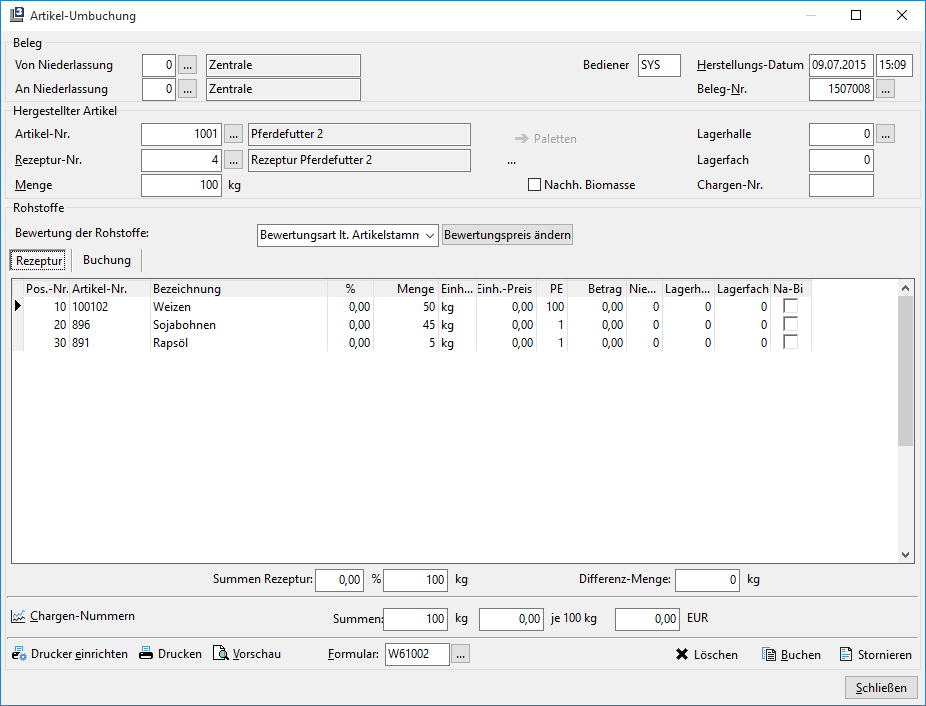
Sollen Umbuchungen aus einer Niederlassung durchgeführt werden, geben Sie die entsprechende Nummer ein, ansonsten in beiden Feldern die Nummer Ihrer Niederlassung. Wie bei allen Feldern für die Beleg-Nr., wird auch hier das Tagesdatum vorgegeben. Eine Beleg-Nr. vergibt das Programm anhand der hinterlegten Nummernkreise automatisch. Wollen Sie vorhandene Belege aufrufen, geben Sie gleich nach Aufruf der Maske die Nummern ein oder wählen den Beleg über die Auswahl aus.
Die nächste Eingabe ist die Artikel-Nr. des herzustellenden Artikels. Anschließend wird seine im Artikelstamm hinterlegte Rezeptur eingegeben bzw. ausgewählt. Es können mehrere Rezepturen hinterlegt sein.
Durch den Aufruf der Rezeptur werden die herzustellende Menge, die als Bestandteile hinterlegten Artikel eingelesen und die Durchschnittspreise innerhalb der Rezeptur aktualisiert.
Auf der rechten Seite kontrollieren Sie das Lager (internes Lager) in welches der hergestellte Artikel gelagert werden soll. Bei Bedarf geben Sie eine Chargen-Nr. ein.
Das Kennzeichen für Nachh. Biomasse im oberen Teil und ggf. Na.-Bi im unteren Teil werden automatisch gesetzt, wenn der Artikel einen gültigen THG-Wert hat. Diese können aber auch nachträglich wieder rausgenommen werden.
Zur Bewertung der umzubuchenden Artikel legen Sie die Art der Bewertung fest. Zur Auswahl steht der im Artikelstamm eingestellte Bewertungspreis oder der kalkulatorische Einkaufspreis. Die Änderung der Preise in der Rezeptur erfolgt in diesem Fall über den Button Bewertungspreis ändern.
Eine weitere Möglichkeit ist die Vorgabe des Preises aus der Charge. Die Aktivierung dafür nehmen Sie unter Datei Einstellungen Optionen-Standard Programmmodule Lager Chargen/Int. Buch. vor.
Änderungen innerhalb der Rezeptur sind möglich, d.h. Sie können Artikel löschen (Strg+Entf), hinzufügen, und die Werte in den einzelnen Feldern ändern.
Kontrollieren Sie für jeden Artikel das Lager, aus welchen die Artikel abzubuchen sind. Die Zuordnungen von vorhandenen Chargen-Nummern sind über eine Schaltfläche möglich. Reicht eine Charge nicht aus, sind Zuordnungen von weiteren Chargen-Nummern des Artikels vorgesehen.
Soll eine Überprüfung zur Übereinstimmung der Niederlassung der Chargen-Nr. mit der Niederlassung des Umbuchungsbeleges erfolgen, legen Sie diese Einstellung unter Datei Einstellungen Optionen-Standard Programmmodule Lager Chargen/Int.Buch. fest.
Ändern Sie oben die herzustellende Menge, ändern sich automatisch die Mengen der Artikel, aus welchen die Rezeptur besteht.
Sollte für diese Artikel kein Bestand vorhanden sein, wird eine Meldung eingeblendet.
Natürlich lassen sich Artikelumbuchungen auch ohne vorgegebene Rezeptur durchführen. Die Eingabe der bestehenden Artikel muss dann manuell erfolgen.
Nach Beendigung Ihrer Eingabe können Sie über die gleichnamige Schaltfläche einen Beleg für die Artikelumbuchung drucken. Über die Auswahl Formular wählen Sie zwischen Hoch- und Querformat.
Sollen die Eingaben verworfen werden, klicken Sie Schließen an und beantworten die Abfrage zur Speicherung des Beleges mit Nein. Beantworten Sie die Abfrage mit Ja, gilt der Beleg als nicht erledigt und kann wieder aufgerufen und geändert werden.
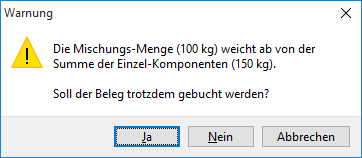
Die Artikelumbuchung aktivieren Sie über Buchen. Es wird eine Kontrolle der Mengen durchgeführt. Stimmen sie nicht überein, wird nebenstehende Warnung angezeigt, der Beleg kann trotzdem gebucht werden.
Über eine Einstellung unter Datei Einstellungen Optionen-Standard Programmmodule Lager Chargen/Int. Buch. legen Sie fest, ob die Prozenteingabe innerhalb der Rezepturen unterdrückt wird, und sperren die Fehlermeldung bei abweichenden Mengeneinheiten bei der Artikelumbuchung.
Die Buchung von eingegebenen Belegen für die Artikelumbuchung ist auch zusammenhängend über den Punkt Artikel-Umbuchung (Stapel buchen) möglich.
Nach der Buchung gilt der Beleg als erledigt und kann zwar aufgerufen, aber nicht mehr geändert werden. Gebucht wird mit Buchungsart AU im L3 und in der Finanzbuchhaltung mit SO. Dort erfolgt eine Umbuchung zwischen den Einkaufskonten.
Zur Stornierung von erledigten Artikelumbuchungen ist steht eine Schaltfläche zur Verfügung. Nicht erledigte Belege löschen Sie über Löschen.
Möchten Sie auf dem Beleg der Artikelumbuchung die 2. Artikelbezeichnung ausdrucken, stehen dafür folgende Textmarken zur Verfügung:
Bezeichnung1_2 2. Bezeichnung des hergestellten Artikels, Dateien W6100102.dat bzw. w6100202.dat
Bezeichnung2 2. Bezeichnung der Rohstoffe, Dateien W6100103.Dat bzw. W6100203.Dat
Artikelumbuchung mit Kostenstellen
Die Artikelumbuchung können Sie mit Kostenstellenbuchung für den hergestellten Artikel und für die Komponenten durchführen. Die Kostenstellenbuchung aktivieren Sie unter Datei Einstellungen Optionen-Schnittstellen Fibu Einstellungen. Dort ist auch die Vorgabe von Kostenstellen vorgesehen, dies ist aber nicht zwingend erforderlich.
Nach der Aktivierung befinden sich auf der Maske für die Artikelumbuchung rechts neben den Feldern für die Niederlassungen die Felder zur Eingabe der Kostenstellen.
Ist die Kostenstellenbuchung aktiviert, ist eine Artikelumbuchung ohne Kostenstellen nicht möglich. Ein entsprechender Hinweis erfolgt.
Für die zvoove Finance werden die Buchungen mit Kostenstellen bereitgestellt.
Eine Einstellung unter Datei Einstellungen Optionen-Schnittstellen Fibu Artikel-Umbuchung verhindert eine Bereitstellung von Buchungen aus der Artikelumbuchung für die Finanzbuchhaltung. Es betrifft auch die Artikelumbuchung als Stapel, siehe anschließende Beschreibung.
Information
Es können die Artikel auch über den EAN-Code oder alternativen EAN-Code direkt eingescannt werden.
Änderungen
db34e-am6fa64-am90571-am