
WinFibu Update installieren
WinFibu Update installieren
 | WICHTIG: |
|---|---|
| Vor der Durchführung unbedingt eine Datensicherung durchführen. | |
| Alle Bediener müssen sich aus den ServiceERP Programmen abmelden. |
Update in Updatepfad kopieren
Unter Datei Einstellungen finden Sie den Menü-Punkt Update in den Updatepfad kopieren.
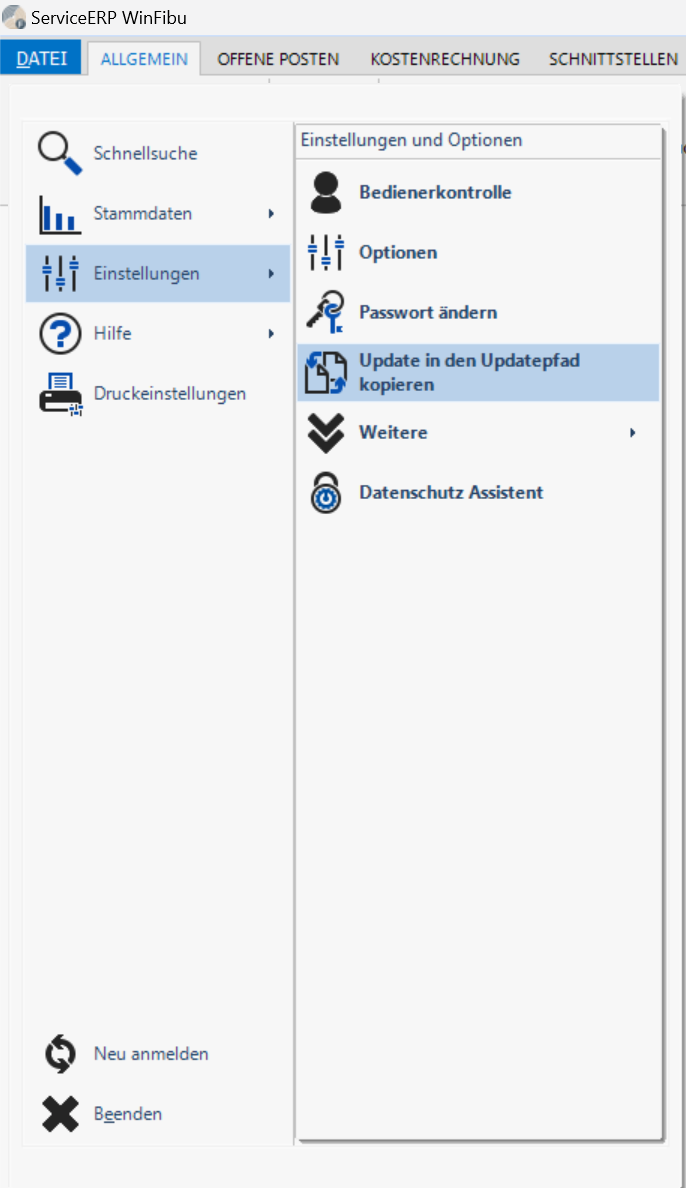
Über diesen Menüpunkt öffnet sich der Windows-Explorer mit folgender Maske:
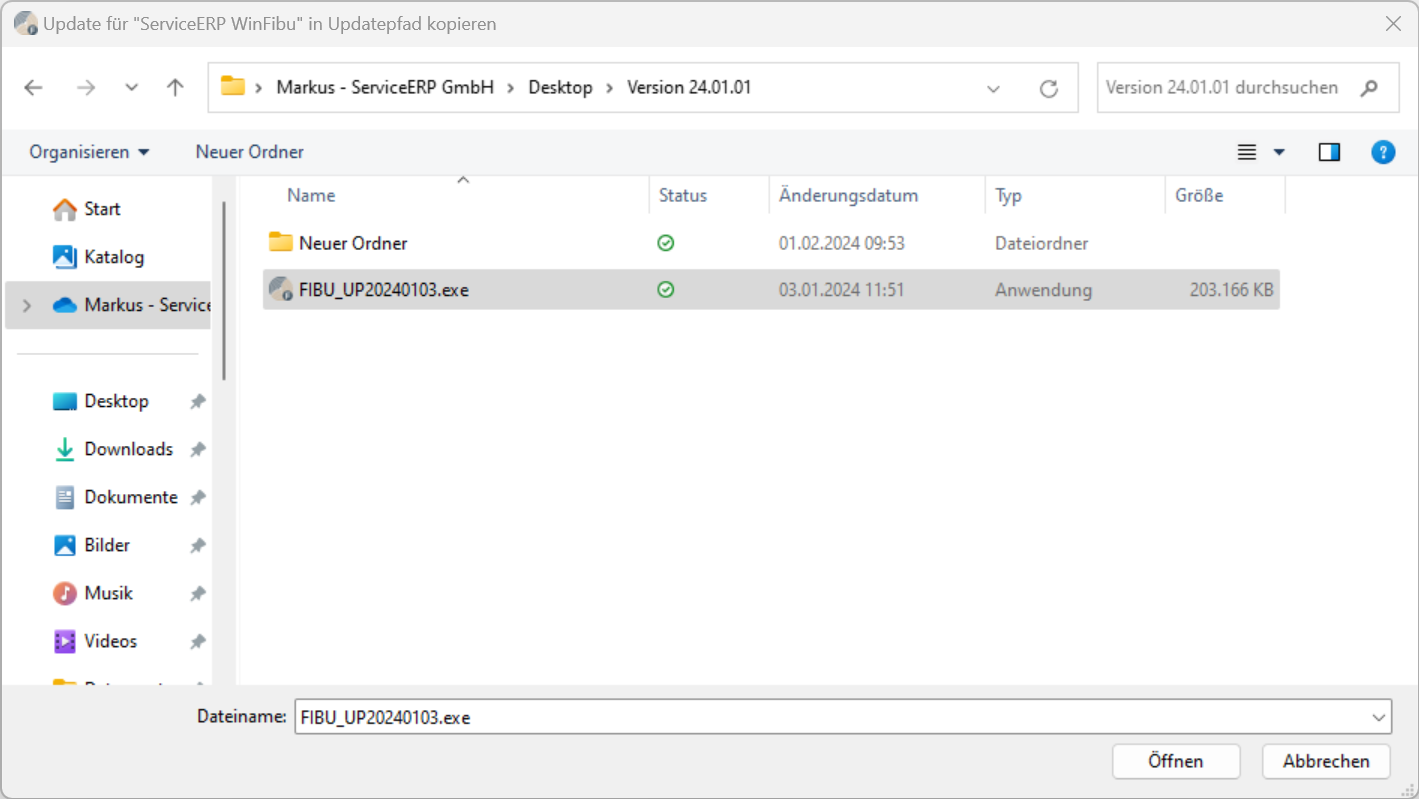
Hier wird nun die entsprechende Update-Datei ausgewählt und durch Bestätigen des Buttons Öffnen automatisch in den Update-Pfad umkopiert. In diesem Vorgang wird das Update von dem Lokalen Arbeitsplatz in dem Verzeichnis auf dem Server kopiert, auf den alle Arbeitsplätze Zugriff haben.
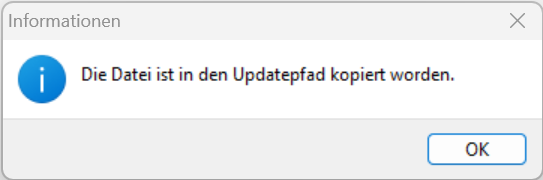
Anschließend muss das Programm einmal beendet werden. Wenn sich der Bediener jetzt wieder neu anmeldet, wird im Update-Pfad die neue Datei gefunden und die Update-Installation kann durchgeführt werden.
Mandantendatenbank für Bediener-Login sperren
Vor dem Einspielen des Updates empfehlen wir den Bediener-Login der Mandantendatenbank zu sperren. Somit kann sichergestellt werden, dass sich kein anderer Bediener während des Update-Prozesses einloggt und die Installation des Updates unterbricht.
Um den Login zu sperren melden Sie sich als Bediener SYS -- Systemadministrator im L3 an und wählen den Punkt unter Extras Mandantendatenbank für Bediener-Login sperren aus.
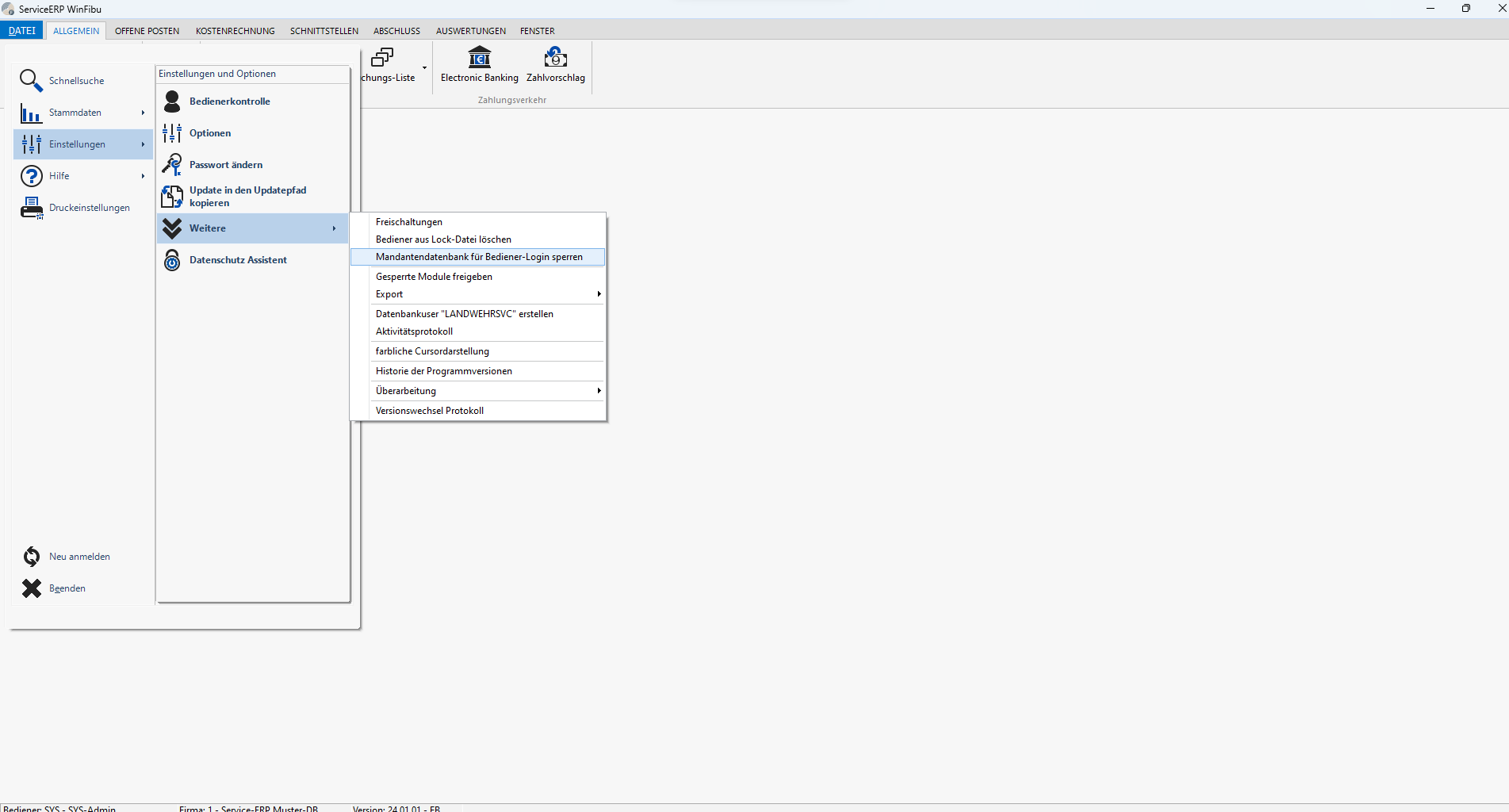
Die folgende Abfrage zum Sperren bestätigen Sie mit Ja.
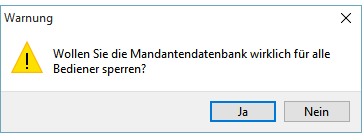
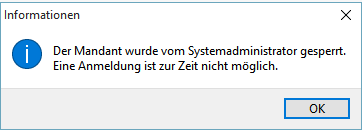
Versuchen sich in der Zwischenzeit andere Bediener anzumelden bekommen Sie folgende Hinweismeldung.
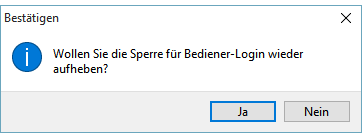
Die Sperre kann nach installieren des Updates wieder über Datei Einstellungen Weitere Mandantendatenbank für Bediener-Login sperren aufgehoben werden.
Der Updatevorgang -- „Kopieren starten..."
| WICHTIG: |
|---|---|
| Vor der Durchführung unbedingt eine Datensicherung durchführen. | |
| Alle Bediener müssen sich aus den ServiceERP Programmen abmelden. |
Diese Aufforderung bekommt jeder, der sich neu im Programm anmeldet, und wird daher gezwungen das Update einzuspielen.
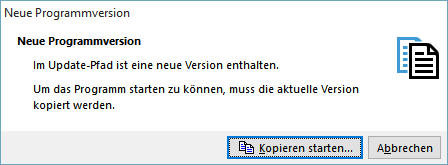
Klicken Sie auf Kopieren starten, um das Update auszuführen.
Sollte eine Sicherheitswarnung erscheinen klicken Sie auf Ausführen und danach wird das Update entpackt
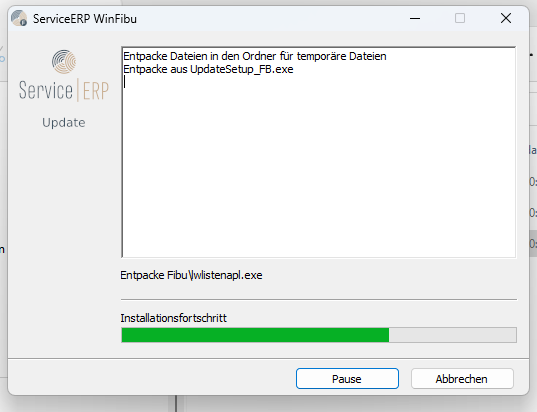
Der Update-Bildschirm:
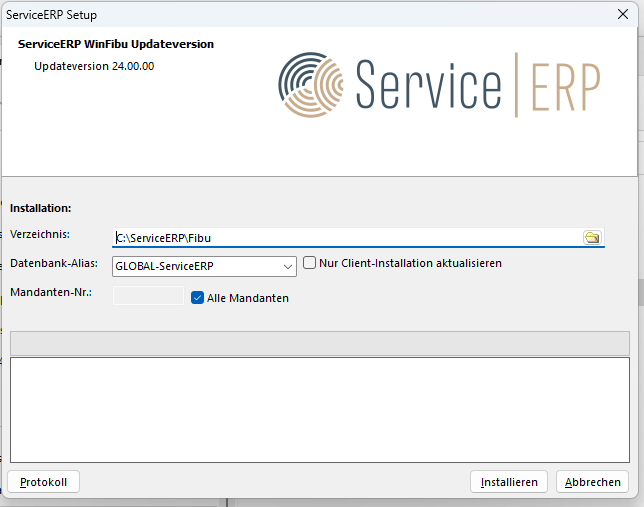
Bitte nehmen Sie nun die entsprechenden Eintragungen vor und bestätigen dann mit OK.
Geben Sie den Pfad an, in dem das Programm installiert ist.
(Standard-Pfad: C:\serviceERP\fibu)
In dem Drop-Down-Menü Datenbank-Alias: wählen Sie bitte den Alias der Globalen Datenbank aus.
Mit der Checkbox Nur Client-Installation aktualisieren werden nur die Programm-Dateien für die WinFibu installiert.
Folgende Daten werden NICHT installiert:
Masken (Suchmasken)
Druckdateien
Listen
Die Client-Installation kann beim manuellen Ausführen des L3 Update Setups aktiviert werden:
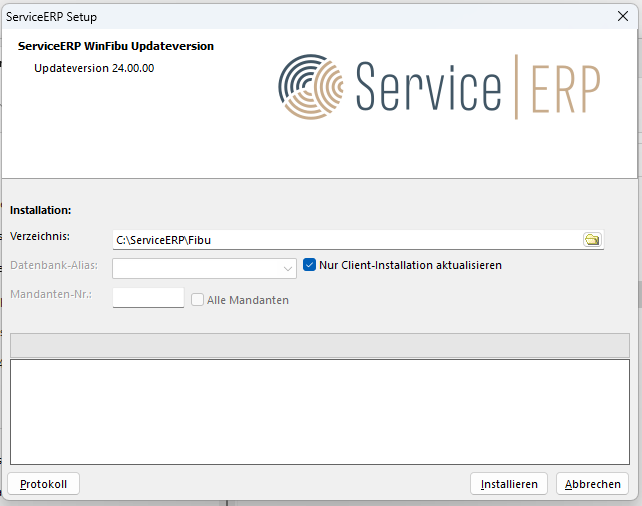
Eine Auswahl des Datenbank-Alias ist dann nicht mehr notwendig.
Mit Installieren werden nur Programm-Dateien kopiert.
Nach dem Bestätigen mit OK erhalten Sie folgendes Bild:
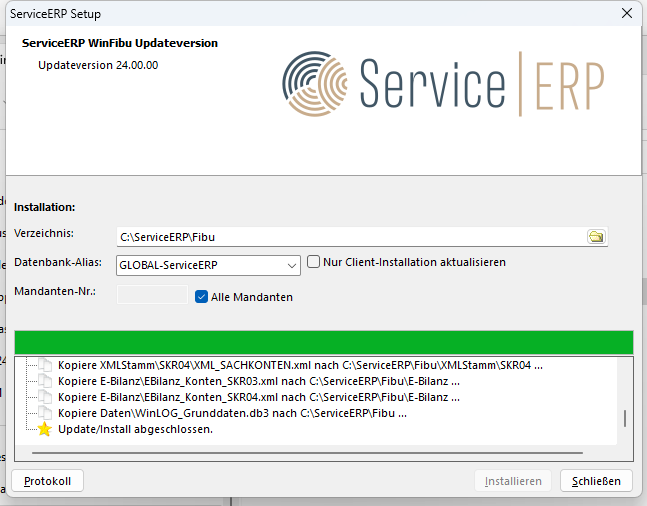
Nun können Sie mit Schließen bestätigen und der Updatevorgang ist erfolgreich abgeschlossen.
Wichtiger Hinweis und Versionswechsel
| WICHTIG: |
|---|---|
| Es ist wichtig, dass sich alle Arbeitsplätze aus den ServiceERP - Programmen abmelden, bevor der erste Arbeitsplatz sich mit der neuen Programmversion auf der Datenbank anmeldet, denn beim ersten Aufruf der Datenbank mit der neuen Version wird der Versionswechsel einmalig auf dieser Datenbank durchgeführt und damit auf einen neuen Stand gebracht. |
Dies erfolgt über die sogenannten Versionswechsel.
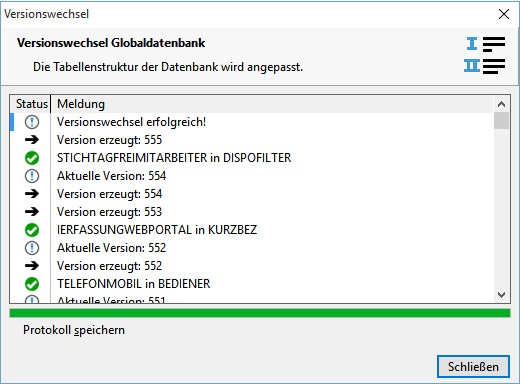
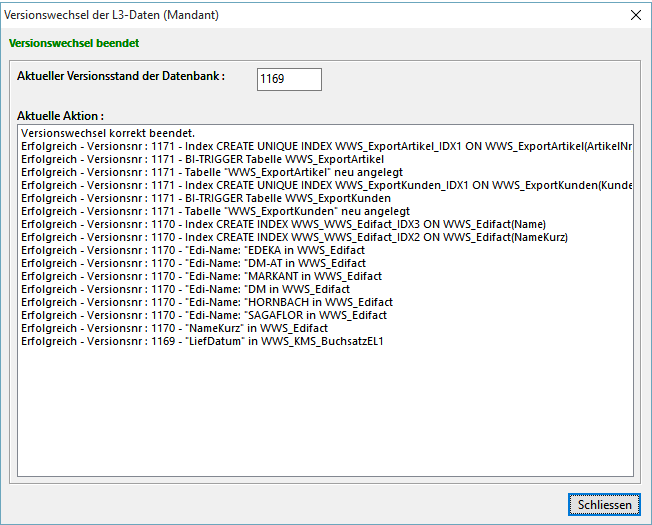
Diese Versionswechsel sehen Sie in Form einer Liste, welche automatisch beim ersten Start durchläuft. Nach erfolgreichem Durchlauf müssen Sie das Fenster mit „Beenden" schließen.
Das Durchführen eines Updates ist deshalb nur vor Arbeitsbeginn oder nach Feierabend zu empfehlen, da sonst der Arbeitsablauf gestört wird.
(oder vorher „Datei Einstellungen Weitere Mandantendatenbank für Bediener-Login sperren" aktivieren!)
 | Haftungsausschluss |
|---|---|
| ServiceERP hat dieses Handbuch mit größter Sorgfalt zusammengestellt und ist stets bemüht, dessen Inhalte zu pflegen, übernimmt jedoch keine Haftung oder Garantie für die Aktualität, Richtigkeit oder Vollständigkeit des Inhalts dieses Handbuchs. Die Beschreibungen in diesem Handbuch stellen keine zugesicherten Eigenschaften im rechtlichen Sinne oder im Sinne der Produkthaftung dar. | |
| Für direkte oder indirekte Schäden einschließlich Folgeschäden materieller oder ideeller Art, die durch die Anwendung dieser Konfigurationsparameter entstehen, wird keine Haftung übernommen. Ein Rechtsanspruch auf Fehlerbeseitigung oder Funktionsänderung besteht nicht. | |
| Die Autoren behalten sich das Recht vor, die Software und dieses Handbuch ohne Vorankündigung zu verändern. Da sich Fehler trotz aller Bemühungen nie vollständig vermeiden lassen, sind wir für Hinweise jederzeit dankbar. |
Änderungen
6fa64-amc79f1-am97389-am90571-am