
Tagesabschluss
Tagesabschluss
Hiermit sind alle Funktionen gemeint, die Sie zur besseren Übersicht und Kontrolle täglich durchführen sollten. Eine zwingende Notwendigkeit besteht allerdings nicht. Die Abarbeitung ist in der Reihenfolge durchzuführen, wie die nachfolgenden Punkte beschrieben sind.
Bewegungsdaten übernehmen aus Kasse
Über diesen Menüpunkt werden die Bewegungsdaten aus dem externen Programm für den Barverkauf (Kasse) übernommen.
Abrechnung Abschluss Import Buchungen Kasse
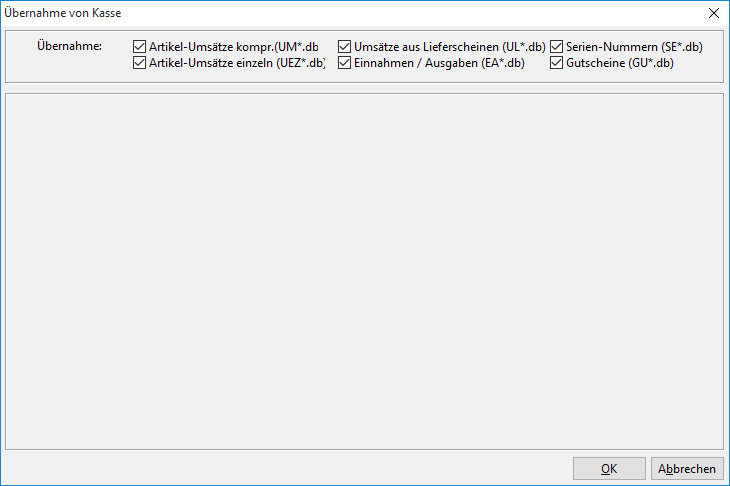
Bevor Sie die Übernahme starten, legen fest, welche Bewegungen Sie aus dem Barverkaufsprogramm übernehmen möchten. Als Standard sind alle markiert, was auch zur Sicherheit zu empfehlen ist. Eine Unterscheidung wird für folgende Bewegungen vorgenommen:
Komprimierte Artikelumsätze
Umsätze aus Lieferscheinen
Ein- und Ausgaben der Kasse und Umsätze mit Seriennummern.
Nach der Voreinstellung klicken Sie den Button OK an und die Daten werden eingelesen. Nach Abschluss der Übernahme wird in grüner Schrift die Anzahl der übernommenen Kassenberichte angezeigt.
Voraussetzung ist die richtige Einstellung des Übernahmepfades unter Datei Einstellungen Optionen-Schnittstellen Kasse.
Zur Vermeidung von doppelten Übernahmen bei eventuellen Abbrüchen, können Sie die Bewegungsdaten aus Kasse als ZIP-Datei übernehmen. Die Einstellung dafür nehmen Sie unter Datei Einstellungen Optionen-Schnittstellen Kasse vor.
Buchungen bereitstellen in Schnittstelle zur Finanzbuchhaltung
Die Buchungen für die zvoove Finance werden bereitgestellt und sind dort anschließend über die Übernahme der Fremdbuchungen einzulesen.
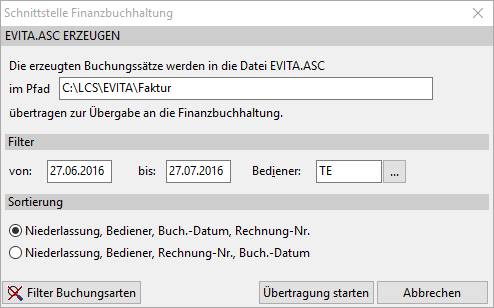
Im Feld Pfad wird der unter Datei → Einstellungen → Optionen-Schnittstellen → Fibu → Fibu-Programm-1- eingetragene Pfad angezeigt. Eine Änderung ist möglich, sollte aber in den Optionen vorgenommen werden.
Wird die Schnittstelle zvoove Finance DB verwendet, so erfolgt die Übertragung per Datenbank und es wird kein Pfad angezeigt.
Die Angabe des Zeitraums bezieht sich auf das jeweilige Buchungs-Datum der zur Übergabe an die zvoove Finance bereitstehenden Buchungen.
Beim Aufruf dieses Fensters wird das kleinste sowie größte Buchungs-Datum aus diesen Buchungen ermittelt und automatisch als Zeitraum vorgeschlagen. Hierdurch werden ohne Anpassung des Zeitraums alle Buchungen an die zvoove Finance übergeben, die zuvor noch nicht übertragen wurden.
Der Zeitraum kann manuell angepasst werden.
Zusätzlich kann eingestellt werden, dass nur die Buchungen eines bestimmten Bedieners übergeben werden sollen. Wird kein Bediener angegeben, werden die Buchungen aller Bediener übergeben.
Es stehen zwei verschiedene Sortierungen zur Verfügung. (Nur bei zvoove Finance)
Über Übertragung starten erfolgt die Bereitstellung der Daten.
Erfolgt die Übergabe nicht per Datenbank, werden die Buchungen in Form einer Datei mit der Bezeichnung EVITA.ASC übergeben.
Nach der Übernahme der Buchungen in die zvoove Finance wird diese Datei gelöscht, kann aber über zvoove Finance wiederhergestellt werden.
[Übergabe getrennt nach Buchungsarten:]
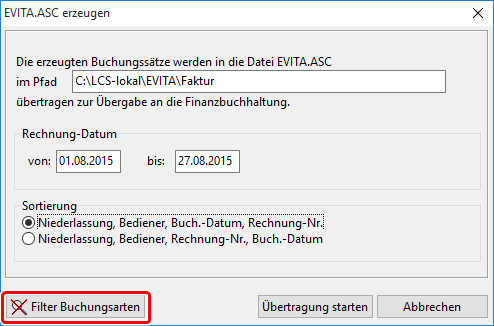
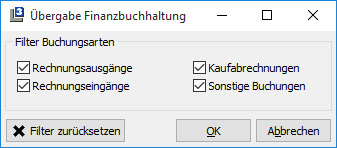
Bei der getrennten Übergabe nach Buchungsarten kann dann über die Schaltfläche Filter Buchungsarten die einzelnen Buchungsarten für die Übergabe gewählt werden.
Vorhandene Filtermöglichkeiten:
Buchungen aus L3 können auch an andere Finanzbuchhaltungsprogramme übergeben werden. Übergaben sind an die folgenden Programme möglich:
DATEV Rechnungswesen
eGecko
GDI
HANNIBAL FIBU
hmd FBASC
Lexware
Mega/F
Sage Classic Line (3.5 und 2012)
SAP
SC-Line FIBU
TopFib
Die Einstellung nehmen Sie unter Datei Einstellungen Optionen-Schnittstellen Fibu Fibu-Programm-1- vor.
Übergeben Sie die Buchungen an DATEV, zeigt L3 eine Meldung an, wenn Daten aus dem Vormonat noch nicht bereitgestellt sind. Die Buchungen werden nach Rechnungsnummer sortiert übergeben.
Parallel zur Bereitstellung der Buchungen an DATEV ist die Übergabe an die zvoove Finance optional vorgesehen. Die Einstellung dazu nehmen Sie unter Datei Einstellungen Optionen-Schnittstellen Fibu Fibu-Programm-1- vor.
Bei der Übergabe an DATEV ist es zudem möglich, wahlweise alle Kunden / Lieferanten aus L3 an DATEV übergeben zu können.
Hierzu kann die Checkbox Alle Kunden / Lieferanten übergeben aktiviert werden:
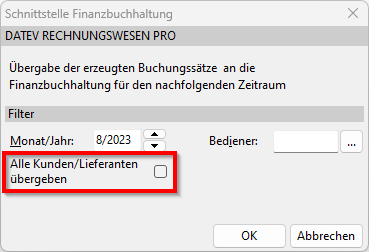
Wird diese Checkbox aktiviert und die Übergabe an DATEV durchgeführt, werden alle aktiven Kunden / Lieferanten an DATEV übergeben.
Die Einstellung dieser Checkbox bleibt für spätere Aufrufe / Übergaben gespeichert.
[Übergabe an DATEV nach Niederlassungen]
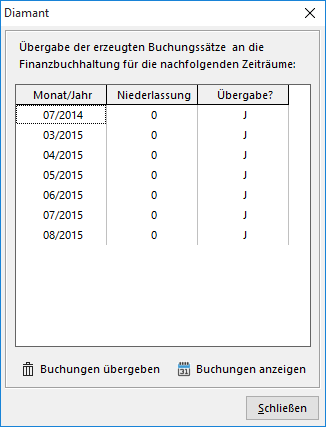
Unter Abrechnung Abschluss Übergabe an die Finanzbuchhaltung erfolgt dann für jede Niederlassung oder auch gesammelt für alle Niederlassungen die Übergabe der Buchungen.
Falls eine Niederlassung nicht übergeben werden soll, kann dies per Doppelklick in der Zeile Übergabe? pro Niederlassung deaktiviert werden.
Tagesabschluss-Journal
Aufruf über Auswertungen Artikel Tagesabschluss-Journal.
Das Tagesabschlussjournal ist eine reine Protokollierung der verschiedenen Warenbewegungen. Es wird empfohlen täglich den Ausdruck der Bewegungen vorzunehmen. Über Anzeigen bereiten Sie die Daten auf und anschließend kann der Druck erfolgen. Nach Anwahl des Buttons Anzeigen erscheint eine Abfrage, ob nach der Anzeige der Druck sofort gestartet werden soll. In diesem Fall werden der Druck und die Anzeige in einem Schritt durchgeführt. Im unteren Teil der Maske gibt es eine Checkbox (Druck Tagesabschluss/Datenaktualisierung zusammenfassen) zur Voreinstellung dieser Funktion. Die Darstellung wird über Registerkarten getrennt nach Verkauf, Barverkauf, Einkauf, Kaufabrechnung, Interne Buchungen/Artikel-Umbuchungen, Fremdware und Kommissionsware vorgenommen. Über eine Kennzeichnung können Sie auch den Druck nach den obigen Kriterien getrennt vornehmen.
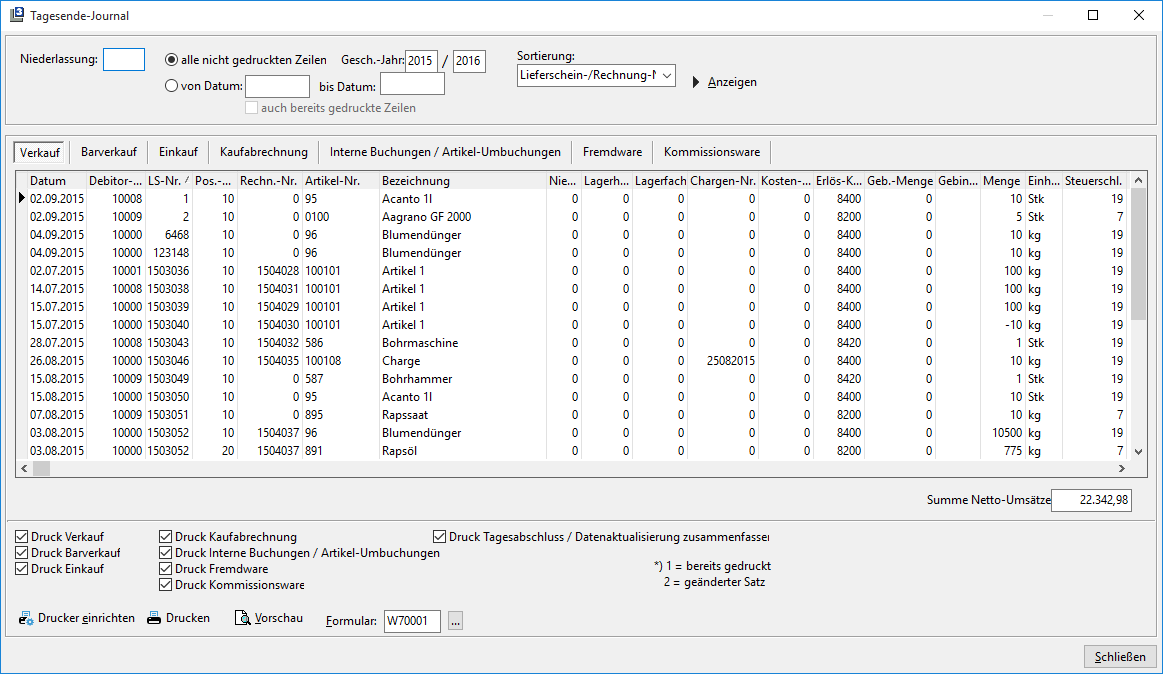
Über die Vorauswahl lässt sich das Tagesabschlussjournal getrennt nach Niederlassungen erstellen. Als Standard ist die Kennzeichnung für alle nicht gedruckten Zeilen gesetzt mit Vorgabe für das Geschäftsjahr. Eine Eingrenzung eines Zeitraumes für die Zusammenstellung der Bewegungen ist möglich. Dabei können über eine Kennzeichnung auch bereits gedruckte Zeilen noch einmal angezeigt bzw. gedruckt werden. Zur Sortierung gibt es die Auswahl nach Lieferschein-/Rechnungs-Nr., Datum und Debitor-/Kreditor-Kto.
 In der letzten Spalte der angezeigten Sätze finden Sie eine Kennzeichnung („1"), ob die Sätze gedruckt sind.
Änderungen
6fa64-am90571-am