
L3- Programm- Installation
L3- Programm- Installation
Sie können sich die Installationsdatei aus unserem Kundenportal https://portal.service-erp.de herunterladen.
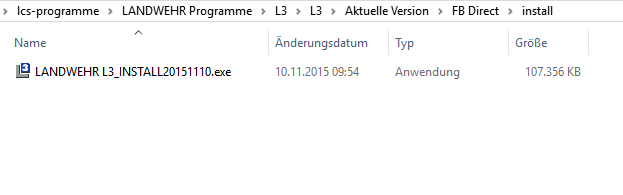
Starten Sie also die Datei ServiceERP_L3_INSTALLxxxxx.exe und Sie werden durch die Installation geführt.
Sie sehen nun die Version von L3 und können den Installations- Pfad bestimmen. Nach Möglichkeit sollten Sie den Pfad c:\lcs\evita belassen. Bei den Updates wird später immer dieser Pfad vorgeschlagen. Wenn Sie ihn jetzt ändern, müssen Sie dies auch bei jedem Update wieder bedenken.
Jetzt wird der Programm- Ordner abgefragt, der im Windows Startmenü erstellt werden soll. Auch diesen sollten Sie möglichst nicht anders benennen, da auch dies bei jedem späteren Update erneut berücksichtigt werden muss.
Nun beginnt die eigentliche Programm- Installation. In der Anzeige unten links können Sie unter Anderem erkennen, ob ausreichend freier Speicherplatz auf dem Installationslaufwerk vorhanden ist. Wird der Platz knapp, erscheint ein Stopp- Zeichen.
Am Ende der Installation wird der Programm- Ordner im Start- Menü angezeigt. Wenn Sie es wünschen, können Sie jetzt am einfachsten Verknüpfungen auf den Desktop legen. Wenn Sie mit gedrückter rechter Maustaste z.B. das L3- Symbol auf den Desktop ziehen, dort loslassen und dann „Verknüpfung hierher erstellen" auswählen, haben Sie eine Verknüpfung auf dem Desktop platziert.
Bevor Sie jetzt mit der Arbeit beginnen können, sind noch einige Konfigurations- Arbeiten zu erledigen.
Aliase anlegen
Als Alias bezeichnen wir einen gedachten Namen für eine Datenbank. Der Alias wurde genutzt, um möglichst unabhängig von festen Pfadnamen zu bleiben. L3 arbeitet nur mit den Aliasen, z.B. global oder mand1, wo aber die Datenbank auf dem Server liegt, spielt für L3 keine Rolle und wird auch nicht in L3 selbst eingestellt, sondern über eine XML-Datei. Die XML stellt die Verknüpfung zwischen Alias- Namen und der Datenbank- Datei her.
Die XML-Konfiguration muss an jedem Arbeitsplatz durchgeführt werden.
Die Einträge in der BDE können Sie am einfachsten über das von uns gelieferte Hilfsprogramm DBAdmin erstellen. Das Programm finden Sie in der Programmgruppe L3 in Ihrem Startmenü an jedem Arbeitsplatz.
Da die Grund- Datenbanken normalerweise schon bei der Installation des Firebird-Servers erstellt wurden, brauchen Sie dies nicht noch einmal durchführen. Wichtig für Sie sind jetzt nur noch die Bereiche Startparameter und Alias anlegen.
Zum Arbeiten mit einem Mandanten benötigt L3 immer eine globale Datenbank und eine Mandanten- Datenbank. In der globalen Datenbank stehen Daten, die für alle möglichen Mandanten übergreifend sind, z.B. Bundesländer oder Bedienerstamm.
In der Mandanten- Datenbank stehen Datensätze, die mandantenabhängig sind, z.B. Mitarbeiter, Kunden, Lieferanten.
L3 braucht zwingend Zugriff auf beide Datenbanken.
Start- Parameter
Der Startparameter ermöglicht es, mit mehreren Datenbanken, z.B. einem Echt- Betrieb und einem Übungs- Betrieb arbeiten zu können. Er lässt sich sehr universell einsetzen.
Wenn Sie z.B. mit den Übungs- Datenbanken global-88m und mand88-88m arbeiten wollen, müssen Sie den Start- Parameter --88m eintragen und bei Alias anlegen von 88 bis 88 eintragen.
Um mit den normalen Datenbanken global.gdb und mand1.gdb arbeiten zu können, müssen Sie keinen Start- Parameter eintragen und von 1 bis 1 stehen lassen.
Der Startparameter muss grundsätzlich immer mit einem Bindestrich beginnen.
Der Start- Parameter findet weitere Anwendung beim Startaufruf des Programms (s.u.).
Alias anlegen
Von bis
Dies erklärt sich eigentlich von selbst. Wenn Sie von 1 bis 1 stehen lassen, wird nur der Alias global und Mand1 angelegt, wenn Sie von 1 bis 10 eintragen, wird der Alias global und mand1, mand2 usw. angelegt.
Erstellen Sie bitte nicht zu viele Aliase, z.B. von 1 bis 88, dies wäre später sehr unübersichtlich.
Datenpfad
Der Datenpfad ist etwas komplexer zu verstehen. Hier muss der IP-Name des Servers aus der hosts- Datei, die Sie anfänglich konfiguriert haben, eingetragen werden, dahinter direkt das physikalische Server- Laufwerk und der Pfad, auf dem sich die Datenbanken am Server befinden.
Sie können die genaue Position und den Laufwerks- Buchstaben nur am Server nachsehen.
Es darf NICHT das am Arbeitsplatz gemappte Laufwerk eingetragen werden!
Beispiel:
Ihr Server hat das Festplattenlaufwerk E: , welches Sie für die L3- Daten nutzen
Die Daten liegen dort auf dem Server im Pfad E:\vol1\lcs\evita\daten
Das Verzeichnis E:\vol1 ist freigegeben und wird an allen Arbeitsplätzen als Laufwerk F: gemappt.
Somit sehen Sie am Arbeitsplatz E:\vol1 als F:\
Die Daten sehen Sie also im Explorer am Server unter E:\vol1\lcs\evita\daten und
Am Arbeitsplatz unter F:\lcs\evita\daten
Sie tragen demzufolge unter Datenpfad im DBAdmin- Programm (BDE) ein:
lcs:E:\vol1\lcs\evita\daten
Diese scheinbar ungewöhnliche Pfadangabe hängt mit der Arbeitsweise von L3 und Firebird zusammen. Die Daten werden nicht von L3 direkt aus der Datenbank gelesen. Alle Zugriffe werden an den Firebird-Dienst auf dem Server weitergegeben, der dann mit der Datenbank zusammenarbeitet. Der Dienst auf dem Server kann das gemappte Laufwerk F: des Arbeitsplatzes selbstverständlich dann nicht ansprechen und wird Verbindungsfehler melden.
Wer sich mit der Firebird und der BDE beschäftigt, wird sicherlich auf diverse Arbeitsweisen stoßen. In der Beschreibung von Borland werden Sie auch Hinweise finden, wie man nicht mit dem TCP/IP- Protokoll arbeitet, sondern das veraltete Microsoft NETBeui oder IPX nutzen kann. Wir raten Ihnen jedoch dringend von solchen Experimenten ab.
Nur das TCP/IP Protokoll ist wirklich einwandfrei in der BDE implementiert. NETBeui und IPX könnten daher unvorhersehbare Fehler verursachen.
Konzepte wie z.B. der Mitarbeitertausch setzen ausschließlich auf TCP/IP auf und wäre unter NETBeui und IPX nicht nutzbar
TCP/IP ist das Standard- Protokoll, welches von allen gängigen Betriebssystemen, Routersystemen usw. unterstützt wird. IPX und NETBeui werden wahrscheinlich mittelfristig gar nicht mehr von den Betriebssystemen unterstützt
Die Borland BDE erkennt aus der Schreibweise des Datenpfades, mit welchem Protokoll gearbeitet wird. Halten Sie sich daher bitte an unsere Vorgaben.
Wir bitten um Verständnis dafür, dass wir jede Haftung und jeden Support ausschließen müssen, wenn Sie sich nicht an die Vorgaben bezüglich der BDE- Einrichtung halten.
Startaufruf von L3
Über das Programmsymbol im Startmenü oder auf dem Desktop können Sie den Startaufruf überprüfen bzw. den Startparameter verändern. Bei der Installation wird das Starticon ohne Startparameter erstellt.
Aufruf mit Startparameter
Wollen Sie jetzt L3 auch mit Startparameter aufrufen, um z.B. mit dem Übungsbetrieb zu arbeiten, erstellen Sie eine Kopie des Starticons und passen Sie dort den Startaufruf entsprechend an.
Wie oben im Text beschrieben, sollten die Aliase der Testfirma mit Startparameter*-88m* erstellt werden.
Dann müssen Sie den Startaufruf folgendermaßen anpassen:
Aufruf mit Startparameter -88m
Anhand des Startparameters --88m wird L3 jetzt mitgeteilt, dass es nicht die Aliase global und mand1, sondern global-88m und mand88-88m nutzen soll. Um es ganz korrekt zu beschreiben, müssen wir noch schreiben, dass die Nummer des Mandanten- Aliases noch direkt mit der Mandanten- Nummer zusammenhängt, die Sie später beim Anmelden unter L3 eintragen.
Beim Alias mand1 muss also Mandantennummer 1 in der Startmaske eingetragen werden, beim Alias mand88-88m muss die Mandantennummer beim Anmelden auch 88 lauten.
Daraus kann man auch logisch ableiten, dass beim Programmstart erst einmal nur der globale Alias genutzt wird, erst nach der Anmeldemaske wird auf den Mandanten- Alias zugegriffen, weil ja vorher gar nicht bekannt ist, welcher Mandantenalias genau genutzt wird. Würden Sie bei Mandant die 2 eingeben, wäre es ja der Alias mand2.
Erstmaliger Start von L3
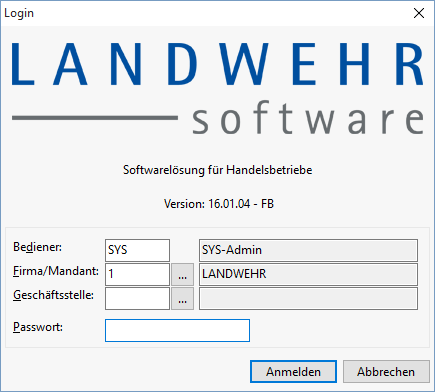
Wenn alle Arbeiten bisher korrekt ausgeführt wurden, kommt jetzt die Anmeldemaske, die ohne jede Fehlermeldung erscheint.
Änderungen
6fa64-am90571-am