
Erste Einstellungen in L3
Erste Einstellungen in L3
Netzwerk- Pfade kopieren
Jetzt sollte es Ihnen eigentlich gelungen sein, das Programm erfolgreich zu starten. Auch in L3 müssen jetzt einige Einstellungen gemacht werden, um das Programm zu konfigurieren.
Als Erstes sollten Sie die Pfade für Druckdats (Druckvorlagen), Dokumente usw. auf das gemeinsame Netzlaufwerk kopieren.
Markieren Sie dazu im Explorer unter C:\lcs\evita alle Verzeichnisse mit Ausnahme des Verzeichnisses Daten und kopieren Sie diese auf das gemeinsame Netzlaufwerk unter [Laufwerksbuchstabe]:\lcs\evita
Zentrale wws.ini Datei
Die Konfiguration von L3 erfolgt größtenteils über eine .INI- Datei namens wws.ini. Damit Sie später die Einstellungen nicht an jedem einzelnen Arbeitsplatz vornehmen müssen, sondern das Programm zentral administrieren können, ist es möglich, die lcsevita.ini zentral auf einem Netzlaufwerk abzulegen.
Wird L3 an den Arbeitsplätzen richtig eingestellt, liest das Programm dort die Einstellungen zentral aus dem Netzwerk.
Eine vorgegebene wws.ini finden Sie auf der Installations- CD unter Datenbanken für Neukunden. Wir schlagen vor, diese Datei auf das gemeinsame Netzwerk- Laufwerk unter [Laufwerksbuchstabe]\lcs\evita zu kopieren.
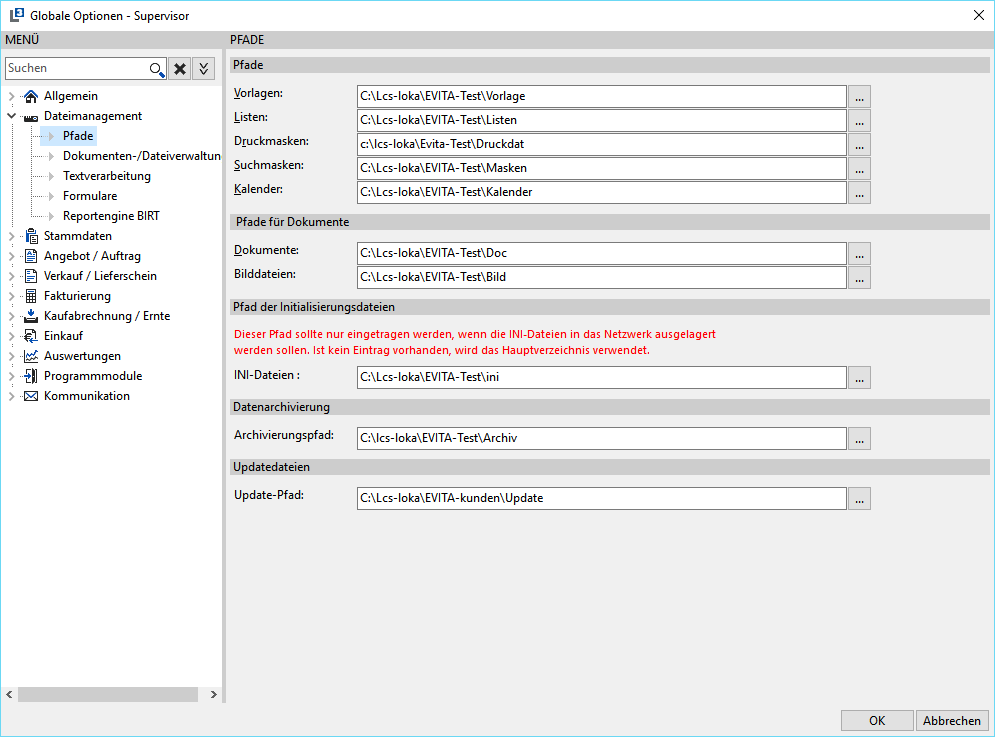
Jetzt starten Sie der Reihe nach an allen Arbeitsplätzen das Programm L3, melden sich mit dem Bedienerkürzel SYS an und wählen im Menü Extras und dann Optionen-Standard aus.
Hier tragen Sie jetzt unter Pfad für Initialisierungsdateien genau den Netzwerk- Pfad ein, in den Sie die wws*.ini* Datei kopiert haben.
Jetzt haben Sie L3 in Betrieb genommen, dass die normale Arbeit beginnen kann. Lesen Sie im L3 Handbuch weiter, wie Sie das Programm konfigurieren können.
Wir empfehlen Ihnen dringend eine Grundlagen-Schulung für L3.
Änderungen
6fa64-am90571-am