
Inventur
Inventur
Wichtige Informationen zur Inventur
Die Inventur korrigiert die Buchbestände, nicht die verfügbaren Bestände, der Artikel zu einem definierten Zeitpunkt, zum Beispiel zum Ende des Geschäftsjahres. Die Inventurbestände können im Rahmen des Jahresabschlusses im L3 als Bestandsvorträge für das neue Geschäftsjahr vorgetragen werden.
Wichtig
Achten Sie bitte darauf, dass erfasste Eingangsrechnungen, Artikelumbuchungen, Bestandskorrektionen verbucht sein müssen
Artikelmengen, die in offenen Einkaufs- und Verkaufslieferscheinen und Verkaufsaufträgen enthalten sind, dürfen nicht mitgezählt werden, diese verändern nur den verfügbaren Bestand. Wenn diese Belege als Rechnungen fakturiert werden, verändern diese Mengen automatisch den Buchbestand.
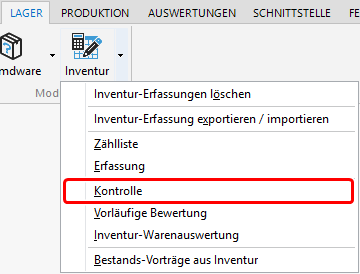
Die einzelnen Punkte für die Inventur rufen Sie über das Register Lager Inventur auf.
Vorbereitung zur Inventur
Damit die Inventur reibungslos durchgeführt werden kann, sollten alte Inventur-Erfassungsbelege gelöscht werden.
Wenn die Inventur-Erfassung auf einem Notebook ohne Zugang zur L3 Datenbank durchgeführt werden soll, müssen die Daten zwischen der lokalen Installation des L3 auf dem Notebook und der Echtdatenbank ausgetauscht werden.
Inventur-Erfassung löschen
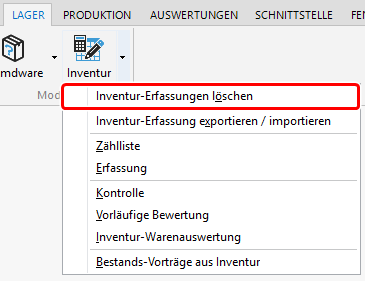
Damit keine alten Inventur-Erfassungsbelege die neue Inventur verfälschen, sollten alle alten Inventur-Erfassungsbelege gelöscht werden. Hierfür finden Sie einen entsprechenden Menüpunkt:
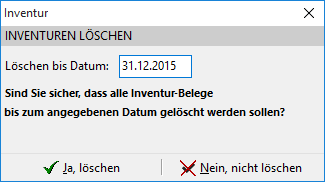
Hier geben Sie dann ein Datum an, bis zu dem alle Inventur-Erfassungsbelege gelöscht werden sollen.
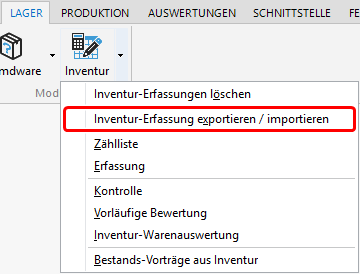
Inventur-Erfassung exportieren/importieren
Wollen Sie die Inventur-Erfassung auf einem Notebook ohne Zugriff auf die L3 Datenbank durchführen, muss eine lokale Kopie Ihrer Datenbank auf dem Notebook vorhanden sein. Nach erfolgter Erfassung auf dem Notebook müssen die Daten exportiert werden, damit sie anschließend in Ihre Echtdatenbank importiert werden können.
Es stehen folgende Ausgabeformate zur Verfügung:
Paradox
Hinweis:
Dieses Format steht nur zur Verfügung, wenn die Borland Database Engine (BDE) installiert ist, da dieses Programm Voraussetzung für Paradox ist.
Die BDE wird von den ServiceERP Programmen nicht mehr benötigt, ist keine BDE installiert steht nur SQLite zur VerfügungSQLite
Microsoft Office Excel bzw. OpenOffice Calc
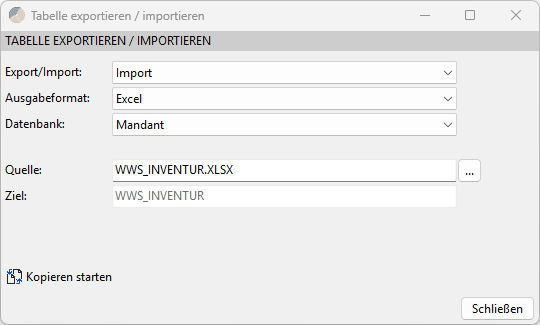
Beim Export können Sie den Dateinamen und das Zielverzeichnis anpassen. Nach einem Klick auf  werden die Daten in eine Datei gespeichert. Ist eine Datei mit identischem Namen bereits vorhandenen, so wird diese Datei ohne Rückfrage überschrieben.
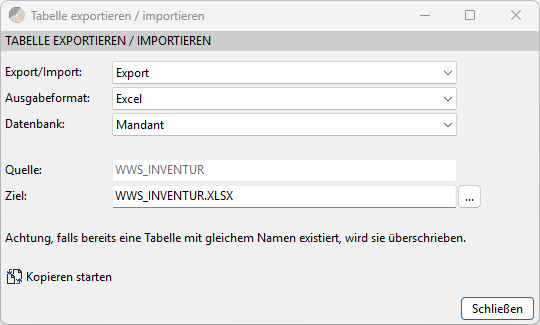
Anschließend kopieren Sie die exportierte Datei auf Ihren Server, damit sie beim Import ausgewählt werden kann. Beim Import wird diese Datei unter dem Punkt Quelle ausgewählt und mit einem Klick auf werden die Daten in die L3 Datenbank kopiert. Danach kann die Inventur-Erfassung innerhalb der Inventur benutzt werden.
Inventur-Zählliste
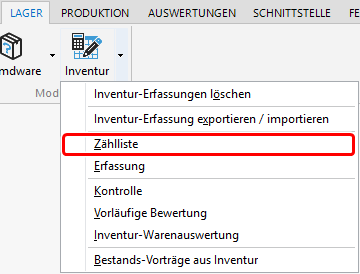
Die Zählliste beinhaltet die zu zählenden Artikel. Es kann die Niederlassung gewählt werden, eine Einschränkung nach Lagerhalle und Artikelgruppe ist möglich. Der Druck von Artikeln mit Null-Beständen, gesperrte Artikel und Chargennummern ist vorgesehen. Die Zählliste kann nach Artikelgruppe, Artikelnummer oder Artikelbezeichnung sortiert werden.
Inventur-Erfassung
In der Inventur-Erfassung werden die Artikel mit den entsprechenden Mengen, Bewertungspreisen, Chargennummern, etc. erfasst. Selbstverständlich ist es möglich mehrere Erfassungsbelege zu einer Inventur anzulegen, es ist aber darauf zu achten, dass keine Mengen doppelt erfasst werden, da diese später addiert werden.
Optionen
Für die Inventur können als Bediener SYS unter Datei Einstellungen Optionen -- Standard Programmmodule Lager Inventur/Bestände folgende Einstellungen vorgenommen werden:
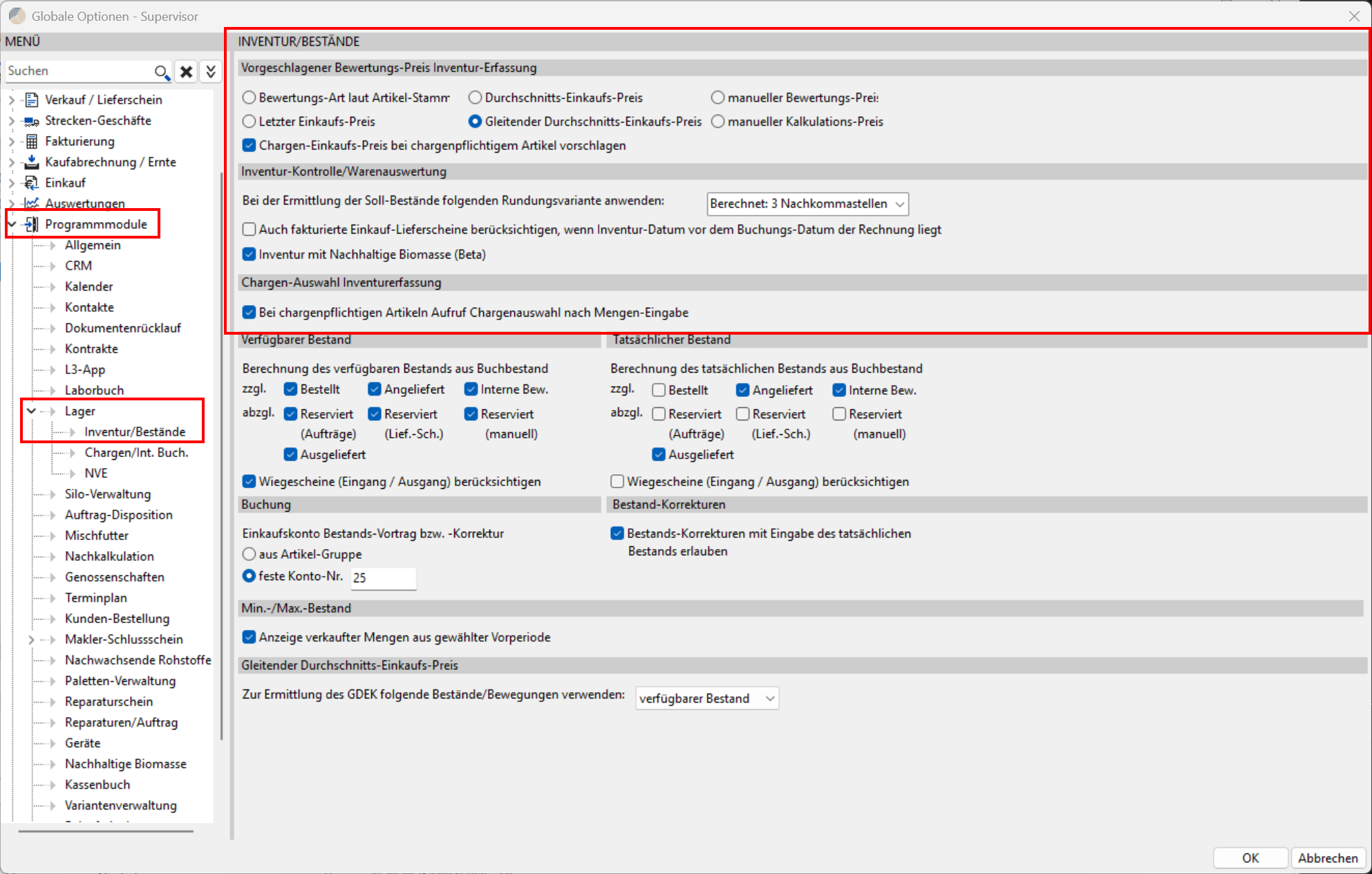
Der bei der Inventur-Erfassung vorgeschlagene Bewertungs-Preis kann entweder die Bewertungs-Art aus dem Artikelstamm genommen werden, oder die Einstellung, dass bei allen Artikeln der Durchschnitts-Einkaufs-Preis, manueller Bewertungs-Preis, letzter Einkaufs-Preis, gleitender Durchschnitts-Einkaufs-Preis oder der manuelle Kalkulations-Preis vorgeschlagen wird. Weiter kann bei chargenpflichtigen Artikeln der Chargen-Einkaufs-Preis vorgeschlagen werden.
Für die Ermittlung der Soll-Bestände innerhalb der Inventur-Kontrolle/Warenauswertung kann die Rundung eingestellt werden. Es stehen die Varianten Standard 2 Nachkommastellen oder berechnet mit 1-3 Nachkommastellen zur Verfügung.
Sollen gebuchte Einkauf-Lieferscheine bei der Ermittlung des Soll-Bestandes in der Inventur-Warenauswertung berücksichtigt werden, wenn das Inventur-Datum vor dem Buchungs-Datum liegt, ist die entsprechende Checkbox zu aktivieren.
Die Mengen können nun mitgezählt werden und müssen bei der Inventur-Erfassung nicht mehr in Abzug gebracht werden.
Mit der Funktion Inventur mit Nachahltige Biomasse (beta) kann die Inventur mit dem Kennzeichen Nachhaltige Biomasse genutzt werden.
Hinweis:
Die Funktion ist nur nach Eingabe eines entsprechenden Passworts verfügbar.
Bei Interessen wenden Sie sich gerne an den ServiceERP L3 Support:
Tel.: 05908 9009 222
E-Mail: l3@service-erp.support
Für chargenpflichtige Artikel kann eingestellt werden, dass nach der Mengen-Eingabe die Chargenauswahl geöffnet wird.
Inventur erfassen.
In die Inventur-Erfassung kann über Lager Inventur Erfassung aufgerufen werden:
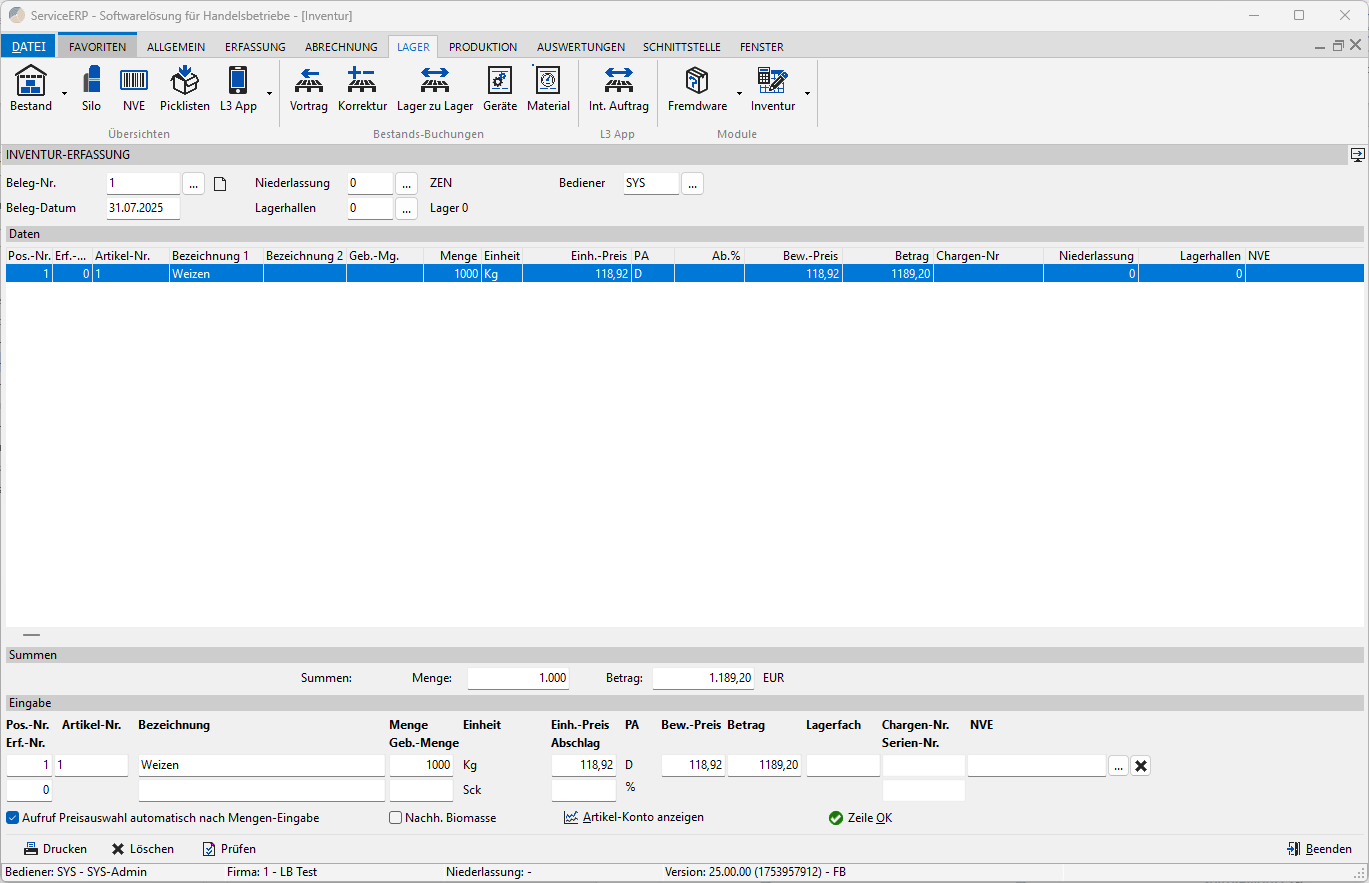
Die Beleg-Nr. muss vergeben werden.
Das Beleg-Datum wird mit dem Tagesdatum vorbelegt und muss ggf. entsprechend geändert werden.
Die Niederlassung und Lagerhalle werden aus der Programm-Anmeldung vorgeschlagen, kann bei Bedarf aber vor der Erfassung des ersten Artikels abgeändert werden.
Der mittlere Bereich der Maske zeigt eine Auflistung der bereits erfassten Artikel an. Im unteren Bereich erfassen Sie die gezählten Artikel mit den dazugehörigen Mengen,
Bewertungspreisen und sonstigen optionalen Informationen, wie zum Beispiel der Chargennummer.
Es wird der Bewertungspreis laut Einstellungen in den Optionen vorgeschlagen, kann jedoch abgeändert werden.
Ein automatisches Öffnen der Preisauswahl nach Mengen-Eingabe ist möglich.
Ist der manuelle Bewertungspreis ausgewählt, so werden die Felder für Einheitspreis und Bewertungsreis gelb hinterlegt.
Das Artikel-Konto kann über die entsprechende Schaltfläche für den ausgewählten Artikel direkt aufgerufen werden.
Ein Ausdruck und Löschen der Inventur-Erfassung ist vorgesehen. Soll ein einzelner Artikel aus der Erfassung gelöscht werden, so klicken Sie diesen Artikel in der Auflistung an und drücken auf der Tastatur die Tastenkombination STRG + Entfernen.
Inventur-Kontrolle
Die Inventur-Kontrolle sollte bei jeder Inventur durchgeführt werden. Sie vergleicht die Artikelbestände mit den erfassten Inventurdaten.
Sie geben das Datum ein, zu dem L3 die Bestände mit den Inventurdaten vergleichen soll. Eine Einschränkung nach Niederlassung und Artikelgruppe ist ebenso
vorgesehen, wie verschiedene Sortierungen.
Nach einem Klick auf Anzeigen vergleicht L3 die Artikelbestände mit den erfassten Inventurdaten.
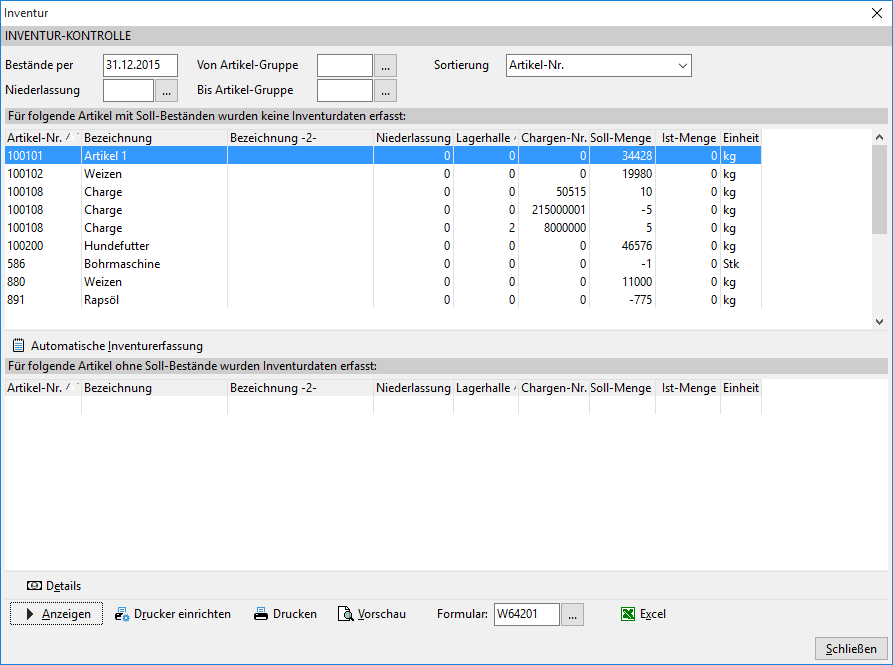
In der unteren Hälfte der Maske werden Ihnen alle Artikel angezeigt, die laut L3 keinen Bestand haben, aber Inventurdaten erfasst wurden. Diese Anzeige dient nur zur Information.
Ein Ausdruck und eine Übergabe an MS Excel oder OpenOffice Calc sind ebenfalls vorgesehen.
In der oberen Hälfte der Maske werden Ihnen alle Artikel angezeigt, die laut L3 einen Artikelbestand haben, für die aber keine Inventurdaten erfasst wurden.
Für diese Daten kann mit einem Klick auf  die automatische Inventurerfassung aufgerufen werden.
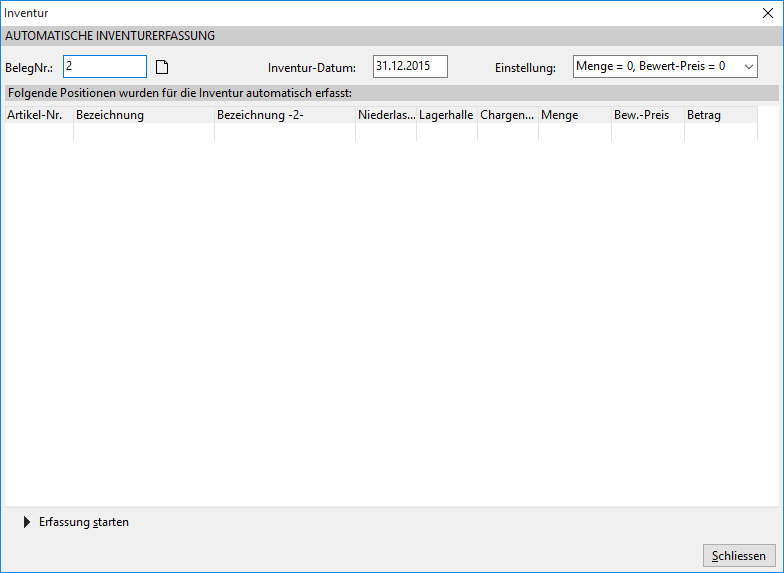
Sie lassen sich eine neue Belegnummer für den Erfassungsbeleg vergeben. Auf das Inventur-Datum ist zu achten. Anschließend wählen Sie die gewünschte Einstellung, wie die Mengen und Bewertungspreise in den neuen Inventur-Erfassungsbeleg eingetragen werden sollen. Es stehen vier unterschiedliche Einstellungen zur Verfügung:
Menge = 0, Bewert.-Preis = 0
Es werden Istmenge und Bewertungs-Preis auf 0 gesetzt.
- Wenn Mengen und Preise auf 0 gesetzt werden sollen.
Menge = Sollmenge, Bewert.-Preis = 0
Der Bestand laut L3 wird als Istmenge übernommen und der Bewertungs-Preis wird auf 0 gesetzt.
- Wenn Mengen laut L3 übernommen werden sollen, die Preise aber auf 0 gesetzt werden sollen.
Menge = 0, Bewert.-Preis = Bewert.-Preis aus Soll-Betrag
Die Istmenge wird auf 0 gesetzt und der Bewertungs-Preis wird aus dem Soll-Betrag ermittelt.
- Wenn Mengen auf 0 gesetzt und Preise laut L3 übernommen werden sollen.
Menge = Sollmenge, Bewert-Preis = Bewertpreis aus SollBetrag
Der Bestand laut L3 wird als Istmenge übernommen und der Bewertungs-Preis wird aus dem Soll-Betrag ermittelt.
- Wenn Mengen und Preise laut L3 übernommen werden sollen.
Mit einem Klick auf Erfassung starten übernimmt L3 die Artikel mit der gewählten Einstellung in einen neuen Erfassungsbeleg. Anschließend kann die Maske verlassen werden, dabei bekommen Sie einen Hinweis, wie viele Artikel erfasst wurden und dass die Anzeige aktualisiert wird. In der oberen Hälfte der Maske sollten nun keine Artikel mehr angezeigt
werden. Den neuen Inventur-Erfassungsbeleg können Sie über den entsprechenden Menüpunkt aufrufen und bei Bedarf bearbeiten.
Vorläufige Bewertung
In der Vorläufigen Bewertung (Lager Inventur Vorläufige Bewertung) werden die einzelnen Positionen aus der Inventur-Erfassung nach Artikel, Niederlassung, Lagerhalle, Lagerfach und Chargen-Nr. summiert dargestellt.
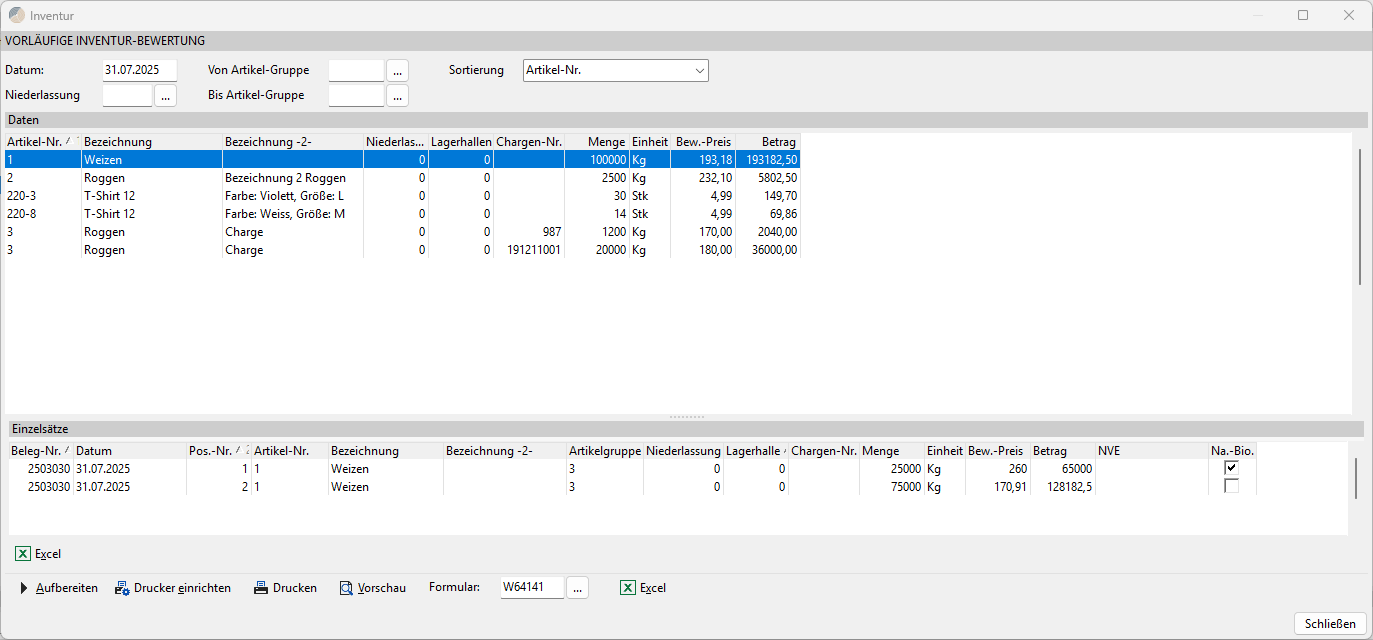
Es kann nach Datum, Niederlassung und Artikelgruppen gefiltert werden.
Nach einem Klick auf Anzeigen werden die erfassten Inventur-Daten aufbereitet.
In einer weiteren Übersicht werden die Einzelsätze zu der markierten Positionen angezeigt.
Der Ausdruck und die Übergabe an eine Tabellenkalkulation sind vorgesehen.
Inventur-Warenauswertung
In der Inventur-Warenauswertung (Lager Inventur Inventur-Warenauswertung) werden die Artikel entsprechend den vorgenommenen Einstellungen angezeigt. Die Inventur wird über diesen Menüpunkt verbucht und die Ist-Bestände der Inventur als neuer Buchbestand entsprechend dem Buchungsdatum in L3 verbucht. Nicht erfasste Artikel werden nicht gebucht.
Wichtig
Vor der Verbuchung der Inventur-Warenauswertung sollte eine Datensicherung durchgeführt werden.
Die Beleg-Nr. wird vom L3 vergeben.
Das Buchungsdatum, Inventurdatum und das Gegenkonto für den Aufwand/Ertrag sind einzutragen.
Es kann die Niederlassung ausgewählt und die Artikelgruppen eingeschränkt werden.
Eine Änderung der Sortierung nach Artikel-Nr., Artikel-Gruppe oder nach Niederlassung und dann nach Artikel-Nr. bzw. Artikel-Gruppe ist vorgesehen.
Über den Punkt Anzeige lassen sich entweder nur die Datensätze aus der Inventur-Erfassung anzeigen oder alle Datensätze. Hierbei werden zusätzlich alle nicht erfassten Artikel ohne Ist-Werte, sondern nur mit den Werten laut L3 angezeigt.
| **Hinweis:\ |
|---|
| **Als Bediener SYS kann unter |
| Datei Einstellungen Optionen -- Schnittstellen Fibu Sonstige Buchungen |
| ausgewählt werden, ob Buchungen für Bestands-Korrekturen und Bestands-Vorträge an die Finanzbuchhaltung übergeben werden sollen. |
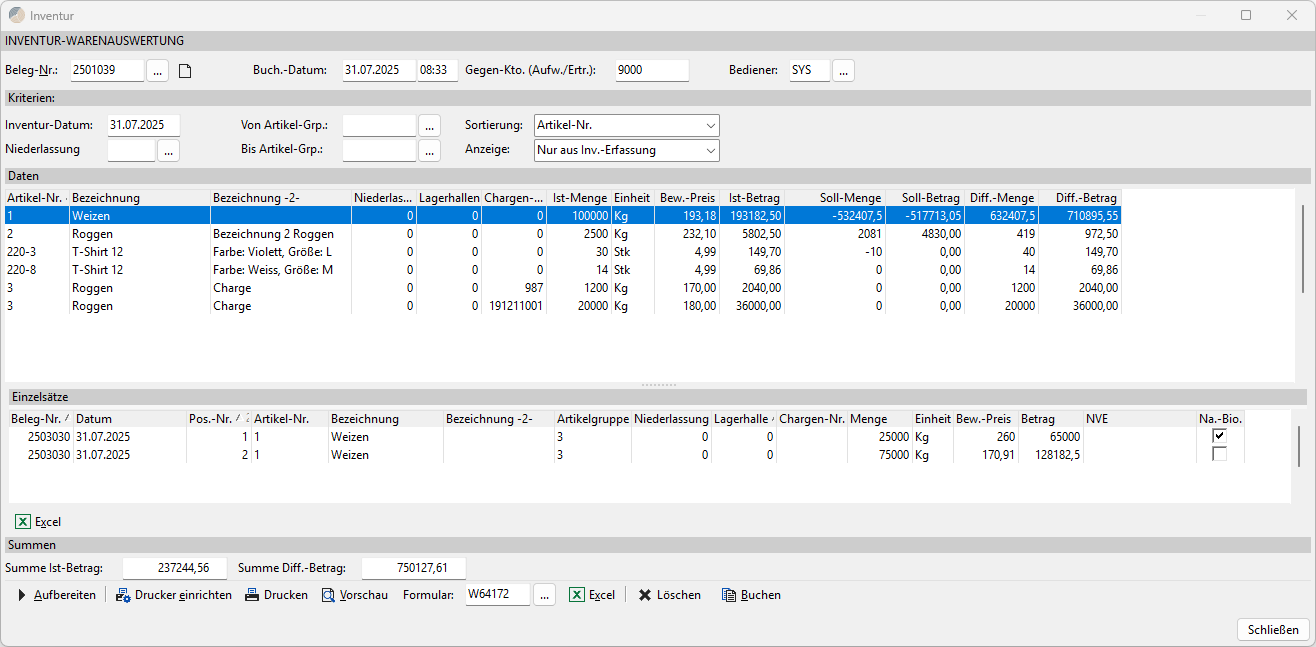
Nach einem Klick auf Anzeigen werden die Daten aus der Inventur ermittelt und angezeigt.
Ein Ausdruck und die Übergabe an eine Tabellenkalkulation sind vorgesehen und müssen vor der Verbuchung der Inventur-Warenauswertung erfolgen. Dies sollte direkt vor der Verbuchung geschehen, damit auch alle erfassten Inventurdaten berücksichtigt werden.
Die Inventur-Warenauswertung sollte erst verbucht werden, wenn eine aktuelle Datensicherung vorliegt.
In einer weiteren Übersicht werden die Einzelsätze zu der markierten Positionen angezeigt.
Mit einem Klick auf Buchen erscheint der Hinweis, dass ein Ausdruck nach dem Buchen nicht mehr möglich ist und ob man jetzt buchen möchte.
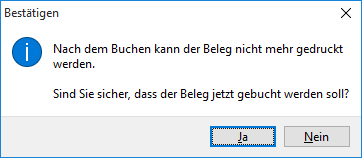
Wird diese Abfrage mit Ja beantwortet wird die Inventur verbucht und somit die erfassten Inventurbestände zum Buchungsdatum verbucht. Weicht die Inventurmenge vom Bestand laut L3 ab, so wird der Bestand laut L3 ausgebucht (Bestand = 0) und zusätzlich die Menge aus der Inventur eingebucht. Ist keine Differenz zwischen Bestand laut L3 und Inventurmenge vorhanden, so wird auch keine Buchung vorgenommen.
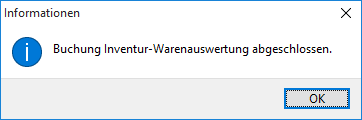
Nach abgeschlossener Verbuchung der Inventur-Warenauswertung erscheint eine entsprechende Meldung.
Ist L3 entsprechend eingestellt, so werden Buchungen an die Finanzbuchhaltung erstellt. Hierbei werden dann die Einkaufskonten und das eingegebene Gegenkonto angesprochen. Das Einkaufskonto setzt sich aus dem Einkaufskonto aus der Artikelgruppe und dem Additionswert aus dem Steuersatz, der im Artikel hinterlegt ist, zusammen.
Änderungen
eaaa1-amdb34e-amcc2e3-am6fa64-am90571-am