Das L3 Connect ist die API für L3. Die entsprechenden Services, welche für die L3 App notwendig sind, werden über das L3 Connect verwaltet und zur Verfügung gestellt.
Information
Das L3 Connect muss käuflich erworben und eingerichtet sein. Hierzu wenden Sie sich bitte an Ihren zuständigen Vertriebsmitarbeiter oder an den L3 Support:
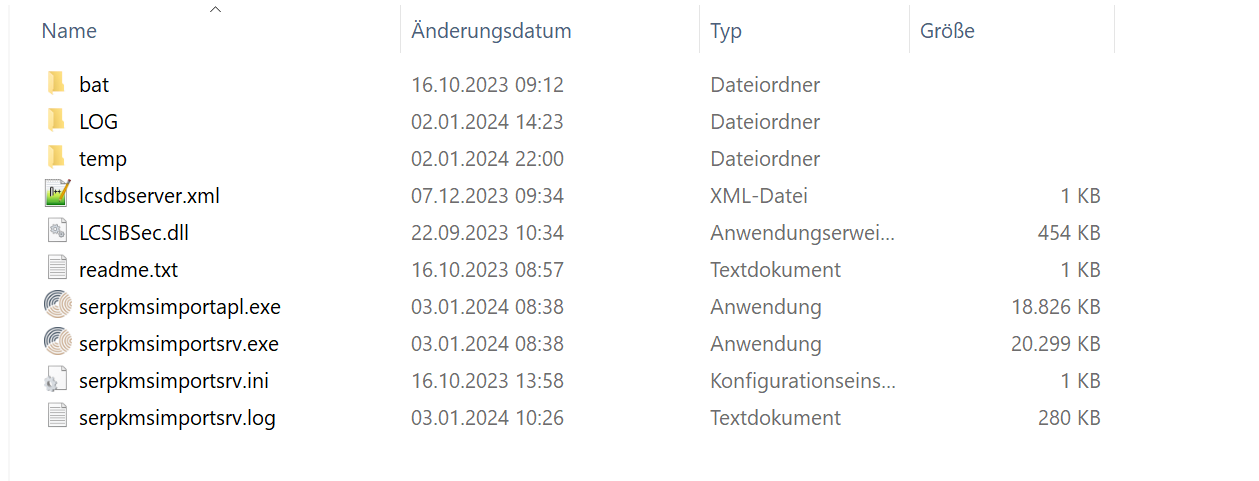
Zusätzlich wird auf dem internen Datenbankserver, auf dem die L3 Datenbank installiert ist, der KMS-Dienst installiert.
Der KMS-Dienst verwaltet zusätzlich die einzelnen Bewegungen der L3 App und sorgt vor Allem für den Ausdruck von Verkaufslieferschein oder NVE-Etiketten.
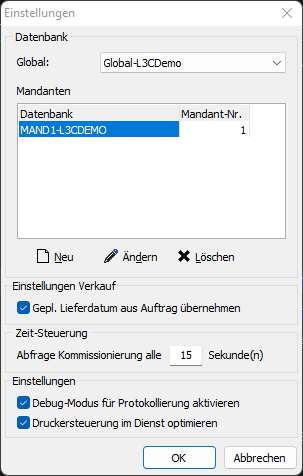
Über den Button Dienst-Einstellungen werden die die Konfiguration des Dienstes aufgerufen:
Datenbank
Im Bereich Datenbank wird die Globale Datenbank über das Auswahlmenü ausgewählt.
Mandanten
In diesem Bereich können die Mandanten-Datenbanken ausgewählt / hinterlegt sowie auch direkt Einstellungen vorgenommen werden. Eine neue Mandanten-Datenbank wird über den Button Neu ausgewählt.
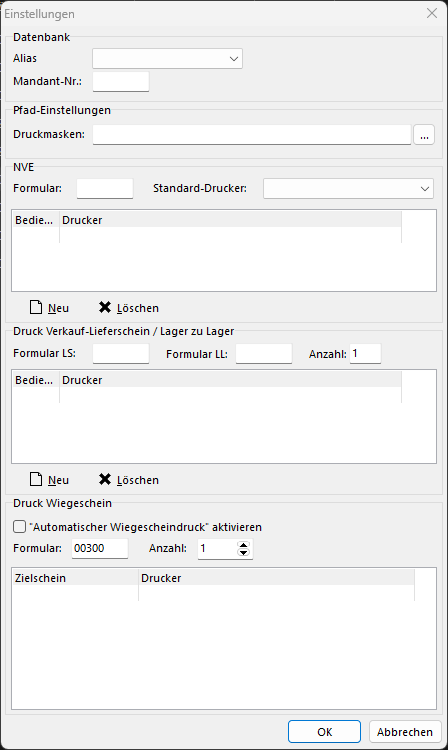
In diesem Bereich können die Mandanten -- Einstellungen vorgenommen werden:
Datenbank
Alias Über diese Auswahl wird der Mandanten Alias ausgewählt.'
Mandanten-Nr. Hier wird die Mandanten-Nr. eingetragen.
Pfad-Einstellungen
Druckmasken Der Pfad für die Druckdateien kann hier hinterlegt werden.
NVE
Formular Hier wird die Formular-Nr. für das NVE Etiketten-Formular hinterlegt. (Beispiel: E1)
Standard-Drucker Hier wird der Standard-Drucker für den Ausdruck der NVE Etiketten angegeben. Dieser wird dann verwendet, wenn bei der Bediener-Zuordnung kein Drucker gefunden wird.
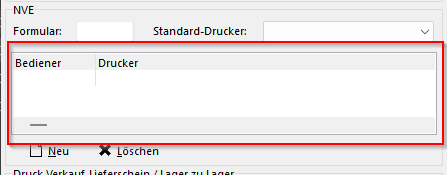
Bediener / Drucker In dem unteren Bereich kann für jeden L3 APP Bediener ein Drucker hinterlegt werden.
Über Neu kann ein neuer Eintrag angelegt werden. Hier kann in der Spalte Bediener das Bediener-Kürzel hinterlegt werden.
In der Spalte Drucker kann dann ein Drucker ausgewählt werden.
Über Löschen wird der markierte Eintrag wieder gelöscht.
Druck Verkauf-Lieferschein / Lager zu Lager
Formular LS Hier wird das Verkaufs-Lieferschein Formular hinterlegt. (Beispiel: W00001)
Formular LL Hier wird das Lager zu Lager Formular hinterlegt. (Beispiel: WXXXXX)
Anzahl Hier kann die Anzahl der Ausdrucke hinterlegt werden.
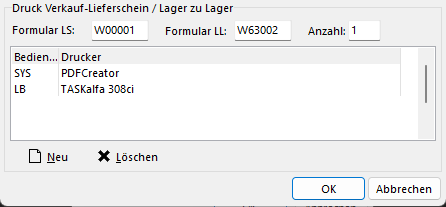
Bediener / Drucker In dem unteren Bereich kann für jeden L3 APP Bediener ein Drucker hinterlegt werden.
Über Neu kann ein neuer Eintrag angelegt werden. Hier kann in der Spalte Bediener das Bediener-Kürzel hinterlegt werden.
In der Spalte Drucker kann dann ein Drucker ausgewählt werden.
Über Löschen wird der markierte Eintrag wieder gelöscht.
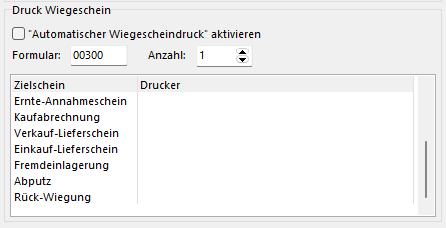
Druck Wiegeschein
Diese Einstellungen sind für den automatischen Druck von Wiegescheinen vorgesehen.
**„Automatischer Wiegescheindruck" aktivieren **Mit dieser Checkbox wird die Funktion des automatischen Wiegescheindrucks grundsätzlich aktiviert.
Formular Hier wird das gewünschte Formular für den Ausdruck hinterlegt.
Anzahl Hier wird die gewünschte Anzahl an Ausdrucken angegeben.
**Übersicht Zielscheine **In der Übersicht der Zielscheine kann für jeden Zielschein ein Drucker hinterlegt werden.
Nach dem die Mandanten-Einstellungen vorgenommen wurde, kann die Maske mit OK geschlossen und die Angaben gespeichert werden.
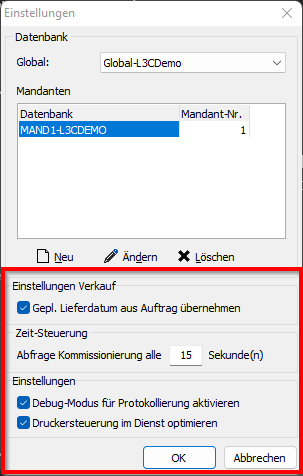
Zurück in der Maske der „allgemeinen" Einstellungen, können hier weitere Einstellungen vorgenommen werden:
Einstellungen Verkauf
**Gepl. Lieferdatum aus Auftrag übernehmen **Für den Verkauf kann hier eingestellt werden, ob das Auftragsdatum oder das geplante Lieferdatum aus dem Auftrag übernommen werden soll. Ist dies eingestellt, kann für folgende Tage kommissioniert werden. (z.B. geplantes Lieferdatum in einer Woche)
Zeit-Steuerung
**Abfrage Kommissionierung alle X Sekunde(n) **Hier kann festgelegt werden, in welchem Intervall der Dienst in der Datenbank nach neuen Buchungen suchen soll. In der Regel sind hier 60 Sekunden voreingestellt.
Einstellungen
Debug-Modus für Protokollierung aktivieren Wird diese Option aktiviert, so werden in dem Dienst-Protokoll weiter Angaben aufgeführt. Diese Einstellung sollte nur bei Bedarf gesetzt werden, da sonst das Protokoll auf Grund der Menge an Informationen zu groß und unübersichtlich wird.
**Druckersteuerung im Dienst optimieren **Diese Option kann genutzt werden, um die Druckersteuerung zu optimieren. Grundsätzlich sollte diese Option aktiv sein.
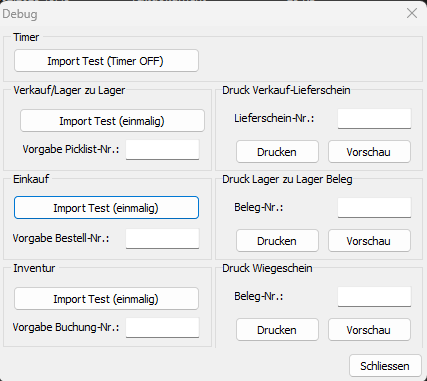
Über den Button Import-Test (Timer) wird der Import bzw. die Verarbeitung von Buchungen unabhängig der Angaben des Intervalls des KMS-Dienst durchgeführt.
Über den Button Import-Test (einmalig) kann der Import für eine Pickliste durchgeführt werden. Hierzu ist in dem Feld Vorgabe Picklist-Nr. die Angabe einer Picklisten-Nr. erforderlich.
Hier kann der Druck eines Verkaufs-Lieferschein über den KMS-Dienst getestet werden. Hierzu wird in dem Feld Lieferschein-Nr. die gewünschte Lieferschein-Nr. angegeben. Über Drucken wird der Druck durchgeführt. Über Vorschau erfolgt eine Druck-Vorschau des Verkaufs-Lieferschein.
Über den Button Import Test (einmalig) kann der Import eines Einkaufs-Lieferschein getestet / durchgeführt werden. Hierzu ist in dem Feld Vorgabe Bestell-Nr. die Angabe einer Bestell-Nr. erforderlich.
Über den Button Import Test (einmalig) kann der Import eines Inventur-Belegs getestet / durchgeführt werden. Hierzu ist in dem Feld Vorgabe Buchung-Nr. die Angabe einer Buchung-Nr. erforderlich.
Hier kann der Druck eines Wiegescheins über den KMS-Dienst getestet werden. Hierzu wird in dem Feld Beleg-Nr. die gewünschte Wiegeschein-Nr. angegeben. Über Drucken wird der Druck durchgeführt. Über Vorschau erfolgt eine Druck-Vorschau des Wiegescheins.
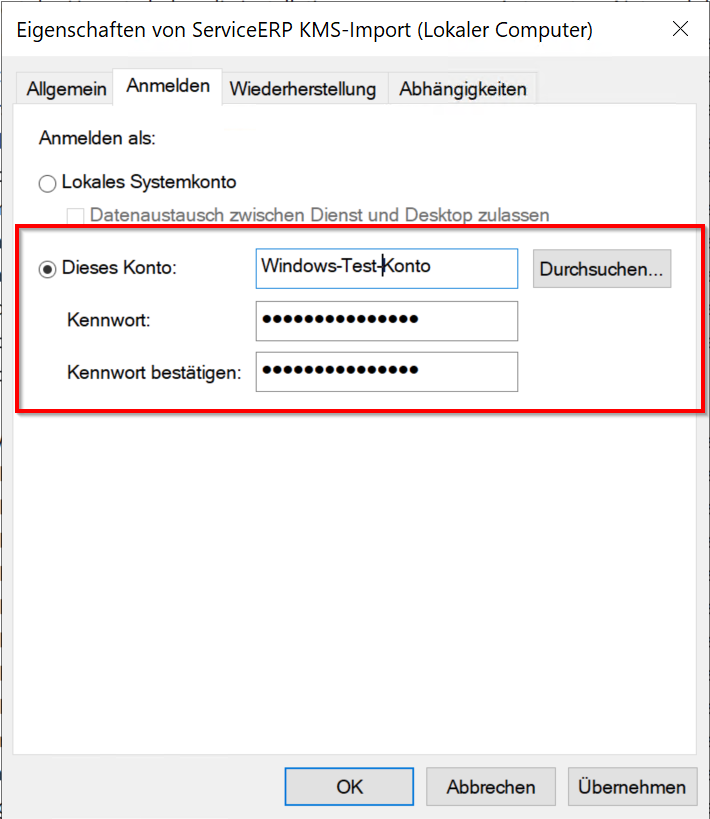
Da über den KMS-Dienst auch gedruckt werden kann, ist es notwendig, nach der Installation des KMS-Dienst ein festes Windows-Konto in dem Dienst zu hinterlegten. Hierzu kann wie Folgt vorgegangen werden:
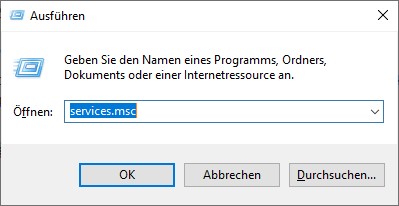
Mit Windows-Taste + R kann der "Ausführen"-Dialog aufgerufen werden
Hier wird nun services.msc eingegeben und mit OK die Übersicht der Windows-Dienste aufgerufen:
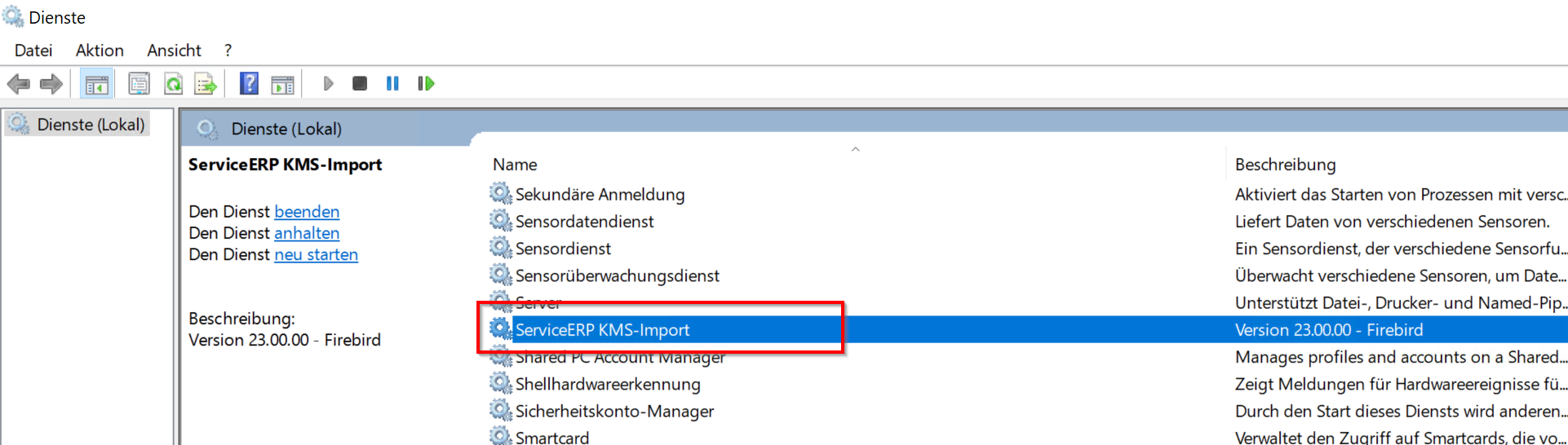
In den Windows-Diensten ist der ServiceERP KMS-Import Dienst zu finden:
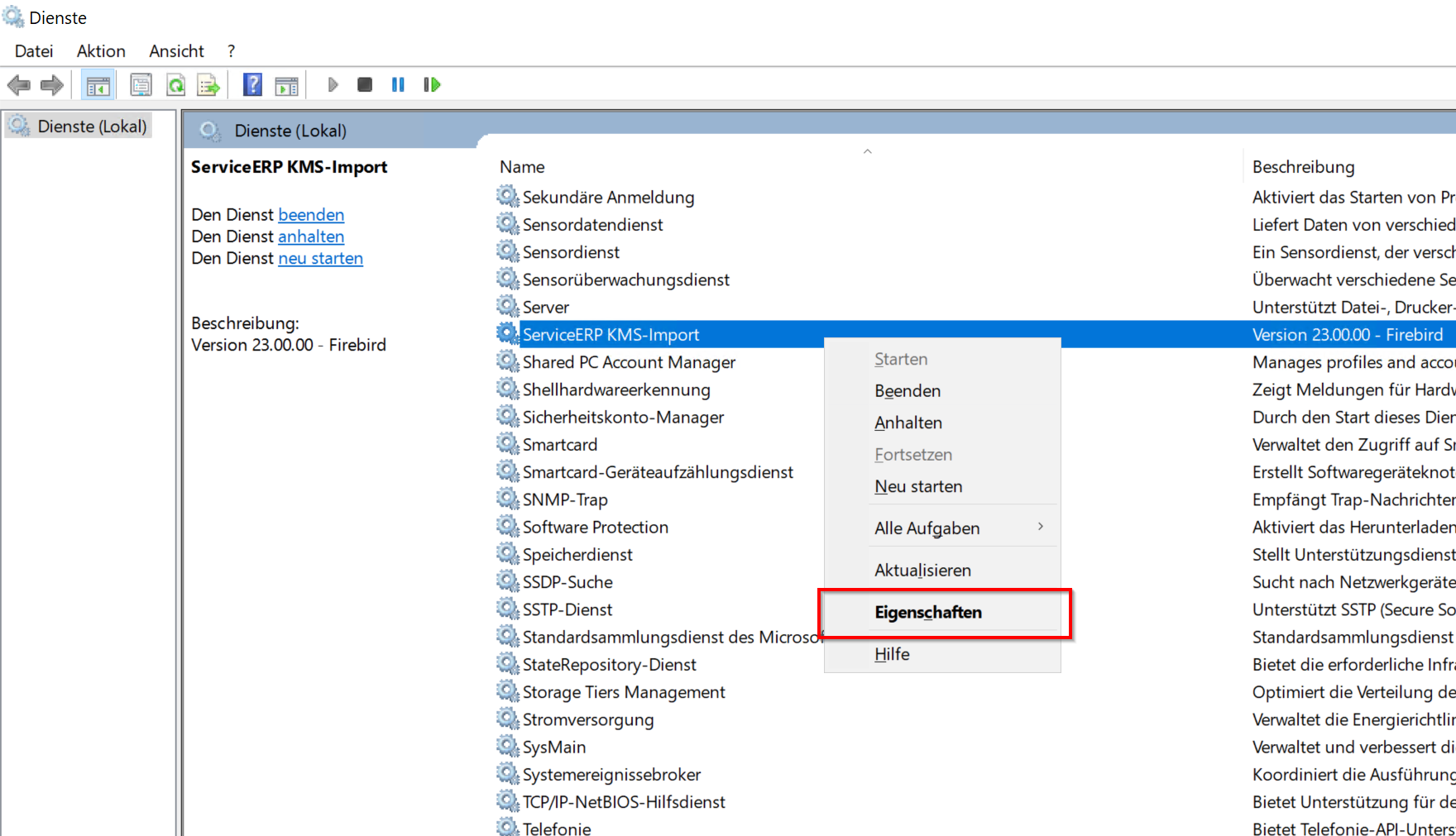
Mit der rechten Maustaste wird in dem Kontext-Menü der Punkt Eigenschaft gewählt:
In den Eigenschaften kann nun unter dem Reiter Anmelden ein festes Konto hinterlegt werden:
Sofern Sie im Rahmen einer eigenen Produktion Versandpaletten oder Big-Bags zusammenstellen und dies über eine eigene Software außerhalb von L3 erfolgt, kann der NVE-Import-Dienst die Übernahme von NVE-Daten in L3 vornehmen. Die NVE-Daten werden u.a. im Rahmen des Warenausgangs verwendet, um eine Rückverfolgbarkeit der gelieferten Waren zu ermöglichen.
Nach Installation des NVE-Import Dienstes dient dieser als Vermittler zwischen der L3 App und L3.
Voraussetzung ist, dass ihr Produktionssystem einen Export der NVE-Daten in einer XML-Datei unterstützt.
Information
Bei Fragen zu dem NVE-Import Dienst wenden Sie sich gerne an den L3 Support:
Weitere MDE-Geräte können ggf. noch von ServiceERP freigegeben werden. Gerne prüfen wir weitere MDE-Geräte auf Anfrage. Hierzu muss das entsprechende MDE-Gerät ServiceERP zur Verfügung gestellt werden. Wird die L3 App auf ein MDE-Gerät verwendet, welches nicht von ServiceERP freigegeben wurde, erfolgt hier keine Garantieleistung und Support.
Die L3 App nutzt die Intent-Ausgabe des MDE-Geräts. Damit das Scannen in der L3 App auch korrekt ausgeführt und genutzt werden kann, müssen in den Einstellungen für das Scannen im MDE-Gerät diverse Einstellungen vorgenommen werden.
Die folgende Beschreibung für die Einstellungen zum Scannen wurden auf folgendem Model vorgenommen:
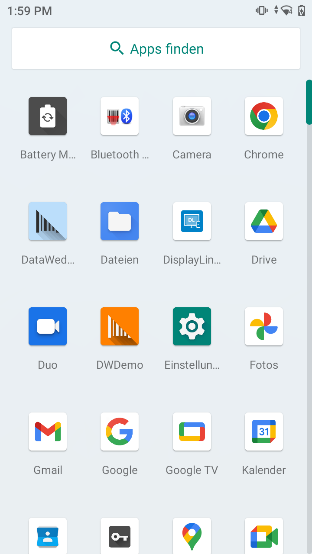
Nach Start des MDE-Geräts werden aus dem Home-Screen mit einem Swipe von unten nach oben die Einstellungen aufgerufen:
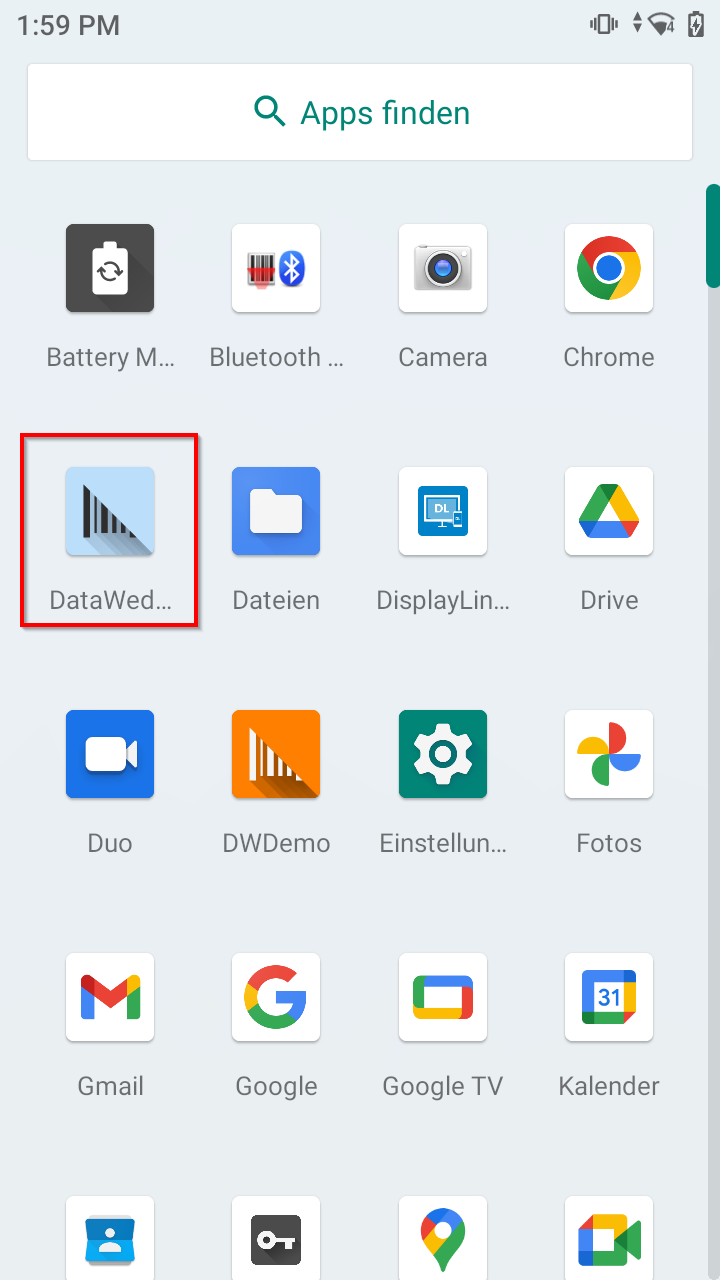
In den Einstellungen wird die App DataWedge aufgerufen:
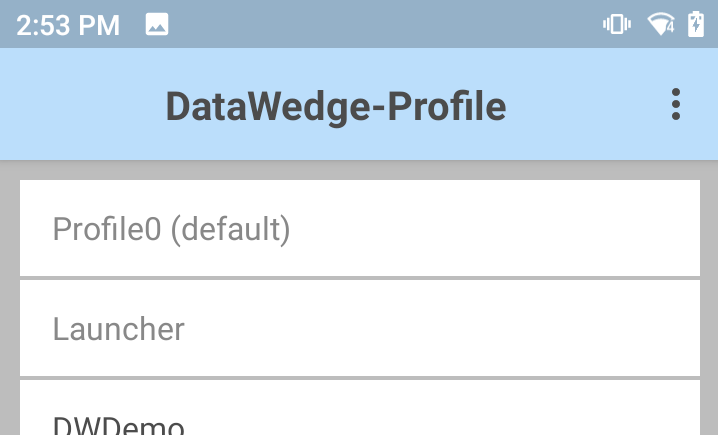
In dem sich nun geöffneten Fenster sind die einzelnen DataWedge-Profile aufgeführt:
Für die L3 App sollte nun ein neues Profil angelegt werden.
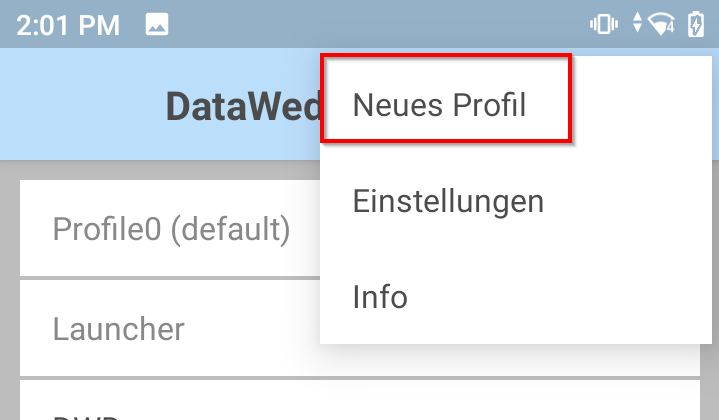
Hierzu wird über das Menü aufgerufen und Neues Profil gewählt:
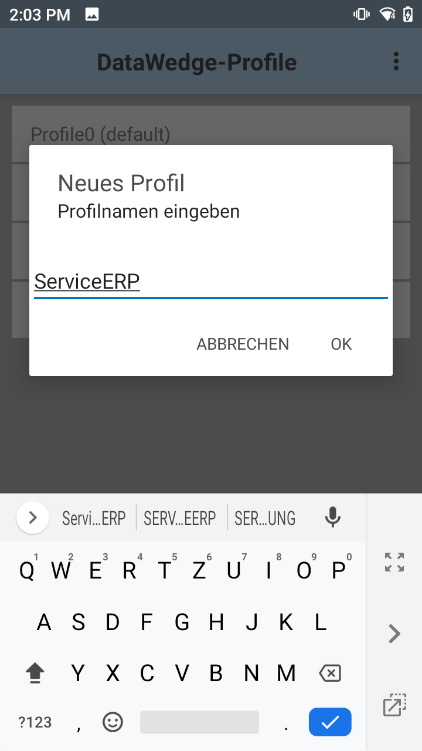
Als Profil-Name sollte ein sinnvoller Name gewählt werden, z.B. ServiceERP:
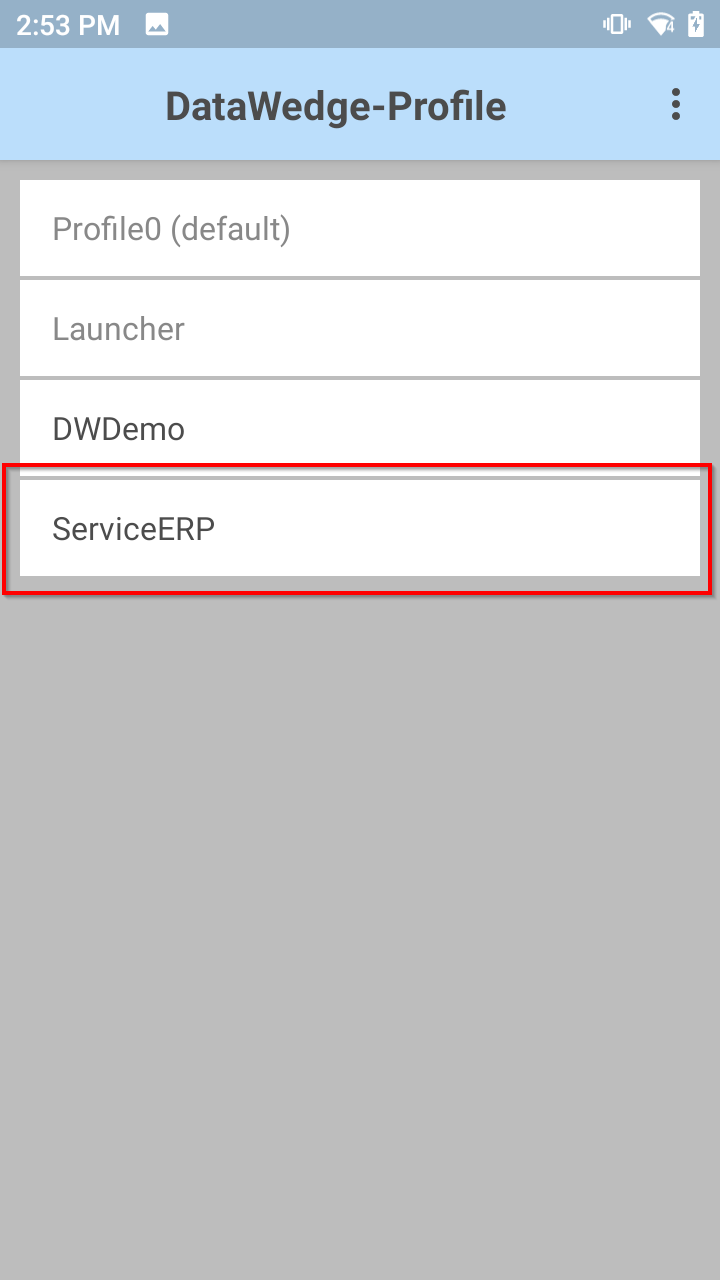
Mit OK wird das neue Profil gespeichert und sollte nun in der Übersicht der Profile aufgeführt werden:
Nun müssen die Einstellungen in dem Profil vorgenommen werden. Hierzu wird das gewünschte Profil ausgewählt:
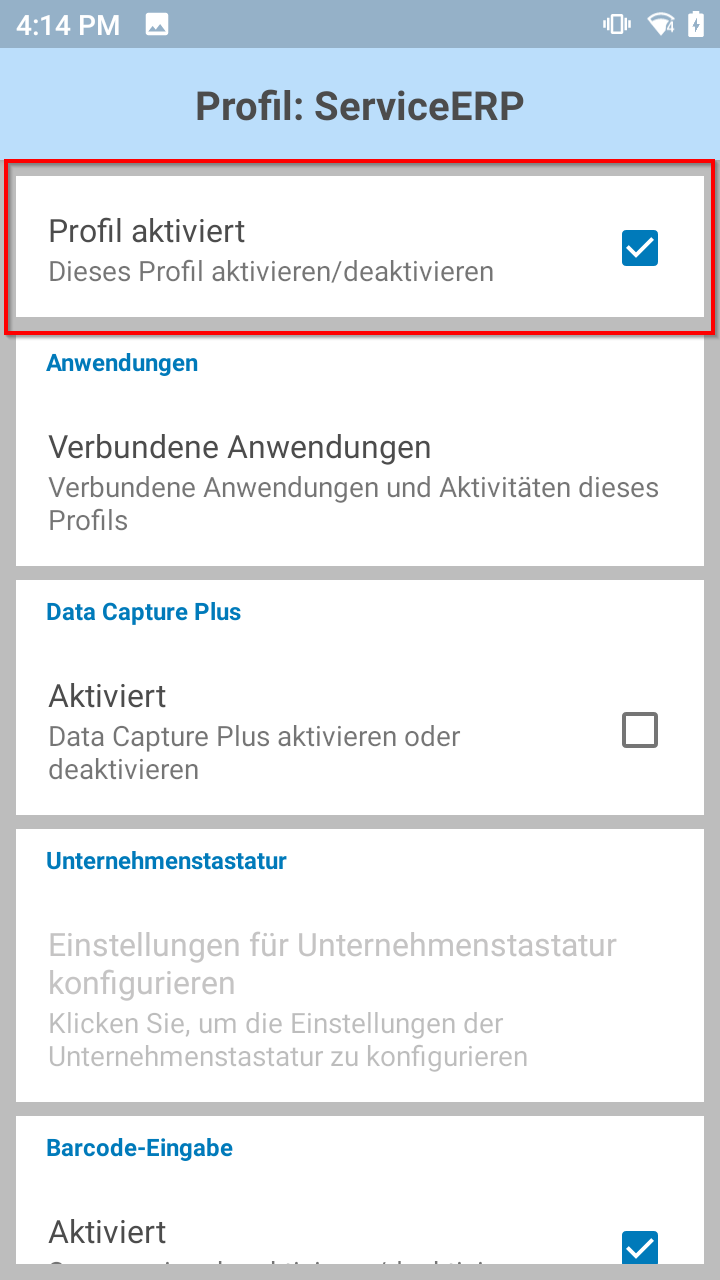
Als erstes ist es wichtig, dass das Profil auch aktiv ist:
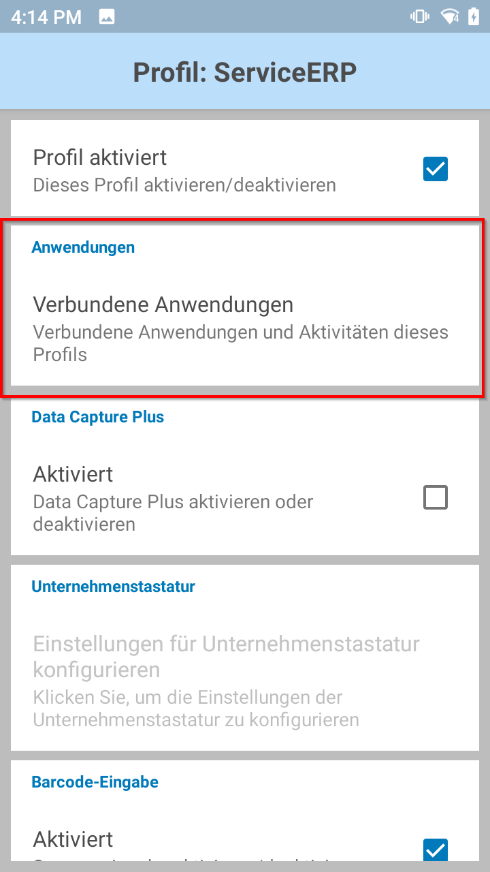
Über Verbunde Anwendungen muss die L3 App ausgewählt werden:
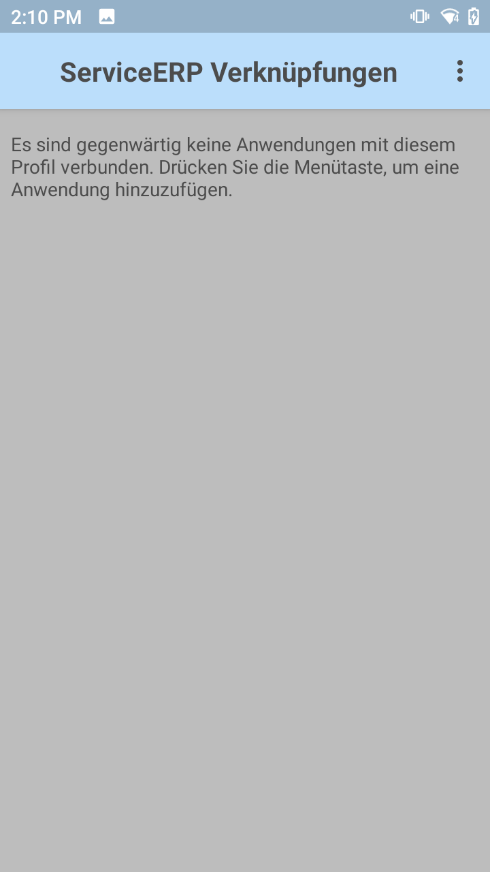
Es öffnet sich die Übersicht der Profil -- Verknüpfungen:
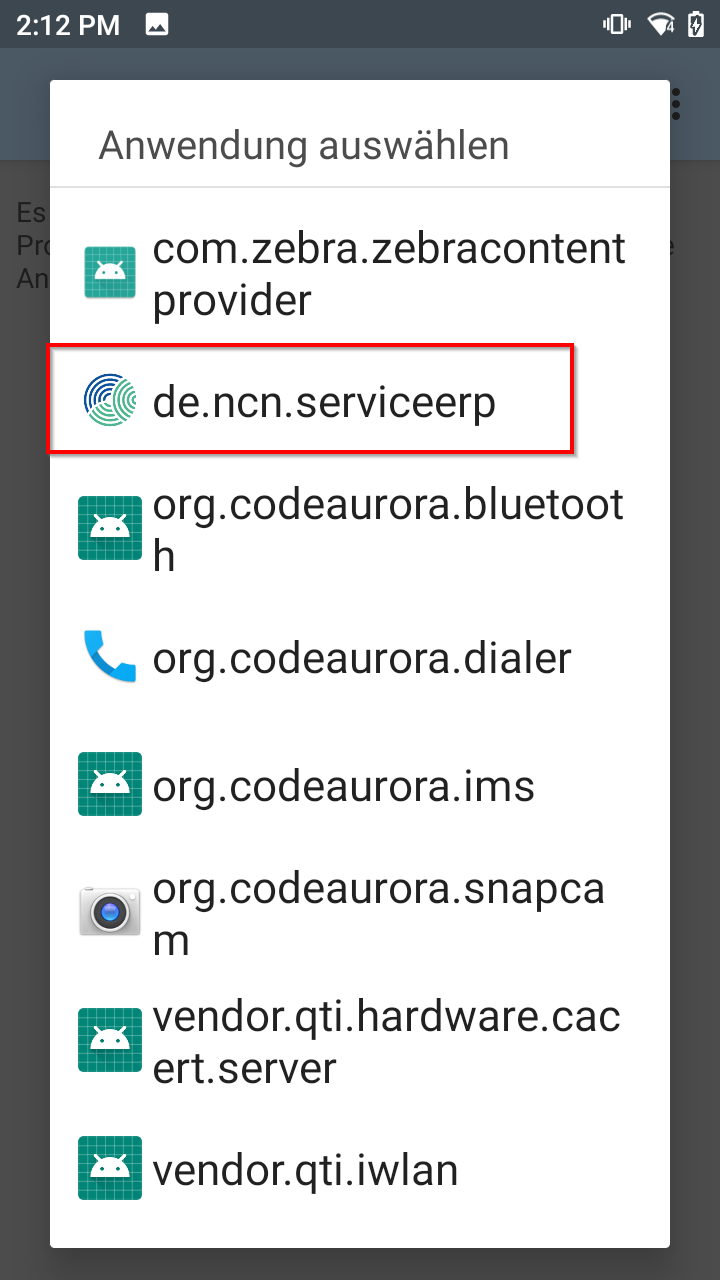
Über und dann über Neue Anwendung/Aktivität kann eine neue Anwendung ausgewählt werden. Es öffnet sich dann eine Liste mit allen Apps, die auf dem MDE-Gerät installiert sind. In diese Übersicht muss nun nachfolgendem Eintrag gesucht und dieser dann ausgewählt werden:
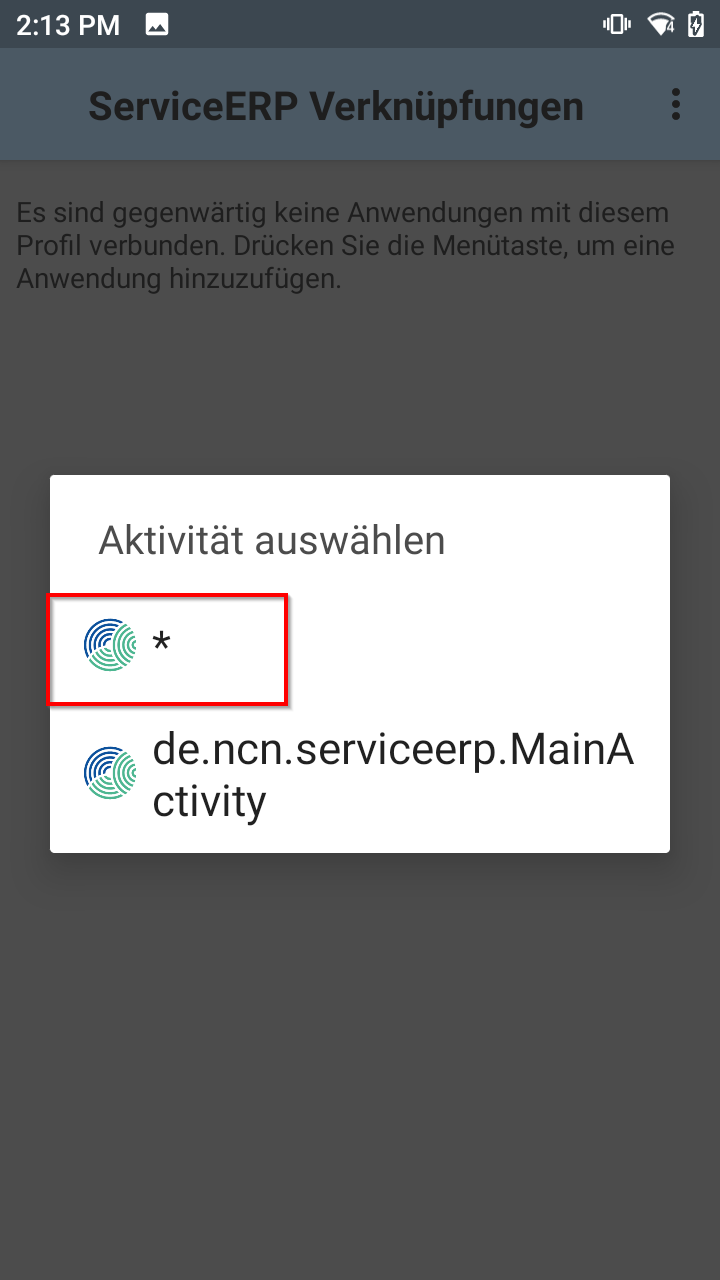
In dem nächsten Fenster wird die Auswahl mit * gewählt:
Nun ist die L3 App dem Profil verknüpft.
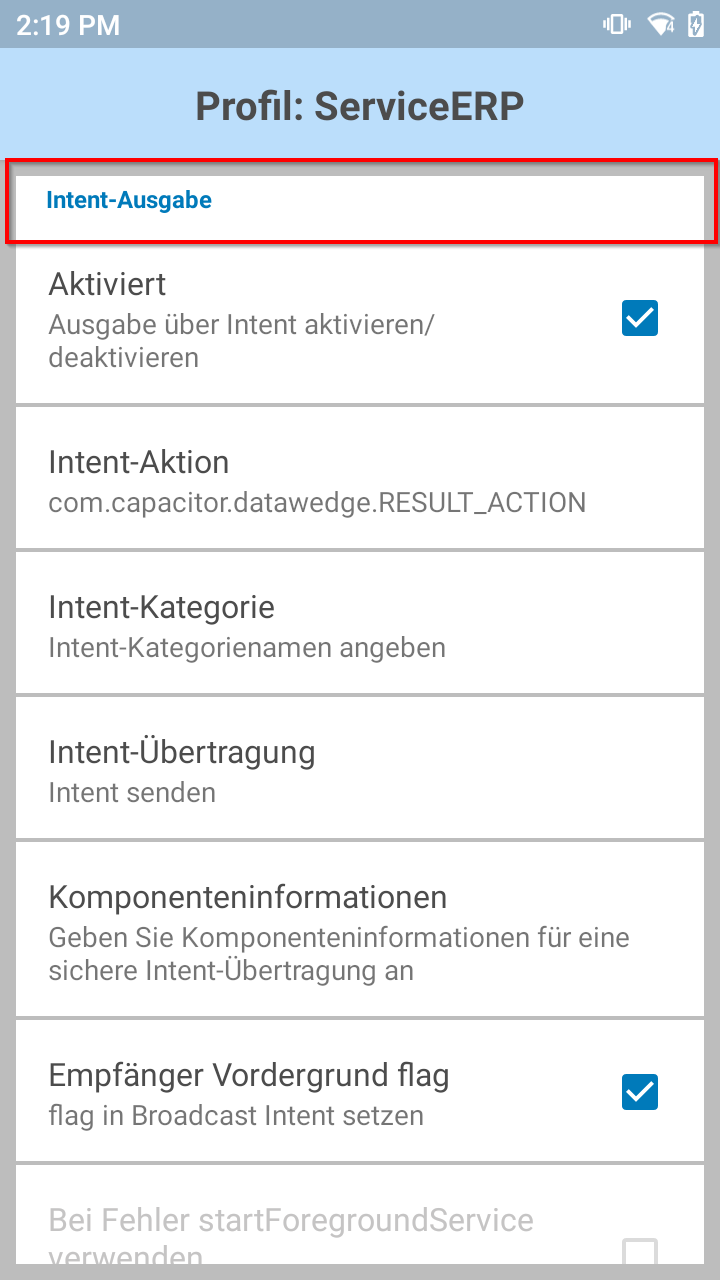
Nun wird innerhalb des Profils zu den Einstellungen der Intent-Ausgabe scrollt:
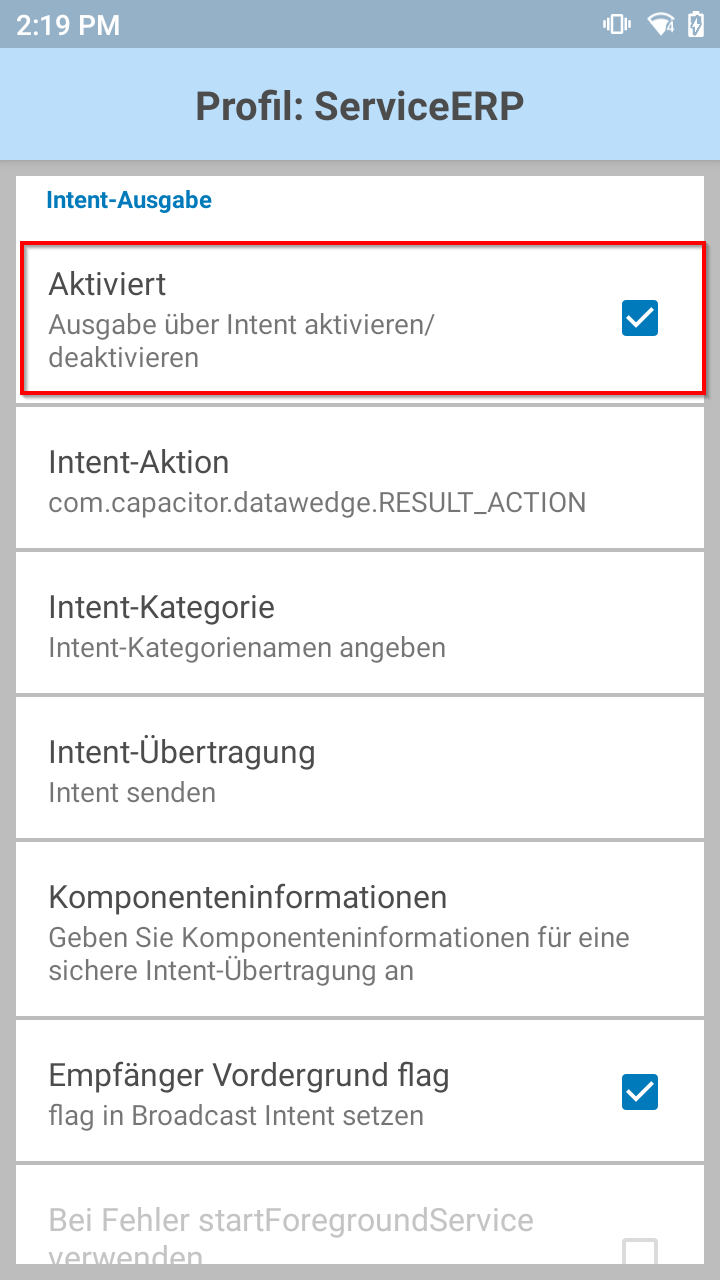
Diese muss aktiviert werden:
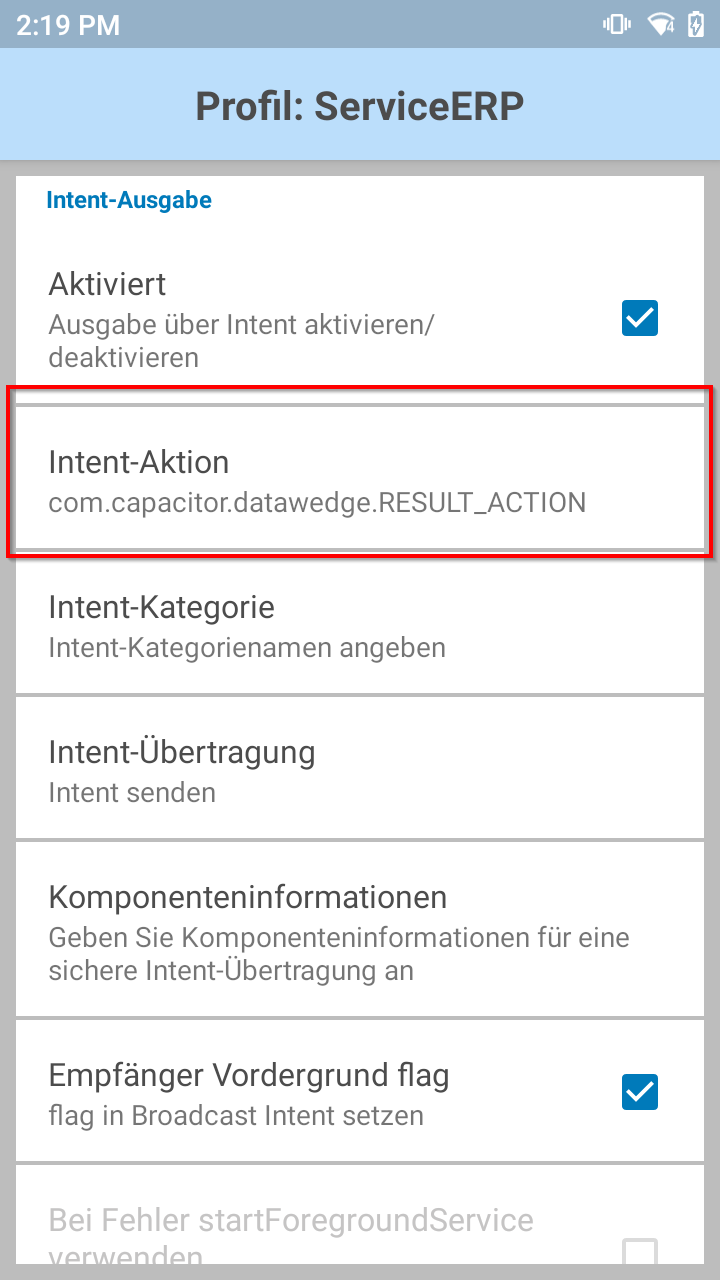
In den Einstellungen der Intent-Aktion muss nun folgendes angegeben werden: (Groß- und Kleinschreibung beachten!):
com.capacitor.datawedge.RESULT_ACTION
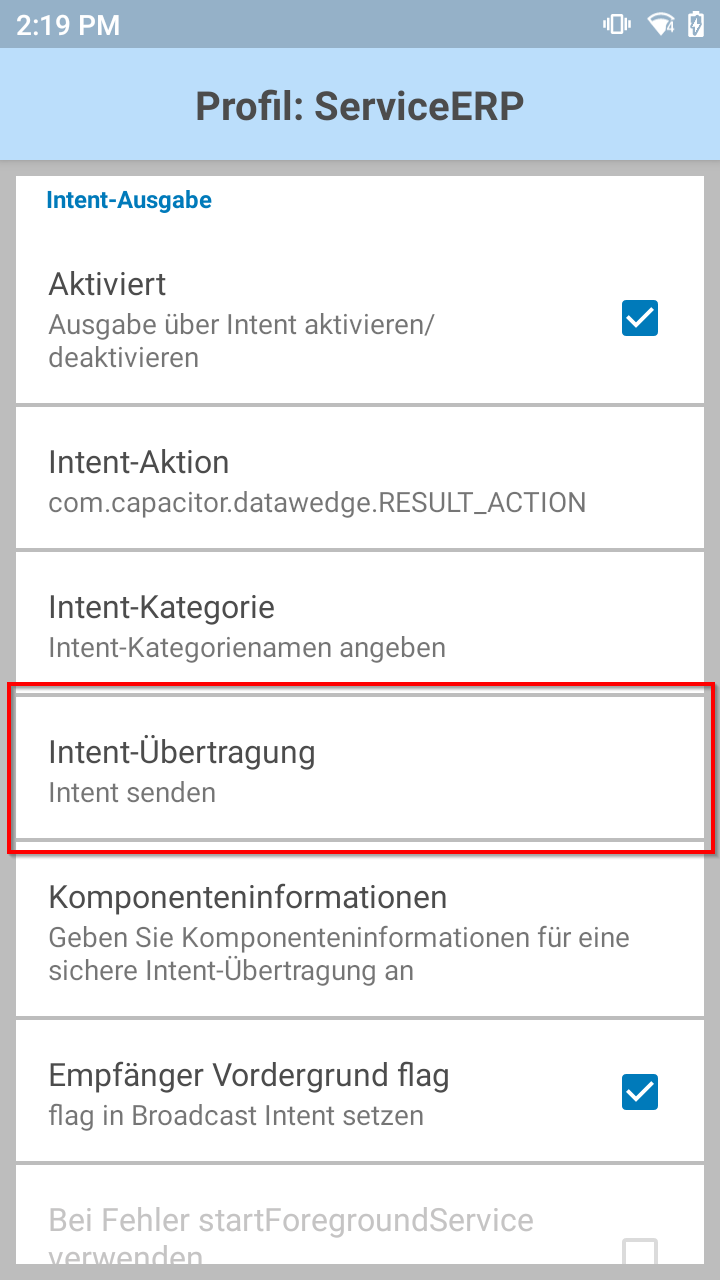
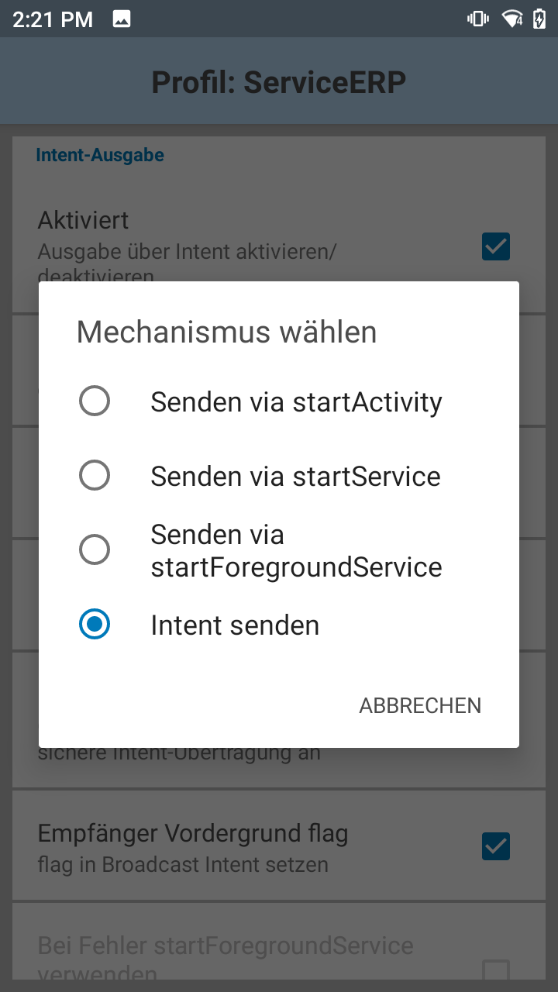
Als nächstes muss die Intent-Übertragung auf Intent senden eingestellt werden:
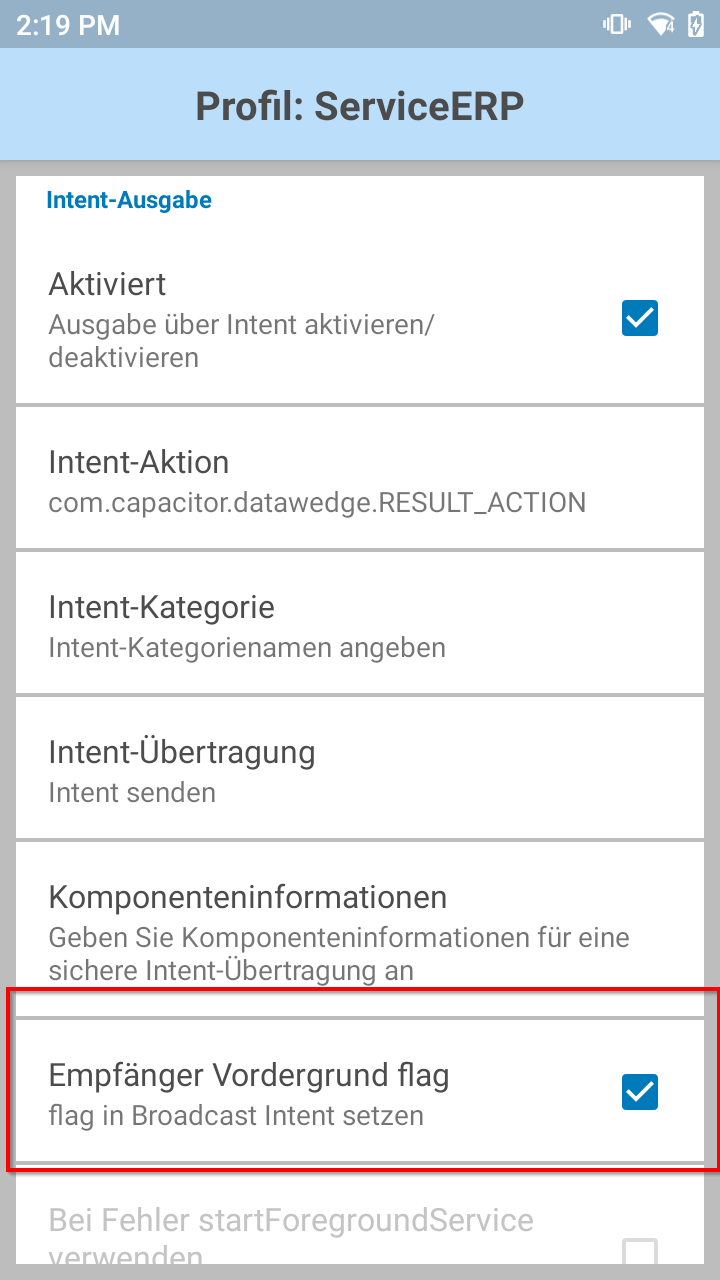
Als letzte Einstellung wird nun das Empfänger Vordergrund flag aktiviert:
Die Einstellung für das Scannen sollten somit vorgenommen und abgeschlossen sein und das Scannen in der L3 App sollte durchgeführt werden können.
Freischaltung des Moduls ServiceERP L3 App in L3
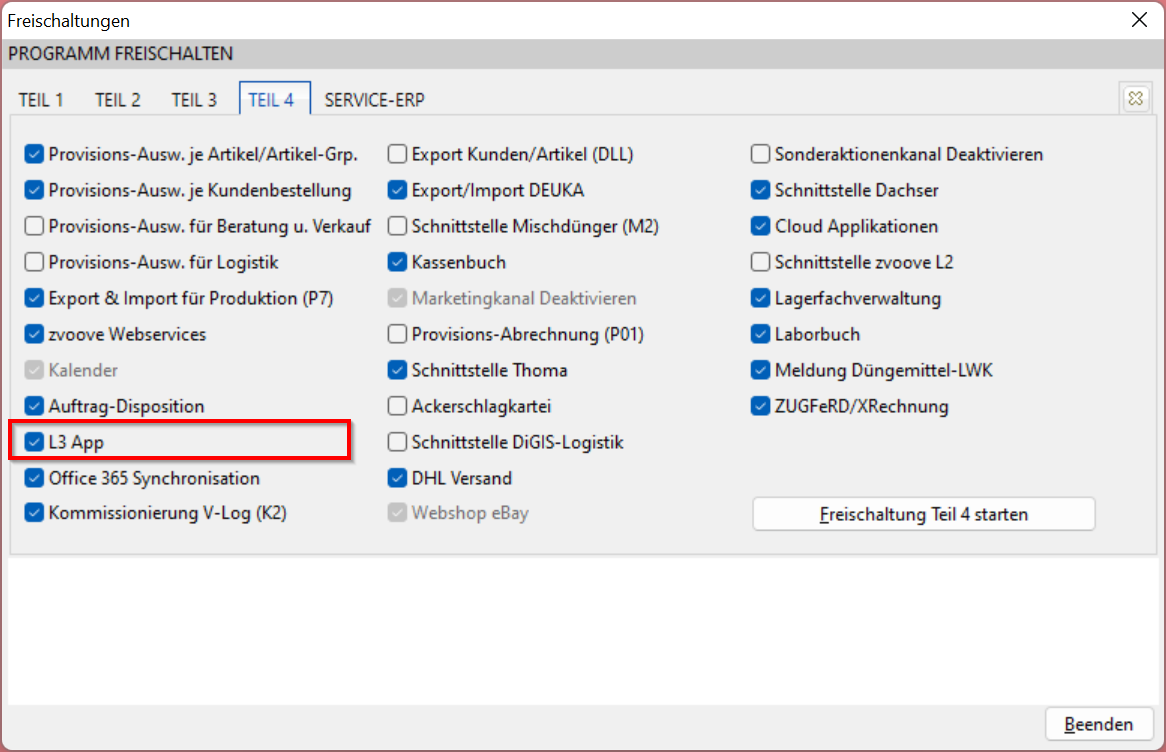
Damit in L3 die Funktionen für die L3 App genutzt werden können, muss das Modul L3 App durch den L3 Support freigeschaltet werden. (Dies erfolgt in der Regel bei der grundlegenden Einrichtung der L3 App.)
Ob das Modul freigeschaltet ist, kann in L3 als Bediener SYS unter Datei à Einstellungen à Weitere à Programm-Module freischalten und dort unter dem Reiter Teil 4 eingesehen werden:
Information
Sollte das Modul L3 App bei Ihnen nicht freigeschaltet sein, wenden Sie sich gerne an den L3 Support:



 das Menü aufgerufen und Neues Profil gewählt: