
Module
Module
In den folgenden Absätzen sind die Funktionen der L3 App beschrieben.
Die L3 App enthält folgende Funktionen / Module:
CRM
CRM
Wiedervorlage
Lager
Warenausgang (Kommissionierung)
Wareneingang
Inventur
Bestellvorschlag
Allgemein
Hier werden die allgemeinen Punkte beschrieben, wie die Anmeldung, Verwenden des Menüs und Dashboards und die App spezifischen Einstellungen.
Anmelden
Nach dem die L3 App installiert und das erste Mal ausgeführt wird, erscheint die Anmeldemaske:
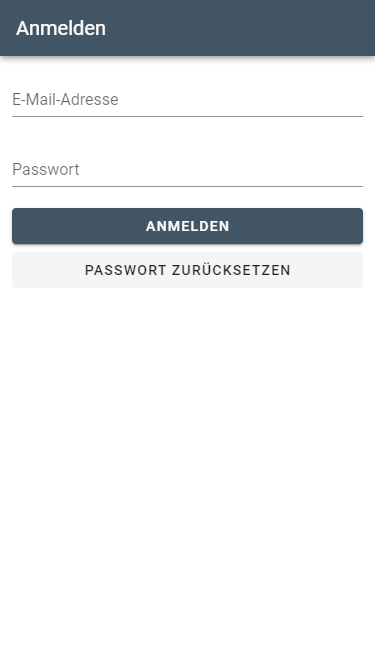
Für die Anmeldung ist ein Benutzername und ein Kennwort / Passwort notwendig.
Diese werden von ServiceERP vergeben und mitgeteilt.
Information
Sollte Sie keine Zugangsdaten für die L3 App, wenden Sie sich gerne an den L3 Support:
Tel.: 05908 9009 222
E-Mail: Support@service-erp.de
Passwort zurücksetzen
Sollte das Passwort nicht bekannt sein, kann über diese Funktion das Passwort zurückgesetzt werden:
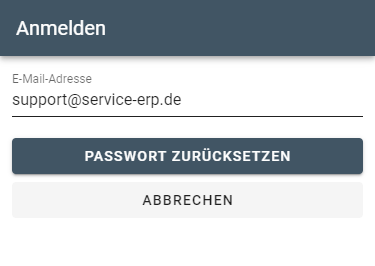
Wird nun der Button Passwort zurücksetzen angeklickt, wird an die angegeben E-Mail -- Adresse ein Neues Passwort gesendet.
Menü / Dashboard
Menü
Das Menü wird über  aufgerufen: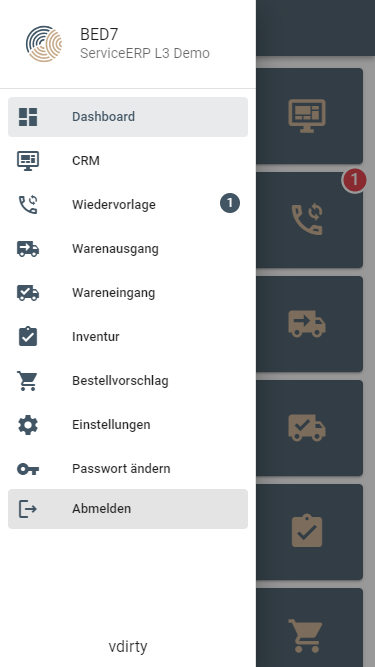
In dem Menü sind folgende Punkte vorhanden:
Dashboard
Aufruf des Dashboards.
Das Dashboard ist nochmal eine allgemeine Übersicht der Module.
CRM
Aufruf des CRM-Moduls
Wiedervorlage
Aufruf des Moduls Wiedervorlage
Warenausgang
Aufruf des Moduls Warenausgang.
Siehe: Warenausgang
Wareneingang
Aufruf des Moduls Wareneingang.
Siehe: Wareneingang
Inventur
Aufruf des Moduls Inventur:
Siehe: Inventur
Einstellungen
Aufruf der Einstellungen:
Siehe: Einstellungen
Passwort ändern
Aufruf der Funktion Passwort ändern.
Abmelden
Der aktuelle angemeldete Bediener kann hierüber abgemeldet werden.
[]
Einstellungen
Hier können die App spezifischen Einstellungen vorgenommen werden: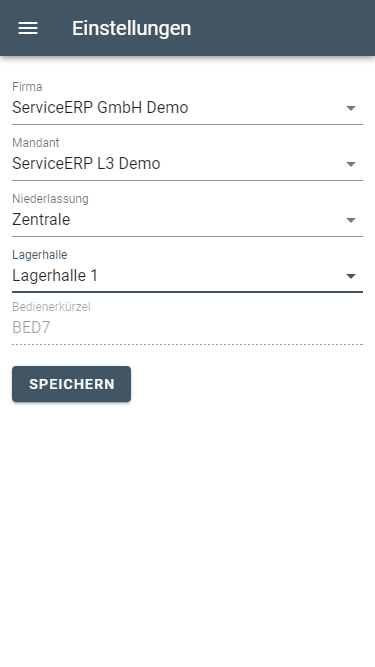
**Firma
**Hier kann die Firma ausgewählt werden.
Mandant
Hier kann der Mandant gewechselt werden.
Niederlassung
Hier kann eine Standard-Niederlassung ausgewählt werden, die in den einzelnen Modulen verwendet werden soll.
Diese kann in den Modulen manuell nochmal angepasst werden.
Lagerhalle
Hier kann eine Standard-Lagerhalle ausgewählt werden, die in den einzelnen Modulen verwendet werden soll.
Diese kann in den Modulen manuell nochmal angepasst werden.
Bediener
Hier wird das Bedienerkürzel aus L3 angezeigt, welches mit dem angemeldeten User verknüpft ist.
Artikel scannen
In den einzelnen Modulen können neue Artikel erfasst bzw. einzelne Mengen durch Scannen eines Barcodes erhöht werden.[]
Artikel schon im Beleg vorhanden
Wird z.B. ein einfacher Barcode (z.B. EAN13) gescannt, wird zunächst geprüft, ob der entsprechende Artikel in dem aktuellen Beleg schon erfasst ist.
Ist dies der Fall, wird die lediglich Menge in der Position erhöht.
Beispiel:
Wird ein Hauptmengen - Barcode gescannt, dann wird in der Position die Menge um 1 erhöht.
Wird ein Gebinde - Barcode gescannt, so wird in der Position die Gebinde Menge um 1 erhöht.
Artikel im Beleg noch nicht vorhanden
Wird ein Barcode von einem Artikel gescannt, welcher noch nicht in dem Beleg vorhanden ist, erscheint zunächst die Artikelsuchen - Maske:
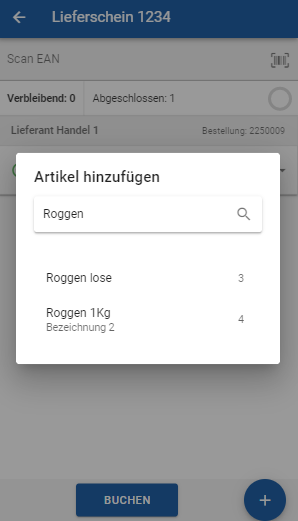
Beispiel Wareneingang
In dieser Maske wird zunächst geprüft, ob zu dem gescannten Barcode mehrere Artikel in L3 gefunden werden.
Ist dies der Fall, so werden alle gefundenen Artikel aufgeführt. Hier kann dann der gewünschte Artikel gewählt werden.
Wird zu dem gescannten Barcode nur ein Artikel gefunden, so wird der entsprechende automatisch in den aktuellen Beleg übernommen.
Hierbei wird ebenfalls die Menge zu dem Barcode erhöht. (siehe: Artikel schon im Beleg vorhanden )
[]
GS1 Code scannen
Neben dem Scannen von z.B. EAN13 Barcodes können in den Modulen auch GS1-Barcodes gescannt werden.
GS1-Barcodes können mehrere Informationen enthalten, die über s.g. Application Identifier definiert sind.
Information
Die L3 App kann jegliche Art von GS1-Barcodes interpretieren.
Allerdings werden nicht zwangsläufig alle Informationen aus einem GS1 -- Barcode verwendet, da diese Informationen auch der korrekten Stellen bzw. dem korrekten Feld zugewiesen werden müssen.
Beispiel:
Das Scannen eines GS1-Barcodes, in dem z.B. eine Chargen-Nr. enthalten ist, kann in der L3 App verwendet werden, weil diese Information dem Feld Chargen-Nr. zugwiesen ist.
Verwendete Application Identifier (AI)
Folgende Application Identifier (AI) werden verwendet:
Application Identifier Verwendung in L3 App
00 NVE
01 GTIN (EAN-Code)
02 GTIN (EAN-Code)
10 Chargen-Nr.
11 Produktionsdatum
15 Mindesthaltbarkeitsdatum
17 Mindesthaltbarkeitsdatum
310d (Produkt-Nettogewicht in Kg)\ Menge
d= Angabe Nachkommastellen
91 Lagerfach
Beispiele GS1-Codes
Im Folgenden sind ein paar Beispiele für GS1 -- Barcodes aufgeführt:
Beispiel 1:
GS1 -- Barcode mit GTIN (EAN-Code) 104007123249572 (AI: 01):

Bei GS1 -- Barcodes mit den AI 01 und 02 für EAN-Code werden 14 Stellen erwartet.
Bei einem EAN13 -- Barcode beginnt dieser somit mit einer 0.
Beispiel 2:
*GS1 -- Barcode mit der NVE 012345678000004064 (AI: 00):
*
*Beispiel 3:
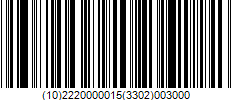
GS1 -- Barcode mit Chargen-Nr. 2220000015 (AI: 10) und Menge 30,00 (AI: 3302):
*
Beispiel 4:
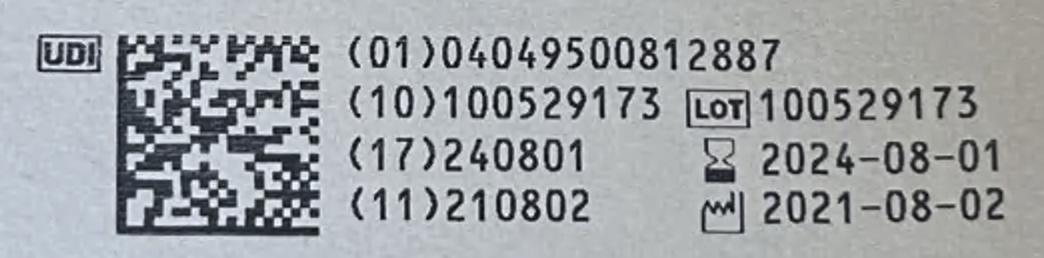
GS1 -- QR-Code mit GTIN 4049500812887 (AI: 01), Chargen-Nr. 100529173 (AI: 10), Haltbarkeitsdatum 01.08.2024 (AI: 17) und Produktionsdatum 02.08.2021 (AI: 11):
Warenausgang
Mit dem Modul Warenausgang (Kommissionierung) können einzelne Picklisten bearbeitet werden.
Picklisten können in L3 ausfolgenden Belegen / Bereichen erstellt werden:
Verkaufsaufträgen
Interner Auftrag
Touren (aus Modul Auftrags-Dispo)
Zusammen mit dem KMS-Dienst (Siehe: KMS-Dienst) können dann bei Abschluss einer Pickliste die Verkaufslieferscheine ausgedruckt werden.
Funktionen in L3
Im L3 selbst werden die Picklisten aus Aufträgen bzw. internen Aufträgen erzeugt.
Übersicht Picklisten
Nach Aufruf des Moduls Warenausgang wird zunächst die Übersicht der Picklisten aufgerufen: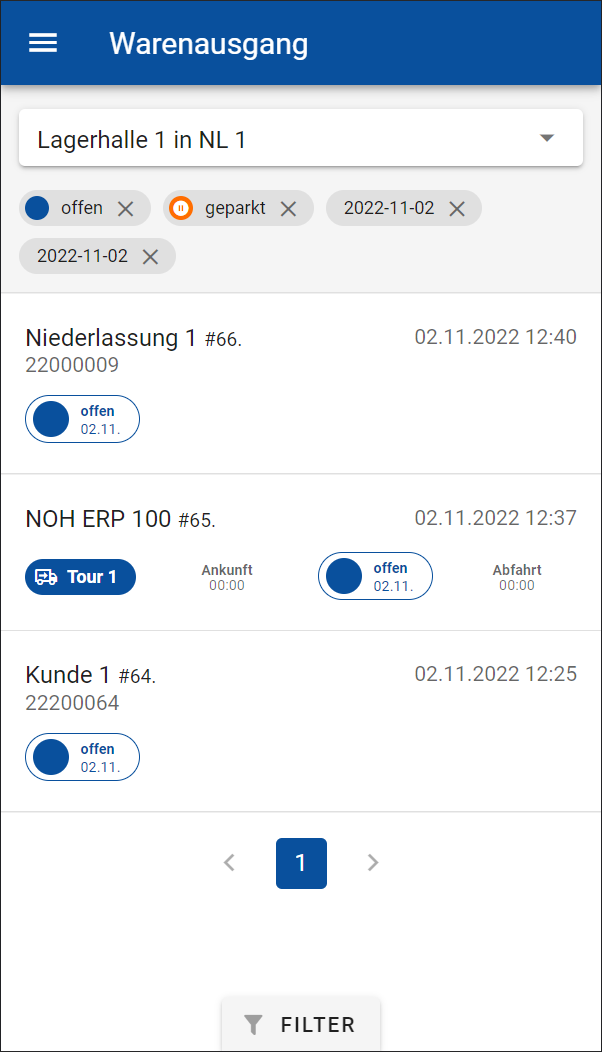
Hier werden zunächst die offenen / geparkten Picklisten nach Dringlichkeit, d.h. die älteste Pickliste zuerst, angezeigt.
**
**
Lagerhalle
Im oberen Bereich kann eine Lagerhalle ausgewählt werden: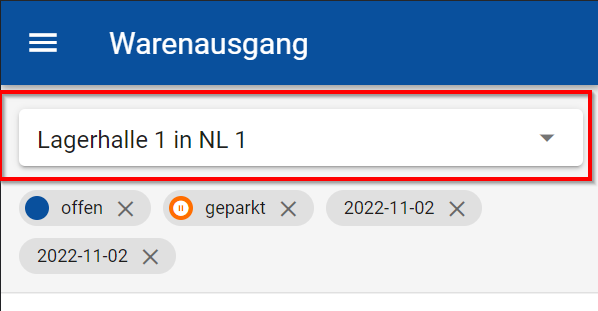
Diese wird aus den Einstellungen (Siehe: Einstellungen) der L3 App vorbelegt.
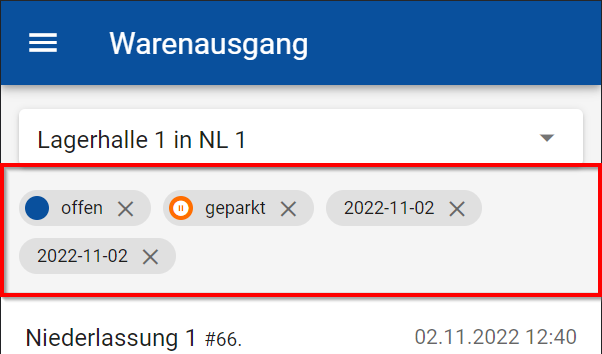
Angewendeter Filter
Unter der Lagerhalle werden die aktuell angewendeten Filter angezeigt und können ggf. direkt deaktiviert werden:
Ansicht einzelne Pickliste
Die Picklisten werden in Kacheln und zwischen Verkaufsaufträgen / Lager-zu-Lager Buchungen und Touren unterschiedlich dargestellt:
Pickliste Auftrag / Interner Auftrag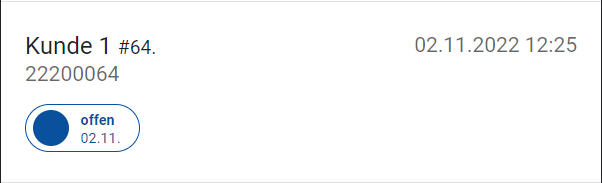
Pickliste Tour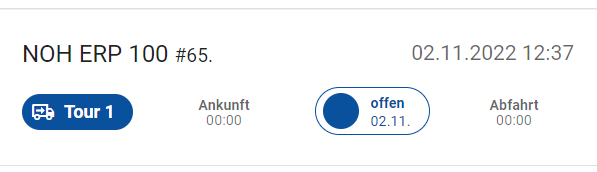
Filter Warenausgang
Im unteren Bereich kann das Filter-Menü aufgerufen werden: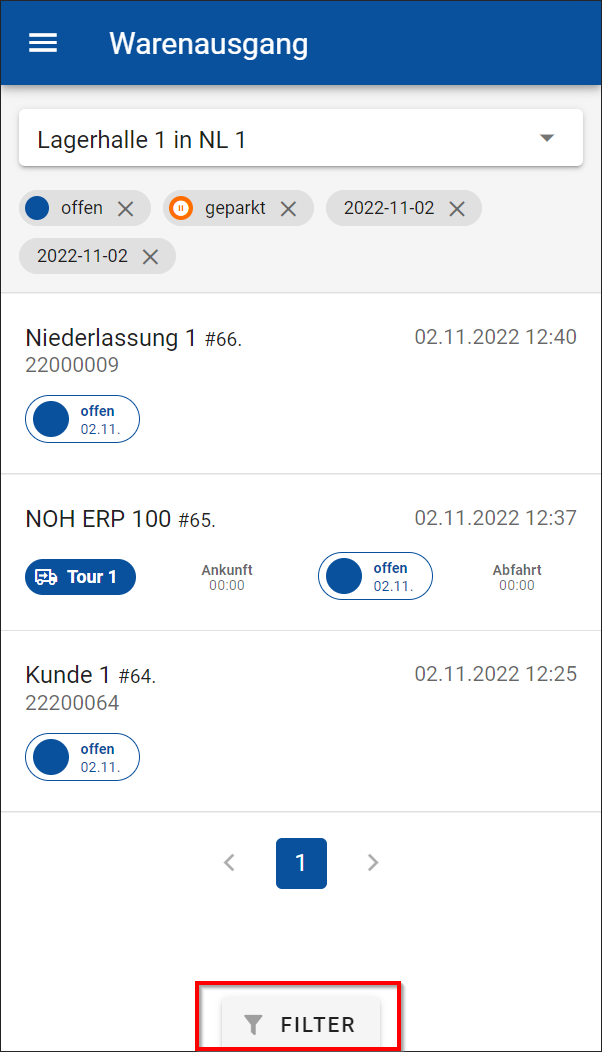
Filter-Menü:
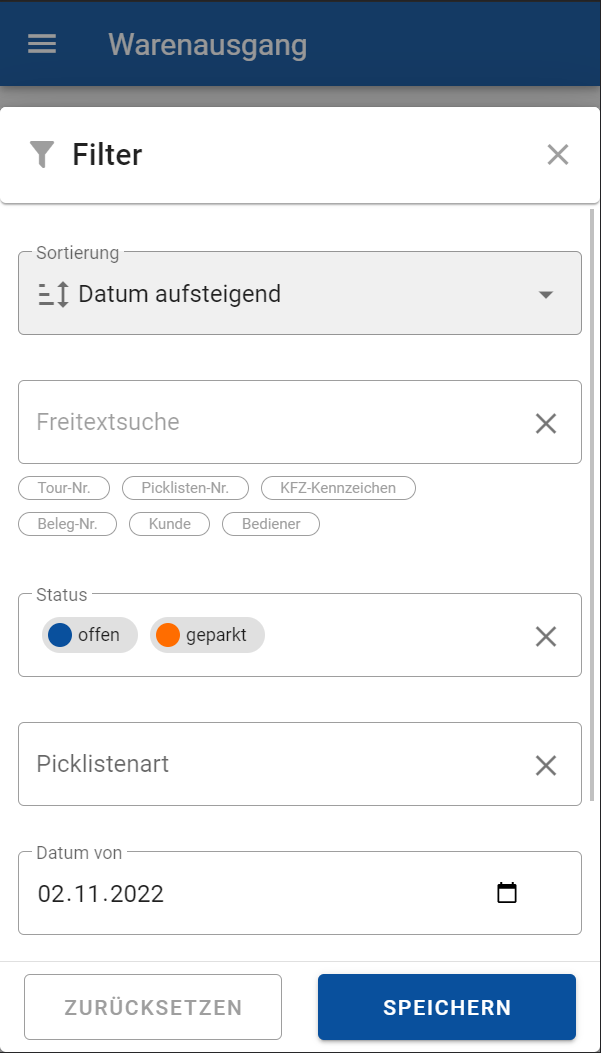
Hier können folgende Filter genutzt werden:
Sortierung
Hier kann eine Sortierung der Picklisten angegeben werden.
Folgende Sortierung stehen zur Verfügung:
Picklisten Nr. aufsteigend
Picklisten Nr. absteigend
Datum aufsteigend (Standard)
Datum absteigend
Priorität aufsteigend
Priorität absteigend
Freitextsuche
In der Freitextsuche kann mit einem freien Text in folgenden Feldern gesucht werden:
Tour-Nr.
Picklisten-Nr.
KFZ-Kennzeichen
Beleg-Nr.
Kunde
Bediener
Status
Hier kann nach dem Status einer Pickliste gefiltert werden:
offen
in Bearbeitung
erledigt
geparkt
Picklistenart
Hier kann nach der Art der Pickliste gefiltert werden:
Aufträge
Interne Aufträge
Touren**
**
**Datum von / Datum bis
**In den Felder Datum von und Datum bis kann nach dem Picklisten-Datum gefiltert werden.
Bediener
Hier kann nach einem Bediener gefiltert werden.
Mit Speichern werden die Filtereinstellungen gespeichert.
Mit Zurücksetzen werden die Filtereinstellungen auf die Standardeingaben zurückgesetzt.
Scannen von Barcodes für die Freitextsuche
Mit dem MDE-Gerät kann in der Übersicht der Picklisten direkt gescannt werden.
Der Inhalt aus dem gescannten Barcode wird als Filter für die Freitextsuche verwendet und die Suche nach den Picklisten direkt ausgeführt.
So kann z.B. die Auftrag-Nr. einer Pickliste in Form eines Barcodes gescannt und direkt danach gefiltert werden.
Bearbeitung Pickliste / Positionen
Um eine Picklisten zu bearbeiten, kann diese aus der Übersicht der Picklisten ausgewählt werden.
Hierbei wird diese dann für andere Bediener gesperrt.
Die Pickliste wird nun mit den zu kommissionierenden Positionen geöffnet: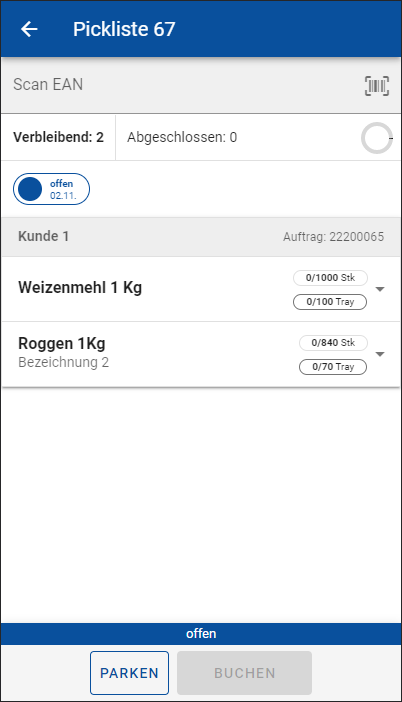
Ansicht einer Pickliste zu einem Auftrag mit 2 Positionen
Die Pickliste inkl. den Positionen ist wie folgt aufgebaut:
Informationen im Kopf-Bereich
Der Kopf-Bereich beginnt mit der Anzeige der Picklisten-Nr.:
Zusätzlich kann mit  die Maske verlassen und die Bearbeitung der Pickliste abgebrochen bzw. die Pickliste auch geparkt werden.
In dem Feld Scan EAN kann manuell ein EAN-Code eingetragen und verwendet werden:
Dies imitiert das Scannen eines EAN-Codes und dient in erster Linie zu Testzwecken.
Die Anzahl der gesamten sowie der fertig bearbeiteten Positionen werden ebenfalls mit angezeigt:
Darunter befindet sich die Anzeige des Status der Pickliste:
Eine Pickliste gilt als verpasst, wenn das Datum der Pickliste in der Vergangenheit liegt.
Der Positions-Bereich beginnt mit den Informationen des jeweiligen Belegs (Auftrag bzw. interner Auftrag:
Danach folgenden die Positionen: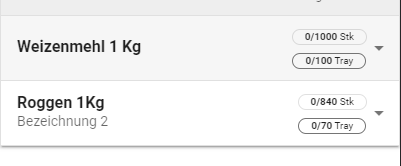
Es werden u.a. die Positionsbezeichnungen, Menge und ggf. Gebinde Menge angezeigt.
Status einer Position
Eine Position kann mehrere Status haben:
 = Es fehlen Information (z.B. Chargennummer) in der Position.
Die Pickliste kann so nicht gebucht werden.
 = Position wurde vollständig erfasst.
Jede Position kann per Auswahl aufgeklappt und bearbeitet werden.
Die einzelnen Informationen und Eingabemöglichen hängen von der Position selbst bzw. von dem Artikel in der Position ab.
Mengen erfassen
Im ersten Bereich können die Mengen erfasst werden: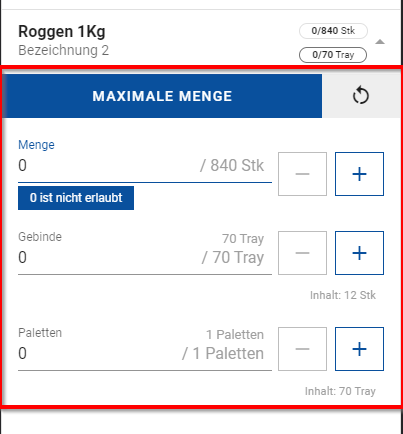
Mit dem Button  wird die komplette Soll-Menge (in dem Beispiel 840 Stk) in die Position eingetragen.
Mit  wird die Menge einzeln hochgesetzt.
Mit  wird die Menge einzelne heruntergesetzt.
Zusätzlich kann die Menge auch manuell in der Position eingegeben werden: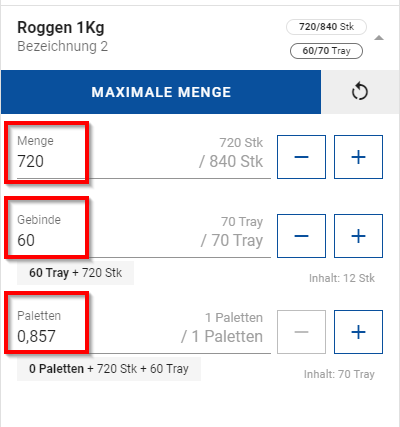
Abhängig welche Menge angepasst wird, passen sich ebenfalls die anderen Mengen an.
Beispiel:
Wird z.B. die Palettenmengen hochgesetzt, passen sich die Gebinde Menge sowie Menge ebenfalls an: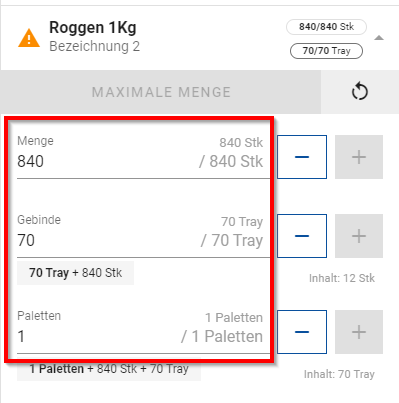
Die Menge in einer Position kann auch überbucht werden.
Dies erfolgt allerdings ausschließlich über die manuelle Eingabe: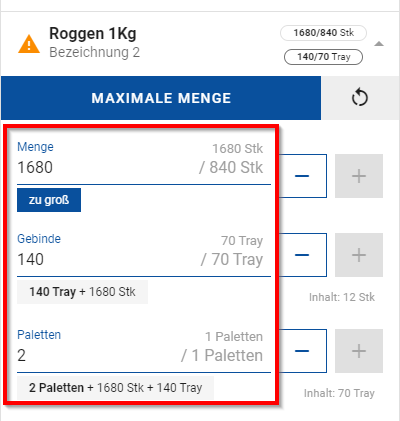
Mit dem Button  kann die komplette Eingabe in der Position zurückgesetzt werden.
Niederlassung, Lagerhalle und Lagerfach angeben
Nach Eingabe der Mengen kommt der Bereich zur Angabe von Niederlassung, Lagerhalle und Lagerfach: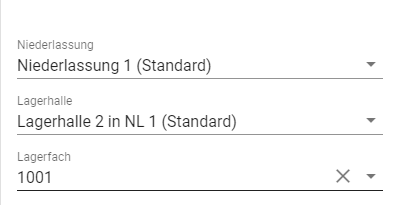
Die Angaben für Niederlassung und Lagerhalle werden aus den Einstellungen der L3 - App vorbelegt. (siehe: Einstellungen)
Die Auswahl einer anderen Niederlassung oder Lagerhalle kann über das Auswahl-Menü erfolgen: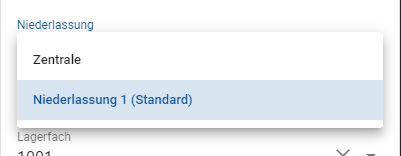
Beispiel Auswahl Niederlassungen
Das Lagerfach kann manuell angegeben oder auch gescannt werden.
Siehe auch: GS1 Code scannen
NVE und Charge erfassen
Wenn der Artikel in der Position Chargenpflichtig ist, kann eine Charge und ggf. auch eine NVE in der Position erfasst werden: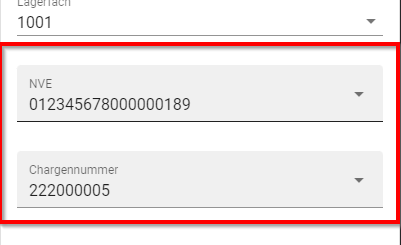
Die NVE kann manuell eingegeben, aus der Auswahl gewählt oder auch gescannt (siehe: GS1 Code scannen) werden.
(Die Angabe einer NVE ist nicht zwingend erforderlich.)
Ist der Artikel in der Position chargenpflichtig, so muss eine Chargennummer angegeben / hinterlegt werden.
Hierbei wird geprüft, ob die Chargennummer zu der angegeben Niederlassung und zu der Lagerhalle passen.
Ist dies nicht der Fall, wird dies angezeigt: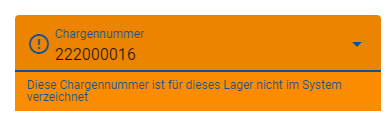
Die Position kann in so einem Fall trotzdem gebucht werden.
Weitere Informationen
In einer Position können, abhängig vom Artikel, noch weitere Informationen angegeben werden: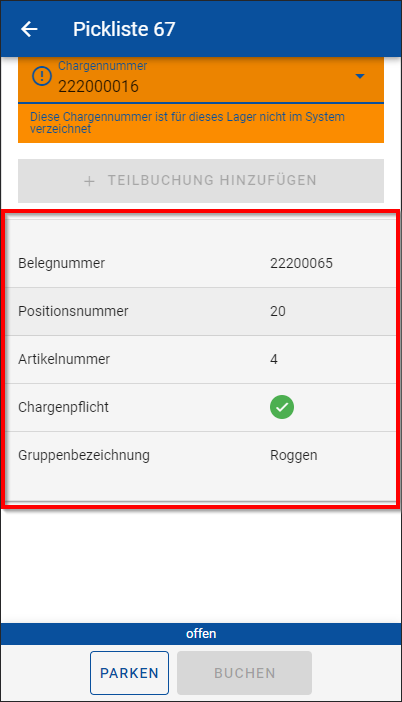
Mehrere Buchungen je Position
In einer Position können mehrere Buchungen erfasst werden.
Dies ist dann sinnvoll, wenn zu einer Position z.B. mehrere Chargen oder auch verschiedene NVEs erfasst werden sollen.
Werden Mengen und ggf. NVE und Charge erfasst, so kann über den
Button  eine Teilbuchung erfasst werden:
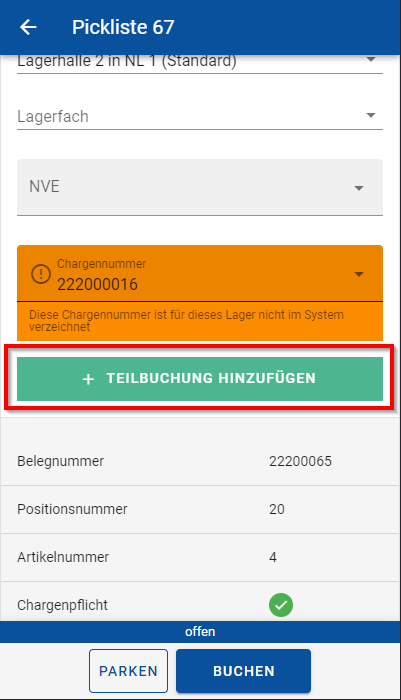
Hierbei werden die erfassten Mengen und Informationen in eine Teilbuchung gespeichert.
Die einzelnen Teilbuchungen können im oberen Bereich der Position aufgerufen werden: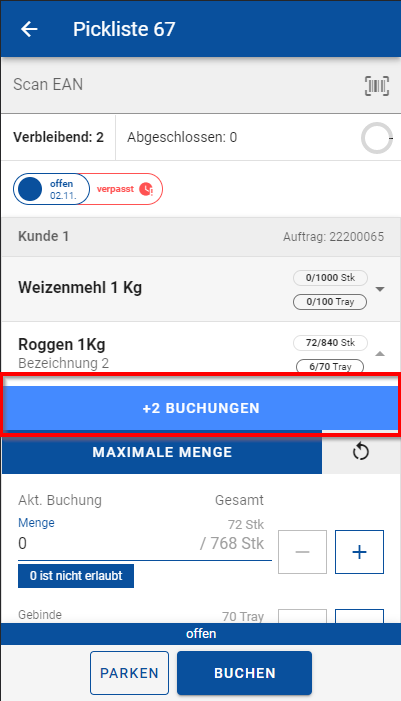
Werden die schon erfassten (Teil-)Buchungen angewählt, öffnet sich eine separate Maske, wo die einzelnen Buchungen aufgeführt sind: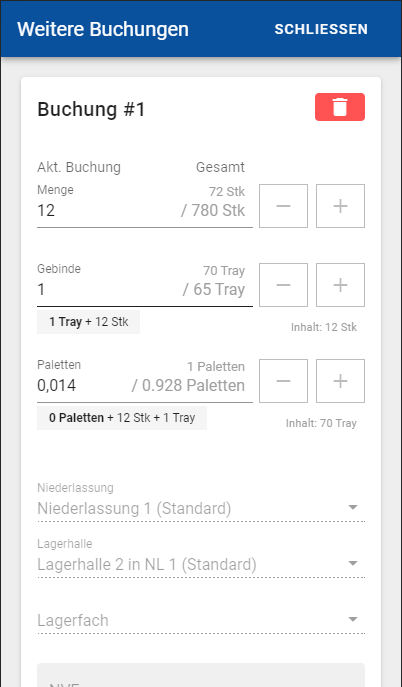
Diese können hier über  dann separat gelöscht werden.
Mit  wird die Maske der Buchungen wieder geschlossen.
Wird eine Position über wieder zurückgesetzt, werden auch die Buchungen gelöscht.[]
Pickliste parken
Ist die Bearbeitung einer Pickliste noch nicht komplett beschlossen oder soll nur gespeichert werden, kann diese geparkt werden: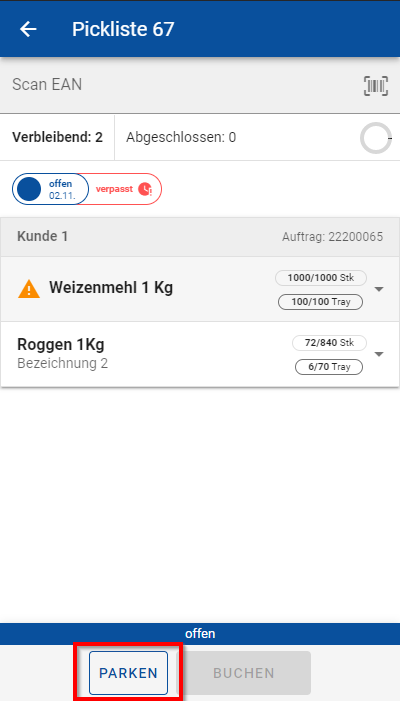
Die Pickliste kann dann aus der Picklisten-Übersicht für die weitere Bearbeitung erneut aufgerufen werden: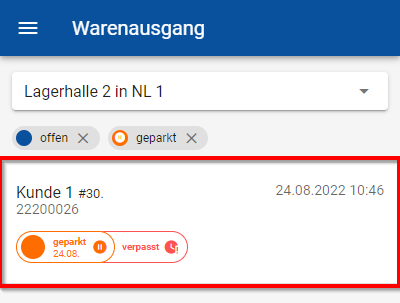
geparkten Picklisten in der Picklisten-Übersicht.
Pickliste buchen
Ist die Bearbeitung einer Pickliste abgeschlossen, so kann diese gebucht werden: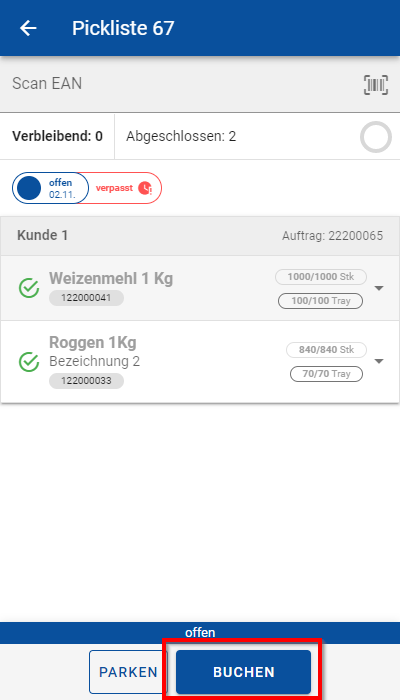
Es können auch Picklisten gebucht werden, die nicht vollständig erfasst wurden. (Stichwort: „Teillieferung")
Sollen die restlichen Positionen / Mengen später kommissioniert werden, muss in L3 bei Aufträgen eine neue Pickliste oder bei internen Aufträgen / Touren neue Belege erfasst werden.
L3: Übersicht Picklisten
Alle Picklisten sind in L3 über die Picklisten-Verwaltung erreichbar. Sie finden diese im Reiter Lager unter dem Bereich Übersichten.
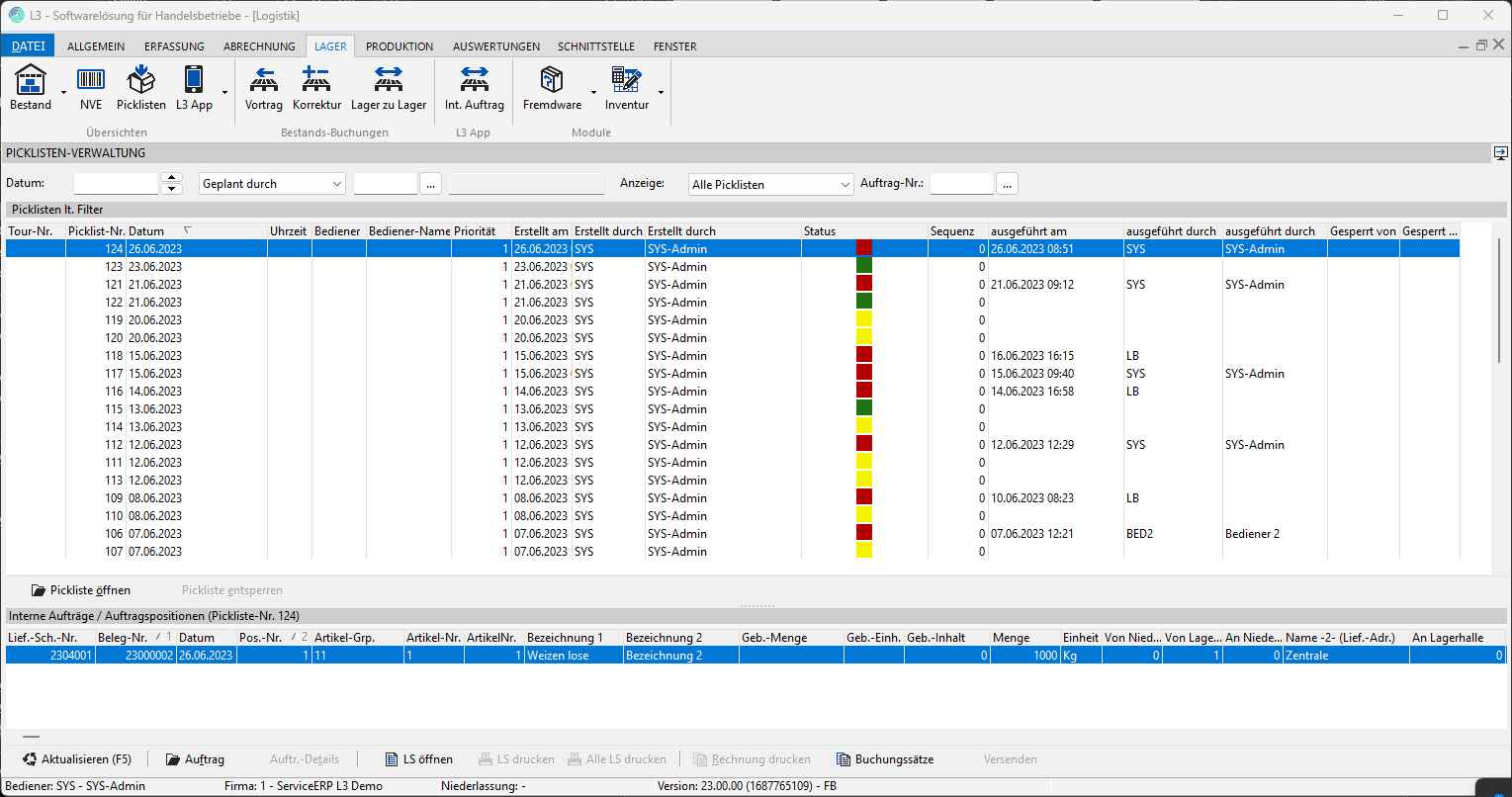
In der Übersicht der Picklisten ist jede Pickliste aufgeführt, die erzeugt wurde.
Filter
Im oberen Teil der Maske finden Sie einen Filter, um die Ansicht anpassen zu können.
Datum:
Über das Feld „Datum" filtern Sie nach dem Erstellungsdatum der Pickliste.
Geplant durch / Ausgeführt durch:
Mit der Auswahl kann zusätzlich auch ein Bedienerkürzels ausgewählt, nach dem die picklisten je nach Einstellung und Bediener gefiltert werden.
Anzeige:
Die Drop-Down Liste der „Anzeige" filtert nach dem Picklistenstatus. Folgende Punkte stehen zur Auswahl:
Alle Picklisten
Offene Picklisten
Erledigte Picklisten
Geparkte Picklisten
Auftrag-Nr.:
Die Picklisten können hierüber nach einer Auftrags-Nr. gefiltert werden.
Die Suche bzw. Filterung nach einer Auftrag-Nr. kann auf folgenden Wegen erfolgen:
manuell Eingabe der Auftrag-Nr.
Auswahl aus allen Aufträgen
Liegt die Auftrag-Nr. als Barcode vor, kann diese mit einem an dem Arbeitsplatz angeschlossenen Barcode-Scanner gescannt werden.
Scannen einer Auftrag-Nr. als Barcode
Innerhalb der Picklisten - Verwaltung ist es möglich, mit Hilfe eines an dem Arbeitsplatz angeschlossenen Barcode-Scanners eine Auftrag-Nr. in Form eines Barcodes zu scannen, um so sich direkt die entsprechenden Picklisten zu dem Auftrag anzeigen zu lassen.
Wichtig
Damit das Scannen des Barcodes einer Auftrag-Nr. und die automatische Suche nach den entsprechenden Picklisten zu diesem Auftrag erfolgreich durchführt werden kann, ist es zwingend erforderlich, dass der an dem Arbeitsplatz angeschlossen Barcode-Scanner mit dem Prefix % scannt. Das bedeutet, wird der Barcode gescannt, setzt der Barcode-Scanner mit diesem Prefix ein % vor dem Barcode.
Beispiel:
Barcode: 123456
Prefix: %
Ergebnis des Scans: %123456
Die Angabe des Prefix % innerhalb des Scans muss in dem Barcode-Scanner konfiguriert werden.
Die entsprechenden Informationen für die Konfiguration eines Prefix sind bei dem jeweiligen Hersteller bzw. Anbieter des Barcode-Scanners einzuholen.
Wird ein Barcode gescannt, wird die Auftrag-Nr. automatisch in das Feld Auftrag-Nr. eingetragen und die Picklisten direkt angezeigt.
Hierbei ist es nicht zwingend erforderlich, dass das Feld Auftrag-Nr. vor dem Scan angewählt wird. Der Scan kann somit direkt in der Picklisten-Verwaltung ausgeführt werden.
Übersicht
In der Ergebnisliste werden die Picklisten ausgewiesen. Sie werden mit den folgenden Informationen ausgewiesen:
Tour-Nr.: Sofern die Pickliste über die Auftragsdisposition erstellt wurde, wird
Die fortlaufende Tour Nummer angegeben. Ist das Feld leer, wurde die Pickliste direkt aus dem Auftrag angelegt.
Picklist-Nr.: Gibt die fortlaufende Nummer der Pickliste an.
Datum: Gibt das Erstellungsdatum der Pickliste aus.
Uhrzeit: Zeigt die Uhrzeit an zu der das Verladen geplant ist.
Bediener: Ist eine Pickliste einem Bediener in der L3 App zugwiesen wird dessen Kürzel ausgegeben.
Bediener-Name: Gibt den Bedienernamen aus, wenn eine Pickliste zugewiesen ist.
Priorität: Gibt den Status der Priorität aus.
Erstellt am: Wann wurde die Pickliste angelegt
Erstellt durch: Wer hat die Pickliste angelegt, einmal als Kürzel und einmal im
Klartext.
**
**
Pickliste öffnen
Hierüber kann die Pickliste mit den entsprechenden Informationen aufgerufen werden: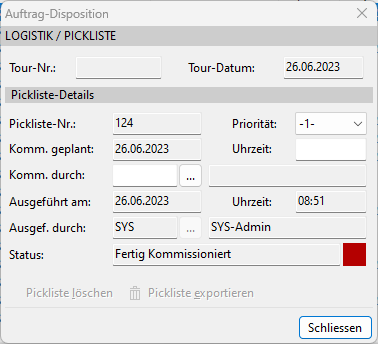
Pickliste entsperren
Pickliste, die sich in Bearbeitung finden, können hierüber wieder entsperrt werden.
Buchungsätze
Im unteren Bereich der Picklisten Übersicht werden die einzelnen Buchungen der Pickliste aufgeführt: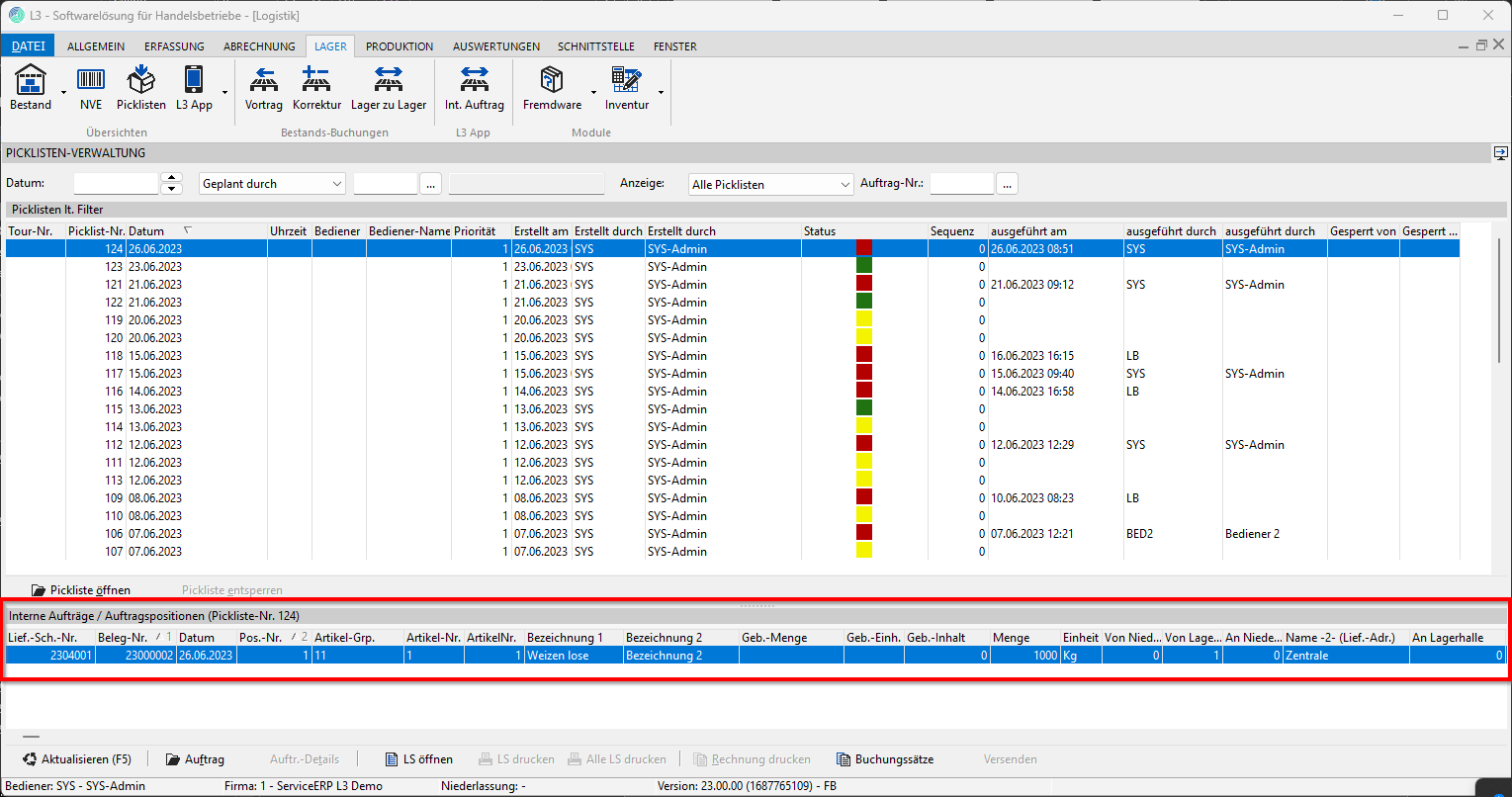
Aktualisieren (F5)
Hierüber kann die Picklisten Übersicht aktualisiert werden.
Auftrag
Hierüber kann der einzelne Auftrag aufgerufen werden.
Auftr.-Details
Hier werden direkt die Details eines Auftrag aufgerufen.
LS Öffnen
Der Folge-Beleg einer Pickliste wird hiermit aufgerufen.
LS drucken
Der Folge-Belege kann hierüber gedruckt werden.
Alle LS drucken
Hat eine Pickliste mehr als ein Folge-Beleg, können diese hierüber gesammelt gedruckt werden.
Rechnung drucken
Sind als Folge-Belege Verkaufslieferscheine vorhanden, können hierüber die Rechnungen gedruckt werden.
Buchungssätze
Hierüber können zu einer Picklisten-Positionen detailliertere Buchungen aufgerufen werden.
Wareneingang
In dem Modul Wareneingang können Einkaufslieferscheine von angelieferten Waren / Artikeln erfasst werden.
Die Erfassung eines Einkaufslieferscheins kann auf Grundlage einer vorhandenen Bestellung erfolgen.
Es könne allerdings auch ohne Bestellung Einkaufslieferschein erfasst werden.
Übersicht Bestellungen
Wird das Modul Wareneingang geöffnet, erscheint als erstes die Übersicht der Bestellungen: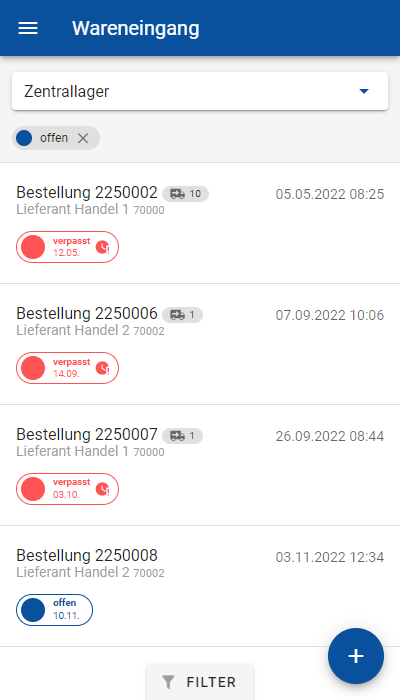
Hier werden alle unerledigten Bestellungen, sortiert nach dem (geplanten) Lieferdatum aufsteigend, aufgeführt.
Lagerhalle
Im oberen Bereich kann eine Lagerhalle ausgewählt werden:
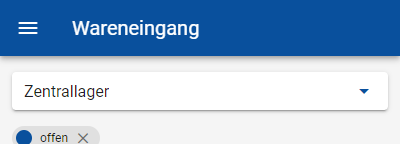
Diese wird aus den Einstellungen (Siehe: Einstellungen) der App vorbelegt.
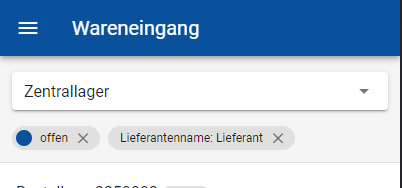
Angewendeter Filter
Unter der Lagerhalle werden die aktuell angewendeten Filter angezeigt und können ggf. direkt deaktiviert werden:
Ansicht einzelne Bestellung
Die Bestellungen werden in der Übersicht als Kacheln dargestellt: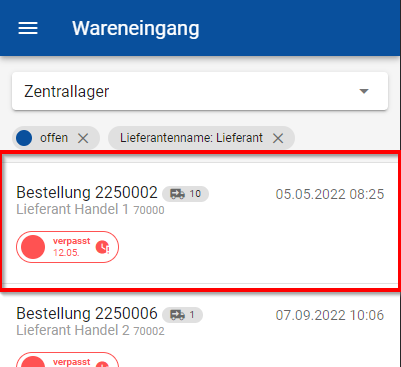
Es werden die relevanten Informationen einer Bestellung angegeben.
Die Anzeige  gibt die Anzahl der vorherigen Lieferungen an.
Wurde das geplante Lieferdatum einer Bestellung überschritten, wird dies mit  dargestellt.
Filter Warenausgang
In der Übersicht der Bestellung können auch weiter Filter angewendet werden: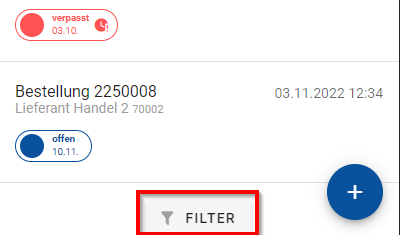
Folgende Filter stehen zur Auswahl:
Sortierung
Hier kann eine Sortierung angegeben werden.
Folgende Möglichkeiten stehen zur Verfügung:
Lieferdatum aufsteigend (Standard)
Lieferdatum absteigend
Bestell-Nr.
Hier kann nach einer Bestell-Nr. gefiltert werden.
Lieferanten-Nr.
Hier kann nach einer Lieferanten-Nr. gefiltert werden.
Lieferantenname
Hier kann nach einem Lieferantennamen gefiltert werden.
Erledigt
Hier kann unerledigten und erledigten Bestellungen gefiltert werden.
Folgende Möglichkeiten stehen zur Verfügung:
- Ja
<!-- -->- Nein (Standard)
Geplanten Lieferdatum von / bis
Hier kann nach dem geplanten Lieferdatum gefiltert werden.
Mit Speichern werden die Filtereinstellungen gespeichert.
Mit Zurücksetzen werden die Filtereinstellungen auf die Standardeingaben zurückgesetzt.
Neuen Einkaufslieferschein erfassen
Aus der Übersicht der Bestellungen kann die Erfassung eines neuen Einkaufslieferschein erfolgen.
Wenn die Erfassung eines Einkaufslieferschein auf Grundlage einer Bestellung erfolgen soll, so kann die entsprechende Bestellung aus der Übersicht der Bestellung gewählt werden.
Hierbei werden die noch nicht angelieferten Positionen / Mengen in den Einkaufslieferschein übernommen.
Soll ein neuer Einkaufslieferschein ohne ein Bestellung erfasst werden, erfolgt dies aus der Übersicht der Bestellung über den Button  :
:
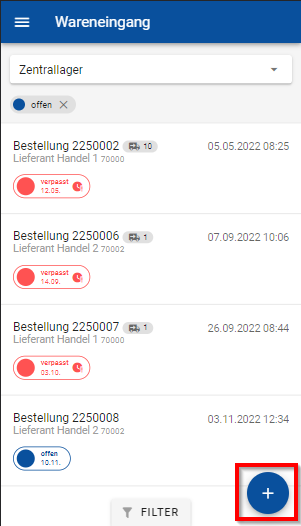
Bei der Erfassung eines Einkaufslieferscheins öffnet sich folgende Maske, in der die grundlegenden Angaben vorgenommen werden können: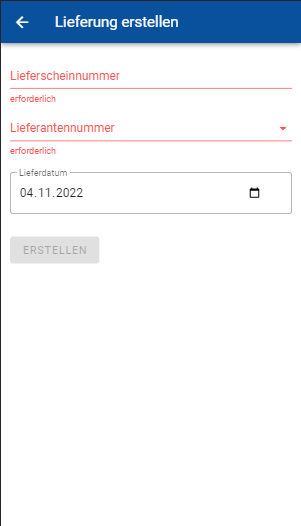
Erstellung Einkaufslieferschein ohne Bestellung
Lieferscheinnummer
Hier wird die Lieferschein-Nummer des Lieferanten angegeben.
Dies ist eine Pflichteingabe.
Lieferantennummer
Hier kann eine Lieferantennummer oder auch nach einem Lieferanten gesucht werden.
Dies ist eine Pflichteingabe
Lieferdatum
Hier wird das Lieferdatum angegeben.
Als Standard wird das Tagesdatum verwendet.
Erfolgt die Erfassung des Einkaufslieferschein auf Grundlage einer Bestellung, werden weitere Informationen in der Maske angegeben: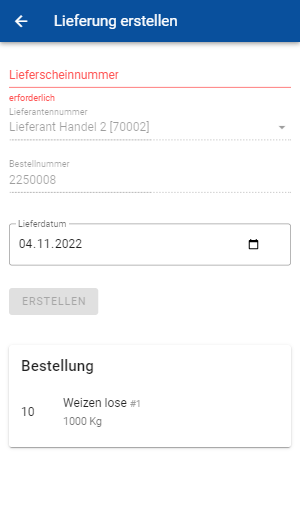
Erstellung Einkaufslieferschein mit Bestellung
**Bestellnummer
Wird automatisch mit der entsprechenden Bestell-Nr. gefüllt.
Im unteren Bereich werden die Positionen der Bestellung angezeigt.
**
Sind die Angaben vorgenommen worden, kann über  zum nächsten Schritt für die Erfassung der Positionen aufgerufen werden: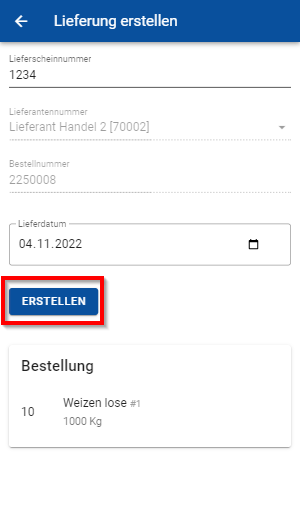
Positionen bearbeiten / erfassen
Wurden die Kopf-Informationen in den Einkaufslieferschein angegeben, kann nun die Erfassung / Bearbeitung von Positionen und Artikeln durchgeführt werden.
Hierzu erscheint die Maske zur Bearbeitung von Positionen eines Einkaufslieferscheins: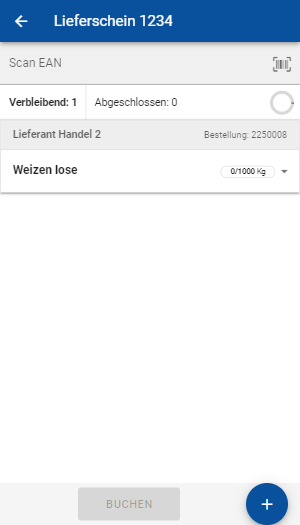
Informationen im Kopf-Bereich
Der Kopf-Bereich beginnt mit der Anzeige der Lieferschein-Nr.:
Zusätzlich kann mit die Maske verlassen und die Bearbeitung des Einkaufslieferschein abgebrochen werden.
In dem Feld Scan EAN kann manuell ein EAN-Code eingetragen und verwendet werden:
Dies imitiert das Scannen eines EAN-Codes und dient in erster Linie zu Testzwecken.
Die Anzahl der gesamten sowie der fertig bearbeiteten Positionen werden ebenfalls mit angezeigt: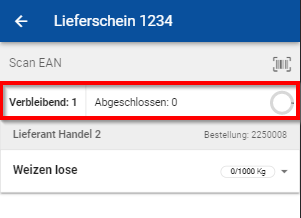
Als nächstes werden weitere Informationen des Einkaufslieferscheins angezeigt: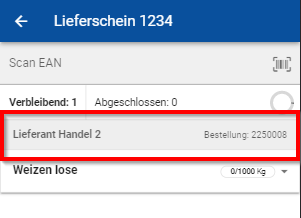
Status einer Position
Eine Position kann mehrere Status haben:
 = Position wurde überbucht. (Menge höher als Soll-Menge)
= Position wurde vollständig erfasst.
Jede Position kann per Auswahl aufgeklappt und bearbeitet werden.
Die einzelnen Informationen und Eingabemöglichen hängen von der Position selbst bzw. von dem Artikel in der Position ab.
Mengen erfassen
Im ersten Bereich können die Mengen erfasst werden:
Mit dem Button wird die komplette Soll-Menge (in dem Beispiel 840 Stk) in die Position eingetragen.
Mit wird die Menge einzeln hochgesetzt.
Mit wird die Menge einzelne heruntergesetzt.
Zusätzlich kann die Menge auch manuell in der Position eingegeben werden: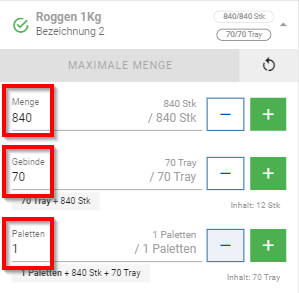
Abhängig welche Menge angepasst wird, passen sich ebenfalls die anderen Mengen an.
Beispiel:
Wird z.B. die Palettenmengen hochgesetzt, passen sich die Gebinde Menge sowie Menge ebenfalls an: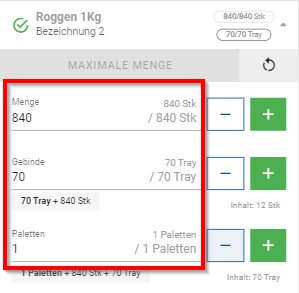
Die Menge in einer Position kann auch überbucht werden.
Dies kann über die manuelle Eingabe erfolgen: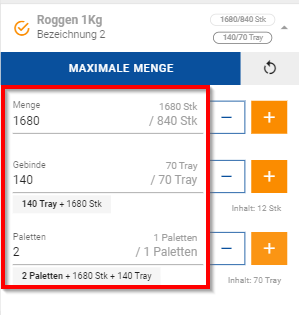
Oder auch über :
(Ist die Menge überbucht, wird der Button orange dargestellt)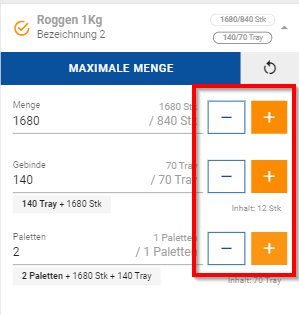
Mit dem Button kann die komplette Eingabe in der Position zurückgesetzt werden.
Niederlassung, Lagerhalle und Lagerfach angeben
Nach Eingabe der Mengen kommt der Bereich zur Angabe von Niederlassung, Lagerhalle und Lagerfach:
Die Angaben für Niederlassung und Lagerhalle werden aus den Einstellungen der App vorbelegt. (siehe: Einstellungen)
Die Auswahl einer anderen Niederlassung oder Lagerhalle kann über das Auswahl-Menü erfolgen:
Beispiel Auswahl Niederlassungen
Das Lagerfach kann manuell angegeben oder auch gescannt werden.
Siehe auch: GS1 Code scannen
NVE erfassen / erstellen
Bei Position, die einen chargenpflichtigen Artikel enthalten, kann auch eine NVE eingegeben oder auch generiert werden.
Abhängig, ob der Vorlieferant die Ware mit einer NVE geliefert hat.
Sind für angelieferten Artikel schon NVEs vorhanden, können diese manuell in das Feld NVE eingetragen werden: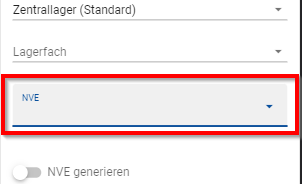
Alternativ kann die NVE auch abgescannt werden, sofern ein GS1 Barcode vorliegt.
Siehe hierzu: GS1 Code scannen
Ist keine NVE vorhanden und soll für die Position eine NVE erstellt werden, kann dies mit dem Schalter NVE genieren gekennzeichnet werden:

Ist dieses Kennzeichen gesetzt und der Einkaufslieferschein wird gebucht, werden automatisch für die Position die NVE in L3 erzeugt.
Zusätzlich kann, sofern in dem KMS-Dienst eingestellt, automatisch der Druck eines NVE-Etiketts angestoßen werden. (Siehe: Dienst-Einstellungen)
Chargeninformationen erfassen
Ist der Artikel in der Position chargenpflichtig, so können in der Position folgende Informationen zu der Charge erfasst werden: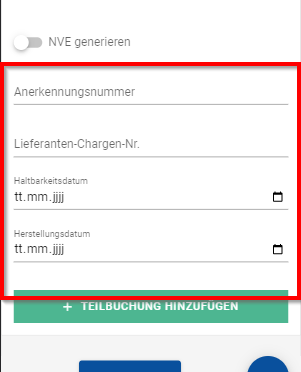
Anerkennungsnummer
Hier kann eine Anerkennungsnummer erfasst werden.
Lieferanten-Chargen-Nr.
Hier kann die Lieferanten-Chargen-Nr. erfasst werden.
Haltbarkeitsdatum
Hier kann das Haltbarkeitsdatum erfasst werden.
Herstellungsdatum
Hier kann das Herstellungsdatum erfasst werden.
Diese Informationen können auch aus GS1-Codes bzw. auch aus QR-Codes gescannt werden.
Siehe hierzu: GS1 Code scannen
Weitere Informationen
In einer Position können abhängig des Artikels noch weitere Informationen angegeben werden:
Neue Position / neuer Artikel erfassen
Weitere Positionen / Artikel können über den Button  erfasst werden: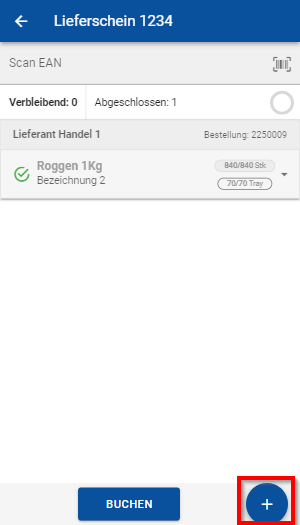
Hierzu öffnet sich die Suchmaske für Artikel: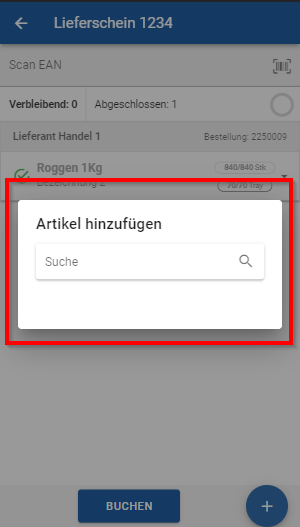
In das Feld Suche kann nun nachfolgenden Kriterien eines Artikels gesucht werden:
Artikel-Nr.
1. Artikel-Bezeichnung
2. Artikel-Bezeichnung
Matchcode
Beispiel Artikelsuche nach „Roggen"
Der entsprechende Artikel kann dann ausgewählt werden und wird somit als Position in den Einkaufslieferschein übernommen.
Neue Artikel können auch direkt über das Scannen eines Barcodes / GS1-Codes erfasst werden.
Siehe hierzu: Artikel scannen und GS1 Code scannen
Position löschen
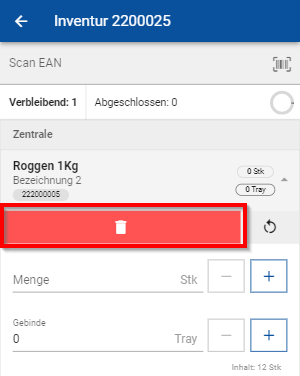
Positionen, die nicht aus einer Bestellung kommen und manuell in den Einkaufslieferschein erfasst wurden, können wieder gelöscht werden.
Dies erfolgt über den Button  in der Position:
Mehrere Buchungen je Position
In einer Position können mehrere Buchungen erfasst werden.
Dies ist dann sinnvoll, wenn zu einer Position z.B. mehrere Chargen oder auch verschiedene NVEs erfasst werden sollen.
Werden Mengen und ggf. NVE und Charge erfasst, so kann über den
Button eine Teilbuchung erfasst werden:
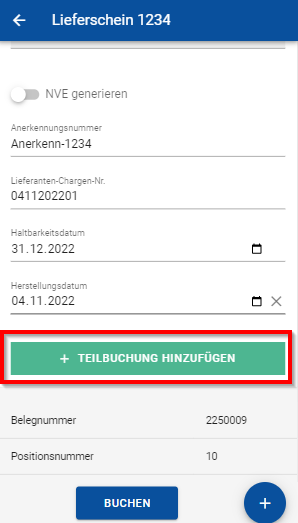
Hierbei werden die erfassten Mengen und Informationen in eine Teilbuchung gespeichert.
Die einzelnen Teilbuchungen können im oberen Bereich der Position aufgerufen werden: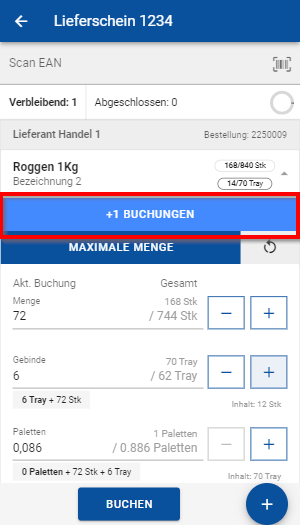
Werden die schon erfassten (Teil-)Buchungen angewählt, öffnet sich eine separate Maske, in der die einzelnen Buchungen aufgeführt sind:
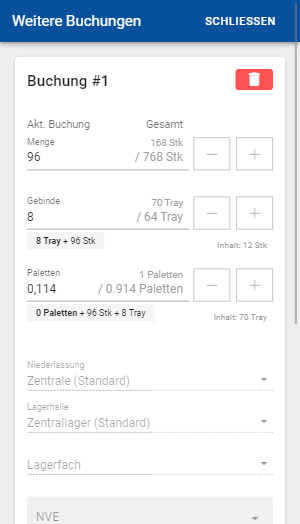
Diese können hier über dann separat gelöscht werden.
Mit wird die Maske der Buchungen wieder geschlossen.
Wird eine Position über wieder zurückgesetzt, werden auch die Buchungen gelöscht.
Einkaufslieferschein buchen
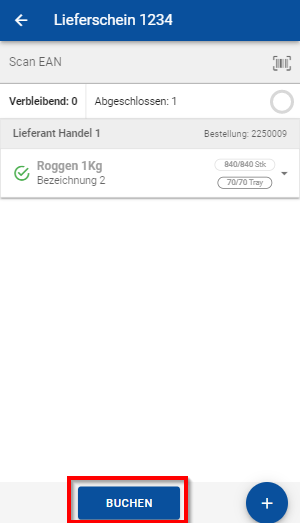
Wurde der Einkaufslieferschein so weit erfasst, kann dieser über den Button Buchen in L3 angelegt werden:
Inventur
Mit dem Modul Inventur können Inventuren erfasst werden.
Die erfassten Inventurbelege können dann in L3 über die Funktionen der „Inventur" weiterverarbeitet und gebucht werden.
Übersicht Inventurerfassungen
Wird das Modul geöffnet, erscheint zunächst die Übersicht offener Inventurerfassungsbelege: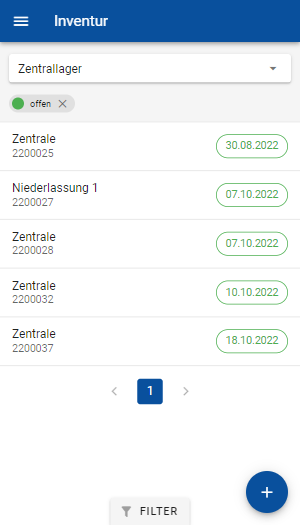
Hier werden alle Inventurerfassungsbelege, sortiert nach dem Inventurdatum aufsteigend, aufgeführt.
Lagerhalle
Im oberen Bereich kann eine Lagerhalle ausgewählt werden:

Diese wird aus den Einstellungen (Siehe: Einstellungen) der App vorbelegt.
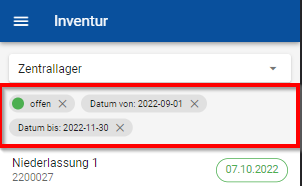
Angewendeter Filter
Unter der Lagerhalle werden die aktuell angewendeten Filter angezeigt und können ggf. direkt deaktiviert werden:
Ansicht einzelne Inventurerfassung
Die Inventurerfassungen werden in der Übersicht als Kacheln dargestellt: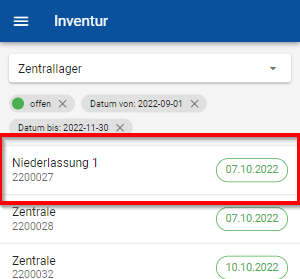
Es werden die relevanten Informationen eines Inventurerfassungsbelegs angegeben.
Filter Inventurerfassungen
In der Übersicht der Inventurerfassungen können auch mehrere Filter verwendet werden: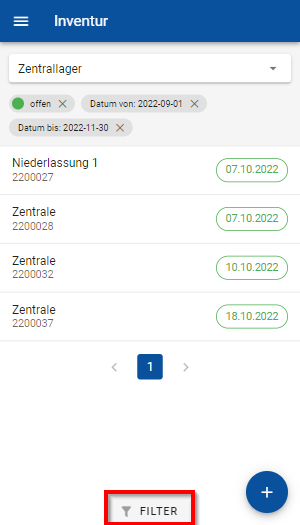
Folgende Filter stehen zur Auswahl:
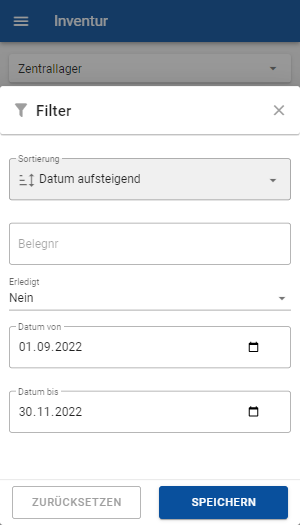
Sortierung
Hier kann eine Sortierung angegeben werden.
Folgende Möglichkeiten stehen zur Verfügung:
Beleg-Nr. aufsteigend
Beleg-Nr. absteigen
Datum aufsteigend (Standard)
Datum absteigend
Beleg-Nr.
Hier kann nach einer Beleg-Nr. gefiltert werden.
Erledigt
Hier kann unerledigten und erledigten Inventurerfassungen gefiltert werden.
Folgende Möglichkeiten stehen zur Verfügung:
- Ja
<!-- -->- Nein (Standard)
Datum von / bis
Hier kann nach dem Datum gefiltert werden.
Mit Speichern werden die Filtereinstellungen gespeichert.
Mit Zurücksetzen werden die Filtereinstellungen auf die Standardeingaben zurückgesetzt.
Inventurerfassung aufrufen / anlegen
Aus der Übersicht der Inventurerfassungen kann eine vorhandene Inventurerfassung aufgerufen oder über ein neue Inventurerfassung erfasst werden: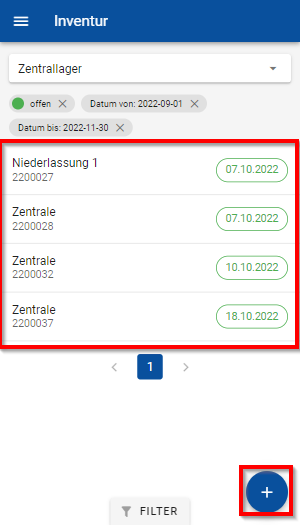
In beiden Fällen wird eine Maske zur Eingabe des Erfassungsdatum für die Inventur aufgerufen:
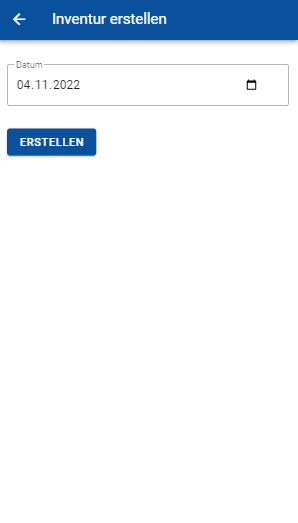
Wenn eine vorhandene Inventurerfassung aufgerufen wurde, wird das Datum daraus vorbelegt.
Bei einer neuen Inventurerfassung wird das aktuelle Tagesdatum als Datum verwendet.
Das Datum kann angepasst werden.
Mit bzw.  wird die Erfassung / Bearbeitung der Position der Inventurerfassung aufgerufen.
Inventurerfassung bearbeiten
Wurden das Erfassungsdatum der Inventur angegeben, kann nun die Erfassung / Bearbeitung von Positionen und Artikeln durchgeführt werden.
Hierzu erscheint die Maske zur Bearbeitung von Positionen einer Inventurerfassung: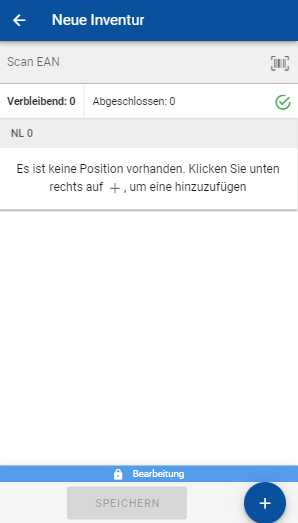
Informationen im Kopf-Bereich
Der Kopf-Bereich beginnt mit der Anzeige der Beleg-Nr. ggf. bei einer neuer Inventurerfassung mit „Neue Inventur".:

Beleg-Nr. bei vorhandener Inventurerfassung

Neue Inventurerfassung
Mit kann die Maske verlassen und die Bearbeitung der Inventurerfassung abgebrochen werden.
In dem Feld Scan EAN kann manuell ein EAN-Code eingetragen und verwendet werden:
Dies imitiert das Scannen eines EAN-Codes und dient in erster Linie zu Testzwecken.
Danach folgen die Positionen: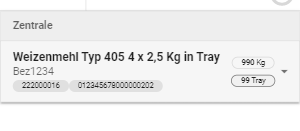
In einer Position werden folgende Informationen angegeben:
1. Artikelbezeichnung
2. Artikelbezeichnung
Menge
Gebinde Menge
Chargen-Nr.
NVE
Neue Position / Neuer Artikel erfassen
Neue Position können über den Button erfasst werden: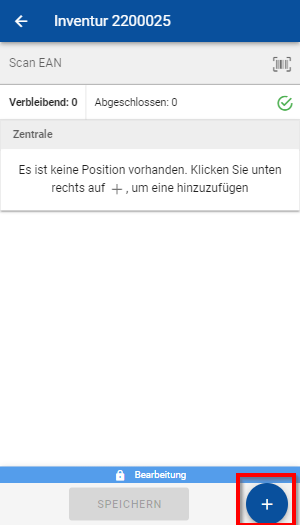
Hierzu öffnet sich die Suchmaske für Artikel: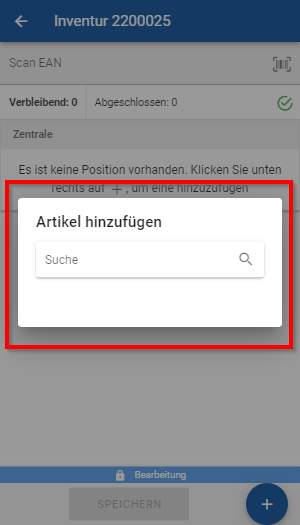
In das Felde Suche kann nun nachfolgenden Kriterien eines Artikels gesucht werden:
Artikel-Nr.
1. Artikel-Bezeichnung
2. Artikel-Bezeichnung
Matchcode
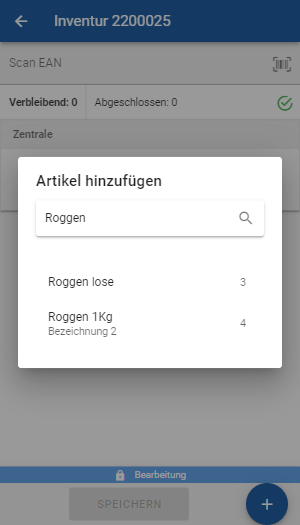
Beispiel Artikelsuche nach „Roggen"
Der entsprechende Artikel kann dann ausgewählt werden und wird somit als Position in die Inventurerfassung übernommen.
Neue Artikel können auch direkt über das Scannen eines Barcodes / GS1-Codes erfasst werden.
Siehe hierzu: Artikel scannen und GS1 Code scannen
Mengen erfassen
Hier können die Mengen erfasst werden:
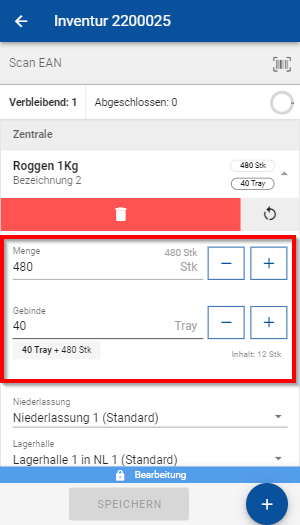
Mit wird die Menge einzeln hochgesetzt.
Mit wird die Menge einzelne heruntergesetzt.
Zusätzlich kann die Menge auch manuell in der Position eingegeben werden: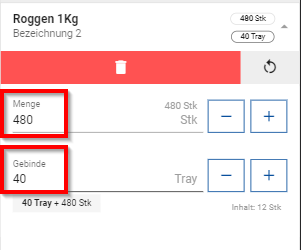
Abhängig welche Menge angepasst wird, passen sich ebenfalls die anderen Mengen an.
Beispiel:
Wird z.B. die Gebinde Menge hochgesetzt, passt sich auch die Menge: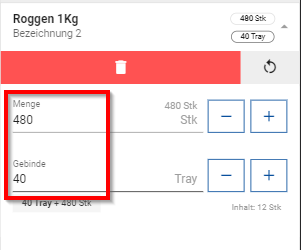
Niederlassung, Lagerhalle und Lagerfach angeben
Nach Eingabe der Mengen kommt der Bereich zur Angabe von Niederlassung, Lagerhalle und Lagerfach:
Die Angaben für Niederlassung und Lagerhalle werden aus den Einstellungen der App vorbelegt. (siehe: Einstellungen)
Die Auswahl einer anderen Niederlassung oder Lagerhalle kann über das Auswahl-Menü erfolgen:
Beispiel Auswahl Niederlassungen
Das Lagerfach kann manuell angegeben oder auch gescannt werden.
Siehe auch: GS1 Code scannen
NVE und Charge erfassen
Wenn der Artikel in der Position chargenpflichtig ist, kann eine Charge und ggf. auch eine NVE in der Position erfasst werden:
Die NVE kann manuell eingegeben, aus der Auswahl gewählt oder auch gescannt (siehe: GS1 Code scannen) werden.
(Die Eingabe einer NVE ist nicht zwingend erforderlich.)
Ist der Artikel in der Position chargenpflichtig, so muss eine Chargennummer angegeben / hinterlegt werden.
Hierbei wird geprüft, ob die Chargennummer zu der angegeben Niederlassung und zu der Lagerhalle passt.
Ist dies nicht der Fall, wird dies angezeigt:
Die Position kann in so einem Fall trotzdem gespeichert werden.
Weitere Informationen
In einer Position können abhängig des Artikels noch weitere Informationen angegeben werden:
Position löschen
Eine Position kann über den Button wieder gelöscht werden:
Hierbei ist zu beachten, dass die Löschung erst beim Speichern (Siehe: Inventurerfassung speichern) der Inventurerfassung erfolgt.
Inventurerfassung speichern
Wenn die Positionen bearbeitet / erfasst wurden, kann die Inventurerfassung über  gespeichert werden: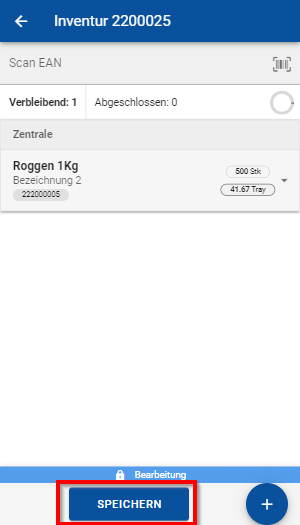
Die Inventurerfassung kann zu einem späteren Zeitpunkt nochmal aufgerufen und bearbeitet werden.
Zusätzlich kann diese in L3 aufgerufen und bearbeitet werden.
Bestellvorschlag
Mit dem Modul Bestellvorschlag können Artikel in einem Bestellvorschlag erfasst und an L3 übergeben werden.
Im L3 können dann über die Funktion Bestell-Vorschlag L3 App diese Bestell-Vorschläge weiterverarbeitet werden.
Hier ist es dann möglich, die zu bestellenden Artikel in Bestellungen an Lieferanten zu übernehmen oder aus einem anderen Lager in Form eines internen Auftrags umlagern zu lassen.
Übersicht Bestellvorschläge
Wird das Modul Bestellvorschlag aufgerufen, erscheint die Übersicht Bestellvorschlag, in der Bestellvorschläge aufgeführt werden:
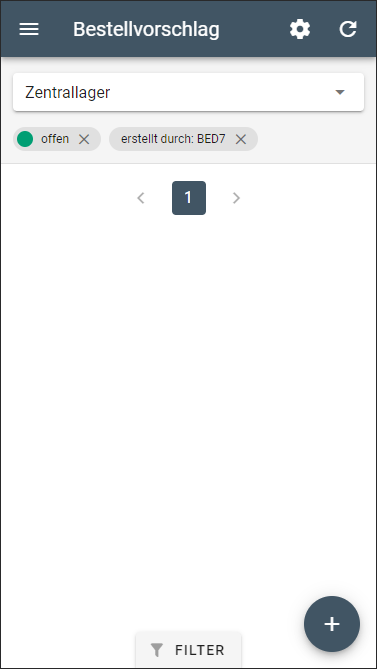
Mit  werden die Einstellungen aufgerufen und u.a. die Firma gewechselt werden.
Über  kann die Übersicht aktualisiert werden.
**
**
Lagerhalle
Im oberen Bereich kann eine Lagerhalle ausgewählt werden:
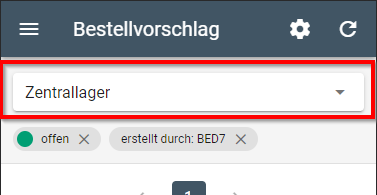
Diese wird aus den Einstellungen (Siehe: Einstellungen) der App vorbelegt.
Angewendeter Filter
Unter der Lagerhalle werden die aktuell angewendeten Filter angezeigt und können ggf. direkt deaktiviert werden:
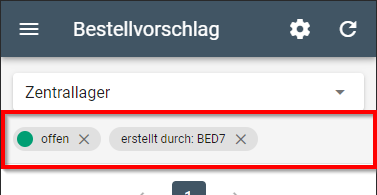
Im Standard werden offene Bestellvorschläge zu dem eigenen L3 Bediener gefiltert aufgeführt.
Ansicht einzelne Bestellvorschläge
Die unerledigten Bestellvorschläge werden in der Übersicht als Kacheln dargestellt: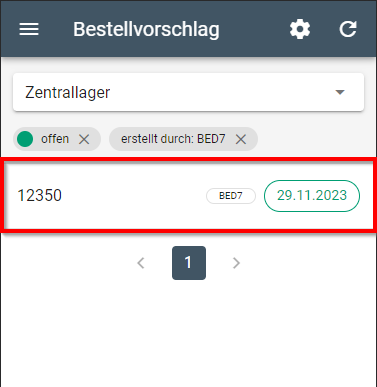
Es werden die relevanten Informationen eines Bestellvorschlags angegeben.
Filter Bestellvorschlag
In der Übersicht der Bestellvorschläge können auch mehrere Filter verwendet werden: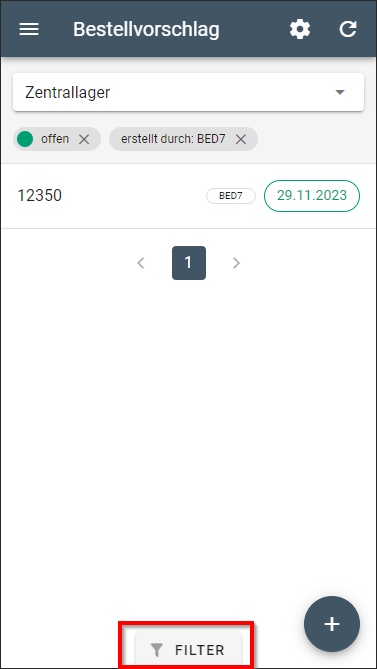
Folgende Filter stehen zur Auswahl:
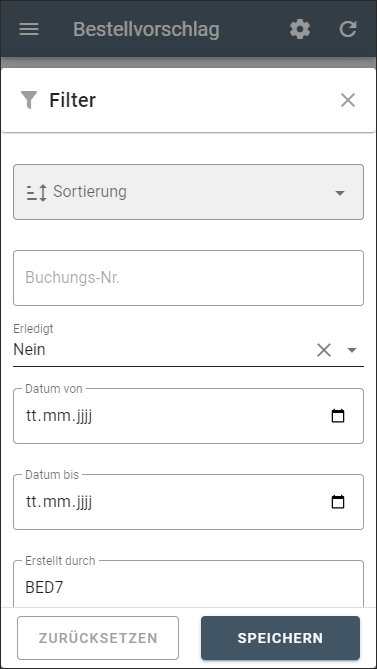
Sortierung
Hier kann eine Sortierung angegeben werden.
Folgende Möglichkeiten stehen zur Verfügung:
Buchung-Nr. aufsteigend
Buchung-Nr. absteigen
Datum aufsteigend (Standard)
Datum absteigend
Buchungs-Nr.
Hier kann nach einer Buchungs-Nr. gefiltert werden.
Erledigt
Hier kann nach unerledigten und erledigten Bestellvorschlägen gefiltert werden.
Folgende Möglichkeiten stehen zur Verfügung:
- Ja
<!-- -->- Nein (Standard)
Datum von / bis
Hier kann nach dem Datum gefiltert werden.
Erstellt durch
Hier kann nach dem L3 Bedienerkürzel gefiltert werden.
Im Standard wird das eigene L3 Bedienerkürzel vorbelegt.
Mit Speichern werden die Filtereinstellungen gespeichert.
Mit Zurücksetzen werden die Filtereinstellungen auf die Standardeingaben zurückgesetzt.
Bestellvorschlag aufrufen / anlegen
Aus der Übersicht der Bestellvorschläge kann ein vorhandener Bestellvorschlag aufgerufen oder über  ein neuer Bestellvorschlag erfasst werden: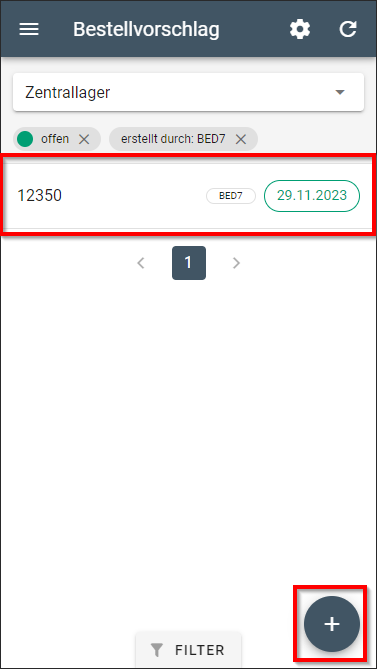
In beiden Fällen wird eine Maske zur Eingabe des Erfassungsdatum für den Bestellvorschlag aufgerufen:
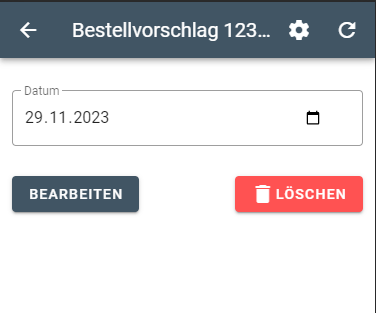
Wenn ein vorhandener Bestellvorschlag aufgerufen wurde, wird das Datum daraus vorbelegt.
Bei einem neuen Bestellvorschlag wird das aktuelle Tagesdatum als Datum verwendet.
Das Datum kann angepasst werden.
Mit  bzw.
bzw.  wird die Erfassung / Bearbeitung des Bestellvorschlags aufgerufen.
Bei vorhandene Bestellvorschlägen kann über  der Bestellvorschlag komplett gelöscht werden.
Bestellvorschlag bearbeiten
Wurden das Erfassungsdatum des Bestellvorschlags angegeben, kann nun die Erfassung / Bearbeitung von Positionen und Artikeln durchgeführt werden.
Hierzu erscheint die Maske zur Bearbeitung von Positionen eines Bestellvorschlags: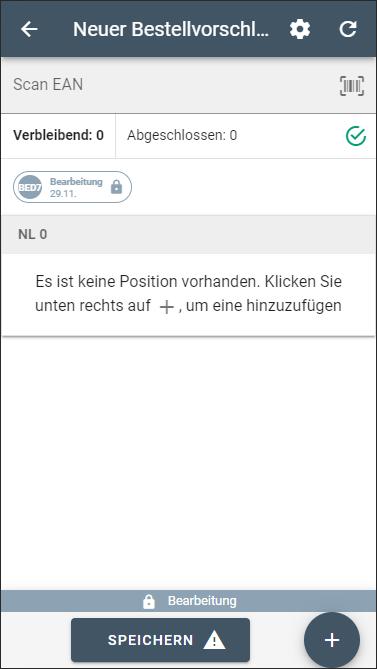
Informationen im Kopf-Bereich
Der Kopf-Bereich beginnt mit der Anzeige der Buchung-Nr. ggf. bei einer neuer Inventurerfassung mit „Neuer Bestellvorschlag".
Mit  kann die Maske verlassen und die Bearbeitung des Bestellvorschlags abgebrochen werden.
In dem Feld Scan EAN kann manuell ein EAN-Code eingetragen und verwendet werden:
Dies emuliert das Scannen eines EAN-Codes und dient in erster Linie zu Testzwecken.
Danach folgen die Positionen: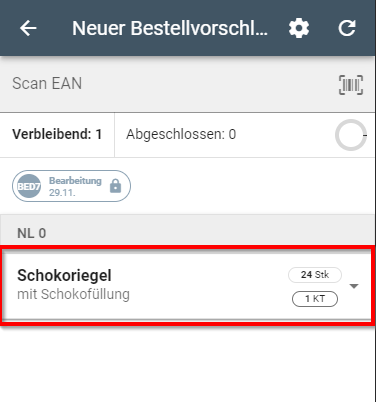
In einer Position werden folgende Informationen angegeben:
1. Artikelbezeichnung
2. Artikelbezeichnung
Menge
Gebinde Menge
Neue Position / Neuer Artikel erfassen
Neue Positionen können über den Button erfasst werden: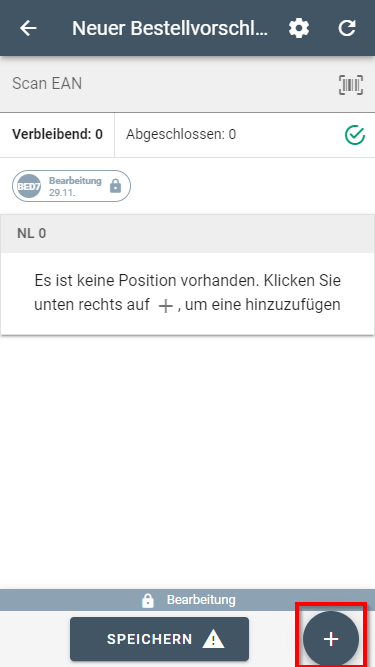
Hierzu öffnet sich die Suchmaske für Artikel: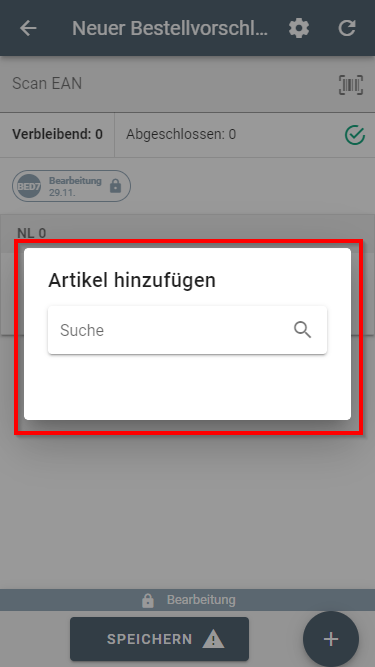
In das Feld Suche kann nach folgenden Kriterien eines Artikels gesucht werden:
Artikel-Nr.
1. Artikel-Bezeichnung
2. Artikel-Bezeichnung
Matchcode
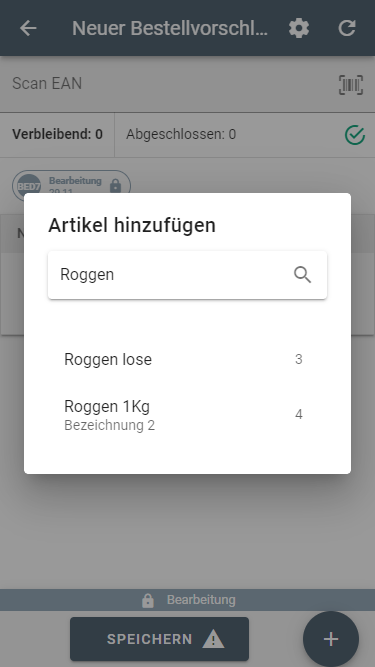
Beispiel Artikelsuche nach „Roggen"
Der entsprechende Artikel kann dann ausgewählt werden und wird somit als Position in den Bestellvorschlag übernommen.
Neue Artikel können auch direkt über das Scannen eines Barcodes / GS1-Codes erfasst werden.
Siehe hierzu: Artikel scannen und GS1 Code scannen
Mengen erfassen
Hier können die Mengen erfasst werden:
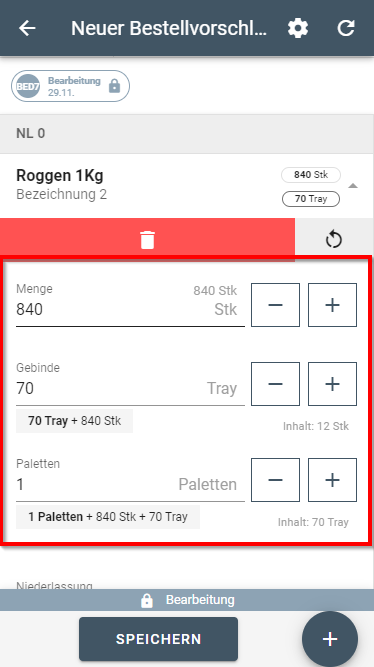
Mit  wird die Menge einzeln hochgesetzt.
Mit  wird die Menge einzelne heruntergesetzt.
Zusätzlich kann die Menge auch manuell in der Position eingegeben werden: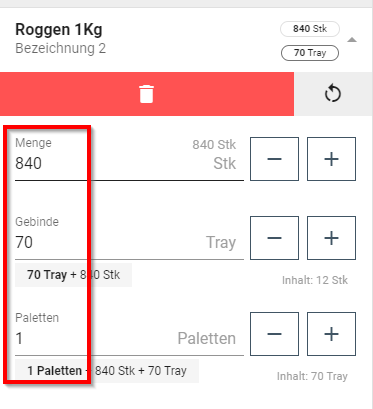
Abhängig welche Menge angepasst wird, passen sich ebenfalls die anderen Mengen an.
Beispiel:
Wird z.B. die Gebinde Menge hochgesetzt, passen sich auch Menge und Palettenmenge an:
Niederlassung, Lagerhalle und Lagerfach angeben
Nach Eingabe der Mengen kommt der Bereich zur Angabe von Niederlassung, Lagerhalle und Lagerfach:
Die Angaben für Niederlassung und Lagerhalle werden aus den Einstellungen der App vorbelegt. (siehe: Einstellungen)
Die Auswahl einer anderen Niederlassung oder Lagerhalle kann über das Auswahl-Menü erfolgen: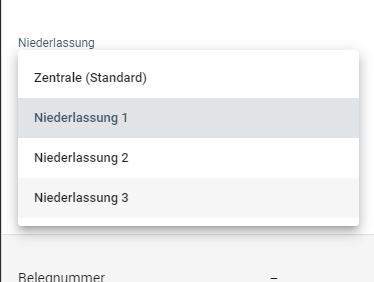
Beispiel Auswahl Niederlassungen
Das Lagerfach kann manuell angegeben oder auch gescannt werden.
Siehe auch: GS1 Code scannen
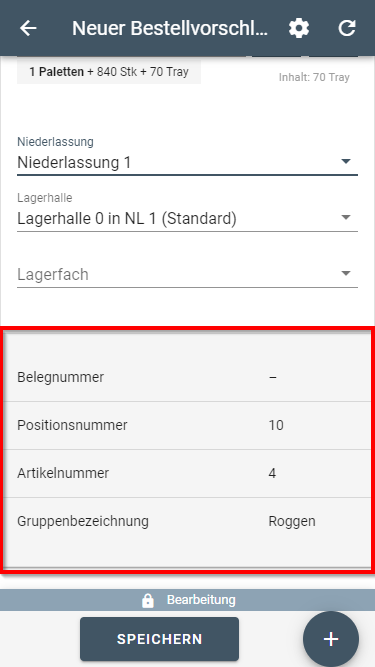
Weitere Informationen
In einer Position können abhängig des Artikels noch weitere Informationen angegeben werden:
Position löschen
Eine Position kann über den Button wieder gelöscht werden:
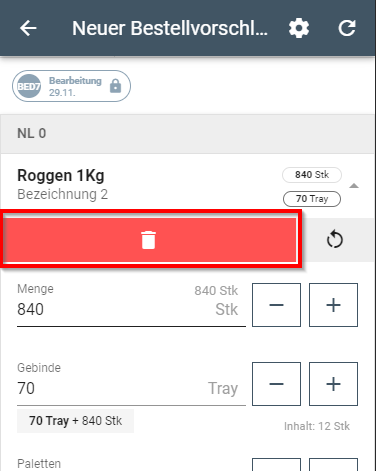
Hierbei ist zu beachten, dass die Löschung erst beim Speichern (Siehe: Bestellvorschlag speichern) des Bestellvorschlags final erfolgt.
Bestellvorschlag speichern
Wenn die Positionen bearbeitet / erfasst wurden, kann der Bestellvorschlag über  gespeichert werden: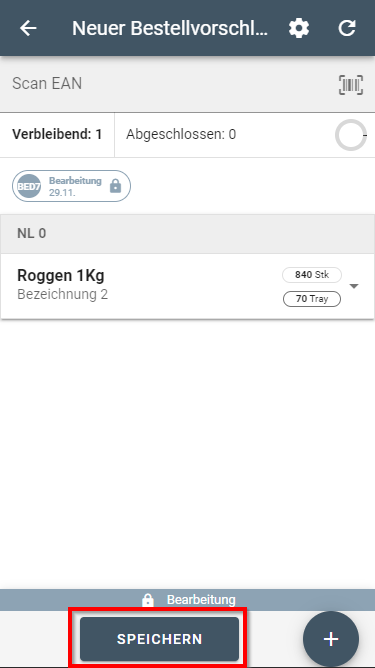
Der Bestellvorschlag kann zu einem späteren Zeitpunkt nochmal aufgerufen und bearbeitet werden.
Zusätzlich kann dieser in L3 über Erfassung Bestellung Bestell-Vorschlag Bestell-Vorschlag L3 App aufgerufen und bearbeitet werden.
[
]{.underline}
Wichtig
ServiceERP hat dieses Handbuch mit größter Sorgfalt zusammengestellt und ist stets bemüht, dessen Inhalte zu pflegen, übernimmt jedoch keine Haftung oder Garantie für die Aktualität, Richtigkeit oder Vollständigkeit des Inhalts dieses Handbuchs. Die Beschreibungen in diesem Handbuch stellen keine zugesicherten Eigenschaften im rechtlichen Sinne oder im Sinne der Produkthaftung dar.
Für direkte oder indirekte Schäden einschließlich Folgeschäden materieller oder ideeller Art, die durch die Anwendung dieser Konfigurationsparameter entstehen, wird keine Haftung übernommen. Ein Rechtsanspruch auf Fehlerbeseitigung oder Funktionsänderung besteht nicht.
Die Autoren behalten sich das Recht vor, die Software und dieses Handbuch ohne Vorankündigung zu verändern. Da sich Fehler trotz aller Bemühungen nie vollständig vermeiden lassen, sind wir für Hinweise jederzeit dankbar.
Änderungen
db34e-amcc2e3-am6fa64-am1d71f-am90571-am