
Personal-Übersicht
Personal-Übersicht
Die Personalübersicht gibt Ihnen einen Überblick zu allen der Mitarbeiter betreffenden Information. Auf der linken Seite sind Ihre Mitarbeiter aufgelistet, in der Mitte befinden sich die wichtigsten Informationen zum links markierten Mitarbeiter und auf der rechten Seite finden Sie unten die Fehlzeiten des links markierten Mitarbeiters. Die anderen Angaben auf der rechten Seite besitzen im Zusammenhang mit L3 keine Bedeutung.
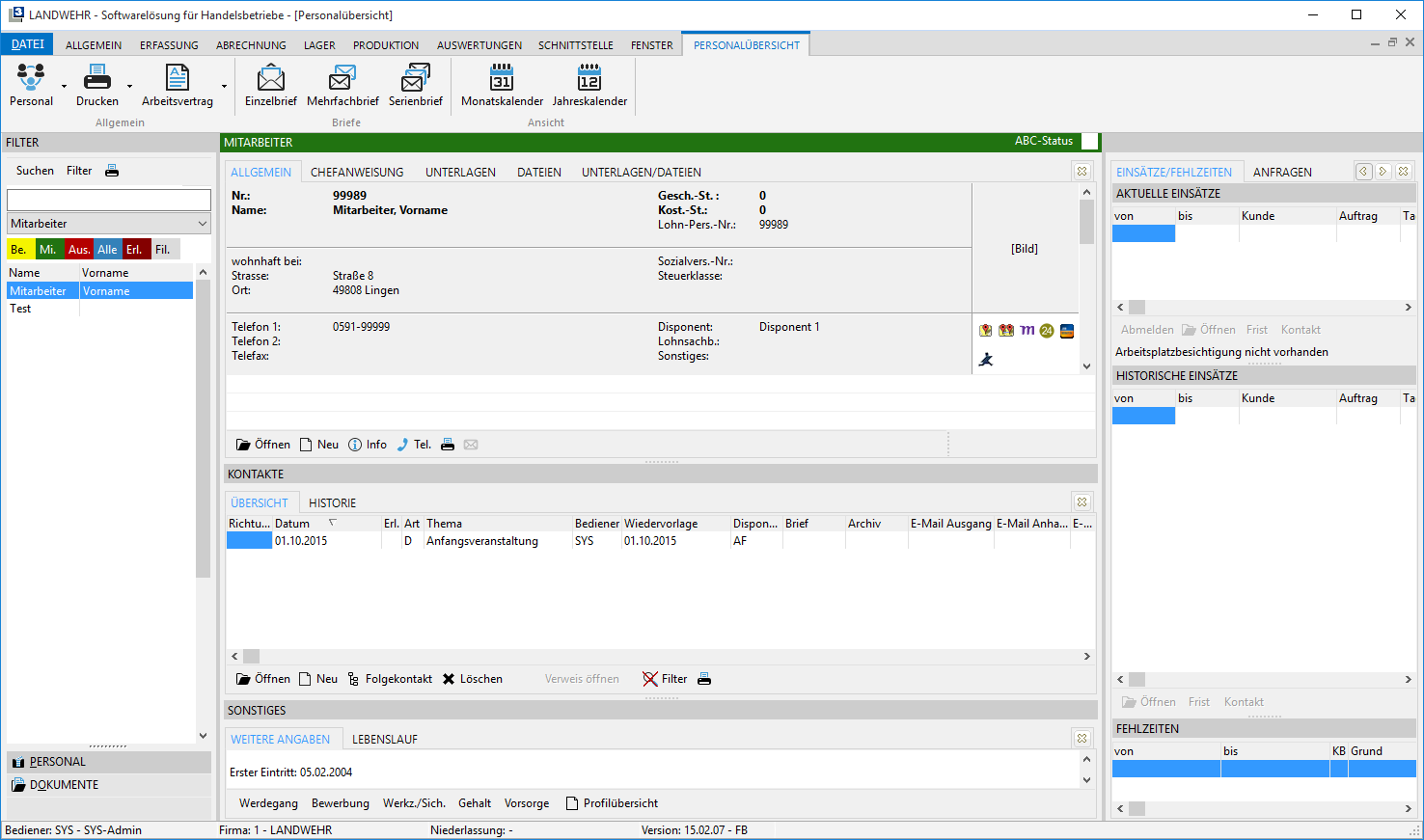
Linkes Bild
Über die farbige Buttonleiste unter der Anzeige der Mitarbeiter wählen Sie aus, ob Bewerber, aktive Mitarbeiter, Ausgeschiedene, Alle oder als erledigt gekennzeichnete Mitarbeiter angezeigt werden sollen. Die Abkürzung Fil. bedeutet, dass Sie auf einen vorher gesetzten Filter zurückgreifen können. Die genaue Beschreibung zum Setzen eines Filters folgt später innerhalb dieses Punktes.
Entsprechend dieser Auswahl werden die betreffenden Mitarbeiter angezeigt. Möchten Sie weitere Informationen zu einem bestimmten Mitarbeiter sehen, klicken Sie mit der Maus einmal auf diesen, er wird aktiv und alle weiteren Informationen beziehen sich auf diese Person. Besteht die Anzeige aus mehreren Mitarbeitern benutzen Sie die rechte Bildlaufleiste zum Suchen.
Über das obere Feld unter dem Button Suchen und Filter ist eine Suche über den Namen möglich. Dazu tragen Sie den vollständigen Namen oder die ersten Buchstaben des Namens ein und bestätigen die Eingabe mit der Tab-Taste. Entweder wird nur der gesuchte Mitarbeiter angezeigt oder die Mitarbeiter, die mit den eingegebenen Buchstaben beginnen.
Eine weitere Möglichkeit zur Suche ist die Schnellsuche. Sie klicken mit der linken Maustaste auf den Button Suchen und suchen nach bestimmten Angaben zum Mitarbeiter.
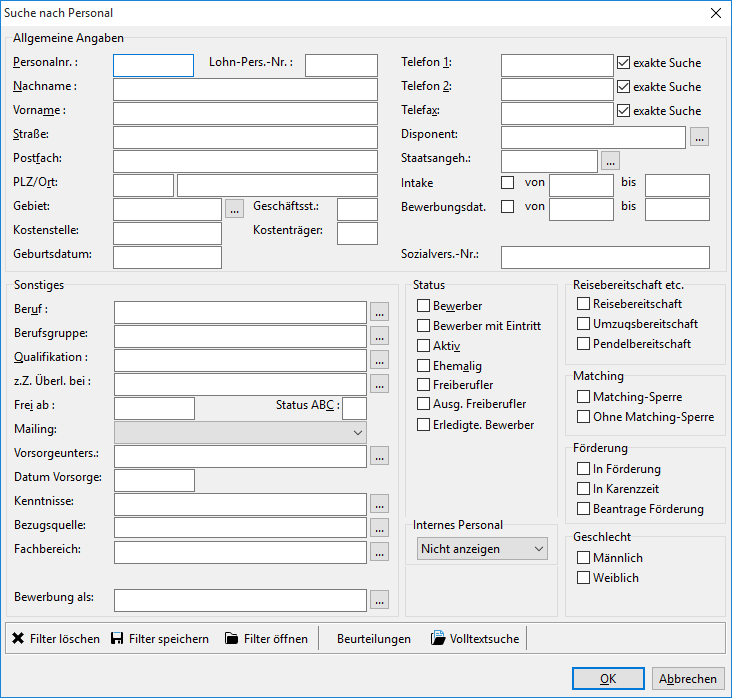
Es handelt sich hierbei um sogenannte UND-Verknüpfungen. Geben Sie beispielsweise im Feld Ort Lingen ein und ordnen im Feld Beruf einen Beruf ein, müssen beide Bedingungen erfüllt sein.
Nur die Auswahl rechts unten unter Status ist eine ODER-Verknüpfung, d.h. kennzeichnen Sie Bewerber und Aktiv, wird nach Bewerbern und aktiven Mitarbeitern gesucht.
Die Angaben unter dem Feld Qualifikation z.Z. Überl. bei und Frei ab haben in L3 keine Bedeutung.
In den meisten Fällen reicht die Schnellsuche aus, für komplexere Suchen verwenden Sie den Button Filter, entweder Sie suchen einen vorhandenen Suchfilter aus oder Sie erstellen selbst einen. Die schnelle Suche und die Suche über einen Filter ist in diesem Handbuch im Fach 8 Akquisition beschrieben.
Gesetzte Filter bleiben so lange gespeichert, bis Sie die Personalübersicht verlassen. Klicken Sie beispielsweise zwischendurch oben links auf Alle, zur Anzeige alle Mitarbeiter und Bewerber, können Sie Ihren vorher gesetzten Filter wieder aktivieren. Sie wählen dazu mit der Maus oben links Fil. an. Dies funktioniert aber nur bis zum Verlassen der Personalübersicht.
Bildmitte
Es wurde bereits erwähnt, dass im mittleren Teil der Personalübersicht Informationen zum markierten Mitarbeiter zu sehen sind. Ist im Personalstamm ein Foto hinterlegt, finden Sie es oben rechts. Mit einem Doppelklick der linken Maustaste in diesem Bereich rufen Sie den Personalstamm des markierten Mitarbeiters auf.
Die Beschreibung zu Eingaben im Personalstamm finden Sie in diesem Fach unter
Punkt 2 Stammdaten Personal.
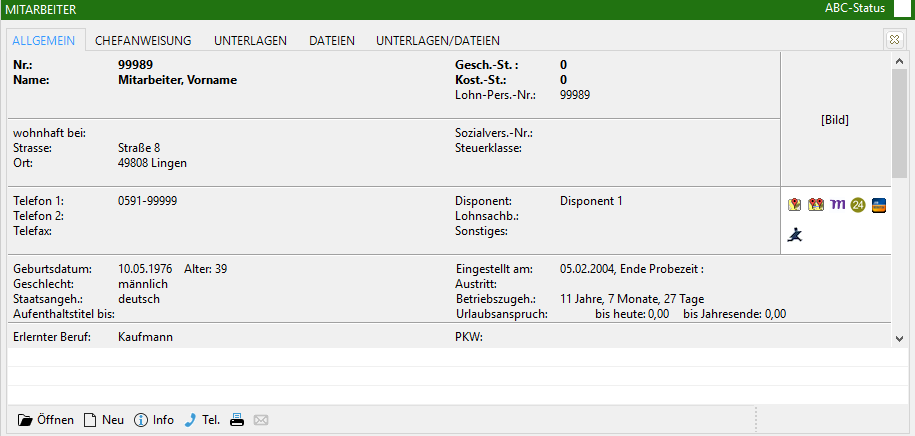
Im oberen Bereich stehen Ihnen nachfolgend beschriebene Schaltflächen für Informationen und Eingaben zur Verfügung. Sollte nach Ende der Bearbeitung einer Schaltfläche die linke Anzeige fehlen, drücken Sie einfach die Enter-Taste und Sie haben wieder Ihre gewohnte Anzeige. Ebenso kann man mit der Enter-Taste die Anzeige auch wieder in diesen Modus verändern.
Öffnen
Aufruf des Personalstamms
Neu
Neuanlage eines Mitarbeiters
Info
Unterteilt in mehrere Punkte
Beruf/Qualifikation
Anzeige bzw. Eintragung von Berufen im Personalstamm.
Lohn
Aufruf des Bereiches Lohn u.a. des Personalstamms, Sie können über diesen Weg z.B. den Stundenlohn des Mitarbeiters erhöhen und brauchen dazu nicht extra den Personalstamm aufrufen.
Fehlzeiten
Aufruf der Fehlzeitenerfassung im Personalstamm.
Urlaub
Ansicht und Bearbeitung der Urlaubsdaten.
Abmahnung-/Kündigungsdokumente
Der Button dient zur Erfassung von Abmahnungen und Kündigungen. Es wird die Maske aus dem Personalstamm aufgerufen.
Personalakte
Einscannen der Personalakte bzw. Ansicht der eingescannten Dokumente.
Maßnahmen/Coaching
Hinterlegung von weiteren Informationen zum Mitarbeiter
Arbeitsvertrag
Über die Funktionen Neu und Ändern bearbeiten Sie Arbeitsverträge des Mitarbeiters. Für die Bearbeitung eines Arbeitsvertrages existieren zwei Möglichkeiten. Ist der Mitarbeiter schon im Personalstamm erfasst, klicken Sie den Button Ändern an. Es öffnet sich die Eingabemaske mit den bereits aus dem Personalstamm bekannten Angaben und sie können Ergänzungen vornehmen.
Über die rechte Bildlaufleiste gelangen Sie zum unteren Bildrand des Arbeitsvertrages. Dort befinden sich zwei Button zum Speichern und Drucken des Arbeitsvertrages. Alle zusätzlich vorgenommenen Angaben werden über Speichern in den Personalstamm übernommen.
Nach Anwahl der Button Speichern oder Speichern/Drucken erscheint folgende Abfrage auf dem Bildschirm:
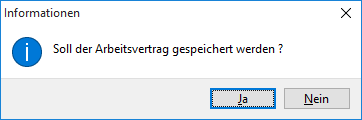
Nach der Beantwortung mit Ja prüft L3 ob alle notwendigen Angaben vorhanden sind. Über fehlende Eintragungen bekommen Sie eine Meldung eingeblendet, erst nach Vervollständigung der fehlenden Daten ist eine Abspeicherung möglich. Anschließend möchte L3 wissen, auf welcher Vorlage der Arbeitsvertrag basieren soll.
Entweder Sie entscheiden sich für das vorgegebene Formular oder sie wählen ein anders über den Auswahlpfeil aus. Der Button Auswahl hat für L3 keine Bedeutung. Die Formulare befinden sich im Verzeichnis LW:\lcs\evita\listen. Über OK wird der Arbeitsvertrag als WORD-Dokument gespeichert und die ergänzten Daten in den Personalstamm übernommen. Über den Button Speichern wird der Arbeitsvertrag nur gespeichert und über Speichern/Drucken gleichzeitig gedruckt.
Nach Abschluss des Vorgangs fragt L3, ob ein neuer Arbeitsvertrag erfasst werden soll. Beantworten Sie die Abfrage mit Nein gelangen Sie zurück zur Personalübersicht.
Eine andere Möglichkeit der Arbeitsvertragserfassung ist über den Button Neu. In diesem Fall sind im aufgerufenen Arbeitsvertrag noch keine Angaben, das Formular ist leer. Sie tragen alle erforderlichen Eingaben ein, für fehlende Angaben bekommen Sie einen Hinweis. Die Bearbeitung führen Sie analog der Bearbeitung des Arbeitsvertrages über Ändern durchgeführt.
Der Mitarbeiter wird mit den eingetragenen Daten und einer automatisch vergebenen Personalnummer in den Personalstamm übernommen.
Einsätze
Diese Schaltfläche hat für die Arbeit mit L3 keine Bedeutung.
Ausdruck des Personalstamms
Im mittleren Teil haben Sie die Möglichkeit zu Ihren Mitarbeitern Kontakte zu erfassen, nach dem gleichen Prinzip wie in der Akquisition. Deshalb soll auf eine Beschreibung verzichtet werden. Sollten Sie dazu Fragen haben lesen Sie im Fach 8 Akquisition im Kapitel 5 Fenster Kontakte nach.
Im unteren Abschnitt werden weitere Button unter Werdegang angezeigt.
Bewerbung
Anzeige der im Personalstamm unter Bewerbung eingetragenen Informationen. Eingaben können Sie vornehmen.
Werdegang
Eintragungen zum Werdegang des Mitarbeiters aus dem Personalstamm. Änderungen und Erweiterungen sind möglich.
Werkz./Sich.
Im Personalstamm erfassten Werkzeuge und Sicherheitsausrüstungen. Änderungen und Erweiterungen sind möglich.
Gehalt
Anzeige fester Lohnarten, z.B. Gehalt. Es sind keine Eintragungen möglich.
M.Kal.
Anzeige des Monatskalenders mit den eingetragenen Fehlzeiten zum markierten Mitarbeiter auf der linken Seite der Bildschirmmaske. Im unteren Teil des Bildschirmes wählen Sie den gewünschten Zeitraum und die Mitarbeiter aus.
Bei Bedarf können Sie den Monatskalender ausdrucken.
Vorsorge
Im Personalstamm eingetragenen Vorsorgeuntersuchungen, eine Bearbeitung ist vorgesehen.
Kontakte
Liste aller Kontakte zum Mitarbeiter.
Rechtes Bild
Im rechten Bild der Personalübersicht sehen Sie die zum links markierten Mitarbeiter eingegebenen Fehlzeiten.
Nach Aufruf der Personalübersicht sind oben rechts drei weitere Registerkarte zu sehen Personal, Kontakte, Konditionen und Ansicht. Sie werden Ihnen anschließend vorgestellt.
Die dort vorgenommenen Eingaben beziehen sich immer auf den links markierten Mitarbeiter.
Registerkarte Personal
Die Funktionen Berufe/Qualifikation, Lohn, Fehlzeiten, Urlaub, Abmahnungen, Personalakte, Neuer Arbeitsvertrag, Arbeitsvertrag ändern und Arbeitsvertrag entsprechen den gleichnamigen Schaltflächen im mittleren Teil der Ansicht. Über den Punkt Foto können Sie, wie im Personalstamm ein Bild des Mitarbeiters im Personalstamm hinterlegen. Die Beschreibung finden Sie im Punkt 2 Personalstamm. Über Ansicht schalten Sie den linken Teil der Ansicht aus und ein. Die drei Punkte Stammdaten drucken, Stammdaten drucken (DATEV) und Mitarbeiterprofil, Mitarbeiterkurzprofil drucken dienen zum Druck von
Personalstammdaten. Sollen ausgeschiedene Mitarbeiter wiedereingestellt werden, verwenden Sie den Punkt Ausge. Mitarbeiter kopieren. Sie wählen dazu den Mitarbeiter aus, geben das neue Eintrittsdatum ein und klicken den Button Kopieren an.
Registerkarte Kontakte
Drucken von Briefen, Mehrfachbriefen und Serienbriefen
Brief
Erstellung eines Briefes für einen Mitarbeiter im Zusammenhang mit einer Dokumentenvorlage. Wählen Sie die entsprechende Vorlage aus und Bearbeiten den Brief über den gleichnamigen Button. Zur Bearbeitung siehe auch Fach 8 Akquisition.
Mehrfachbrief
Sie möchten zum Beispiel an drei Mitarbeiter den gleichen Brief schicken. Dazu wählen Sie die Mitarbeiter auf der linken Seite aus, indem Sie die Strg-Taste gedrückt halten und mit der linken Maustaste nacheinander auf die Mitarbeiter klicken, die den Brief bekommen sollen. Sie sind jetzt blau markiert. Nun wählen Sie Kontakte und Mehrfachbrief an und die Maske zur Bearbeitung von Dokumenten erscheint auf dem Bildschirm. Jetzt suchen Sie nur noch die gewünschte Vorlage aus und über Bearbeiten werden in diesem Fall drei einzelne Briefe geschrieben.
Serienbrief
Für einen Serienbrief stellt L3 als Datenquelle die Adressen zur Verfügung, der eigentliche Serienbrief wird von MS-Word erledigt.
Sollen nicht alle Mitarbeiter den Brief bekommen, können die jeweiligen Personen wie beim Mehrfachbrief auf der linken Seite markiert werden. Eine andere Variante ist die vorherige Auswahl der Mitarbeiter auf der linken Seite, so dass nur die Mitarbeiter dort stehen, die einen Brief bekommen sollen.
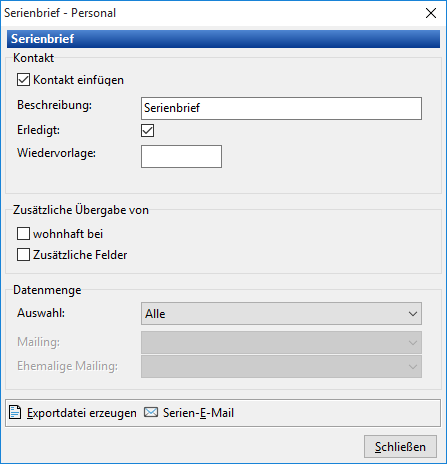
Wählen Sie den Punkt Serienbriefe an, bekommen Sie obige Abbildung angezeigt. Jetzt entscheiden Sie ob aufgrund dieses Vorgangs ein neuer Kontakt zum Mitarbeiter eingetagen werden soll. Über Kennzeichnung der Checkbox erledigt und Wiedervorlage können Sie zum Serienbrief eine Wiedervorlage erstellen. Eine weitere Checkbox gibt es zur zusätzlichen Übergabe der Eingabe der Information wohnhaft bei aus dem Personalstamm. Sind alle Voreinstellungen beendet wählen Sie die Schaltfläche Exportdatei erzeugen an um einen Namen für die zu erstellenden Adressdatei einzugeben. Für L3 ist der Vorgang erledigt, die weitere Bearbeitung führen Sie im MS-Word durch.
Zur weiteren Bearbeitung im MS-Word finden Sie die Beschreibung im Fach 8 Akquisition.
LANDWEHR-Personal MS Outlook Kontakte
Übergabe von Kontakten aus der Personalübersicht an MS Outlook. Dazu benötigen Sie das kostenpflichtige Zusatzmodul Schnittstelle zu MS Outlook. Die Beschreibung finden Sie im Fach 12 Zusatzmodule.
Suchen
Suche nach Kontakten
Änderungen
6fa64-am90571-am