
Stammdaten Personal
Stammdaten Personal
Obwohl man im L3 nicht alle Angaben im Personalstamm benötigt, soll in diesem Handbuch auf alle Eingaben eingegangen werden.
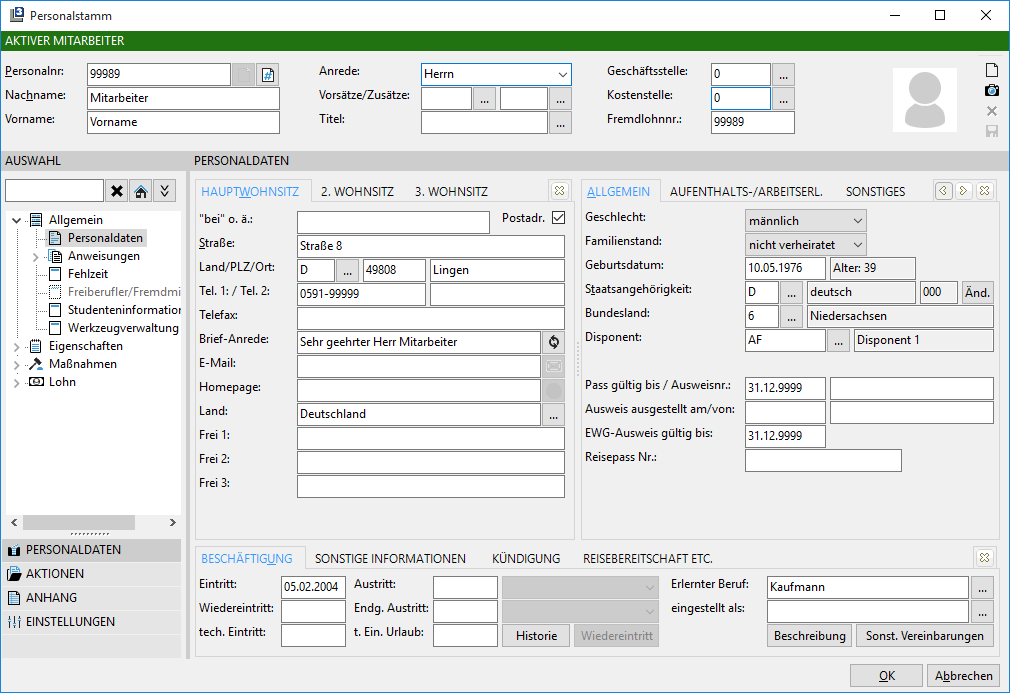
In dieser Eingabemaske geben Sie die Bewerber und Mitarbeiter ein. Durch die Eintragung des Eintrittsdatums wird ein Bewerber zum Mitarbeiter. Zur Anlage eines Bewerbers bzw. Mitarbeiters geben Sie eine Nummer ein, sie muss sich innerhalb des Nummernkreises im Firmenstamm befinden. Über neue Nr. können Sie die Nummer auch automatisch vergeben.
Einige Felder wie z.B. Name und Adresse sind selbsterklärend. Die anderen Felder werden im Anschluss erläutert. Es ist für die Eingabe der Adresse der Hauptwohnsitz und zwei weitere Wohnsitze möglich. Über einer Checkbox kennzeichnen Sie die Anschrift für die Postadresse.
Anrede:
Auswahl zwischen Herr, Frau, divers und unbestimmt. Durch die Auswahl Herr oder Frau wird die Briefanrede unter dem Adressenfeld vorgegeben.
Vors./Zus.:
Auswahl der Vorsatzworte und Namenszusätze
Titel
Eingabe von akademischen Titeln, sie werden aus einer Tabelle zugeordnet.
Gst:
Geschäftsstelle bei der Arbeit mit Niederlassungen. dient nur zur Information
Kst:
Stammkostenstelle des Mitarbeiters
Fremdlohn-Nr.:
Personal-Nr. für externe Programme, vorgetragen wird die Personal-Nr. aus L3.
Bild:
Anzeige eines hinterlegten Fotos.
Angaben unter Registerkarte allgemein:
Geschlecht
Familienstand
Geburtsdatum
Staatsangehörigkeit
Bundesland
Pass gültig bis
EWG-Ausweis gültig bis
Student (Kennzeichnung)
Außen den Datumsfeldern ordnen Sie die Eingaben anhand von Vorgaben zu.
Registerkarte Aufenthalts-/Arbeitserl.
Kennzeichnung für die Vorlage einer Aufenthaltsberechtigung und Eingabe des Zeitraums der Gültigkeit der Aufenthaltserlaubnis.
Registerkarte Sonstiges
Zusätzliche Informationen zum Mitarbeiter, für die Statistik wählen Sie 99 aus. Die Angaben werden im L3 nicht weiter ausgewertet.
Registerkarte Geburtszusätze
Angaben zum Geburtsnamen usw.
Angaben im unteren Teil der Bildschirmmaske
Registerkarte Beschäftigung
Datum Eintritt, Austritt und Angaben zum Beruf. Ein Button Beschreibung ermöglicht Ihnen eine Tätigkeitsbeschreibung zum Beruf einzugeben. Über den Button Historie können Sie sich Eintritt, Austritt, Wiedereintritt ansehen. Eine Verzweigung in den Arbeitsvertrag ist möglich
Button Wiedereintritt:
Ist aktiv, wenn zu dem Mitarbeiter bereits ein Wiedereintrittsdatum eingegeben wurde.
Registerkarte Sonstige Informationen
Keine Auswertung in L3
Registerkarte Kündigung
Information über Probezeit, Kündigungsfrist und zu Kündigungen
Die Bearbeitungsschaltflächen
Zur Eingabe weiterer wichtiger Angaben zum Personalstamm stehen im unteren Teil der Eingabemaske zahlreiche Schaltflächen zur Verfügung, die nachfolgend beschrieben werden.
Eigenschaften
Weitere Unterteilung in folgende Punkte:
Beruf/Qual.
Eintragung der Berufe und Qualifikationen des Mitarbeiters.
Führerscheine/Kfz
Tragen Sie hier ein welche Führerschein bzw. Berechtigung der Mitarbeiter hat. Sie greifen dabei wieder auf eine Tabelle zurück, die Sie über Neu vervollständigen können.
Besitzen Sie einen eigenen Fuhrpark, ordnen Sie dem Mitarbeiter ein Fahrzeug mit Doppelklick aus der Tabelle der Fahrzeuge zu. Nachfolgend tragen Sie nur noch das Kfz-Kennzeichen ein.
Benutzt der Mitarbeiter sein eigenes Fahrzeug, so können Sie diese Option auswählen, um über diese Einstellung z.B. Mitarbeiter mit Fahrgeldberechtigung herauszufiltern.
Bewerbung
Zum Aufbau einer Bewerberliste können Sie hier zusätzliche Daten eingeben. So erfassen Sie für welche Stelle der Bewerber sich wann beworben hat, ab wann er zur Verfügung steht und welche Tätigkeiten er während der letzten Zeit ausgeübt hat. Die Felder bei Verleiher und für Kunden spielen für L3 keine Rolle. Sie können die Felder eventuell für die Eintragung der vorherigen Arbeitgeber benutzen.
Lebenslauf
Bei Bedarf nehmen Sie in dieser Maske Eingaben zum Lebenslauf des Mitarbeiters vor. Im Feld Word-Dokument können Sie einen Pfad und den Dateinamen eines Worddokumentes eintragen, in dem der Lebenslauf bereits erfasst wurde. Per Doppelklick lässt sich das Dokument problemlos aufrufen.
Behinderung
Informationen zur Behinderungen des Mitarbeiters
**
**
Foto
Sie können Fotos Ihrer Mitarbeiter in L3 hinterlegen. Voraussetzung ist, dass Sie die Fotos in Form einer Bitmap-Datei gespeichert haben (mit einem Scanner oder einer Digital-Kamera). Über Bild laden wählen Sie das gesuchte Bild in dem entsprechenden Ordner aus. Den Ordner geben Sie unter Datei Einstellungen Optionen-Standard Dateimanagement Pfade vor.
Anschließend können Sie das eingelesene Bild über die Funktion Bild-Größe anpassen bearbeiten. Zur Speicherung des Bildes stehen Ihnen zwei Varianten zur Verfügung. Speichern Sie das Bild im Personalstamm lässt sich das Bild schneller aufrufen, hat aber den Nachteil, dass die Datenbank sehr groß wird. Mit der zweiten Variante über die Speicherung in einer gesonderten Bilddatei ist der Aufruf langsamer, aber Ihre Datenbank wird durch die Bilder nicht unnötig vergrößert. Aus diesem Grund empfehlen wir die Speicherung in einer Bilddatei. Gespeicherte Bilder löschen Sie über den gleichnamigen Button.
Maßnahmen
Weitere Unterteilung in folgende Punkte:
Abmahnung
Notwendige Abmahnungen erfassen Sie hier mit Angabe des Abmahnungsgrundes und des dazugehörigen Dokumentes. Für den Abmahnungsgrund steht Ihnen wie gewohnt eine Tabelle zur Verfügung. Ist der Abmahnungsgrund mit einer MS-Word-Dokumentenvorlage verknüpft, so können Sie auf Basis dieser Vorlage ein neues Worddokument erzeugen. Der Name des Dokuments setzt sich zusammen aus Abm_[Personal-Nr.]_[lfd-Nr.].Doc. Das Dokument wird im Dokumentenordner gespeichert, der unter in den Optionen angegeben ist.
Sie können in dieser Maske auch Kündigungen erfassen. Sie werden EDV-technisch wie Abmahnungen behandelt.
Werdegang
Diese Eingabemaske ist ein reines Textfeld, automatisch werden die Eintragungen bei Änderungen in den Feldern Eintritt und Austritt vorgenommen. Sie können zusätzlich manuelle Eintragungen vornehmen und Angaben löschen.
Sicherheitsbelehrungen
Eintragung von durchgeführten Sicherheitsbelehrungen. Sie greifen für die Eintragung im Feld Belehrung zur Eingabe des Belehrungsinhaltes wieder auf eine Tabelle zurück, die Sie über Neu aktualisieren.
Im Feld Dokument ordnen Sie bei Bedarf den Pfad und den Dateinamen eines Worddokumentes zu, das ggf. als Merkblatt dem Mitarbeiter mitgegeben wird. Zum Ausdruck des Dokumentes steht die Schaltfläche Drucken zur Verfügung.
Vorsorgeuntersuchungen
Analog zu den Sicherheitsbelehrungen können Sie auch die Durchführung von Vorsorgeuntersuchungen dokumentieren. Die Zuordnung der Vorsorgeuntersuchung wird, wie gewohnt, aus einer Tabelle vorgenommen. Das Feld gültig bis wird dabei automatisch gefüllt, wenn Sie einen Gültigkeitszeitraum in der Tabelle eingegeben haben.
Werkz.
Sofern Ihre Mitarbeiter Werkzeug oder Ausrüstungsgegenstände ausgehändigt bekommen, tragen Sie die Gegenstände hier ein und haben somit eine genaue Übersicht. Mit Doppelklick im Feld Schlüssel wählen die ausgegebenen Werkzeuge bzw. Ausrüstungsgegenstände aus einer Tabelle aus und tragen die entsprechende Anzahl, die Mengeneinheit, den Wert sowie das Ausgabe- und ggf. Rückgabedatum ein. Der Druck eines Ausgabescheines ist möglich. Dort lassen Sie sich die ausgegebenen Gegenstände mit der Unterschrift des Mitarbeiters bestätigen.
Lohndaten
Lohn u.a.
Die Eingabe zu diesem Button ist besonders wichtig, da es sich um konkrete Angaben zur Lohnabrechnung handelt.
Die weiteren Eingaben werden Schritt für Schritt beschrieben.
Zuerst entscheiden Sie rechts über eine Auswahl, ob der Mitarbeiter Lohn- oder Gehaltsempfänger ist und über das Arbeitsverhältnis. Die Garantierten Stunden haben für L3 keine Bedeutung.
In der Lohntabelle geben Sie zeitabhängig seine Lohnwerte ein. Handelt es sich um eine Neuanlage des Mitarbeiters, wird im Feld von automatisch das Eintrittsdatum vorgegeben. Eine Änderung ist aber möglich. Ändert sich ab einem bestimmten Zeitraum z.B. der Stundenlohn des Mitarbeiters, so ändern Sie nicht einfach den Wert, sondern Sie geben in der bisher gültigen Zeile den letzten Tag der Gültigkeit ein und erfassen dann eine neue Zeile. Das von-Datum muss genau einen Tag nach dem bis-Datum der alten Zeile liegen. Somit stellen Sie sicher, dass für beide Zeiträume korrekte Erfassungen möglich sind. Die Angabe der Tage im äußersten rechten Feld wird automatisch aus den Eintragungen im unteren Teil
der Eingabemaske übernommen. Über die untere Bildlaufleiste ist eine vollständige Anzeige möglich.
Feste monatliche Lohnarten
Hier geben Sie datumsgenau, Lohnarten ein, die monatlich wiederkehrend mit gleichem Wert an den Mitarbeiter gezahlt werden, z.B. bei Gehaltsempfängern oder Arbeitgeberanteile für VWL. Es darf sich dabei nur um Lohnarten handeln, die als Berechnungsart Betrag haben. Mit Doppelklick wird bei der Eingabe der Lohnarten auf den Lohnartenstamm zurückgegriffen.
Bankverbindung
Sie wählen unter Zahlungsart aus, wie der Mitarbeiter sein Nettogehalt bekommt. Zur Auswahl stehen Überweisung, Scheck und Barzahlung. Für die Zahlungsart Überweisung muss unbedingt die Bankverbindung erfasst werden. Dabei wird wieder auf den zentralen Bankenstamm zurückgegriffen. Anschließend tragen Sie die Kontonummer ein. Das Feld Empfänger-Name ist nur notwendig, wenn der Empfängername vom Mitarbeiternamen abweicht.
Arbeitspapiere
Standardmäßig vorgegeben werden die Lohnsteuerkarte und der Sozialversicherungsausweis. Alle abgegebenen Arbeitspapiere sind hier zu kennzeichnen und damit haben Sie jederzeit die Übersicht, welche Papiere der Mitarbeiter abgegeben hat.
Arbeitszeiten
Die Regelarbeitszeit wird hier individuell eingetragen.
Urlaub
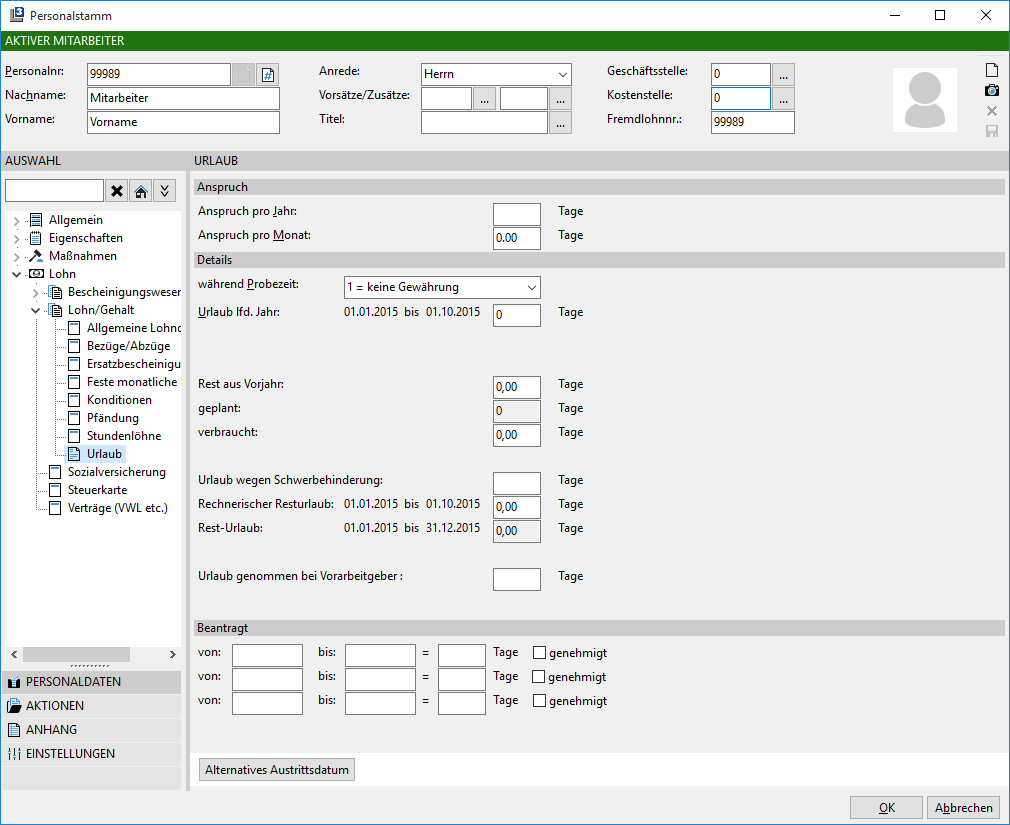
Geben Sie manuell den gesamten Urlaubsanspruch in Tagen ein. Dieser Wert wird programmseitig in den anschließenden Feldern umgerechnet.
Beachten Sie die Einstellung im Feld während Probezeit, es betrifft die Urlaubsgewährung während der Probezeit.
Im unteren Teil geben Sie bei Bedarf den Urlaub ein, der eventuell beim vorherigen Arbeitgeber genommen wurde.
Zusätzlich sehen Sie dort noch den beantragten Urlaub des Mitarbeiters.
Lohnarten
Die Eingaben sind für L3 und für die Lohnabrechnung nicht von Bedeutung. Sie werden im Zusammenhang mit einem anderen Programm der Firma zvoove genutzt.
Lohn-Abzüge
Über Abzugsarten werden Abzüge vom Nettolohn des Mitarbeiters vorgenommen. Es handelt sich hier um Abzüge, die für einen längeren Zeitraum gleich sind, z.B. VWL. Zuerst geben Sie das Datum und den Abrechnungsmonat ein, ab dem erstmals der Abzug wirksam werden soll. Nun wählen Sie mit Doppelklick die erforderliche Abzugsart aus und tragen anschließend den Betrag ein. Sollte es sich um Bezüge handeln steht im Feld +/- ein - Zeichen. Der Zähler im letzten Feld setzen Sie auf 999, wenn es sich um einen unbefristeten Be- oder Abzug handelt. Ansonsten wird die Anzahl der Monate eingetragen für die die Eintragung Gültigkeit hat.
Ersatz-Besch.
Kündigt ein Mitarbeiter braucht er für seinen neuen Arbeitgeber Angaben zur Krankenkasse und zur Lohnsteuer. Oftmals können Sie dem Mitarbeiter aus abrechnungstechnischen Gründen die erforderlichen Unterlagen noch nicht mitgeben. Für diesen Fall können Sie eine Ersatzbescheinigung drucken.
Pfändung
Die Pfändung ist ein Zusatzmodul im Zvoove Payroll. Auf eine Beschreibung soll in diesem Handbuch verzichtet werden. Eine genaue Beschreibung finden Sie im Handbuch für Zvoove Payroll.
Steuerkarte/ VWL
Dieser Punkt bezieht sich auf Angaben zur Steuerkarte des Mitarbeiters und ist besonders wichtig. Zur Eingabe der Daten klicken Sie auf den entsprechenden Button des Kalenderjahres, für die Sie die Eingaben machen möchten. In das Feld auszustellende Gemeinde tragen Sie die Gemeinde ein, die die Steuerkarte erstellt hat und im danebenliegenden Feld Finanzamt das zugehörige Finanzamt und die Nummer des Finanzamtes. Die anderen Felder füllen Sie gemäß der Steuerkarte aus. Die Steuerklasse geben Sie als Ziffer ein. Für die Abführung der Kirchensteuer wählen Sie die Religionsschlüssel aus einer vorhandenen Tabelle aus (mit Doppelklick). Die darunterliegenden Felder sind zur Eintragung von Steuerfreibeträgen lt. Lohnsteuerkarte vorgesehen.
Die Angaben auf der rechten Seite dienen zum Teil zur Information, sollten aber ausgefüllt werden.
Eingabe VL/Kindergeld
Dieser Button steht als weitere Eingabemöglichkeit für die Angaben zu VWL-Sparverträgen zur Verfügung. Anhand dieser Angaben werden im Zvoove Payroll die Überweisungen durchgeführt. Für alle Mitarbeiter, die Eintragungen zu VWL-Sparverträgen haben, müssen Sie unter Abzugsarten eine Abzugsart für VWL eintragen.
Die Angaben zum Kindergeld werden z.Zt. nicht ausgewertet.
Sozialversicherung
Rufen Sie diese Maske das erste Mal auf, bekommen Sie gleich einen Hinweis auf die fehlende Sozialversicherungsnummer. Am besten Sie geben diese gleich ein, falsche Nummern werden abgelehnt. Sie werden anhand einer Prüfziffer kontrolliert. Ist dieser Mitarbeiter ein Mitglied der EU und erstmals beschäftigt, geben Sie seine Europäische Versicherungsnummer ein und markieren das Kästchen erstmalige Beschäftigung. Auf die Beschreibung der anderen Eingabefelder wird verzichtet, da diese nur für das Programm Zvoove Payroll von Bedeutung sind.
Chef-Anw.
Es handelt sich hierbei um die gleiche Form der Chefanweisung, die Sie bereits u.a. aus dem Kundenstamm schon kennen. Die Chefanweisung dient auch hier zur Eingabe wichtigen Informationen, die mit dem Aufruf des Mitarbeiters angezeigt werden.
Fehlzeiten
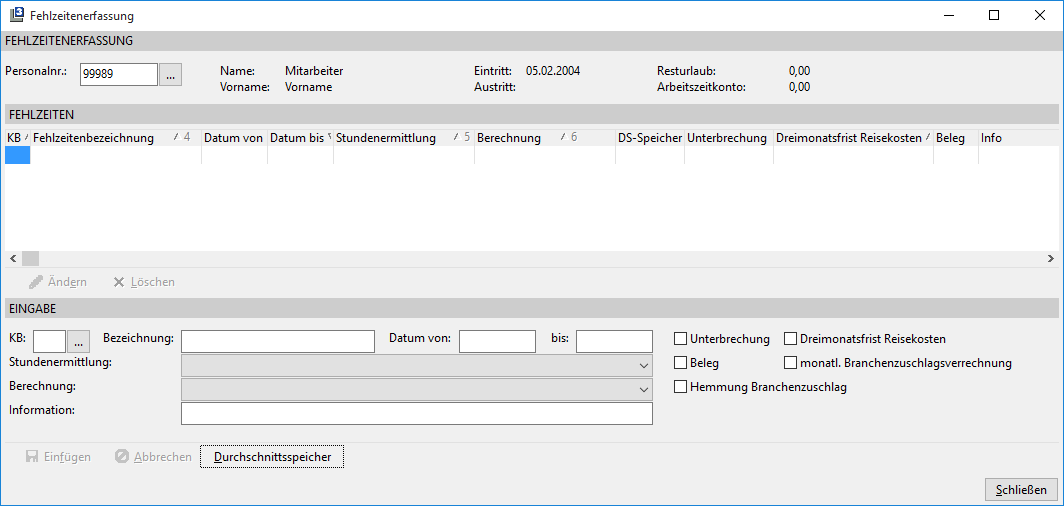
Die Fehlzeitenerfassung beinhaltet die Erfassung aller unproduktiven Zeiten eines Mitarbeiters, z.B. Krankheit, Urlaub oder unentschuldigtes Fehlen. Die Fehlzeiten werden im Lohnprogramm Zvoove Payroll weiterverarbeitet. Zur Erfassung und Bearbeitung steht Ihnen die Navigatorleiste zur Verfügung. Die Auswahl erfolgt aus dem Fehlzeitenstamm, Sie tragen anschließend den Zeitraum ein und ändern eventuell die Form der Stundenermittlung und EUR-Berechnung. Sie geben die Personal-Nr. oder suchen den Mitarbeiter aus. Nach Bestätigung der Eingabe wird rechts der Name und Vorname angezeigt. Der nächste Schritt ist die Auswahl der Fehlzeit im Feld Grund. Mit einem Doppelklick der linken Maustaste in diesem Feld suchen Sie die Fehlzeit aus den Stammdaten aus. Jetzt ist die Bezeichnung der Fehlzeit im Feld Grund und im Feld KB die dazugehörige Kurzbezeichnung zu sehen. In den Feldern von/bis tragen Sie den Zeitraum der Fehlzeit ein. Die folgenden Felder haben im Zusammenhang mit L3 keine Bedeutung. Die Abspeicherung und Bearbeitung der Fehlzeiten nehmen Sie unter über die Symbole der sogenannte Navigatorleiste vor. Dort ist die Funktion genau beschrieben. Zusätzlich zur Auswahl der Fehlzeiten steht Ihnen der Button Auswahl zur Verfügung.
Einsätze
Ist für L3 nicht von Bedeutung
Ausdruck eines Personalstammblattes mit den wichtigsten Angaben zum Mitarbeiter.
Löschen
Dieser Button dient zum Löschen der Personalstammdaten, allerdings nur solange zu diesem Mitarbeiter keine Bewegungen erfasst wurden.
Änderungen
6fa64-am90571-am