
Offene Posten Liste
Offene Posten Liste
Offene Posten
Druck der offenen Posten getrennt nach Debitoren und Kreditoren.
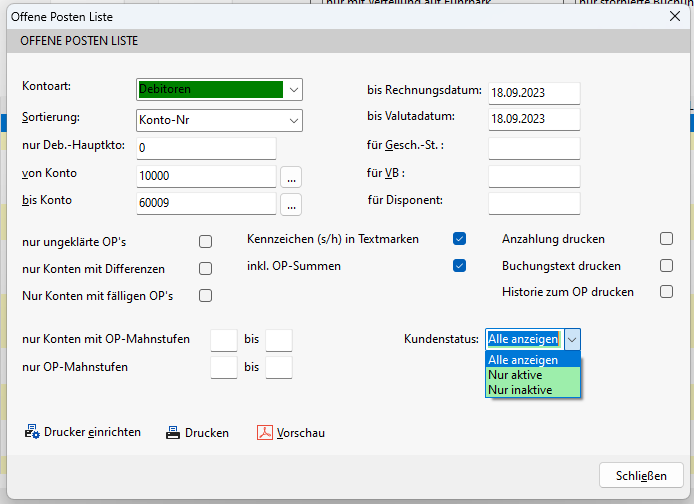
Konto-Bereich
Auswahl über den Pfeil zur Erstellung der Liste für Debitoren oder Kreditoren.
Sortierung
Auswahl der Sortierung entweder nach Konto-Nr. oder alphabetisch
Nur Debitor-Hauptkonto
Durch Eintragen einer Hauptkonto-Nr. können Sie auf die Konten eingrenzen, die dieser Hauptkonto-Nr. entsprechen.
Das Debitoren Hauptkonto ist eine Funktion des vorgelagerten Programm ServiceERP GmbH L3.
Von Konto
Tragen Sie die Konto-Nr. ein, ab der Konten berücksichtigt werden sollen. Bei Überspringen wird dieses Feld automatisch mit der kleinsten Konto-Nr. gefüllt.
Bis Konto
Tragen Sie die Konto-Nr. ein, bis zu der die Konten berücksichtigt werden sollen. Bei Überspringen wird dieses Feld automatisch mit der höchsten Konto-Nr. gefüllt.
Nur Konten mit Differenzen
Druck von Konten, die eine Differenz zwischen der Summe der offenen Posten und dem Saldo des Kontos aufweisen, es betrifft auch Konten, die keinen offene Posten aber einen Saldo besitzen.
Voraussetzung für den Ausweis der Konten mit einer Differenz zwischen OP-Summe und Saldo ist der durchgeführte Jahresabschluss des Vorjahres.
Nur Konten mit fälligen OP
Nur Konten mit fälligen offenen Posten werden gedruckt, d.h. für diese Konten sind aber auch die noch nicht fälligen OP mit aufgeführt
Rechnungsdatum
Ist mit aktuellem Tagesdatum voreingestellt und kann geändert werden.
Valutadatum
Ermittlung von offenen Posten bis zum eingegebenen Fälligkeitsdatum.
Für Gesch.-St.
Geschäftsstellenabfrage. Tragen Sie hier die Nr. einer gültigen Geschäftsstelle ein, so werden nur Konten dieser Geschäftsstelle berücksichtigt.
Für VB
Vertriebsbeauftragter, tragen Sie hier das Kürzel eines gültigen VB ein, um nur Konten dieses VB in der Liste zu haben.
Für Disponent
Disponent, tragen Sie hier das Kürzel eines gültigen Disponenten ein, um nur Konten dieses Disponenten in der Liste zu haben.
Kennzeichen (s/h) in Textmarken
Optionales Drucken des Kennzeichens für Soll bzw. Haben.
inkl. OP-Summen
Wahl zum Druck der OP-Summen im Zusammenhang mit der OP-Liste.
Anzahlung drucken
Druck von erfolgten Buchungen, die den Wert des OP verändern wie Anzahlungen, Mahnzinsen.
Buchungstext drucken
Einstellung zum Druck des Buchungstextes der offenen Posten
Historie zum OP drucken
Über diese Option drucken Sie zu den offenen Posten die Historie aus. In der Anzeige der offenen Posten können dazu einzelne Sätze der Historie für den Druck gesperrt werden.
nur Konten mit OP-Mahnstufen
Es werden nur die Konten gedruckt die Rechnungen mit den vorgegebenen Mahnstufen haben, Rechnungen mit anderen Mahnstufen werden ebenfalls aufgeführt.
Nur OP-Mahnstufen
Zum Konto sind auf der OP-Liste nur Rechnungen mit den angegebenen Mahnstufen vorhanden, Rechnungen mit anderen Mahnstufen sind nicht auf der Liste enthalten.
Kundenstatus
Einstellung zum Druck der OP-Liste getrennt nach aktiven und inaktiven Debitoren oder unabhängig vom Kundenstatus für alle.
Klicken Sie nun auf Drucken, nachdem Sie zuvor ggf. den Drucker mittels Drucker-Auswahl gewählt haben. Eine Voranzeige ist über den Acrobat-Reader möglich.
Ausdruck zusätzlicher Angaben
Über die Textmarke SPERREGRUND (Großschreibung beachten) in der Datei OPLIST3.DAT wird der im Kundenstamm eingetragene Sperregrund ausgedruckt. Weiterhin ist mit den Textmarken KundName1, KundName2 bzw. KundName3 der Ausdruck der kompletten Anschrift des Kunden möglich. Diese Textmarken müssen in die Datei OPLIST3.DAT eingebunden werden.
Das Datum der Kreditversicherung aus dem Debitorenstamm drucken Sie über die Textmarke „KRVDATUM". Fügen Sie die Textmarke in die Druckdatei „Oplist3.Dat" ein.
Wenden Sie sich dazu an den Softwaresupport der Firma ServiceERP GmbH.
Für bereits erfolgte Anzahlungen zu einem OP fügen Sie die Textmarke „ANZAHLUNG_RR" in die Datei „OPliste2.DAT" ein. Somit wird zusätzlich das Kennzeichen „RR" (Rechnungsrest) ausgedruckt.
Offene Posten - Summen
Auswertung zu den offenen Posten getrennt nach Debitoren und Kreditoren. Die Ansicht soll eine Hilfe bei der Auswahl der zu zahlenden offenen Posten bzw. zur Liquiditätsplanung sein. Entsprechend der vorgenommenen Einstellung sehen Sie immer die Gesamtsumme der ausgewiesenen offenen Posten.
Sie haben die Möglichkeit sich offene Posten ab einem Stichtag anzeigen zu lassen, die nach Nettofälligkeit z.B. in 30 Tagen fällig sind. Die Anzeige beinhaltet auch die OP, die in diesem Zeitraum bereits überfällig sind.
Links und unter dem Feld „ab Stichtag" gibt es die Auswahl nach Netto-, Skontofälligkeit1 und 2 getrennt nach Debitoren und Kreditoren. Für die Auswertung nach Skontofälligkeit1 gibt man als Datum ein Rechnungsdatum ein, als Tage z.B. 10. Jetzt sehen Sie alle Rechnungen, die bis zu diesem Zeitraum noch skontierfähig sind. Zum Rechnungsdatum werden programmseitig die Zahltage 1 bzw. Zahltage 2 aus dem offenen Posten hinzugerechnet und mit dem eingegebenen Zeitraum verglichen. Voraussetzung ist ein skontierfähiger Betrag in den offenen Posten.
Weitere Selektionsmöglichkeiten sind nach Betrag oder einem Filter. Zum eingegebenen Filter erfolgt eine Prüfung, ob die Eingabe in einem Feld der offenen Posten vorhanden ist. Somit können Sie nach Rechnungs-Nr. Debitoren-Nr. Name usw. suchen.
Zur Sortierung der Anzeige stehen einige Felder zur Verfügung. Sortieren Sie nach Skonto-Betrag 1 und 2, wird die Sortierung absteigend vorgenommen, um die höheren Skontobeträge zuerst anzuzeigen.
Eine Umstellung der Anzeige auf beglichene offene Posten steht zur Verfügung.
Die Anzeige nach Nettofälligkeit können Sie im Zusammenhang mit der bereits bestehenden, anschließend beschriebenen Auswertung „Offene Posten - Fällig Grafik" verwenden. Wird dort seit einem längeren Zeitraum ein Betrag ausgewiesen, geben Sie in der Auswertung
„offene Posten für Zahlung" als Stichtag das ungefähre Rechnungsdatum ein und als Tage die Nettofälligkeit der Rechnung. Somit werden die seit längeren offenen Rechnungen angezeigt.
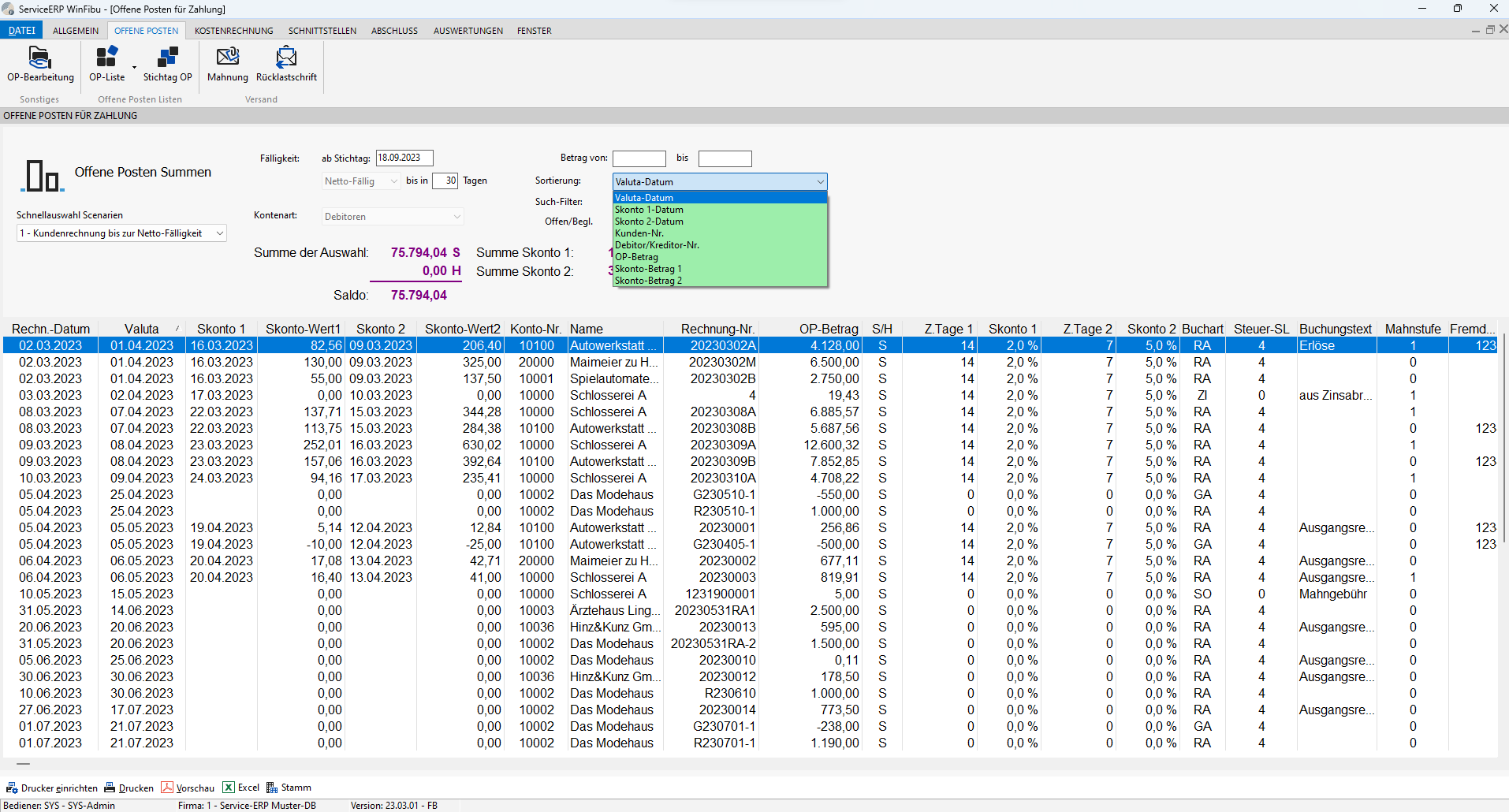
Eine Übergabe der Auswertung nach Excel und die Verzweigung in die Stammdaten der Debitoren bzw. Kreditoren sind vorgesehen.
Die gleiche Auswertung finden Sie auch im Zahlungsmodul.
Offene Posten - Fällig Grafik
Voraussetzung für die Offene-Posten-Summenbildung ist, dass unter Optionen, Auswertungen, Tage OP - Fällig, eine Staffelung der Tage eingetragen wurden (vgl. Fach 1 Datei).
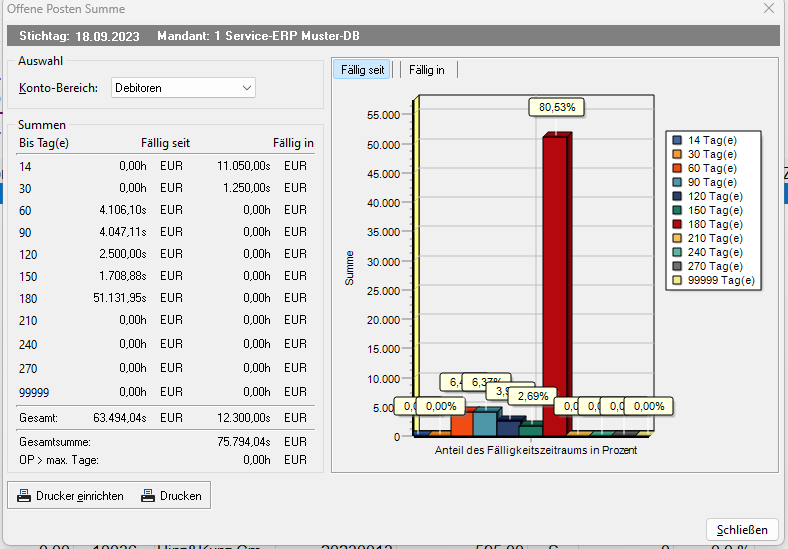
Nach dem Aufruf dieses Menüpunktes erfolgt die Anzeige zuerst für die Debitoren. Für die Anzeige der Kreditoren wählen Sie diese unter Konto-Bereich aus.
Auf dem Bildschirm sind die Summen der offenen Posten in Zahlen (links) und als Grafik (rechts) dargestellt. Die Anzeige ist auf den Stichtag (Tagesdatum) in bereits fällig und noch nicht fällig unterteilt, sortiert nach der voreingestellten Tageszahl. Unten werden dann noch Gesamtsummen dargestellt.
Die Auswahl zwischen „Fällig seit" und „Fällig in" nehmen Sie rechts oben über der Grafik vor.
Die Zuordnung zu den vorgegebenen Zeiträumen erfolgt bis zu den vorgegebenen Tagen. Ist ein offener Posten z.B. seit 17 Tagen fällig wird dieser in dem Bereich 30 Tage ausgewiesen, d.h. er ist seit 14 Tagen aber nicht länger als 30 Tage fällig. Grundlage der Berechnung ist das Valutadatum.
Drucken Sie mittels Drucken die Auswertung aus, nachdem Sie ggf. zuvor den Drucker über die Drucker-Auswahl bestimmt haben.
Mit Schließen beenden Sie die Anzeige.
Offene Posten - Fällig Liste
Im Vergleich zur Auswertung „Offene Posten -- Fällig Grafik" sehen Sie hier die Summen der den offenen Posten zu den einzelnen Debitoren/Kreditoren entsprechend der vorgegebenen Zeiträume.
Im Gegensatz zu den „Offenen Posten-Fällig Liste wird die Zuordnung zum Zeitraum ab dem vorgegebenen Tagen vorgenommen. Z.B. ein offener Posten, der seit 17 Tagen fällig ist, wird in dem Bereich 14 Tage ausgewiesen. Er ist länger als 14 Tage fällig. Da es sich um den ersten Bereich handelt sind dort auch die OP enthalten, die bis 14 Tage fällig sind.
Offene Posten, die länger als 30 aber nicht länger als 60 Tage fällig sind, werden unter 30 Tagen ausgewiesen.
Änderungen
913bb-am6fa64-amc79f1-am97389-am