
Mahnung
Mahnung
Menüpunkte zur Erstellung von Mahnungen, Hinterlegung von Mahntexten und Ansprechpartner für die Mahnungen.
Die Erstellung von Mahnungen ist für Debitoren und Kreditoren vorgesehen.
Nach Aufruf des Menüpunktes Mahnung erhalten Sie folgende Bildschirmmaske:
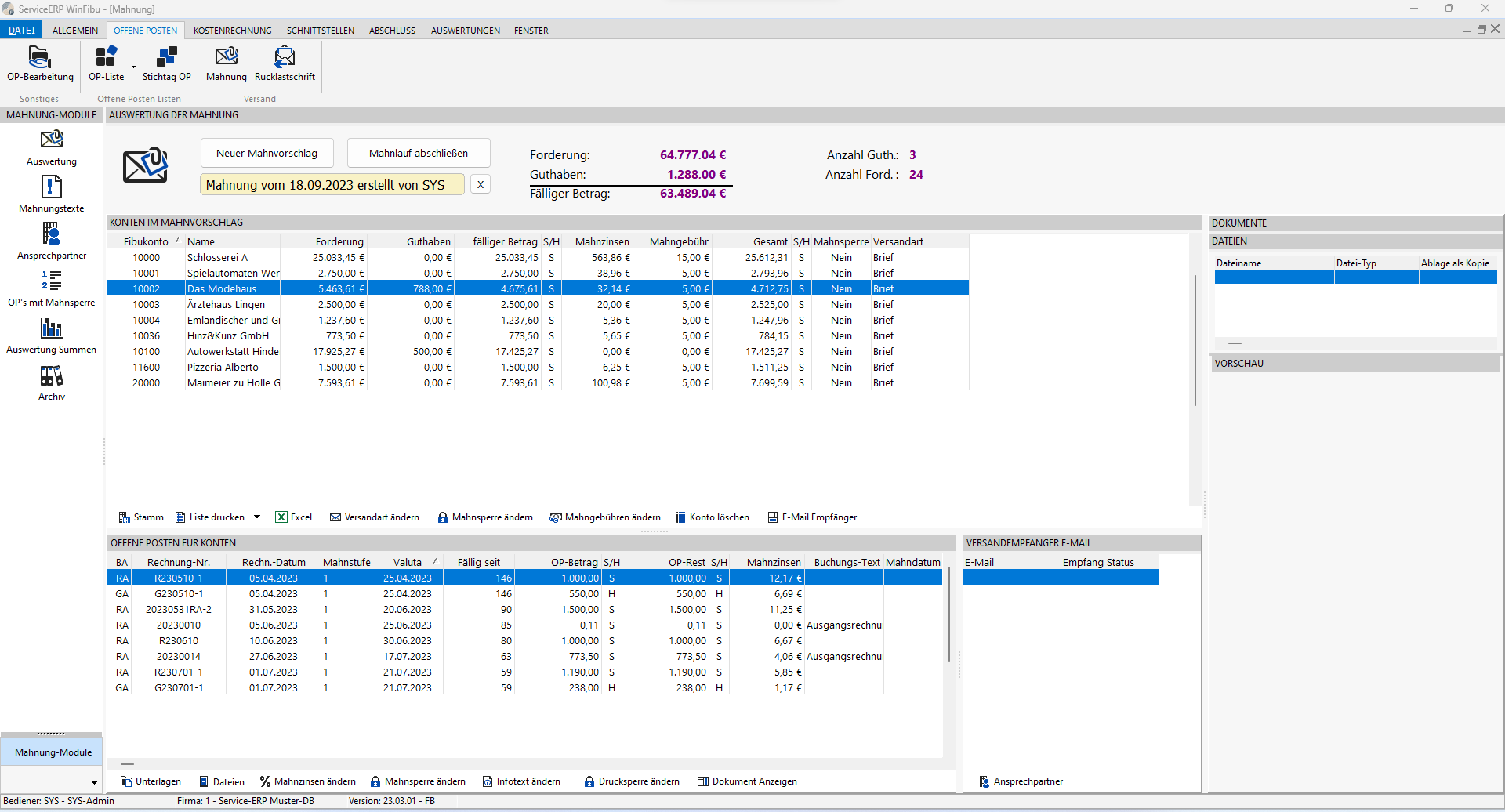
Auf der linken Seite der Maske sind die Funktionen Auswertung, Mahnungstexte, Ansprechpartner, OP's mit Mahnsperre und Archiv dargestellt.
Auswertung
Die Funktion „Auswertung" ist nach Aufruf des Menüpunktes Mahnung aktiv und beinhaltet den Mahnvorschlag und die weitere Bearbeitung bis zum Mahnungsdruck und ggf. Verbuchung der Mahnzinsen und Mahngebühren.
Die weitere Bearbeitung nehmen Sie unter „Mahnlauf abschließen" vor.
Festlegung der Voreinstellungen
Der Mahnungsdruck beginnt mit dem Mahnvorschlag. Mit der Erstellung eines neuen Mahnvorschlages werden zuvor erstellte Vorschläge mit einem Hinweis gelöscht.
Die Voreinstellungen zur Erstellung des Mahnvorschlages können Sie unter Optionen vorbelegen, damit ist es nicht notwendig, Standardeinstellungen für jeden Mahnlauf vorzunehmen. Die zum Druck der Mahnung erforderlichen Einstellungen sowie der Druck der Mahnungen werden später unter „Mahnlauf abschließen" vorgenommen.
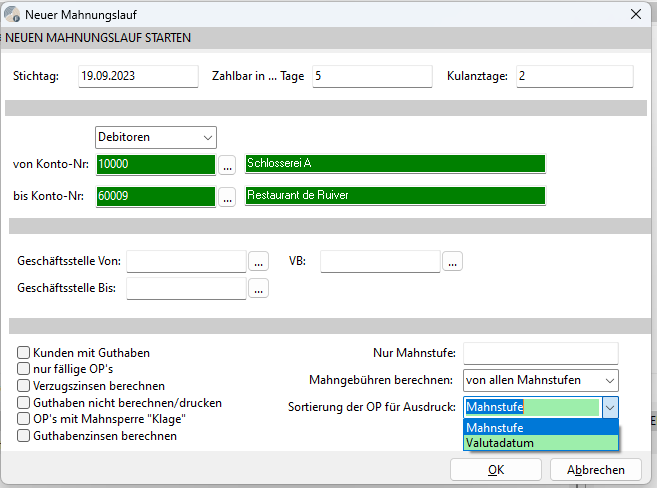
Stichtag
Abhängig vom gewählten Stichtagsdatum, vorbelegt mit dem aktuellen Tagesdatum, werden für den Mahnlauf die fälligen offenen Posten der Kunden ausgewählt.
Zahlbar in Tagen
Hier geben Sie eine Anzahl von Tagen vor. Aus dem Ergebnis des Stichtagdatums plus der eingegebenen Anzahl Tage wird für den Mahnungsdruck Mahnfälligkeit errechnet, die dem
Kunden für die Zahlung eingeräumt wird. Gleichzeitig wird das errechnete Datum in den offenen Posten zurückgeschrieben und dadurch sichergestellt, dass dieser OP nicht vor Ablauf der Mahnfälligkeit ein weiteres Mal angemahnt wird. Somit bekommt ein Kunde für denselben OP nicht kurzfristig 2 Mahnungen.
Kulanztage
Die Kulanztage dienen zur Verlängerung der Fälligkeit und werden zum Valutadatum addiert. Eine Vorbelegung unter Optionen, Mahnung ist vorgesehen.
Debitoren
Auswahl Debitoren oder Kreditoren für den Mahnlauf
Von Konto-Nr.: bis Konto-Nr.:
In diesen Feldern wählen den Bereich der Debitoren-Nr./Kreditoren-Nr. für den Mahnlauf aus. Um für nur einen Kunden/Lieferanten eine Mahnung zu erstellen, geben Sie in beiden Feldern die gleiche Debitoren-Nr./Kreditoren-Nr. ein oder starten den Mahnlauf aus der
offene Posten-Anzeige. Standardmäßig belegt die ServiceERP GmbH WinFibu die Felder mit der kleinsten bzw. größten Debitoren-Nr./Kreditoren-Nr. vor.
Geschäftsstelle von/bis
Auswahl der Debitoren/Kreditoren nach der in den Stammdaten eingetragenen Geschäftsstelle.
VB
Auswahl der Debitoren/Kreditoren nach dem in den Stammdaten eingetragenen Vertriebsbeauftragen (VB).
Kunden mit Guthaben
Auswahl von Kunden mit einem Haben Saldo für den Mahnvorschlag
Für die Auswahl Kreditoren ändert sich die Bezeichnung der Einstellung in „Lieferanten mit Verbindlichkeiten", d.h. es werden Lieferanten mit einem Haben Saldo ausgewählt.
nur fällige OP drucken
Auf der Mahnung erscheinen nur die fälligen OP, ansonsten werden alle OP zum Kunden/Lieferanten gedruckt.
Verzugszinsen berechnen
Berechnung der Verzugszinsen je OP und Ausweis der Gesamtsummen. Dazu müssen Sie zu den Mahntexten den Zinssatz für die Berechnung der Verzugszinsen hinterlegen. Siehe anschließende Beschreibung „Mahntexte verwalten".
Auf der Mahnung werden die errechneten Zinsen je OP ausgewiesen. Die Gesamtsumme der Zinsen können Sie optional über die Textmarke ZINSEN_KTO ausdrucken
Guthaben nicht berechnen
Eventuell vorhandene Guthaben (z.B. Gutschriften) zu Debitoren werden in der Summe der fälligen Beträge nicht berücksichtigt und auf der Mahnung nicht ausgedruckt.
Analog zur Auswahl Kreditoren hat die Option die Bezeichnung „Verbindlichkeiten nicht berechnen/drucken".
In diesem Fall werden die Beträge der offenen Posten zu Kreditoren mit einem Haben Saldo nicht in der Summe der fälligen Beträge berücksichtigt und auf der Mahnung nicht ausgedruckt.
OP mit Mahnsperre „Klage"
Die offenen Posten mit der Kennzeichnung „Klage" werden in den Mahnvorschlag übernommen und auf der Mahnung ausgedruckt.
Guthabenzinsen berechnen
Checkbox ist nur bei einer Aktivierung unter Einstellungen, Optionen, Mahnung sichtbar.
Option zur Berechnung der Guthabenzinsen. Sie können somit getrennt Mahnzinsen und Zinsen für Guthaben OP berechnen.
Nur Mahnstufe
Es werden nur Mahnungen mit der vorgegeben Mahnstufe gedruckt.
Mahngebühren berechnen
Zur Auswahl steht die Berechnung von allen Mahnstufen oder von der höchsten Mahnstufe.
Sortierung der OP für Ausdruck
Festlegung der Sortierung, entweder nach Mahnstufe oder nach Valutadatum.
Bearbeitung Mahnvorschlag
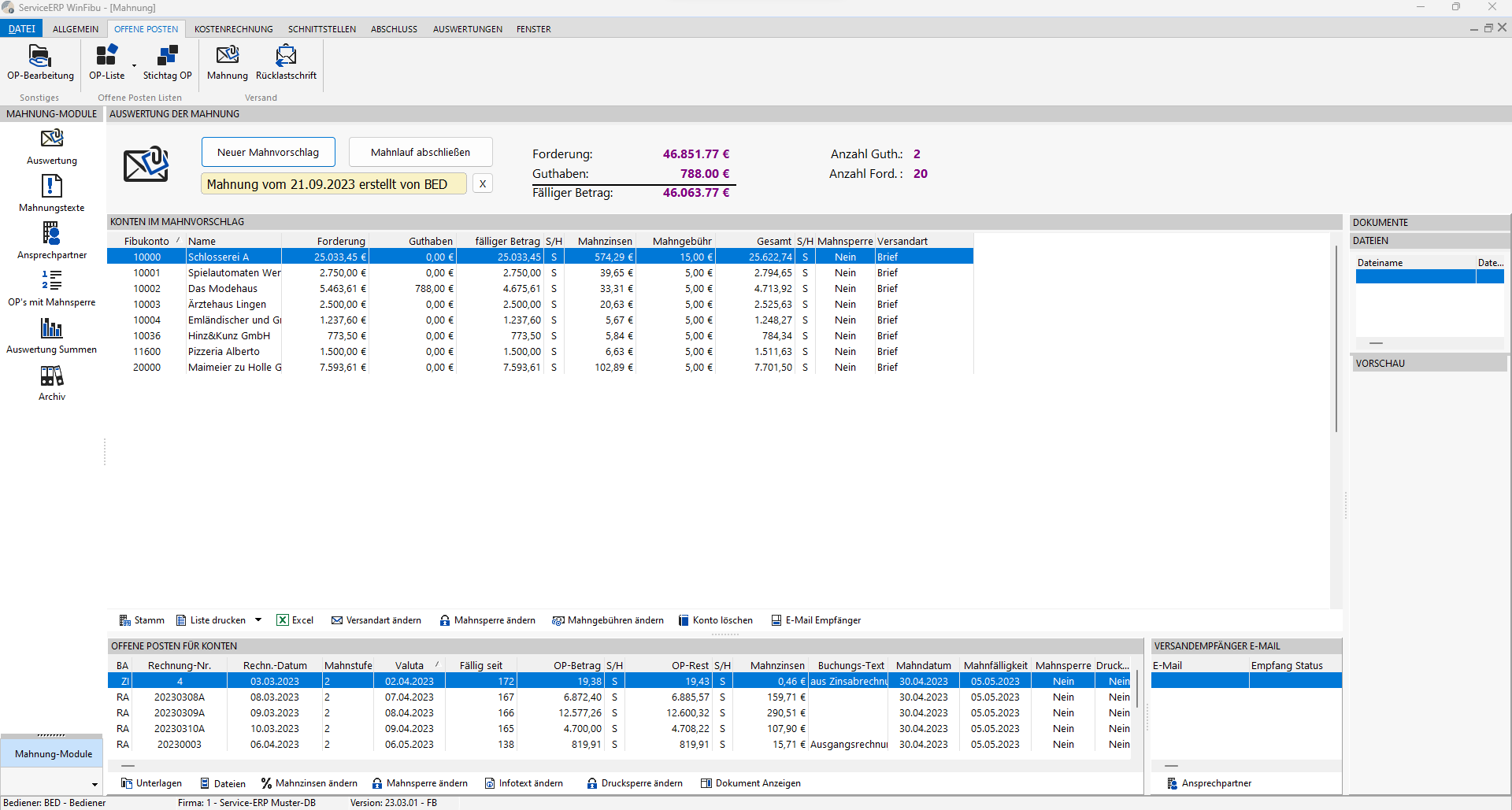
Den entsprechend der Voreinstellungen erstellte Mahnvorschlag können Sie bearbeiten.
Im oberen Teil der Bildschirmmaske sind die Debitoren/Kreditoren aufgeführt und im unteren Teil zum angewählten Personenkonto die offenen Posten. Zu beiden Aufstellungen stehen Ihnen folgende Funktionen zur Verfügung.
Anzeige der Personenkonten
Stamm
Aufruf der Stammdaten der Debitoren/Kreditoren
Liste drucken
Druckvorschau und Druck der Mahnvorschlagsliste
Excel
Übergabe des Mahnvorschlags an Excel
Versandart ändern
Änderung der aus den Stammdaten vorgegebenen Versandart. Zur Auswahl stehen Brief, E-Mail oder beide Varianten. Die Änderung gilt nur für den Mahnlauf, die Einstellungen in den Stammdaten bleiben bestehen.
Mahnsperre ändern
Festlegung einer Mahnsperre für den Kunden.
Mahngebühren ändern
Änderung der vorgegebenen Mahngebühren aus dem Mahnungstext nur für diesen Mahnlauf.
Konto löschen
Löschen eines Personenkontos
E-Mail-Empfänger
Anzeige der E-Mail-Adresse zum ausgewählten Konto unten rechts.
Die zu den Debitoren/Kreditoren hinterlegten Ansprechpartner können zusätzlich aufgerufen werden.
Die Funktionen Mahnsperre setzen, Versandart ändern, Mahngebühren ändern und Konto löschen erhalten Sie ebenfalls über die rechte Maustaste.
Anzeige der offenen Posten
Unterlagen
Anzeige der Ausgangsrechnungen bzw. der gescannten Eingangsrechnungen aus dem Archiv.
Dateien
Anzeige der zur
Buchung hinterlegten Dateien.
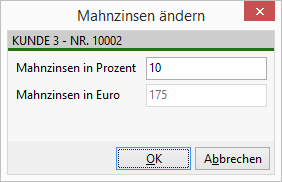
Mahnzinsen ändern
Änderung der zu Mahnstufe hinterlegten Verzugszinsen. Ist nur möglich bei Aktivierung der Option „Verzugszinsen berechnen" bei der Erstellung des Mahnvorschlages.
Mahnsperre ändern
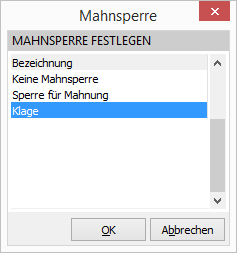
Setzen einer Mahnsperre zum offenen Posten. Alternativ ist eine Bearbeitung der Mahnsperren in der OP-Anzeige möglich. Zusätzlich ist hier die Einstellung „Klage" zum OP vorgesehen.
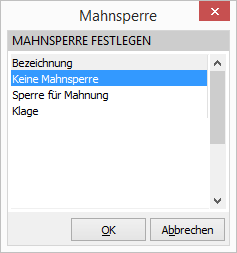 OP mit Mahnsperre und Einstellung „Klage" sind in den Gesamtsummen je Konto im Mahnvorschlag nicht enthalten.
Infotext ändern
Eingabe eines Infotexts zum offenen Posten bis zu 60 Zeichen. Ist nicht identisch mit dem Infotext, den Sie in der OP-Anzeige erfassen können. Diesen Text drucken Sie bei Bedarf optional über die Textmarke „OPTEXT" auf der Mahnvorschlagsliste aus.
Zur Eintragung eines gleichen Infotextes für mehrere OP, drücken Sie die Strg-Taste und klicken mit der linken Maustaste die betreffenden OP an. Anschließend geben Sie über die Schaltfläche „Infotext ändern" den Text ein.
Der zu unter offene Posten eingetragene Infotext ist hier zusätzlich zu sehen.
Drucksperre ändern
Mit der Drucksperre verhindern Sie den Druck für einzelne offene Posten auf der Mahnung.
Im Gegensatz zur Mahnsperre gilt die Drucksperre nur für den jeweiligen Mahnlauf.
OP mit Drucksperre werden in der Gesamtsumme je Konto im Mahnvorschlag nicht berücksichtigt.
Dokument anzeigen
Anzeige von zur Buchung hinterlegten Dateien mit Vorschau, z.B. bei PDF-Dateien.
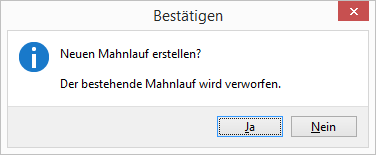
Im oberen Teil der Bildschirmmaske ist unter den Schaltflächen Neuer Mahnvorschlag und Mahnlauf abschließen das Datum der Erstellung des Mahnlaufs und der Bediener zu sehen.
Rechts daneben besteht die Möglichkeit über „X" den gesamten Mahnvorschlag zu löschen.
**
**
Mahnlauf abschließen
Nach Beendigung der Bearbeitung des Mahnvorschlages wählen Sie zum Druck und zur Versendung per E-Mail der Mahnungen die Registerkarte „Mahnlauf abschließen" an.
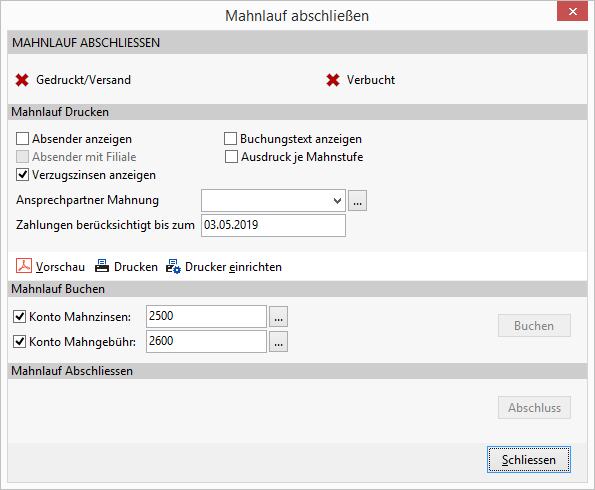
Die Bildschirmmaske ist in 3 Funktionen aufgeteilt:
Mahnlauf drucken, Buchen und Abschluss.
Mahnlauf Drucken
Voreinstellungen zum Druck
Erhalten Sie beim Drucken die Fehlermeldung „Sequence contains no matching Element" fehlt Ihnen ein Mahntext für eine Mahnstufe. Bitte legen Sie diesen dann erst an.
Absender anzeigen bzw. Absender mit Filiale
Auf dem Mahnformular wird über entsprechende Textmarken auf Ihren Firmenanschrift im Firmenstamm zurückgegriffen. Es betrifft ebenfalls den Druck des Absenders in Postfenster.
Die Textmarken finden Sie im Handbuch Fach 8 „Textmarken".
Optional können Sie über diese Funktion auch die Adresse der Niederlassung bzw. Filiale als Absender für einige Kunden ausdrucken. Dazu ist es erforderlich im Kundenstamm die Nummer der Filiale (Niederlassung) zu hinterlegen.
Die Bearbeitung der Stammdaten Ihrer Niederlassung ist allerdings nur in Verbindung mit dem vorgelagerten Programm (zvoove PDL, zvoove GDL, ServiceERP GmbH L3) möglich.
Verzugszinsen anzeigen
Druck der Verzugszinsen auf der Mahnung
Buchungstext anzeigen
Druck Buchungstext
Ausdruck je Mahnstufe
Für jede Mahnstufe erfolgt ein gesonderter Druck der Mahnungen
Ansprechpartner
Auswahl des Ansprechpartners für die Mahnungen.
Die Ansprechpartner hinterlegen Sie im Mahnungsmodul unter Ansprechpartner. Sie können dort einen Ansprechpartner als Standard kennzeichnen. Somit wird dieser hier eingetragen.
Die Beschreibung dazu finden Sie anschließend.
Zur Auswahl eines anderen Ansprechpartners stehen Ihnen 2 Funktionen zur Verfügung. Einmal der schwarze Pfeil und zum anderen der Auswahlbutton rechts neben dem Eingabefeld. Verwenden Sie den Auswahlbutton besteht zusätzlich die Möglichkeit weitere Ansprechpartner anzulegen und anschließend auszuwählen.
Zahlungen berücksichtigt bis zum
Eintragung des Datums, bis zu dem die Zahlungen der Debitoren/Kreditoren berücksichtigt worden sind. Das Datum drucken Sie über eine Textmarke im Mahnungstext aus. Siehe anschließend Beschreibung zu den Mahnungstexten.
Druck der FAX-Nr. des Kunden auf der Mahnung
Sollte ein Druck der FAX-Nr. erforderlich sein, verwenden Sie in den Druckdateien für die Mahnung die Textmarke „FAX". Der Druck der FAX-Nr. erfolgt dann nur bei einer im Kundenstamm eingetragenen FAX-Nr.
Für den Druck der Mahnungen steht Ihnen, wie üblich, eine Druckvorschau zur Verfügung. Der Druck und die Vorbereitung zur Versendung per E-Mail nehmen Sie über die Schaltfläche „Drucken" vor.
Entsprechend der Hinterlegung in den Stammdaten oder im Mahnvorschlag erfolgt ein Druck, die Versendung per E-Mail oder Beides.
Hinweis zum Versenden der Mahnung per E-Mail
In der ServiceERP WinFibu werden nur die Vorbereitungen für die Versendung der Mahnung per E-Mail durchgeführt. Die Versendung der Mahnungen führen Sie anschließend in den vorgelagerten Programm zvoove PDL, zvoove GDL oder ServiceERP L3 durch.
Mahnlauf Buchen
Buchen der Mahngebühren und Mahnzinsen.
Unter Datei, Einstellungen, Optionen, Mahnung hinterlegen Sie die Sachkonten und ggf. Kostenstellen für die Verbuchung.
Eine Buchung nur von Mahnzinsen bzw. nur von Mahngebühren ist möglich. In diesem Fall aktivieren bzw. deaktivieren Sie die jeweilige Checkbox.
Die Mahnzinsen werden zum Betrag des bestehenden OP hinzugefügt. Für die Mahngebühren wird programmseitig ein neuer offener Posten mit der Buchungsart „SO" und Rechnungs-Nr. nach dem Schema JJMMTT+lfd.Nr. erzeugt.
Mahnlauf abschließen
Über die Schaltfläche Abschluss beenden Sie den Mahnlauf. In diesem Zusammenhang werden die Mahnstufen hochgesetzt, das Mahndatum und die Mahnfälligkeit zum OP eingetragen.
Der gesamte Mahnlauf wird im Archiv abgespeichert.
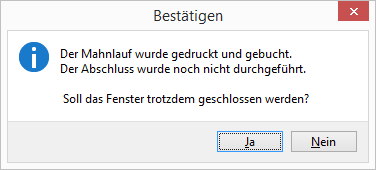
Beenden Sie den Mahnlauf ohne Anwahl der Funktion Abschluss wird folgender Hinweis angezeigt.
Nach dem Druck bzw. Versand per E-Mail der Mahnung sowie der Verbuchung von Mahnzinsen und Mahngebühren, werden im oberen Teil der Bildschirmmaske der jeweilige Zeitpunkt und der Bediener angezeigt.
Besonderheiten zum Druck der Mahnungen in einer Fremdwährung:
Der Druck der Mahnungen in einer Fremdwährung ist nur in Verbindung mit dem Programm ServiceERP L3 möglich. Voraussetzung ist dort die Hinterlegung der Währungen mit den aktuellen Umrechnungskursen. Bei der Erstellung der Mahnungen wird in Abhängigkeit vom Rechnungsdatum auf die gültigen Umrechnungskurse zurückgegriffen.
Weiterhin wird im ServiceERP L3 im Kunden/Lieferantenstamm die Währung eingetragen.
In der ServiceERP WinFibu aktivieren Sie den Druck der Fremdwährung unter Datei, Einstellungen, Optionen, Mahnung.
Auf jeden Fall ist es sinnvoll für den Mahnungsdruck gesonderte Druckdateien zu verwenden. Dort sind die Textmarken für die Fremdwährung und für den Umrechnungskurs zu integrieren. Die Textmarken dafür finden Sie im Handbuch im Fach 8.
Da Sie in diesem Fall wahrscheinlich auch mit Mahntexten in anderer Sprache arbeiten, sind getrennte Druckdateien bereits vorhanden.
Mahnungstexte
Zur Anlage einer neuen Mahnstufe klicken Sie die Schaltfläche Hinzufügen an, wählen anschließend die Mahnstufe aus und erfassen die Texte vor und nach der Auflistung der offenen Posten. Die Eingabe eines Textes für die Bankverbindung ist nur notwendig, wenn er zusätzlich ausgedruckt werden soll. In den meisten Fällen wird er sich auf Ihrem Formular für die Mahnung befinden.
Für den Text vor und nach der Aufstellung steht eine Textmarke für das Datum „Zahlungen berücksichtigt bis zum" zur Auswahl. Sie fügen diese Textmarke an die passende Stelle in Ihrem Text ein.
Im oberen Teil hinterlegen Sie bei Bedarf die Mahngebühren und Mahnzinsen. Eine Änderung des vorgegebenen Textes für die Mahnstufe-Überschrift ist vorgesehen.
Der Betrag für die Mahngebühren wird zum Saldo der jeweils aufgeführten offenen Posten hinzugerechnet.
Die Mahnzinsen werden anhand des eingetragenen Zinssatzes, des OP-Saldos und der Fälligkeitstage errechnet.
**
**
Hinweis: Sind mehrere offene Posten bei einem Kunden gespeichert, wird programmseitig das Formular der höchsten vorhandenen Mahnstufe ausgewählt.
Es ist eine Erfassung bis zu 99 Mahnstufen vorgesehen. Allerdings besteht die Möglichkeit unter Optionen eine maximale Mahnstufe zu hinterlegen.
Die Anzahl der zu hinterlegende Mahnstufen ist entsprechend dieser Einstellung begrenzt.
Die Anlage von mehrsprachigen Mahntexten ist möglich. In diesem Fall erfolgt eine Anlage von gesonderten Druckdateien für den Ausdruck der Mahnung je Sprache. Die Grundlage für den Druck der Mahnung in der jeweiligen Sprache ist der im Debitoren-/Kreditorenstamm unter der Registerkarte Mahnungen eingetragene Staat.
Zur Abspeicherung der eingegebenen Daten verwenden Sie die Schaltfläche Speichern.
Für Kunden mit einem Guthaben als Saldo oder einem Guthaben-OP steht eine Mahnstufe „GH" zur Verfügung.
Die Anlage eines Mahntextes mit der Mahnstufe Guthaben ist in diesem Fall erforderlich.
Hinweise zu Mahnstufe Guthaben:
Voreinstellung ohne weitere Einschränkungen in Bezug auf Guthaben
Zu Kunden mit mehreren offenen Posten aber einem Guthaben sind nicht im Mahnvorschlag enthalten. Der Guthaben-OP wird im Mahnvorschlag mit der Mahnstufe „GH" für Guthaben angezeigt.
Voreinstellung mit der Kennzeichnung „Kunden mit Guthaben"
Hier erfolgt der Druck der Mahnstufe „Guthaben" für Kunden, die nur offene Posten als Guthaben besitzen. Kunden die insgesamt ein Haben-Saldo aber auch OP mit einem Soll-Saldo besitzen, werden entsprechend der OP mit einem Soll-Saldo mit der entsprechenden
Mahnstufe versehen. Die Guthaben OP werden im Mahnvorschlag mit Mahnstufe „GH" angezeigt.
Auf dem Druck der Mahnung wird die Mahnstufe „GH" nicht ausgewiesen. Die Spalte Mahnstufe ist leer und eine Abspeicherung der Mahnstufe erfolgt nicht.
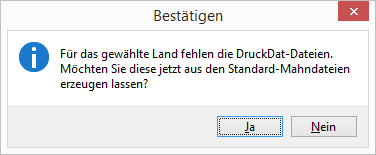 Speichern Sie Mahntexte in einer Fremdsprache ab, wird Ihnen eine Abfrage zur Erzeugung von Druckdateien für diese Sprache aus den deutschen Standarddateien angezeigt.
Die Änderungen der Druckdateien führen Sie über die Schaltfläche
Druckdateien für die aktuelle Sprache öffnen durch. In diesem Fall werden die vorhandenen Druckdateien geöffnet und können von Ihnen auf die jeweilige Sprache angepasst werden. Zur Gestaltung der Druckdateien steht Ihnen das Handbuch Fach 8 Textmarken zur Verfügung.
Die Schaltfläche Druckdateien für aktuelle Sprache erzeugen, verwenden Sie für die nachträgliche Erzeugung von Druckdateien für eine Fremdsprache.
Die Bezeichnung der Druckdateien wird um das Länderkürzel der Sprache erweitert, z.B. Druckdatei Mahn1.Dat für spanisch ergibt Mahn_E_1.Dat.
Hinweis zu Druck von Mahnungen:
Für fehlende Mahntexte zu einer Mahnstufe und Sprache wird ein Hinweis angezeigt. In diesem Fall erfolgt kein Druck der Mahnung.
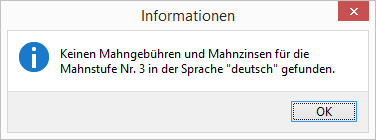 oder
oder
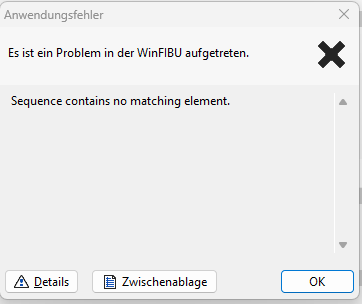
In beiden Fällen muss der fehlende Mahntext hinterlegt werden und das Problem ist beseitigt.
Zum Löschen oder Verwerfen eines Mahnungstextes gibt es die Schaltfläche Löschen/Verwerfen
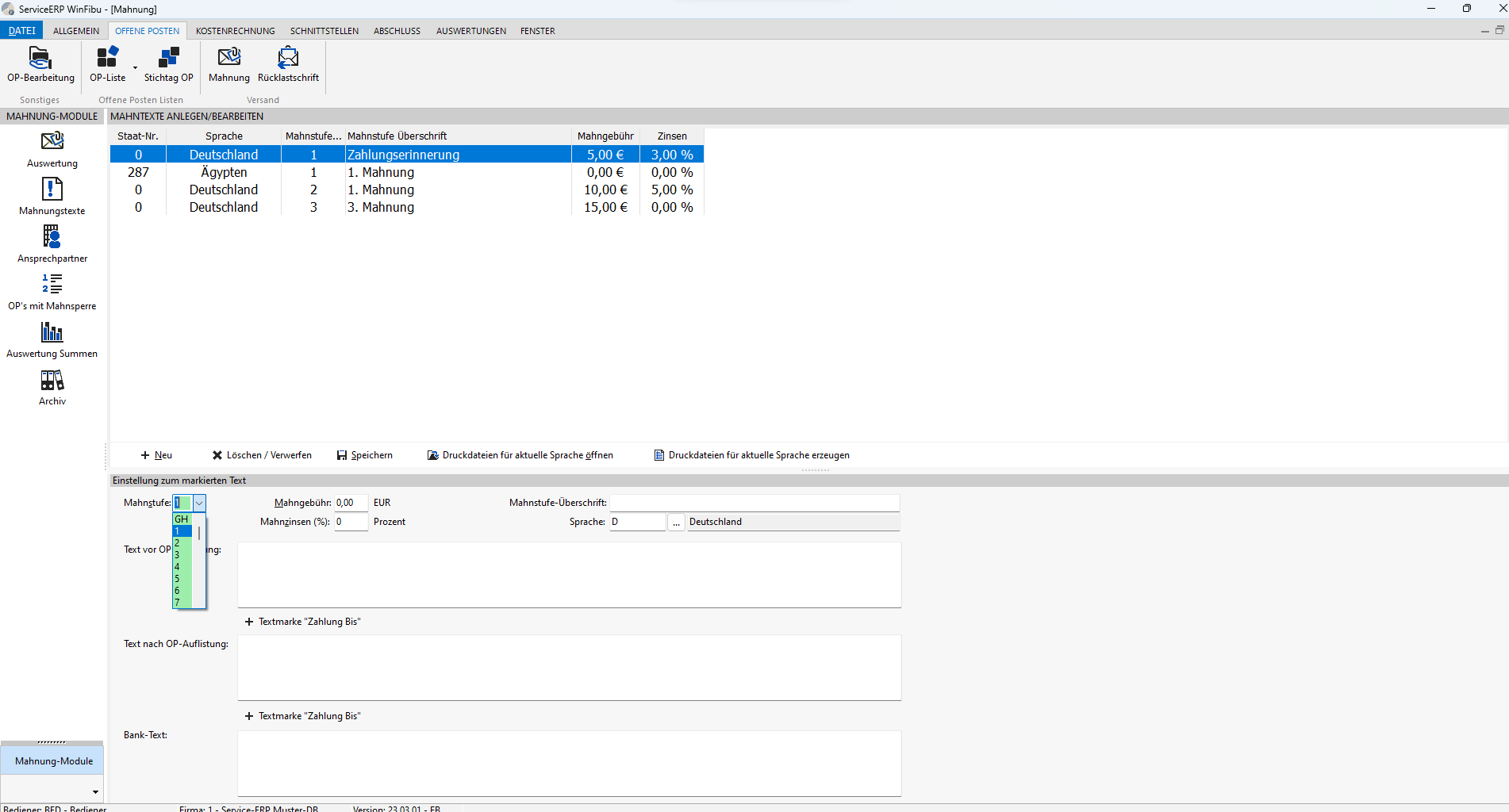
Im obigen Beispiel fehlen beispielsweise die Mahntexte für GH und 4,5,6 und 7.
Ansprechpartner
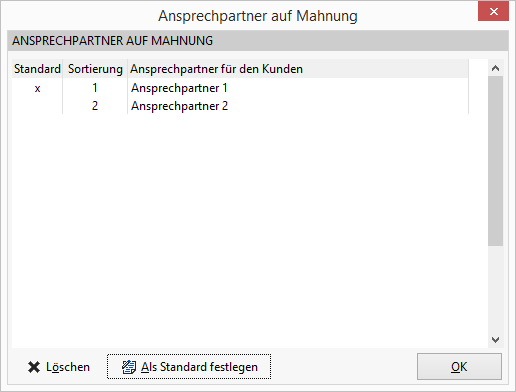
Zur Anlage eines Ansprechpartners tragen Sie im Feld „Sortierung" eine laufende Nummer ein und im nächsten Feld den Namen, der auf der Mahnung gedruckt werden soll. Zur Festlegung eines Ansprechpartners als Standard, wählen Sie die Schaltfläche Als Standard festlegen an. Dieser wird in den Voreinstellungen für den Mahnungsdruck programmseitig vorgetragen.
Zum Löschen von nicht mehr benötigten Ansprechpartnern steht die Schaltfläche Löschen zur Verfügung.
OP's mit Mahnsperre
Anzeige von offenen Posten mit der Festlegung Klage bzw. Mahnsperre. Nach Aufruf der Funktion werden nur die offenen Posten mit der Eintragung „Klage" angezeigt. Nach Markierung der Option „Sperre für Mahnung einbeziehen" erweitern Sie die Anzeige um die offenen Posten mit der Kennzeichnung „Mahnsperre".
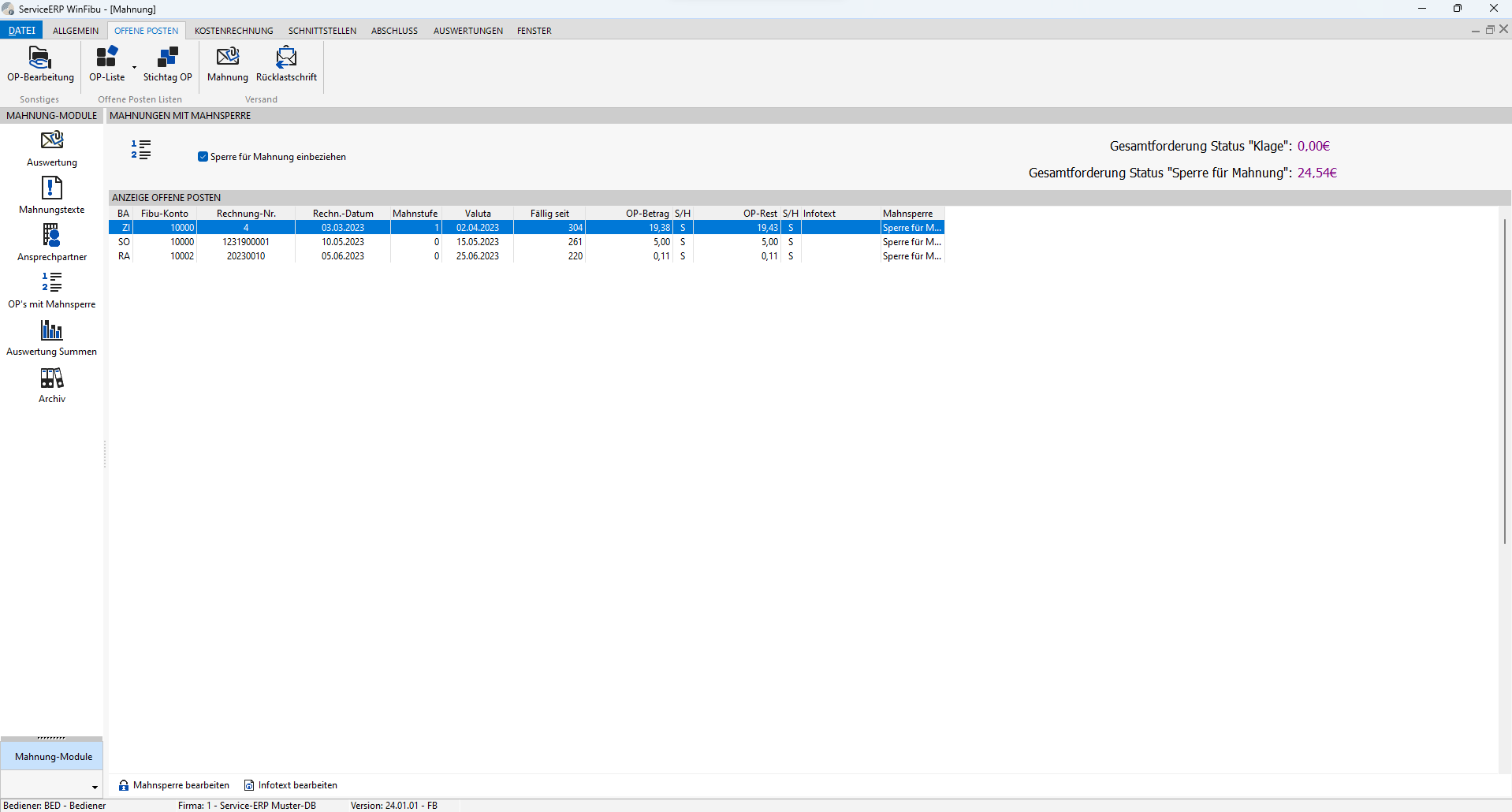
Rechts oben sehen Sie die Gesamtforderungen mit dem Status „Klage" und „Sperre für Mahnung"
Die Kennzeichnung von offenen Posten mit den Kennzeichnungen „Klage" und „Mahnsperre" können Sie hier im Mahnvorschlag und in der offene Postenanzeige über die Funktion rechte Maustaste festlegen.
Auswertung Summen
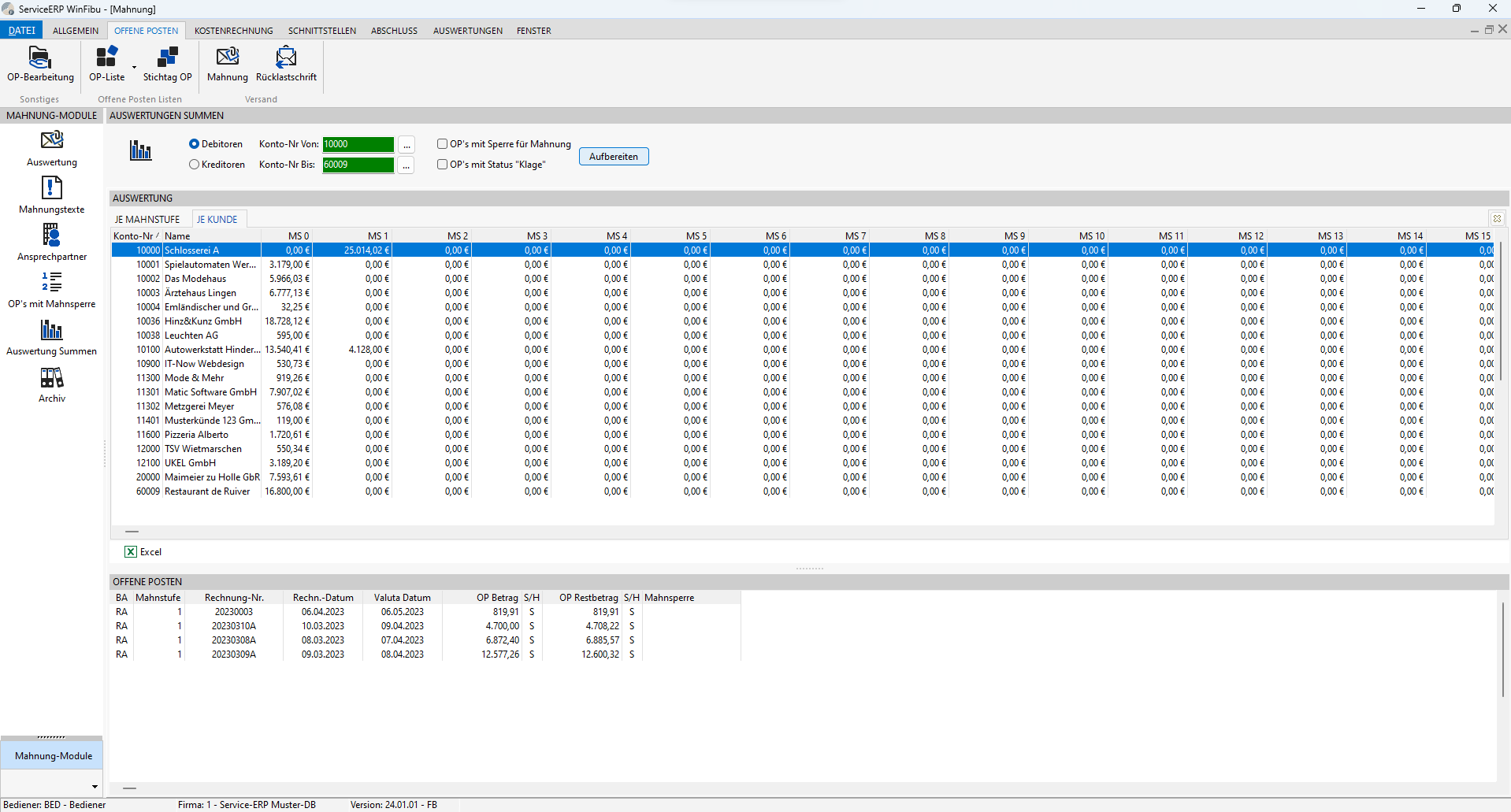
Auswertung zur Anzeige der Summen je Mahnstufe und Summen der Mahnstufen je Kunde. Im oberen Teil der Auswertung sehen Sie die Gesamtsummen je Mahnstufe. Zur angewählten Mahnstufe werden im unteren Teil die dazugehörigen offenen Posten angezeigt.
Selektionen sind nach Debitoren/Kreditoren, nach Konto-Nr. von/bis, nach offenen Posten mit Sperre für Mahnung und offene Posten mit Status „Klage" möglich. Nach der Voreinstellung klicken Sie zur Erstellung der Auswertung auf die Schaltfläche „Aufbereiten"
Die Beträge aus den offenen Posten mit einer Mahnsperre oder dem Status „Klage" sind in den jeweiligen Mahnstufen mit enthalten.
Eine Übergabe der Auswertung an Excel ist vorgesehen.
Archiv
Anzeige alle mit Abschluss gekennzeichneten Mahnläufe, d.h. die Mahnungen wurden gedruckt und ggf. die Mahngebühren und Mahnzinsen gebucht.
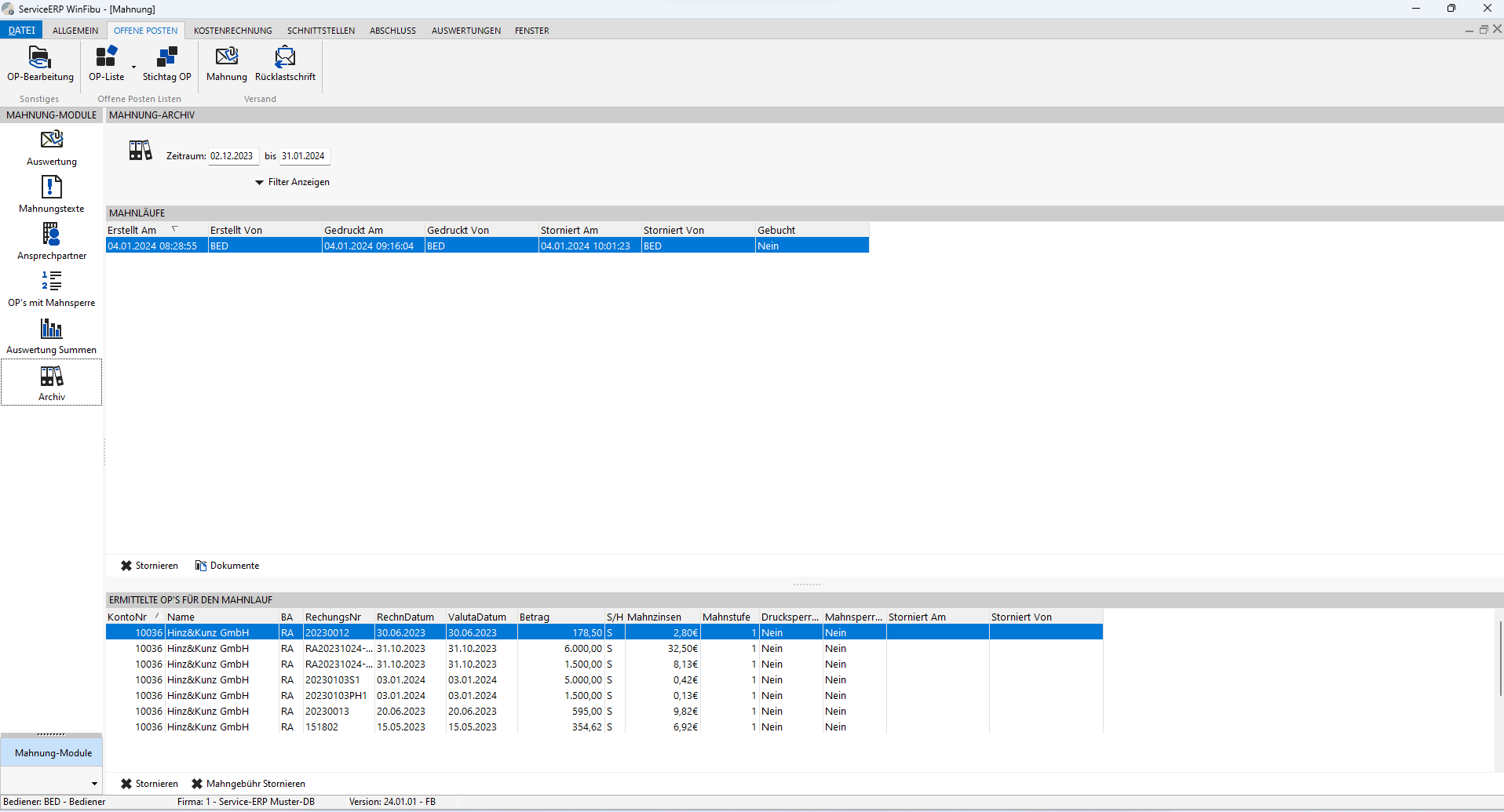
Die wichtigsten Informationen zum Mahnlauf sehen Sie im oberen Teil der Bildschirmmaske und im unteren Teil die dazugehörigen offenen Posten.
Über Dokumente greifen Sie auf die, im Archiv abgespeicherten, PDF-Dateien der Mahnungen zurück und können diese aufrufen und nachträglich ausdrucken.
Mit Hilfe der Funktion Stornieren setzen Sie zu einem Mahnlauf die Mahnstufen, das Mahndatum und die Mahnfälligkeit auf den vorherigen Stand zurück. Eventuelle Buchungen von Mahngebühren und Mahnzinsen werden in diesem Zusammenhang storniert.
Zur Stornierung eines Mahnlaufs für ausgewählte Personenkonten klicken Sie oben auf die Schaltfläche Filter anzeigen. Anschließend wählen Sie Debitoren bzw. Kreditoren an und geben die Konto-Nr. ein oder wählen den Bereich für die Konten aus. Danach klicken Sie auf die Schaltfläche Aufbereiten. Im unteren Teil der Bildschirmmaske sind anschließend nur die zu stornierenden Konten mit den dazugehörigen OP zu sehen.
Nach der Auswahl des oder den betreffenden Konten wählen Sie im Bildschirmbereich „Mahnläufe" Stornieren und dort Gefilterter Mahnlauf an. Der Mahnlauf wir nur für die ausgewählten Konten storniert, d.h. es werden die Mahnstufen zurückgesetzt und eventuelle Buchungen der Mahngebühren und Mahnzinsen storniert.
Für die Auswahl der zu stornierenden Konten über den Filter können Sie zusätzlich OP mit Drucksperre und Konten mit Mahnsperre einbeziehen. In diesem Fall dient die Anzeige nur zur Information, da für diese OP bzw. Konten keine Mahnung erstellt wurde.
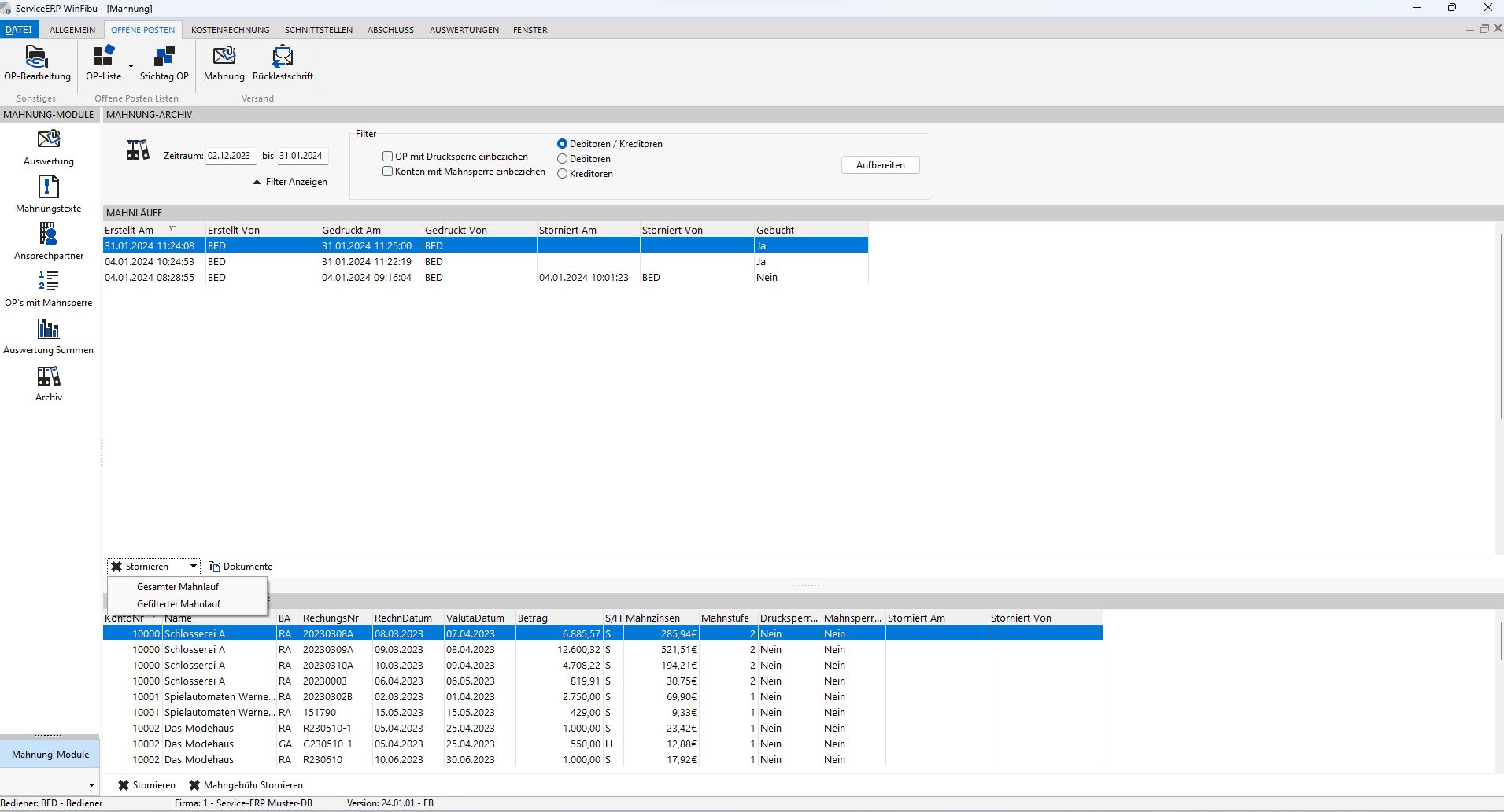
Im unteren Teil der Bildschirmmaske, unter der Aufstellung der offenen Posten, befinden sich links noch einmal zwei Schaltflächen Stornieren und Mahngebühr stornieren.
Mit diesen Funktionen stornieren Sie einmal markierte OP. Zur Markierung der gewünschten offenen Posten halten Sie die Strg-Taste fest und klicken die entsprechende OP an. Somit sind diese blau markiert.
Zum anderen haben Sie die Möglichkeit die Mahngebühren für einzelne Konten zu stornieren. In diesem Fall wird die Mahnstufe nicht verändert und eine Stornierung eventuell gebuchte Mahnzinsen erfolgt nicht.
Zur Verbesserung der Performance der Anzeige im Archiv, beachten Sie bitte die Einstellung unter Optionen, System, Programm-Module unter Mahnung „Alternative Ermittlung des gemahnten Rechnungsbetrages. Die Aktivierung der Option ist nur für den Druck von archivierten Mahnungen vor 2018 erforderlich. Danach wird der gemahnte Rechnungsbetrag in der Datenbank abgespeichert.
Änderungen
913bb-am6fa64-amc79f1-am97389-am