
Allgemeines
Allgemeines
In diesem Fach finden Sie eine detaillierte Aufstellung und Erläuterung der für die ServiceERP WinFibu notwendigen allgemeinen Stammdaten und Programmeinstellungen (Optionen).
Voraussetzungen
Vorausgesetzt werden grundsätzliche Kenntnisse der Bedienung des Betriebssystem MS-Windows ab Version Windows 7, die Bedienung mit einer Eingabe-Maus sowie die Terminologie der „Windows-Sprache", d.h. Begriffe wie „Klicken mit der linken Maustaste, Öffnen eines Menüs, Schließen des Fensters usw." müssen bekannt sein. Ihre Erläuterung ist nicht Gegenstand dieser Bedienungsanleitung. Ebenfalls wird vorausgesetzt, dass der Leser über grundsätzliche Kenntnisse des betrieblichen Rechnungswesens bzw. der Buchhaltung verfügt und die Grundsätze ordnungsgemäßer Buchführung beherrscht. Auch diese Kenntnisse werden nicht an dieser Stelle vermittelt.
Hinweis:
In Auswertung mit einem vorgesehenen Ausdruck können Sie alternativ zur Schaltfläche Drucken, den Druck in den meisten Masken über die Tastenkombination Strg+P starten.
Beginnen wir nun damit, das Programm zu starten.
Starten des Programmes ServiceERP WinFibu
Sie starten die ServiceERP WinFibu durch Doppelklick mit der linken Maustaste auf das entsprechende Programmsymbol auf den Windows-Desktop oder über den entsprechenden Menüpunkt im Windows-Menü ServiceERP WinFibu, das bei der Installation der ServiceERP WinFibu automatisch erstellt wird (es sei denn Sie haben bei der Installation einen anderen Programmordner bestimmt).
Nachdem sie nun das Programm gestartet haben, erscheint folgender Login-Bildschirm:
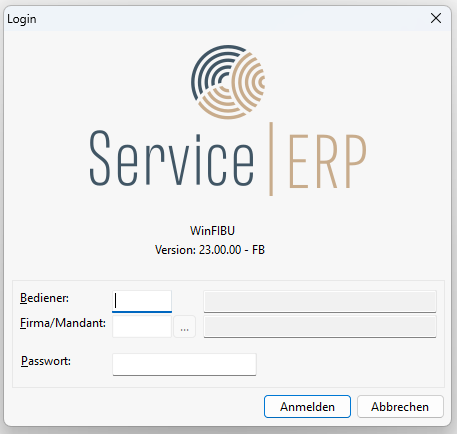
Dieser Bildschirm ermöglicht es Ihnen, sich mit Ihrem Bedienerkürzel bei der ServiceERP WinFibu anzumelden. Geben Sie dazu im Feld Kürzel das Ihnen zugewiesene Bedienerkürzel ein. Bestätigen Sie die Eingabe durch Drücken der Tabulatortaste. Es erscheint nun automatisch im Feld Bediener-Name Ihr Name. Nun wählen Sie im Feld Firmen-Nr. die Firma (Mandant) aus für die Sie nachfolgend Buchungstätigkeiten oder Auswertungen durchführen möchten.
Hinweis: Die ServiceERP WinFibu merkt sich je Bediener welcher Mandant zuletzt bearbeitet wurde und schlägt diese Firma beim nächsten Aufruf automatisch vor. Soll dann eine andere Firma bearbeitet werden, so muss sie explizit im Feld Firmen-Nr. eingegeben werden.
Vollständig ausgefüllt sieht dann der Login-Bildschirm etwa so aus:
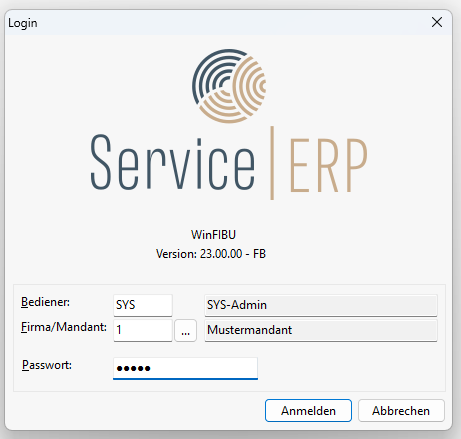
Abschließend geben Sie nur noch das Ihnen zugewiesene Passwort ein und starten dann die ServiceERP WinFibu durch Auslösen des Buttons OK.
Hinweis:
Ist Ihrem Bedienerkürzel (noch) kein Passwort zugewiesen worden, so dürfen Sie auch kein Passwort eingeben, da ansonsten die Eingabe als falsch abgewiesen wird. Geben Sie das Passwort dreimal nacheinander falsch ein, so beendet die ServiceERP WinFibu automatisch den Login-Bildschirm und Sie müssen ggf. neu starten bzw. bei Aktivierung der Bedienersperre im Firmenstamm ist der Bediener deaktiviert und kann das Programm nicht mehr starten.
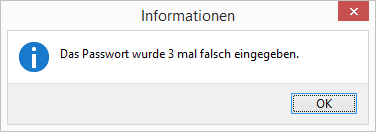
Die Deaktivierung der Sperre ist nur durch den Bediener „SYS" möglich.
Aufruf der ServiceERP WinFibu mit einer veralteten Programmversion
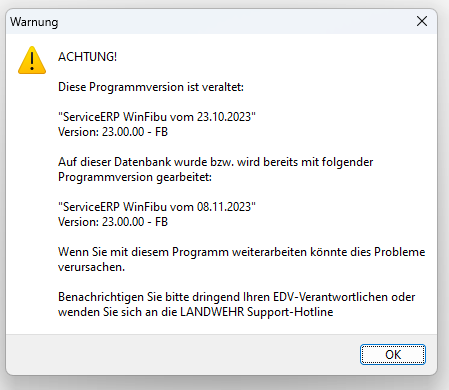
Ein Aufruf der ServiceERP WinFibu mit einer veralteten Programmversion ist gesperrt, da in einem solchen Fall schwerwiegenden Datenfehler entstehen können. Nach Anzeige eines entsprechenden Hinweises, wird das Programm wieder beendet.
Der Bediener SYS
Bei der Installation der ServiceERP WinFibu wird standardmäßig der Bediener SYS eingerichtet. Dieses Bedienerkürzel wird u.a. benötigt, um vor der Inbetriebnahme des Programms grundlegende Einstellungen vorzunehmen, wie z.B. das Einrichten aller anderen Bediener, die mit der ServiceERP WinFibu arbeiten sollen, sowie die Festlegung bestimmter Optionen. Die Beschreibung finden Sie dazu nachfolgend. Das Standard-Passwort des Bedieners SYS ist „admin". Es sollte nur für die ersten Aufrufe benutzt und anschließend geändert werden.
Mit dem Bedienerkürzel „SYS" können Sie keine Menüpunkte mit Buchungsvorgängen starten.
Der Bildschirmaufbau der ServiceERP WinFibu
Nachdem Sie sich nunmehr bei der ServiceERP WinFibu angemeldet haben, geht es jetzt darum, die ersten Daten zu erfassen. Das Programm zeigt sich Ihnen mit folgendem Bildschirm:
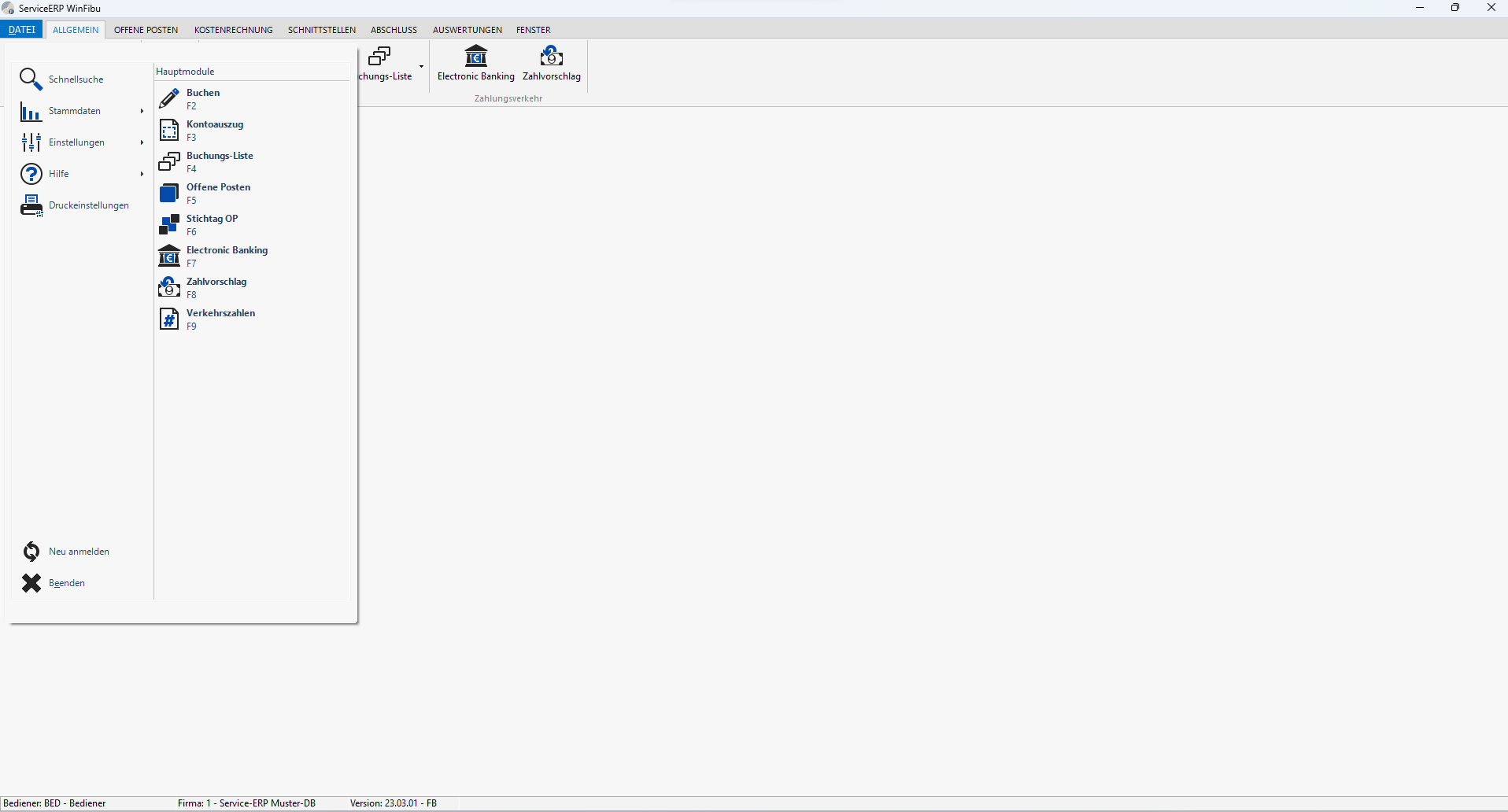
Oben die Menüleiste
Dann den Desktop
Die Arbeitsoberfläche, in der die Modul- und Eingabe-Masken dargestellt werden
Unten die Statusleiste
Die Menüleiste
Die Menüleiste besteht aus mehreren Registern aufgeteilt entsprechend der Programmfunktionen.
Der Desktop
Auf der Arbeitsoberfläche der ServiceERP WinFibu werden die geöffneten Modulbildschirme oder Eingabemasken (Dialogboxen) dargestellt. Ist keine Maske oder Modul geöffnet, ist diese Fläche leer.
Die Statusleiste
Am unteren Fensterrand der ServiceERP WinFibu wird die Statusleiste dargestellt. Sie gibt Ihnen Auskunft darüber, mit welchem Anmeldekürzel und -namen Sie z.Zt. beim Programm angemeldet sind, welche Firma Sie verwalten und die derzeitige Programmversion.
Änderungen
6fa64-amc79f1-am97389-am