
Stammdaten
Stammdaten
Im folgendem werden jetzt die für die Arbeit mit der ServiceERP WinFibu notwendigen Stammdaten erläutert. Wichtig ist, dass bei der Einrichtung möglichst die hier aufgezeigte Reihenfolge eingehalten wird da bestimmte Daten vorhanden sein müssen bevor andere erfasst werden können.
Firmendaten
Bei den Firmendaten handelt es sich um die grundsätzlichsten Stammdaten. Ohne sie ist ein Arbeiten mit der ServiceERP WinFibu nicht oder nur sehr eingeschränkt möglich. Wichtig ist, dass insbesondere bei der Ersteinrichtung der Firmenstammdaten das Programm mit dem Bedienerkürzel SYS gestartet wurde, da nur der Bediener SYS Zugriff auf alle Menüpunkte der Firmendaten hat.
Firmenstamm
Mit der ServiceERP WinFibu können mehrere Mandanten verwaltet werden. Das hat zur Folge, dass für jeden Mandanten separat die Firmendaten zu erfassen sind.
Wählen Sie zuerst im oberen Teil der Bildschirmmaske die Schaltfläche Neu zur Anlage eines neuen Mandanten an. Anschließend geben Sie die Nummer (ohne führende Null) und die Kurzbezeichnung des Mandanten ein.
Die folgenden Felder sind selbsterklärend und werden nicht weiter beschrieben.
Achten Sie bitte auf die vollständige Eingabe der Anschrift, nur so ist eine Versendung der Umsatzsteuervoranmeldung über ELSTER möglich.
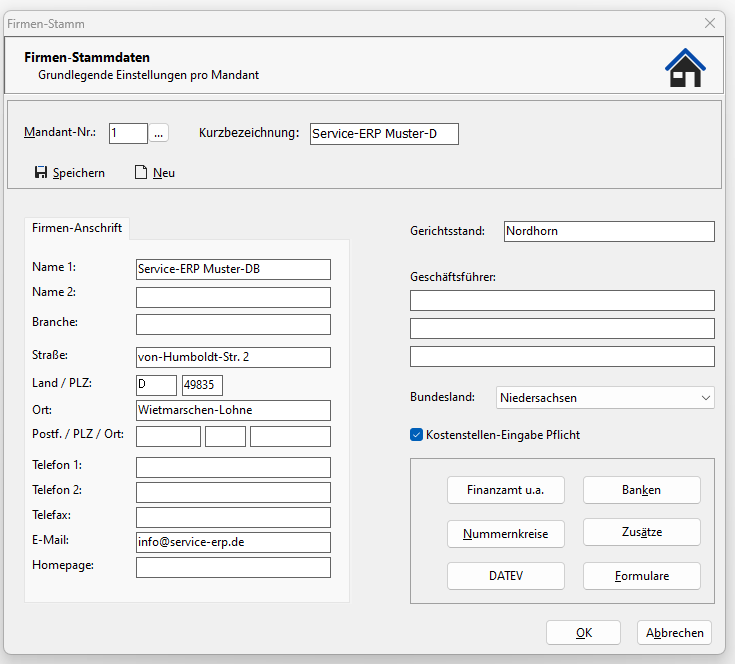
Die Auswahl des Bundeslandes ist wichtig für die Übertragung der Umsatzsteuervoranmeldung an das Finanzamt mit ELSTER (elektronische Übermittlung von Steuerdaten. Aus diesem Grund ist die Eingabe des Bundeslandes ebenfalls über ein Passwort geschützt. Bundesland und Steuernummer sind voneinander abhängig beispielsweise hat Niedersachsen eine zweistellige Finanzamtnummer und Nordrheinwestfalen eine dreistellige Finanzamtnummer, d.h. die ersten zwei (NDS) oder die ersten drei Ziffern (NRW) der Steuernummer kennzeichnen das Finanzamt.
Über die Checkbox „Kostenstellen-Eingabe Pflicht" stellen Sie die Kostenstellenrechnung ein.
Zur Aktivierung der Kostenstelleneingabe ist nach der Kennzeichnung der Checkbox ein Neustart der ServiceERP WinFibu erforderlich.
Beschreibung der Button für zusätzliche Angaben zum Mandanten.
Finanzamt u.a.
Über diesen Button erfassen Sie die Adressen Ihres Finanzamtes, eines alternativen Finanzamtes für die Umsatzsteuervoranmeldung und die Bankverbindung des Finanzamtes. Die Adresse des Finanzamtes wird von der ServiceERP WinFibu für den Ausdruck der Umsatzsteuervoranmeldung genutzt.
Besonders wichtig sind die Finanzamt-Nr. und die Steuer-Nr. zur Versendung der Umsatzsteuervoranmeldung per ELSTER. Zur Sicherheit ist die Eingabe der Steuer-Nr. über ein Passwort gesperrt, siehe auch Auswahl bzw. Änderung des Bundeslandes.
Das für Sie zuständige Finanzamt können Sie auch mit einem Doppelklick der linken Maustaste auswählen. Voraussetzung dafür ist der Import der Finanzämter in die Datenbank, dazu wenden Sie sich bitte an den Softwaresupport.
Die Felder „Lieferanten-Nr." und „Fibu-Konto" sind für die ServiceERP WinFibu im Zusammenhang mit der Archivierung der Umsatzsteuervoranmeldung und der Dauerfristverlängerung von Bedeutung. Unter der Lieferanten-Nr. erfolgt in diesem Fall die Abspeicherung des Übertragungsprotokolls der Umsatzsteuervoranmeldung und der Sondervorauszahlung mit Dauerfristverlängerung im Archiv. Aufgerufen wird das Protokoll im Archiv der Umsatzsteuervoranmeldung.
Besitzen Sie mehrere UST-ID-Nr., können Sie diese über die Schaltfläche rechts neben dem Eingabefeld erfassen.
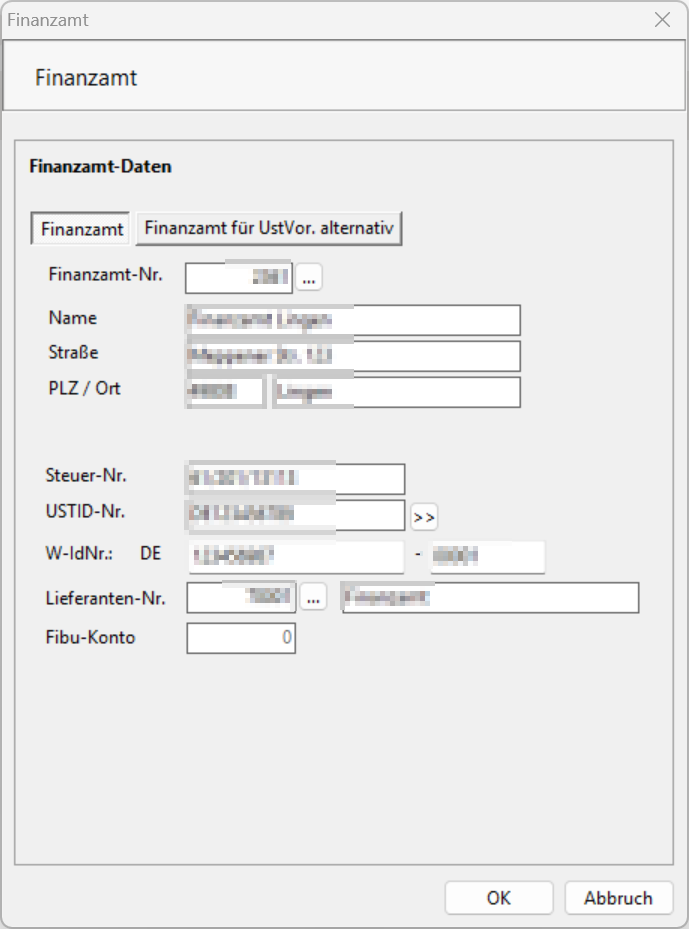
W-IdNr.
Seit November 2024 werden vom Bundeszentralamt für Steuern Wirtschafts-Identifikationsnummern (W-IdNr.) an wirtschaftlich Tätige verschickt. Diese Nummer wird zukünftig zur eindeutigen Identifizierung in Steuerangelegenheiten relevant.
Aktuell wird die W-IdNr. noch nicht genutzt.
"Eine Angabe der W-IdNr. in steuerlichen Erklärungsvordrucken ist bis zum Abschluss der erstmaligen Vergabe optional."
"Die W-IdNr. dient gemäß §§ 139a und 139c AO der eindeutigen Identifizierung von wirtschaftlich Tätigen in Besteuerungs- und Verwaltungsverfahren."
Speichern Sie Ihre Eingaben durch Klicken auf den Button OK.
Nummernkreise
Die Nummernkreise stecken den Rahmen für die Konto-Nummern von Personen- und Sachkonten ab, d. h. nur im Rahmen der jeweils gültigen Nummernbereiche darf eine Nummer vergeben werden. Da nachträgliche Änderungen hier zu massiven Problemen führen können ist diese Maske passwortgeschützt.
Kunden-/Interessenten-Nr.:
Bei diesem Nummernkreis handelt es sich um die Nummern der Kunden bzw. Interessenten (nur zvoove PDL, zvoove GDL, ServiceERP L3). Es handelt sich hierbei um eine reine Speichernummer. Die lfd.Nr. zeigt die zuletzt vom Programm automatisch vergebene Nummer aus dem vorher festgelegten Nummernkreis an.
Lieferanten-Nr.
Gleiche Logik wie Kunden-/Interessenten-Nr., jedoch für Lieferanten.
Adressen-Nr.
Zu den Kunden und Lieferanten erfolgt die Abspeicherung der Adresse unter einem zusätzlichen Nummernbereich, da mehrere Adressen zu einem Kunden/Lieferanten möglich sind. Die Nummern zur Adresse werden im Kunden bzw. Lieferantenstamm abgespeichert.
Sachkonten
Nummernkreis der Sachkonten (Beispiel: 1 bis 9999)
Debitoren-Konten
Nummernkreis für Debitorenkonten (Beispiel: 10000 bis 69999)
Kreditoren-Konten
Nummernkreis für die Kreditorenkonten (Beispiel: 70000 bis 99999)
Hinweis:
Die Nummernkreise der Sach-, Debitoren- und Kreditorenkonten dürfen sich nicht überschneiden. Die Debitoren und Kreditoren müssen unbedingt die gleiche Stellenanzahl besitzen. Die Unterscheidung erfolgt über die erste Stelle.
Eine nachträgliche Änderung aller Nummernkreise ist nicht möglich, deshalb sollten Sie bei der Festlegung die Anzahl Ihrer Kunden und Lieferanten berücksichtigen.
Zu Ihrer eigenen Sicherheit sind Eintragungen nur über ein Passwort möglich und können somit nur über den Support der Firma ServiceERP GmbH vorgenommen werden.
DATEV
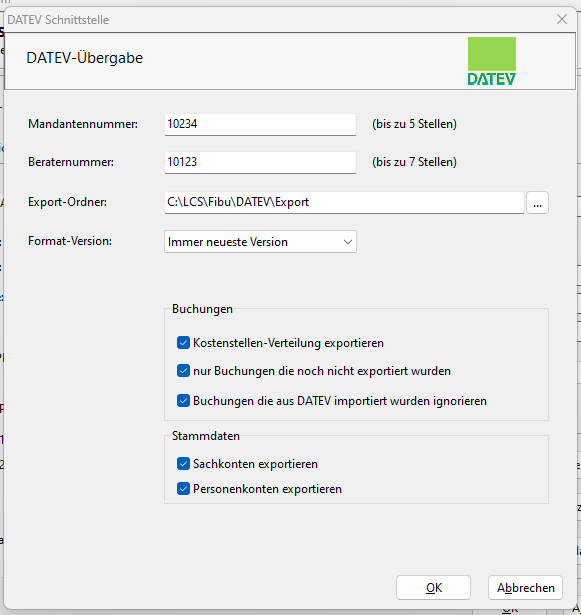
Angaben für die Schnittstelle zur Übergabe von Buchungen und Salden an DATEV. Zusätzlich tragen Sie hier die Berater- und Mandanten-Nr. bei Ihrem Steuerberater ein. Die weiteren Einstellungen betreffen das Verzeichnis für die Dateien und Voreinstellungen zur Übergabe von Buchungen und Stammdaten.
Banken
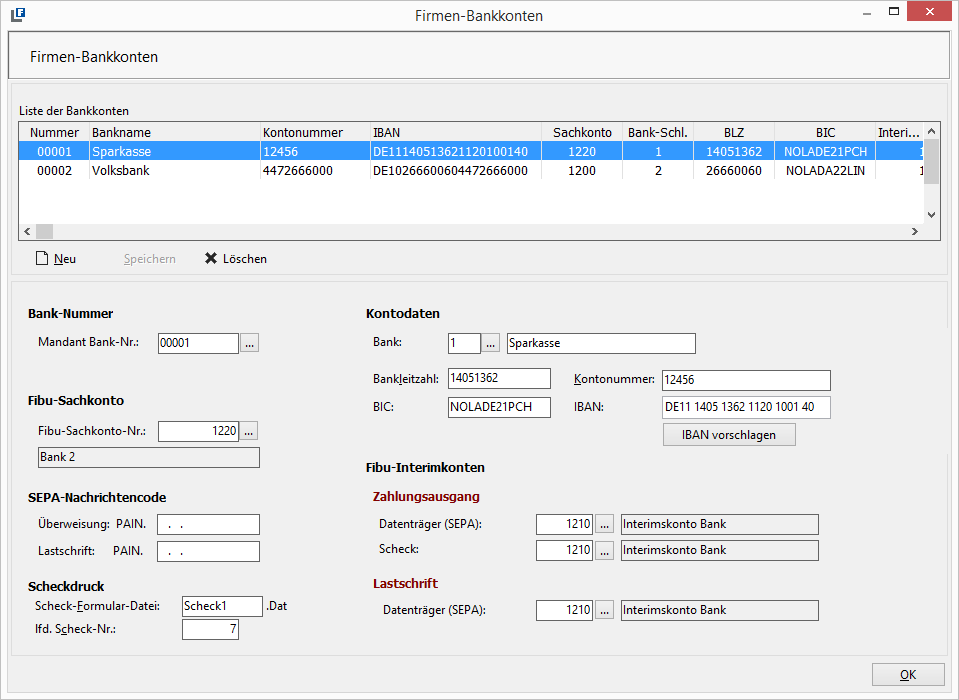
Für die Funktionen des Zahlungs- und Bankingmoduls werden die Daten der eigenen Bankverbindung benötigt, die Sie hier erfassen.
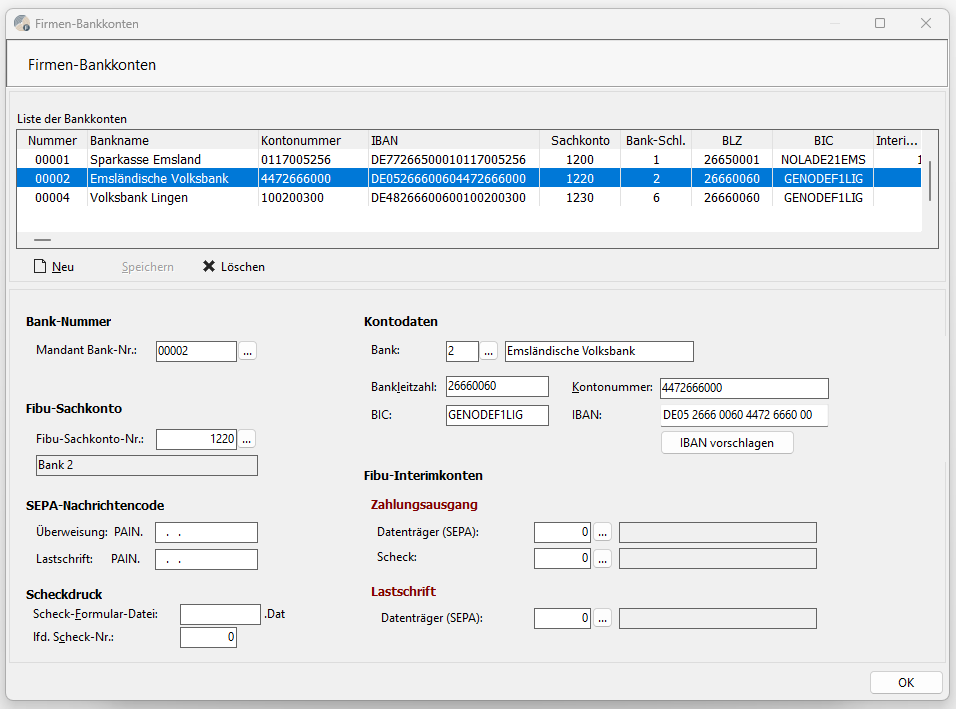
Zur Erfassung einer neuen Bank wählen Sie die Schaltfläche Neu an, im Feld „Mandant Bank-Nr.:" wird automatisch eine laufende Nummer eingetragen.
Anschließend wählen Sie rechts daneben über das Feld „Bank" die gewünschte Bank aus dem globalen Bankenstamm aus. Ist diese im globalen Bankenstamm noch nicht vorhanden, legen Sie die Bank dort über die Schaltfläche Neu an und übernehmen diese danach.
Die Felder Bankleitzahl und BIC werden durch die Übernahme der Bank aus dem globalen Bankenstamm gefüllt. Ist die BIC nicht vorhanden, tragen Sie diese ein, somit wird nach der Abspeicherung Ihrer Eingabe auch im globalen Bankenstamm die BIC eingetragen. Bei Änderung einer vorhandenen BIC, erfolgt im zentralen Bankenstamm die Anlage einer neuen Bank mit der geänderten BIC. Somit ist eine ungewollte Verfälschung vorhandener Bankstammdaten ausgeschlossen.
Nachfolgend geben Sie die Konto-Nr. zu dieser Bank und die IBAN ein.
Im Zusammenhang mit dem SEPA-Verfahren achten Sie bitte auf die Angabe der BIC und der IBAN im Bankenstamm.
Es erfolgt eine Prüfung der Prüfziffer zur IBAN. Bei einer fehlerhaften Prüfziffer wird ein Hinweis angezeigt. Eine Speicherung der IBAN ist trotz fehlerhafter Prüfziffer möglich.
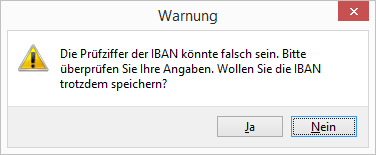
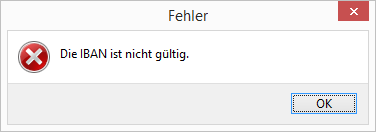
Eine weitere Prüfung betrifft die Anzahl der Stellen. Einschließlich des Kürzels „DE" müssen 22 Zeichen vorhanden sein, ansonsten kann die Maske nicht verlassen werden.
Fibu-Sachkonto-Nr.
Sachkonto-Nr. der Hausbank
SEPA-Nachrichtencode
In den SEPA-Dateien für Überweisung und Lastschriften wird für die Zahlungsverkehrsinitiierung oder auch payment initiation (pain) die in Deutschland verwendete Variante benutzt. Diese ist vom internationalen Standard leicht abgewandelt.
Für Überweisungen bzw. Lastschriften im Zahlungsverkehr mit anderen EU-Staaten wird der ISO-Standard verwendet. Dies hat Abweichungen innerhalb der pain zur Folge. Um diese Abweichungen bei der Erstellung der SEPA-Dateien zu berücksichtigen, gibt es im
Firmenstamm unter Banken „SEPA Nachrichtencode" die Möglichkeit die entsprechende pain für Überweisungen und Lastschriften je Bank zu hinterlegen.
Für deutsche Banken ist eine Eintragung der pain nicht erforderlich, für Überweisungen wird die pain 001.002.03 und für Lastschriften die pain 008.002.02 verwendet.
Die eingetragenen pain werden im Zahlungsprogramm unter „Zahlungslauf abschließen" unter „Erzeugte Zahlungsdateien" angezeigt.
Ab November 2017 ändert sich die PAIN in den SEPA-Dateien für Überweisungen und Lastschriften wie folgt:
Überweisung bisher 001.003.03 ab November 2017 001.001.03
Lastschriften bisher 008.003.02 ab November 2017 008.001.02
Die Eintragung der neuen PAIN erfolgt automatisch in Abhängigkeit vom Datum.
Sollte es Problem dazu geben, fragen Sie bei Ihrer Bank nach.
Um Schecks drucken zu können, ist es notwendig, die Druckdatei dafür zu benennen. Bei der Installation werden Standard-Druckmasken installiert. Dies sind:
Nur Scheck: SCHECK2.DAT
Scheck mit Talon: SCHECK1.DAT
Anpassung an den Scheckdruck können vorgenommen werden.
Tragen Sie diese Dateinamen ohne die Extension „.DAT" in die vorgesehenen Felder ein.
Lfd. Scheck-Nr.
Vorgabe bzw. Anzeige der laufenden Scheck-Nr.
 Interimskonten
Eingabe von Konten für die Buchungen Zahlungsausgang und Zahlungseingang aus dem Zahlungsmodul sowie für Buchungen im Zusammenhang mit dem Scheckdruck.
Zur Abspeicherung Ihrer Eingaben verwenden Sie die Schaltfläche Speichern.
Zusätze
Zusätzliche Einstellungen.
Kunden
Gleiche Debitoren-/Kreditoren-Kontonummer bei mehreren Kunden/Lieferanten erlaubt:
Zu mehreren Kunden und Lieferanten ist bei Aktivierung der Option die Vergabe der gleichen Debitoren-/Kreditoren-Nr. möglich. Für die ServiceERP WinFibu ist diese Option nicht zu empfehlen, da die einzelnen Kunden bzw. Lieferanten in den Buchungen und Auswertungen nicht berücksichtigt werden. Für alle Vorgänge ist die Debitoren- bzw. Kreditoren-Nr. die Grundlage.
Manuelle Debitorenkto.-Vergabe
Die Vergabe der Debitoren-/Kreditoren-Nr. ist nur über eine manuelle Eingabe möglich. Die automatische Vergabe der Nummern anhand des Inhalts im Feld „Name 1" ist gesperrt.
Aufträge
Eintragung von allgemein gültigen Zahlungsbedingungen, die im Zusammenhang mit der Anlage eines Debitoren bzw. Kreditoren vortragen werden.
Finanzbuchhaltung
Geben Sie ein organisatorisches Sachkonto an, das intern benötigt wird, um den Gewinn in Bilanz und Gewinn- und Verlustrechnung GuV zu ermitteln. Auf dieses Konto erfolgen keine Buchungen. Üblich ist hier die Eingabe des Kontos 7777.
Sicherheit
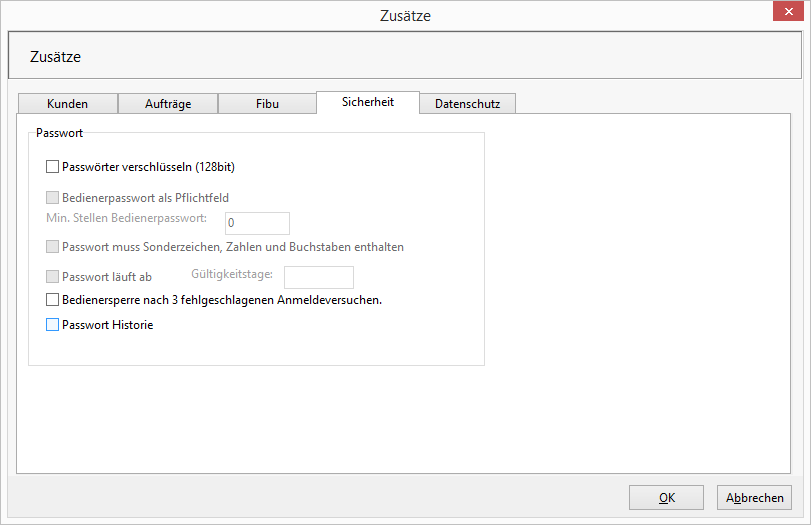
Angaben zur Verwaltung der Passwörter der Bediener.
Datenschutz
Die erforderlichen Angaben zum Datenschutzbeauftragen sind selbsterklärend. Über Textmarken ist der Ausdruck der Angaben auf folgenden Auswertungen vorgesehen:
Saldenbestätigung
Alle Varianten zur Erstellung einer Bilanz, auch konsolidierend
BWA, auch konsolidierend
Mahnung
Liste der OP-Vorgänge
Die Textmarken finden Sie in diesem Handbuch im Fach 8 „Textmarken". Bei Bedarf können Sie diese in die aufgeführten Listen einfügen.
Formulare
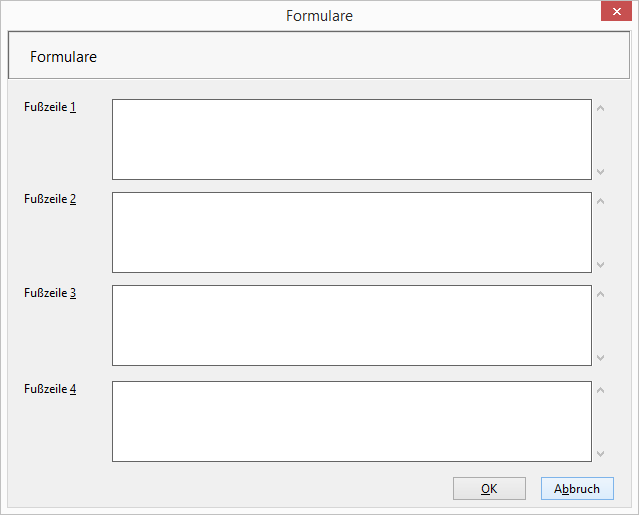
Im Erfassungsbildschirm Formulare können Sie bis zu vier unterschiedliche Textblöcke zur Vorgabe von Texten zu den Fußzeilen für das Mahnungsformular verwenden.
Steuersätze
Erfassung der derzeit gültigen Mehrwertsteuersätze und den notwendigen Konten für die automatisch durchgeführten Buchungen. Nachfolgende Abbildung zeigt ein Beispiel für den Steuerschlüssel Nr. 4 mit 19 % Umsatz- und Vorsteuer.
Ein angelegter Steuerschlüssel wird für die Buchung der Vor- und Umsatzsteuer verwendet.
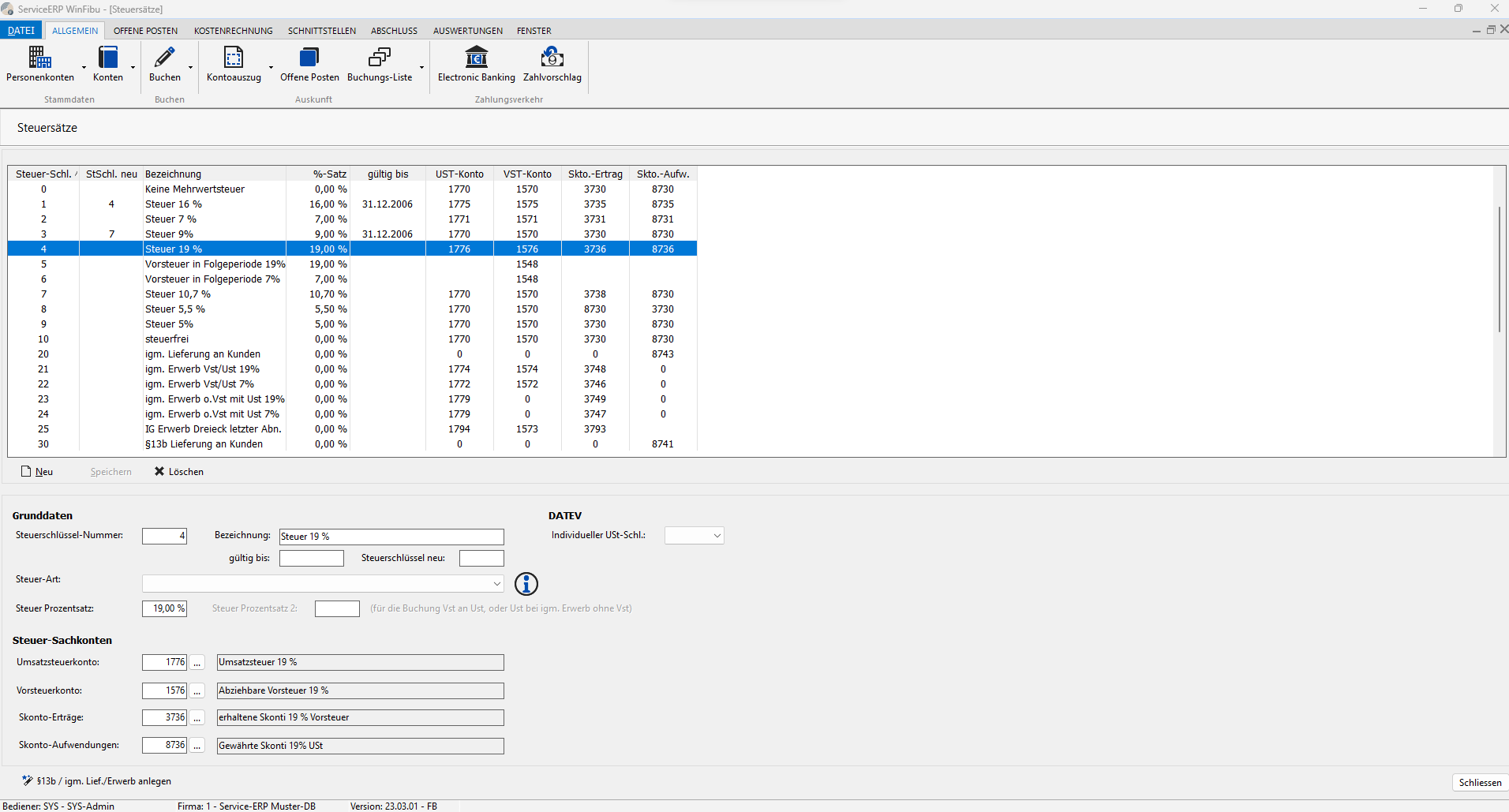
Zur Anlage eines neuen Steuerschlüssels klicken Sie die Schaltfläche Neu an und bearbeiten anschließend folgende Felder:
Steuerschlüssel
Nr. des Steuerschlüssels, muss z.B. zu Erlöskonten im Sachkontenstamm fest zugeordnet werden und wird ansonsten beim Buchen mit Umsatzsteuer in der Buchungserfassung benötigt. Für Umsätze, die auf der Umsatzsteuervoranmeldung erscheinen müssen z.B. in der Kennziffer 48 muss ein eigener Steuerschlüssel grösser 0 also z.B. die Nummer 10 mit 0% und den entsprechenden Konten hinterlegt und auch im Erlöskonto eingetragen sein.
Text
Bezeichnung des Steuerschlüssels. Wird bei der Buchungserfassung angezeigt.
Gültig bis
Datum des letzten Tages der Gültigkeit des Steuerschlüssels bei Änderungen des Prozentsatzes durch den Gesetzgeber.
Steuerschlüssel neu
Nummer des neuen Steuerschlüssels (mit dem aktuellen Prozentsatz), der bei einer Änderung der Mehrwertsteuer nach dem eingetragenen Datum im Feld „gültig bis" verwendet wird. Endet der Zeitraum dieses Steuerschlüssels wieder und der neue Satz entspricht dem Satz des Steuerschlüssel vor diesem wieder, darf trotzdem nicht auf diesen Steuerschlüssel verwiesen werden. Dies würde zu einer Endlosschleife führen.
Der automatische Zugriff auf den neuen Steuersatz kommt in dem vorgelagerten Programm ServiceERP L3 zum Einsatz. In der ServiceERP WinFibu müssen Sie den neuen Steuerschlüssel manuell auswählen und zu den Konten im Sachkontenstamm eintragen. In diesem Fall ist die Anlage neuer Konten zu dem neuen Steuersatz notwendig.
Steuerart
Ist nur für die Steuerschlüssel zur Buchung von innergemeinschaftlichen Lieferungen/Erwerben und Abrechnungen nach § 13b von Bedeutung.
In diesem Fall wählen Sie unter den vorgegebenen Vorgängen den zutreffenden aus. Analog zu den allgemein gültigen Steuerschlüssel geben Sie die erforderlichen Sachkonten an.
Steuer Prozentsatz
Prozentsatz dieses Steuerschlüssels zur Errechnung der Mehrwertsteuer
Für die Steuerart „igm. Erwerb Ust" tragen Sie den Prozentsatz in das Feld „Steuer Prozentsatz" ein, nach der Speicherung der Angaben wird dieser über eine Abfrage in das Feld „Steuer Prozentsatz 2" verschoben.
Steuer Prozentsatz 2
Dieses Feld ist nur aktiv für die Einstellungen Steuerart zu den innergemeinschaftlichen Lieferungen und § 13b (außer Steuerart „igm. Erwerb Ust" s.o.). Der hier eingegebene Prozentsatz (7 und 19%) wird für die internen Buchungen an die Vor- und Umsatzsteuer für die Steuerarten igm. Erwerb Vst/Ust und für §13b Einkauf Vst/Ust verwendet.
Der Steuer-Prozentsatz ist für diese Einstellungen 0,00, da die Rechnungen in diesem Fall mit 0,00 % gebucht werden.
DATEV, individueller UST-Schl.
Auswahl eines individuellen Umsatzsteuerschlüssels für DATEV mit einem anderen Steuersatz als 7 oder 19 %. Setzen Sie sich dazu mit Ihrem Steuerberater in Verbindung.
In der Buchungserfassung verwenden Sie den internen Steuerschlüssel. Bei der Bereitstellung der Daten für DATEV wird der individuelle Steuerschlüssel abgespeichert.
Mehrwertsteuerkonto
Konto für die Mehrwertsteuer, die mit diesem Steuerschlüssel gebucht wurde
Vorsteuerkonto
Konto für die abziehbare Vorsteuer
Skontoerträge
Konto für die einbehaltenen Skontobeträge von Lieferantenrechnungen, die diesem Steuerschlüssel unterliegen
Skontoaufwendungen
Konto für die von Kunden einbehaltenen Skontobeträge von eigenen Ausgangsrechnungen, die diesem Steuerschlüssel unterliegen.
Die Hinterlegung der Sachkonten ist nur für die in Frage kommenden Buchungen erforderlich, d.h. für den Steuerschlüssel 0% Mehrwertsteuer müssen keine Vor- und Umsatzsteuerkonten eingetragen werden. Sollten die für die Buchung erforderlichen Konten fehlen, erscheint zu den jeweiligen Buchungsvorgängen ein Hinweis und die Buchung kann erst nach der Hinterlegung des Kontos zum Steuerschlüssel durchgeführt werden.
Steuerschlüssel löschen Sie über die dafür vorgesehene Schaltfläche. Achten Sie dabei auf bereits erfolgte Zuordnungen im Sachkontenstamm, diese müssen Sie ändern.
§ 13b / igm. Erwerb anlegen
Über diese Schaltfläche haben Sie die Möglichkeit die Steuerschlüssel für die Buchungen nach § 13b und die innergemeinschaftlichen Erwerbe/Lieferungen anzulegen mit den Sachkonten nach den DATEV Kontenrahmen SKR03 oder SKR04.
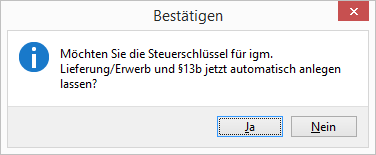
Die Steuerschlüssel werden mit Nummern 20, 21, 22, 23, 24 und 30, 31, 32 angelegt. Sollten Steuerschlüssel bereits mit diesen Nummern existieren werden diese nicht überschrieben.
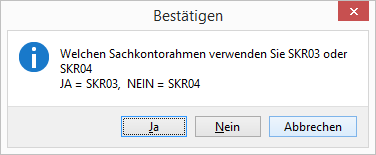
Eine weitere Abfrage betrifft die Auswahl des Kontenrahmens.
Auswahl „JA" Eintrag der Konten nach SKR03
Auswahl „NEIN" Eintrag der Konten nach SKR04
Beispiel für den Steuerschlüssel innergemeinschaftliche Erwerbe 19%
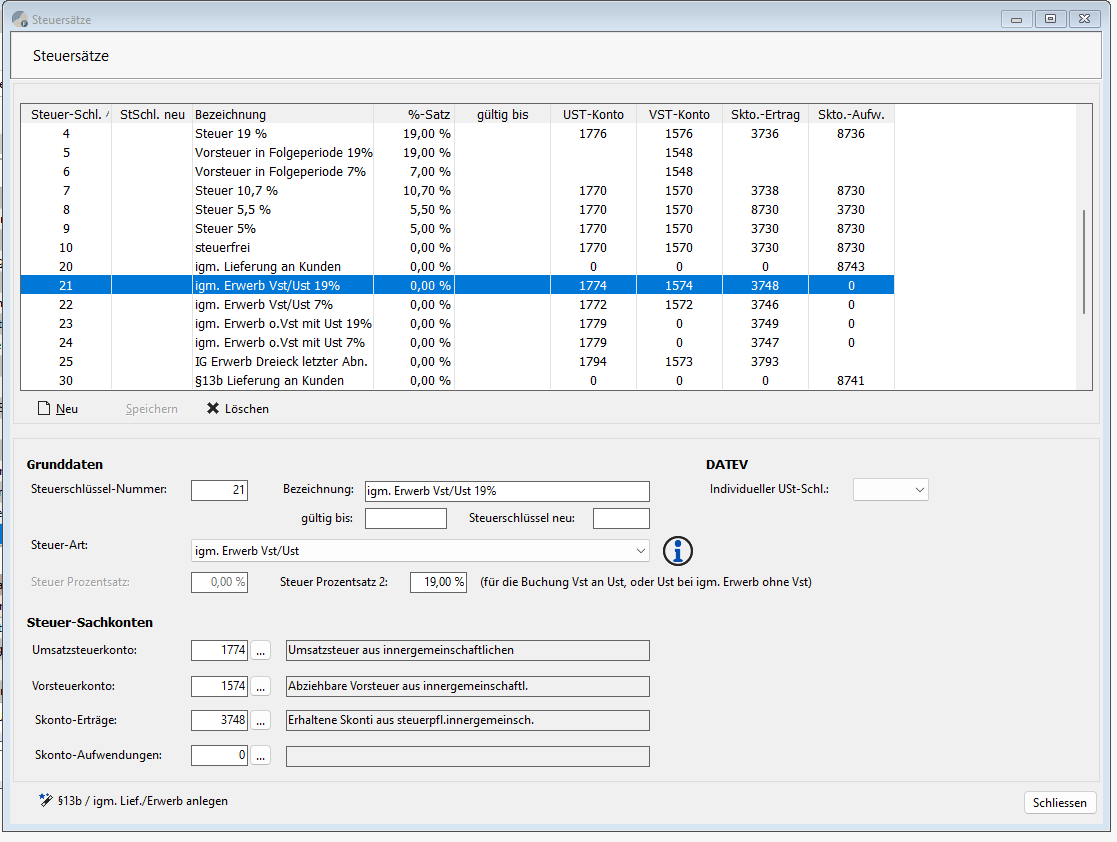
Stimmen Sie unbedingt die hier angelegten Steuerschlüssel mit den Steuerschlüsseln in den vorgelagerten Programmen ab.
Hinweis zu innergemeinschaftlichen Lieferungen an Kunden mit Buchung Umsatzsteuer. Dieser Fall tritt bei Verkäufen an Privatpersonen im innereuropäischen Ausland auf.
Die Steuerschlüssel legen Sie für diesen Vorgang wie folgt an:
Auswahl Steuerart -- igm. Lieferung
Steuer Prozentsatz -- 7 % bzw. 19%
Eintragung Sachkonto für Umsatzsteuer und Skonto-Aufwendungen.
Über das Symbol „i" innerhalb der Bildschirmanzeige erhalten Sie eine Beschreibung zur Anlage von Steuersätzen mit eine zugeordneten Steuerart.
Beschreibung zu den Steuersätzen
Beschreibung der Steuerarten
Eine Auswahl der Steuerart ist nur für die Steuerschlüssel zur Buchung von innergemeinschaftlichen Lieferungen/Erwerben und Abrechnungen nach § 13b notwendig.
In diesem Fall wählen Sie unter den vorgegebenen Vorgängen den zutreffenden aus. Analog zu den allgemein gültigen Steuerschlüssel geben Sie die erforderlichen Sachkonten an.
Eine Beschreibung zu den Buchungen der Mehrwertsteuer entsprechend den Steuerarten ist nachfolgend aufgeführt.
Steuer Prozentsatz
Prozentsatz dieses Steuerschlüssels zur Errechnung der Mehrwertsteuer
Für die Steuerart „igm. Erwerb Ust" tragen Sie den Prozentsatz in das Feld „Steuer Prozentsatz" ein, nach der Speicherung der Angaben wird dieser über eine Abfrage in das Feld „Steuer Prozentsatz 2" verschoben.
Steuer Prozentsatz 2
Dieses Feld ist nur aktiv für die Einstellungen Steuerart zu den innergemeinschaftlichen Lieferungen und § 13b (außer Steuerart „igm. Erwerb Ust" s.o.). Der hier eingegebene Prozentsatz (7 und 19%) wird für die internen Buchungen an die Vor- und Umsatzsteuer für die Steuerarten igm. Erwerb Vst/Ust und für §13b Einkauf Vst/Ust verwendet.
Der Steuer-Prozentsatz ist für diese Einstellungen 0,00, da die Rechnungen in diesem Fall mit 0,00 % gebucht werden.
Hinweis zu innergemeinschaftlichen Lieferungen an Kunden mit Buchung Umsatzsteuer. Dieser Fall tritt bei Verkäufen an Privatpersonen im innereuropäischen Ausland auf.
Die Steuerschlüssel legen Sie für diesen Vorgang wie folgt an:
Auswahl Steuerart -- igm. Lieferung
Steuer Prozentsatz -- 7 % bzw. 19%
Eintragung Sachkonto für Umsatzsteuer und Skonto-Aufwendungen.
§ 13b / igm. Erwerb anlegen
Über diese Schaltfläche haben Sie die Möglichkeit die Steuerschlüssel für die Buchungen nach § 13b und die innergemeinschaftlichen Erwerbe/Lieferungen anzulegen mit den Sachkonten nach den DATEV Kontenrahmen SKR03 oder SKR04.
Die Steuerschlüssel werden mit Nummern 20, 21, 22, 23, 24 und 30, 31, 32 angelegt. Sollten Steuerschlüssel bereits mit diesen Nummern existieren werden diese nicht überschrieben.
Eine weitere Abfrage betrifft die Auswahl des Kontenrahmens.
Auswahl „JA" Eintrag der Konten nach SKR03
Auswahl „NEIN" Eintrag der Konten nach SKR04
Eine automatische Anlage eines Steuerschlüssels für innergemeinschaftliche Lieferungen an Kunden mit Buchung Umsatzsteuer erfolgt auf Grund der geringen Bedeutung nicht.
Beschreibung der Mehrwertsteuerbuchungen zu den Steuerarten.
Steuerart igm. Lieferung an Kunden und § 13b Lieferung an Kunden
Buchung wird mit 0% MwSt. durchgeführt.
Bei Verkäufen an Privatpersonen im innereuropäischen Ausland mit 7% oder 19% Ust. In diesem Fall wird die Ust. aus dem eingegebenen Bruttobetrag der Rechnung herausgerechnet.
Steuerart igm. Erwerb Vst/Ust 7% und 19%, §13b Einkauf Vst/Ust 7% und 19%
Zum eingegebenen Rechnungsbetrag wird zusätzlich Vor- und Umsatzsteuer entsprechend des Prozentsatzes gebucht.
Beispiel:
Einkauf zu 19% und Rechnungsbetrag 1000,00 €, Buchung von 190,00 € Vor- und Umsatzsteuer.
Steuerart igm. Erwerb Ust.
Dieser Fall tritt auf, wenn nicht vorsteuerabzugsberechtigte Firmen einen Einkauf im innereuropäischen Ausland vornehmen.
Es wird Umsatzsteuer gebucht und auf dem Einkaufskonto zusätzlich der Steuerbetrag.
Beispiel:
Einkauf zu 19 % und Rechnungsbetrag 1000,00 €
Buchung Kreditor an Einkaufskonto 1000,00 €
Buchung Umsatzsteuer an Einkaufskonto 190,00 €
Da es lt. DATEV-Kontenrahmen SKR03 und SKR04 in diesem Fall für 19% und 7 % nur ein Umsatzsteuerkonto zur Verfügung steht, gibt es auf der Verprobung für die Umsatzsteuervoranmeldung eine Differenz bei Buchungen zu 7 % und 19 %. Diese Differenz ist für das Versenden der USTVA ohne Bedeutung.
Die entsprechenden Steuerschlüssel und die Zeilen (89 für 19% und 93 für 7%) für die Umsatzsteuervoranmeldung sind einzutragen
Nutzen Sie die DATEV-Schnittstelle (Ex- und Import), sind die entsprechenden Einkaufskonten als Automatikkonten zu kennzeichnen.
Kontengruppen
Eintragung der Sachkonten für die Buchungen der Forderungen und Verbindlichkeiten. Die Kontengruppe bezieht sich auf die erste Stelle der Debitoren-/Kreditoren-Nr. Somit besteht die Option entsprechend der 1. Stelle separate Forderungs- und Verbindlichkeitskonten zu verwenden. Ansonsten tragen Sie zu allen Kontengruppen das gleiche Sachkonto ein, siehe Abbildung.
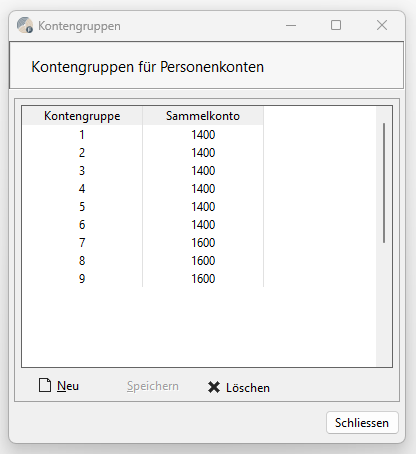
Im obigen Beispiel sehen Sie, dass alle Debitoren, die mit 1,2,3,4,5 oder 6 beginnen auf das Sachkonto 1400 (Forderungen aus Lief. u. Leist.) gebucht werden. Die Kreditoren mit den Anfangsziffern 7 bis 9 auf das Sachkonto 1600 (Verbindlichkeiten aus Lief. u. Leist.). Diese Sammelkonten lassen sich durch Eintragungen in den Personenkonten übersteuern.
Hinweis:
Die Aufteilung der Kontengruppen auf die Bereiche Forderungen und Verbindlichkeiten muss natürlich übereinstimmen mit den Einstellungen, die im Bereich der Nummernkreise Finanzbuchhaltung im Firmenstamm vorgenommen wurden.
Bediener
Wie Sie bereits beim Starten der ServiceERP WinFibu gemerkt haben, ist es notwendig über eine Bedienerkennung zu verfügen, die Sie berechtigt das Programm zu öffnen. Das Bedienerkürzel SYS mit den Systemverwalterrechten wird automatisch installiert, so dass das erstmalige Starten möglich ist.
Im Erfassungsfenster für die Bediener geben Sie nun persönliche Anmeldekürzel und Berechtigungen für jede Person ein, die mit der ServiceERP WinFibu arbeiten darf.
Neuanlage von Bedienern
Im Namens-Kürzel geben Sie das Kürzel ein, mit dem sich der Bediener zukünftig in der ServiceERP WinFibu anmelden soll. Das können z. B. die Initialen des Namens sein,
Ziffern sind ebenfalls zulässig. Dieses Kürzel ergänzen Sie im Feld Name durch den vollen Namen.
Im nachfolgenden Feld tragen Sie das Passwort für den Bediener ein. Die Vergabe eines Passworts ist nicht unbedingt erforderlich. Beachten Sie dazu die Einstellungen im Firmenstamm unter Zusätze, Sicherheit. Dort stehen verschiedene Vorgaben für das Passwort zur Verfügung.
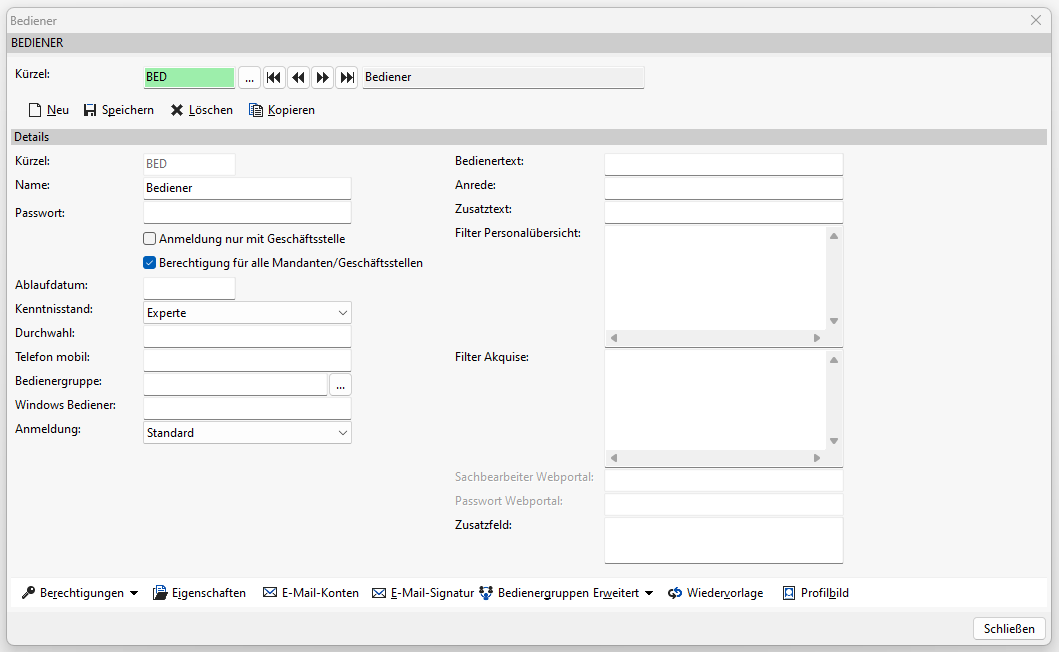
Alle weiteren nachfolgenden Angaben sind für die WinFibu nicht erforderlich. Sie betreffen die vorgelagerten Programme ServiceERP L3, zvoove PDL, zvoove GDL.
Ausnahmen sind die Berechtigung zum Aufruf für alle Mandanten, das Ablaufdatum und die Bedienergruppen.
Die Bedienergruppen sind im Zusammenhang mit den Dokumenten Management System (DMS) von Bedeutung. Es handelt sich hierbei um ein kostenpflichtiges Zusatzmodul zur Verwaltung der archivierten Dateien, Unterlagen und erstellten Mahnungen. Die Beschreibung finden Sie im Fach 2 „Allgemein".
Gehört der Bediener nur zu einer Bedienergruppe reicht die Zuordnung links über das Feld „Bedienergruppe". Die Zuordnungen zu eventuellen weiteren Bedienergruppen nehmen Sie über die Schaltfläche Bedienergruppen vor.
Soll der Aufruf von Mandanten für den Bediener eingeschränkt werden, geben Sie unter der Schaltfläche Berechtigungen die für den Bediener aufrufbaren Mandanten an.
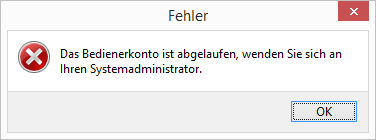
Über die Eingabe eines Ablaufdatums können Sie den Aufruf der WinFibu durch den Bediener zeitlich begrenzen. Nach Ablauf des Datums erscheint beim Aufruf folgender Hinweis:
 Von den Schaltflächen im unteren Teil der Bildschirmmaske sind nur die Berechtigungen, Eigenschaften und das Profilbild für die WinFibu von Bedeutung.
Berechtigungen
Weitere Unterteilung in Mandanten/Geschäftsstellen, Programmfunktionen, Zugriff auf ServiceERP L3 und zvoove-Programme und Profile Personalübersicht/Akquisition
Mandanten/Geschäftsstellen
Ist nur aktiv, wenn die Checkbox „Berechtigung für alle Mandanten/Geschäftsstellen entfernt deaktiviert wird.
Angabe der Mandanten, die der Bediener aufrufen darf. Einstellung der Geschäftsstellen für die WinFibu nicht von Bedeutung.
Programmfunktionen
Sonstige Optionen
Bedienerkontrolle
Berechtigung für den Bediener zum Aufruf der Bedienerkontrolle.
Stammdatentabellen
Vergabe der Berechtigung für die Bearbeitung von Stammdatentabellen. Somit kann der Bediener im Debitoren-/Kreditorenstamm fehlende Disponenten, Vertriebsbeauftrage und Banken anlegen. Dort steht nach der Auswahl die Schaltfläche Neu zur Verfügung.
Die Berechtigung ist als Standard aktiviert.
Administratorrechte
Über diese Einstellung wird der vollständige Versionswechsel bei Installation einer neuen Version der ServiceERP WinFibu durchgeführt.
Weiterhin ist für diesen Bediener der Menüpunkt „Update in Updatepfad kopieren" sichtbar und kann ausgeführt werden.
Alle weiteren Berechtigungen zu diesem Punkt sind für die WinFibu nicht von Bedeutung.
WinFibu-Optionen
Buchen in abgeschlossenen Buchjahren
Der Bediener hat die Berechtigung Buchungen in einem abgeschlossenen Buchungsjahr durchzuführen.
Buchen mit Buchungsdatum in der Zukunft
Deaktivieren Sie die Checkbox kann der Bediener nicht mit einem Buchungsdatum größer als das Tagesdatum buchen.
Buchungsmonat sperren/entsperren
Der Bediener ist berechtigt Buchungsmonate zu sperren und zu entsperren.
Keine Skontobuchungen bei ZE/ZA
In der Maske der Buchungserfassung und im Banking-Modul darf der Bediener bei Zahlungen keine Restbeträge zum OP als Skonto buchen.
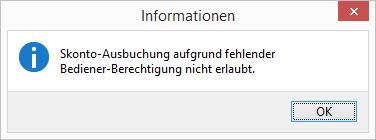 Ist der Bediener nicht zur Buchung von Skonto berechtigt, erscheint auf dem Bildschirm folgender Hinweis:
Individuelle Berechtigungen
Hier können Sie unter Finanzbuchhaltung den Aufruf von einzelnen Menüpunkten für den Bediener sperren, in dem Sie die jeweilige Checkbox deaktivieren.
Alle Menüpunkte unter „Finanzbuchhaltung" betreffen die WinFibu. Ausnahmen sind die Bedienerberechtigungen für den Bankenstamm, sie hat die Nummerierung 12.09 „Stammdaten Banken" (unter Stamm), zur Abspeicherung von Dateien 18.09 „Sonstige Dok. löschen/anlegen" (unter Sonstiges) und für den Export von Kundendaten im Zusammenhang mit der DSGVO „Sonstiges Kommunikationsschnittstelle (18.14)" (unter Sonstiges).
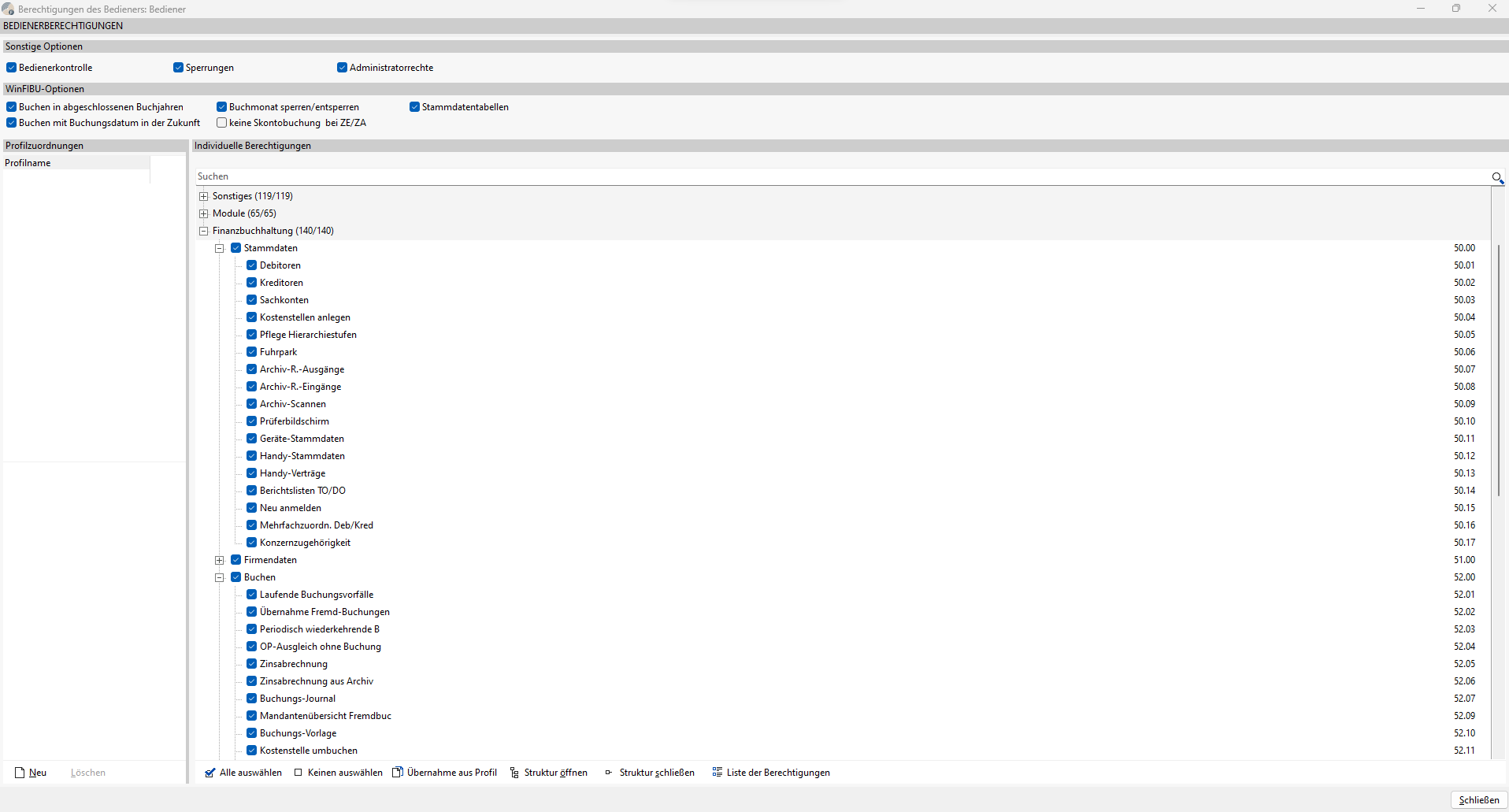 Für einen neu angelegten Bediener sind generell keine Berechtigungen zum Aufruf der Menüpunkte aktiv. Die Möglichkeiten zur Vergabe von Berechtigungen sind nachfolgend beschrieben.
Zusätzliche Funktion:
Alle auswählen
Einstellung zum Aufruf aller Menüpunkte
Keinen auswählen
Alle Menüpunkte sind zum Bediener gesperrt.
Übernahme aus Profil
Arbeiten Sie mit sehr vielen Bedienern, so können Sie über die Funktion Übernahme aus Profil vorher festgelegte und gespeicherte Berechtigungsprofile zuordnen. Angelegt werden die Profile im nachfolgenden Menüpunkt und in anderen Programmen von zvoove und ServiceERP, z.B. zvoove PDL, ServiceERP L3.
Struktur öffnen
Anzeige alle Menüpunkte einschließlich der Unterteilung.
Struktur schließen
Anzeige nur der Hauptpunkte der Menügliederung
Liste der Berechtigungen
Hier können Sie den Aufruf von einzelnen Menüpunkten für den Bediener sperren, in dem Sie den Punkt anklicken und mit dem Pfeil nach rechts schieben.
Zur Markierung von mehreren Menüpunkten, halten Sie die Strg-Taste fest und klicken die jeweiligen Punkte mit der linken Maustaste an. Sie sind dann blau markiert und können über den Pfeil zusammen nach rechts geschoben werden.
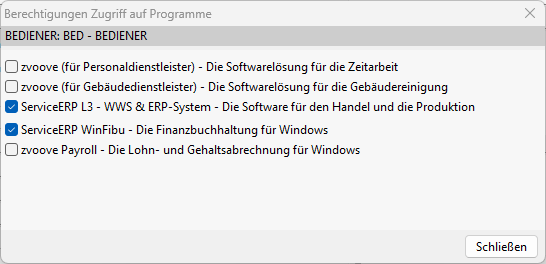
Zugriff auf Programme
Funktion zur Steuerung der Zugriffe des Bedieners auf verschiedene Programme.
Profile Personalübersicht/Akquisition
Hat für die WinFibu keine Bedeutung.
Eigenschaften
Hier ist nur die Checkbox „Aktiv" von Bedeutung. Ist diese deaktiviert ist es für den Bediener nicht mehr möglich sich in der WinFibu anzumelden.
Hat ein Bediener versucht sich 3 x mit einem falschen Passwort anzumelden, wird dieser deaktiviert. Unter dem Menüpunkt „Bedienerkontrolle" können Sie fehlgeschlagene Anmeldungen auswerten.
Profilbild
Über die Funktion Hinzufügen besteht die Möglichkeit ein Bild des Bedieners zu hinterlegen.
Die Schaltflächen E-Mail-Konten, E-Mail-Signatur, Bedienergruppen, Erweitert und Wiedervorlage haben für die ServiceERP WinFibu keine Bedeutung.
Aufrufen bestehender Bediener-Datensätze
Um bereits gespeicherte Bediener-Datensätze wieder aufzurufen, klicken Sie in der leeren Eingabemaske doppelt in das Feld Bedienerkürzel hinein. Die Liste der gespeicherten Bediener wird Ihnen daraufhin angezeigt.
Markieren Sie in der Liste den gewünschten Datensatz und übernehme ihn per Doppelklick oder durch Klicken auf OK in die Erfassungsmaske.
Handelt es sich um eine sehr lange Liste, so suchen Sie im Feld Suche nach einem Teil des Kürzels oder alternativ des Namens (zuvor das Sortierkriterium rechts ändern).
Natürlich können Sie einen vorhandenen Bediener auch direkt über die Eingabe des Kürzels aufrufen.
Bedienergruppen
Der Menüpunkt dient zur Anlage der Bedienergruppen. Entsprechend Ihrer betrieblichen Struktur legen Sie Bedienergruppen zur Verwaltung der Zugriffsrechte im DMS an. Die Zuordnung der Bedienergruppen nehmen Sie im Bedienerstamm vor.
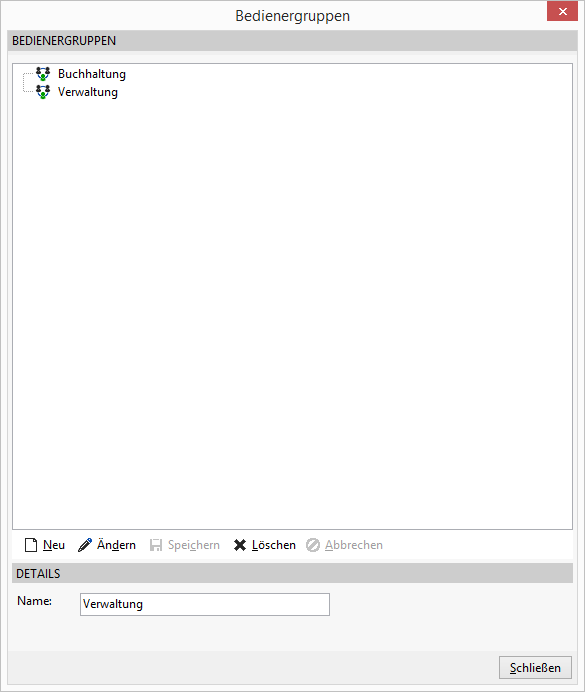
Die angelegten Bedienergruppen können Sie über das Feld "Hierarchie" in einer Hierarchie darstellen.
Die Bedienergruppen haben nur im Zusammenhang mit dem kostenpflichtigen Zusatzmodul „Dokumenten Management System" (DMS) eine Bedeutung.
Bediener-Berechtigungsprofile
Zur Anlage eines Profils verwenden Sie den Button Neu. Nach Eintragung einer Bezeichnung
für das Profil wählen Sie die Menüpunkte aus, die der Bediener bearbeiten darf.
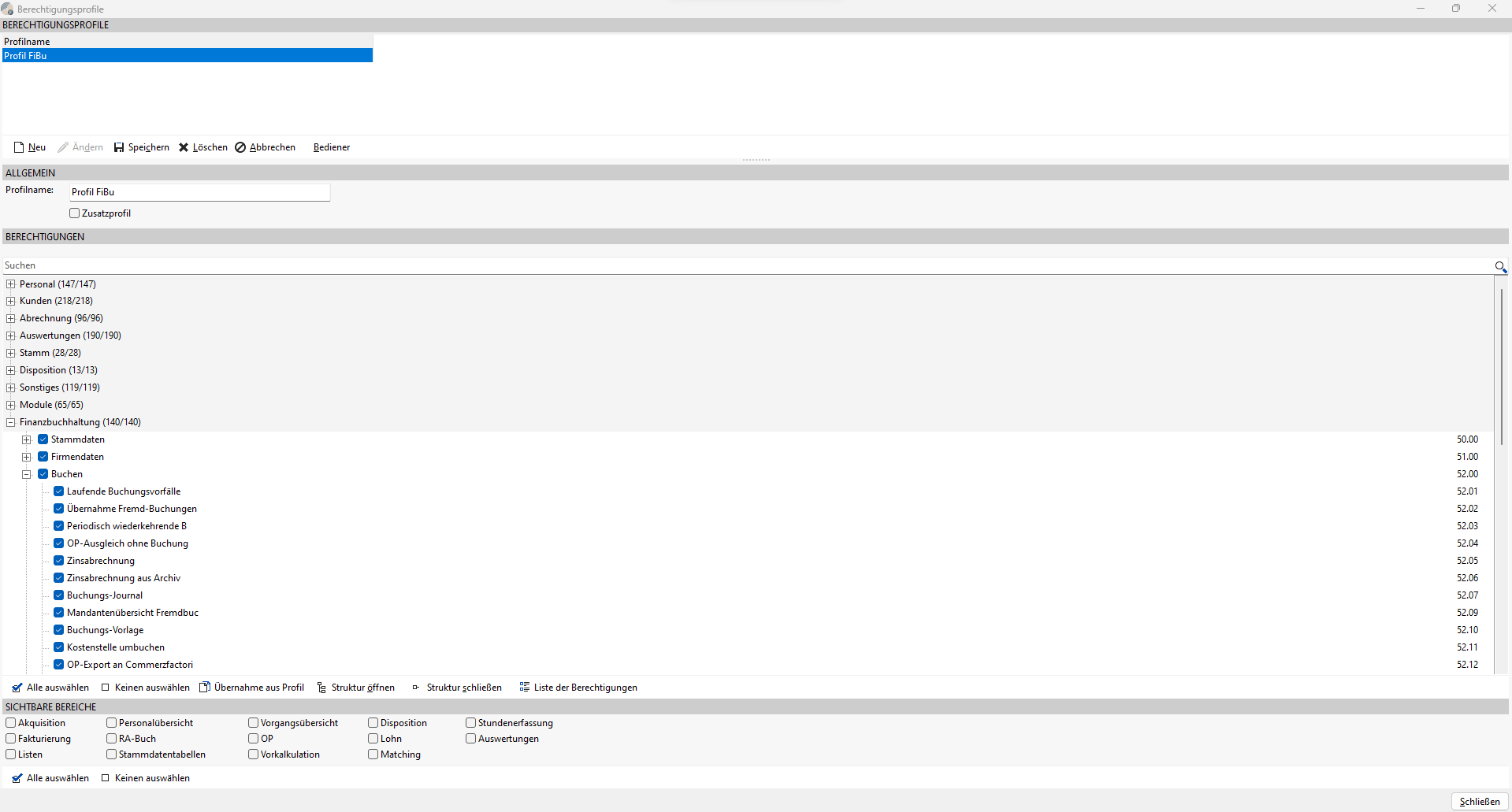
Es steht Ihnen die gleiche Bildschirmmaske, wie zu den Stammdaten der Bediener zur Verfügung.
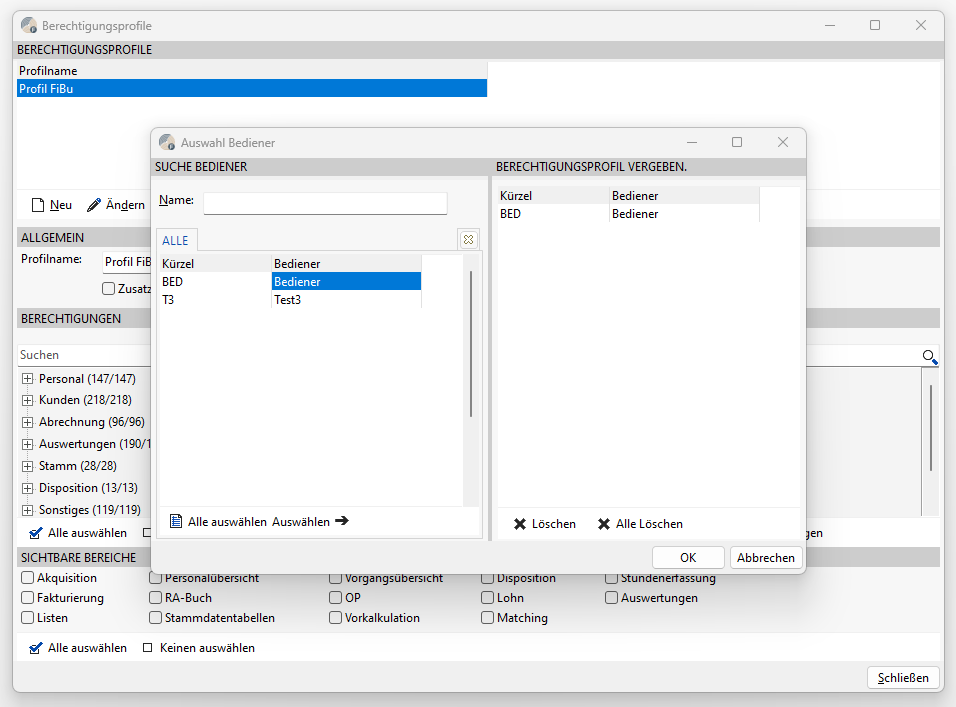
Die angelegten Profile ordnen Sie anschließend den Bedienern im Bedienerstamm unter Berechtigungen, Programmfunktionen zu bzw. innerhalb dieser Bildschirmmaske über die Schaltfläche Bediener.
DMS
Einstellungen zum Dokumenten Management System (DMS). Die nachfolgend beschriebenen Menüpunkte sind nur nach Freischaltung des kostenpflichtigen Zusatzmodul DMS sichtbar.
Die Beschreibung zur Verwaltung des DMS finden Sie im Fach 2 Allgemein.
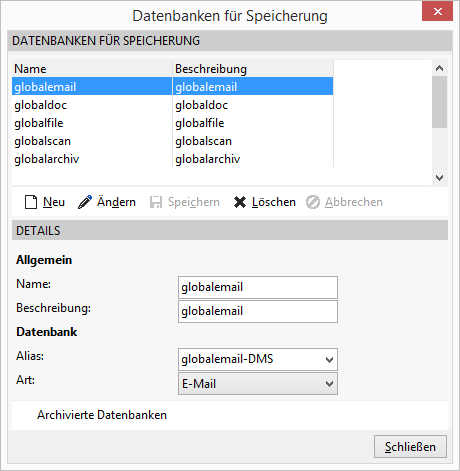
DMS-Datenbanken
Dieser Menüpunkt befindet sich ebenfalls in den vorgelagerten Programmen zvoove PDL, zvoove GDL und ServiceERP L3. Die Datenbanken können im Zusammenhang mit der Einrichtung des DMS auch in der ServiceERP WinFibu bearbeitet werden.
Die zur Verfügung stehenden Funktionen zur Bearbeitung sind selbsterklärend.
DMS-Übernahme
Nach der Freischaltung des DMS dient dieser Menüpunkt zur Übernahme der Daten in das DMS. Dieser Menüpunkt ist nicht über ein Passwort geschützt.
Sie legen fest, welche Dokumenten/Dateien aus dem bisherigen Archiv in das DMS übernommen werden.
DMS-Datenbankkonsistenz prüfen
Überprüfung der für das DMS notwendigen Datenbanken auf die Existenz und den Zugriff.
Änderungen
913bb-am6fa64-amc79f1-am97389-am