
Einstellungen
Einstellungen
Unter Einstellungen befinden sich hauptsächlich Einstellungsmöglichkeiten zur Anwendung der ServiceERP WinFibu und einiger Hilfsprogramme.
Bedienerkontrolle
Während das Programm durch einen Bediener benutzt wird, ist dessen Bedienerkürzel gespeichert. Dadurch wird verhindert, dass ein Bediener sich doppelt im Programm anmeldet. Sollte nun auf irgendeine Weise das Programm nicht ordnungsgemäß beendet werden (z. B. durch Stromausfall am PC), so bleibt das Kürzel in der Datenbank gespeichert und kann erst dann wieder eingesetzt werden, wenn es zuvor freigegeben wurde. Die Berechtigung der Freigabe hat nur der Systemverwalter SYS oder ein dazu berechtigter Bediener.
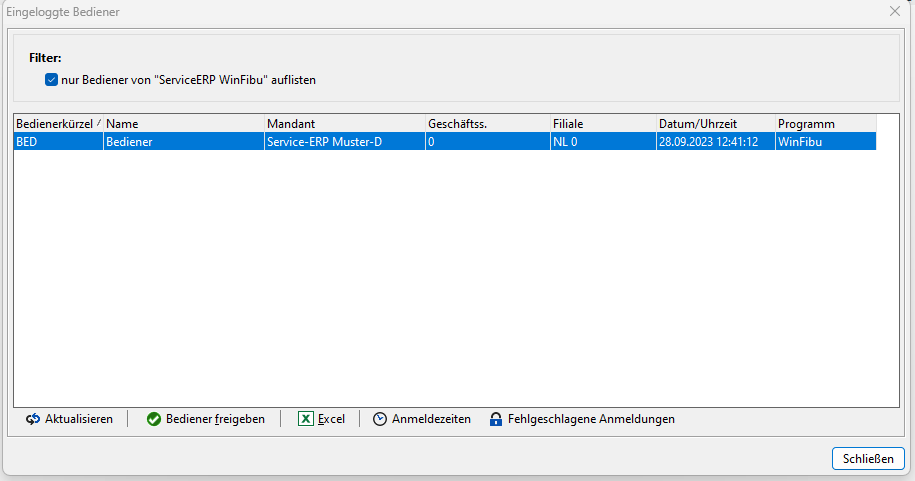
Um ein „hängengebliebenes" Bedienerkürzel freizugeben rufen Sie diesen Punkt auf.
In der Liste der angezeigten Bediener aktivieren Sie den betreffenden Bediener und geben ihn durch Klicken auf die Schaltfläche Bediener frei. Die Schaltfläche Aktualisieren verwenden Sie um die aufgerufene Maske ggf. zu aktualisieren.
Eine weitere Schalfläche ermöglicht die Auswertung der Anmeldezeiten der Bediener, Sie erhalten nachfolgende Bildschirmmaske.
Dort geben Sie den gewünschten Zeitraum für die Anzeige der Anmeldezeiten, ev. einen ausgewählten Bediener ein und klicken anschließend auf die Schaltfläche Aufbereiten links unten.
Zur Auswertung der Anmeldezeiten für alle Bediener lassen Sie das Eingabefeld „Bediener" frei. Für die Aufstellung sind ein Druck und die Übergabe an Excel vorgesehen.
Die Schaltfläche Fehlgeschlagene Anmeldungen dient zur Kontrolle von Anmeldungen der Bediener mit falschem Passwort.
Optionen
Die ServiceERP WinFibu bietet einige optionale Einstellungsmöglichkeiten, die je nach Wunsch eingerichtet werden können. Um diese Einstellungen vorzunehmen, starten Sie das Programm mit den Rechten des Systemverwalters, indem Sie das Bedienerkürzel SYS verwenden, denn nur der Systemverwalter SYS hat Rechte für alle Einstellungsoptionen. Die Menüpunkte, Buchungserfassung, Bedienereinstellungen, Textverarbeitung, Update und Importschnittstelle Allgemein können durch die anderen Bediener bearbeitet werden.
Sie finden den Eingabebildschirm für die Optionen, indem Sie hier innerhalb der Registerkarte Datei das Menü Einstellungen und dann Optionen auswählen. Es erscheint daraufhin links ein nach Themenbereichen gegliedertes Menü. Klicken Sie einen dieser Menüpunkte an, öffnet sich ein Eingabefenster oder weitere Menüpunkte werden angezeigt.
Hinweis:
Starten Sie nach jeder Einstellung die ServiceERP WinFibu neu, damit diese wirksam werden.
Allgemein
Voreinstellungen
Wie der Name schon sagt, können Sie auf dieser Registerkarte bestimmte Voreinstellungen für die Steuerung von Programmfunktionen durchführen.
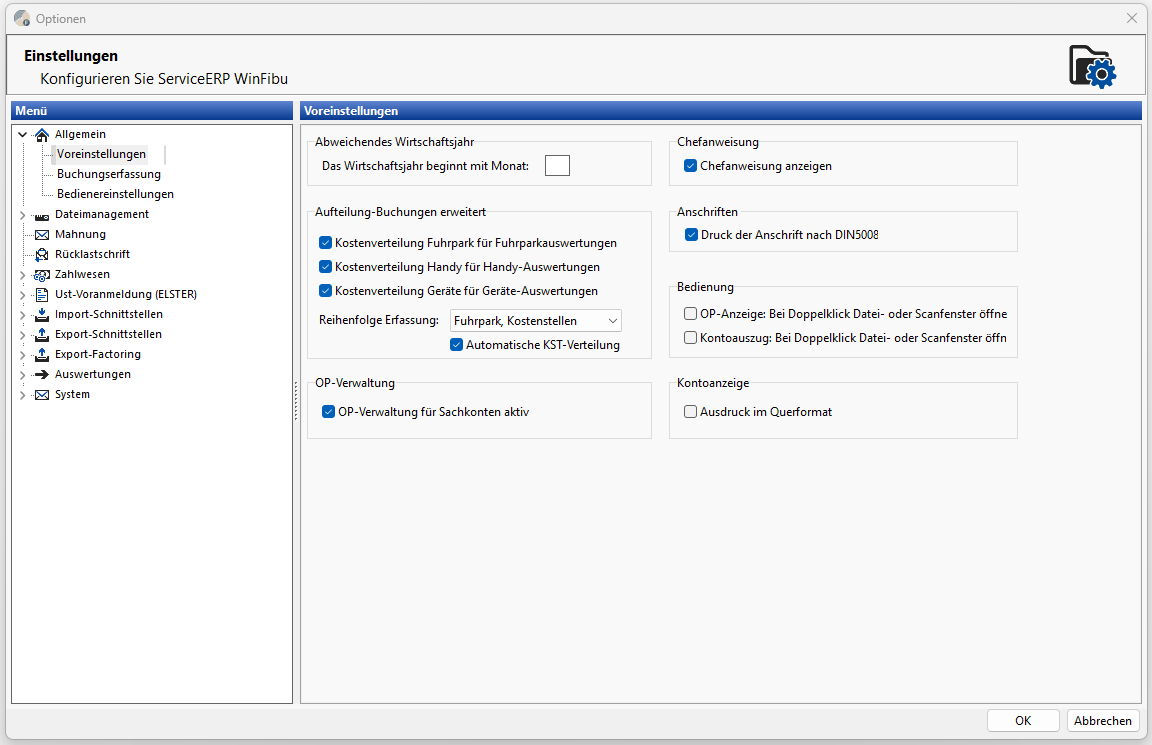
Abweichendes Wirtschaftsjahr
Arbeiten Sie mit einem abweichenden Wirtschaftsjahr, wird Ihnen der Monat angezeigt, mit dem Ihr Wirtschaftsjahr beginnt. Eine Eingabe ist in diesem Feld nicht möglich. Zur Ein- bzw. Umstellung auf ein anderes Wirtschaftsjahr gibt es einen gesonderten Menüpunkt.
Aufteilungs-Buchungen erweitert
Voreinstellung zur zusätzlichen Verteilung der Buchungen auf Fahrzeuge, Geräte und Handys. Sie erhalten dadurch zusätzliche Auswertungen in Bezug auf die Kosten der Fahrzeuge, Geräte und Handys.
OP-Verwaltung
OP-Verwaltung für Sachkonten aktiv
Aktivierung der OP-Verwaltung für Sachkonten.
Beachten Sie bitte, dass zu den für die OP-Verwaltung gekennzeichneten Sachkonten schon ein Saldo vorhanden sein kann. Es wird zu diesen Sachkonten in der OP-Anzeige eine Differenz angezeigt.
In diesem Fall schlagen wir vor für den bereits vorhandenen Saldo einen offenen Posten anzulegen über den Menüpunkt „OP-Bearbeitung".
Eine weitere Voraussetzung ist die Kennzeichnung der Sachkonten für die OP-Verwaltung im Sachkontenstamm.
Buchungen an Sachkonten mit OP-Verwaltung sind zu folgenden Menüpunkten vorgesehen:
Manuelle Buchungserfassung
Buchungsvorlagen
Zahlungs-Modul
Electronic Banking-Modul
Übernahme Buchungen
DATEV-Import
Buchungen zum Factoring Export
Chefanweisung
Einstellung zur Anzeige der Chefanweisung aus dem Kundenstamm. Ist die Checkbox aktiviert, wird die Chefanweisung aus dem Kundenstamm angezeigt sobald der Kunde aufgerufen wird. Angezeigt wird die Chefanweisung im Stammsatz, in der
Buchungserfassung, in der Kontenanzeige, in der offenen Posten Anzeige, im Zahlungsprogramm und im Banking-Modul.
Anschriften
Vorgabe für den Druck der Anschriften auf den Mahnungen nach der DIN 5008.
Bedienung
OP-Anzeige: Bei Doppelklick Datei- oder Scannfenster öffnen
Zu einem OP vorhandene Originalrechnungen oder Dateien lassen sich durch einen Doppelklick der linken Maustaste auf dem OP öffnen.
Kontoauszug: Bei Doppelklick Datei- oder Scanfenster öffnen
Zu einem Buchungssatz vorhandene Originalrechnungen oder Dateien lassen sich durch einen Doppelklick der linken Maustaste auf dem Buchungssatz öffnen.
Kontoanzeige
Einstellung des Drucks aus der Kontenanzeige im Querformat.
Dazu ist es notwendig das Druckformular anzupassen. Für Fragen zur Umstellung des Formulars wenden Sie sich an die Hotline der Firma ServiceERP GmbH.
Buchungserfassung
Festlegungen zur Buchungserfassung.
Als erstes bestimmen Sie, ob die Sortierung der Sachkonten im Auswahlfenster während des Buchens grundsätzlich zunächst auf numerisch oder auf alphabetisch eingestellt sein soll. Sie können jedoch im geöffneten Auswahlfenster schnell auf die jeweils andere Option umschalten. Es handelt sich also lediglich um eine „Voreinstellung". Klicken Sie dazu einfach die entsprechende Option im Kontrollkästchen an.
Auf Wunsch können Sie die Einstellung vornehmen, dass Buchungstexte automatisch von der Buchungsart übernommen werden.
Eine weitere Einstellung dient zur Festlegung, ob in der Buchungsmaske der Cursor nach Beendigung einer Buchung auf das Feld Buchungsart oder auf das darunter liegende Feld Konto springen soll.
Auswahlliste für die Buchungsart -- die Auswahl der Buchungsart über das Mausrad kann bei Bedarf deaktiviert werden.
Die Funktion Steuereingabe unter Sonstiges ermöglicht in der Buchungserfassung die manuelle Eingabe des Mehrwertsteuerbetrages. Ist insbesondere bei der Buchung von Eingangsrechnungen von Bedeutung, um Rundungsdifferenzen zu vermeiden.
Einstellung zur Kontrolle des Kreditlimits in der Buchungserfassung. Das Kreditlimit wird im Kundenstamm hinterlegt.
Auf der rechten Seite der Eingabemaske legen Sie folgende Optionen fest:
Einstellung zur Buchung auf diverse Gegenkonten in der Buchungserfassung.
Mehrfachbuchung auf gleiche Konto-Nr. summieren:
Wird bei einer Aufteilungsbuchung ein Konto mehrmals angesprochen, werden die einzelnen Buchungen als eine Buchung mit dem summierten Betrag abgespeichert.
Mehrfachbuchung auf gleiche Konto-Nr. zulassen:
In diesem Fall erfolgt die Abspeicherung der Aufteilungsbuchung jeweils an das gleiche Konto getrennt.
Eine weitere Kontrollmöglichkeit ist die Skontoprüfung. Bei einem Skontobetrag, der größer ist als der in den Zahlungsbedingungen festgelegt wurde oder als der hier eingetragene Wert, erfolgt ein Hinweis bei der Buchung von Zahlungen. Die Eintragung 0% bedeutet, dass der im OP vorhandene höchste Skontosatz geprüft wird.
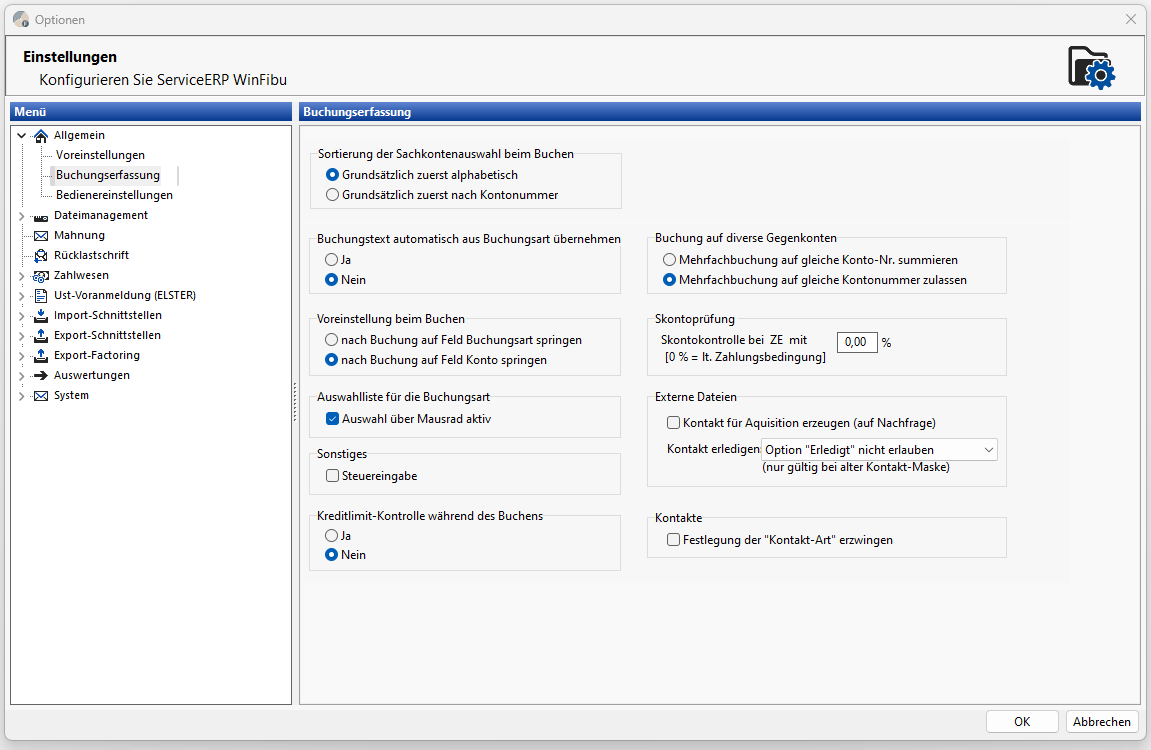
In der Buchungserfassung besteht zusätzlich die Möglichkeit im Zusammenhang mit der Abspeicherung von Dateien einen Kontakt für die Akquise in den Programmen zvoove PDL,
zvoove GDL, ServiceERP L3 zu erstellen. Die Voraussetzung ist, dass diese Programme mit der gleichen Datenbank wie die ServiceERP WinFibu arbeiten.
In der ServiceERP WinFibu werden diese Kontakte nur erzeugt. Zur Bearbeitung stehen folgende Optionen zur Verfügung: „Erledigt" nicht erlauben, „Erledigt" verfügbar und markiert und „Erledigt" verfügbar und nicht markiert.
Die eingestellten Optionen gelten in den vorgelagerten Programmen nur für die „alte" Kontaktmaske.
Kontakte
Einstellung, dass bei der Anlage eines Kontaktes die Eingabe der Kontaktart zwingen erforderlich ist.
Bedienereinstellungen
Einstellungen zum Programmlayout und zur farblichen Kennzeichnung der aktiven Felder.
Dateimanagement
Pfade
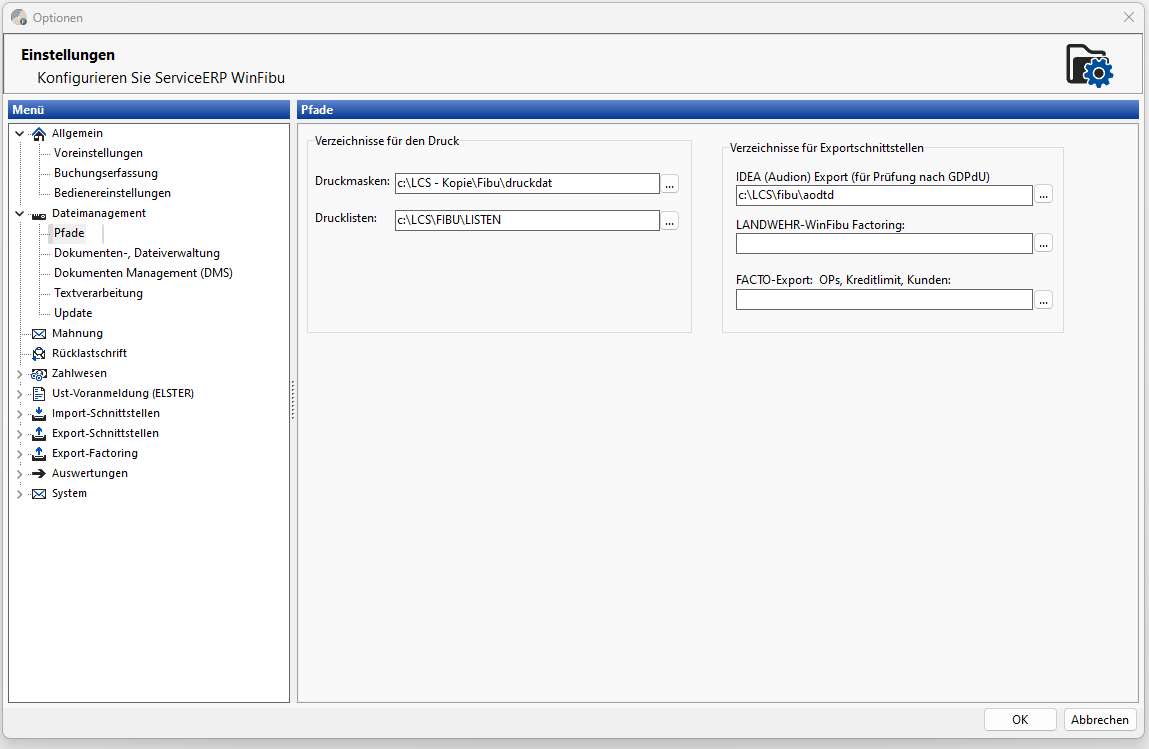
Auf dieser Registerkarte stellen Sie in der ServiceERP WinFibu ein, in welchem Ordner ihrer Pfadstruktur sich die Druckmasken befinden. Druckmasken sind Dateien, die für das Aussehen der diversen Listen und Auswertungen des Programms zuständig sind. So z. B. für die Summen- und Saldenlisten, für die OP-Liste, Zahlungsvorschlagsliste und auch das Mahnformular.
Außerdem bestimmen Sie, in welchem Ordner sich die Drucklisten befinden. Drucklisten sind ebenfalls Dateien, die für das Aussehen bestimmter Ausdrucke verantwortlich sind, jedoch handelt es sich dabei um Dokumentvorlagen für das Textverarbeitungsprogramm MS-Word für Windows ab Version 7.
Sie wählen einen Pfad aus, indem Sie den Cursor in das entsprechende Feld stellen und dann den Auswahl-Button rechts neben dem Feld anklicken.
Auf der rechten Seite geben Sie den Pfad für die AO-Schnittstelle an. Die AO-Schnittstelle dient zur Übertragung Ihrer Daten in den IDEA-konformen Standard und können somit für die Betriebs- und Steuerprüfung bereitgestellt werden.
Die Angabe des Pfades für die Schnittstelle FACTO-Export dient für eine Sonderprogrammierung zur Übergabe von offenen Posten, Kunden und des Kreditlimits an ein externes Warenwirtschaftsprogramm.
Dokumenten-, Dateiverwaltung
Angaben zur Archivierung der ELSTER UST-Voranmeldungen und der Mahnungen bzw. zum Zugriff auf bereits archivierte Rechnungen der Programme zvoove PDL, zvoove GDL, ServiceERP L3
Einstellungen zum Scannen von Rechnungen und Abspeicherung von Dateien mit beliebigen Formaten. Die Zuordnung der abgespeicherten Dateien erfolgt zu Sachkonten, Debitoren oder Kreditoren und einer Rechnungs- bzw. Belegnummer.
Die Möglichkeit zum Scannen und zur Abspeicherung von Dateien ist in folgenden Menüpunkten vorgesehen:
Buchungserfassung
OP-Anzeige
Kontoauszug
Zahlvorschlag
Buchungssuche
Buchungsliste
Für die Dateien können Sie im unteren Teil in der Eingabemaske eine maximale Größe zur Abspeicherung als Kopie festlegen. Bei Überschreitung des Wertes wird ein Verweis auf den originalen Speicherort gespeichert.
Hinweis für gescannte Eingangsrechnung aus dem Programm zvoove GDL
Im Programm zvoove GDL erfolgt die Abspeicherung der gescannten Eingangsrechnungen in dem Verzeichnis \LCS\Verdi\Unterlagen nicht getrennt nach Jahr. In der ServiceERP WinFibu gescannte Eingangsrechnungen werden im allgemeinen Verzeichnis Archiv\Rechnungseingang\Jahr gespeichert (siehe nachfolgende Einstellung für den Rechnungseingang).
Für die Anzeige von Eingangsrechnungen aus dem zvoove GDL greift die ServiceERP WinFibu auf das Verzeichnis Unterlagen und für die Eingangsrechnungen aus der WinFibu auf das Verzeichnis Archiv\Eingangsrechnung\Jahr zurück
Geben Sie für die Archivierung die Ordner für die Ablage der zu archivierenden Daten an. Die Mahnungen werden durch den Druck automatisch als PDF-Dokument archiviert und können zu einem späteren Zeitpunkt aus dem Archiv wieder aufgerufen werden. In der nachfolgenden Abbildung wurde der Pfad \lcs\fibu\archiv eingetragen. Durch den ersten Druck einer Mahnung wird automatisch innerhalb des Ordners Archiv der Unterordner Mahnung mit einem weiteren Unterordner für das Jahr angelegt.
Unter den Angaben für gescannte Dokumente legen Sie den Pfad zur Initialisierung von Bilddateien fest.
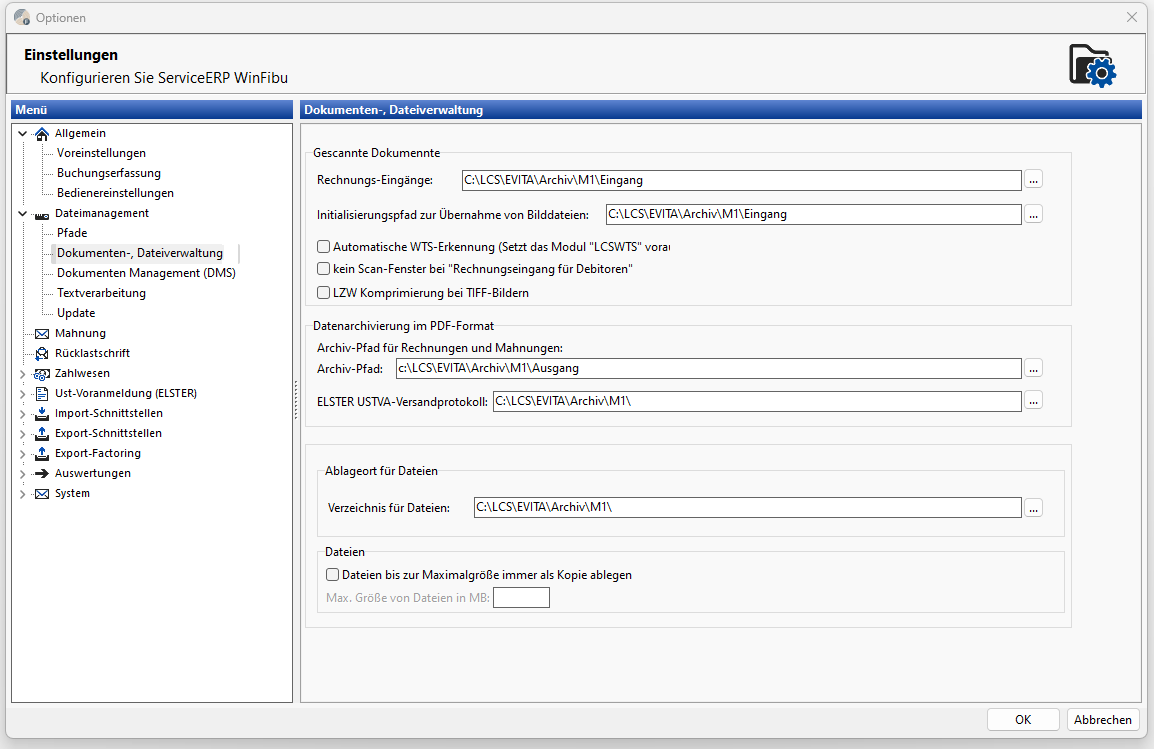
Die Checkbox zur Einstellung des Scanners ist notwendig, wenn Sie in einem WTS-System arbeiten. Dazu sind die Installation und der Aufruf des separaten Tools LCSWTS.exe auf den lokalen Arbeitsplätzen notwendig. Sollten Sie dazu Fragen haben wenden Sie sich an die Firma ServiceERP GmbH.
Weitere Einstellungen über die Kennzeichnungen einer Checkbox betreffen folgende Einstellungen:
Kein Scan-Fenster bei „Rechnungseingang für Debitoren"
Für Ernteabrechnung aus dem Programm LANDWEHR L3 ist nach dem Aufruf der Rechnungen über Unterlagen in der entsprechenden Maske das Scan-Fenster nicht aktiv.
LZW Komprimierung bei TIFF-Bildern
Über diese Einstellung erfolgt die Abspeicherung der gescannten Rechnungen komprimiert. Somit wird Speicherplatz gespart.
Dokumenten Management (DMS)
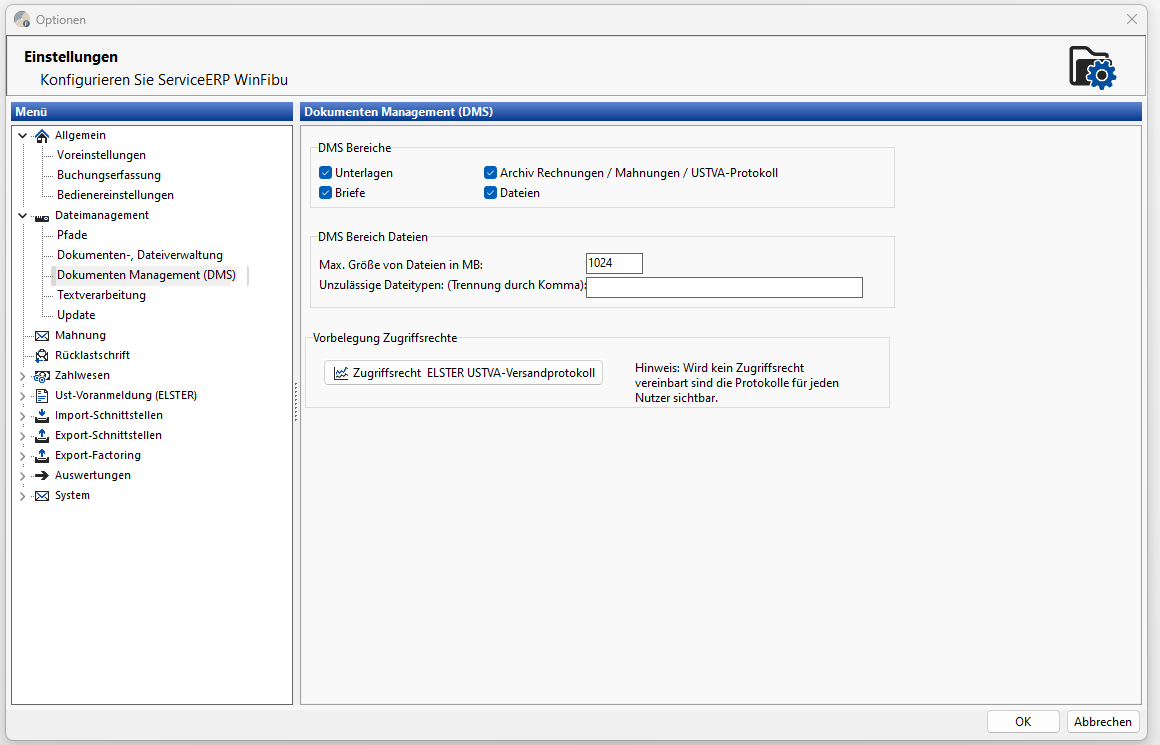
Für dieses Modul ist eine kostenpflichtige Freischaltung durch den Software Support der Firma ServiceERP erforderlich. Die Abspeicherung der archivierten und gescannten Dokumente erfolgt nicht mehr in Verzeichnissen, sondern innerhalb der Datenbank. Nach der Freischaltung ist ein Umspeichern der archivierten und gescannten Dokumente aus den Verzeichnissen in die Datenbank erforderlich. Die Umstellung bezieht sich auf alle zvoove- und ServiceERP-Programme, die in Verbindung mit der ServiceERP WinFibu eingesetzt werden. Diese Arbeiten erfolgen im Zusammenhang mit der Freischaltung durch den Softwaresupport.
Innerhalb dieses Menüpunktes stellen Sie die DMS-Bereiche ein, auf die die WinFibu zurückgreift. Es betrifft die DMS-Bereiche „Archiv Rechnungen" und „Dateien". Weiterhin legen Sie die Größe der Dateien und die unzulässigen Dateitypen fest.
Die letzte Einstellung betrifft das Zugriffsrecht der Bediener für das Versandprotokoll der Umsatzsteuervoranmeldung. Voraussetzung zur Bearbeitung ist im Firmenstamm zu den Angaben zum Finanzamt die Hinterlegung einer Lieferanten-Nr. und für den Bediener (auch für den „SYS") die Berechtigung in den Stammdaten zum Bediener „23.01 Bearb. der Zugriffrechte". Der Zugriff auf das Versandprotokoll der Umsatzsteuervoranmeldung ist im Archiv der USTVA möglich.
Textverarbeitung
Einstellung der Programmversion von MS-Word oder als Alternative OpenOffice zur Erstellung von Auswertungen. Die Einstellung gilt insbesondere für die Erstellung des Formulars für die Umsatzsteuervoranmeldung.
Festlegung für den Export von Auswertungen, entweder MS-Excel oder OpenOffice.
Die mittleren Einstellungen sind fest vorgegeben, eine Änderung ist nicht vorgesehen.
Unten befindet sich eine Einstellung für die Druckvorschau (PDF-Erzeugung) zur Verfügung, Variante A und Variante B. Zusätzlich ist eine Änderung der Schriftgröße möglich.
Eine Veränderung der Einstellung ist nur notwendig bei Überschneidungen der Texte auf der Druckvorschau, auf dem Ausdruck ist in diesem Fall alles korrekt.
Update
Einstellung für automatische Installation von Updates. Eingabe des Verzeichnisses in dem sich das aktuelle Update befindet. Bei jedem Start der ServiceERP WinFibu erfolgt programmseitig eine Prüfung, ob die aktuelle Version installiert ist.
Mahnung
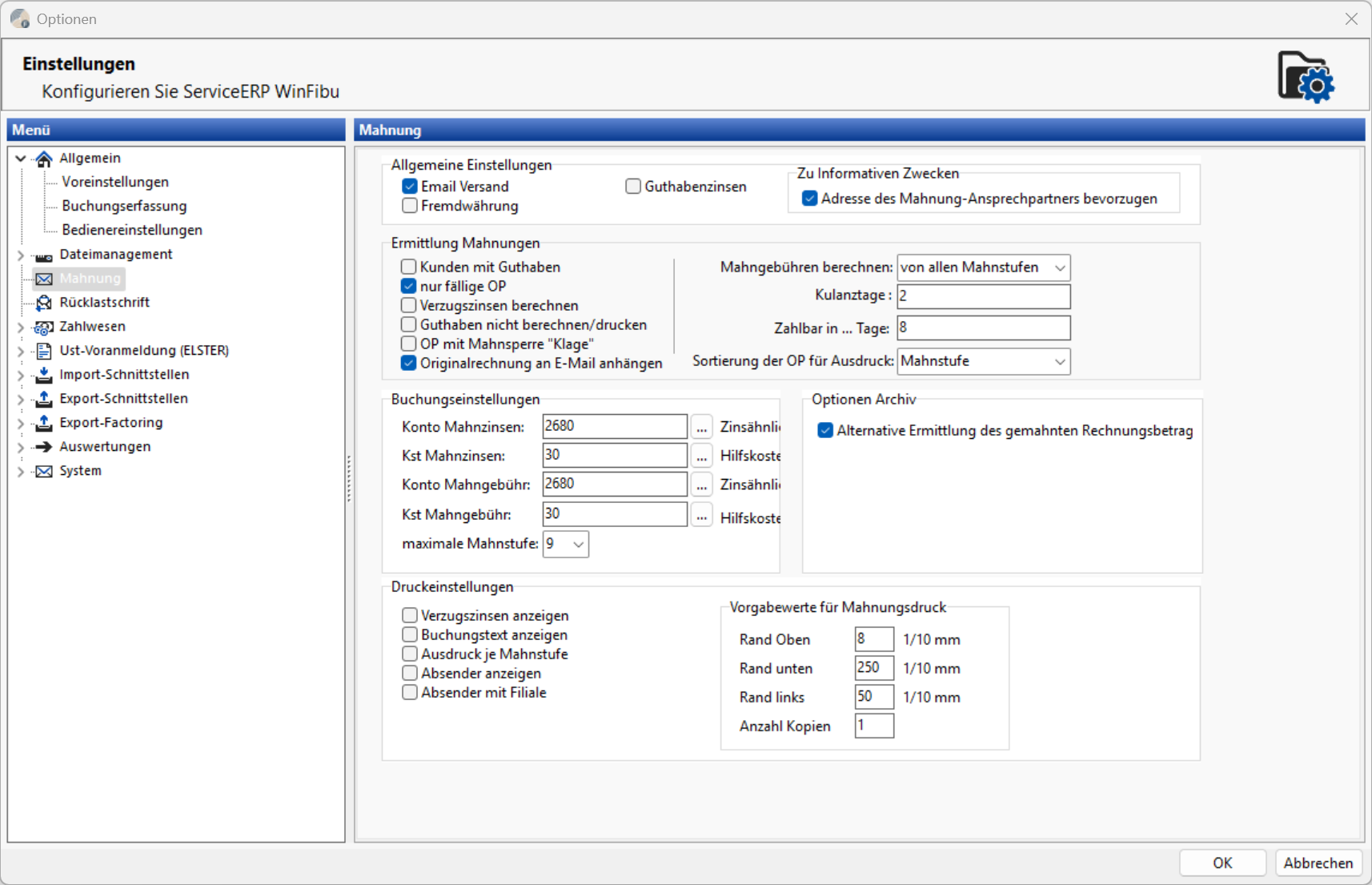
Allgemeine Einstellungen
Email Versand
Aktivierung zur Versendung der Mahnung per E-Mail. Beachten Sie bitte dabei auch die Einstellungen in den Stammdaten der Debitoren und Kreditoren.
Hinweis:
Der E-Mail Versand von Mahnungen ist nur in Verbindung mit den vorgelagerten Programmen zvoove PDL, zvoove GDL und ServiceERP L3 möglich. In der ServiceERP WinFibu erfolgt nur die Vorbereitung für den Versand über den Mahnungsdruck. Die Versendung wird in dem entsprechenden Programm durchgeführt.
Fremdwährung
Einstellung zum Ausweis der auf der Mahnung enthaltenen offene Posten in einer fremden Währung. Ist nur im Zusammenhang mit dem Programm ServiceERP L3 möglich. In
Abhängigkeit vom Rechnungsdatum wird auf die dort hinterlegten Umrechnungskurse zurückgegriffen.
Der Umrechnungskurs kann über eine Textmarke auf der Mahnung ausgewiesen werden, siehe Textmarkenliste Fach 8 im Handbuch.
Die folgenden Angaben betreffen Voreinstellungen für den Mahnvorschlag bzw. für den Druck der Mahnungen.
Guthabenzinsen
Berechnung von Mahnzinsen für Guthaben OP.
Adresse des Mahnung-Ansprechpartners bevorzugen
In den vorgelagerten Programmen zvoove PDL, zvoove GDL und ServiceERP L3 kann für den E-Mail Versand die Adresse des Rechnungs-Ansprechpartners berücksichtigt werden. Bei dieser Einstellung handelt es sich nur um eine Information, es werden keine diesbezüglichen Angaben an die vorgelagerten Programme bereitgestellt.
Ermittlung Mahnungen
Kunden mit Guthaben (bzw. Lieferanten mit Verbindlichkeiten)
Debitoren mit einem Haben-Saldo werden für den Mahnvorschlag berücksichtigt.
Nur fällige OP
Ausweis nur von fälligen offenen Posten.
Verzugszinsen berechnen
Berechnung von Verzugszinsen entsprechend den festgelegten Prozentsätzen zur Mahnstufe.
Guthaben nicht berechnen/drucken (bzw. für Kreditoren Verbindlichkeiten)
Offene Posten mit einem Guthaben werden bei der Berechnung der Gesamtsumme nicht berücksichtigt.
OP mit Mahnsperre „Klage"
Druck von offenen Posten, die mit „Klage" gekennzeichnet sind.
Buchungseinstellung
Hinterlegung von Sachkonten zur automatischen Buchung der Mahngebühren und Mahnzinsen mit der jeweiligen Kostenstelle.
maximale Mahnstufe
Vorgabe der maximalen Mahnstufe. Mahnungen werden nur bis zu dieser Mahnstufe erstellt. Die Anzahl der Mahntexte ist ebenfalls bis zur maximalen Mahnstufe begrenzt.
Eingabe ist unbedingt erforderlich, denn ohne Vorgabe der maximalen Mahnstufe können Sie keine Mahntexte anlegen. Sie müssen so viele Mahntexte hinterlegen, wie hier Mahnstufen hinterlegt sind plus einen Mahntext GH für Guthaben.
Druckeinstellungen
Verzugszinsen anzeigen
Ausweis der Verzugszinsen auf der Mahnung.
Buchungstext anzeigen
Ausdruck Buchungstext zu den offenen Posten.
Ausdruck je Mahnstufe
Pro Debitor wird je Mahnstufe eine separate Mahnung gedruckt.
Absender anzeigen
Auf dem Mahnungsformular wird für den Druck des Absenders auf die Angaben im Firmenstamm zurückgegriffen. Achten Sie bitte dabei auf die Hinterlegung der
entsprechenden Textmarken in den Druckdateien Mahn1.dat und eventuell Mahn9.dat (Folgeseiten).
Absender mit Filiale
In diesem Fall wird die Adresse der in den Stammdaten zum Debitor hinterlegten Filiale als Absender auf der Mahnung verwendet.
Mahngebühren berechnen
Einstellung zur Berechnung der Mahngebühren. Entweder einzeln für die unterschiedlichen Mahnstufen oder entsprechend der höchsten Mahnstufe.
Kulanztage
Für die Erstellung von Mahnungen können Sie Kulanztage eintragen. Die eingegebenen Tage addiert das Programm auf das Fälligkeitsdatum.
Zahlbar in ... Tage
Voreinstellung des Zahlungsziels für die angemahnten OP.
Sortierung der OP für Ausdruck
Es kann eingestellt werden, ob die OP nach Mahnstufe oder Valutadatum sortiert werden sollen.
Optionen Archiv
Für archivierte Mahnungen bis 2018 wird für den Mahnungsdruck der gemahnte Rechnungsbetrag ermittelt. Dazu ist es erforderlich die Checkbox zu aktivieren. Ab 2018 ist dies nicht mehr notwendig, da der gemahnte Rechnungsbetrag abgespeichert wird.
Vorgabewerte für Mahnungsdruck
Eingabe der Abstände vom oberen, unteren und linken Rand auf dem Mahnungsformular.
Festlegung der Anzahl von Kopien.
Rücklastschrift
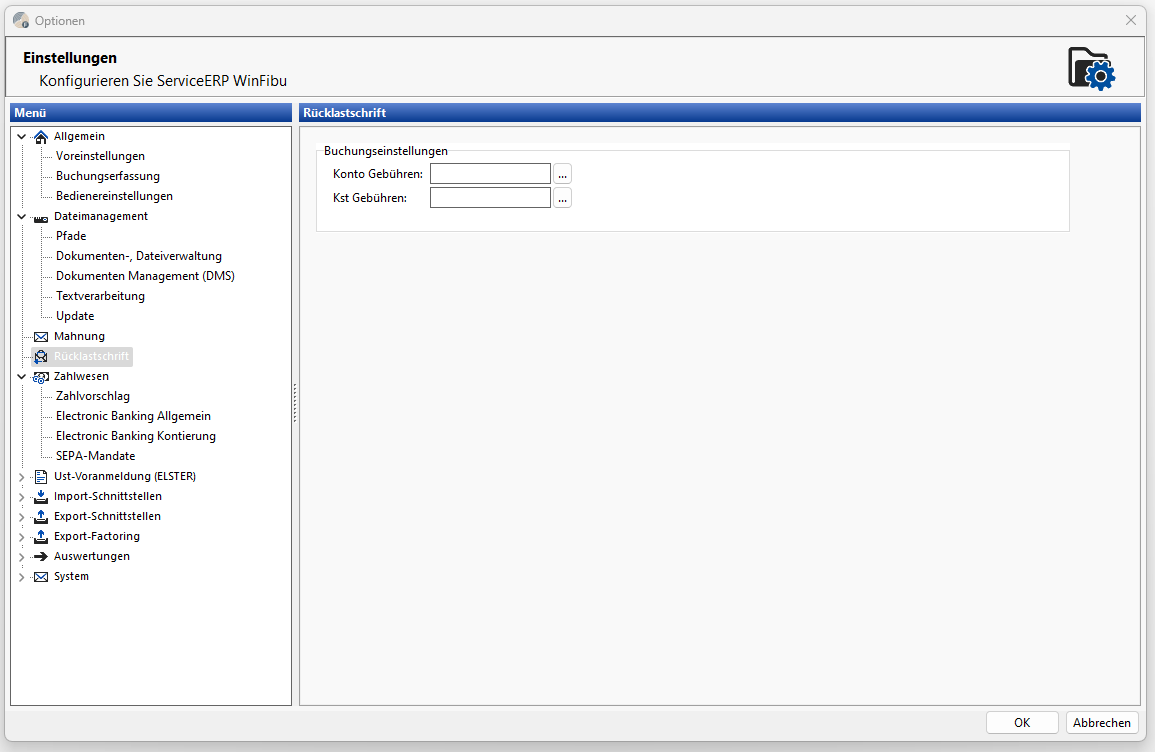
Hier werden das Sachkonto für Gebühren und die Kostenstelle hinterlegt.
Zahlwesen
Zahlvorschlag
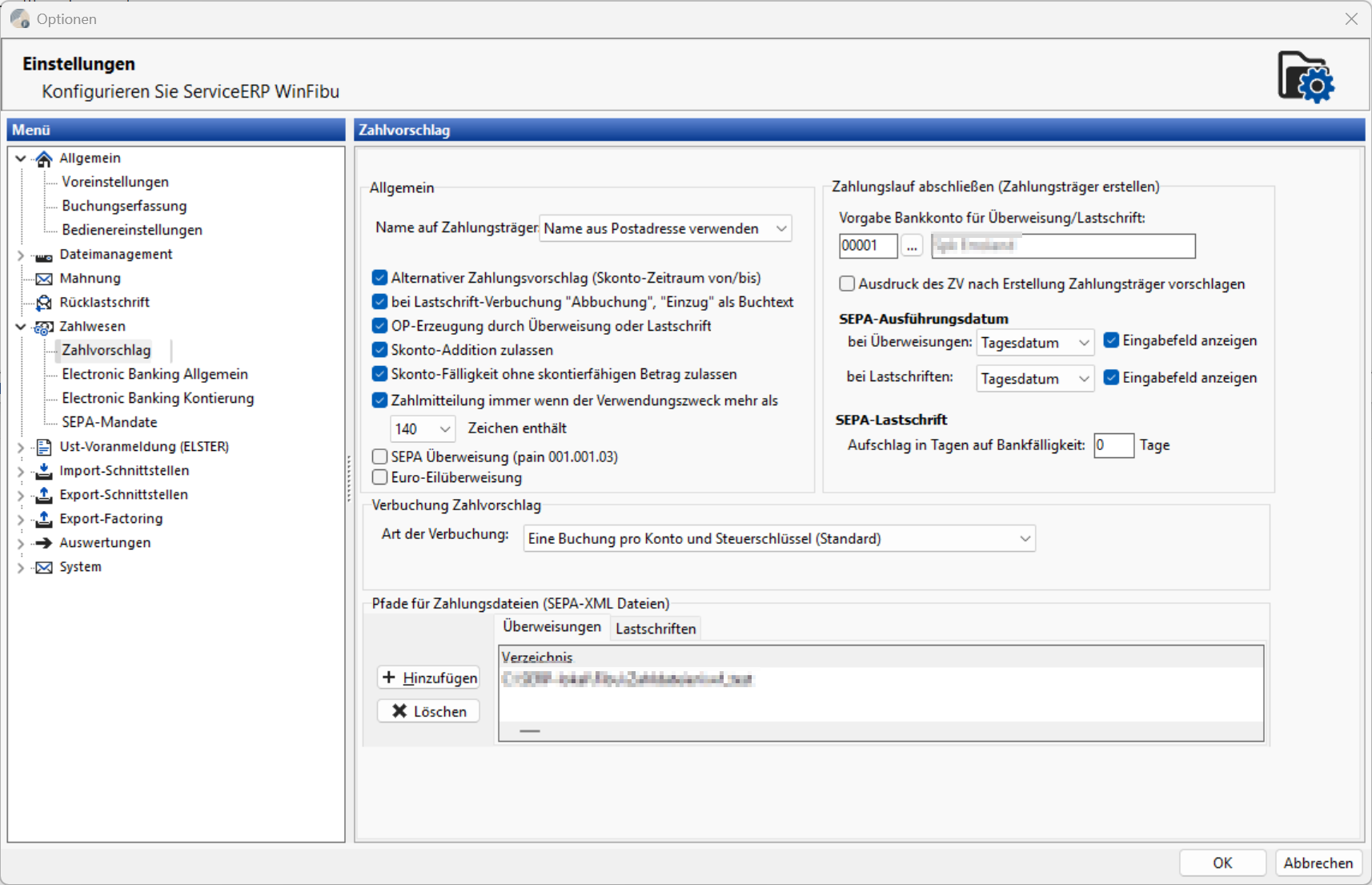
Auf der linken Seite innerhalb der Registerkarte finden Sie Einstellungen zum Zahlungsprogramm.
Name auf Zahlungsträger
Festlegung zur Abspeicherung des Namens aus dem Suchbegriff oder des Namens aus der Postanschrift auf dem Zahlungsträger.
Alternativer Zahlungsvorschlag
Im Zahlungsprogramm geben Sie für die Erstellung des Zahlungsvorschlages den Skonto-Zeitraum vor, zu dem die offenen Posten in den Zahlungsvorschlag fließen sollen.
OP-Erzeugung durch Überweisung oder Lastschrift
Über diese Einstellung besteht im Zahlungsprogramm die Möglichkeit offene Posten zu erzeugen. Damit können Sie per Scheck oder Überweisung Auszahlungen vornehmen ohne dass bereits ein OP existiert. Das Gleiche gilt für den Bankeinzug für Einzahlungen.
Skonto-Addition zulassen
Gilt für den Fall, wenn der skontierfähige Betrag eines OP eine andere Wertstellung hat als der Rechnungsbetrag. In diesem Fall wird der errechnete Skonto-Betrag auf den
Rechnungsbetrag addiert, z.B. Rechnungsbetrag -100,00 €, skontierfähige Betrag 50,00 € und Skontobetrag 2,00 €. Daraus ergibt sich ein Zahlbetrag von -102,00 €.
Die Option ist als Standard aktiviert. Soll in diesem geschilderten Fall keine Addition des Skontobetrages erfolgen deaktivieren Sie diese Option.
Skonto-Fälligkeit ohne skontierfähigen Betrag zulassen
Für offene Posten ohne einen skontierfähigen Betrag wird standardmäßig das Datum der Nettofälligkeit zur Erstellung des Zahlungsvorschlages verwendet. Eine Berechnung von Skonto erfolgt trotz vorhandener Angaben in den offenen Posten nicht.
Aktivieren Sie diese Funktion, besteht die Möglichkeit in diesem Fall das Datum der Skontofälligkeit für die Erstellung des Zahlungsvorschlages zu verwenden. Eine Berechnung von Skonto erfolgt aber auch in diesem Fall nicht.
Zahlmitteilung immer, wenn Verwendungszweck mehr als X Zeichen enthält.
Im Zahlungsmodul kann für Überweisungen und Lastschriften die Zahlungsmitteilung in Abhängigkeit von der hier festgelegten Länge des Verwendungszwecks für Personenkonten automatisch gedruckt werden.
SEPA Überweisung (pain 001.001.03)
Sollte die SEPA-Überweisung noch im älteren Format 03 erzeugt werden sollen, muss diese Checkbox aktiviert sein.
Euro-Eilüberweisung
Wenn die erzeugten Überweisungen als Eilüberweisung erstellt werden sollen, ist diese Checkbox zu setzen.
Einstellungen auf der rechten Seite
Vorbelegung Bankkonto aus dem Firmenstamm für die Überweisung/Lastschrift.
Die Einstellung „Ausdruck des ZV nach Datenträger-Erstellung vorschlagen".
Vorgabe zum wahlweisen Druck des Zahlungsvorschlag bzw. Einzelkontennachweis im Zusammenhang mit der Verbuchung der Zahlungen.
SEPA -- Ausführungsdatum
Im Bankprogramm „StarMoney" wird als Ausführungsdatum für Überweisungen (ReqdExctnDt) die Angabe 1999-01-01 verlangt. Standardmäßig verwendet die ServiceERP WinFibu das Tagesdatum, dieses wird von anderen Bankprogrammen so akzeptiert. Zur Lösung dieses Problems gibt es unter Optionen, Zahlwesen, Zahlvorschlag die Möglichkeit dieses Datum über eine Auswahl zu hinterlegen, getrennt für Überweisung und Lastschriften (hier betrifft es das Feld (ReqdColltnDt). Als Standard ist das Tagesdatum vorbelegt.
Im Zahlungs-Modul wird diese Angabe vorbelegt, Änderungen sind aber für den jeweiligen Zahlungslauf möglich.
Die Angabe ist im Zahlungsmodul standardmäßig ausgeblendet, da nach unserem Kenntnisstand eine Änderung nur für StarMoney erforderlich ist. Soll die Anzeige erfolgen, markieren Sie die Checkbox.
SEPA-Lastschrift
Aufschlag in Tagen für Bankfälligkeit
Für die Banklaufzeit des SEPA Lastschriftverfahren können Sie noch eine Karenzzeit für die Bankfälligkeit hinterlegen. Die eingegebenen Tage werden zur Bankfälligkeit addiert.
Die ausführliche Erläuterung zur Banklaufzeit finden Sie zur Beschreibung zum Zahlungsprogrammes.
Unterer Teil
Art der Verbuchung
Die Standardeinstellung ist eine Buchung pro Konto und Steuerschlüssel (Standard).
Mit der Standardeinstellung werden im Zahlungsmodul zu einem Konto für die offenen Posten mit unterschiedlichen Steuerschlüsseln separate Buchungen durchgeführt. Damit ist eine Trennung der Skontobuchungen nach Steuerschlüsseln auch für die Buchung an das Interimskonto möglich. Für den DATEV-Export ist somit zur Buchung an das Interimskonto die Bereitstellung des jeweiligen Steuerschlüssels und des Betrages für die Skontobuchung möglich.
In der SEPA-Datei wird wie bisher nur der Gesamtbetrag pro Konto abgespeichert.
Die beiden anderen Einstellungen werden trotz unterschiedlicher Steuerschlüssel nur eine Buchung zum Personenkonto erzeugt.
Davon ist die letzte Einstellung nur zur Sicherheit noch vorhanden und wird zu einem späteren Zeitpunkt entfernt.
Mit diesen Einstellungen ist keine korrekte Übergabe an DATEV bei unterschiedlichen Steuerschlüsseln möglich.
Im unteren Teil geben Sie die Pfade über Hinzufügen getrennt nach Überweisung und Lastschriften für die erzeugten SEPA-Dateien an. Hinterlegen Sie mehrere Pfade, können Sie bei der Erstellung der Zahlungsträger den gewünschten Pfad auswählen.
Die Trennung nach Überweisung und Lastschrift ist nicht zwingend vorgeschrieben. Ist nur ein Pfad vorgegeben, wird dieser für beide Vorgänge vorgeschlagen.
Electronic Banking Allgemein
Kontoauszüge einlesen (MT940-Dateien oder CAMT53.XML)
Das CAMT53.XML Format ist das neuere Format, es wird die Version 02 unterstützt.
Ab 11/2025 werden die Formate MT940 und CAMT53 V02 seitens der Banken nicht mehr unterstützt.
Verzeichnis der Kontoauszüge
Angabe des Verzeichnisses in dem sich die Kontoauszüge befinden.
Datei-Erweiterung (MT940-Dateien)
Festlegung der Dateierweiterung der Kontoauszugsdatei. Die Schaltfläche „Standard setzen" dient zur Einstellung auf die Standarderweiterung „sta".
Wird die Dateierweiterung gelöscht (Feld ist leer), kann keine MT940-Datei eingelesen werden, sondern nur noch CAMT53-Dateien (XML).
DOS-Format nach ANSI-Zeichensatz konvertieren
Einstellung zur Umsetzung der Umlaute für DOS-Format
UTF8-Format nach ANSI-Zeichensatz konvertieren
Einstellung zum Einlesen von Dateien im UTF8-Format. Die Umsetzung der Umlaute wird zu diesem Format korrekt durchgeführt. Es wird programmseitig berücksichtigt, dass nur die Einstellung „DOS-Format nach ANSI-Zeichensatz konvertieren" oder „UTF8-Format nach ANSI-Zeichensatz konvertieren" möglich ist.
Umlaute von DATEV-Format nach ANSI konvertieren
Einstellung zur Umsetzung der Umlaute für DATEV-Format
Kontoauszüge abschließen
Dateibehandlung nach Einlesen
Festlegung zum Umbenennen oder zum Löschen der Datei nach dem Einlesen über die vorgegebene Auswahl. Weitere Optionen steuern das Umbenennen und Löschen über eine Abfrage für den Fall, dass die Datei in mehrere Mandanten eingelesen wird.
Import auf Konten beschränken / Kontonummer festlegen
Eintragung von Banken aus dem Firmenstamm, die für das Einlesen der Kontoauszüge Verwendung finden. Die Banken werden hier auch über die ersten Stellen der Kontonummern erkannt. Es betrifft Banken die als Kontonummern mehr als 10 Stellen in der Datei bereitstellen (z.B. Deutsche Bank).
Hinterlegen Sie hier keine Banken muss die Kontonummer im Firmenstamm vollständig eingetragen sein.
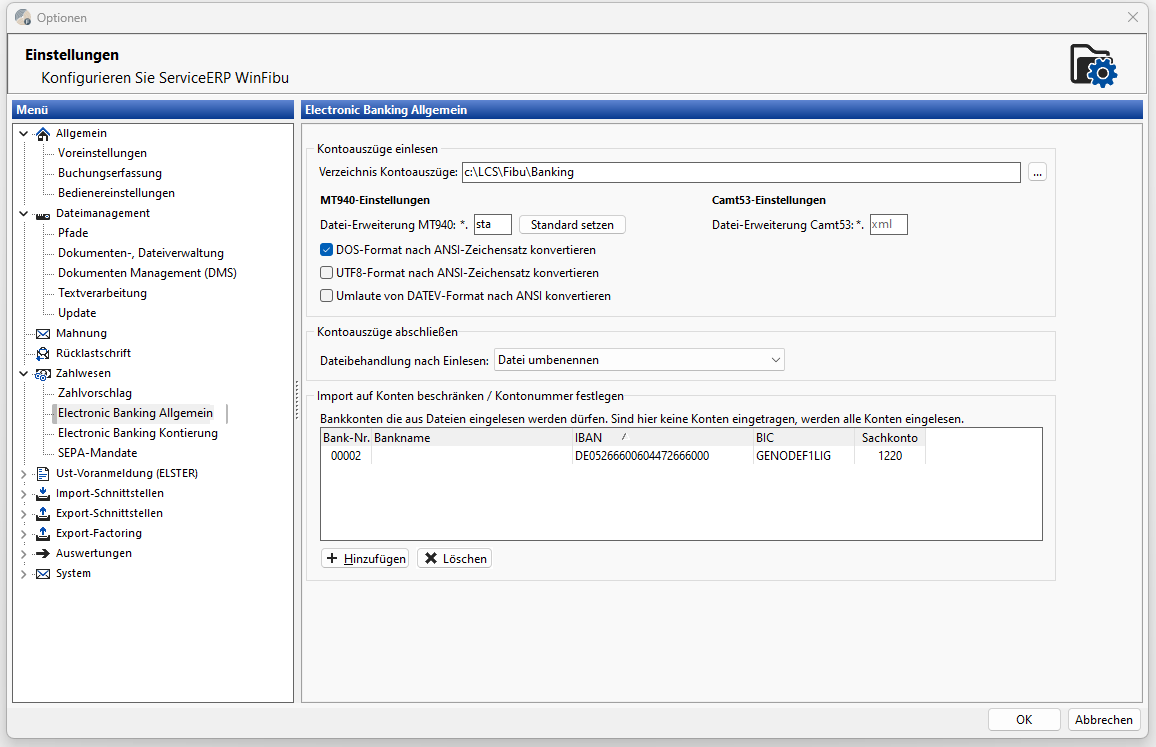
Die hier vorgenommenen Einstellungen werden je Datenbank (Mandant) abgespeichert.
Electronic Banking Kontierung
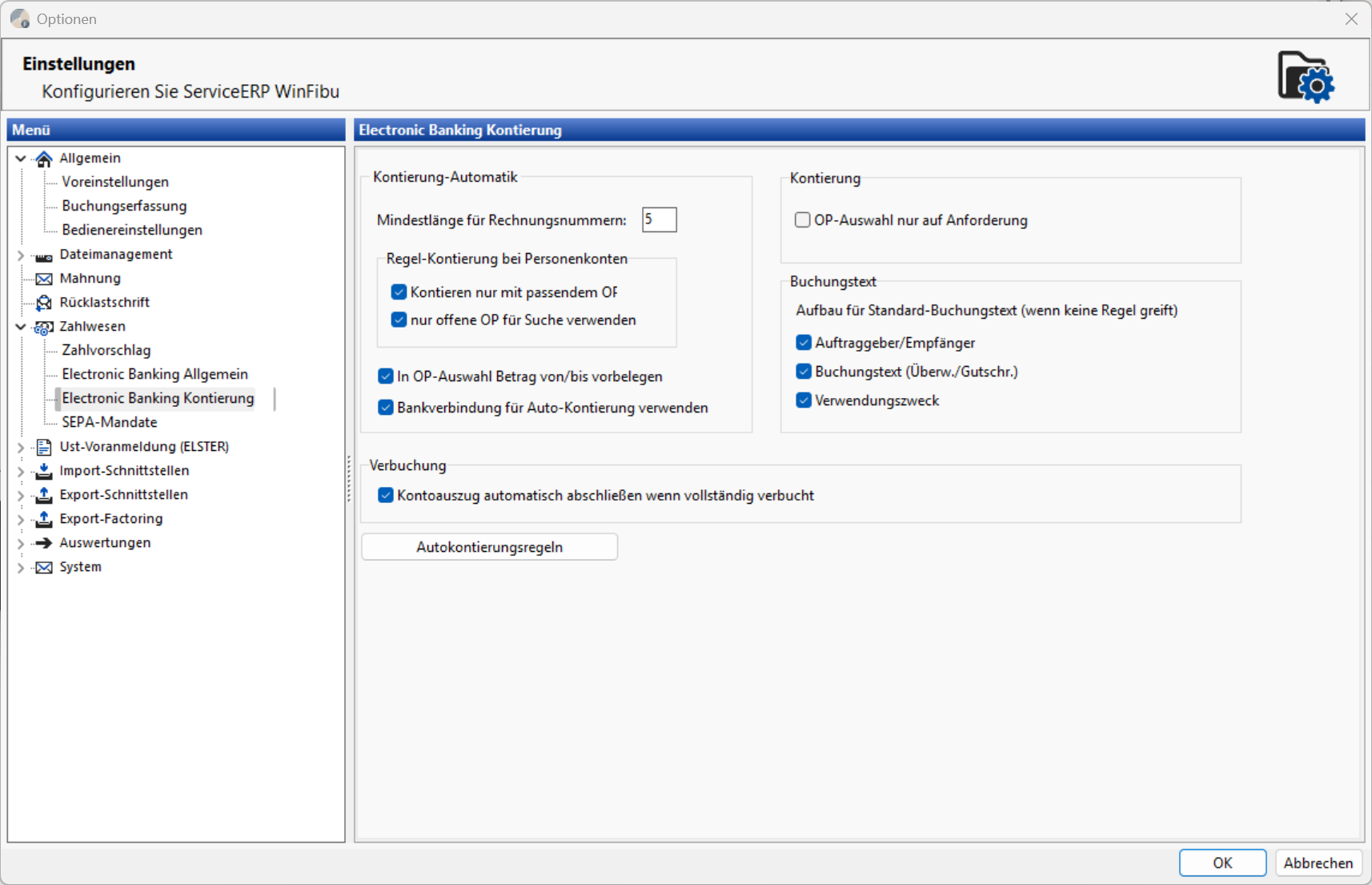
Kontierung Automatik
Mindestlänge für Rechnungsnummern
Vorgabe für die Mindestlänge der Rechnungsnummern für die automatische Kontierung. (Sollte wenigstens 5 sein)
Regel-Kontierung bei Personenkonten
Kontieren nur mit passendem OP
Eine Kontierung erfolgt nur bei Übereinstimmung mit einer angelegten Regel mit übereinstimmender Kunden- oder Rechnungs-Nr.
Nur offene OP bei der Suche verwenden
Die Suche wird nur für offene Posten durchgeführt.
In OP-Auswahl Betrag von/bis vorbelegen
Vorbelegung des Überweisungsbetrages in der OP-Auswahl über die automatische Kontierung.
Bankverbindung für Auto-Kontierung verwenden
Verwendung der im Debitoren- bzw. Kreditorenstamm hinterlegten Bankverbindung für die automatische Kontierung.
Verbuchung
Festlegung, dass der Kontoauszug nach der Verbuchung automatisch als abgeschlossen gekennzeichnet wird**.** Ansonsten ist eine manuelle Kennzeichnung als abgeschlossen notwendig.
Kontierung
Festlegung, dass in der OP-Auswahl der Kontierung nach Eingabe der Beträge von/bis die Anzeige der OP nicht automatisch, sondern nach erst Bestätigung eine Schaltfläche Ausführen erfolgt.
Buchungstext
Aufbau für Standard-Buchungstext (wenn keine Regel greift)
Einstellung, welche Angaben zur Kontenbewegung für die Abspeicherung als Buchungstext verwendet werden sollen. Bei der Auswahl von mehreren Angaben werden diese durch einen Schrägstrich getrennt abgespeichert.
Erfolgt keine Auswahl wird als Buchungstext folgender Text vergeben: „EB-Buchung, Auszugs-Nr., Bankkonto".
Die hier vorgenommenen Einstellungen werden je Datenbank (Mandant) abgespeichert.
Autokontierungsregeln
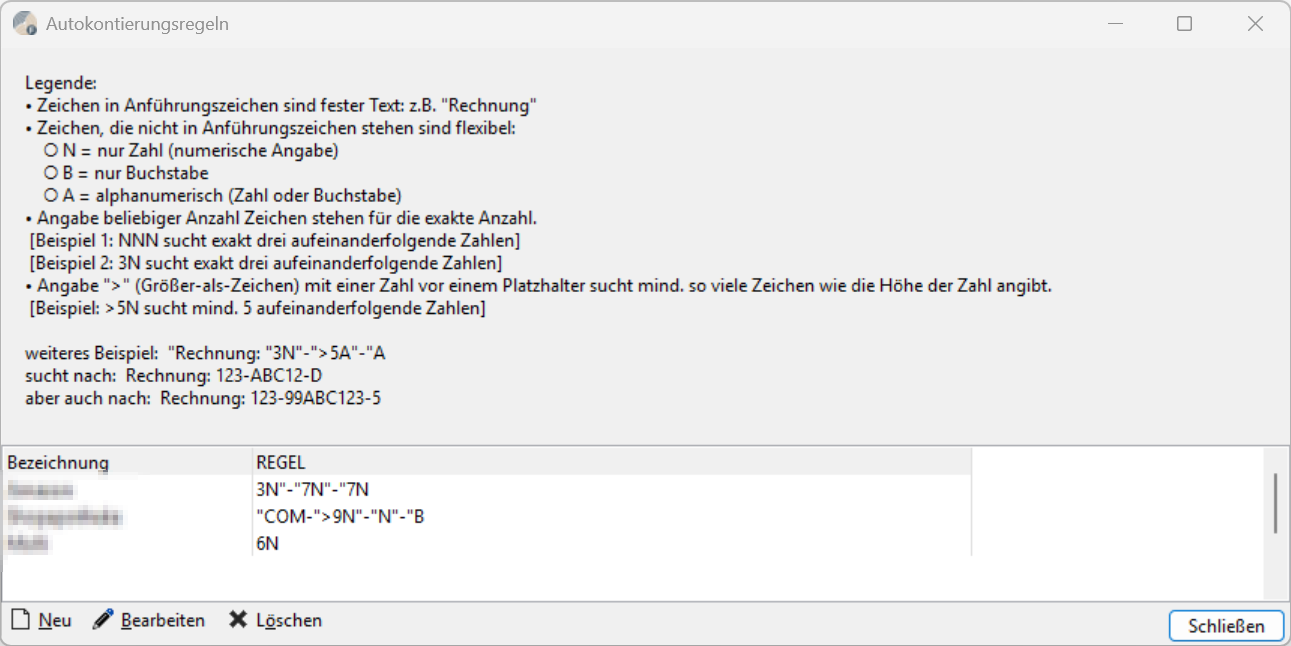
Das kostenpflichtige Modul für die flexiblen Kontierungseinstellungen für Zahlungsdienstleister für Webshop-Bestellungen aus L3 ermöglicht die individuelle Definition der Prüfungskriterien für eine automatische Kontierung.
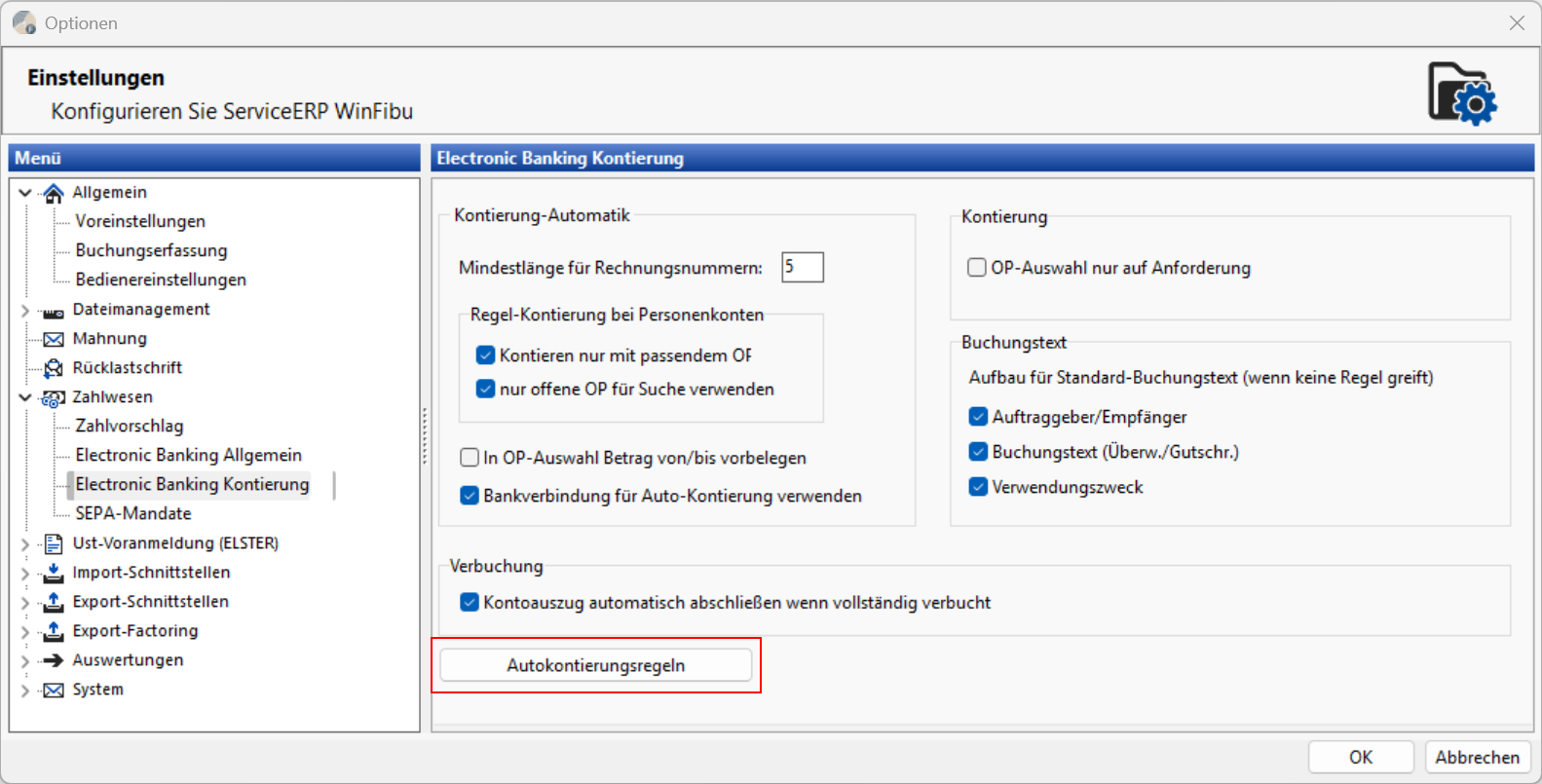
Nach der Freischaltung können im folgenden Fenster die Zuordnungseinstellungen definiert werden.
[Wichtig:]
Dieses Modul funktioniert aktuell nur in Zusammenarbeit mit dem ServiceERP L3 und der Übergabe der Buchungen über die Datenbank. Hierbei wird ein bestimmtes Feld genutzt, welches auch in der WinFibu nicht editierbar ist.
Platzhalter Beschreibung Beispiel
N nur Zahlen (numerisch) N = eine Zahl (z.B.: 3)
B nur Buchstaben B = ein Buchstabe (z.B.: S)
A alphanumerisch (Zahl und Buchstabe) A = ein Buchstabe oder eine Zahl
(z.B.: 3 oder S)
> + Zahl + Platzhalter Suche nach mind. so vielen Zeichen, wie die Höhe der Zahl angibt. >3Z = Suche nach mind. 3 Zahlen
(z.B.: 123 oder 1234)
Suche nach fester Anzahl an Zeichen, gilt für alle drei Platzhalter NNN oder 3N = Suche nach genau 3 Zahlen
SEPA-Mandate
Oben links legen Sie über Hinzufügen die SEPA Gläubiger Identifikationsnummer an. Diese ist für die Abwicklung der SEPA-Lastschrift erforderlich. Über eine weitere Schaltfläche kann die Identifikations-Nr. aktiv bzw. inaktiv gesetzt werden. Ein Löschen ist ebenfalls vorgesehen.
Automatik für SEPA Mandats-Referenz
Zur Vereinfachung der Anlage von Mandaten bieten wir Ihnen eine automatische Generierung von Mandaten an.
Hier stellen Sie die Vorgabe der Mandatsreferenz ein. Zur Auswahl steht die Kunden-Nr. oder eine laufende Nummer.
Das vorgegebene Präfix wird vor der Kunden- oder laufenden Nummer abgespeichert. Sie können das vorgegebene Präfix auch ändern.
Weiterhin legen Sie fest, ob bei schon vorhandenen Mandaten zusätzlich noch ein Mandat angelegt werden soll. Zum Beispiel, Sie haben bereits Basislastschrift-Mandate angelegt und
wollen Basis-Eilmandate zusätzlich anlegen. In diesem Fall ist eine andere Mandatsreferenz erforderlich. Sie können es über das Präfix steuern.
UST-Voranmeldung Elster
ELSTER (ERIC)
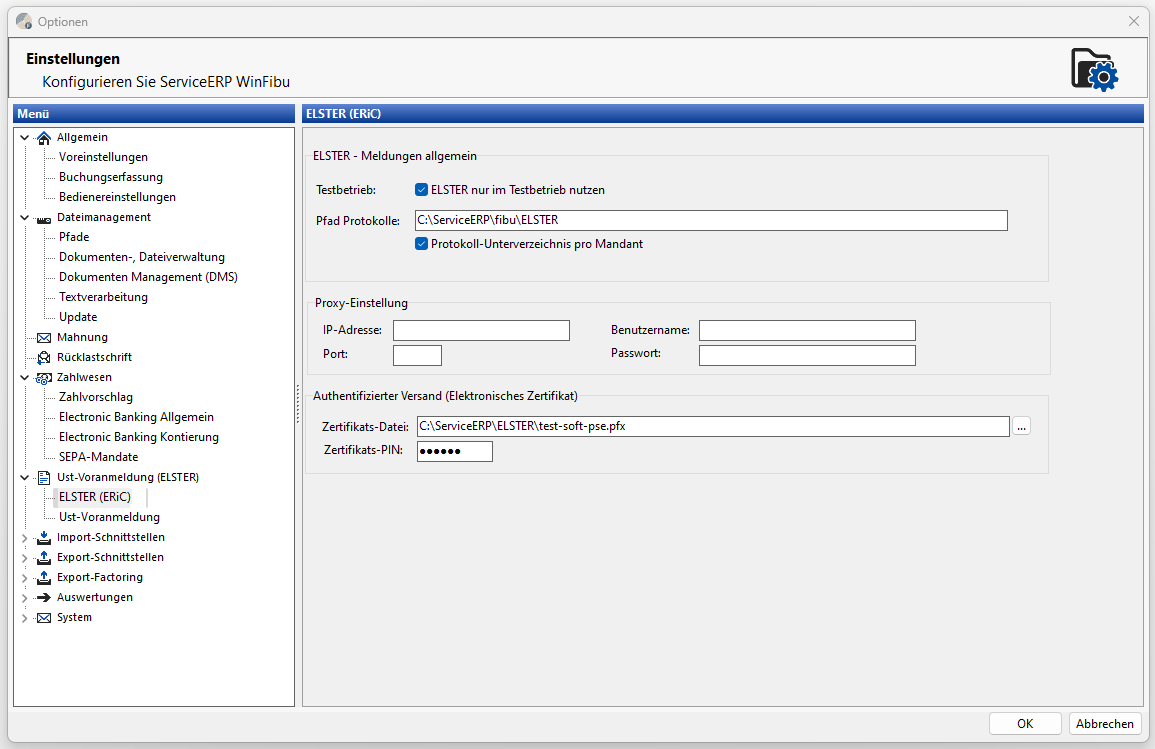
Unter „ELSTER(ERiC)" stellen Sie die Art der Übertragung ein, z.Zt. ist die ERiC -- Schnittstelle (Standard).
Beachten Sie bitte die Einstellung nur für den Testbetrieb.
Für die Abspeicherung der XML-Protokolldateien geben Sie im Feld „Pfad Protokolle" das Verzeichnis für die Abspeicherung der Protokolldateien an. Durch die Checkbox „Protokoll-Unterverzeichnis pro Mandat" wird dann in dem angegebenen Verzeichnis pro Mandant noch ein Unterverzeichnis erstellt.
Einstellungen für die Internetverbindung über einen Proxi-Server nehmen Sie im unteren Teil der Registerkarte vor.
Eine weitere Einstellung betrifft den authentifizieren Versand der Umsatzsteuer-voranmeldung. Dazu beachten Sie bitte folgendes:
Ab dem 01.01.2013 ist die Übermittlung der Umsatzsteuervoranmeldung nur noch mit einer Authentifizierung möglich. Dazu müssen Sie sich durch ein Zertifikat authentifizieren.
Zu Anforderung eines Zertifikates gehen Sie wie folgt vor:
Sie registrieren sich unter www.elsteronline.de.
Zur Aktivierung Ihres Benutzerkontos wird Ihnen anschließend vom Finanzamt per Brief ein Aktivierungscode zugestellt. Diesen geben Sie im ElsterOnline-Portal ein.
Anschließend laden Sie das Software-Zertifikat herunter. Es besteht aus einer Datei, die Sie in Zukunft sowohl für das Login im ElsterOnline-Portal benötigen als auch für die Übertragung der UStVA.
Die ServiceERP WinFibu benötigt dieses Zertifikat. Aus diesem Grund ist die Angabe des Speicherorts dieser Datei im Programm erforderlich.
Im unteren Teil der Bildschirmmaske aktivieren Sie den authentifizierten Versand, wählen das Verzeichnis der Zertifikats-Datei aus und tragen darunter den Zertifikats-Pin ein. Die Anzeige des eingegebenen Zertifikats-Pin erfolgt verschlüsselt.
Somit sind die Vorbereitungen für den authentifizierten Versand der UStVA abgeschlossen.
Bei der nächsten Übertragung der UStVA wird das Softwarezertifikat an die Elster-Schnittstelle übergeben und die UStVA authentifiziert übertragen.
Konsolidierende UST-Voranmeldung
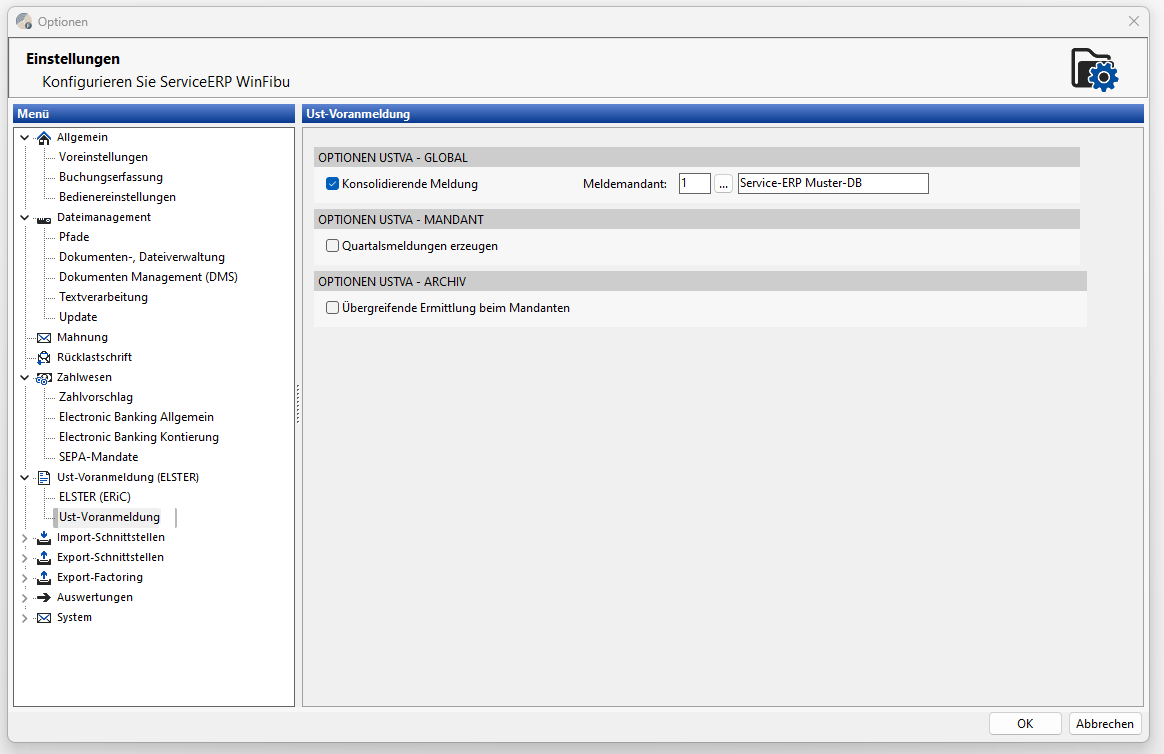
Eintragungen zur Erstellung einer konsolidierenden UST-Voranmeldung aus mehreren Mandaten.
Sie legen den Mandanten fest, in dem die konsolidierende Umsatzsteuervoranmeldung erzeugt wird. Weiterhin markieren Sie rechts die Mandanten die mit einbezogen werden sollen.
Zur Einstellung für die Erstellung von Quartalsmeldungen kennzeichnen Sie die Checkbox.
Import-Schnittstellen
Allgemeiner Import
Auswahl aktive Importe
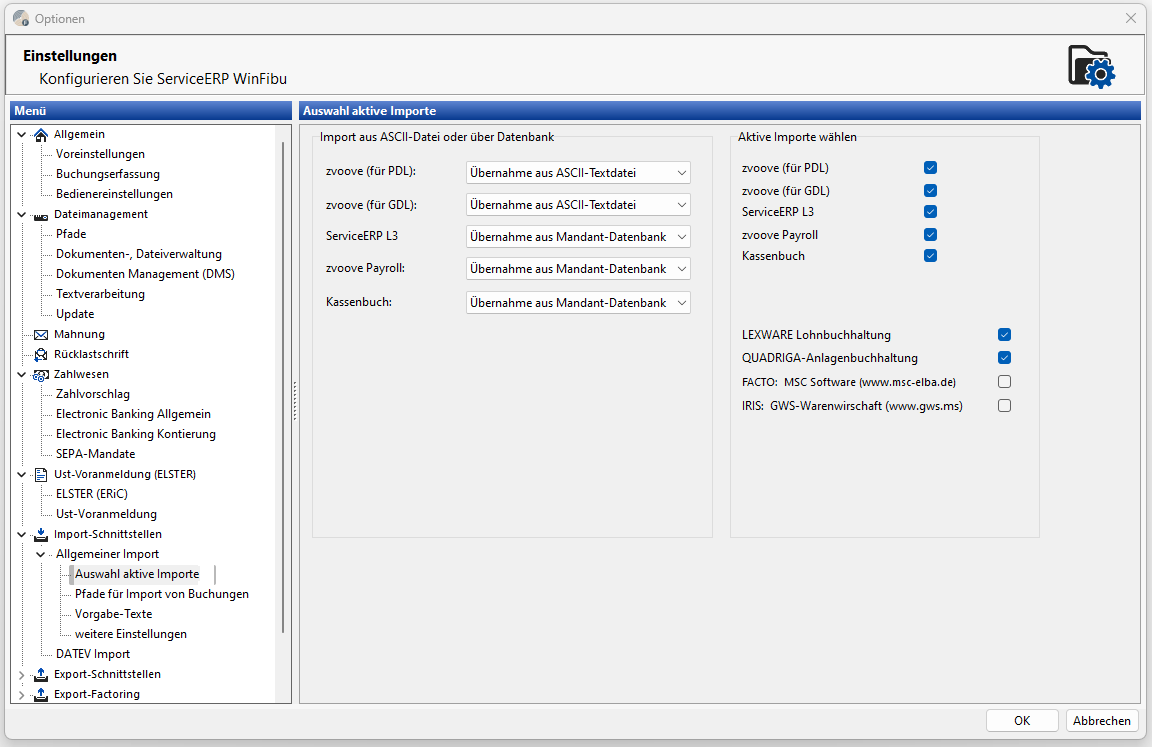
Einstellung zur Übernahme der Buchungen aus den Programmen zvoove PDL, zvoove GDL, ServiceERP L3, zvoove Payroll und Kassenbuch als ASCII-Textdatei oder direkt aus der Mandant-Datenbank.
Im rechten Teil der Eingabemaske kennzeichnen Sie die vorgelagerten Programme zur Übernahme der dort bereitgestellten Buchungen. Ohne diese Kennzeichnung ist eine Übernahme der Buchungen nicht möglich.
Besonderheiten zur Einstellung zvoove PDL:
Aus dem Programm zvoove PDL werden die Daten in zwei verschiedenen Formen bereitgestellt.
In zvoove PDL ist in der Feischaltung die Einstellung „Kundenrechnung" markiert und in der Übergabedatei AUSWFAKT.ASC ist pro Rechnung ein Satz pro Debitor, mindestens ein Satz je Erlöskonto und ein Satz für das Umsatzsteuerkonto enthalten.
Werden Daten aus zvoove PDL nicht über die erweiterte Schnittstelle bereitgestellt, befindet sich in der Datei AUSWFAKT.ASC nur ein Satz je Rechnung.
Über die Schnittstelle zvoove PDL ist auch die Übernahme der anderen Daten aus zvoove PDL (Ohne Einstellung Kundenrechnung) möglich.
Pfade für Import von Buchungen
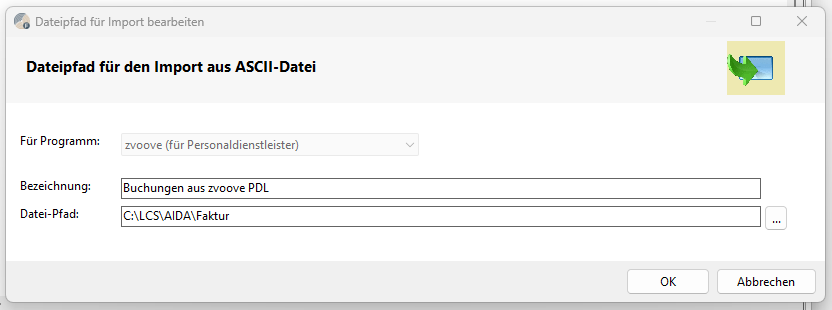
Über die Schaltfläche Hinzufügen hinterlegen Sie Verzeichnisse zur Übernahme der Buchungen.
Zuerst wählen Sie das entsprechende Programm aus und tragen im Feld Bezeichnung einen Namen mit dem Hinweis auf das Programm ein. Zum Schluss wählen das dafür vorgesehene Verzeichnis aus. Dieses muss natürlich mit den vorgelagerten Programmen übereinstimmen.
Zu einem Programm ist die Angabe verschiedener Verzeichnisse möglich.
Vorgabe-Texte
Für Programme, die eine Schnittstelle zur ServiceERP WinFibu besitzen, können Sie hier Buchungstexte hinterlegen. Durch die Markierung Datum wird das Datum der Übernahme im Buchungstext mit angegeben. Ist kein Buchungstext hinterlegt, bekommen die übernommenen Buchungen z.B. die Texte „Faktur vom 11.05.2015" oder für Lohnbuchungen die Bezeichnung der Kostenstelle bzw. des Kontos.
Im Programm zvoove PDL können Beschreibungen zur Rechnung bereitgestellt werden. Diese werden vorrangig als Buchungstext abgespeichert.
Weitere Einstellungen
Import zvoove Payroll
Betrifft die Übernahme der Buchungen aus dem Programm zvoove Payroll im Zusammenhang mit der Kostenstellenrechnung.
Sie wählen zwischen Einzelbuchungen je Kostenstelle und Buchung mit Gesamtsumme und Kostenstellenverteilung.
Die Übernahme mit Einzelbuchungen je Kostenstelle bedeutet, dass jede einzelne Buchung mit eventueller Kostenstellenverteilung aus der bereitgestellten Datei abgespeichert wird.
Buchung mit Gesamtsumme heißt, dass die Buchungen an das gleiche Konto summiert abgespeichert werden mit der Verteilung an die Kostenstellen.
Die Einstellung Übernahme mit Einzelbuchungen je Kostenstelle ist u.a. für Abspeicherung der bereitstellten Rechnungs-Nr. mit Mandanten- und Filialen-Nr. von Bedeutung.
Tankschnittstelle
Die Einstellung und ist nur in Verbindung mit dem Programm ServiceERP L3 möglich. In diesem Fall werden aus der Schnittstelle zur Tankanlage die Tankungen über das
Zahlungsprogramm in den Verwendungszweck abgespeichert. Dabei sind bis zu 10 Sätze für den Verwendungszweck möglich.
Es betrifft die Kunden, welche im Programm ServiceERP L3 die Einstellung zum Druck der Tankrechnungen als PDF-Datei besitzen.
Verbuchung
Bei RA-Stornobuchungen OP automatisch ausgleichen
Die Funktion ist standardmäßig aktiviert. Die offenen Posten werden bei einem Rechnungsausgang und einer dazugehörigen Stornierung automatisch ausgeglichen.
Soll der Ausgleich nicht automatisch durchgeführt werden, deaktivieren Sie diese Funktion.
Die Funktion gilt für die Übernahme aus der Datenbank, sowie aus einer ASCII-Datei. Sie betrifft Einzel- und Aufteilungsbuchungen.
E-Rechnung
Hinterlegung eines Standard Dateipfads für den Import von E-Rechnungen.
Automatische Übernahme Debitoren/Kreditoren
Einstellung zur gleichzeitigen Übernahme der Debitoren bzw. Kreditoren zu den übernommenen Rechnungen. Dabei werden Änderungen zu den Stammdaten ebenfalls berücksichtigt.
Diese Funktion ist nur sinnvoll bei getrennten Datenbanken der vorgelagerten Programme und der ServiceERP WinFibu.
Hinweis:
In den vorgelagerten Programmen zvoove PDL, zvoove GDL und ServiceERP L3 werden zu den in der KUNDEN.ASC abgespeicherten Kunden/Lieferanten die Umlaute verschlüsselt abgespeichert und im Zusammenhang mit der Abspeicherung in den Stammdaten konvertiert. Die Möglichkeit zur Bereitstellung von Buchungen und Stammdaten wird auch von Fremdprogrammen genutzt. Hier erfolgt die Abspeicherung in der KUNDEN.ASC teilweise mit Umlauten. Für diesen Fall besteht jetzt unter Optionen, Import-Schnittstellen, Allgemeiner Import, weitere Einstellungen die Option die Konvertierung der Umlaute auszuschalten, indem die Checkbox „KUNDEN.ASC Umlaute konvertieren" aktiviert wird. Sie ist als Standard aktiviert.
Import aus ASCII-Datei
Wahlweise kann der in der ASII-Datei vorhandene Steuerschlüssel für die Mehrwertsteuer verwendet werden oder der Steuerschlüssel wird in den Stammdaten der WinFibu (Steuersätze) über den Prozentsatz gesucht.
Für den Import aus dem Programm zvoove Payroll Vorbelegung der Rechnungs-Nr. mit „JJMM"
DATEV Import
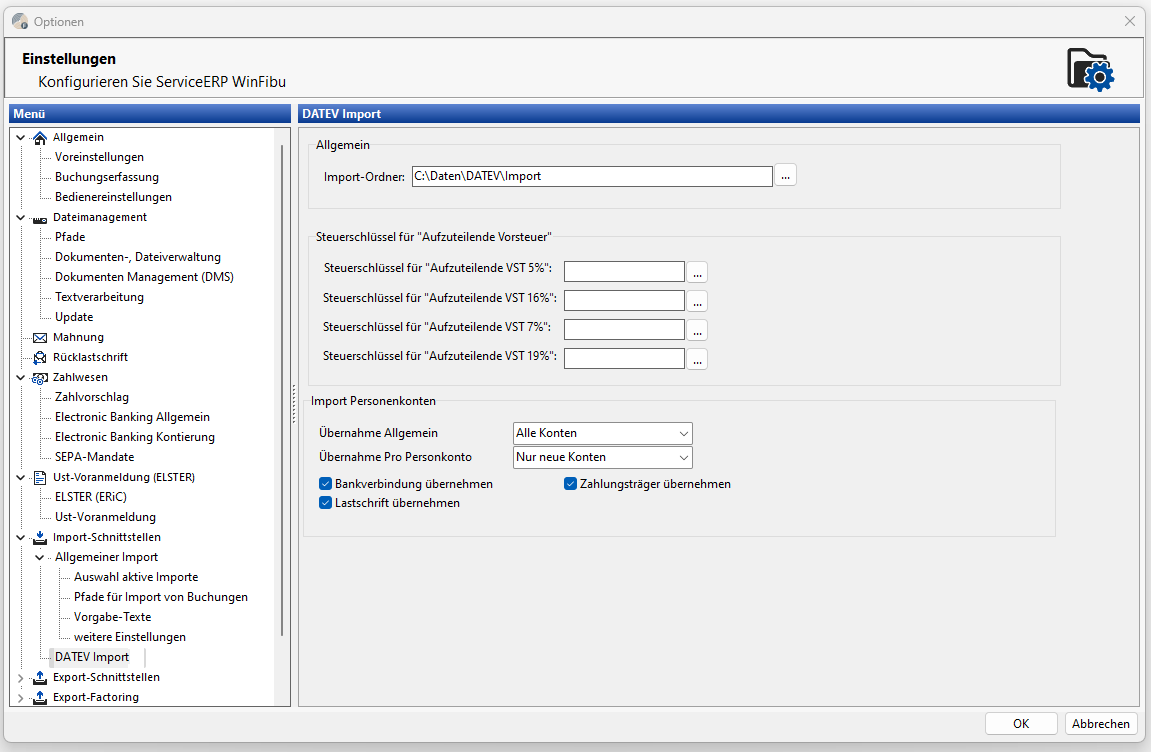
Für den DATEV-Import nehmen Sie hier die notwendigen Einstellungen vor.
Allgemein
Import-Ordner:
Angabe des Verzeichnisses in dem die Daten von DATEV bereitgestellt werden.
Steuerschlüssel für „Aufzuteilende Vorsteuer"
Angabe der Steuerschlüsse für die aufzuteilenden Vorsteuer. Vor der Auswahl sind die Steuerschlüssel unter Datei Stammdaten Steuersätze anzulegen.
Import Personenkonten
Übernahme allgemein
Festlegung zur Übernahme der Personenkonten. Entweder Übernahme aller bereitgestellten Personenkonten oder nur die Personenkonten, für die Buchungen vorhanden sind.
Übernahme Pro Personenkonto
Entweder Übernahme nur von neuen Personenkonten oder zusätzlich Änderungen zu vorhandenen Personenkonten.
Über die zur Verfügung stehenden Checkboxen legen Sie fest, welche Angaben übernommen werden sollen.
Export-Schnittstellen
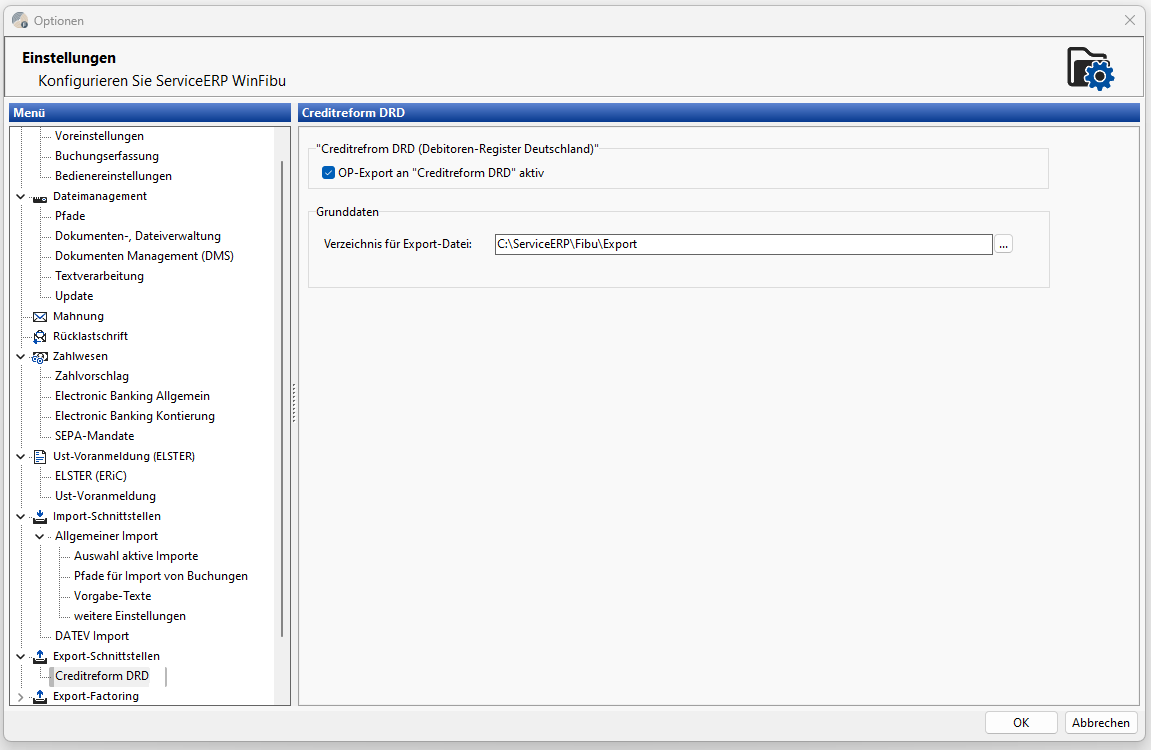
Hier aktivieren Sie die Schnittstelle Creditreform DRD und hinterlegen das Verzeichnis für die Bereitstellung der Daten. Nach einem Neustart des Programms finden Sie den Menüpunkt zur Aufbereitung und Abspeicherung der Daten unter der Registerkarte Schnittstellen.
Export-Factoring
Es handelt sich hierbei um kundenbezogene Schnittstellen zu Übergabe von offenen Posten an Factoring-Firmen.
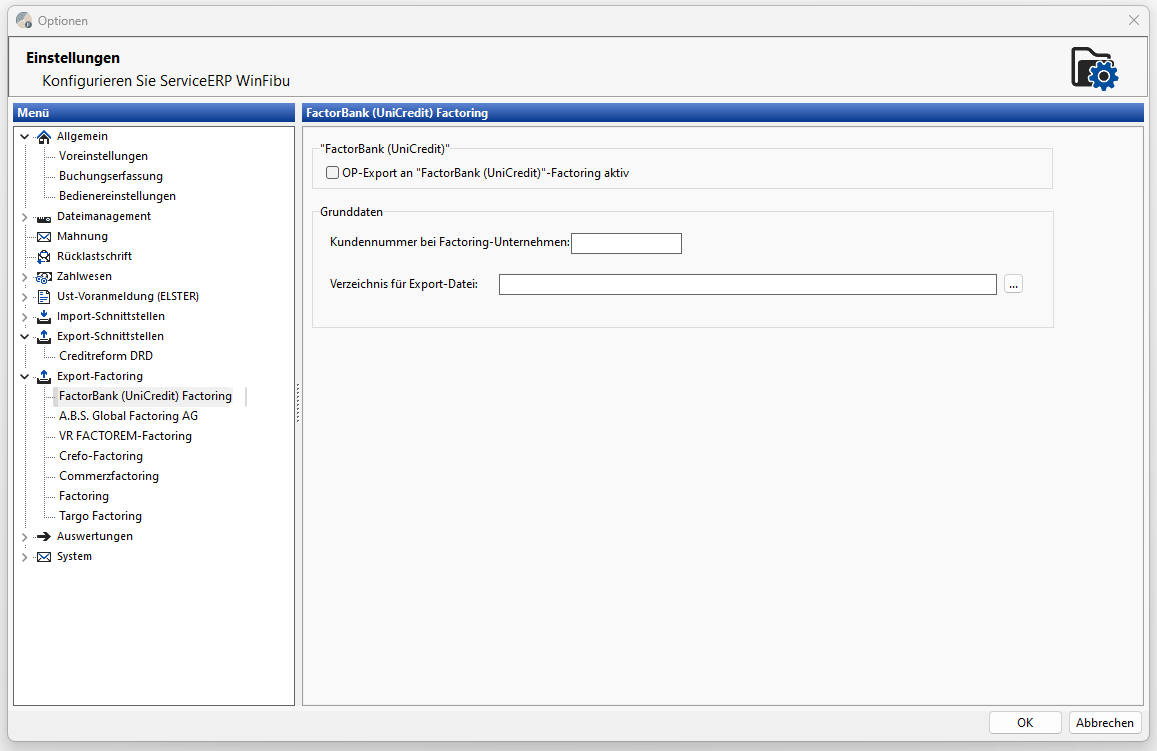
Aktivierung der Schnittstellen an die FactorBank (UniCredit) Factoring, A.B.S. Global Factoring AG, Commerzfactoring, Crefo-Factoring, VR FACTOREM Factoring und Targo Foctoring. Die Eingaben zu diesen Schnittstellen sind bis auf einige Kleinigkeiten gleich. Sie geben Ihre Kundenummer bei dem Factoring-Unternehmen (für Commerzfactoring und VR FACTOREM Factoring, FactorBank UniCredit Factoring), das Gegenkonto für die OP-Ausbuchung und das Verzeichnis zur Abspeicherung der Exportdatei an.
Nach einem Neustart der ServiceERP WinFibu gibt es unter der Registerkarte Schnittstellen den zusätzlichen Menüpunkt „OP-Export (Factoring) an Commerzfactoring, Crefo-Factoring, VR FACTOREM-Factoring, A.B.S. Global Factoring AG ", FactorBank, Creditreform.
Über diesen Menüpunkt erstellen Sie die Exportdatei und Buchen die ausgewählten OP aus.
Ausnahme ist die Schnittstelle FactorBank, hier werden die OP ohne Ausbuchung bereitgestellt.
Zusätzlich ist in den Stammdaten der Debitoren unter dem Menüpunkt Abrechnung, Bank/Zahlungsverkehr eine Kennzeichnung erforderlich für die Debitoren, welche nicht an der jeweiligen Factoring-Variante teilnehmen.
Über das VR FACTOREM Factoring wird zusätzlich das im Debitorenstamm eingetragene Kreditlimit mit übergeben.
Es stehen für das VRFACTOREM-Factoring das Full Service Factoring und das Inhouse Factoring zur Verfügung. Die Bereitstellung der OP erfolgt in Abhängigkeit vom Rechnungsdatum. Eine Verbuchung der OP wird nur für das Full Service Factoring durchgeführt. Alle neu angelegten Debitoren und Debitoren mit Änderungen in den Stammdaten werden in einer Datei mit der Kennung „A" bereitgestellt. Die OP werden in einer Datei mit der Kennung „O" abgespeichert für das Inhouse Factoring und für das Full Service Factoring mit der Kennung „R".
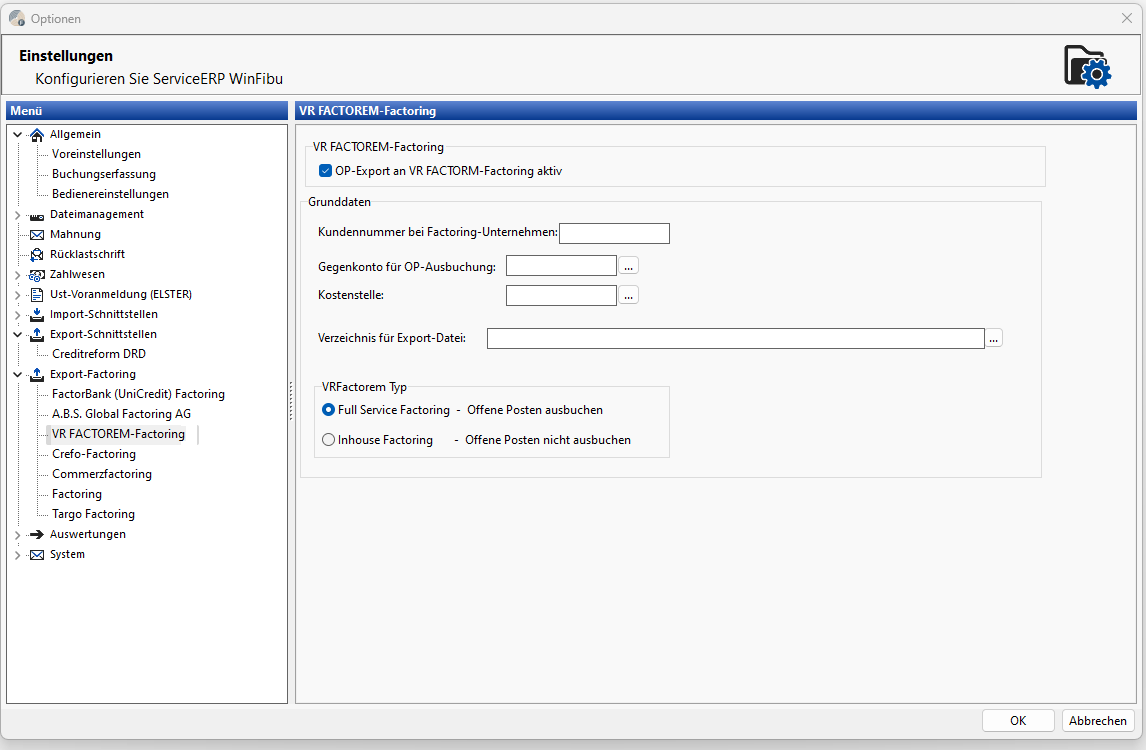
Die Eingabe eines Gegenkontos für die OP-Ausbuchung ist für das Inhouse Factoring nicht erforderlich.
Mit Targo-Factoring erfolgt die tägliche Bereitstellung von Ausgangsrechnungen aus dem Programm SERVICEERP L3. Ein Ausbuchen von offenen Posten wird nicht durchgeführt.
Die offenen Posten werden in größeren Abständen (wöchentlich) bereitgestellt.
Factoring
Die Angaben hierzu weichen zu den vorher aufgeführten Factoring-Schnittstellen ab.
Einstellungen für Factoring, speziell für die Firmen CL Factoring GmbH München und Forties Factoring. Kennzeichnen Sie die entsprechende Firma, werden weitere Eingaben für die Übertragung der Daten verlangt.
Auswertungen
Allgemein
Kontoanzeige
Kennzeichnen Sie die Checkbox Kontenanzeige, wird in der Kontenanzeige die erste Kostenstelle für Buchungen mit Kostenstellenverteilung mit angezeigt.
BWA/Bilanz
Durch die Kennzeichnung der Checkbox BWA und Bilanz, aktivieren Sie eine Mandanten übergreifende BWA und Bilanz.
Für die BWA ist zusätzlich eine Einstellung zur Vorgabe des Vorzeichens für die Bereitstellung der Auswertung an MS-Excel vorgesehen.
Deckungsbeitragsrechnung 2
Zusätzliche Selektion für die Deckungsbeitragsrechnung 2 - Monat ausführlich nach einer im Kostenstellenstamm vorhandenen Schlüsselnummer.
Erweiterte Listen
Für die Ausführung der erweiterten Listen werden auf die Einstellungen in der BDE-Verwaltung zurückgegriffen. Die Einstellung ist standardmäßig aktiviert.
Zinsabrechnung
Die Zinsberechnung wird in der ServiceERP WinFibu standardmäßig nicht zum letzten Anlagetag durchgeführt, d.h. es wird der letzte Anlagetag nicht verzinst. Nach der deutschen Zinsberechnung ist aber auch eine Berechnung der Zinsen zum letzten Anlagetag möglich.
Aktivieren Sie die Checkbox erfolgt die Zinsberechnung zusätzlich nach dem letzten Anlagetag.
Farben für Ampeldarstellung
Festlegung der Farben für die Bilanz mit Planwerten.
Mandanten für kons. Auswertungen
Vorgabe der zulässigen Mandanten für konsolidierende Auswertungen. Entweder alle Mandanten zur globalen Datenbank, ausgewählte Datenbanken zu einer globalen Datenbank oder eine freie Zusammenstellung verschiedener Datenbanken unabhängig von der globalen Datenbank.
Die Auswahl der Datenbanken nehmen Sie über die Schaltfläche Neu vor. Sie greifen dabei auf die in der BDE-Verwaltung vorhandenen Datenbanken zurück.
Wichtig:
Verändern Sie die Einstellung von Datenbanken einer globalen Datenbank auf verschiedene Datenbanken oder umgekehrt, löschen Sie die bisherigen Zuordnungen der Datenbanken über die Schaltfläche Löschen und ordnen Sie anschließend die Datenbanken erneut zu.
Das Programm ist in jedem Fall nach Veränderung der Einstellungen neu zu starten.
Tage OP-Fällig
Im Zusammenhang mit der Auswertung offener Posten ist es möglich, Fälligkeitssummen nach Fälligkeitstagen zusammenzustellen. Die Intervalle der Fälligkeitstage geben Sie hier aufsteigend ein. Z. B. 14, 30, 60, 90, 120, 150, 180 Tage etc.
Beachten Sie, dass der zuletzt eingegebene Wert möglichst eine große Tageszahl ist, die in der Praxis nie durch die Fälligkeit eines OP erreicht wird. Damit stellen Sie sicher, dass auch „Uralt-OP´s" noch in der Liste erscheinen
Pivot
Einstellungen zur zusätzlichen Kostenstellenauswertung „Pivot-Deckungsbeitragsrechnung(BAB). Sie ist bei Bedarf über Optionen, System, Programm-Module zu aktivieren.
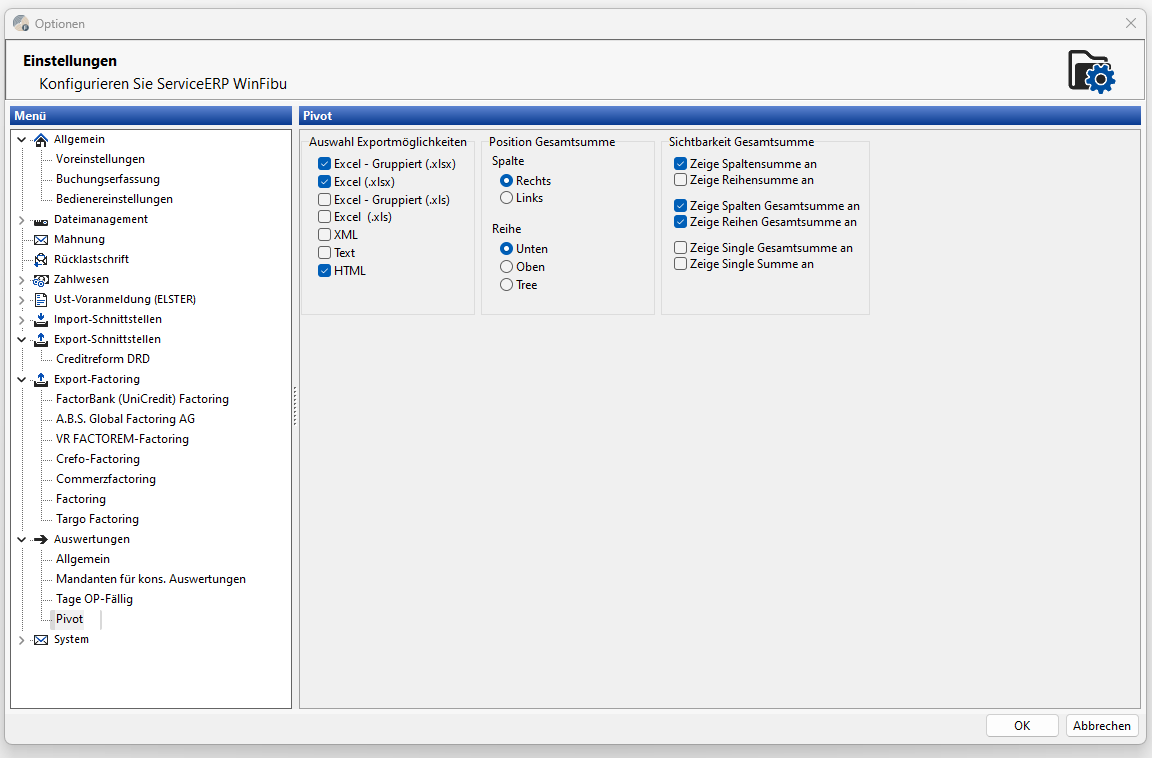
Die hier notwendigen Einstellungen betreffen die Auswahl der Exportmöglichkeiten der Auswertung, Voreinstellungen zu den Positionen und Sichtbarkeit der Gesamtsummen. Die Voreinstellungen können Sie später in der Auswertung ändern.
System
Stammdaten
Aktivierung der Option zum Kopieren von Sachkonten in anderen Mandanten. Durch Kennzeichnung der Checkbox ist im Sachkontenstamm zusätzlich eine Schaltfläche Kopieren zu Mandant(en) vorhanden. Somit können Sie neu angelegte Sachkonten in anderen Mandanten kopieren.
Die nächste Einstellung betrifft die Anzeige in der Auswahl der Debitoren von Kundenniederlassungen.
Soll der Aufruf von vorhandenen Kunden oder Lieferanten in den Stammdaten nicht über die Debitoren-/Kreditoren-Nr. erfolgen, markieren Sie die Checkbox.
Deaktivierung der automatischen Dublettenprüfung bei der Bearbeitung der Stammdaten Debitoren/Kreditoren.
Programm-Module
Spezielle Funktionen
Einstellung, dass bei der Umbuchung von Kostenstellen nicht auf einen vorhandenen Saldo geprüft wird.
OP-Vorgang Storno
Funktion im Zusammenhang von Stornierungen verdichteter OP. Ist die Checkbox markiert, wird zur Stornierung von verdichteten OP zusätzlich eine Buchung erzeugt. Ansonsten bezieht sich die Stornierung nur auf die OP, ohne Erzeugung einer Buchung.
Mahnung
Neue Ermittlung des Rechnungsbetrages im Archiv
Die Performance der Anzeige im Archiv des Mahnungs-Moduls ist bei umfangreichen Datenbestand im Archiv nicht optimal. Die Abspeicherung des Rechnungsbetrages erfolgt ab Version 18.03.01 direkt zu den Mahnungen im Archiv. Für die Übergangszeit dient diese Einstellung. Aktivieren Sie die Checkbox verbessert es die Performance, allerdings fehlt zu den vorherigen Eintragungen (vor Version 18.03.01) im Archiv die Anzeige des Rechnungsbetrages.
Ist die Checkbox nicht aktiviert, wird zu den bisherigen Eintragungen der Rechnungsbetrag angezeigt und aus den vorhandenen OP ermittelt. Die Performance ist dann nicht optimal.
Programm-Module
Aktivierung folgender Programm-Module
Verwaltung einer Berichtsliste ToDo.
Liste „Offene Posten Fällig - Liste"
Pivot DB-Auswertung
Auf der Liste werden zu den Debitoren/Kreditoren die Summen der offene Posten entsprechend der Einstellung Tage OP-Fällig angezeigt (Optionen, Auswertungen, Tage OP-Fällig).
Pivot DB-Auswertung
Zusätzliche Kostenstellenauswertung. Es handelt sich hierbei um eine komplexe Auswertung zu der eine kostenpflichtige Schulung durch den ServiceERP Softwaresupport notwendig ist.
BLZ und Kontonummer
Aktivierung bzw. Deaktivierung der Anzeige BLZ und Kontonummer.
Es betrifft die Anzeige der BLZ und Kontonummer in den Stammdaten Debitoren/Kreditoren, der Banken im Firmenstamm und die Anzeige der BLZ in den Bankstammdaten.
Passwort ändern
Menüpunkt zur Änderung des Passworts für den angemeldeten Bediener. Somit hat jeder Bediener die Möglichkeit sein Passwort selbstständig zu ändern.
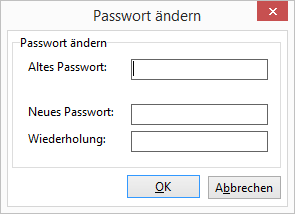
Beachten Sie bitte bei der Änderung, dass Sie kein bereits verwendetes Passwort erneut vergeben können.
Update in den Updatepfad kopieren
Ein neues Update der ServiceERP WinFibu können Sie über diesen Punkt in den unter Optionen eingetragen Pfad kopieren. Sie wählen das Update innerhalb Ihres Systems aus und kopieren es mit den Funktionen über die rechte Maustaste in den Updatepfad.
Weitere
Bediener aus Lock-Datei löschen
Die ServiceERP WinFibu registriert nicht nur, welcher Bediener gerade das Programm nutzt, sondern auch, welches Programm-Modul er gerade einsetzt, da manche Programmteile (z. B. Jahreswechsel u. a.) zwangsläufig nicht von mehreren Bedienern zur selben Zeit
benutzt werden dürfen. Der Bediener wird in einer sogenannten Lock-Tabelle eingetragen. Auch hier kann es durch Stromausfall oder andere Störungen dazu kommen, dass ein Bediener noch als Benutzer eines Moduls angenommen wird, obwohl das aufgrund der Störung nicht mehr der Fall ist.
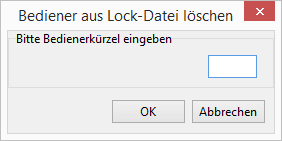 Mit Hilfe dieses Menüpunktes kann diese Eintragung beseitigt werden.
Geben Sie einfach im Eingabefeld das Kürzel des freizugebenden Bedieners ein und Klicken dann auf OK.
Mandantendatenbank für Bediener-Login sperren
Der Bediener „SYS" hat die Möglichkeit den Aufruf der Mandantendatenbank durch die Bediener zu sperren. Mit dem Kürzel „SYS" ist der Aufruf der ServiceERP WinFibu noch möglich.
Die Funktion ist für die Installation eines Updates und dem nachfolgenden Versionswechsel vorgesehen. Somit ist der Aufruf der WinFibu durch Bediener für diesen Zeitpunkt gesperrt.
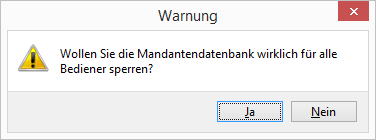
Über den gleichen Menüpunkt heben Sie die Sperre wieder auf.
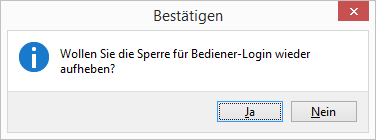
Die Anmeldemaske wird in diesem Fall nach fünf Sekunden automatisch geschlossen.
Gesperrte Module Freigeben
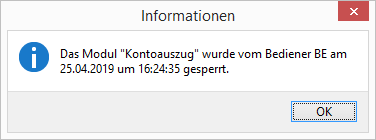
Einige Programmfunktionen sind in der ServiceERP WinFibu durch den Aufruf gesperrt und können von anderen Bedienern zu diesem Zeitpunkt nicht bearbeitet werden. Ein Beispiel dafür ist der Aufruf eines Kontoauszuges im Banking-Modul. Die Bearbeitung des gleichen
Kontoauszuges ist in diesem Fall durch einen anderen Bediener nicht möglich. Es wird ein Hinweis beim Aufruf des Auszuges angezeigt.
**
**
Zur Kontrolle sind gesperrte Menüpunkte innerhalb dieses Menüpunktes für den Bediener „SYS" zu sehen.
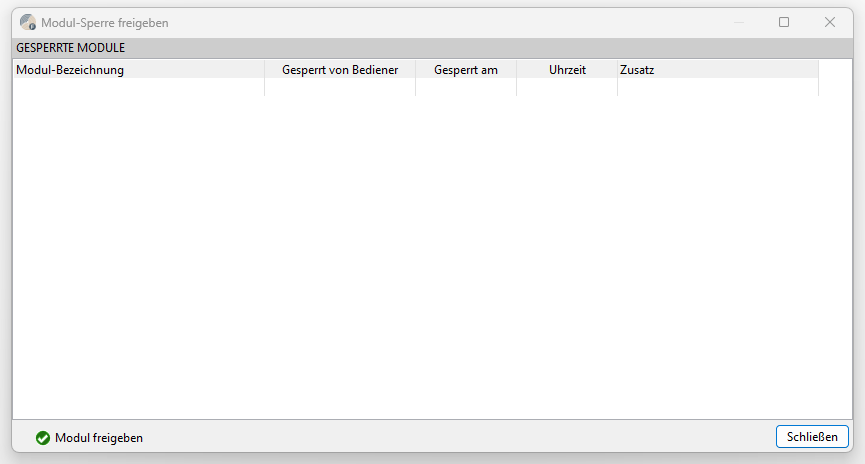
Die Funktion Modul freigeben dient zur Freigabe des Moduls für den Fall, dass die Freigabe nach Verlassen der Funktion nicht automatisch durchgeführt wurde.
Export
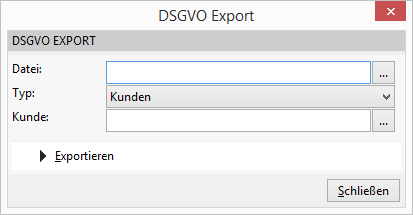
Betroffene Personen haben ein Recht auf Datenübertragbarkeit/Mitnahme der Daten. In der ServiceERP WinFibu betrifft es die Kunden. Den entsprechenden Menüpunkt finden Sie unter Datei, Einstellungen, Weitere, Export.
Im Feld Datei wählen Sie zur Abspeicherung der Daten einen vorher angelegten Ordner aus und tragen einen Namen für die Exportdatei ein (Endung XML). Als Typ ist nur die Einstellung Kunden möglich. Im Feld „Kunde" wählen Sie den entsprechenden Kunden aus. Nach Abschluss der Voreinstellungen klicken Sie zum Export der Daten „Exportieren" an.
Den Menüpunkt für Export können Sie im Bedienerstamm unter Berechtigungen, Programmfunktionen und dort unter Sonstiges, Sonstiges Kommunikationsschnittstelle (18.14) für Bediener sperren.
Datenbankuser „LANDWEHRSVC" erstellen
Erstellung des LANDWEHR Informationssystems.
Aktivitätsprotokoll
Im Aktivitätsprotokoll legen Sie die Einstellungen für die Protokollierung fest. Es ist sinnvoll aus Gründen der Performance die Aktualisierung außerhalb der Arbeitszeiten einzustellen.
Die Einstellungen sind ebenfalls im Datenschutzassistent vorgesehen.
Beachten Sie bitte, dass die Protokollierung nur mit einem zusätzlichen Tool möglich ist.
Geben Sie mindestens 1 Jahr als Dauer Aufbewahrung von Änderungseinträgen ein.
farbliche Cursordarstellung
Festlegung einer bedienerbezogenen Farbwahl für die aktiven Eingabefelder. Dazu wählen Sie Ihre gewünschte Farbe anhand einer Auswahl aus.
Historie der Programmversionen
Anzeige der Historie der installierten Programmversionen. Die Anzeige erfolgt nur über die Eingabe eines Passworts.
Überarbeitung
Dieser Punkt beinhaltet weitere Menüpunkte zur Überarbeitung von Daten der ServiceERP WinFibu.
Hinweis:
Führen Sie diese Menüpunkte NIEMALS ohne Rücksprache mit einem Support-Mitarbeiter der Fa. SERVICEERP aus. Vorher ist [unbedingt]{.underline} eine Datensicherung erforderlich.
Die Menüpunkte unter Überarbeitung sind bis auf „Datenpflege" und „Buchungstext in Kostenstellen-Buchungen eintragen" durch ein Passwort geschützt.
Import Fremddaten
Menüpunkt zur Konvertierung von offenen Posten aus einer fremden Software.
Umstellung auf abweichendes Wirtschaftsjahr
Dieser Menüpunkt dient zur Umstellung auf ein abweichendes Wirtschaftsjahr. Soll nach der Installation der ServiceERP WinFibu ein abweichendes Wirtschaftsjahr eingestellt werden, muss dies unbedingt vor den ersten Buchungen erfolgen. Eine Umstellung nach erfolgten Buchungen ist nicht mehr möglich.
Aus diesem Grund ist es erforderlich für die Umstellung auf ein abweichendes Wirtschaftsjahr bei bestehenden Buchungen einen neuen Mandanten zu verwenden. Das Kopieren von Stammdaten ist möglich. Wenden Sie sich in diesem Fall bitte unbedingt an die Firma ServiceERP.
Nach Eintragung des Monats, mit dem das Wirtschaftsjahr beginnt, starten Sie die Umstellung mit dem dafür vorgesehenen Button. Anschließend wird noch einmal eine Sicherheitsabfrage eingeblendet.
**
**
Hinweise:
Vor der Umstellung auf ein abweichendes Wirtschaftsjahr [unbedingt]{.underline} eine Datensicherung durchführen. Alle Anwender müssen die ServiceERP WinFibu verlassen. Die Umstellung nur in Absprache mit dem Support der Firma ServiceERP vornehmen.
Die Umstellung auf ein abweichendes Wirtschaftsjahr ist in einem Mandanten auch nur einmal möglich.
Prüfungen von Stamm- und Bewegungsdaten
Menüpunkte zur Aktualisierung der Stammdaten und zur Suche von eventuellen Differenzen. Die Eingabe eines Passwortes ist nicht vorgesehen.
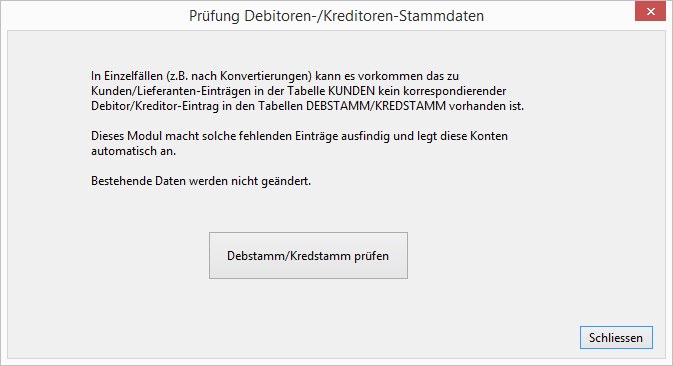
Debitoren-/Kreditorenstamm prüfen
Für jeden Debitoren und Kreditoren muss in den Tabellen Debstamm bzw. Kredstamm ein Eintrag vorhanden sein. Sollte dies aus verschiedenen Gründen nicht gegeben sein, erfolgt der nachträgliche Eintrag der Debitoren-/Kreditoren-Nr. in diese Tabellen über diese Funktion.
Abgleich Buchungen zu Salden
Ermittlung von Differenzen zwischen den Summen der Konten aus den Buchungssätzen und des abgespeicherten Saldos. Anzeige aller Sach- und Personenkonten zu denen der Saldo durch eine Buchung nicht aktualisiert wurde.
Die Neuberechnung des Saldos nehmen Sie aus der Anzeige der Verkehrszahlen vor. Dazu klicken Sie mit einem Doppelklick der linken Maustaste in den unteren Teil der Bildschirmmaske. Anschließend geben Sie das Passwort ein. Danach erhalten Sie mit einem Klick der rechten Maustaste die Funktion Neuberechnung.
Nach Anwahl dieser Funktion erhalten Sie eine weitere Maske zur Neuberechnung der Salden.
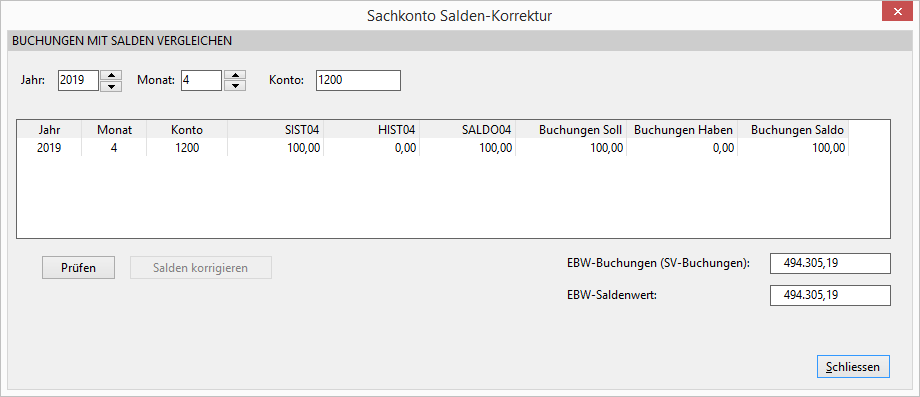
Innerhalb dieser Maske wählen Sie den erforderlichen Monat aus und wählen Anzeigen aus. Die Differenzen zwischen den Summen aus den Buchungssätzen und dem abgespeicherten
Salden werden jetzt noch einmal angezeigt. Die Neuberechnung starten Sie anschließend über die Schaltfläche Korrektur. In der Anzeige sind anschließend die Differenzen ausgeglichen.
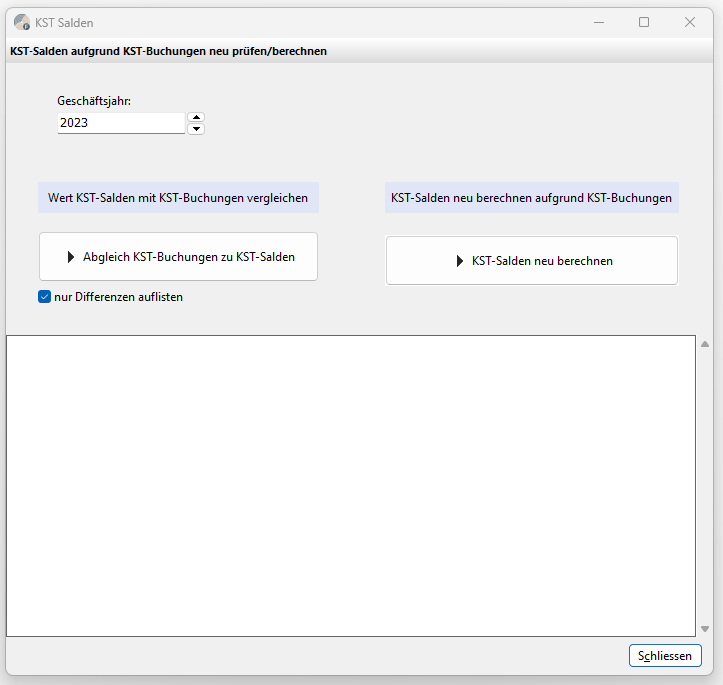
Abgleich KST-Buchungen zu KST-Salden
Durchführung eines Vergleiches der Summe der Beträge zu den Kostenstellenbuchungen mit dem Betrag des dazugehörigen Buchungssatzes an das Sachkonto.
Die betreffenden Sachkonten werden mit dem Buchungsmonat und der prozentualen Abweichung angezeigt. Beachten Sie bitte in der Anzeige Abweichungen, die sich aus Rundungsdifferenzen ergeben.
In der Anzeige in der Buchungsliste steht Ihnen eine weitere Funktion zum Löschen der falschen Kostenstellenbuchungen zur Verfügung.
Nach dem Löschen dieser Buchungen berechnen Sie über die Funktion „KST-Salden neu berechnen" die Salden der Kostenstellen neu.
Korrektur der Kostenstellenbuchungen in der Buchungsliste
Hier geben Sie zur Korrektur über das Buchungsdatum den Monat und über den Filter das Sachkonto der fehlerhaften Kostenstellenbuchungen ein. Zur Korrektur klicken Sie in den unteren Teil der Bildschirmmaske (Anzeige der Kostenstellenbuchungen). In dem dann angezeigten Feld tragen Sie das Passwort ein. Anschließend befindet sich unten links die Schaltfläche KST-Zeile löschen. Darüber löschen Sie die fehlerhaften Kostenstellenbuchungen.
Datenpflege
Stamm- und/oder Bewegungsdaten löschen
Dieser Menüpunkt dient dazu, ausgewählte Stammdaten oder die Bewegungsdaten aus der Datenbank zu entfernen. Die Bewegungsdaten lassen sich nur im Ganzen löschen, bei den Stammdaten sind ausgewählte Bereiche wie z.B. Sachkonten möglich.
Hinweis: Dieses pauschale Löschen von Daten sollte nur in einer Probephase genutzt werden, wenn z. B. die Datenorganisation grundsätzlich geändert werden soll (z. B. Einsatz eines
anderen Sachkontenrahmens o. ä.). Für die Korrektur teilweise falsch eingegebener Daten eignet sich diese Funktion grundsätzlich nicht!
Zum Starten klicken Sie auf den Button OK und folgen dann den Fragen und Hinweisen des Programms.
Salden Sachk./Deb./Kred. aus Buchsatz neu ermitteln
Neuberechnung der Monats- und Jahres-Soll-und Habenwerte, sowie EB-Vorträge und Salden aus der Tabelle Buchsatz für Debitoren, Kreditoren und Sachkonten.
Bei Einsatz der Kostenstellenrechnung werden die Kostenstellenbuchungen aus der Tabelle Buchsatzkost ebenfalls zur Neuermittlung der Kostenstellensalden kumuliert.
Geben Sie das erforderliche Jahr ein und legen Sie fest, ob die vorhandenen kumulierten Werte gelöscht werden sollen.
Warenumsätze bei Deb./Kred. aus Buchsatz neu ermitteln
Hilfsprogramm zur Neuerstellung der Warenumsätze der Debitoren und Kreditoren aus den vorhandenen Buchungssätzen.
Die Neuerstellung der Warenumsätze lässt sich durch entsprechende Voreinstellung für Debitoren, Kreditoren und Buchungsjahr getrennt durchführen.
Fehlende KST-Buchungen ergänzen
Zu Sachkonten mit einem Kennzeichen für die Verteilung der Buchungen auf Kostenstellen ermitteln Sie die Buchungen ohne Kostenstellenverteilung. Die Ursache ist in solchen Fällen eine vergessene Eintragung der Kennzeichnung und die Buchungen wurden ohne Verteilung auf Kostenstellen abgespeichert.
Die Anzeige aktivieren Sie über die Schaltfläche Aufbereiten. Zu den ermittelten Buchungen tragen Sie in der Anzeige im Feld „NEUEKST" die Kostenstelle ein und klicken zur
Erzeugung der fehlenden Kostenstellenbuchung Erzeugen an. Über diese Funktion wird ein Buchungssatz erzeugt und der Saldo zur Kostenstelle aktualisiert
Hinweis:
Nutzen Sie diese Funktion nur in dem Fall, wenn der Buchungssatz für die Kostenstelle fehlt und der Saldo nicht aktualisiert wurde. Wurde ein Saldo zur Kostenstelle bereits abgespeichert, aber der es fehlt nur der Buchungssatz, speichern Sie den Saldo doppelt ab.
Z.Zt. nur sinnvoll, wenn 1 KST-Buchung erzeugt wird.
E-Werte in KST-Salden entfernen
Zur Beseitigung von abgespeicherten E-Werten in den Tabellen der Buchungssätze (Buchsatzkost)und der abgespeicherten Salden der Kostenstellen (Koststn) werden auf der Grundlage der Buchungssätze zu den Sachkonten die Beträge der Kostenstellen in der Tabelle Buchsatzkost unter Berücksichtigung der prozentualen Verteilung zu den Kostenstellen neu eingetragen bzw. neu berechnet. Anschließend erfolgt die Neuberechnung der Kostenstellensalden anhand der korrigierten Sätze in der Buchsatzkost.
Zur Ausführung dieses Menüpunktes geben Sie das gewünschte Jahr ein und klicken anschließend auf den Button Start.
Buchungstext in KST-Buchungen ergänzen
Für Buchungssätze zu Kostenstellen mit fehlenden Buchungstexten besteht die Möglichkeit jahresweise die Buchungstexte aus den Buchungssätzen der Sachkonten zu übernehmen.
Buchungstext aus externer Datenbank wiederherstellen
Buchungstexte und Konten in der Tabelle Buchsatz können aus einer anderen Datenbank (Sicherung) in die Originaldatenbank zur einer evtl. Korrektur übernommen werden.
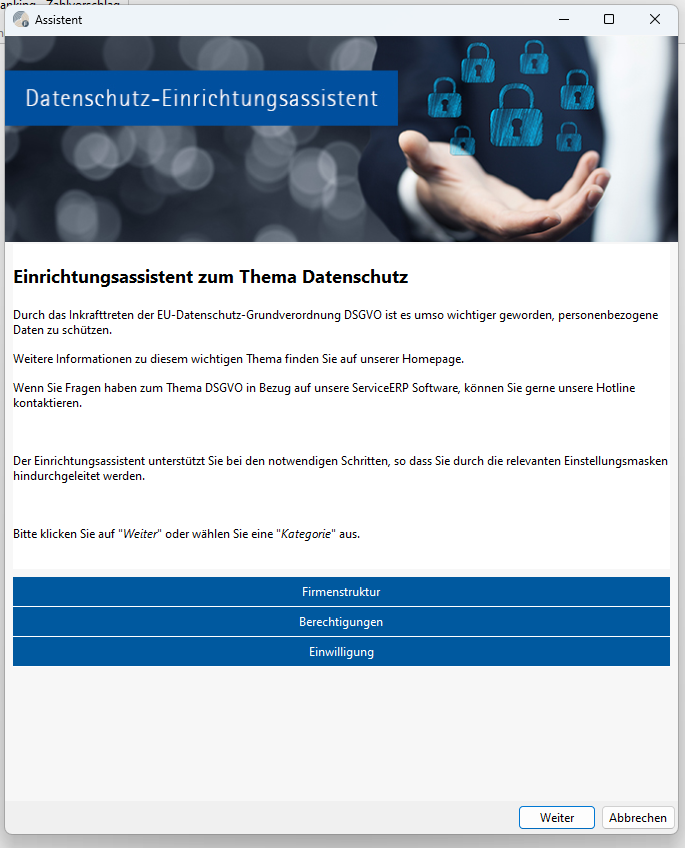
Datenschutz Assistent
Der Datenschutzassistent ist eine Hilfe zur Erfassung und Pflege der Angaben zum Datenschutz entsprechend der DSGVO.
Innerhalb der aufgerufenen Punkte wird eine Beschreibung zur Handhabung angezeigt.
Über die Schaltflächen Weiter und Zurück rufen Sie die Punkte zur Erfassung der Daten auf.
Nach Aufruf des Menüpunktes unter Datei -- Einstellungen wählen Sie zuerst den Punkt „Firmenstruktur" aus.
Sie erhalten nun eine Bildschirmmaske um Bedienern die Berechtigung zum Aufruf für alle Mandanten zu vergeben bzw. zu entziehen. Über die Schaltfläche Weiter wechseln Sie zur nächsten Einstellung, sie betrifft die Eingabe der Angaben zum Datenschutzbeauftragten im Firmenstamm.
Die nun folgende Einstellung betrifft die Änderungshistorie.
Hier legen Sie die Einstellungen für die Protokollierung fest. Es ist sinnvoll aus Gründen der Performance die Aktualisierung außerhalb der Arbeitszeiten einzustellen.
Beschreibung der nachfolgenden Menüpunkte die Sie über die Schaltflächen Weiter aufrufen.
WinFibu
Anlage von Berechtigungsprofilen speziell für die WinFibu zur Zuordnung zu den Bedienern.
Kunden
Zuordnung von Berechtigungen bezogen auf die Stammdaten der Debitoren und Kreditoren zum angelegten Profil.
Berechtigungsprofile vergeben
Zuordnung des oder der angelegten Profile zu den Bedienern
Berechtigung entziehen
Die Berechtigung 3.98 zur Anzeige der privaten Daten zum Ansprechpartner im Kunden- und Lieferantenstamm werden für alle Bediener entzogen. Sie bleiben aber in der Datenbank erhalten.
Berechtigung entziehen und Daten löschen
Entzug der Berechtigung für alle Bediener und löschen der privaten Daten in der Datenbank.
Dokumentenrechte vergeben
Hat nur eine Bedeutung bei freigeschalteten DMS. Sie vergeben für die im DMS abgespeicherten Dokumenten Berechtigungen und hinterlegen Angaben zur Aufbewahrungsfrist, siehe auch Menüpunkt unter Datei, Stammdaten, Firmendaten, DMS, DMS-Zugriffsrechte (Klassifizierung).
Übersicht öffnen
Betrifft den Menüpunkt Daten löschen unter Datei, Stammdaten zum Löschen von Personenkonten und Dokumenten. Siehe auch Beschreibung zu dieser Funktion im Handbuch Fach 1 Datei.
Nach Bearbeitung dieses Punktes ist der Einrichtungsassistent erfolgreich durchgelaufen und Sie klicken auf Fertig.
Änderungen
6fa64-amc79f1-am97389-am