
Optionen
Optionen
Unter Optionen befinden sich Grundeinstellungen für die Arbeit mit L3. Sie lassen sich je Arbeitsplatz und Bediener vorgeben. Dabei wird unterschieden zwischen globalen Einstellungen, die nur vom Systemverantwortlichen (SYS) vorzunehmen sind und Einstellungen je Bediener.
Einige Einstellungen sind erst nach einem Neustart des Programms aktiv, deshalb sollte zur Sicherheit das Programm nach jeder Einstellung oder Veränderung neu gestartet werden.
Auch sind einige Registerkarten nur im Zusammenhang mit der Freischaltung von zusätzlichen Programmmodulen sichtbar.
Globale Optionen
Die globalen Optionen sind unterteilt in Optionen-Standard (allgemeine Programmoptionen) und Optionen-Schnittstellen (Optionen zu Schnittstellen).
Optionen - Standard
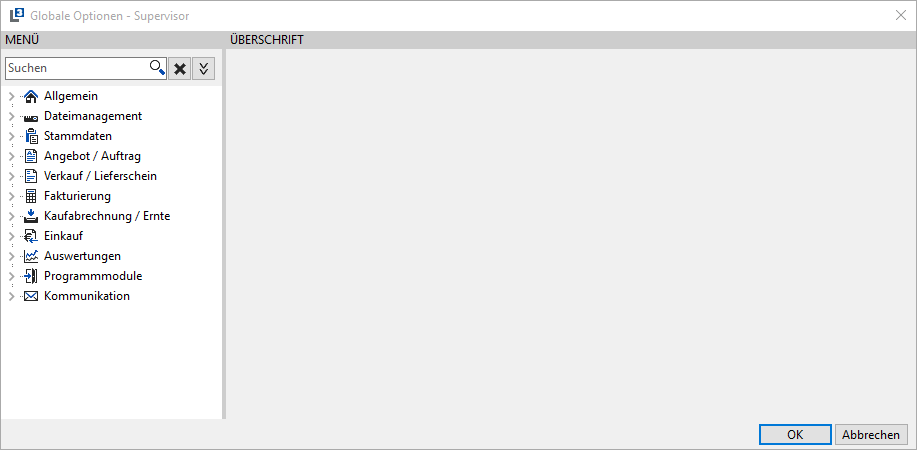
Aufruf über Datei Einstellungen Optionen -- Standard.
Die Anzahl der angezeigten Registerkarten ist abhängig von den freigeschalteten Zusatzmodulen. Auf die, Zusatzmodule betreffenden Registerkarten, wird bei der Beschreibung der Zusatzmodule speziell noch einmal eingegangen. Wundern Sie sich also nicht, wenn die obige Abbildung nicht mit Ihrer Anzeige 100%-ig übereinstimmt.
In den Optionen kann auch gesucht werden.
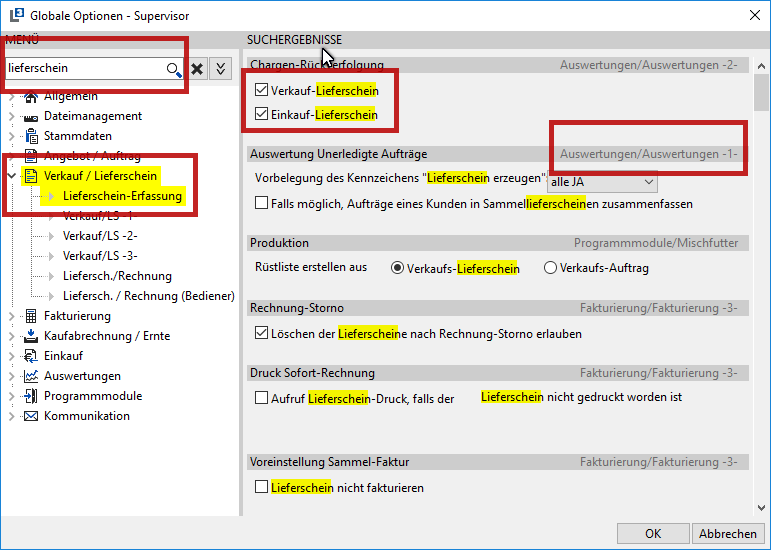
 Die Optionen werden nach dem eingegebenen Suchbegriff durchsucht und die gefundenen Stellen dann farblich hervorgehoben
 Auf der rechten Seite der Suchmaske kann per Doppelklick dann der gewünschte Bereich aufgerufen werden.
Allgemein
Allgemein
Funktionen:
- Passwort ändern
- Startseite einstellen, die gekennzeichneten Programmteile starten automatisch
- Einstellung zur Anzeige von Notizen über einen Hinweisdialog, Systemton oder Balloon-
Tipp
- Einstellung einer farblichen Kennzeichnung der aktiven Eingabefelder über die Farbwahl
der aktiven Eingabefelder. Die Einstellung nimmt jeder Bediener für sich vor.
- Einstellung einer Warnmeldung sobald E-Mails nicht versendet wurden in Minuten
- Terminerinnerungen anzeigen, Termine aus dem Kalender können mit Erinnerungen
versehen werden
- Kennzeichnung, wenn unter Terminalserver/Citrix gearbeitet wird.
- Mandantenbezeichnung in Taskbar anzeigen kann der Mandanten-/Firmenname in der Windows Taskbar mit angezeigt werden
- Änderung Text und Programmüberschrift bei Start des Programms
- Ob mit Niederlassungen gearbeitet wird
**
**
**Landesversion
**Hier können folgenden Landesversionen eingestellt werden:
Deutschland
Schweiz
Polen
Luxemburg
Niederlande
Österreich
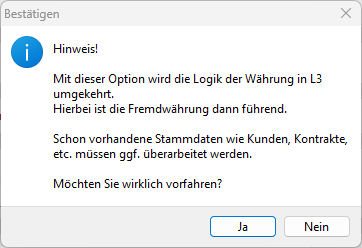
Für die Landes-Version Schweiz ist es zudem möglich, die Fremdwährungslogik umzukehren.
Hierbei ist die Fremdwährung dann führend.
Beispiel:
normale Fremdwährungslogik
1 CHF = 1,07 EUR
1 CHF = 1,18 USD (US-Dollar)
Umgekehrte Fremdwährungslogik
1 EUR = 0,93 CHF
1 USD (US-Dollar) = 0,85 CHF
Beim Aktivieren der Checkbox erscheint zusätzlich nochmal eine Hinweismeldung:
Hinweis zu Luxemburg
Zusätzlich muss nun in den Firmenstammdaten der Staat auf Luxemburg gestellt werden und es muss eine luxemburgische Umsatzsteuer-ID in den Firmenstammdaten hinterlegt werden.
Eine Lieferung an einen Kunden/Lieferanten aus Luxemburg wird nun weiterhin mit der in den Stammdaten hinterlegten Steuer berechnet. Lieferungen in das EU-Ausland werden nun auch bei Lieferungen nach oder von Deutschland ohne Umsatzsteuer berechnet, sofern der Staat auf Deutschland gestellt wurde und eine deutsche Umsatzsteuer-ID vorhanden ist.
Beschriftung
Die Programmbeschriftung und die Beschriftung der Schalter lassen sich hier ändern.
Weiterhin legen Sie fest, ob Ihre Niederlassungen Niederlassung oder Außenlager heißen sollen. Auch die Bezeichnung der Lager (Abteilungen) innerhalb einer Niederlassung oder der Zentrale lässt sich ändern.
Für die Abfragen (Auswertungen Eigene Abfrage-Center) können die einzelnen Register ebenfalls anders beschriftet werden.
Über den Button Standardbeschriftung stellen Sie die ursprünglichen Bezeichnungen wieder ein.
Datenbank
Diese Einstellungen werden bei der Installation des Programms vorgenommen.
Die BDE Unterstützung der Abfragen kann eingestellt werden.
Fenster
Programmlayout
Fenstereinstellung: Einstellung, unter der die Fenstereinstellungen gespeichert werden.
Farbschema: Einstellung zur Darstellung im Programm
Statusanzeige: Einstellung zur Darstellung der Statusfarbe im Kopf der Programmasken
(z.B. Kundenstatus oder Belegstatus)
Menü: Neue Reiter können im Vordergrund oder Hintergrund geöffnet werden
Startreiter: Einstellung, welche Menüleiste beim Start aufgerufen werden soll
Zeilendarstellung: Darstellung unterschiedlicher Zeilen, z.B. in der Akquisition
Verbindung zwischen den Fenstern -- Ist der Schalter markiert, werden die Inhalte der Fenster sofort aktualisiert. Ohne Markierung erfolgt eine Aktualisierung erst bei Neuaufruf des entsprechenden anderen Fensters.
Fenster -- Neues Fenster erzeugen bedeutet, dass jedes Mal ein neues Fenster geöffnet wird, wenn man auf einen Hauptbutton wie z.B. Akquisition klickt. Dadurch öffnet man die Akquisition mehrmals. Dies geht zu Lasten der Geschwindigkeit und Systemsicherheit.
Umschalten zum geöffneten Fenster bewirkt, dass in diesem Fall die Akquisition nicht wiederholt geöffnet, sondern in das bereits geöffnete Fenster umgeschaltet wird. Diese Option ist zu empfehlen.
Erweiterte Anzeige Aktualisierung - Dieses betrifft die Personalübersicht / Akquise. Dort wird beim Aktivieren des Formulars ein Neuzeichnen aller sichtbaren Elemente provoziert, um Darstellungsprobleme zu verhindern. Diese Option sollte nur aktiviert werden, wenn tatsächlich Probleme auftreten.
Dateimanagement
Pfade
Die Pfade dienen zum Auffinden und Speichern von Listen, Vorlagen, Suchmasken und Bildern für den Personalstamm.
Nach der Installation befinden sich die nachfolgend aufgeführten Pfade auf der lokalen Festplatte, sollten aber bei einem Netzwerk zentral auf einem gemeinsamen Netzwerklaufwerk abgespeichert werden.
C:\lcs\evita\vorlagen -- Vorlagen
C:\lcs\evita\listen -- Listen
C:\lcs\evita\druckdat -- Druckmasken
C:\lcs\evita\masken -- Suchmasken
C:\lcs\evita\kalender -- Kalender
C:\lcs\evita\doc -- Dokumente
C:\lcs\evita\bild -- Bilder für den Personalstamm
Die hier eingetragenen Pfade speichert L3 in einer INI-Datei ab. Diese Datei kann im Netz hinterlegt werden, so dass alle Bediener darauf zurückgreifen. Dazu dient die Pfadeingabe im unteren Teil der Bildschirmmaske.
Arbeiten Sie mit dem Zusatzmodul Archivierung, ist die Einstellung des Pfades für die Archivierung notwendig.
Updatedateien
Pfad für Updatedateien des automatischen Updates. Vorteil: Das Update muss nur einmalig in das Updateverzeichnis kopiert werden und wird dann automatisch auf allen Arbeitsplätzen installiert.
Dokumenten-/Dateiverwaltung
Einstellungen zum Scannen von Dokumenten.
Angabe von Verzeichnissen zum Speichern von Dateien über die Kontaktverwaltung in der Akquisition, von gescannten Formularen und Bildern sowie zur Übernahme von Bilddateien. Für diese Funktion können Sie die Option Kopieren als Voreinstellung festlegen.
Für das Scannen in einer WTS-Sitzung muss das separate Tool LCTWTSSvr.exe auf den lokalen Arbeitsplätzen installiert und gestartet sein. Es betrifft die Arbeitsplätze, an denen gescannt wird.
Textverarbeitung
Hinterlegung des eingesetzten Programms für die Textverarbeitung und die Tabellenkalkulation. Für die Textverarbeitung stehen Microsoft Word und Open Office Writer zur Verfügung. Für die Tabellenkalkulation Microsoft Excel und Open Office Calc.
Eine weitere Einstellung ist die Handhabung für die automatische Erzeugung von Dateinamen.
Insbesondere mit den Optionen Textmarken automatisch ermitteln und Nummer aus Datum und Uhrzeit ermitteln erreichen Sie eine Performancesteigerung bei der Erstellung von Dokumenten.
Bei Aufruf von Word-Dokumenten und gleichzeitigem Einsatz von Roaming Profiles kam es u. U. zur Fehlermeldung: Der Befehl ist nicht verfügbar, weil kein Dokument geöffnet ist. Dazu gibt es die Möglichkeit, die Wartezeit bei Einsatz von Windows Roaming Profilen vorzubelegen. Bewährt hat sich hier ein Wert von 250ms.
Kennzeichnen Sie die Checkbox Anschriftsfelder mit Leerzeile wird bei Anwendung der Textmarken Anschrift und Anschrift2 in der Akquise eine Leerzeile zwischen Straße und Ort eingefügt.
Die weiteren Einstellungen beziehen sich auf den Aufbau des Dokumentenverzeichnisses und ob eine fortlaufende Nummer aus Datum & Uhrzeit in den Dokumentenname eingetragen werden soll.
PDF-Erzeugung:
Vorschau/Archiv: Hier können Sie zwei verschiedene Versionen für die PDF-Erzeugung einstellen. In der Version A funktioniert die PDF-Erzeugung nur mit Bitmap-Dateien (z.B. Logos auf Rechnungen, die im JPG oder TIF-Format eingebunden wurden, wurden zwar auf dem Ausdruck angezeigt, jedoch nicht beim PDF-Aufruf im Archiv). Wird Version B ausgewählt, werden auch JPG und TIF-Dateien in den PDFs im Archiv angezeigt.
Schrifthöhe: Hiermit kann die Schrifthöhe bei der Erzeugung von PDF-Dateien beeinflusst werden. Je nach verwendeter Schriftart können hier unterschiedliche Werte notwendig sein, um die PDF-Dokumente an den tatsächlichen Ausdruck auf einen Drucker anzupassen. Als Standard werden hier 90% vorbelegt.
Textverarbeitung Bediener
Diese Optionen können nun als Bediener eingesehen werden.
Hier können abweichende Einstellungen zur Textverarbeitung und Tabellenkalkulation, sowie zur Umwandlung von PDF-Dokumenten hinterlegt werden. Als Standard diesen hier die Einstellungen des Systemadministrators.
Rechtschreibprüfung
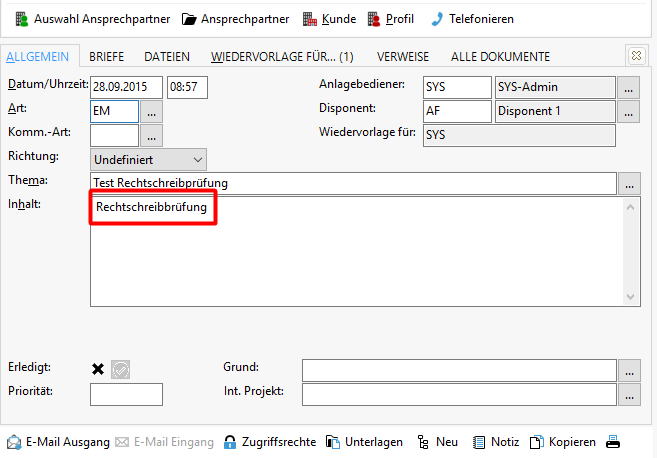
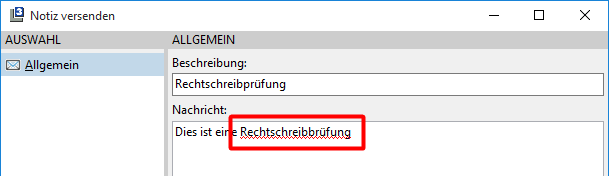
Ein Bediener kann hier die Rechtschreibprüfung deaktivieren. Die Rechtschreibprüfung erfolgt in den Bereichen Kontakte und Notizen.
Ist ein Rechtschreibfehler vorhanden wird dies mit einer roten gewellten Linie unter dem Wort dargestellt. Über das Popup-Menü der rechten Maustaste bekommt man dann entsprechende Korrekturvorschläge, die man auswählen kann.
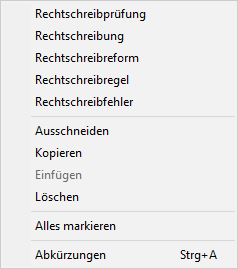
Beispiel Rechtschreibprüfung im Kontakt:
Beispiel Rechtschreibprüfung in den Notizen:
Formulare
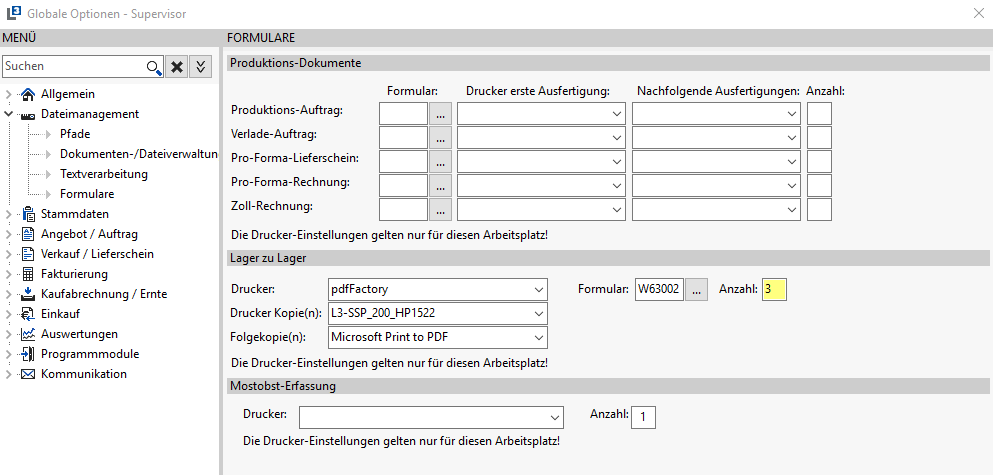
Zuordnung der Formulare für Produktions-Auftrag, Verlade-Auftrag, Pro-Forma-Lieferschein/Rechnung und Zoll-Rechnung inkl. der Zuordnung der Drucker für die erste und nachfolgende Ausfertigung und der Anzahl der Drucke.
Vorbelegung von Formular, Drucker und Anzahl der Drucke für den Lager zu Lager Beleg.
Hinterlegung des Druckers und der Anzahl der Drucke bei Mostobst-Erfassung.
Stammdaten
Einstellungen zur Anlage und Bearbeitung der Stammdaten. Unterteilt nach den Registerkarten Stammdaten Artikel 1 bis 4, Stammdaten Kunden und Preisvereinbarungen.
Artikel
Artikel -1-
Artikel
Vorbelegung auf Sortierung nach Artikel-Nr. für die Suche nach Artikeln, Festlegung zur Eingabe des Artikelkurztextes in Großbuchstaben und Erfassung von Grafiken im Langtext.
Artikelauswahl nach Vorgabekriterien für die Artikelauswahl in den Erfassungsmasken.
Bei Kennzeichnung alle Spalten ist als Matchcode die Eingabe aller Kriterien (Artikel-Nr., Kurztext, Bezeichnung1, Matchcode2 und Artikelgruppe) möglich.
Kennzeichnen Sie einzelne Kriterien, z.B. Artikel-Nr., wird bei der Artikelsuche die Artikel-Nr. als Suchkriterium vorbelegt. Soll nach anderen Kriterien gesucht werden, müssen Sie diese vor der Suche extra kennzeichnen.
Durch die Suche nach einem einzelnen Kriterium, können Sie die Suche nach den Artikeln beschleunigen. Wichtig bei einem sehr umfangreichen Artikelstamm.
Voreinstellung Artikelstamm
Der hier ausgewählte Steuerschlüssel wird bei der Neuanlage eines Artikels vorbelegt.
Vorgabe Format für den Langtext.
Checkbox zur standardmäßigen Aktivierung des Etikettendrucks für einen neu angelegten Artikel und für die Übernahme Artikel von Lieferanten.
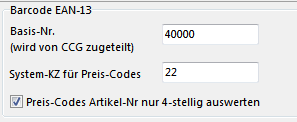
Auf der rechten Seite ist die Eingabe der Basis-Nr. zur Ermittlung des Barcodes EAN 13 vorgesehen. Hier kann auch die Höhe des EAN-Codes und die Strichbreite, Breitenverhältnis sowie der Barcodetyp für Ausdrucke vorgegeben werden. Für den Druck des Barcodes geben Sie den jeweiligen Drucker an. Diese Einstellung gilt nur für diesen Arbeitsplatz.
Ebenso kann ein Systemkennzeichen für die Preis-Ermittlung aus dem EAN-Code vorgegeben werden, d.h. die Barcodes dieser Artikel müssen, wie in dem nachfolgenden Beispiel dargestellt, alle im Barcode mit der Zahl 22 beginnen!
Diese EAN-Codes sind folgendermaßen aufgebaut:
Beispiel:
22 Systemkennzeichen
55457 Artikelnummer (Hinterlegt im Artikelstamm L3 / ArtikelNr Waage (Kasse))
01028 Preis (in diesem Fall 10,28 €)
9 Prüfziffer
Innerhalb des Artikelstamms von L3 muss zusätzlich für die Zuordnung zu einem Artikel die in dem EAN-Code enthaltene Artikelnummer (55457) in das Feld ArtikelNr Waage (Kasse) eingetragen werden.
Optional kann noch die Option Preis-Codes Artikel-Nr nur 4-stellig auswerten aktiviert werden. Dann werden für die Ermittlung des Artikels nur die ersten 4 Nummern aus der ArtikelNr Waage (Kasse) genommen. Also statt 55457 dann 5545. (Die 5. Stelle wird dann als Platzhalter gesehen und nicht berücksichtigt)
Eintragung der Mengeneinheiten für Kilogramm, Tonnen, Dezitonnen und Kubikmeter zur Umrechnung von Mengeneinheiten im Zusammenhang mit dem kostenpflichtigen Zusatzmodul Nachwachsende Rohstoffe. Dort werden auf der Liefermitteilung des Aufkäufers die Liefermengen in kg ausgewiesen.
Betrifft ebenfalls die Getreidemeldung bzw. MVO-Meldung. Hier erfolgt der Ausweis in Tonnen.
Die Umrechnung hinterlegen Sie unter Datei Stammdaten Artikel Standard-Umrechnungen. Dort legen Sie für die Mengeneinheit der angelieferten Menge z.B. Tonnen die Umrechnung in kg fest.
Für den Druck Artikel-Etiketten können folgende Optionen gesetzt werden:
Standard Etiketten-Formular
Hier kann ein Standard-Formular hinterlegt werden.Standard Drucker
Hier kann ein Standard-Drucker vorbelegt werden."Anzahl Etiketten" als "Exemplare" an Drucker senden
Mit dieser Checkbox können die Anzahl der Etiketten als "Exemplare" an den Drucker versendet werden. Dabei wird ein Druckauftrag mit 1 Seite und die Anzahl als Exemplare verwendet.
Dies kann beim Druck von sehr vielen Etiketten nutzbar sein.
Artikel -2-
Artikel neu anlegen
Bei der Neuanlage eines Artikels besteht die Option Felder eines bereits vorhandenen Artikels zu übernehmen. Kennzeichnen Sie hier die Felder, die Sie als Standard übernehmen möchten. Eine Änderung der Voreinstellung ist später für die Übernahme möglich.
Einstellungen zur Anzeige des Bewertungspreises in Preistabellen(F4).
Einstellung, ob die Artikelauswahl mit Bestandsanzeige in der Rezepturkalkulation und in der Artikelumbuchung erfolgen soll.
Artikel -3-
Für den Artikelpool (kostenpflichtiges Zusatzmodul) stellen Sie die Vergabe der Artikelnummern ein. Entweder aus der Tabelle WWS_Artikel_Pool_Lief oder aus dem angegebenen Nummernkreis in der Artikelgruppe. Für den Fehlerfall tragen Sie die Artikelnummer ein, ab der die fehlerhaften Artikel nummeriert werden sollen.
Vorgabe der Steuerschlüssel für 7 und 19% zur Übernahme von Artikeln des Lieferanten REIKA.
Zur Artikel-Konvertierung geben Sie an, ob der Schlüssel bestehend aus Lieferantenkürzel und der Lieferantenartikelnummer im Feld Matchcode (1.Zeile der Bezeichnung) oder im Feld Matchcode 2 abgespeichert werden soll.
Aktivierung des Protokolldrucks für die Artikelübernahme von Lieferanten.
Aktivierung der Artikelübernahme aus Excel mit einer selbst definierten Zuordnung der Spalten.
Einstellung, dass die Artikel-Bezeichnung / -Beschreibung nicht überschrieben werden soll, wenn der Artikel bereits vorhanden ist.
Artikel -4-
Einstellungen zur Sortierung der Artikel-Nr.. Einstellungen sind nach Stellen und für die Anwendung der Sortierung vorgesehen. Nach der Einstellung aktivieren Sie die Funktion über den entsprechenden Button. Durch erneute Anwahl des Buttons deaktivieren Sie die Funktion wieder.
Vorgabe eines Formates für den Druck der Artikel-Nr. auf dem Lieferschein und den Produktionsdokumenten, siehe kostenpflichtiges Zusatzmodul Export & Import für Produktion.
Rezepturen
Durch Kennzeichnung der Checkbox Rezeptur-Nr. automatisch vergeben wird für zu produzierende Artikel die Rezeptur-Nr. automatisch beginnend mit 1 vergeben.
Die Kennzeichnung Rezepturerfassung mit Zwischensummen erlauben ermöglicht die Erfassung von Zwischensummen bei den Rezepturen.
Einstellung zum Druck von Rezepturen und Verpackungsartikeln auf den vorgegebenen Formularen
Einstellungen zum kalkulatorischen Einkaufspreis für die Rezepturinhalte/-komponenten. Bei aktivierter Option wird bei der Neuanlage von Rezepturen und Artikel-Umbuchungen automatisch der kalkulatorische Einkaufspreis vorgeschlagen.
Lieferanten
Einstellung für die Verwaltung von kalkulatorischen Listenpreisen mit Rabatten im Artikelstamm.
[
]
Kunden
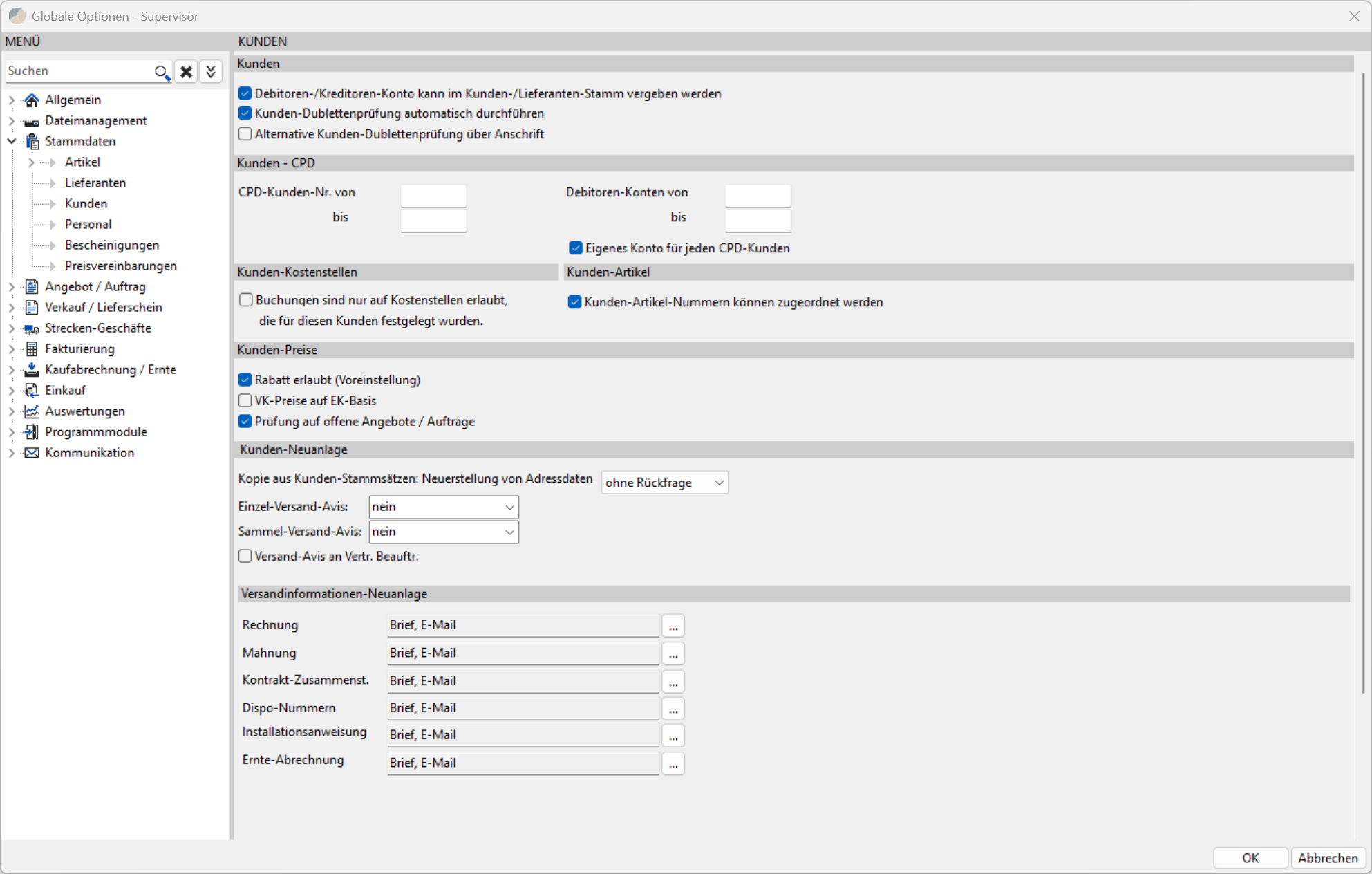
Kennzeichnen Sie die Checkbox, ist im Kunden- und Lieferantenstamm eine Vergabe eines Debitoren- bzw. Kreditorenkontos möglich. Ansonsten ist die Vergabe der Debitoren-, Kreditoren-Nr. gesperrt. In diesem Fall ist es nur in der ServiceERP WinFibu möglich.
Durch Kennzeichnung der Checkbox Kunden-Dublettenprüfung automatisch durchführen wird während der Anlage eines Kunden eine Dublettenprüfung über die Telefonnummer des Kunden durchgeführt.
Mit der Kennzeichnung Alternative Kunden-Dublettenprüfung über Anschrift erfolgt die Dublettenprüfung über die Anschrift des Kunden. Hier werden die Felder Straße, PLZ und Ort geprüft.
Kunden -- CPD
Einstellung des Bereiches der Debitoren- und Kundennummern der CPD-Konten. Es handelt sich hierbei um diverse Kunden, CPD = conto pro diverse.
Festlegung, ob ein eigenes Konto für jeden CPD-Kunden vergeben wird. In diesem Fall wird ein CPD-Konto direkt nach der Faktur als ehemaliger Kunde gekennzeichnet.
Kunden-Kostenstellen
Festlegung zur Zuordnung von Kostenstellen für einen Kunden. In diesem Fall müssen Sie aber zu allen Kunden Kostenstellen zuordnen.
Es handelt sich hierbei um eine Sonderprogrammierung für einen Kunden.
Kunden-Artikel
Möglichkeit zur Zuordnung der Artikel-Nr. des Kunden zur Artikel-Nr. L3 im Kundenstamm.
Kunden-Preise
Einstellung, ob Rabatte erlaubt sind und VK-Preise auf EK-Basis. Für die zuletzt aufgeführte Funktion hinterlegen Sie im Kundenstamm unter Abrechnung Preise/Rabatte einen Prozentsatz und ein Gültigkeitsdatum. Dieser Prozentsatz wird dann auf den letzten EK-Preis
eines Artikels im Verkauf aufgeschlagen und in den Listenpreis vorbelegt. Dieser Preis kann in den Bedienerberechtigungen pro Bediener ein bzw. ausgeblendet werden.
Mit der Option Prüfung auf offene Angebote / Aufträge wird bei der Hinterlegung / Anpassungen von Kunden Preis-Vereinbarungen auf offene Angebot / Aufträge geprüft.
Kunden-Neuanlage
Hier können folgende Einstellung für die Neuanlage von Interessenten / Kunden vorgenommen werden:
Kopien aus Kunden-Stammsätzen: Neuerstellung von Adressdaten
Einstellung, ob während der Kopie eines Kunden bei der Kundenanlage die Adressdaten direkt ohne Rückfrage neu erstellt werden sollen.
Einzel-Versand-Avis
Einstellung für den Einzel-Versand-Avis bei Neuanlage von Interessenten / Kunden.
Sammel-Versand-Avis
Einstellung für den Sammel-Versand-Avis bei Neuanlage von Interessenten / Kunden.
Versand-Avis an Vertr. Beauftr.
Einstellung, ob bei der Neuanlage eines Interessenten / Kunden der Versand-Avis an den Vertreter gesendet werden soll.
Versandinformationen-Neuanlage
Für die Neuanlage von Kunden-/Lieferanten können hier die Versandinformationen vorbelegen zu können.
Bescheinigungen
Voreinstellungen für Bescheinigungen, die bei den Kunden im Kundenstamm hinterlegt werden können. Es können hier maximal 9 Bescheinigungen hinterlegt werden. Unter Anzeige-Text hinterlegen Sie die Bezeichnung. Daneben ob es ein Ausschluss-Grund ist, wenn nicht hinterlegt. Dann jeweils eine Einstellung, ob diese für Kunden und/oder Lieferanten gelten soll. Die Option erforderlich bei Neuanlage hinterlegt diese Bescheinigung automatisch bei der Neuanlage eines Kunden oder Lieferanten.
Unter Prüfung Bescheinigungen bei können Sie die Belege auswählen, wo die Bescheinigungen geprüft werden sollen.
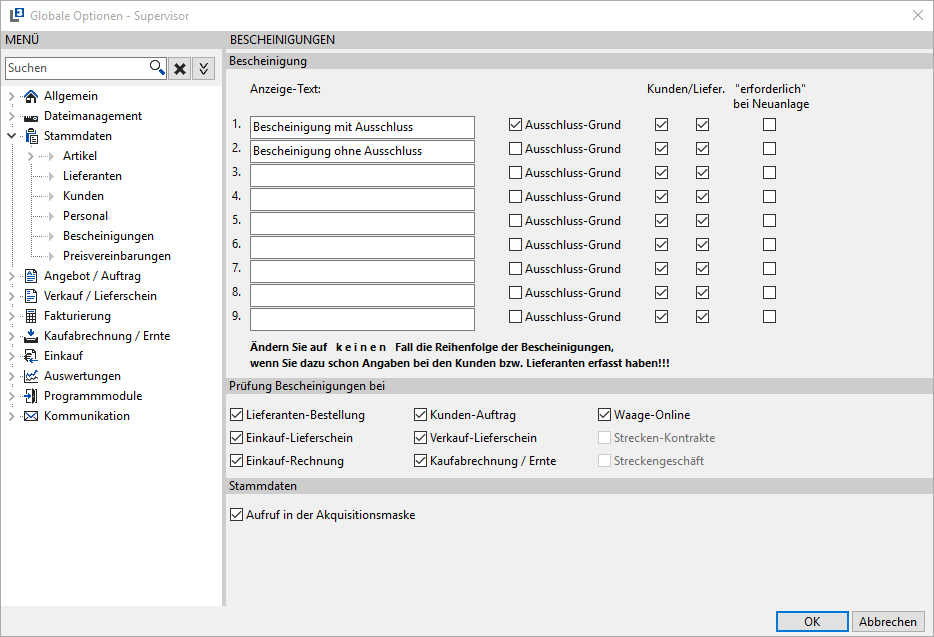
Mit der Option Aufruf in der Akquisitionsmaske sind die Bescheinigungen über eine Schaltfläche in der Akquise zu sehen.
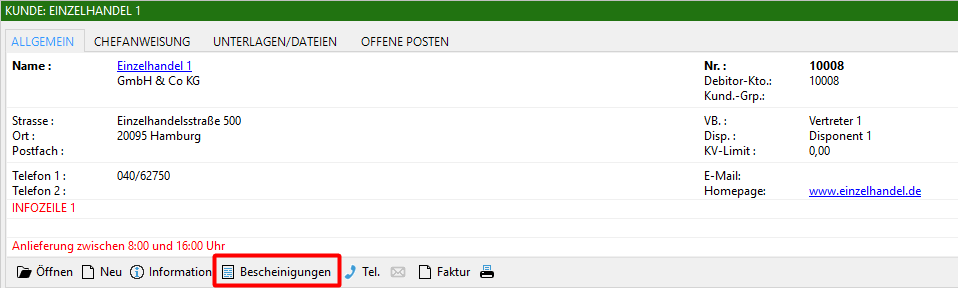
Dieser Button wird dann in 3 unterschiedlichen Farben dargestellt:
 Es sind keine Bescheinigungen vorhanden
 Es sind Bescheinigungen vorhanden, die gültig sind
 Es sind Bescheinigungen vorhanden, die nicht mehr gültig sind
Preisvereinbarungen
Erfassung
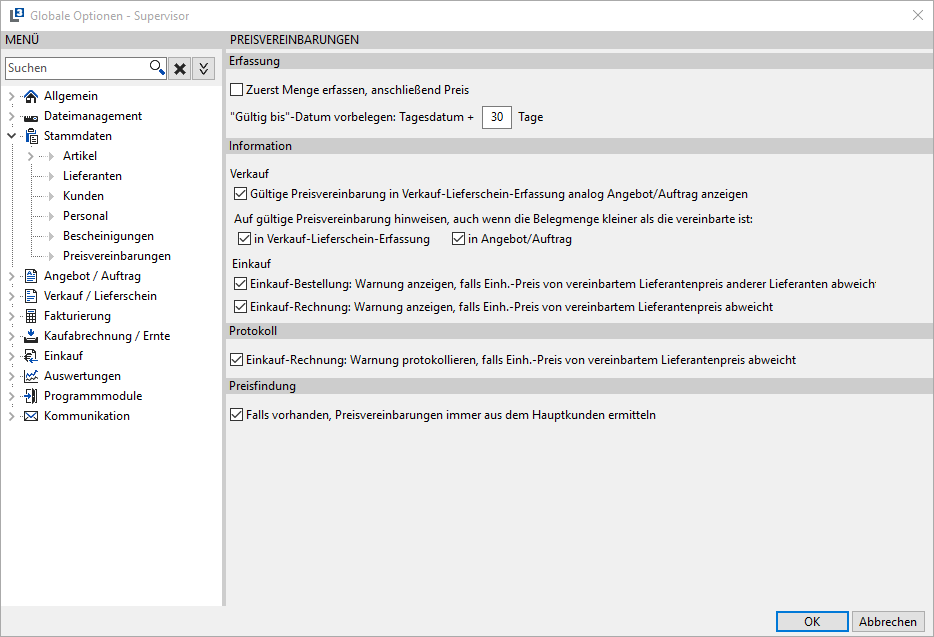
Die Kennzeichnung der Checkbox Zuerst Menge erfassen, anschließend Preis drehen Sie die Felder Menge und Preis für die Erfassung der Preisvereinbarung um.
Durch die Angabe von Tagen legen Sie eine Vorgabe zur automatischen Berechnung des Datums Gültig bis fest. Die hier eingetragenen Tage werden auf das Tagesdatum addiert.
Information
Verkauf
Kennzeichnung zur Anzeige von gültigen Preisvereinbarungen in der Lieferscheinerfassung im Verkauf.
Ist die Belegmenge kleiner als die vereinbarte Menge in der gültigen Preisvereinbarung, werden Sie in der Verkaufslieferscheinerfassung und in der Angebots- und Auftragserfassung darauf hingewiesen.
Einkauf
Durch die Aktivierung der Checkbox werden in der Erfassung einer Bestellung Abweichungen des Einheitspreises vom vereinbarten Lieferantenpreis anderer Lieferanten angezeigt. Dadurch erfolgt eine Prüfung, ob bei einem anderen Lieferanten eine Preisvereinbarung mit einem günstigeren Preis existiert.
Für die Eingangsrechnung bezieht sich die Warnung auf eine Abweichung vom vereinbarten Lieferantenpreis. Zusätzlich können Sie die Abweichungen protokollieren.
Für die Auswertung des Protokolls gibt es unter Datei Stammdaten Preise den Menüpunkt Verkaufs-Preise aus Lieferanten-Preisvereinbarung.
Preisfindung
Hierüber kann aktiviert werden, dass innerhalb der Erfassung von Angeboten, Aufträgen und Verkaufslieferscheinen die Preise aus der Preisvereinbarung des Hauptkunden ermittelt werden, falls bei dem Hauptkunden Preisvereinbarungen hinterlegt sind.
Angebot/Auftrag
Angebote/Aufträge -1-
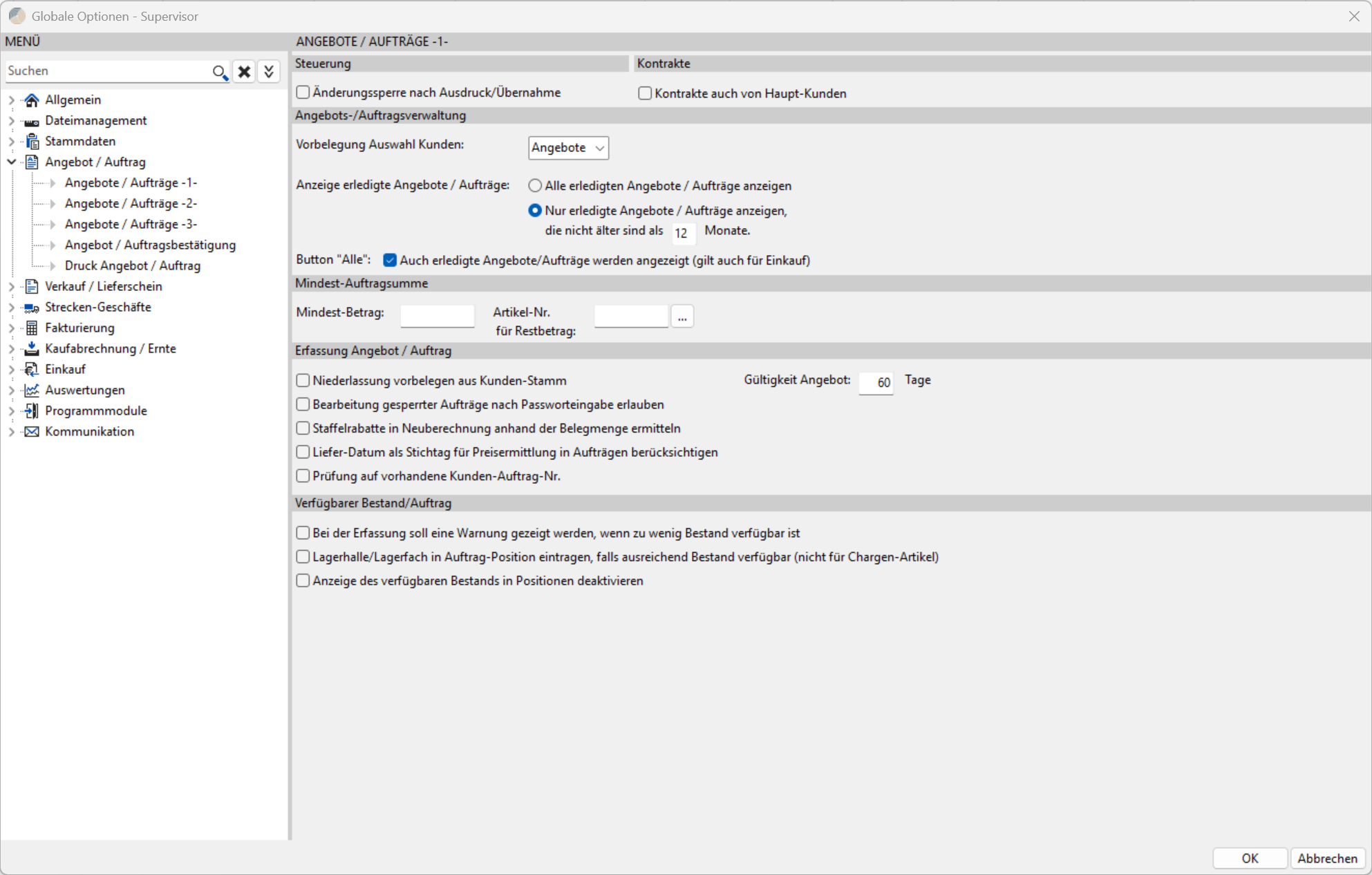
Steuerung
Festlegung einer Änderungssperre nachdem Angebote zum Auftrag und Aufträge zum Lieferschein/Rechnung gemacht worden oder gedruckt sind. Wenn ein Auftrag gedruckt wurde, ist eine weitere Bearbeitung des Auftrags nicht mehr möglich. Innerhalb des Auftrags wird dies dann durch die Anzeige  gekennzeichnet. Falls dennoch eine Bearbeitung des Auftrags erfolgen soll, kann dies nun über Strg+Alt+P und die Eingabe eines Passworts aufgehoben werden. Dies wird dann im Auftrag durch
  gekennzeichnet.
Einstellung, ob Kontrakte auch vom Hauptkunden berücksichtigt werden sollen.
Angebots-/Auftragsverwaltung
Einstellung welche Anzeige in der Angebots-/Auftragsverwaltung als Standard beim Aufruf eingestellt ist. Zur Auswahl stehen Kunden mit Angeboten, Kunden mit Aufträgen und alle Kunden mit Angeboten/Aufträgen.
Anzeige erledigte Angebote/Aufträge
Aktivierung zur Anzeige aller erledigten Angebote/Aufträge und in Abhängigkeit von einem vorgegebenen Zeitraum.
Button „Alle"
Über den Button Alle in der Angebots-/Auftragsübersicht werden nach Kennzeichnung der Checkbox auch die erledigten Angebote/Aufträge angezeigt. Diese Kennzeichnung betrifft auch die Einkaufsübersicht.
Mindest-Auftragssumme
Vorgabe einer Mindestauftragssumme und einer Artikel-Nr. für den Restbetrag.
Es erfolgt in der Auftragserfassung eine Prüfung, ob die Auftragssumme den hier eingegebenen Mindestbetrag erreicht. Ist es nicht der Fall erfolgt eine wahlweise Erhöhung der Auftragssumme unter Vorgabe der hier angelegten Artikel-Nr. für den Restbetrag.
Erfassung Angebot/Auftrag
Einstellung zur Vorbelegung der Niederlassung aus dem Kundenstamm.
Bearbeitung gesperrter Aufträge nach Passworteingabe erlauben.
Mit Option Liefer-Datum als Stichtag für Preisermittlung berücksichtigen wird der Preis nicht mehr anhand des Auftragsdatums ermittelt, sondern stattdessen an Hand des Lieferdatums im Auftragskopf.
Prüfung auf vorhanden Kunden-Auftrag-Nr.
Mit dieser Option kann in Aufträgen die Eingabe der Kunden-Auftrag-Nr. geprüft werden, ob diese schon in anderen Aufträgen erfasst ist.
Gültigkeit Angebot:
Es können hier die Gültigkeitstage für die Angebote eingestellt werden. (Standard sind 60 Tage) Ist das Gültigkeitsdatum dann überschritten erscheint im Verkaufslieferschein KEIN Hinweis (Popup) mehr, dass noch ein Angebot zu diesem Kunden und Artikel existiert.
Staffelrabatte in Neuberechnung anhand der Belegmenge ermitteln:
Wenn mit Zu-/Abschlägen in der Auftrags-Erfassung gearbeitet wird, können hinterlegte Mengenstaffeln in den Zu-/Abschlägen nun auf die gesamte Auftragsmenge berechnet werden. Wenn nun in einem Auftrag Zu-/Abschlags-Zeilen mit Mengenstaffel erfasst werden, wird zunächst wie gewohnt die Mengenstaffel auf den entsprechenden angegebenen Bereich ermittelt.
Verfügbarer Bestand/Auftrag
Anzeige einer Warnung, wenn der verfügbare Bestand nicht ausreichend ist.
Festlegung zur Vorgabe der Lagerhalle in der Positionserfassung. Deaktivieren Sie die Funktion Lagerhalle/Lagerfach in Auftrag-Position eintragen, falls ausreichend Bestand verfügbar (nicht für Chargen-Artikel) wird generell die Lagerhalle 0 vorbelegt. Ansonsten wird die Lagerhalle mit einem verfügbaren Bestand vorbelegt.
Mit der Option Anzeige des verfügbaren Bestands in Positionen deaktivieren kann die Anzeige und somit die Ermittlung des verfügbaren Bestands in der Auftrags -- Position deaktiviert werden
Angebote/Aufträge -2-
Pflicht-Positionsarten Angebot
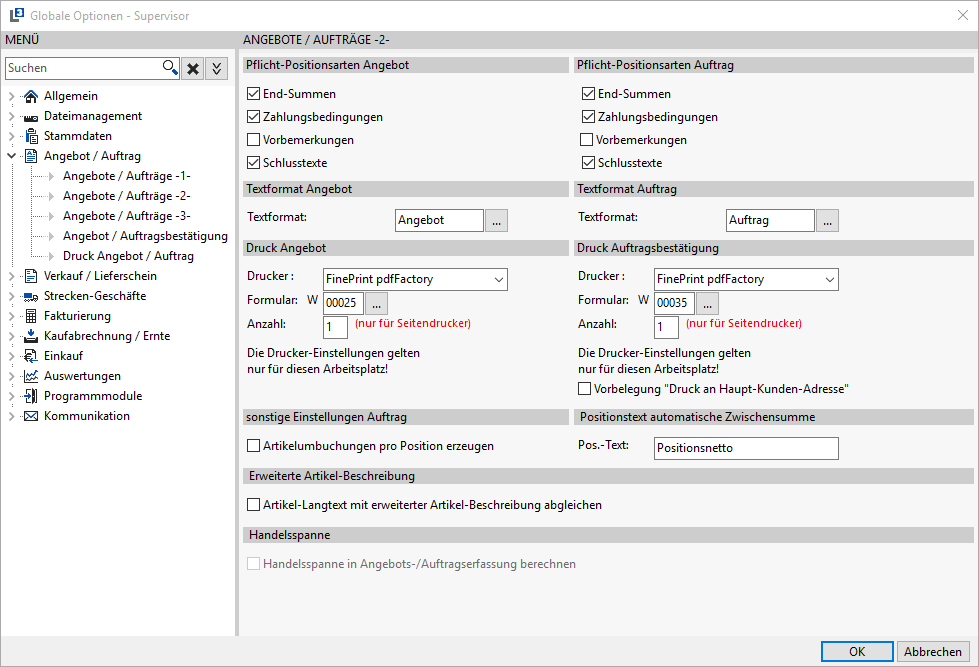
Beim Abspeichern des Angebots erfolgt eine Überprüfung, ob die hier gekennzeichneten Positionen vorhanden sind. Fehlen Positionen erscheint ein Hinweis auf dem Bildschirm.
Textformat Angebot
Zuordnung eines Textformates für das Angebot. Die Einrichtung des Textformates wird unter Datei Stammdaten Stammdatentabellen Belegwesen Texte Angebot/Auftrag Textformate(Positionstexte) vorgenommen.
Druck Angebot
Einstellung des Druckers, des Formulars und der Anzahl der Kopien für den Druck des Angebots. Als Standardformular ist programmseitig das Formular W00025 vorgesehen. Diese Einstellungen gelten nur für den jeweiligen Arbeitsplatz.
Pflicht-Positionsarten Auftrag
Beim Abspeichern des Auftrages erfolgt eine Überprüfung, ob die hier gekennzeichneten Positionen vorhanden sind. Fehlen Positionen erscheint eine Warnung auf dem Bildschirm.
Textformat Auftrag
Zuordnung eines Textformates für den Auftrag. Die Einrichtung des Textformates wird unter Datei Stammdaten Stammdatentabellen Belegwesen Texte Angebot/Auftrag Textformate(Positionstexte) vorgenommen.
Druck Auftragsbestätigung
Einstellung des Druckers, des Formulars und die Anzahl der Kopien für den Druck des Auftrages. Als Standardformular ist programmseitig das Formular W00035 vorgesehen.
Diese Einstellungen gelten nur für den jeweiligen Arbeitsplatz.
Sonstige Einstellungen Auftrag
Optionale Einstellung für die Erzeugung von Artikelumbuchungen pro Position. (Nur für Artikel mit Kennzeichnung  im Artikelstamm.)
Positionstext automatische Zwischensumme
Der Text für diese Zwischensummenzeile kann hier hinterlegt werden. Diese Zwischensumme wird dann in den Belegen (Angebot, Auftrag oder Lieferschein) nach den hinterlegten Zu-/Abschlagszeilen im Artikelstamm eingefügt.
Erweiterte Artikel-Beschreibung
Einstellung, dass der Artikel-Langtext mit der erweiterten Artikel-Beschreibung abgeglichen wird.
Handelsspanne
Einstellung, ob die Handelsspanne zu dem Auftrag angezeigt werden soll. Die Ermittlung erfolgt dann über die für den Auftrag abgespeicherten letzten bzw. kalkulatorischen EK-Preise, lt. der Option für die Speicherung der EK-Preise unter Verkauf/LS-1-.
Angebote/Aufträge-3-
Installationsanweisung
Kennzeichnung, ob in der Auftragsbearbeitung der Button Inst.-Anweisung sichtbar sein soll. Ebenfalls tragen Sie hier das dazugehörige Formular (W83001) ein.
Vorgabe des Druckers für den Druck der Installationsanweisung für diesen Arbeitsplatz.
Datei Anhang je Position
Festlegung, ob an jeder Position eine Datei angehängt werden soll.
Es handelt sich hierbei um eine Sonderprogrammierung für einen Kunden.
Schlusstexte (Druckdat) für Angebot/Auftrag
Für die Schlusstexte können Sie verschiedene Druckdateien mit unterschiedlichem Aufbau für den Druck der Angebote und Aufträge hinterlegen. Innerhalb der Erfassung sind diese Vorgaben änderbar.
Schlusstexte sind für die Ausgabe auf Papier, E-Mail und Fax vorgesehen.
Als Druckdateien müssen dann W000XX40a.dat, W000XX40b.dat, W000XX40c.dat, W000XX40d.dat oder W000XX40e.dat vorhanden sein.
Angebot/Auftragsbestätigung
Sie können Angebote und Aufträge in die Wiedervorlage stellen. Hier geben Sie die jeweiligen Kontaktarten an. Sie müssen diese vorher in der Tabelle Kontaktarten anlegen.
Mit der Anzahl von Tagen steuern Sie den Zeitraum der Wiedervorlage. Die Angabe eines weiteren Bedieners für die Wiedervorlage ist vorgesehen.
Zusätzlich kann eingestellt werden, ob für die Angebote/Aufträge automatisch ein Kontakt erstellt und ob dieser dann auch direkt erledigt werden soll.
Im unteren Teil der Bildschirmmaske befindet sich eine weitere Einstellung zur E-Mail-Adresse des Absenders. Sie wählen für den Absender entweder den Vertreter aus dem Angebot/Auftrag oder den angemeldeten Bediener aus.
Druck Angebot / Auftrag
Seitenzahlen
Vor dem Druck kann die Gesamtseitenzahl ermittelt werden.
Für den Druck von Angeboten, Aufträgen und der Installationsanweisung ist der Druck der allgemeinen Angaben, der Wegbeschreibung und der Lade-Informationen aus dem Kundenstamm möglich.
Diese Funktion muss zunächst als Systemverwalter unter Datei Einstellungen Optionen-Standard Angebot/Auftrag Druck Angebot/Auftrag aktiviert werden.
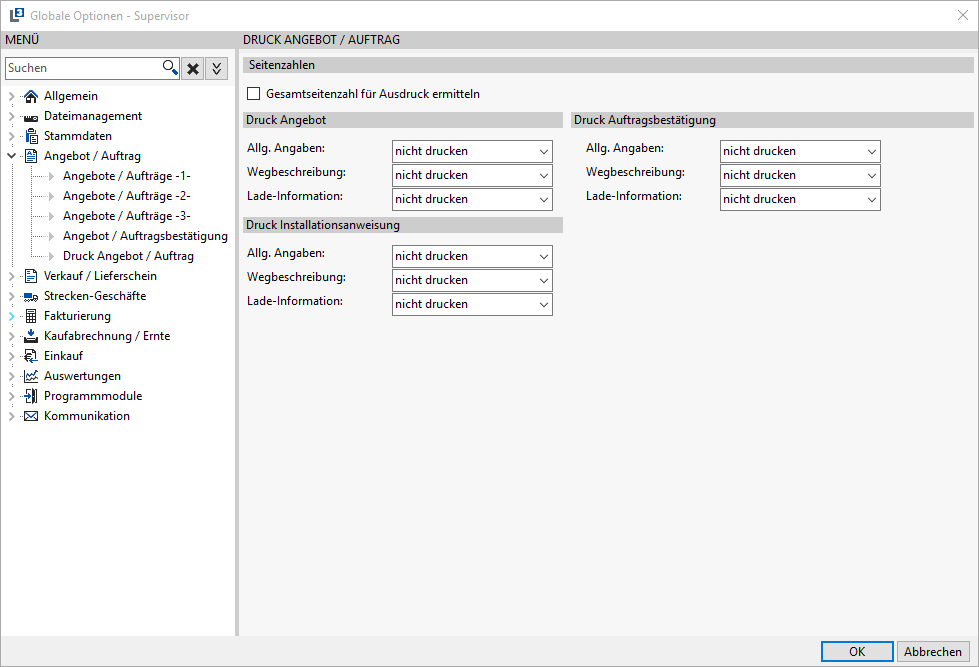
Hier kann dann gewählt werden, ob der Ausdruck ermöglicht wird und ob der Ausdruck vor oder nach den Positionen erfolgen soll.
Verkauf/Lieferschein
Lieferscheinerfassung
Bedienerabhängige Einstellung für den Aufruf der Lieferscheinerfassung.
Lieferschein-Freigabe
Einstellung zur Vorbelegung des Bearbeitungsstandes des Lieferscheins. In der Lieferscheinerfassung können Sie diese Vorbelegung ändern.
Einstellung zum verfügbaren Bestand.
Es kann eine Warnung aktiviert werden, die Ihnen meldet, wenn vom erfassten Artikel zu wenig Bestand vorhanden ist. Eine weitere Erfassung ist trotzdem möglich.
Festlegung zur Vorgabe der Lagerhalle in der Positionserfassung. Deaktivieren Sie die Funktion Lagerhalle/Lagerfach in Lieferschein-Positionen eintragen, falls ausreichend Bestand verfügbar (nicht für Chargen-Artikel) wird generell die Lagerhalle 0 vorbelegt. Ansonsten wird die Lagerhalle mit einem verfügbaren Bestand vorbelegt.
Mit der Option Anzeige des verfügbaren Bestands in Positionen deaktivieren kann die Anzeige und somit die Ermittlung des verfügbaren Bestands in der Verkaufslieferschein -- Position deaktiviert werden.
Debitoren-Hauptkonto
Kennzeichnung zur Übernahme der Zahlungsbedingungen des Hauptkunden in die Lieferscheinerfassung.
Ist die Eingabepflicht LKW-Nr. aktiviert, wird die LKW-Nr. im Lieferschein zu einem Pflichtfeld und muss dann dort generell eingetragen werden.
Kunden-Artikel auswählen
Hier tragen Sie die Tage ein, die beim Aufruf der letzten Lieferungen berücksichtigt werden sollen.
Niederlassung vorbelegen aus Kunden-Stamm
Aktivieren Sie diese Checkbox, wird die Niederlassungs-Nr. aus dem Kundenstamm in der Lieferscheinerfassung vorbelegt.
Anzeige MwSt.-Berechnung aus Summen,
Umstellung von der zeilenweisen Berechnung der MwSt. auf die Berechnung auf den gesamten Nettobetrag.
Einstellung Kreditsicherung (Angebot, Auftrag, Lieferschein) zur Berechnung der offenen Auftragssummen.
In den Auftragssummen werden nicht fakturierte Lieferscheine und unerledigte Aufträge berücksichtigt oder nur die nicht fakturierten Lieferscheine.
Bei der Option Ggf. Prüfung Kreditlimit des Hauptkunden erfolgt die Prüfung des Kreditlimits, über das im Hauptkunden hinterlegt Kreditlimit, wenn eine Lieferung an einen Hauptkunden erfolgt. Die offenen Belege werden dann aus allen Unterkunden und dem Hauptkunden selbst aufsummiert.
Waage-Online
Mit der Option Wiegescheinfreigabe nach löschen der LS-Position wird eine Wiegeschein wieder als offen markiert, wenn die zugehörige Lieferscheinposition aus dem Lieferschein gelöscht wird.
Verkauf/LS -1-
Festlegung der sichtbaren Felder in der Auftrags-, Lieferscheinerfassung und Lieferscheinanzeige.
Aktivierung zur Anzeige des letzten Bezugspreises.
Voreinstellung eines Werbetextes für den Druck auf dem Lieferschein. Dazu ist ebenfalls eine Kennzeichnung im Kundenstamm notwendig.
Einstellungen für die Arbeit mit Kontrakten
Steuerung zur Anzeige des freien Kreditlimits des Kunden in der Lieferschein- und Auftragserfassung.
Ist die Einstellung Artikel-Kostenstellen in Auftrag-/Lieferschein-Positionen aktiviert,
wird bei der Erfassung von Aufträgen und Lieferscheinen die Kostenstellen auf Artikelebene vorgegeben. Diese Logik greift nur in den Verkaufsaufträgen und Verkaufslieferscheinen. In anderen Bereichen von L3 werden die Kostenstellen auf Grund der bisherigen Logik vergeben
Entfernen Sie die Kennzeichnungen für LKW, Kostenstelle und Vertreter, werden diese Felder bei der Erzeugung eines Lieferscheins aus der Auftragsverwaltung nicht angezeigt.
Einstellung zur Freigabe des Lieferscheins zur Fakturierung ohne vorherigen Druck.
Druck einer Sofortrechnung ohne vorherigen Druck eines Lieferscheins.
Erstellen Sie einen Lieferschein aus dem Auftrag, ist durch die Aktivierung der Checkbox die manuelle Vergabe einer Lieferscheinnummer möglich.
Weiterhin haben Sie die Option bei einer Abweichung der Niederlassungsnummer aus der Programmanmeldung zur im Auftrag erfassten Niederlassungsnummer, einen Hinweis zu bekommen, um ggf. die Nummer zu ändern.
Rückfrage für zum Teil ausgelieferte Aufträge, ob der Auftrag erledigt ist.
Hinterlegung, ob der letzte Einkaufspreis eines Artikels pro Position im Verkauf gespeichert werden soll. Dieser wird dann pro Position im Angebot, Auftrag und Lieferschein angezeigt und kann dort für die Position geändert werden. Dieser Preis steht dann für die Auswertung Kunden-Artikel für die Ermittlung des Rohgewinns zur Verfügung. Alternativ kann dieser Preis auch aus dem kalkulatorischen EK-Preis des Artikels ermittelt werden, falls dieser im Artikelstamm hinterlegt ist.
Fracht-Artikel Aufträge/Lieferscheine
Hier kann der Fracht-Artikel für die Aufträge und Lieferscheine vorbelegt werden.
Mit der Option Fracht-Artikel pauschal mit Menge 1 vorbelegen wird dann der Frachtartikel generell mit Menge 1 in den Beleg eingetragen.
Zudem wird hier vorbelegt, dass der Frachtauftrag ohne Summen und Rabattzeilen gedruckt werden soll.
Verkauf/LS -2-
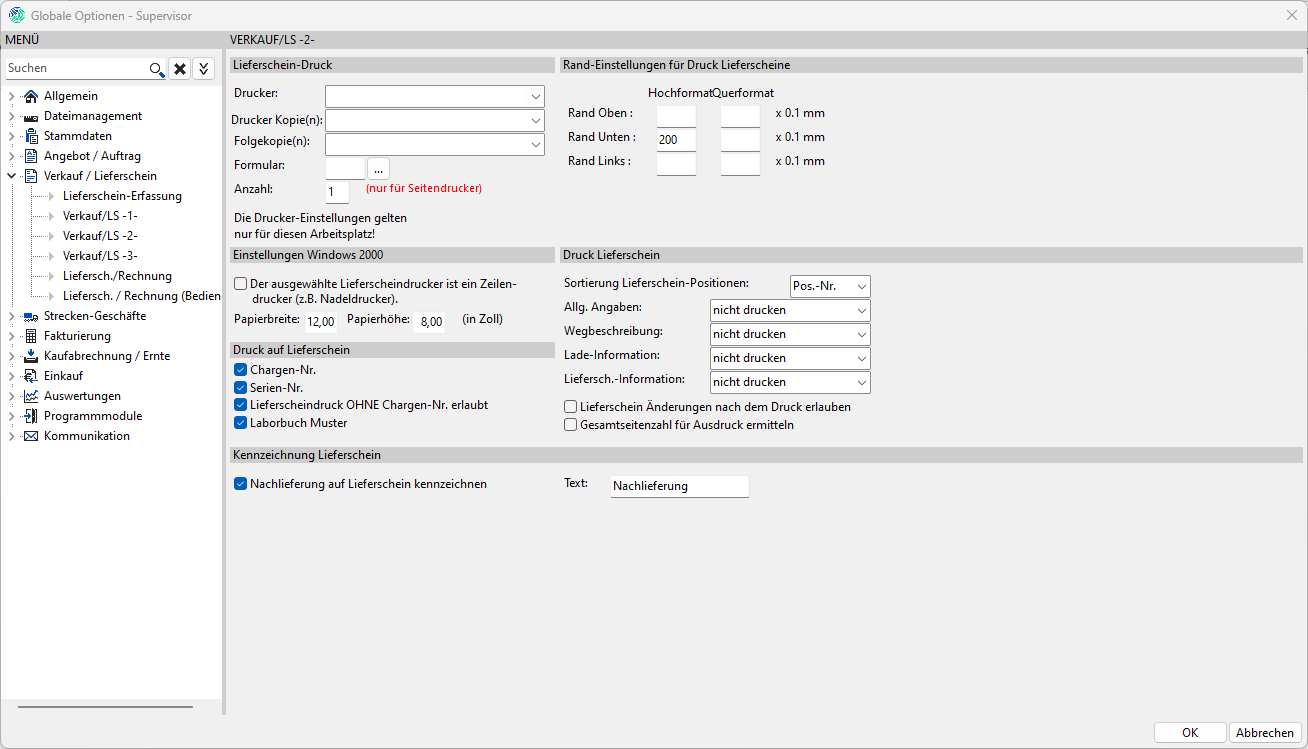
Drucker und Formular, sowie Anzahl der Ausdrucke für den Lieferscheindruck. Die Einstellung ist arbeitsplatzbezogen.
Drucker Kopien kann ein Drucker festgelegt werden, wo die Kopien angedruckt werden sollen.
Über Folgekopien kann ein 3. Drucker für die Folgeexemplare des Lieferscheindrucks ab der 3. Seite angegeben werden.
Einstellungen Windows 2000
Ab Windows 2000 stellen Sie hier für den Nadeldrucker die Papierbreite und Papierhöhe in Zoll ein.
Z.B. A4 Querformat Breite 12" und Länge 8".
Die Einstellung ist ebenfalls arbeitsplatzbezogen.
Festlegung, ob eine Chargen- oder Serien-Nr. auf dem Lieferschein gedruckt werden soll und ob der Lieferscheindruck auch ohne Chargen-Nr. erlaubt ist.
Randeinstellungen für den Druck der Lieferscheine.
Angaben zum Druck des Lieferscheins
Sortierung der Lieferscheinpositionen nach Positions-Nr. oder Lagerfach.
Angaben zum Druck von Angaben aus dem Kundenstamm, wie die Allgemeinen Angaben, die Wegbeschreibung und Ladeinformationen.
Für den Druck der Angaben vor den Positionen wird die Datei W0000X01.dat und für den Druck nach den Positionen die Datei W0000X50.dat verwendet.
Angabe an welcher Position die Lieferscheininformationen gedruckt werden sollen. Zur Auswahl stehen:
Nicht drucken
Vor Positionen drucken
Nach Positionen drucken
Ist die Option Lieferschein nach Druck ändern gesetzt, kann der Lieferschein direkt geändert werden ohne über das Popup-Menü (rechte Maustaste) erst Lieferschein nach Druck ändern auswählen zu müssen. Es erscheint dann auch nicht mehr die Abfrage bezüglich eines Protokolleintrages.
Gesamtseitenanzahl für Ausdruck ermitteln
Mit dieser Option kann über die Textmarke Anzahlseiten die Gesamtanzahl auf dem Ausdruck eines Verkaufslieferscheins gedruckt werden.
Angabe, ob der Text Nachlieferung auf dem Lieferschein gedruckt werden soll, wenn aus einem Auftrag heraus ein 2. Lieferschein erstellt wird. Der Text für den Druck kann hier hinterlegt werden.
Verkauf/LS -3-
Preisermittlung / Sorten
Innerhalb der Online-Waage kann nun auch die Menge für die Zu-/Abschlagsberechnung aktiviert werden.
Es handelt sich hierbei um eine Sonderprogrammierung für einen Kunden.
Einstellung zur Überprüfung in der Erfassung des Verkaufslieferscheins und im Angebot/Auftrag, ob der Verkaufspreis kleiner als der letzte Einkaufspreis ist.
Aktivierung, dass zu Kunden mit einem im Kundenstamm eingetragenen Sperregrund nur mit Chefberechtigung (über Eingabe eines Passwortes) ein Lieferschein erfasst werden kann.
Die Kennzeichnung der Checkbox Bei Erfassung unerledigte Auftrags-Positionen des Artikels anzeigen bewirkt in der Lieferscheinerfassung eine Anzeige von unerledigten Auftragspositionen zum erfassten Artikel.
Für das kostenpflichtige Zusatzmodul Provisionsauswertung nach Preisabweichung können die Sollpreise über eine Aktivierung im Verkaufssatz abgespeichert werden. Für die Ermittlung der Preisabweichung wird dann nicht auf die Preise in den Preistabellen zurückgegriffen, sondern auf die Sollpreise im Verkaufssatz.
Funktion zur Erstellung von Frühbezugsrechnungen. Bei dieser Funktion werden bei der Fakturierung automatisch Fremdeinlagerungen aus dem Lieferschein des Frühbezugslieferscheins erstellt.

Angabe zur Bildhöhe und Bildbreite für den Druck von Analysebildern.
Die Checkbox Einheitspreise von Zu-/Abschlägen ermitteln (bezogen auf die entsprechenden Belegmengen) ermittelt für die Anzeige bei Zu/Abschlagszeilen innerhalb eines Auftrags oder Lieferscheins einen rechnerischen Einheitspreis bezogen auf die Menge der Position, auf die sich der Zu/Abschlag bezieht.
**Druck Netto-Preise bei Brutto-Preis - Berechnung erzwingen
**Mit dieser Einstellung kann der Druck von Netto-Preisen bei der Brutto-Preis -- Berechnung erzwungen werden.
Es kann vorkommen, dass Netto-Preise dann nicht angedruckt werden, wenn durch Eingabe von Brutto-Preisen die Berechnung von Menge * Netto-Preis / Preiseinheit auf Grund von zu vielen und Rundung auf 2 Nachkommastellen nicht ganz passt.
Für die Erfassung der Angebote, Aufträge und Lieferscheine kann eingestellt werden, dass nur die Artikel angezeigt werden, die dem Kunden im Kundenstamm zugeordnet wurden. Eine manuelle Eingabe einer nicht zugeordneten Artikelnummer wird gleichermaßen verhindert.
Auswahl Chargen
In diesem Bereich können für die Auswahl von Chargen / NVEs folgende Einstellungen vorgenommen werden:
Bei Erfassung chargenpflichtiger Artikel Chargen-Auswahl-Dialog öffnen
Mit dieser Option wird bei der Erfassung von chargenpflichtiger Artikel automatisch die Auswahl-Maske für Chargen / NVEs geöffnet.
**Ablaufdatum von MHS farblich (gelb) darstellen in X Tagen
**In der Auswahlmaske wird u.a. auch das MHD einer Charge / NVE angezeigt.
Mit dieser Option können Tage angegeben werden. Befindet sich das MHD dann in der Zukunft und in dem Zeitraum der angegebenen Tage, wird das MHD gelb dargestellt.
Lieferschein/Rechnung
Einstellung zum Druck der Fußzeilen auf Lieferscheinen und Rechnungen
Voreingestellt ist der Druck der Fußzeilen auf jeder Seite. Optional können die Fußzeilen bei mehrseitigen Lieferscheinen und Rechnungen unterschiedlich auf die Seiten gedruckt werden.
Folgende Einstellungen sind möglich:
- Druck der Fußzeilen auf allen Seiten außer der letzten Seite, Einstellung keine Fußzeilen,
Fußzeilen aus Mandantenstamm oder Fußzeilen aus Niederlassungsstamm.
- Druck der Fußzeilen auf der letzten bzw. einzigen Seite, Einstellung keine Fußzeilen, aus
Mandantenstamm oder Niederlassungsstamm
Lieferschein fakturieren
Hier kann die Checkbox Verkaufslieferschein als Einkauf buchen aktiviert werden. Wenn diese Option aktiv ist, kann innerhalb Verkaufslieferscheinerfassung unter dem Reiter Rechnung/Zahlungsbed. das Kennzeichen als Einkauf Buchen für den jeweiligen Verkaufslieferschein aktiviert werden. Wenn nun Positionen mit negativem Preis und negativen Betrag erfasst werden, werden diese bei der Faktur x -1 gerechnet und so auf dem Ausdruck der Rechnung abgebildet. Zusätzlich erfolgt die Verbuchung für die Finanzbuchhaltung auf Einkaufskonten anstatt auf Erlöskonten.
Lieferschein/Rechnung (Bediener)
Jeder Bediener kann für sich einen Werbetext für den Lieferschein und für die Rechnung vorgeben. Der Werbetext für die Rechnung gilt für die Fakturierung und für die Sofortrechnung.
Strecken-Geschäfte
Die zwei weiteren Registerkarten Streckengeschäfte-1-, Streckengeschäfte-2- sind für Angaben zum kostenpflichtigen Zusatzmodul Kontrakt/Streckengeschäft vorgesehen. Die Beschreibung finden Sie im Fach 12 - Kontrakt/Streckengeschäft.
Fakturierung
Diese Registerkarte ist in vier weitere Registerkarten für Angaben zur Fakturierung unterteilt.
Fakturierung -1-
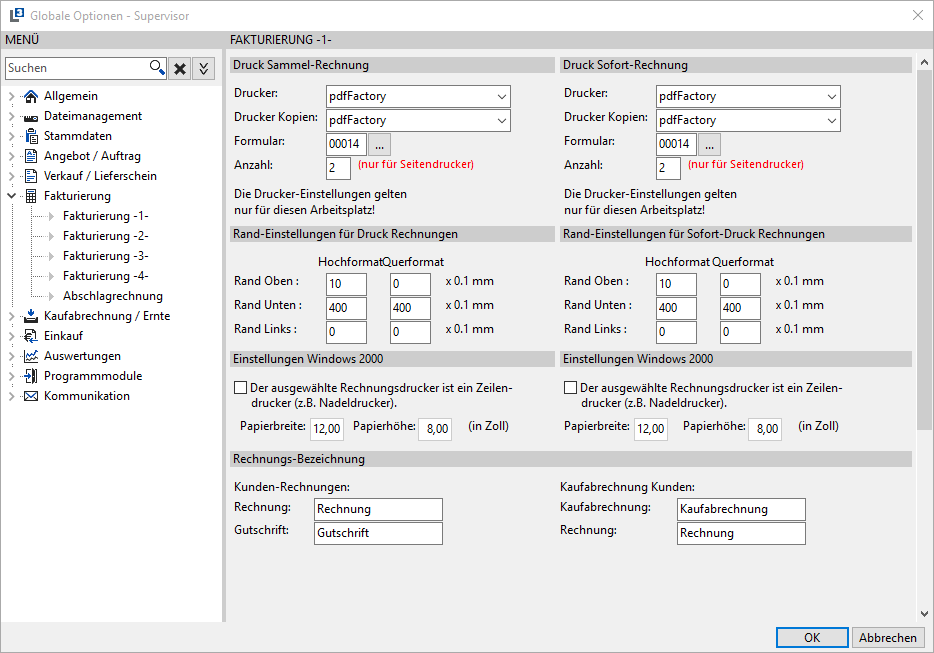
Arbeitsplatzbezogene Einstellung des Druckers und des Formulars für den Druck der Sammelrechnungen und Sofortrechnungen mit Anzahl der Ausdrucke. Weiterhin Randeinstellungen für Sammel- und Sofortrechnungen.
Die Einstellung eines anderen Druckers für den Druck von Kopien ist vorgesehen. Weiterhin ist über die Druckdateien ein abweichender Druck auf den Kopien möglich. Für veränderte
Angaben im Rechnungskopf auf die Kopie legen Sie dafür eine Datei W000XX01_WDH.Dat an.
Für beide Rechnungsarten stellen Sie unter Windows 2000 die Papierbreite und Papierhöhe getrennt für den Nadeldrucker ein. Die Angabe erfolgt in Zoll.
Unter Rechnungs-Bezeichnung können die Rechnungsbezeichnungen für Ausgangsrechnungen und Kaufabrechnungen vorgegeben werden.
Beim Druck einer Ausgangsrechnung oder Kaufabrechnung werden dann die hier hinterlegten Texte verwendet.
Einstellung ob in einer Strecke eingescannte Unterlagen bei der Faktur als Fakturbeilage mitgedruckt werden sollen. (Nur bei aktivierten Modul Kontrakt/Strecke)
Einstellung, ob der Druck für Düngemittel-Inhaltsstoffe auf einer gesonderten Seite erfolgen soll. (Nur bei aktiviertem Modul Kontrakt/Strecke)
Fakturierung -1-(KS)
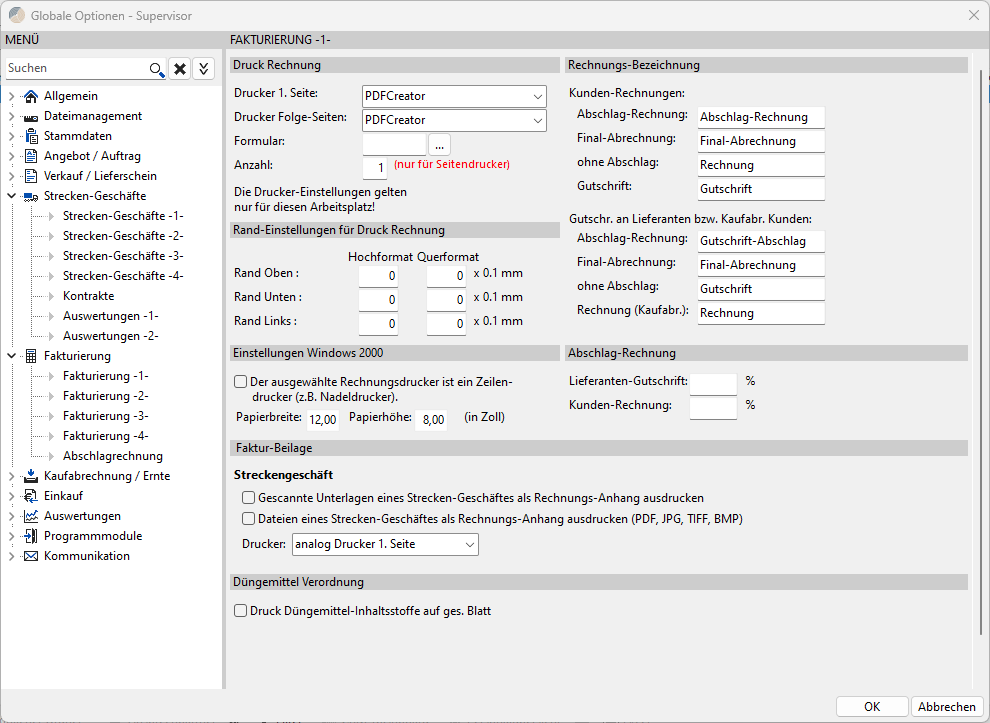
Bei Freischaltung des kostenpflichtigen Zusatzmoduls Kontrakt/Streckengeschäft kann zusätzlich ein Prozentwert für Abschlag-Rechnungen vorbelegt werden.
In dem Bereich Faktur-Beilage ist es möglich, bei der einzelne Strecken gescannte Unterlagen (Dokumente) sowie hinterlegte Dateien separat zu kennzeichnen, so dass diese bei der Faktur mit gedruckt bzw. per E-Mail als Anhang mit gesendet werden können.
Für den Druck kann unter Drucker ein abweichender Drucker für den Ausdruck hinterlegt werden. Wird der Drucker Analog Drucker 1. Seite eingestellt, erfolgt der Druck auf dem Drucker, auf dem die Rechnung gedruckt wird.
Fakturierung -2-
Sperre/Fakturierung
Aktivierung der Funktion, dass verschiedene Benutzer gleichzeitig die Faktur öffnen bzw. fakturieren können.
Debitor-Konto
Festlegung, ob Lieferungen an Kunden speziell festgelegten Hauptkunden in Rechnung gestellt werden sollen. Im Kundenstamm muss eine Zuordnung dieser Kunden zu einem Hauptkunden erfolgen.
Eine andere Variante ist die Zuordnung zum Hauptkunden nach Bestätigung der eingegebenen Debitoren in der Lieferscheinerfassung.
UST-ID-Nummer
Festlegung zum Druck von Texten auf der Rechnung vor der jeweiligen UST-ID-Nummer.
Druck aus Rechnungsausgangsbuch
Vorgabe eines Textes für den nachträglichen Druck von Rechnungen aus dem Rechnungsausgangsbuch, z.B. „Kopie". Im Rechnungsformular ist dafür die Eintragung der Textmarke TxKopie notwendig.
Vorbelegung Rechnungstext für alte Rechnungsnummer
Dieser Text kann beim Druck der alten Rechnungsnummer beim Storno einer Rechnung verwendet werden.
Rabatt-Text Lieferschein
Der Text für den Andruck des Lieferschein-Rabatts kann individuell angepasst werden.
Mit dem Platzhalter $1 kann man in den Texten die Lieferschein-Nr. verwenden.
Vorschlag Datum von-bis
Bei Kennzeichnung mit Ja werden z.B. bei Rechnungsart 14-tägig die Lieferscheine der letzten 14 Tage vorgeschlagen. Über die zusätzliche Checkbox darunter kann man sich alternativ auch das Tagesdatum vorschlagen lassen.
Rechnung je Lieferanschrift
Gilt für das Programmmodul Rechnung je Baustelle (Freischaltung erforderlich, kostenpflichtig). Eine Sortierung nach Lieferadressen (Baustellen) ist möglich.
Der Druck der Liefer-Adresse kann eingestellt werden, dass sie nur gedruckt wird, wenn sie von der Rechnungsanschrift abweicht oder sie soll immer gedruckt werden.
Vorbelegung eines Werbetextes für Rechnungen. Noch nicht vorhandene Werbetexte können dabei angelegt werden. Voraussetzung ist die Kennzeichnung für den Druck eines Werbetextes im Kundenstamm.
Festlegung zum Druck des Werbetextes vor oder nach den Endsummen auf der Rechnung.
Fakturierung -3-
Vorbelegung der Rechnungsart für die Fakturierung.
Voreinstellung Sammel-Faktur
Es kann darüber eingestellt werden ob alle Lieferscheine in der Fakturmaske automatisch auf N = Nein gesetzt werden sollen.
Festlegung zum Druck der Chargen-, Anerkennungs- und Serien-Nr. auf der Rechnung.
Einstellung zur Berechnung eines Lieferscheinrabatts über eine Rabattstaffel. Die Rabattstaffeln legen Sie als Tabelle an und ordnen diese dem jeweiligen Kunden zu.
Fremdware
Einstellung, ob Lieferungen aus Fremdeinlagerungen in der Rechnung mit aufgeführt werden sollen.
Druck der Kommissionslieferungen auf der Rechnung
Aktivierung eines Wiederholungsdrucks für den Druck der Sofortrechnung mit Angabe des entsprechenden Druckers. Diese Einstellung ist arbeitsplatzbezogen.
Aufruf des Lieferscheindrucks vor dem Druck der Sofort-Rechnung, falls der Lieferschein nicht gedruckt wurde.
Kontoauszug, „Skonto" als eigene Zeile. Kennzeichnen Sie diese Funktion druckt L3 eine gesonderte Zeile mit dem beim Zahlungseingang des Kunden zu berücksichtigten Skonto. Ansonsten wird der Zahlungseingang mit dem vollen Rechnungsbetrag ohne Berücksichtigung von Skonto angezeigt.
Ebenfalls besteht die Möglichkeit den Kontoauszug auf ein gesondertes Blatt zu drucken.
Angaben zur Abbuchung des Kontraktbestandes, wenn ein Artikel mit Kontraktzuordnung mehrmals auf der Rechnung ausgewiesen wird.
Kontraktstand wird zu jeder Position ausgewiesen oder Kontraktstand wird zum Schluss zusammengefasst.
Mit der Option Artikel-Analysen Druck auf eigener Seite wird der Analysentext auf einer gesonderten Seite ausgedruckt. (Möglichkeit die Rückseite der Rechnung mit den Analysen zu bedrucken über einen duplexfähigen Drucker. Voraussetzung dafür sind korrekt vorgenommene Einstellungen und eine beidseitige Druckfunktion des Druckers.)
Ebenso kann hier aktiviert werden, dass bei der Stornierung einer Ausgangsrechnung auch die zu der Rechnung gehörenden Verkaufslieferscheine nach einer Abfrage gelöscht werden.
Über die Option Druck von Chargen-Informationen auch bei Einzel-Chargen über gesondertes Druck-Formular kann eingestellt werden, dass bei nur einer hinterlegten Chargen-Nr. in der Artikel-Positionen trotzdem die Druckdateien für die Chargen-Aufteilung (WxxxxxCHG1.dat -- WxxxxxCHG3.dat) verwendet werden sollen.
Fakturierung -4-
Festlegungen der Berechnung einer Kontoführungsgebühr mit der Eingabe eines dafür vorgesehenen Artikels. Dieser Artikel ist im Artikelstamm anzulegen und einer Artikelgruppe mit dem entsprechenden Erlöskonto zuzuordnen. Als Mengeneinheit wird Stück und der Steuerschlüssel für die Mehrwertsteuer eingetragen. Der zu berechnende Preis ist unter Basispreis und der Preistabelle 0 anzugeben.
Die Kontoführungsgebühr wird einmal pro Rechnung, bei mehreren Lieferscheinen als letzte Position aufgeführt und berechnet.
Gemeinkostenaufschlag
Kennzeichnung zur Berechnung eines Gemeinkostenaufschlages auf der Rechnung mit Angabe der dafür vorgesehenen Artikel-Nr. Sonderprogrammierung für einen Kunden.
Versandspesen
Einstellung zur Berechnung von Versandspesen. Für die Versandspesen ordnen Sie den betreffenden Artikel zu.
Kleinwasser-Zuschlag
Festlegung zur Berechnung von einem Kleinwasser-Zuschlag auf der Rechnung. Die dafür vorgesehenen Artikel legen Sie in der Tabelle Kleinwasser-Zuschlags-Artikel an.
[
]
Abschlagrechnung
Mit dieser Funktion können aus Verkaufsaufträgen heraus Abschlagsrechnungen erstellt werden.
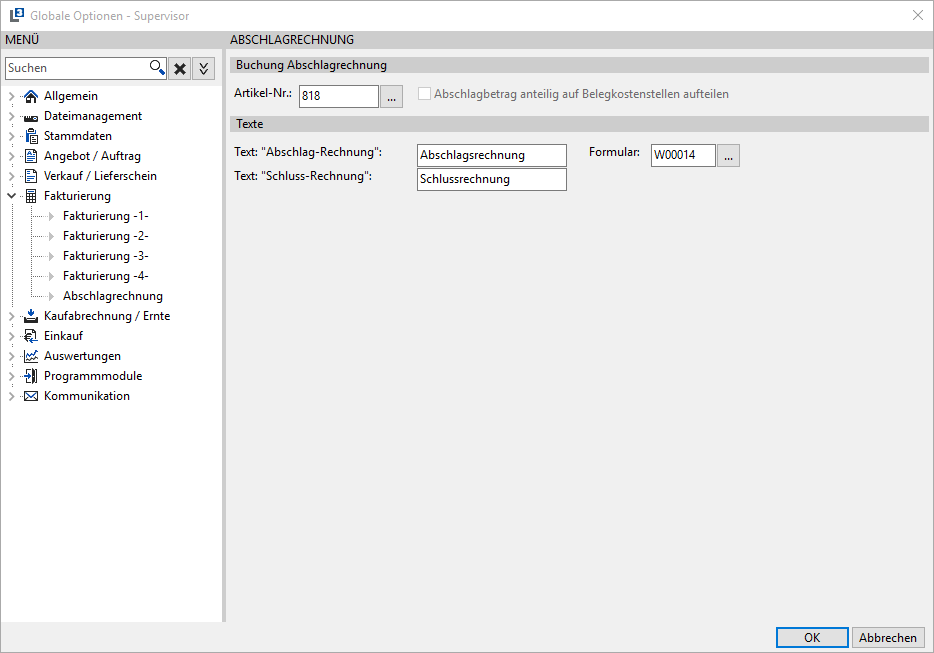
Artikelnummer für Buchung Abschlagsrechnung:
Damit die Abschlagsrechnung auch verbucht werden kann, muss ein Artikel vorgegeben werden, auf dem die Verbuchung der Abschlagsrechnung erfolgen soll.
Für die Verbuchung der Abschlagsrechnungen aus einem Verkaufsauftrag kann die Option Abschlagbetrag anteilig auf Belegkostenstellen aufteilen aktiviert werden.
Die Verbuchung erfolgt dann anteilig auf die Kostenstellen der Positionen des Auftrags und nicht mehr auf die Kostenstelle aus dem Auftragskopf.
Texte:
Für die Abschlagsrechnung und die Schlussrechung können Texte vorgegeben werden die im Kopf der Rechnung anstatt dem Text Rechnung gedruckt werden sollen.
Weiter kann hier die Vorgabe des Rechnungsformulars für die Abschlagsrechnung erfolgen.
[
]
Kaufabrechnung/Ernte
Angebot
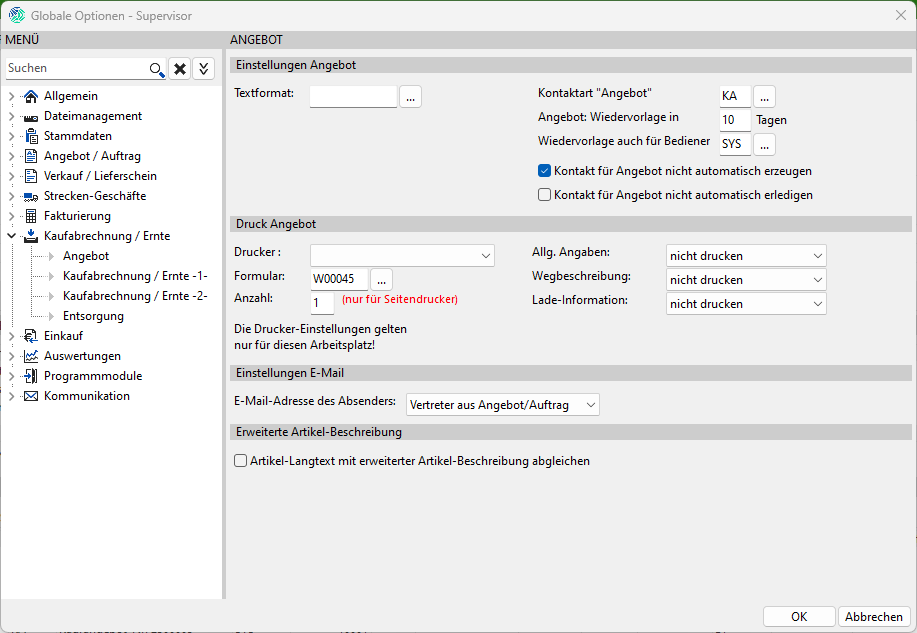
Textformat
Hier kann ein Textformat für Kauf-Angebote hinterlegt werden.
Kontaktart „Angebot"
Für die Anlage eines Kontakts aus einem Kauf-Angebot kann hier eine Kontaktart angegeben werden.
Angebot: Wiedervorlage in X Tagen
Hier können die Anzahl an Tagen angegeben, die für das Wiedervorlage-Datum in dem Kontakt genutzt werden soll.
Hier werden auf das Anlage-Datum des Kontakt die X Tage hinzugerechnet.
Wiedervorlage auch für Bediener
Hier kann für die Anlage eines Kontakts ein zusätzlicher Bediener angegeben werden.
Kontakt für Angebot nicht automatisch erzeugen
Hier kann eingestellt werden, ob automatisch ein Kontakt bei Anlage eines Kauf-Angebots erstellt werden soll.
Kontakt für Angebot nicht automatisch erledigen
Mit dieser Option kann eingestellt werden, ob der automatisch angelegte Kontakt direkt erledigt werden soll.
Kaufabrechnung/Ernte -1-
Siehe Beschreibung zum kostenpflichtigen Erntemodul.
Kaufabrechnung/Ernte -2-
Siehe Beschreibung zum kostenpflichtigen Erntemodul.
Entsorgung-
Bei dieser Option kann für den Duck der Kaufabrechnung die Kaufabrechnung als Rechnung dargestellt werden. Anstatt Kaufabrechnung wird dann beim Rechnungsdruck Rechnung im Kopf gedruckt und die Beträge werden positiv ausgedruckt. Diese Funktion greift nur, wenn die Kaufabrechnung negative Beträge enthält. D.h. alle Beträge werden hierbei für den Druck mit -1 multipliziert. Auch für die Buchungen für die Finanzbuchhaltung werden nun die Erlöskonten aus der Artikelgruppe ermittelt und nicht mehr die Einkaufkonten.
Für Verarbeitung der Warenbewegungen im Hintergrund verändert sich bei der Aktivierung dieser Option nichts.

[
]
Einkauf
Einstellungen im Zusammenhang mit den Funktionen im Einkauf unterteilt nach Bestellung und Einkauf.
Bestellung
Festlegung zum Vorschlag des Einkaufspreises in der Bestellung. Zur Auswahl stehen: kein Einkaufspreis vorschlagen, den Einkaufspreis des Lieferanten vorschlagen, den kalkulatorischen Einkaufspreis aus dem Artikelstamm vorschlagen oder den kalkulatorischen Listenpreis -- Rabatt aus dem Lieferantenstamm vorschlagen. Zusätzlich können hier auch die Preisvereinbarungen vorrangig berücksichtig werden. Aktivieren Sie dazu die entsprechende Checkbox.
Angaben zum Druck der Lieferanschrift.
Eintragung der Formular-Nr. für Anfrage und Bestellung mit Anzahl der Drucke. Die Standardnummern sind automatisch vorgetragen, werden andere Formulare verwendet, sind sie hier mit ihrer Nummer einzutragen.
Vorgabe von Tagen zur Ermittlung des geplanten Lieferdatums innerhalb einer Bestellung. Die eingegebenen Tage werden zum Bestelldatum addiert.
Randeinstellungen für den Druck einer Bestellung, zum Druck der Fußzeilen aus dem Firmenstamm muss mindestens ein unterer Rand von 100 eingetragen werden.
Mindestbestellwert
Zusätzlich kann für die Belegprüfung die Option Mindestbestellwert des Lieferanten berücksichtigen aktiviert werden. Über die zweite Chechbox Bei Nichterfüllung des Mindestbestellwertes Belegerstellung erlauben, nur den Druck verhindern kann entschieden werden ob nur der Druck verhindert werden soll.
Nur dem Lieferanten zugeordnete Artikel in Bestellung erlauben
Es können dann nur noch die zu dem entsprechenden Lieferanten zugeordneten Artikel in den Bereich der Bestellung, Bestellung aus Verkauf, Bestellvorschlag, und in die Kunden-Bestellung hinzugefügt werden.
Erfasst man dann einen Artikel, der dem Lieferanten [nicht]{.underline} zugeordnet ist erscheint eine entsprechende Meldung und die Position wird wieder zurückgesetzt.
Einkauf
Eingang-Lieferschein
Einstellung für den Eingangslieferschein, ob der Preis des Lieferanten (im Lieferantenstamm hinterlegt) bei der Lieferscheinerfassung vorgeschlagen werden soll.
Mit der Checkbox Prüfung auf offene Bestellung bei Erfassung wird bei der Erfassung von Artikeln in einem Eingangslieferschein geprüft, ob zu dem Lieferanten noch offene Bestellungen vorhanden sind.
Streckengeschäft
Einstellung zur Anzeige der Auftragsnummer des Streckengeschäftes in einem zusätzlich eingeblendeten Feld.
Vorgabe, ob nach dem Erzeugen eines Verkaufslieferscheins sofort in die Erfassung der Verkaufslieferscheine verzweigt werden soll.
Festlegung zur Übertragung des Lieferantennamens oder Kreditor-Kto. in das Feld Liefertext des Lieferscheins in Zusammenhang mit dem Streckengeschäft.
Eingang-Rechnung
Siehe Eingangs-Lieferschein, nur auf die Erfassung der Eingangsrechnung bezogen.
Verfügbarer Bestand
Einstellung zur Anzeige des verfügbaren Bestandes während der Erfassung des Lieferscheins bzw. der Rechnung im Einkauf.
Kreditor-Konto
Einstellung zur Verwendung eines Oberkreditors. In diesem Fall erhält ein Kreditor den Lieferschein und die Rechnung dazu bekommt ein zugeordneter Oberkreditor.
Eingangs-Rechnung
Aktivierung zur Anzeige des letzten Bezugspreises in der Eingangsrechnung.
Druck Buchungsbeleg
Einstellung für den Druck des Buchungsbeleges der Eingangsrechnung in Form einer Gutschrift, kennzeichnen Sie dafür die Option Format 2.
Für den Druck der Eingangsrechnung als Buchungsbeleg markieren Sie Format 1.
Über Belege drucken kann nun optional eingestellt werden, ob der Haken bei Belege Drucken des Eingangsrechnungsbeleges automatisch gesetzt sein soll.
Lieferschein/Rechnung
Die Option Preisermittlung aus Zu-/Abschlagsberechnung aktiviert die Sortenberechnung pro Position in Eingangslieferscheinen und Eingangsrechnungen
Einstellungen
Rundung Einkaufspreise
Hier können die Rundung bzw. die Nachkommastellen für die Eingabe und der Anzeige/Druck festgelegt werden. Es sind Einstellungen von 2-5 Nachkommastellen möglich.
Die Eingabe bzw. Anzeige/Druck mit den ausgewählten Nachkommastellen ist in folgenden Bereichen möglich:
Einkauf-Bestellung
Einkauf-Lieferschein
Einkauf-Rechnung
Lieferanten-Preisvereinbarung
Stammdaten Artikel - Preiskalkulation
Anzeige Lagerbestand
Artikelstammdaten -- Lieferantenpreise (Lieferanten)
Artikelstammdaten -- kalkulatorischer Einkaufspreis (KEK)
Artikelübernahme sonstige (Excel) -- KEKPREIS oder EKPREIS
Faktur-Beilage
Einstellung ob in einer Strecke eingescannte Unterlagen bei der Faktur als Fakturbeilage mitgedruckt werden sollen. (Nur bei aktivierten Modul Kontrakt/Strecke)
Artikel-Kostenstelle
Es wird in den Einkaufsbelegen die Kostenstelle aus den Artikelstammdaten
vorbelegt.
Kontrakte auch von Hauptkunden
Aktiviert man die Checkbox Kontrakte auch von Haupt-Kunden so öffnet sich dann auch das Kontraktauswahlfenster bei Kontrakten von Oberkreditoren.
Nur dem Lieferanten zugeordnete Artikel erlauben
In Lieferschein und Rechnung werden nur noch Artikel angezeigt, die dem Lieferanten zugeordnet sind. Wird ein anderer Artikel erfasst erscheint eine entsprechende Hinweismeldung.
Auswertungen
Auswertungen -1-
Beim Schließen von Auswertungen kann eine Rückfrage aktiviert werden, ob Filter-Einstellungen gespeichert werden sollen.
Einstellung wie die Auswertung Artikel-Umsätze Monat dargestellt werden soll. Entweder Einkauf/Verkauf oder Verkauf/Einkauf. Diese Einstellung sollte man je Bediener vornehmen, da der Einkäufer eine andere Sichtweise hat als der Verkäufer.
Einstellungen zur Anzeige der Auswertung der bisherigen Lieferungen mit abweichender Lieferanschrift.
Für das kostenpflichtige Fuhrparkmodul geben Sie den Pfad für die Übergabe der Tabelle des KFZ-Steuer Ersatz-Buchungsbeleges vor.
Für die Verkaufsauswertung Kunden legen Sie den Preis für die Berechnung des Rohgewinns fest und die Anzeige der Spalte bezahlt.
Die Option Warenrohgewinn mit aktuellem DEK ermittelt, den DEK des aktuellen Jahres, auch wenn der Auswertungszeitraum in einem anderen Jahr liegen sollte.
Die Option Warenrohgewinn mit DEK „Bis-Datum" wird für die Verkaufsauswertung Kostenstellen, Verkaufsauswertung Artikel und Verkaufsauswertung Artikel-Gruppen berücksichtigt. Hierbei wir der DEK dann bis zu dem Jahresende des Auswertungszeitraums ermittelt.
Für die Auswertung Kunden-Artikel kann festgelegt werden, dass die Auswertung mit einer Rohgewinn-Ermittlung erfolgt.
Einkaufsauswertung Kunde
In der Auswertung kann eine weitere Spalte Bezahlt angezeigt werden, wenn die Option Spalte bezahlt anzeigen aktiviert wird.
Auftrag „unterschrieben zurück"
Zur Kennzeichnung unterschriebener Aufträge nehmen Sie folgende Einstellungen vor:
Einstellung zur Aktivierung der Checkbox in der Auftragserfassung unter Details zur Überprüfung der unterschriebenen Aufträge.
Anzeige einer zusätzlichen Spalte zur Kennzeichnung unterschriebener Aufträge in den Auswertungen unerledigte Aufträge und der Vertreter-Abrechnung Einzel-Aufträge.
Unterschriebene Aufträge werden grün und Aufträge ohne Unterschrift rot gekennzeichnet.
Für den Ausdruck des Kennzeichens steht die Textmarke UNTERSCHR zur Verfügung.
Diese Einstellungen sind bedienerabhängig.
Auswertung unerledigte Aufträge
Diese Optionen beziehen sich auf die Auswertung unerledigte Auftrags-Positionen.
Zum einen kann hier eingestellt werden ob auch die unerledigten Lager zu Lager-Belege mit angezeigt werden sollen und ob nur die Restsummen angezeigt werden sollen, wenn Auftragssummen aktiviert.
Des Weiteren ist eine Vorbelegung alle JA oder alle Nein für die zu erzeugenden Lieferscheine möglich.
Es ist möglich Aufträge eines Kunden in Sammellieferscheine zusammen zu fassen.
Auswertungen -2-
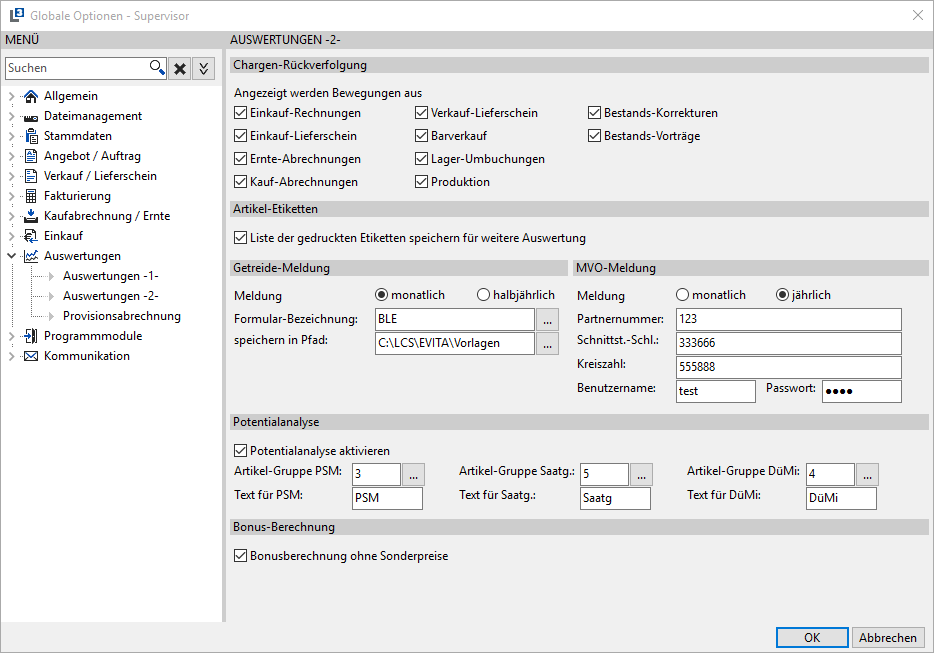
Festlegung aus welchen Belegerfassungen die Bewegungen für die Rückverfolgung der Chargen verwendet werden sollen.
Festlegung zur Abspeicherung gedruckter Etiketten für weitere Auswertungen.
Eintragung des Zeitraums für die Getreidemeldung an die Landesstelle für landwirtschaftliche Marktkunde.
Angabe der Formularbezeichnung und des Pfades für die Abspeicherung der erzeugten Excel-Tabelle für die Getreidemeldung.
Einstellung, ob die MVO-Meldung monatlich oder jährlich aufbereitet werden soll.
Einstellungen für die Potentialanalyse (Artikelgruppen und Texte).
Einstellung Bonusberechnung ohne Sonderpreise.
Provisionsabrechnung
Vorbelegung des Steuerschlüssels für Provisionszahlungen für die VB Provision nach Auftragserteilung/Zahlungseingang.
Für die Vertreter-Abrechnung Einzel-Aufträge können Sie für den Druck der Provisions-Liste die Spalte Abr.- Monat automatisch füllen lassen.
Eine Änderung des Provisionssatzes kann erlaubt werden.
Die Rückstellungs-Liste kann lt. Anzeige gedruckt werden.
Einstellung, dass der Prov.-Monat nur eingetragen wird, wenn der OP komplett beglichen ist.
Einstellung, dass für die Übersicht Gesamtumsatz nur Aufträge berücksichtigt werden, die als „unterschrieben zurück" gekennzeichnet sind.
Für die Abrechnung der Provisionsumsätze muss hier der Artikel hinterlegt werden.
Programmmodule
Allgemein
Für die Akquisition, Personalübersicht und Vorgangsübersicht kann die Option Löschen des Suchfeldes bei Gruppenwechsel deaktiviert werden, d.h. der letzte eingegebene Suchbegriff bleibt auch beim Wechsel stehen.
Akquisition
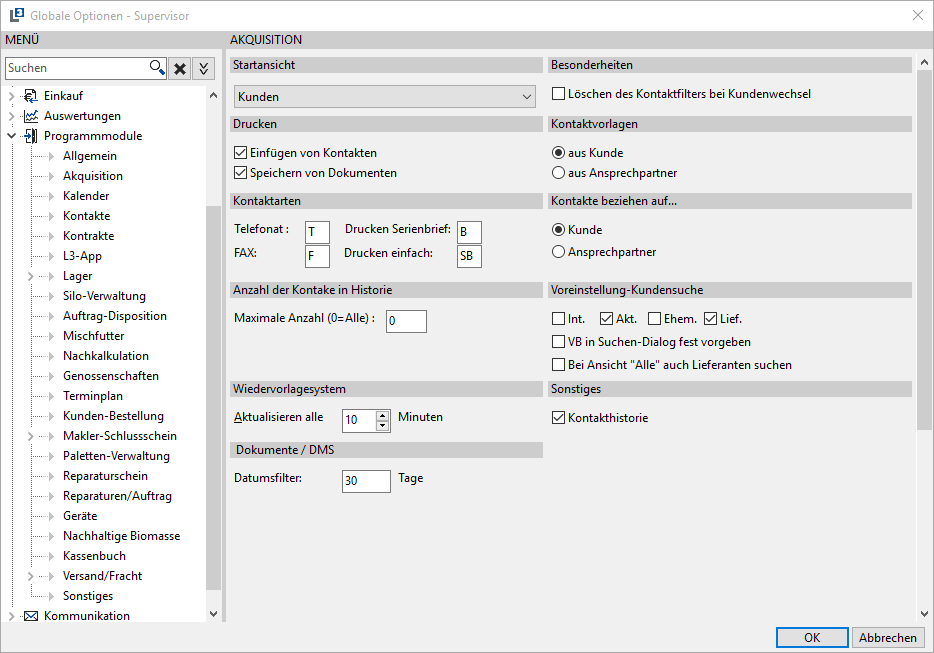
Startansicht
Einstellung der Anzeige für die Ansicht bei Aufruf der Akquisition. Zur Auswahl stehen Kunden, Interessenten, ehemalige Kunden, alle Kunden, Lieferanten, erledigte Interessenten.
Stellen Sie Lieferanten ein, werden nach Aufruf der Akquisition die Lieferanten angezeigt.
Sollen Kontakte durch Briefe automatisch eingefügt werden? Sollen die Dokumente gespeichert werden, damit sie jederzeit später nochmals zur Verfügung stehen?
Kontaktarten
Eintragung der unter Stammdatentabellen angelegten Kontaktarten. Diese werden dann automatisch beim Telefonieren und Faxen aus der Akquisition vergeben, ebenso beim Drucken des Serienbriefes in eine Wordvorlage.
Anzahl der Kontakte in Historie
Einstellung der maximalen Anzahl von Kontakten in der Kontakthistorie
Wiedervorlagesystem
Einstellung des Zeitraumes zur Aktualisierung des Wiedervorlagesystems.
Dokumente / DMS (Nur im Zusammenhang mit Modul DMS)
Für den DMS-Filter in der Akquise Dokumente kann hier die Anzahl der Tage für die Anzeige vorbelegt werden. Die Einstellung kann jeder Bediener für sich selbst vornehmen.
Besonderheiten
Ein eventuell aufgerufener Filter zur Anzeige von Kontakten wird bei einem Wechsel des Kunden gelöscht.
Kontaktvorlagen
Einstellung zur Anzeige der vorhandenen Kontaktvorlagen.
Kontakte beziehen sich auf...
Entweder erfassen Sie die Kontakte allgemein zum Kunden oder zu den Ansprechpartnern im Kundenstamm.
Voreinstellung Kundensuche
Soll zum Beispiel über die Suchfunktion hauptsächlich nur nach aktiven Kunden gesucht werden markieren Sie die Checkbox für Kunden. Innerhalb der Suchfunktion können Sie die Suche jederzeit erweitern.
VB in Suchen-Dialog fest vorgeben
Ein Vertriebsbeauftragter kann in der Maske zum Suchen von Kunden in der Akquisition fest vorgegeben werden. Voraussetzung hierfür ist, dass das Kürzel für den Bediener und den VB identisch sind.
Bei der Auswahl Alle können auch die Lieferanten berücksichtigt werden.
Kontakthistorie
Anzeige aller vorhandenen Kontakte zum aufgerufenen Kunden.
Kalender
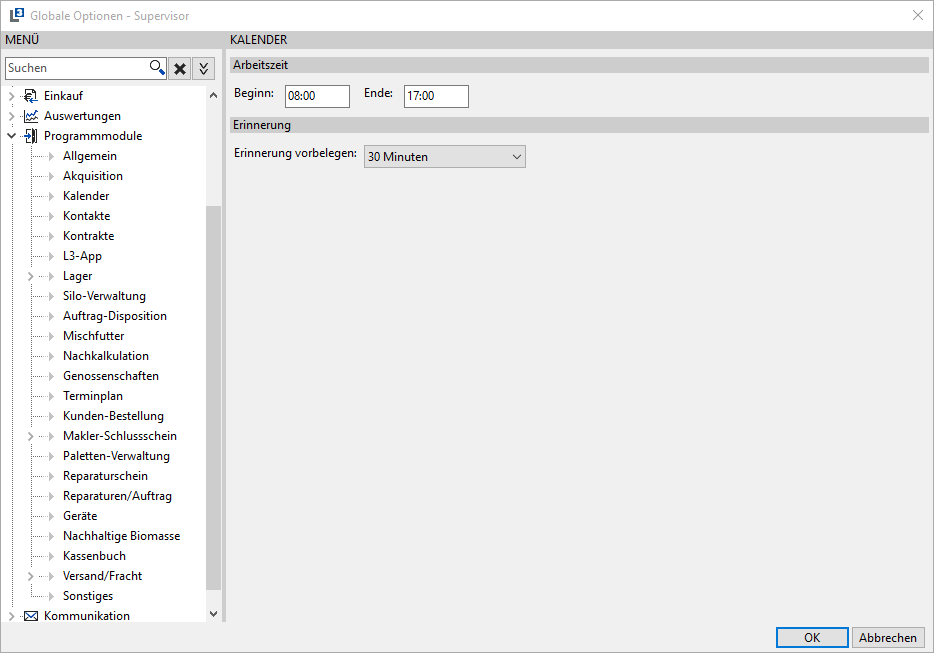
Einstellungen für den Kalender
Arbeitszeit
Vorbelegung der Arbeitszeit für jeden Bediener.
Erinnerung
Vorbelegung der Erinnerungszeit für jeden Bediener.
Kontakte
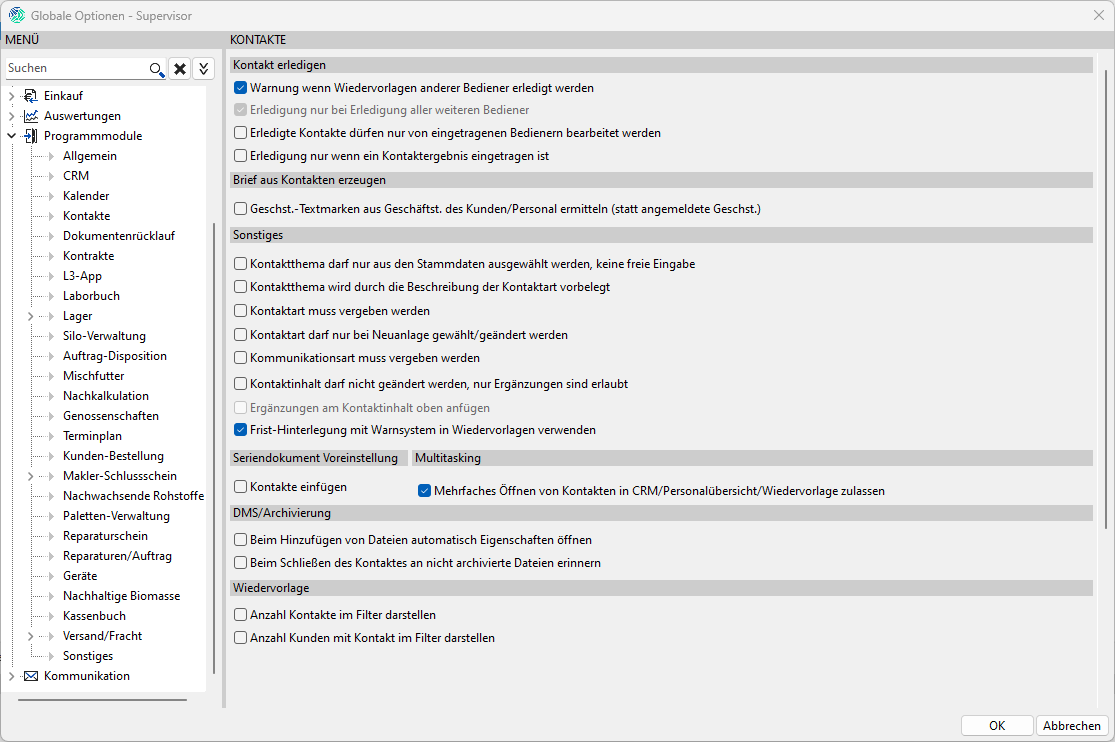
Kontakt erledigen
Warnung wenn Wiedervorlagen andere Bediener erledigt werden:
Mit dieser Option erscheint beim Erledigen eines Kontakts für einen anderen Bediener, ob der Kontakt wirklich für den Bediener erledigt werden soll:
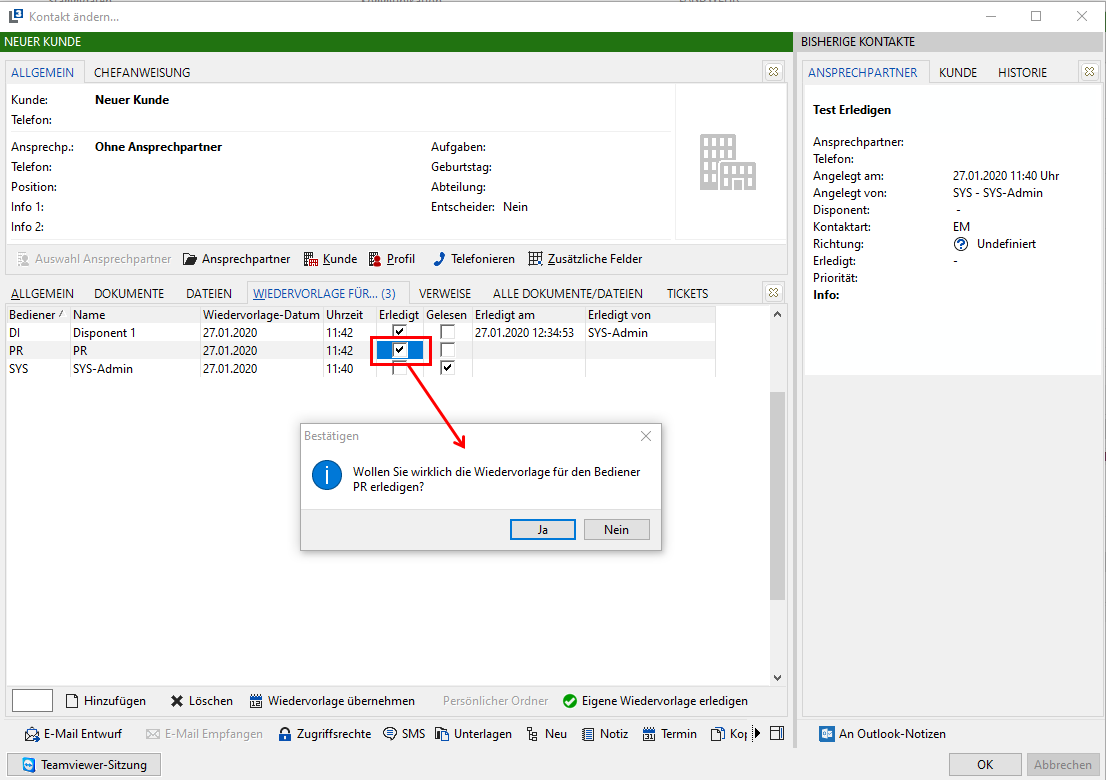
Diese Einstellung kann sich jeder Bediener aktivieren bzw. deaktivieren.
Erledigung nur bei Erledigung aller weiteren Bediener*😗 Das Erledigt-Kennzeichen in einem Kontakt kann nur dann gesetzt werden, wenn bei allen zugeordneten Bedienern ebenfalls das Erledigt-Kennzeichen auf J gesetzt wurde. Ist bei einem Bediener noch nicht mit J belegt, erfolgt ein entsprechender Warnhinweis.
Ist die neue Wiedervorlage/Kontakte aktiviert, so ist diese Option nicht mehr notwendig und ausgeblendet.
Erledigte Kontakte dürfen nur von eingetragenen Bedienern bearbeitet werden: Ist dieser Haken aktiviert, können nur die Bediener Änderungen am Kontakt vornehmen, die unter Wiedervorlage für eingetragen sind. Alle anderen Bediener können den Kontakt nur im Ansichtsmodus öffnen.
Erledigung nur wenn ein Kontaktergebnis eingetragen ist: Ist diese Option aktiviert, kann ein Kontakt nur dann erledigt werden, wenn in dem Feld Grund etwas ausgewählt wurde.
Information
Die Option Erledigung nur bei Erledigung aller weiteren Bediener greift hier ebenfalls, wenn aktiviert.
Brief aus Kontakt erzeugen:
Geschst.-Textmarken aus Geschäftsstelle des Kunden/Personal ermitteln (statt angemeldete Geschst.): Ist dieser Haken aktiviert, werden im Kontaktdokument bei Verwendung der Filialtextmarken die Textmarken mit den Daten der Geschäftsstelle gefüllt, welche im Kunden- bzw. Personalstamm eingetragen ist -- unabhängig von der angemeldeten Geschäftsstelle. Diese Funktion erstreckt sich auch auf den Auftragsdruck, auf die Funktion „Später drucken" und Mehrfachbriefe in Personalübersicht und Akquise. Bei Nicht-Aktivierung bezieht sich L3 weiterhin auf die angemeldete Geschäftsstelle.
Diese Option ist auch bedienerabhängig schaltbar.
Sonstiges:
Kontaktthema darf nur aus Stammdaten ausgewählt werden, keine freie Eingabe: Das Kontaktthema darf bei Aktivierung nur aus der Stammtabelle (Datei Stammdaten Stammdatentabellen Kontakte Abkürzungen Abkürzungstexte) ausgewählt werden, eine freie Eingabe ist nicht möglich.
Kontaktthema wird durch die Beschreibung der Kontaktart vorbelegt: Ist der Haken gesetzt, wird bei Auswahl der Kontaktart im Kontakt die Beschreibung der Kontaktart, welche unter Datei Stammdaten Stammdatentabellen Kontakte Kontaktdaten Arten hinterlegt ist, im Kontaktthema vorbelegt. Das Kontaktthema ist jedoch weiterhin editierbar.
Ausnahme: Wenn zusätzlich der Haken Kontaktthema darf nur aus den Stammdaten ausgewählt werden, keine freie Eingabe gesetzt ist, wird das Kontaktthema zwar vorgetragen, ist aber nicht mehr editierbar.
Kontaktart muss vergeben werden: Ist der Haken gesetzt, kann ein Kontakt nur bei Angabe einer vorhandenen Kontaktart verlassen und gespeichert werden kann.
Kontaktart darf nur bei Neuanlage gewählt/geändert werden: Ist der Haken gesetzt, kann die Kontaktart nur bei Neuanlage ausgewählt bzw. geändert werden. Nach Kontaktspeicherung ist bei erneutem Aufruf der Kontaktmaske das Feld Art gesperrt.
Kommunikationsart muss vergeben werden: Ist diese Option aktiviert, muss im Kontakt die „Kommunikationsart" eingetragen werden.
Nummernkreis der internen Kontaktnummern verschieben: Bei dieser Option werden die internen Kontaktnummern anders vergeben.
Kontaktinhalt darf nicht geändert werden, nur Ergänzungen sind erlaubt
Hiermit wird gesteuert, dass nur noch Ergänzungen am Kontaktinhalt möglich sind. Diese Logik kann in den Stammdaten der Kontaktarten pro Kontaktart übersteuert werden.
Ergänzungen am Kontaktinhalt oben anfügen
Nur aktiv, wenn die Änderungssperre bei Kontaktinhalten aktiv ist. Kontaktergänzungen werden dann oberhalb an den Kontakttext angefügt.
Frist-Hinterlegung mit Warnsystem in Wiedervorlagen verwenden: Wurde diese Option aktiviert, kann innerhalb eines Kontaktes ein Datum für die Frist hinterlegt werden, bis zu dem ein Kontakt bearbeitet werden muss. Diese Frist kann dann auch in der Wiedervorlage dargestellt werden.
Serienbrief Voreinstellung:
Kontakte einfügen: Hier kann vorbelegt werden, ob der Haken beim Serienbrief für die Hinterlegung eines Kontaktes automatisch gesetzt ist.
DMS/Archivierung (nur bei Nutzung des DMS)
Beim Hinzufügen von Dateien automatisch Eigenschaften öffnen: Ist diese Option aktiv, wird nach jeder hinzugefügten Datei das Eigenschaftenfenster geöffnet. Ansonsten kann es über die gleichnamige Schaltfläche geöffnet werden.
Beim Schließen des Kontaktes an nicht archivierte Dateien erinnern: Ist im aktuellen Kontakt eine nicht archivierte Datei hinterlegt, so erscheint eine Abfrage, ob die Datei jetzt archiviert werden soll.
Multitasking:
Bei aktivierter Option Mehrfaches Öffnen von Kontakten in Akquisition/Personalübersicht/Wiedervorlage zulassen können mehrere Kontakte gleichzeitig geöffnet werden.
Wiedervorlage:
**
Anzahl Einträge im Filter darstellen
**Hiermit werden im linken Bereich der Wiedervorlage je Kategorie die Gesamtanzahl der dort befindlichen Kontakte angezeigt.
Anzahl Kunden mit Kontakt im Filter darstellen
Hiermit werden im linken Bereich der Wiedervorlage je Kategorie die Gesamtanzahl der dort befindlichen Kontakte je Kunde/Interessent/Lieferant/etc. angezeigt.
Warnstufen für Fristen:
Hier kann die Anzahl der Tage hinterlegt werden, die für die farbliche Darstellung der Fristen innerhalb der Wiedervorlage genutzt werden soll.
Kontrakte
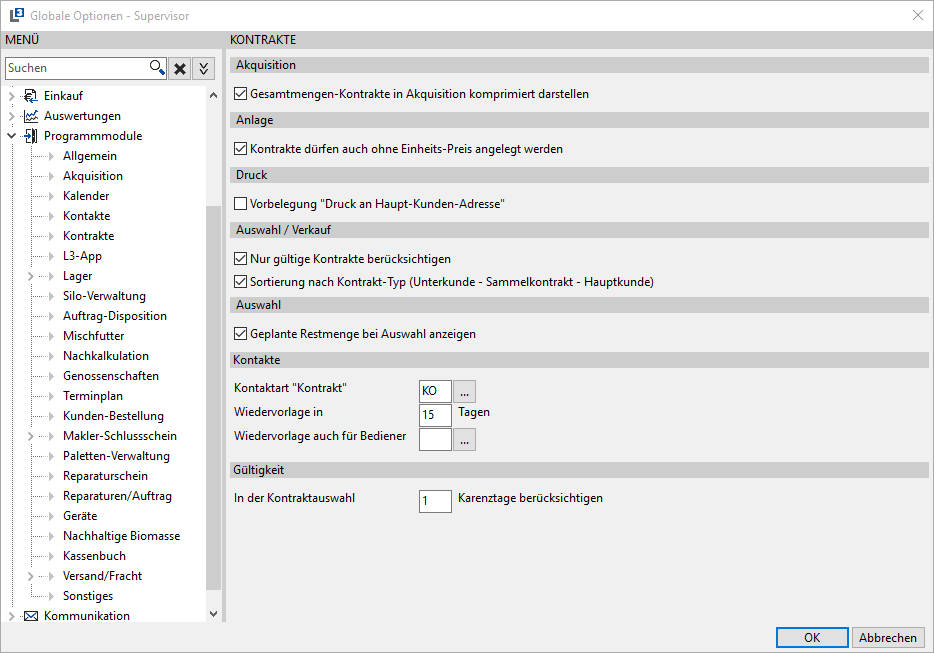
Akquisition:
Wenn diese Option deaktiviert wird, werden in der Akquise bei den Gesamtmengenkontrakten die einzelnen Positionen des Gesamtmengenkontraktes angezeigt.
Ist die option aktiv, wird bei einem Gesamtmengenkontrakt lediglich eine Position pro Kontrakt angezeigt.
Anlage:
Vorbelegung, ob Kontrakte auch ohne Einheits-Preis angelegt werden dürfen.
Druck:
Hier kann optional vorbelegt werden, dass bei Aufruf der Maske für den Druck der Kontrakte auch der Druck an die Adresse des Hauptkunden aktiv ist.
Auswahl/Verkauf:
Nur gültige Kontrakte berücksichtigen:
Hierbei werden dann innerhalb der Kontraktauswahl nur Kontrakte berücksichtigt, wo das Belegdatum des jeweiligen Beleges auch innerhalb des Gültigkeitszeitraums des Kontraktes liegt. Innerhalb der Kontraktauswahl kann dies dann allerdings durch eine Checkbox wieder deaktiviert werden.
Sortierung nach Kontrakt-Typ (Unterkunde-Sammelkontrakt-Hauptkunde):
Bei dieser Option erfolgt die Sortierung innerhalb der Kontraktauswahl im Verkauf dann in folgender Reihenfolge:
1. Standard-Kontrakte, bei denen der Kunde direkt zugeordnet wurde (Kennzeichen leer)
2. Sammelkontrakte bei denen der Kunde über die neue Funktion Sammelkontrakt zugeordnet wurde (Kennzeichen S)
3. Hauptkundenkontrakte, bei denen bei dem Hauptkunden ein Kontrakt hinterlegt ist.
(Kennzeichen H)
Auswahl:
Zudem kann für die Auswahl der Kontrakte innerhalb der Belege auch die Geplante Restmenge angezeigt werden.
Kontakte:
Hinterlegung der Kontaktart, Wiedervorlage in X Tagen und Wiedervorlage auch für Bediener X.
Die Erzeugung der Kontakte innerhalb der Kontrakte erfolgt über die Schaltfläche  .
.
Gültigkeit:
Hinterlegung von Karenztagen. Diese werden bei der Kontraktauswahl in den Verkaufsbelegen (Angebot, Auftrag und Lieferschein) auf das Gültig bis - Datum hinzu addiert. Somit werden Kontrakte, wo das Gültig bis - Datum überschritten wurde, weiterhin angezeigt.
Diese Funktion kann nur dann korrekt genutzt werden, wenn zusätzlich die Optionen Nur gültige Kontrakte berücksichtigen aktiv ist.
Lager
Weitere Unterteilung in die Registerkarten Inventur/Bestände, Chargen/Int.Buch.
Inventur/Bestände
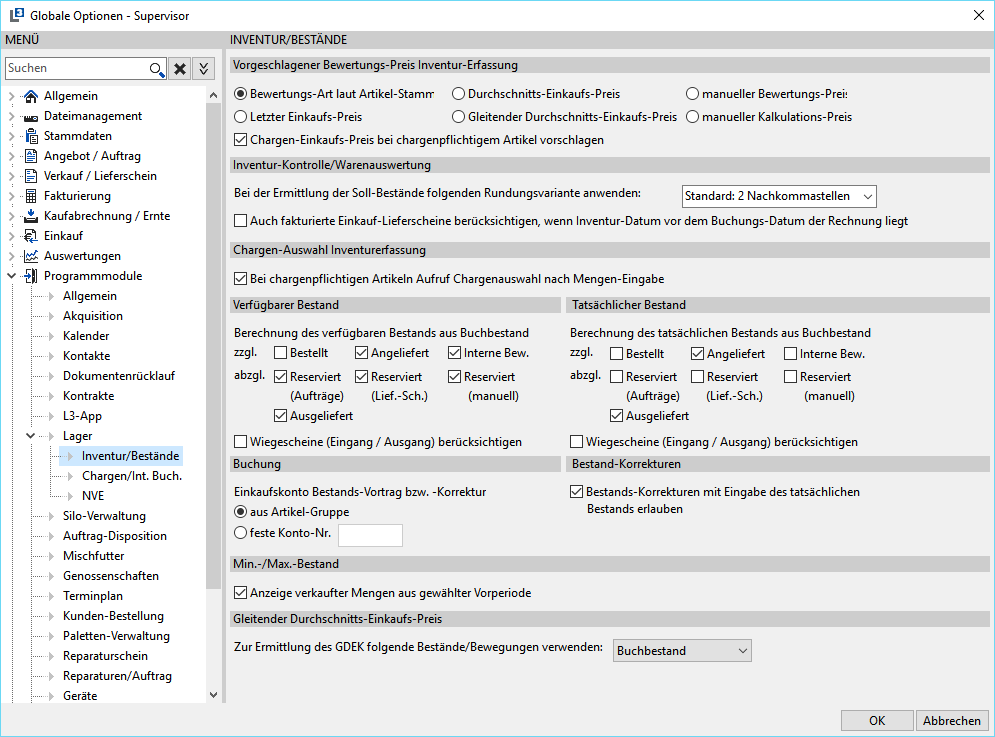
Vorgabe der Bewertungspreise für die Inventur. Der hier vorgegebene Preis gilt für alle in der Inventur erfassten Positionen. Eine manuelle Änderung des Preises ist in der Inventurerfassung möglich.
Vorschlagen des Einkaufspreises aus der Charge bei chargenpflichtigen Artikeln.
Rundung Inventur-Kontrolle/Warenauswertung
Vorgabe der Nachkommastellen zur Rundung der Sollbestände in der Inventurkontrolle und Inventurwarenauswertung.
Chargen-Auswahl Inventurerfassung
Steuerung zur Auswahl der Chargen-Nr.
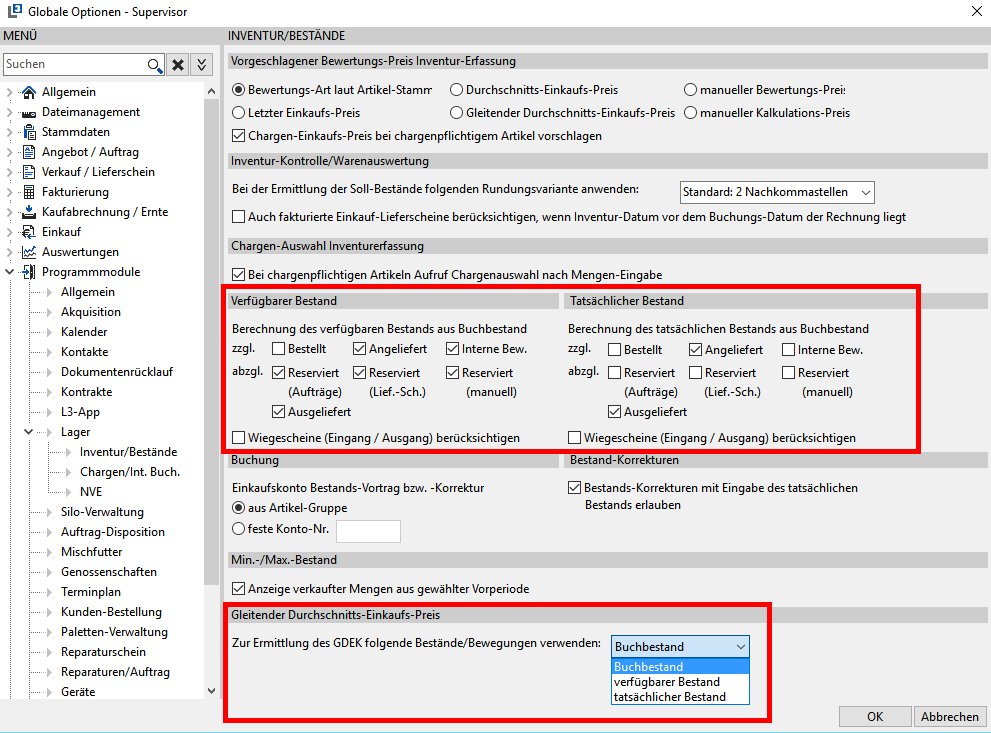
Einstellung zur Berechnung des verfügbaren und tatsächlichen Bestandes. Es kann hier genau definiert werden, was in den jeweiligen Beständen einbezogen werden soll. Diese Bestände sehen Sie dann u.a. unter Lager Übersichten Bestand verfügbarer Bestand.
Werden hier nachträglich die internen Bewegungen eingestellt, ist zusätzlich als Systemverwalter (SYS) unter Datei Einstellungen Weitere der Menüpunkt Umstellung Bestandsverwaltung durchzuführen. Die Umstellung erfolgt dort nur über die Schaltfläche Umstellung durchführen. Eine Neuberechnung der Bestände ist nicht erforderlich.
Buchung
Festlegung des Kontos zur Buchung von Bestandsvorträgen, Bestandskorrekturen (manuell oder Inventur). Entweder wird das Konto entsprechende der Hinterlegung in der Artikelgruppe verwendet oder ein hier angegebenes Konto.
Bei manuellen Bestandskorrekturen kann auch mit dem tatsächlichen Bestand gearbeitet werden. Aktivieren Sie dazu die Funktion Bestands-Korrekturen mit Eingabe des tatsächlichen Bestandes erlauben*.*
Berechnung GDEK
Für die Berechnung des gleitenden durchschnitts-Einkaufspreises (GDEK) kann festgelegt werden, welche Belege zur Ermittlung des GDEK herangezogen werden sollen. Hier gibt es drei Auswahlmöglichkeiten:
Buchbestand: Hierbei werden nur gebuchte Belege berücksichtigt
tatsächlicher Bestand oder verfügbarer Bestand:
Hierbei werden dann auch die Belege berücksichtigt, die zur Ermittlung des verfügbaren bzw. tatsächlichen Bestandes eingestellt sind. Also z.B. Eingangslieferscheine oder auch Verkaufslieferscheine.
Hierbei werden dann nur die Belege die zusätzlich zu dem Buchbestand berücksichtigt, die innerhalb des laufenden Wirtschaftsjahres liegen. Es ist daher zwingend notwendig, dass zum Ende des Wirtschaftsjahres auch eine Inventur mit Jahresabschluss und Bestandsvortrag durchgeführt wird und es keine ungebuchten Belege gibt, die älter als ein Jahr sind.
Bei der Ermittlung des GDEK zum Anfang eines Wirtschaftsjahres ist eine Karenzzeit von 28 Tagen ab Beginn des Geschäftsjahres vorgesehen. Innerhalb dieser 28 Tage, wird 1 Jahr mehr bewertet.
Wichtig
Wenn auch Bestellungen oder Eingangslieferscheine für die Ermittlung herangezogen werden sollen, werden auch die Preise aus diesen Belegen ermittelt. Es ist dann also auch zwingend erforderlich das hier bereits die korrekten Preise erfasst sind. Ein Eingangslieferschein mit einem Preis = 0 € wird auch mit 0 € bewertet!
Chargen/Int.Buch.
Rezepturen/Artikelumbuchungen: Prüfung/Unterdrückung Fehlermeldungen
Unterdrückung der Fehlermeldungen, die sonst bei der Eingabe von Rezepturen und Artikelumbuchungen angezeigt werden, wenn Sie keine prozentuale Werte und abweichende Mengeneinheiten eingeben.
Artikel-Umbuchung
Festlegung, dass eine Artikelumbuchung nicht erlaubt ist, wenn Rohstoffe einen Bewertungspreis = 0 besitzen.
Steuerung, das für die Ermittlung des durchschnittlichen Einkaufspreises die Artikelumbuchungen nicht berücksichtigt werden.
Durch diese Einstellung vermeiden Sie die Berechnung von falschen Einkaufspreisen durch negative Bestände, die durch Artikelumbuchungen entstanden sind.
Einstellung zur Anzeige einer Warnung bei der Zuordnung der Chargen, wenn die Niederlassung der Charge von der Niederlassung im Artikelumbuchungsbeleg abweicht.
Vorschlagen des Einkaufspreises der Charge bei chargenpflichtigen Artikeln.
Vorschlag für das Ende der Vertriebsfrist einer Charge aus der im Artikel hinterlegten Mindesthaltbarkeit.
Festlegung zur automatischen Vergabe von Chargen-Nr. in der Erfassung von Eingangslieferscheinen, Eingangsrechnungen, Artikelumbuchungen und Lagerumbuchungen.
Einstellung zum **Aufbau der Chargennummer.
**
AJJnnnnnn
A: Belegtyp
JJ: Jahr (z.B. 25 für 2025)
nnnnnn: Laufende Nummer
JJMMTTnnn
JJ: Jahr (z.B. 25 für 2025)
MM: Monat (z.B. 01 für Januar)
TT: Tag
nnn: Laufende Nummer
MAJJnnnnnn
MA: Mandant
JJ: Jahr (z.B. 25 für 2025)
nnnnnn: Laufende Nummer
Lager zu Lager-Buchung
Kennzeichnen Sie die vorgegebene Checkbox, wird innerhalb der Lagerumbuchung für das empfangene Lager eine neue Chargen-Nr. automatisch vergeben werden. Zusätzlich kann
optional aktiviert werden, dass die Erfassung und der Druck einer Lager- zu Lager-Buchung bei chargenpflichtigen Artikeln auch ohne eine zugeordnete Chargennummer möglich ist. Erst bei der Verbuchung der Lager- zu Lager-Buchung muss dann die Chargennummer zugeordnet sein.
Für den Ausdruck kann die Option Gesamtanzahl für Ausdruck ermitteln aktiviert werden**.
**Hierbei kann dann im Zusammenhang mit der Textmarke ANZAHLSEITEN die Gesamtanzahl der Seiten ermittelt und gedruckt werden.
Erweiterter Dialog Chargennummern
Bei aktiver Option wird der erweiterte Dialog für die Chargennummern angezeigt, der auch für das Saatgutmodul Verwendung findet.
**
**
**In Einkauf-Belegen prüfen, ob Chargen schon in anderen Belegen verwendet werden
**Mit dieser Option kann eingestellt werden, dass das Löschen von Chargen-Nr. in Einkaufslieferscheinen oder Einkaufsrechnungen verhindert wird, wenn die Chargen-Nr. schon in anderen Belegen verwendet wird.
Chargen-Aufteilung EK und VK
Ist die jeweilige Checkbox aktiviert kann man in den Verkaufsbelegen (Angebot/Auftrag und Lieferschein) und in den Einkaufsbelegen (Lieferschein und Rechnung) mehrere Chargen zu einer Artikelposition erfassen.
Die nicht aktivierten Einstellungen beziehen sich auf Zusatzmodule.
Silo-Verwaltung
Einstellungen zum kostenpflichtigen Zusatzmodul Silo-Verwaltung.
Hier hinterlegen Sie die Mengen-Einheit für die Silo-Verwaltung.
Genossenschaften
Vorgabe der Höhe des Pflichtanteils und der Einlagepflicht für Genossenschaften.
Festlegung der Durchführung der Warenrückvergütung, entweder nach Pflichtanteilen oder gezeichneten Pflichtanteilen.
Hinterlegung der Prozentsätze für die Anteile und ab welchen Betrag die Verteilung durchgeführt wird.
Terminplan
Voreinstellungen zur Anzeige des Terminplans
Kunden-Bestellung
Kostenpflichtiges Zusatzmodul zur Arbeit mit Kundenbestellungen.
Betrifft u.a. Eingaben für die Wiedervorlagen, Beschriftungen, Ermittlung der Planmengen, Reservierungen und Konsignation.
Nachwachsende Rohstoffe
Einstellungen zum kostenpflichtigen Zusatzmodul nachwachsende Rohstoffe. Siehe Beschreibung zum Zusatzmodul.
Versand/Fracht
Unterteilt in weitere Registerkarten Paketdienste, Fracht/Zoll und Versand
Angaben für den Druck von Versand und Frachtpapieren.
Sonstiges
Briefkopf/-fuss bei Archivierungsdatei immer erzeugen ermöglicht es bei einer existierenden Geschaeftspapier.dat den dort hinterlegten Briefbogen mit zu archivieren. Das heißt die erzeugte PDF der Ausgangsrechnung wird mit Briefbogen abgelegt. Ist diese Option nicht gesetzt, so erhält nur die versendete PDF den Briefbogen.
Hier können die Funktionen für die Berichtslisten/ToDo und Informationsablage aktiviert werden.
Über eine weitere Option können Ausdrucke mit mehr als einer Seite zu einem Druckauftrag zusammenzufasst werden. Dazu aktivieren Sie die Option Mehrseitige Ausdrucke im Druckerspooler zusammenfassen.
**Drucker mittels neuem Windows-Dialog einrichten
**Mit dieser Option kann innerhalb der Druck-Masken ein neuer Windows-Dialog für die Auswahl von Druckern genutzt werden.
Das Scannen von Artikeln kann auch ohne einen Präfix erlaubt werden.
Hierbei werden die Artikel über den EAN-Code des Artikels mit einem vorangestellten %-Zeichen ermittelt. Dazu muss dann der Scanner allerdings entsprechend programmiert werden. Sollte dies bei einem Scanner nicht möglich sein, kann dies pro Arbeitsplatz aktiviert werden.
Kommunikation
Information
Die nachfolgenden Einstellungen sind zum größten Teil arbeitsplatzbezogen und müssen ggf. pro Computer eingestellt werden.
Hier nehmen Sie die Einstellungen für den Versand und Empfang von E-Mails vor.
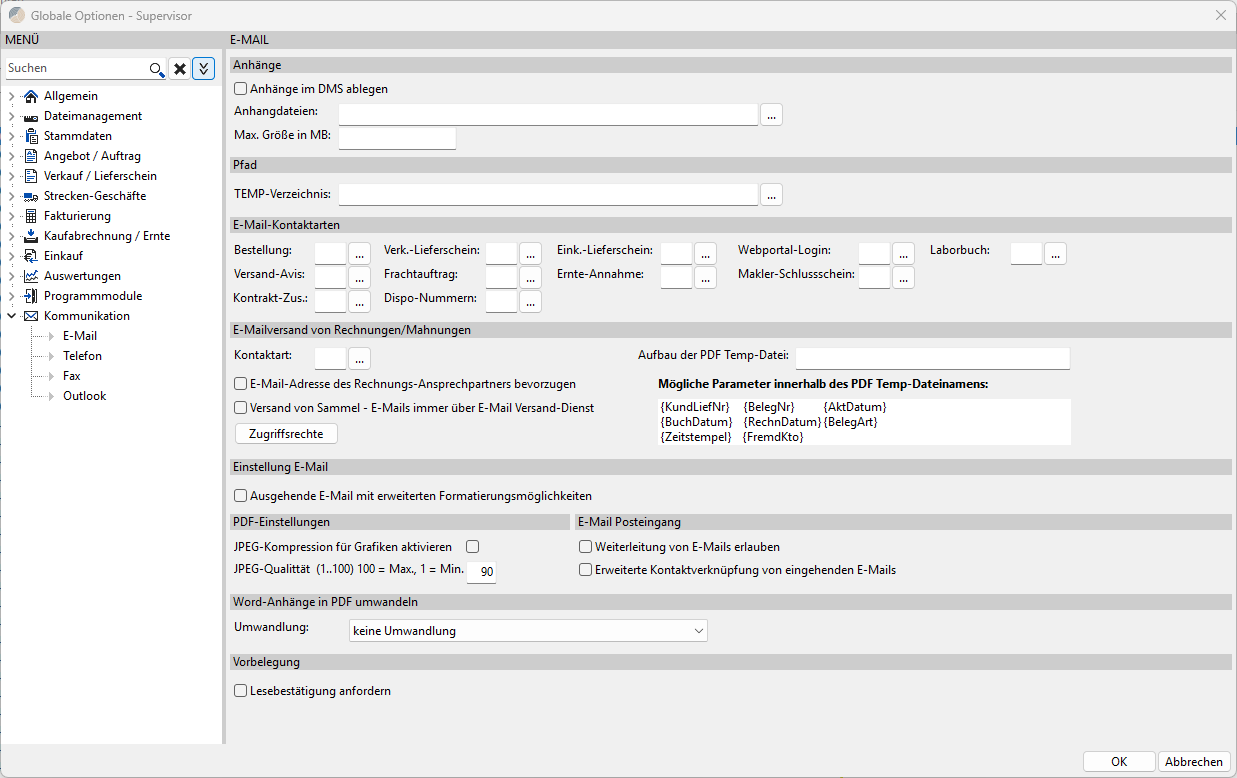
Pfad
Wenn Sie mit dem DMS arbeiten, können Anhänge direkt im DMS abgelegt werden. Ohne DMS hinterlegen Sie hier das Verzeichnis Ihres Servers, in dem
die Anhänge abgespeichert werden sollen. Eine Größenbegrenzung für angehängte Dateien ist möglich.
Das TEMP-Verzeichnis ist notwendig, da dort E-Mails und Anhänge bei der Erstellung zwischengespeichert werden.
E-Mail-Kontaktarten
Für den Versand von Belegen per E-Mail müssen für die jeweiligen Belegarten eine Kontaktart hinterlegt werden.
E-Mailversand von Rechnungen/Mahnungen
Sollen Rechnungen/Mahnungen per E-Mail verschickt werden, muss auch hier eine Kontaktart hinterlegt werden.
Soll die E-Mail-Adresse eines Ansprechpartners bevorzugt werden, so muss diese Option aktiviert werden. Dann wird bei der Erstellung der E-Mail zuerst bei den Ansprechpartnern nach einer entsprechend gekennzeichneten E-Mail-Adresse gesucht. Wird keine gefunden, wird die E-Mail-Adresse aus dem Kundenstamm genommen.
Die Option Versand von Sammel -- E-Mails immer über E-Mail Versand-Dienst kann nur gesetzt werden, wenn das Modul für Microsoft® Outlook® freigeschaltet ist. Wird diese Option gesetzt, erfolgt der Versand von mehreren E-Mails über den E-Mail Versand-Dienst und nicht über Microsoft® Outlook®. Dies betrifft folgende Bereiche:
CRM CRM-Dashboard Seriendokument Serien-Email
Versand (F12)
Aufbau der PDF-Temp-Datei
Hier kann der temporäre Dateinamen definiert werden.
Möglich sind hier frei wählbare Buchstaben und Zahlen und folgende Paramater:
{KundLiefNr} = Kunden/Lieferanten-Nr.
{BelegNr} = Beleg-Nr.
{AktDatum} = Aktuelles Tagesdatum
{BuchDatum} = Buchdatum
{RechnDatum} = Rechnungsdatum
{BelegArt} = Belegart
{Zeitstempel} = Ein Zeitstempel: Tag+Monat+Jahr+Stunden+Minuten+Sekunden
{FremdKto} = fremdes Konto aus dem Kunden- / Lieferantenstamm
Beispiele:
TEMP_{KundLiefNr}_{BelegNr}_{Zeitstempel} TEMP_10001_25060045_05032025085659890.pdf
{BelegNr}_{BuchDatum}_{KundLiefNr} 20060727_03112020_10001.pdf
Beleg_{BelegArt}{BelegNr}+Datum{AktDatum} BELEG_V25060045+DATUM05032025.pdf
Einstellung E-Mail
Sollen dieselben E-Mail-Konten für Posteingang und Postausgang genutzt werden, so muss diese Option aktiviert werden. Dadurch müssen keine E-Mail-Adressen für den Bedienerstamm zusätzlich angelegt werden, es wird dann auf die eigentlichen E-Mail-Konten zurückgegriffen.
Eine erweiterte Formatierung von ausgehenden E-Mails ist möglich. Es lassen sich dann Schriftart, Größe, Farbe und Ausrichtung ändern.
PDF-Einstellungen
Es kann die JPEG-Kompression für Grafiken und die entsprechende Qualität eingestellt werden.
E-Mail Posteingang
Eine Weiterleitung von E-Mails an E-Mail-Adressen anderer L3-Bediener ist vorgesehen.
Die erweiterte Kontaktverknüpfung findet im L3 keine Verwendung.
Word-Anhänge in PDF umwandeln
Word-Dateien können automatisch in ein PDF umgewandelt werden.
Vorbelegung
Eine Vorbelegung einer Lesebestätigung ist vorgesehen.
Telefon
Einstellungen zur Telefonanbindung an das Programm L3.
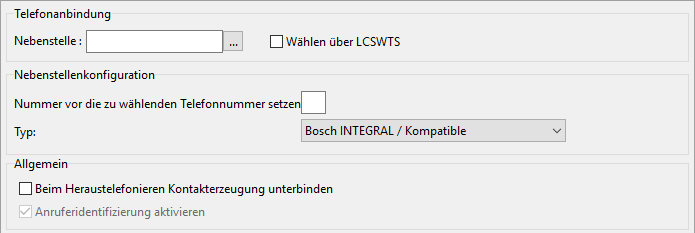
Voraussetzung:
Wenn Sie mit der Standardfunktion Wahlhilfe aus Windows telefonieren können, dann können Sie auch aus L3 telefonieren. L3 setzt auf diese Windows - Standardkomponente auf. Für die Funktionsfähigkeit der Windowswahlhilfe ist Ihr Telefonlieferant / Betreuer verantwortlich.
Bezüglich LCSWTS setzen Sie sich bitte mit unserer Technik in Verbindung.
Telefonanbindung:
Nebenstelle: Sie erhalten per Doppelklick oder Button eine Auswahl der Nebenstellen.
Nebenstellenkonfiguration:
Hier wird eingestellt, ob beim Telefonieren über das L3 Programm grundsätzlich eine Null (Amt) vor jede Nummer gesetzt werden soll, damit Sie eine automatische Anwahl erreichen können.
Allgemein:
Beim Heraustelefonieren Kontakterzeugung unterbinden: Über diese Option kann das automatische Öffnen eines neuen Kontaktes beim Nutzen der Telefonie deaktiviert werden.
Anruferidentifizierung aktivieren:
Wird diese Option entfernt, öffnet sich bei dem Bediener nicht mehr die entsprechende Maske während eines eingehenden Anrufs. Hierzu ist zwingend erforderlich, dass das kostenpflichtige Modul Telefonieren/Anrufidentifizierung freigeschaltet ist. Ohne diese Freischaltung kann die Option nicht geändert werden.
Fax
Einstellungen zum Faxversand aus L3. Zur Auswahl stehen Fritzfax und Tobit.
Für den Faxversand an Tobit müssen in der Druckdatei die Parameter für die Übermittlung der Faxnummer gesetzt werden. Beispielsweise [„@@Nummer" 800][Faxnummer 700][„@@" 900]. Für einen Druck von mehreren Seiten wird nur ein Druckjob bereitgestellt.
Für den Faxversand an GFI FaxMaker muss ebenfalls Tobit und der entsprechende Drucker ausgewählt werden. Damit die Faxnummer übermittelt wird müssen die korrekten Parameter in die Druckdatei eingetragen werden. Beispiel: <C 16777215> <FN CapiFax Control>["Fax-Empfänger:0" 1200] [FaxNummer_Ziffern +] <C 0>
Outlook
Zur Übertragung von Daten über Outlook stellen Sie hier die Übertragung der Telefonnummern mit internationaler Vorwahl ein.
Informationsservice
Hierüber erhalten Sie wichtige Informationen zu L3, wie z.B. die Information über ein neues Programm-Update.
Optionen-Schnittstellen
Fibu
Optionen zur Einstellung von Angaben für die Finanzbuchhaltung. Unterteilung in die Registerkarten Fibu-Programm -1-, Fibu-Programm -2-, Einstellungen, Artikel-Umbuchung und Sonstige Buchungen.
Fibu-Programm -1-
Einstellung des Pfades zur Übergabe der Daten zur Finanzbuchhaltung,
Standardpfad: LW:\lcs\evita\faktur
Schnittstelle zur Finanzbuchhaltung
Folgende Schnittstellen können eingestellt werden:
ServiceERP WinFibu
ServiceERP WinFibu DB
Mega/F
DATEV-Rechnungswesen (Postversand)
DATEV-Rechnungswesen Pro
GDI
TopFibu
SAP
Lexware
hmd FBASC
SC-Line FIBU
Fibu Sage Classic Line 3.5
Sage Classic Line 2012
eGECKO
Mega/F.
Das Ändern der Schnittstelle zu einer Finanzbuchhaltung (Datei Einstellungen Optionen -- Schnittstellen Fibu Fibu-Programm -1-) ist nur nach einer Passworteingabe und nur zusammen mit dem ServiceERP L3 Support möglich.
Durchführung Kostenrechnung (Kostenstellenrechnung): keine, LCS-Kostenrechnung neu (alt hat keine Bedeutung mehr) und fremde Kostenrechnung (z.B. bei Einstellung PC-Rewe).
Vorgabe Filter Buchungsarten in Optionen bei Schnittstelle zur Finanzbuchhaltung
Bei folgenden Finanzbuchhaltungs-Schnittstellen können bei der Übergabe der Buchungsdaten Filter für die Buchungsdaten verwendet werden:
LANDWEHR WinFIBU
LANDWEHR WinFIBU DB
eGECKO
GDI
DATEV Rechnungswesen Pro
Dieser Filter der Buchungsdaten kann hier entsprechend als Standard definiert werden:
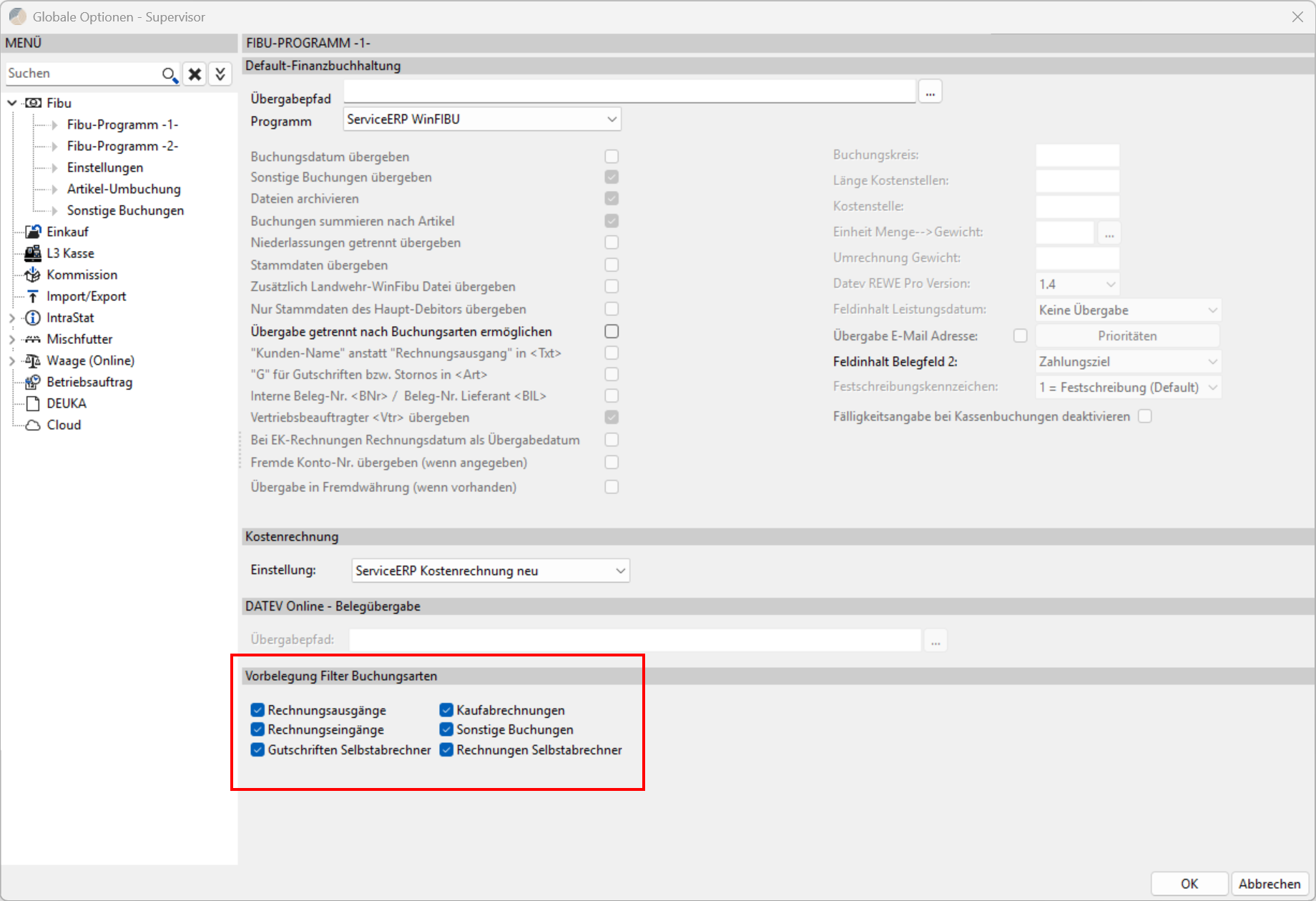
Bei der Übergabe der Buchungsdaten kann der Filter für die Buchungsdaten für die jeweilige Übergabe nochmals angepasst werden.
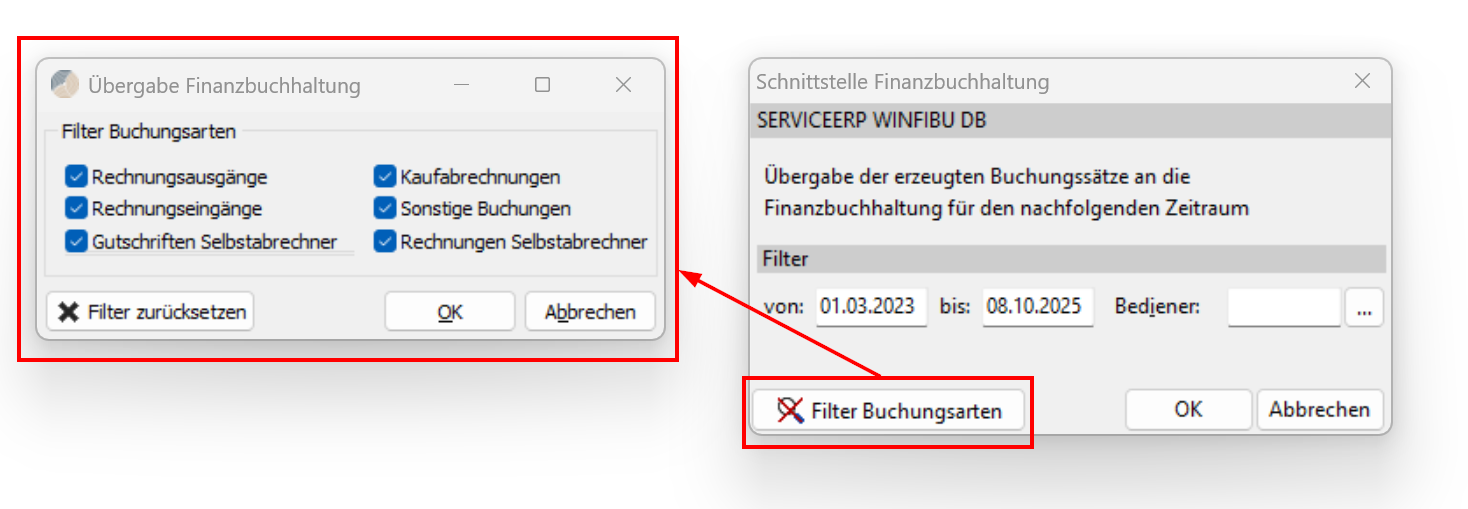
Übergabe ohne Niederlassung getrennt.
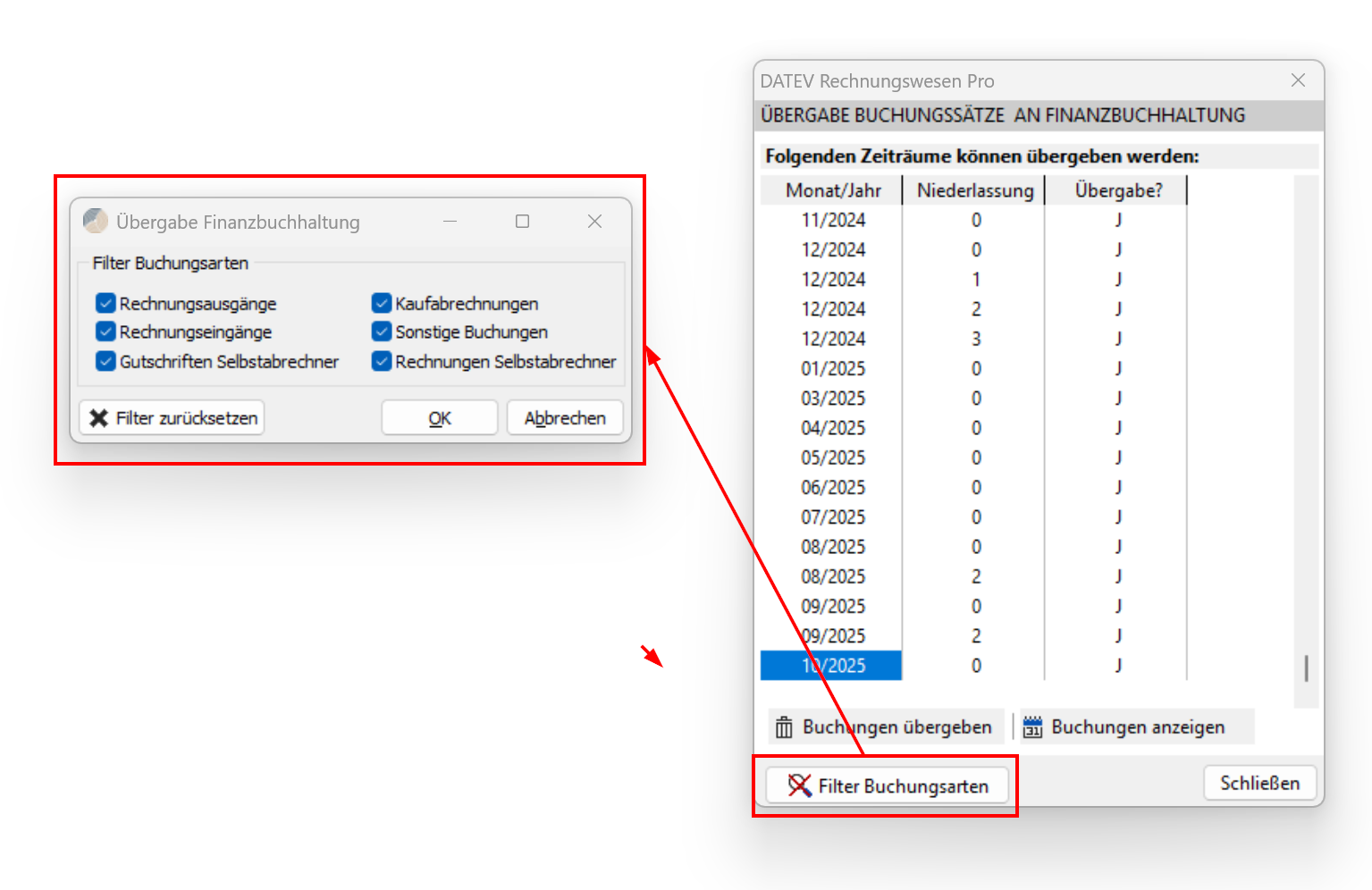
Übergabe Niederlassung getrennt.
Bei der Übergabe der Buchungen werden dann nur die Buchungen übergeben, die in dem Filter definiert sind.
Schnittstelle DATEV
Haben Sie die Übergabe an DATEV Rechnungswesen eingestellt, sind zusätzlich die Einstellungen Datev-Rewe Pro Version, PC-REWE-Buchungsdatum, PC-REWE-Sonstige Buchungen, PC-REWE-Dateien archivieren, PC-REWE-Buchungen summieren nach Artikel und PC-REWE-Niederlassungen getrennt übergeben aktiv. Sie legen darüber fest, ob diese Angaben an PC-REWE übergeben werden.
PC-REWE Niederlassungen getrennt übergeben:
Um eine korrekte Übergabe zu gewährleisten, muss nun für jede Niederlassung innerhalb des Niederlassungstamms die Mandanten-Nummer und Berater-Nummer hinterlegt werden. Diese Nummern können als Systemverwalter unter Datei Stammdaten Firmenstruktur Niederlassungen Zusätze hinterlegt werden.
Zur Sicherheit können die Daten für DATEV über eine Einstellung archiviert werden. Im Zusammenhang mit der Bereitstellung der Daten wird ein ZIP-komprimierter Ordner mit den Übergabedateien angelegt.
Parallel zur Bereitstellung der Daten an DATEV können Sie diese an die ServiceERP WinFibu bereitstellen.
Um Buchungen aus L3 über die Schnittstelle DATEV-Rechnungswesen Pro exportieren zu können, muss im Vorfeld das Microsoft .NET-Framework in der Version 4.2 oder höher installiert sein.
Für die Übergabe der Buchungen über die Schnittstelle DATEV Rechnungswesen Pro werden die Buchungen pro Artikel übergeben, um auch die Mengen der Artikel zu übertragen. Diese Logik kann hier deaktiviert werden. Die Buchungen werden dann pro Erlöskonto und Kostenstelle summiert.
Für die Übermittlung des Gewichtes können nun unterschiedliche Umrechungen hinterlegt werden.
Fremde Konto-Nr. übergeben (wenn angegeben)
Ist diese Option aktiv und bei einem Kunden / Lieferanten ist eine fremde Konto-Nr. (Kunden-/Lieferantenstamm Abrechnung Bank / Zahlungsverkehr) hinterlegt, wird diese anstatt der L3 internen Kunden-/Lieferanten -- Nr. übergeben.
Ist bei dem Kunden / Lieferanten keine fremde Konto-Nr. hinterlegt, wird weiterhin die L3 internen Kunden-/Lieferanten -- Nr. übergeben.
**Übergabe in Fremdwährung (wenn vorhanden)
**Mit dieser Option werden Rechnungen in Fremdwährung mit den Beträgen in Fremdwährung an DATEV übergeben.
Zusätzlich hinterlegen Sie hier die Umrechnung des Gewichtes bei Artikeln mit dem Kennzeichen Verkaufs-Preisermittlung aus Zu-/Abschlagsberechnung aus dem Artikelstamm. Bei diesen Artikeln wird sowohl die Menge als auch das Gewicht übertragen. Das Gewicht wird hierbei über den Laborwert ermittelt, der unter Datei Einstellungen Optionen-Standard Verkauf/Lieferschein Verkauf / LS -3- hinterlegt ist.
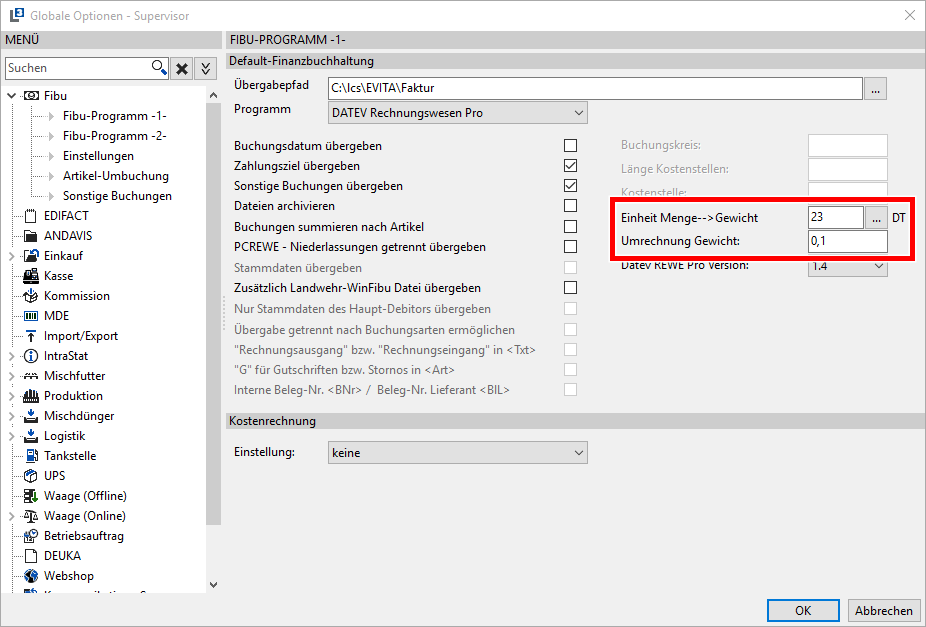
**
**
E-Mail -- Adresse bei Übergabe Personenkonten anhand Priorität bei Ansprechpartnern
Bei der Übergabe von Buchungen an DATEV werden auch die Personenkonten inkl.- einer E-Mail-Adresse übergeben.
Die E-Mail-Adresse kann optional aus den Ansprechpartnern des jeweiligen Kunden / Lieferanten verwendet werden.
Dies wird über die Prioritäten innerhalb der Ansprechpartner gesteuert.
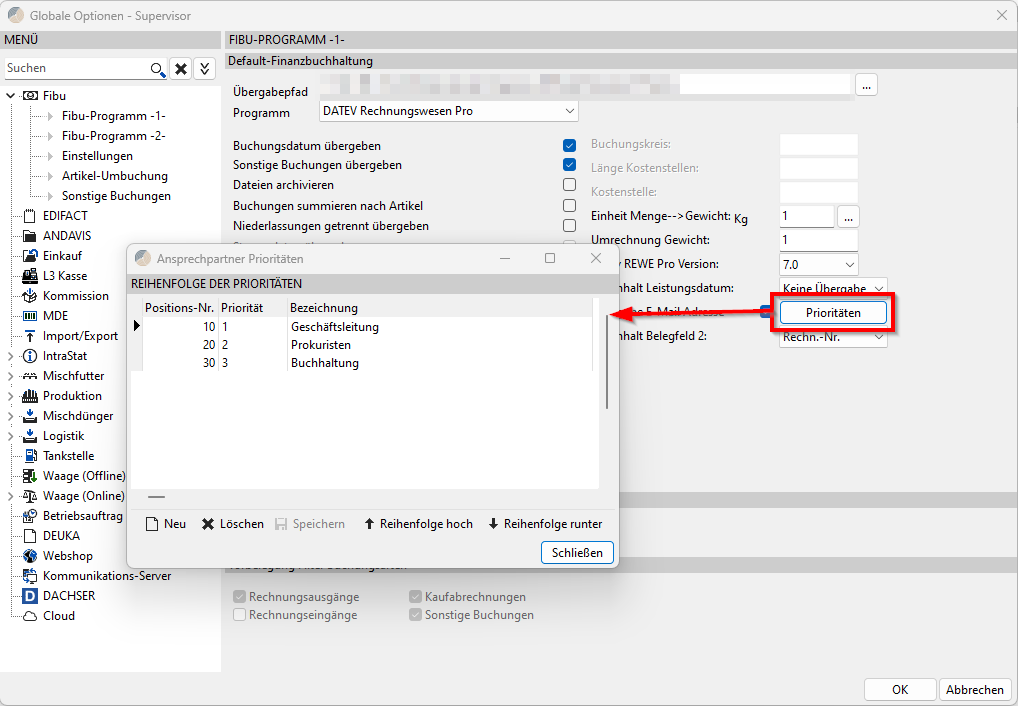
Neu
Hier kann eine neue Priorität hinterlegt werden.
In der Spalte Position-Nr. wird automatisch eine neue Position-Nr. vergeben.
Diese kann angepasst werden.
In der Spalte Priorität werden mit einem Doppelklick oder über die „..." die Stammdaten der Ansprechpartner Prioritäten aufgerufen: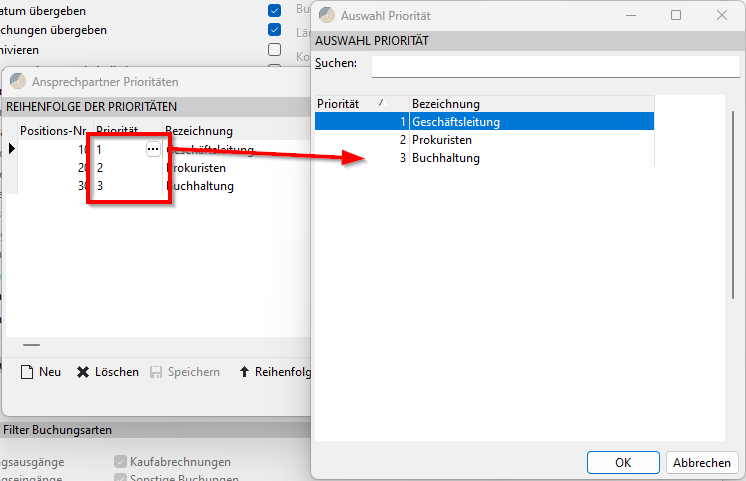
Mit OK wird die gewählte Priorität übernommen.
In der Spalte Bezeichnung wird die Bezeichnung der hinterlegten Priorität angezeigt.
Löschen
Hierüber wird die markierte Priorität gelöscht.
Speichern
Wird ein Eintrag bearbeitet, kann dieser hierüber gespeichert werden.
Reihenfolge hoch
Hier wird die markierte Priorität in der Liste eine Stelle nach oben geschoben.
Reihenfolge runter
Hier wird die markierte Priorität in der Liste eine Stelle nach unten geschoben.
**
**
Feldinhalt Belegfeld 2
Bei der Übergabe der Buchungen an DATEV kann der Inhalt für das Belegfeld 2 innerhalb der Buchungs-Datei hier eingestellt werden.
Folgende Einstellungen sind möglich:
Nicht Belegt
Zahlungsziel
Wird nur bis zur Datev REWE Pro Version 3.0 gefüllt.
Aber Version 3.0 wird das Feld Fälligkeit verwendet.Rechn.-Nr.
Hier wird die interne Rechnungs-Nr. bei Einkaufsrechnung (Einkauf) bzw. die Gutschrifts-Nr. bei Selbstabrechner (Verkauf) verwendet.
Bei der Übergabe der Personenkonten an die DATEV wird auch das Sprache-Kennzeichen übergeben.
Folgende Sprachen können an die DATEV übergeben werden:
Deutsch
Englisch
Französisch
Italienisch
Spanisch
**
**
Die Sprache kann in dem Kunden-/Lieferantenstamm unter Eigenschaften Sonstiges eingestellt werden:
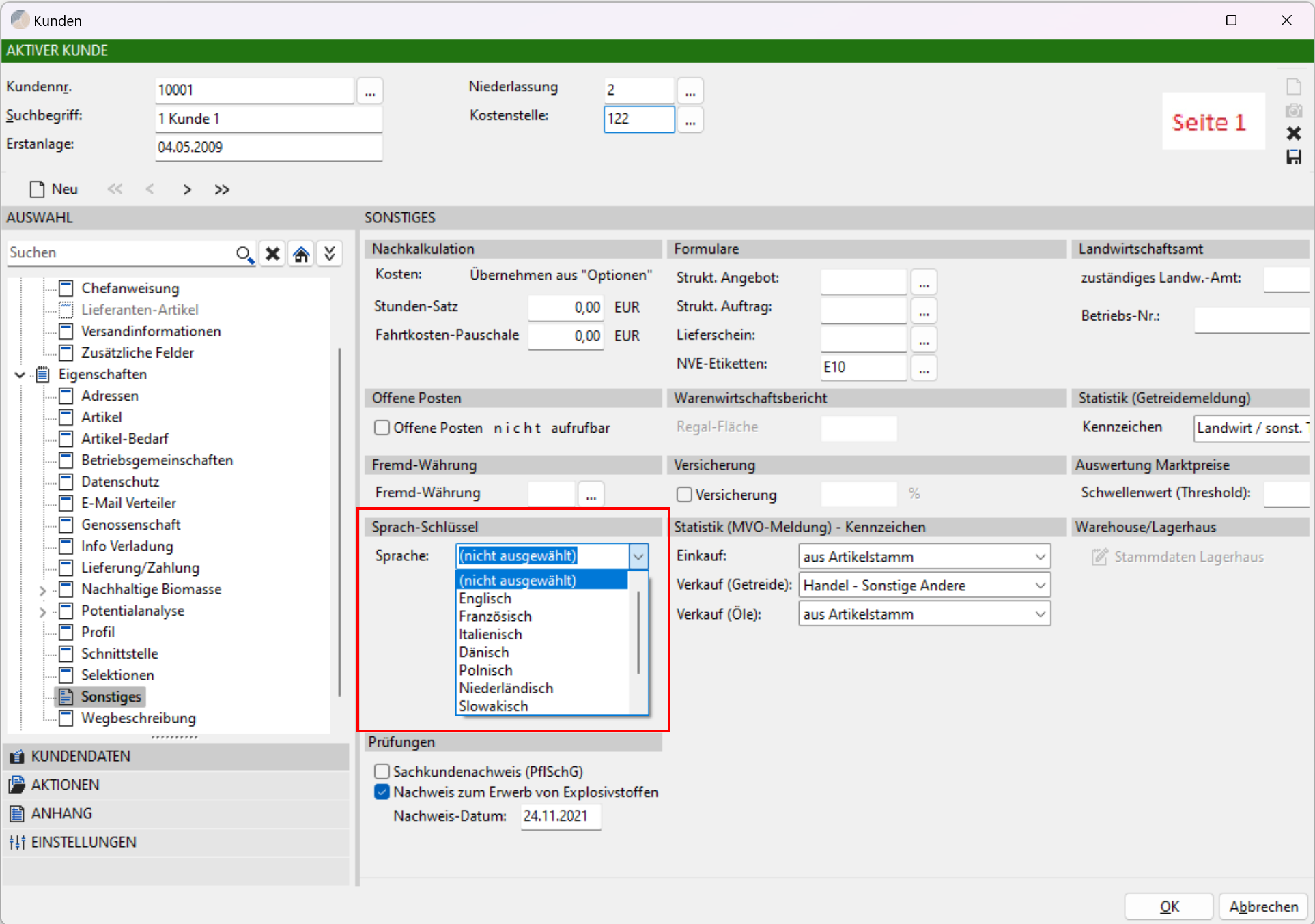
Im Standard wird immer die Sprache Deutsch (Kennzeichen 1 in der Personenkonten-Datei) an die DATEV übergeben.
Wird in dem Kunden-/Lieferantenstamm einer der folgenden Sprachen eingestellt, wird das entsprechende Kennzeichen an die DATEV übergeben:
Sprache in L3 Kennzeichen Personenkonten-Datei
Englisch 5
Französisch 4
Italienisch 19
Spanisch 10
Alle anderen Sprachen 1
Belegübergabe
Mit dieser Funktion können bei der Übergabe der Buchungen an die DATEV auch die archivierten PDF-Dateien aus L3 an die DATEV übergeben werden.
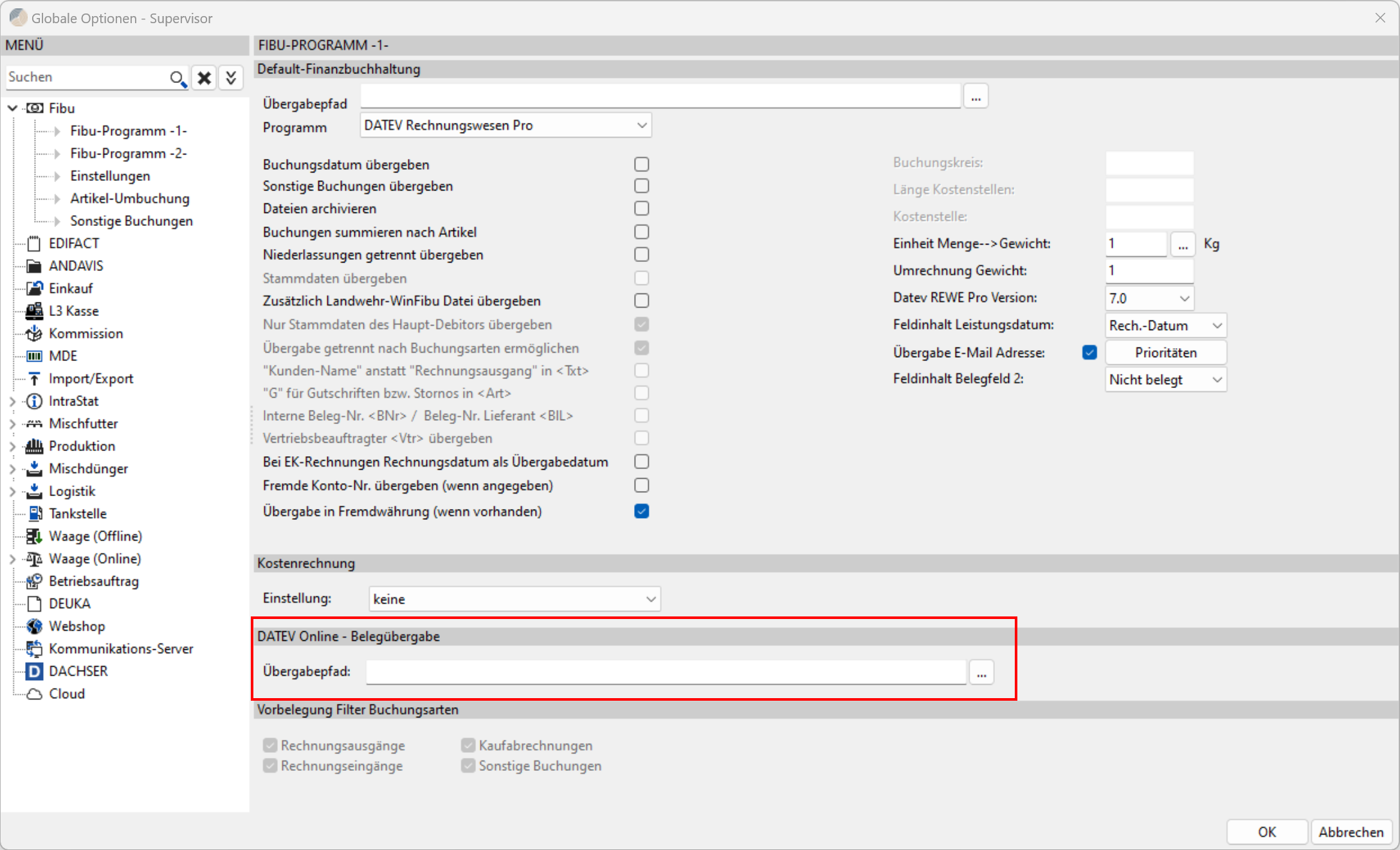
Ist ein Übergabepfad angegeben und wird aus L3 die Übergabe der Buchungen an die DATEV durchgeführt, werden die archivierten PDF-Dateien zu den einzelnen Rechnung aus der Übergabe in den Übergabepfad abgelegt.
Für folgende Belege erfolgt die Belegübergabe:
Ausgangsrechnung
Eingangsrechnung: Originalrechnung
Für die Schnittstellen GDI, DATEV, hmd FBASC und TopFib können Sie zusätzlich die Option Zusätzlich ServiceERP WinFibu Datei übergeben aktivieren. Durch die Aktivierung werden zusätzlich zu der eingestellten Schnittstelle auch Daten an die ServiceERP WinFibu-Schnittstelle bereitgestellt.
Zur Schnittstelle Sage Classic Line 3.5 geben Sie den Buchungskreis und die Länge der Kostenstellen ein. Es werden nur Rechnungseingänge und Rechnungsausgänge bereitgestellt.
Festschreibungskennzeichen
Mit dieser Option kann gesteuert werden, ob bei der Übergabe an die DATEV das Festschreibungskennzeichen gesetzt werden soll.
Fälligkeitsangabe bei Kassenbuchungen deaktivieren
Mit dieser Option kann bei Kassenbuchungen die Übergabe des Fälligkeits-Datum deaktiviert werden.
Schnittstelle GDI
Hier können Sie die Voreinstellung für die Schnittstelle GDI vornehmen.
Nur Stammdaten des Haupt-Debitors übergeben
Bei Schnittstelle GDI können Sie auswählen, ob Sie nur die Stammdaten des Hauptkunden übergeben oder ob auch die Unterkunden übergeben werden sollen.
Außerdem werden die Länderkennzeichen Inland, EG Ausland und Drittland an die GDI Fibu übergeben. Es wird hierbei auf die im Kundenstamm hinterlegten Staaten zurückgegriffen.
Segmente die optional in die Export-Datei geschrieben werden
„Rechnungsausgang" bzw. „Rechnungseingang" in <Txt>
„G" für Gutschriften bzw. Stornos in <Art>
Interne Beleg-Nr. <BNr> / Beleg-Nr. Lieferant <BIL>
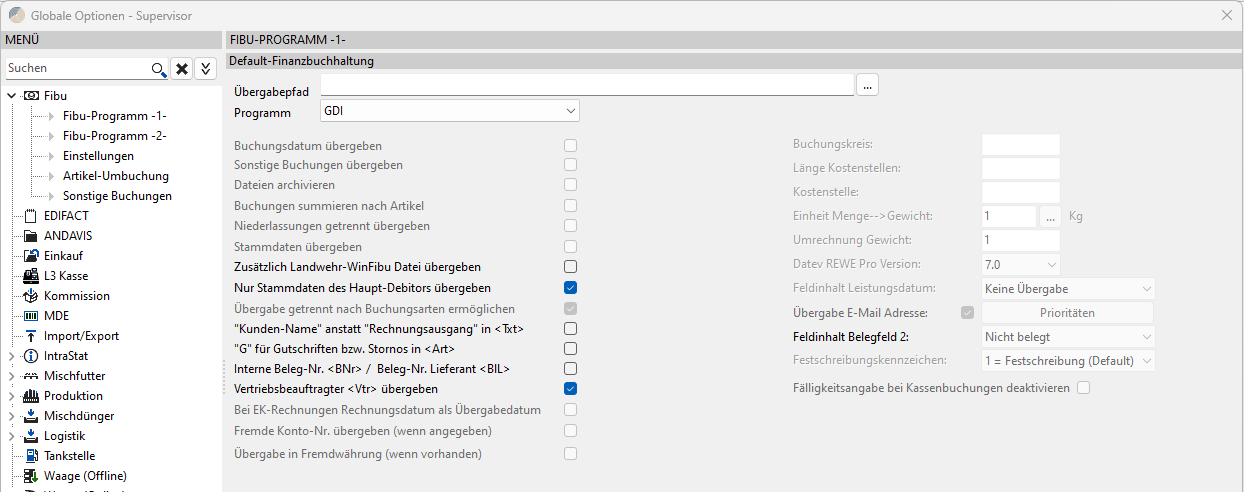
**Vertriebsbeauftragter <Vtr> übergeben
**Mit dieser Optionen kann der Vertreter aus dem Kundenstamm übergeben werden.
Zusätzlich werden bei den einzelnen Buchungssätze für die Belege das Vertreterkürzel aus den Belegen verwendet.
In den Stammdaten der Vertriebsbeauftragen (Datei Stammdaten Stammdatentabellen Vertriebsbeauftrage Vertriebsbeauftrage) kann zusätzlich ein bei dem einzelnen Vertreter ein Kürzel (fremd) hinterlegt werden. Dieses wird bei der Übergabe dann vorrangig verwendet.
Sind die Einkaufs- und Erlöskonten mehr als 4-Stellig, so wird die letzte Stelle des Einkaufs/ Erlöskontos mit einem Komma getrennt an die GDI übergeben. In der GDI Fibu wird diese Trennung benötigt, um ein Konto weiter aufzuteilen.
Schnittstelle eGECKO
Für die Schnittstelle zur Finanzbuchhaltung eGECKO können zusätzliche Voreinstellungen vorgenommen werden:
Niederlassungen getrennt übergeben
Für die Finanzbuchhaltung eGecko können die Buchungen auch getrennt nach Niederlassungen übergeben werden.
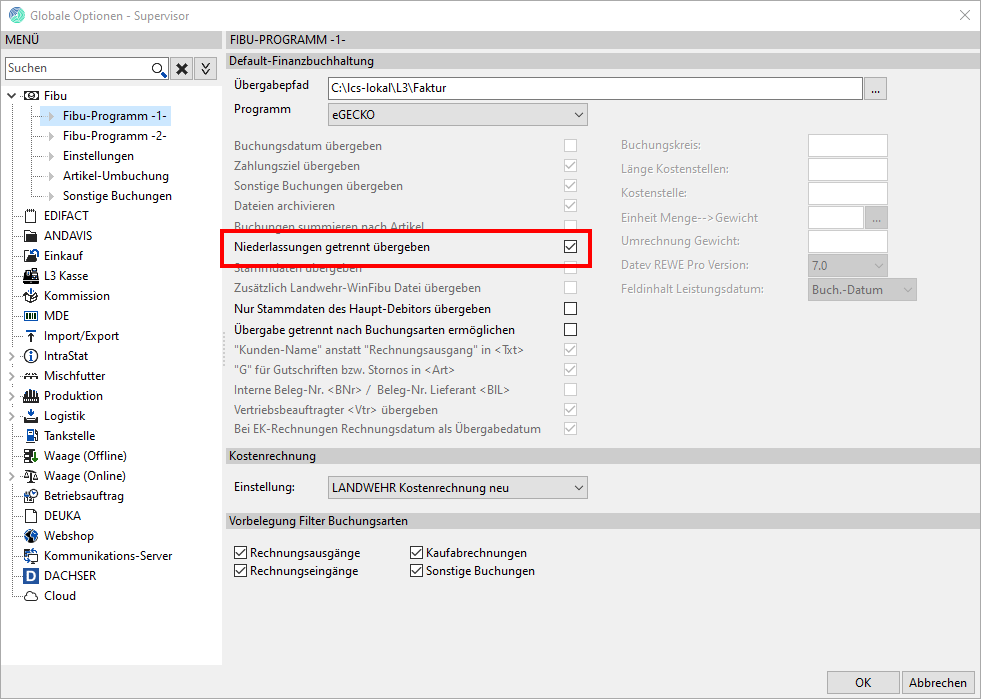
Ist diese Option aktiv, wird bei der Übergabe von Buchungen an die Finanzbuchhaltung (Abrechnung à Abschluss à Übergabe an die Finanzbuchhaltung) die Maske für die Übergabe der Buchungen je Niederlassung aufgerufen:
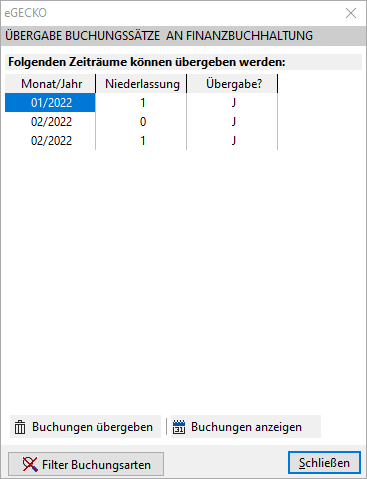
Hier wird je Monat und Niederlassung aufgeteilt.
Folgende Funktionen sind hier vorhanden:
Übergabe?
In dieser Spalte kann mit einem Doppelklick der linken Maustaste gesteuert werden, welcher Zeitraum und welche Niederlassung übergeben werden sollen.
J = Übergabe
N = keine Übergabe
**
**
Buchungen anzeigen
Wählt man in der Übersicht einen Zeitraum / Niederlassung aus, können hierüber die einzelnen Buchungen angezeigt werden: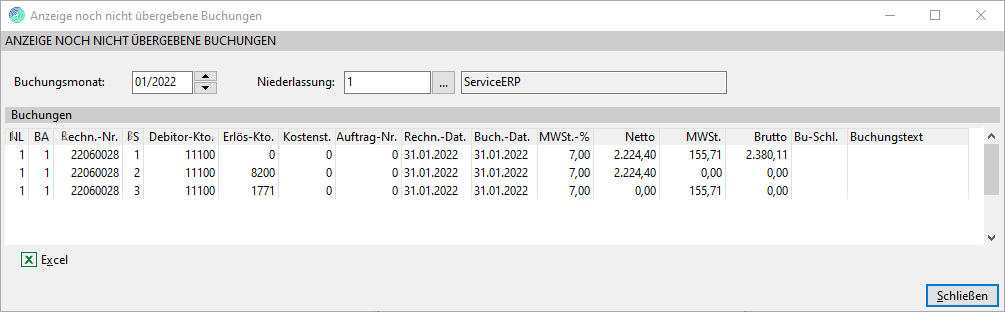
Eine Übergabe zu MS Excel / OpenOffice Calc ist hier ebenfalls vorgesehen.
Buchungen übergeben
Hier werden alle Zeiträume / Niederlassungen, die in der Spalte Übergabe? ein „J" stehen habe, exportiert.
Hierbei wird je Zeitraum / Niederlassung eine Buchungs- und Stammdatendatei erstellt.
Filter Buchungsarten
Hier kann man nach einzelnen Buchungsarten filtern, die bei der Übergabe berücksichtigt werden sollen.
Siehe auch: Filter Buchungsarten
Nur Stammdaten des Haupt-Debitors übergeben
Ist diese Option ausgewählt, werden nur die Stammdaten des Haupt-Debitors übergeben. Ist die Option nicht gewählt, so werden die Stammdaten des Unter- und Hauptdebitors exportiert, wenn die Rechnung auf den Unter-Debitor erfasst, aber auf den Haupt-Debitor gebucht wurde.
Fibu-Programm --2-
Einstellungen für Schnittstelle zur Finanzbuchhaltung SAP und für die Übergabe von Ein- und Ausgangsrechnungen zur Finanzbuchhaltung E+S - Fibu.
Einstellungen
Konten Finanzbuchhaltung
Vorgabe des Gegenkontos in der Finanzbuchhaltung für die Bestandsvorträge.
Angabe der Kostenstelle für die Erlösbuchungen zur Bonusermittlung.
MwSt.-Satz
Angabe der Steuersätze für nicht mehrwertsteuerpflichtige Abrechnung (im Verkauf). Betrifft EU- und sonstiges Ausland.
Buchungstexte
Vorgabe von Buchungstexten für die Buchung in der ServiceERP WinFibu für Eingangs-, Ausgangsrechnungen, vorläufige Ernteabrechnungen, endgültige Ernteabrechnungen und sonstige Buchungen (u.a. Lagerumbuchungen, Bestandsvorträge). Wahlweise ist die Übergabe des jeweiligen Belegdatums möglich.
Diese Buchungstexte werden auch bei der Übergabe an die Finanzbuchhaltung SC -- Line verwendet. Hierbei werden jedoch nur die Buchungstexte ohne Datum übergeben. Bei Eingangsrechnungen wird zusätzlich zu dem hinterlegten Buchungstext die in der Eingangsrechnung hinterlegte Rechnungsnummer des Lieferanten übertragen.
Auswahl Filter Kostenstelle
Es werden dann in der Auswahl nur die Kostenstellen der hier angegebenen Hierarchie-Stufe angezeigt.
SEPA
Hinterlegung Ihrer SEPA Gläubiger-ID.
Per Klick auf die Auswahl gelangen Sie in die Ansicht, in der Sie die Gläubiger-ID definieren können.
Um eine ID auszuwählen oder anzulegen kann die Maske zur Anlage der Gläubiger-ID mit dem Button  geöffnet werden.
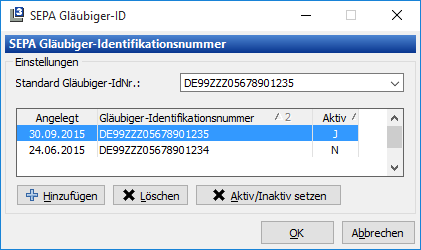
Die hier hinterlegte Gläubiger-ID wird dann bei der Anlage der Mandate im Kundenstamm vorbelegt.
Mandats-Bezeichnung
Hier kann eine beliebige Mandats-Bezeichnung angegeben werden, die bei der Neuanlage von SEPA-Mandaten genutzt werden soll.
**Vorlage für Basis-Mandate
**Für die Neuanlage eines SEPA-Mandats, kann hier die Vorgaben für die Mandatsreferenz angegeben werden.
Hier kann ein beliebiges Präfix angegeben werden.
Als Suffix kann die Kundennummer des Kunden oder die laufende Nummer des neuen SEPA-Mandats genutzt werden. Wird z.B. bei einem Kunden ein zweites SEPA-Mandat angelegt, dies die fortlaufende Nummer 2.
Beispiel:
Präfix: BAS
Kundennummer: 10000
Mandatsreferenz: BAS1000
Werden für die Mandatsreferenz keine Angaben vorgenommen, wird standardmäßig B2B + Kundennummer verwendet.
Artikel-Umbuchung
Einstellung zur Unterdrückung der Bereitstellung von Buchungen an die Finanzbuchhaltung aus Artikelumbuchungen.
Aktivierung der Kostenstellenbuchung für die Artikelumbuchung. Die Kostenstellen für den hergestellten Artikel und für die Komponenten können Sie eintragen bzw. auswählen. Es ist
aber keine Bedingung, die Kostenstellenzuordnung ist auch bei der Artikelumbuchung möglich.
Sonstige Buchungen
Bestands-Vortrag / -Korrekturen
Option zur Unterdrückung von Buchungen für die Finanzbuchhaltung aus Bestandvorträgen und Bestandskorrekturen.
Lager zu Lager
Option zur Übergabe von Buchungen zu Finanzbuchhaltung bei einer Lager- zu Lager Umbuchung. Nur sinnvoll, wenn mit Kostenstellen gearbeitet wird.
[
]
Edifact
Einstellungen für die kostenpflichtige Schnittstelle zu Edifact.
(Siehe dazu auch Fach 13 Sonderprogrammierungen!)
Einkauf
Einstellung zur Übernahme von Eingangsrechnungen des Lieferanten Unimet. Dieses Programmmodul ist kostenpflichtig.
Einstellung für die Versendung von Bestellungen per E-Mail.
Einstellungen sind nur nach Freischaltung der jeweiligen kostenpflichtigen Zusatzmodule möglich.
Einstellungen für den Export der Einkäufe per Schnittstelle an die Firma GIP.
Kasse
Funktionen:
Pfade
Eintragung Übergabepfad für die Stammdaten zur Kasse und Übernahmepfad für die Bewegungsdaten der Kasse.
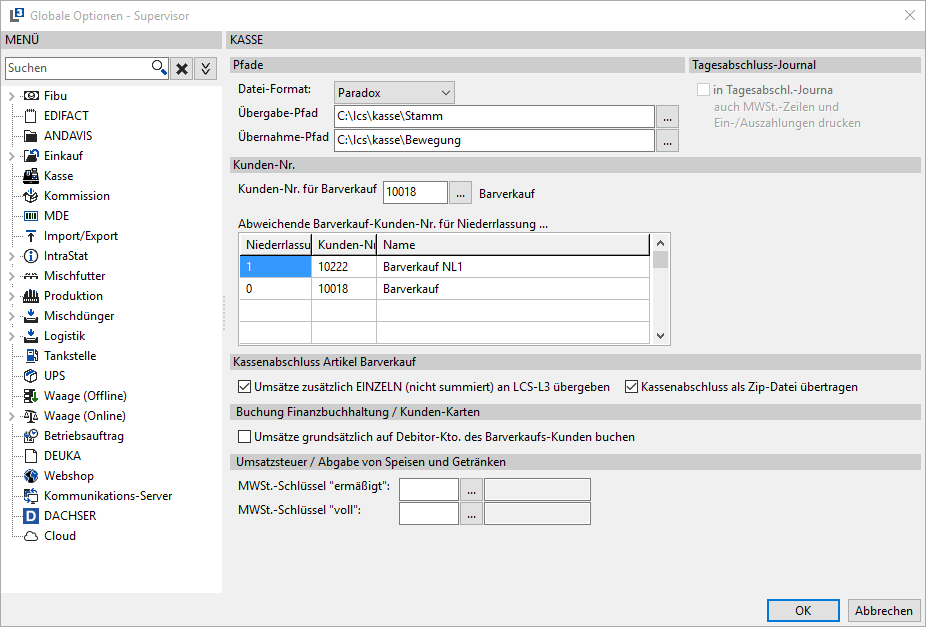
Auf der obigen Abbildung sind die Standardpfade eingetragen. Bitte bei Vorhandensein eines Netzwerkes auf diese Laufwerke achten.
Kunden-Nr.
Für den Barverkauf muss ein Kunde/Debitor angelegt sein, er ist hier einzutragen.
Wird mit Niederlassungen gearbeitet, kann für jede Niederlassung ein gesondertes Kundenkonto verwendet werden.
Für die Übernahme der Bewegungsdaten aus der Kasse stellen Sie ein, ob die Umsätze je Artikel summiert oder einzeln übernommen werden sollen. Ebenfalls ist die Übernahme der Bewegungsdaten aus der Kasse als ZIP-Datei möglich. Dadurch werden bei eventuellen Abbrüchen während der Übernahme keine Daten doppelt übernommen.
Für die Buchungen an die Finanzbuchhaltung können die Umsätze auch generell auf das Debitorkonto des Barverkaufskontos gebucht werden, auch wenn der Barverkauf auf einem anderen Kunden erfolgt ist.
Nach dieser Einstellung sind die Stammdaten für Kasse erneut bereitzustellen und dort einzulesen.
Kommission
Einstellungen zu Arbeit mit Kommissionsware
Die Kommissionsware kann alternativ in Dateiform bereitgestellt werden.
Vorzugeben sind:
- Der Pfad: Hier sollte ein zentrales Verzeichnis auf dem Server eingerichtet und zugeordnet werden.
<!-- -->- Datei-Name und Datei-Endung: Diese können frei vergeben werden.
<!-- -->- Partner-Nr.: Hier muss die Partner-Nr. eingetragen werden.
<!-- -->- Kunden-Nr. aus Kundenstamm: Hier kann eingestellt werden, ob eine 4-stellige oder eine größere als 5-stellige Kunden-Nr. übertragen wird.
MDE
Einstellungen für das kostenpflichtige Zusatzmodul Mobile Datenerfassung.
(Siehe dazu auch Fach 13 Sonderprogrammierungen!)
Mischfutter
Schnittstellen und Artikel-Umbuchung:
Für Einstellungen des kostenpflichtigen Zusatzmoduls Mischfutter-Erweiterung. Erläuterung innerhalb der Beschreibung zur Mischfutter-Erweiterung in Fach 11.
Mischdünger
Für Einstellungen des kostenpflichtigen Zusatzmoduls Schnittstelle Mischdünger. Die Erläuterung finden Sie in der Beschreibung des Moduls in Fach 13.
Produktion (P1)
Einstellungen zu Produktionsschnittstellen. Die Erläuterung finden Sie in der Beschreibung des Moduls in Fach 13.
Tankstelle
Einstellungen zu Tankschnittstellen. Die Erläuterung finden Sie in der Beschreibung des Moduls in Fach 13.
Saatgut
Druck und Sonstiges:
Einstellungen zum kostenpflichtigen Zusatzmodul Saatgut. Erläuterungen finden Sie in der Beschreibung zu diesem Modul in Fach 14.
UPS
Einstellungen zur UPS-Schnittstelle. Die Erläuterung finden Sie in der Beschreibung des Moduls in Fach 13.
Waage (Offline)
Einstellungen zu den Offline-Waagenschnittstellen. Die Erläuterung finden Sie in der Beschreibung des Moduls in Fach 13.
Waage (Online)
Einstellungen zu den Online-Waagenschnittstellen. Die Erläuterung finden Sie in der Beschreibung des Moduls in Fach 13.
Betriebsauftrag
Festlegung des Druckers und des Pfades der Schnittstelle für den Druck der Betriebsaufträge.
Es handelt sich hierbei um eine Erweiterung der Auftragsverwaltung.
Import/Export
Übergabe von Kunden an die Schnittstelle Kommission
Einstellungen für die kostenpflichtige Schnittstelle zum Austausch von Rechnungsdaten zwischen zwei Mandaten. Es werden Ausgangsrechnungen, die von einem Mandanten an den anderen Mandaten geschrieben werden, automatisch als Kaufabrechnung übertragen.
**
**
DEUKA
Eintragung von Informationen zur Schnittstelle zum System der Firma DEUKA.
Webshop
Diese Einstellungen gelten für einen angeschlossenen Webshop, um die Bestellungen des Webshops als Auftrag zu übernehmen.
Über Import-Typ stellen Sie den entsprechenden Webshop-Typen ein.
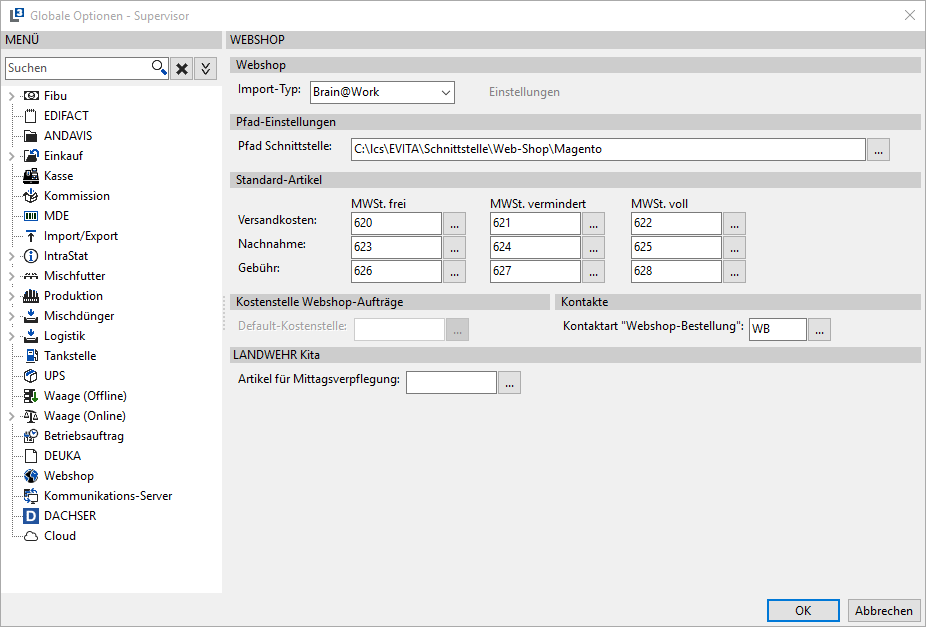
Pfad-Einstellungen
Hier hinterlegen Sie den Pfad, aus dem die Daten übernommen werden.
Standard-Artikel
Für die Versandkosten, die Nachnahmegebühr und die Gebühr können Artikel hinterlegt werden.
Kostenstelle Webshop-Aufträge
Hier legen Sie die Standard-Kostenstelle (Default) für die Webshop-Aufträge fest.
Kontakte
Für die Kontakterzeugung bei der Übernahme der Webshop-Bestellungen hinterlegen Sie hier die Kontaktart.
Bedienerabhängige Optionen
Bestimmte Einstellungen kann jeder Bediener für sich vornehmen. Durch den Aufruf des Programms mit seinem Kürzel werden seine Einstellungen berücksichtigt.
Nachfolgend aufgeführte Optionen sind für den Bediener relevant:
Allgemein, Fenster, Akquisition, Statistik, Verkauf/Lieferschein, Mischfutter, Mischdünger, Saatgut und Auswertungen.
Auf eine nochmalige Beschreibung soll hier verzichtet werden, Sie können sie unter den globalen Optionen Standard und Schnittstelle nachlesen bzw. in der Beschreibung der Sondermodule.
Options-Profile (Beta)
Es ist möglich mit Options-Profilen zu arbeiten.
Dies ermöglich die arbeitsplatzbezogenen Einstellungen zusätzlich in ein Profil zu speichern und dieses Profil einem Bediener zuordnen zu können.
Meldet sich ein Bediener mit hinterlegtem Options-Profil in ServiceERP L3 an, werden vorrangig die Einstellungen des Options.-Profil verwendet.
Dies kann u.a. für Anwender die zwischen Büro und HomeOffice wechseln nützlich sein, da hier die arbeitsplatzbezogenen Einstellungen nicht mehrfach gepflegt werden müssen.
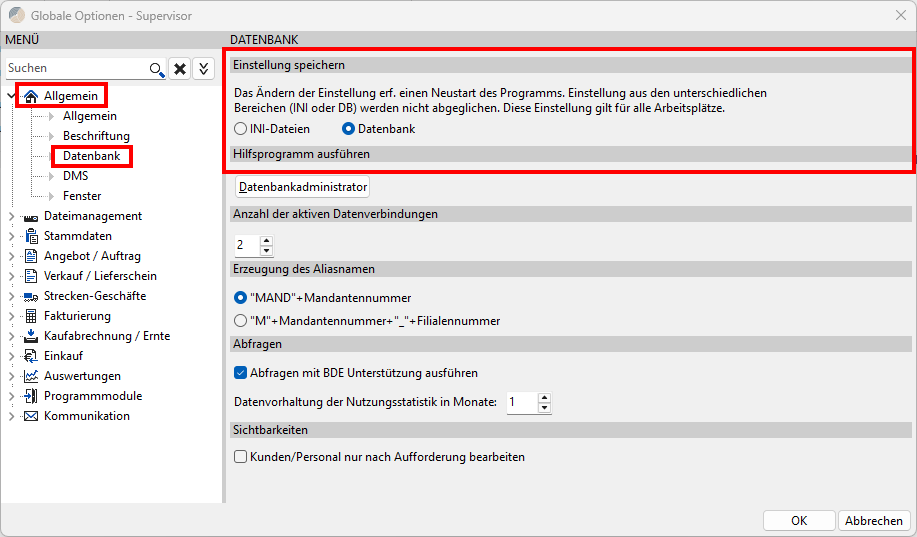
Stammdaten: Options-Profile
Als Bediener SYS können unter Datei Stammdaten Firmenstruktur Bediener Options-Profile die einzelnen Option-Profile angelegt und verwaltet werden:
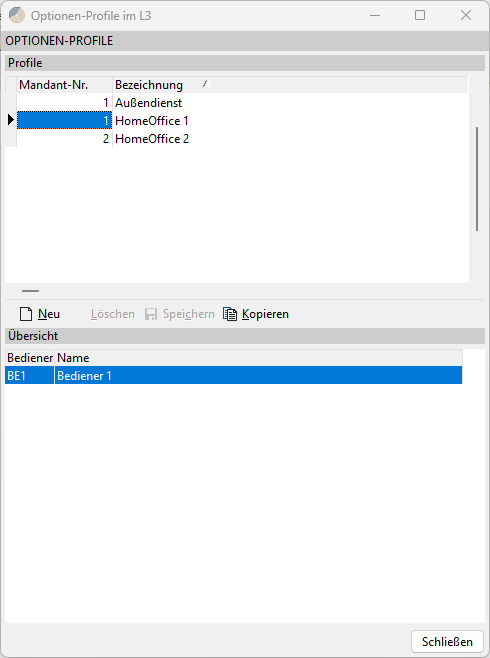
Im oberen Bereich sind die einzelnen Options-Profile aufgeführt.
**
**
Neu
Hierüber kann ein neues Options-Profil angelegt werden.
Löschen
Hierüber kann ein Options-Profil gelöscht werden.
Dies ist allerdings nur möglich, wenn keine Zuordnung zu einem Bediener vorhanden ist.
Sind zu einem Options-Profil noch Einstellungen vorhanden, wird der Löschen Button grün dargestellt: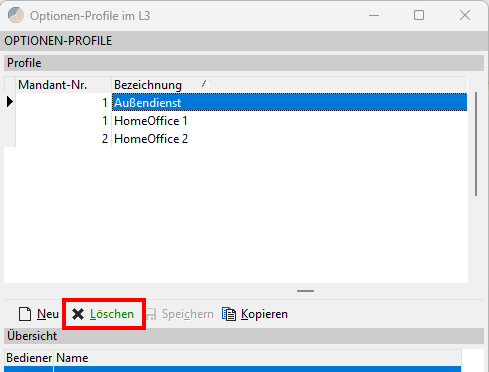
Möchte man trotzdem das Profil löschen, erscheint zusätzlich nochmal eine Hinweismeldung:
Speichern
Hierüber können Änderungen gespeichert werden.
Kopieren
Hierüber kann ein Options-Profil kopiert werden.
Bediener-Stamm: Hinterlegung eines Options-Profil
In dem Bediener-Stamm Datei Stammdaten Firmenstruktur Bediener Bediener kann das Options-Profil entsprechend hinterlegt werden:**
**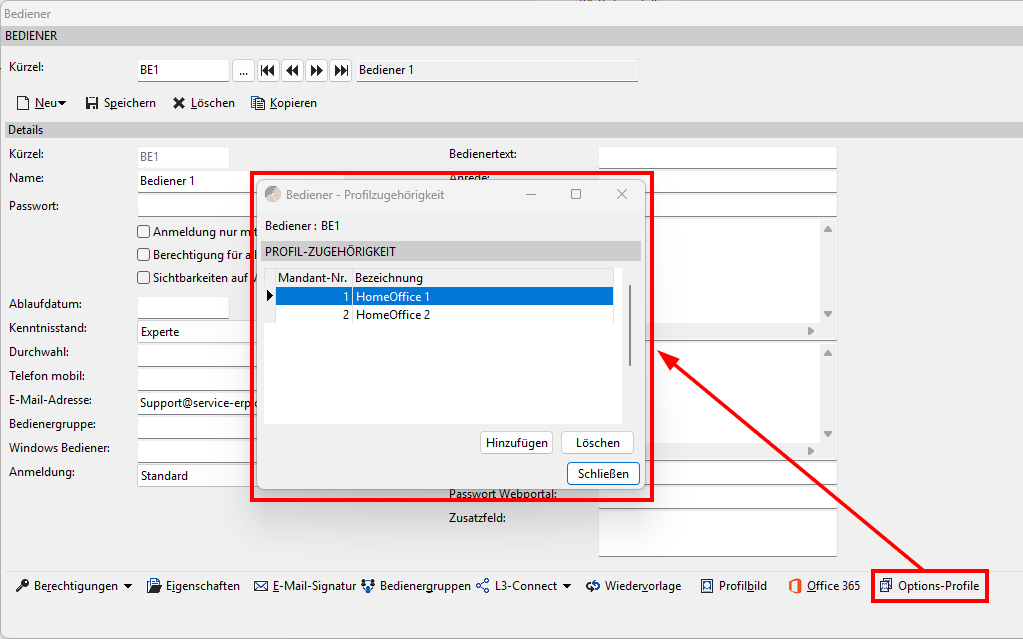
**Hinzufügen.
Mit Hinzufügen kann ein neues Bediener-Profil dem Bediener hinzugefügt werden.
Für jeden Mandanten kann immer nur ein Bediener-Profil dem Bediener zugeordnet werden.
**
Löschen
Hierüber wird das gewählte Bediener-Profil aus dem Bediener entfernt.
Optionen in einen Bediener-Profil speichern.
Sind Bediener-Profile vorhanden, so können nun die arbeitsplatzbezogenen Einstellungen in einem Bediener-Profil gespeichert werden.
Hierzu meldet man sich wie gewohnt als SYS an dem Arbeitsplatz an und öffnet die Optionen -- Standard (Datei Einstellungen Optionen -- Standard) oder die Optionen-Schnittstellen (Datei Einstellungen Optionen -- Schnittstellen).
Verlässt man nun einer der o.g. Options-Masken mit OK, erscheint nun eine Auswahl:
Speichern (Standard)
Hier erfolgt das Speichern der Optionen wie gewohnt.
Speichern (Profilauswahl)
Hierüber können nun die arbeitsplatzbezogenen Einstellungen in einem Options-Profil gespeichert werden.
Es erscheint eine Auswahlmaske der Options-Profile:
Es kann das gewünschte Options-Profil gewählt werden.
Wurde ein Options-Profil gewählt, erscheint zusätzlich nochmal eines Meldung:
Mit Ja werden die arbeitsplatzbezogenen Einstellungen in der gewählte Options-Profil gespeichert.
Melden sich Bediener mit einem hinterlegten Options-Profil an, werden vorrangig die Einstellungen aus dem Options-Profil verwendet.
Änderungen
db34e-amcc2e3-am6fa64-am90571-am