
Bedienung
Bedienung
Anlage von Kontrakten
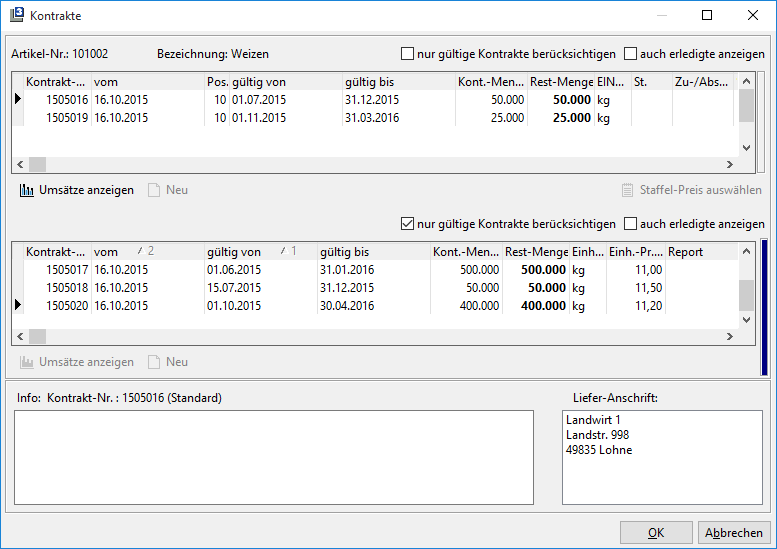
Für den Ein- und Verkauf stehen Ihnen zwei verschiedene Kontraktarten zur Verfügung, Standardkontrakt und Kontrakt Strecke. Zur Anlage einer Strecke verwenden Sie nur Kontrakt Strecke. Für alle anderen Belegerfassungen stehen Ihnen beide Kontraktarten zur Verfügung. In der Auswahlmaske der Kontrakte werden dann beide Kontraktarten angezeigt und Sie können mit der Tastenkombination Strg+Enter zwischen beiden wählen. In einem Info-Feld wird die Kontraktart angezeigt.
Die Einstellung zur Verwendung von beiden Kontraktarten nehmen Sie unter Datei --> Einstellungen --> Optionen-Standard --> Strecken-Geschäfte --> Kontrakte vor.
Die Beschreibung zur Anlage der Standardkontrakte finden Sie in diesem Handbuch in den Fächern Einkauf und Verkaufsverwaltung.
Kontrakte mit Lieferanten:
Unter Erfassung --> Allgemein --> Kontrakt --> Einkauf --> Kontrakte Lieferanten legen Sie die Kontrakte, die mit Lieferanten vereinbart wurden, über den Button  an.
an.
Kontrakte können auch über sogenannte Shortcuts aufgerufen werden.
Strg + E =Einkaufskontrakt und
Strg + K = Verkaufskontrakt.
Die Kontrakt-Nr. vergibt L3 automatisch.
In dem Feldern Matchcode 1 und Matchcode 2 ordnen Sie aus einer Tabelle dem Kontrakt eine Bezeichnung zu, nach der dann im weiteren Verlauf gesucht werden kann. Der nächste Schritt ist die Anlage der Laufzeit des Kontraktes über die Felder Kontrakt-Start und Kontrakt-Ende. Die Laufzeit wird vorerst im Feld Termin eingetragen, eine andere Zuordnung von Terminen ist aus einer Tabelle möglich. Das Eingabefeld dafür befindet sich unter den Angaben für die Zahlungen.
Als Bedienerkürzel sehen Sie das Kürzel mit dem L3 gestartet wurde. Eine Änderung ist über das Auswahlkästchen möglich. Bei Bedarf ordnen Sie dem Kontrakt einen Vertriebsbeauftragten (VB) zu. Zusätzlich kann eine Selektion hinterlegt werden.
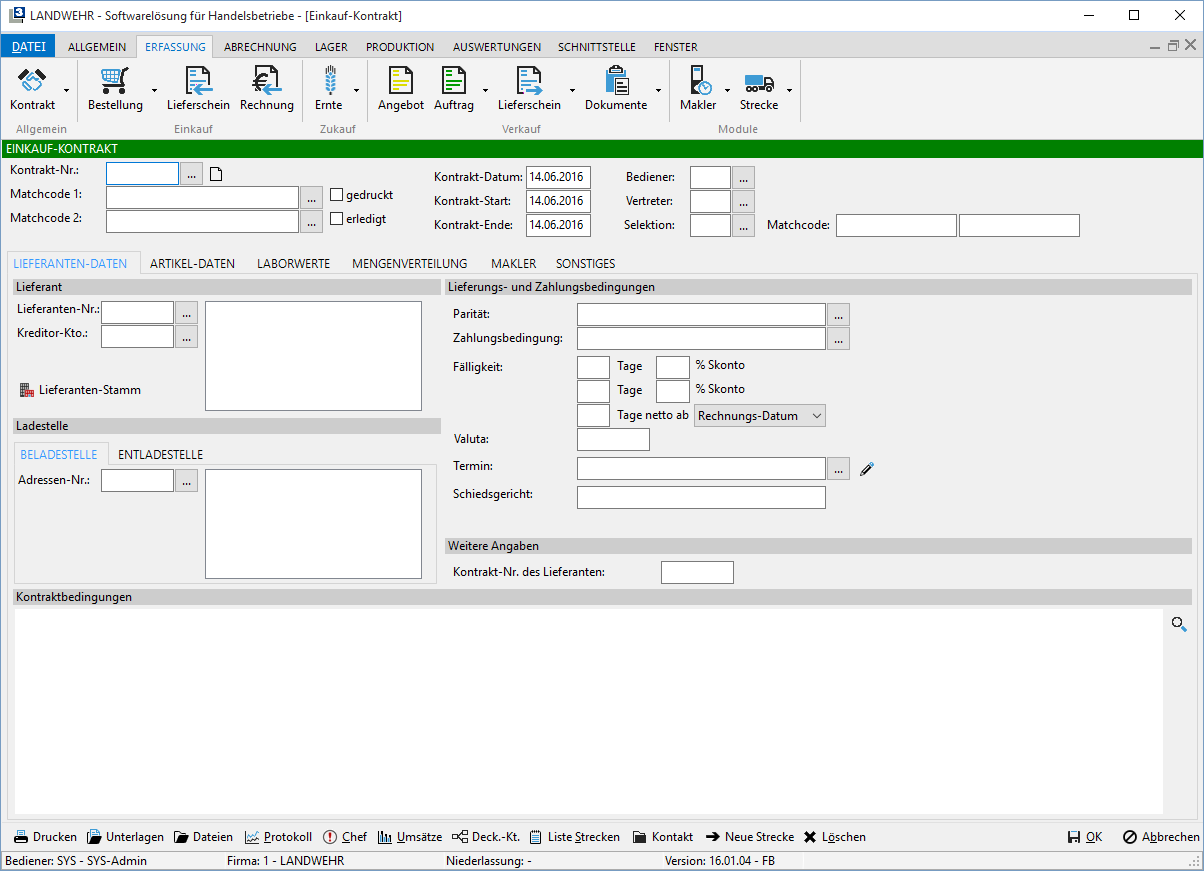
In der Registerkarte Lieferanten-Daten muss jetzt der Lieferant ausgewählt werden, mit dem der Kontrakt vereinbart wurde, mit der Beladestelle des Lieferanten, der Parität und der Zahlungsbedingung.
Bitte beachten Sie, dass die Zahlungsbedingung keine Auswirkung auf die
Fakturierung hat, das Zahlungsziel wird nur über das Feld Tage netto ab gesteuert. In diesem kann dann eingetragen werden, nach wie viel Tagen nach Lieferdatum bzw. Rechnungsdatum die Zahlung erfolgen muss. Die Skontobedingungen werden nur aktiv, wenn die Option hierfür aktiviert wurde. Ebenso kann ein festes Valutadatum vorgegeben werden. Über die Schaltfläche  neben dem Liefertermin kann über ein Info-Feld ein zusätzlicher Text hinterlegt und ausgedruckt werden. Über den Button
  kann eine Chef-Anweisung für den Kontrakt hinterlegt werden.
Zur Auswahl der Beladestelle greifen Sie auf bereits vorhandene Adressen des Lieferanten oder allen Adressen zurück, die Anlage weiterer Adressen ist möglich.
Den Sitz des Schiedsgerichts gibt L3 entsprechend der Hinterlegung unter Datei --> Einstellungen --> Optionen-Standard --> Strecken-Geschäfte-2- vor. Eine Überschreibung der Vorgabe ist vorgesehen.
Ein weiteres Eingabefeld ist die Kontrakt-Nr.: des Lieferanten, Sie dient zur Information.
Zusätzliche Bedingungen zum Kontrakt ordnen Sie über den Button  aus einer Tabelle zu. Eine Zuordnung von mehreren Kontraktbedingungen ist zulässig, sie werden hintereinander angehängt.
Kontrakt-Protokoll
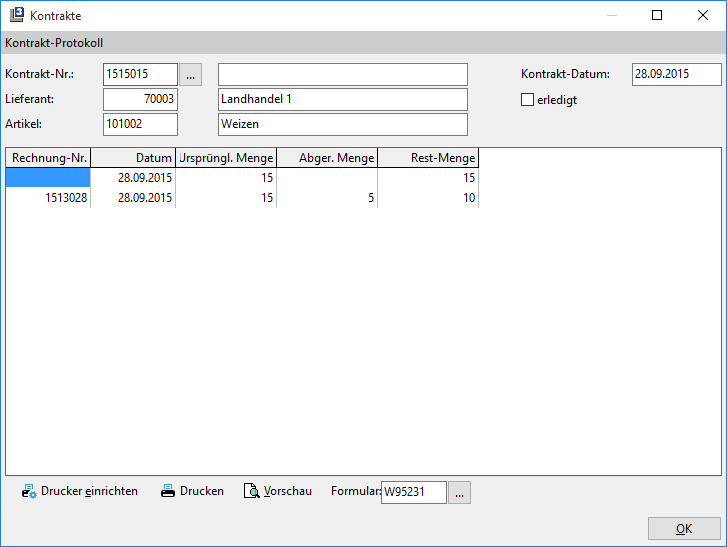
Mit der Schaltfläche Protokoll können bereits abgerechnete Mengen des jeweiligen Kontraktes angezeigt werden.
Chef-Anweisung
Hinterlegung einer Chef-Anweisung zu dem Kontrakt.
Kontrakt-Umsätze
Zeigt die fakturierten und/oder nicht fakturierten Belege/Umsätze zu diesem Kontrakt an.
Deckungskontrakt
Hinterlegung/Ansicht eines Deckungskontraktes.
Liste Strecken:
Mit dieser Schaltfläche wird die Liste der Streckengeschäfte aufgerufen mit Vorauswahl des ausgewählten Kontraktes, eine genaue Beschreibung dieser Auswertung erfolgt im Bereich Auswertungen.
Mehr dazu finden Sie auch unter: 12.6.1 Streckengeschäfte
Kontakt
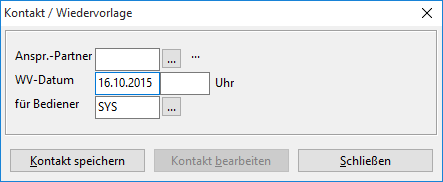
Über diese Schaltfläche kann ein Kontakt/Wiedervorlage erzeugt werden. Zusätzlich kann noch eine Wiedervorlage-Datum (WV-Datum) und ein Ansprechpartner für den Kontakt vorbelegt werden.
Dispo-Nr.
Hierüber können Dispo-Nummern für den Kontrakt hinterlegt werden.
Weiter Informationen zu den Dispo-Nr. sind in dem L3 Handbuch Fach 13 - Sonderprogrammierungen im Bereich Dispo-Nummer in Verkaufs-Kontrakte & Waage Online aufgeführt.
Ausw. Dispo-Nr.
Hierüber wird für den Kontrakt die Auswertung Dispo-Nummern aufgerufen.
Neue Strecke
Über die Schaltfläche kann direkt aus diesem Kontrakt ein Streckengeschäft erstellt werden, wo die vorhandenen Daten aus dem Kontrakt zum größten Teil auch in das Streckengeschäft eingetragen werden.
Artikeldaten
In der Registerkarte Artikel-Daten erfassen Sie jetzt die Angaben für den Artikel des Kontraktes. Hierbei ist zu beachten, dass zu jedem Kontrakt immer nur ein Artikel hinterlegt werden kann.
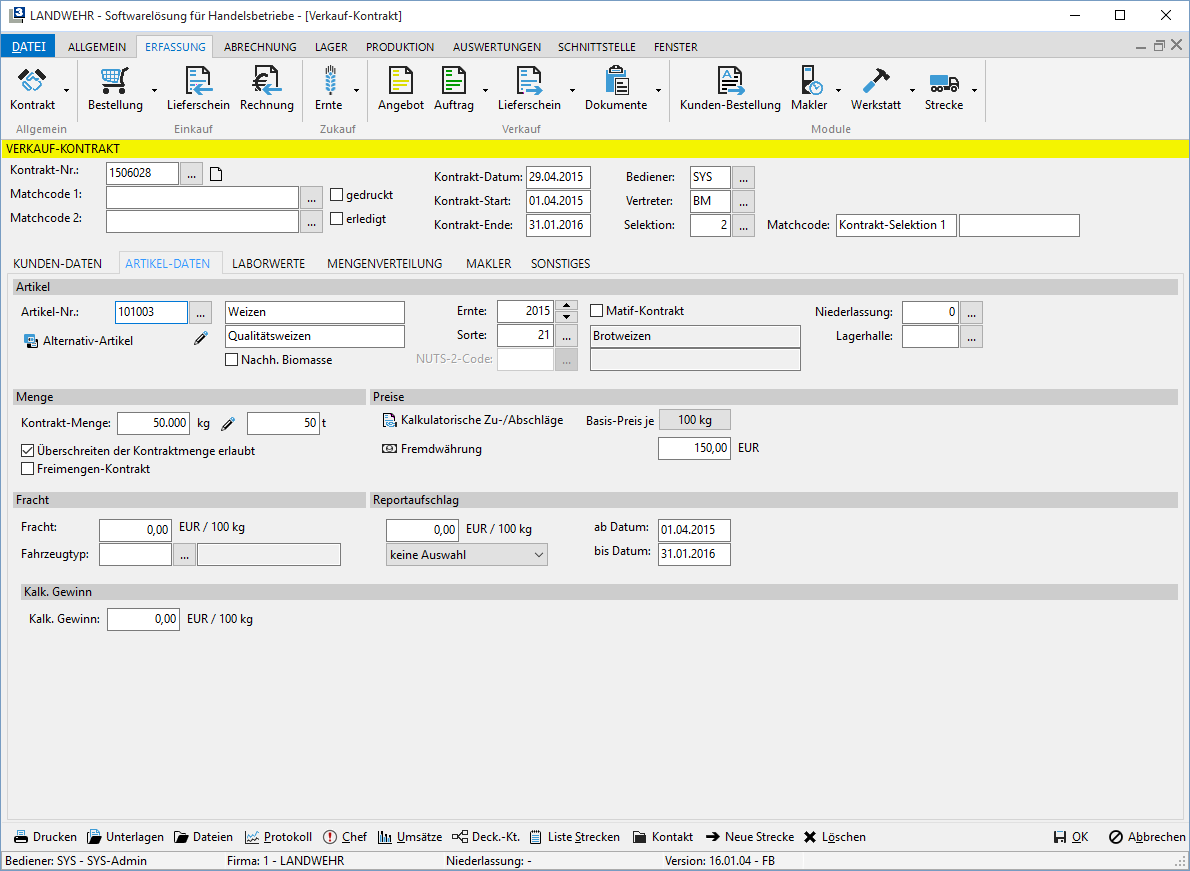
Der Artikel kann über den Button neben der Artikelnummer ausgewählt werden bzw. Sie geben die Artikelnummer direkt ein. Danach erfolgt die Auswahl der Sorte, des Erntejahres (Ermittlung abhängig vom Wirtschaftsjahr), der Niederlassung und des Lagers innerhalb der Niederlassung.
Die Artikel-Bezeichnung sowie den Langtext können Sie individuell für den Kontrakt sowie für den Ausdruck des Kontrakts anpassen. Die Anpassung des Langtexts bezieht hierbei lediglich auf den Ausdruck des Kontrakts.
Im Feld Menge tragen Sie die Menge des Kontraktes ein, die Umrechnung auf Tonnen erfolgt über die Alternativeinheit des Artikels, die im Artikelstamm hinterlegt werden kann. Über die Schaltfläche neben der Menge kann über ein Info-Feld ein zusätzlicher Text hinterlegt und ausgedruckt werden.
Auf der rechten Seite der Maske wird der Preis hinterlegt, der für diesen Kontrakt gültig ist. Falls dieser in eine Fremdwährung umgerechnet werden soll, kann diese über den Button Fremdwährung ausgewählt werden.
Es können kalkulatorische Zu-/Abschläge hinterlegt werden. Mit  öffnet sich die Maske zum Hinterlegen der kalkulatorischen Zu-/Abschläge.
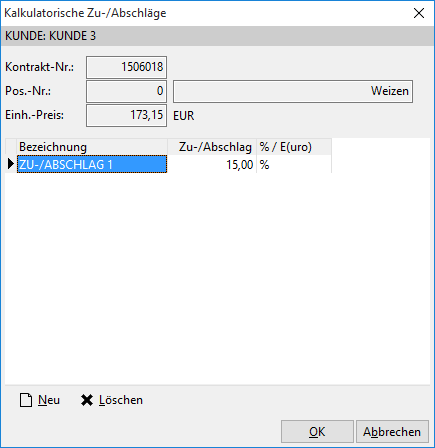
Nach einem Klick auf  wählen Sie den gewünschten Zu-/Abschlag aus und tragen einen prozentualen oder wertmäßigen Wert ein. Eine Hinterlegung mehrerer Zu-/Abschläge ist vorgesehen.
Der kalkulatorische Preis kann in der Kontraktübersicht angezeigt werden.
Die Anzeige des Preises kann bei einem Klick auf Basis-Preis je 100kg auf die Alternativ-Einheit umgeschaltet werden. Dies gilt auch für die Fracht, die auf der linken Seite eingetragen wird.
Unter der Fracht können Sie einen kalkulatorischen Gewinn eintragen (Nur bei Verkaufskontrakten). In der Kontraktübersicht wird dann die Summen aus einem kalkulatorischen Gewinn und der Kontraktmenge angezeigt.
Für die Anlage von Reportaufschlägen wird im rechten Bereich der Maske der Reportaufschlag und der Zeitraum für die Gültigkeit des Reportaufschlages festgelegt.
Unterschieden werden 4 unterschiedliche Aufschlagsarten: 1. Einmaliger Aufschlag 2. Wöchentlicher Aufschlag 3. Halbmonatlicher Aufschlag 4. Monatlicher Aufschlag. Dieser Reportbetrag wird bei der Erzeugung der Lieferscheine auf den Kontraktpreis je nach Verladedatum aufgeschlagen.
Der Report-Text erscheint nur bei einem Report größer als 0,00 EURO auf dem Ausdruck.
Im Artikelstamm kennzeichnen Sie, ob ein eventuell dort vorhandener Langtext auch auf dem Kontrakt ausgedruckt werden soll.
Laborwerte
Laborwerte tragen Sie bei Bedarf in der Registerkarte Laborwerte ein. Die Basiswerte und Minimum bzw. Maximumwerte sind nachher auch Grundlage für die Berechnung in der Strecke. Die Vorgabe der Stoßgröße und eine Festlegung zum Druck der Zeile sind ebenfalls möglich. Das Kennzeichen zum Druck der Zeile wird aus dem Zeilenstamm übernommen,
kann aber durch die Eintragung von J, N oder 0 (Druck nur wenn ein Wert vorhanden ist) verändert werden.
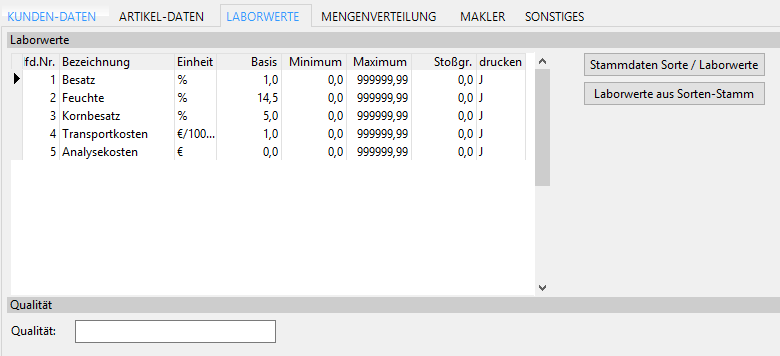
Über den Button Stammdaten Sorte/Laborwerte kann in den Stamm der Sorten verzweigt werden und der Button Laborwerte aus Sorten-Stamm übernimmt die Laborwerte neu aus den Stammdaten.
Registerkarte Mengenverteilung:
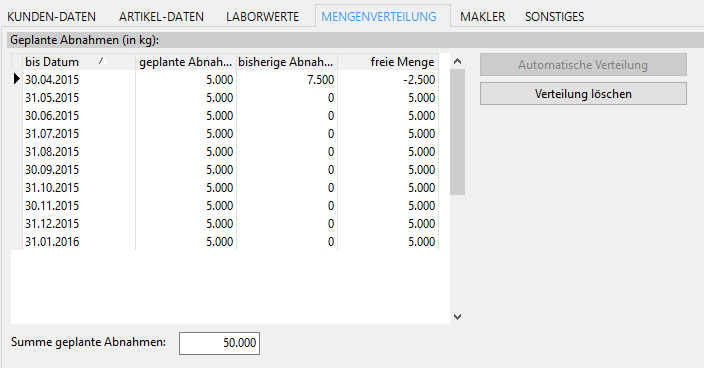
Hier verteilen Sie die geplanten Mengen des Kontraktes auf unterschiedliche Zeiträume. Dies kann manuell erfolgen oder über den Button Automatische Verteilung kann die Gesamtmenge des Kontraktes auf die Restlaufzeit des Kontraktes auf Monate oder Wochen verteilt werden.
Registerkarte Makler:
In diesem Bereich kann für den Kontrakt ein Makler ausgewählt werden, für den dann eine Provision berechnet werden kann. Der Provisionssatz kann als fester Betrag pro Mengeneinheit, als Prozentsatz oder Pauschal-Betrag in Euro oder mit einer Fremdwährung angegeben werden. Innerhalb der Auswertung Kontrakt-Übersicht von Einkaufkontrakten wird die Provision des Maklers auf den Kontraktpreis in Euro aufgeschlagen.
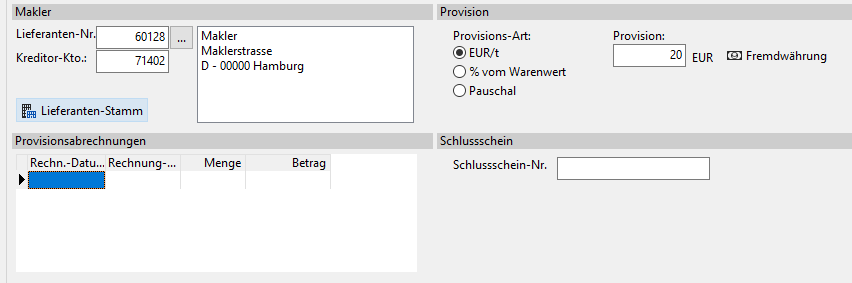
Im unteren Bereich tragen Sie die Provisionsabrechnungen dieses Kontraktes ein.
Der Ausdruck der erfassten Schlussschein-Nr. ist über entsprechende Textmarken auf der Rechnung und den Kontrakten möglich.
Registerkarte Sonstiges:
Hier können Beschreibungen, Notizen bzw. ein Word-Dokument für den Kontrakt zur Information des Kontraktes eingetragen werden.
Im unteren Teil ordnen Sie die Angaben in den Feldern Status, Ursprung Verpackung aus der Tabelle zu. Diese Angaben können ausgedruckt werden.
Weiter besteht hier die Möglichkeit ein festes Formular für den Kontrakt zu hinterlegen.
Mit der Checkbox  kann definiert werden, ob die Kontraktabschreibung auf der Rechnung gedruckt werden soll. Diese Funktion wird nur berücksichtigt, wenn unter Datei --> Einstellungen --> Optionen-Standard --> Fakturierung --> Fakturierung -3- die Funktion Kontraktstand nach jeder Position aktiv ist.
Außerdem kann mit der Checkbox  gekennzeichnet werden, ob der Liefertermin des Kontraktes auf die Rechnung gedruckt werden soll. Dazu muss die Druckdatei WXXXXX23.dat vorhanden sein, in der die Textmarke KontraktLieferTermin eingetragen sein muss.
Auf der Rechnung kann mit den Textmarken KontraktSollMenge bzw. KontraktSollMenge2 die Sollmenge der Planmengen des Kontrakten und mit KontraktRueckstand bzw. KontraktRueckstand2 der Rückstand zu den Planmengen auf die Rechnung gedruckt werden.
Zinsen und Marge
Bei freigeschaltetem Modul Strecke/Marktpreis/Prolongation können für den Kontrakt die Zinsen und die Marge vorbelegt werden oder auch ein Lagerhaus eingetragen werden, welches in eine Strecke übernommen werden soll.
In der Streckenübersicht ist eine Selektion über die Angaben Status und Ursprung vorgesehen.
Entsprechend der Einstellung unter Datei --> Einstellungen --> Optionen-Standard --> Strecken-Geschäfte --> Kontrakte werden bei der Abspeicherung des Kontraktes wahlweise folgende Felder auf Vollständigkeit geprüft:
Datum Kontrakt-Start, Datum Kontrakt-Ende, Ernte-Jahr, Sorte-Nr.
**
**
Düngemittelinhaltsstoffe im Kontrakt
Innerhalb der Einkaufs-Streckenkontrakte (Einkauf und Kunden-Zukauf) können abweichende Düngemittelinhaltsstoffe hinterlegt werden. Dieser Button ist nur aktiv, wenn im Artikelstamm für einen Artikel auch ein Düngemittel-Inhalt hinterlegt wurde.
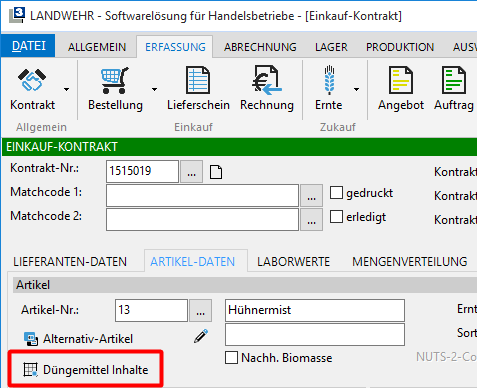
In der nachfolgenden Maske können dann für diesen Kontrakt abweichende Inhaltsstoffe hinterlegt werden.
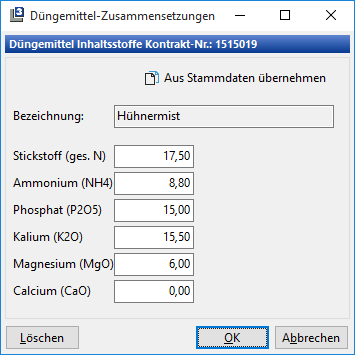
Für den Druck einer Ausgangsrechnung werden nun die Inhaltsstoffe aus diesem Kontrakt verwendet und nicht mehr aus den Artikelstammdaten. Es wird dabei über die Strecke geprüft, ob für die zu erstellende Ausgangsrechnung eine Strecke vorhanden ist, wo innerhalb des Einkaufskontrakts der Strecke abweichende Inhaltsstoffe hinterlegt sind.
**
**
Kontrakte mit Kunden:
Kontrakte mit Kunden können unter Erfassung --> Kontrakt --> Verkauf angelegt werden. Die Anlage von Verkaufskontrakten erfolgt analog zu den Einkaufskontrakten nur dass hier Kunden angesprochen werden.
Maklerprovision Kundenkontrakt
Innerhalb der Auswertung Kontrakt-Übersicht gibt es die Spalte Preis (inkl. Prov.). Hier wird die Provision des Maklers bei
Einkaufkontrakten auf den Kontraktpreis addiert
Verkaufskontrakten vom Kontraktpreis abgezogen.
Ausdruck, E-Mail oder Fax der Kontrakte
Über den Button drucken kann der Kontrakt ausgedruckt, per E-Mail oder Fax verschickt werden.
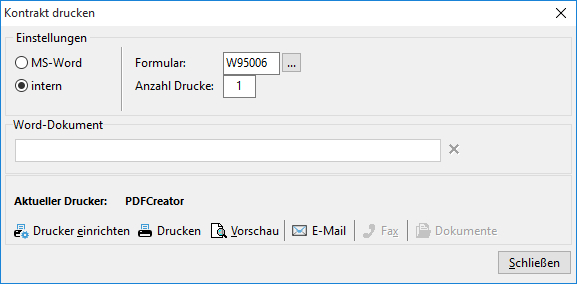
Hier kann jetzt optional der Ausdruck über Word erfolgen oder über die Auswahl intern direkt an den Drucker. Bei erfolgtem Ausdruck über Word wird hier dann der Pfad des abgespeicherten Dokumentes angezeigt mit der Möglichkeit zum erneuten Aufruf.
Über E-Mail öffnet sich das E-Mail Fenster, wo der Kontrakt automatisch als PDF-Dokument im Anhang hinzugefügt wurde.
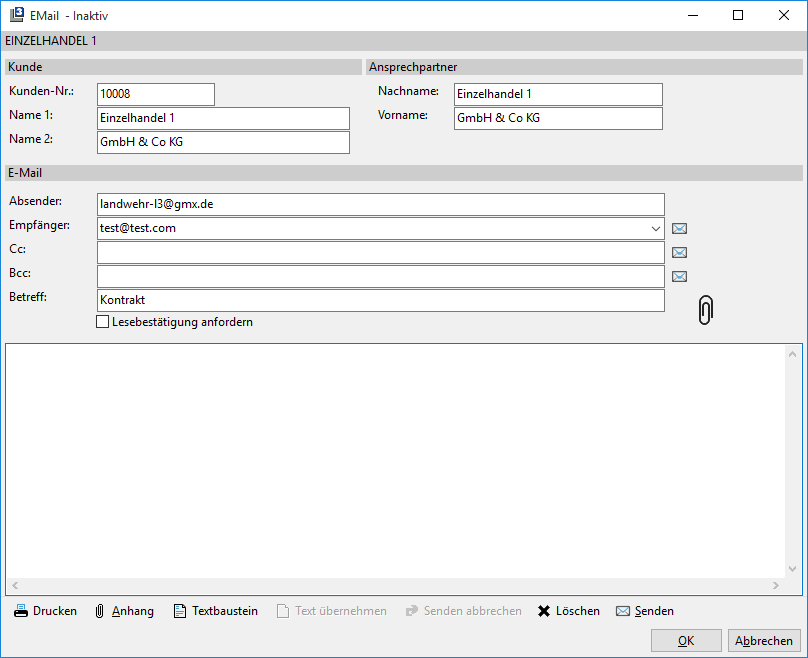
Wenn Sie dafür bereits einen vorgefertigten Text als Vorlage verwenden möchten, können Sie das unter Datei --> Stammdaten --> Firmenstruktur --> E-Mail --> Text-Vorlagen --> Verkauf/Einkauf.
Kontrakte bei Neuanlage kopieren
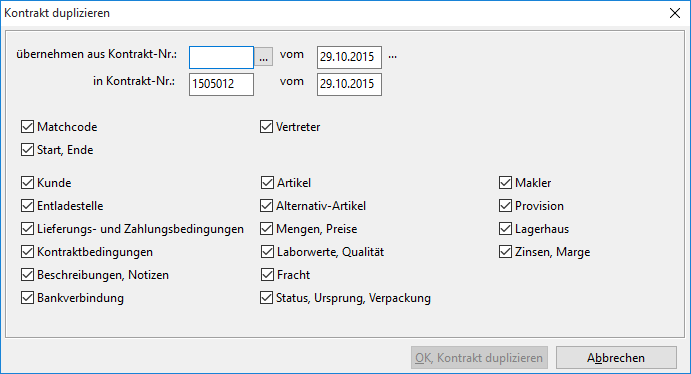
Bei der Neuanlage eines Streckenkontraktes kann für den neuen Kontrakt eine Kopie aus einem anderen Kontrakt erstellt werden. Dazu wählen Sie Kopie aus Kontrakt.

In der nachfolgenden Maske kann dann gewählt werden, welche Bereiche des Kontraktes übernommen werden sollen.
Artikelangaben aus Angebot in Streckenkontrakt übernehmen
Über diese Funktion kann innerhalb der Verkauf-Kontrakte für das Streckengeschäft die
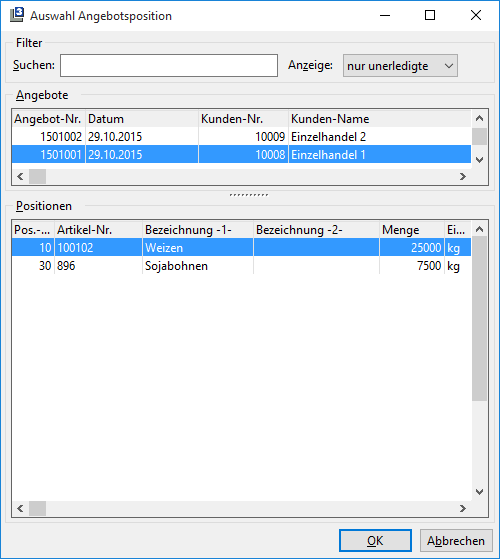
Artikelpositionen aus einem bestehenden Angebot übernommen werden. (Artikel-Nr., Bezeichnung, Menge, Einzelpreis)
Klicken Sie in der Kontrakt-Maske auf  und wählen dann Neu aus Angebot aus.
In der nachfolgenden Maske wählen Sie dann das Angebot und den gewünschten Artikel aus.
Jeweils übernommen werden können:
-Einkauf --> Kauf-Angebot --> Kunden-Zukaufskontrakt-Strecke
-Verkauf --> Verkaufs-Angebot --> Verkauf Kontrakt-Strecke
Kontrakte mit Alternativ-Artikel erfassen
In den Einkaufs- und Verkaufskontrakten für Strecke können auch abweichende (alternative) Artikel mit abweichendem Preis erfasst werden. Voraussetzung dafür ist, dass die Artikel dieselbe Mengeneinheit haben. Die Gesamtmenge des Kontraktes wird dann entsprechend von beiden Artikeln verändert.
Um Alternativ-Artikel zu erfassen, gehen Sie in den gewünschten Kontrakt und klicken im Register Artikel-Daten auf die Schaltfläche Alternativ-Artikel.
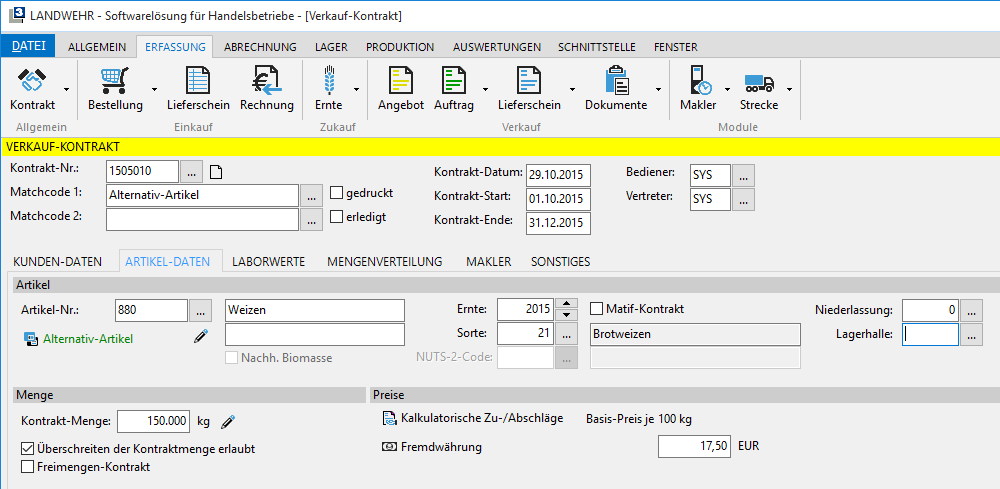
Im nachfolgenden Fenster können dann die alternativen Artikel über Neu eingetragen werden:
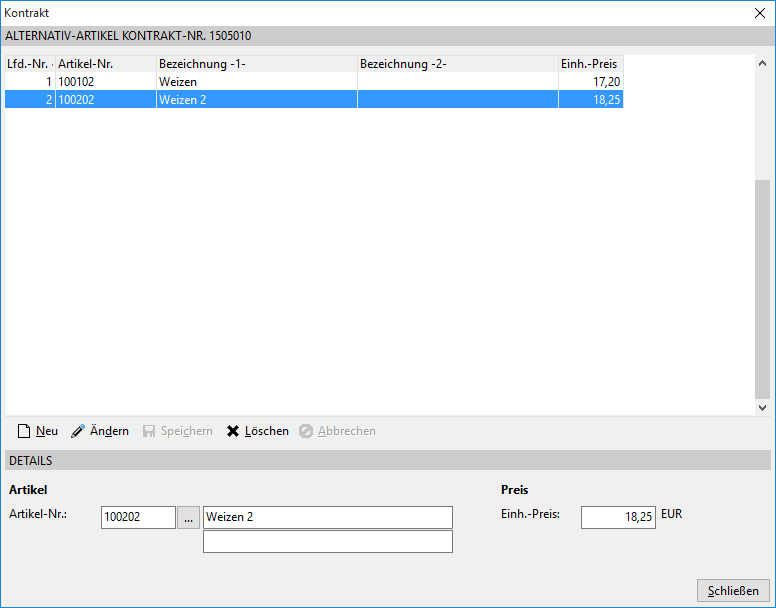
Nach der Erfassung eines Alternativ-Artikels klicken Sie auf die Schaltfläche Speichern.
Deckungs-Kontrakte
Hierbei können Kontrakte miteinander verknüpft werden. Es werden immer Einkaufskontrakte mit Verkaufskontrakten und Verkaufskontrakte mit Einkaufskontrakten verbunden.
Es werden die Kontrakte mit der jeweiligen Deckung angezeigt, die bereits mit dem Kontrakt verbunden wurden. Im unteren Bereich wird die gesamte Kontraktmenge mit der bereits zugeordneten Gesamt-Deckungsmenge und der daraus resultierenden Restmenge ermittelt.
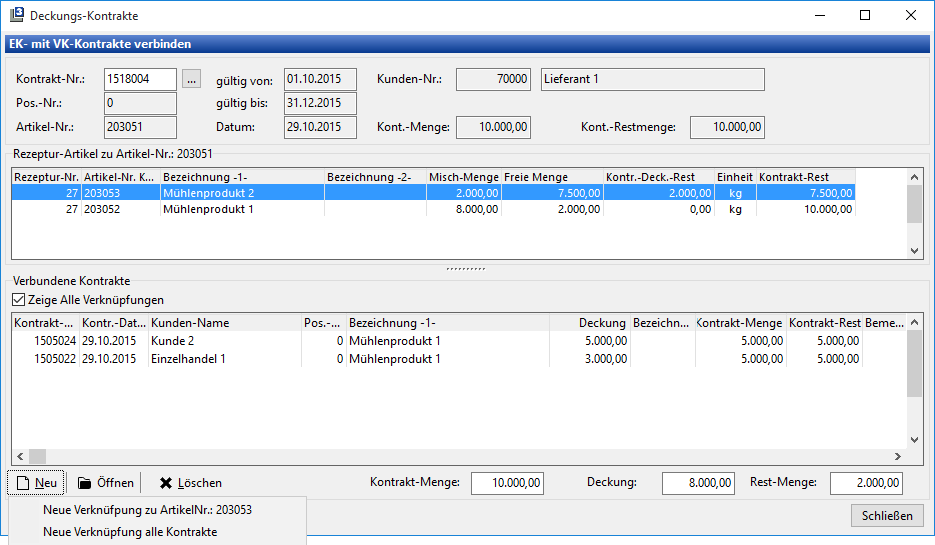
Wenn bei einem Mühlenartikel (Artikelart = 1300) im Einkaufskontrakt ein Deckungskontrakt zugeordnet wird, werden zusätzlich die in der Rezeptur des Artikels hinterlegten Artikel ermittelt. Auf Grund der in der Rezeptur angegebenen Anteile der Rezeptur-Artikel werden dann die rechnerischen Mengen der Komponenten für die Kontraktdeckung ermittelt.
Zu den einzelnen Artikeln aus der Rezeptur werden dann auch die gesamten Kontrakt-Restmengen des jeweiligen Artikels ermittelt (Kontrakt-Restmg.), sowie die Freie Menge, aus den Kontrakt-Restmengen, die noch nicht gedeckt wurden.
Bei der Neuanlage einer neuen Deckung werden dann auch nur die Artikel aus der Rezeptur vorgeschlagen. Es können aber auch weiterhin die Verknüpfungen zu anderen Artikeln erstellt werden.
Über den Button  können nun weitere Kontrakte mit der aktuellen Position verbunden werden. Hier können dann auch Kontrakte anderer Artikel zugeordnet werden, um auch bei Mühlenartikeln oder selbst hergestellten Artikeln die jeweiligen Kontrakte zuordnen zu können.
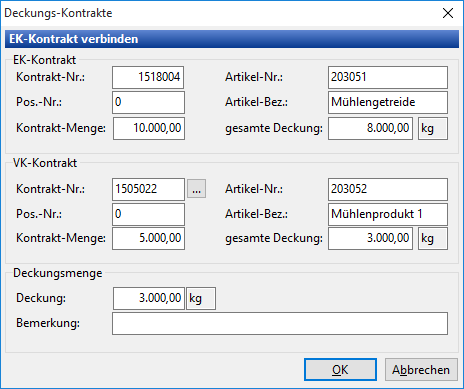
Nachdem ein Kontrakt ausgewählt wurde, kann die Deckungs-Menge angegeben werden, die als Deckung der Kontraktposition dienen soll.
Matif-Kontrakt
Innerhalb der Streckenkontrakte kann ein Kontrakt auch als sogenannter Matif-Kontrakt (Warenterminbörse MATIF) gekennzeichnet werden. Sobald die Checkbox aktiviert wird, erscheinen zwei neue Eingabefelder. Der Matif-Preis je Mengeneinheit und Matif-Zuschlag.
Normalerweise steht der Preis für den MATIF-Kontrakt zum Zeitpunkt der Kontrakterstellung/-Ausdruck noch nicht fest.
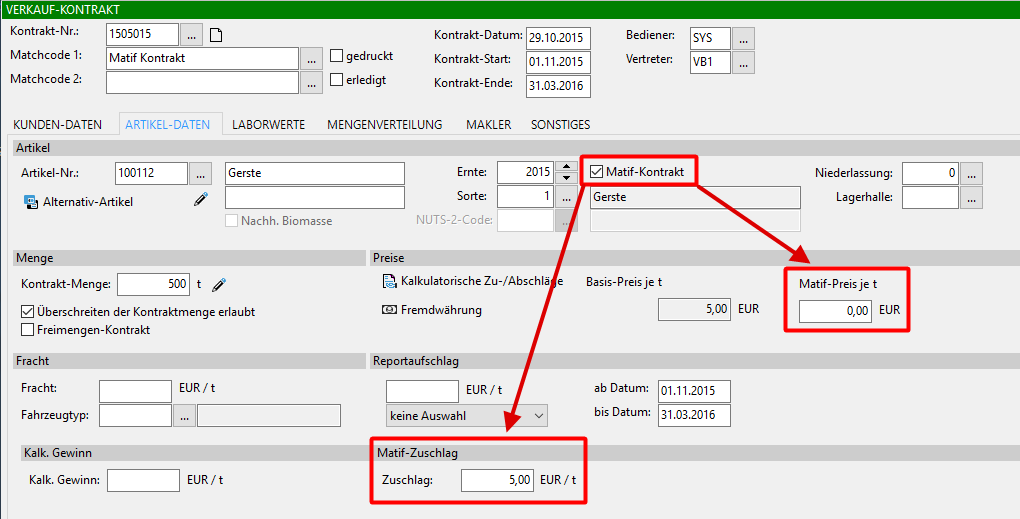
Auf dem Ausdruck des Kontraktes steht dann beim Preis Matif + 5,00 € per t, zuzügl. gesetzl. MWSt.
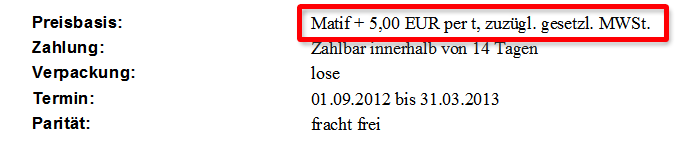
Der Basis-Preis je t wird dann folgendermaßen gerechnet:
Matif-Preis + Matif-Zuschlag = Basis-Preis (Kontraktpreis)
Löschnummern in Streckenkontrakten
Innerhalb von Streckenkontrakten können auch Löschnummern vorgegeben werden, die dann im Streckenmodul der Strecke wieder zugeordnet werden können.
Nummernkreise
Für die Erfassung ist es notwendig, Nummernkreise für die Löschnummern zu hinterlegen. Diese Nummernkreise können als Systemverwalter unter DATEI-->Stammdaten-->Firmenstruktur-->Nummernkreise-->weitere Nummernkreise-->Löschnummern hinterlegt werden.
Erfassung im Kontrakt
Im Kontrakt kann über den Button  die Hinterlegung der Löschnummern im Kontrakt erfolgen.
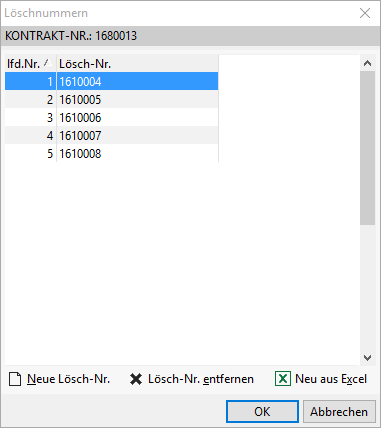
Hier können die Löschnummern manuell hinterlegt werden, oder über den Button  aus dem Nummernkreis ermittelt werden.
Über den Button  kann der Import von Löschnummern aus einer Excel-Tabelle erfolgen. Hierzu muss in der Excel-Tabelle die Spalte der Löschnummern die Überschrift „Loeschnummer" enthalten, damit eine Zuordnung der Löschnummern erfolgen kann.
Zuordnung in der Strecke
In der Erfassung der Strecke kann bei den Löschnummern nun die Auswahl aus den Löschnummern des Kontraktes erfolgen.

Anlage eines Streckengeschäftes
Unter dem Menüpunkt Strecke kann ein Streckengeschäft aus den angelegten Kontrakten erzeugt werden.
Der Aufruf der Strecken kann auch mit Strg + S vorgenommen werden.
Mit der Schaltfläche legen Sie eine neue Strecke an. Danach folgen mehrere Auswahlmasken. Zuerst wird der Lieferant abgefragt, für den die Strecke erfolgen soll. Nachdem der Lieferant ausgewählt wurde, erscheint ein Fenster, in dem die angelegten Kontrakte dieses Lieferanten angezeigt werden, hier muss jetzt der entsprechende Kontrakt ausgewählt werden.
Die Auswahl der Kontrakte erfolgt wahlweise nach erledigten und nicht erledigten Kontrakten. Weiterhin können Sie innerhalb der Kontraktauswahl über die rechte Maustaste die Anzeige der Felder ändern. So kann zum Beispiel die Restmenge der Kontrakte so eingestellt werden, dass sie sofort sichtbar wird. Über eine Festlegung unter Datei --> Einstellungen --> Optionen-Standard --> Strecken-Geschäfte --> Kontrakte steuern Sie grundsätzlich die Anzeige der Restmenge und die Art der Restmengenbuchung.
Wählen Sie einen Kontrakt mit einem Kontraktdatum gültig von in der Zukunft aus, bekommen Sie einen Hinweis angezeigt.
Mit einer weiteren Einstellung unter Datei --> Einstellungen --> Optionen-Standard --> Strecken-Geschäfte --> Strecken-Geschäfte -1- ist die Anlage einer Strecke auch ohne Kontrakte im Ein- und Verkauf möglich. In diesem Fall klicken Sie in der Anzeige der vorhandenen Kontrakte auf Abbrechen.
Nach der Auswahl des Lieferanten und eines eventuellen Kontraktes, erfolgt die Auswahl des Kunden, für den das Streckengeschäft angelegt werden soll, mit den darauffolgenden Kontrakten des Kunden. Im Kunden hinterlegte Chefanweisungen werden beim Aufruf angezeigt, ebenfalls erfolgt eine Überprüfung des Kreditlimits des Kunden. Das Kreditlimit des Kunden wird ebenfalls bei einem Neuaufruf einer bereits erfassten Strecke geprüft.
Eine Überprüfung der Artikel-Nr. im Einkaufs- und Verkaufskontrakt führt L3 durch.
Standardmäßig sehen Sie in der Kontraktauswahl zum Kunden nur die Kontrakte mit dem gleichen Artikel des Einkaufskontraktes. Das gilt auch für den Einkaufkontrakt für den Fall, dass erst der Kunden und der Verkaufskontrakt ausgewählt wurden.
Es handelt sich in der Anzeige der Kontrakte nur um Voreinstellungen, die Sie in der Anzeige ändern können.
Haben Sie bei der Neuanlage der Strecke keine Kontrakte ausgewählt, können Sie die Kontraktnummer für den Ein- und Verkauf später auch manuell eingeben. Zur Sicherheit wird programmseitig eine Überprüfung der Kontraktart durchgeführt, d.h. im Einkauf ist nur die Eingabe eines Einkaufskontraktes und im Verkauf nur die Eingabe eines Verkaufskontraktes möglich.
Mehrere Makler zu einem Kontrakt
Zusätzlich zu der unter Erfassen von Sonstige Kosten und Sonstige Erlöse zu Streckengeschäften genannten Funktion können auch mehrere Makler zu einem Kontrakt zugeordnet werden. Aktivieren Sie dazu zuerst als SYS -- Systemverwalter unter
Datei --> Einstellungen --> Optionen-Standard --> Strecken-Geschäfte --> Kontrakte die Checkbox bei Mehrere Makler pro Kontrakt erlaubt.
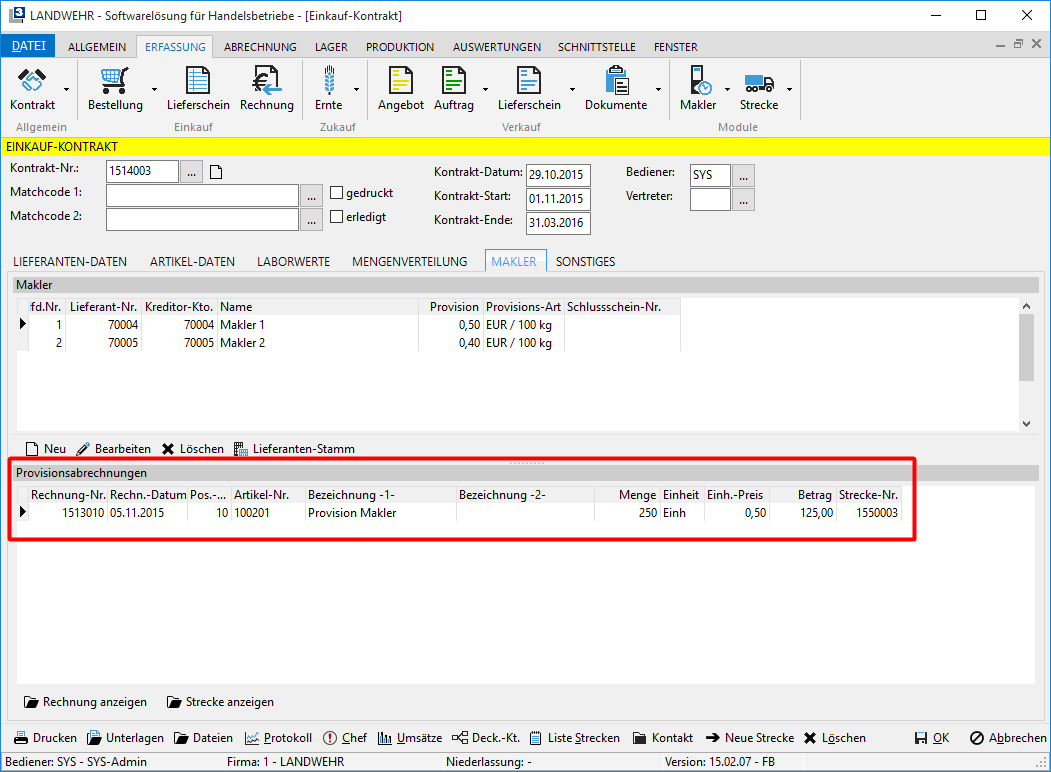
Innerhalb der Einkaufs- oder Verkaufs-Kontrakten können Sie dann unter dem Register Makler auch mehr als einen Makler hinterlegen.
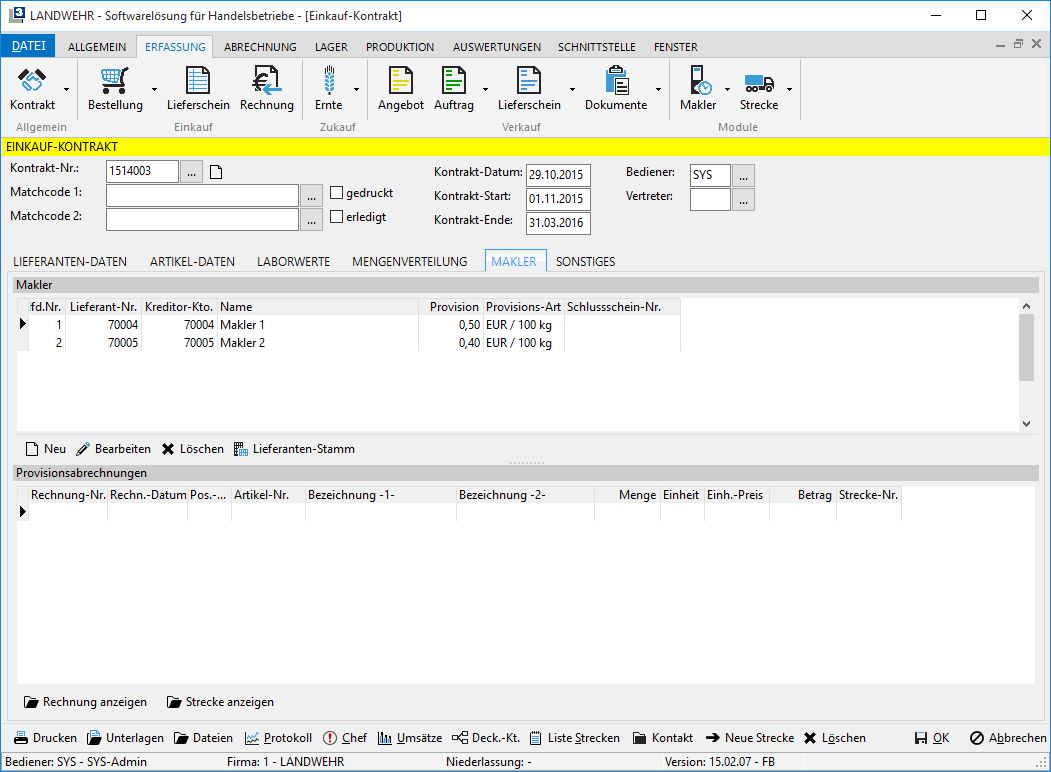
Ist dieser Kontrakt dann derselben Strecke zugeordnet wie der manuell erfasste Beleg mit Sonstigen Kosten oder Sonstigen Erlösen (siehe Erfassen von Sonstige Kosten und Sonstige Erlöse zu Streckengeschäften !), wird der Beleg in dem entsprechenden Kontrakt zusätzlich im unteren Bereich bei Provisionsabrechnungen angezeigt.
Deckungs-Kontrakte
Hiermit können Strecken-Kontrakte miteinander verknüpft werden. Es werden hierbei dann immer Einkaufskontrakte mit Verkaufskontrakten und Verkaufskontrakte mit Einkaufskontrakten verbunden.
In Strecken-Kontrakten kann die Funktion über den Button  aufgerufen werden. Auch innerhalb der Kontraktübersicht kann dieser Aufruf mit der rechten Maustaste für einen Kontrakt aufgerufen werden
Es werden dann die Kontrakte mit der jeweiligen Deckung angezeigt, die bereits mit dem Kontrakt verbunden wurden. Im unteren Bereich wird dann die gesamte Kontraktmenge mit der bereits zugeordneten gesamten Deckungsmenge und der daraus resultierenden Restmenge ermittelt.
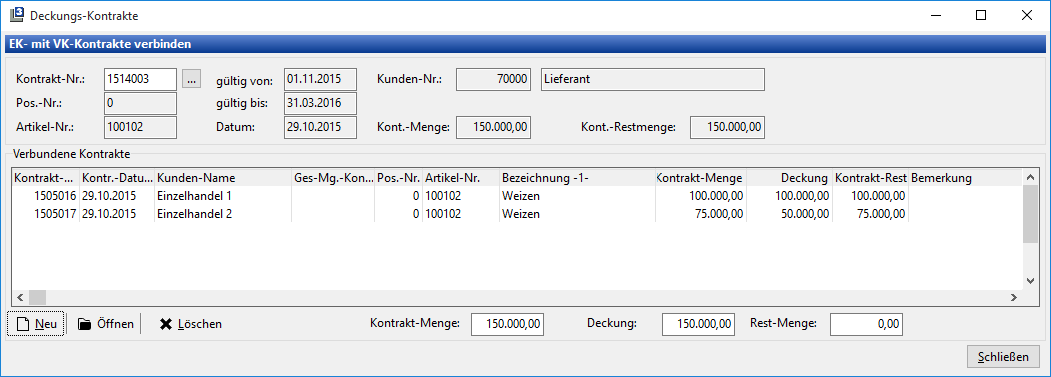
Über den Button können nun weitere Kontrakte mit der aktuellen Position verbunden werden. Hier können auch Kontrakte anderer Artikel zugeordnet werden, um auch bei Mühlenartikeln oder selbst hergestellten Artikeln die jeweiligen Kontrakte zuordnen zu können.
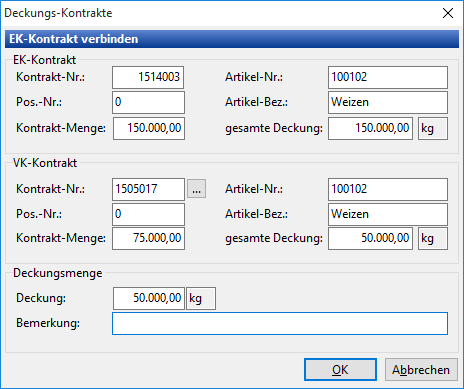
Nachdem ein Kontrakt ausgewählt wurde, kann die Deckungs-Menge angegeben werden, die als Deckung der Kontraktposition dienen soll.
Info-Bereich Lieferant / Kunde
In der Kontrakt-Erfassungsmaske kann am rechten Bildschirm Rand ein Informationen-Bereich des Lieferanten bzw. Kunden des Kontrakts eingeblendet werden:
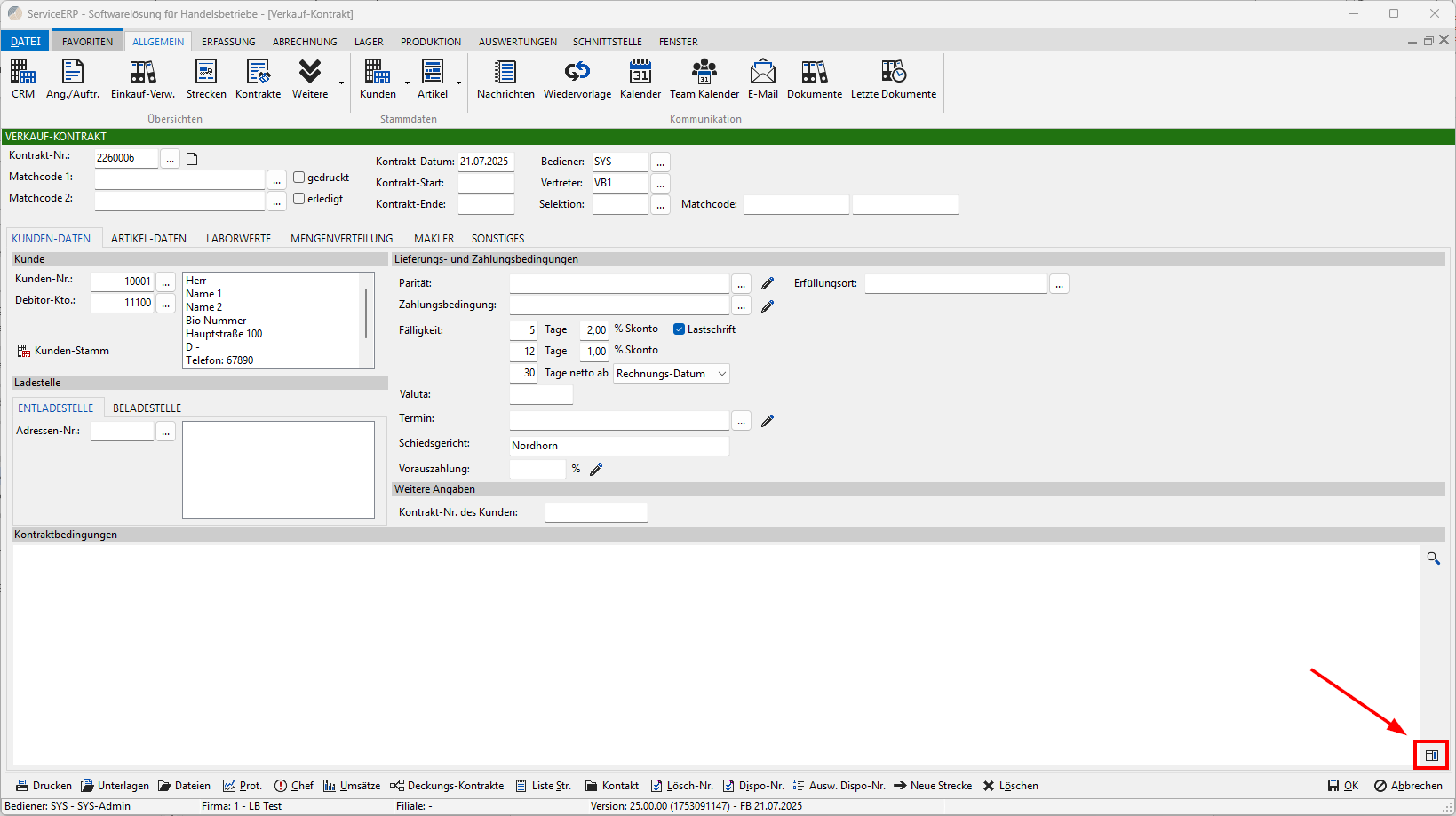
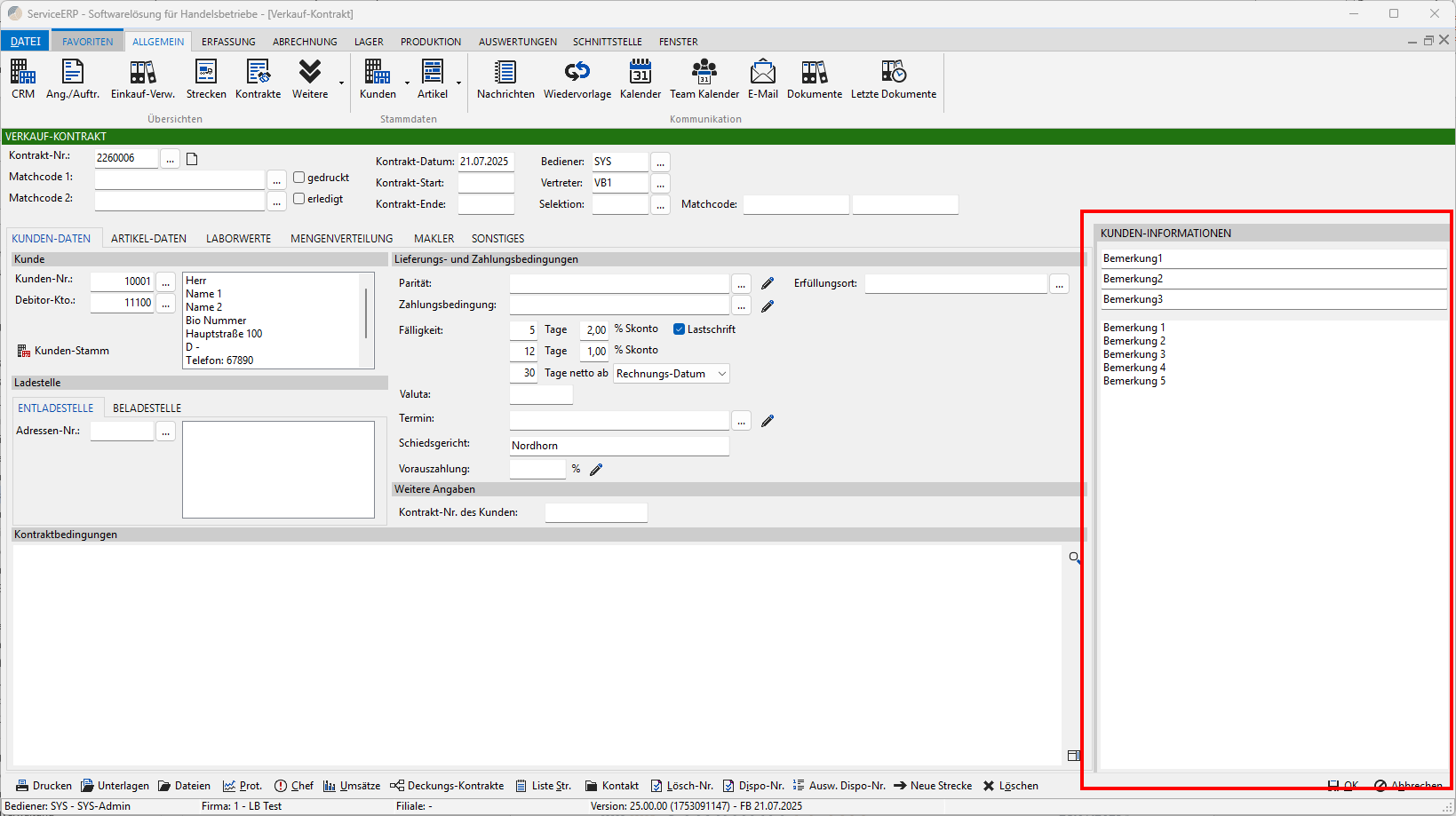
Der Bereich zeigt die Informationen von Lieferanten und Kunden an.
Der Bereich kann von der Größe beliebig angepasst werden:
Die Streckenmaske
Nun erhalten Sie die folgende Maske auf dem Bildschirm.
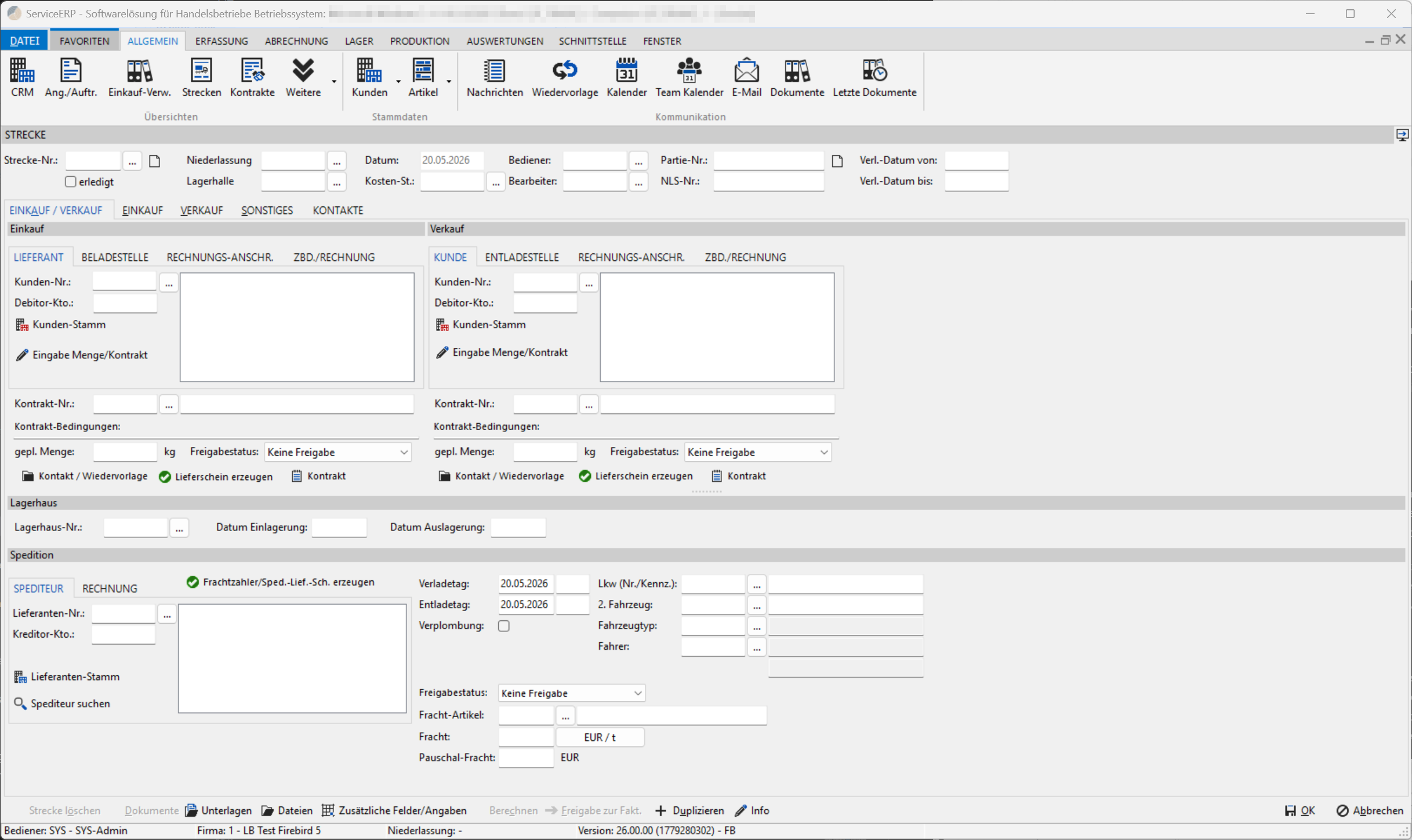
Im Bereich Einkauf bzw. Verkauf werden jetzt die wichtigsten Informationen zu den ausgewählten Kontrakten angezeigt. Über die Schaltflächen Lieferanten-/Kundenstamm kann in die jeweiligen Stammsätze verzweigt werden. Die Schaltfläche Kontrakt verzweigt in den Kontrakt. Eine weitere Schaltfläche Kontakt/Wiedervorlage speichert für die Strecke einen Kontakt für die Wiedervorlage ab. Dazu ist die Angabe des Ansprechpartners, des Datums für die Wiedervorlage und des jeweiligen Bedienerkürzels notwendig. Über
Kontakt speichern erfolgt die Abspeicherung. Die Erzeugung einer Wiedervorlage ist für den Einkaufs- und Verkaufsbereich getrennt möglich.
Im oberen Bereich kann eine abweichende Niederlassung bzw. Lager angesprochen werden, falls dort eine Buchung erwünscht ist und es wird (bei Einsatz der Kostenstellenrechnung) eine Kostenstelle vergeben, auf die die Strecke gebucht wird.
Als Datum trägt L3 das Tagesdatum vor, eine Änderung ist zulässig.
Im unteren Bereich der Maske wählen Sie den Spediteur aus, welcher dieses Streckengeschäft abwickelt. Ist zu einem Spediteur in den Stammdaten unter Eigenschaften --> Lieferant eine Zertifizierungspflicht eingetragen, erfolgt eine Prüfung der Gültigkeit. Bei Überschreitung des eingetragenen Datums ist keine Auswahl möglich.
In den Bereichen Einkauf, Verkauf und Spedition kann über Dropdown-Feld Freigabestatus jeweils ein Freigabsatus angegeben werden.
Für jeden Bereich kann einer der folgenden Status gesetzt werden:
- Keine Freigabe (Standard)
- Vorläufige Freigabe
- Finale Freigabe
In der Strecken-Liste (Allgemein --> Strecken) können Strecken nach diesen Freigabestatus gefiltert werden.
Entsprechend der Voreinstellung unter Datei --> Einstellungen --> Optionen-Standard --> Strecken-Geschäfte --> Strecken-Geschäfte -3- erfolgt eine Voreinstellung zur Erzeugung von Lieferscheinen für die Bereiche Einkauf, Verkauf, Spedition. Dadurch können Sie diese Bereiche wahlweise von der Berechnung ausschließen. Eine Eingabe von Spediteuren, Kunden und Lieferanten ist in diesem Fall nicht erforderlich. Eine Änderung zur Voreinstellung nehmen Sie durch Anklicken der Schaltfläche Lieferschein erzeugen vor.
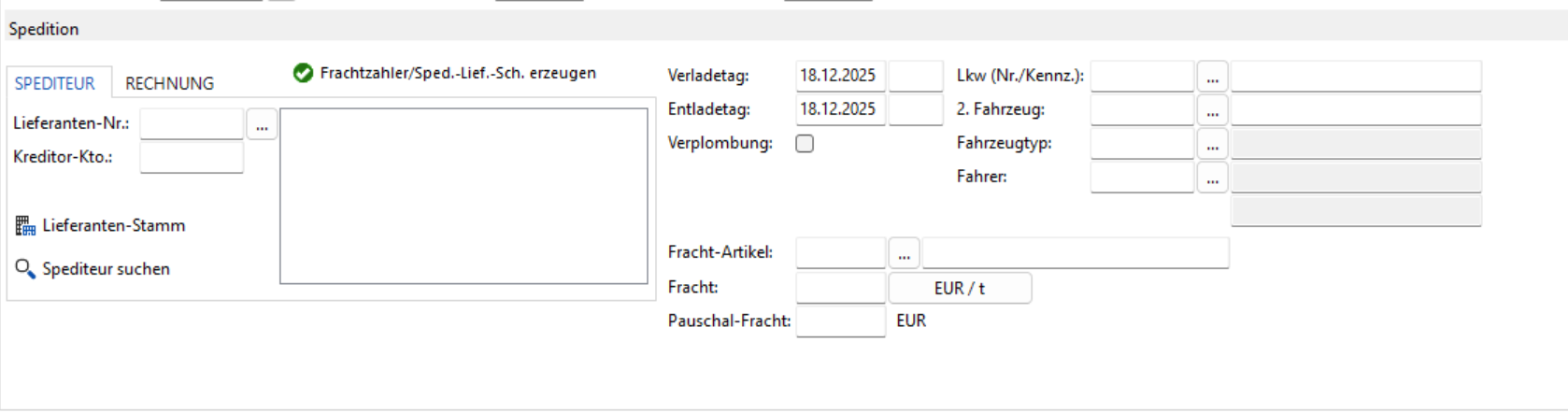
Über die Checkbox Frachtzahler steuern Sie, ob an der Lieferung ein Spediteur beteiligt war oder nicht. Ist die Checkbox nicht gekennzeichnet, kann kein Spediteur eingegeben werden. Die Option lässt sich später in der Liste der Streckengeschäfte abprüfen. Weiterhin geben Sie den Verladetag, den Fracht-Artikel und evtl. Fahrzeuge an. Unter Datei --> Einstellungen --> Optionen-Standard --> Strecken-Geschäfte --> Strecken-Geschäfte -1- können Sie den Frachtartikel vorbelegen oder festlegen, dass der Artikel aus der Strecke für die Berechnung der Fracht verwendet werden soll.
Über das Eingabefeld Pauschal-Fracht können Sie auch einen pauschalen Preis für die Fracht hinterlegen. Dazu müssen Sie den Frachtartikel im Artikelstamm mit der Artikelart 8000 = Fracht kennzeichnen. Ist zu diesem Artikel als Preiseinheit = 1 eingetragen, wird bei
der Erzeugung des Speditionslieferscheins automatisch die Menge 1 in den Lieferschein vorbelegt. Für andere Preiseinheiten wird weiterhin die Streckenmenge vorgetragen. Hinterlegen Sie keinen pauschalen Frachtpreis, erzeugt L3 wie gewohnt die Speditionslieferscheine.
Über die Schaltfläche  können Sie einen Spediteur nach von/bis PLZ und Preisen raussuchen. Die Be- und Entlade-PLZ wird als Vorschlag eingetragen kann aber auch verändert werden bzw. nach weniger Stellen einer PLZ gesucht werden.
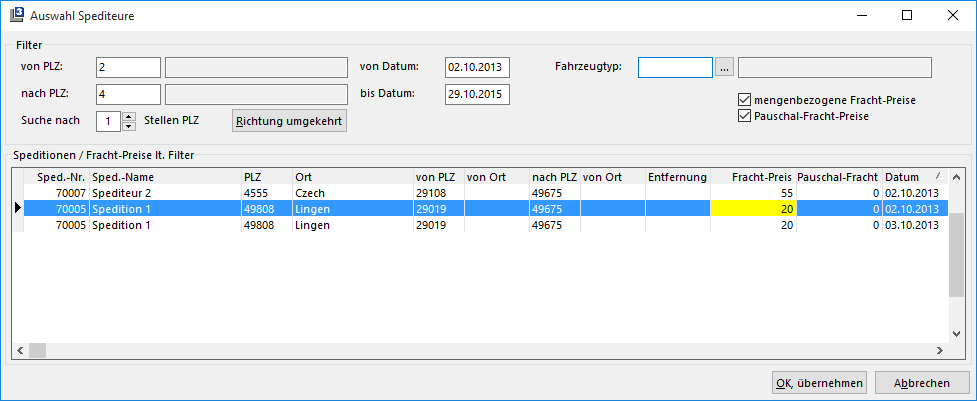
Zusätzlich kann gefiltert werden nach von Datum und bis Datum, Fahrzeugtyp und ob nur die Spediteure mit mengenbezogene Fracht-Preise und/oder Pauschal-Fracht-Preise angezeigt werden sollen.
Die Schaltfläche  dreht die Richtung der bereits eingegeben PLZ um.
Bei dem Verlade- und Entladetag ist darauf zu achten, dass dieses auch Grundlage für Lieferdaten der einzelnen Lieferscheine im Einkauf und Verkauf ist. Eine Eingabe der Entlade- oder Verlade-Uhrzeit ist hier ebenfalls möglich.
Über eine Einstellung unter Datei --> Einstellungen --> Optionen-Standard --> Strecken-Geschäfte --> Strecken-Geschäfte -3- steuern Sie, dass für die Neuanlage der Strecke zuerst die Eingabe des Verladedatums erforderlich ist.
Unter dem Verladetag kennzeichnen Sie über die eine weitere Checkbox, ob eine Verplombung besteht.
Zusätzlich gibt es neben dem Eingabefeld Spediteur eine Registerkarte Rechnung. Darunter ist die Lieferschein- und Rechnungsnummer des Spediteurs zu sehen.
Über weitere Registerkarten können Sie zum Lieferanten und Kunden Beladestellen bzw. Entladestellen, für den Verkauf verschiedenen Rechnungsadressen sowie abweichende Zahlungsbedingungen (Registerkarte Zbd./Rechnung) eingeben. Unter der letztgenannten Registerkarte finden Sie ebenfalls Angaben zum Lieferschein und der Rechnung.
Für die Auswahl der Be- und Entladeadressen wählen Sie zwischen Adressen zum Kunden bzw. Lieferanten und allen Adressen aus.
Strecke duplizieren
Über die Schaltfläche Duplizieren besteht die Möglichkeit eine bestehende Strecke zu
duplizieren, falls ein Kontrakt durch mehrere Lieferungen abgearbeitet wurde.
Nach Anklicken der Schaltfläche öffnet sich ein weiteres Eingabefenster. Im Feld Anzahl Duplikate legen Sie fest, wie viele Kopien der Strecke erzeugt werden sollen.
Entsprechend einer eingeblendeten Bildschirmmaske steuern Sie, welche Angaben der Strecke Sie duplizieren möchten.
Die Einkaufspreisberechnung kann nur bei der Anwendung des Zusatzmoduls Strecke/EK-Preis Berechnung kopiert werden.
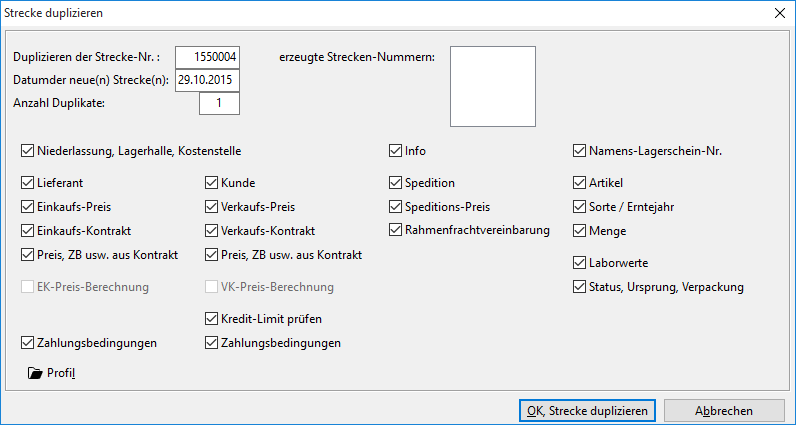
Nach den Eingaben klicken Sie den Button OK, Strecke duplizieren an und L3 erzeugt die Strecken und zeigt die neuen Streckennummern auf der rechten Seite der Eingabemaske an.
In den Kopien werden der Einkäufer, der Kunde, der Spediteur und die Menge der Strecke angelegt. Sind in der Originalstrecke schon Lieferscheine oder Rechnungen vorhanden,
werden diese nicht mit kopiert. Die Erzeugung von Lieferscheinen, die Angabe der Laborwerte und des Verladedatums muss in jeder Kopie der Strecke wieder manuell erfolgen.
Profilverwaltung Strecke duplizieren
Zusätzlich kann hier pro Benutzer ein Profil gespeichert und wieder automatisch geladen werden.
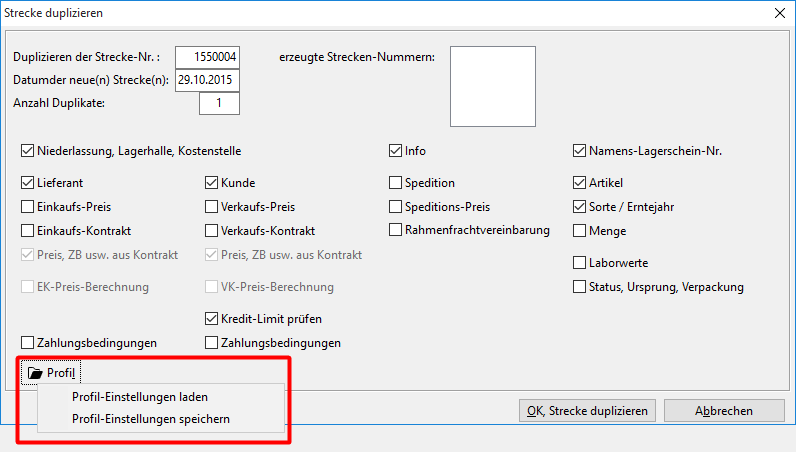
Um ein Profil zu speichern, stellen Sie vorher die zu duplizierenden Daten über die Checkboxen ein und klicken dann auf Profil --> Profil-Einstellungen speichern und vergeben dann einen Namen für das Profil.

Über Profil-Einstellungen laden kann aus den bereits hinterlegten Profilen ausgewählt werden. Das zuletzt geladene Profil wird dann automatisch beim nächsten Duplizieren wieder geladen.
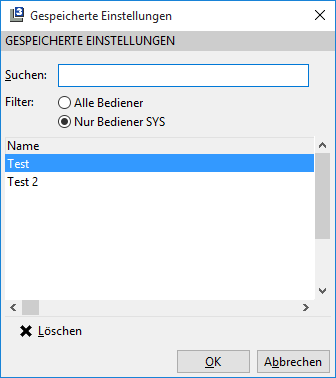
Zahlungsbedingung Kontrakt und Kreditlimitwarnung beim Duplizieren
Beim Duplizieren von Strecken wird die Zahlungsbedingung aus dem Kontrakt genommen. Diese kann während des Vorgangs zum duplizieren nun mit der Checkbox  für den EK und VK deaktiviert werden.
Zusätzlich wurde die Prüfung des Kreditlimits auch für die Duplizierung der Strecken integriert.
Registerkarten Einkauf und Verkauf
Für beide Registerkarten sind die Eingaben identisch.
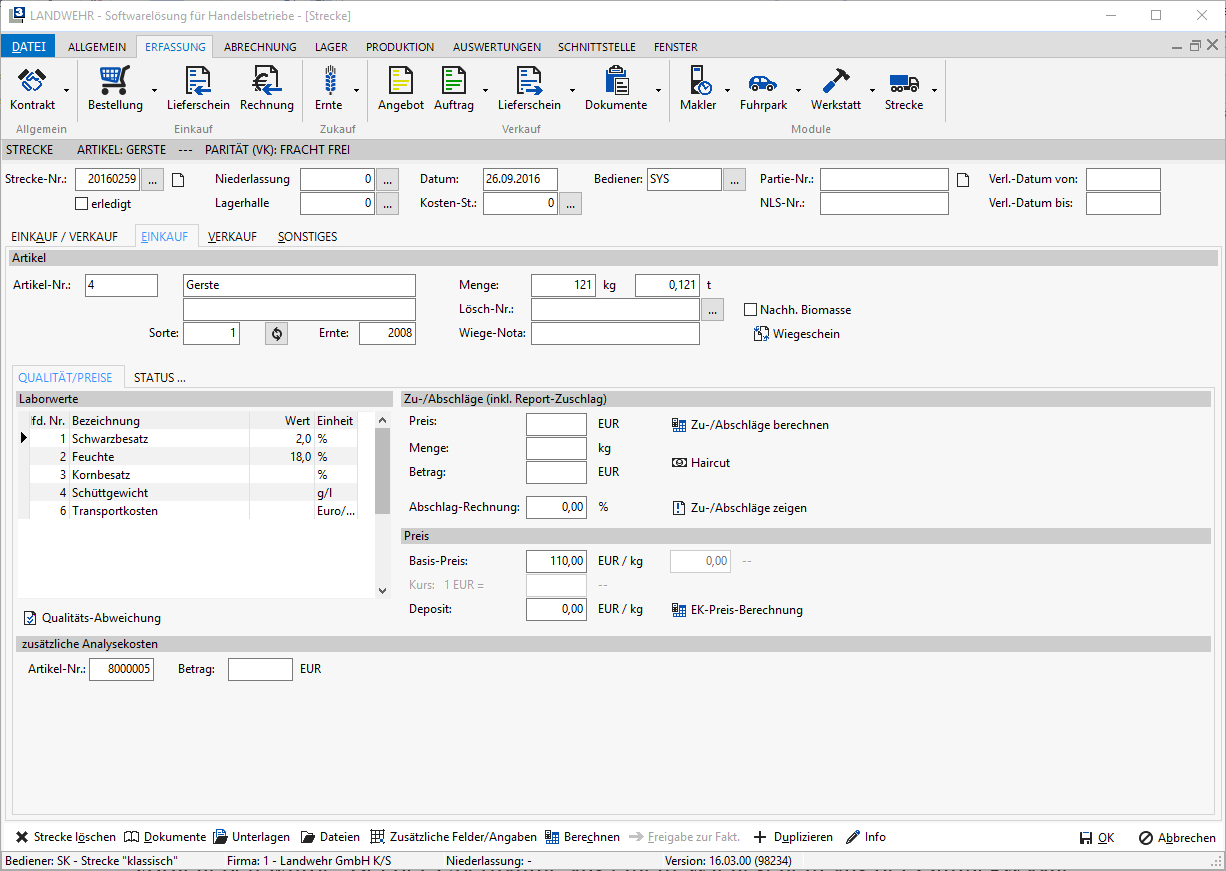
Sie geben die Menge und den Basispreis ein, falls dieser nicht durch den Kontrakt bereits vorgegeben wurde. Bei der Übernahme aus einem Wiegeschein aus der Online-Waage werden die Mengen und Laborwerte aus dem Wiegeschein übernommen. Ist in der Strecke bereits ein Preis eingetragen bekommen Sie eine Abfrage, ob der Preis aus dem Wiegeschein den Streckenpreis ersetzen soll.
Benötigen Sie für die weitere Berechnung Laborwerte, tragen Sie diese in der Tabelle Laborwerte in der Spalte Wert ein. Die Berechnung der Zu- und Abschläge anhand der Laborwerte wird über die Schaltfläche Zu-/Abschläge berechnen. Hier ist zu beachten, dass dies für den Einkauf und den Verkauf getrennt geschehen muss. Eine genaue Funktionsbeschreibung der Funktion der Sorten ist im Fach Zusatzmodule unter Ernte beschrieben. Im Feld Abschlagsrechnung kann jetzt der Prozentsatz der Abschlagsrechnung eingetragen werden, der dann in der späteren Faktur vorgeschlagen wird.
Zusätzlich ist die Berechnung von Analysekosten vorgesehen. Zur Aktivierung dieser Funktion geben Sie unter Datei --> Einstellungen --> Optionen-Standard --> Strecken-Geschäfte --> Strecken-Geschäfte -1- den Artikel für die Analysekosten an.
Erst dadurch erhalten Sie unter Einkauf/Verkauf die Eingabefelder für den Artikel und den Betrag.
Im Zusammenhang mit der Erstellung der Lieferscheine wird eine zusätzliche Position für die Analysekosten erzeugt.
Verteilung der Auftragsmenge auf mehrere Kontrakte
Über eine Einstellung unter Datei --> Einstellungen --> Optionen-Standard --> Strecken-Geschäfte --> Strecken-Geschäfte -1- steuern Sie die Aufteilung der Auftragsmenge aus der Strecke auf mehrere Kontrakte. Reicht die Kontraktmenge nicht aus öffnet sich ein Fenster mit Optionen zur Aufteilung der Restmenge.
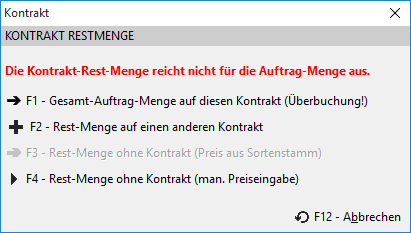
Gesamt-Auftrag-Menge auf diesen Kontrakt (Überbuchung)
Der Kontrakt wird überbucht, d.h. die Restmenge ist negativ
Rest-Menge auf einen anderen Kontrakt
Die Restmenge verteilen Sie auf einen bzw. auf mehrere Kontrakte
Rest-Menge ohne Kontrakt (Preis aus Sortenstamm)
Die Restmenge wird keinem Kontrakt zugeordnet und der Preis aus dem Sortenstamm übernommen.
Rest-Menge ohne Kontrakt (man. Preiseingabe)
Sie geben einen Preis (Tagespreis) für die Restmenge ein.
Die Möglichkeiten der Verteilung der Restmenge sind für den Einkauf und Verkauf vorgesehen. Auf den Lieferscheinen bzw. Rechnungen erzeugt L3 für jede Verteilung eine Position.
Eine Nachbearbeitung der Verteilung können Sie unter der Registerkarte Einkauf / Verkauf über die Schaltflächen Eingabe Menge/Kontrakt jeweils für den Ein- und Verkauf ändern.
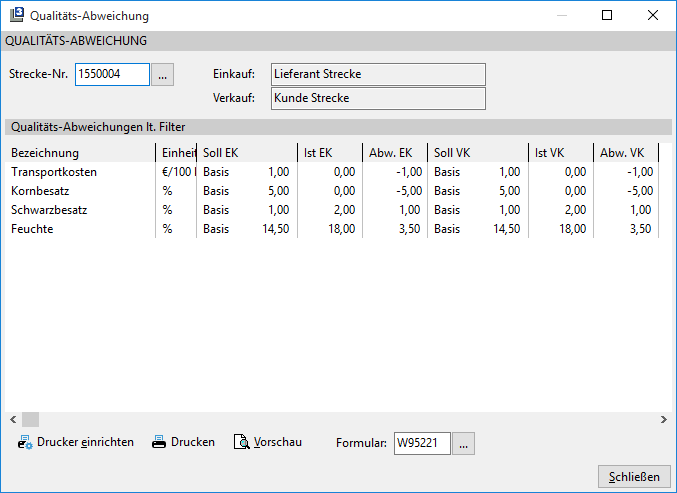
Qualitäts-Abweichung
Mit der Schaltfläche Qualitäts-Abweichung können Sie sich die Abweichung zu den angelegten Standartwerten anzeigen und drucken lassen.
Diese Auswertung kann auch über Erfassung --> Strecke --> Qualitäts-Abweichung aufgerufen werden.
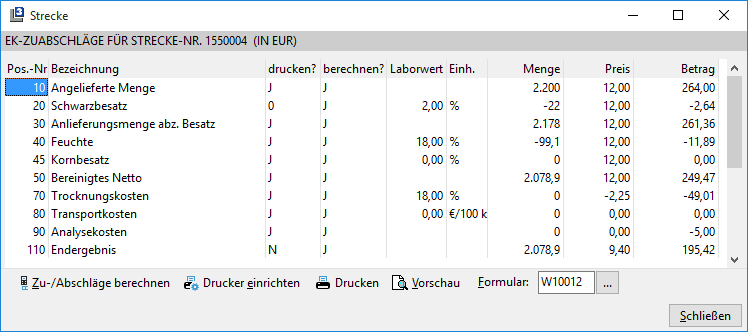
Zu-/Abschläge
Mit der Schaltfläche Zu-/Abschläge zeigen können die berechneten Werten angezeigt und auch ausgedruckt werden, die auch Grundlage für die Faktur sind. Pro Zeile kann hier definiert werde, ob die Zeile berechnet werden soll oder nicht. Weiter kann hier noch der Preis einer Zeile geändert werden, ein geänderter Preis wird dann Fett angezeigt.
Registerkarte Sonstiges
Hier werden die Pfade der bereits ausgedruckten Dokumente angezeigt, so dass man erkennen kann, welche Dokumente bereits ausgedruckt wurden.
Vorhandene Dokumente können Sie über eine Schaltfläche löschen.
Reklamation Menge
Weiterhin befindet sich rechts eine Schaltfläche zur Eingabe von Reklamationsmengen für den Fall, dass der Kunde weniger Ware bekommt als vom Lieferanten geliefert wurde.
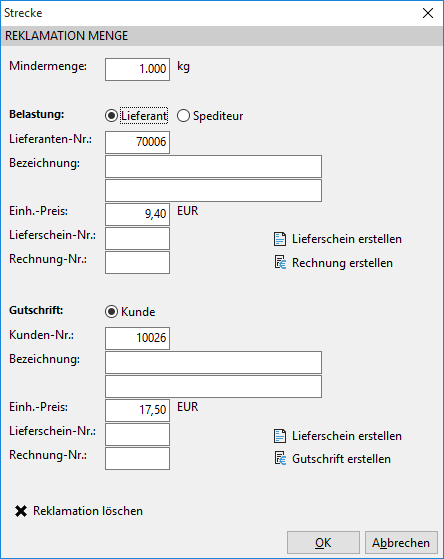
Die Reklamationsmenge kann dem Lieferanten oder dem Spediteur in Rechnung gestellt werden. Sie geben innerhalb der Maske für die Reklamation die Mindermenge ein, wählen den Lieferanten bzw. Spediteur aus und erzeugen die Lieferscheine für den Lieferanten/Spediteur und für den Kunden. Die jeweilige Rechnung und die Gutschrift können Sie in dieser Maske ebenfalls erstellen.
Ansonsten ist es auch über die Menüpunkte Lieferanten-Gutschriften erzeugen und Fakturierung möglich.
Nach Eintragung einer Reklamationsmenge wird innerhalb der Funktion Berechnung ebenfalls die Schaltfläche Reklamation Menge mit den gleichen Funktionen angezeigt.
Außerdem wird das Bedienerkennzeichen des Bedieners angezeigt, der die Strecke angelegt hat. Nach einer Änderung des Verladetages wird dieses Bedienerkennzeichen auf das Kennzeichen des angemeldeten Bedieners geändert, der das Verladedatum angepasst hat.
Sammelrechnung
Eintragung einer Selektions-Nr. zur zusätzlichen Auswahl der zu fakturierenden Lieferscheine in der Fakturierung. Setzen Sie die zvoove Finance ein, wird das Selektionskennzeichen dort als Buchungstext übertragen.
Rahmenfrachtvereinbarung
Hier kann eine Rahmenfrachtvereinbarung hinterlegt werden.
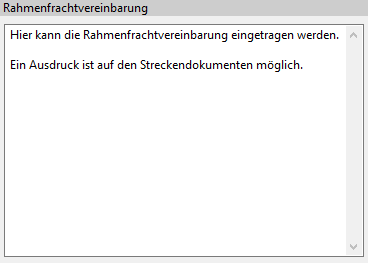
Diese Frachtvereinbarung kann auf den Streckendokumenten ebenfalls ausgedruckt werden.
Status/Ursprung/Verpackung auf Rechnung
Für den Druck der Ausgangsrechnungen und Gutschriften an Lieferanten kann der Status, Ursprung und die Verpackung aus den jeweiligen Kontrakten gedruckt werden. Es muss dafür eine Druckdatei WXXXXX30.dat angelegt werden, in der die entsprechenden Textmarken eingetragen werden.
Die Textmarken sind:
KontraktStatus für den Status
Ursprung für den Ursprung
Verpackung für die Verpackung
Namenslagerscheinnummer als Pflichtfeld

Als Systemverwalter kann unter Datei --> Einstellungen --> Optionen-Standard --> Strecken-Geschäfte --> Strecken-Geschäfte -3- eine Option aktiviert werden. Wenn diese Option aktiviert wurde, erfolgt bei der Neuanlage einer Strecke die Aufforderung, die Namenslagerscheinnummer direkt einzugeben.

Bei Änderungen an der Strecke erscheint dann eine Warnmeldung, dass die Namenslagerscheinnummer fehlt.
Dokumente
Wird die Schaltfläche Dokumente betätigt, so erscheint folgende Auswahlmaske:
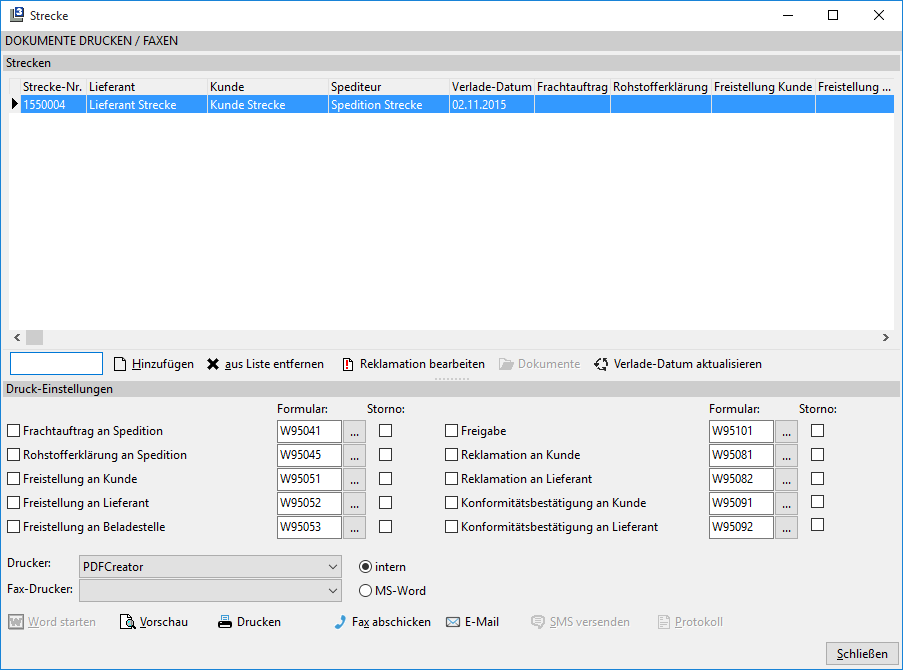
Im oberen Teil wird die aktuelle Streckennummer angezeigt. Weitere Strecken fügen Sie mit Hilfe der Schaltfläche Hinzufügen hinzu, somit ist der Druck der Dokumente für mehrere Strecken möglich. Den Druck der Dokumente rufen Sie ebenfalls über den Menüpunkt Strecken-Dokumente drucken auf. In diesem Fall müssen Sie alle Strecken auswählen.
Eine Schaltfläche zum Löschen bereits zugeordneter Strecken ist vorgesehen.
Für die Angaben zu Reklamationen dient die Schaltfläche Reklamation bearbeiten.
Sie wählen über die Kennzeichnung der jeweiligen Checkbox die zu druckenden Dokumente aus. Sie können auch direkt gefaxt werden, sofern im Kundenstamm eine Fax-Nummer hinterlegt ist. Bei Druck über MS-Word werden Word-Vorlagen geöffnet. Über den Button E-Mail wird ein Kontakt erstellt, an dem das Dokument als PDF-Dokument angehängt ist und dann die E-Mail verschickt werden kann.
Für den Druck der Dokumente ist eine Änderung des Ladedatums im oberen Teil der Bildschirmmaske über eine weitere Schaltfläche vorgesehen. Das Ladedatum wird nur in dieser Maske abgespeichert und ist nur für den Druck dieser Dokumente von Bedeutung. Von dieser Änderung ist das Ladedatum der Strecke nicht betroffen.
Nach dem Druck von Dokumenten erfolgt eine Markierung der jeweiligen Spalte im oberen Teil.
Storno
Über die Checkbox Storno kann der entsprechende Beleg als Storno gekennzeichnet werden. Zusätzlich wird dies dann auch zu der Strecke oben in der Übersicht mit einem X gekennzeichnet.
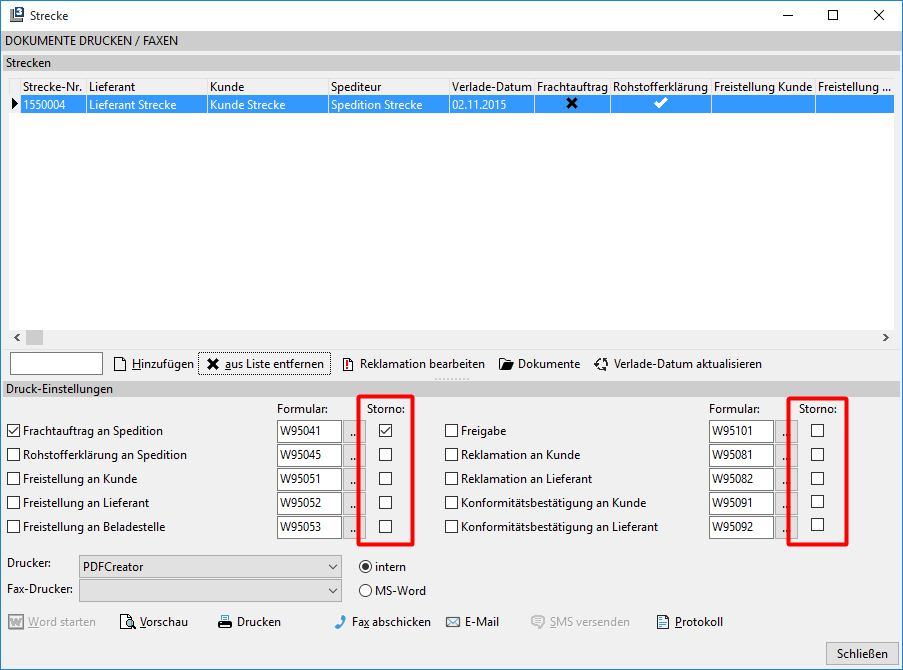
Der Ausdruck ([nur Direktdruck, nicht MS-Word oder Open Office Writer]{.underline}) wird mit einem Wasserzeichen versehen. Den Text und die Einstellungen zu dem Wasserzeichen hinterlegen Sie in der Wasserzeichen_Storno.ini in Ihrem Druckdat-Verzeichnis
(Funktion ist analog zur Wasserzeichen.ini!)
Sollte einmal eine abweichende Vorlage anzulegen sein, kann über den Auswahlbutton des Formulars ein anderes Formular angesprochen werden.
Im unteren Teil der Bildschirmanzeige finden Sie die bereits bekannten Schaltflächen für den Druck bzw. zum Absenden als Fax. Die Schaltfläche Protokoll gibt Ihnen eine Übersicht der gedruckten Dokumente.
SMS-Versand aus Strecken-Dokumente über Tobit
Innerhalb der Dokumente einer Strecke können auch SMS an einen Fahrer einer Spedition gesendet werden. Diese Funktion kann als Systemverwalter unter Datei --> Einstellungen --> Optionen-Standard --> Strecken-Geschäfte --> Strecken-Geschäfte -2- aktiviert werden.

Innerhalb der Streckendokumente kann dann mit dem Button  eine SMS versendet werden.
In der folgenden Maske werden dann die Informationen aus der Strecke für den SMS-Versand vorgeschlagen. Jede vorgeschlagene Information kann per Checkbox für den Versand aktiviert werden. Die Einstellungen, die hier vorgenommen werden, werden pro Bediener abgespeichert und für den nächsten SMS-Versand wieder vorgeschlagen.
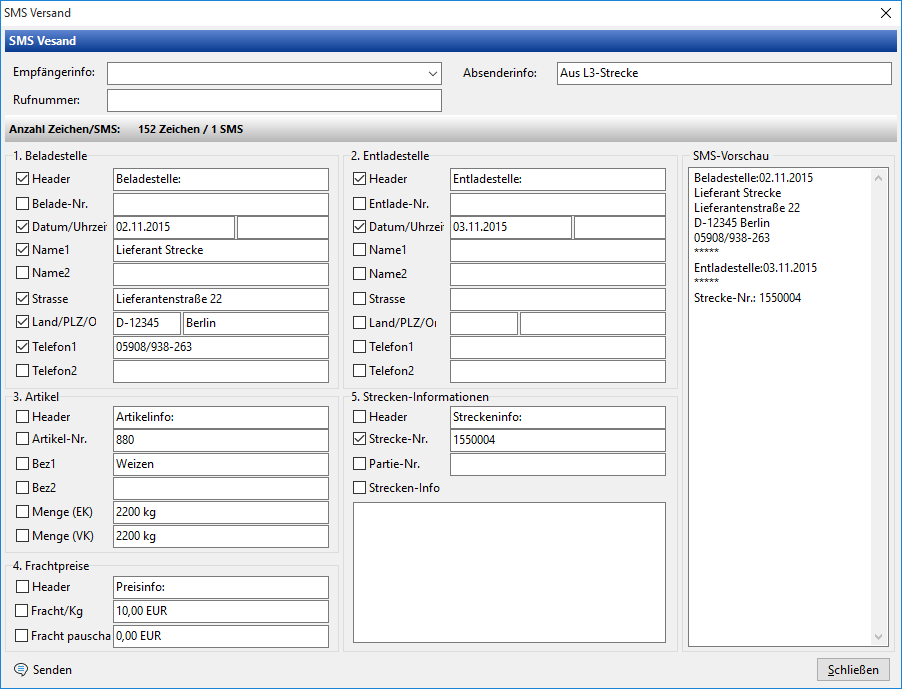
Beim Versenden stehen dann zwei Varianten zur Verfügung:

SMS sofort senden: Die SMS wird sofort versendet
SMS in David speichern: Die SMS wird im Postausgang von David gespeichert und kann von dort versendet werden.
Fakturierung (Berechnen)
Über die Schaltfläche  werden Lieferscheine für den Lieferanten, den Kunden und den Spediteur erzeugt, die dann Grundlage für die spätere Faktur sind.
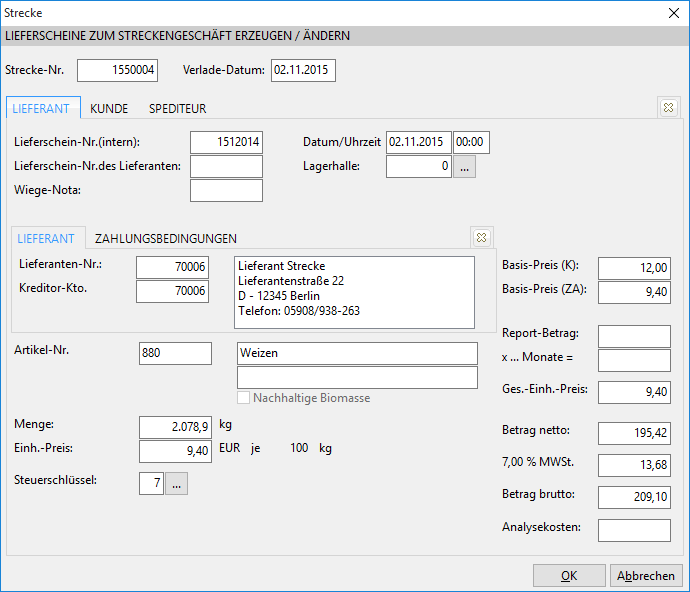
Die drei Registerkarten Lieferant, Kunden und Spediteur besitzen fast den gleichen Aufbau. Zu Lieferanten und Kunden können Sie über eine weitere Registerkarte die Zahlungsbedingung ändern. Zusätzlich sind für die Kunden die Zuordnung einer anderen Rechnungsanschrift und die Eingabe eines Textes für den Lieferschein und der Rechnung vorgesehen.
Ist zu einer Strecke eine Mindermenge unter der Registerkarte Sonstiges, Schaltfläche Reklamation Menge erfasst, ist innerhalb der Funktion Berechnung ebenfalls diese Schaltfläche mit den dazugehörigen Funktionen vorhanden.
Ist das Report-Datum innerhalb der Strecke überschritten bekommen Sie einen Hinweis:
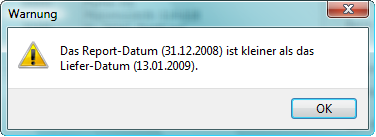
Dann besteht die Möglichkeit dieses über einen Klick der rechten Maustaste vor der Berechnung zu ändern. Die Berechnung des Reports wird mit dem geänderten Datum durchgeführt.
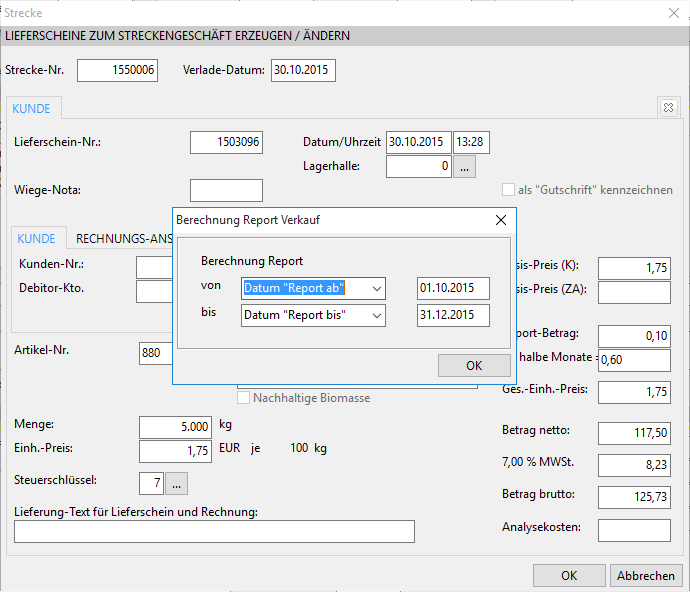
Erzeugen Sie Lieferscheine nach dem Gültigkeitsdatum des Kontraktes, erscheint ein Hinweis.
Über die rechte Maustaste ist die Eintragung einer abweichenden Umsatzsteuer ID vorgesehen.
In der Registerkarte Spediteur legen Sie zu der Menge fest, welche Menge für die Speditionsrechnung herangezogen werden soll, wenn die Buchung der Speditionsrechnung auf einen gesonderten Artikel erfolgt.
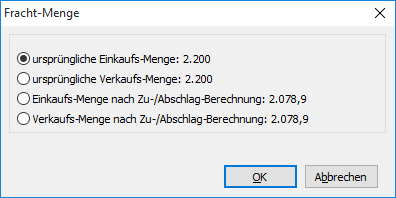
Für die Einkaufs-/Verkaufslieferscheine sind die Mengen und Preise aus der Berechnung der Laborwerte die Grundlage.
Durch das Verlassen der Maske mit OK werden die Lieferscheine für den Lieferanten, für den Kunden und den Spediteur erzeugt.
Sind die Lieferscheine erzeugt, so wird der Button Freigabe zur Fakt. aktiv, hiermit werden die Lieferscheine dann für die Faktur bereitgestellt.
Zur besseren Kennzeichnung, dass für diese Strecke bereits Lieferscheine erzeugt wurden, werden im Einkauf, Verkauf und der Spedition die gelben Balken auf grün geändert. Sind die einzelnen Lieferscheine fakturiert worden, wird dieser Balken auf Rot gesetzt.
Unter Datei --> Einstellungen --> Optionen - Standard --> Strecken-Geschäfte --> Strecken-Geschäfte-3- können Sie auch andere Farben für den Bearbeitungsstand festlegen.
Eine Änderung der Niederlassung und des Lagers ist nach der Berechnung nicht mehr möglich.
Nachdem die Lieferscheine erzeugt und zur Faktur freigegeben sind können diese fakturiert werden.
Der Einkaufs- und Speditionslieferschein werden über den Einkauf und der Verkaufs-Lieferschein über den Verkauf fakturiert. Die Funktionsweise entspricht in großen Teilen der "normalen" L3-Faktur, deshalb werden hier auch nur die Abweichungen beschrieben.
Info
Die Schaltfläche Info dient zur Eingabe von Informationen. Ein Ausdruck der Angaben erfolgt nicht. Sind zu einer Strecke Informationen hinterlegt, wird innerhalb der Schaltfläche das Wort Info in grüner Schrift angezeigt.
Faktur Einkauf
In der Rechnungseingangserfassung ordnen Sie, den innerhalb der Strecke erzeugten Lieferschein der Eingangsrechnung zu. Für die Erfassung der Rechnungs-Nr. des Lieferanten stehen Ihnen maximal 9 Stellen zur Verfügung.
Zu den Artikelpositionen können Sie einen Langtext über die Tastenkombination Alt + X erfassen.
Beim Ausdruck und Buchen der Einkaufsrechnungen sind jetzt mehrere Auswahlmöglichkeiten vorhanden.
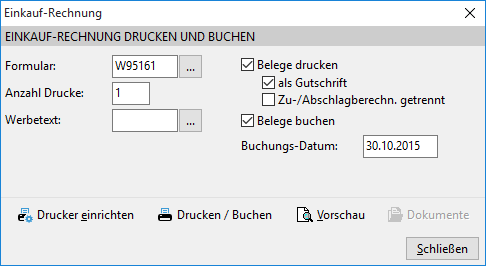
Beim Ausdruck der Belege kann jetzt zusätzlich zum Standard-Buchungsbeleg die Auswahl als Gutschrift ausgewählt werden, die den Buchungsbeleg in Form einer Gutschrift für den Lieferanten ausdruckt. Der Optionsschalter Zu-/Abschlagberechn. getrennt ermöglich das getrennte Ausdrucken der Zu- und Abschläge auf einer separaten Seite. Ist dieser Schalter deaktiviert, werden diese Abschläge direkt zu den Positionen hinzugefügt.
Für die Gutschrift ist die Zuordnung eines Werbetextes möglich. Achten Sie vor dem Buchen bitte auf das richtige Buchungsdatum.
Lieferanten-Gutschriften können Sie auch über den gleichnamigen Menüpunkt unter Abrechnung --> Einkauf erzeugen und buchen.
Faktur Verkauf
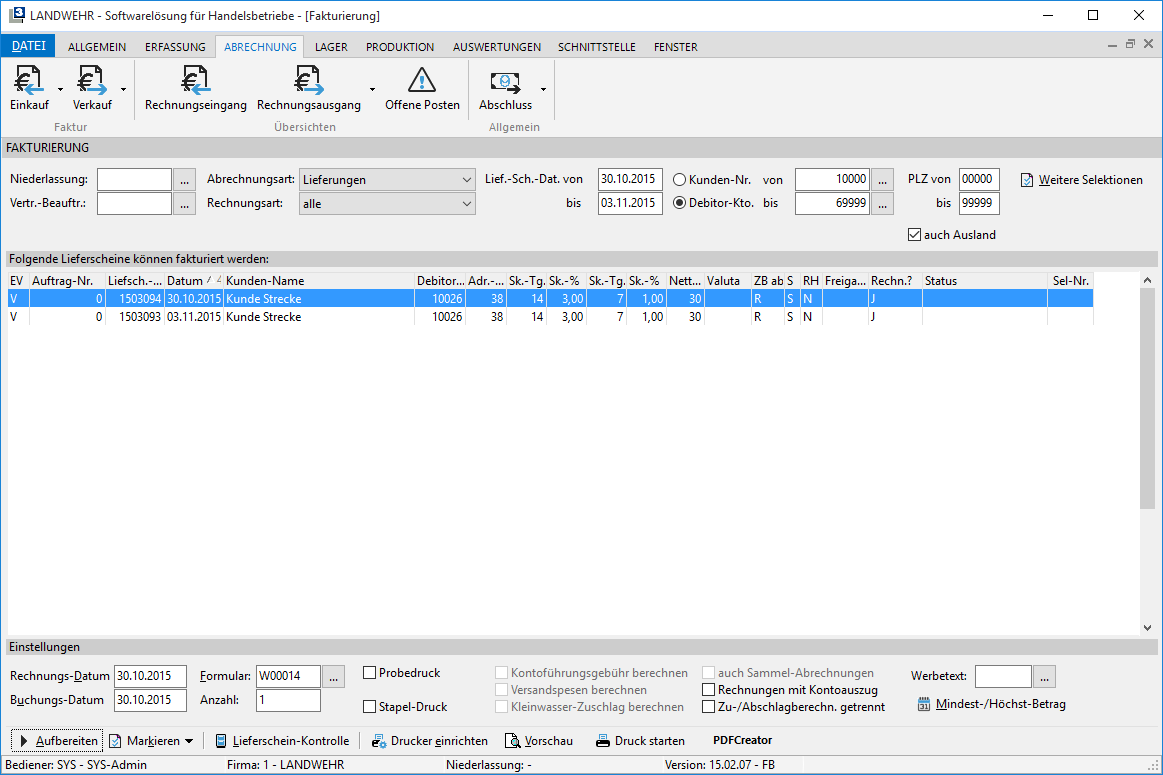
Für die Faktur von Verkaufsrechnungen innerhalb der Strecke unterscheidet man drei Arten von Rechnungen:
1. Leer --> es handelt sich um eine normale Rechnung
2. AR --> es handelt sich um eine Abschlagsrechnung
3. FR --> es handelt sich um eine Finalrechnung
Die Auswahl der Rechnungsart erfolgt im Feld Abrechnungsart. (Zusätzlich können hier Belege selektiert werden, die weder das Kennzeichen Abschlagsrechnung noch das Kennzeichen Finalabrechnung haben. Dazu muss die Abrechnungsart auf Lieferungen nicht AR/FR eingestellt werden.)
Wird eine Abschlags- bzw. Finalrechnung ausgedruckt erscheint ein weiteres Fenster, in dem der Abschlagsprozentsatz noch einmal verändert werden kann.
Zusätzlich steht Ihnen im Zusammenhang mit der Strecke unter Weitere Selektionen die Auswahl nach Selektionsnummern zur Verfügung. Damit ist eine Selektion nach dem in der Strecke unter der Registerkarte Sonstiges erfassten Selektionskennzeichen möglich.
Des Weiteren besteht die Möglichkeit einer Druck-Vorschau, mit einer Abfrage für den Rechnungstext, in der z.B. die Rechnungsnummer einer Proforma-Rechnung eingetragen wird (nur, wenn Sie vorher Probedruck angewählt haben).
Es besteht hier auch wieder die Möglichkeit die Zu-/Abschläge über die Checkbox
Zu-/Abschlagberechn. getrennt auf einer separaten Seite zu drucken.
Die Checkbox Stapel-Druck druckt die Rechnungen in einen Stapel, der zu einem späteren Zeitpunkt über Abrechnung --> Verkauf --> Rechnungsstapel bearbeiten ausgedruckt werden kann.
Bei einem Rechtsklick auf eine Position öffnet sich folgende Maske:
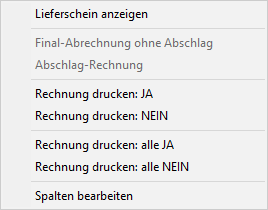
Hier kann direkt in den jeweiligen Lieferschein verzweigt werden oder von Abschlag-Rechnung auf Finalabrechnung bzw. umgekehrt umgeschaltet werden. Rechnung drucken JA/Nein hat die gleiche Funktion wie ein Doppelklick auf eine Position in der Spalte Rechn.?.
Die Funktion Spalten bearbeiten beinhaltet die individuelle Einstellung der Spalten. Die veränderte Einstellung der Spalten wird je Bediener abgespeichert. Durch die Eintragung von -1 blenden Sie eine Spalte aus.
Einige Spalten sind in der Standardanzeige nicht zu sehen, dazu gehören u.a. die Spalten AR (Anzeige der Rechnungsart, Abschlagsrechnung Ar oder Finalrechnung FR) und Whr (Anzeige der Fremdwährung).
Für die Ermittlung der Sollabnahme Mengen und Rückstände aus einem Kontrakt auf der Rechnung, legen Sie den gewünschten Zeitpunkt unter Datei --> Einstellungen --> Optionen-Standard --> Fakturierung --> Fakturierung -3- fest.
Erfassen von Sonstigen Kosten und Sonstigen Erlösen
Innerhalb der Masken Einkaufs-Rechnung und Verkaufs-Lieferschein können zusätzliche Sonstige Kosten (EK) oder Sonstige Erlöse (VK) zu einer Strecke erfasst werden.
Diese Kosten bzw. Erlöse beeinflussen dann zusätzlich den Deckungsbeitrag des Streckengeschäftes.
Voraussetzung für die Hinterlegung ist, dass die Belege nicht aus einem Streckengeschäft erzeugt bzw. erstellt wurden. Diese Funktion kann nur für zusätzliche also manuell erfasste Belege genutzt werden.
Um sonstige Kosten in der Einkaufs-Rechnung zu erfassen, klicken Sie über das PopUp-Menü (rechte Maustaste) auf Strecke (Sonstige Kosten). (Im Verkaufs-Lieferschein Sonstige Erlöse)
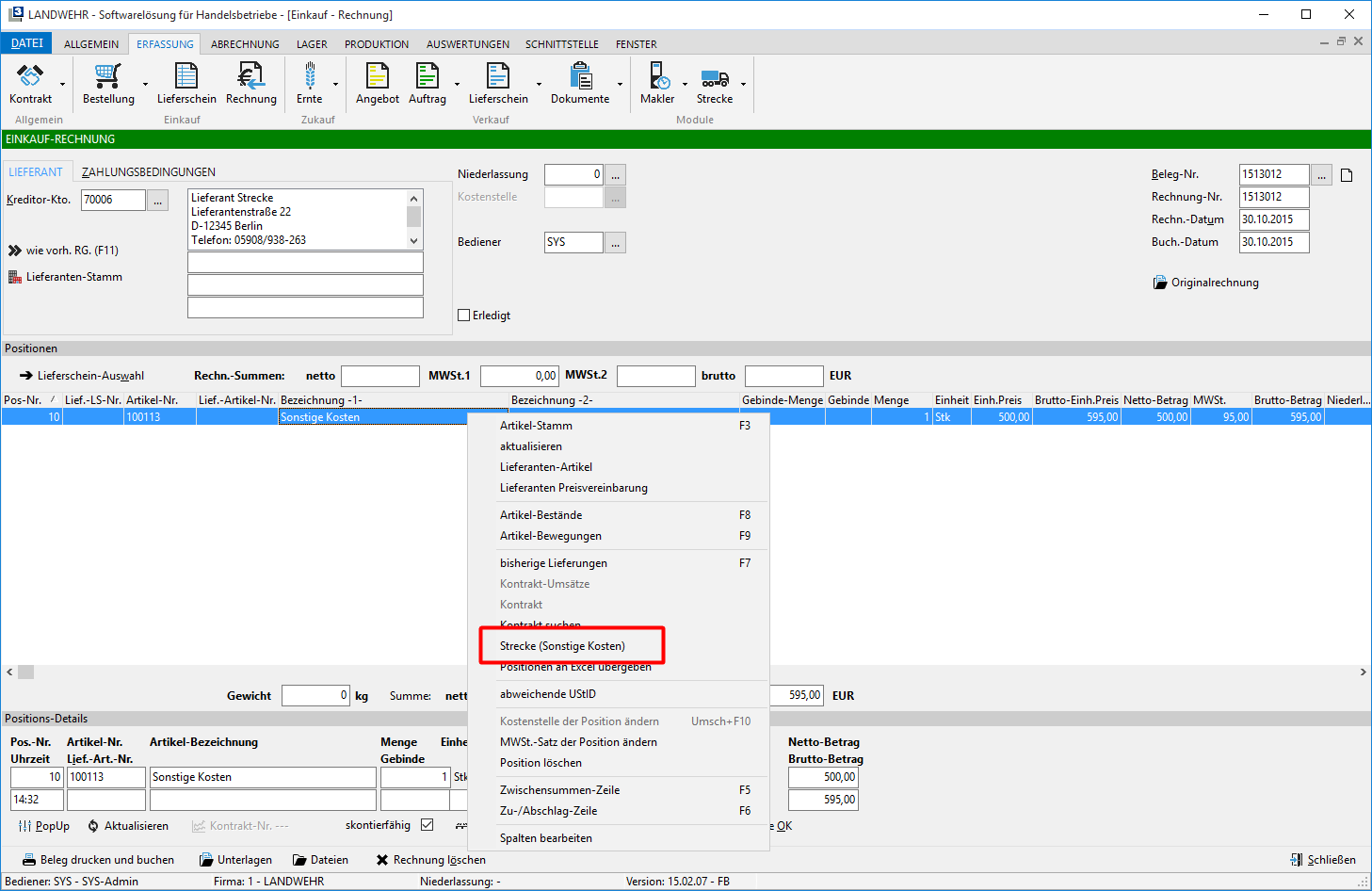
In der nachfolgenden Maske kann über das Kästchen  die gewünschte Strecke rausgesucht werden.
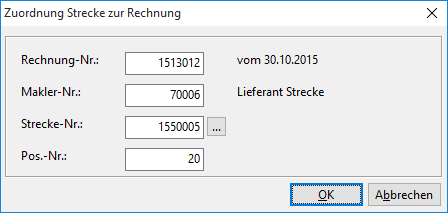
Nach bestätigen der Artikel-Zeile mit Zeile OK ist die Strecke-Nr. zu dieser Artikel-Position gespeichert!
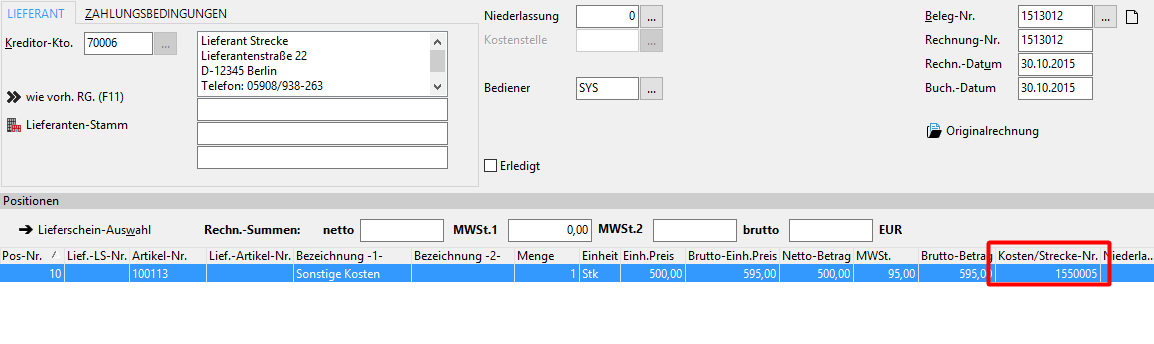
Die Spalte Kosten/Strecke-Nr. kann über die übliche Funktion Spalten bearbeiten eingeblendet werden.
Faktur-Beilage
Unter den Punkten Dokumente sowie Dateien, können Dokumente/Dateien zu einer Strecke hinterlegt/eingescannt werden.
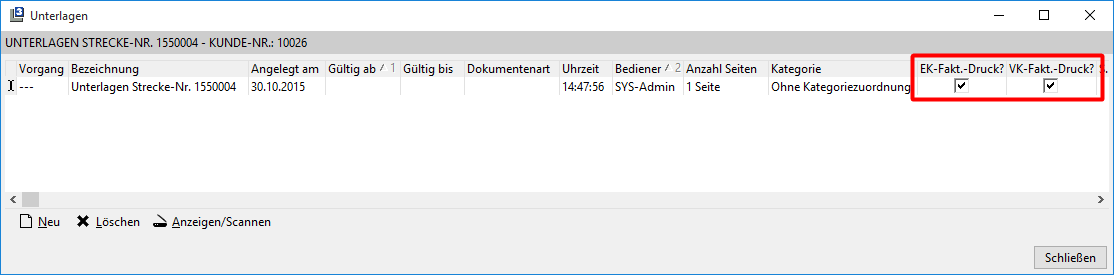
Es kann dann mit einem Doppelklick gekennzeichnet werden, ob diese Dokumente als Fakturbeilage im Anschluss der Faktur im Einkauf und/oder im Verkauf im Anschluss der Rechnung mit ausgedruckt werden sollen.
Weiter Informationen für den Ausdruck sind unter dem Punkt 12.5.9 Faktur-Beilage zu finden.
Sichtbarkeitsbeschränkung für Bediener
Es ist möglich die Sichtbarkeit auf bestimmte Artikel für Bediener zu beschränken. Die Sichtbarkeitsbeschränkung bezieht sich nur auf folgende Programmbereiche:
Liste Streckengeschäfte
Auswahl der Streckengeschäfte
Kontraktübersicht
Kontraktauswahlmaske
Akquise --> Anzeige Kontrakte und Streckengeschäfte in der Mitte
Akquise --> Artikelauswahl/-Anzeige rechte Spalte
Verkaufsangebot
Verkaufsauftrag
Diese Funktion muss zunächst generell als Systemverwalter unter Datei --> Einstellungen --> Optionen-Standard --> Stammdaten --> Artikel --> Artikel -4- aktiviert werden:
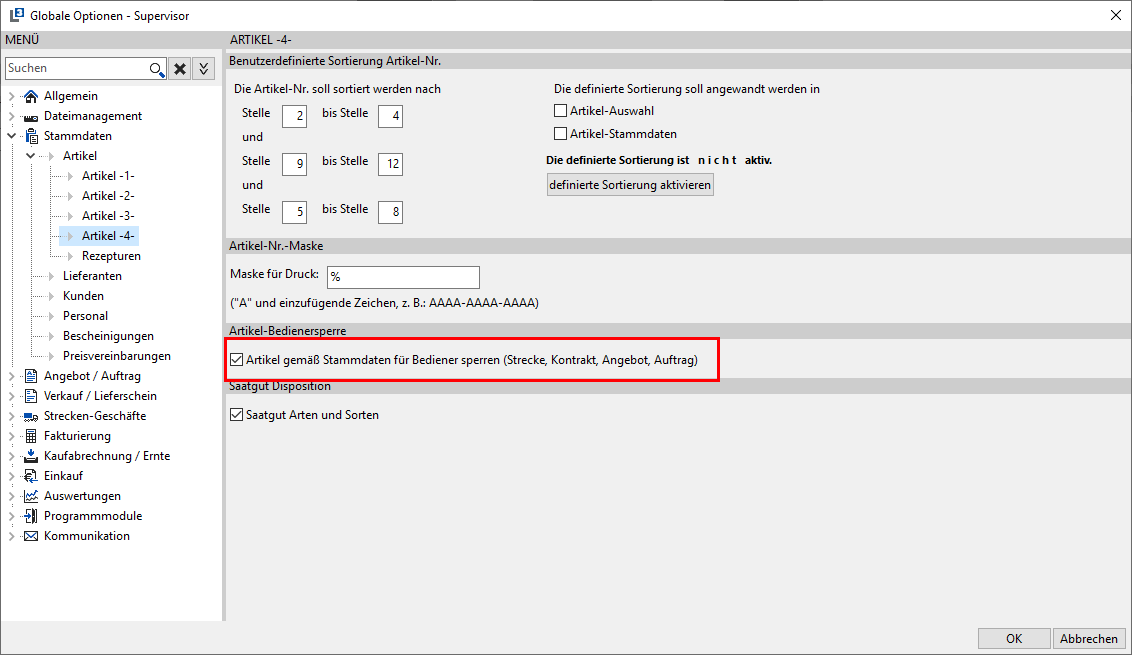
Artikel für Bediener sperren
Unter Datei --> Stammdaten --> Firmenstruktur --> Bediener --> Bediener Artikel sperren können die gewünschten Artikel für Bediener gesperrt werden.
Zuerst wählen Sie oben den Bediener aus wo Sie die Artikel einschränken möchten. Nach der Auswahl klicken Sie unten auf die Schaltfläche Neue Zeile und hinterlegen die entsprechenden Artikel.
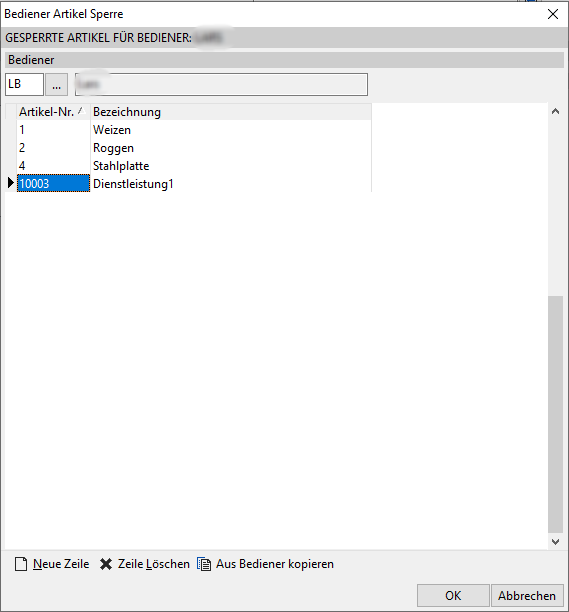
Mit „Aus Bediener kopieren" können die Artikel von einem anderen Bediener übernommen werden. Es öffnet sich hierzu ein entsprechendes Fenster:
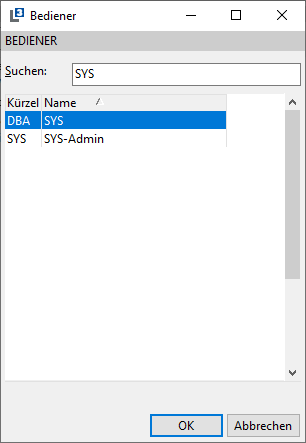
Hier kann nach einem bestimmten Bediener -- Kürzel sowie nach dem Namen gesucht werden. Mit einem Doppelklick oder mit OK werden die Artikel aus den gewählten Bediener übernommen.
Sind schon Artikel vorhanden, erscheint hierzu eine entsprechende Rückmeldung:
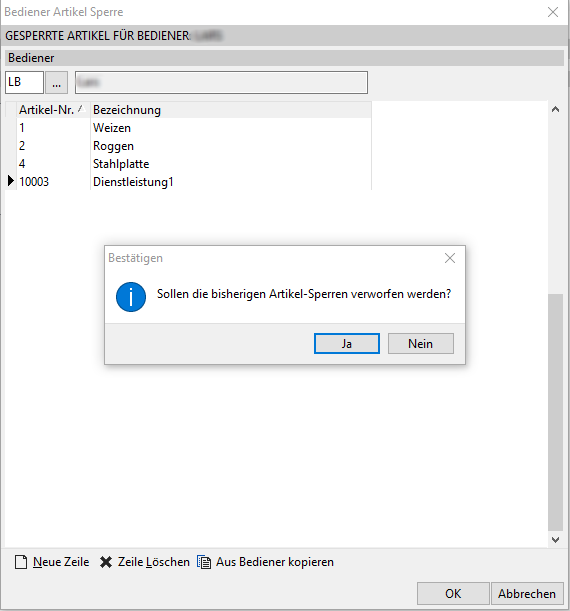
Mit Ja werden die aktuellen Artikelk gelöscht und die aus dem gewählten Bediener übernommen.
Mit Nein erfolgt keine Änderung.
In den Programmbereichen Streckenübersicht, Streckenauswahl, Kontraktübersicht und Kontraktauswahl sind dann die Belege mit den gesperrten Artikeln über die Belegauswahl erst gar nicht sichtbar.
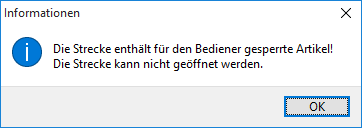
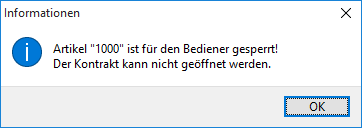
Versucht man z.B. in der Erfassungsmaske der Streckengeschäfte oder Kontrakte die Belegnummer direkt einzugeben erscheinen entsprechende Hinweismeldungen:
Ausgangsbelege aus Streckengeschäft als Einkauf kennzeichnen
Ein Verkaufs-Beleg aus dem Streckengeschäft kann als Einkauf gekennzeichnet werden, wenn der Preis mit Minus eingetragen wurde. Die Preise und Beträge werden dann innerhalb der Faktur x -1 gerechnet und somit als positive Werte gedruckt und an die Finanzbuchhaltung übergeben. Zusätzlich erfolgt die Buchung für die Finanzbuchhaltung auf Einkaufskonten.
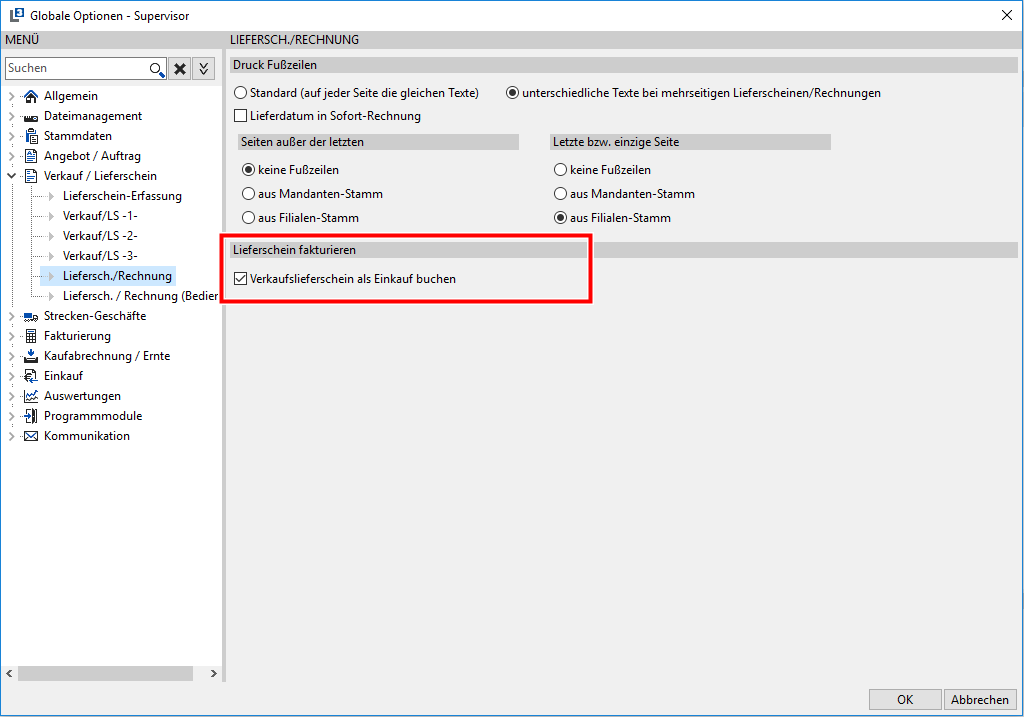
Um diese Logik nutzen zu können, muss diese zuvor als Bediener SYS in den Optionen unter Datei --> Einstellungen --> Optionen -- Standard --> Verkauf / Lieferschein --> Liefersch./Rechnung aktiviert werden:
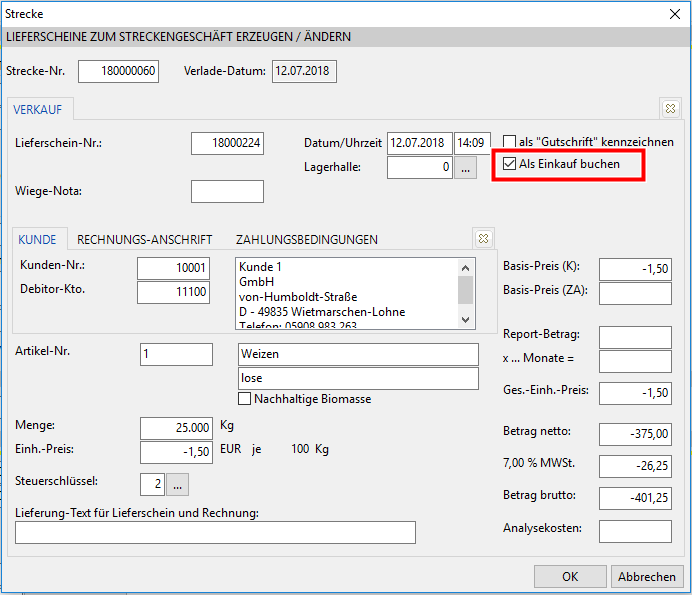
Wird nun innerhalb einer Strecke bzw.in einem Strecken-Vorgang im Bereich Verkauf ein negativer Preis hinterlegt, kann beim Berechnen bzw. Erzeugen der Lieferscheine im Verkauf das Kennzeichen für die Verbuchung als Einkauf gesetzt werden:
Dieses Kennzeichen wird dann mit in den erstellten Verkaufslieferschein übernommen und könnte hier ebenfalls nochmal nachträglich aktiviert bzw. deaktiviert werden:
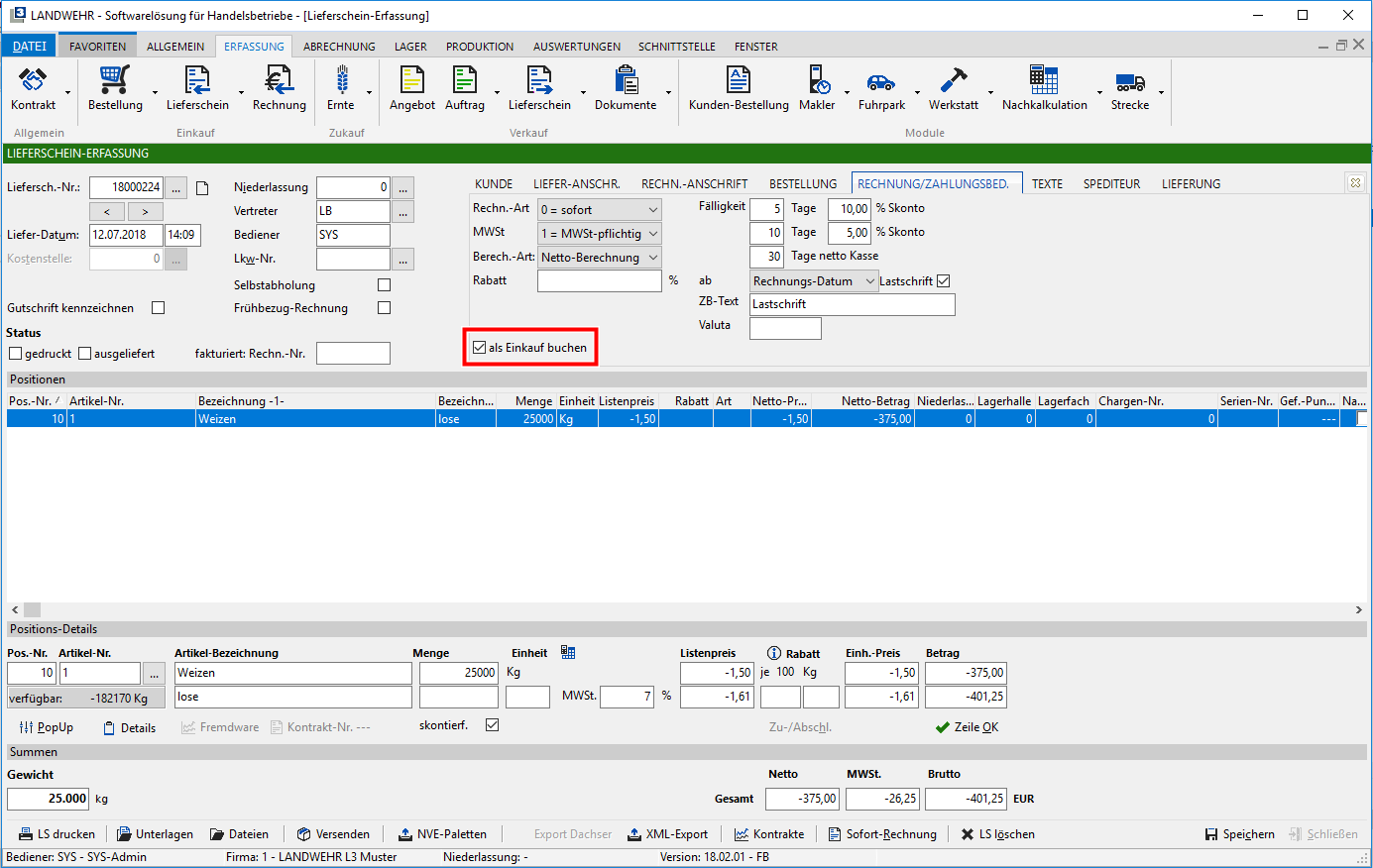
Wird dieser Verkaufslieferschein fakturiert, werden die Vorzeichen für den Einheitspreis sowie für die Beträge x -1 gerechnet und auch so auf dem Ausdruck mit angegeben. Die Übergabe an die Finanzbuchhaltung erfolgt dann ebenfalls mit den x -1 gerechneten Beträgen und es werden auf Einkaufskonten gebucht.\
Änderungen
af1e1-am095f0-amf69a9-amcc2e3-am6fa64-am90571-am