
Streckendisposition
Streckendisposition
Hierbei können neuen Daten aus den Fahrzeug-Stammdaten automatisch zu einer Strecke zugeordnet werden. (Siehe auch 12.3.8. Fahrzeugstammdaten für Strecke )
Diese Maske ist erst nach erfolgter Freischaltung unter Erfassung à Strecke à Strecken-Disposition aufrufbar.
[Spalten-Sortierung]
Es kann gleichzeitig nach mehreren Spalten sortiert werden. Die zu sortierenden Spalten müssen dafür bei gedrückter Shift-Taste angeklickt werden. Die Sortierreihenfolge der Spalten wird dann durch einen Pfeil für aufsteigende bzw. absteigende Sortierung und der Nummer der Reihenfolge der Sortierung neben dem Feld dargestellt, nach dem sortiert wurde.  .
.
Die letzte Sortierung wird dann pro Bediner für den nächsten Aufruf der Streckendisposition gespeichert.
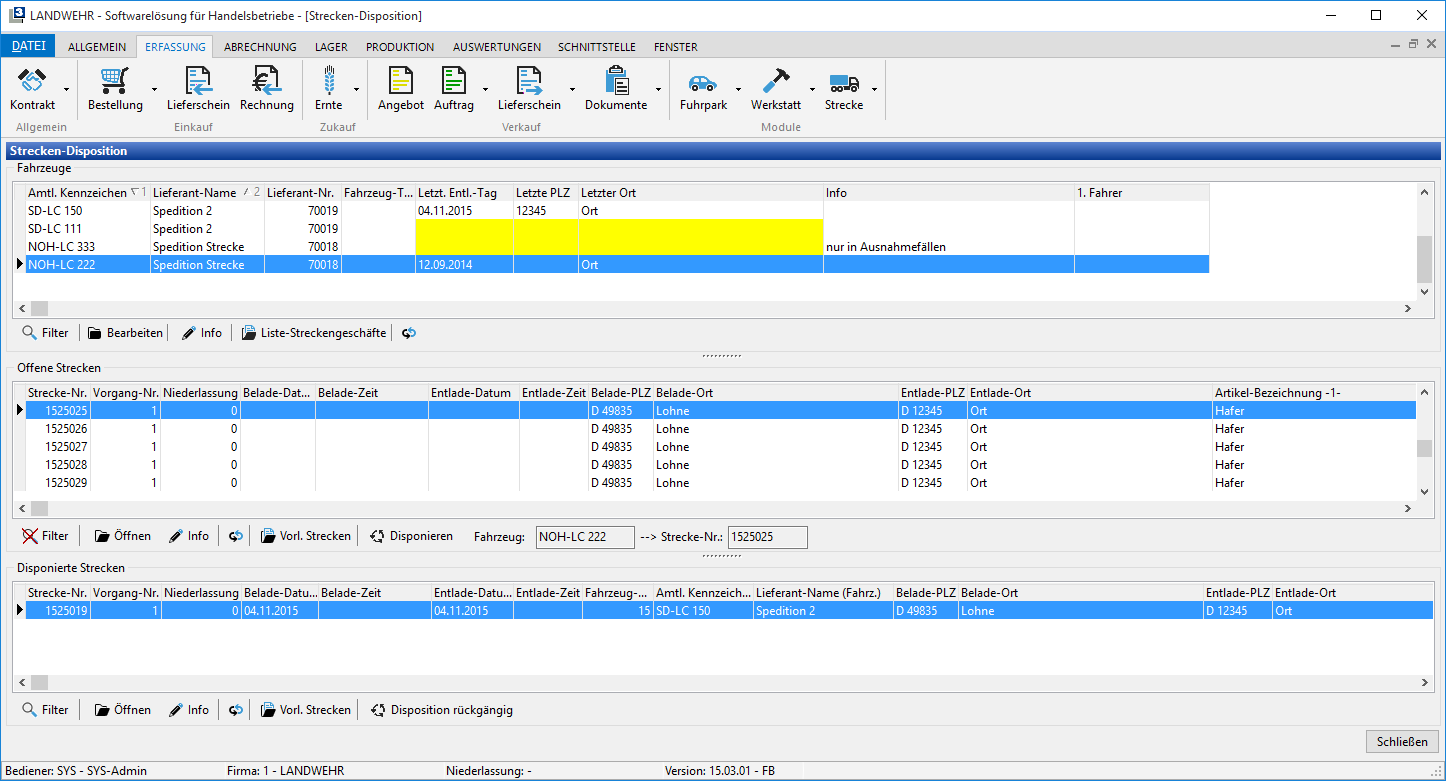
Die Disposition wurde in 3 Bereiche aufgeteilt:
Fahrzeuge:
In diesem Bereich werden die Fahrzeuge aus den Fahrzeugstammdaten angezeigt.
Über den Button Filter kann hier die Einschränkung der Fahrzeuge auf einen Disponenten erfolgen. Über Bearbeiten gelangen Sie direkt in die Fahrzeugstammdaten-Maske. Über Info kann eine allgemeine Information zu dem Fahrzeug hinterlegt werden. Mit Liste Streckengeschäfte wird die Liste der Strecken für das ausgewählte Fahrzeug aufgerufen.
**
**
Zusätzlich Spalten
[Letzt. Entl.-Zeit]{.underline}
Es wird die letzte Entlade-zeit aus der Strecke berücksichtigt und angezeigt. Diese Zeit ist auch Grundlage für die Ermittlung des letzten Entlade-Orts.
[Dispo/Tag]{.underline}
Hier wird die Anzahl der Dispositionen für Fahrzeug pro Tag angezeigt. Es wird hierbei das Tagesdatum vorbelegt. Dieses Datum kann innerhalb des Filters für die Fahrzeuge auf ein anderes Datum eingestellt werden.
[Dispo. erl:]{.underline}
Hier wird angezeigt, ob die Disposition für ein Fahrzeug bereits erledigt ist. Dies kann vom Anwender mit der rechten Maustaste für jedes Fahrzeug für den Tag erledigt werden. Innerhalb des Filters der Fahrzeuge kann gefiltert werden, dass nur die Fahrzeuge angezeigt werden, die für den aktuellen Tag noch nicht erledigt sind.
[Erledigt]{.underline}
Hier wird gekennzeichnet, ob ein Fahrzeug erledigt ist oder nicht. Hierzu kann ein Fahrzeug in den Fahrzeugstammdaten erledigt werden. Im Filter für die Fahrzeuge kann hierzu entschieden werden, ob auch erledigte Fahrzeuge angezeigt werden sollen.
[Wichtig]{.underline}
Dieses Kennzeichen kann auch mit der rechten Maustaste für ein Fahrzeug gesetzt werden, um wichtige Fahrzeuge besser erkennen zu können. Dieses Kennzeichen ist dabei unabhängig vom zu disponierenden Tag.
**
**
Offene Strecken:
In diesem Bereich werden offene Strecken angezeigt. Offen heißt in diesem Fall, dass Strecken angezeigt werden, in denen noch kein Fahrzeug aus dem Fahrzeugstamm zugeordnet wurde.
Für jede Niederlassung kann die Farbe der offenen Strecken definiert werden. Die Einstellungen hierfür können als Systemverwalter unter Datei à Stammdaten à Firmenstruktur à Niederlassungen à Erweiterung pro Niederlassung eingestellt werden. Hier kann die Farbe für den Hintergrund und die Schriftfarbe vorbelegt werden.

Filter:
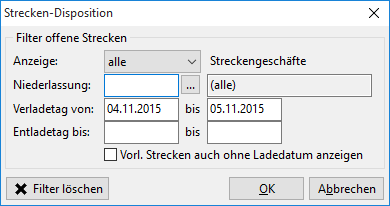
Im Bereich der offenen Strecken besteht die Möglichkeit die Strecken nach Handels- oder Speditionsgeschäft zu selektieren. Diese Strecken werden dadurch unterschieden, ob es sich um einen Artikel in der Strecke handelt, bei dem die Artikelart 8000 eingetragen ist oder nicht. Weiter kann die Anzeige für nur eine Niederlassung erfolgen und es kann eine Einschränkung des Verlade- und Entlade-Datums erfolgen.
Mit dem Button öffnen oder per Doppelklick kann die Strecke aufgerufen werden.
Info:
Hier kann eine Info-Text zu einer Strecke hinterlegt werden.
Vorläufige Strecken
Bei einer vorläufigen Strecke stehen zunächst nicht alle Informationen zu einer Strecke zur Verfügung. Hier ist z.B. nur bekannt, dass eine Ware in Hamburg abgeholt werden soll. Wann und wo genau, steht zu diesem Zeitpunkt noch nicht fest. Damit diese Informationen nicht verloren gehen, können vorläufige Strecken angelegt werden. Aus einer vorläufigen Strecke kann später eine echte Strecke erzeugt werden. Die Informationen aus dem Text der vorläufigen Strecke werden dann in die Strecke übernommen.
Um mit den vorläufigen Strecken arbeiten zu können, muss in den Nummernkreisen ein Nummernkreis für diese Strecken hinterlegt werden.
In der nachfolgenden Maske handelt sich hierbei um reine Textfelder, die lediglich zur Information gefüllt werden können.
Bei der Spedition ist hier zusätzlich die Auswahl der Spedition und eines Fahrzeugs möglich. Bei der Spedition dient dies allerdings lediglich dazu auch eine vorläufige Strecke zu disponieren.
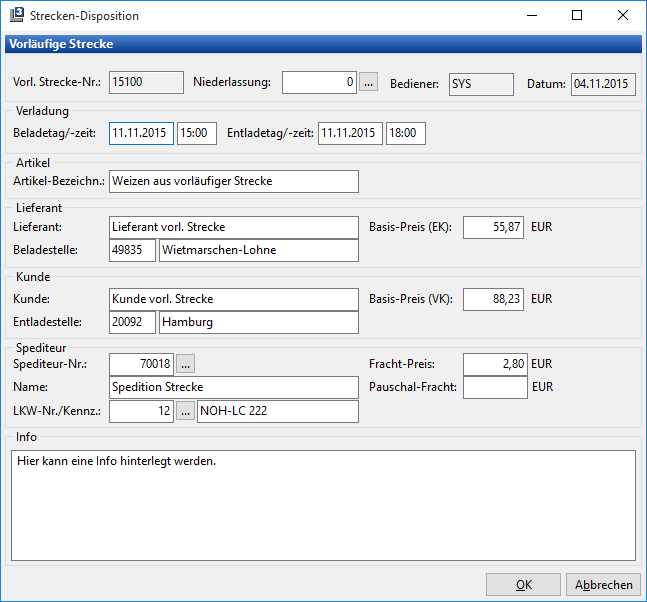
Vorläufige Strecken zu Strecken umwandeln
Die Umwandlung von vorläufigen Strecken zu Strecken, kann einmal aus der Strecken-Disposition erfolgen. Klicken Sie dazu auf die Schaltfläche  und wählen Strecke erstellen aus. Die gewählte vorl. Strecke wird dann in eine Strecke umgewandelt.
Es können auch mehrere vorläufige Strecken gleichzeitig umgewandelt werden. Diesen Punkt finden Sie unter Erfassung à Strecke à Vorläufige Streckengeschäfte
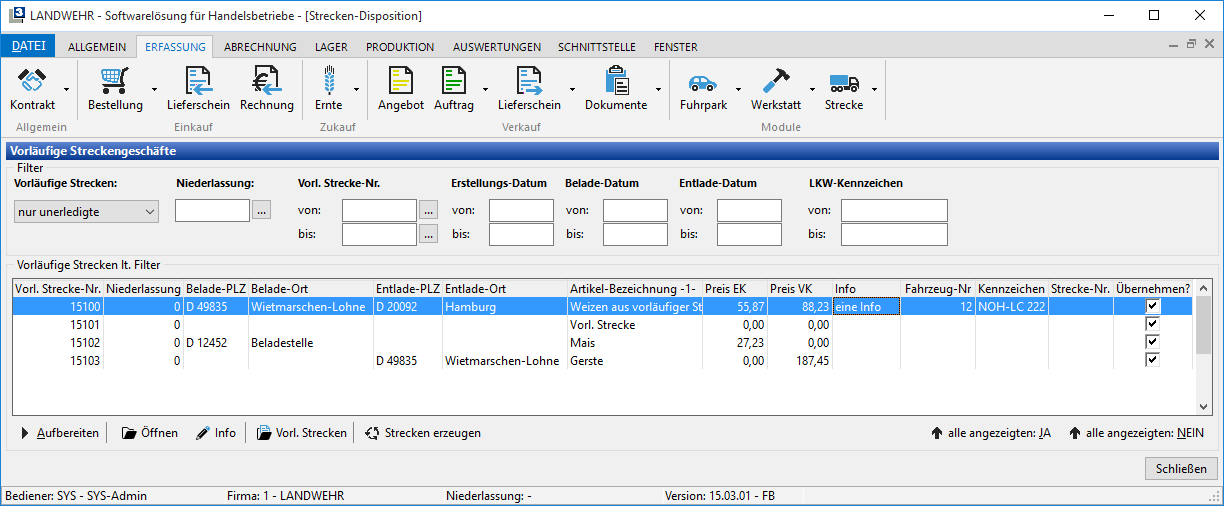
In dieser Maske werden nach dem Aufbereiten alle vorläufigen Strecken angezeigt. Hier ist eine Filtermöglichkeit nach Niederlassung, Streckennummer, Datum und LKW vorgesehen. Über den Button Strecken erzeugen werden nun alle Strecken, die zur Übernahme gekennzeichnet sind als Strecke angelegt. Falls eine vorläufige Strecke nicht umgewandelt werden soll, kann die Umwandlung in der Spalte Übernehmen? per Klick für jede Strecke deaktiviert werden.
Über den Button Strecken erzeugen können tatsächliche Strecken aus den vorläufigen Strecken erzeugt werden. Mit einem Doppelklick auf die erzeugte Streckennummer kann die Strecke aufgerufen werden.
Disponierte Strecken
Hier werden Strecken angezeigt, die bereits einem Fahrzeug zugeordnet wurden.
Filter
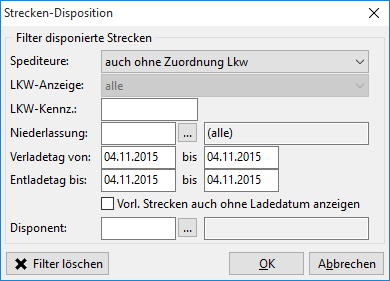
Als Filter stehen für die disponierten Strecken mehrere Kriterien zur Verfügung.
Es kann eine Einschränkung der Strecken erfolgen, bei denen ein Spediteur und ein Fahrzeug oder nur ein Fahrzeug hinterlegt ist. Weiter ist eine Selektion der Fahrzeuge auf Fahrzeuge, die im Fahrzeugstamm zugeordnet sind oder auf manuell in der Strecke erfasste Kennzeichen. Auch hier ist dann wieder die Einschränkung auf eine Niederlassung möglich. Weiter kann die Selektion nach den Verlade- oder Entladedatum oder nach einem Disponenten erfolgen.
Zuordnung der Strecken zu Fahrzeugen
Ein Fahrzeug kann per drag and drop oder mit dem Button  einer offenen Strecke zugeordnet werden. In diesem Fall wird das Fahrzeug mit dem Fahrzeugtyp und dem Fahrer in die Strecke eingetragen. Der in dem Fahrzeugstamm hinterlegte Lieferant wird nun als Spediteur in die Strecke eingetragen.
Wenn während der Disposition eines Fahrzeugs noch kein Entlade- oder Beladedatum oder kein Frachtpreis hinterlegt ist, wird eine Maske geöffnet, in der diese Informationen vom Anwender hinterlegt werden können.
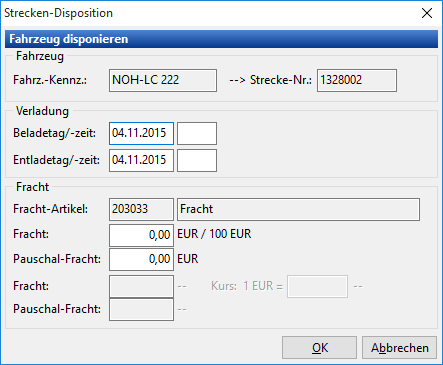
Wenn eine Strecke disponiert wurde, wird die Strecke im Bereich disponierte Strecken angezeigt und verschwindet aus dem Bereich offene Strecken.
Falls die Zuordnung einer Disposition falsch war, kann dies mit dem Button  wieder rückgängig gemacht werden.
**
**
Wichtig
ServiceERP hat dieses Handbuch mit größter Sorgfalt zusammengestellt und ist stets bemüht, dessen Inhalte zu pflegen, übernimmt jedoch keine Haftung oder Garantie für die Aktualität, Richtigkeit oder Vollständigkeit des Inhalts dieses Handbuchs. Die Beschreibungen in diesem Handbuch stellen keine zugesicherten Eigenschaften im rechtlichen Sinne oder im Sinne der Produkthaftung dar.
Für direkte oder indirekte Schäden einschließlich Folgeschäden materieller oder ideeller Art, die durch die Anwendung dieser Konfigurationsparameter entstehen, wird keine Haftung übernommen. Ein Rechtsanspruch auf Fehlerbeseitigung oder Funktionsänderung besteht nicht.
Die Autoren behalten sich das Recht vor, die Software und dieses Handbuch ohne Vorankündigung zu verändern. Da sich Fehler trotz aller Bemühungen nie vollständig vermeiden lassen, sind wir für Hinweise jederzeit dankbar.
Änderungen
db34e-amcc2e3-am6fa64-am90571-am