
Auswertungen
Auswertungen
Liste Streckengeschäfte
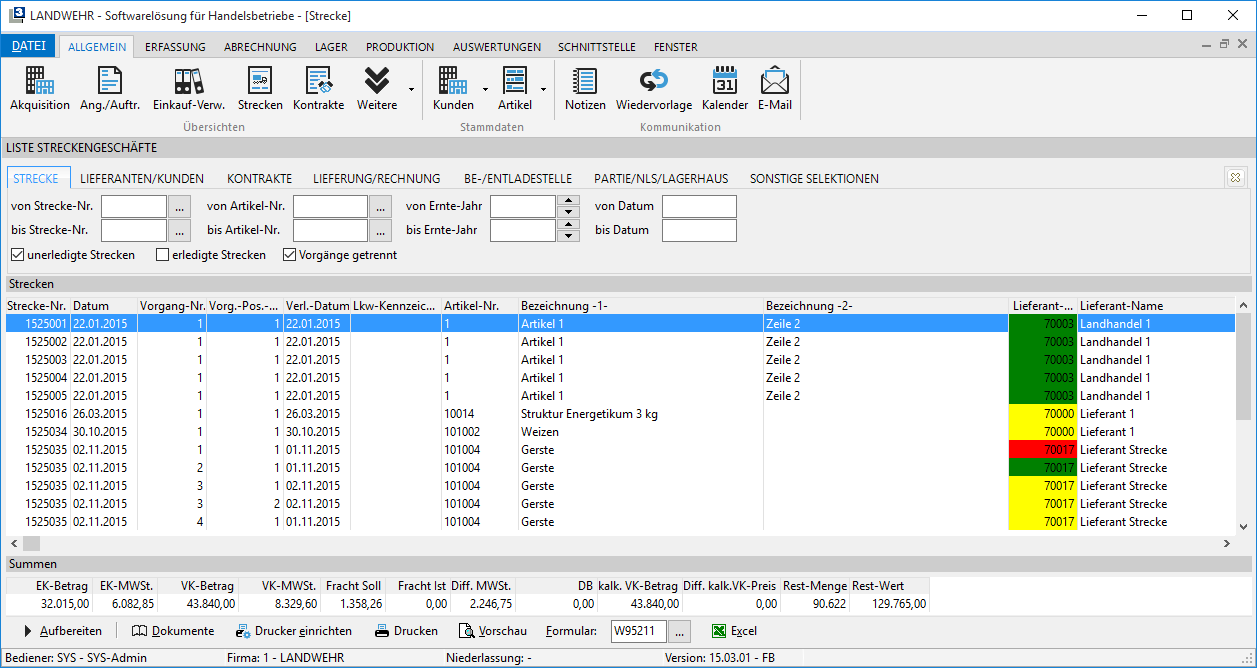
Eine Liste der Streckengeschäfte rufen Sie über Allgemein --> Strecke auf.
Diese Auswertung kann auf bestimmte Bereiche wie z.B. Strecken-Nr., das Datum, die Artikelnummer oder das Erntejahr eingeschränkt werden. Weitere Einschränkungen nehmen Sie über die Registerkarten Lieferanten/Kunden, Kontrakte, Lieferung/Rechnung und Sonstige Selektionen vor. Beachten Sie bitte auch die Checkbox zur Festlegung der Anzeige auch von erledigten Strecken. Für erledigte Strecken wird das Kennzeichen erledigt in der Strecke abgefragt.
Mit der Kennzeichnung Strecken-Pos. getrennt ist die Aufteilung der Auftragsmenge der Strecke auf mehrere Kontrakte zu erkennen.
Um nun das Ergebnis angezeigt zu bekommen, klicken Sie unten auf die Schaltfläche  . Die Sortierung können Sie ganz einfach per Mausklick auf die gewünschte Spaltenüberschrift umstellen.
Außerdem kann sich jeder Benutzer über die übliche Funktion über die rechte Maustaste -->Spalten bearbeiten, die Spalten individuell einstellen bzw. ein- und ausblenden.
Über das Pop-Up Menü (Klick mit der rechten Maustaste) kann über den Punkt CRM Dashboard das CRM Dashboard wahlweise zu dem Kunden, Lieferanten oder ggf. Spediteur aufgerufen werden.
Für die Suche nach dem LKW-Kennzeichen unter der Registerkarte Lieferung/Rechnung ist die Eingabe von Teilen aus dem Kennzeichen über das % Zeichen möglich, z.B. %AB. Das %-Zeichen muss vor dem Suchbegriff stehen.
Die anderen Selektionen in den entsprechenden Registern sollten selbsterklärend sein.
Mit einem Doppelklick auf einer angezeigten Position kann direkt in die entsprechende Position verzweigt werden.
Abschlagszahlungen werden in der unter Datei --> Einstellungen -->Optionen-Standard -->Strecken-Geschäfte -->Strecken-Geschäfte -3- eingestellten Farbe angezeigt.
Die Beträge des einzelnen Verkaufs/Einkaufspositionen werden lieferscheinbezogen angezeigt. Dadurch wird auch bei Rechnungen, bei denen mehr als eine Lieferung fakturiert wurde, der korrekte Deckungsbeitrag ermittelt.
Bei freigeschalteten Modul Strecke / div. Vorgänge wird zusätzlich die Vorgangsnummer aus der Strecke ausgewiesen.
Über die Checkbox  werden die Strecken angezeigt, bei denen noch keine Lieferscheine erzeugt wurden, damit eine Summierung auf der Strecke erfolgen kann.
Sind bereits Lieferscheine hinterlegt erfolgt diese Summierung nicht mehr, da die Lieferscheinnummern in der Streckenliste angezeigt werden müssen.
In der Summenzeile wird nun zusätzlich die Restmenge und die Restmenge bewertet mit dem EK-Preis der selektierten Strecken angezeigt.
Vorhandene Reklamationen innerhalb der Strecken werden in der Spalte Reklamation angezeigt.
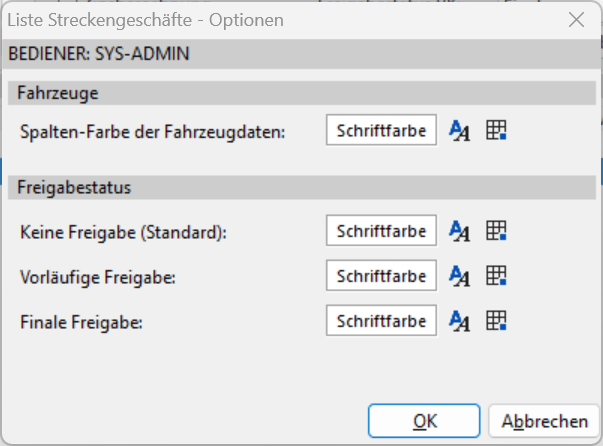
Abweichende Farben für Fahrzeuge pro Disponent in der Streckenliste
Innerhalb der Streckenliste kann mit der rechten Maustaste eine abweichende Farbe für die folgende Spalten definiert werden:
- Fahrzeuge
- Anzeige der Fahrzeuge aus den Fahrzeug-Stammdaten eingestellt werden
- Freigabestatus
- Keine Freigabe (Standard)
- Vorläufige Freigabe
- Finale Freigabe
Profile erstellen
Über die Profilverwaltung kann jeder Bediener für sich mehrere Profile (Aufrufe) zu der Liste der Streckengeschäfte hinterlegen, wo z.B. die Filter und Spalten fest vorbelegt werden können. Bei einem erneuten Aufruf der Maske muss dazu nur noch das entsprechende Profil angewendet werden.
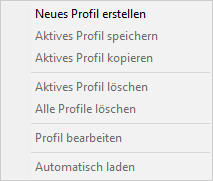
Um ein neues Profil erstellen zu können verwenden Sie das Popup-Menü über die rechte Maustaste im oberen oder unteren Teil der Auswertung (grauer Bereich) und wählen Neues Profil erstellen
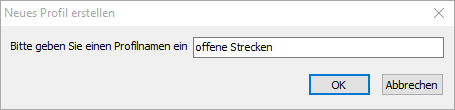
Vergeben Sie dann dafür einen Profilnamen und bestätigen mit OK.
Gehen Sie nun erneut in das Popup-Menü erscheinen im oberen Teil die hinterlegten Profile. Der Haken zeigt Ihnen an, welches Profil gerade aktiv ist. Die Profile können ganz einfach mit einem linken Mausklick geändert werden.
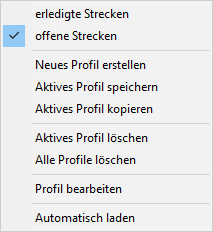
Die weiteren Funktionen im Popup-Menü:
Aktives Profil speichern: Speichern des geänderten Profils
Aktives Profil kopieren: Kopierfunktion für das aktivierte Profil
Aktives Profil löschen: das gewählte Profil wird gelöscht
Alle Profile löschen: Vorsicht: alle hinterlegten Profile werden gelöscht
Profil bearbeiten: Bearbeitungsmodus des Profils starten
Automatisch laden: das gewählte Profil wird beim Aufruf autom. verwendet
Profile bearbeiten / Bearbeitungsmodus:
Ist der Bearbeitungsmodus aktiviert wird dies in der Mitte angezeigt.
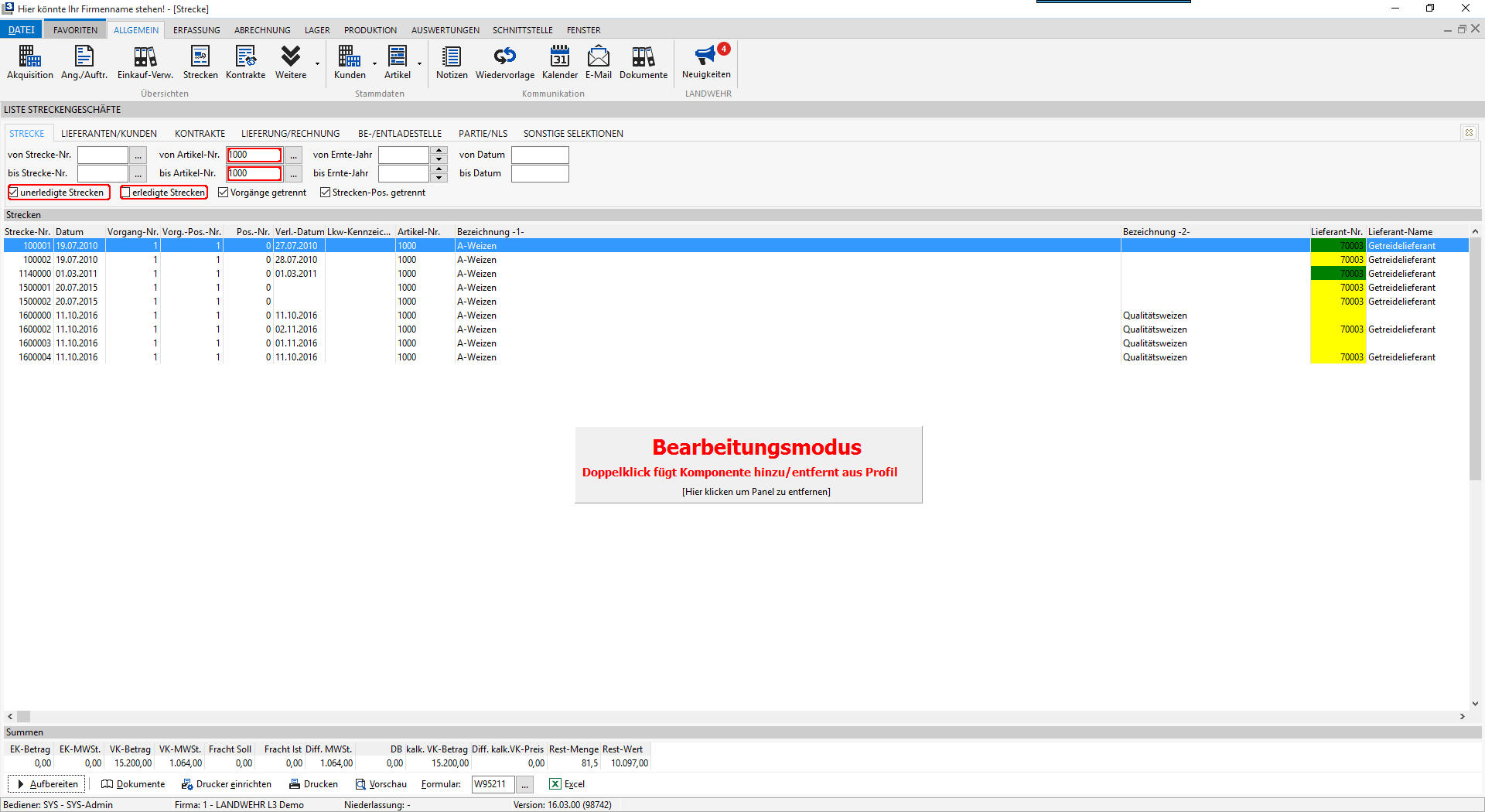
Per Doppelklick oder Einfachklick (je nach Bereich) in den einzelnen Feldern/Maskenbereichen kann dies jetzt dem Profil hinzugefügt werden. Die Felder der Filter können Sie auch schon vorher setzen, wie z.B. die Artikel-Nr. von/bis etc. oder Sie geben die Artikel-Nr. manuell im rot umrandeten aktivierten Feld direkt ein.
Die hinzugefügten Felder/Maskenbereiche werden dann mit einem roten Rahmen dargestellt. Die Register im Filter können im Bearbeitungsmodus auch gewechselt und Voreinstellungen vorgenommen werden.
Hier ein Beispiel mit Pfeilen zur Verdeutlichung, was man alles speichern kann.
(Artikel-Nr. von/bis, der komplette mittlere Maskenbereich inkl. Spalten, Formular-Einstellung unten)
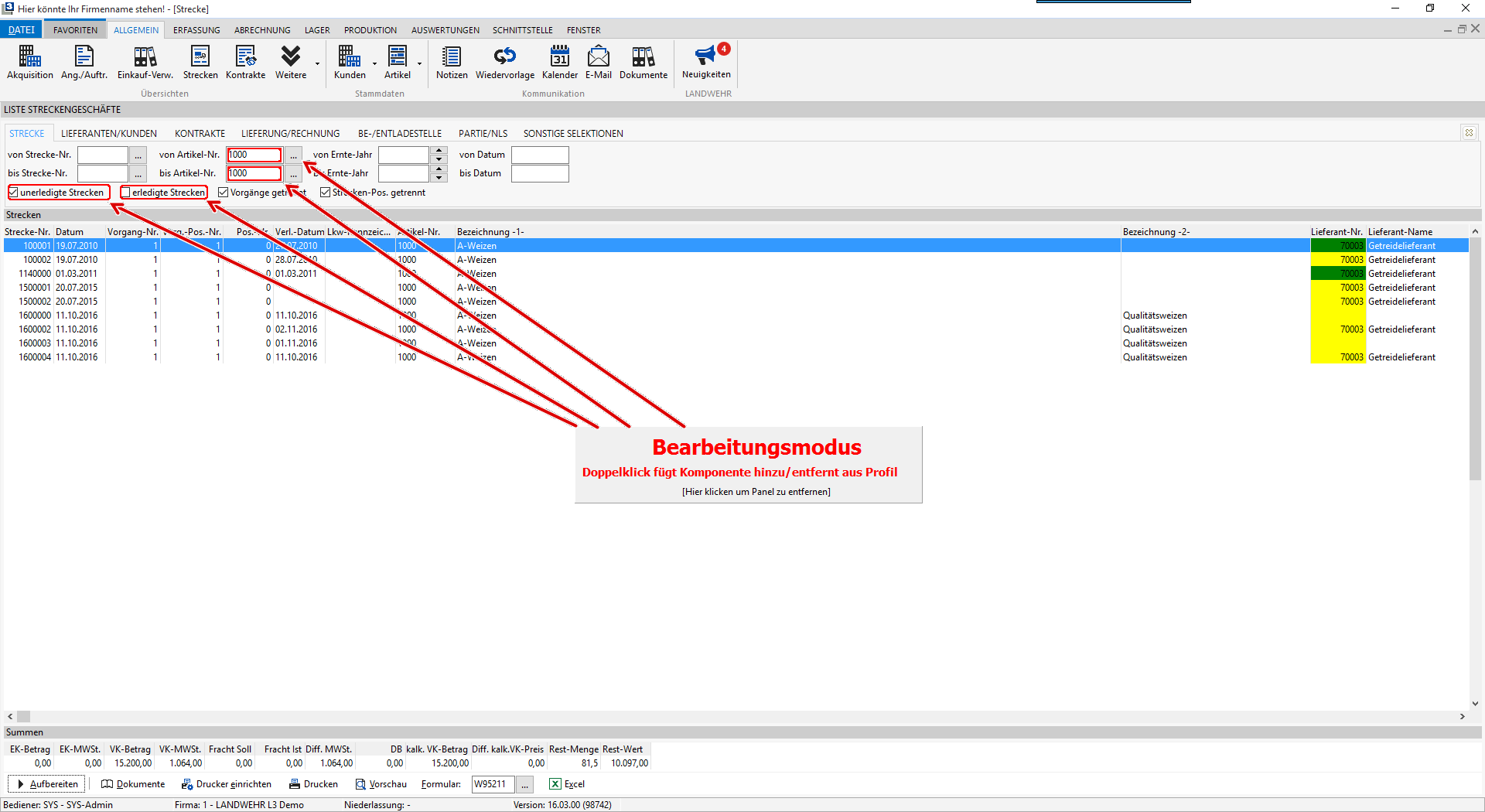
Um die Änderungen nun im Profil zu speichern, klicken Sie wieder im Popup-Menü auf Aktives Profil speichern oder Sie verlassen den Bearbeitungsmodus mit erneutem Klick auf Profil bearbeiten.
Kontrakt-Übersicht
Eine Liste der Kontrakte wird über Allgemein -->Kontrakte aufgerufen.
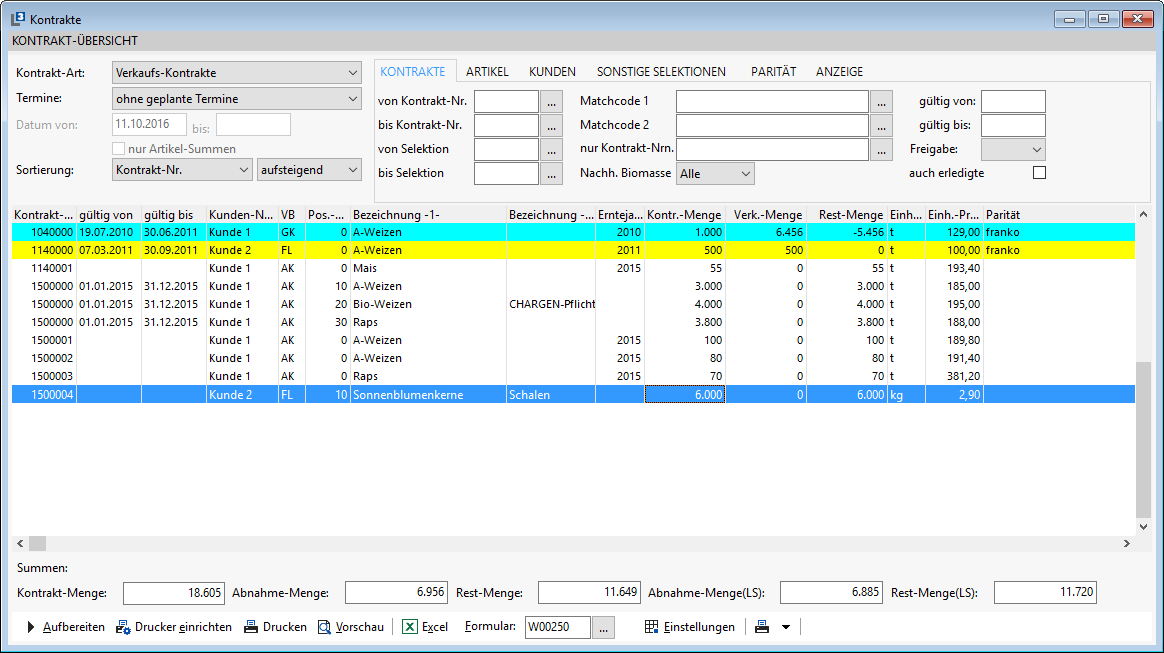
Entsprechend Ihrer Vorauswahl sehen Sie hier alle Kontrakte mit den entsprechenden Restmengen. Ebenfalls sehen Sie hier die Summe aus dem kalkulatorischen Gewinn und der Kontraktmenge. Den kalkulatorischen Gewinn geben Sie im Verkaufskontrakt unter der Registerkarte Artikel-Daten ein.
Für die Selektion nach Kontrakt-Nr. besteht außer der Eingabe von/bis die Möglichkeit im Feld nur Kontrakt-Nrn. die Kontrakte auszuwählen, die nicht hintereinanderliegen. Dazu geben Sie die Kontrakt-Nr., getrennt durch Semikolon ein.
Die Möglichkeiten der Vorauswahl sind nach Aufruf der Registerkarten ersichtlich. Eine zusätzliche Suche ist auch nach dem im Kontrakt angegebenen Matchcode 1 und 2 vorgesehen.
Unter Einstellungen besteht die Möglichkeit, die Farben der angezeigten Daten zu verändern.
In der nachfolgenden Maske können dann die Farben für die Schrift  und die Farben des Hintergrunds
  angepasst werden.
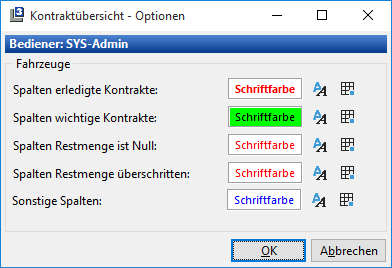
Zusätzlich kann auch über einen Klick der rechten Maustaste ein Status Kontrakt wichtig für einen Kontrakt gesetzt werden.
Ebenfalls besteht in diesem Pop-Menü über CRM Dashboard die Möglichkeit, sich den Kunden / Lieferanten in dem CRM Dashboard aufzurufen.
Mit einem Doppelklick kann direkt der ausgewählte Kontrakt aufgerufen werden, mit der rechten Maustaste besteht die Möglichkeit den Kontrakt aus der Übersicht heraus zu erledigen.
Außerdem kann sich jeder Benutzer über die übliche Funktion über die rechte Maustaste -->Spalten bearbeiten, die Spalten individuell einstellen bzw. ein- und ausblenden.
Für den Druck stehen in Abhängigkeit von den Terminen mehrere Listen zur Verfügung. Die Auswahl erfolgt unten über das Feld Formular. Bei Einstellung der Sortierung nach Artikel-Nr. werden auch Summen je Artikel gedruckt.
Mit dem Button  können folgende Druck-Funktionen genutzt werden:
Alle angez. Kontrakt drucken
Hierüber ist ein gesammelter Druck aller angezeigten Kontrakte möglich.
Nach dem Druck erscheint die Rückmeldung „Druck OK?". Wird diese Meldung mit Ja bestätigt, erhalten alle gedruckten Kontrakte das Kennzeichen für „gedruckt". Wird hier die Rückmeldung mit Nein bestätigt, wird dieses Kennzeichen nicht gesetzt.
Eine Übergabe dieser Auswertung an MS Excel oder Open Office Calc ist vorgesehen.
Ausdruck Kontrakt-Zusammenstellung drucken / versenden
Hierüber kann eine Kontrakt-Zusammenstellung für den aktuellen Kontraktbestand einzelner Lieferanten bzw. Kunden gedruckt oder per E-Mail versendet werden.
Es werden für den Druck der Kontrakt-Zusammenstellung die Daten aus der Kontrakt-Übersicht genutzt. Für jeden Lieferanten bzw. Kunden erfolgt ein separater Ausdruck.
Der Aufruf der Funktion Kontrakt-Zusammenfassung drucken / versenden ist nur aktiv / möglich, wenn die Kontrakt-Übersicht ohne geplante Termine aufbereitet wurde.
Es öffnet sich das Druckfenster für den Ausdruck / E-Mail-Verand der Kontrakt-Zusammenfassung:
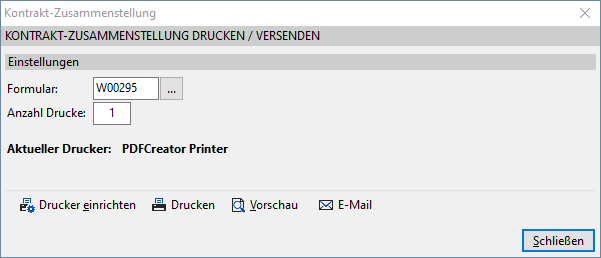
Hier sind folgende Funktionen vorhanden:
Formular
Hier kann das Druckformular gewählt werden.
Anzahl Drucke
Hier kann die Anzahl der Ausdruck festgelegt werden.
Drucker einrichten
Hier kann ein anderer Drucker gewählt werden.
Hierüber wird der Druck auf den gewählten Drucker gestartet.
Vorschau
Aufruf der Druckvorschau.
Hier werden, nach Rückfrage, E-Mails für die angezeigten Kunden erstellt.
Versenden der Kontrakt-Zusammenstellung per E-Mail
Damit L3 die Kontrakt-Zusammenstellung per E-Mail versenden kann müssen folgende Voraussetzungen erfüllt sein:
Als Bediener SYS kann/sollte unter Datei -->Stammdaten -->Firmenstruktur -->E-Mail -->Text-Vorlagen -->Allgemein ein E-Mail Textbaustein für die E-Mail angelegt werden. Eine Bearbeitung der E-Mail vor dem Versand ist nicht möglich.
Als Bediener SYS muss unter Datei -->Einstellungen -->Optionen -- Standard -->Kommunikation -->E-Mail -->E-Mail-Kontaktarten eine Kontaktart für die Kontrakt-Zusammenstellung (Kontrakt-Zus.😃 hinterlegt sein.
<!-- -->Der E-Mail-Versand aus L3 ist eingerichtet/möglich.
Im Kundenstamm muss eine E-Mail-Anschrift hinterlegt sein.
In den Versandinformationen (im Kundenstamm) muss als Versand der Kontrakt-Zusammenstellung E-Mail ausgewählt sein.
Die Kontrakt-Übersicht kann wie gewohnt gefiltert werden.
Über das Drucker-Symbol  -->Kontrakt-Zusammenstellung drucken / versenden rufen Sie das o.g. Fenster auf.
Es kann das Formular gewählt werden.
Mit einem Klick auf E-Mail werden die E-Mails für die Kunden/Lieferanten vorbereitet.
Die vorbereiteten E-Mails finden Sie unter Abrechnung -->Rechnungsausgang -->Versand.
Analog zum Rechnungsversand per E-Mail, können Sie einzelne oder alle Datensätze markieren und versenden.
Ein Sammelversand (mehrere Kontrakt-Zusammenstellungen eines Kunden in einer E-Mail) ist nur möglich, wenn ausschließlich Kontrakt-Zusammenstellungen ausgewählt sind.
Haben Sie zusätzlich auch Rechnungen ausgewählt ist der Sammelversand gesperrt.
Kontrakte freigeben
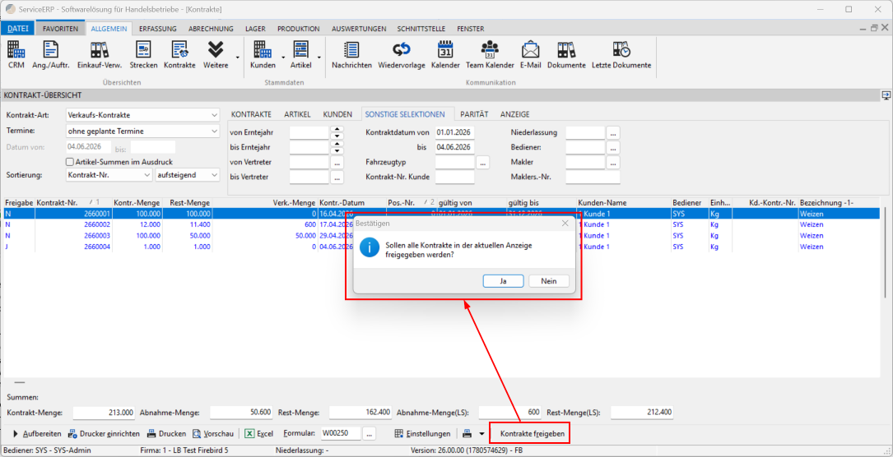
Über die Kontrakt-Übersicht können auch Kontrakte einzelnen oder gesammelt freigeben werden.
Folgende Vorrausetzungen sind dafür erforderlich:
- Die Optionen Kontrakt-Buchung erst nach Freigabe erlauben (als Bediener SYS unter ) ist aktiv.
- Die Kontrakt-Übersicht wird ohne geplante Termine aufgebreitet
Einzelne Kontrakt können mit rechter Maustaste freigegeben werden:
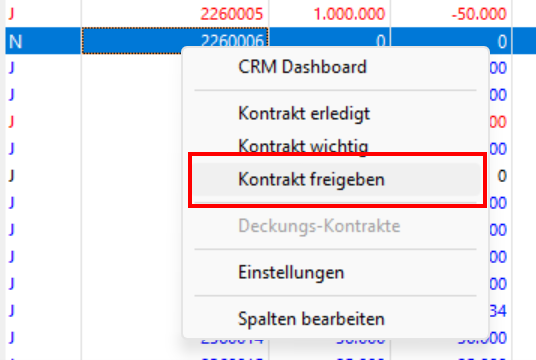
Über den Button Kontrakte freigeben können alle angezeigten Strecken-Kontrakte freigegeben werden:
Termine
Über das Drop-Down Menü Termine kann nach den geplanten Mengen aus den Kontrakten ausgewertet werden. (Soll / Ist Vergleich) Geben Sie dann dafür den gewünschten Zeitraum vor, der ausgewertet werden soll.
Zur Auswahl stehen hier: geplante Termine nach Monaten, geplante Termine nach Wochen und geplante Termine nach Tagen.
Mit der Checkbox unter Anzeige -->Restmengen anzeigen (Saldo) werden die nicht abgenommen oder eingekauften Sollmengen eines Zeitraums auf die Sollmenge des nächsten Zeitraums gerechnet usw. und dann in der Spalte Saldo angezeigt.
Über die Checkbox "Restmengen anzeigen (Saldo)" auch über geplanten Zeitraum hinaus kann die Anzeige der Spalte Saldo auch über die Laufzeit des geplanten Zeitraums hinaus ermittelt werden.
Ist die Checkbox nicht aktiv, wird die Spalte Saldo nur bis zum Ende des geplanten Zeitraums eines Kontraktes ermittelt.
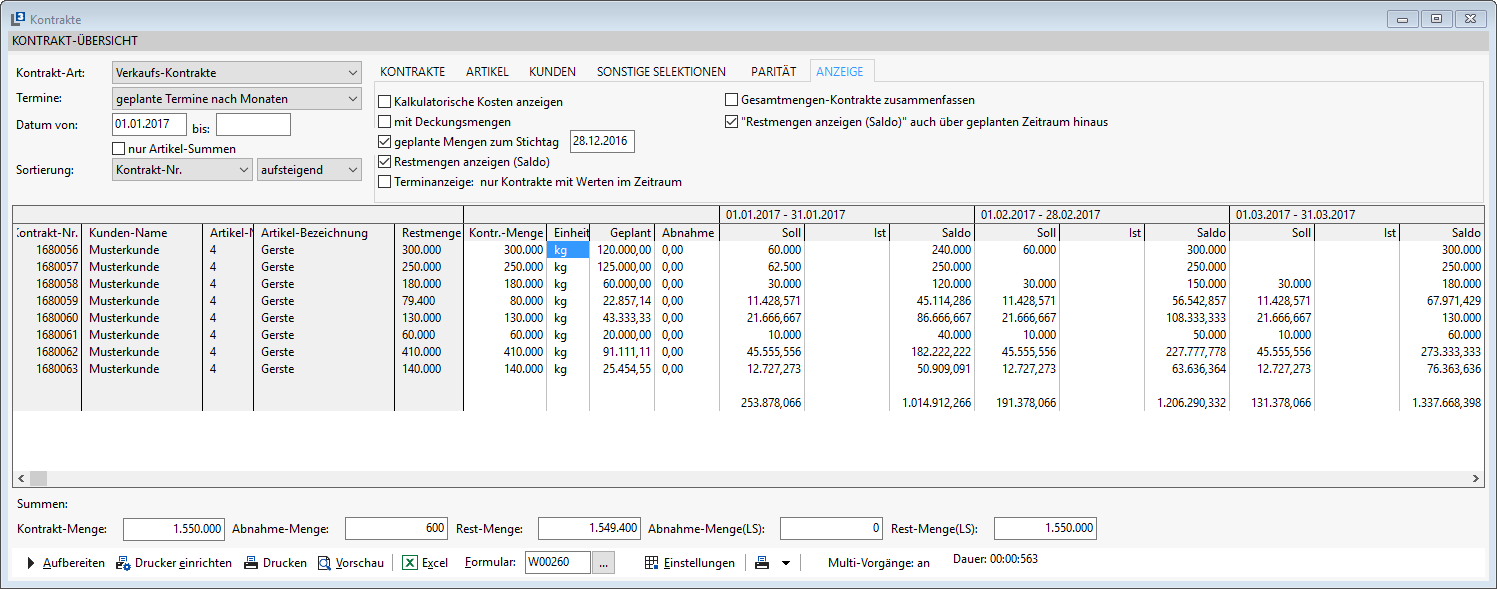
Es besteht zusätzlich die Möglichkeit für eine angezeigte Soll-Menge eine neue Strecke zu erzeugen. Diese Funktion kann für jeden Kontrakt mit der rechten Maustaste aufgerufen werden.

Es wird dann mit der geplanten Soll-Menge eine neue Strecke für den Kunden bzw. für den Lieferanten, wenn es sich um einen Einkaufskontrakt handelt, angelegt. Die Strecke wird dann auf dem aktuellen Tagesdatum angelegt und geöffnet, um die fehlenden Daten der Strecke nachbearbeiten zu können.
Kontraktkalkulation
Eine nachträgliche Kontraktkalkulation rufen Sie über Auswertungen -->Strecke -->Kontrakt-Kalkulation auf.
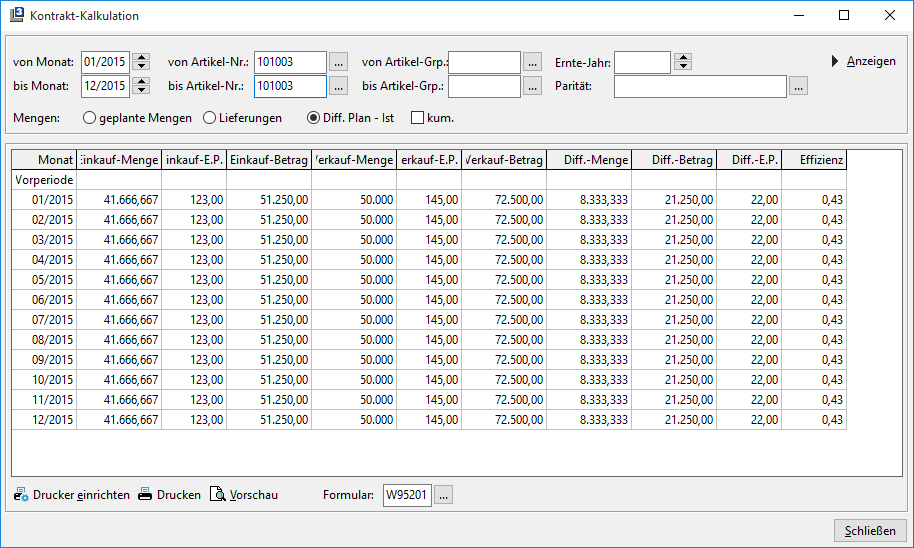
Sie wählen den Zeitraum, die Artikel bzw. die Artikelgruppen, das Erntejahr und die Parität aus, für den die Kalkulation erfolgen soll. Über die Schaltfläche Anzeigen werden die gesamten Mengen dieses Artikels auf die einzelnen Monate des Jahres kumuliert und eine Differenz zwischen Einkauf und Verkauf gebildet.
Die Effizienz wird über die Spalte Diff.-Betrag und die ermittelte Verkaufs-Menge gebildet.
Kontraktvergleich EK/VK
Unter Erfassung -->Kontrakt -->Einkauf bzw. Verkauf ist die Auswertung Kontraktvergleich EK/VK zu finden. In dieser Auswertung ist es möglich die Einkaufskontrakte direkt den Verkaufskontrakten gegenüberzustellen.
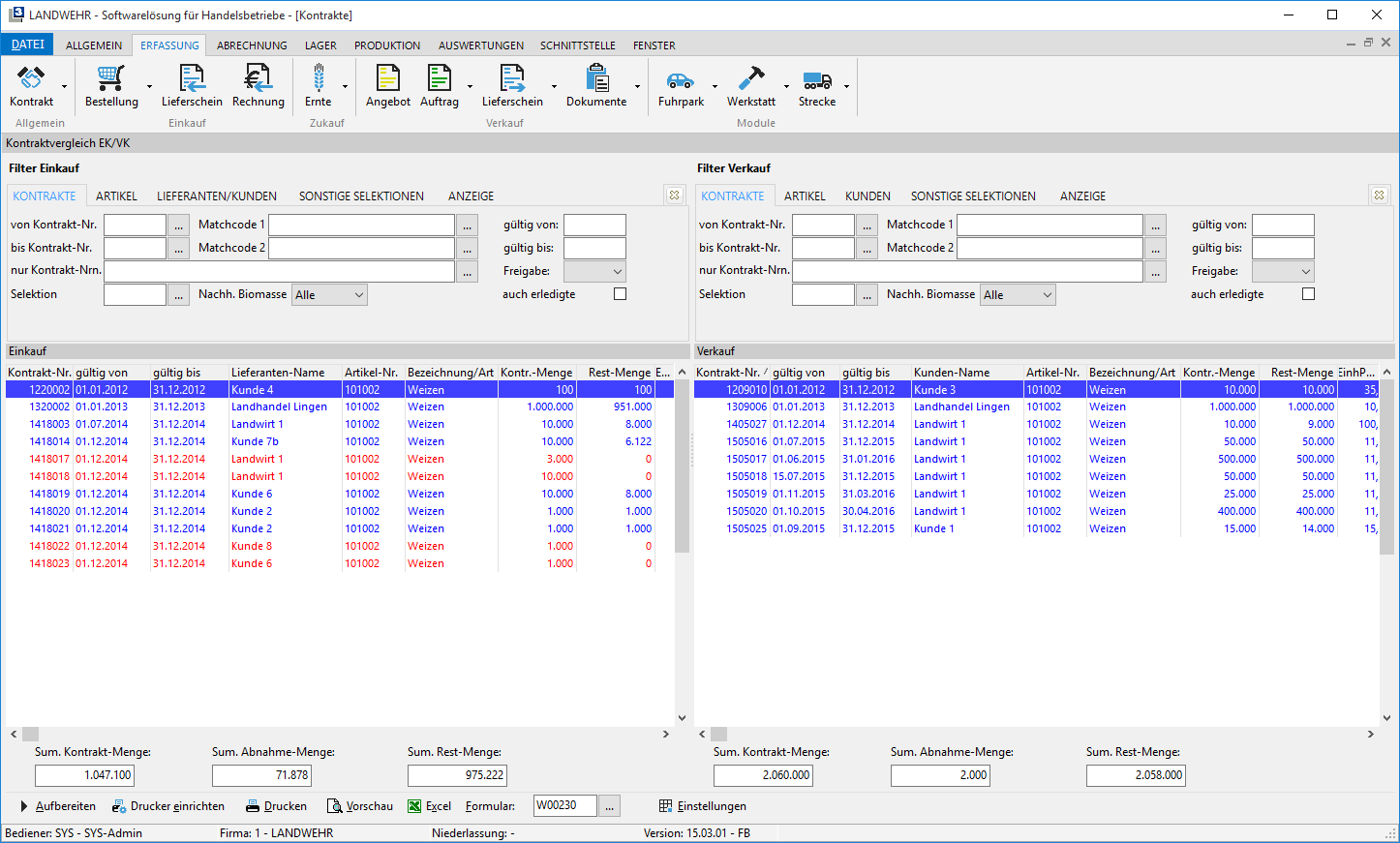
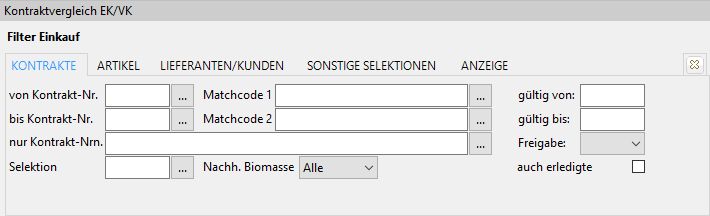
Im oberen Teil haben Sie jeweils für den Einkauf und den Verkauf die Möglichkeit weitere Filterungen nach Kontrakt, Artikel, Lieferanten/Kunden und Sonstige Selektionen vorzunehmen.
Im mittleren Teil sehen Sie die Detailinformationen zu den Kontrakten. Die Anzeige kann sich je nach Filterung verändern, wie z.B., wenn man im Filter Artikel den Punkt Artikel anzeigen aktiviert.

Im unteren Teil bekommen Sie die jeweiligen Summen der Mengen von den ausgewerteten Kontrakten zusätzlich mitangezeigt.

Die Spalten können wie gewohnt über das Popup-Menü (rechte Maustaste) im mittleren Teil angepasst werden.
Die einzelnen Schaltflächen im unteren Teil dienen zur Anzeige, Drucken und Excel bzw. Open Office Calc Übergabe der Auswertung.
Über Einstellungen können zudem auch die Spalten mit eigenen Schrift- und Hintergrundfarben versehen werden.
Deckungsmengen
In der Auswertung Kontraktvergleich EK/VK können in der Registerkarte Anzeige 3 Checkboxen gesetzt werden:
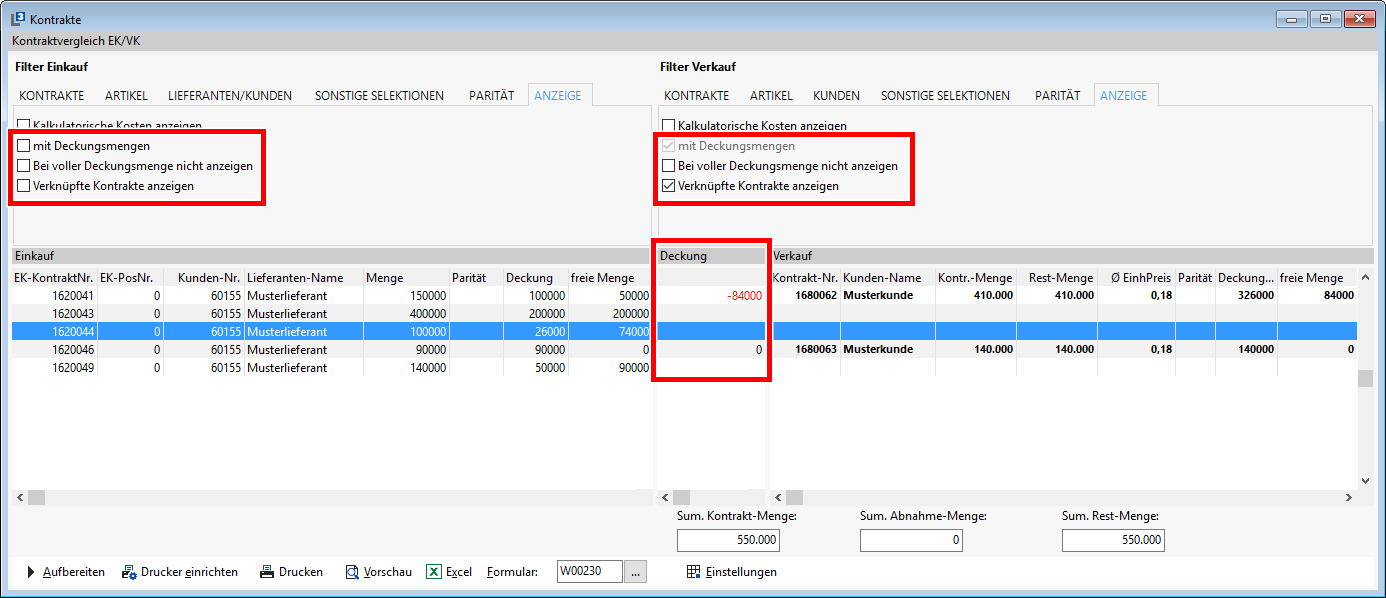
-Über die Checkbox „Mit Deckungsmengen" werden die Deckungsmengen einer Kontraktverknüpfung EK/VK angezeigt
-Bei voller Deckungsmenge nicht anzeigen
Mit dieser Checkbox werden die Kontakte nicht mehr angezeigt, wenn die volle Deckungsmenge in einem Kontrakt bereits zugeordnet wurde.
-Verknüpfte Kontrakte anzeigen
Hierbei werden auf der jeweils gegenüberliegenden Seite nur noch die Kontrakte angezeigt, bei denen eine entsprechende Zuordnung zu den Kontrakten über die Deckungsverknüpfung erfolgt ist.
In der Mitte der Auswertung wird dann die Deckung der Kontrakte angezeigt. Negative Deckungsmengen werden dann in Rot dargestellt.
Wird also die Checkbox im Verkauf aktiviert, werden alle zugeordneten Einkaufskontrakte angezeigt.
Erfolgt die Aktivierung im Einkauf, werden die zugeordneten Verkaufskontrakte angezeigt.
Profile erstellen
Über die Profilverwaltung kann jeder Bediener für sich mehrere Profile (Aufrufe) zu der Auswertung hinterlegen, wo z.B. die Filter und Spalten fest vorbelegt werden können. Bei einem erneuten Aufruf der Maske muss dazu nur noch das entsprechende Profil angewendet werden.
Um ein neues Profil erstellen zu können verwenden Sie das Popup-Menü über die rechte Maustaste im oberen oder unteren Teil der Auswertung (grauer Bereich) und wählen Neues Profil erstellen
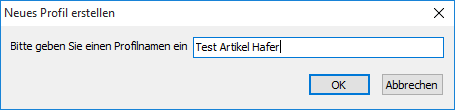
Vergeben Sie dann dafür einen Profilnamen und bestätigen mit OK.
Gehen Sie nun erneut in das Popup-Menü erscheinen im oberen Teil die hinterlegten Profile. Der Haken zeigt Ihnen an, welches Profil gerade aktiv ist. Die Profile können ganz einfach mit einem linken Mausklick geändert werden.
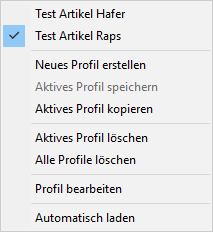
Die weiteren Funktionen im Popup-Menü:
Aktives Profil speichern: Speichern des geänderten Profils
Aktives Profil kopieren: Kopierfunktion für das aktivierte Profil
Aktives Profil löschen: das gewählte Profil wird gelöscht
Alle Profile löschen: Vorsicht: alle hinterlegten Profile werden gelöscht
Profil bearbeiten: Bearbeitungsmodus des Profils starten
Automatisch laden: das gewählte Profil wird beim Aufruf autom. verwendet
Profile bearbeiten / Bearbeitungsmodus:
Ist der Bearbeitungsmodus aktiviert wird dies in der Mitte angezeigt.
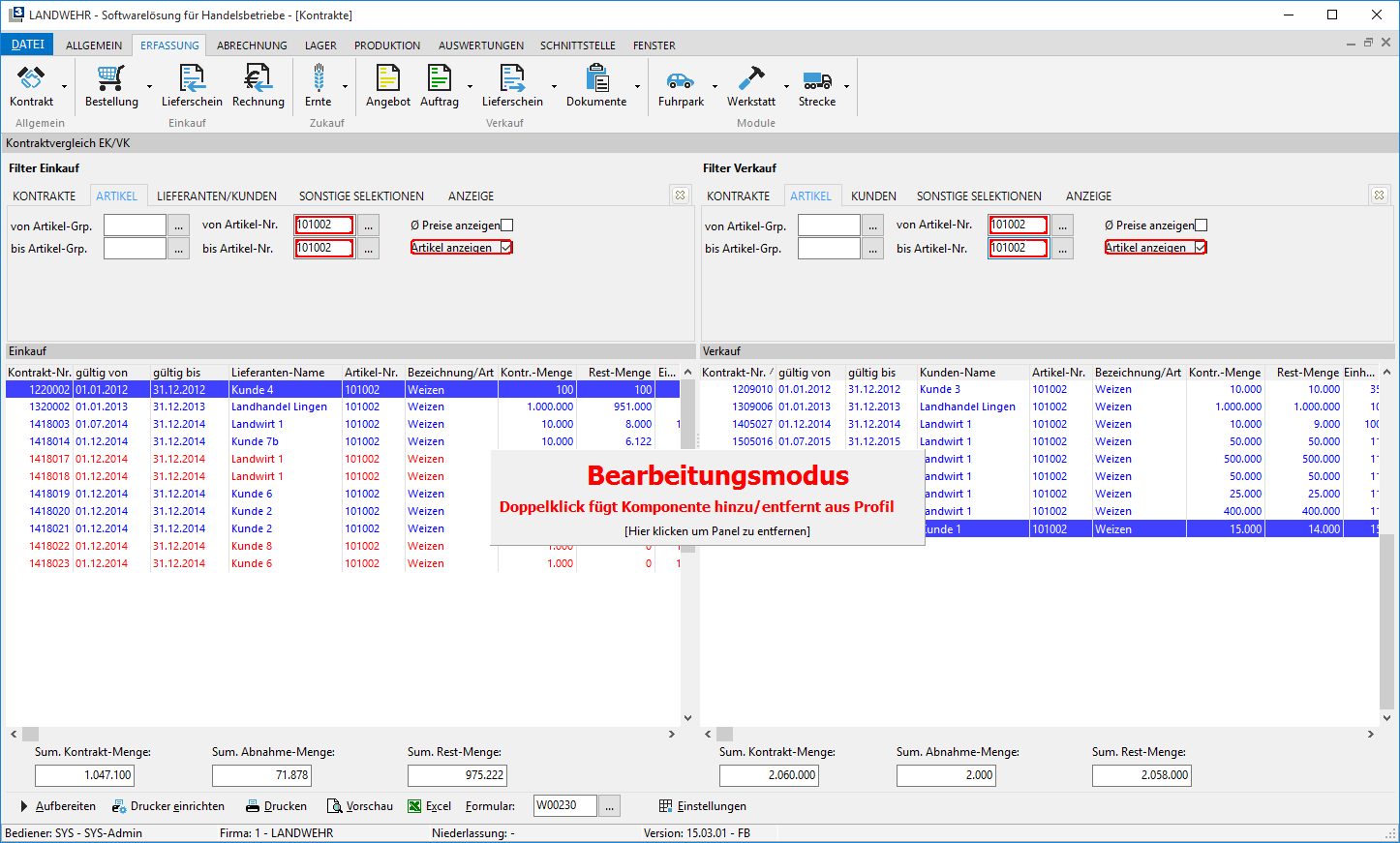
Per Doppelklick oder Einfachklick (je nach Bereich) in den einzelnen Feldern/Maskenbereichen kann dies jetzt dem Profil hinzugefügt werden. Die Felder der Filter können Sie auch schon vorher setzen, wie z.B. die Artikel-Nr. von/bis etc. oder Sie geben die Artikel-Nr. manuell im rot umrandeten aktivierten Feld direkt ein.
Die hinzugefügten Felder/Maskenbereiche werden dann mit einem roten Rahmen dargestellt. Die Register im Filter können im Bearbeitungsmodus auch gewechselt und Voreinstellungen vorgenommen werden.
Hier ein Beispiel mit Pfeilen zur Verdeutlichung, was man alles speichern kann.
(Artikel-Nr. von/bis, der komplette mittlere Maskenbereich inkl. Spalten, Formular-Einstellung unten)
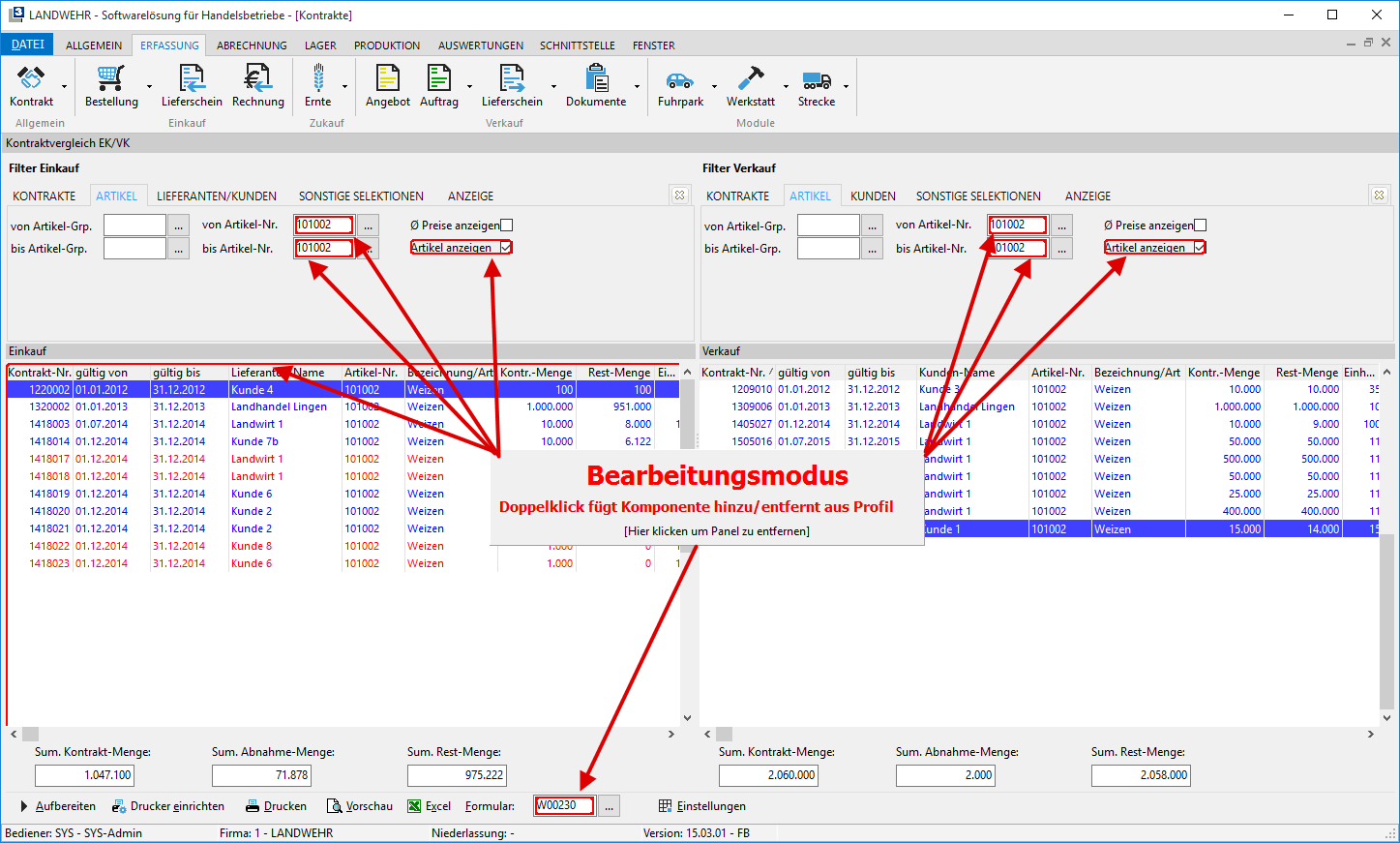
Um die Änderungen nun im Profil zu speichern, klicken Sie wieder im Popup-Menü auf Aktives Profil speichern oder Sie verlassen den Bearbeitungsmodus mit erneutem Klick auf Profil bearbeiten.
Auswertung Rechnungen/Laborwerte
In dieser Auswertung werden die Einkäufe und Verkäufe gegenübergestellt.
Hierbei erfolgt dann auch ein Ausweis der in der Strecke hinterlegten Laborwerte.
Um eine korrekte Zuordnung der Laborwerte für die Auswertung zu erhalten, müssen die Laborwerte in den Optionen den einzelnen Spalten der Auswertung zugeordnet werden. Diese Zuordnung kann als Systemverwalter unter Datei -->Einstellungen -->Optionen-Standard -->Strecken-Geschäfte -->Auswertungen -1- erfolgen. Die Checkbox Mengen-Ber. dient dazu die berechnete Menge anstatt des Laborwertes auszugeben.
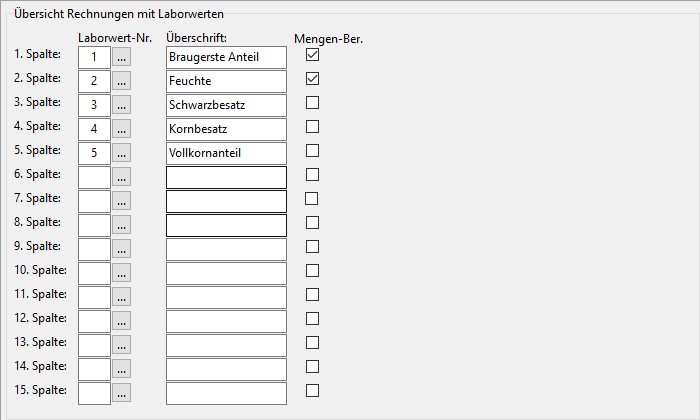
Die Auswertung kann über Auswertungen -->Strecke -->Auswertung Rechnungen mit Laborwerten aufgerufen werden.
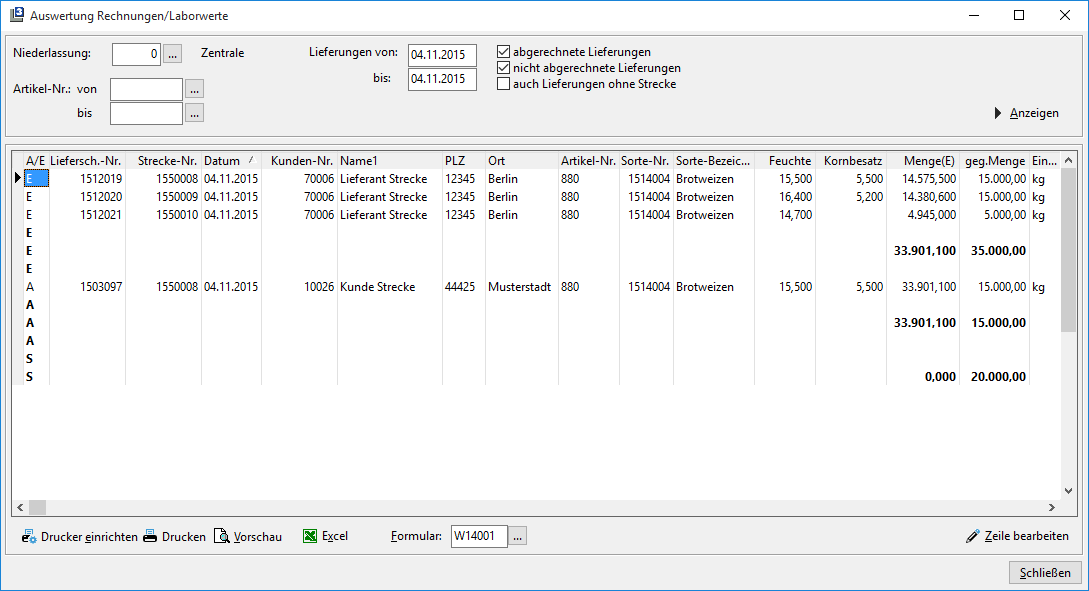
Für die Auswertung können Selektionen nach einer Niederlassung oder nach einem Lieferzeitraum erfolgen. Weiter besteht die Möglichkeit nur bestimmte Artikel anzuzeigen.
Über Checkboxen kann gewählt werden, ob abgerechnete oder nicht abgerechnete Mengen in der Auswertung berücksichtigt werden sollen. Über die Checkbox auch Lieferungen ohne Strecke werden auch Lieferungen ohne eine Streckenzuordnung berücksichtigt.
Mit dem Button Anzeigen werden die Daten anhand der eingestellten Selektionen ermittelt. Im oberen Bereich der Auswertung werden die Einkäufe aus den Strecken mit den entsprechenden Mengen und Laborwerten ermittelt. Die Einkäufe werden in der Spalte A/E mit E gekennzeichnet.
Nach den Einkäufen werden die Verkäufe zu den Strecken ermittelt. Die Verkäufe werden in der Spalte A/E mit A gekennzeichnet.
Mit dem Kennzeichen S in der Spalte A/E wir dann die Differenz EK und VK gebildet.
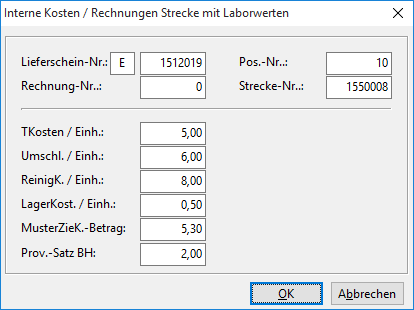
Mit dem Button Zeile bearbeiten können für die Auswertung weitere Werte hinterlegt werden. Die eingegebenen Werte werden pro Zeile abgespeichert und stehen bei einem erneuten Aufruf der Auswertung wieder zur Verfügung. Mit diesen Werten werden gesonderte Berechnungen in der Auswertung vorgenommen.
Auswertung Strecken-Deckungsbeitrag / Fracht
Für Fahrzeuge aus den Fahrzeug-Stammdaten kann pro Fahrzeug ein Deckungsbeitrag ermittelt werden. Die Auswertung hierzu kann unter Auswertungen -->Strecke -->Strecken-Deckungsbeitrag/Fracht aufgerufen werden.
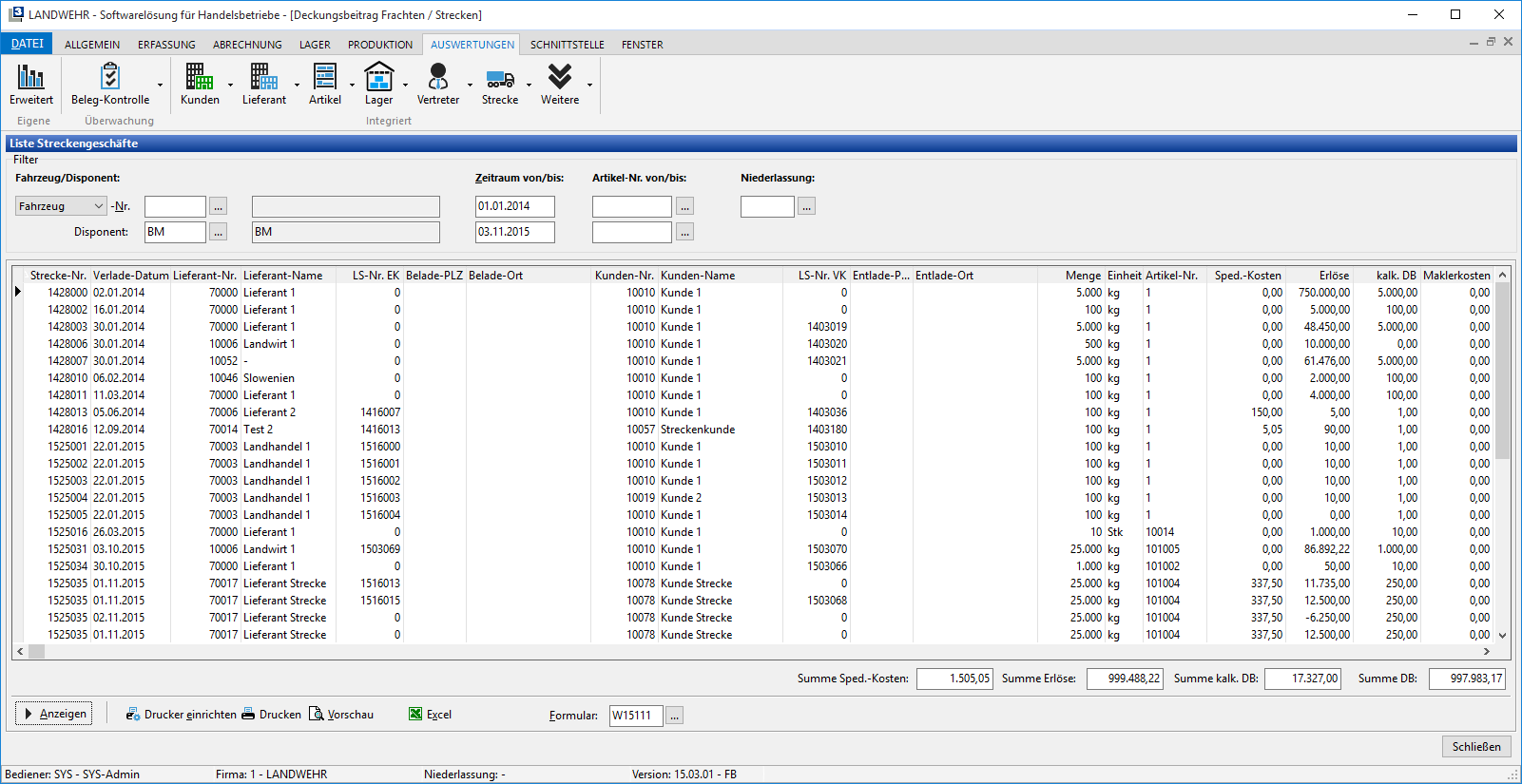
Die Auswertung kann pro Fahrzeug, Spediteur oder Disponent aufbereitet werden. Es sind ein Ausdruck und eine Übergabe an Excel/Calc vorgesehen.
Bei Strecken mit Handelsgeschäft (Artikelart <> 8000) wird der Deckungsbeitrag aus dem kalkulatorischen Deckungsbeitrag des Fahrzeuges und der Menge der Strecke ermittelt, um dem Deckungsbeitrag des Fahrzeugs nicht auch den Deckungsbeitrag der Ware zuzuordnen.
Bei Strecken mit Speditionsgeschäft (Artikelart = 8000) wird der Deckungsbeitrag aus der Verkaufsrechnung abzgl. der Speditionsrechnung ermittelt.
Die Selektion nach einem Disponenten erfolgt dann über zwei unterschiedliche Logiken:
Wenn in einer Strecke ein Fahrzeug hinterlegt ist, wird der Disponent aus dem Fahrzeugstamm ermittelt. Hierzu kann dann unter Datei -->Stammdaten -->Stammdatentabellen -->Fahrzeuge -->Stamm der Disponent pro Fahrzeug hinterlegt werden.
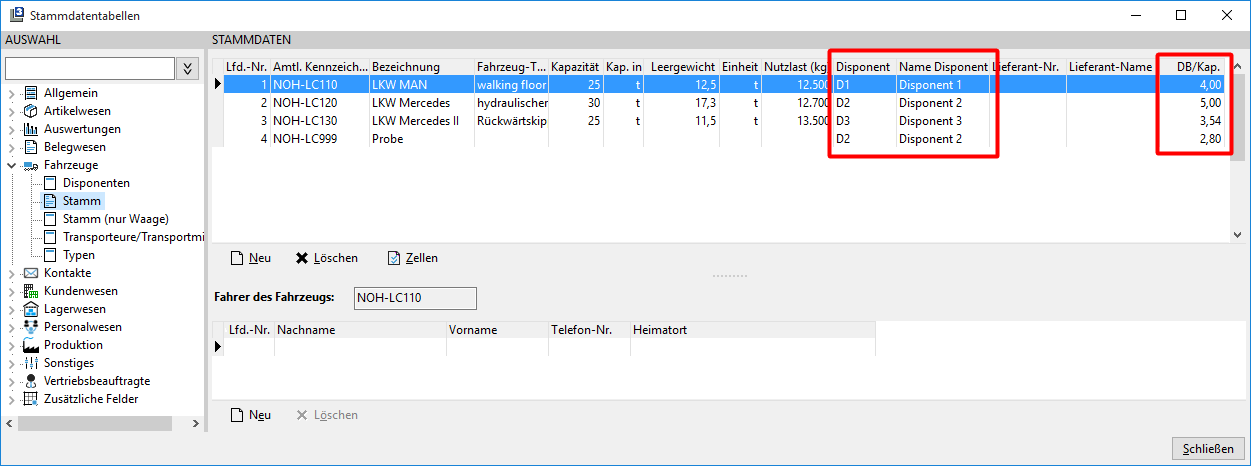
Hier wird dann auch der kalkulatorische Deckungsbeitrag pro Fahrzeug hinterlegt, der dann in der Auswertung herangezogen wird.
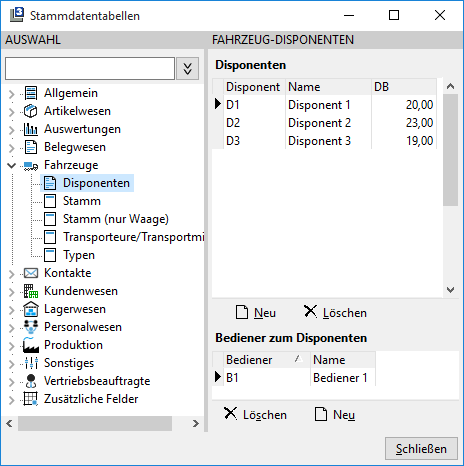 Wenn in einer Strecke KEIN Fahrzeug hinterlegt ist, erfolgt die Ermittlung des Disponenten über den in der Strecke hinterlegten Bediener.
Die Zuordnung der Bediener zu einem Disponenten muss dafür unter Datei -->Stammdaten -->Stammdatentabellen -->Fahrzeuge -->Disponenten*
*hinterlegt werden. Hier muss dann auch der kalkulatorische DB pro Disponent hinterlegt werden.
Weiter können hier die manuell in einer Eingangsrechnung einer Strecke zugeordneten Kosten angezeigt werden.
Diese werden hier dann in 2 Spalten dargestellt:
Maklerkosten (Artikelart = 1000)
Sonstige Kosten (Artikelart = 8000)
Die Maklerkosten werden dann von dem exakten Deckungsbeitrag abgezogen, die sonstigen Kosten zusätzlich von dem kalkulatorischen Deckungsbeitrag.
Auswertung Düngemittel-Inhaltsstoffe
Diese Auswertung dient für die Ermittlung der Düngemittel-Inhaltsstoffe aus Strecken. Die Auswertung kann über Auswertungen -->Strecke -->Düngemittel-Inhaltsstoffe aufgerufen werden.
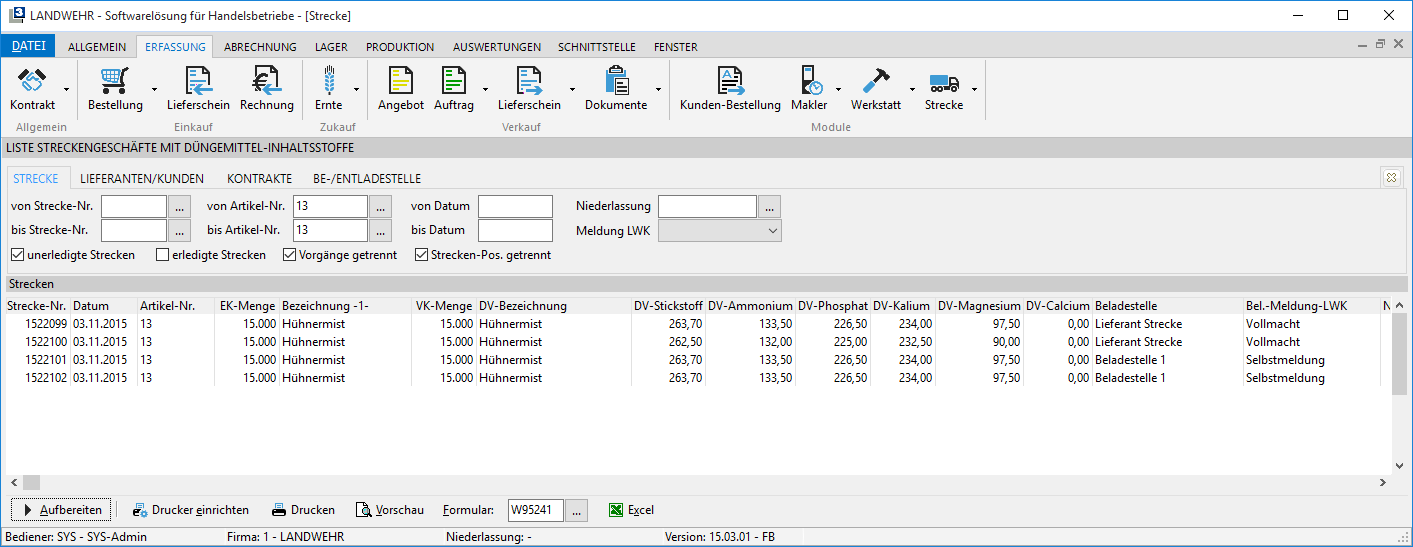
In dieser Auswertung werden die Düngemittel-Inhaltsstoffe ermittelt, die über Strecken verkauft wurden. Die Inhaltsstoffe werden dann mit der Verkaufsmenge einer Strecke und den Stammdaten der Düngemittel-Inhaltsstoffe berechnet. Sollten in dem Einkaufkontrakt einer Strecke abweichende Inhaltsstoffe hinterlegt sein, werden diese zur Berechnung herangezogen.
Für die Aufbereitung der Daten stehen folgende Selektionen zur Verfügung:
-unerledigte / erledigte Strecken
-Strecken-Nr. von/bis
-Strecken-Datum von/bis
-Niederlassung
-Artikel-Nr. von/bis
-Lieferant-Nr. von/bis
-Kunden-Nr. von/bis
-Be- und Entladedatum von/bis
-Be- und Entladestelle
-PLZ der Be- und Entladestelle von/bis
-Meldung LWK
-Kontrakt EK von/bis
-Kontrakt VK von/bis
Die Auswertung kann angezeigt, ausgedruckt und an Excel/Calc übergeben werden.
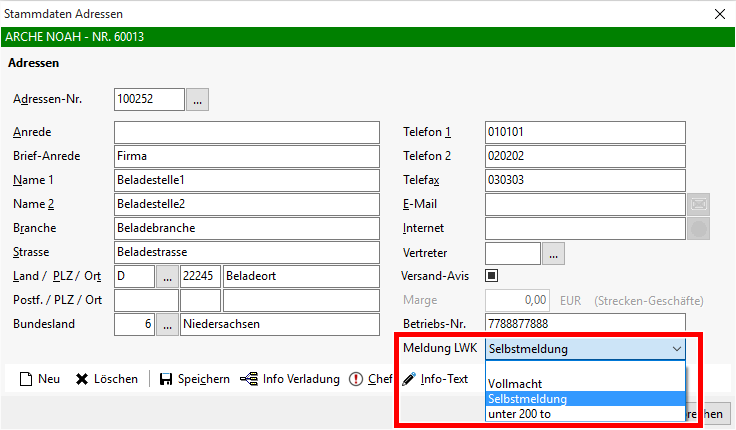
In dieser Auswertung wird unter anderem auch die Art der Meldung an die Landwirtschaftskammer (Meldung-LWK) ermittelt. Die Art der Meldung kann innerhalb des Adressenstamms einer Beladestelle hinterlegt werden und steht dann in dieser Auswertung auch als Selektion zur Verfügung.
Auswertung Spedition / Fracht-Preise (nach PLZ)
In der Auswertung werden alle Spediteure angezeigt, die schon einmal für bestimmte Strecken gefahren bzw. dort eingetragen sind oder waren. Angezeigt wird der Spediteur mit Name, PLZ und Ort, der von PLZ (Belade-PLZ) nach PLZ (Entlade-PLZ) schon einmal gefahren ist mit Entfernung (falls vorher angegeben), Fracht-Preis, Pauschal-Fracht, das Datum, der Strecke und der Vorgangs-Nr. .
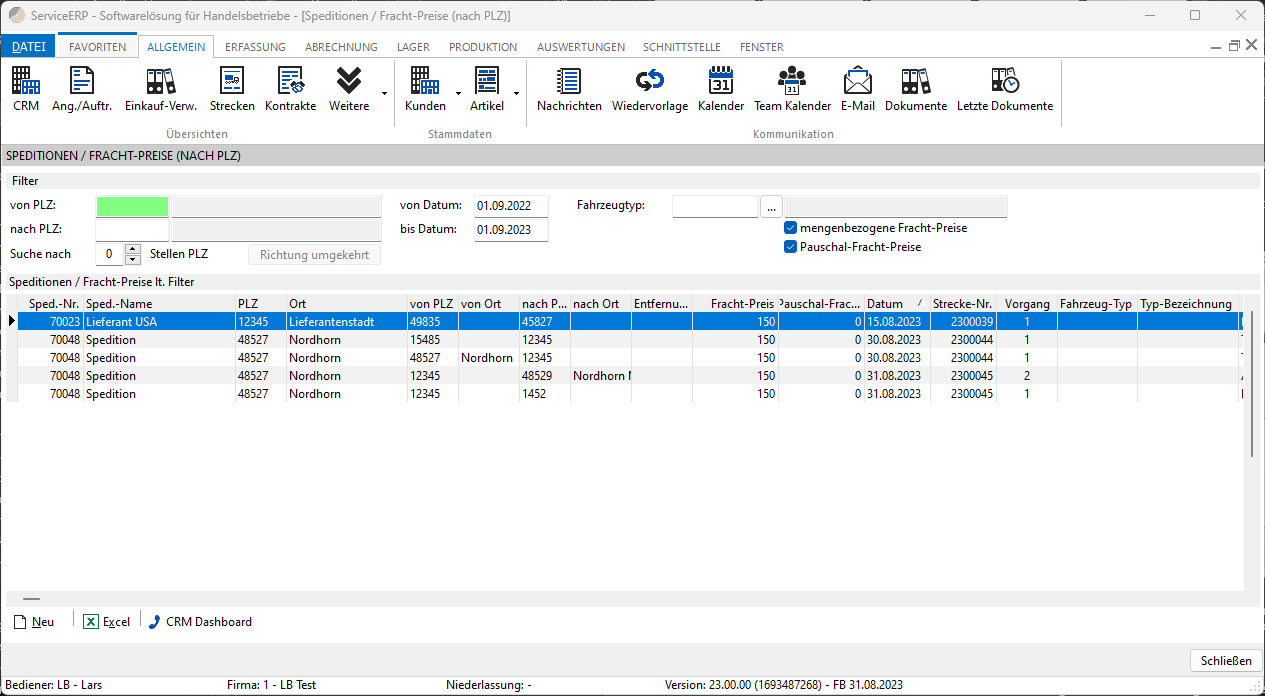
Zusätzlich kann gefiltert werden nach von PLZ und nach PLZ, von Datum und bis Datum und ob nur die Spediteure mit mengenbezogene Fracht-Preise und/oder Pauschal-Fracht-Preise angezeigt werden sollen.
Ausserdem kann die Anzahl der Stellen der PLZ vorbelegt werden, nach der gesucht werden soll.

Die Schaltfläche  dreht die Richtung der bereits eingegeben PLZ um.
Ist ein Spediteur in der Anzeige markiert können Sie über  direkt in die Akquise verzweigen und der gewählte Spediteur wird dort angezeigt.
Eine Übergabe der Auswertung an Microsoft Excel oder Open Office Calc ist ebenfalls vorgesehen.
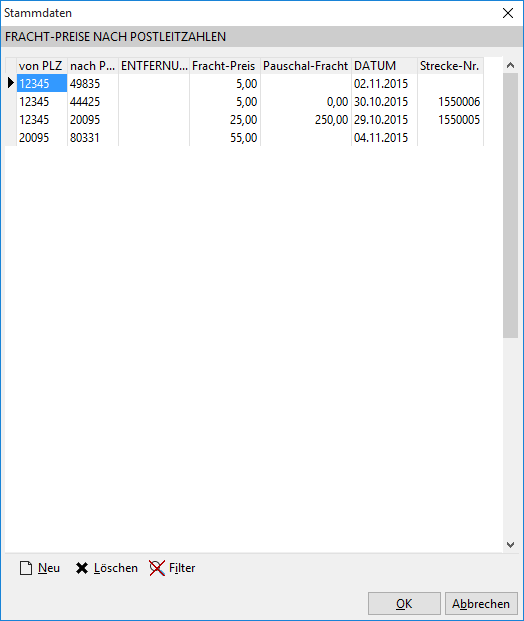
Über Neu kann entweder zu dem bereits gewählten oder auch ein anderer Spediteur manuell mit von/bis PLZ, Entfernung, Fracht-Preis, und Pauschal-Fracht angelegt werden.

Ansicht und Eingabe-Maske der Spediteure mit PLZ und Preise.
Kontrakt -- Engagement
Mit dieser Auswertung ist es möglich, wahlweise geplante sowie disponierte Mengen von Einkaufs- und Kunden-Zukaufs-Kontrakten gegenüber Verkaufskontrakten in einer Summe zustellen. Grundlage für diese Auswertungen sind die jeweiligen Menge-Verteilungen, die innerhalb dieser Kontrakte vorhanden sein müssen. Die entsprechenden Summen und Zeiträumen werden summiert nach Kontrakt-Selektionen dargestellt.
Um die Auswertung nutzen zu können, ist es notwendig in Strecken-Kontrakten eine Mengen-Verteilung hinterlegt zu haben:
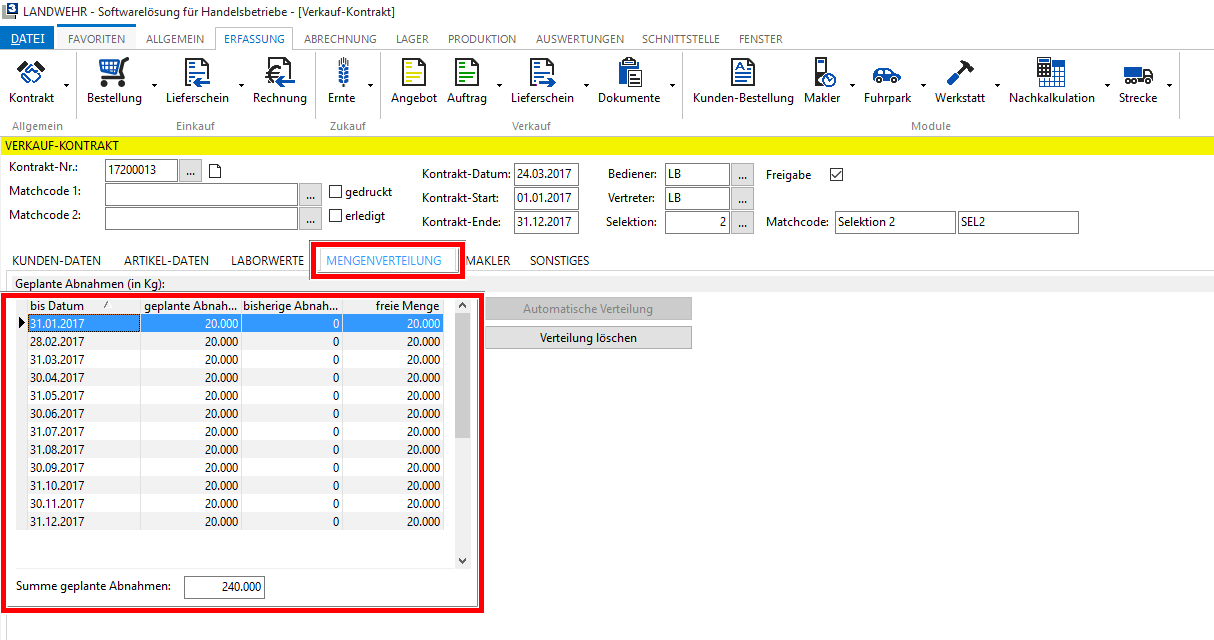
Zusätzlich muss in den Kontrakten eine Selektion hinterlegt sein:
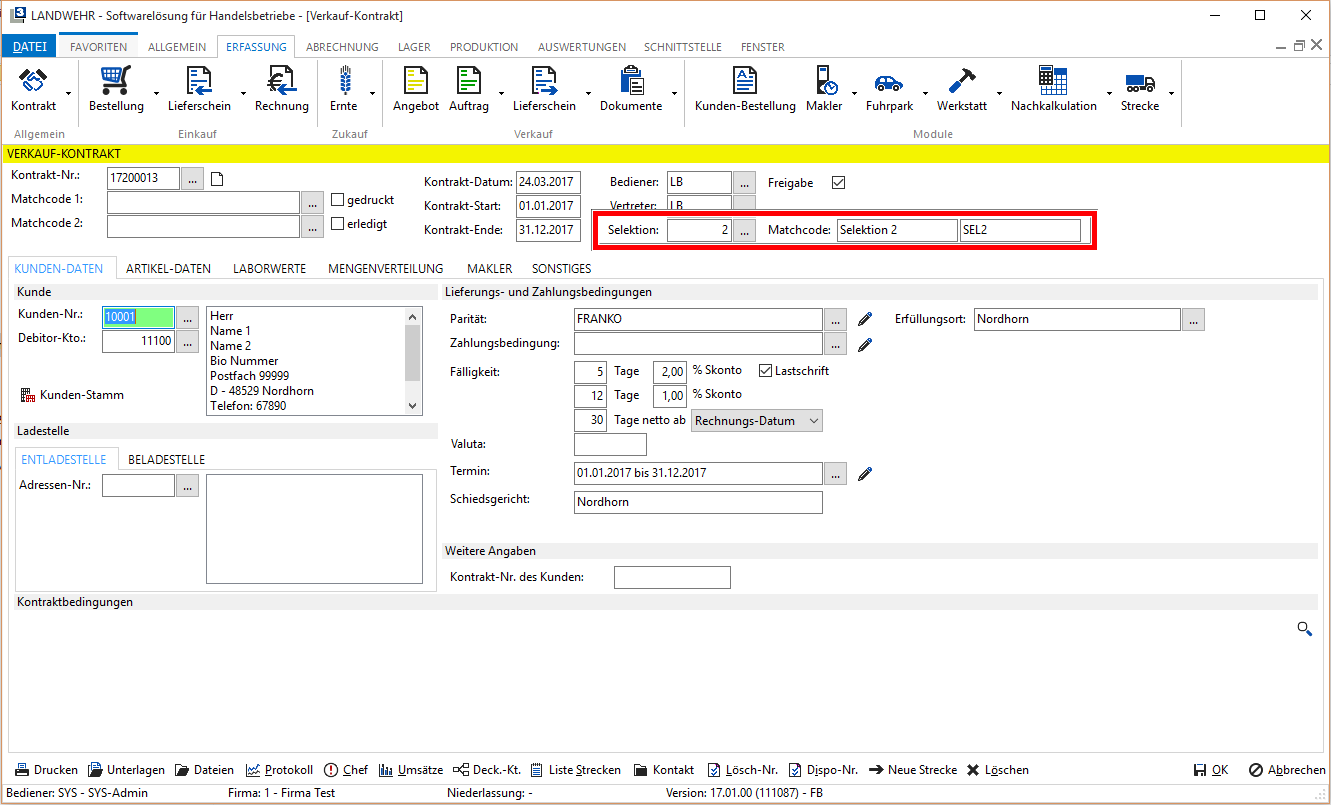
Kontrakte, die keine Mengenverteilung oder keine Selektion hinterlegt haben, werden in der Auswertung nicht berücksichtigt.
Die Auswertung kann unter Auswertungen -->Strecke -->Kontrakt-Engagement aufgerufen werden:
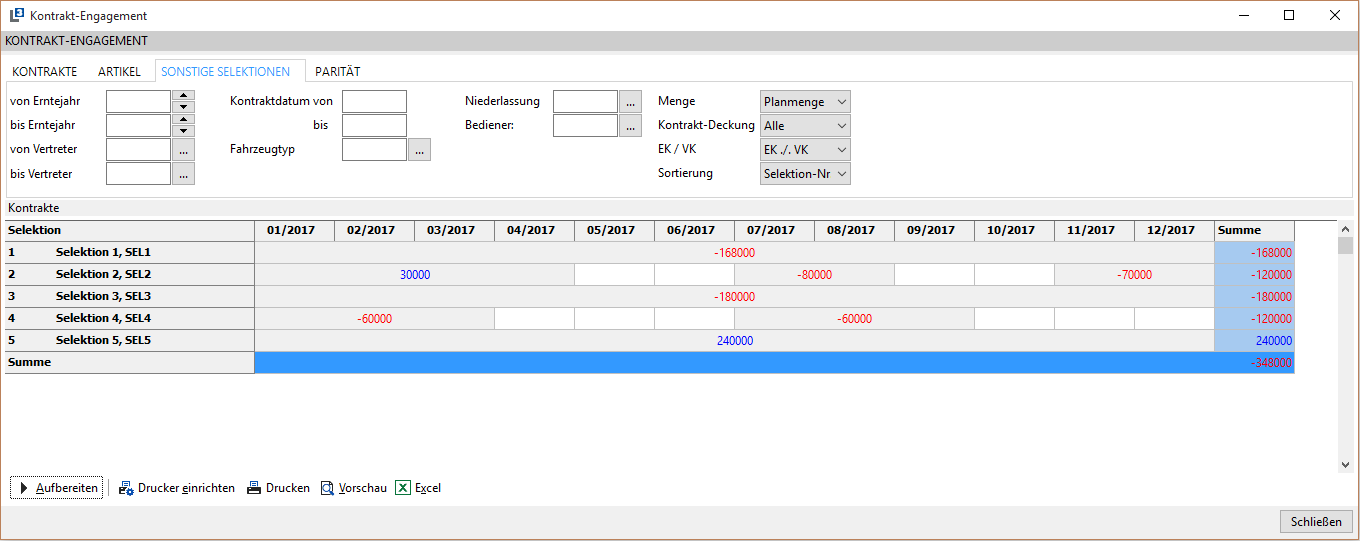
In der Auswertung kann nach Kriterien wie z.B. Kontrakt-Nr. von / bis, Selektion-Nr. von / bis, Matchcode1, Matchcode2, Artikel-Nr. von / bis, etc. gefiltert werden:
Besondere Filtermöglichkeiten werden im Folgenden genauer beschrieben:
Reiter KONTRAKTE:
Nur Kontrakt-Nrn.
Hier können die gewünschten Kontrakte mit einem Komma getrennt angegeben werden.
Beispiel: 1600100, 1600200, 1600300, usw.
Monat von / bis
Hierbei werden die Monate aus den Mengenverteilungen der einzelnen Strecken-Kontrakte berücksichtigt.
Mengen summiert vor dem Zeitraum ausgeben
Mit dieser Checkbox werden vor dem angegebenen Zeitraum Summen ausgegebenMengen summiert nach dem Zeitraum ausgeben
Mit dieser Checkbox werden nach dem angegebenen Zeitraum Summen ausgegeben
Reiter SONSTIGE SELEKTION:
Menge
Hier kann vorgegeben werden, wie die Mengen der einzelnen Zeiträume ermittelt werden:
Planmenge
Hierbei werden nur die geplanten Mengen aus den Mengen-Verteilungen der entsprechenden Strecken-Kontrakte verwendet. (Spalte „geplante Abnahme" aus Mengenverteilung in Strecken-Kontrakt)
Dispomenge
Hierbei werden nur die disponierten/abgenommen Mengen aus den Mengen-Verteilungen der entsprechenden Strecken-Kontrakte verwendet. (Spalte „bisherige Abnahme" aus Mengenverteilung in Strecken-Kontrakt)
Restmenge
Hierbei werden Restemengen aus den Mengen-Verteilungen der entsprechenden Strecken-Kontrakte verwendet. (Spalte „freie Menge" aus Mengenverteilung in Strecken-Kontrakt)
Kontrakt-Deckung
Hier kann eingestellt werden, ob nur Strecken - Kontrakte verwendet werden sollen, die über die Funktion „Deckungskontrakt" mit anderen Strecken-Kontrakten gedeckt sind.
EK / VK
Hier wird die Ermittlung der Mengen vorgegeben:
EK ./. VK
Bei dieser Einstellung werden die Mengen der Verkaufs-Strecken-Kontrakte mit den Mengen von Einkaufs-Strecken bzw. Kunden-Zukaufs-Strecken -- Kontrakte subtrahiert und entsprechenden in der Auswertung ausgegeben.
EK
Es werden nur die Mengen von Einkaufs-Strecken- bzw. Kunden-Zukaufs-Strecken -- Kontrakten berücksichtigt.
VK
Es werden nur die Mengen von Verkaufs-Strecken-Kontrakten berücksichtigt.
Sortierung
Hier kann die Sortierung der Auswertung vorgegeben werden.
Selektion-Nr.
Die Werte in der Auswertung werden aufsteigend nach der Selektions-Nummer sortiert.
Selektion1
Die Werte in der Auswertung werden aufsteigend nach dem Selektions-Text1
sortiert.
Selektion2
Die Werte in der Auswertung werden aufsteigend nach dem Selektions-Text2
sortiert.
Ansicht „Je Monat"
Ist dieser Filter aktiviert, so werden die Mengen immer je Monat aufgeteilt und entsprechend dargestellt:
Filter nicht aktiv:
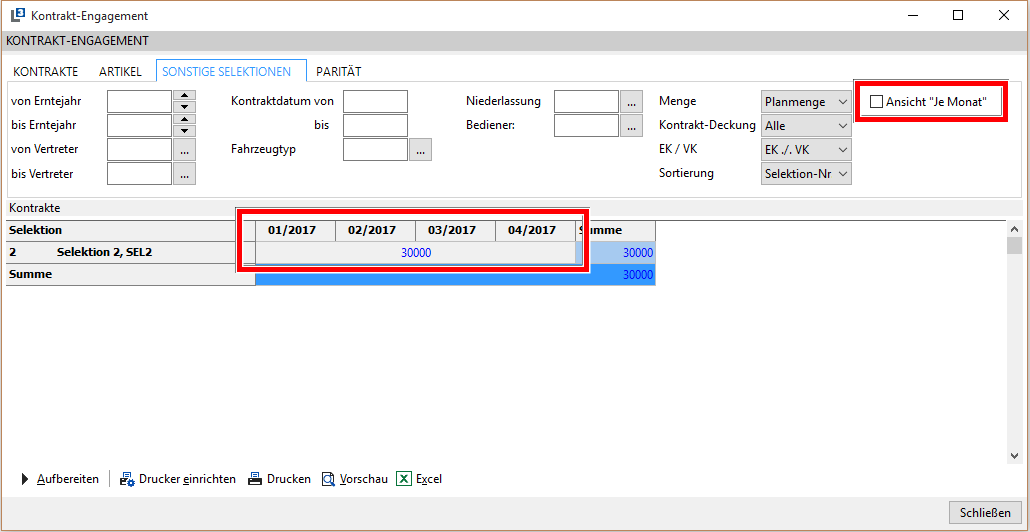
In dem oben aufgeführten Screenshot ist der Filter „Ansicht je Monat" nicht aktiv. Die in der Auswertung aufgeführte Menge wird nun in dem Zeitraum 01/2017 bis 04/2017 in einer Summe dargestellt.
Filter aktiv:
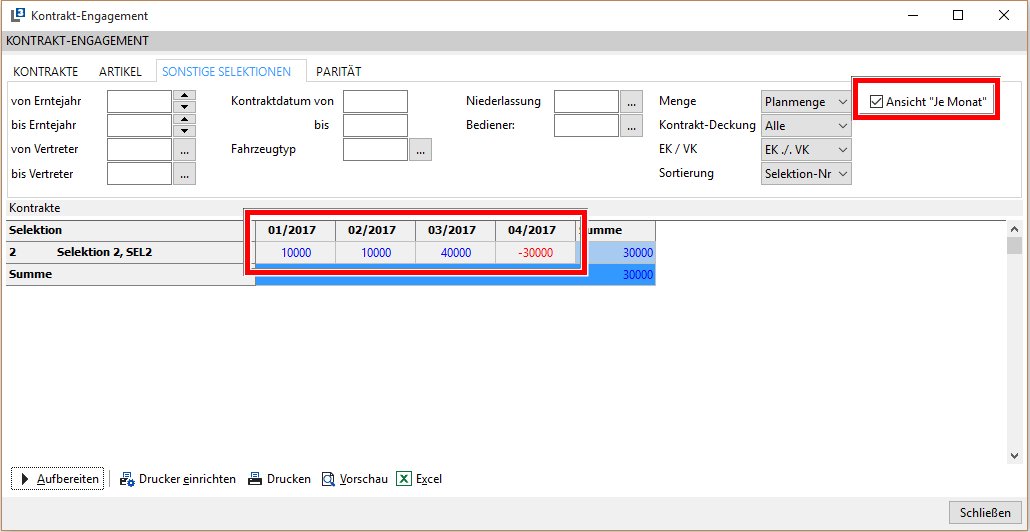
Wird der Filter „Ansicht je Monat" aktiviert, so werden die Mengen je Monat summiert und entsprechend dargestellt.
Reiter PARITÄT:
Parität
Mit einem Doppelklick in das Eingabefeld oder über
kann eine Parität aus den Stammdaten für die Filterung gewählt werden.
Zusätzlich kann in dem Eingabefeld ein freier Text für die Filterung nach Paritäten eingegeben werden. Vor dem Eingabefeld besteht über ein Auswahlmenü die Möglichkeit, wie nach dem in dem Eingabefeld angegeben Text gefiltert werden soll:
 = Die Filterung erfolgt exakt nach der eingegebenen Parität
 = Die Filterung erfolgt ungleich nach der eingegebenen Parität
= Die Filterung erfolgt nach Paritäten, die den eingegebenen Text beinhalten.
Nach dem die entsprechenden Daten für den Filter angegeben sind, kann mit Aufbereiten die Auswertung gestartet werden:
Die einzelnen Mengen innerhalb der jeweiligen Zeiträume sowie Summen werden nach Kontrakt-Selektionen dargestellt.
In den einzelnen Zeiträumen werden die einzelnen Mengen aus den Mengenverteilungen der jeweiligen Kontrakte berücksichtigt. Wird bei der Einstellungen „EK ./. VK" in einem Zeitraum eine positive, blaue Menge angezeigt, dann gibt es in diesem Zeitraum eine höhere Einkaufsmenge als Verkaufsmenge. Wird eine negative, rote Menge angezeigt, so gibt es in diesem Zeitraum eine höhere Verkaufsmenge.
Wird nur nach Einkaufs- bzw. Kunden-Zukaufs Kontrakten („EK") oder nur nach Verkaufskontrakten („VK") gefiltert, so werden nur positive, blaue Mengen angezeigt.
Wenn man mit dem Mauszeiger über eine Menge stehen bleibt, so erscheint ein Info, welche Kontrakte für die Ermittlung der angezeigten Menge verwendet wurden:
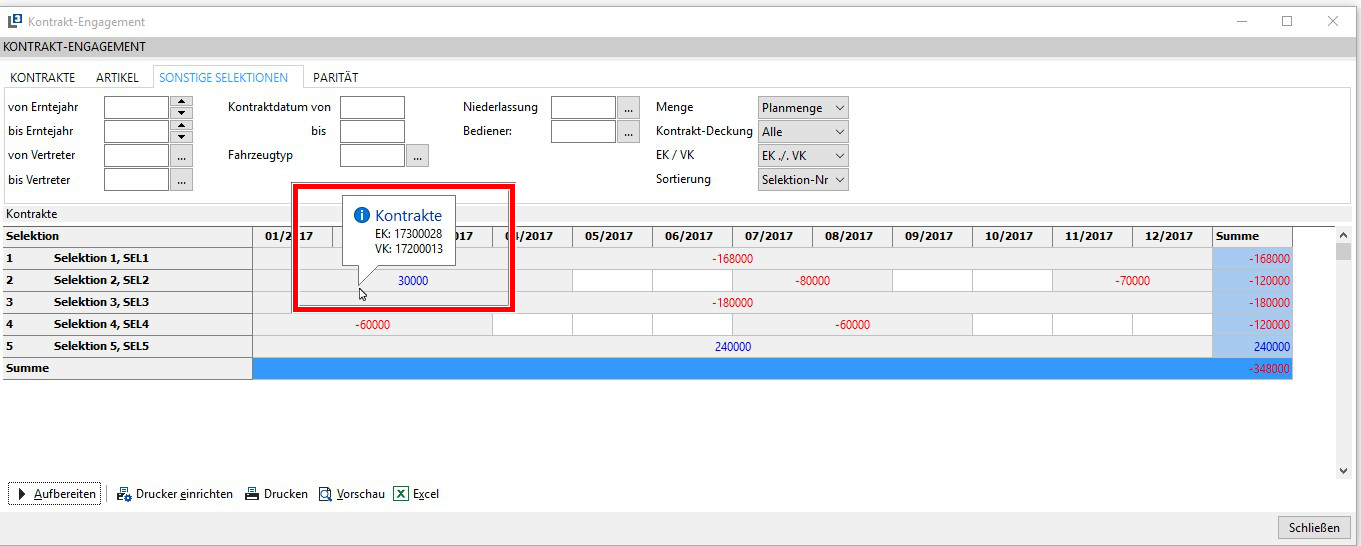
Ein Ausdruck und eine Übergabe an eine Tabellenkalkulationssoftware sind vorgesehen.
Änderungen
96c7a-am01fb8-amcc2e3-am6fa64-am90571-am