
Strecke div. Vorgänge
Strecke div. Vorgänge
Mehrere Einkäufe/Verkäufe in einer Strecke
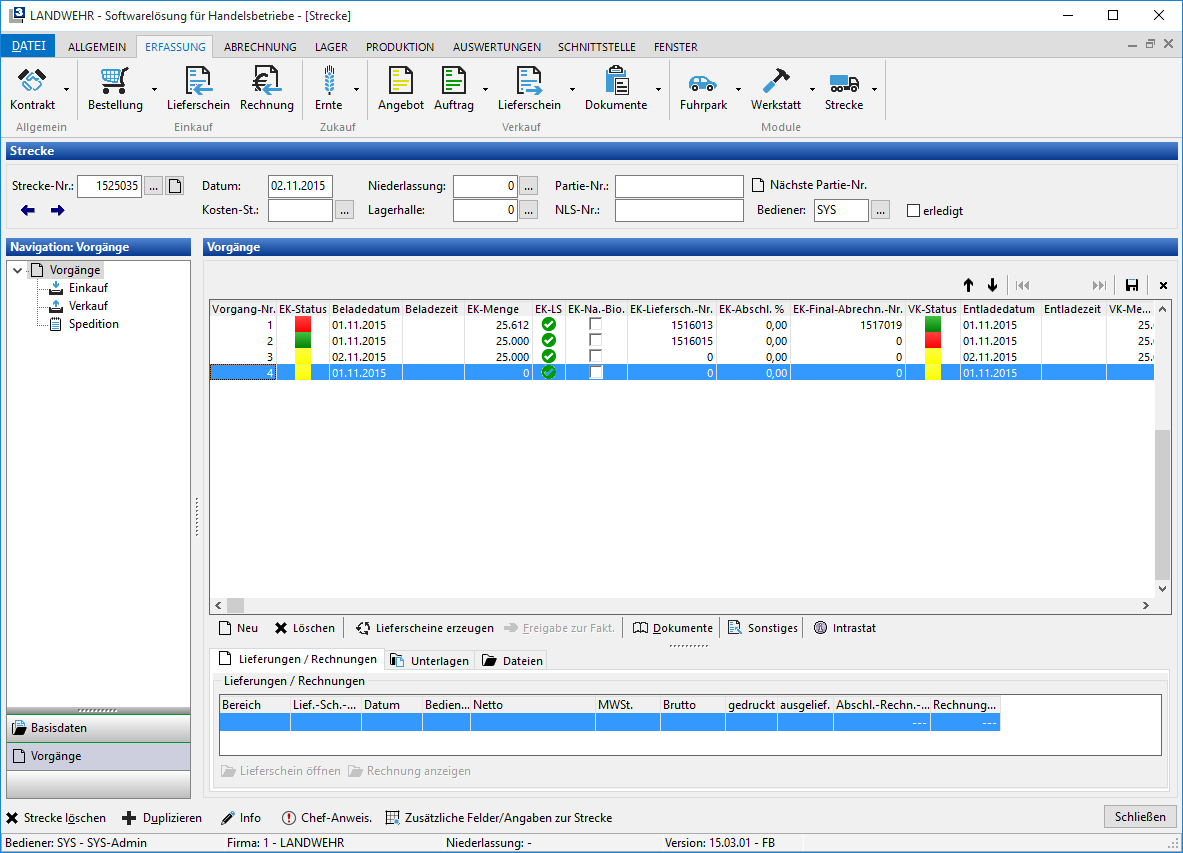
Innerhalb der Streckenmaske sind mehrere Einkäufe und mehrere Verkäufe zu einer Strecke möglich. Dieses kostenpflichtige Modul ist erst nach einer Freischaltung aufrufbar. Der Aufbau der Streckenmaske wurde durch die Aktivierung dieses Moduls generell überarbeitet und hat nun folgendes Aussehen.
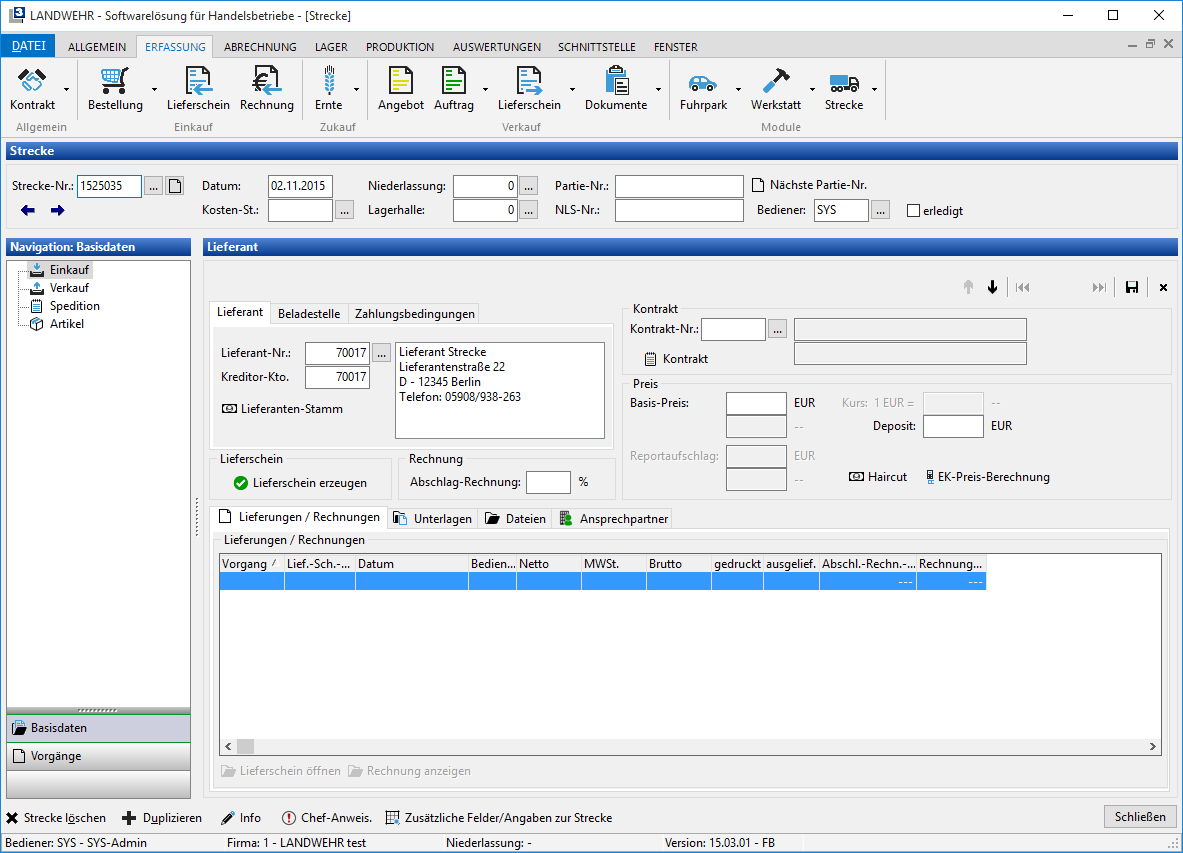
Im oberen Bereich der Maske sind die generellen Stammdaten für die Strecke hinterlegt. Es wird hier die Streckennummer, die Kostenstelle, sowie das Anlagedatum der Strecke ersichtlich. Es können auch die Niederlassung und die Lagerhalle sowie die NLS-Nummer, die Partienummer, Bediener und Bearbeiter hinterlegt werden. Für die Partienummer ist auch die Ermittlung einer fortlaufenden Nummer vorgesehen, sofern diese in den Nummernkreisen hinterlegt ist.
Um eine neue Strecke anzulegen, erfolgt diese nun mit dem Button . Es öffnen sich danach die gewohnten Auswahlen für die Anlage des Lieferanten und die Hinterlegung des Kunden.
Mit den Buttons  kann zwischen einzelnen Strecken geblättert werden.
Im linken Bereich der Maske findet die Navigation statt. Hier kann generell nach Basisdaten und Vorgängen selektiert werden. In den Basisdaten werden die Stammdaten der Strecke hinterlegt. Hier stehen dann der Lieferant, der Kunde, die Spedition und der Artikel zur Verfügung. In den Vorgängen werden dann die entsprechenden Belege hierzu erzeugt.
Im unteren Teil über die entsprechenden Schaltflächen können Sie die Strecke löschen, Duplizieren, eine Info, eine Chef-Anweisung und zusätzliche Felder hinterlegen.
Die Basisdaten
Basisdaten Einkauf
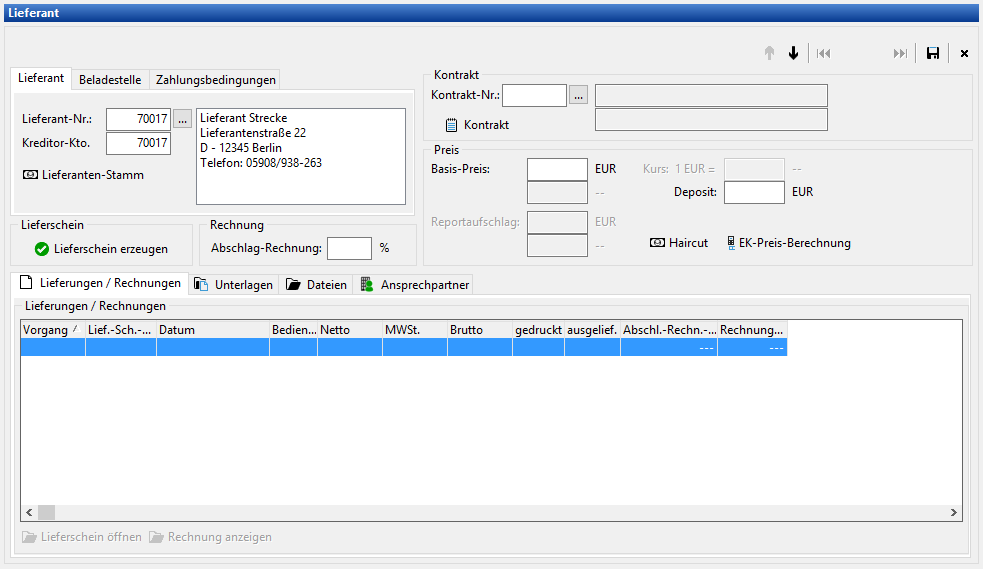
Hier wird der Lieferant mit den entsprechenden Adressen und der Zahlungsbedingung hinterlegt, der bei dieser Strecke im Einkauf gelten soll. Weiter können der Kontrakt und der EK-Preis der Strecke hinterlegt werden. Die Checkbox  dient als Vorbelegung, ob für diesen Lieferanten bei der späteren Erzeugung der Vorgänge ein Lieferschein erzeugt werden soll.
Im unteren Bereich der Maske werden die Lieferscheine und Rechnungen angezeigt, die zu diesem Lieferanten erzeugt wurden. Die Registerkarten Unterlagen und Dateien sind analog zu der bereits bestehenden Funktion innerhalb eines Kontaktes. Hier können Dokumente eingescannt, bzw. Dateien zu der Strecke hinterlegt werden. Unter der Registerkarte Ansprechpartner werden im Kundenstamm hinterlegte Ansprechpartner zu dieser Strecke zugeordnet.
Basisdaten Verkauf
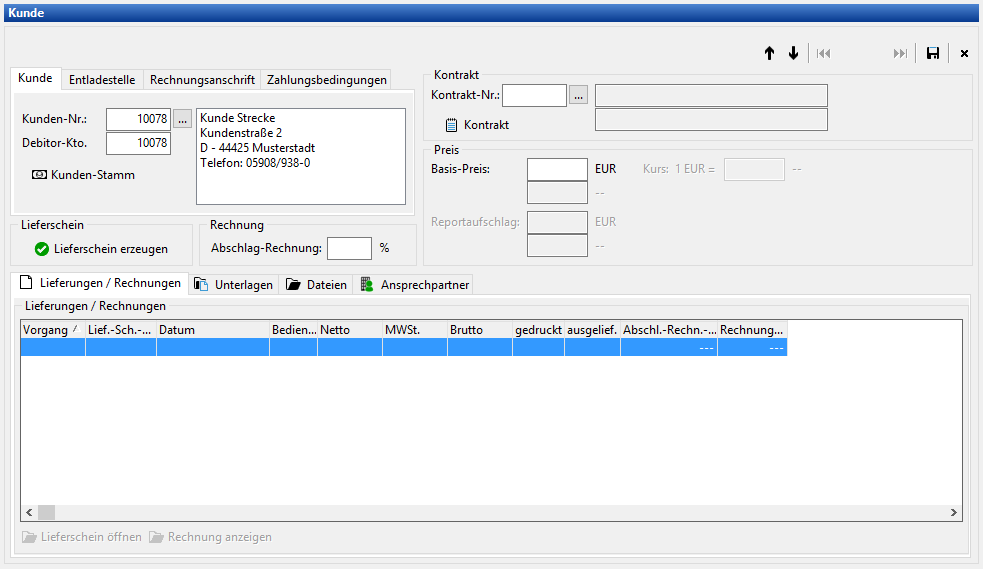
In dieser Maske werden die Basisdaten für den Verkauf hinterlegt. Die Funktionsweise ist analog zum Einkauf umgesetzt, in dieser Maske wird dann lediglich der Kunde mit den entsprechenden Informationen hinterlegt.
Basisdaten Spediteur
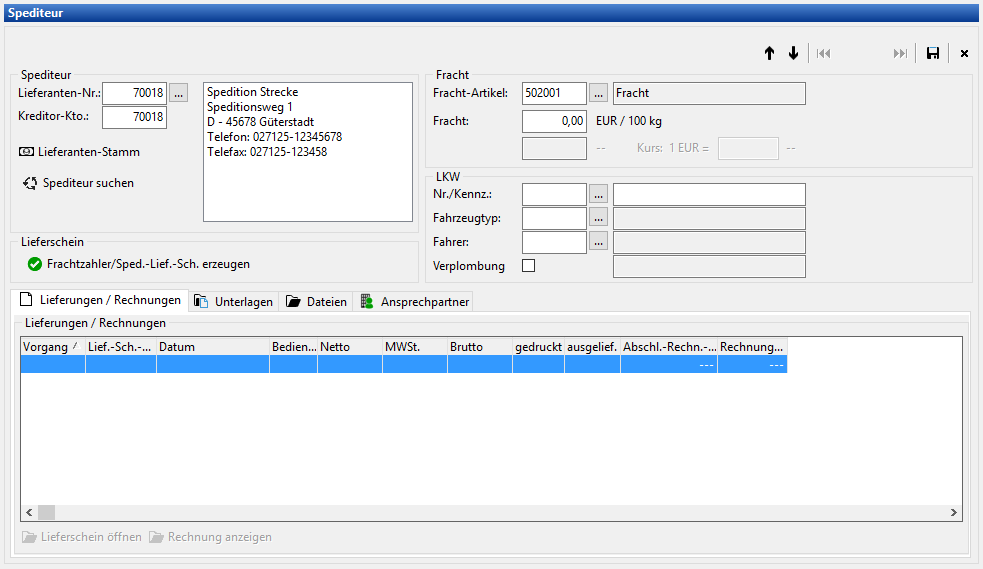
In dieser Maske wird der Spediteur der Strecke mit den entsprechenden Informationen hinterlegt. Hier stehen auch wieder die Funktionen zur Anzeige der Lieferscheine und Rechnungen, sowie die Möglichkeit zu Hinterlegung von Dateien und zum Einscannen von Dokumenten zur Verfügung.
Basisdaten Artikel
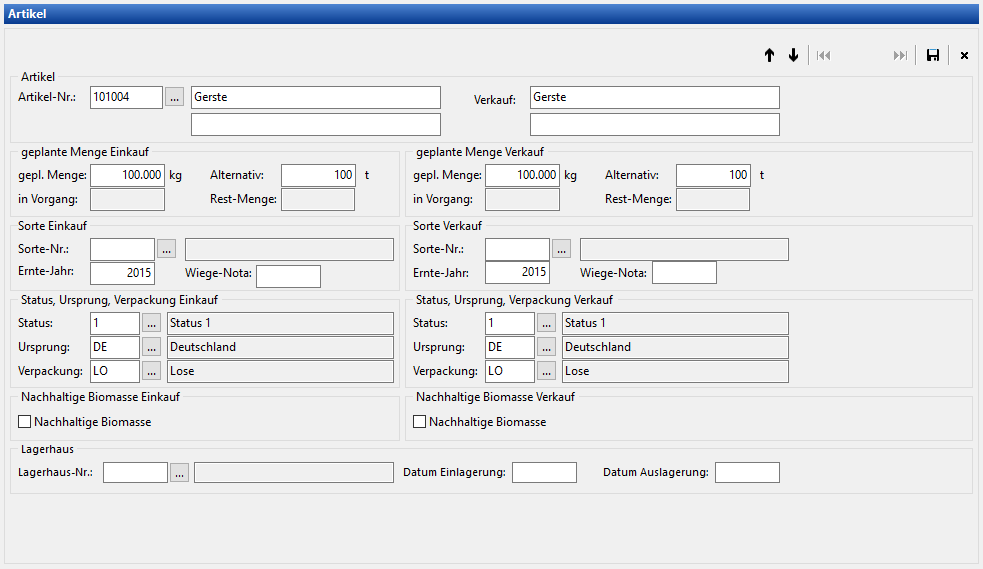
In dieser Maske werden die für die Strecke notwendigen Artikelinformationen hinterlegt. Dies kann gesondert für den Einkauf und den Verkauf erfolgen. Neu ist hier die Angabe der geplanten Mengen. Hier kann die Gesamtmenge der Strecke hinterlegt werden, die in dieser Strecke gehandelt werden soll. Durch die späteren Vorgänge kann dann ein Abgleich der geplanten zu den bereits gelieferten Mengen erfolgen. Hier ist auch die Angabe eines Lagerhauses möglich.
Vorgänge
Diese Maske ist auf der linken Seite aufgeteilt in Vorgänge, Einkauf, Verkauf und Spedition.
Vorgänge
Innerhalb der Registerkarte Vorgänge können nun die einzelnen Vorgänge zu dieser Strecke hinterlegt werden. Über den Button  wird ein neuer Vorgang angelegt. Ob ein Lieferschein für diesen Vorgang erzeugt werden soll, wird durch die Kennzeichen
  bzw.
bzw.  gekennzeichnet.
Über  kann die bereits bekannte Maske zur Erzeugung der Lieferscheine aufgerufen werden. Hier können dann die Lieferscheine zu dem entsprechenden Vorgang erzeugt werden.
Mit dem Button  könne die gewohnten Dokumente wie Freistellung oder Frachtaufträge zu dem Vorgang ausgedruckt werden.
Die erstellten Lieferscheine und Rechnungen werden im unteren Bereich angezeigt. Auch hier besteht wieder die Möglichkeit zur Hinterlegung von Dokumenten und Dateien.
Unter  kann pro Vorgang eine Selektionsnummer für die Faktur (Sammel-Rechnung) hinterlegt werden.
Über die Schlatfläche  kann die Intrastat-Meldung manuell angelegt oder angepasst werden.
Einkauf
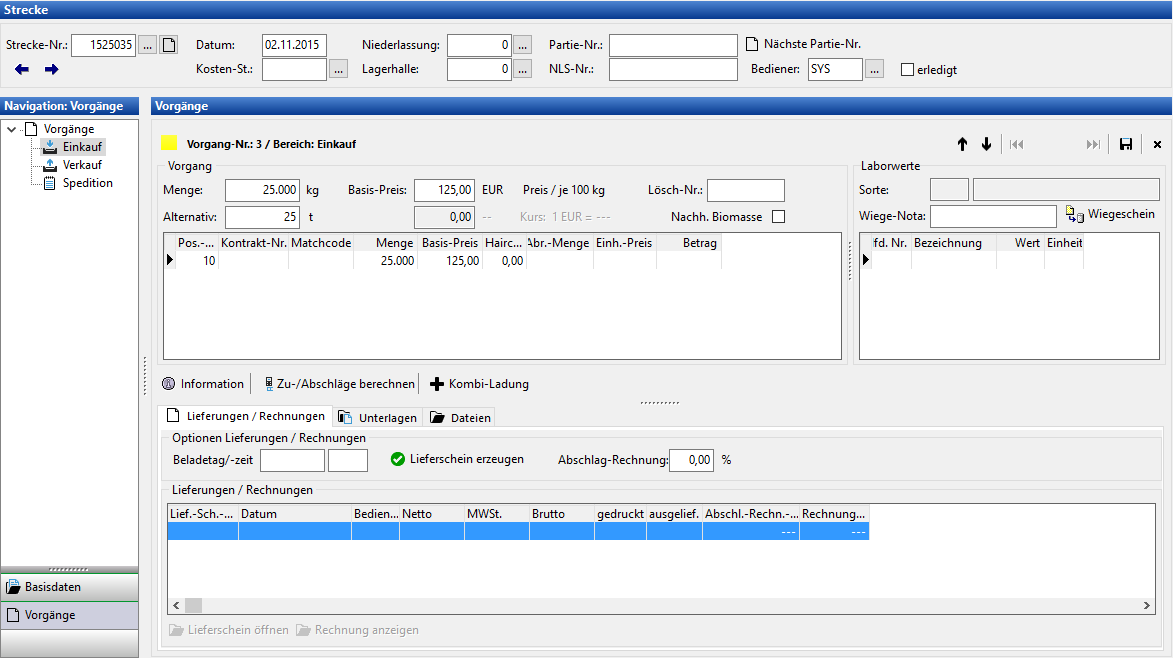
In diesem Bereich werden die EK-Mengen und EK-Preise für einen Vorgang hinterlegt. Es besteht hier auch die Möglichkeit, die Laborwerte zu diesem Einkaufsvorgang anzugeben und zu berechnen.
Falls für die Beladung dieses Einkaufs ein anderer Verladetag angegeben werden soll, kann das Datum der Verladung in dieser Maske geändert werden.
Die Lösch-Nr. dient zur Eintragung einer numerischen Zahl. Später können Sie anhand der Lösch-Nr. innerhalb der Streckenliste die Strecken selektieren.
Mit  kann für diesen Vorgang gekennzeichnet werden, ob ein Lieferschein erzeugt werden soll.
Hier kann nun auch die Angabe des Prozentsatzes für eine evtl. Abschlagsrechnung erfolgen.
Information
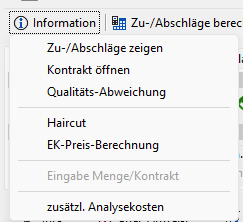
Über den Button Information können weitere Masken, wie z.B. die Anzeige der Zu-/Abschläge, sowie die Qualitätsabweichung zu diesem Einkaufsvorgang aufgerufen werden. Hier ist auch ein Aufruf des hinterlegten Kontraktes möglich.
Zusätzlich ist die Berechnung von Analysekosten über den Punkt zusätzl. Analysekosten vorgesehen.
Hierzu werden in den Optionen für die Analysekosten im Einkauf und Verkauf jeweils Artikel hinterlegt.
In den einzelnen Vorgängen können dann Analysekosten angegeben werden, die dann bei der Erzeugung der Lieferschein für Einkauf und Verkauf mit den entsprechenden Artikeln als separate Position aufgeführt und berechnet werden können.
Zur Aktivierung dieser Funktion geben Sie unter Datei à Einstellungen à Optionen-Standard à Strecken-Geschäfte à Strecken-Geschäfte -1- den Artikel für die Analysekosten an.
Erst dadurch erhalten Sie die Eingabefelder für den Artikel und den Betrag.
Im Zusammenhang mit der Erstellung der Lieferscheine wird eine zusätzliche Position für die Analysekosten erzeugt.
Verkauf
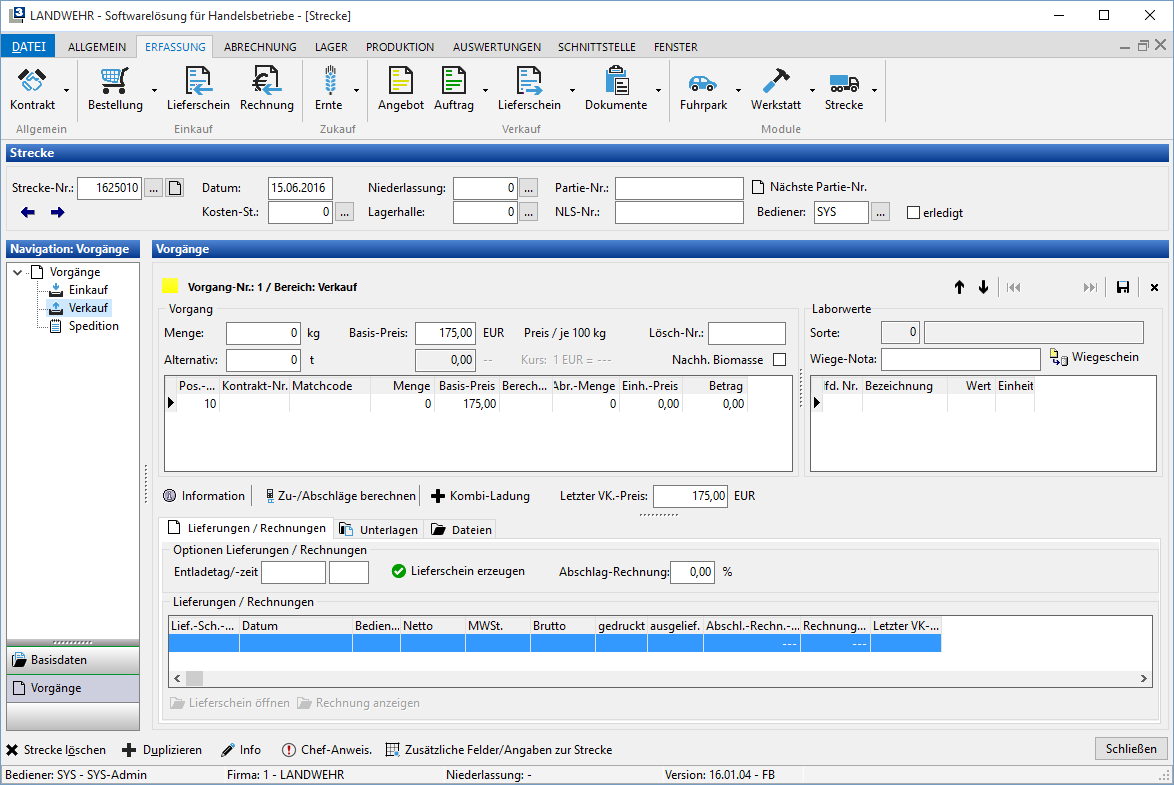
In dieser Maske werden die Menge und der Preis des Verkaufs für diesen Vorgang angegeben. Informativ wird der letzte VK-Preis angezeigt. Die weiteren Funktionen sind hier analog zu den Funktionen im Einkaufsvorgang.
Information
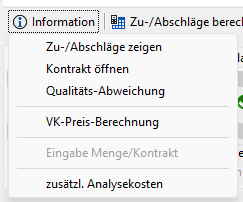
In den Informationen eines Verkaufsvorgangs kann nun auch die Verkaufspreisberechnung aufgerufen werden. Hier ist auch wieder die Anzeige der Zu-/Abschläge sowie der Qualitätsabweichung möglich.
Zusätzlich ist die Berechnung von Analysekosten über den Punkt zusätzl. Analysekosten vorgesehen.
Hierzu werden in den Optionen für die Analysekosten im Einkauf und Verkauf jeweils Artikel hinterlegt.
In den einzelnen Vorgängen können dann Analysekosten angegeben werden, die dann bei der Erzeugung der Lieferschein für Einkauf und Verkauf mit den entsprechenden Artikeln als separate Position aufgeführt und berechnet werden können.
Zur Aktivierung dieser Funktion geben Sie unter Datei à Einstellungen à Optionen-Standard à Strecken-Geschäfte à Strecken-Geschäfte -1- den Artikel für die Analysekosten an.
Erst dadurch erhalten Sie die Eingabefelder für den Artikel und den Betrag.
Im Zusammenhang mit der Erstellung der Lieferscheine wird eine zusätzliche Position für die Analysekosten erzeugt.
Spedition
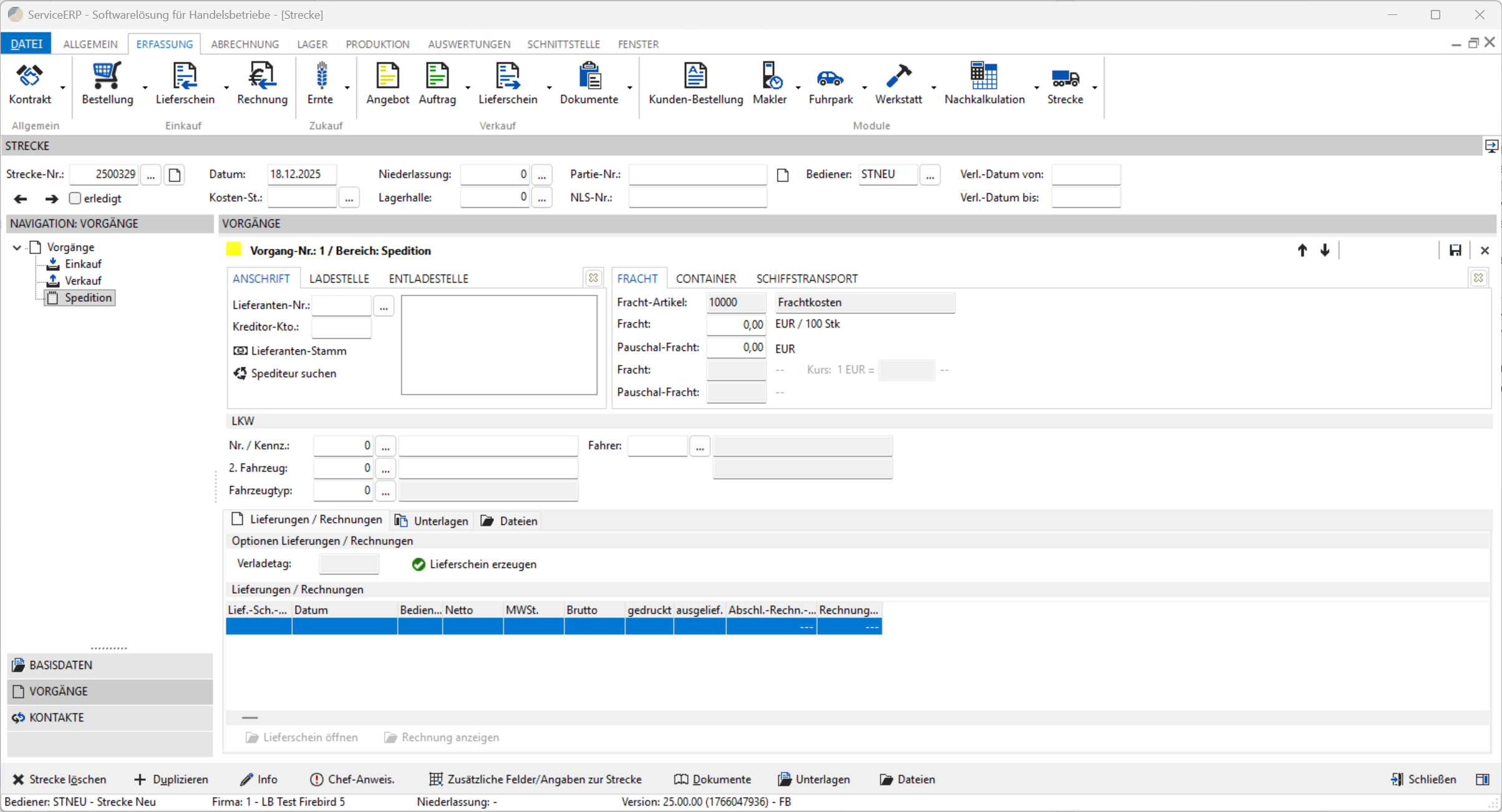
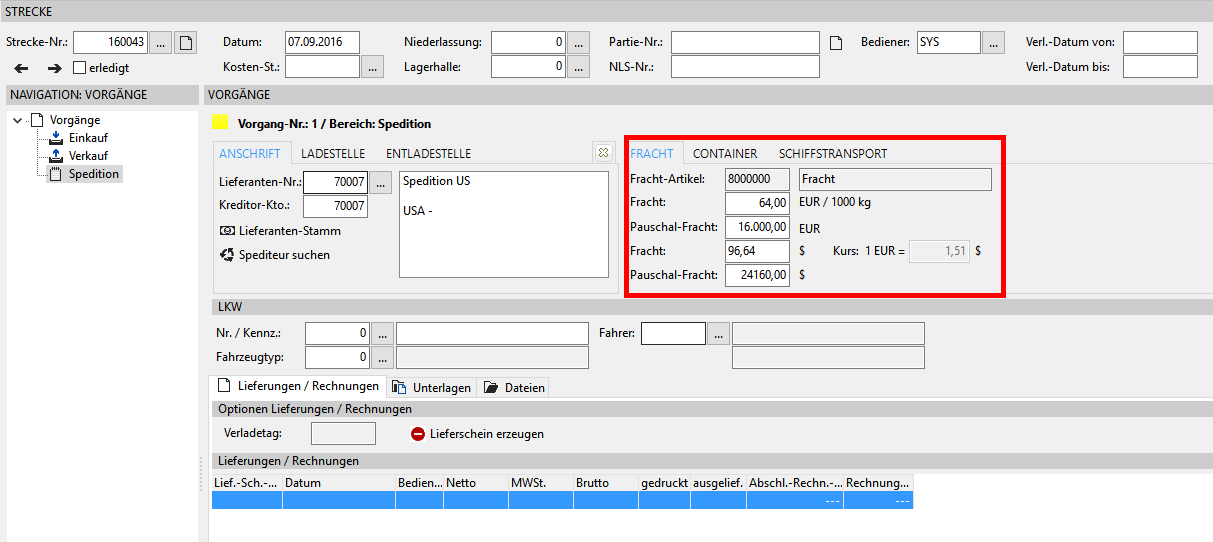
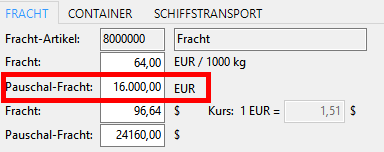
In diesem Bereich erfolgen die Angaben zum Spediteur für diesen Vorgang. Diese Maske ist ein wenig anders als der EK oder VK aufgebaut, da keine Laborwerte hinterlegt werden müssen. Hier ist die Angabe des Frachtpreises /Pauschal-Fracht und Fahrzeugen möglich. Sollte im Lieferantenstamm des Spediteurs eine Fremdwährung hinterlegt sein, kann der Frachtpreis auch in der Fremdwährung hinterlegt werden.
Zusätzlich kann pro Vorgang unter dem Register Ladestelle und Entladestelle die Be- und Entladestelle geändert oder ausgewählt werden.
Sind in den Basisdaten (Einkauf & Verkauf) schon eine Be- und/oder Entladestelle eingetragen werden diese als Vorschlag in den Vorgang der Spedition übernommen.
Dies kann dann dort entsprechend abgeändert werden.
Über eine Einstellung unter Datei à Einstellungen à Optionen-Standard à Strecken-Geschäfte à Strecken-Geschäfte -3- ist die Erfassung von abweichenden Spediteuren innerhalb eines Vorgangs möglich.
Container und Schiffstransport
Im Bereich der Spediteur-Vorgänge können auch Angaben zu Containern und Schiffstransport vorgenommen werden. Sollte der Spediteur im Lieferantenstamm unter Eigenschaften à Sonstiges à Fremdwährung eine andere Währung eingetragen haben, so wird dies automatisch anhand des eingegebenen Umrechnungskurses umgerechnet.
In den Bereichen Einkauf, Verkauf und Spedition jedes Vorgangs kann über Dropdown-Feld Freigabestatus ein Freigabestatus angegeben werden.
Für jeden Bereich kann einer der folgenden Status gesetzt werden:
- Keine Freigabe (Standard)
- Vorläufige Freigabe
- Finale Freigabe
In der Strecken-Liste (Allgemein --> Strecken) können Strecken nach diesen Freigabestatus gefiltert werden.
Container
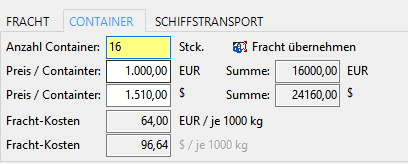
Im Bereich Container werden die Frachtkosten anhand der Anzahl und des Preises pro Container berechnet. Eine Umrechnung in die entsprechende Währung findet hier ebenfalls statt. Zudem wird informativ der Frachtpreis pro Preiseinheit laut Frachtartikel angezeigt.
Ist die Fracht pro Container berechnet, kann über die Schaltfläche Fracht übernehmen die Kosten als Frachtkosten für die Strecke übernommen werden.
Schiffstransport
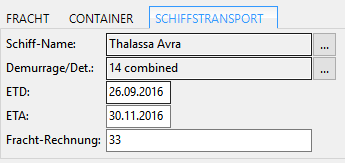
Im Bereich Schiffstransport können Angaben zu dem Schiff-Namen, Demurrage/Detention (Lagerzeit Hafen), ETD (Estimated time of departure (geplante Abfahrtszeit), ETA (Estimated time of arrival / geplante Ankunftszeit) und ein freies Feld für die Fracht-Rechnungsnummer. Dies Angaben können zusätzlich in der Liste Streckengeschäfte als Spalte eingeblendet werden.
Die Schiffsnamen und Demurrage/Det. werden in einem eigenen Stammdatenbereich hinterlegt und können dann in der Strecke ausgewählt werden.
Lieferscheine erzeugen
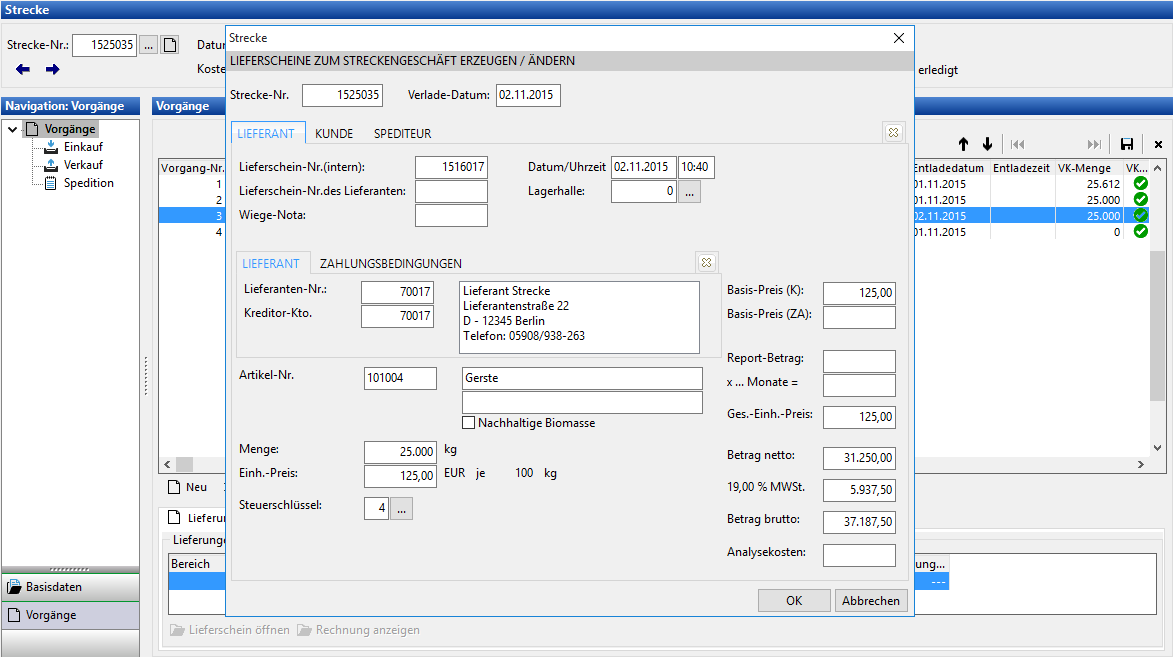
Über die Schaltfläche  unter Vorgänge werden die Lieferscheine für den Verkauf, Einkauf und die Spedition erzeugt.
Eine detailierte Beschreibung zu der Berechnung/Fakturierung finden Sie unter 12.4.4.10 Fakturierung !
Dokumente drucken
Über die Schaltfläche  können die entsprechenden Dokumente zu der Strecke gedruckt werden. Eine genaue Erläuterung zu den Dokumente drucken finden Sie unter 12.4.4.8 Dokumente !
Kontakte und Wiedervorlage aus Streckengeschäft
Kontakte und Wiedervorlagen können direkt aus der Strecke erstellt werden. Die Schaltfläche dazu befindet sich links unten im Menübaum „Kontakte".
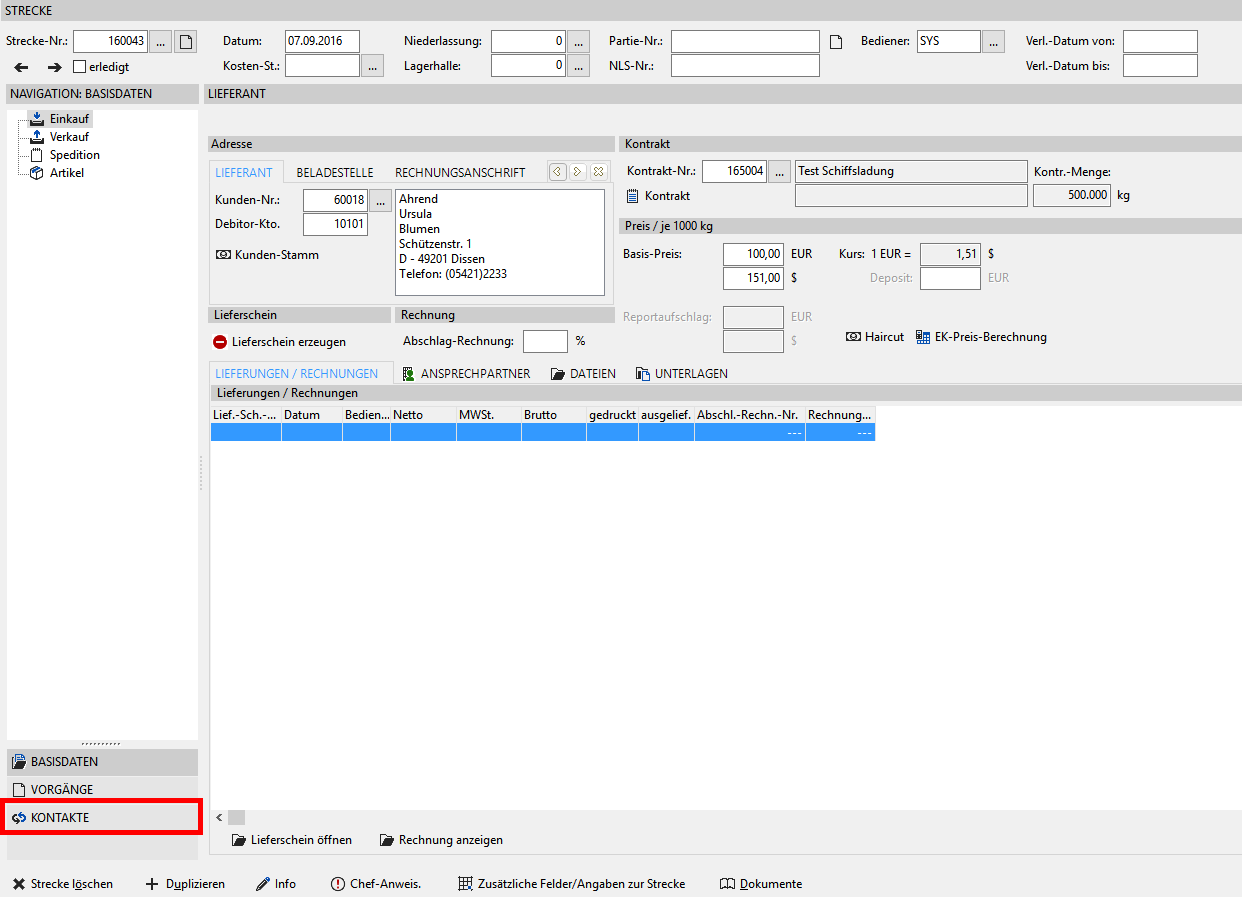
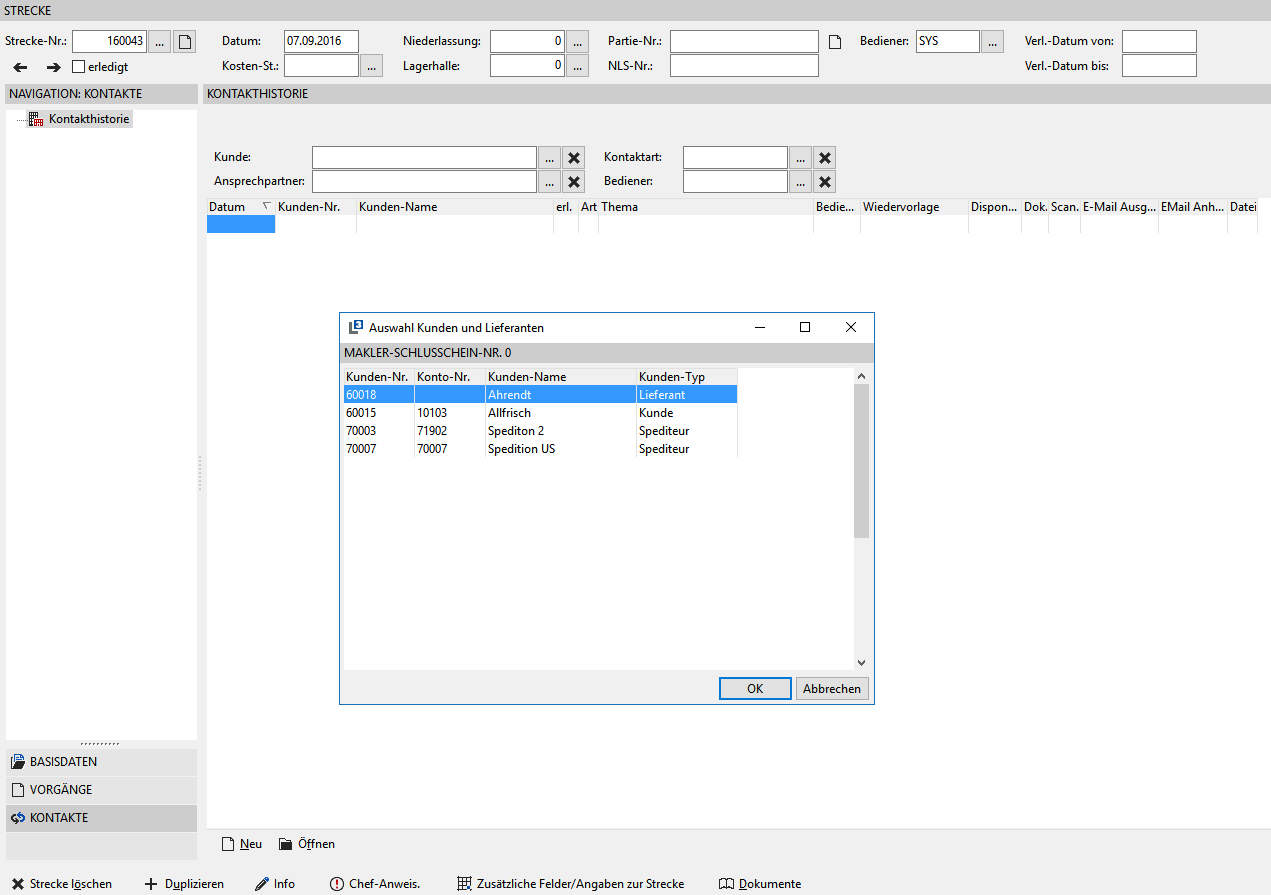
Über die Schaltfläche Neu legen Sie einen neuen Kontakt an. Danach wählen Sie einen Lieferanten oder Kunden aus, die an diesem Streckengeschäft beteiligt sind. Nach der Auswahl erscheint das übliche Kontaktfenster.
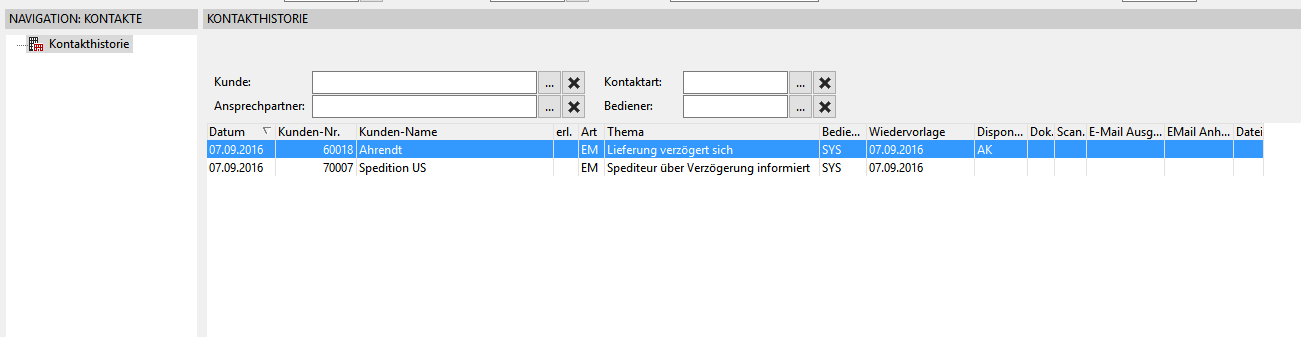
Nach der Anlage der Kontakte sind diese sowohl in dem Streckengeschäft als Historie zu sehen, wie natürlich auch in der Akquise bei den jeweiligen Lieferanten oder Kunden.
Kontrakt ändern in Streckengeschäft mit div. Vorgängen
Sind in einem Streckengeschäft bereits Kontrakte und Vorgänge hinterlegt musste man bei einer nachträglichen Änderung immer die Vorgänge vorher löschen und neu anlegen.
Dies ist jetzt nicht mehr notwendig. Wird nun ein Kontrakt in den Basisdaten nachträglich geändert wird dieser auch automatisch in alle Vorgänge eingetragen. Dabei werden auch automatisch die Preise und ggf. die Laborwerte abgeändert. Sind bereits Belege aus dem Vorgang erstellt worden so bleiben diese unverändert.
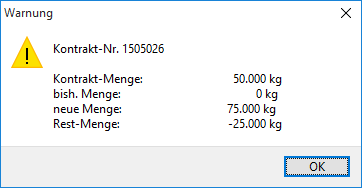
Sollte beim Ändern des Kontraktes die Kontraktmenge überschritten sein wird eine entsprechende Hinweismeldung ausgeworfen.
Wichtig
Die KontraktNr. wird generell nur in den Vorgängen geändert, wo noch kein Lieferschein und keine Abrechnung erstellt wurden.
Ist vorher eine andere Sorte hinterlegt gewesen wird diese auch mit bereits erfolgten Eingaben bei den Laborwerten gelöscht und mit der neuen Sorte angelegt.
Kombi-Ladung (mehrere Artikel pro Vorgang)
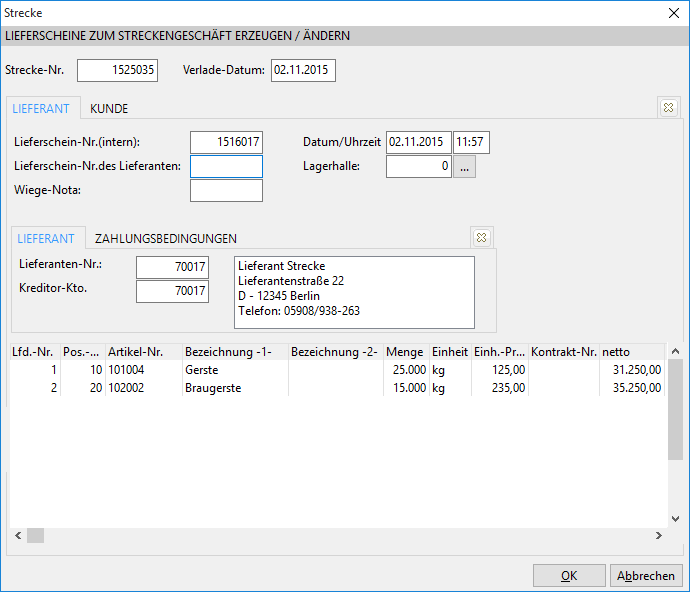
Innerhalb des Streckengeschäftes mit diversen Vorgängen können auch Kombi-Ladungen erfasst werden. Bei einer Kombi-Ladung werden pro Vorgang mehrere Artikel hinterlegt.
Um diese Funktion zu aktivieren, melden Sie sich als SYS-Systemverwalter an und aktivieren die Checkbox unter Datei à Einstellungen à Optionen Standard à Strecken-Geschäfte à Strecken-Geschäfte -3- à Kombi-Ladung je Vorgang erlauben. Nach einem Neustart von L3 ist die Funktion aktiviert.
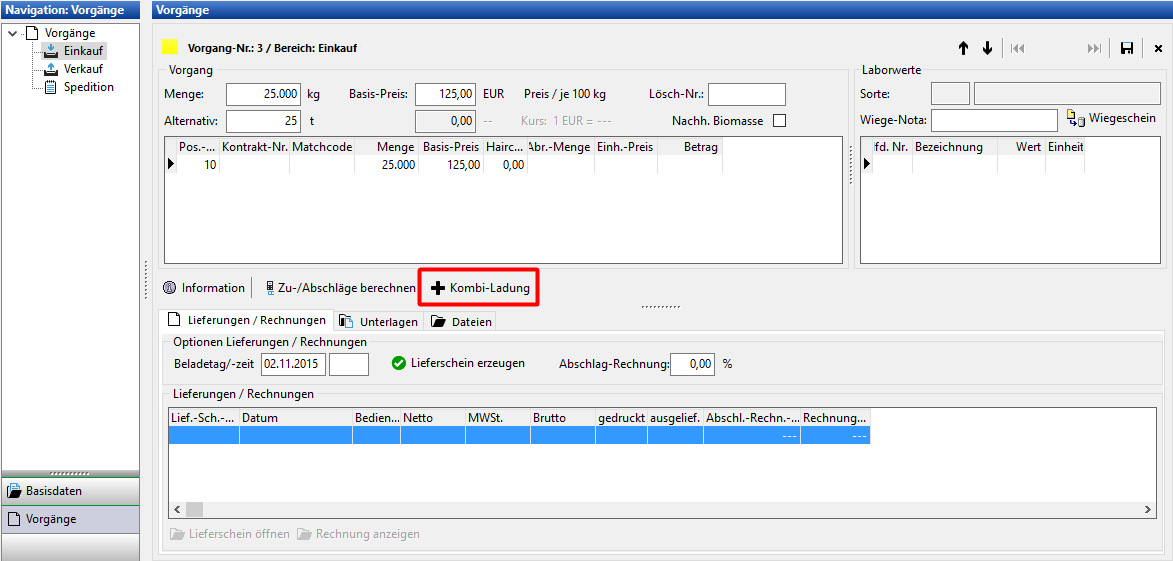
Im Streckengeschäft unter Vorgänge ist es dann möglich von einer Standard-Ladung (wie vorher) auf eine Kombi-Ladung umzustellen. Klicken Sie dazu auf die Schaltfläche Kombi-Ladung.
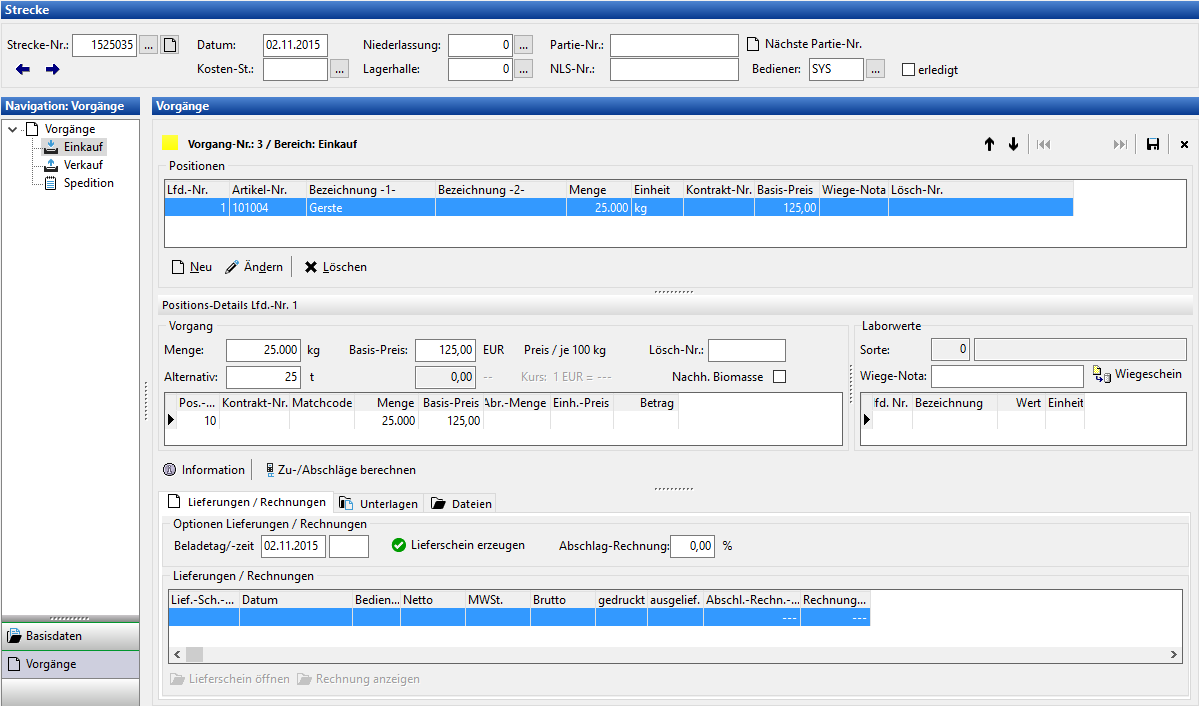
Daraufhin ändert sich die Maske und es erscheint oben ein neuer Erfassungsbereich. Sollte in den Basisdaten vorher ein Kontrakt hinterlegt worden sein, werden, wie sonst auch, der Artikel und die KontraktNr. dazu vorgeschlagen und eingetragen. Über die Schaltfläche Ändern können die Eintragungen auch noch abgeändert werden.
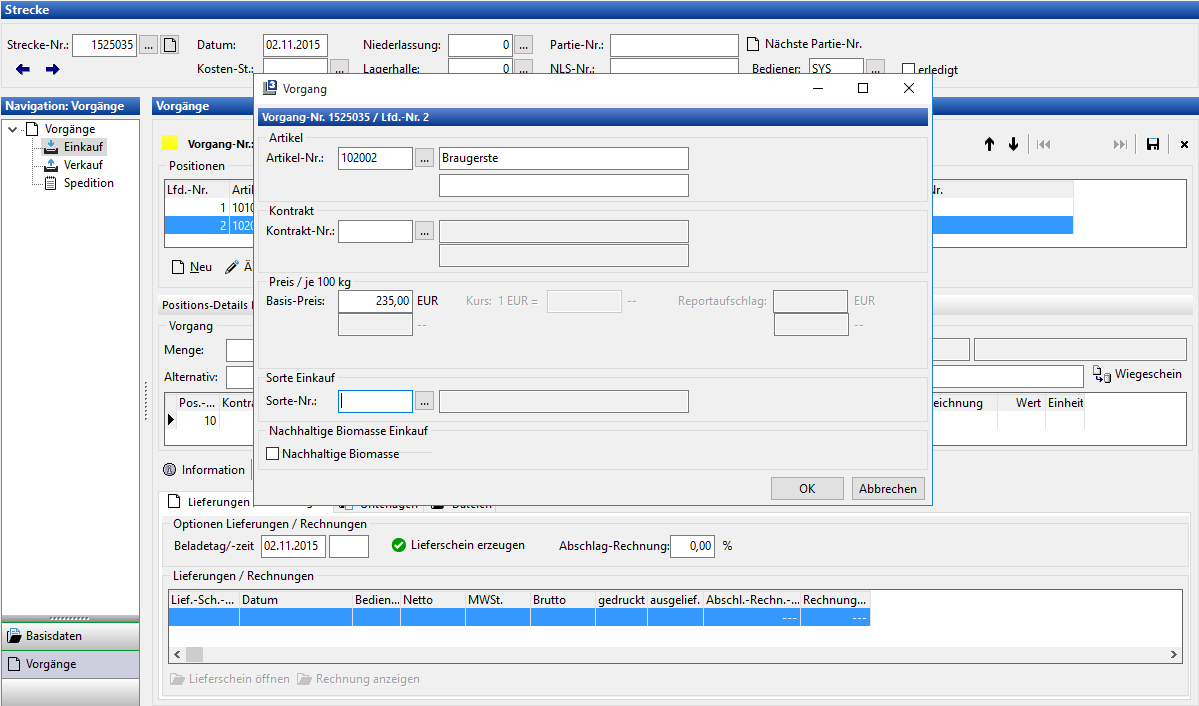
Über die Schaltfläche Neu kann ein weiterer Artikel hinterlegt werden. In der sich öffnenden Maske geben Sie die Artikel-Nr., evtl. eine Kontrakt-Nr., einen Basis-Preis und evtl. eine Sorte ein. Zusätzlich kann hier für diesen Artikel die nachhaltige Biomasse aktiviert werden.
Zum bestätigen verlassen Sie die Maske mit OK.
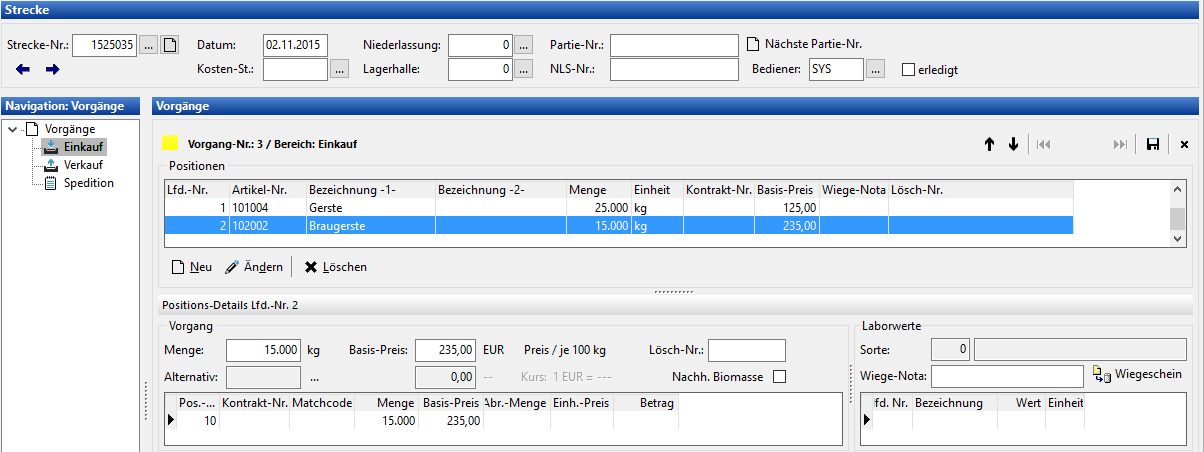
Nach der Erfassung sieht das dann so aus. Die Menge und der Preis werden dann in der Mitte erfasst.
Beim Erzeugen des Lieferscheins (berechnen) werden dann zwei Artikelpositionen in den Beleg hinzugefügt.
Liste Streckengeschäfte div. Vorgänge
Die Liste Streckengeschäfte in dem Modul Strecke div. Vorgänge ist fast identisch zur Standardauswertung.
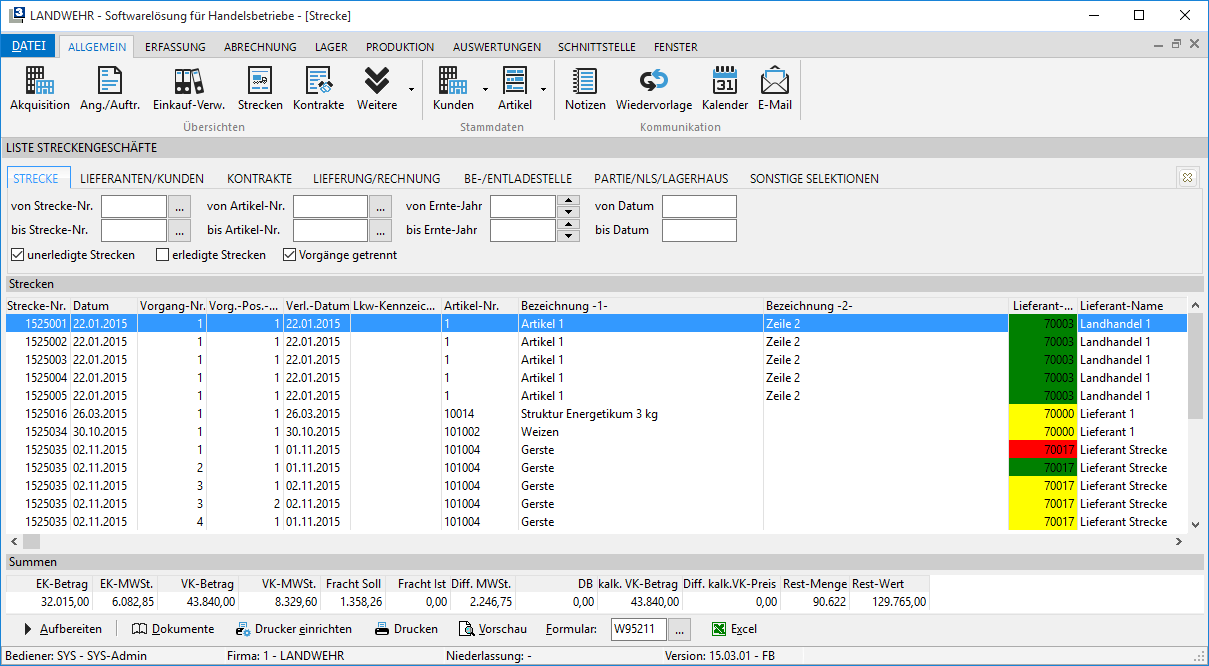
Um nun das Ergebnis angezeigt zu bekommen, klicken Sie unten auf die Schaltfläche  . Die Sortierung können Sie mmit einem Klick der linken Maustaste auf die Spaltenüberschrift umstellen.
Die Filter- und weiteren Funktionen werden im Kapitel unter 12.7.1 Liste Streckengeschäfte genauer beschrieben.
Faktur-Beilage
Es können auch Belege in den Unterlagen eingescannt werden, die dabei so gekennzeichnet werden, dass diese bei dem Rechnungs- oder Gutschriftdruck des Vorganges automatisch zusätzlich mit ausgedruckt werden.
Bei einer Stornierung dieser Belege werden die eingescannten Unterlagen nicht erneut ausgedruckt.
Durchgeführt werden kann das in jedem Bereich der Strecke mit div. Vorgänge, wo die Schaltfläche Unterlagen bzw. Unterlagen bearbeiten zu finden ist.
Nachdem hier ein Dokument gescannt oder hinzugefügt wurde, kann in den Spalten EK-Fakt-Druck, VK-Fakt-Druck und Sped.-Fakt-Druck per Klick der Ausdruck aktiviert werden, der dann beim Ausdruck der Eingangs-, Ausgangs- oder Speditions-Rechnung [zusätzlich mit ausgedruckt]{.underline} wird. (Die Spalten können über Spalten bearbeiten in jedem Bereich einzeln ein- oder ausgeblendet werden.
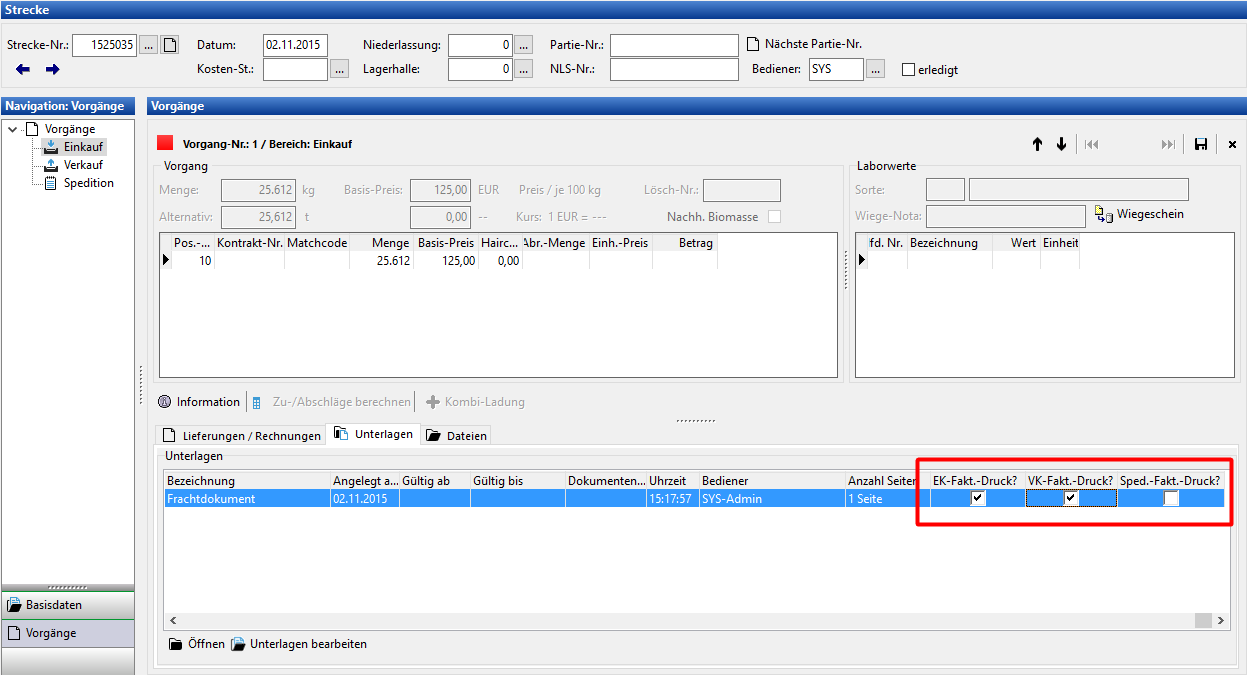
Für den Ausdruck der gescannten Dokumente benötigen Sie jeweils für jeden Belegtyp (Lieferanten-Gutschrift, Speditionsrechnung, Verkaufs-Rechnung) zusätzliche Druckdateien. (WxxxxxUL1, WxxxxxUL2 und WxxxxxUL3)
Anzeige Währung
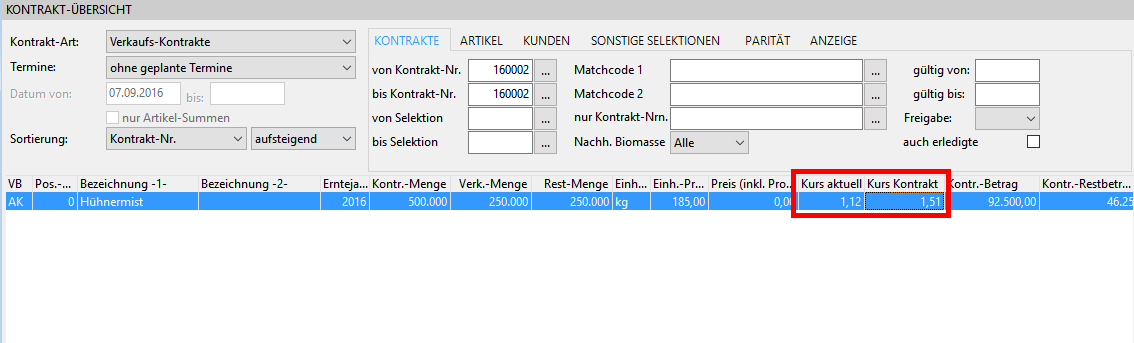
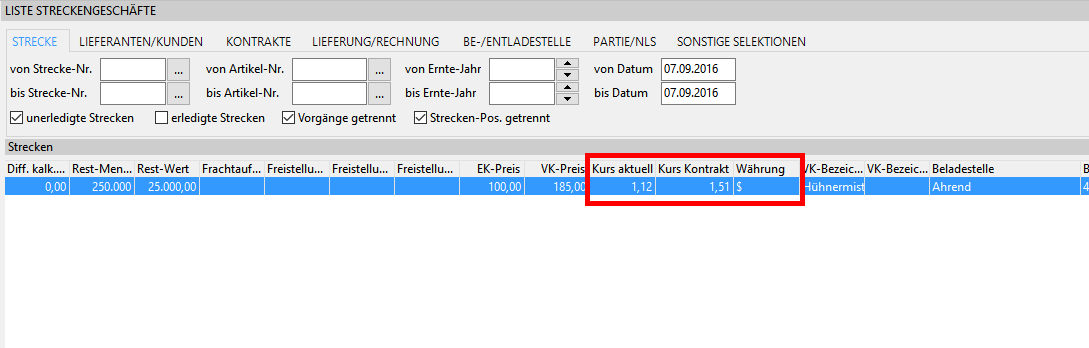
Der aktuelle und im Kontrakt angelegte Währungskurs laut Stammdaten kann dann als zusätzliche Spalte dort eingeblendet werden.

Kontrakt-Übersicht
Streckenliste
Vorauszahlung aus Verkaufs-Kontrakt
Bevor man eine Vorauszahlung berechnen kann, muss unter Datei à Einstellungen à Optionen Standard à Strecken-Geschäfte à Kontrakte à Vorauszahlungen/Erstattungen jeweils ein Dummy-Artikel für die Vorauszahlung und ggf. Erstattung hinterlegt werden.
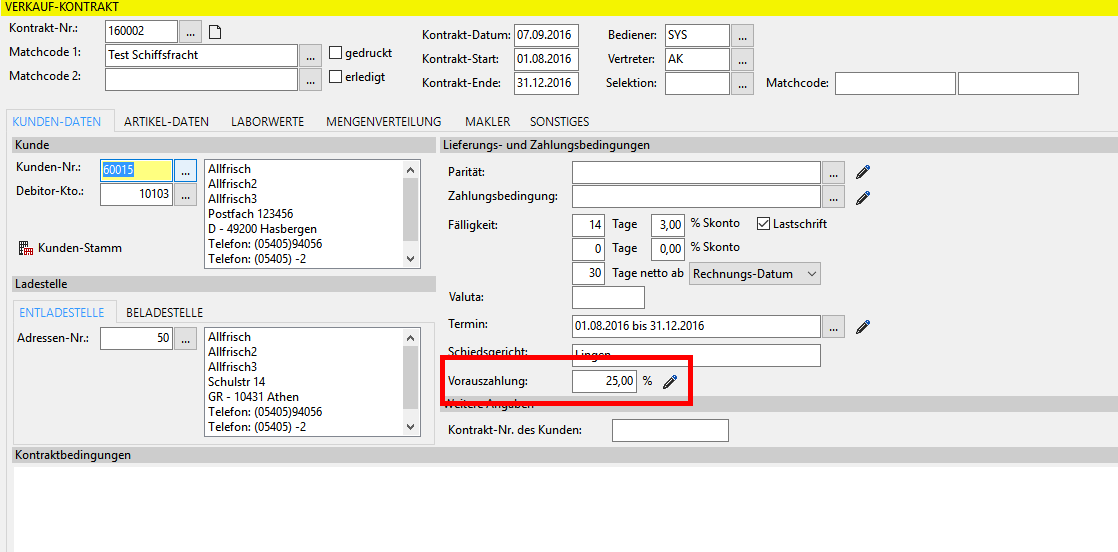
Innerhalb der Verkaufs-Kontrakte (Streckengeschäfte) kann unter Kunden-Daten à Vorauszahlung ein Prozent-Satz eingetragen werden, welcher x% von der kompletten Kontraktsumme als Vorauszahlung oder Sicherheitseinbehalt berechnet wird.
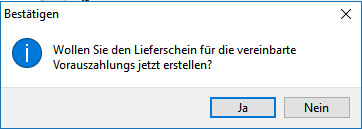
Mit Klick auf das Stift-Symbol neben dem Prozentsatz wird für diese Vorauszahlung ein Verkaufs-Lieferschein erstellt, der dann über die Fakturmaske ganz normal berechnet werden kann.
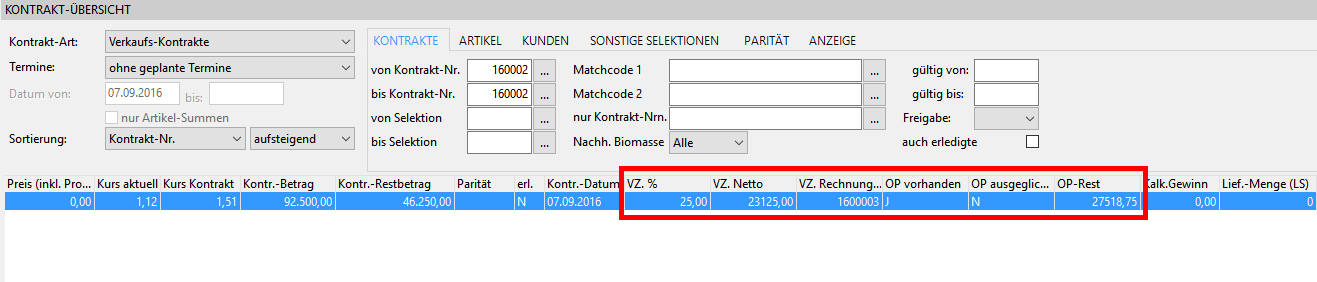
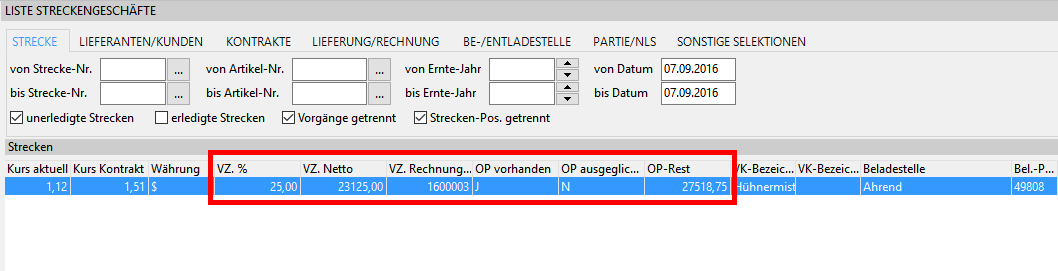
In der Akquise unter Kontrakte, Kontraktübersicht und Liste Streckengeschäfte kann zusätzlich der Vorauszahlungs Prozentsatz, VZ-Netto-Betrag, VZ-Rechnungsnr. und ob der OP bereits ausgeglichen bzw. wie hoch der OP-Rest ist als gesonderte Spalten angezeigt werden.
Akquise:

Kontraktübersicht
Liste Streckengeschäfte
Vorauszahlung mit Verkaufs-Rechnung verrechnen
Beim Lieferscheine erzeugen kann im Bereich Verkauf die Vorauszahlung über die gleichnamige Schaltfläche Verrechnung verrechnet werden.
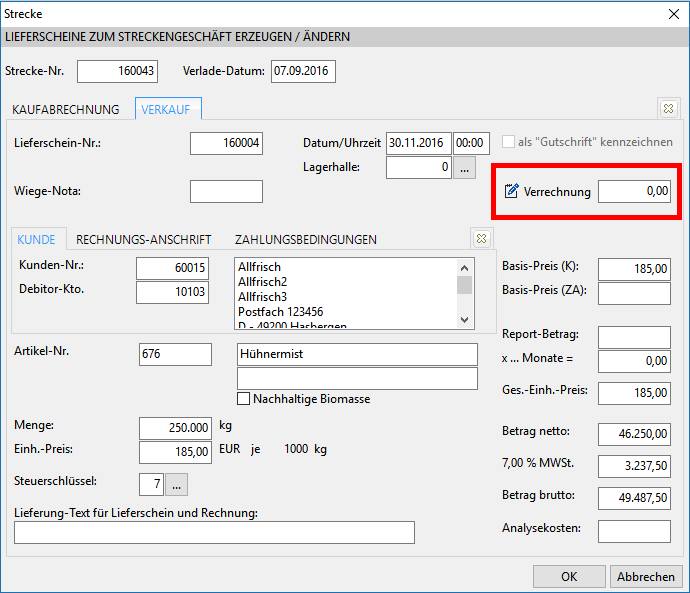
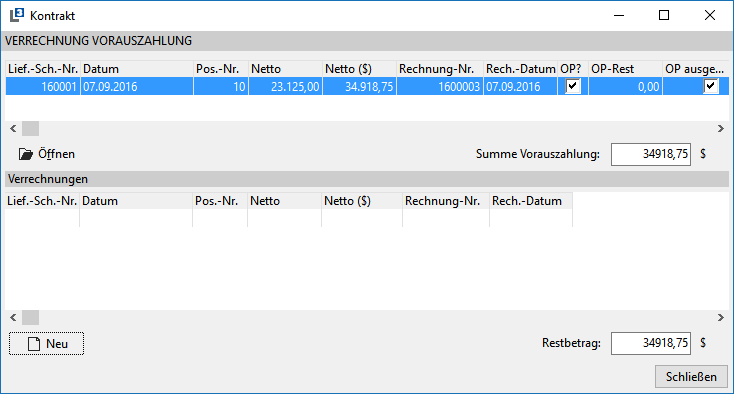
In der Anzeige oben sehen sie die bereits berechnete Vorauszahlung.
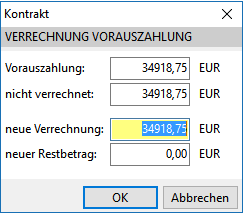
Über die Schaltfläche Neu kann der Betrag für die Verrechnung eingetragen werden. Soll der volle VZ-Betrag verrechnet werden, bestätigen Sie die Maske einfach mit OK. Über Ändern kann der Betrag nachträglich noch einmal verändert werden, solange die Abrechnung der Strecke noch nicht erfolgt ist.
In der Verkaufs-Rechnung wird dann die verrechnete Vorauszahlung als gesonderte Position ausgegeben.

Alle Dateien und Unterlagen einer Strecke anzeigen und pflegen
Es können zu einer Strecke auch alle Unterlagen und Dateien in einer Übersicht angezeigt und bearbeitet werden.
Dazu gehören die Unterlagen bzw. Dateien aus den Basis-Daten, aus den Vorgängen und aus den einzelnen Belegen (Lieferscheine, Rechnungen, etc.), die aus der Strecke erzeugt wurden.
Die Übersicht aller Unterlagen bzw. Dateien erfolgt in einer Strecke div. Vorgänge im unteren Bereich über die Punkte Unterlagen und Dateien:
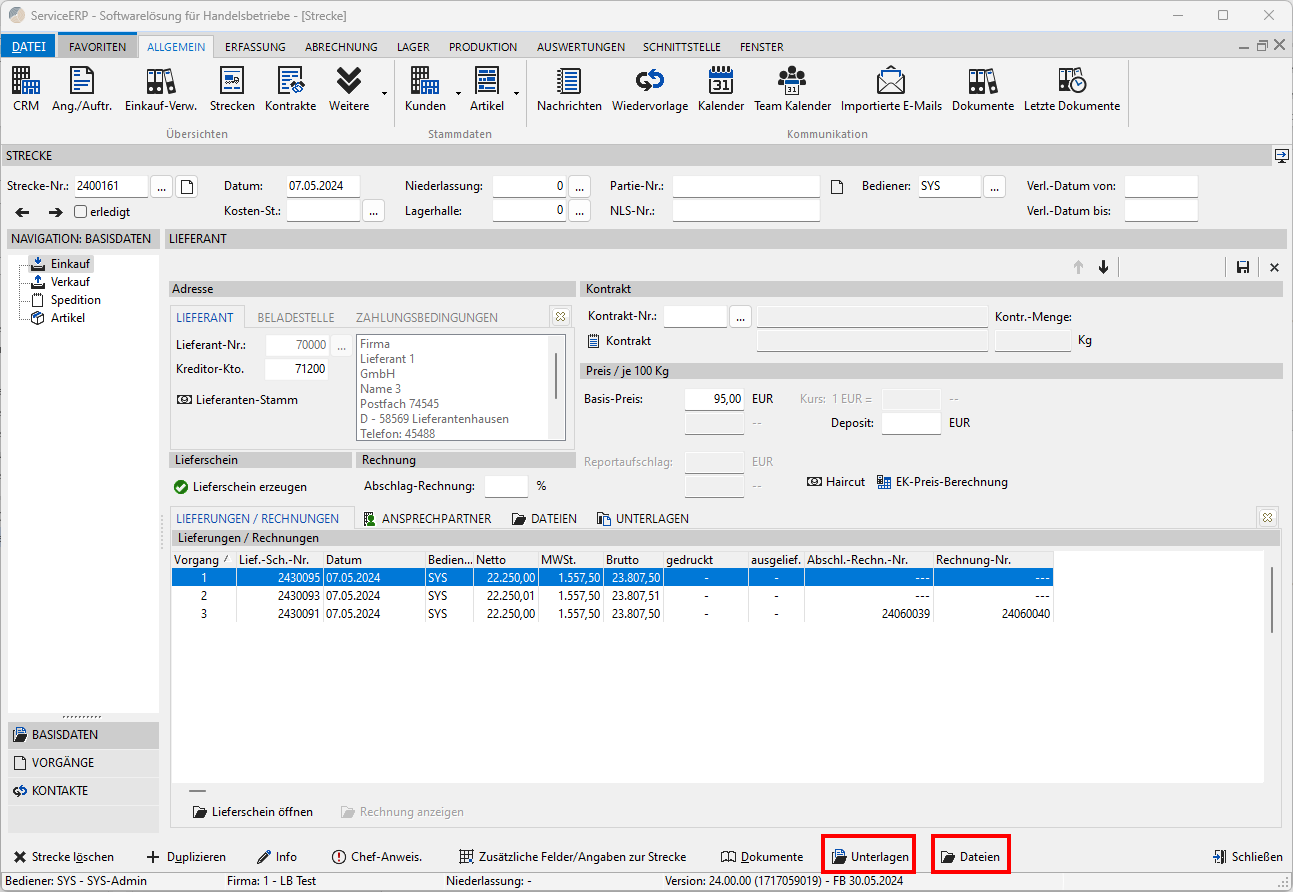
Die Maske ähnelt der allgemeinen Unterlagen-/Dateienmaske aus z.B. einzelner Beleg-Erfassungen:
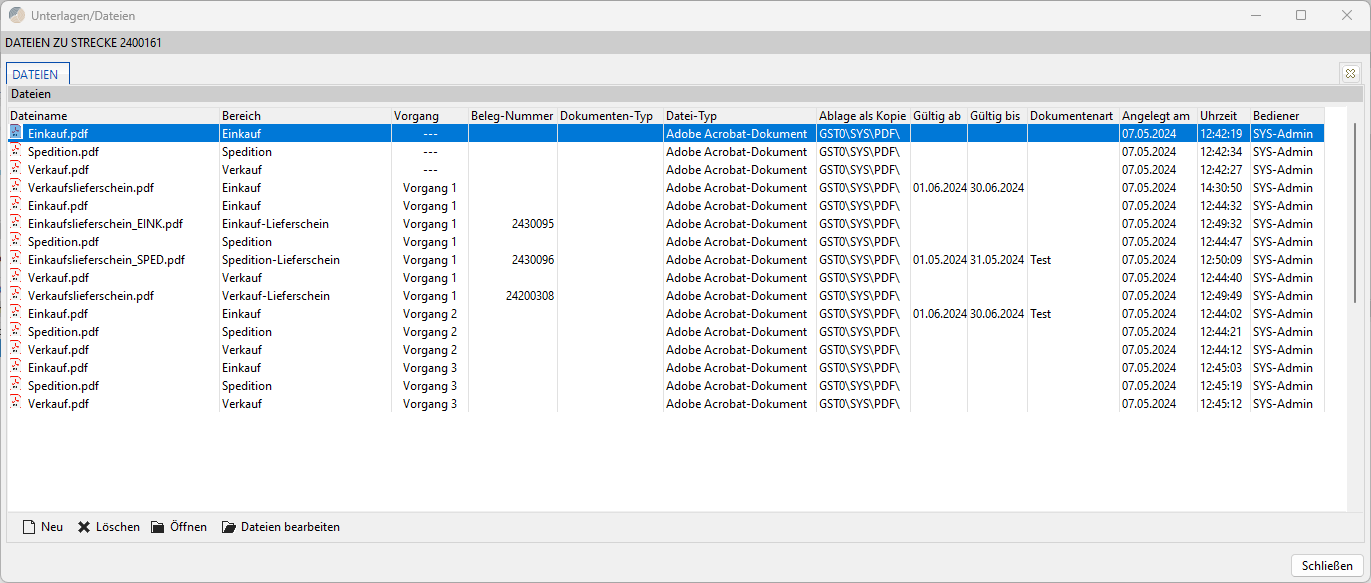
Beispiel Maske für Dateien
Die Maske enthält gegenüber der allgemeinen Unterlagen-/Dateienmaske folgende separate Spalten:
Dateiname
Name der Datei.
Bereich
Hier wird angegeben, um welchen Bereich es sich handelt.
Hierbei kann es sich um die allgemeinen Bereiche Einkauf, Verkauf oder Spedition handeln.
Bei einzelnen Belegen wird hier angegeben, um welchen Beleg-Typ es sich handelt.
Vorgang
Hier wird angegeben, um welchen Vorgang es sich handelt.
Bei der Angabe „---" handelt es sich um Unterlagen bzw. Dateien aus den Basis-Daten
Beleg-Nummer
Handelt es sich um einen Beleg, wird hier die Beleg-Nummer angegeben.
Es können folgende Funktionen genutzt werden:
Neu
Mit Neu können neuen Dateien hinzugefügt werden.
Es öffnet sich zunächst ein neues Fenster:
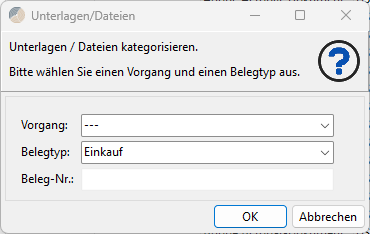
Vorgang
Hier wird der Vorgang ausgewählt.
Bei der Auswahl „---" erfolgt die Hinterlegung in den Basis-Daten der StreckeBelegtyp
Hier wird der Belegtyp gewählt.
Wurde unter Vorgang „---" (= Basis-Daten) gewählt, stehen folgende Auswahlmöglichkeiten zur Verfügung:Einkauf
Verkauf
Spedition
Wurde unter Vorgang eine Vorgang gewählt, können hier ebenfalls die Bereiche Einkauf, Verkauf oder Spedition gewählt werden.
Hierbei erfolgt die Hinterlegung von Unterlagen / Dateien für den Vorgang.
Es können auch einzelne Beleg-Typen gewählt werden.
Wird ein Beleg-Typ gewählt, wird in dem Feld Beleg-Nr. die entsprechende Beleg-Nummer angezeigt.
Eine Hinterlegung von Unterlagen / Dateien bei Belegen ist nur möglich, wenn auch ein Beleg vorhanden ist.
- Beleg-Nr.
Hier wird die Beleg-Nr. angezeigt, wenn in der Auswahl Belegtyp ein Beleg ausgewählt wurde.
Mit OK wird die allgemeine Unterlagen-/Dateienmaske des gewählten Bereichs bzw. Belegs aufgerufen.
Hier kann dann die Hinterlegung von Unterlagen bzw. Dateien wie gewohnt erfolgen.
Mit Abbrechen oder X wird das Hinzufügen von neuen Dateien abgebrochen.
Löschen
Hierüber wird die gewählte Datei gelöscht
Öffnen
Hierüber wird die gewählt Datei geöffnet.
Dies kann auch aus der Übersicht direkt per Doppelklick erfolgen.
Dateien bearbeiten
Hierüber gelangt man in die allgemeine Unterlagen-/Dateienmaske des jeweiligen Bereichs bzw. des jeweiligen Belegs.
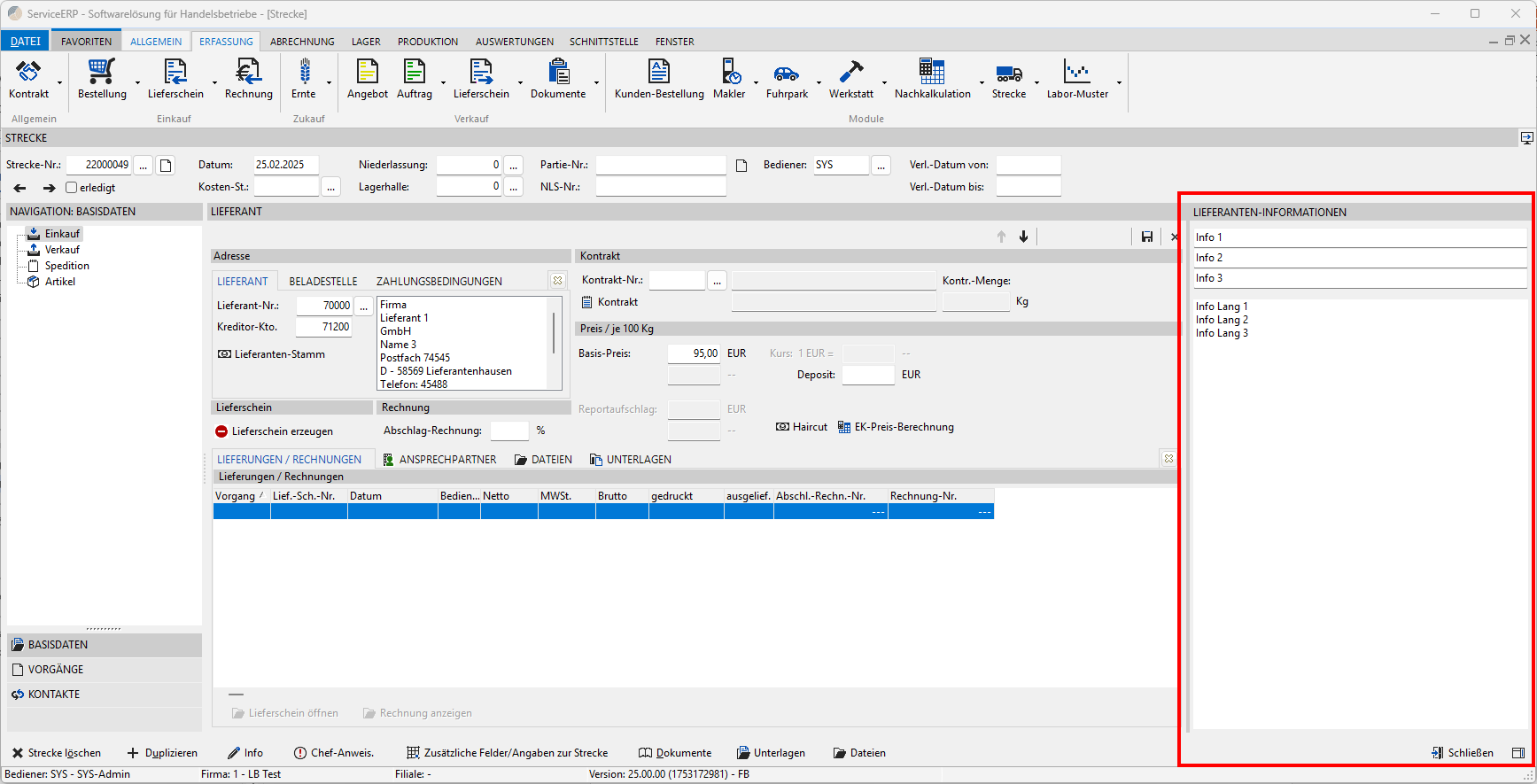
Strecke div. Vorgänge: Bereich für Lieferanten-/Kunden - Informationen
In der Erfassungsmaske für Streckengeschäfte mit diverse Vorgängen kann am rechten Bildschirm Rand ein Informationen-Bereich des Lieferanten, Kunden und Spediteur des eingeblendet werden:
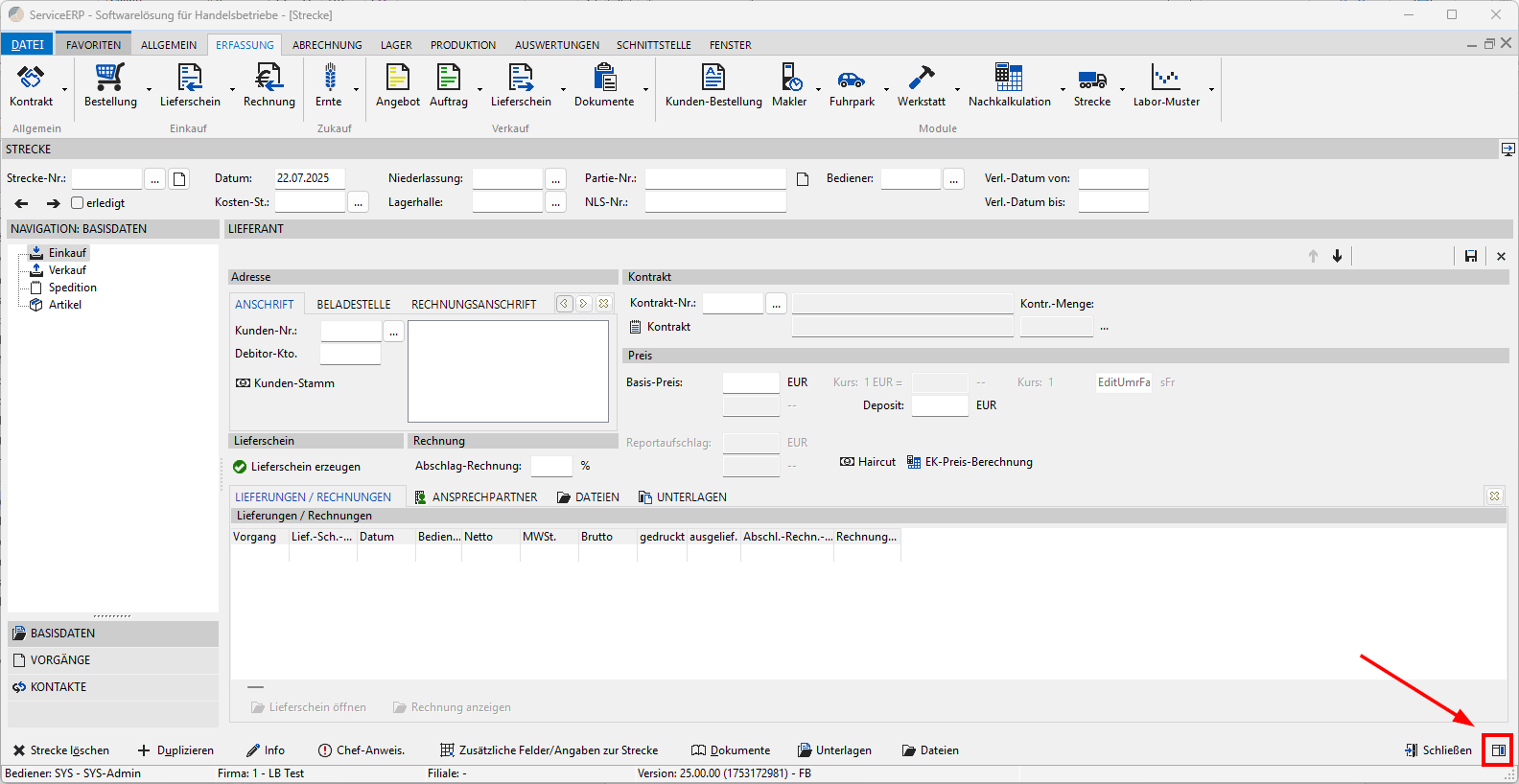
Der Bereich zeigt die Informationen von Lieferanten, Kunden und Spediteur an.
Der Bereich kann von der Größe beliebig angepasst werden:
Änderungen
af1e1-am095f0-amdb34e-amcc2e3-am6fa64-am90571-am