
Voraussetzungen
Voraussetzungen
Um eine bestehende L3-Installation auf DMS umzustellen, sind folgende Schritte notwendig.
Wichtig: Es ist zwingend erforderlich, dass Firebird 2.1 (oder höher) und der Acrobat Reader (neuere Versionen) installiert sind. Außerdem muss mit der aktuellen Version von L3 gearbeitet werden.
Datensicherung
Wichtig
Bevor die Umstellung gestartet wird, ist eine KOMPLETTE Datensicherung inkl. der Verzeichnisse, in denen Dateien und Dokumente liegen, vorzunehmen!
Diese Datensicherung sollte dauerhaft aufbewahrt werden.
Datenbanken
Da DMS darauf beruht, dass erzeugte Dateien und Dokumente im L3 in Datenbanken hinterlegt werden, werden dafür gesonderte Datenbanken benötigt:
GLOBALARCHIV.FDB
GLOBALDOC.FDB
GLOBALEMAIL.FDB
GLOBALFILE.FDB
GLOBALSCAN.FDB
Diese werden in dem Pfad „...lcs\evita\daten\dms" restored bzw. gespeichert. Der Unterordner DMS muss ggfs. angelegt werden.
Bitte beachten Sie, dass die Datenbanken NICHT die Dokumentvorlagen des L3 verwalten. Dieses betrifft bspw. die Druckdateien für die Rechnung, oder Wordvorlagen für Kontakte bzw. Arbeitsvertrag oder Arbeitnehmerüberlassungsvertrag. Die Vorlagen liegen nach wie vor in Dateiform in den entsprechenden Pfaden auf der Festplatte.
Wichtig
Bitte berücksichtigen Sie diese Datenbanken auch in Ihrer täglichen Datensicherung!
Dienste
Zur Nutzung des DMS muss ein Dienst installiert werden. Der Dienst sollte in ein Dienst-Verzeichnis gelegt werden wie z.B. C:\lcs\Dienste\DMS (wie im Installationsassistenten vorgegeben). Beispiel:
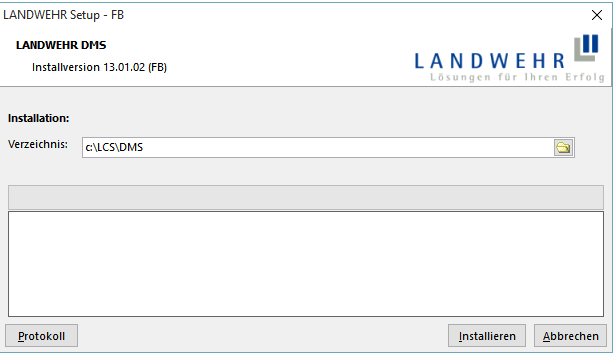
Bitte tragen Sie im „Verzeichnis" den korrekten Pfad ein bzw. wählen Sie diesen aus. Sollte das Unterverzeichnis „DMS" noch nicht angelegt sein, können Sie den Eintrag „\DMS" im Feld „Verzeichnis" auch entsprechend ergänzen. Die Installationsroutine legt den Pfad dann automatisch an.
Klicken Sie auf „Installieren". Wenn die Routine erfolgreich durchgelaufen ist, erhalten Sie einen entsprechenden Hinweis:
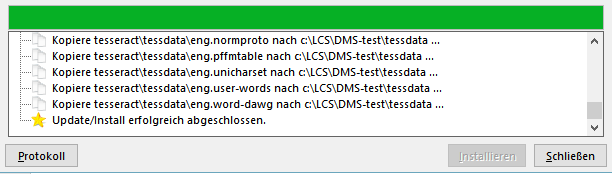
Im neu installierten Verzeichnis „DMS" muss nun ggfs. in der Datei „lwdmssrv.ini" der „DBAliasGlobal" angepasst werden, damit der Zugriff auf die L3-Datenbank korrekt erkannt werden kann. Beispiel:
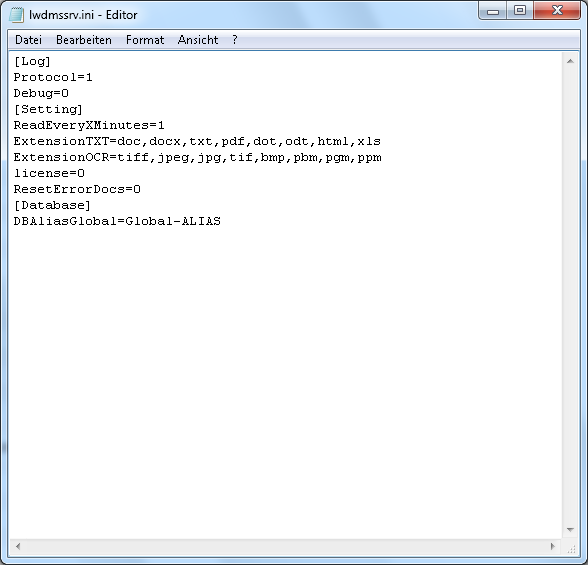
Gibt es keinen Alias, ist die Angabe „=Global".
Hinweis: Es kann auch mit mehreren globalen Datenbanken gearbeitet werden. In dem Fall müsste bei beispielsweise 2 Datenbanken der Eintrag wie folgt lauten (Beispiel):
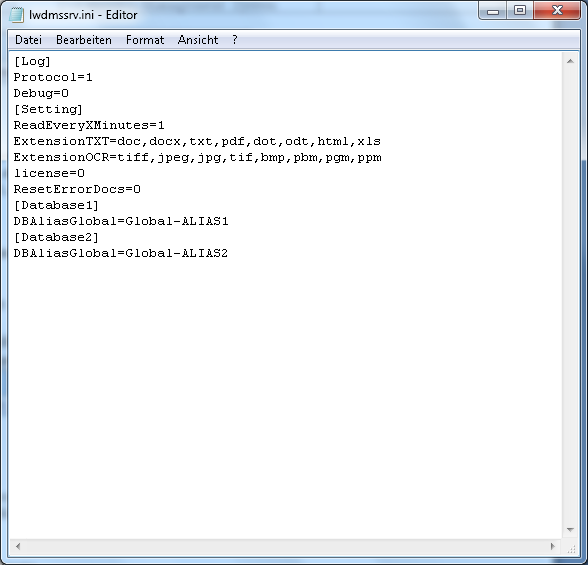
In den DMS-Datenbanken werden die Einträge dann über die Datenbank-ID der jeweiligen globalen Datenbank (bspw. Global-Alias1.fdb und Global-Alias2.fdb) auseinandergehalten.
Hinweis: Die Standard INI-Datei ist für eine unlizenzierte DMS-Nutzung angepasst. Bei der lizensierten Version bezüglich der Texterkennung müssten weitere Änderungen in den Bereichen „License" sowie die „Extensions" vorgenommen werden.
Datenbank-Aliase
Damit die DMS-Datenbanken gefunden werden, sind zwei weitere Dateien notwendig:
Lcsdb.xml (Beispiel)
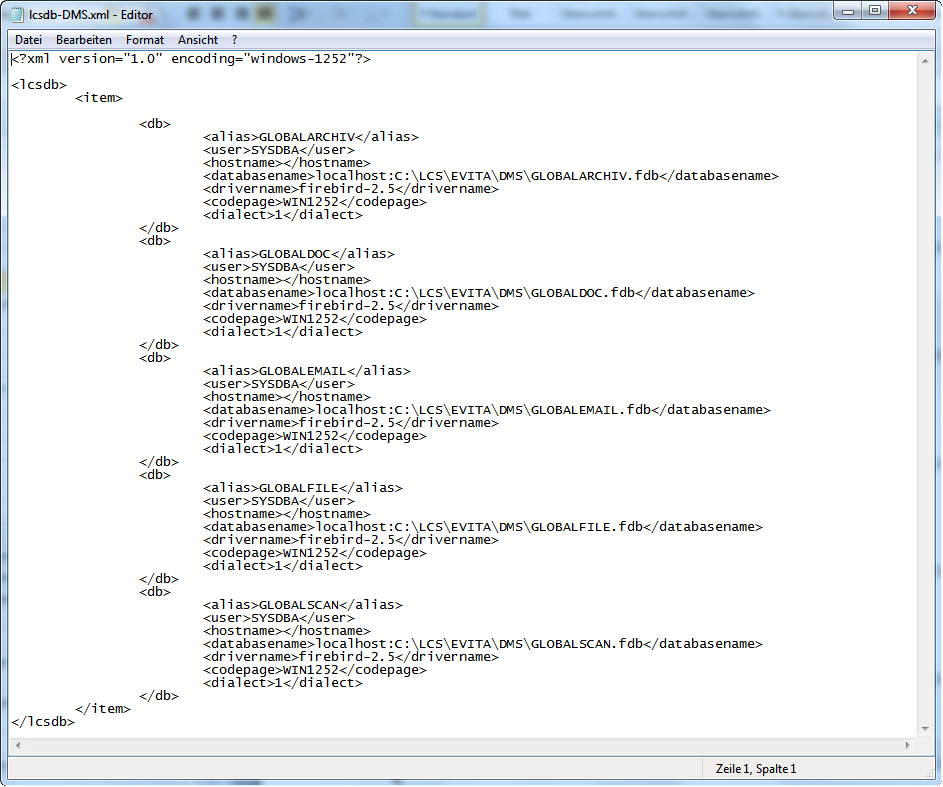
In dieser Datei sind die Aliase für die DMS-Datenbanken enthalten.
Lcsserver.xml (Beispiel)
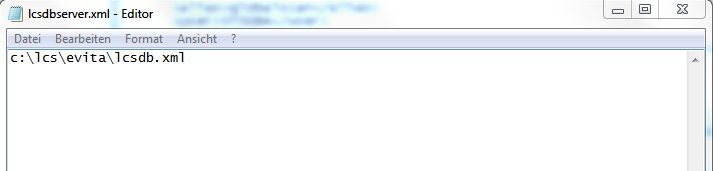
Diese Datei enthält den Verweis auf die „Lcsdb.xml", welche je nach Umgebung bspw. auf dem Server abgelegt ist.
Wichtig
Die Datei Lcsdb.xml muss unter Umständen auch im Dienst-Verzeichnis „DMS" liegen für die Erkennung der Volltextsuche, da die Aliase für den Dienst auf diesem Wege zugänglich gemacht werden müssen.
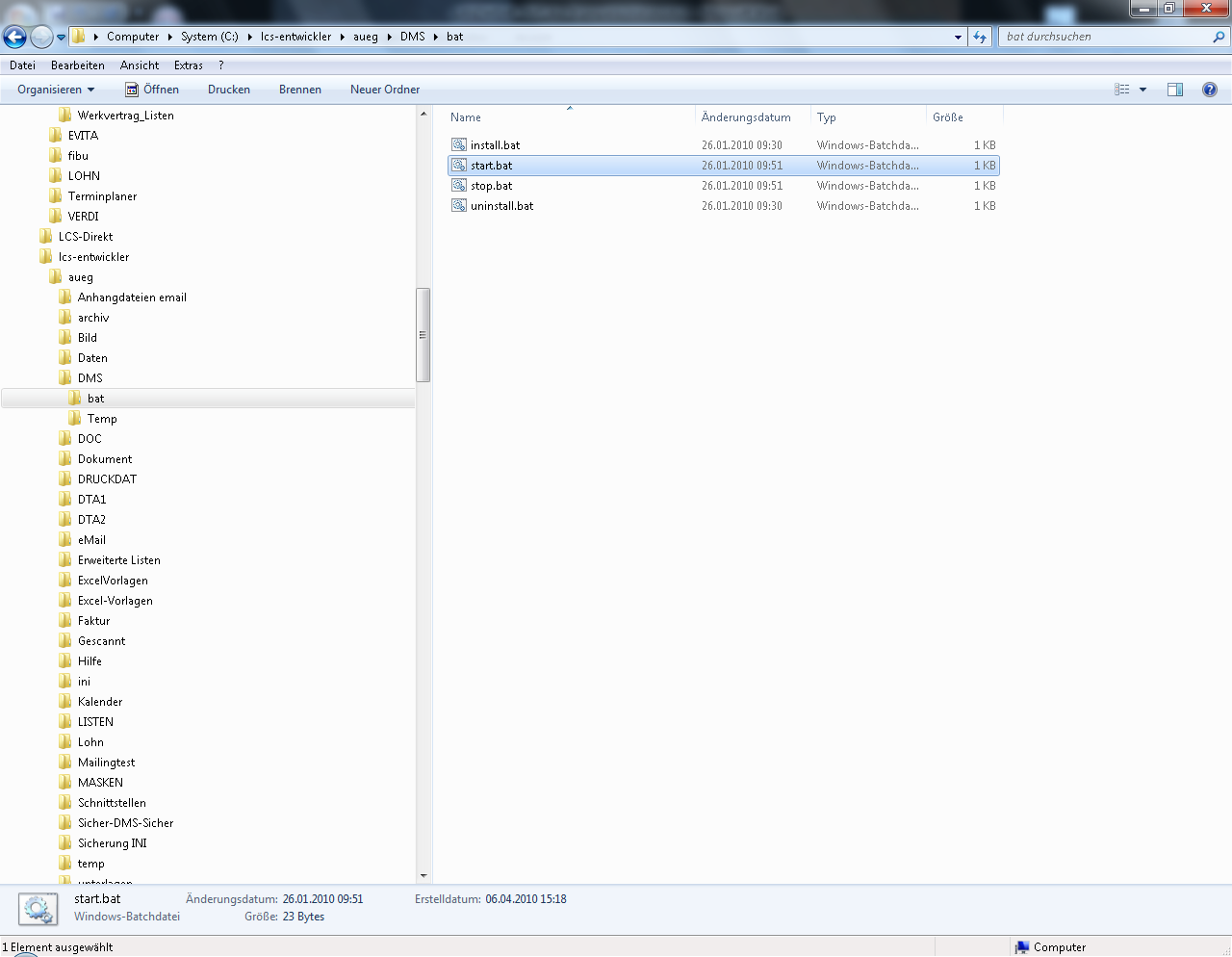
Im Anschluss gehen Sie in das installierte Verzeichnis „DMS" in den Unterordner „bat", um per Doppelklick auf die Datei „install.bat" den Dienst zu installieren, und anschließend über „start.bat" zu starten.
Änderungen
db34e-am6fa64-am90571-am