
Administrative Einstellungen zu DMS in L3
Administrative Einstellungen zu DMS in L3
Zunächst ist eine Anmeldung als SYS erforderlich, da im L3 noch einige Schritte zu tun sind.
Datenbanken
Unter Datei Stammdaten Firmenstruktur Dokumentenmanagement Datenbanken sind zunächst die DMS-Datenbanken einzupflegen.
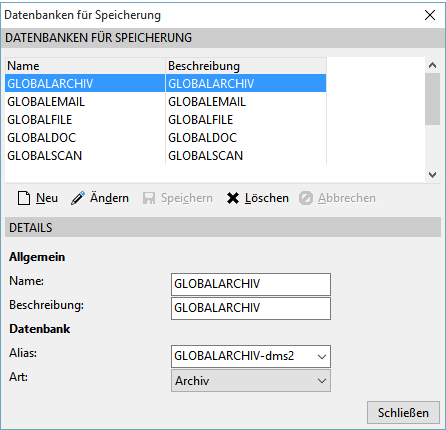
„Name" und „Beschreibung" können frei vergeben werden. Beim „Alias" ist die Eintragung relevant, die in der Datei Lcsdb.xml im Tag <alias> steht. Beispiel:
<db>
<alias>globalarchiv-dms</alias>
<user>SYSDBA</user>
<hostname/>
<databasename>127.0.0.1:C:\lcs\evita\Daten\DMS\globalarchiv.fdb</databasename>
</db>
Die Angaben in Feld „Art" müssen entsprechend zugewiesen werden:
Alias Art
globalarchiv Archiv
globaldoc Dokumente
globalemail E-Mail
globalfile Dateien
globalscan Scan
Datenübernahme
Als zweites unter Datei Stammdaten Firmenstruktur Dokumentenmanagement Datenübernahme können die bereits vorhandenen Dateien und Dokumente in die DMS-Datenbanken übernommen werden.
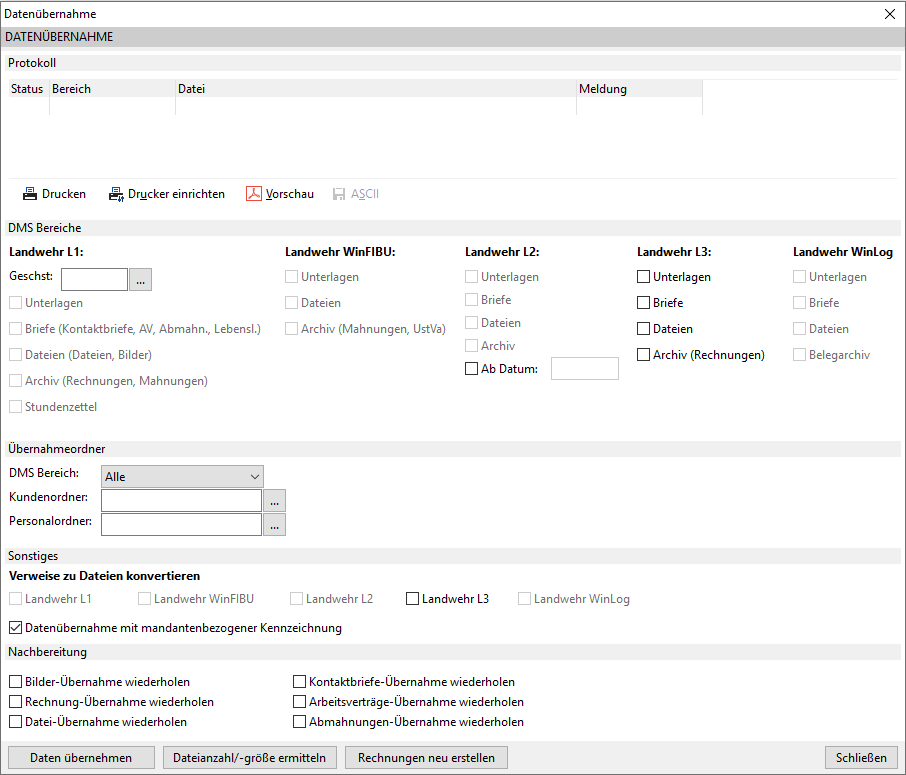
Je nachdem, welche Auswahl in den Checkboxen getroffen wird, werden die Bereiche übernommen. Auch Dateien, auf die bisher nur verwiesen wurde, werden bei entsprechender Auswahl berücksichtigt und in die Datenbank geschrieben.
Abhängig von der Auswahl des DMS-Bereiches ist auch, welche Bereiche als SYS unter Datei Einstellungen Optionen Standard Allgemein DMS DMS Bereiche aktiviert sind.
DMS-Bereiche, die dort keinen Haken haben, werden in der Datenübernahme ausgegraut und nicht übernommen.
Über das Auswahlmenü „DMS-Bereich" ist es möglich, für jeden DMS-Bereich „Kunden- und Personalordner" zu hinterlegen.
Wichtig
WICHTIGE Hinweise!
- Die Prüfung der Pfadeinstellungen des SYS muss unbedingt erfolgen vor Aktivierung der Freischaltung. Dies ist wichtig, da die Übernahme der Daten als SYS erfolgt, d.h. die Pfade des SYS sind relevant für die Übernahme! Das gilt besonders für die Pfade unter Datei Einstellungen Optionen Standard Dateimanagement Dokumenten-/Dateimanagement
- Die Übernahme der Daten kann je nach Datenmenge sehr zeitaufwendig sein, und sollte außerhalb des regulären Arbeitsbetriebes vorgenommen werden!
- Verweise auf Dateien können nicht mehr erzeugt werden, wenn man mit DMS in diesem Bereich arbeitet. Dateien werden immer kopiert, damit diese in die DMS-Datenbank geschrieben werden können. Daher kommt im Programm in den verschiedenen Stammdaten-Masken unter „Dateien" die Abfrage nicht mehr, ob die Datei als Kopie oder Verweis abgelegt werden soll. Einzige Ausnahme hiervon sind Dateien, die für das DMS gesperrt sind aufgrund von Typ oder Größe.
- Die Datenübernahme ist nur einmalig je Datenbank und Bereich möglich, danach erfolgt eine Sperrung über ein datenbankinternes Kennzeichen in der Datenbanktabelle LFWMERKER. Falls bestimmte Bereiche erneut übernommen werden sollen, können die Punkte der Nachbereitung hierfür verwendet werden.
- Wenn im DMS-Bereich „Alle" Ordner für Kunden und Personal zugeordnet werden, können für die anderen Abschnitte keine separaten Ordner mehr hinterlegt werden.
Beim Start der Übernahme ist es möglich, einen Dateipfad anzugeben:
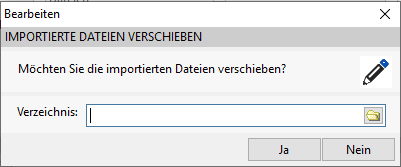
Mit der Angabe eines Verzeichnisses und Bestätigung mit Ja, werden die Dateien aus dem Archiv-Ordner ist das angegebene Verzeichnis verschoben und somit separat gesichert.
Bei der Übernahme können Sie anhand der Statusmeldung den Fortschritt verfolgen. Beispiel:
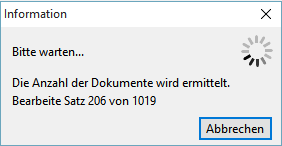
Ist die Übernahme erfolgt, erhalten Sie eine entsprechende Hinweismeldung.
Hinweis: Sollte im Programm L3 eine Datei oder Dokument noch nicht im DMS übernommen sein, so werden Sie bei Aufruf darauf hingewiesen:

Außerdem können Sie das Protokoll der Datenübernahme in eine ASCII-Datei exportieren. Dabei können Sie entweder das komplette Protokoll übernehmen, oder nur die Datensätze, die nicht in Ordnung waren.
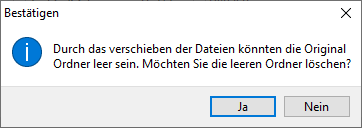
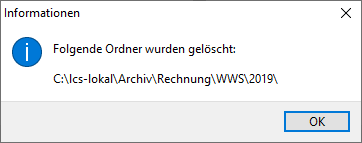
Wurden die übernommenen Dateien in ein separates Verzeichnis verschoben, können die leeren Dateien in dem Archiv gelöscht werden. Hierzu erscheint eine entsprechende Rückfrage:
Für die Übernahme kann nun noch ein Protokoll erstellt werden:

Bestätigen Sie mit „Ja", werden nur die Datensätze, die nicht in Ordnung waren, ausgegeben.
Bestätigen Sie mit „Nein", werden alle Datensätze ausgegeben.
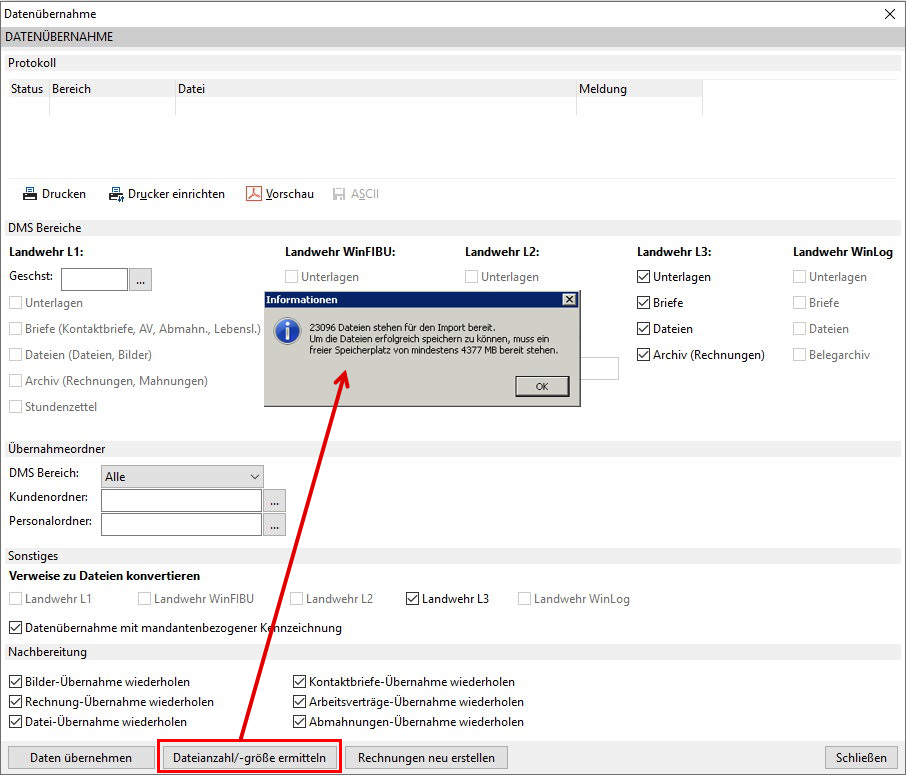
Dateianzahl/-größe ermitteln
Mit dieser Funktion können die Anzahl sowie die Gesamtgröße der zu übernehmenden Dateien ermittelt werden. Zusätzlich wird der benötige Speicherplatz ermittelt, um so sicher zu stellen, dass für die Übernahme auch genügend Festplattenspeicher zur Verfügung steht:
Rechnungen neu erstellen
Über den Button  können Rechnungen, die in einem System ohne die Datenarchivierung erstellt wurden, neu erzeugt werden. Es wird dabei ein Wiederholungsdruck für die Rechnungen durchgeführt und die Rechungen werden als PDF-Dokument in der DMS-Datenbank abgespeichert.
Diese Programmfunktion kann nur über ein Passworts aufgerufen werden. Diese Passwort kann an der L3-Hotline erfragt werden.
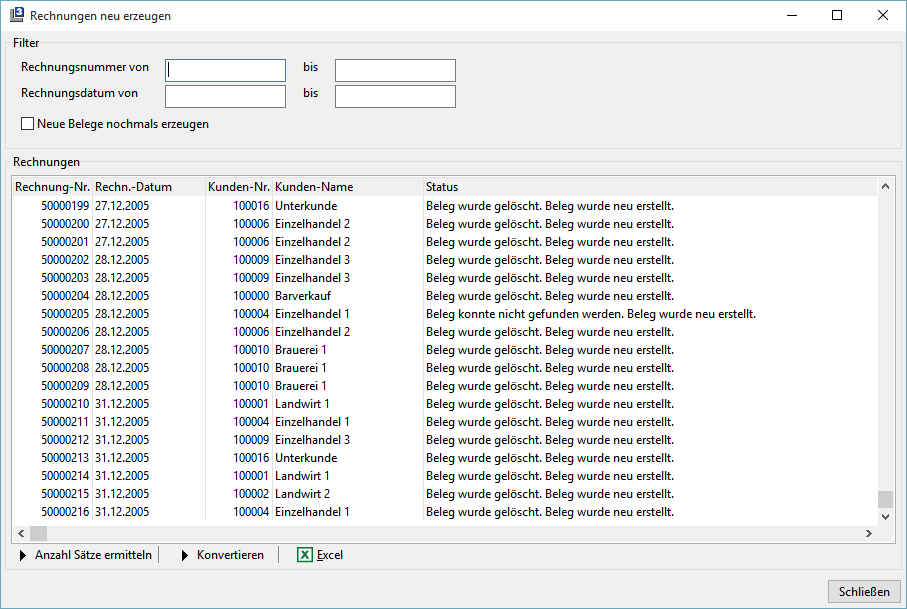
Es öffnet sich nach der Passworteigabe folgendes Fenster:
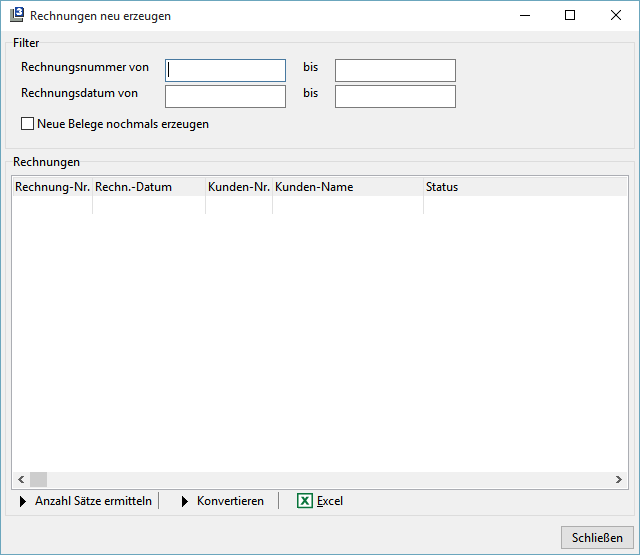
Es kann nun über die Rechnungsnummern oder das Rechnungsdatum eine Einschränkung der Daten erfolgen.
Über die Checkbox „Neue Belege nochmals erzeugen" werden die im DMS vorhandenen Rechnungen gelöscht und dann neu in der Datenbank eingetragen. Diese Checkbox muss also nicht aktiviert werden, wenn lediglich im DMS nicht vorhandene Rechnungen eingetragen werden sollen.
Mit dem Button  muss dann zunächst die Anzahl der Datensätze ermittelt werden.

Mit dem Button  wird dann die Konvertierung der Rechnungen angestossen.
Nach der erfolgten Konvertierung werden die Datensätze die übernommen wurden in der Maske angezeigt. Hier ist dann auch eine Übergabe der Datensätze an Excel vorgesehen.
DMS-Posteingang
Der Posteingang ist eine gesonderte Maske, in der Dateien, E-Mails etc. zentral verwaltet werden können. Damit Dateien auch direkt in dieser Maske ins DMS eingefügt werden können, werden entsprechende Datei-Konten benötigt. Dies kann unter Datei Stammdaten Firmenstruktur Dokumentenmanagement Posteingang vorgenommen werden:
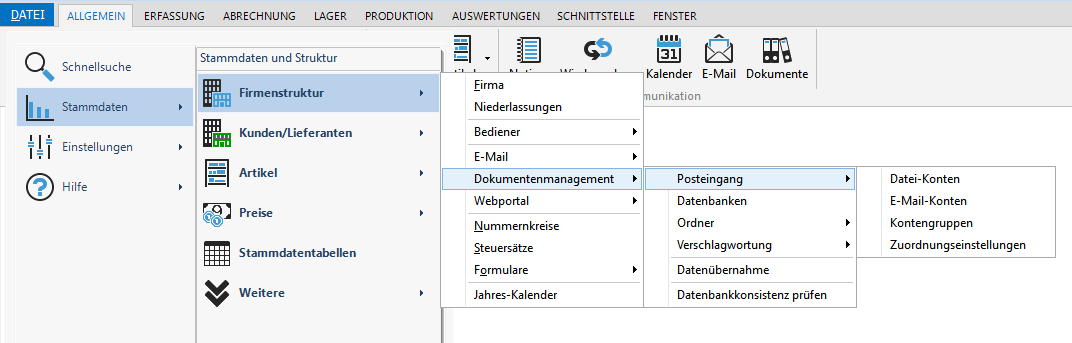
Neben den Datei-Konten gibt es auch noch die E-Mail-Konten, die bei der Nutzung des E-Mailsmoduls eingetragen werden müssen. Des Weiteren können auch noch so genannte Kontengruppen festgelegt werden, indem dann verschiedene Datei- oder auch E-Mailkonten zusammengefasst werden können.
Datei-Konten
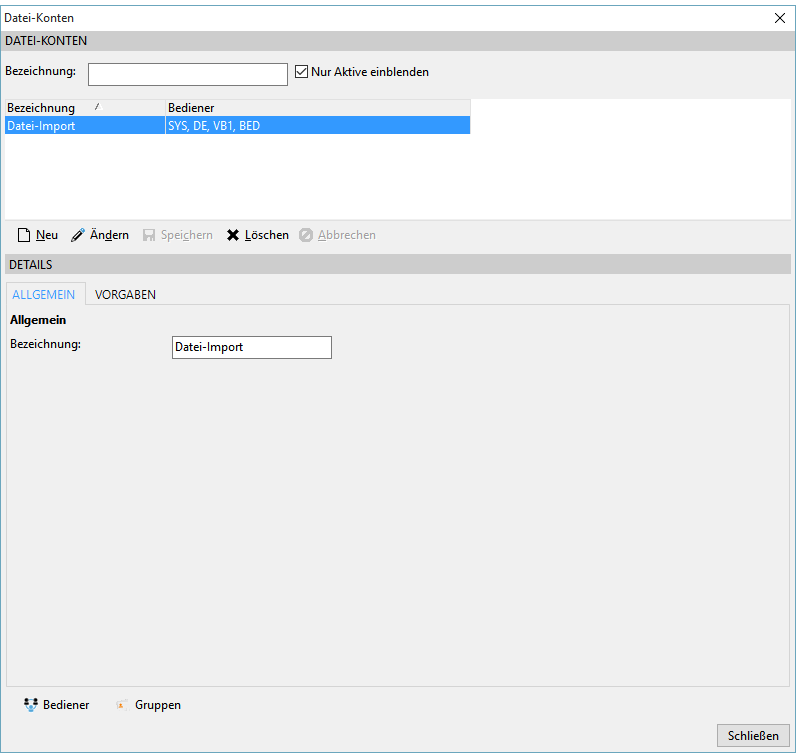
Über den Neu-Button wird ein neues Datei-Konto angelegt. Auf dem ersten Reiter „Allgemein" wird zunächst nur die Bezeichnung des Kontos eingetragen:
Unter dem zweitem Reiter „Vorgaben" sind die Einstellungen für das Konto zufinden:
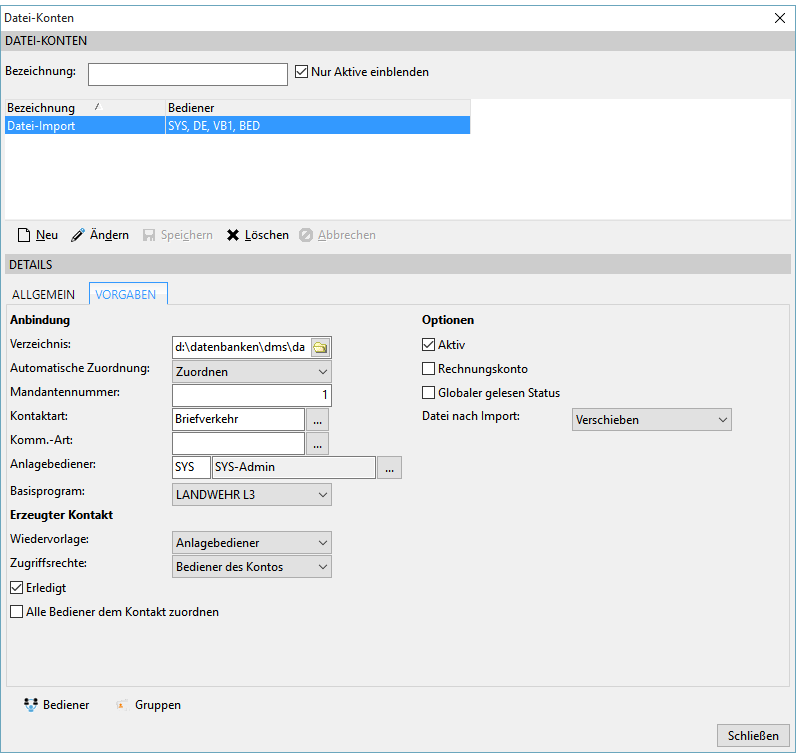
Verzeichnis Hier wird ein Ordner ausgewählt, aus dem durch einen entsprechenden Dienst automatisch Dateien in das L3 eingelesen werden (siehe Kapitel „Automatisches Einlesen von Dateien per Dienst").
Automatische Zuordnung Die hier ausgewählte Option entscheidet darüber, ob eine eingelesene Datei sofort einem Kunden, Mitarbeiter etc zugordnet wird, oder ob dies garnicht bzw. erst nach einer Bestätigung geschehen soll.
Mandantennummer Nummer der Mandanten-DB
Kontaktart Kontaktart, mit der der Kontakt angelegt wird, der bei einer Zuordnung angelegt wird.
Anlagebediener Dieser Bediener muss für den entsprechenden Dienst, welcher das Einlesen der Dateien steuert, angelegt werden. Diese Angabe ist im Posteingang in der Spalte „Angelegt von" wiederzufinden und dient als Auskunft darüber, über welches Dateikonto (Anlagebediener) die Datei eingelesen wurde. Beim Speichern / Verlassen der Maske wird die Hinweismeldung „Sollten Sie den Posteingangsdienst verwenden, muss der Anlagebediener belegt sein." ausgegeben, wenn der Anlagebediener nicht eingetragen wurde. Das Speichern / Verlassen der Maske ist nach Bestätigung der Meldung natürlich trotzdem möglich, falls Sie nicht mit dem Dienst arbeiten.
Wiedervorlage Hier wird eingestellt, ob der angelegte Kontakt nur dem Anlagebediener oder allen Bedienern des Kontos auf Wiedervorlage gelegt wird.
Zugriffsrechte Einstellung um festzulegen ob der Erzeugte Kontakt direkt mit Zugriffsrechten belegt sein soll oder nicht.
Erledigt Ist dieser Haken aktiv, wird der erstellte Kontakt direkt auf erledigt gesetzt.
Aktiv Einstellung, ob Konto aktiv oder inaktiv ist.
Datei nach Import Hier wird eingestellt, was mit den importierten Dateien nach dem Import passieren soll.
Unten werden dann noch die Gruppen bzw. Bediener eingestellt. Bei Gruppen kann das Konto einer Kontengruppe zugewiesen werden. Bei Bediener werden die User eingetragen die Zugriff auf dieses Konto haben.
Mit dem Haken „Hinzufügen/Löschen" wird gesteuert, ob ein Bediener in der Maske „Posteingang" die Buttons „Datei hinzufügen" und „Löschen" nutzen darf. Dabei ist relevant, welches Konto im Posteingang ausgewählt ist. Steht die Auswahl auf alle Konten, dürfen weiterhin Dateien hinzugefügt werden. Diese werden dann aber anderen Konten zugewiesen.
Es wurden neue Berechtigungen für die Dateikonten integriert. Es kann zusätzlich pro Konto zwischen nur Lesen, Hinzufügen/Löschen und Hinzufügen und eigene Dateien löschen pro Bediener unterschieden werden.
E-Mail-Konten
Wird mit dem E-Mailmodul gearbeitet, so sind die dazugehörigen Konten nicht mehr im Bereich der E-Maileinstellungen, sondern hier unter Posteingang.
Eine Beschreibung der genauen Funktionen entnehmen Sie bitte der entsprechenden Beschreibung.
Kontengruppen
Hier werden Gruppen für die verschiedenen Konten festgelegt:
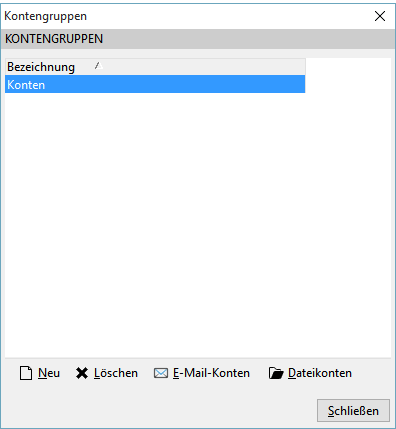
Über die Button „E-Mail-Konten" und „Dateikonten" werden dann die einzelenen Konten ausgewählt bzw. können auch direkt bearbeitet werden.
Ein Gruppierung von Konten bringt den Vorteil, dass im Posteingang mehrere Daten auf einen Blick zu sehen sind.
DMS in Extras - Optionen
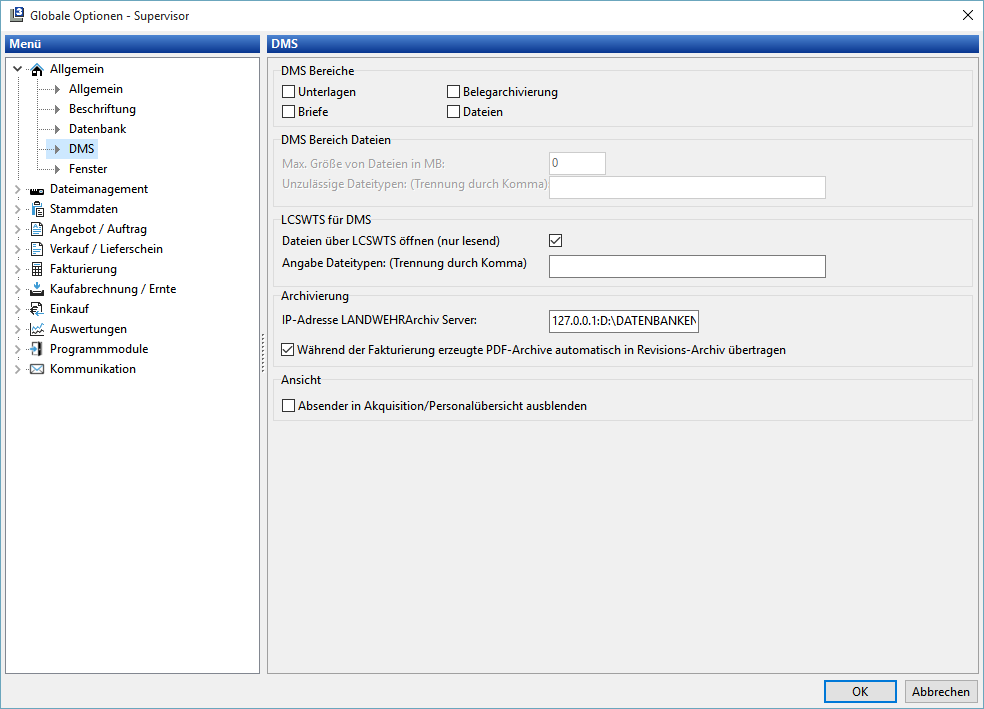
In Datei Einstellungen Optionen Standard Allgemein DMS legen Sie fest, welche Bereiche im DMS verwaltet werden sollen. Sinnvollerweise sollten alle Haken gesetzt werden, ein gemischter Betrieb wäre jedoch nicht ausgeschlossen und kann in der Übergangsphase auf die DMS-Struktur durchaus vorkommen, da die Übernahme größerer Datenmengen ins DMS ein entsprechend großes Zeitfenster benötigt.
Wenn die DMS-Freischaltung aktiv ist, so werden in den Pfadangaben unter „Einstellungen" die entsprechenden Pfade ausgeblendet, da ja nun die DMS-Datenbank zur Speicherung genutzt werden soll.
Einstellungen:
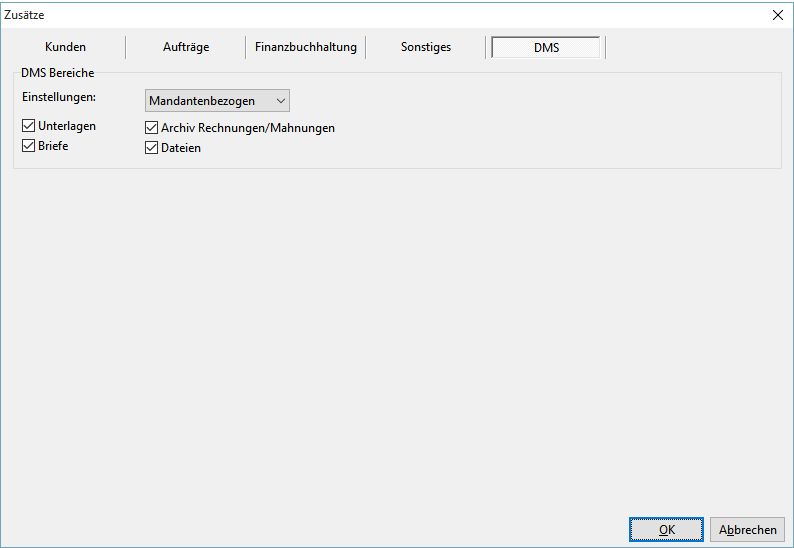
Firmenstamm:
Wichtig
Die Aktivierung der einzelnen DMS Bereiche muss entweder pro Arbeitsplatz oder im Firmenstamm für den kompletten Mandanten eingestellt werden, ansonsten ist das DMS für die Bereiche nicht aktiviert!
Außerdem kann festgelegt werden, wie groß die Dateien maximal sein dürfen zur Ablage in der Datenbank. Dieses dient dazu, die Datenbank nicht unnötig zu vergrößern und ob der Absender in der Akquise/Personalübersicht ausgeblendet werden soll.
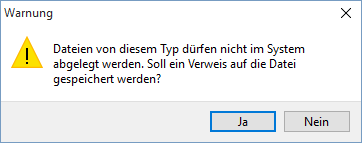
Versuchen Sie, eine Datei in die Datenbank zu speichern, die die maximale Größe überschreitet, wird eine Meldung ausgegeben und Sie haben die Möglichkeit, einen Verweis auf die Datei zu setzen.
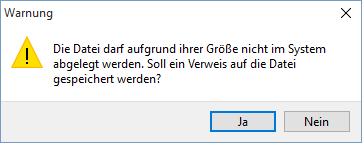
Zusätzlich können Sie angeben, welche Dateitypen nicht zulässig sind. Wird versucht, einen entsprechenden Dateityp zu hinterlegen, so wird eine Meldung ausgegeben und Sie haben die Möglichkeit, einen Verweis auf die Datei zu setzen.
Des Weiteren ist unter Datei Einstellungen Optionen Standard Dateimanagement Textverarbeitung bei aktivierter DMS-Freischaltung der Bereich „Automatisches Erzeugen von Dateinamen" nicht zugänglich!
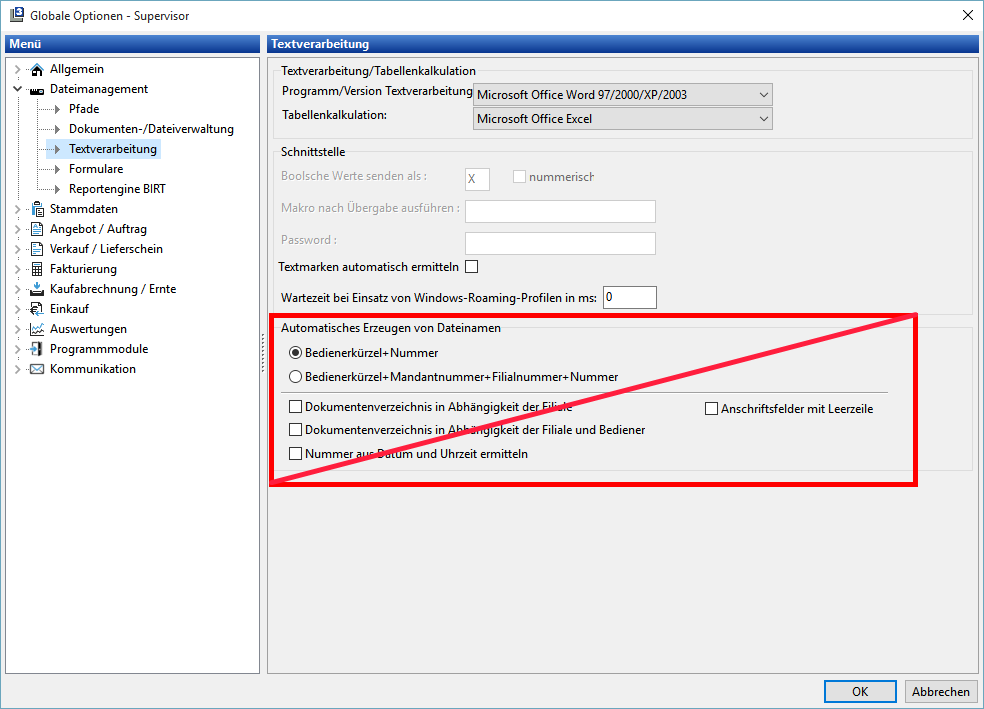
Die Dateinamen werden aufgrund der DMS-Struktur immer gebildet aus:
Dokumentenverzeichnis in Abhängigkeit der Geschäftsstelle und Bediener
Nummer aus Datum und Uhrzeit ermitteln
Dieses hat keinen Einfluss auf bereits erstellte und eingelesene Daten, da diese alle bereits datenbankseitig gespeichert wurden.
Der Bereich „LCSWTS für DMS" kann dann genutzt werden, wenn Dateiaufrufe im Bereich „Dateien" performancetechnisch sehr langsam sind. Wird mit dem LCSWTS-Tool gearbeitet, kann hier zur Hinterlegung des Profils der Haken gesetzt werden. Die Dateien mit den Dateiendungen, die hier angegeben werden können (bei mehreren Trennungen durch Komma), werden dann vom Tool vom WTS auf den Client temporär heruntergeladen und geöffnet.
Diese Funktion ist nach Hinterlegung des Profils als SYS für einzelne Bediener, die ggfs. Performanceschwierigkeiten in dem Bereich haben, unter Datei Einstellungen Optionen Standard Dateimanagement Dokumenten-/Dateiverwaltung aktivierbar.

Information
Wenn diese Funktion genutzt wird, ist eine Dateivorschau der angegebenen Dateiendungen nicht möglich.
DMS im Firmenstamm
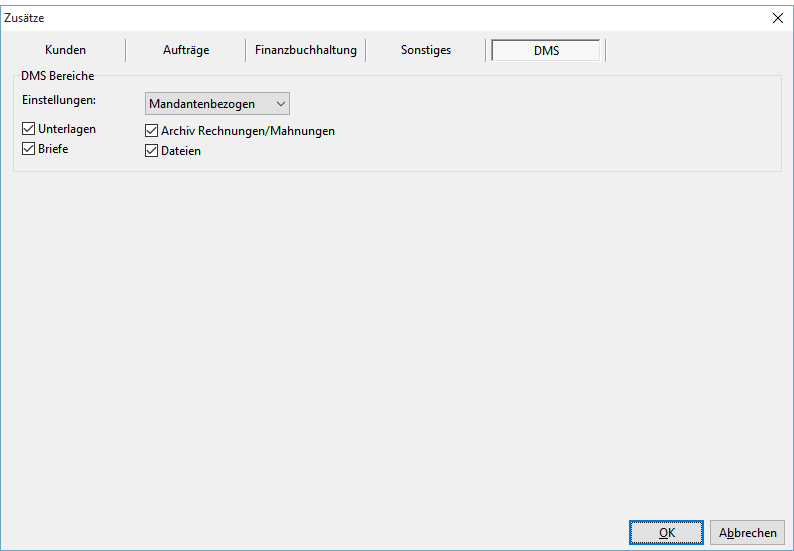
Im Firmenstamm Zusätze DMS kann man mandantenbezogen die DMS-Bereiche aktivieren. Das dient dazu, beim Arbeiten mit mehreren Mandanten eine sukzessive Umstellung zu ermöglichen. So würde z.B. Mandant 1 auf DMS umgestellt werden können und auf Datenbank-Ebene arbeiten, während Mandant 2 noch auf Datei-Ebene weiterarbeitet.
Wenn die Standard-Einstellung „Globale Einstellungen" gewählt wurde, werden die Einstellungen aus den SYS-Optionen genutzt.
Durch das Wechseln auf „Mandantenbezogen" werden die SYS-Optionen mit den Angaben zu den DMS-Bereichen des Mandanten übersteuert.
Wichtig
Wenn Sie mit dieser Funktion arbeiten möchten, sollten Sie darauf achten, in allen Mandanten die Einstellung auf „Mandantenbezogen" zu ändern, und die entsprechenden Einstellungen vorzunehmen.
Gruppen
In dieser Maske sind bereits die Gruppen mit der entsprechenden Verschlagwortung (was es damit auf sich hat, wird sich aus der weiteren Beschreibung erschließen) angelegt. Diese lassen sich nicht ändern oder löschen. Das hat den Hintergrund, dass in den Belegen bspw. die Rechnungen, Angebote, Aufträge und Mahnungen etc., die im L3 generiert werden, bereits automatisch zugewiesen werden, wenn diese Gruppe einem Ordner im Kunden- bzw. Personalbereich zugeordnet ist.
Gleichermaßen funktioniert es im Vorgangsbereich, wenn dort Unterlagen bzw. Dateien hinterlegt werden.
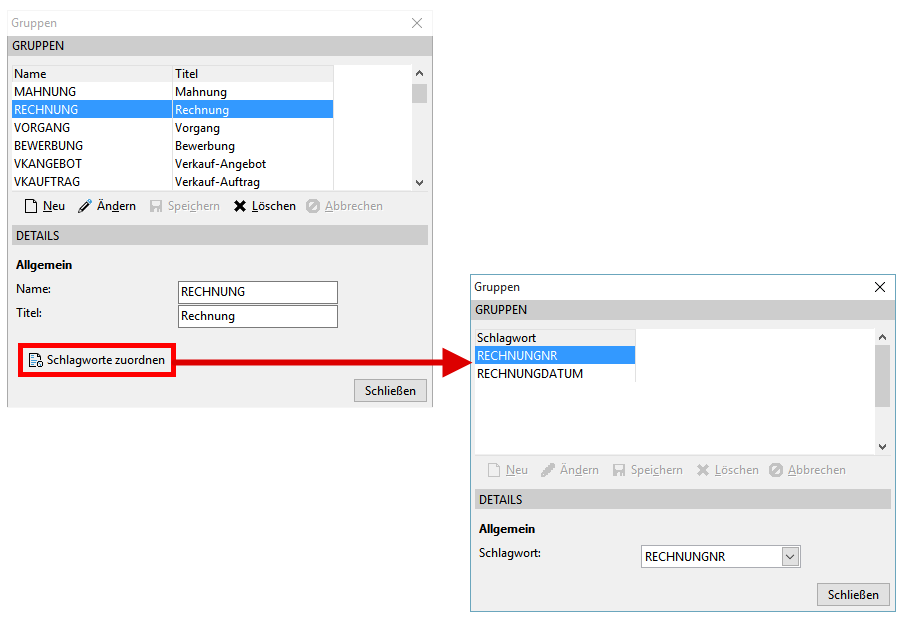
Natürlich lassen sich auch neue Gruppen erstellen, welche man ggfs. mit der gewünschten Verschlagwortung versehen kann.
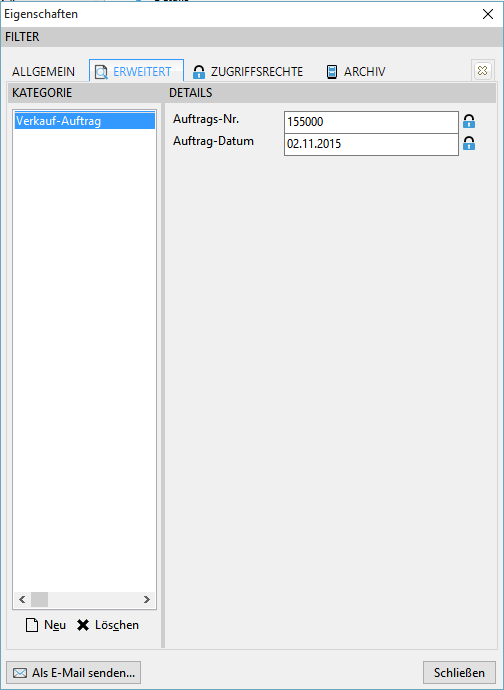
Die Gruppen können in den „Eigenschaften" einer Datei etc. unter dem Reiter „Erweitert" zugeordnet werden.
Schlagworte
Hier können Sie neue Schlagworte hinzufügen und festlegen und welcher Datentyp es sein soll.
Die hier bereits hinterlegten Schlagworte werden dann später vom L3 automatisch mit den entsprechenden Angaben gefüllt, wie z.B. RechnungNr. und RechnungDatum etc.
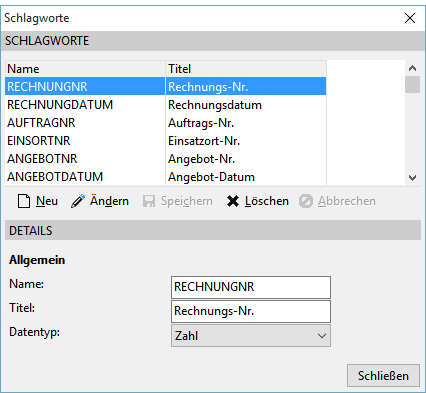
Je nach Zuordnung zur Gruppe werden diese Schlagworte später in den „Eigenschaften" einer Datei etc. zur Eingabe angeboten oder aus den vorgesehenen Belegen automatisch eingetragen.
Welche Eingaben zulässig sind, entscheidet der Datentyp. Ein Feld, das bspw. als Datum definiert ist, wird nur Datumseingaben akzeptieren.
Beispiel:
Ordner Kunden
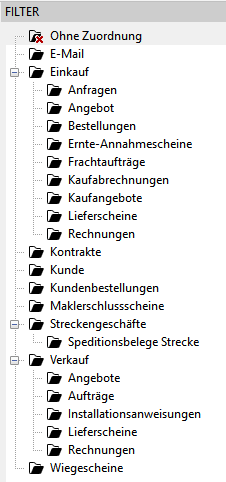
Hier wird die Ordnerstruktur festgelegt, die in der Akquise unter „Dokumente" angezeigt wird.
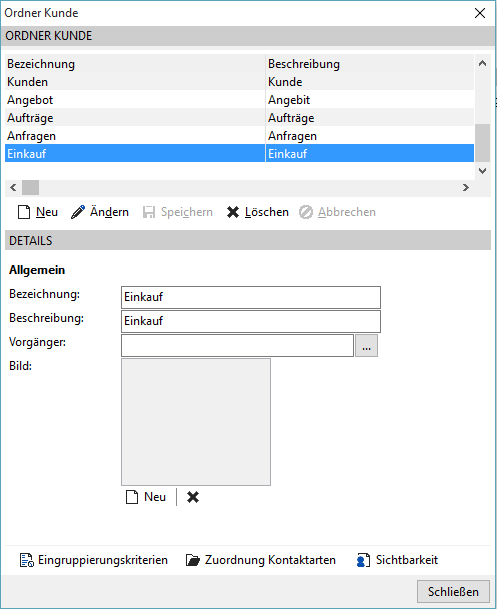
„Bezeichnung" und „Beschreibung" können frei vergeben werden. Im „Vorgänger" können bereits angelegte Ordner gewählt werden. Dieser Vorgänger-Ordner ist in der Hierarchie der Anzeige übergeordnet. Auf diesem Wege kann man die Baumstruktur für die Navigationsleiste festlegen.
Des Weiteren kann ein „Bild" hinterlegt werden, z.B. ein anderes Ordnersymbol.
Beispiel Anzeige Akquise:
Eingruppierungskriterien
Wenn Sie auf „Eingruppierungskriterien" klicken, können Sie dem Ordner in der Maske Gruppen zuordnen.
Die optionale Eingabe eines Schlagwortes an dieser Stelle dient dazu, eine Art ‚Pflichtfeld' festzulegen, welches gefüllt sein muss in den „Eigenschaften" einer Datei etc., damit eine Zuordnung stattfinden kann. Wird das hier definierte Schlagwort nicht gefüllt in den „Eigenschaften", wird die Datei unter „Ohne Zuordnung" stehen gelassen.
Es ist auch eine Eintragung mehrerer Schlagworte für eine Gruppe möglich, allerdings handelt es sich um eine „Oder"-Bedingung, d.h. es muss nur ein Feld gefüllt sein, damit die Zuordnung stattfindet.
Beispiel:
Der neuen Gruppe „Eingangsrechnung" werden die Schlagworte „RECHNUNGNR" (Titel: Rechnungs-Nr.) und „RECHNUNGDATUM" (Titel: Rechnungsdatum) zugewiesen.
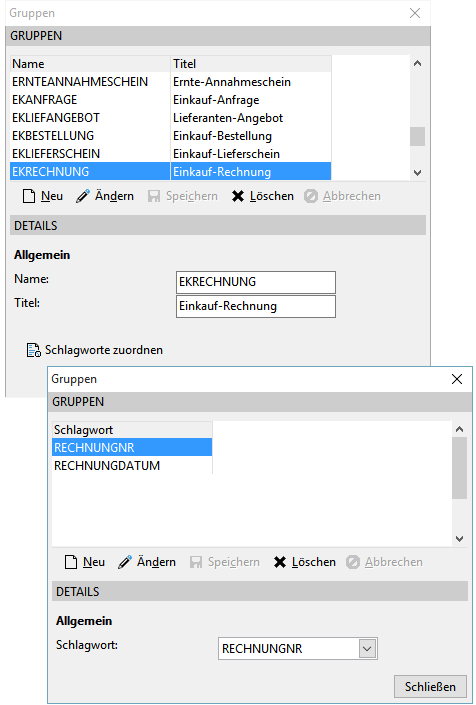
Des Weiteren wird der Ordner „Eingangsrechnungen" erstellt im Bereich Kunde. Diesem Ordner wird die Gruppe „Eingangsrechnung" zugewiesen in den Eingruppierungskriterien, und dazu das Schlagwort „RECHNUNGNR" ausgewählt.
In der Akquise unter „Dokumente" wird nun eine Datei ohne Zuordnung angezeigt. Dabei handelt es sich um eine Eingangsrechnung, die in den zuvor dafür erstellten Ordner verschoben werden soll. Dazu wird „Eigenschaften" aufgerufen und im Reiter „Erweitert" die Kategorie (Gruppe) „Eingangsrechnung" gewählt. Durch die Auswahl werden dann wiederum „Rechnungs-Nr." und „Rechnungsdatum" angezeigt -- die Titel der in der Gruppe zugewiesenen Schlagwörter.
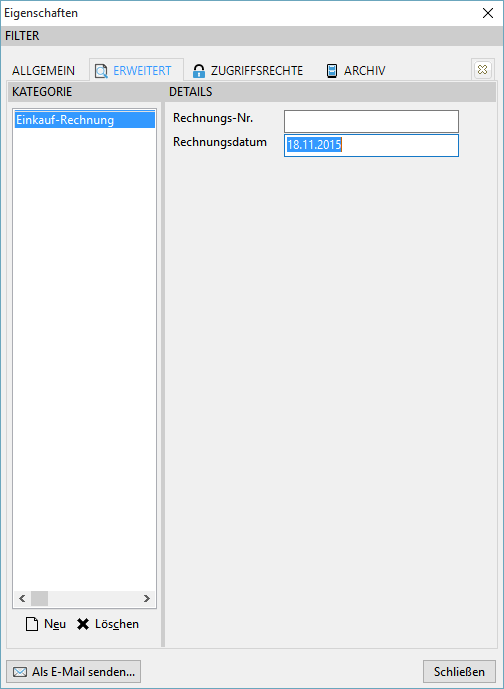
Wird nun das Feld „Rechnungs-Nr." nicht gefüllt, wird die Datei auch nicht in den Ordner „Eingangsrechnungen" geschoben, sondern bleibt im Ordner „Ohne Zuordnung" stehen.
Ordner - Zuordnung Kontaktarten
Hier können Sie auch automatische Zuordnungen zu Kontaktarten vornehmen.
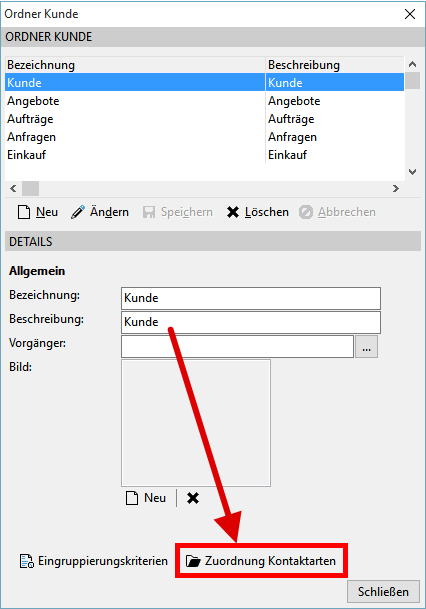
In der nachfolgenden Maske können dann ein oder mehere Kontaktarten zugeordnet werden.
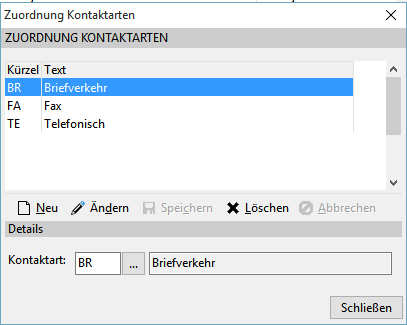
Erfassen Sie nun in der Akquise einen entsprechende Kontakt mit einer der hinterlegten Kontaktart, wird dieser dann automatisch dem entsprechenden Ordner bei dem Kunden unter Dokumente zugeordnet.
Sichtbarkeiten
Über den Punkt Sichtbarkeit können für den gewählten Ordner einzelne Bediener sowie Bedienergruppen hinterlegt werden:
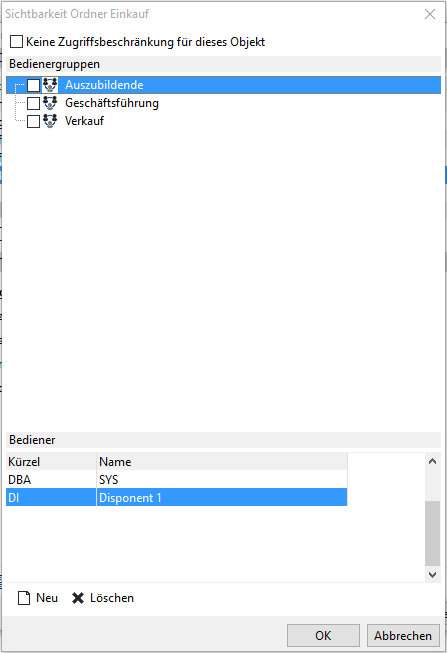
Nur die dort hinterlegten Bediener / Bedienergruppen sehen dann z.B. in der Akquise Dokumente die entsprechenden Ordner.
Ordner Personal
Die Anlage erfolgt analog zum bereits beschriebenen Bereich „Ordner Kunde".
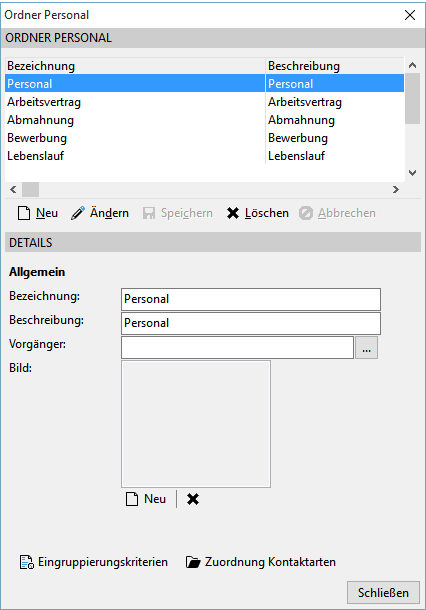
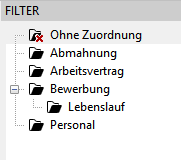
Beispiel Anzeige Personalübersicht:
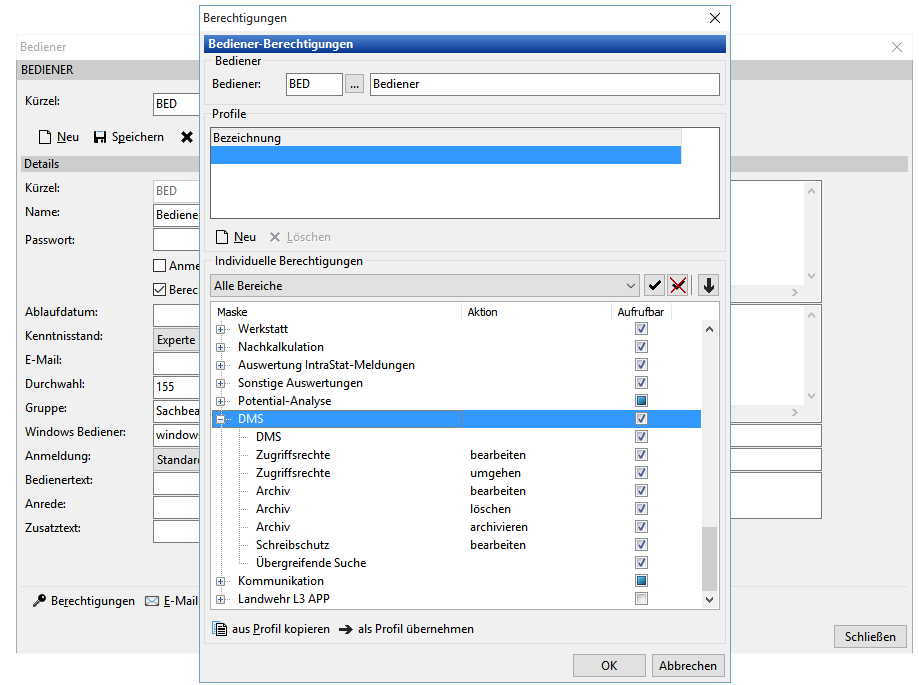
Bedienerberechtigung
Um als Bediener den Button „DMS" angezeigt zu bekommen, muss in den Bedienerberechtigungen die Berechtigung DMS auf Aufrufbare Masken/Aktionen gesetzt sein.
Änderungen
db34e-am6fa64-am90571-am