
Arbeiten mit DMS in L3
Arbeiten mit DMS in L3
Nachdem die administrativen Einstellungen vorgenommen wurden, kann man als Bediener in L3 mit dem DMS arbeiten. Das DMS als Übersicht steht an drei Stellen zur Verfügung: Einmal als Gesamtansicht unter dem Button „DMS" unter „Allgemein", und zum anderen in der Akquise und Personalübersicht unter „Dokumente".
Des Weiteren stehen in den Bereichen Gescannte Unterlagen, Dateien und Kontakte Funktionen zur Verfügung, um die Dateien etc. zuzuordnen bzw. mit Zugriffsrechten zu versehen.
DMS in Akquise / Personalübersicht
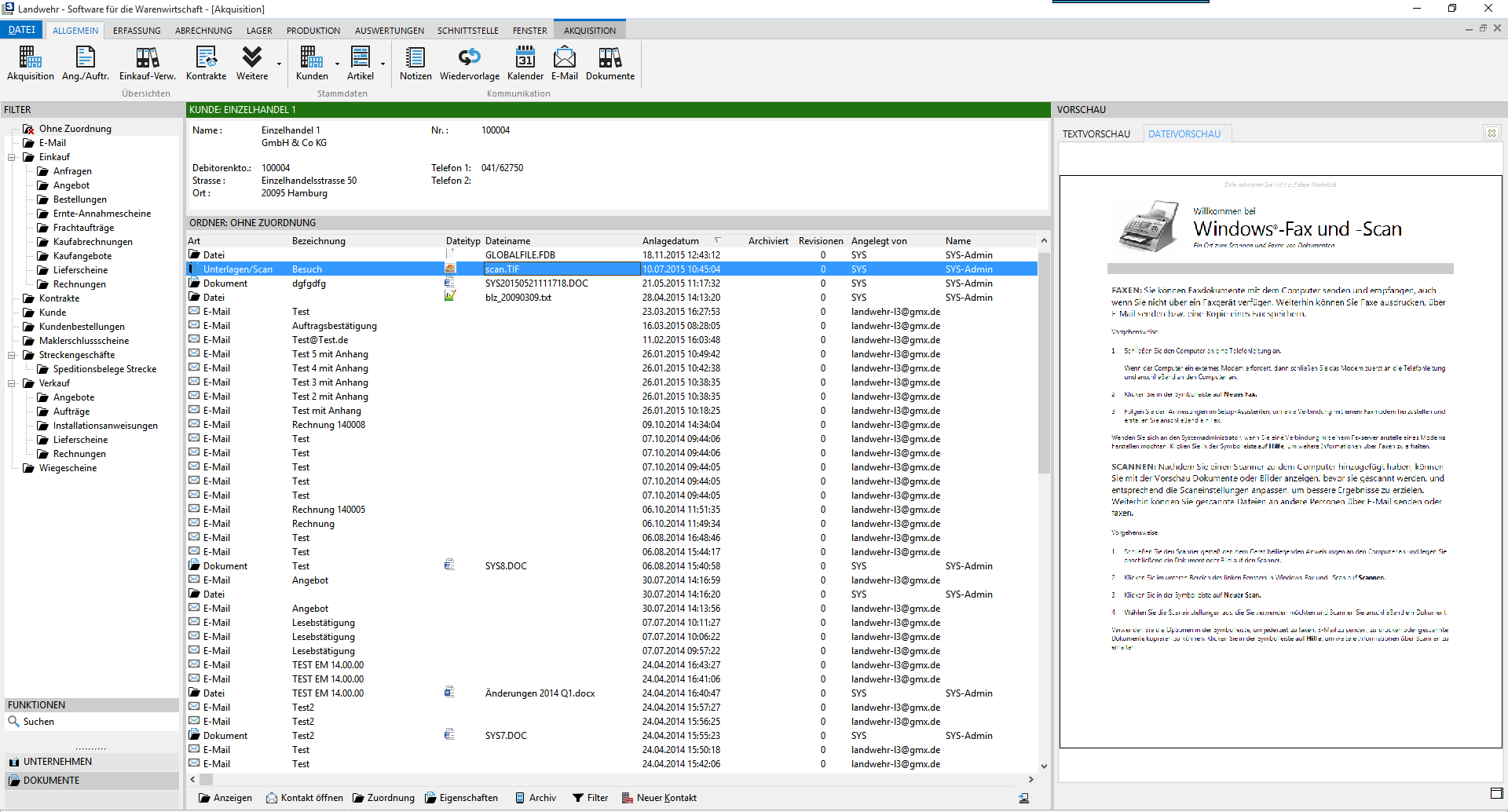
In der Akquise und Personalübersicht werden unter „Dokumente" alle Dokumente und Dateien angezeigt, die dem ausgewählten Datensatz angehören.
Beispiel „Akquise Dokumente":
Zuordnung von Dateien / Dokumenten
Unter „Ohne Zuordnung" werden alle Dateien und Dokumente angezeigt, die nicht automatisch zugeordnet werden können.
Hinweis: Diese Anzeige bezieht sich dabei nur auf Daten, die [nach]{.underline} der Umstellung auf DMS erzeugt wurden!
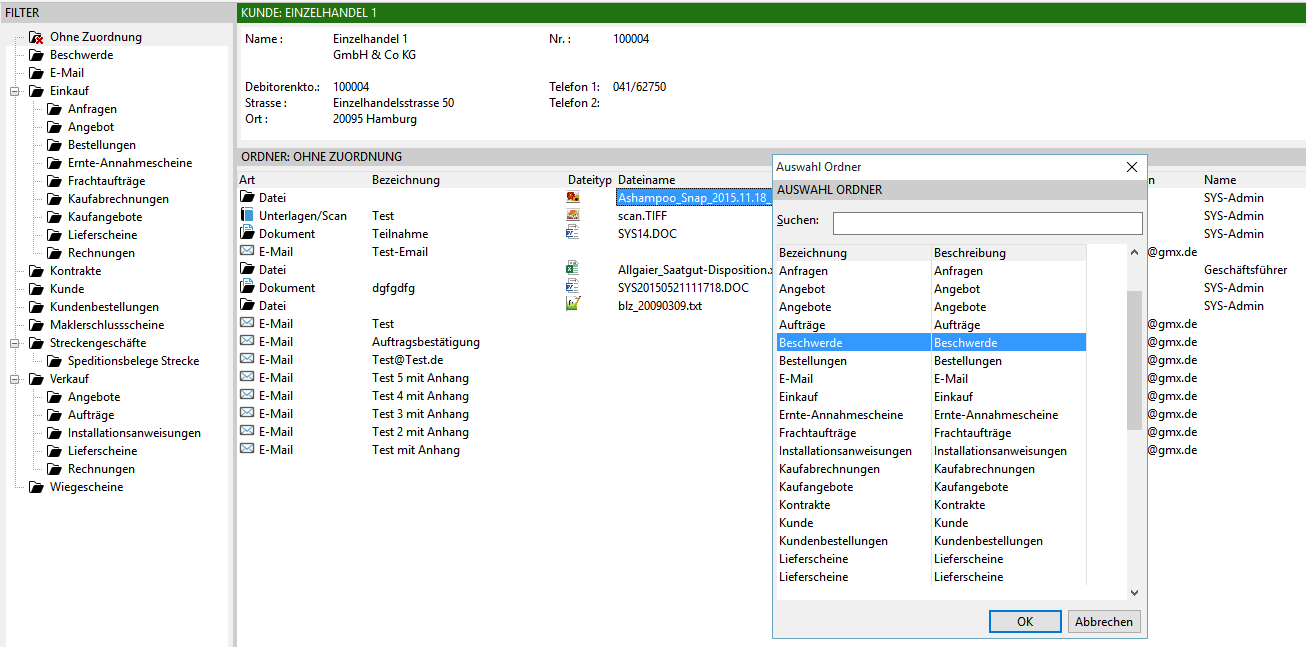
Diese können per Rechtsklick über das Menü zugeordnet werden. Alternativ ist eine Zuordnung über den Button „Zuordnung" unten in der Buttonleiste möglich, oder Sie ziehen das Dokument mit gedrückter linker Maustaste auf den gewünschten Ordner.
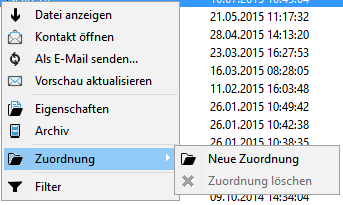
Für die Zuordnung stehen die Ordner zur Auswahl, die als SYS im Bereich „Ordner Kunde" festgelegt wurden:
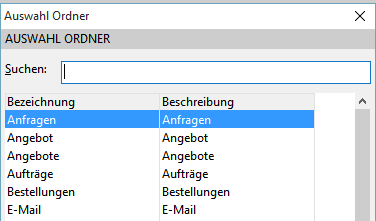
Die Zuordnung lässt sich auch nachträglich ändern.
Information
Eine Mehrfachmarkierung der Dokumente, die zugeordnet werden sollen, ist über die Kombination „STRG + linke Maustaste" möglich.
Automatisch werden die Dateien dann zugeordnet, wenn diese im L3 erzeugt werden und einem bestimmten Bereich entstammen. Deshalb ist dieses für Rechnungen und Mahnungen möglich.
Dazu muss der Ordner der entsprechenden festen Gruppe zugeordnet sein.
Beispiel:
Als SYS wurde dem Ordner Rechnungen die Gruppe Rechnung zugewiesen:
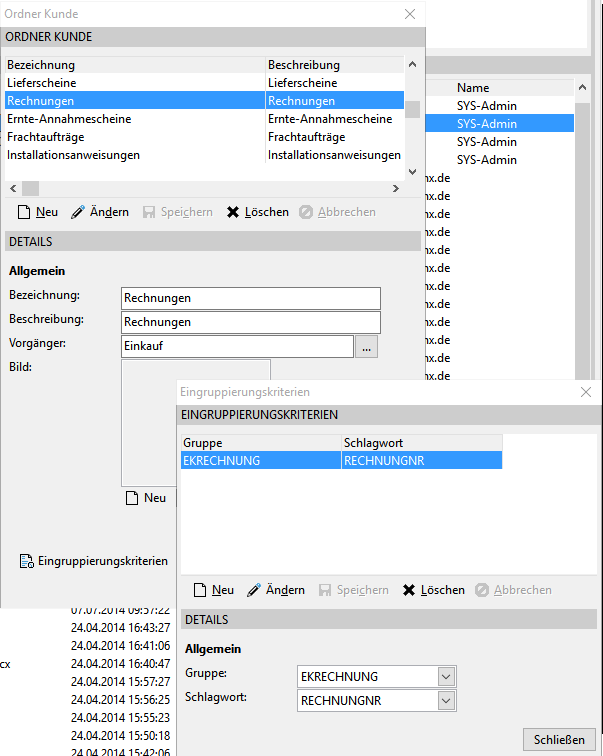
Wird nun für den ausgewählten Kunden eine Rechnung geschrieben, wird diese automatisch in den Ordner Rechnungen des Kunden eingestellt.

Die weiteren Funktionen, die per Rechtsklick auf den Datensatz bzw. unten in der Buttonleiste zur Verfügung stehen, werden nachfolgend erklärt:

Anzeigen: Anzeige der Datei bzw. des Dokuments. Dabei wird immer das entsprechende Programm angesprochen, mit dem die Datei verknüpft ist.
Kontakt öffnen: Ist ein Dokument oder Datei mit einem Kontakt verknüpft, kann man den dazugehörigen Kontakt öffnen. Bei fehlender Verknüpfung ist der Button ausgegraut.
Zuordnung: Hiermit können Dateien einem Ordner zugeordnet werden. Die Zuordnung kann auch wieder gelöscht werden. In dem Fall werden das Dokument bzw. die Datei wieder in „Ohne Zuordnung" angezeigt.
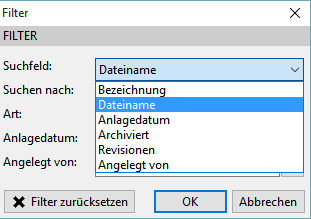
Filter: Hier kann nach bestimmten Dateien, Dokumenten etc. gefiltert werden.
Neuer Kontakt: Erstellung eines neuen Kontaktes aus der DMS-Maske heraus.
Eigenschaften: Siehe nachfolgendes Kapitel.
Eigenschaften von Dateien / Dokumenten
Unter „Eigenschaften" können Detailangaben zum Dokument etc. gemacht werden. Die Maske ist in drei Reiter unterteilt:
Im Reiter „Allgemein" werden allgemeine Informationen zum Dokument angezeigt. Des Weiteren kann man eine „Bezeichnung" hinterlegen, welche in der Übersicht zur leichteren Identifizierung des Dokuments ausgegeben wird. In Kontakten wird die „Bezeichnung" automatisch mit dem Kontaktthema vorbelegt.
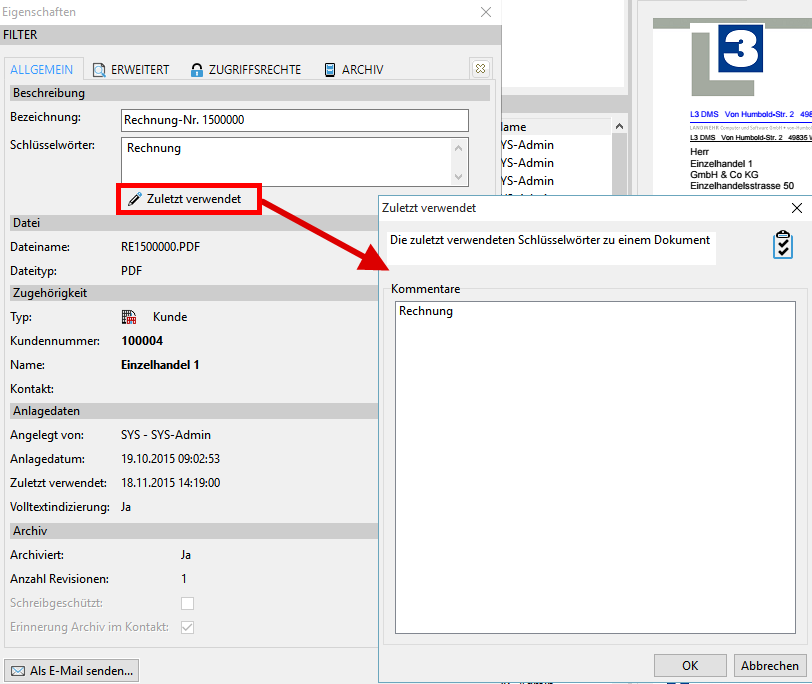
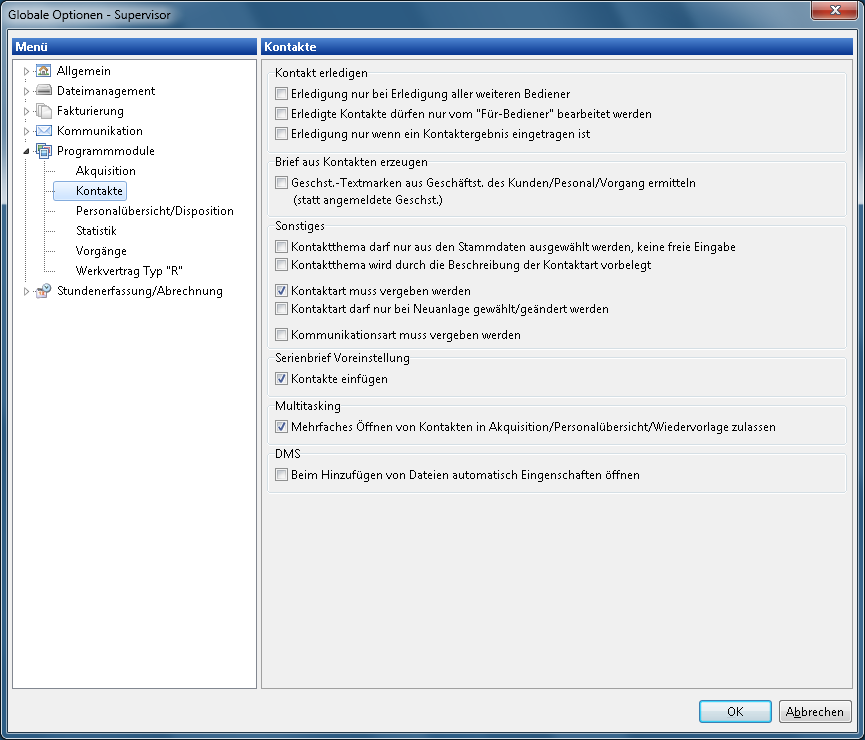
Des Weiteren kann als SYS unter Datei Einstellungen Optionen Standard Programmmodule Kontakte eingestellt werden, dass beim Hinzufügen von Dateien und Dokumenten in Kontakten automatisch die „Eigenschaften" geöffnet werden mit dem Fokus auf das Feld „Schlüsselwörter", damit hier kein Eintrag vergessen wird.
Außerdem kann mittels Buttons „Als E-Mail senden..." (in der Übersicht der „Dokumente" auch per Rechtsklick auf die Datei im Kontextmenü erreichbar) die Datei per E-Mail versandt werden.
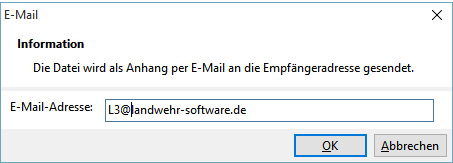
Tragen Sie einfach die Empfänger E-Mail-Adresse ein und klicken auf „OK". Es erscheint nachfolgende Meldung:

Information
Bei dieser Funktion wird kein Kontakt oder ähnliches erstellt. Die Datei wird per E-Mail an die angegebene Emailadresse geschickt. Im Betreff der E-Mail wird der Dateiname angegeben, und die Datei ist als Anhang hinterlegt. Diese Funktion dient dazu, schnell und unkompliziert eine Datei per E-Mail versenden zu können, ohne vorher extra einen Kontakt anlegen zu müssen.
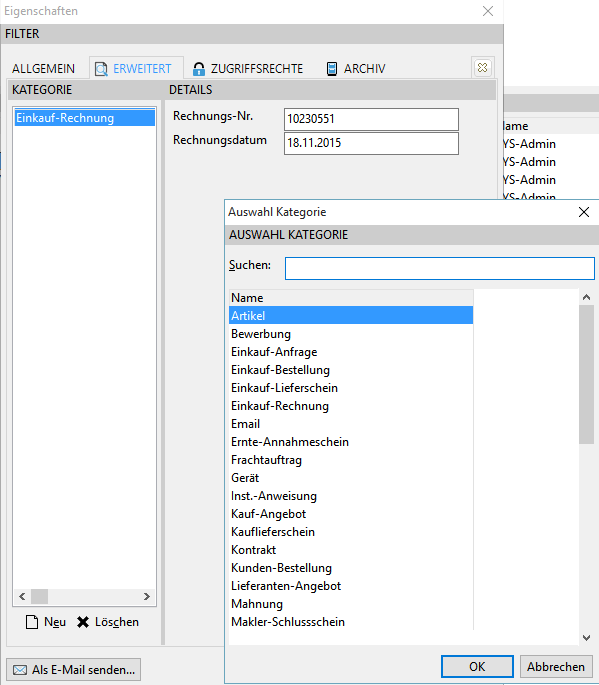
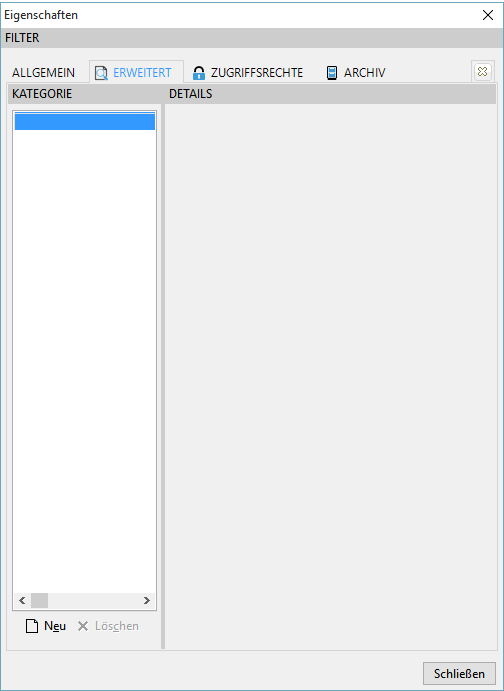
In „Erweitert" kann eine Kategorie (oder mehrere) zugewiesen werden. Bei der Auswahl handelt es sich um die „Gruppe", die als SYS hinterlegt wird. Hinterlegt man mehrere Kategorien, wird die Datei bzw. das Dokument in allen angezeigt.
Die „Details" zeigen die Titel der Schlagworte an, die der Gruppe zugewiesen wurden. Diese können hier mit Leben gefüllt werden, um später über diese Schlagworte die Suche nach einem bestimmten Dokument zu erleichtern.
Zugriffsrechte
Die „Zugriffsrechte" steuern, wer auf die Datei bzw. das Dokument Zugriff hat. Standardmäßig ist eine Datei bzw. Dokument keiner Zugriffsbeschränkung unterworfen. Diese muss nachträglich eingetragen werden.
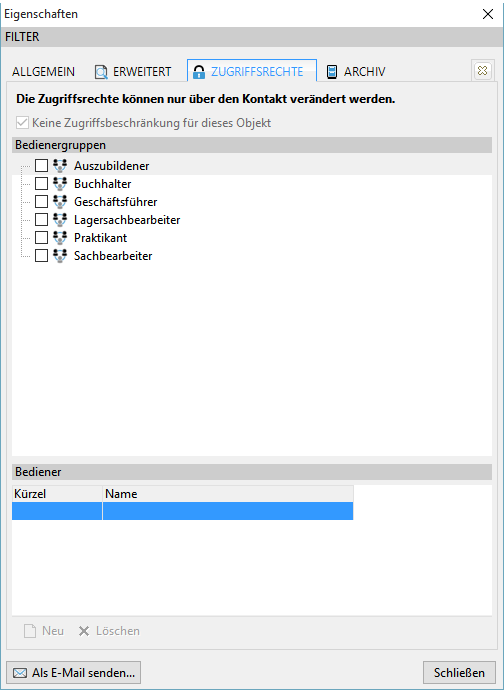
Zum einen können im oberen Bereich Zugriffsrechte für komplette Bedienergruppen vergeben werden -- ist der Haken gesetzt, dürfen alle Bediener, die der Bedienergruppe zugeordnet sind, Zugriff nehmen.
Zum anderen kann im unteren Bereich der Zugriff nur für bestimmte Bediener vergeben werden.
Versucht ein Bediener ohne Berechtigung bspw. eine gesperrte Datei aufzurufen, kommt folgender Hinweis.

Wenn Sie die Zugriffsrechte für eine Datei bzw. Dokument hinterlegen oder ändern, wird auch automatisch Ihr eigener Bediener eingetragen, damit der Zugriff erhalten bleibt (sofern dieses nicht schon der Fall ist).
Information
Mit der Bedienerberechtigung „23.01 - - Bearb. der Zugriffsrechte" kann man das Bearbeiten der Zugriffsrechte am Kontakt bzw. Dokument sperren. Standardmäßig ist die Berechtigung auf „nicht durchführbar" gesetzt und muss durch den SYS für einzelne Bediener freigegeben werden.
Volltextsuche unter Dokumente
Unten links unter Funktionen können Sie über den Button Suchen die Volltextsuche starten.
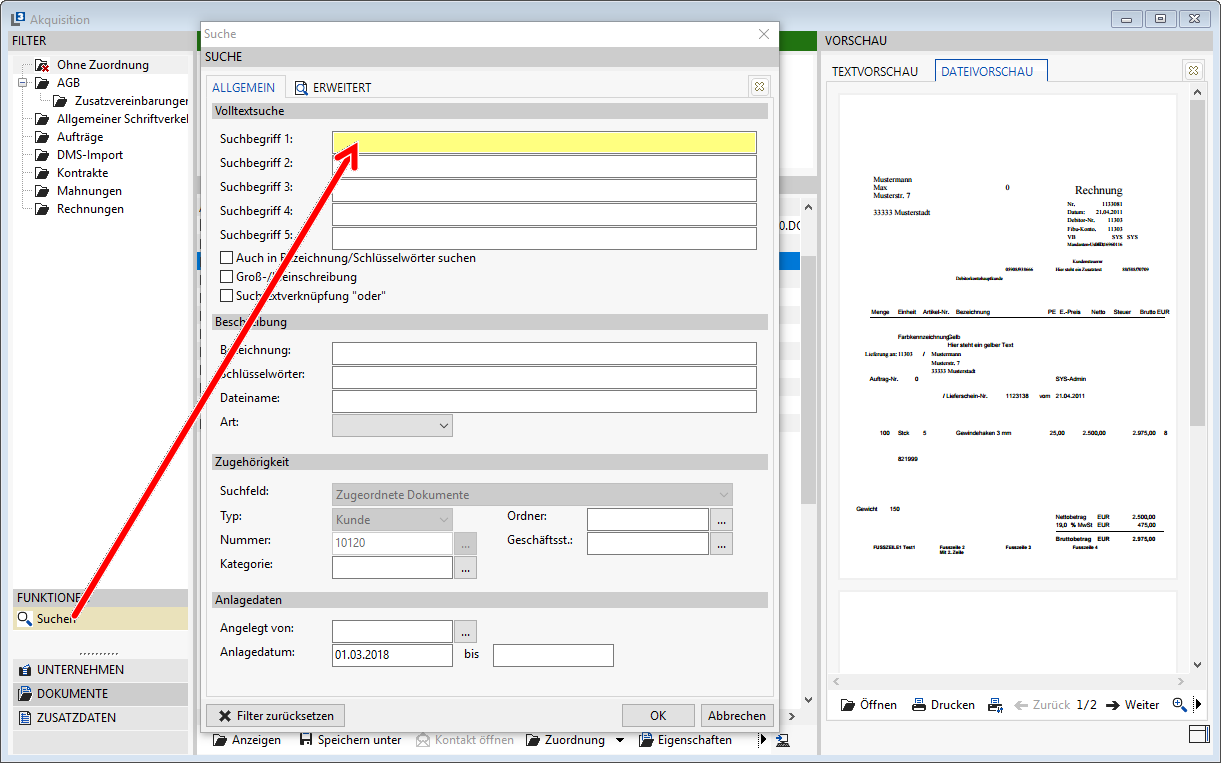
Hier können Sie zur Eingrenzung der Suchmenge die verschiedensten Angaben machen. Auch Dokumentinhalte werden im Bereich Volltextsuche abgeprüft. Das eingegebene Suchwort wird in der Textvorschau farblich markiert zur besseren Orientierung.
Beispiel:
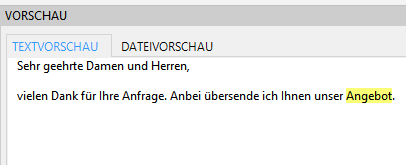
Auch nach den Schlüsselwörtern und Bezeichnungen aus den Eigenschaften der Dateien / Dokumente kann gesucht werden.
Information
Wenn man den Filter nutzt, kann man auch alle Dateien und Dokumente anzeigen lassen -- auch die, die [vor]{.underline} der Umstellung auf DMS erzeugt wurden. Bedingung ist natürlich, dass diese durch die Datenübernahme auch zur Verfügung stehen.
Im Reiter „Allgemein" kann man zudem nach der Kategorie und den dazugehörigen Eintragungen suchen. Dabei lassen sich auch verschiedene Kategorien mit Suchbegriffen verbinden. Allerdings handelt es sich dabei um UND-Bedingungen, d.h. es werden nur Dateien bzw. Dokumente gefunden, die alle Suchkriterien erfüllen.
Text- / Dateivorschau
An der rechten Seite des Bildschirms kann man eine Text- bzw. Dateivorschau anzeigen lassen. Diese wird mit dem Button 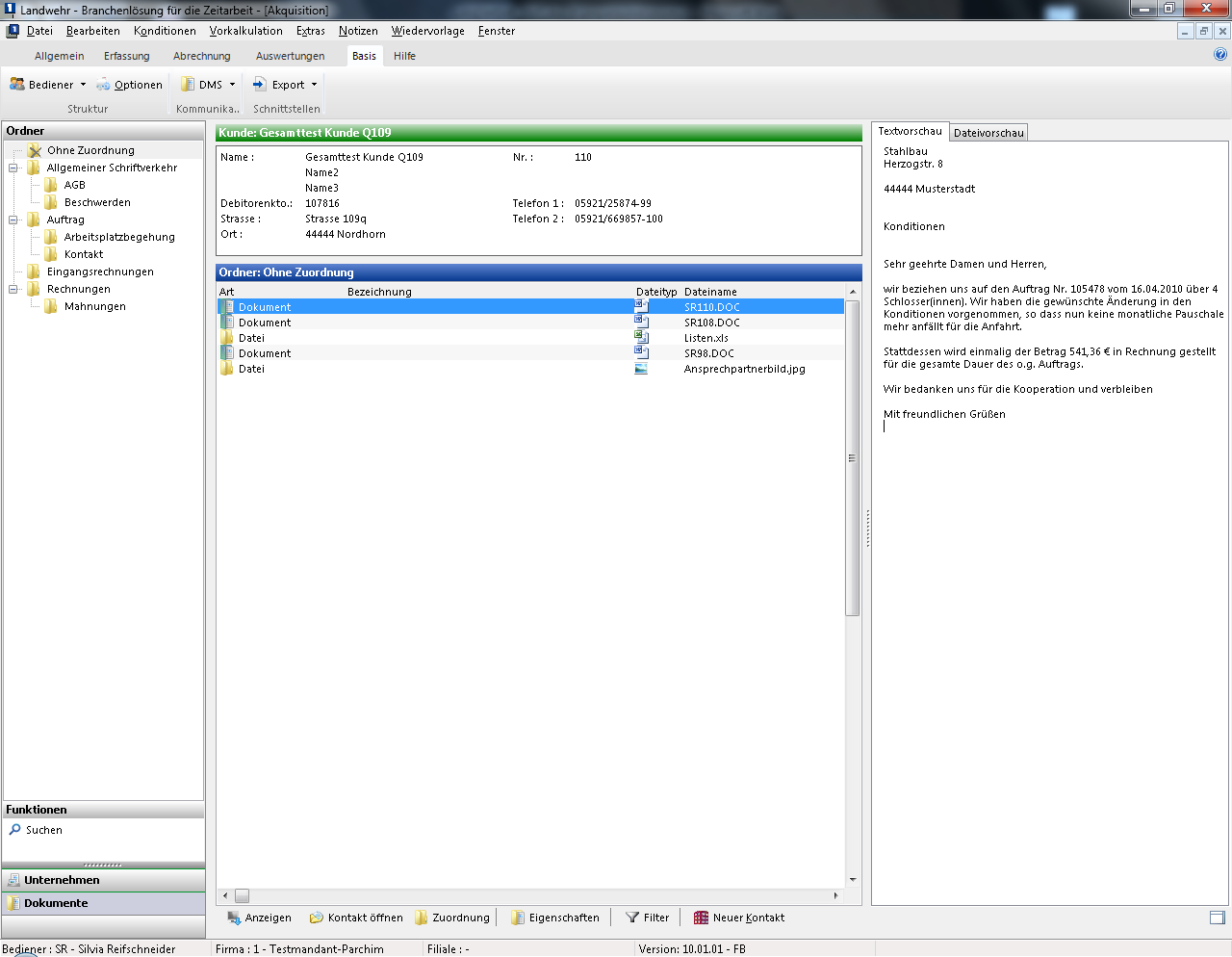 aktiviert / deaktiviert unten rechts im Bildschirm.
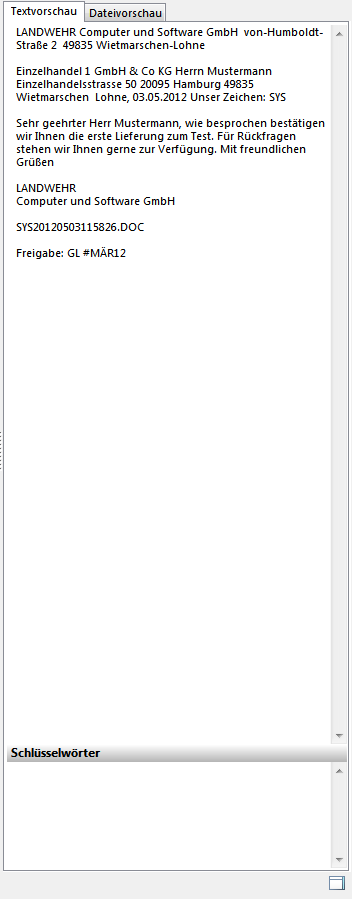
Bei der „Textvorschau" werden z.B. Inhalte von Word-Dokumenten oder Textdateien angezeigt. Dieses ist allerdings nur mit den textlichen Bestandteilen möglich. Eine Grafik in einem Worddokument bspw. kann hier nicht wiedergegeben werden.
**
**
 Bitte beachten Sie, dass es einen Augenblick dauern kann bis der Text angezeigt wird, da dieser erst durch die Volltextindizierung identifiziert werden muss.
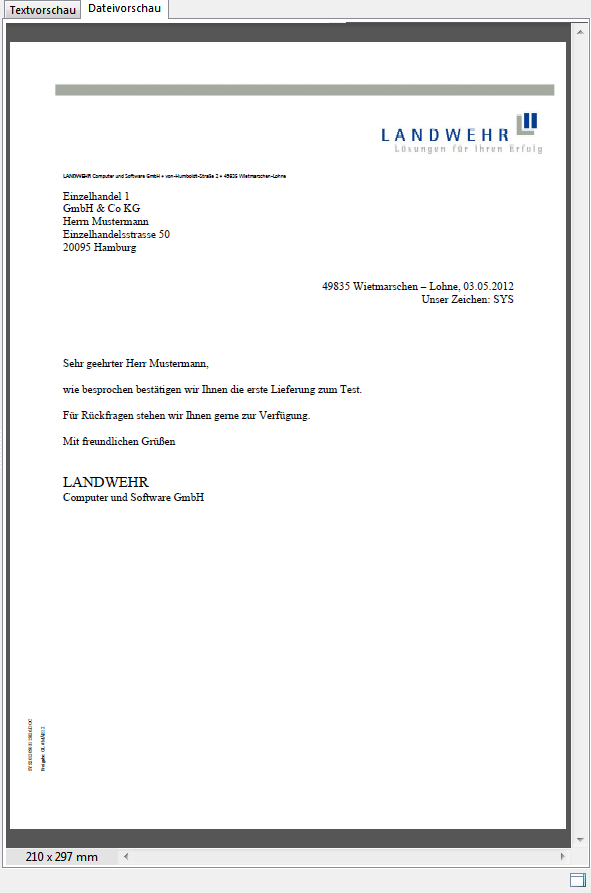
Die „Dateivorschau" hingegen kann z.B. auch Grafiken anzeigen. Die „Dateivorschau" wandelt die Datei bzw. das Dokument in ein PDF um.
Für die Umwandlung ist die Einstellung relevant, welche als SYS bzw. Bediener unter „Extras / Optionen / Dateimanagement / Textverarbeitung" in „Briefe in PDF umwandeln" hinterlegt ist.
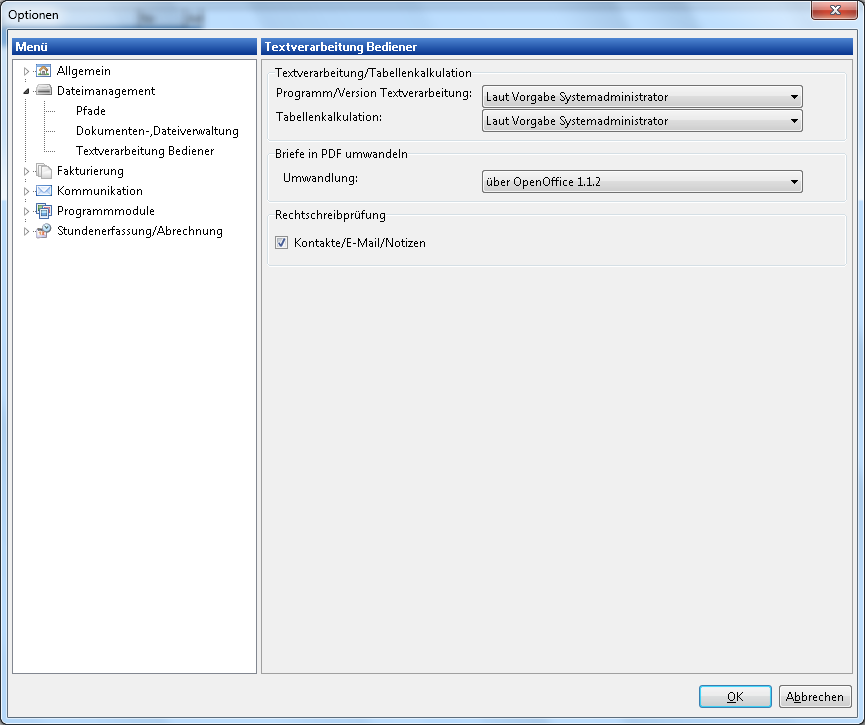
Das gewählte Programm muss selbstverständlich auch installiert sein!
Sollte eine Anzeige der Dateivorschau aufgrund des Formats nicht möglich sein, erscheint in dem Fenster ein entsprechender Hinweistext.
Der Vorschau-Bereich kann beliebig vergrößert bzw. verkleinert werden. Die Fenstereinstellungen werden gespeichert.
Außerdem kann über das Kontextmenü (per rechter Maustaste) bei der Dateivorschau die Aktualisierung manuell ausgelöst werden mit dem Menüpunkt „Vorschau aktualisieren".
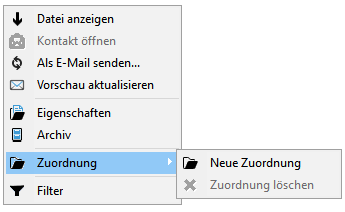
Dieses kann bspw. erforderlich sein, wenn eine Änderung der Datei in der Dateivorschau nicht übernommen wurde, weil beim automatischen Erzeugen der Dateivorschau eine Störung aufgetreten ist.
Information
Wenn die Textvorschau nicht funktioniert, kann es auch daran liegen, das Microsoft .NET Framework nicht installiert ist.
Kundenfilter über Volltextsuche in Akquise
Innerhalb der Suchmaske (Detailsuche) zum Filtern von Kunden/Lieferanten können die Kunden auch über die Volltextsuche aus allen dem Kunden/Lieferanten zugeordneten Dokumenten selektiert werden.
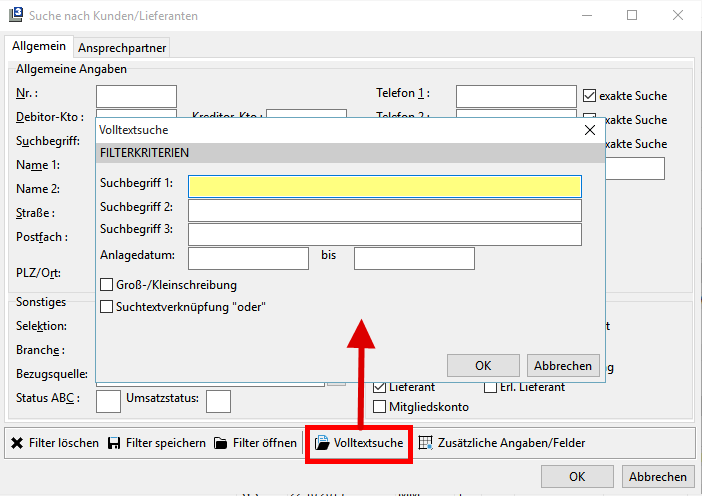
Diese Suche auch mit den weiteren Filtern kombiniert werden. z.B. können in der Volltextsuche die Begriffe „hallo" und „welt" eingetragen werden, und zusätzlich noch die PLZ und die Branche (Das unter Volltextsuche ebenfalls etwas eingetragen wurde, wird durch die Grüne Schriftfarbe deutlich):
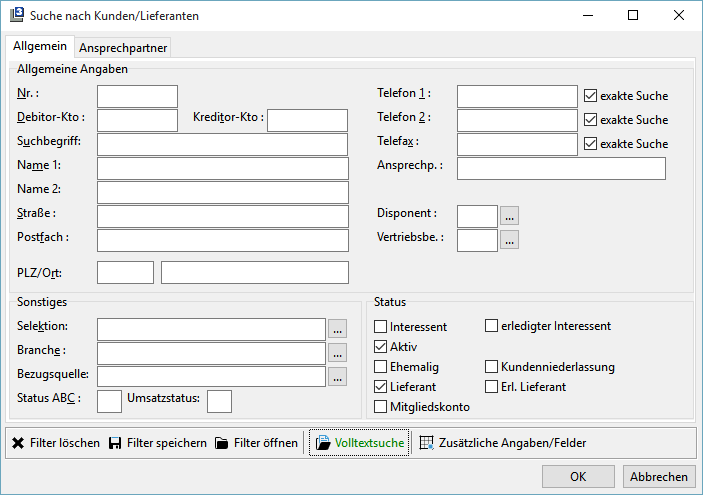
Nun werden in der Akquise nur die Kunden angezeigt wo PLZ und Branche hinterlegt sind, und zusätzlich auch in einem Dokument oder Datei die Begriffe „hallo" und „welt" vorkommen.
Dateien aus DMS per E-Mail im Kontakt
Dateien, die innerhalb des DMS hinterlegt sind, können per E-Mail auch über einen anderen Kontakt ausgewählt und verschickt werden.
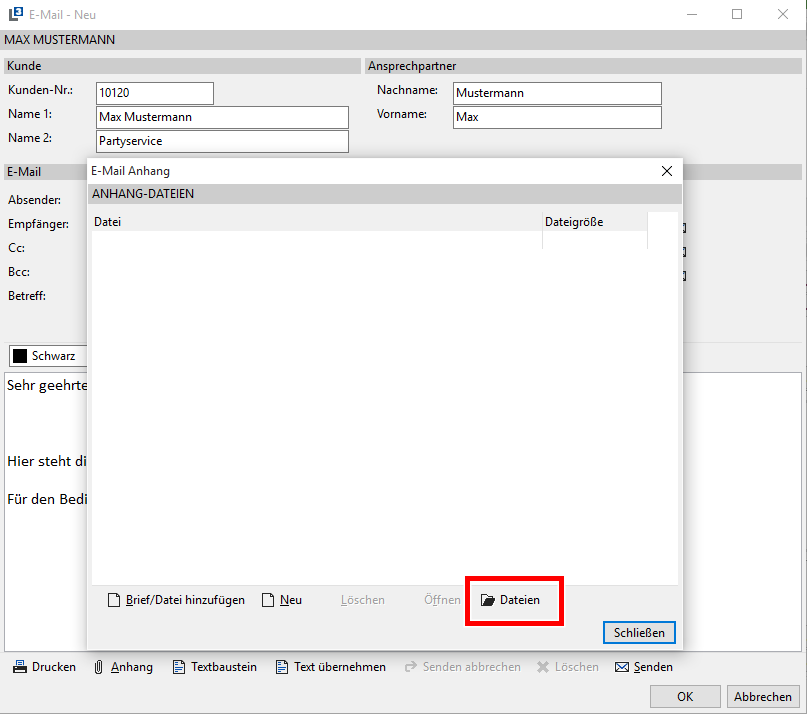
Es öffnet sich folgende Maske, in der die Auswahl der Dokumente erfolgen kann. Der aktive Kunde ist hier vorbelegt, kann aber auch auf einen anderen Kunden geändert werden.
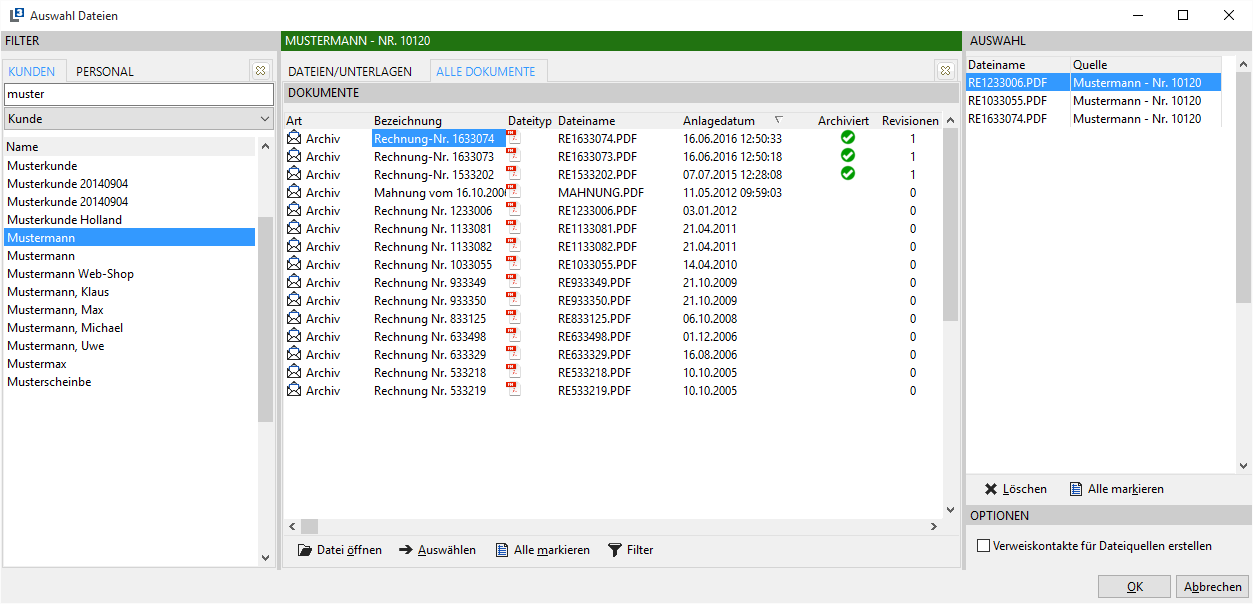
Per Doppelklick oder den Button Auswählen können dann mehrere Dateien der E-Mail angehangen werden.
DMS in Belegen
Innerhalb der Belege sind ebenfalls die beiden Schaltflächen Eigenschaften und Archiv  überall zu finden.
Die Funktion ist die Gleiche wie schon bereits beschrieben.
In der Anzeige des Rechnungsausgangsbuchs können zusätzlich mit dem Button  alle Belege angezeigt werden, die zu einer Rechnung zugeordnet wurden.
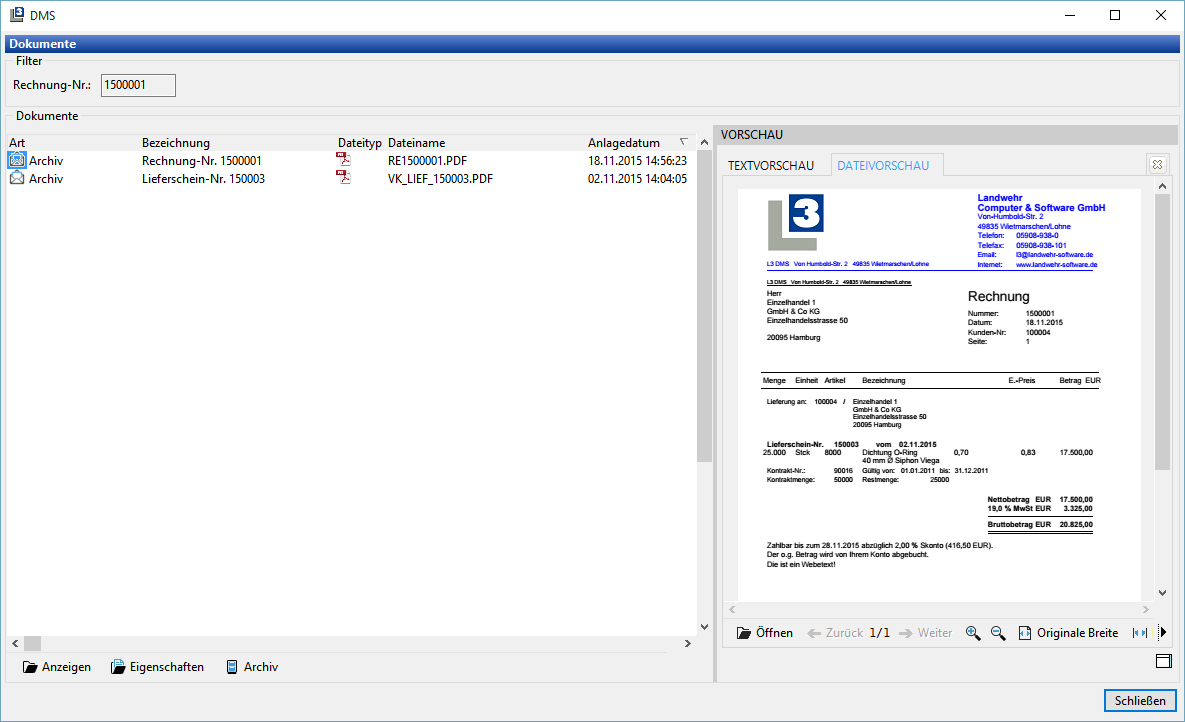
Hierbei wird dann nicht nur die archivierte Rechnung angezeigt, sondern auch alle archivierten Dokumente ermittelt, die innerhalb der Verkaufs-Lieferscheine und zugeordneten Kontrakte hinterlegt wurden, die mit der Rechnung fakturiert wurden.
Button „Dokumente" unter „Allgemein" / DMS-Posteingang
Im Reiter „Allgemein" kann man per Button „Dokumente" eine Gesamtübersicht aufrufen, welche nicht wie in Akquise oder Personalübersicht an einen bestimmten Stammsatz gekoppelt ist. Diese Maske wird auch Posteingang genannt. Es werden sowohl Daten aus dem Kunden-, als auch aus dem Personalbereich aufbereitet.
Posteingang
Hier werden sowohl eingehende E-Mails (wenn die Freischaltung „E-Mailmodule" im Einsatz ist) sowie Dateien und Dokumente angezeigt.
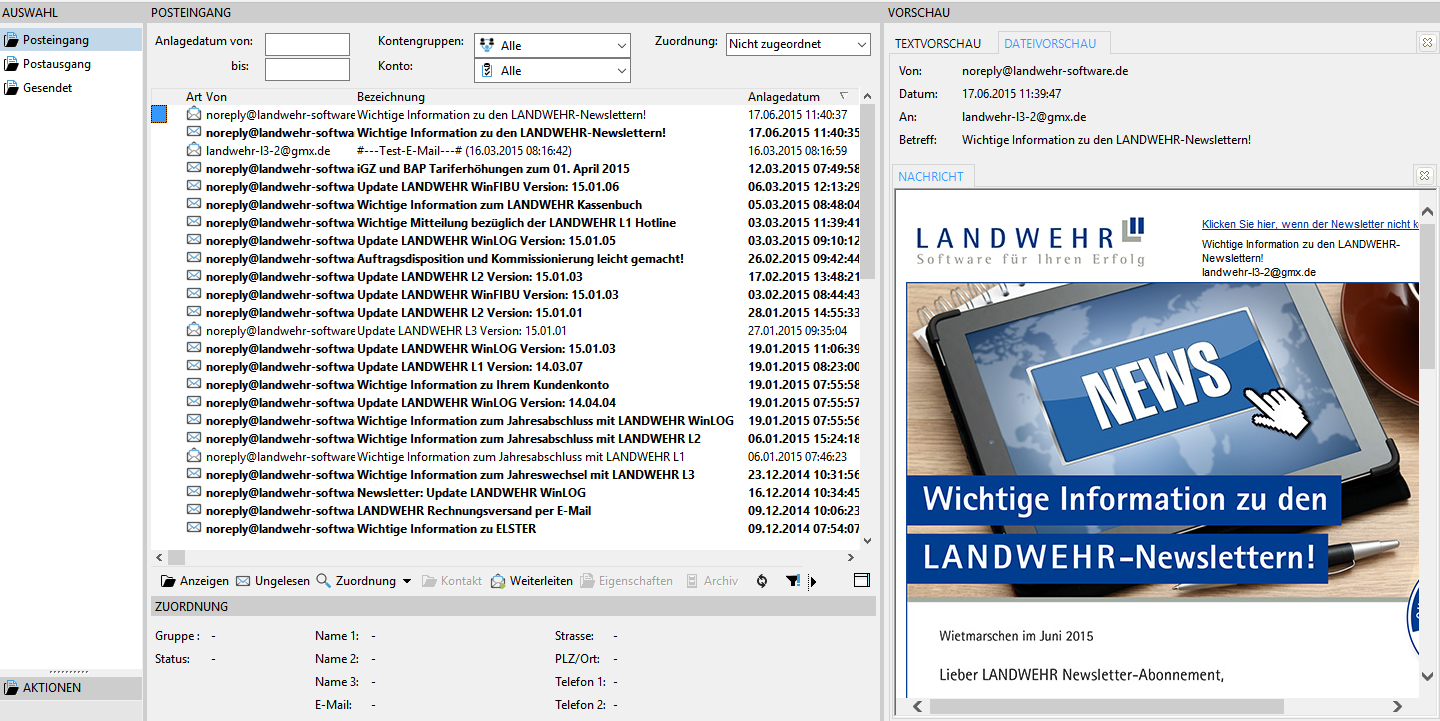
Anders als in der Akquise oder Personalübersicht können hier Dateien über den Button „Dateien hinzufügen" in das DMS eingebunden werden, ohne dabei bereits einem Kunden oder Mitarbeiter zugeordnet sein zu müssen.
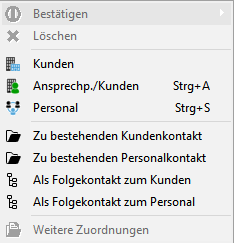
Diese Zuordnung kann später dann manuell über den Button „Zuordnung" vorgenommen werden. Dabei kann sowohl ein neuer Kontakt erzeugt als auch ein alter verwendet werden:
Wichtig
Die Zuordnung zu Bestehenden Kunden/Personalkontakten funktioniert nur bei Dateien und nicht bei E-Mails.
**
**
Postausgang
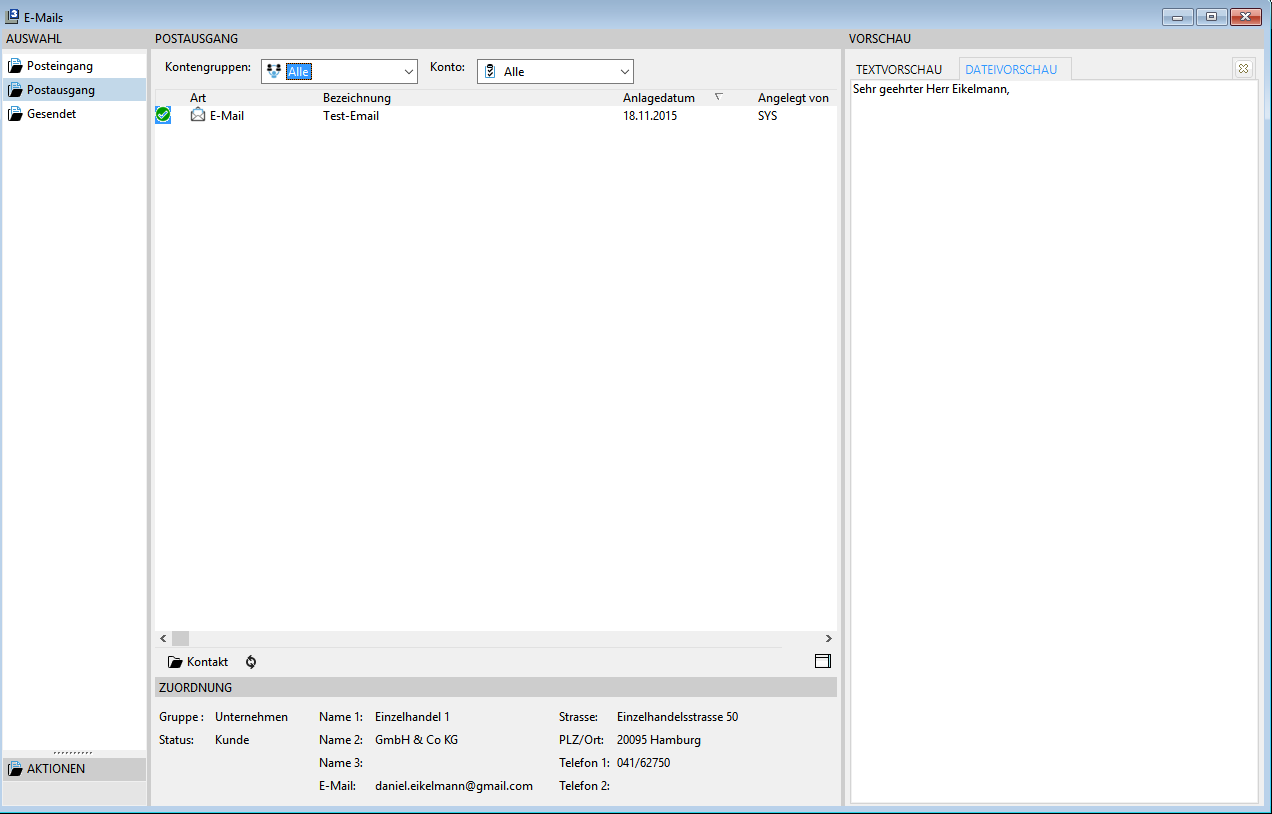
Hier werden alle E-Mails angezeigt, die noch nicht verschickt wurden.
Gesendet
Hier werden aus L3 versendete E-Mails angezeigt. (Nur bei Freischaltung „E-Mail-Posteingang" genutzt wird)
Zuletzt verwendet
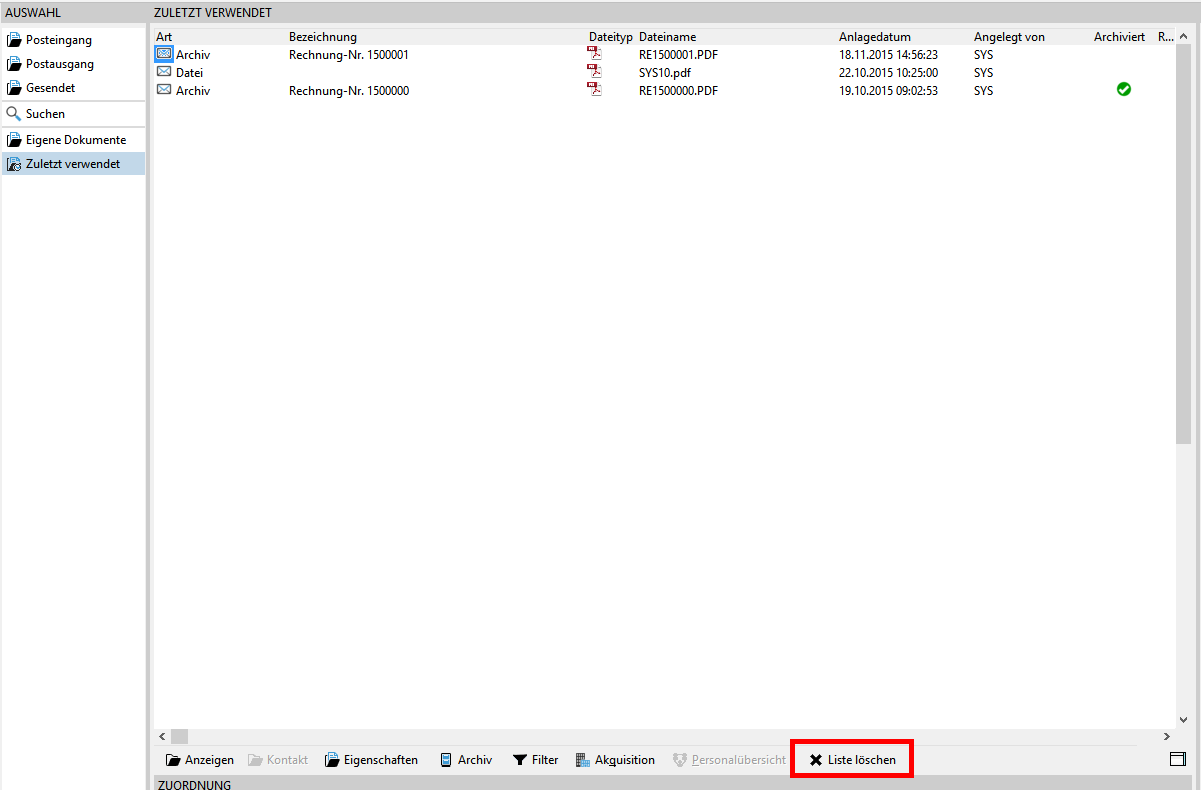
Standardmäßig wird die Anzeige „Zuletzt verwendet" geöffnet. Hier werden alle Dateien bzw. Dokumente angezeigt, welche zuletzt im Zugriff waren. Die Auflistung lässt sich mit dem Button „Liste löschen" entfernen.
Suchen
Hier werden die Suchergebnisse aufbereitet, die mittels Button Suchen erzielt werden.
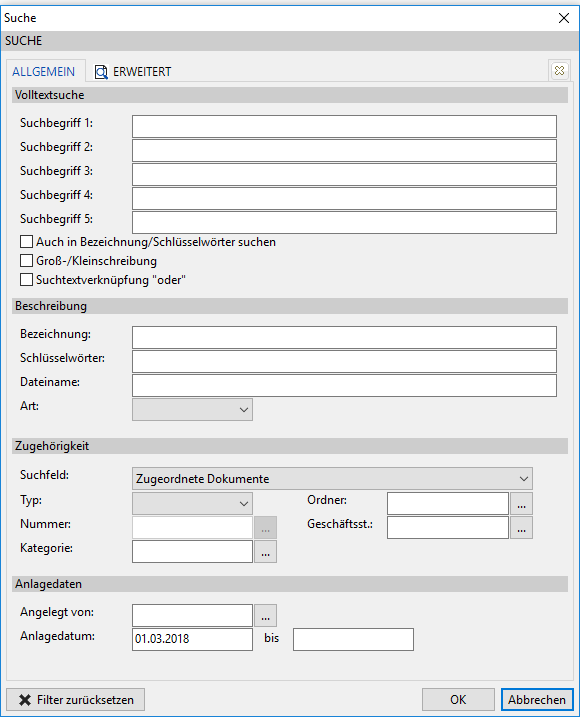
Der Suchfilter entspricht der bereits im Bereich „Dokumente" beschriebenen Suchmaske. Das „Anlagedatum von" wird bei Aufruf des Suchfilters mit dem Monatsersten des Systemdatums vorbelegt, kann aber editiert werden. Das dient dazu, das Suchergebnis bei vielen Dokumenten von vornherein zu reduzieren, um die Zeitdauer für die Ermittlung des Suchergebnisses zu verkürzen.
Es ist möglich in zugeordneten Dokumenten, im Posteingang und gleichzeitig in beiden Bereichen zu suchen.
Eigene Dokumente
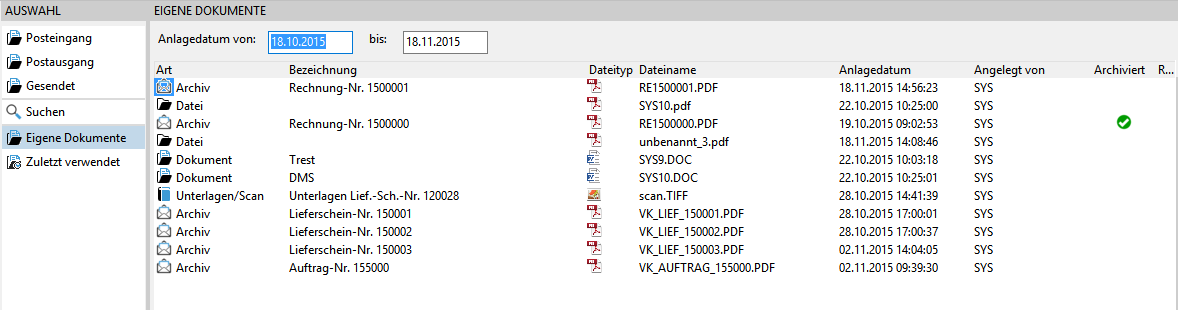
Hier werden alle Dokumente und Dateien angezeigt, welche dem angemeldeten Bedienerkürzel zugeordnet werden können. Im oberen Bereich der Maske kann auf das Anlagedatum eingegrenzt werden. Standardmäßig ist das „Anlagedatum von" mit dem Tagesdatum vorbelegt.
Automatisches Einlesen von Dateien per Dienst
Neben dem manuellen Hinzufügen von Dateien oder Dokumenten kann auch ein automatischer Import durchgeführt werden.
Dazu muss ein separater Windows-Dienst installiert werden, ähnlich dem DMS-Dienst für die Volltexterkennung.
Installation Import-Dienst (lwdmsinbox)
Die erforderlichen Dienst-Dateien werden in einem Ordner im Programmverzeichnis abgelegt:
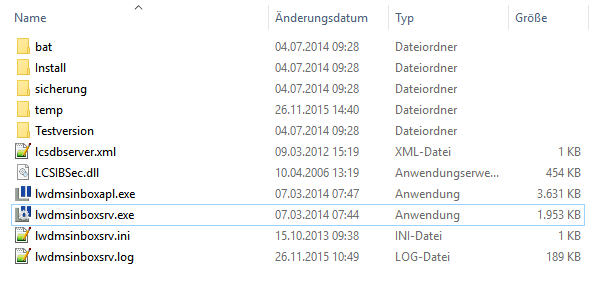
In der lwdmsinboxsrv.ini muss nun der Alias der Globalen Datenbank eingetragen werden.
Beispiel:
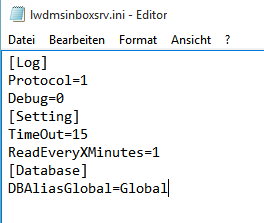
Folgende Einstellungen können hier vorgenommen werden:
[Log]
Protocol
0 = Nur Fehler | 1 = Alles
Debug=0
0=Aus | 1=Ein
[Setting]
TimeOut=30
Zeitintervall, mit dem geschaut wird, ob der Prozess lwdmsinboxapl.exe noch aktiv ist.
Ist diese Zeit verstrichen, wir der Prozess neu gestartet
ReadEveryXMinutes=1
Intervall in Minuten
TextClassificationFromDate=Now-7
Der hier hinterlegte Wert beschreibt die relevanten Dateien in der Contact-Tabelle welche für die Zuordnung aus dem Texterkennungsinhalt genutzt werden.
In diesem Beispiel werden nur Dateien berücksichtigt die nicht älter als 7 Tage sind
[Database]
DBAliasGlobal=global
Alias der Globalen Datenbank
Nach der Eintragung des Alias zur Globalen Datenbank wird der Dienst über die Batch-Dateien, die sich in dem ordner „bat" befinden, zunächst installiert und danach gestartet.
Die nun in den Dateikonten hinterlegten Verzeichnisse werden in regelmässigen Abständen durchsucht. Sofern Dateien vorhanden sind, werden diese in das L3 importiert.
Danach nehmen Sie unter Stammdaten Sonstiges Dokumentenmanagementsystem Posteingang Dateikonten die Einstellungen vor.
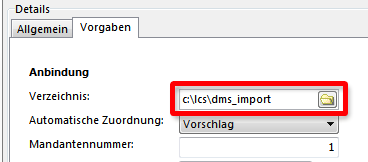
Gleicher Pfad im Explorer:
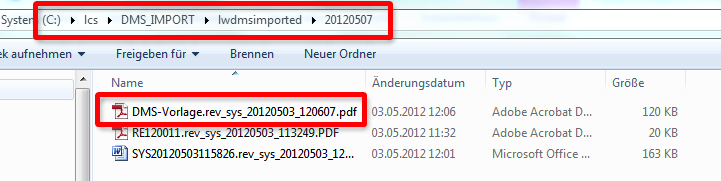
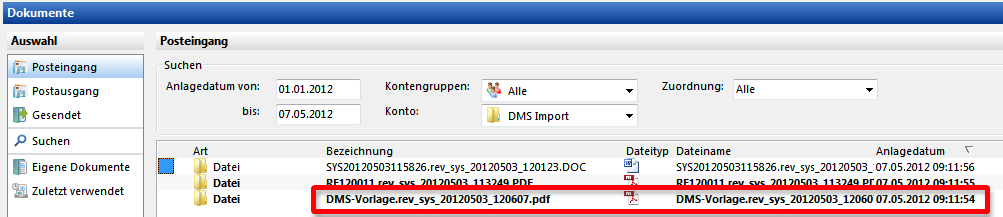
Dateien im Import (Posteingang):
Wenn bei den Kontoeinstellungen die „Automatische Zuordnung" auf „Zuordnen" steht, können die Dateien auch direkt einem Kunden, Mitarbeiter oder Ansprechpartner zugeordnet werden.
Dazu müssen die Dateien, die in dem Import-Ordner liegen mit einem Zusatz versehen werden.
Die Nummer hinter dem Buchstaben ist die jeweilige Kunden- bzw. Mitarbeiternummer des Datensatzes zudem die Datei dann zugeordnet werden soll.
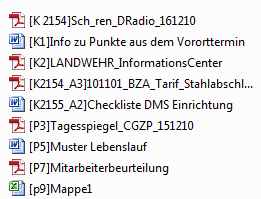
[K 0] Durch diesen Zusatz wird die Datei einem Kunden/Lieferanten zugeordnet.
[K 0_A0] Durch diesen Zusatz wird die Datei einem Ansprechpartner zugeordnet.
[P 0] Durch diesen Zusatz wird die Datei einem Mitarbeiter/Bewerber zugeordnet.
Wichtig
Der DMSINBOX Dienst benötigt mindestens einem Benutzerkonto in der Domäne, welches auch Ändern-Rechte hat, wenn unter den Dateikonten-Einstellungen im L3 die Option Dateien nach Import auf verschieben oder löschen steht.
Diese Einstellung nehmen Sie auf dem Server unter DIENSTE DMSINBOX EIGENSCHAFTEN ANMELDEN ANMELDEN ALS [BENUTZER mit Ändern-Rechte oder z.B. ADMINISTRATOR]
Automatisches Zuordnen von eingelesenen Dokumenten zu Belegen
Über diese Funktion besteht die Möglichkeit, im DMS eingelesene Dokumente den entsprechenden in L3 erfassten Belegen automatisch über den Textinhalt des Dokuments zuzuordnen.
Voraussetzung hierfür ist ein DMS-Inbox-Dienst ab Version 13.01.01 (lwdmsinboxapl.exe).
Mit diesem Dienst werden dann die Dokumente zugeordnet.
Um die Dokumente zuordnen zu können ist es weiterhin erforderlich, dass die Texterkennung bei den Dokumenten erfolgt ist.
Einstellungen in L3
Für jedes hinterlegte Dateikonto muss definiert werden, wie die automatische Zuordnung von Dokumenten für das Konto erfolgen soll. Diese Einstellung kann als Systemverwalter unter Datei Stammdaten Firmenstruktur Dokumentenmanagement Posteingang Datei-Konten mit der Einstellung „Automatische Zuordnung" erfolgen.
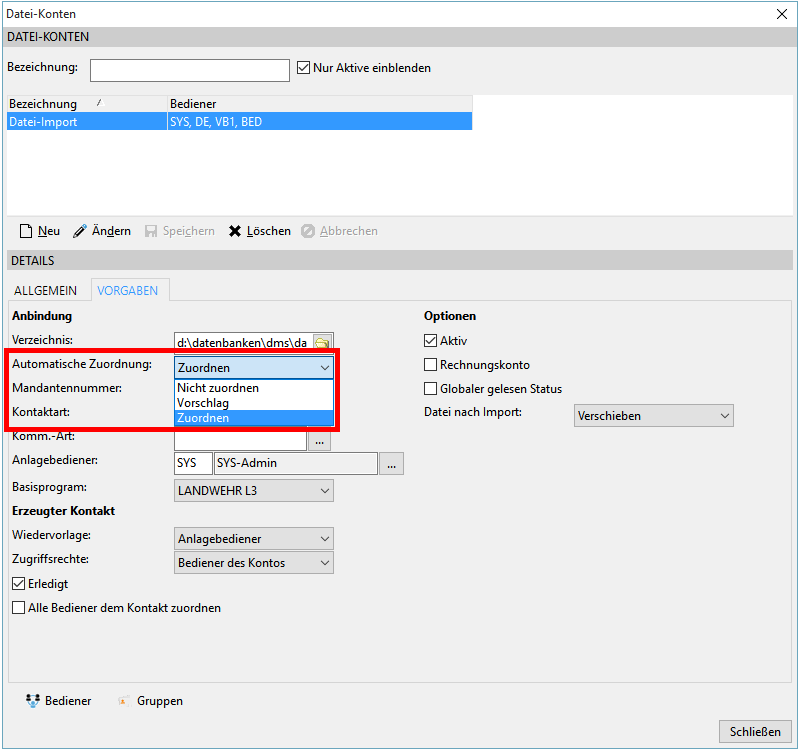
Hier gibt es dann 3 Varianten:
Nicht zuordnen: Die Dokumente werden nicht zugeordnet
Vorschlag: Es wird ein Vorschlag für die Zuordnung gemacht. Dieser Vorschlag muss dann innerhalb des Posteingangs vom Anwender bestätigt werden
Zuordnen: Das Dokument wird automatisch dem Beleg zugeordnet
Einrichtung der Platzhalter zu den Belegtypen
Als Systemverwalter muss nun für die Dokumentenzuordnung ein Platzhalter für jeden Belegtypen hinterlegt werden. Diese Stammdaten können unter Datei Stammdaten Firmenstruktur Dokumentenmanagement Posteingang Zuordnungseinstellungen aufgerufen werden.
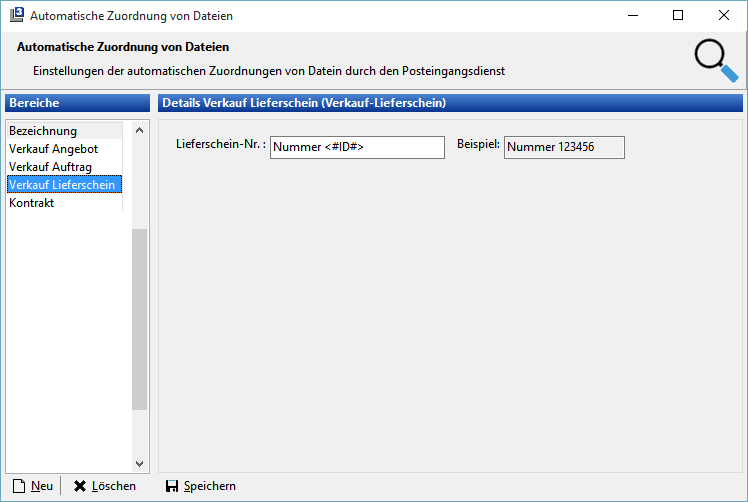
In dieser Maske werden nun alle bereits angelegten Zuordnungen zu den Belegen angezeigt.
Über den Button Neu kann nun eine neue Zuordnung angelegt werden.
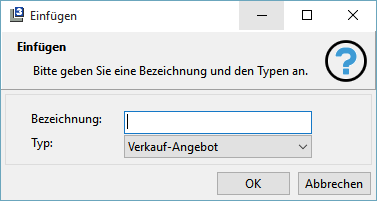
Es muss eine Bezeichnung und der Typ des Beleges angegeben werden.
In den Details erscheinen danach Text und der Platzhalter, der in dem Dokument vorhanden sein muss.
Beispiel:

In diesem Beispiel muss also für die Zuordnung der Text [AUFTRAGNR:123456] enthalten sein.
Der Platzhalter <#ID#> wird dann für die jeweilige Belegnummer eingesetzt. Hier würde dann also eine Zuordnung zu der Auftragsnummer 123456 erfolgen.
Um hier immer eine eindeutige Zuordnung zu gewährleisten, sollten die Belege eindeutige Platzhalter enthalten. Hier wird der Platzhalter durch 2 Klammern [ ] gekennzeichnet. Es ist aber auch eine Zuordnung ohne diese Klammern möglich.
Der Platzhalter kann vor oder nach dem zu erkennenden Text enthalten sein, damit die Zuordnung gefunden werden kann.
Bei den Zuordnungen von Strecken-Nr. können folgende, zusätzliche Einstellungen vorgenommen werden:
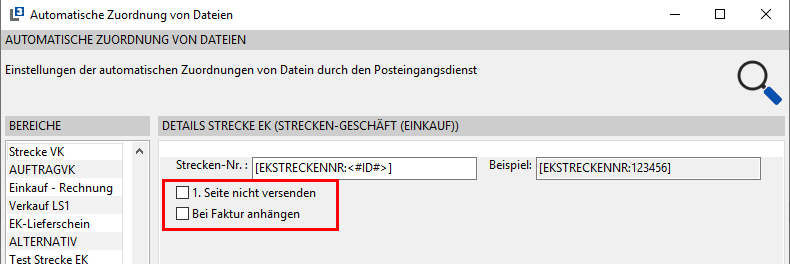
1. Seite nicht versenden
Mit diesem Kennzeichen kann bestimmt werden, ob später die erste Seite einer Datei beim Versenden der Rechnung per E-Mail mit gesendet werden soll.
Ist diese Option aktiv, wird die erste Seite nicht mit versendet.
Das hier hinterlegte Kennzeichen dient lediglich der Vorbelegung für eine Strecke, der Dateien zugeordnet wurde. Dieses Kennzeichen kann dann in der einzelnen Strecke nochmal geändert werden. Diese Logik ist nur für PDF-Dateien und nur beim Versand der Rechnung per E-Mail vorgesehen.
Bei Faktur anhängen
Mit diesem Kennzeichen kann bestimmt werden, ob später die einzelne Datei beim Druck sowie beim Versenden der Rechnung per E-Mail mit gedruckt/gesendet werden soll.
Ist diese Option aktiv, wird die Datei mit gedruckt/gesendet.
Das hier hinterlegte Kennzeichen dient lediglich der Vorbelegung für eine Strecke, der Dateien zugeordnet wurde. Dieses Kennzeichen kann dann in der einzelnen Strecke nochmal geändert werden.
Anzeige im Dokumenteneingang
In der Maske des Dokumenteneingangs werden die Dokumente dann folgendermaßen dargestellt:
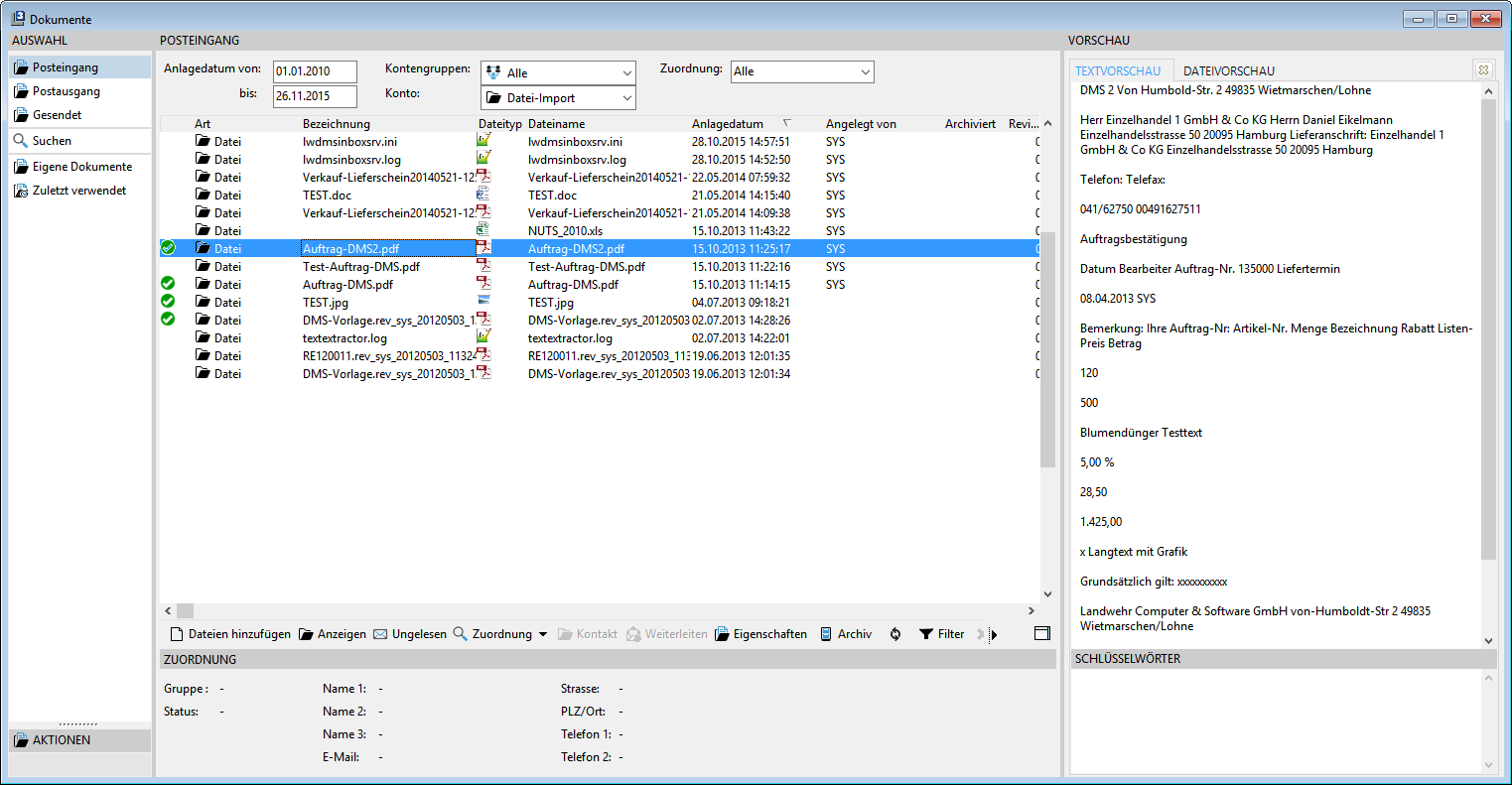
Hier gibt es dann 3 Ausprägungen der Zuordnung:

Es ist noch keine Zuordnung erfolgt
Es wurde eine Zuordnung zu einem Beleg hinterlegt
Es wurde eine mögliche Zuordnung gefunden, die noch bestätigt
werden muss
Wenn nun eine Zuordnung noch nicht erfolgt ist, kann die Zuordnung zu einem Beleg im Posteingang über den Button „Zuordnungweitere Zuordnungen" oder die rechte Maustaste und der Funktion „Zuordnungweitere Zuordnungen" erfolgen.
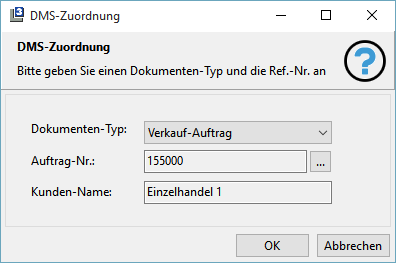
Hier muss dann zunächst der Belegtyp und dann der gewünschte Beleg für die Zuordnung ausgewählt werden.
Sollte hier bereits ein Vorschlag durch den Dokumenteneingang erfolgt sein, kann die Bestätigung über die Funktion „Zuordnungbestätigen" erfolgen.
Automatisches Zuordnen von Dokumenten als Kontakt
Wenn bei den Kontoeinstellungen die Automatische Zuordnung auf Zuordnen steht, können die Dateien auch direkt einem Kunden, Mitarbeiter oder Ansprechpartner zugeordnet werden.
Dazu müssen die Dateien, die in dem Import-Ordner liegen mit einem Zusatz versehen werden.
Die Nummer hinter dem Buchstaben ist die jeweilige Kunden- bzw. Mitarbeiternummer des Datensatzes zudem die Datei dann zugeordnet werden soll.
[K 0] Durch diesen Zusatz wird die Datei einem Kunden/Lieferanten zugeordnet.
[K 0_A0] Durch diesen Zusatz wird die Datei einem Ansprechpartner zugeordnet.
[P 0] Durch diesen Zusatz wird die Datei einem Mitarbeiter/Bewerber zugeordnet.
DMS in Gescannten Unterlagen, Dateien, Kontakten und Mahnungen
In einigen Programmbereichen, in denen mit Dokumenten bzw. Dateien gearbeitet wird, können bereits Eintragungen gemacht werden, die für das DMS Verwendung finden.
DMS in gescannten Unterlagen
Hier können für die eingescannten Unterlagen bereits die Datei-Eigenschaften hinterlegt werden.
Beispiel:
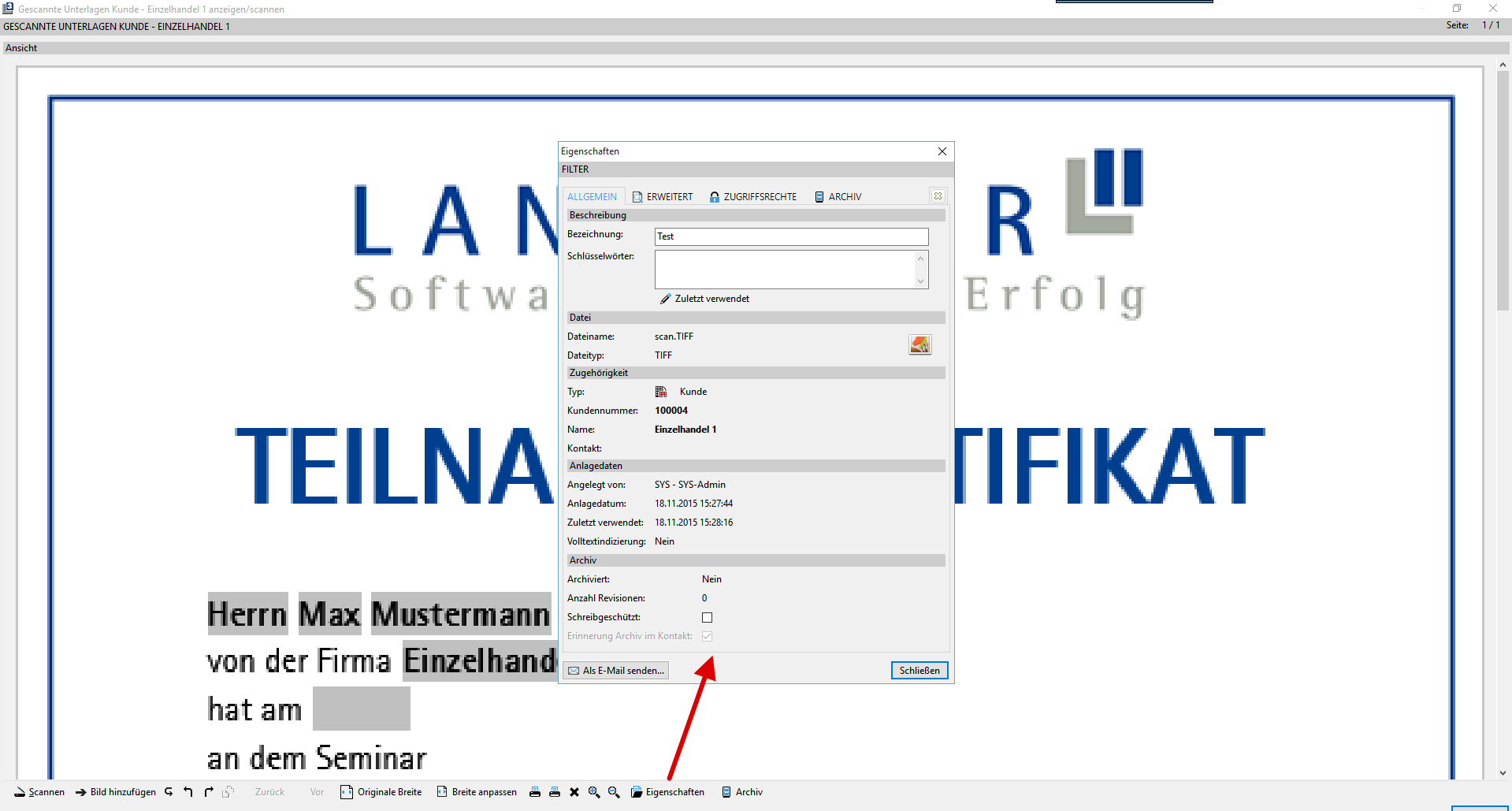
Bei mehrseitigen Gescannten Unterlagen ist darauf zu achten das diese in der Dateivorschau nur mit der ersten Seite dargestellt werden können. Die Texterkennung liest aber auch die nachfolgenden Seiten mit ein, so dass eine Suche auch auf Wörter, die sich auf den weiteren Seiten befinden, erfolgen kann.
Somit wird in der Textvorschau auch der gesamte Text aller Seiten mit angezeigt.
DMS in Dateien
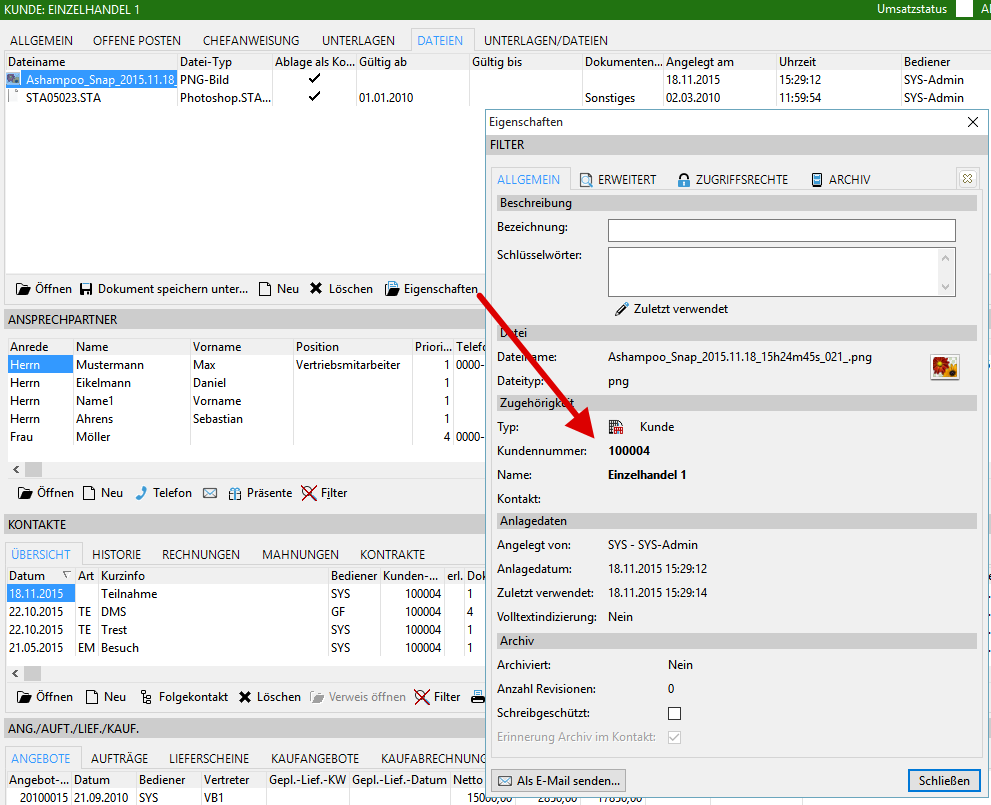
Für „Dateien" können ebenfalls unter „Eigenschaften" entsprechende Eintragungen vorgenommen werden.
Beispiel:
Information
Wird eine editierbare Datei (z.B. eine txt-Datei) von zwei Bedienern geöffnet und geändert, so wird die Änderung des Bedieners übernommen, der die Datei zuerst im DMS speichert. Dieses passiert bspw. dann, wenn man die Maske „Dateien" schließt (noch nicht, wenn man in der Datei selbst auf speichern klickt)
Der andere Bediener, der die Datei im Nachhinein im DMS speichern möchte, erhält nachstehende Meldung:
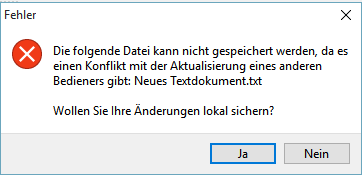
Klicken Sie auf „Ja", gehen Ihre Änderungen durch die Möglichkeit, die Datei lokal zu sichern, nicht verloren.
DMS in Kontakten
In den Kontakten gibt es gleich mehrere Stellen, an denen „Eigenschaften" eingetragen werden können: In den Reitern „Briefe" und „Dateien", und in den „Unterlagen".
Beispiel:
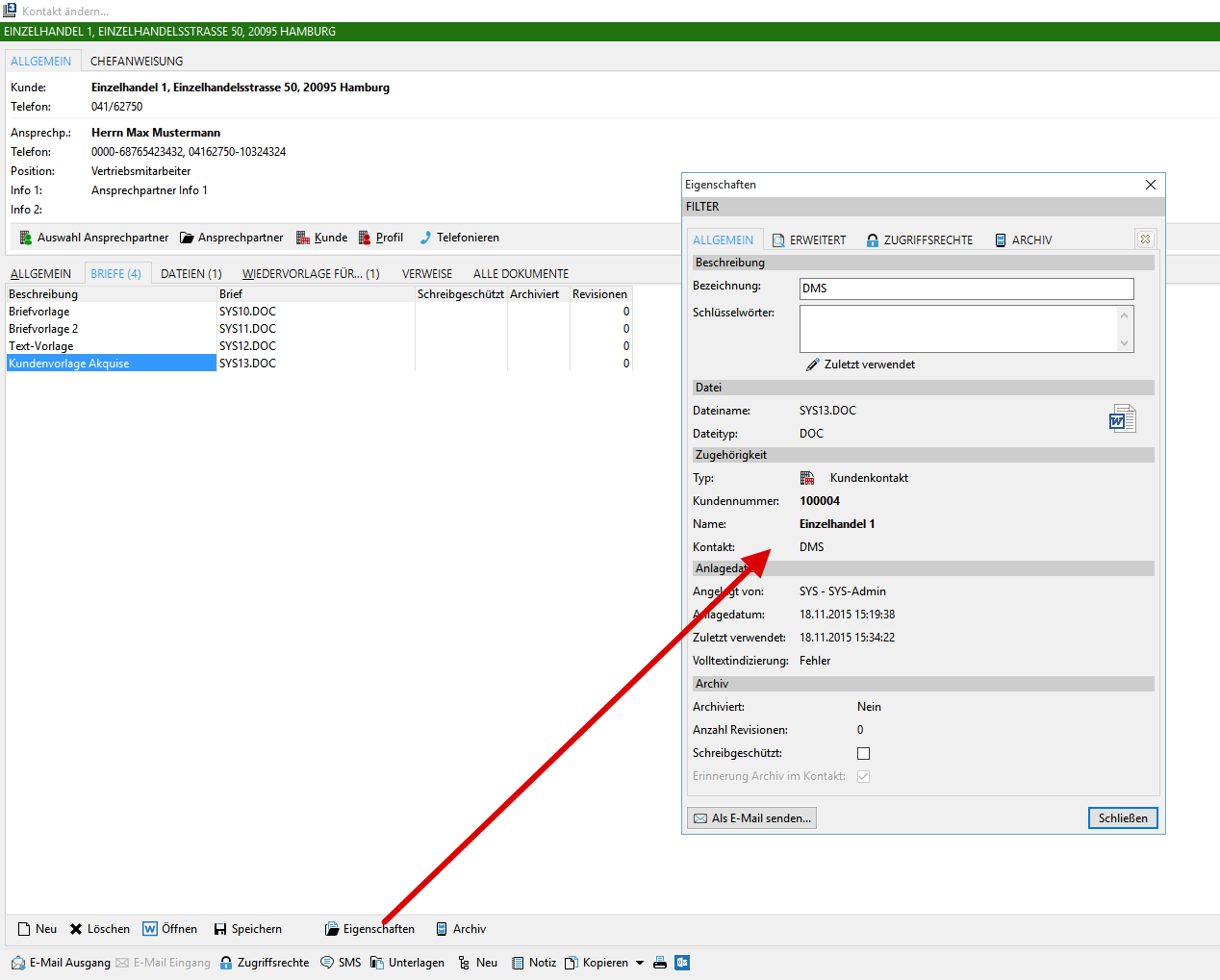
Das Kontaktthema wird automatisch in die „Eigenschaften" im Feld „Bezeichnung" unter dem Reiter „Allgemein" übernommen, kann aber editiert werden.
Information
Sind ein Kontakt und ein Kontaktbrief oder -datei geöffnet, und ein zweiter Bediener öffnet den Kontakt schreibgeschützt und dann den Brief / die Datei, erscheint folgender Hinweis:
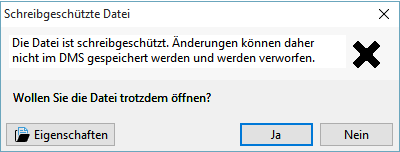
Des Weiteren können auch Zugriffsrechte für einen Kontakt vergeben werden.
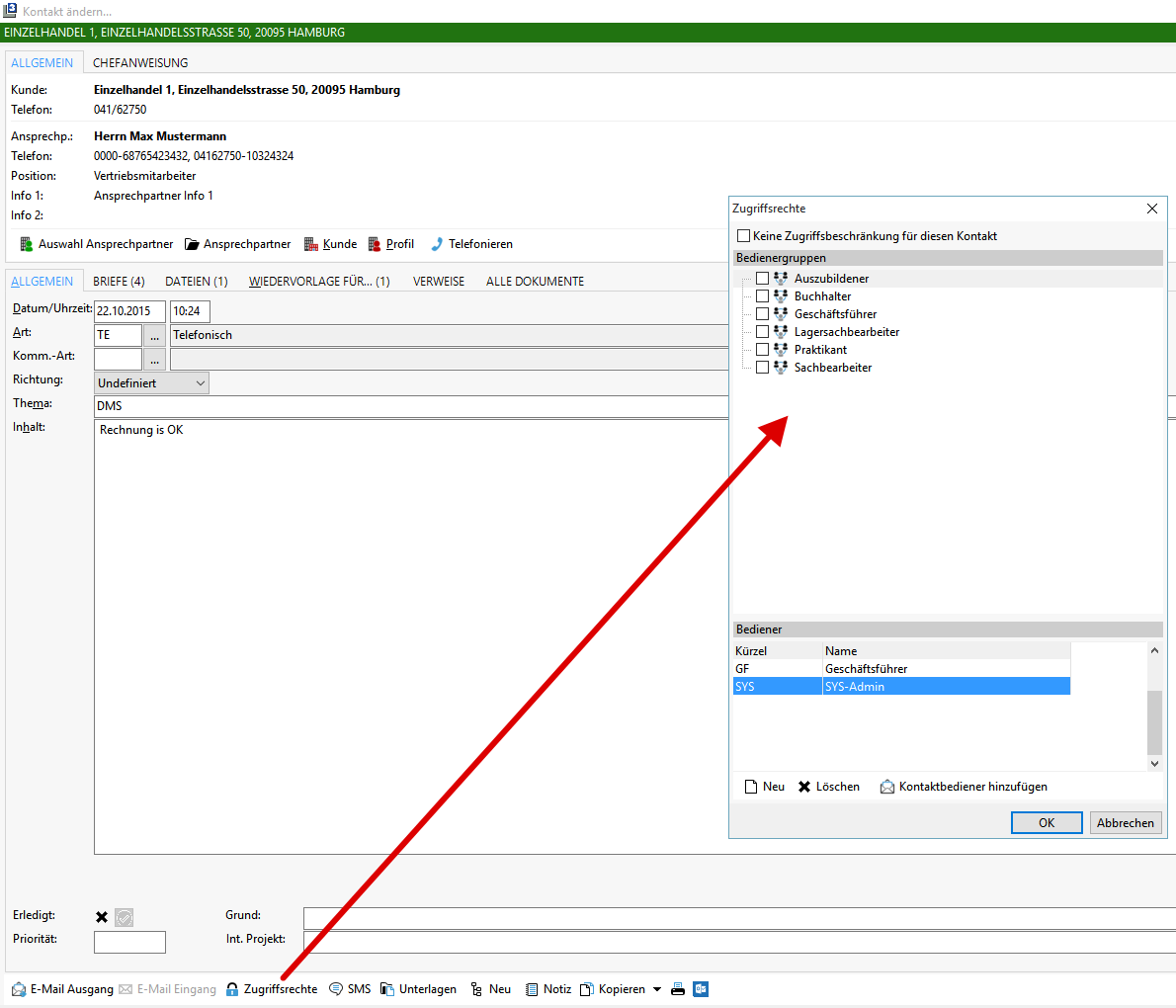
Wenn ein Bediener ohne Zugriffsrecht versucht den Kontakt zu öffnen, erscheint nachfolgender Hinweis.
Information
Die Zugriffsrechte, die in den Eigenschaften bspw. eines Dokumentes unter dem Reiter „Briefe" eingestellt werden können, sind hier gesperrt. Es gilt für alle Dokumente und Dateien das Zugriffsrecht, welches über den Button „Zugriffsrechte" in der Kontaktemaske eingestellt werden kann.
Außerdem wird beim Verlassen des Kontakts geprüft, ob Bediener in den Zugriffsrechten eingetragen sind (sofern diese den Kontakt nicht schon erledigt haben). Sollte ein Bediener dort nicht vorhanden sein, werden Sie beim Verlassen des Kontaktes darauf hingewiesen:
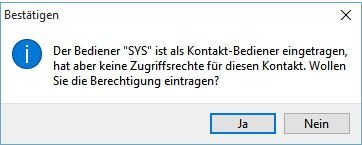
Im Kontakt im E-Mail-Ausgang werden die E-Mail-Anhänge ebenfalls im DMS gespeichert. Hier ist jedoch folgende Funktionsweise zu beachten im Zusammenhang mit dem E-Mail-Ausgang: Die Anhänge werden in dem Pfad gespeichert bei Erstellung der E-Mail, welcher als SYS unter „Extras / Optionen / Kommunikation / Email" eingetragen ist. Erst wenn der E-Mail-Dienst für den Versand auf die E-Mail zugreift, wird der Anhang in der DMS-Datenbank abgelegt. Je nachdem, welche Einstellung im Emailbereich vorgenommen wurde, wird der Anhang danach aus dem Pfad gelöscht oder stehen gelassen.
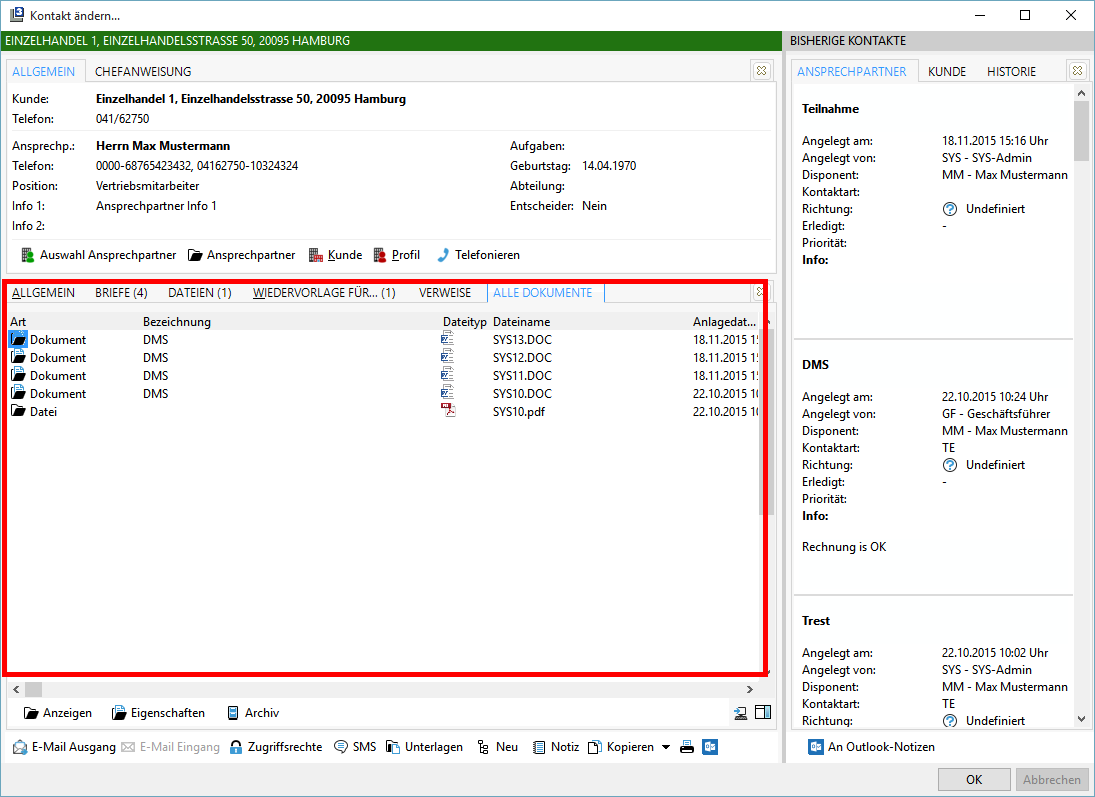
Im Reiter „Alle Dokumente" werden alle Dateien und Dokumente des Kontakts gelistet und können vor dort auch geöffnet bzw. bearbeitet werden.
Beispiel für ein eingehendes Dokument / Verwaltung im DMS
In diesem Beispiel wird ein eingehendes Dokument in Form eines Scans auf seinem Weg in die DMS-Zuordnung begleitet, um zu verdeutlichen, wie der Ablauf für ein eingehendes Dokument aussehen kann.
Eingehender Scan in den Unterlagen eines Kunden
Sie erhalten eine Beschwerde und eine damit verbundene Rechnung per Fax. Beide werden eingescannt und beim Kunden in den Unterlagen hinterlegt.
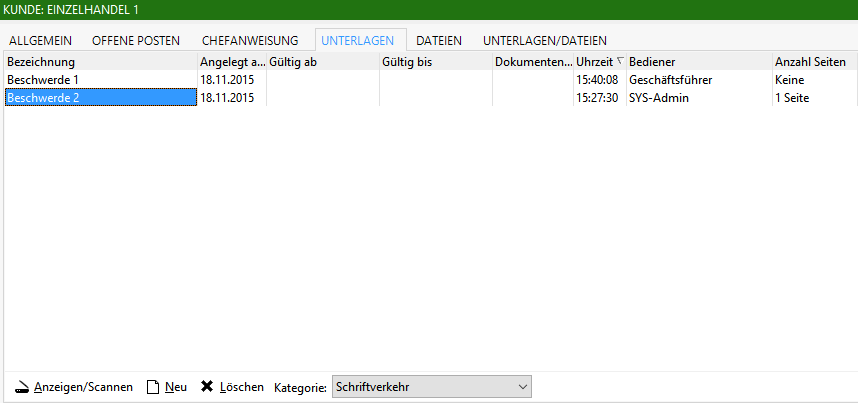
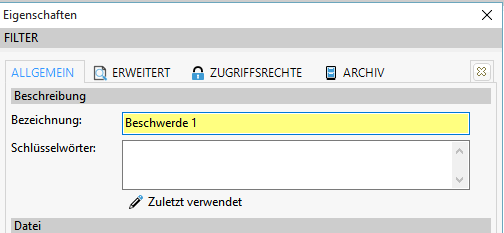
Die Beschwerde wird nach dem Scannen über „Eigenschaften" lediglich mit einem Text zur besseren Identifizierung in der Übersicht versehen.
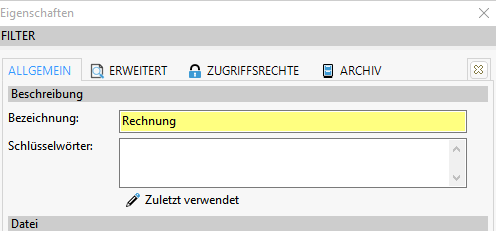
Die Rechnung hingegen bekommt auch eine Zuweisung der „Kategorie" unter „Erweitert" für die Rechnung.
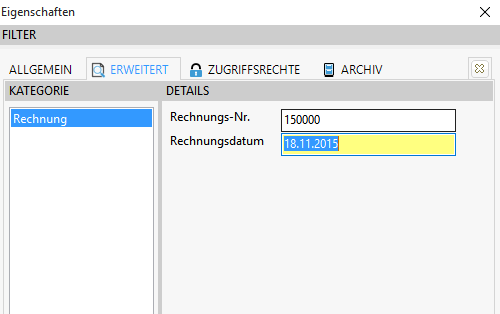
Aufruf DMS in Akquise zu dem Kunden
In der Akquise wird nun der DMS-Bereich „Dokumente" zu diesem Kunden aufgerufen.
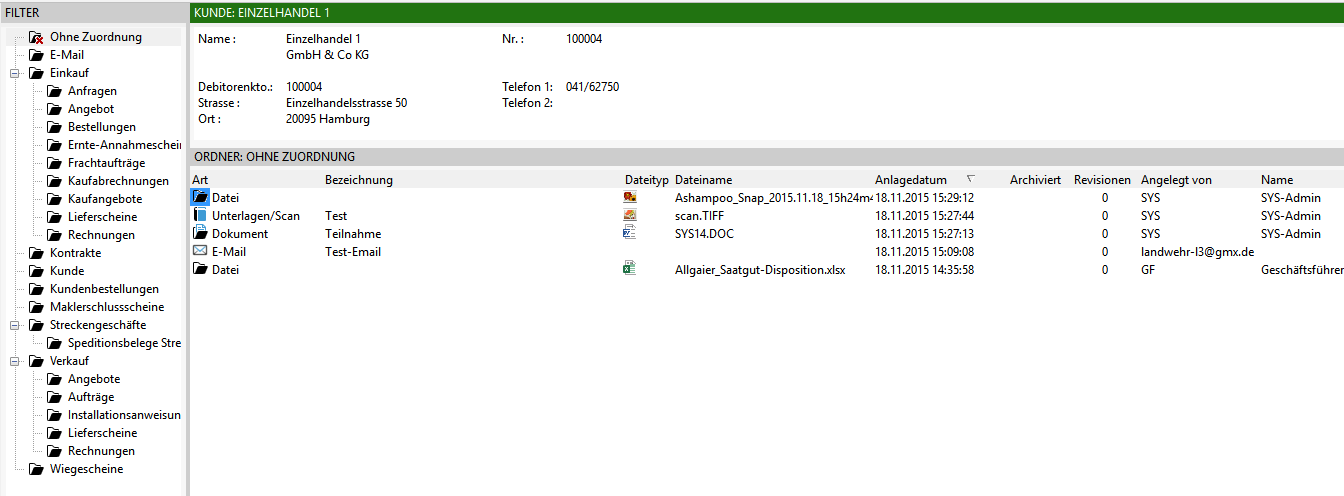
Hier ist von den gescannten Dokumenten jedoch nur eines unter „Ohne Zuordnung" zu sehen. Das liegt daran, dass dem Dokument in den „Eigenschaften" keine „Kategorie" zugewiesen wurde, welche mit einem entsprechenden Ordner im Kundenbereich verbunden ist. Daher konnte das Dokument bisher nicht zugeordnet werden. Dieses kann man nun nachholen, in dem man das Dokument über „Zuordnung" einfach dem richtigen Ordner zuweist.
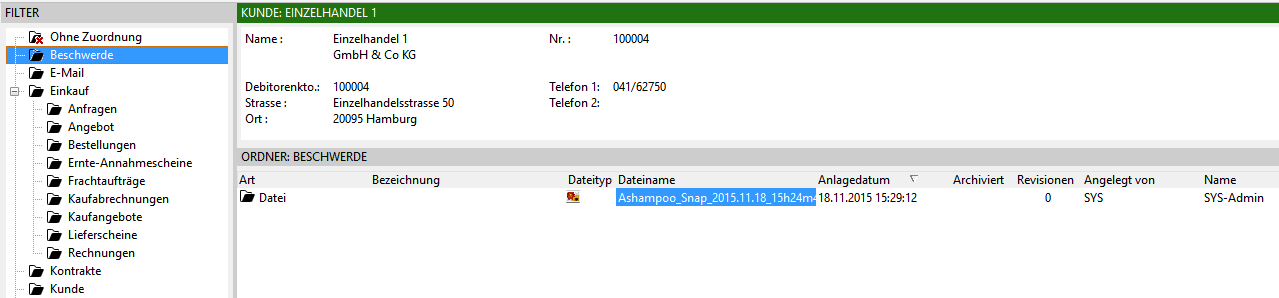
Danach können Sie das Dokument im Ordner „Beschwerden" jederzeit wiederfinden.
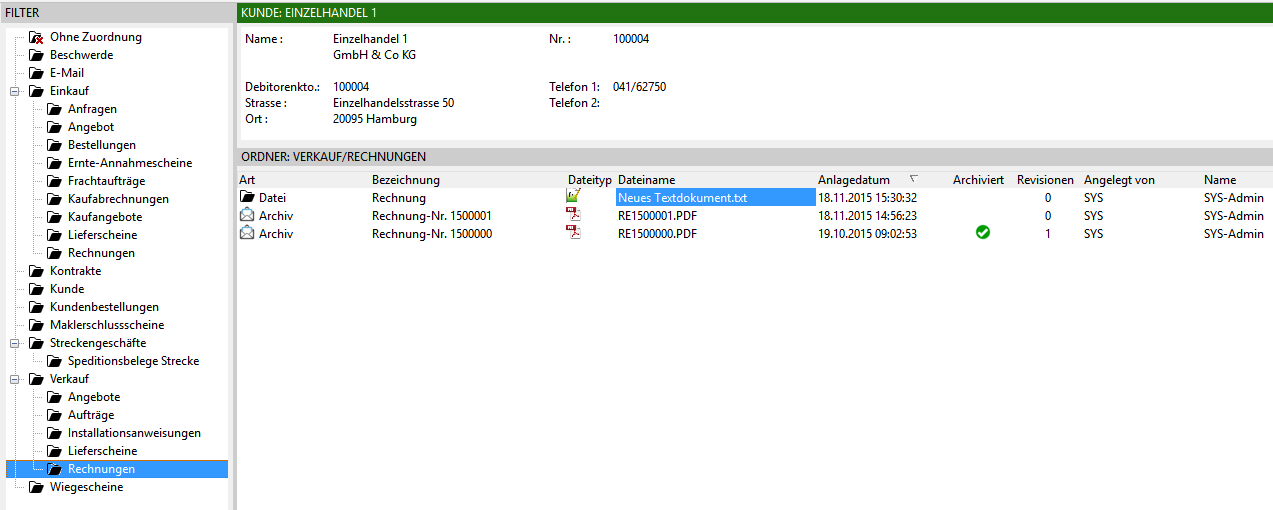
Die Rechnung hingegen wurde automatisch dem Ordner „Rechnung" zugewiesen, weil hierfür bereits eine Verknüpfung der Kategorie mit dem entsprechenden Ordner existiert.
Information
Bitte denken Sie daran, dass es nicht möglich ist, durch nachträgliches Verknüpfen einer Kategorie mit einem Ordner bereits erstellte Dateien dadurch nachträglich automatisch zuzuweisen. Die Zuweisung muss in dem Fall immer manuell erfolgen.
Außerdem kann es auch passieren, dass trotz Eintragung einer Kategorie keine automatische Zuweisung erfolgt -- in diesem Fall ist höchstwahrscheinlich in den Eigenschaften der Datei ein dafür notwendiges Schlagwort (Pflichtfeld) nicht gefüllt worden.
Je mehr also der administrative Bereich gepflegt wird, umso einfacher kann später die Zuweisung der Dokumente erfolgen.
Eine sorgfältige Datenpflege ermöglicht es Ihnen, ein bestimmtes Dokument schnell wieder zu finden, ohne dazu „in einen Aktenschrank kriechen und sich durch Papierberge wühlen zu müssen".
Folgekontakte
Im L3 kann eine Kontakthistorie in Form einer Kontakthierarchie aufgebaut werden, so dass alle Kontakte, die einem bestimmten Vorgang angehören, leichter zugeordnet und wiedergefunden werden können.
Erstellen eines Folgekontaktes
Um einen Folgekontakt zu erstellen, muss im L3 zuerst ein Hauptkontakt existieren, zudem nachher ein Folgekontakt erfasst wird.
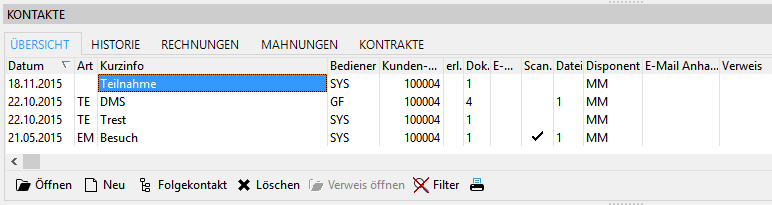
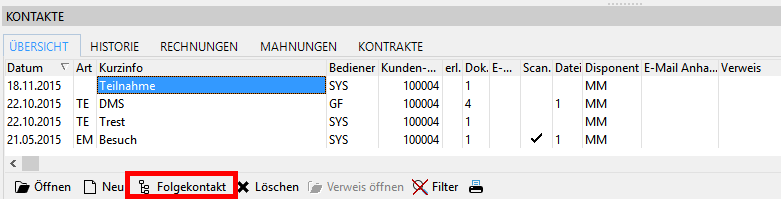
Um einen Nachfolgekontakt zu diesem Hauptkontakt zu erfassen, kann in der Akquise und Personalübersicht entweder über den Button „Folgekontakt" erstellt werden,
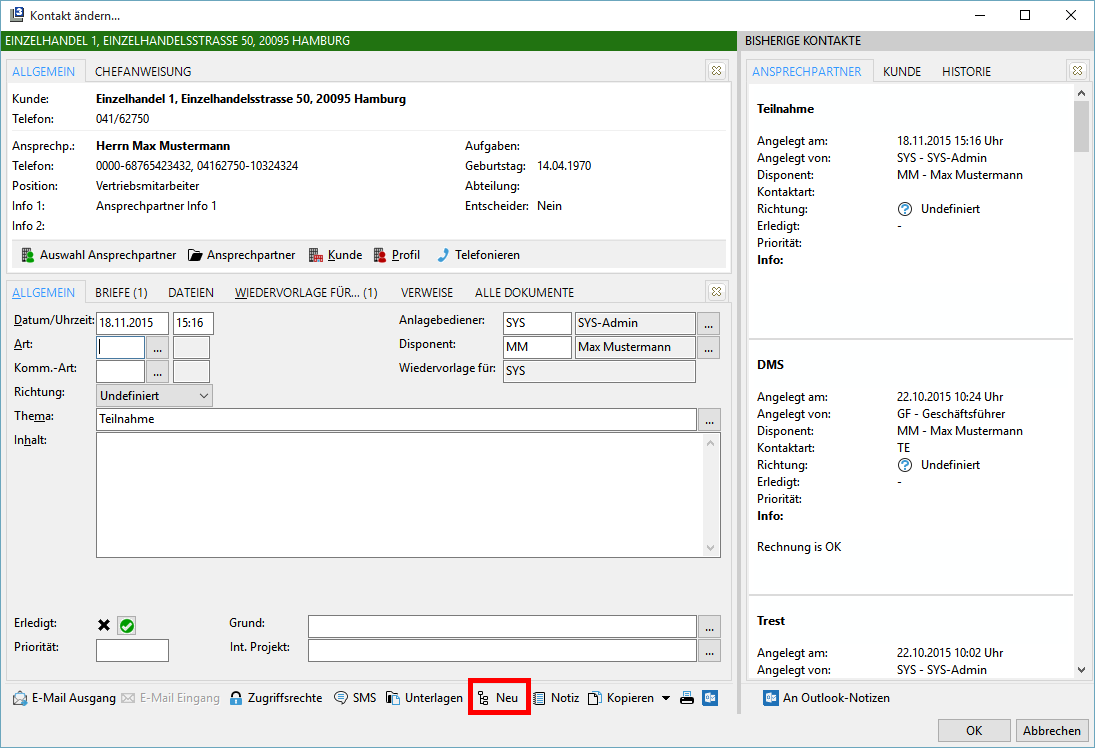
oder im Kontakt selbst über den Button „Neu".
Information
Aus einem Kontakt heraus kann kein neuer Hauptkontakt erstellt werden, sondern nur ein Folgekontakt.
Übersicht bisheriger Kontakte
Das Kontaktfenster wurde im Bereich „bisherige Kontakte" um den Reiter „Historie" erweitert, in dem der Hauptkontakt und alle Folgekontakte in ihrer Abhängigkeit dargestellt werden.
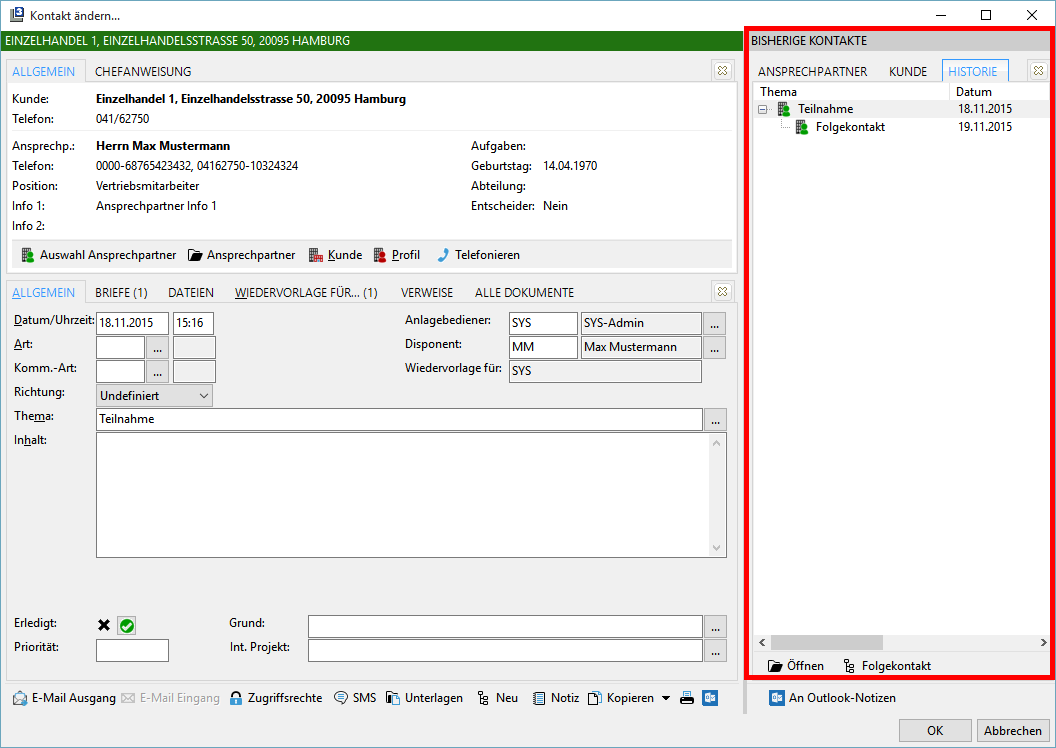
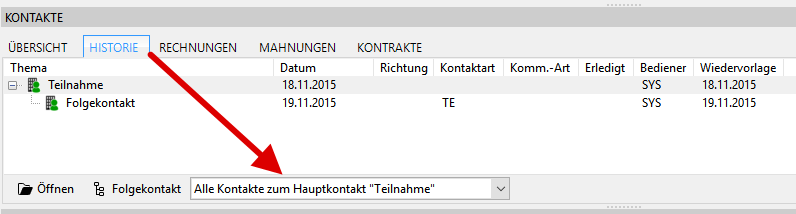
Die Auswahl „Alle Kontakte zum Hauptkontakt „..." bezieht sich auf die in der Kontaktüber-sicht getroffene Auswahl.
In der Übersicht der Kontakte sowie in der Historie hat man per Rechtsklick weitere Funktionen zur Verfügung.
Beispiel Übersicht:
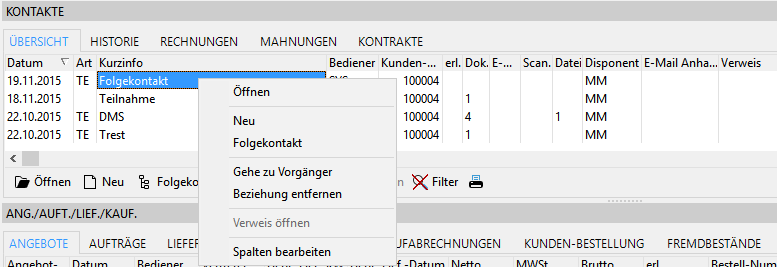
Öffnen: ausgewählten Kontakt aufrufen
Neu: Erstellung eines neuen Hauptkontaktes
Folgekontakt: Erfassung eines Folgekontaktes zum ausgewählten Kontakt
Gehe zu Vorgänger: steuert den Kontakt an, zu welchem der ausgewählte Folgekontakt erstellt wurde
Beziehung entfernen: entfernt die Beziehung zu einem Hauptkontakt, so dass aus einem Folgekontakt ein Hauptkontakt wird. Wird die Beziehung eines Folgekontaktes entfernt, welcher wiederum weitere Folgekontakte hat, so wird nur die Beziehung zur nächsthöheren Ebene entfernt. Die nachfolgenden Ebenen zum dadurch entstandenen Hauptkontakt bleiben erhalten.
Hinweis: Diese Funktion steht im Hauptkontakt selbst nicht zur Verfügung.
Beispiel Historie Beziehung entfernen Hauptkontakt:
Die Auswahl beschränkt sich hier auf „Öffnen / Folgekontakt / Beziehung entfernen", welche die gleichen Funktionen haben wie in der Übersicht.
Kontaktfilter
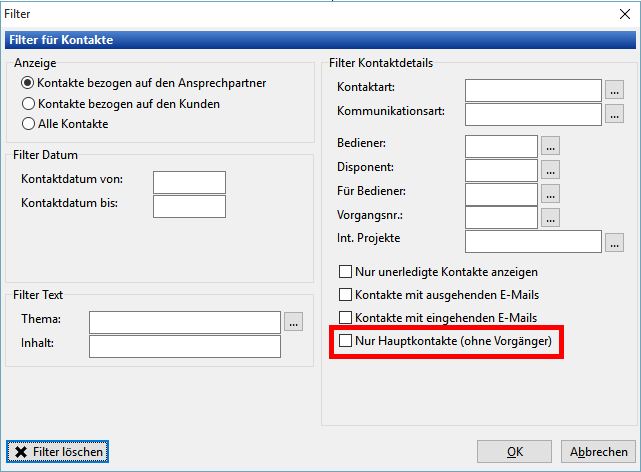
Der Kontaktfilter wurde um die Option „Nur Hauptkontakte (ohne Vorgänger)" erweitert. Mit dieser Option können alle Folgekontakte ausgeblendet werden, und es werden in der Kontaktübersicht nur noch die Hauptkontakte angezeigt.
Hierarchie-Ebene bei den Bedienergruppen
Bei der Freischaltung „ServiceERP DMS" besteht innerhalb der Bedienergruppen unter Datei Stammdaten Firmenstruktur als SYS die Möglichkeit, eine Hierarchie-Ordnung vorzunehmen.
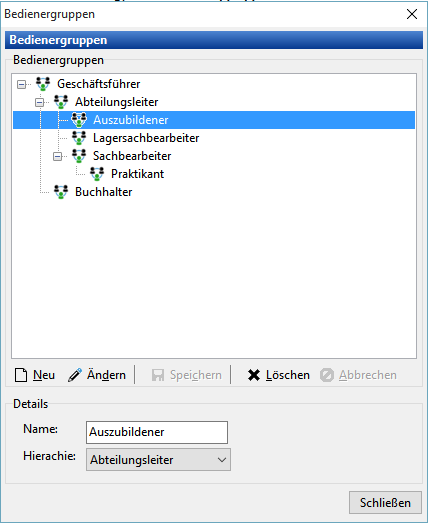
Einzelne Bedienergruppen können somit einer anderen übergeordneten Gruppe zugeordnet werden.
Dieses dient der reinen Visualisierung der hierarchischen Struktur des Unternehmens. Weitere Funktionen sind damit nicht verbunden.
Änderungen
db34e-am6fa64-am90571-am