Bei der Freischaltung DMS Archiv besteht die Möglichkeit eine Archivierung zu aktivieren, mit welcher von Dokumenten und Dateien Revisionen erstellt werden können. Dieses dient dazu, einen bestimmten Stand wegzusichern, bevor die Datei bzw. das Dokument eine weitere Änderung erhält. Die Entscheidung, ob eine Revision erstellt werden soll, wird dabei vom Bediener manuell getroffen.
Die Revisionen werden dabei auf Dateiebene hinterlegt von einem Dienst auf einen externen Server in einem entsprechenden Verzeichnis, so dass diese schnell und unkompliziert wieder zur Verfügung stehen.
Information
Bitte beachten Sie, dass ein Zugriff auf dieses sogenannte „File-System" auf dem externen Server nicht möglich ist für die Anwender.
Die Freischaltung „DMS Archiv" muss aktiviert sein.
Der Dienst „lwarchivsrv" muss installiert werden auf dem Archivserver und dort laufen.
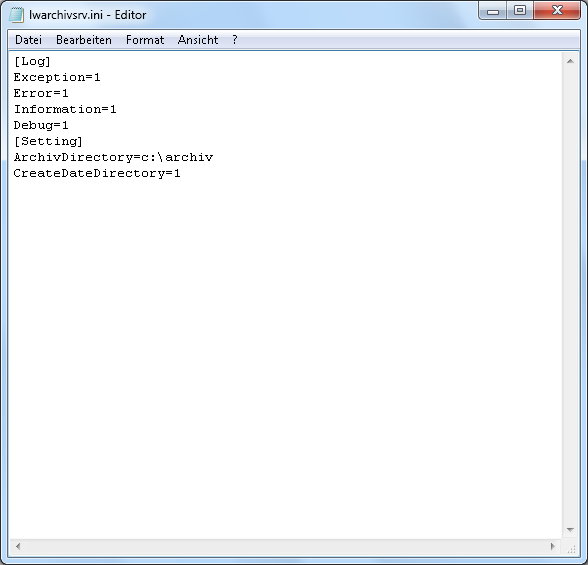
Die Datei „lwarchivsrv.ini", welche im Installationsverzeichnis des Dienstes liegt, muss das Verzeichnis enthalten, in dem die Revisionsdokumente / -dateien abgelegt werden sollen. Dieses Verzeichnis muss vorher entsprechend angelegt werden vom Systemadministrator. Beispiel:
Die Datei „lwarchiv.dll" wird auf jedem Client benötigt und muss im EVITA-Verzeichnis liegen. Die Datei wird gewöhnlich von L3 automatisch per Setup geliefert.
In L3 muss als SYS unter Extras Optionen Standard Allgemein DMS die IP-Adresse des Archivservers eingetragen werden (bei einer lokalen Installation dann entsprechend die lokale IP).
Beispiel:
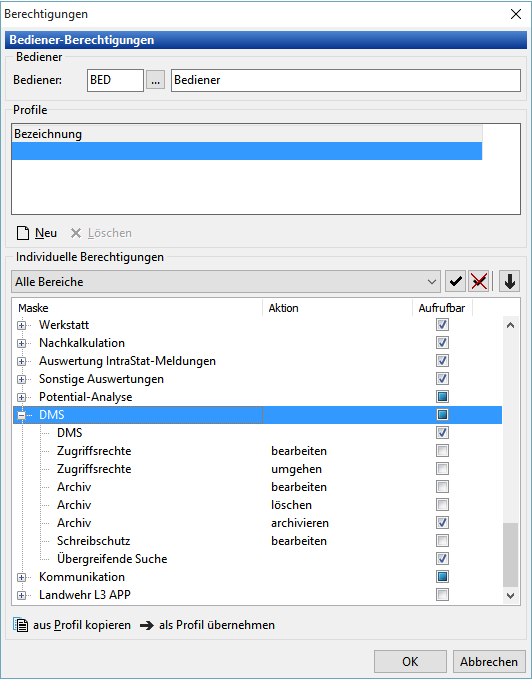
Damit ein Bediener archivieren kann müssen die Berechtigungen Archiv bearbeiten und Archiv archivieren auf Aufrufbar gesetzt werden.
Sind diese Voraussetzungen geschaffen kann über den Button die Archivierung vorgenommen werden:
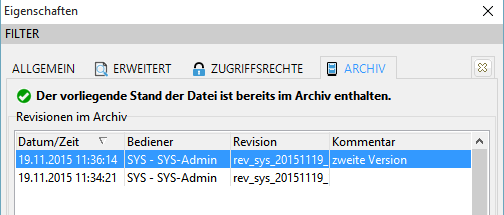
Hier werden nun schon archiverte Versionen der Datei bzw. des Dokumentes angezeigt.
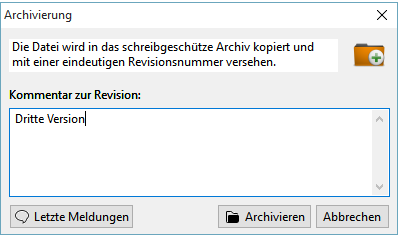
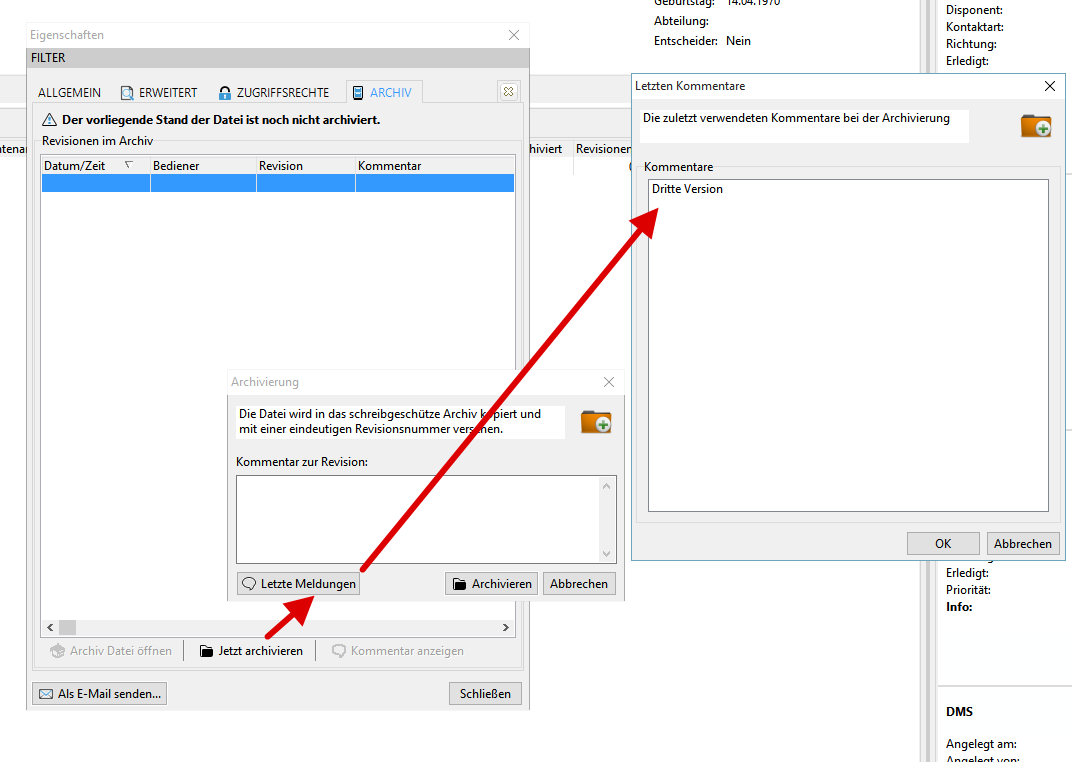
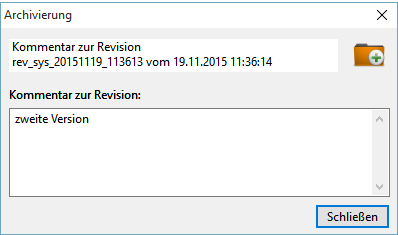
Soll eine erneute Archivierung vorgenommen werden, muss der Button angeklickt werden. Bevor die Datei jedoch archiviert wird, kann noch ein Kommentar eingetragen werden:
Danach wird die Datei dann auf dem Archivserver gespeichert. Diese Archvierten Dateien können dann über das Programm nur noch aufgerufen, aber nicht mehr verändert werden.
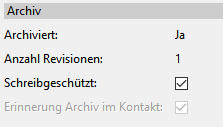
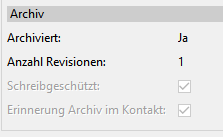
Unter „Allgemein" wird dann auch angezeigt das diese Datei archiviert wurde. Die Datei ist ebenfalls automatisch schreibgeschützt. Dies kann aber über den Haken wieder aufgehoben werden.
In den „Eigenschaften" unter dem Reiter „Allgemein" kann der Punkt „Schreibgeschützt" nicht mehr bearbeitet werden, wenn die Berechtigung auf „nicht durchführbar" gesetzt ist.
Die Vorgehensweise soll an einem Beispiel verdeutlicht werden:
In einem Kontakt wurde ein Word-Dokument hinterlegt, welches vor einer relevanten Änderung archiviert werden soll, damit die ursprüngliche Version erhalten bleibt.
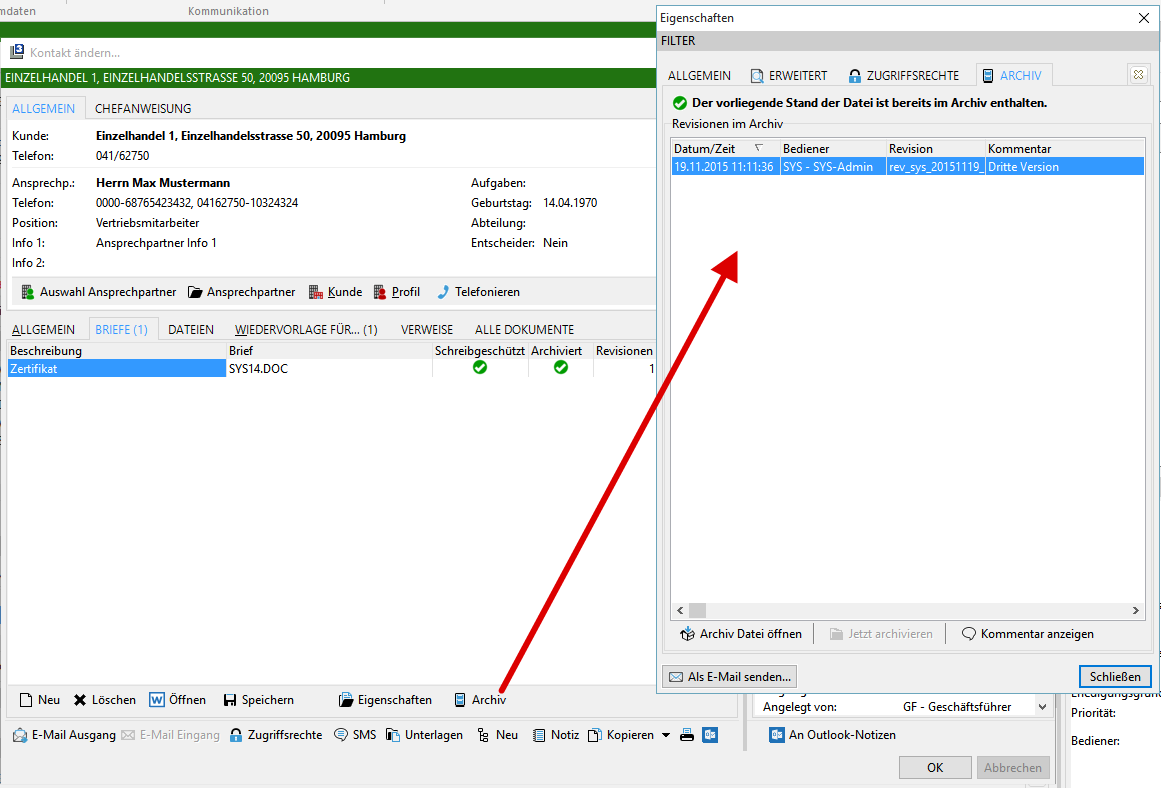
Das Dokument muss im Kontakt ausgewählt werden. Im Anschluss kann man über den Button „Archiv" oder „Eigenschaften" die Archivansicht öffnen.
Beim Klick auf „Jetzt archivieren" öffnet sich vor der eigentlichen Archivierung ein Fenster, in dem Sie einen Kommentar zur Revision hinterlegen können. Unter „Letzte Meldungen" werden die letzten verwendeten Kommentare angezeigt.
Wenn Sie „Nein" wählen, wird der Vorgang nicht durchgeführt. Klicken Sie auf „Ja", wird die Archivierung vorgenommen.
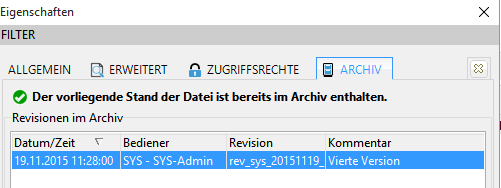
Der Datensatz liegt jetzt in der Archivansicht vor:
Hinweis: Wenn Unterlagen archiviert werden, wird die Archivdatei als PDF gespeichert.
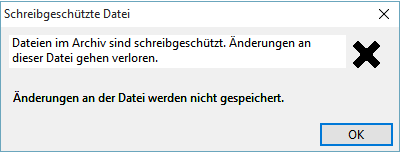
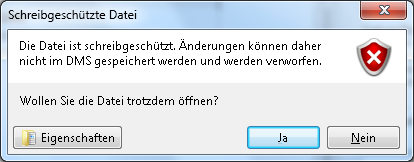
Über „Archiv Datei öffnen" können Sie die Datei, welche jetzt als Revision im Archivpfad zur Verfügung steht, wieder aufrufen. Allerdings werden keine Änderungen an der Datei mehr gespeichert, da der gesicherte Stand ja erhalten bleiben soll. Eine Meldung weist darauf hin:
Unter „Kommentar anzeigen" können Sie ggfs. den bei der Archivierung hinterlegten Kommentar anzeigen lassen, falls dieser für die Anzeige in der Archivansicht zu lang ist.
Hinweis: Wenn Sie bspw. einen Brief archivieren, wird nach der Archivierung unter „Eigenschaften Allgemein" automatisch der Haken „Schreibgeschützt" aktiviert. Diese Funktion steht bei Briefen, Dateien und Unterlagen zur Verfügung.
Möchten Sie den Brief wieder bearbeiten, muss hier zunächst der Schreibschutz aufgehoben werden. Ansonsten erhalten Sie bei dem Versuch eine entsprechende Meldung, und Änderungen an dem Brief können nicht gespeichert werden.
Aus der Meldung heraus können die „Eigenschaften" ebenfalls aufgerufen, und der Schreibschutz deaktiviert werden.
Zurück zum Beispiel: Das Dokument kann nun geändert und gespeichert werden, ohne dass die ursprüngliche Version verloren geht.
Die Archivierung lässt sich für eine Datei bzw. Dokument je nach Notwendigkeit auch mehrfach durchführen.
Hinweis: In der Archivansicht steht der Button „Jetzt archivieren" immer dann zur Verfügung, wenn der Stand der Revisionsdatei älter ist, dadurch dass eine Änderung am Dokument vorgenommen wurde:
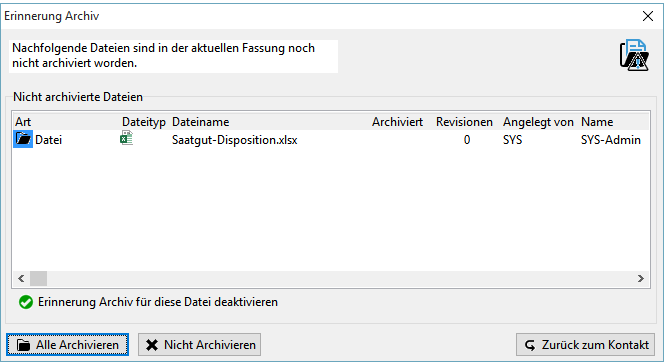
Als SYS unter Datei Einstellungen Optionen Standard Programmmodule Kontakte DMS/Archivierung kann eingestellt werden, dass „Beim Schließen des Kontaktes an nicht archivierte Dateien erinnern" greifen soll. In diesem Fall wird eine Meldung ausgegeben, in der man entweder „Zurück zum Kontakt" gehen, die angezeigten Dateien „Alle Archivieren" oder eben „Nicht Archivieren" kann. Bei der Auswahl „Nicht archivieren" wird der Kontakt geschlossen.
Wenn eine Datei bzw. Dokument nicht in der „Erinnerung Archiv" angezeigt werden soll, so kann man dieses über den Button „Erinnerung Archiv für diese Datei deaktivieren" unterdrücken. Das lässt sich in den „Eigenschaften" wieder rückgängig machen mit der Checkbox „Erinnerung Archiv im Kontakt". Ist hier der Haken gesetzt, wird die Datei bei der Erinnerung wieder angezeigt.
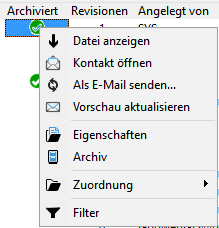
Unter „Dokumente" in der Akquise und Personalübersicht sowie unter „DMS" und im Kontakt unter „Briefe / Dateien" können Sie erkennen, welche Dateien bzw. Dokumente archiviert wurden, und wie viele Revisionen existieren:
Kleiner Tipp: Wenn eine Datei im Kontakt geändert wurde, und die Anzeige noch nicht durch Speicherung etc. aktualisiert wurde, so kann man dieses per Rechtsklick im Kontext-Menü mit „Aktualisieren" manuell auslösen.
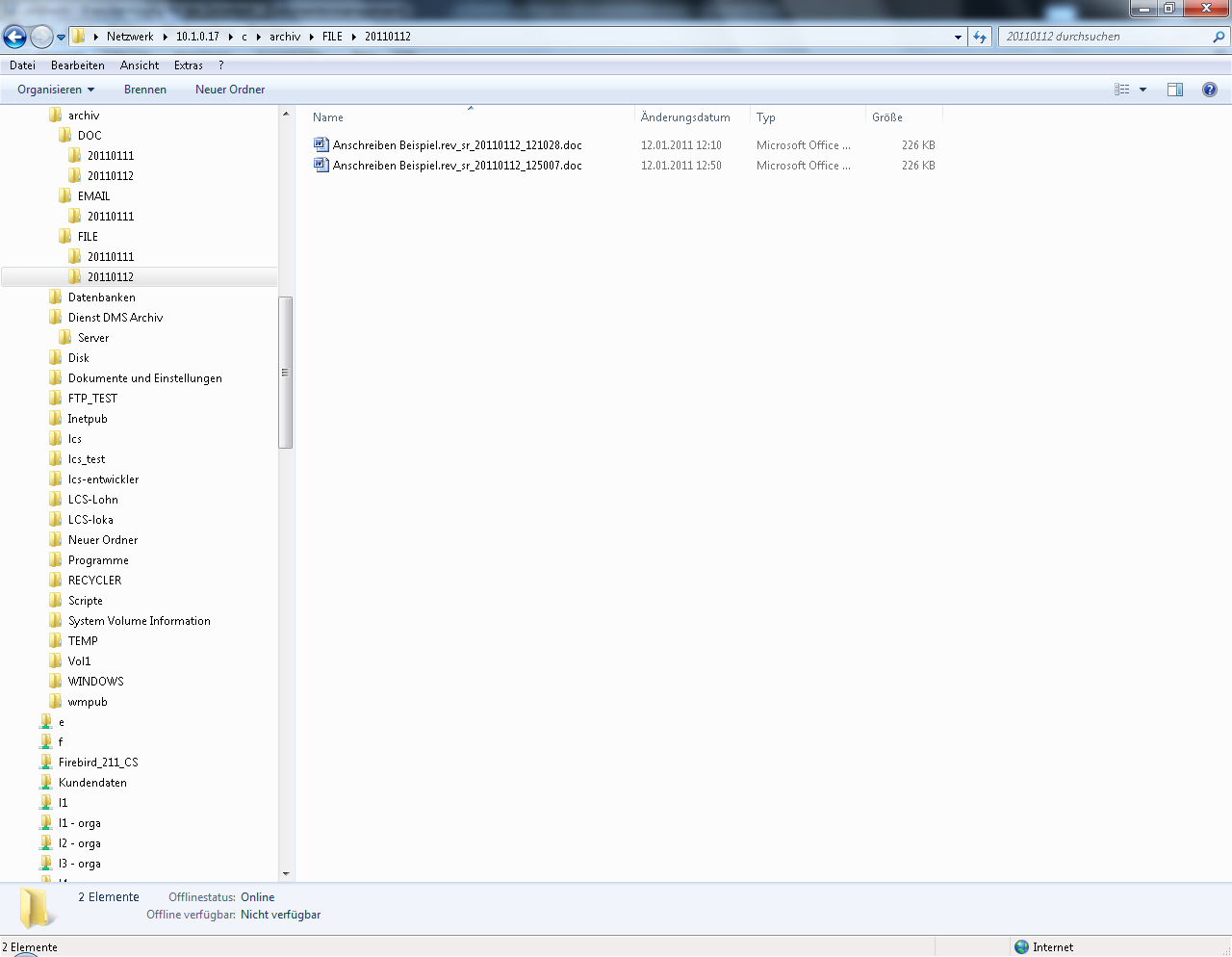
Die Revisionsdateien selbst sind im Archiv-Pfad zu finden, welcher entsprechend dafür angelegt wurde. Dabei wird für jede Kategorie ein Unterordner erzeugt. Dort werden die Daten in Datumsbezogenen Unterordnern abgespeichert. Der Dateiname ist fest vorgegeben und setzt sich zusammen aus Dateinamen.rev_Bedienerkürzel_Datum_Uhrzeit.Dateiendung".
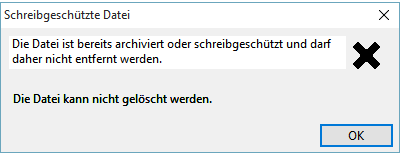
Dateien bzw. Dokumente, zu denen bereits eine Archivierung stattgefunden hat und eine Revision existiert, können nicht mehr gelöscht werden.
Hinweis: Bei den Unterlagen können immer noch Seiten hinzugefügt oder gelöscht werden. Werden alle Seiten gelöscht, bleibt der Datensatz als leeres Dokument erhalten, so dass man immer noch die Möglichkeit hat, an die Eigenschaften und das Archiv heranzukommen.
Bei der Verwendung der Archiv-Funktion steht auch die Möglichkeit zur Verfügung, Dateien und Dokumente, die Sie bearbeitet und gespeichert haben im Kontaktbereich, im lokalen Temp-Verzeichnis zu lagern. Dieses dient zur Sicherheit, falls eine Datei oder Dokument aus unerfindlichem Grund plötzlich aus dem DMS „verschwunden" zu sein scheint, und umfasst die Personal- sowie die Kunden- bzw. Auftragskontakte. So gehen die zuletzt vorgenommenen und gespeicherten Änderungen nicht verloren.
Die Dateien werden 15 Tage lang im Temp-Verzeichnis gespeichert, welches anhand des Datumsstempels des Ordners erkannt wird. Dann wird der Ordner entfernt.
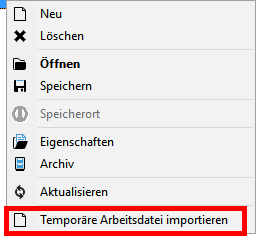
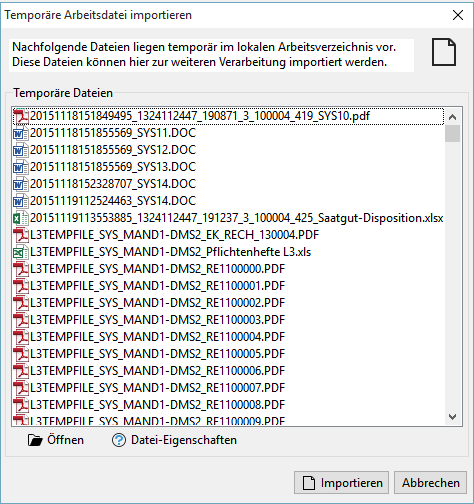
Im Kontakt im Reiter „Dateien" haben Sie per Rechtsklick im Kontextmenü die Auswahl „Temporäre Arbeitsdatei importieren".
Beispiel:
In der Auswahlmaske stehen jetzt alle Dateien und Dokumente zur Verfügung, welche als letztes bearbeitet und gespeichert wurden.
Im Hintergrund wird dabei im lokalen Temp-Verzeichnis der Ordner „L3TEMPFILE_Bedienerkürzel_MandX-ALIAS" erzeugt, welcher die Daten gemäß Zeitvorgabe beherbergt.
Die gewünschte Datei kann per „Importieren" in die Dateien des Kontaktes kopiert werden. Sie können die Datei selbstverständlich auch „Öffnen", um sich zuvor über den Inhalt zu informieren, oder die „Datei-Eigenschaften" (Windows-Standard) aufrufen.
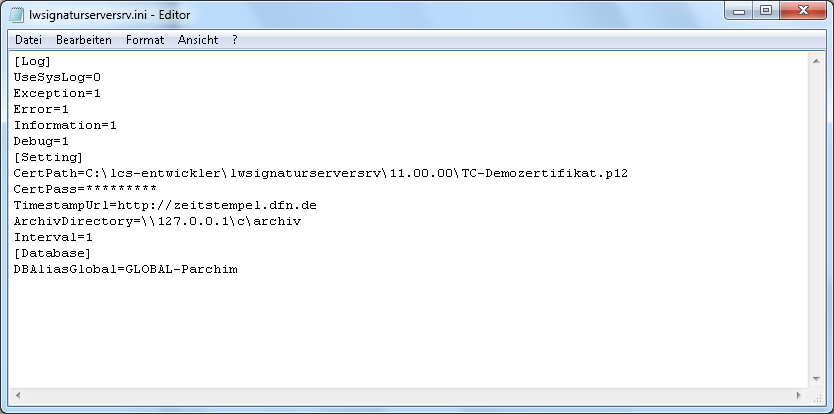
Im L3 können die auf dem Archiv-Server archivierten PDF-Dateien der Rechnungen mit einer digitalen Signatur versehen werden. Die Dateien werden mit der Erweiterung _SIG auf dem Server gespeichert.
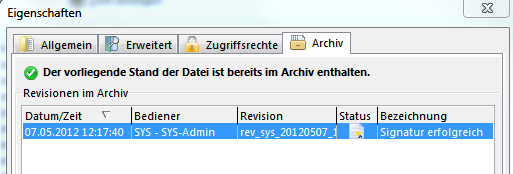
Bei der Fakturierung werden die Rechnungen archiviert und gleichzeitig signiert. Im Programm kann man in den Eigenschaften der Datei erkennen, wie der Archivierungsstatus ist.
Von hier aus ist auch der Aufruf der signierten PDF-Datei möglich. In den anderen Programmbereichen wird die gewohnte PDF-Datei ohne Signatur aufgerufen.
Auf dem Archiv-Server werden die signierten PDFs wie folgt abgelegt:
[ ]{.underline}
Wichtig
ServiceERP hat dieses Handbuch mit größter Sorgfalt zusammengestellt und ist stets bemüht, dessen Inhalte zu pflegen, übernimmt jedoch keine Haftung oder Garantie für die Aktualität, Richtigkeit oder Vollständigkeit des Inhalts dieses Handbuchs. Die Beschreibungen in diesem Handbuch stellen keine zugesicherten Eigenschaften im rechtlichen Sinne oder im Sinne der Produkthaftung dar. Für direkte oder indirekte Schäden einschließlich Folgeschäden materieller oder ideeller Art, die durch die Anwendung dieser Konfigurationsparameter entstehen, wird keine Haftung übernommen. Ein Rechtsanspruch auf Fehlerbeseitigung oder Funktionsänderung besteht nicht. Die Autoren behalten sich das Recht vor, die Software und dieses Handbuch ohne Vorankündigung zu verändern. Da sich Fehler trotz aller Bemühungen nie vollständig vermeiden lassen, sind wir für Hinweise jederzeit dankbar.


 die Archivierung vorgenommen werden: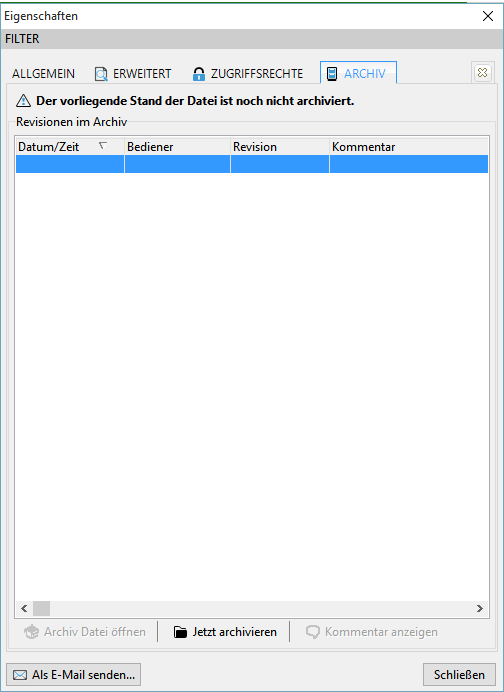
 angeklickt werden. Bevor die Datei jedoch archiviert wird, kann noch ein Kommentar eingetragen werden: