
Bestands-Korrekturen
Bestands-Korrekturen
Dieser Punkt dient zur Korrektur von Beständen ohne Durchführung einer Inventur. Die ermittelten Differenzbuchungen werden an die Finanzbuchhaltung übergeben.
Über eine Kennzeichnung unter Datei Einstellungen Optionen-Schnittstellen Fibu Sonstige Buchungen schalten Sie die Übergabe zur Finanzbuchhaltung aus.
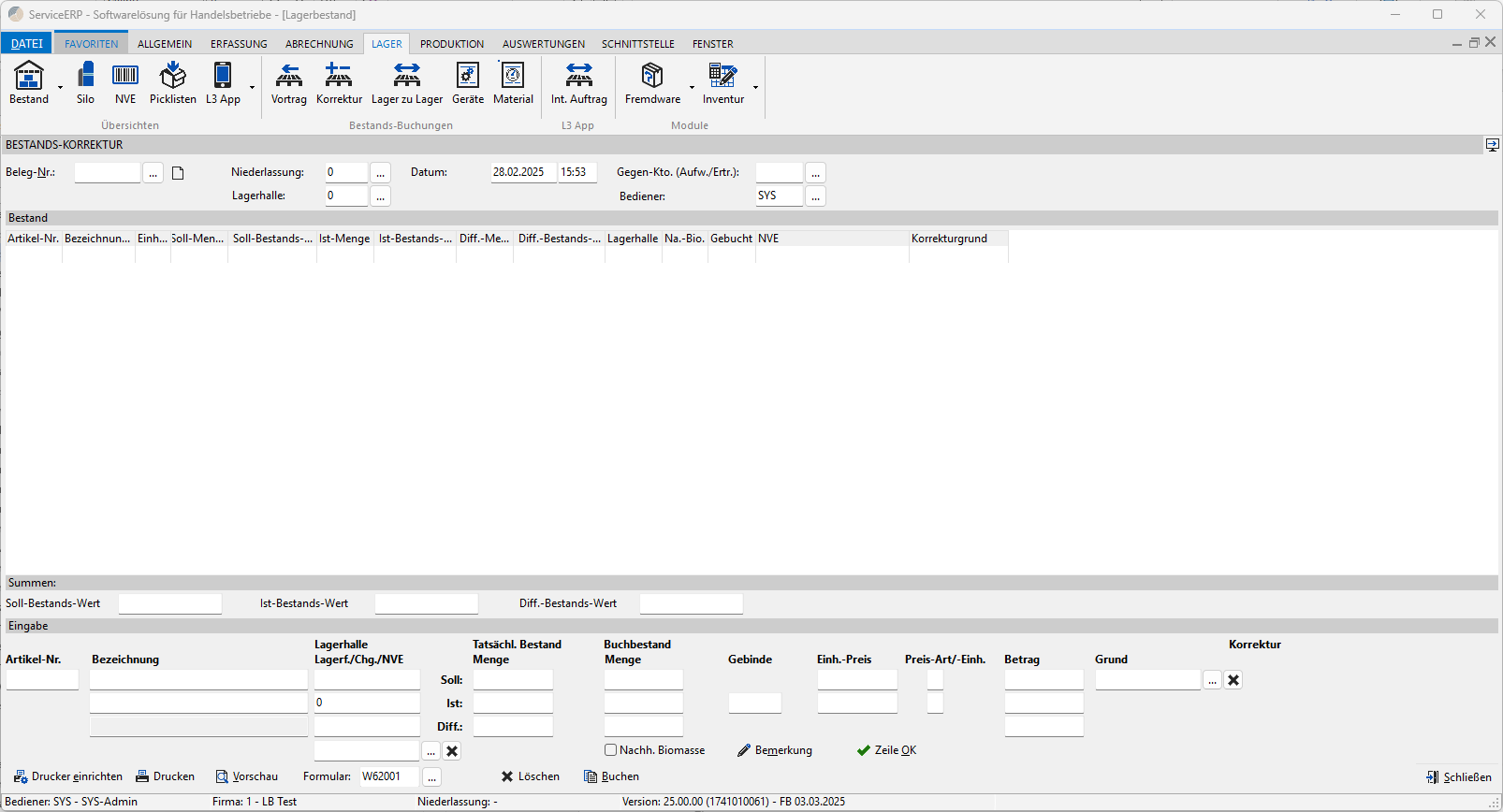
Zur automatischen Vergabe einer Beleg-Nr. klicken Sie die Schaltfläche Neu an. Sie befindet sich rechts neben dem Feld für die Beleg-Nr. Vorhandene Belege lassen sich durch Eingabe der Nummer bzw. über die Auswahl aufrufen.
Anschließend geben Sie die üblichen Daten ein, wie Niederlassung, Lager, Belegdatum und Buchungsdatum. Als Datum und Buchungsdatum wird der letzte Tag des vorherigen Monats vorgegeben. Sie können aber ein beliebiges Datum des laufenden Wirtschaftsjahres eintragen.
Besonders wichtig ist das Gegenkonto für die Differenzbuchung.
Das Konto für den Bestandsvortrag übernimmt L3 aus der Artikelgruppe (Einkaufskonto). Sie können unter Datei Einstellungen Optionen-Standard Programmmodule Lager auch ein gesondertes Konto für den Bestandsvortrag hinterlegen.
Nach Eingabe des Artikels werden Ihnen die zugeordnete Artikelgruppe und das Einkaufskonto angezeigt. Rechts sehen Sie den Sollbestand. In der Zeile „Ist" geben Sie den tatsächlichen Istbestand ein. Bei Gebindeartikeln das Gebinde, ansonsten die Menge. Die Differenz ermittelt das Programm automatisch.
Nach Bestätigung des Gebindes bzw. der Menge mit der Tab-Taste wird eine Maske zur Auswahl des Preises angezeigte (siehe nächste Seite). Sie ist Ihnen sicherlich noch aus dem vorhergehenden Kapitel bekannt. Wollen Sie diese Preise nicht verwenden gehen Sie auf
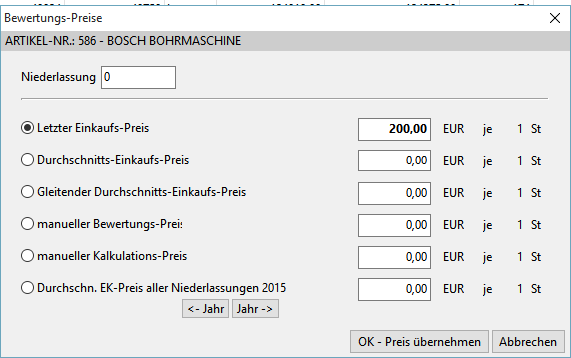
Abbrechen und geben den Preis manuell ein. Es wird eine Abfrage eingeblendet, ob der eingegebene Preis als Bewertungspreis gespeichert werden soll.
Wählen Sie den gewünschten Preis aus und übernehmen Sie ihn mit „OK -- Preis übernehmen".
Nach Beendigung der Eingaben zu einer Position klicken Sie auf „Zeile OK". Die Zeile wird in den mittleren Teil der Maske übernommen und Sie erfassen den nächsten Artikel.
Erfasste Zeile lassen sich mit der Tastenkombination [STRG]+[Entf] löschen. Dazu muss die Zeile wiederum im mittleren Teil markiert sein. Zur Änderung von Zeilen klicken Sie diese an und übernehmen sie in den unteren Teil. Dort kann die Änderung vorgenommen werden. Eine Löschung mit oben genannter Tastenkombination ist dort ebenfalls möglich.
Zu jeder Zeile ist die Eingabe einer Bemerkung über eine Schaltfläche vorgesehen. Diese wird im Artikelkonto zu diesem Artikel angezeigt.
Korrekturgrund
In einer Position ist es möglich einen Korrekturgrund angeben zu können.
Diese können in den Stammdatentabellen unter Datei Stammdaten Stammdatentabellen und dort im Bereich Lagerwesen Bestands-Korrektur Korrekturgrund gepflegt werden.
Zur Kontrolle und Protokollierung werden die Bestandskorrekturen über Drucken ausgedruckt. Andere Drucker und Formulare kann man vorher einstellen.
Die Buchung der Korrekturen nehmen Sie über Buchen vor. Danach sind keine Änderungen mehr möglich, da die Buchungen der Lagerbestände erfolgt sind.
Für die Finanzbuchhaltung stehen die Daten bereit. Gebucht wird im L3 mit der Buchungsart „BK" und in der Finanzbuchhaltung mit „SO".
Eine Einstellung unter Datei Einstellungen Optionen-Schnittstellen Fibu Sonstige Buchungen verhindert eine Bereitstellung von Buchungen aus der Bestandskorrektur für die Finanzbuchhaltung.
Ungebuchte Belege löschen Sie über eine Schaltfläche.
Besonderheiten für das Zusatzmodul „Saatgutmischungen":
Für die Preisauswahl steht eine zusätzliche Option für die Übernahme des Einkaufspreises der ausgewählten Charge zur Verfügung
Tatsächlicher Bestand für Bestandskorrekturen
Bei manuellen Bestandskorrekturen kann auch mit dem Tatsächlichen Bestand gearbeitet werden. Diese Funktion kann als Systemverwalter unter Datei Einstellungen Optionen-Standard Programmmodule Lager Inventur/Bestände aktiviert werden.

Welche Belege dann für diese Ermittlung herangezogen werden sollen kann hier dann über gesonderte Checkboxen definiert werden.
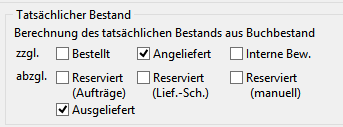
Innerhalb der Maske für die Bestandskorrektur werden nun neue Felder angezeigt, wenn die Option aktiviert wurde, in denen der tatsächliche Sollbestand angezeigt wird uns der tatsächliche Istbestand erfasst werden kann. Diese Felder dienen lediglich als Rechenhilfe zur Ermittlung des Buchbestands. Die Bestandskorrektur findet dann weiterhin auf Grund des Buchbestands statt.

NVE korrigieren
In der Erfassung kann auch eine NVE manuell eingegeben oder über die Auswahl ausgewählt werden:
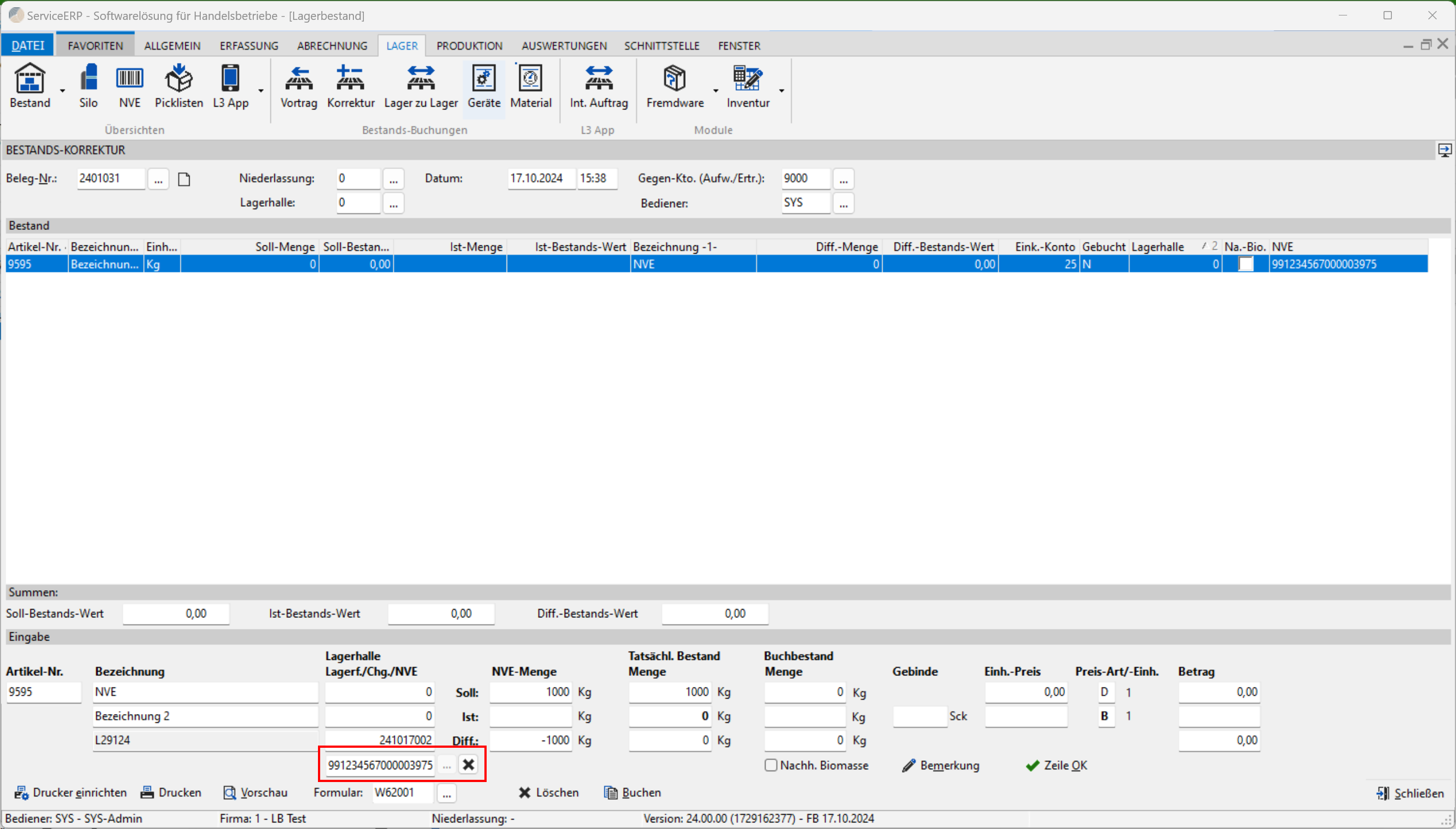
Nach der Auswahl / Hinterlegung einer NVE, wird auch die entsprechende Chargen-Nr. übernommen.
Die NVE kann über  wieder gelöscht werden.
In der Position wird nun eine weitere Spalte NVE-Menge eingeblendet:
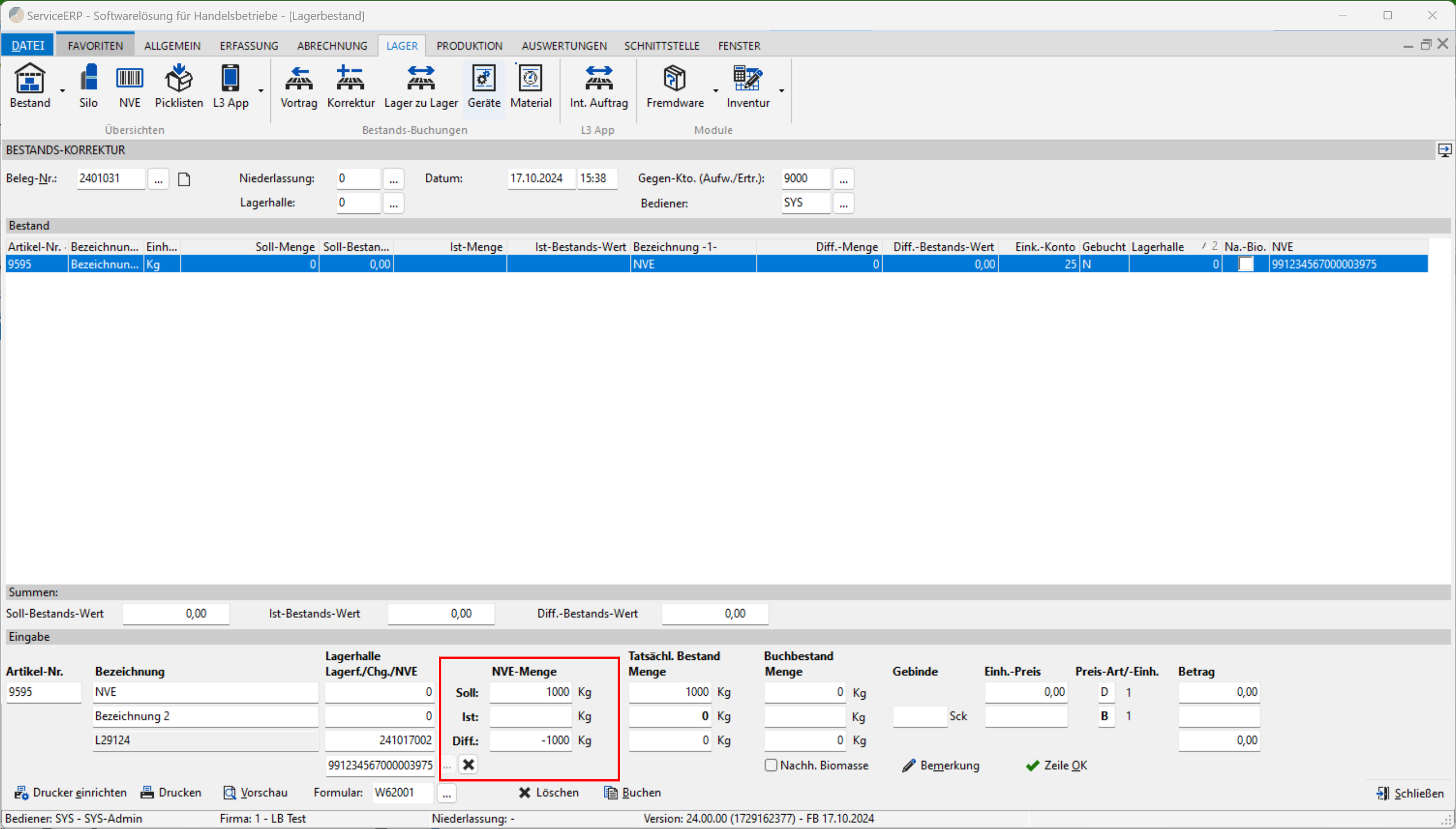
Hier wird die Soll Menge (in diesem Beispiel 1000) der NVE angegeben.
In der Ist Menge kann nun die korrekte Menge (in diesem Beispiel 400) der NVE angegeben werden:
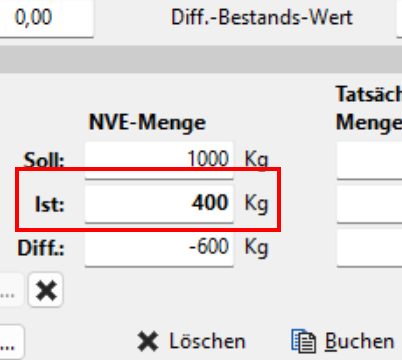
Als Differenz werden nun -600 errechnet.
In den Spalten Tatsächl. Bestand und Buchbestand werden die Mengen der Charge-Nr. angegeben. Diese werden automatisch errechnet und können in diesem Fall nicht angepasst werden.
Änderungen
cc2e3-am6fa64-am90571-am