
Lagerfach-Verwaltung
Lagerfach-Verwaltung
Die Lagerfach-Verwaltung ist eine kostenpflichtige Erweiterung zu der bestehenden Lagerhallen-Funktion. Zu den vorhandenen Lagerhallen können Lagerfächer verwaltet werden. Diese Lagerfächer können dann in den einzelnen Belegen in L3 sowie in der L3 App verwendet werden.
Wenn Sie Interesse an dem neuen Modul haben, wenden Sie sich bitte an den L3 Support.
Wichtig
Sobald die Lagerfach-Verwaltung freigeschaltet wurde, muss in jedem L3 Beleg auch zwingend das Lagerfach angegeben werden, um die Belegerfassung abschließen zu können.
Einstellungen
Nach der Freischaltung können als Bediener SYS unter Datei Einstellungen Optionen -- Standard Programmodule Lager Lagerfächer folgende Einstellungen vorgenommen werden:
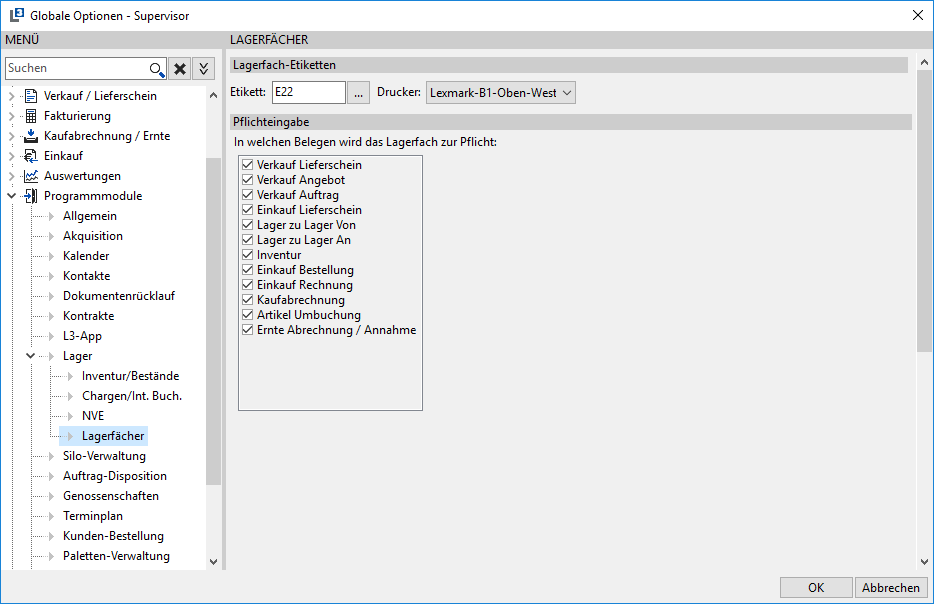
Lagerfach-Etiketten
Es kann für das einzelne Lagerfach auch ein Etikett gedruckt werden, welches dann an das jeweilige Lagerfach angebracht werden kann. Für den Ausdruck des Standard Lagerfach Etikett kann an dieser Stelle das entsprechende Formular sowie der Etiketten-Drucker vorbelegt werden.
Pflichteingabe
Hier kann eingestellt werden, in welchen Belegen die Eingabe eines Lagerfachs Pflicht ist:
Stammdaten Lagerhallen/Lagerfächer
Bevor Sie mit der Lagerfachverwaltung beginnen können, müssen in den Stammdatentabellen unter Lagerhallen (Abteilungen) die Lagerfächer hinterlegt werden.
Information
Es müssen zwingend neue Lagerplätze/Fächer in den Stammdaten angelegt werden, selbst wenn Sie bereits mit dem Lagerfach-Feld in den Belegen gearbeitet haben. Das alte Lagerfach-Feld hat keinerlei Verbindung mit der neuen Lagerfach-Verwaltung.
Da hier bestandsrelevante Bewegungen auf den Lagerplätzen stattfinden, müssen auch die bisherigen Bestände korrigiert und auf Lagerplätze umgebucht werden.
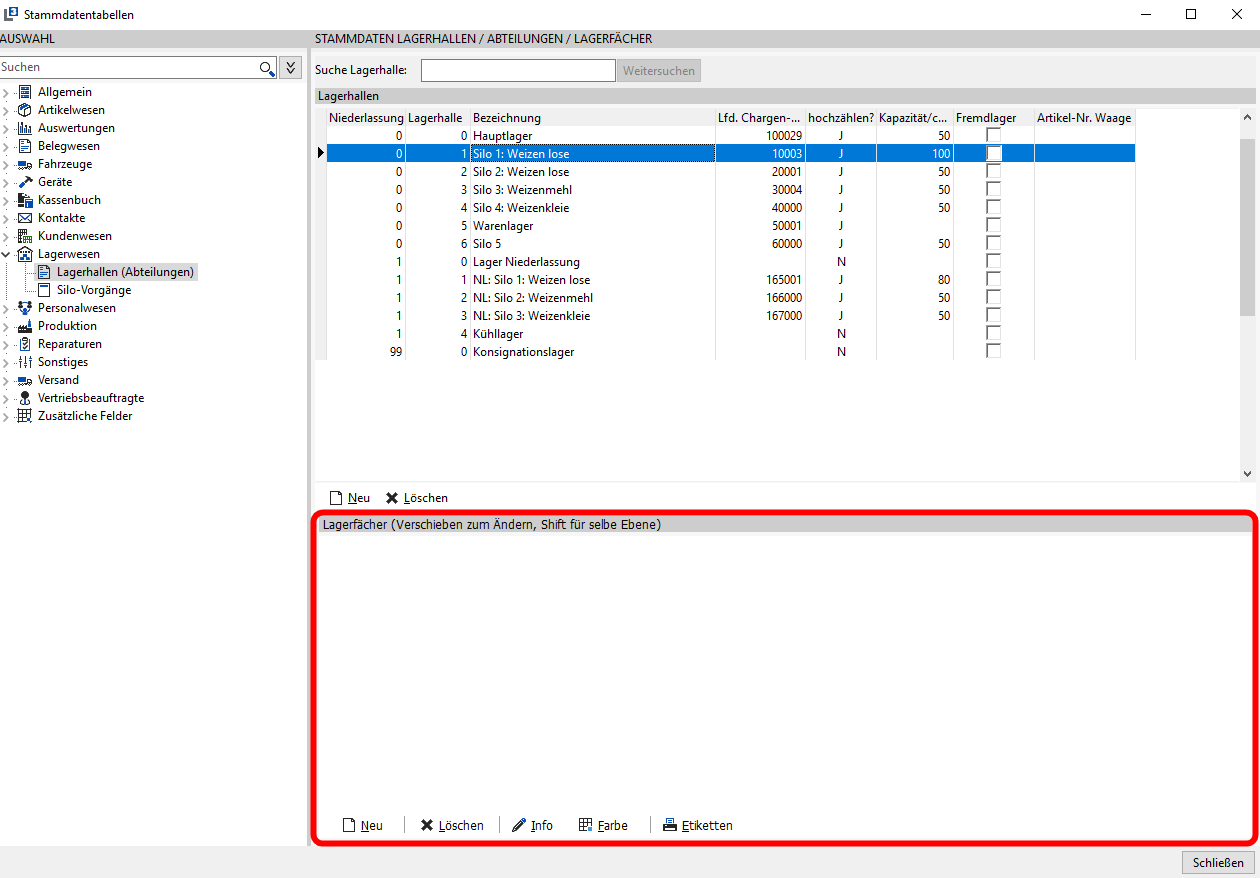
Für die Lagerfachverwaltung wurden die bestehenden Stammdaten der Lagerhallen (Abteilungen) erweitert. Hier im oberen Bereich sind die Stammdaten unverändert geblieben.
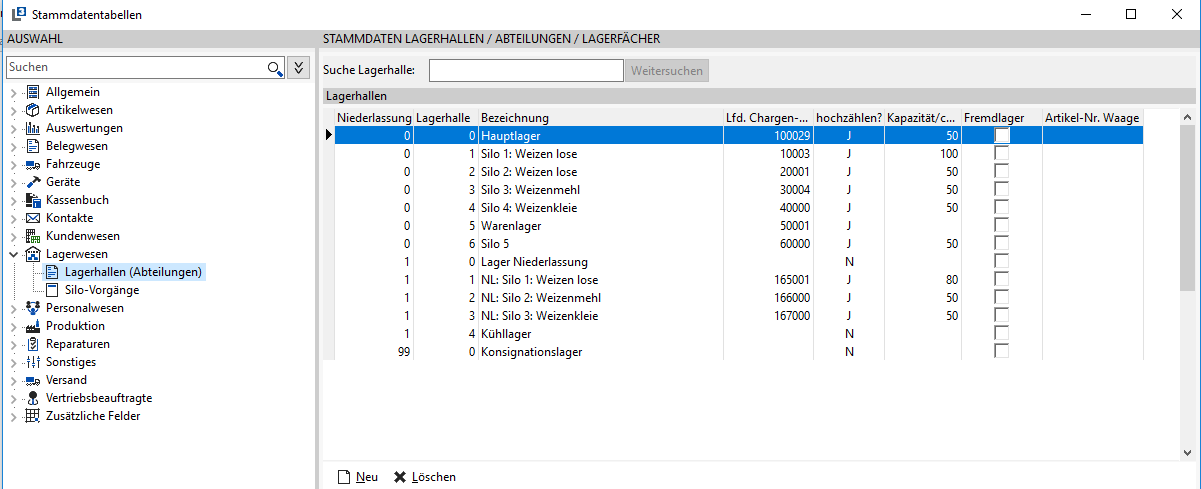
Aber im unteren Teil sind nun die neuen Lagerfächer hinzugekommen.
Neue Lagerfächer anlegen
Um jetzt neue Lagerfächer anzulegen, wählen Sie im oberen Bereich zunächst die gewünschte Niederlassung und Lagerhalle aus.
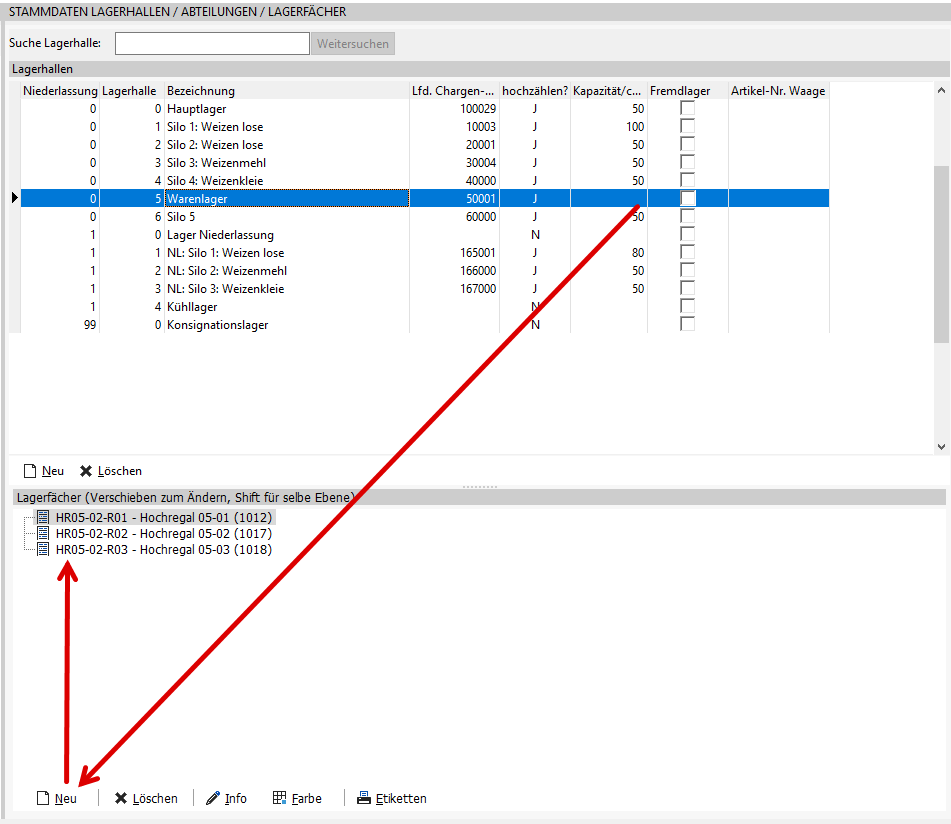
Mit einem Klick auf Neu legen Sie im nachfolgen Fenster die Angaben zu dem Lagerfach fest.
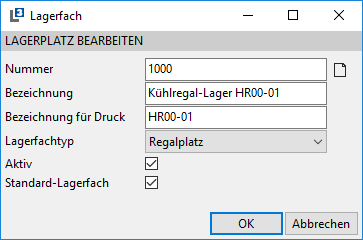
Nummer:
Die Lagerfach-Nummer wird automatisch vorgeschlagen, wenn Sie hier eine bestimmte Nummer verwenden möchten, kann die Nummer einfach überschrieben werden. Jede Nummer muss allerdings eindeutig sein und darf nur einmal in dem ganzen Mandanten vorkommen.
Bezeichnung:
Hier vergeben Sie eine Lagerfach-Bezeichnung.
Bezeichnung für Druck:
Hier vergeben Sie eine Lagerfach-Bezeichnung für den Ausdruck.
Typ:
Hier kann der Typ für das Lagerfach gewählt werden. Zur Auswahl stehen Regalplatz und Palettenplatz. Das Lagerfach wird je nach Typ mit einem Symbol gekennzeichnet. Diese Einstellung dient aktuell lediglich zur Information.
| > Regalplatz: |  |
|---|---|
| > Palettenplatz: |  |
Aktiv:
Hinterlegung, ob das Lagerfach aktiv ist. Ist das Lagerfach deaktiviert, erscheint dieses nicht mehr in der Lagerfach-Auswahl innerhalb der Belegerfassung.
Standard-Lagerfach:
Pro Niederlassung und Lagerhalle kann ein Standard-Lagerfach vorbelegt werden, welches für bestimmte Schnittstellen, wie beispielsweise die Wiegeschein-Liste der Waage Online, dann für die nachfolgenden Belege als Vorschlag eingetragen wird. Eine Änderung ist in der jeweiligen Maske möglich. Ist kein Standard-Lagerfach festgelegt, muss in der Schnittstellenmaske zuvor ein Lagerfach ausgewählt werden. Eine Erzeugung eines Beleges ohne einen Lagerfach ist nicht möglich.
Mit OK wird das Lagerfach gespeichert.
Es können auch Lagerfächer unterhalb anderen Lagerfächer angelegt werden. Hier kann in der Übersicht das übergeordnete Lagerfach markiert und über Neu Neues Lagerfach unterhalb ein neues Lagerfach unterhalb erstellt werden:
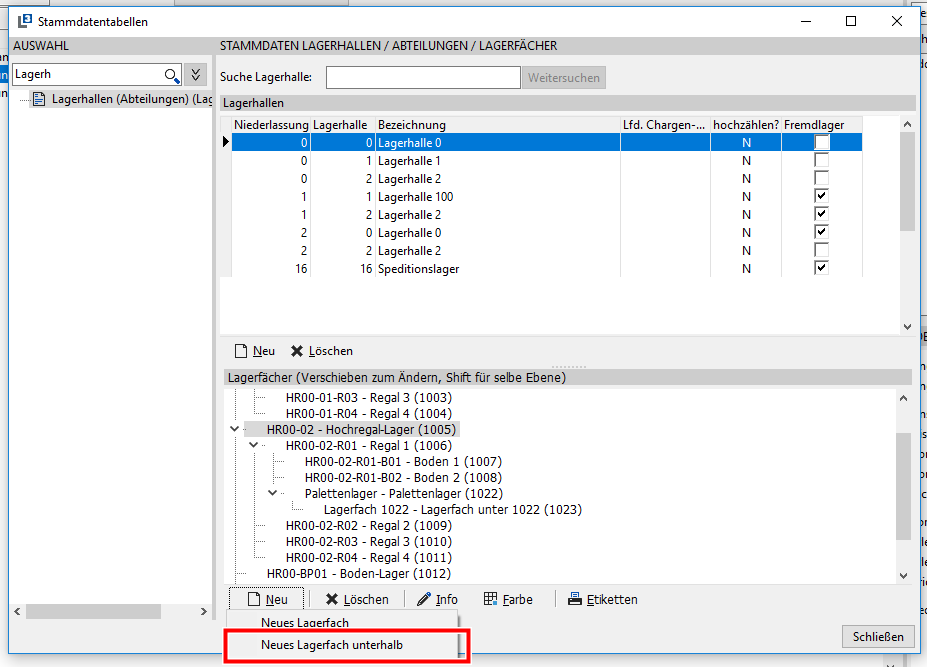
So entsteht eine entsprechende Baumstruktur. Per Drag'n'Drop (gedrückte linke Maustaste) kann ein Lagerfach einem anderen Lagerfach nachträglich untergeordnet werden.
Über Löschen wird das markierte Lagerfach gelöscht.
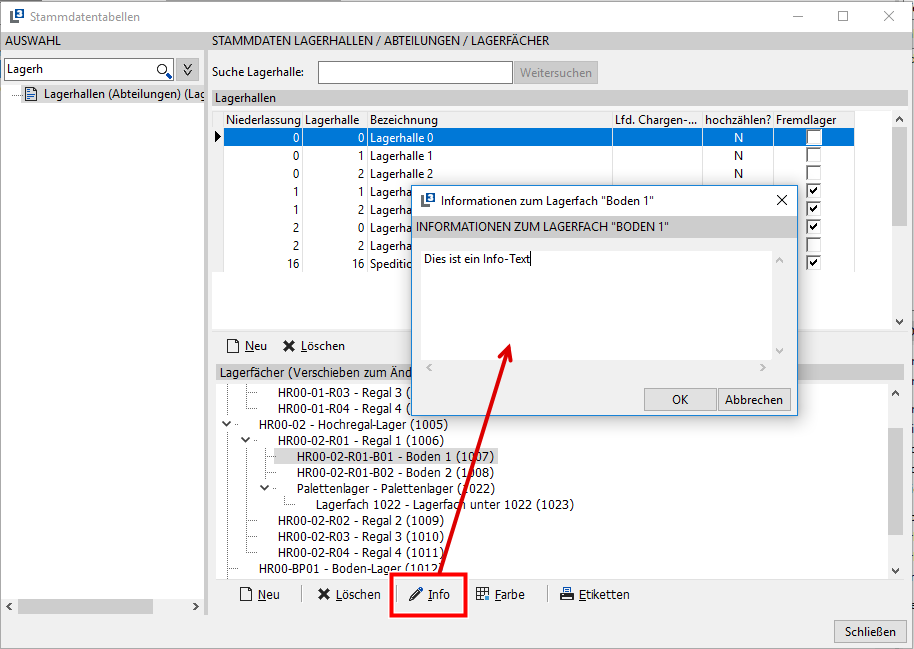
Mit Info kann bei einem Lagerfach ein Informationstext hinterlegt werden, welcher später in der Lagerfach-Auswahl innerhalb der Belegerfassung eingesehen werden kann:
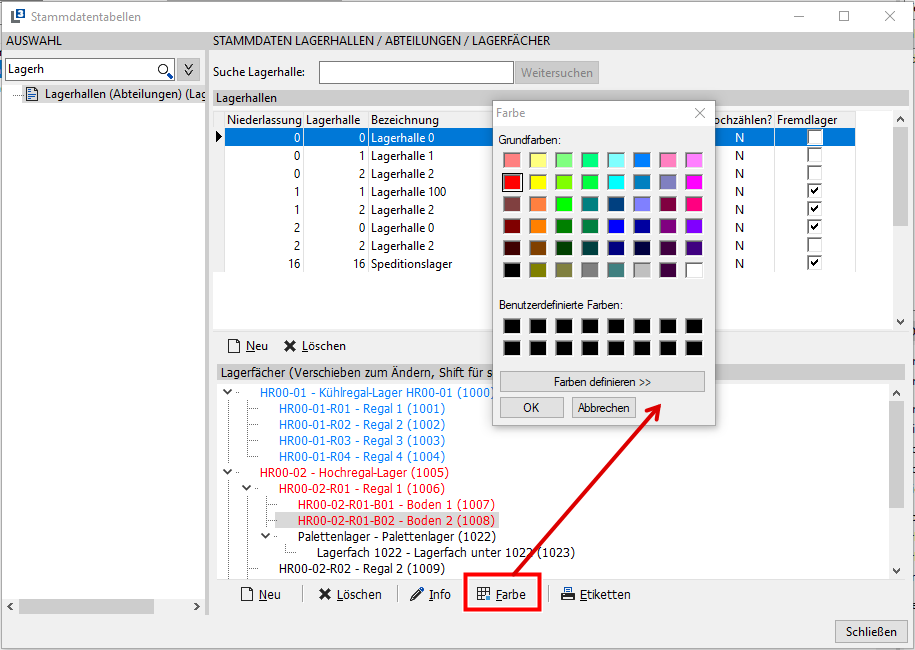
Für eine bessere Übersicht innerhalb der Struktur können einzelne Lagerfächer über den Button Farbe farblich markiert werden:
Ausdruck Lagerfach - Etiketten
Für die angelegten Lagerfächer können auch entsprechende Etiketten gedruckt werden.
Auf diesen Etiketten kann ein spezieller EANCode gedruckt werden. Dieser EANCode kann von der L3 App gescannt werden, um so innerhalb der Belegerfassung in der L3 App der einzelnen Beleg-Position einem Lagerfach zuordnen zu können.
Diese Etiketten können dann an das entsprechende Lagerfach geklebt/befestigt werden.
Anlage Lagerfach -- Etiketten
Bevor nun Lagerfach -- Etiketten gedruckt werden können, ist die Anlage eines Etiketten-Formulars notwendig.
Dies erfolgt als Bediener SYS unter Datei Stammdaten Firmenstruktur Formulare Druck-Etiketten.
Weitere Informationen zur Anlage einen neuen Etiketten-Formulars sind im L3 Handbuch Fach 1 -- Stammdaten Firmenstammdaten Formulare Druck-Etiketten aufgeführt.
Druck einzelnes Lagerfach -- Etikett
Ist ein Etiketten - Formular für den Druck eines Lagerfachs erstellt, kann nun innerhalb der Stammdaten der Lagerhallen (Abteilungen) der Druck von Lagerfach-Etiketten durchgeführt werden.
Wenn nur das Etikett eines Lagerfachs gedruckt werden soll, wird dieses entsprechend markiert und über den Button Etiketten die Druckmaske geöffnet:
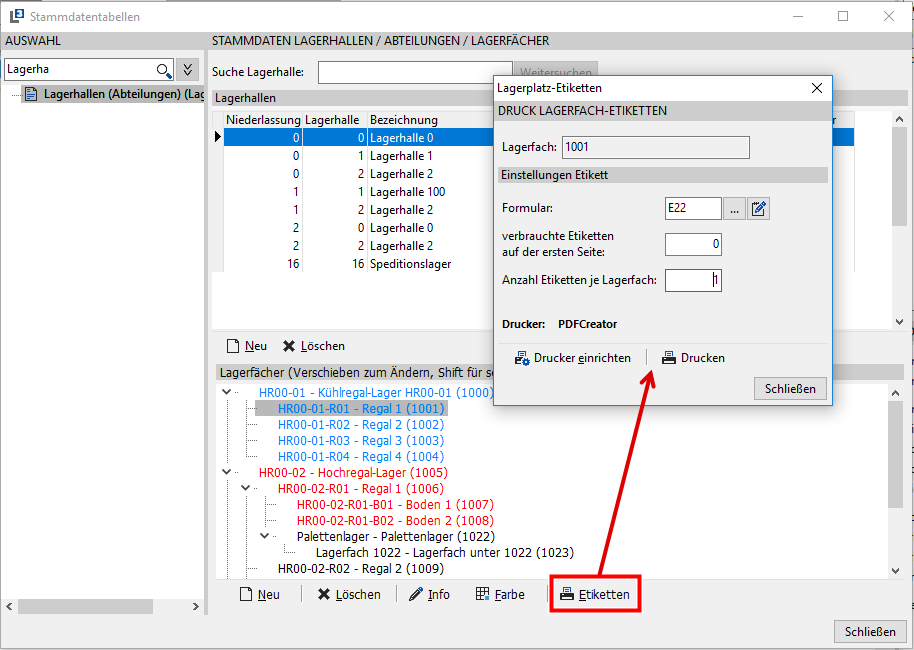
In der Druckmaske des Lagerfachs - Etiketts werden folgende Informationen sowie Eingabemöglichkeiten dargestellt:
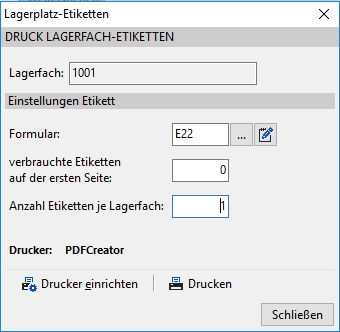
Lagerfach
Hier wird das zu druckende Lagerfach angezeigt.
Formular
Das entsprechende Etiketten -- Formular für das Lagerfach -- Etikett wird hier ausgewählt und hinterlegt.
Verbrauchte Etiketten auf der ersten Seite
Diese Einstellung gilt vorrangig für den Ausdruck von Etiketten z.B. auf einem speziell für Etiketten definiertes DIN A4 Papier und über einen Laserdrucker. Wenn auf dem DIN A4 Papier schon Etiketten verbraucht wurden, kann hier die entsprechende Anzahl der verbrauchten Etiketten vorgegeben werden. Der Druck beginnt dann an der nächsten Stelle des DIN A4 Papiers.
Anzahl Etiketten je Lagerfach
Hier kann die Anzahl der zu druckenden Etiketten je Lagerfach vorgegeben werden.
Drucker einrichten
Hier wird der Etiketten Drucker gewählt
Über diesen Button wird der Druck gestartet.
Druck mehrerer Lagerfach -- Etiketten
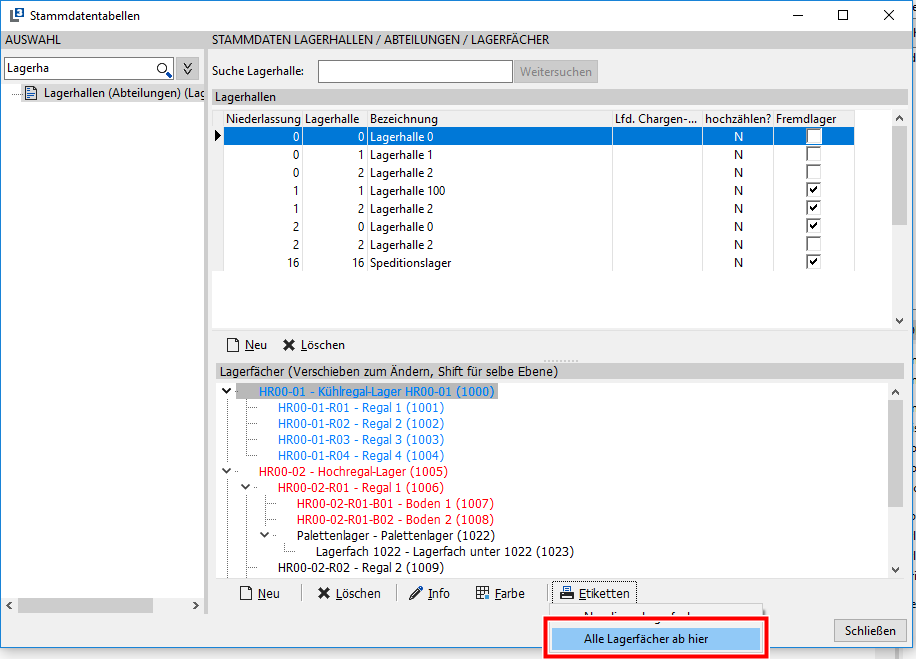
Der Ausdruck von mehreren Lagerfach -- Etiketten erfolgt nahezu identisch wie ein einzelnen Lagerfach -- Etikett. In den Stammdaten der Lagerhallen (Abteilungen) kann bei der Übersicht der Lagerfächer ein übergeordnetes Lagerfach markiert werden. Über den Button Etiketten erscheint nun eine Auswahl, ob Nur dieses Lagerfach oder Alle Lagerfächer ab hier gedruckt werden sollen.
Wird nun Nur dieses Lagerfach gewählt, erfolgt der einzelne Druck des markierten Lagerfachs (Siehe 11.11.2.2.2 Druck einzelnes Lagerfach -- Etikett)
Für den Ausdruck mehrere Lagerfächer wird der Menüpunkt Alle Lagerfächer ab hier gewählt:
Es öffnet sich die Druckmaske mit allen zu druckenden Lagerfächern. In der Druckmaske des Lagerfachs - Etikett werden folgende Informationen sowie Eingabemöglichkeiten dargestellt:
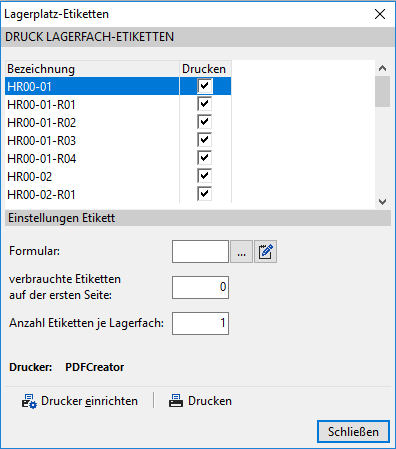
Lagerfächer
In der obersten Auflistung sind alle Lagerfächer aufgeführt, für die ein Etikett erstellt werden kann. Mit Hilfe der Checkbox in der Spalte Drucken kann für das einzelne Lagerfach nachträglich bestimmt werden, ob dieses gedruckt werden soll.
Formular
Das entsprechende Etiketten -- Formular für die Lagerfach -- Etiketten wird hier ausgewählt und hinterlegt.
Verbrauchte Etiketten auf der ersten Seite
Diese Einstellung gilt vorrangig für den Ausdruck von Etiketten auf z.B. einem speziell für Etiketten definiertes DIN A4 Papier und über einen Laserdrucker. Wenn auf dem DIN A4 Papier schon Etiketten verbraucht wurden, kann hier die entsprechende Anzahl der verbrauchten Etiketten vorgegeben werden. Der Druck beginnt dann an der nächsten Stelle des DIN A4 Papiers.
Anzahl Etiketten je Lagerfach
Hier kann die Anzahl der zu druckenden Etiketten je Lagerfach vorgegeben werden.
Drucker einrichten
Hier wird der Etiketten Drucker gewählt
Über diesen Button wird der Druck gestartet.
Anwendung Lagerfächer Belegerfassung
Im Folgenden sind einzelne Beispiel aufgeführt, wie die Verwendung der Lagerfächer in Einkaufs-, Verkaufs- sowie Internen Belegen durchgeführt werden kann. Je nach Einstellung, ob in dem einzelnen Beleg die Lagerfachauswahl eine Pflichteingabe ist, erscheint die Lagerfachauswahl bei der Eingabe der Artikelposition automatisch oder kann manuell aufgerufen werden.
In den folgenden Beispielen ist jeweils die Pflichteingabe eines Lagerfachs aktiviert.
Einkauf
Die Erfassung eines z.B. Einkaufslieferscheins erfolgt wie gewohnt:
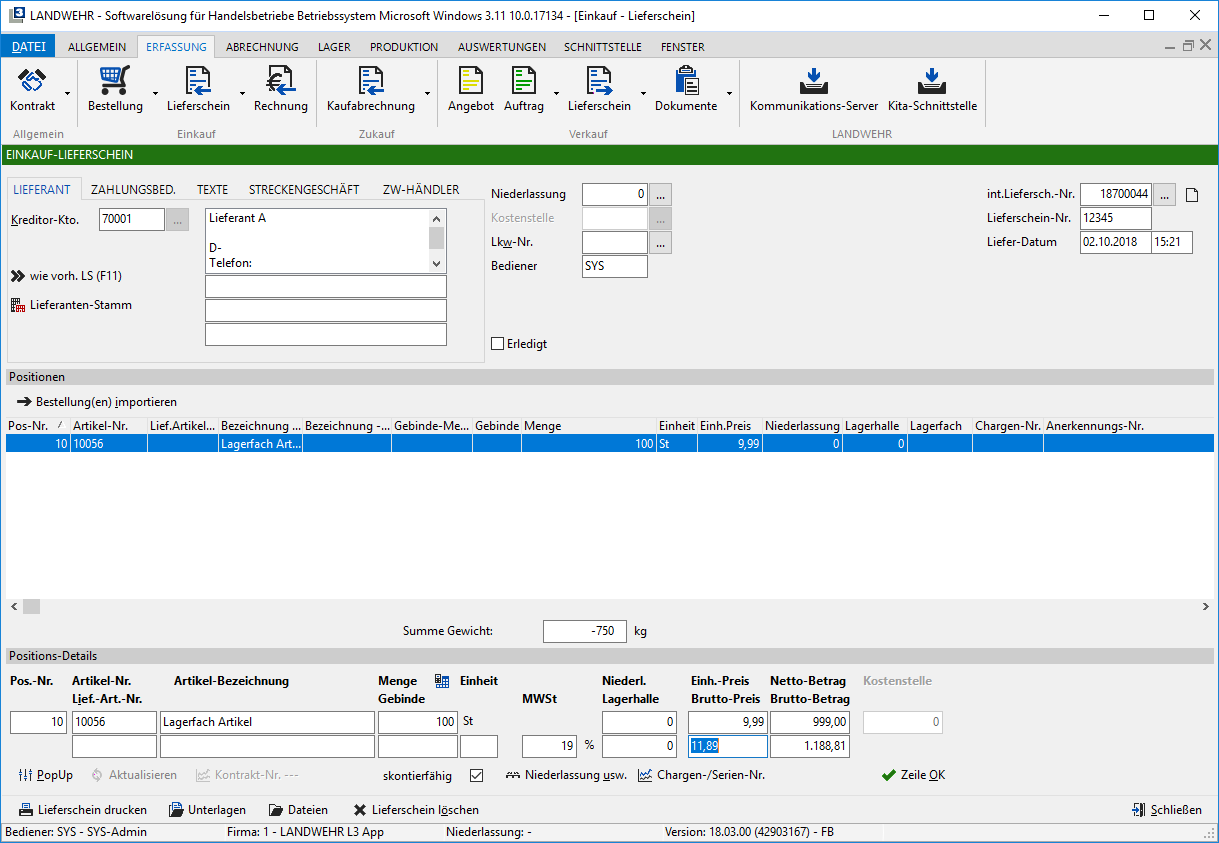
Wird nun die Position mit Zeile OK bestätigt, erscheint nun die Auswahl der Lagerfächer, um der Artikel-Position einem Lagerfach zuweisen zu können:
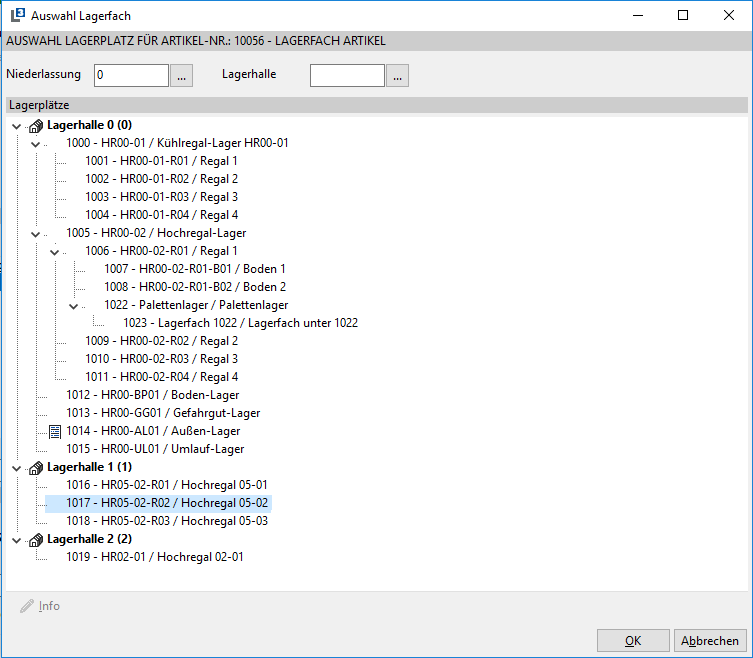
Hier kann nun nach der Niederlassung sowie Lagerhalle eingegrenzt werden. Wird keine Eingrenzung vorgenommen, so werden alle Lagerfächer angezeigt.
Aus der Auswahl kann nun das gewünschte Lagerfach markiert und mit OK oder Doppelklick der linken Maustaste gewählt werden. In diesem Beispiel wählen wird das Lagerfach 1017 („HR05-02-R02 / Hochregal 05-02") gewählt.
Die Niederlassung, die Lagerhalle und das Lagerfach wird nun in die Artikel - Position übernommen:
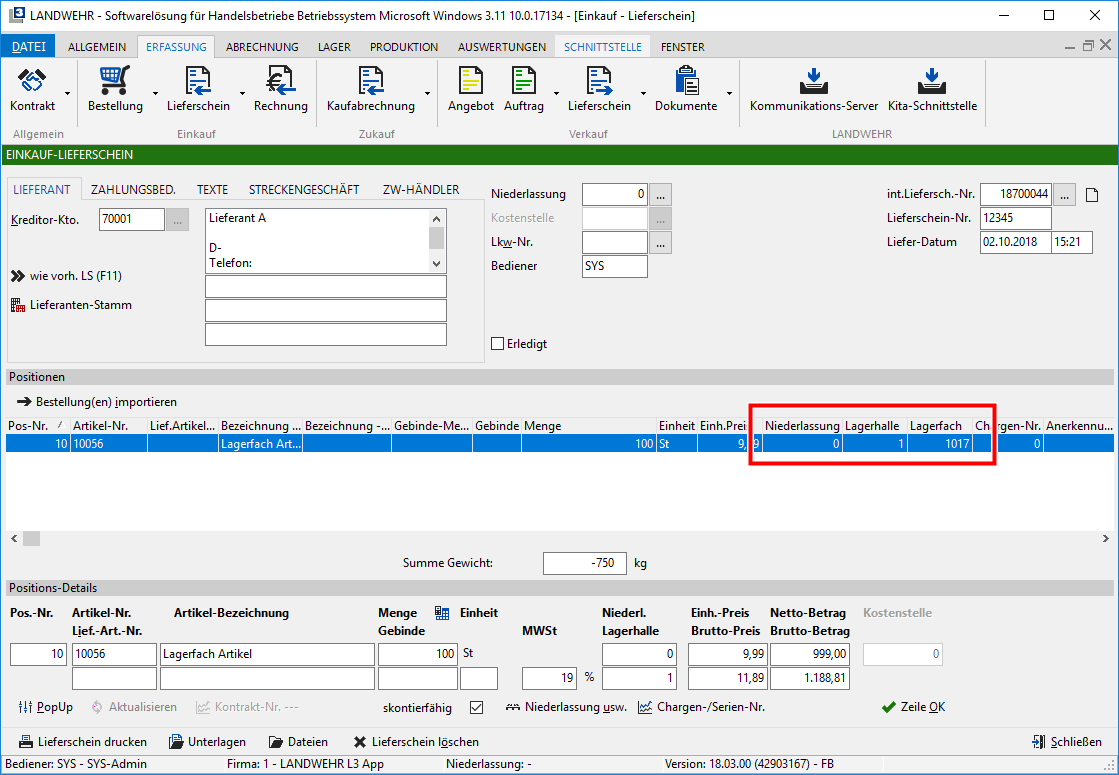
Wenn eine Änderung des Lagerfachs für die jeweiligen Artikel - Position notwendig sein sollte, kann dies über Niederlassung usw. erfolgen:
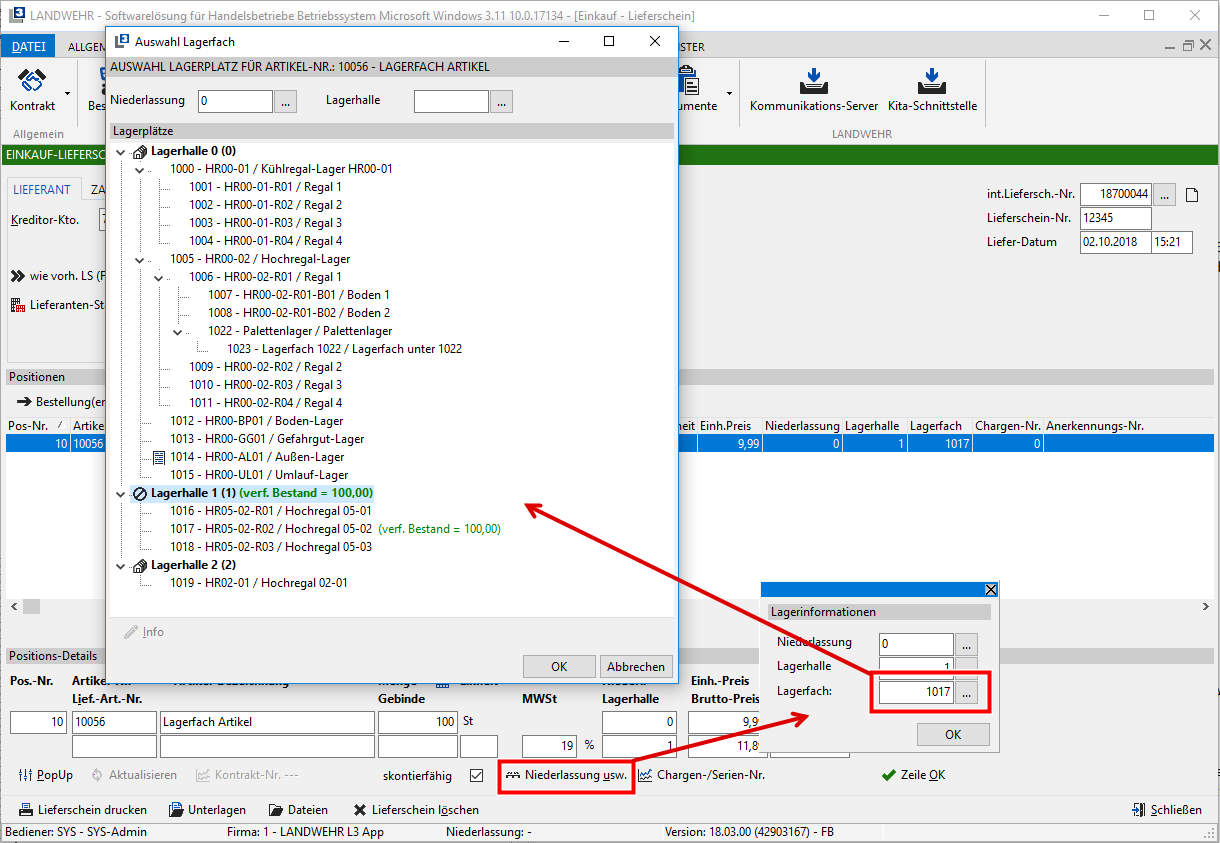
Innerhalb der Lagerfach Auswahl werden zu dem jeweiligen Artikel der Artikel-Position auch je Lagerfach die verfügbaren Bestände angezeigt (Hier nach weiteren Erfassungen von Artikel-Positionen desselben Artikels.):
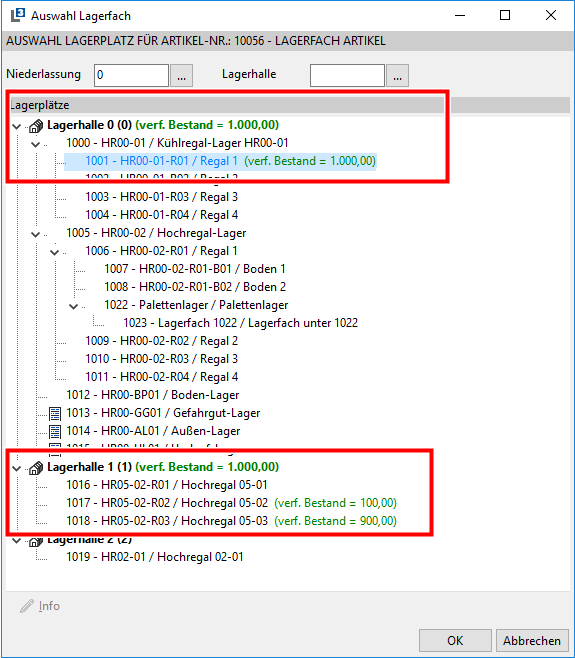
So kann direkt eingesehen werden, ob der Artikel schon auf einem Lagerfach eingelagert ist bzw. wo dieser noch eingelagert werden kann.
Über den Button Info kann ein hinterlegter Info-Text eingesehen bzw. bearbeitet werden.
Die Erfassung des Einkaufslieferscheins kann nun wie gewohnt beendet werden.
Diese Logik wird identisch in anderen Einkaufsbelegen wie z.B. der Erfassung von Bestellungen oder Einkaufsrechnungen verwendet.
Verkauf
Die Erfassung eines Verkaufsbelegs wie z.B. des Verkaufslieferscheins erfolgt wie gewohnt:
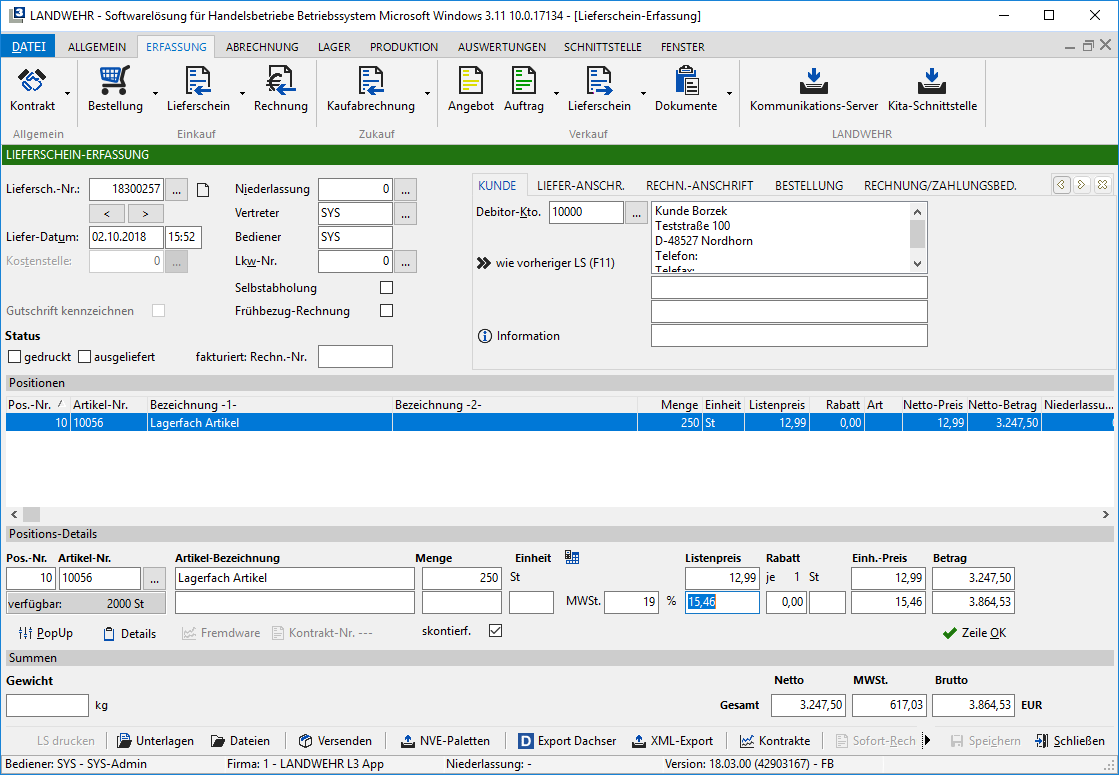
Wird eine Artikel-Position erfasst und diese z.B. mit Zeile OK bestätigt, erscheint nun die Auswahl der Lagerfächer:
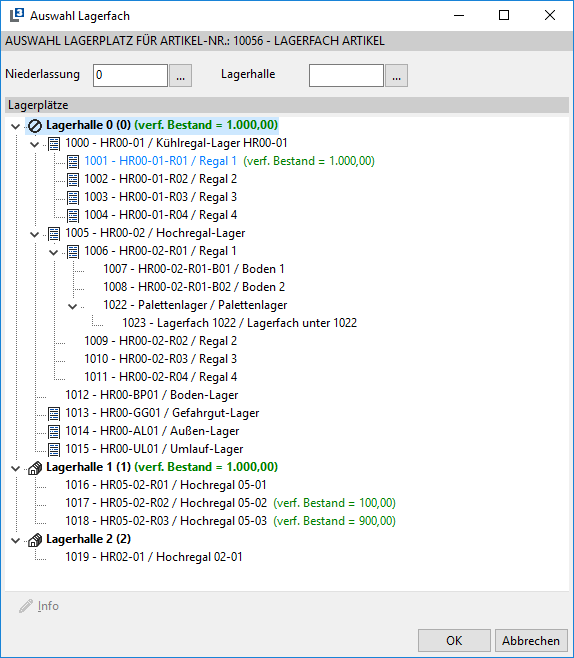
Innerhalb der Lagerfach Auswahl werden nun je Niederlassung die entsprechenden Lagerfächer inkl. verfügbaren Beständen angezeigt. Das gewünschte Lagerfach kann markiert und mit OK oder einem Doppelklick der linken Maustaste in die Artikel-Positionen übernommen werden. Diesem Fall wurde das Lagerfach 1018 („HR05-02-R03 / Hochregal 05.03") gewählt.
Das gewählte Lagerfach wird in der Artikel-Position des Verkaufslieferscheins angezeigt:
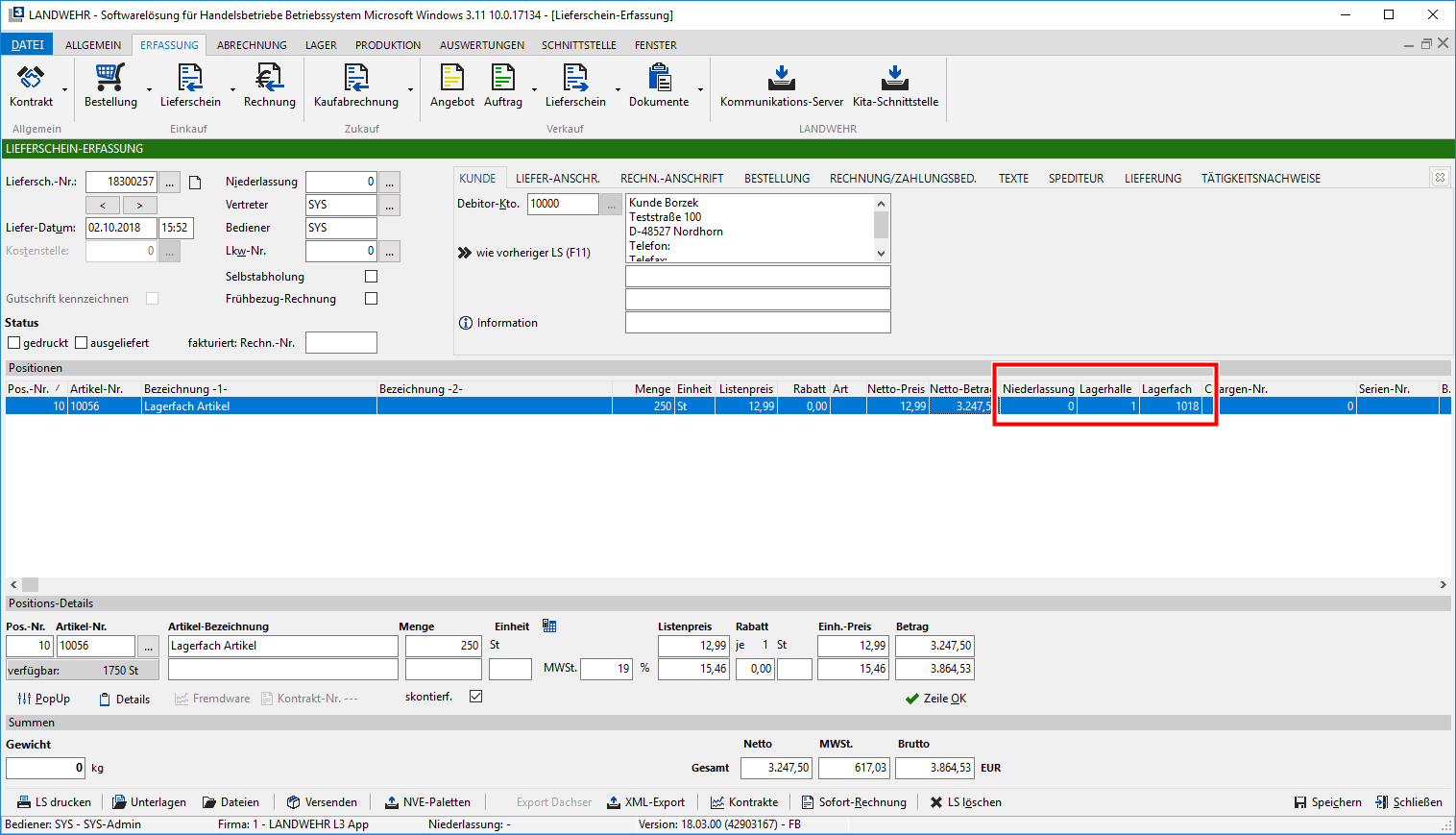
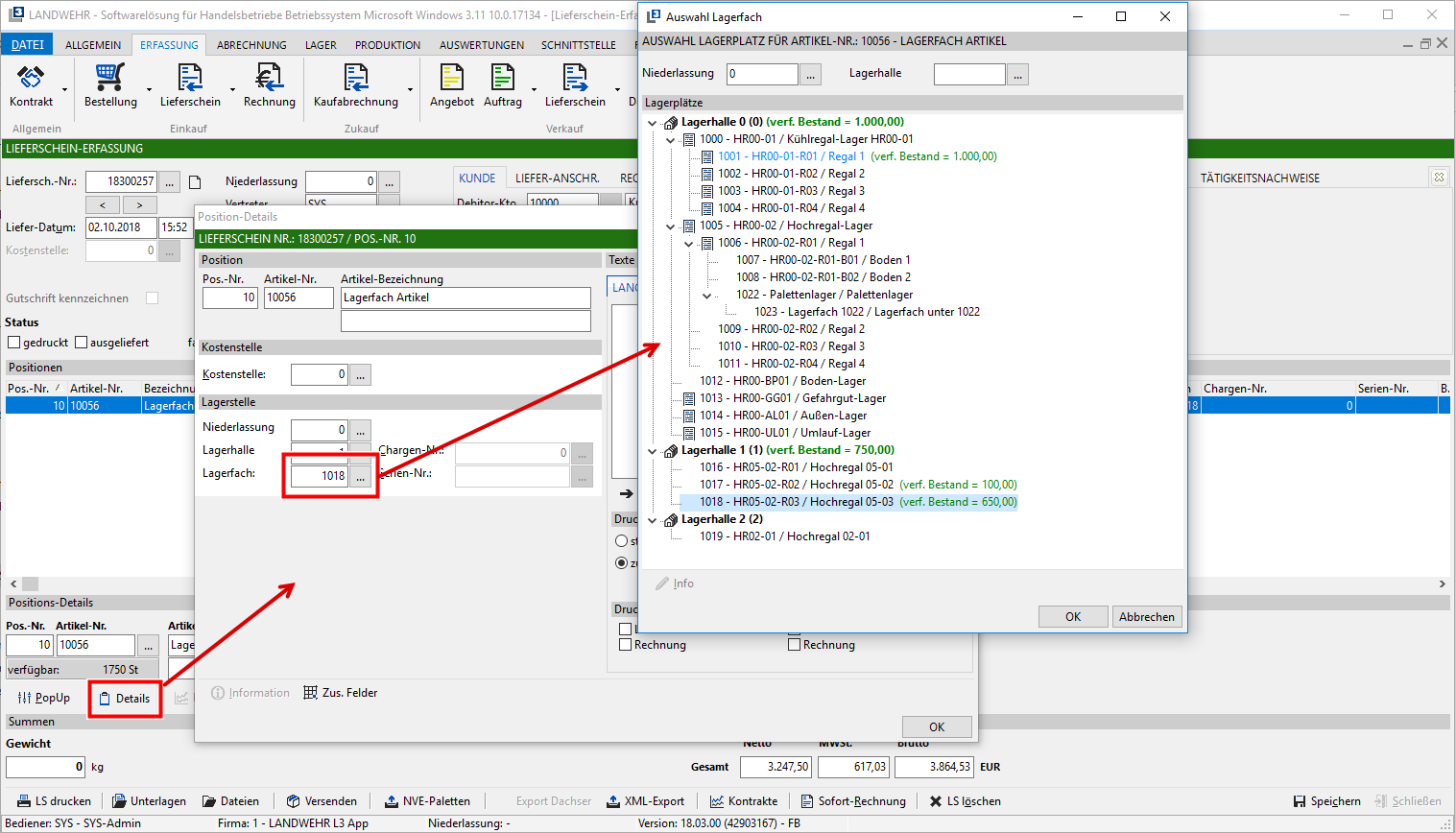
Um nachträglich das Lagerfach zu ändern, wird die gewünscht Artikel-Position markiert und über Details Lagerfach ein anderes Lagerfach aus der Lagerfach-Auswahl gewählt:
Lager - zu - Lager Buchung
Die Erfassung der Lager - zu - Lager Buchung erfolgt wie gewohnt.
Bei der Artikel-Position erscheint dann zunächst die Lagerfach Auswahl für das abgebende Lagerfach:
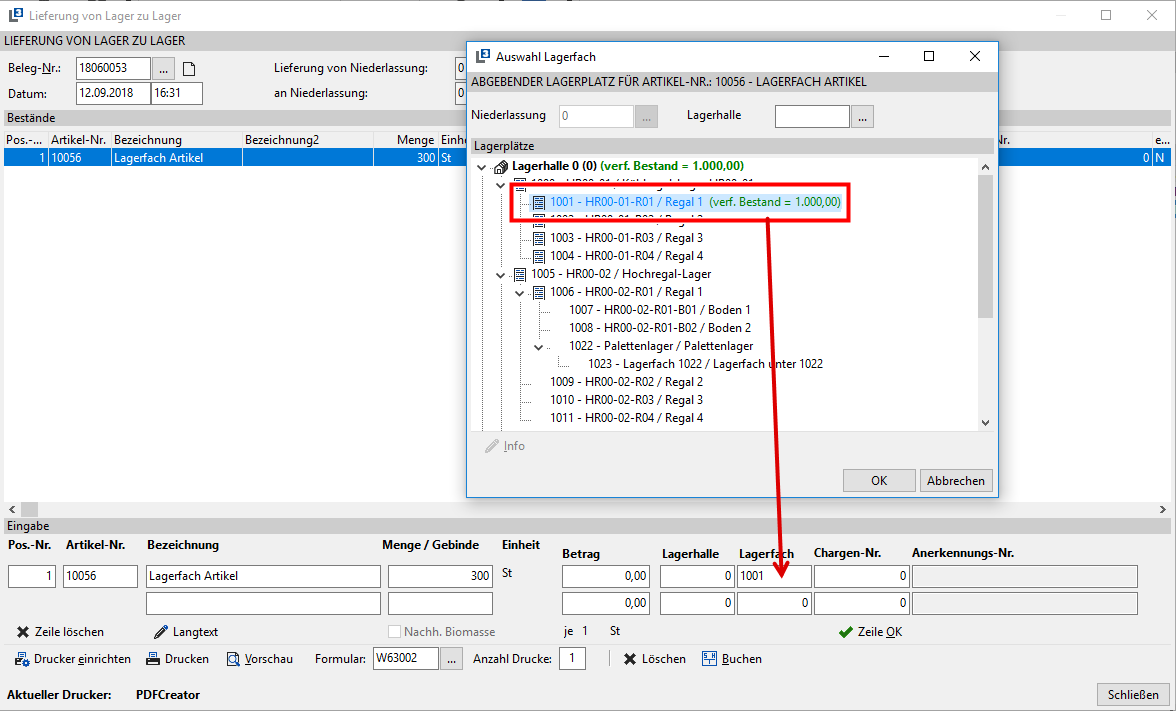
Ist das abgebende Lagerfach gewählt, erscheint direkt die Auswahl für das eingehende Lagerfach:
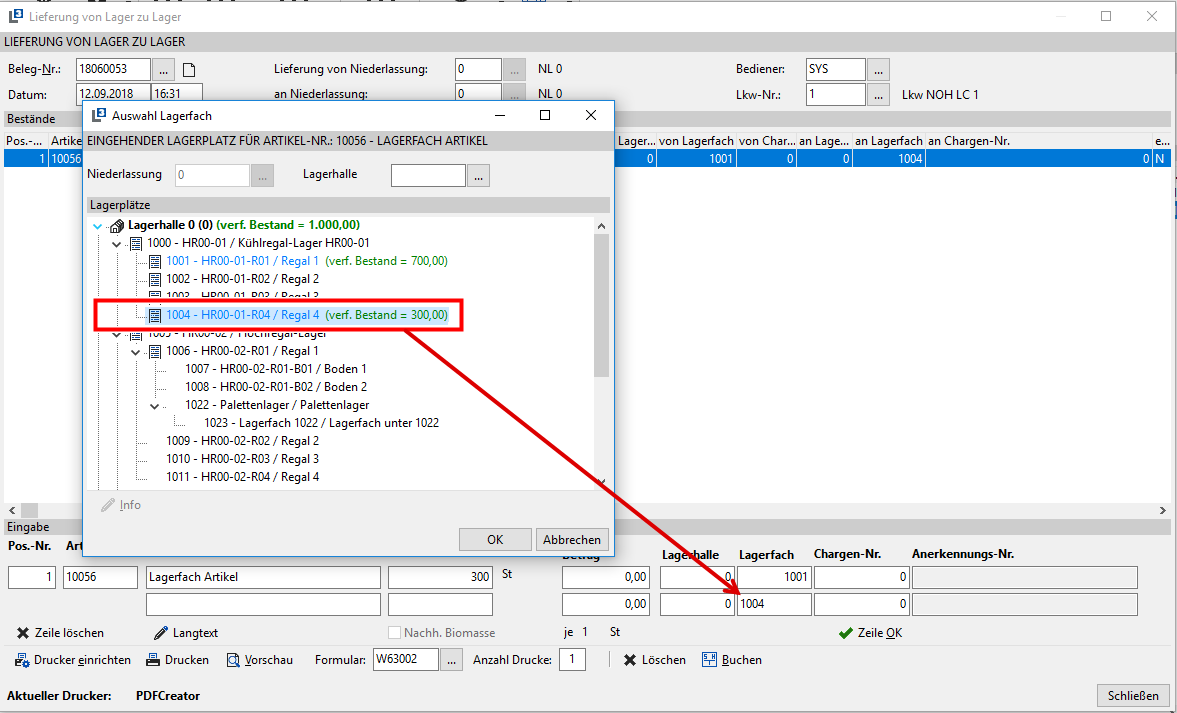
Nach der Hinterlegung der Lagerfächer kann die Lager - zu - Lager wie gewohnt gebucht werden.
Die Hinterlegung der Lagerfächer ist zwingend erforderlich. Anderenfalls gibt L3 hier eine entsprechende Fehlermeldung aus:
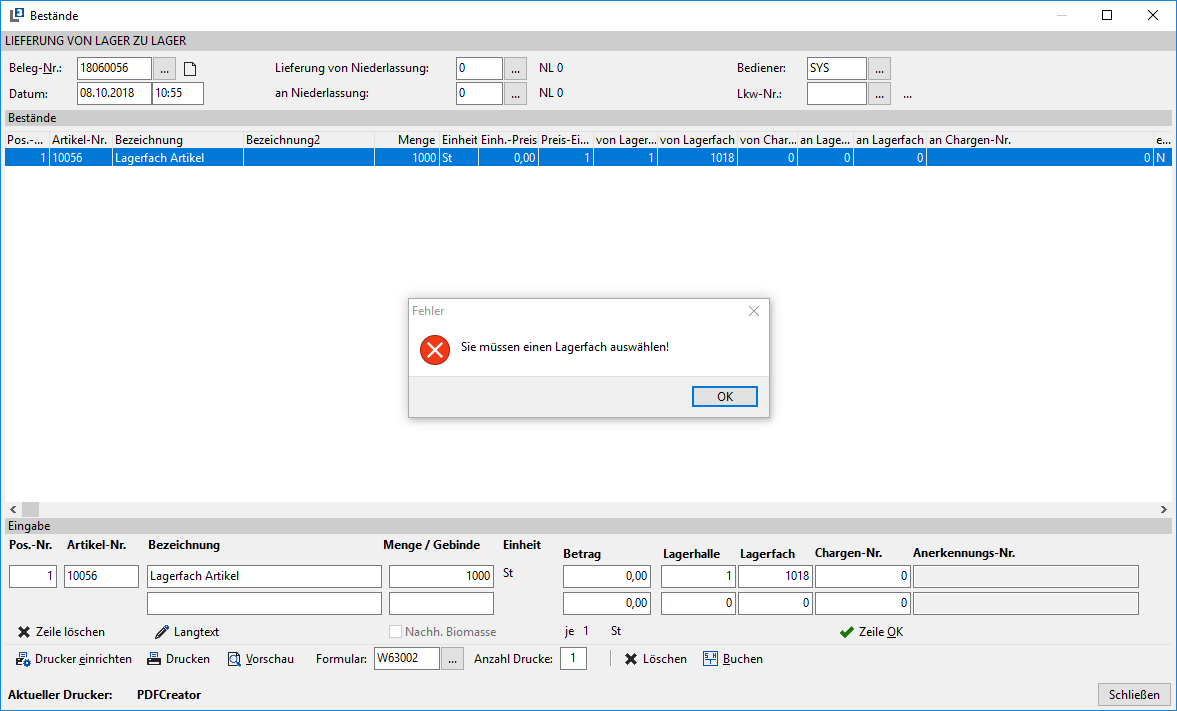
Wenn die Lagerfächer für das abgebende und eingehende Lager gewählt und der Artikel -- Position zugeordnet wurden, kann die weitere Bearbeitung der Lager-zu-Lager Buchung wie gewohnt erfolgen.
Inventur Erfassung
Die Erfassung von Inventur-Belegen erfolgt wie gewohnt.
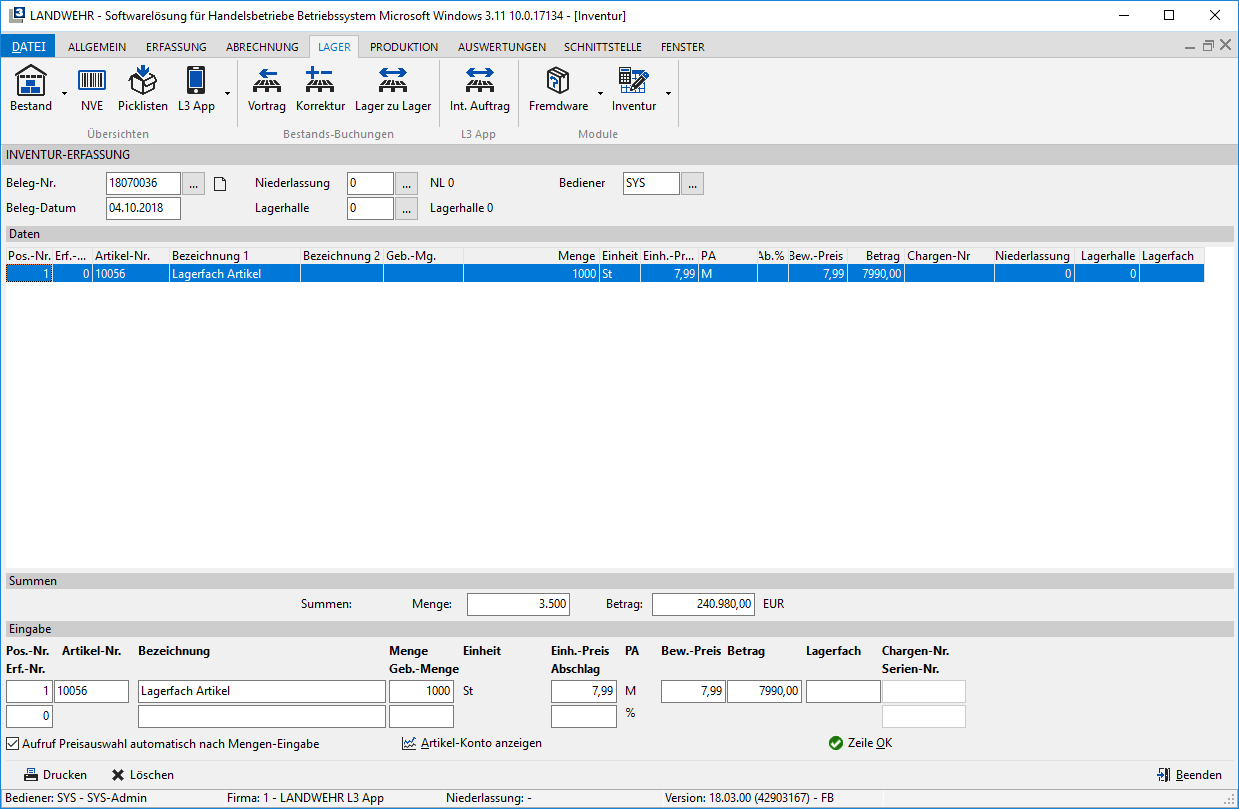
Wenn eine Artikel-Position erfasst wird, kann mit einem Doppelklick in das Feld Lagerfach oder beim Verlassen der Position die Lagerfach-Auswahl geöffnet werden:
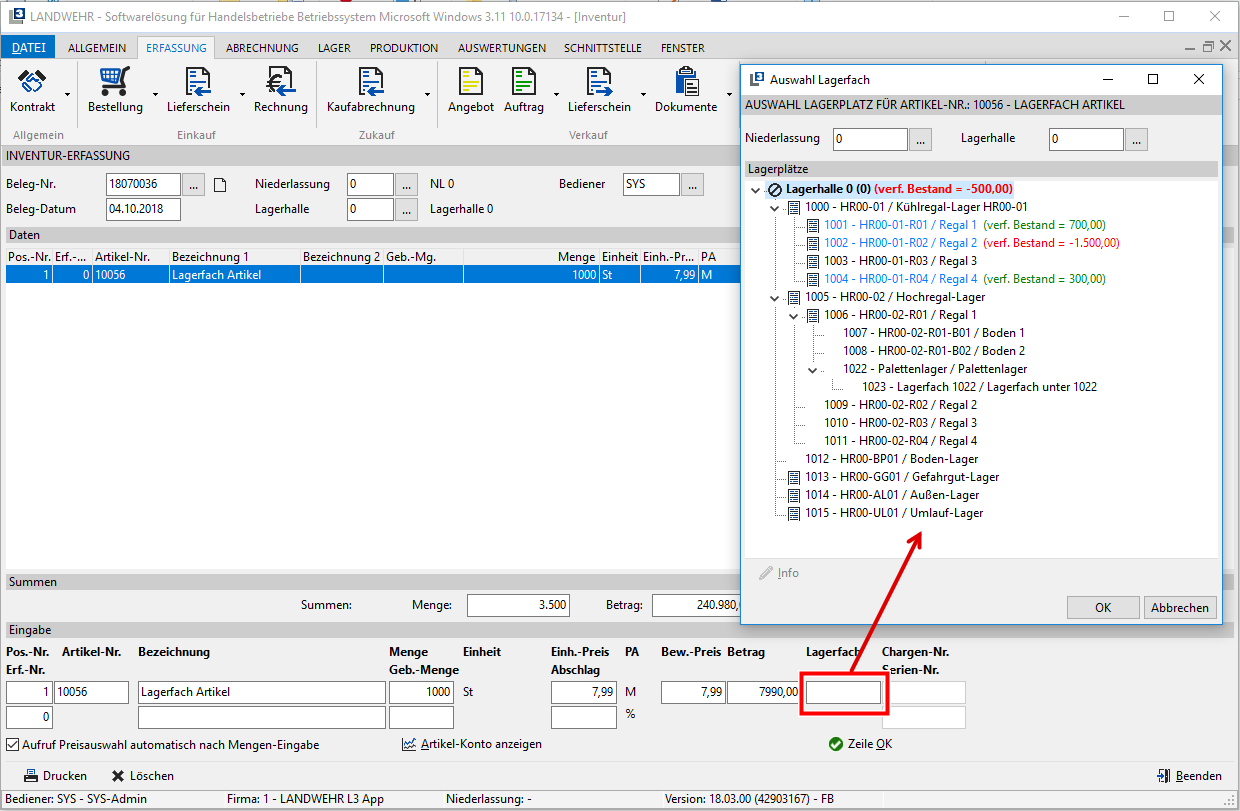
In der Lagerfach-Auswahl wird zu den einzelnen Lagerfächern direkt angezeigt, ob auf dem jeweiligen Lagerfach noch verfügbare Bestand vorhanden ist. Um ein Lagerfächer der Artikel-Position zuzuordnen, wird das gewünschte Lagerfach gewählt und mit dem Button OK oder mit einem Doppelklick der linken Maustaste übernommen:
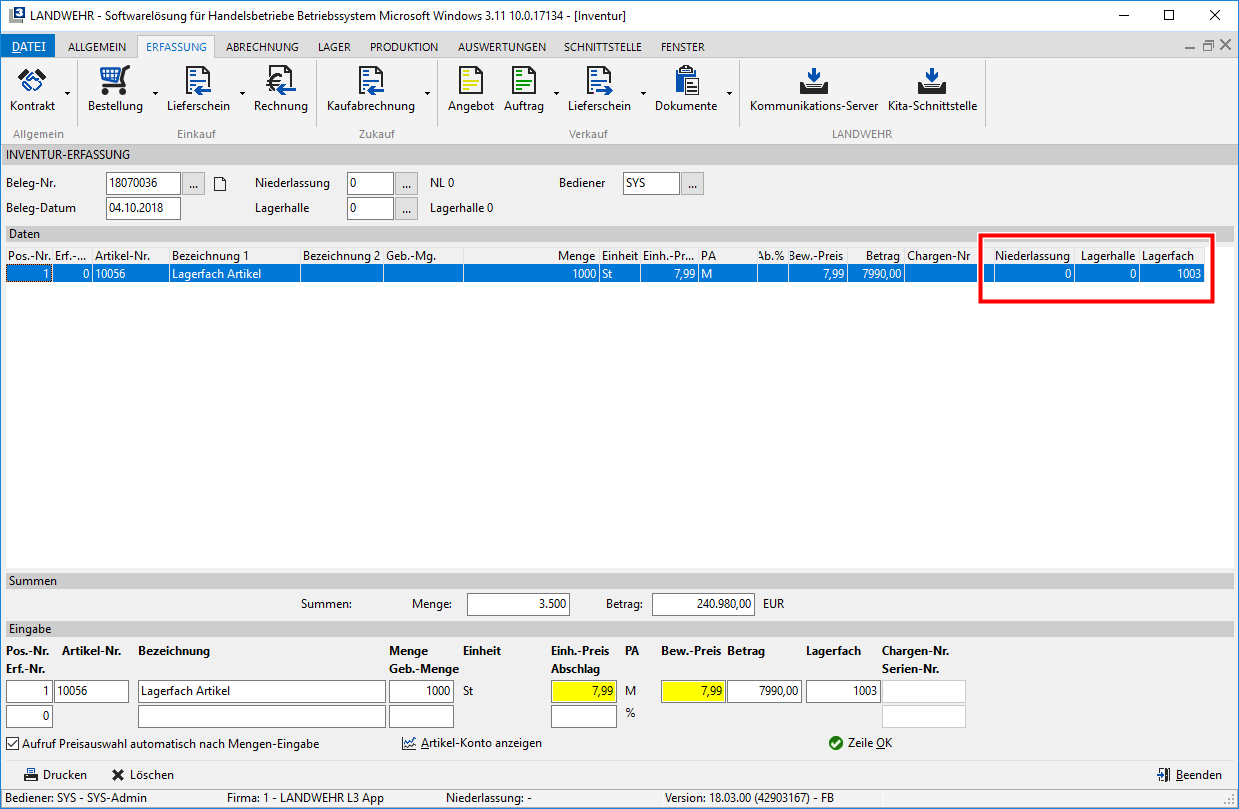
Um in einer Artikel-Position das Lagerfach nachträglich zu ändern, wird die gewünschte Artikel-Position markiert und mit einem Doppelklick in das Feld Lagerfach die Lagerfach-Auswahl geöffnet, das gewünschte Lagerfach markiert und mit Betätigen des Buttons OK oder mit einem Doppelklick der linken Maustaste in die Artikel-Position übernommen.
Bestand der Lagerfächer einsehen
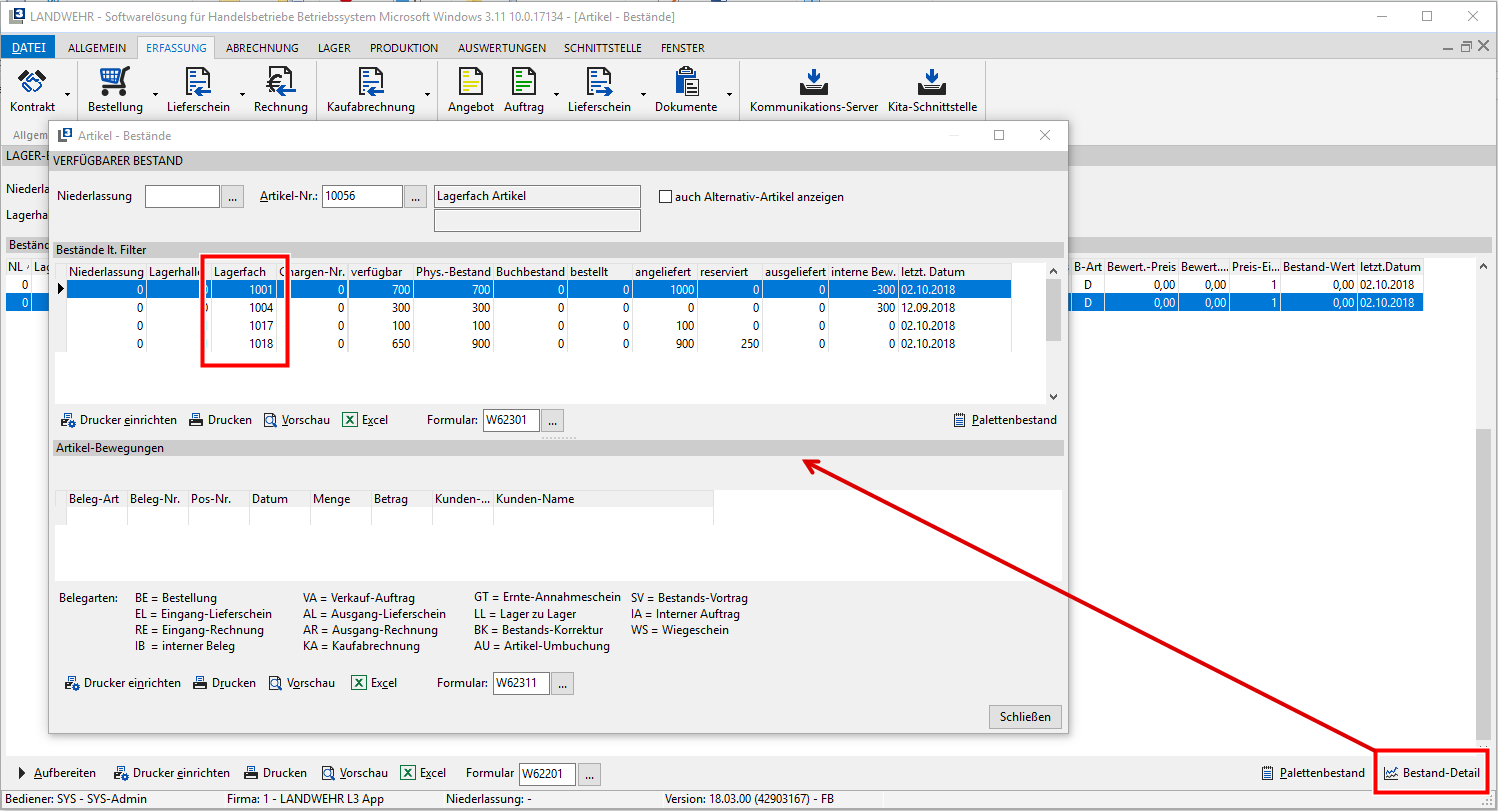
Innerhalb der Bestands-Details einzelner Artikel kann eingesehen werden, welcher Artikel auf welchem Lagerfach eingelagert ist.
Über Lager Bestand kann zunächst, wie gewohnt der Artikel -- Bestand für Niederlassungen und Lagerhallen aufgerufen werden:
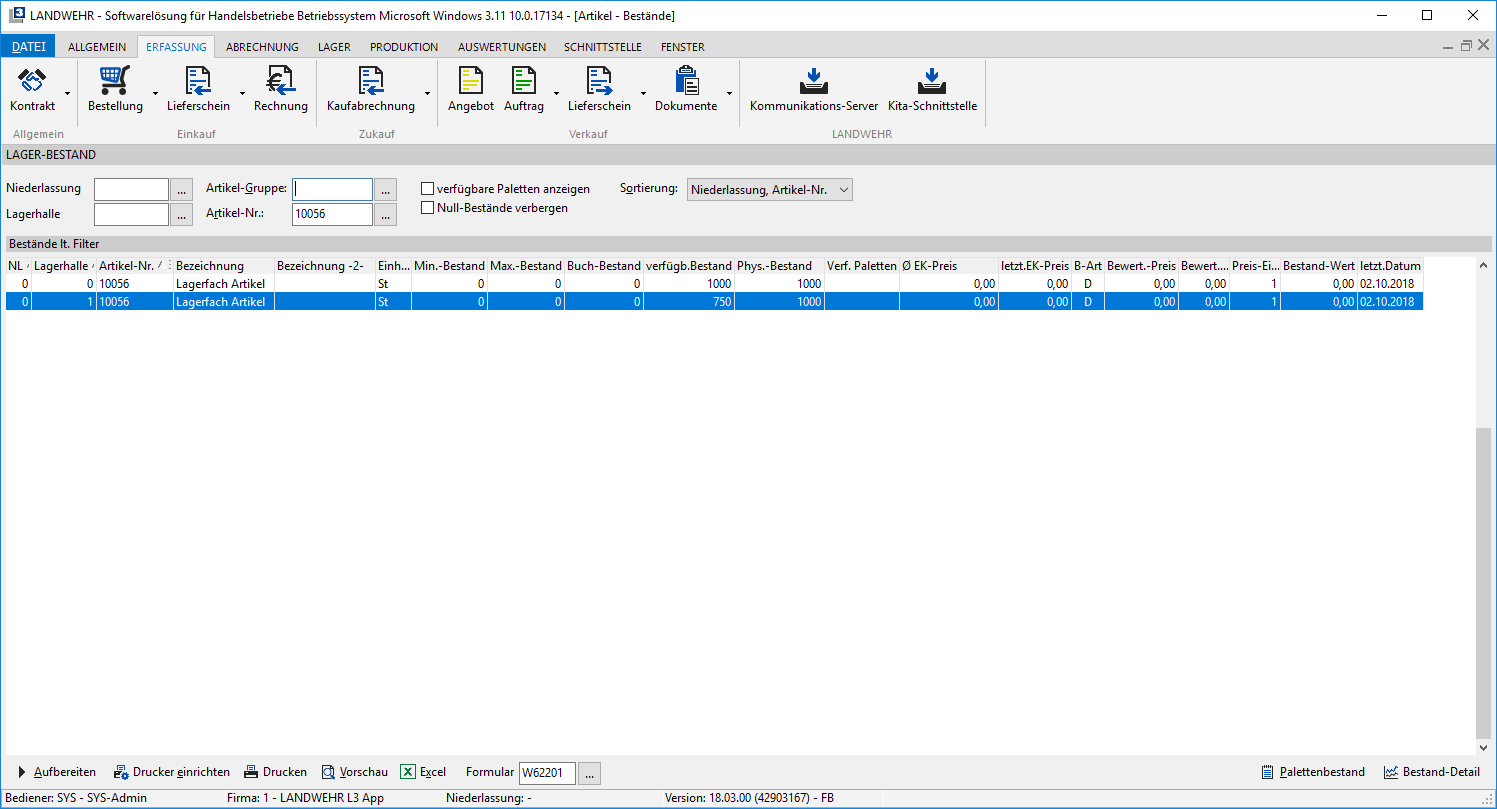
Über Bestand-Detail kann für den einzelnen Artikel eingesehen werden, in welchen Lagerfächern dieser Artikel aktuell eingelagert ist:
[
]{.underline}
Wichtig
ServiceERP hat dieses Handbuch mit größter Sorgfalt zusammengestellt und ist stets bemüht, dessen Inhalte zu pflegen, übernimmt jedoch keine Haftung oder Garantie für die Aktualität, Richtigkeit oder Vollständigkeit des Inhalts dieses Handbuchs. Die Beschreibungen in diesem Handbuch stellen keine zugesicherten Eigenschaften im rechtlichen Sinne oder im Sinne der Produkthaftung dar.
Für direkte oder indirekte Schäden einschließlich Folgeschäden materieller oder ideeller Art, die durch die Anwendung dieser Konfigurationsparameter entstehen, wird keine Haftung übernommen. Ein Rechtsanspruch auf Fehlerbeseitigung oder Funktionsänderung besteht nicht.
Die Autoren behalten sich das Recht vor, die Software und dieses Handbuch ohne Vorankündigung zu verändern. Da sich Fehler trotz aller Bemühungen nie vollständig vermeiden lassen, sind wir für Hinweise jederzeit dankbar.
Änderungen
db34e-amcc2e3-am6fa64-am90571-am