
NVE - Verwaltung
NVE - Verwaltung
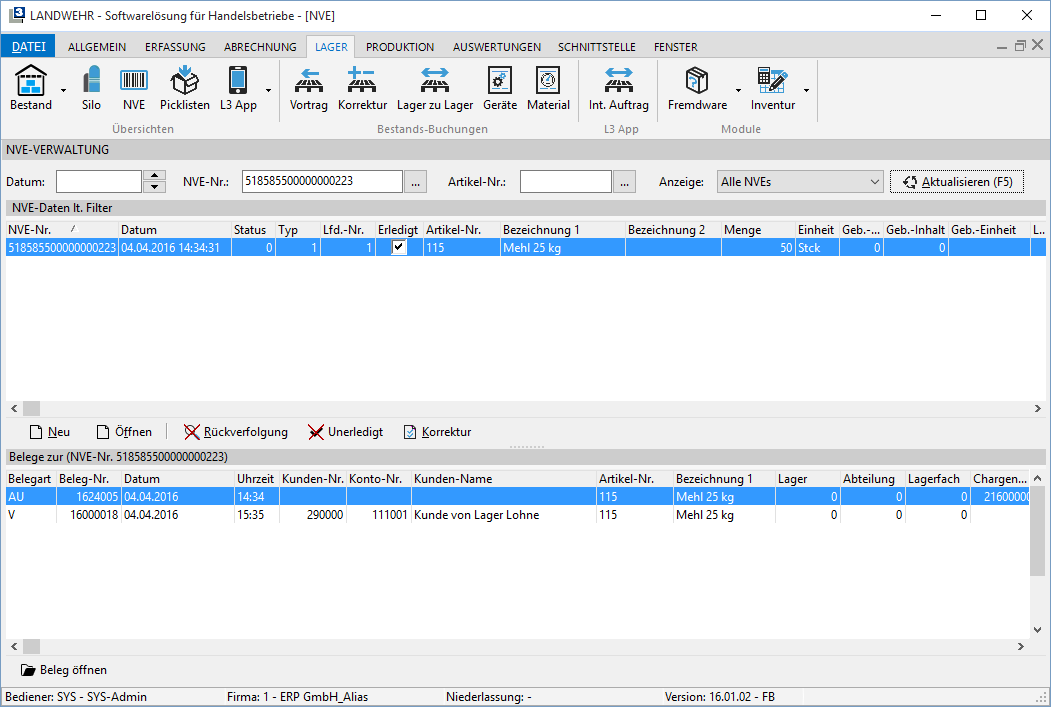
Mit der NVE - Verwaltung werden importierte und selbst erstellte NVEs in einer Auswertung dargestellt. Weiter können fehlerhafte NVEs korrigiert werden. Im unteren Teil der NVE-Verwaltung werden die erstellten Verkaufs-Lieferscheine einer NVE dargestellt.
Information
Die NVE - Verwaltung ist nur aktiv, wenn das Programm-Modul L3 App freigeschaltet ist.
In der Auswertung können folgende Filter - Möglichkeiten vorgenommen werden:
Datum: Datum des NVE -- Import
Niederlassung Hier kann nach einer Niederlassung gefiltert werden.
Lagerhalle Hier kann nach einer Lagerhalle gefiltert werden.
NVE-Nr.: Hier kann direkt nach einer einzelnen NVE direkt gesucht werden. Mit einem Doppelklick in das Feld erscheint eine Auswahl-Maske, wo nochmal detaillierter nach NVEs gesucht werden kann
Artikel-Nr. Hier kann nach einer Artikel-Nr. gefiltert werden.
Anzeige: Selektion nach Allen, Erledigten oder Unerledigten NVEs
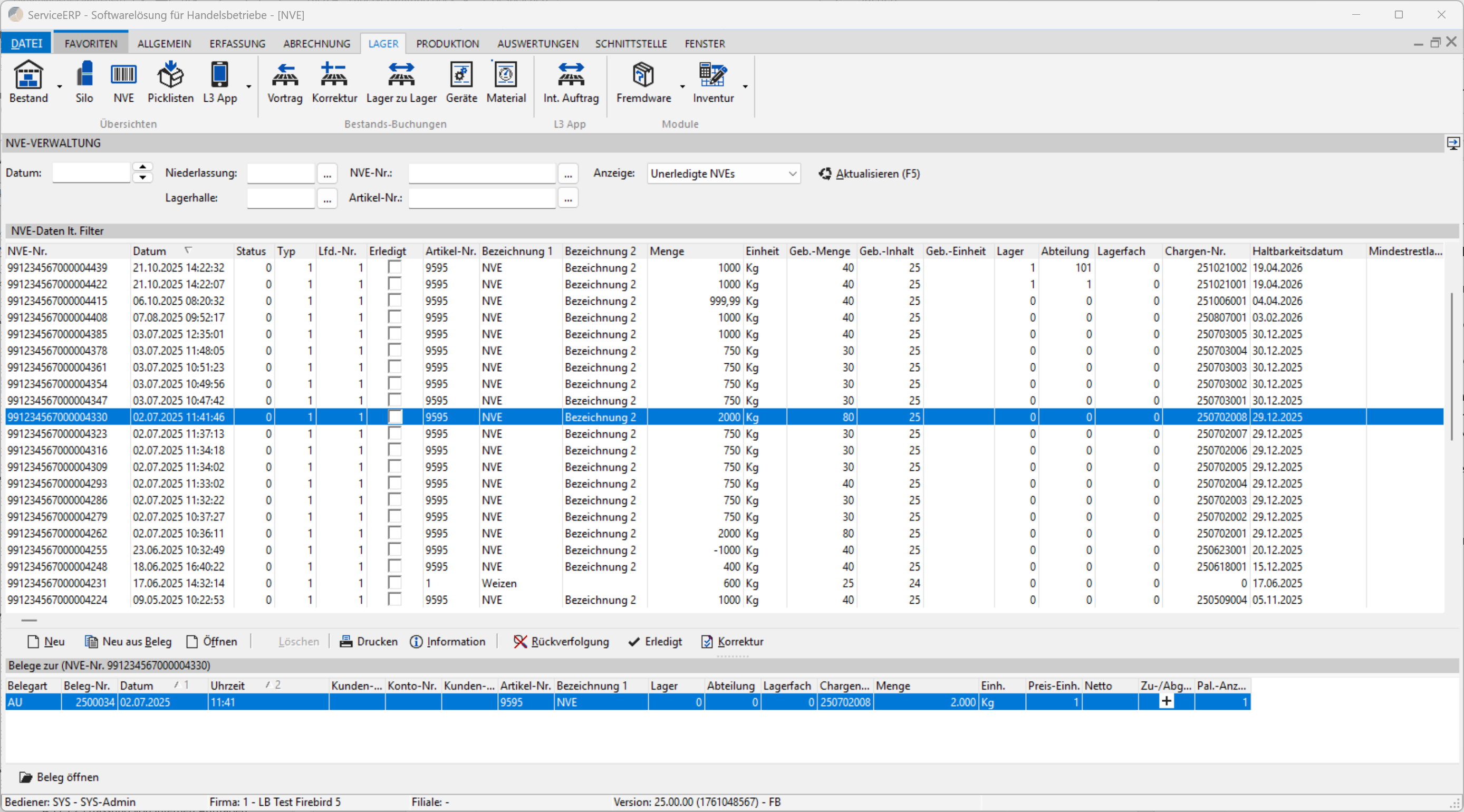
Über den Button Aktualisieren oder mit der [F5] -- Taste kann die Anzeige aktualisiert werden.
Mit dem Button Erledigen kann die markierte NVE manuell erledigt werden.
Sollten NVE - Informationen importiert werden, wo die Artikel-Nr. aus der vorgelagerten
Software nicht in L3 vorhanden ist, können diese über Korrektur nachträglich korrigiert werden.
Hierzu muss der fehlende Artikel in L3 mit der entsprechenden Artikel-Nr. angelegt werden.
Nach Anlage des Artikels in L3 können innerhalb der Korrektur - Maske die fehlerhaften NVEs korrigiert werden:
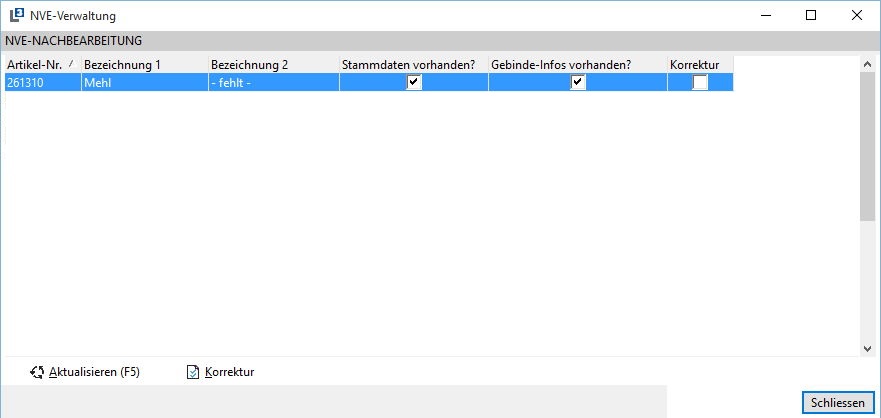
Es werden alle Artikel-Nr. der fehlerhaften NVEs gruppiert angezeigt. Wenn die fehlende Artikel-Nr. in L3 angelegt wurde, werden in den Spalten Stammdaten vorhanden und Gebinde-Infos vorhanden? die jeweiligen Korrekturmöglichkeiten angezeigt. Über den Button Korrektur wird die Korrektur durchgeführt:
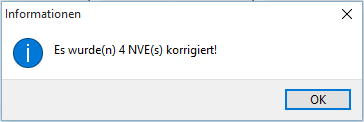
Nach erfolgreicher Korrektur können auch die zuvor fehlerhaften NVEs für die Kommissionierung mit der L3 App verwendet werden.
Im unteren Teil der NVE-Verwaltung werden zu der NVE die einzelnen Verkaufs-Lieferscheine angezeigt:
Einstellung in den Optionen
Hierzu gibt es in den Optionen unter Datei Einstellungen Optionen Standard Programmmodule Lager einen neuen Punkt NVE.
Hier hinterlegen Sie die Basisnummer, die Sie bei der Vergabestelle GS1 beantragt haben. Zusätzlich die fortlaufende Nummer und die Erweiterungsstelle.
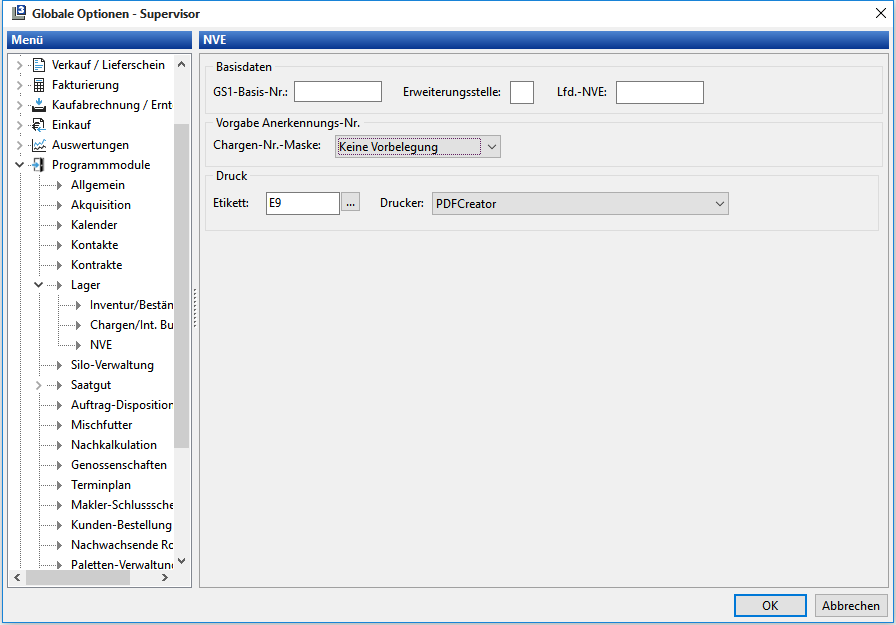
Zudem wählen Sie die Art der Erzeugung der Anerkennungsnummer aus. Bei keiner Vorbelegung muss diese bei jeder Erzeugung vom Bediener generiert werden. Als Alternative steht Ihnen die Auswahl L + Lfd.Tag + JJ zur Verfügung.
Hier wird die Anerkennungsnummer wie folgt generiert: L +laufender Tag vom Jahr + Jahreszahl zweistellig. Anschließend kann noch das Standardformular und der Drucker ausgewählt werden.
Einstellung im Artikelstamm
Im Artikelstamm kann im Reiter Einstellungen hinterlegt werden, ob für diesen Artikel eine andere Erzeugung der Anerkennungsnummer und welches Formular für den Druck der NVE Etiketten benutzt werden soll. Möglich sind hier die Standardeinstellungen aus den Optionen und alternativ eine Darstellung wie folgt: Buchstabe L + letzte Ziffer des Jahres + laufende Nummer des Tages + UF549.
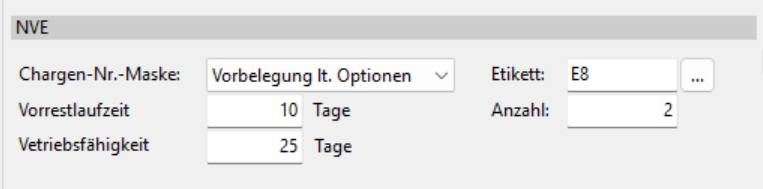
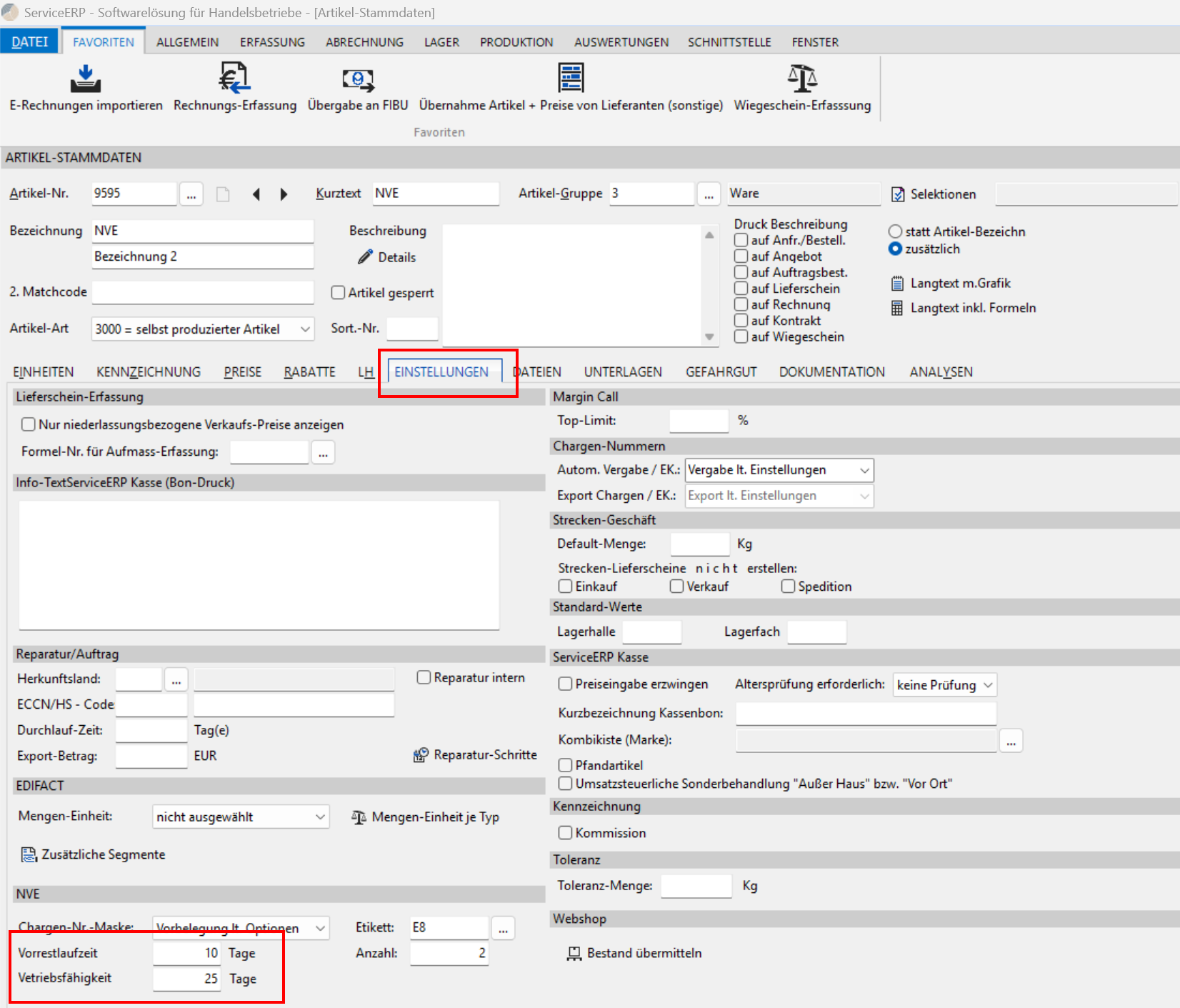
Zudem können hier die Angabe der Vorrestlaufzeit und Vertriebsfähigkeit in Tagen hinterlegt werden.
Siehe auch: Vorrestlaufzeit und Vertriebsfähigkeit
Erzeugung von NVE´s
 Die NVE Verwaltung und die Erfassung finden Sie unter Register Lager NVE.
Hier können über den Button Neu neue NVE´s angelegt werden.
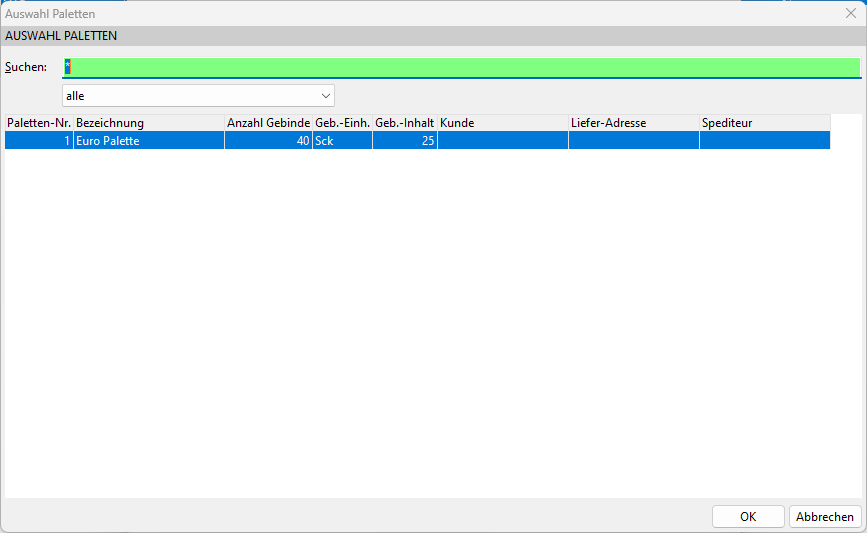
In der sich öffnenden Maske kann dann die Artikelnummer ausgewählt werden, die produziert werden soll.
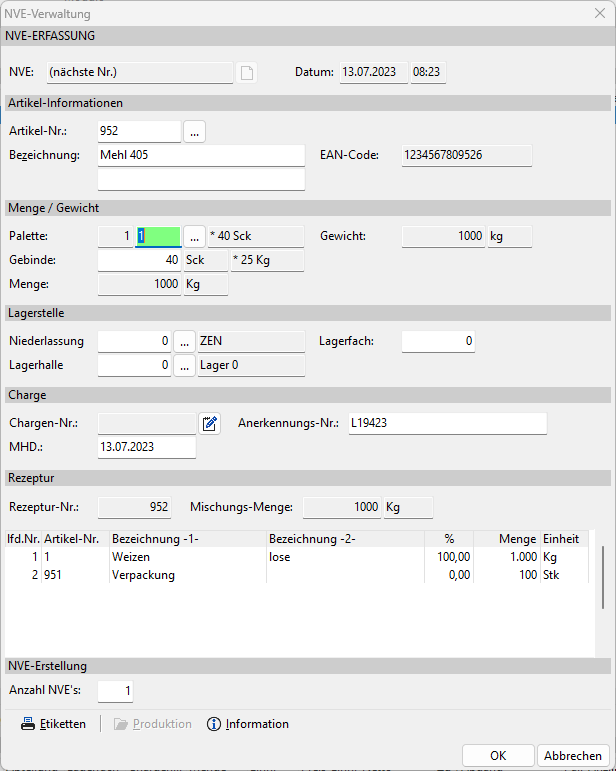
Aufgrund der im Artikelstamm hinterlegten Informationen zu den Paletten kann hier die entsprechende Palette ausgewählt werden. Ist im Artikel nur eine Palette hinterlegt, so wird diese automatisch vorgeschlagen.
Es gibt noch die Möglichkeit, die Niederlassung und die Lagerhalle sowie das Lagerfach auszuwählen.
Chargennummer der NVE
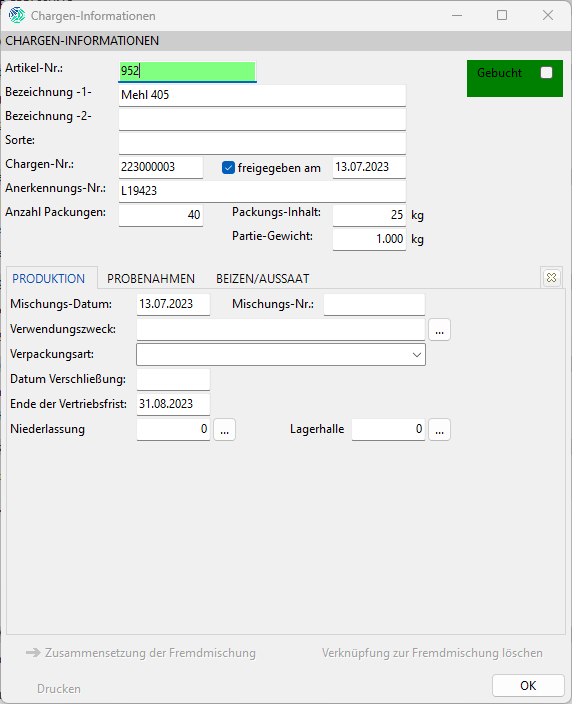
Zur Vergabe der Chargennummer und Hinterlegung weiterer Informationen wählen Sie bitte das Kästchen neben den Chargen.
In der dann geöffneten Chargenmaske können die weiteren Informationen hinterlegt werden. Anhand der im Artikelstamm hinterlegten Haltbarkeit wird das Mindesthaltbarkeitsdatum ermittelt.
Die Anerkennungsnummer wird anhand der in Optionen hinterlegten Vorgehensweise erzeugt.
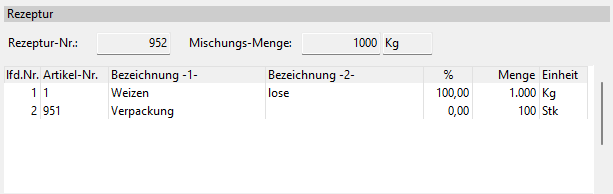
Rezeptur der NVE
Es wird die im Artikelstamm hinterlegte Rezeptur mit ihren Einzelpositionen angezeigt.
Erzeugung NVE's
Hier kann die Anzahl der gewünschten NVE angegeben werden:

Druck der NVE-Etiketten
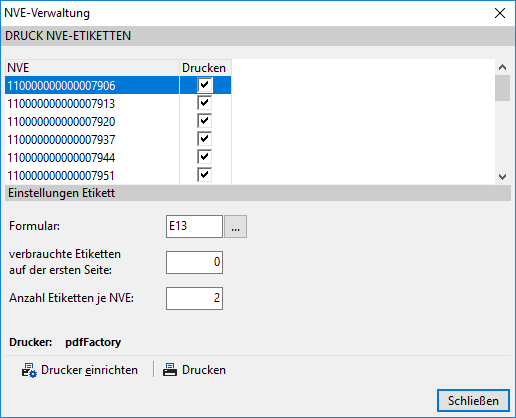
Über den Button Etikettendruck wird die Maske für den Ausdruck der Etiketten geöffnet und die NVE Nummer(n) vergeben. Nach Auswahl des korrekten Etikettenformulars (kann schon im Artikelstamm hinterlegt werden) und der Angabe der Anzahl der Etiketten kann der Druck des NVE Etiketts starten.
Nach Ausdruck des Etiketts kann über den Button Produktion diese Produktion direkt gebucht werden. Dies kann auch im Stapel aus der Maske Produktion-Produktion-Stapel buchen erfolgen, zum Beispiel schichtweise.
Sollen mehrere NVEs erzeugt werden, klicken Sie nach dem Druck der Etiketten auf die Schaltfläche neben der NVE. Hierbei steht zur Auswahl, die neue NVE mit dem Artikel und der Menge der letzten NVE vorzubelegen. Somit entfällt bei mehreren Produktionen in Folge das erneute Eingeben der entsprechenden Daten. Alternativ können Sie mit einer neuen, leeren Maske starten.
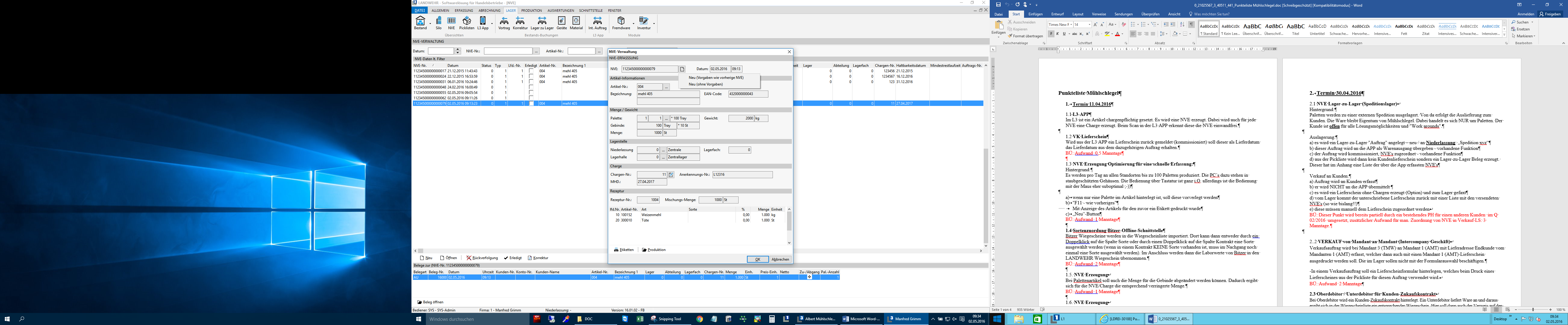
Nach Erstellung der NVE wird diese in der NVE Verwaltung angezeigt und kann von hier aus weiterbearbeitet werden. Zudem kann in der L3 App diese NVE einer Pickliste und einem Auftrag als Ausgeliefert gescannt werden.
NVE's auf Grundlage von bestehenden Belegen erzeugen
In der NVE-Verwaltung besteht auch die Möglichkeit, NVE's aus bestehenden Belegen zu erzeugen. Diese Funktion kann in der NVE-Verwaltung mit dem Button  aufgerufen werden.
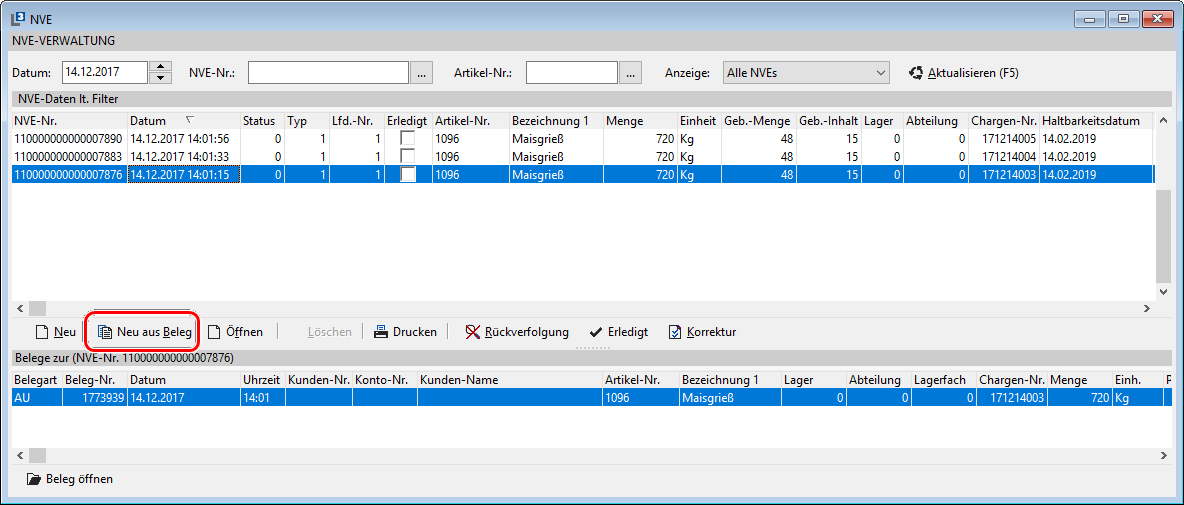
In der nachfolgenden Maske kann dann die Beleg-Art ausgewählt werden, die als Grundlage für die Erstellung einer neuen NVE dienen soll. Hier stehen Einkauf-Lieferscheine, Artikel-Umbuchungen und Lager-zu-Lager Belege zur Verfügung.
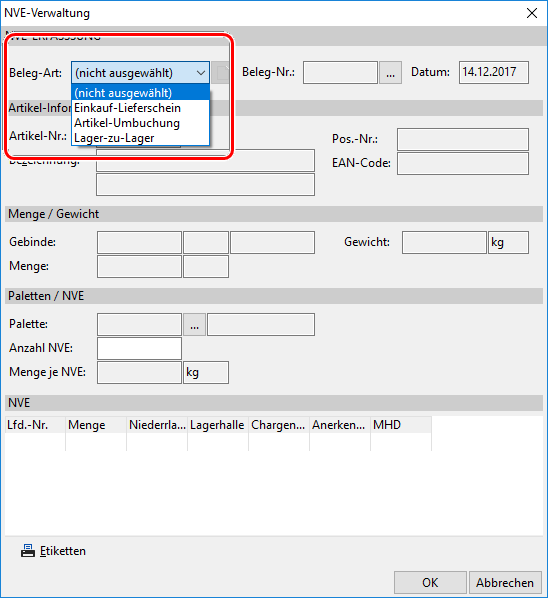
Nach Auswahl der Beleg-Art kann die entsprechende Belegnummer ausgewählt werden.
Es werden hierbei dann nun die Belege angezeigt, bei denen in den Positionen bereits Chargennummern enthalten sind. Ohne eine Chargennummer kann der Beleg nicht ausgewählt werden.
Nach der Auswahl eines Beleges wird über die in dem Artikel hinterlegte Paletten-Information die Anzahl der NVE's ermittelt, die für den jeweiligen Beleg erzeugt werden können.
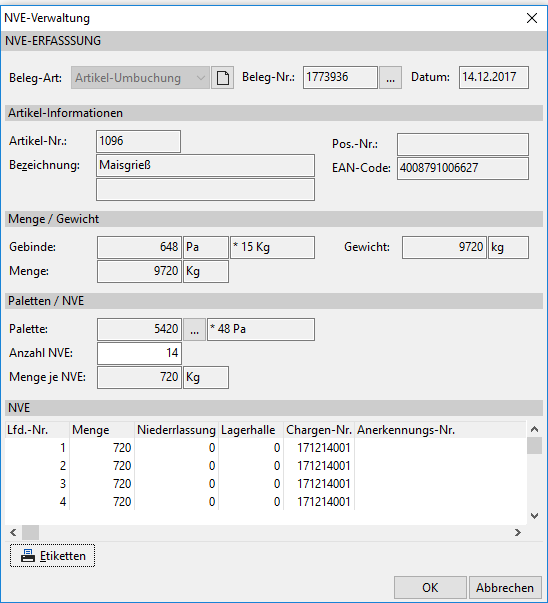
Mit dem Button  kann dann ein gesammelter Ausdruck für alle NVE's des Beleges erfolgen.
Vorrestlaufzeit und Vertriebsfähigkeit
Es können für eine NVE die Informationen zur Vorrestlaufzeit und Vertriebsfähig genutzt werden. Hierzu wird bei dem einzelnen Artikel die Vorrestlaufzeit sowie die Vertriebsfähig in Tagen hinterlegt.
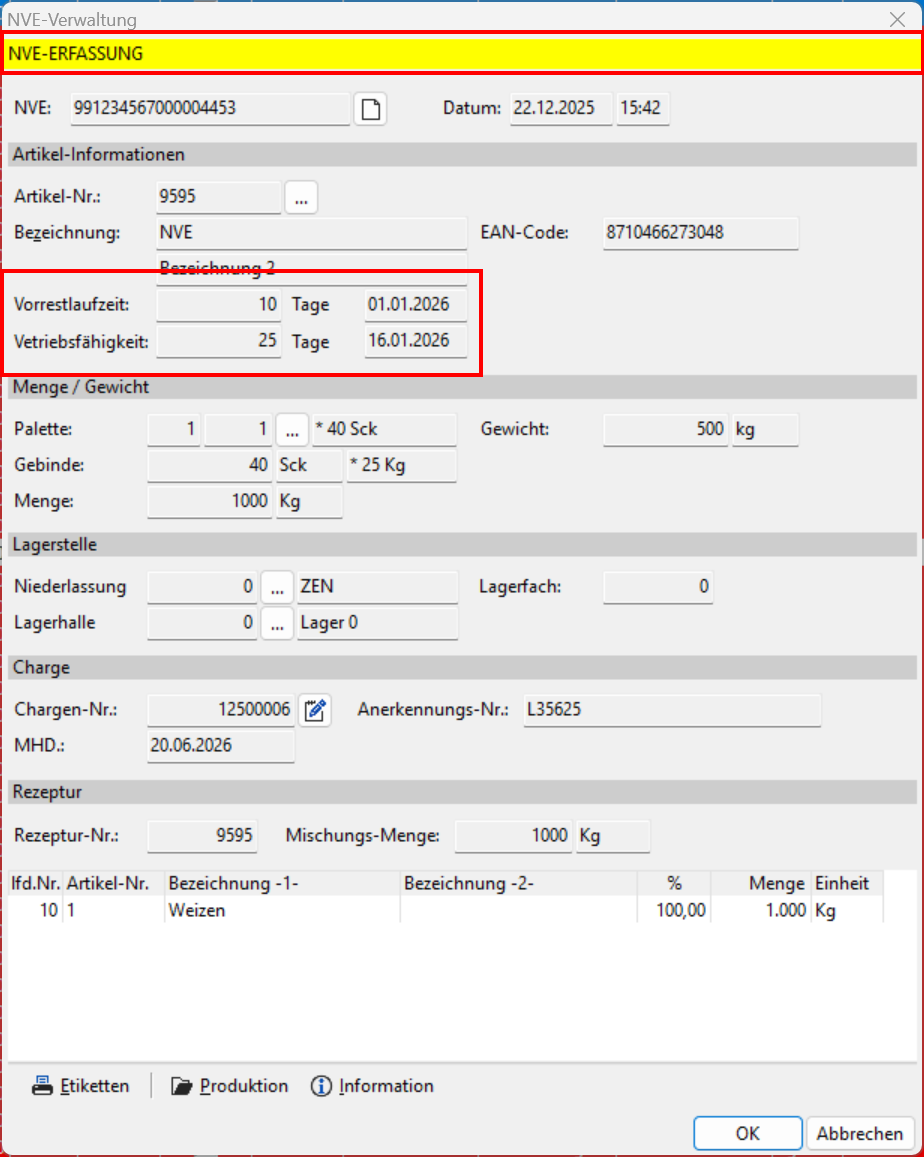
In der NVE-Verwaltung sowie in der Maske für die einzelne NVE werden die Vorrestlaufzeit sowie die Vertriebsfähig angezeigt.
Zusätzlich wird die NVE entsprechend farblich dargestellt.
Artikelstamm: Vorrestlaufzeit und Vertriebsfähigkeit
In dem Artikelstamm (Erfassung Artikel Artikel-Stamm (F3)) können die Vorrestlaufzeit sowie die Vertriebsfähig unter dem Reiter Einstellungen in Tagen eingetragen werden:
Darstellung in der NVE-Verwaltung
In der NVE-Verwaltung (Lager NVE) sind folgende Spalten vorhanden:
Vorrestlaufzeit (Tage)
Hier werden die Tage für die Vorrestlaufzeit des Artikels angezeigt.Vorrestlaufzeit (Datum)
Hier wird das Datum der Vorrestlaufzeit angezeigt (Datum der NVE+ Tage der Vorrestlaufzeit des Artikels)Vertriebsfähigkeit (Tage)
Hier werden die Tage für die Vertriebsfähigkeit des Artikels angezeigt.Vorrestlaufzeit (Datum)
Hier wird das Datum der Vertriebsfähigkeit angezeigt (Datum der NVE+ Tage der Vertriebsfähigkeit des Artikels)Status
Hier wird zusätzlich die farbliche Darstellung der NVE an Hand der Vorrestlaufzeit und Vertriebsfähig dargestellt. (siehe hier)
Diese Spalte dient dazu, wenn die einzelne NVE markiert ist.
[]{#NVE_farbliche_Darstellung .anchor}Die einzelne NVE wird farblich dargestellt, wenn folgende Kriterien erfüllt sind:
Es muss eine Vorrestlaufzeit bzw. Vertriebsfähigkeit beim Artikel hinterlegt sein.
Weiss: Wenn die NVE in dem Zeitraum der Vorrestlaufzeit liegt
Gelb: Wenn die NVE zwischen dem Zeitraum der Vorrestlaufzeit und Vertriebsfähigkeit liegt.
Rot: Wenn die NVE in dem Zeitraum nach der Vertriebsfähigkeit liegt.
Wird eine NVE aufgerufen, werden dort ebenfalls die Tage und Datum für Vorrestlaufzeit und Vertriebsfähigkeit sowie die farbliche Darstellung angezeigt:
Änderungen
db34e-amcc2e3-am6fa64-am1d71f-am90571-am