
Fremdware
Fremdware
Als Fremdware lagert man zum Beispiel Getreide oder Düngemittel ein, wenn der Kunde keine Lagermöglichkeit besitzt. Bei Bedarf holt er sich seine Ware ab. Die Buchung der Ein- und Auslagerung wird nur mit der Menge durchgeführt.
Information
Sollen Getreide oder andere Fruchtarten in Zusammenhang mit einer Getreideabrechnung eingelagert werden, ist die Eingabe über das Erntemodul durchzuführen.
Einlagerung Fremdware
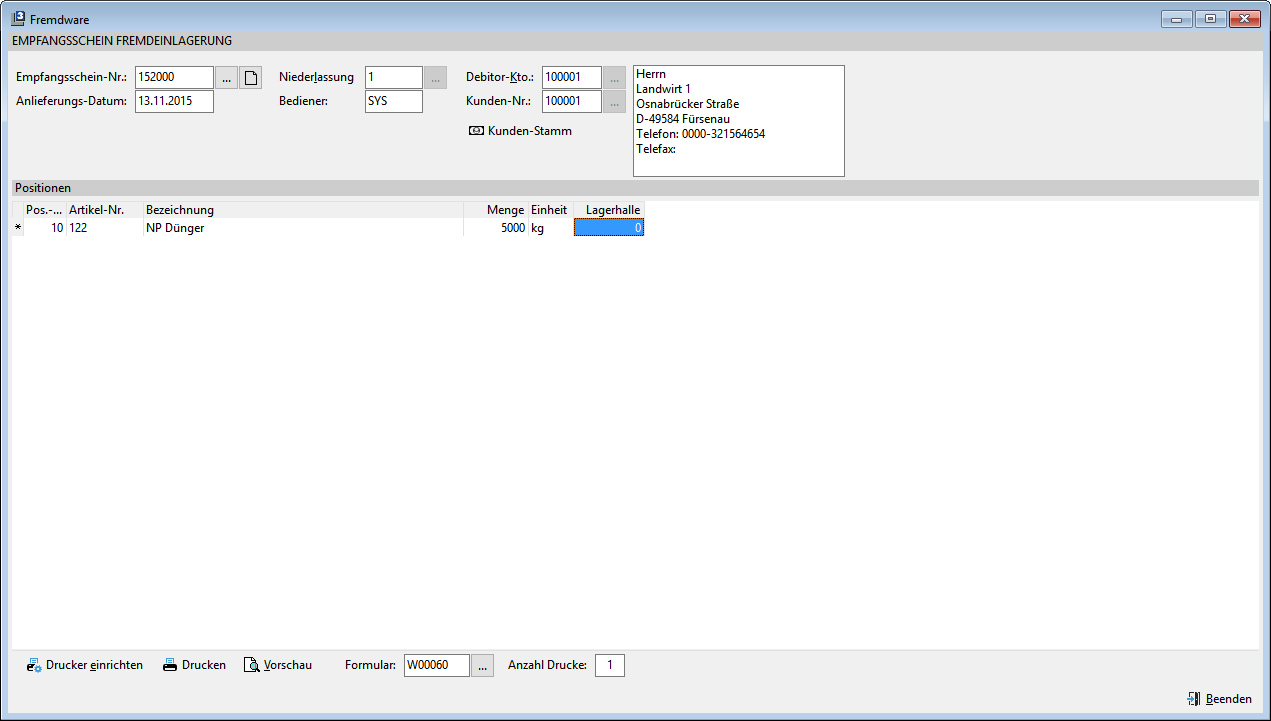
Die Empfangsschein-Nr. wird automatisch über Neu vergeben, vorhandene Empfangsscheine lassen sich durch Eingabe der Nummer bzw. über die Auswahl aufrufen. Das vorgegebene Tagesdatum als Anlieferungsdatum kann geändert werden. Dann ordnen Sie die Niederlassung zu und geben den Kunden ein. Für die Verzweigung in den Kundenstamm gibt es den entsprechenden Button. Damit ist die Erfassung der Kopfdaten abgeschlossen.
Jetzt geben Sie nur noch die Artikel-Nr. und die einzulagernde Menge ein. Nach Bestätigung der Menge mit der Tab-Taste wird eine neue Positions-Nr. vergeben und Sie können den nächsten Artikel eingeben. Als Nachweis der Einlagerung drucken Sie einen Beleg für die Einlagerung. Vorher ist bei Bedarf die Zuordnung eines anderen Druckers oder eines anderen Formulars möglich. Die Anzahl der Drucke kann man ebenfalls angeben.
 Der Fremdbestand wird je "Einlagerungs" - Beleg geführt, d.h. wird für einen Kunden zu demselben Artikel, Niederlassung und Lagerhalle mehrere Empfangsscheine erfasst, wird für jeden Empfangsschein sowie Position-Nr. ein Fremdbestand angelegt.
Die nächste Frage, die Sie sich stellen, ist sicherlich wie buche ich die eingelagerte Ware wieder ab. Einen Menüpunkt gibt es dafür nicht. Ganz einfach, die Auslagerung nehmen Sie über einen Verkaufslieferschein vor.
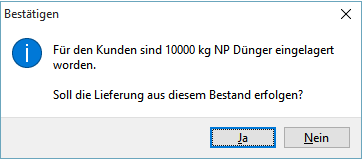
Die Erfassung beginnt zuerst wie bei einem normalen Lieferschein. Sprechen Sie einen Artikel zu einem Kunden an, für den eine Fremdeinlagerung besteht, wird Ihnen die nachfolgende Information angezeigt.
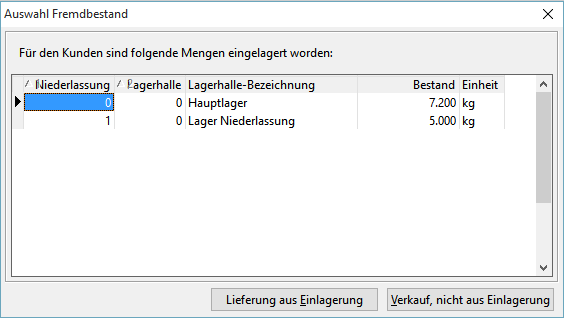
Sind Einlagerungen in verschiedene Niederlassungen vorhanden, werden Ihnen die Einlagerungen angezeigt und Sie wählen die entsprechende Niederlassung aus. Handelt es sich dabei um eine andere Niederlassung als oben in der Erfassung des Lieferscheins angegeben, bekommen Sie einen weiteren Hinweis. Bei Bestätigung der Auslieferung aus der „fremden" Niederlassung wird die bereits eingegebene Niederlassungsnummer durch die aus der Fremdeinlagerung ersetzt.
Beantworten Sie die Abfragen zur Fremdeinlagerung mit „Ja" bzw. „Lieferung aus Einlagerung" wird eine Auslagerung, bei „Nein" bzw. „verkauf nicht aus Einlagerung" ein normaler Verkauf durchgeführt. Sehen wir uns die folgenden Veränderungen der Maske an.

Nachdem Sie die Abfrage mit „Ja" beantwortet worden, ist nur noch die Eingabe der Menge möglich und rechts steht der Hinweis „aus Einlagerung". Ein zusätzlicher Button
Fremd-Bestand ist ebenfalls vorhanden. Wie der Name schon sagt, verzweigen Sie damit in den Fremdbestand.
Nach Eingabe der Menge und Bestätigung der Zeile, können in der nächsten Position wieder Artikel für den Verkauf erfasst werden.
Als Beleg für die Auslagerung wird ein Lieferschein gedruckt, sind nur Abgänge der Fremdware erfasst worden braucht keine Fakturierung durchgeführt werden. Auf dem Lieferschein erscheint für ausgelagerte Artikel der Zusatztext
„*** aus Einlagerung ***".
Den Druck dieser Positionen auf der Rechnung steuern Sie über eine Einstellung unter Datei Einstellungen Optionen-Standard Fakturierung Fakturierung -3-.
Fremd-Bestand
Eine Übersicht der aktuellen Fremdbestände finden Sie unter Lager → Fremdware → Fremd-Bestände (Untermenü). Nach Eingabe bzw. Auswahl der Debitoren-Nr. erhalten Sie eine Anzeige der Ein- und Auslagerungen mit den dazugehörigen Summen und dem Restbestand für den ausgewählten Artikel. Zur Auswahl stehen nur die Debitoren mit einer Fremdeinlagerung.
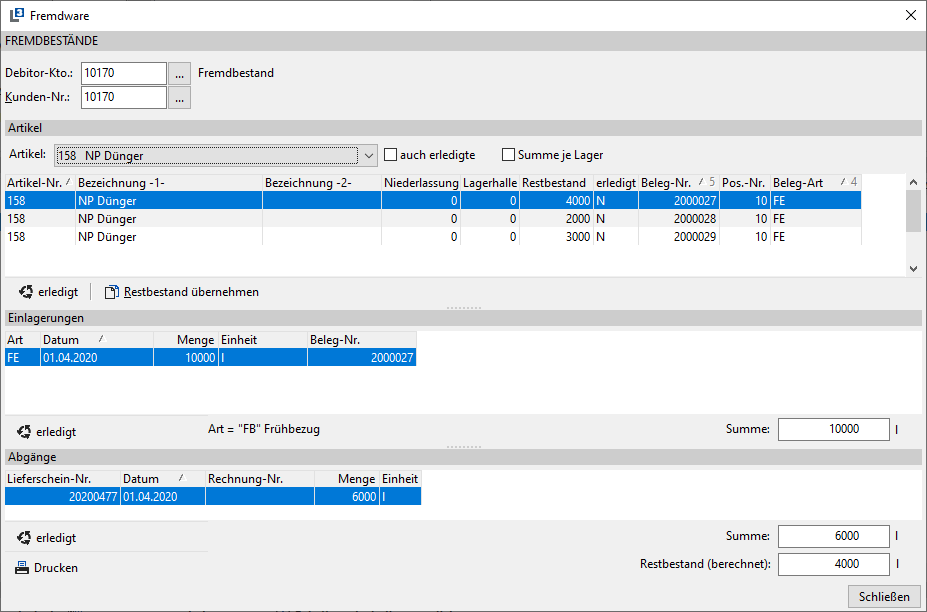
Einzelne Fremdbestände können manuell erledigt werden. Dies erfolgt mit einem Doppelklick der linken Maustaste in der Spalte erledigt bei dem gewünschten Fremdbestand:
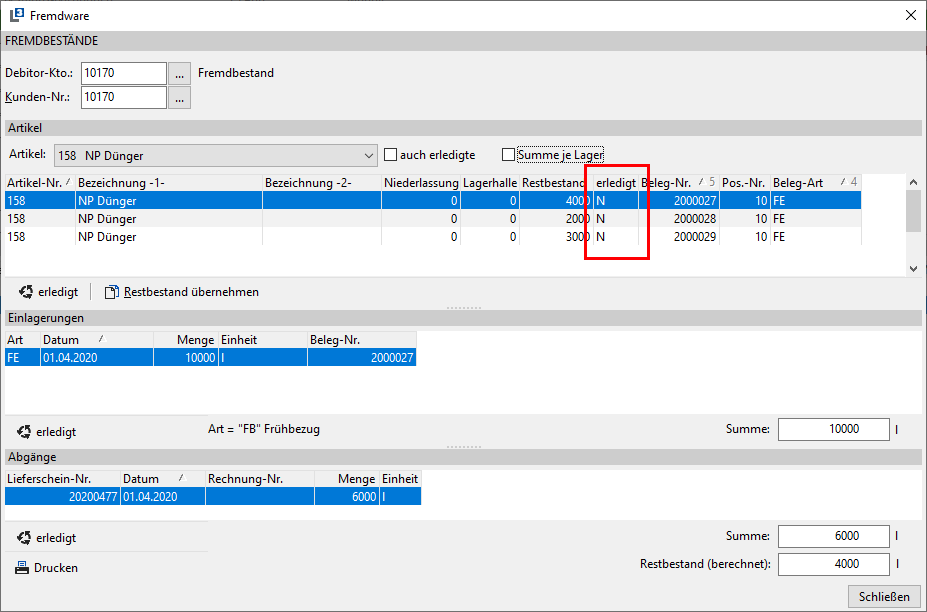
Es erscheint eine entsprechende Rückmeldung: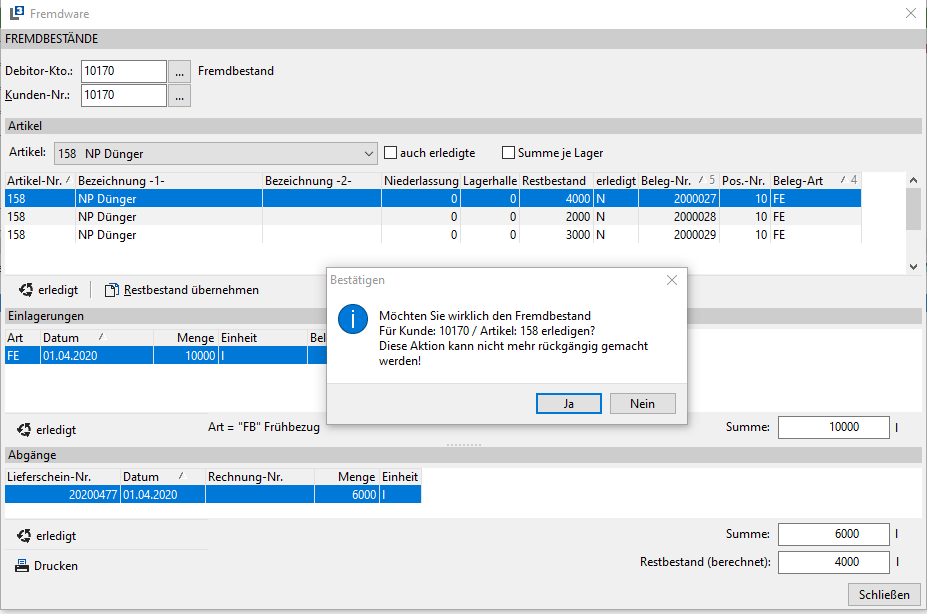
Mit Ja wird der Fremdbestand komplett erledigt und der Bestand auf 0 gesetzt. In der Spalte erledigt wird dann ein J eingetragen.
Mit Nein oder über das X wird die Aktion abgebrochen und der Fremdbestand wird nicht erledigt.
Ein erledigter Fremdbestand kann nicht wieder auf unerledigt gesetzt werden.
Möchten Sie die erledigten Fremdbestände sehen, kennzeichnen Sie bei der Vorauswahl zur Anzeige der Fremdbestände das Kästchen „auch erledigte". Ein Ausdruck der Anzeige ist möglich. Es handelt sich dabei um die gleiche Funktion wie im Punkt 1.9.3. Sie nehmen dafür eine Auswahl nach Niederlassung, Artikel (auch ohne Restbestand), Debitoren und Zeitraum vor. Die Schaltfläche Restbestand übernehmen ist zur Aktualisierung des Restbestandes bei jedem Aufruf der Fremdbestände bzw. nach der Kennzeichnung als erledigt bzw. unerledigt anzuklicken.
Anzeige Fremdbestand summiert je Lager
Innerhalb der Fremdwaren - Bestände unter Lager → Fremdware → Fremd-Bestand kann nun die Checkbox Summe je Lager aktiviert werden:
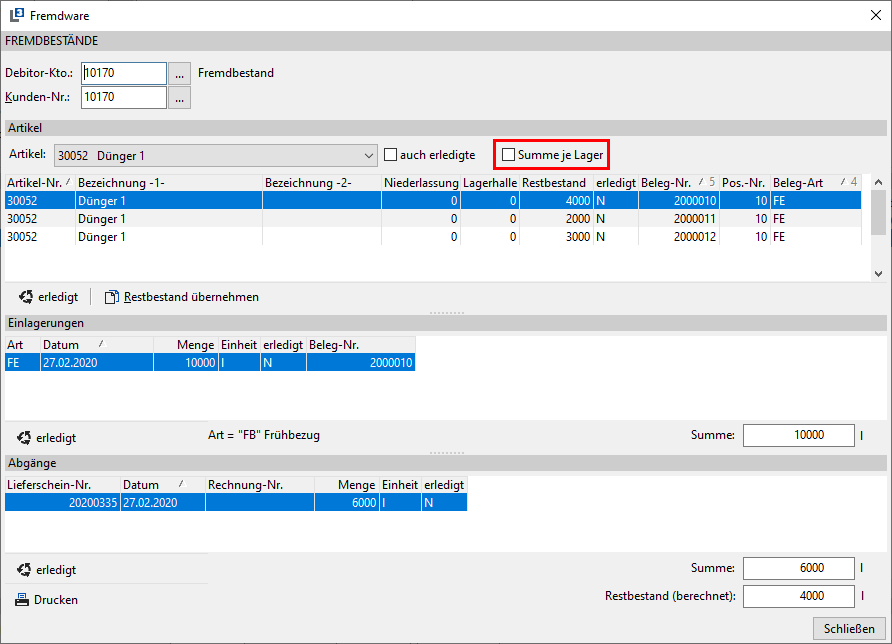
Durch die Aktivierung dieser Checkbox werden die Fremdbestände je Kunden, Artikel, Niederlassung und Lagerhalle summiert:
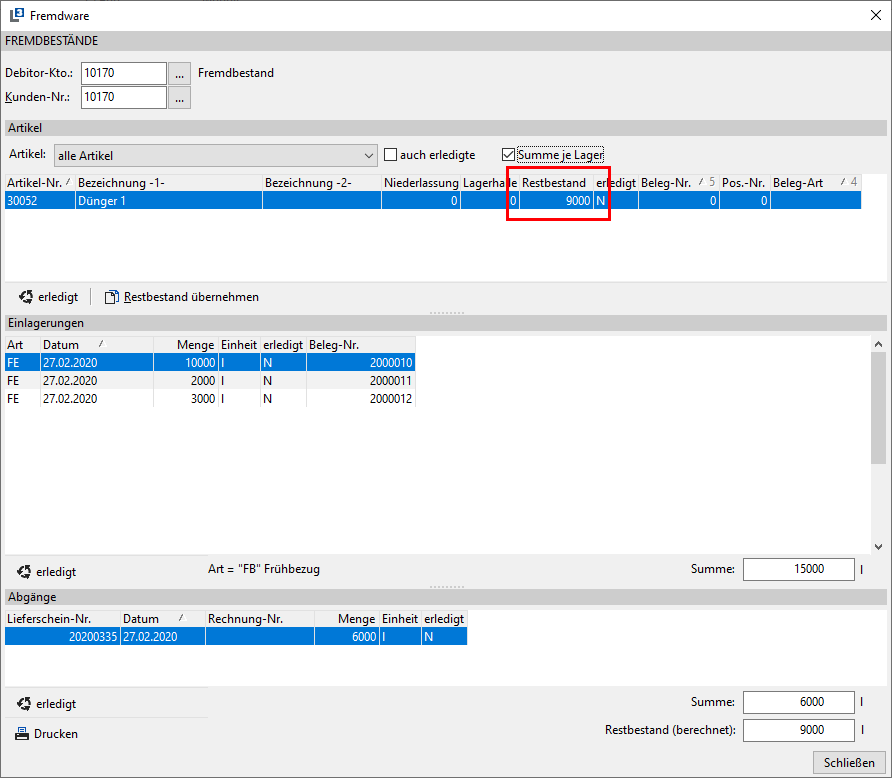
Wird der Fremdbestand summiert angezeigt, ist das manuelle Erledigen nicht möglich.
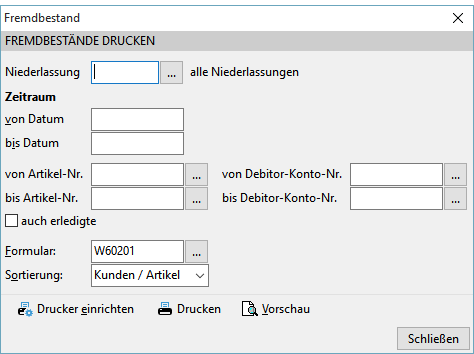
Fremd- Bestand drucken
Über diesen Menüpunkt wählen Sie den Druck der Fremdbestände an. Für den Druck gibt es als Optionen die Einstellung nach Niederlassung, Artikel, Kunden, erledigte Fremdeinlagerungen und einen bestimmten Zeitraum.
Fremd-Bestand je Lager
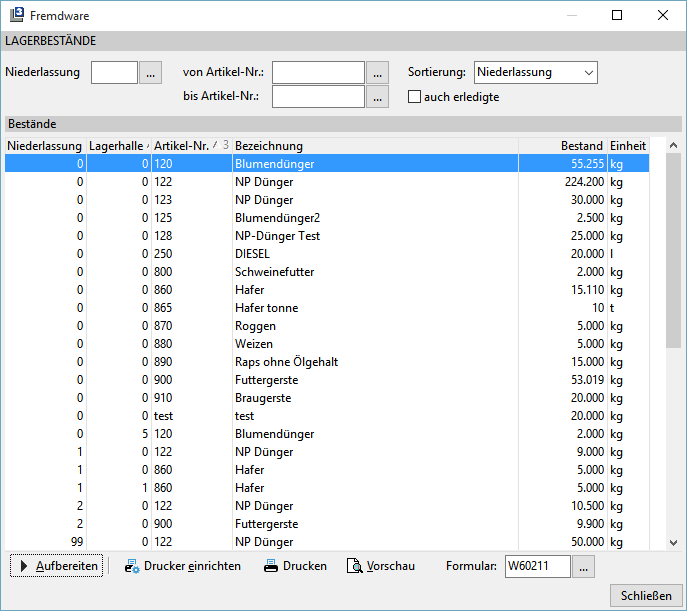
Ausweis des Fremdbestandes je Niederlassung. Geben Sie ausgewählte Niederlassungen und Artikel oder Artikelgruppen vor und bestimmen die Sortierung der Anzeige. Zusätzlich können über die Checkbox auch erledigte Fremdbestände mit angezeigt werden.
Anschließend bekommen Sie über den Button Anzeigen die Aufstellung der Fremdbestände je Niederlassung.
Der Druck der Anzeige ist über die gleichnamige Schaltfläche möglich.
Lassen Sie die Felder Niederlassung, Artikel und Artikelgruppen frei bekommen Sie die Anzeige für alle.
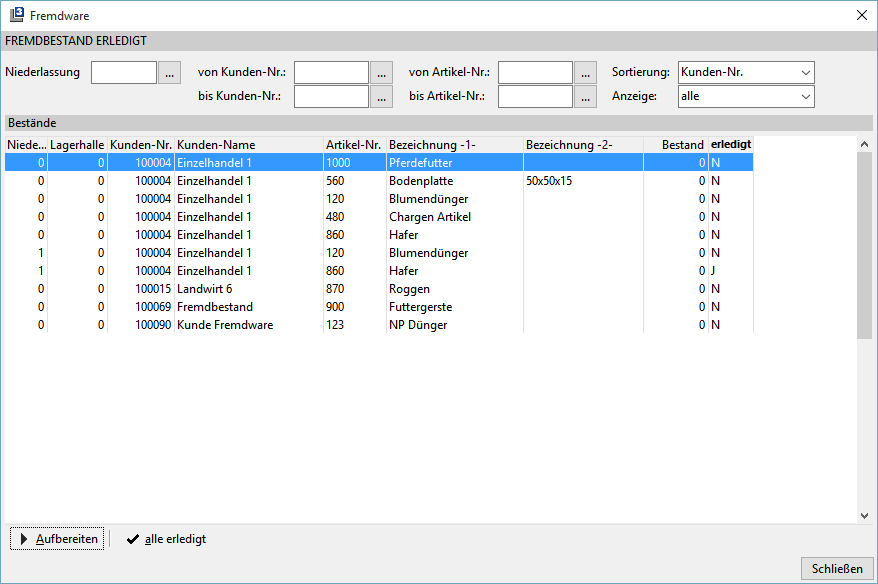
Fremdbestand erledigt
Fremdbestände deren Restbestände auf „0" sind werden über Punkt auf erledigt gesetzt. Dies kann manuell für jede Zeile einzeln erfolgen oder über alle erledigt.
Änderungen
db34e-amcc2e3-am6fa64-am90571-am