
Kostenstellen
Kostenstellen
Beachten Sie bitte, dass für den Einsatz der Kostenstellenrechnung eine zusätzliche Einstellung im Firmenstamm notwendig ist.
Die ServiceERP GmbH WinFibu führt zusätzlich Buchen auf Kostenstellen durch. Das bedeutet, dass der Buchungsbetrag im Zusammenhang mit der Buchung an ein Sachkonto auf eine oder mehrere Kostenstellen verteilt wird. Mit Hilfe der Kostenstellen können z.B. einzelne Bereiche ausgewertet werden.
Die Anzahl der Hierarchiestufen ist frei wählbar und auf jede Kostenstelle jeder Hierarchiestufe kann direkt gebucht werden.
Die nachfolgende Abbildung zeigt ein Beispiel für ein Kostenstellensystem mit 3 Hierarchiestufen:
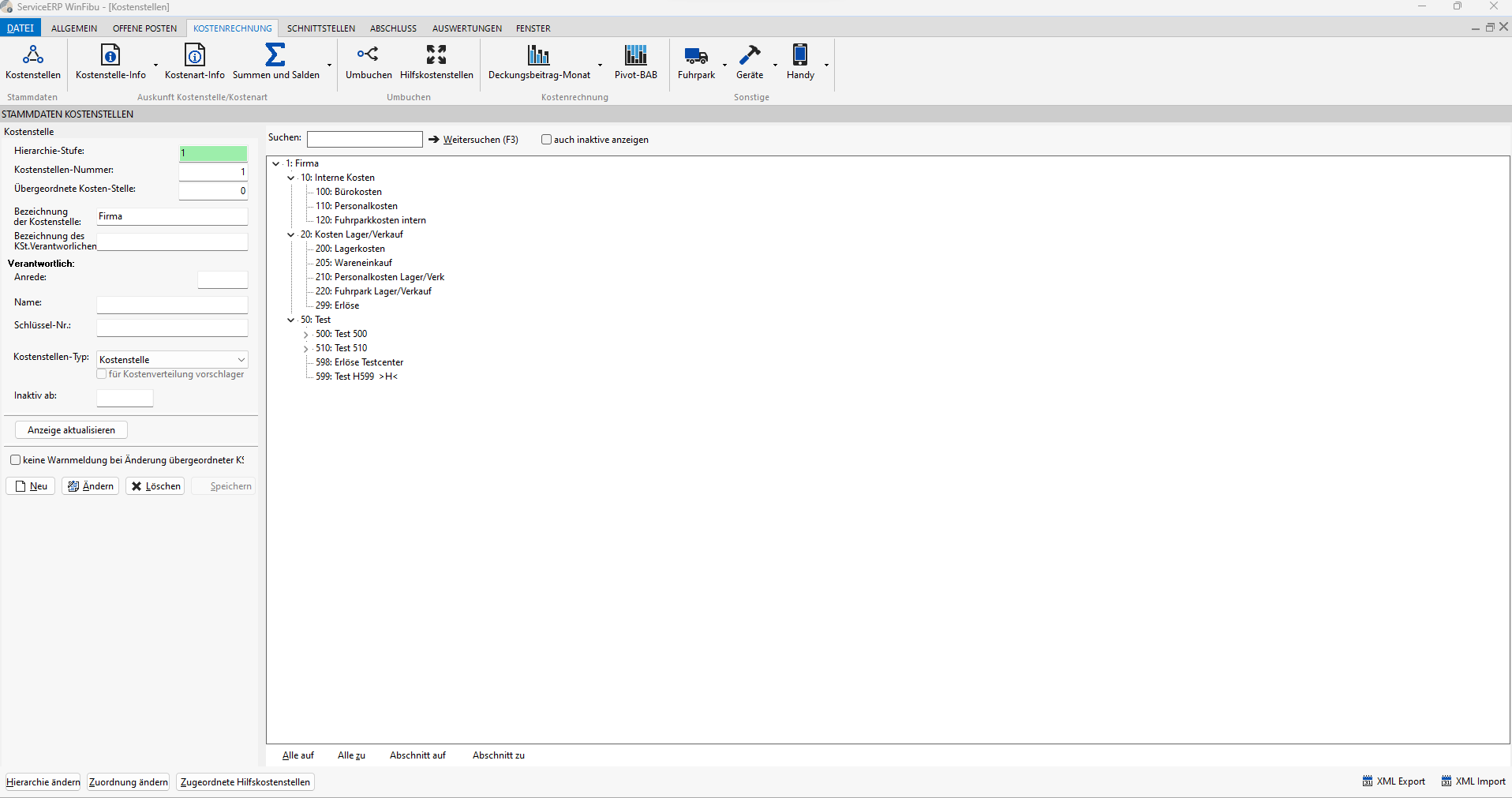
Die Erstellung eines solchen Kostenstellensystems erfordert einige Vorüberlegungen. Z.B. müssen Sie sich überlegen, auf welche Weise Sie die Kostenstellen gliedern wollen, wie viele Hierarchiestufen Sie benötigen und wie Sie diese Einteilung in ein numerisches System bringen.
Zur Anlage von Kostenstellen:
Zur Neuanlage einer Kostenstelle klicken Sie zunächst auf den Button Neu. Daraufhin springt der Cursor in das Feld Hierarchiestufe. Tragen Sie hier die Stufe ein, der Sie die Kostenstelle zuordnen möchten.
Die Hierarchiestufe 1 darf nur für eine Kostenstelle vergeben werden. Ein entsprechender Hinweis wird beim Schließen der Eingabemaske angezeigt.
Kostenstellen-Nr.
Nummer der Kostenstelle. Kann frei vergeben werden, jedoch empfiehlt es sich aus Übersichtlichkeitsgründen, eine vorher festgelegte Systematik zu befolgen. Die Kostenstelle sollte nicht mehr als max. 8 Ziffern haben.
Übergeordnete Kostenstelle
Nummer der Kostenstelle der jeweils nächst höheren Hierarchiestufe, der diese Kostenstelle zugeordnet werden soll. Bei der Kostenstelle der höchsten Hierarchiestufe wird eine Null eingetragen.
Bezeichnung der Kostenstelle
Freier Text zur Benennung der Kostenstelle
Bezeichnung des Kst.-Verantwortlichen
Bei Bedarf kann hier eine Person benannt werden, die für diese Kostenstelle verantwortlich ist (z.B. ein Abteilungsleiter o. ä.).
Verantwortlich
Anrede : Anrede des Kostenstellenverantwortlichen
Name
Name des Verantwortlichen für die Kostenstelle
Schlüssel-Nr.
Die Schlüssel-Nr. dient zur zusätzlichen Selektion in der Auswertung „Deckungsbeitragsrechnung2- Monat ausführlich". Dazu ist weiterhin eine Einstellung unter Optionen, Auswertungen, Allgemein erforderlich.
Im Kostenstellenstamm ist für die Umbuchung der Hilfskostenstellen die Anlage und Kennzeichnung der Hilfskostenstellen erforderlich. Es ist sinnvoll die Hilfskostenstellen unter der gleichen Hierarchiestufe, wie die auszuwertende Vollkostenstelle anzulegen. Weiterhin ist die Kennzeichnung „für Kostenstellenverteilung vorschlagen" erforderlich.
Auf die Hilfskostenstellen führen Sie die Buchung der Kosten durch, die später auf die Vollkostenstellen verteilt werden sollen.
Alle als Hilfskostenstellen gekennzeichneten Kostenstellen werden im Kostenstellenstamm und zur Anzeige der Baumansicht in den Auswahlmasken zu den Kostenstellen mit „<H>" gekennzeichnet.
Umlage BAB-Zeile
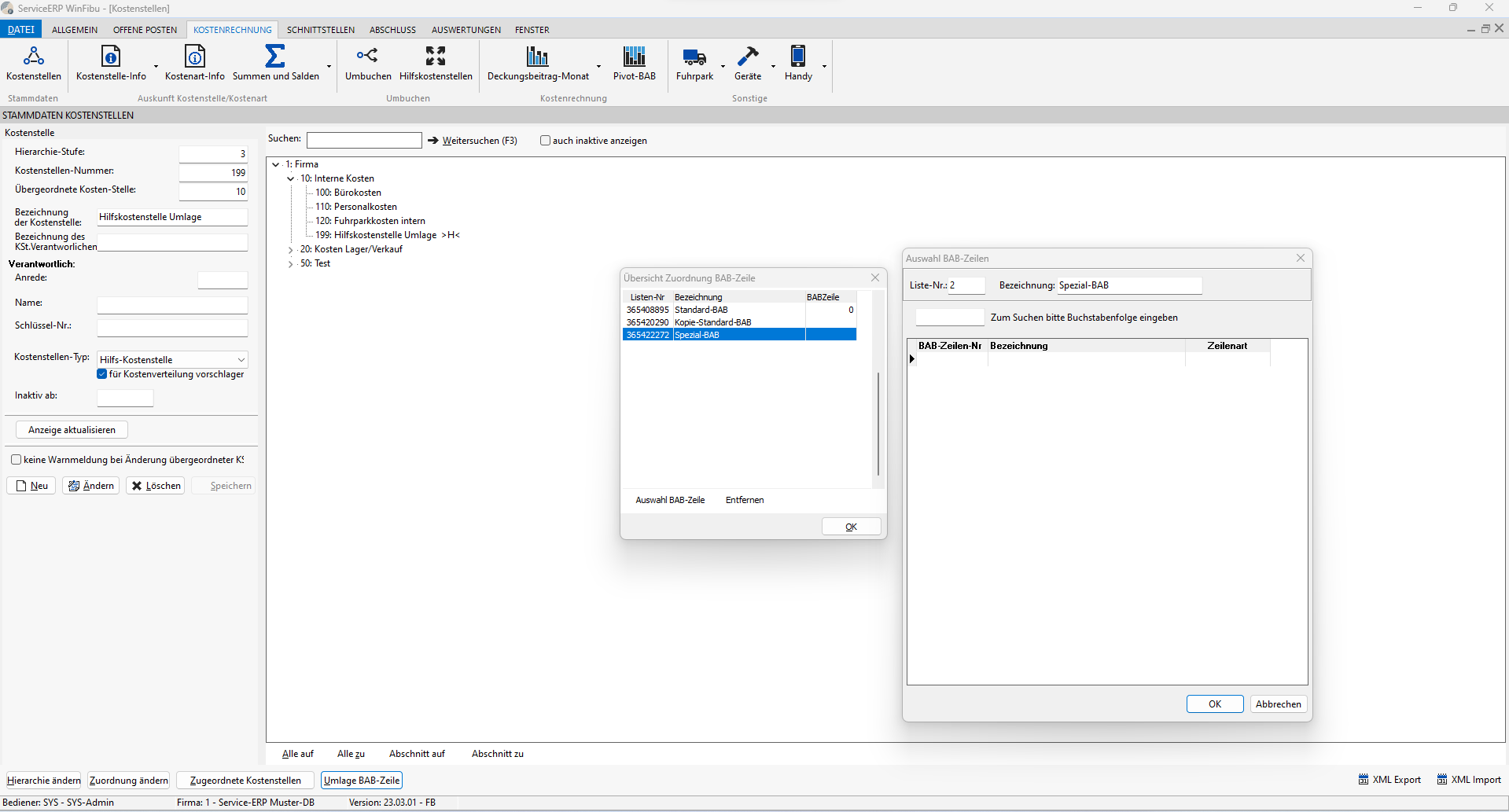
Für als Hilfskostenstellen gekennzeichnete Kostenstellen gibt es eine zusätzliche Schaltfläche Umlage BAB-Zeile. Sie ist nur nach der Anwahl einer Hilfskostenstelle sichtbar. Über diese Schaltfläche erfolgt die Zuordnung zu einer als Umlage gekennzeichnete BAB-Zeile für die Auswertung „Deckungsbeitragsrechnung 2 -- mit Umbuchung". Somit legen Sie fest, welche Werte in einer Umlagezeile ausgewiesen werden sollen.
In der Auswahlmaske sind nur als Umlage gekennzeichnete BAB-Zeilen zu sehen.
Inaktiv ab
Kostenstellen können Sie über die Eingabe eines Datums deaktivieren bzw. durch Entfernen des Datums wieder aktivieren. Die jeweiligen Kostenstellen sind dann nur bis einschließlich diesem Datum gültig. Danach sind sie hier im Kostenstellenstamm nur noch über die Kennzeichnung der Option „auch inaktive anzeigen" sichtbar.
Hinweise zu deaktivierten Kostenstellen:
Denken Sie bitte daran, dass zur deaktivieren Kostenstelle alle untergeordneten Kostenstellen nicht angezeigt werden.
In den Auswahlmasken der Menüpunkte zur Zuordnung von Kostenstellen werden sie nicht mehr angezeigt.
In der manuellen Buchungserfassung ist auch eine direkte Eingabe dieser Kostenstellen gesperrt.
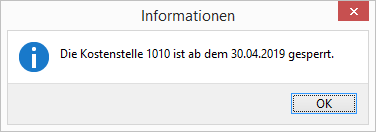 Deaktivierte Kostenstellen werden bei der Umbuchung von Hilfskostenstellen nicht berücksichtigt.
In den Auswertungen Deckungsbeitragsrechnung 2 Monat ausführlich und Jahresüberblick sind diese Kostenstellen ab dem Deaktivierungszeitpunkt nicht mehr enthalten.
Achten Sie bitte darauf, deaktivierte Kostenstellen in den Buchungsvorlagen und in den Regeln des Bankingmoduls auszutauschen.
In den vorgelagerten Programmen ServiceERP GmbH L3 und zvoove PDL und zvoove GDL sind diese Kostenstellen ebenfalls zu deaktivieren.
Button Anzeige aktualisieren
Anzeige im Fenster Struktur der Kostenebenen wird nach Eingaben bzw. Änderungen auf den neuesten Stand gebracht.
Warnmeldung aus bei Änderung übergeordneter Kst-Nr.
Normalerweise erscheint ein Warnhinweis, wenn die übergeordnete Kostenstelle geändert wird. Durch Aktivieren dieses Kontrollkästchens kann diese Meldung ausgeschaltet werden.
Durch das Anklicken der Schaltfläche Speichern speichern Sie die Eingaben bzw. Änderungen zur Kostenstelle ab.
Die weiteren Schaltflächen:
Neu
Neuanlage einer Kostenstelle (s. o.)
Löschen
Aktuell angezeigte Kostenstelle wird gelöscht, wenn sich auf dieser Kostenstelle keine Buchungen befinden.
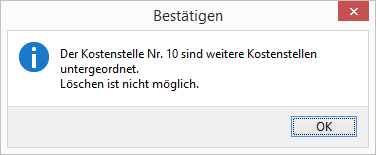 Für Kostenstellen ohne Buchungen, aber mit untergeordneten Kostenstellen wird ein Hinweis angezeigt.
Ändern
Aktuell angezeigte Kostenstelle kann geändert werden
Speichern
Abspeichern der Eingaben zur Kostenstelle
Hierarchie ändern
Ändern der Hierarchiestufe einer Kostenstelle
Zuordnung ändern
Verschieben von einer oder mehrerer Kostenstellen zu einer anderen übergeordneten Kostenstelle
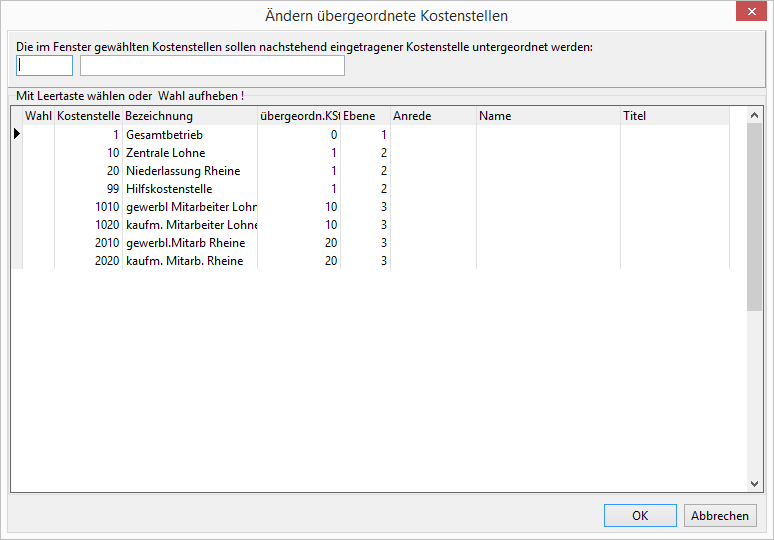
Das obere Feld dient zur Eingabe der Kostenstelle, zu der Kostenstellen verschoben werden sollen. Zur Kennzeichnung der Zuordnung von Kostenstellen, klicken Sie diese im Feld „Wahl" mit der Leertaste an. es erscheint dann ein „* ".
Zugeordnete Hilfskostenstellen/Zugeordnete Kostenstellen
Diese Funktionen stehen im Zusammenhang mit dem Menüpunkt zur Umbuchung von Hilfskostenstellen. Über die Zuordnung der Hilfskostenstellen zu den Kostenstellen und Kostenstellen zu den Hilfskostenstellen können Sie die Umbuchung der Hilfskostenstellen eingrenzen.
Zuordnung Hilfskostenstellen
Die Hilfskostenstellen mit der Option zur Umbuchung werden den sogenannten Vollkostenstellen zugeordnet, auf denen die Hilfskosten umgebucht werden sollen.
Dazu wählen Sie die Kostenstellen aus und klicken anschließend auf die Schaltfläche Zugeordnete Hilfskostenstellen. In der folgenden Bildschirmmaske werden schon bereits zugeordnete Hilfskostenstellen angezeigt.
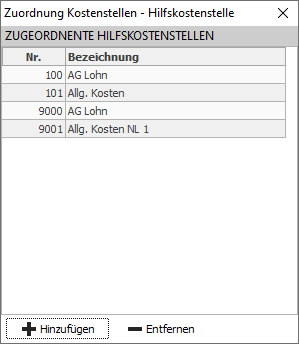
Kostenstellen hinzufügen
Durch Anwahl der Schaltfläche Hinzufügen öffnet sich eine weitere Maske zur Zuordnung der der für die ausgewählte Kostenstellen zutreffenden Hilfskostenstellen. Zur Markierung mehrerer Kostenstellen stehen Ihnen die aus Windows bekannten Tastenfunktionen zum Markieren mehrerer Kostenstellen zu Verfügung.
Zuordnung Kostenstellen
Durch die Anwahl einer Hilfskostenstellen ist jetzt eine Schaltfläche Zugeordnete Kostenstellen zu sehen. Die Bildschirmmaske zur Zuordnung und die Vorgehensweise entspricht der Zuordnung der Kostenstellen.
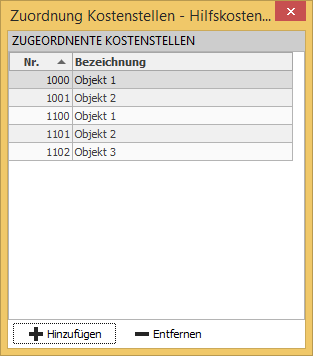
Über diese Festlegung steuern Sie die Bereiche für die Umbuchung. Für alle zugeordnete Kostenstellen wird der prozentuale Anteil des Umsatzes am Gesamtumsatz dieser Kostenstellen ermittelt.
Beispiel:
In der obigen Abbildung sind 5 Kostenstellen einer Hilfskostenstelle zugeordnet. Im Zusammenhang mit der Umbuchung wird für jede Kostenstelle der prozentuale Anteil am Gesamtumsatz der 5 Kostenstellen ermittelt. Die Umbuchung der Hilfskosten erfolgt anschließend mit dem ermittelten prozentualen Anteil.
Hinweis:
Bitte beachten Sie die nachträgliche Zuordnung von später neu angelegten Kostenstellen. Die Anzeige beinhaltet dann nur die noch nicht zugeordneten Vollkostenstellen.
Für die Prüfung auf noch nicht zugeordnete Kostenstellen gibt es in der Maske zur Umbuchung der Hilfskostenstellen eine Schaltfläche. Die Beschreibung der Handhabung wird im Zusammenhang mit der Umbuchung der Hilfskostenstellen erläutert.
Alle auf/alle zu bzw. Abschnitt auf / Abschnitt zu
Schaltflächen zur Anzeige und zum Ausblenden der untergeordneten Kostenstellen.
Über das Feld „Suchen" können Sie Kostenstellen nach der Bezeichnung oder der Nummer suchen.
XML-Import und XML-Export
Über den XML-Import kann der Kostenstellenstamm über eine XML-Datei eingelesen werden. Für die Ersteinrichtung ist über diese Schnittstelle die Übernahme von Kostenstellen aus anderen Mandanten möglich.
Der XML-Export ist für die Bereitstellung von Kostenstellen für andere Mandanten vorgesehen.
Diese Funktionen können nur zusammen mit dem Softwaresupport der Firma ServiceERP GmbH ausgeführt werden und sind über ein Passwort abgesichert.
Änderungen
v0.7.0am6fa64-am97389-am