
Deckungsbeitrag BAB
Deckungsbeitrag BAB
Die wichtigste Kostenstellenauswertung sind die Deckungsbeitragsrechnungen. Sie vermitteln Ihnen ein genaues Bild über die Wirtschaftlichkeit Ihres Unternehmens.
Deckungsbeitrag
Die Grundlage für die Deckungsbeitragsrechnung sind eine ordnungsgemäße Kostenstellenstruktur und eingerichtete BAB- und Deckungsbeitragszeilen, Schaltfläche „DB-Zeilen II-x" im BAB-Zeilenstamm. Für jede Hierarchieebene muss eine Deckungsbeitragszeile vorhanden sein, z.B. für 4 Hierarchieebenen sind Deckungsbeitragszeilen von 1 -- 4 erforderlich.
Zuerst legen Sie den Zeitraum für die Erstellung der Deckungsbeitragsrechnung durch die
Vorgabe Jahr und Monat fest. Optionen stehen für den Vergleich zu den Sollwerten (Planwerte) und für den Vergleich zum Vorjahr zur Verfügung. Die nächste Eingabe ist die
Kostenstelle, für die Sie eine Deckungsbeitragsrechnung haben möchten. Folgende Informationen sind nach der Eingabe zu sehen:
Hierarchiestufe der Kostenstelle
übergeordnete Kostenstelle
Hierarchiestufe des Deckungsbeitrages 1 (Auswertung unterste Ebene)
Kostenstelle der höchsten Hierarchiestufe 1
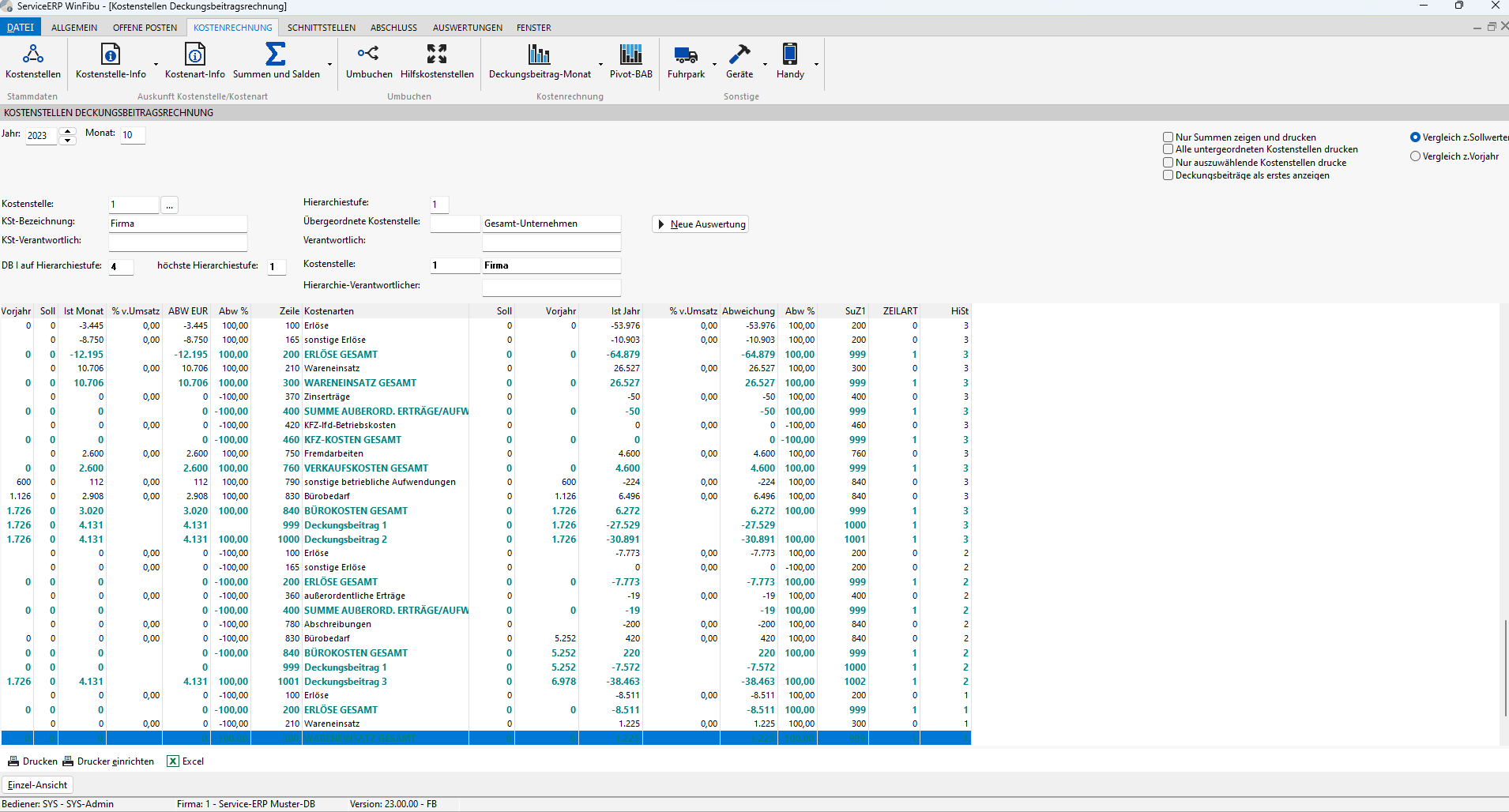
Bezeichnung, KST-Verantwortliche der eingegebenen und angezeigten Kostenstellen
Über die Schaltfläche Neue Auswertung erfolgt die Aufbereitung der Deckungsbeitragsrechnung zur eingegebenen Kostenstelle. Ein Druck der Auswertung und die Übergabe an Excel sind vorgesehen. Dazu ist die Eingabe eines Kommentars für den Ausdruck möglich.
Einzel-Ansicht
Über die Schaltfläche Einzel-Ansicht sehen Sie die Deckungsbeitragsrechnung für die Kostenstellen, die der eingegebenen Kostenstelle untergeordnet sind.
Erläuterung der Anzeige zur Deckungsbeitragsrechnung
Entsprechend der Ebene (Hierarchiestufe) der eingegebenen Kostenstelle werden die einzelnen Deckungsbeitragszeilen angezeigt.
Hinweis: Alle Habenwerte sind mit einem negativen Vorzeichen dargestellt.
Zusätzliche Optionen für die Gestaltung der Anzeige und für den Druck
Auf der Bildschirmmaske befinden sich oben links weitere Optionen für die Gestaltung der Anzeige und des Ausdrucks.
Nur Summen zeigen und drucken
Nur die Summenzeilen des BAB und die Deckungsbeitragszeilen werden angezeigt.
Alle untergeordneten KST drucken
Für jede Kostenstellen, die der eingegebenen Kostenstelle untergeordnet ist, wird eine gesonderte Auswertung gedruckt. Nach Anklicken des Buttons Drucken wird noch einmal
eine Auswahl der untergeordneten Kostenstellen eingeblendet. Es sind alle Kostenstellen gekennzeichnet. Die Kennzeichnung können Sie mit der Leertaste entfernen und auch wieder setzen.
Nur auszuwählende KST drucken
Die Kostenstellen, die der eingegebenen Kostenstelle untergeordnet sind, lassen sich einzeln anwählen und ausdrucken.
Deckungsbeiträge als erstes zeigen
Umgekehrte Darstellung, d.h. der höchste Deckungsbeitrag wird zuerst angezeigt.
Deckungsbeitragsrechnung 2 -- Monat ausführlich
Für einen einzugebenden Bereich von Kostenstellen wird die Deckungsbeitragsrechnung durchgeführt. Als Option können Sie in diese Berechnung die untergeordneten Kostenstellen mit einbeziehen.
Zuerst geben Sie den Monat und das Jahr getrennt mit einem Schrägstrich ein und wählen die Kostenstellen über die Auswahl aus. Innerhalb der Kostenstellenauswahl gibt es eine
Registerkarte zur Auswahl der Kostenstellen aus der Baumansicht. Die Baumansicht beinhaltet mehrere Funktionen zur Anzeige und Auswahl der Kostenstellen.
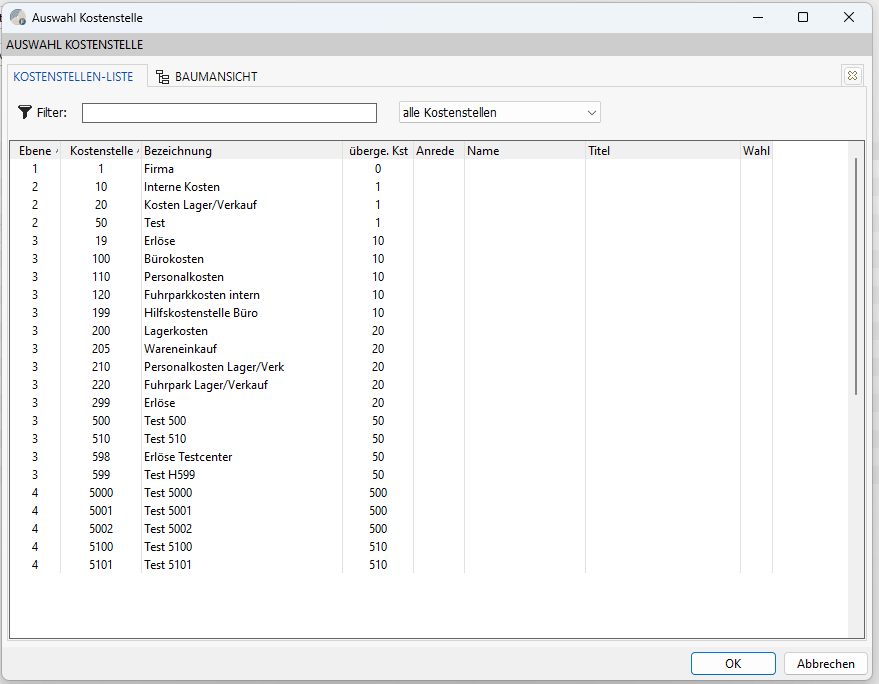
alle auf Anzeige aller Kostenstellen
alle zu Anzeige ist auf die übergeordneten Kostenstellen eingegrenzt.
Abschnitt auf Nach Anwahl der Funktion „ alle zu", aktivieren Sie die Anzeige der untergeordneten Kostenstellen einer markierten Kostenstelle.
Abschnitt zu Deaktivierung der Anzeige der untergeordneten Kostenstellen.
Unterebene von/bis Übernahme aller untergeordneten Kostenstellen der markierten Kostenstellen in die Vorauswahl „Kostenstelle von/bis".
Für die Auswahl der Kostenstellen des Druckbereiches sind nur Kostenstellen derselben hierarchischen Ebene möglich.
In dem Feld Datenmenge legen Sie über die Auswahl fest, ob die Auswertung nur für die eingegebene Kostenstelle, für die untergeordneten Kostenstellen oder für alle Kostenstellen beginnend mit der vorgegebenen Nummer erfolgen soll.
Erläuterung der Option:
Eingabe der Kostenstelle 10 wertet die Kostenstellen aus, die mit 10 beginnen, z.B. 10, 1010, 1020
Eingabe von %10 wertet Kostenstellen aus, in denen die Nummernfolge 10 enthalten ist, z.B. 10, 1010, 1020, 2010
Eingabe von 02 wertet Kostenstellen aus, die nach der ersten Stelle mit 02 beginnen, z.B.
1020, 2020
Eingabe von __10 wertet die letzten beiden Stellen der Kostenstellen aus, die mit 10 enden. Jeder Unterstrich steht dabei für eine Ziffer. Z.B.
1010, 2010
Diese Form der Auswertung setzt eine bestimmte Struktur der Kostenstellen voraus, z.B.
1 -- Gesamtbetrieb
10 -- Zentrale Lohne
1010 -- gewerbl. Mitarbeiter Lohne
1020 -- kaufm. Mitarbeiter Lohne
20 -- Niederlassung Rheine
2010 -- gewerbl. Mitarbeiter Rheine
2020-- kaufm. Mitarbeiter Rheine
Durch diese Form der Auswahl ist eine Auswertung niederlassungsübergreifend möglich.
Innerhalb dieser Auswertung werden die Soll-Werte negativ und die Haben-Werte positiv dargestellt.
Über eine weitere Einstellung steuern Sie folgende Datenmengen:
Alles anzeigen
Ausblenden, wenn der Wert für das akt. Jahr und Vorjahr null ist
Ausblenden, wenn der Wert für akt. Jahr null ist
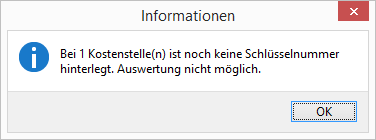
Über eine Einstellung unter Extras Optionen, Auswertungen, Allgemein können zusätzlich Sie nach einer im Kostenstellenstamm hinterlegten Schlüssel-Nr. selektieren. In diesem Fall müssen zu allen Kostenstellen Schlüssel-Nr. hinterlegt sein. Ist dies nicht der Fall erscheint nachfolgende Information.
Nach der Voreinstellung klicken Sie zur Anzeige der Auswertung auf dem Bildschirm die Schaltfläche Aufbereiten an.
Innerhalb der Aufbereitung erfolgt eine Prüfung, ob die im Sachkontenstamm hinterlegten BAB-Zeilen sich im BAB-Zeilenstamm befinden. Eine entsprechende Fehlermeldung wird angezeigt.
Diese Auswertung ist weiterhin als Druck, als Bildschirmanzeige über den Acrobat Reader und zur Übergabe an Excel vorgesehen.
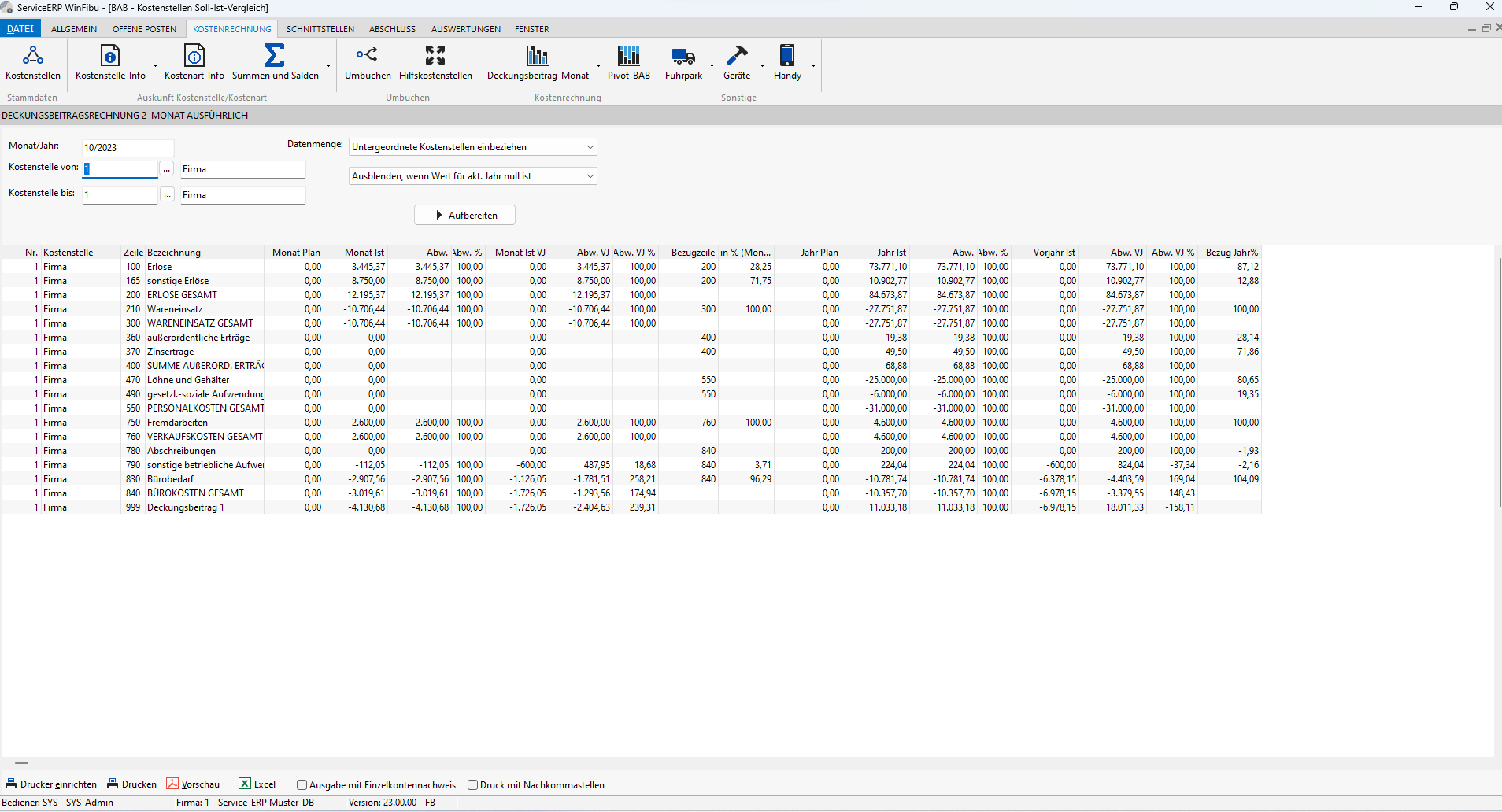
Für die Erstellung greift die ServiceERP GmbH WinFibu auf die angelegten BAB-Zeilen zurück. Ist dort über eine Eintragung in dem Feld „Bezug % zu Zeile" das prozentuale Verhältnis zu einer anderen Zeile festgelegt, wird dieses Verhältnis im Ausdruck ausgewiesen.
Beachten Sie für diese Auswertung die Möglichkeit zur Berechnung eines prozentualen Wertes in Bezug auf eine andere Zeile. Die Einrichtung dafür nehmen Sie in den Stammdaten im BAB-Zeilenstamm vor.
Mit einem Doppelklick der linken Maustaste auf einer Zeile erhalten Sie die Anzeige der dieser Zeile zugeordneten Konten. Desweiteren erhalten Sie durch einen Klick mit der rechten
Maustaste auf einer Zeile ein kleines Menü mit den Funktionen ebenfalls zur Anzeige der Einzelkonten und zusätzlich zum Aufruf der zuvor beschriebenen Auswertung Kostenstelle-Info.
Zum Druck und zur Übergabe an Excel der Einzelkonten zu einer Zeile steht Ihnen unter eine Checkbox zur Verfügung.
Deckungsbeitragsrechnung 2 -- Jahresübersicht
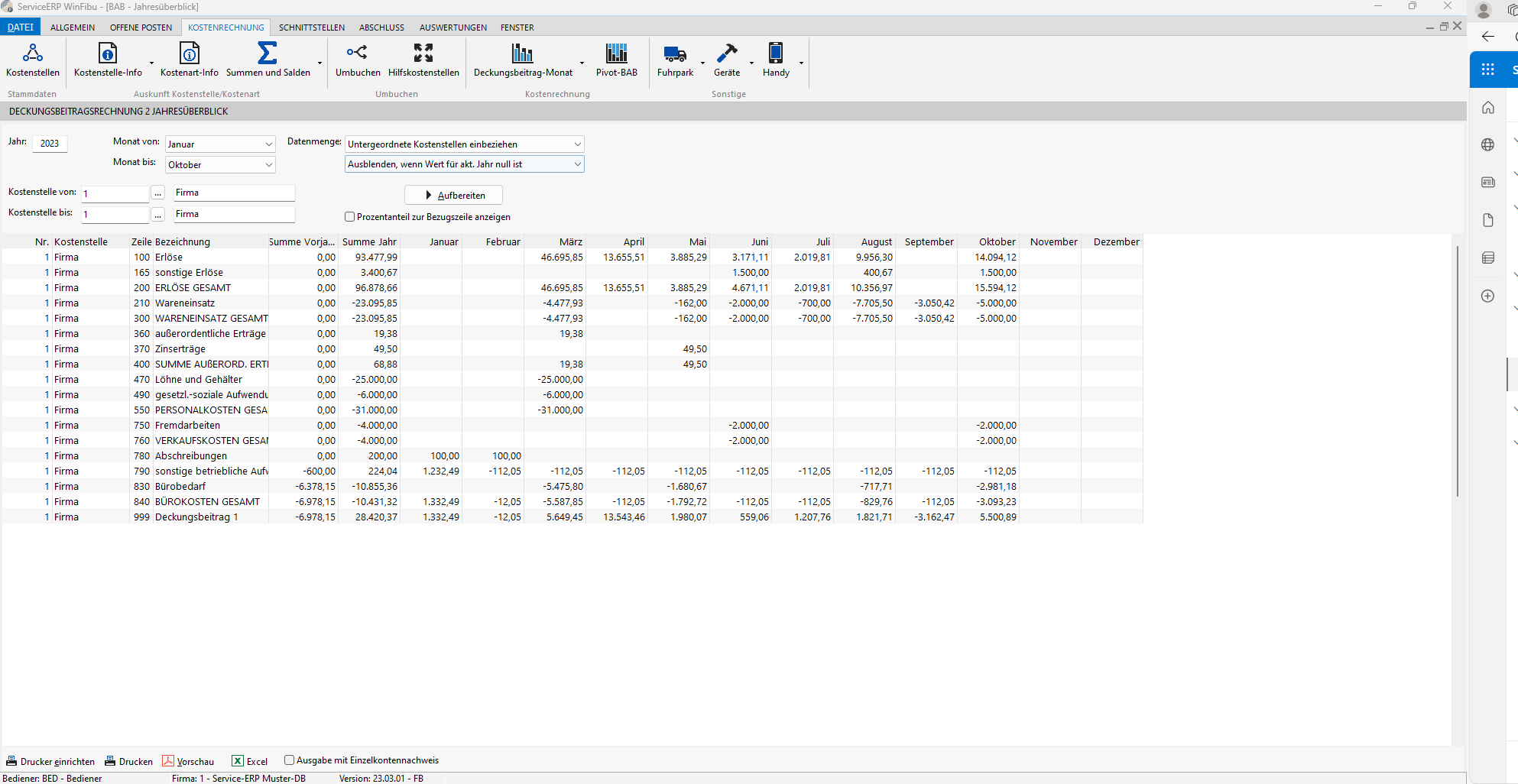
Kostenstellenauswertung analog zur Auswertung „Deckungsbeitragrechnung2 -- Monat ausführlich". Über eine Selektion „Monat von" und „Monat bis" ist eine Auswertung für einzelne Monate mit Jahresgesamtsumme und Vergleich zum Vorjahr möglich. Die ausgewählten Monate werden nebeneinander dargestellt mit Summe Vorjahr und Jahr.
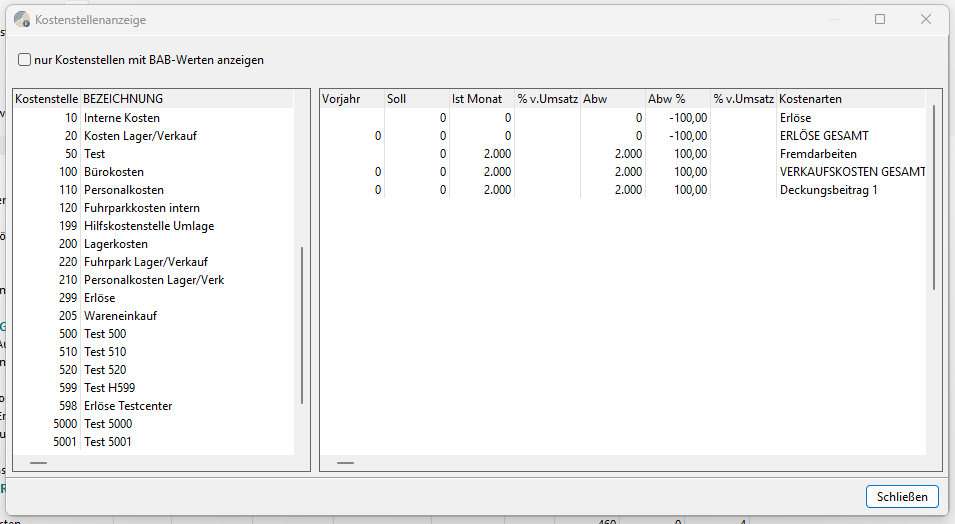
Weiterhin gibt zur bereits bestehenden Auswertung „Deckungsbeitragsrechnung 2 --Monat ausführlich" für die Auswahl der Datenmenge die Option „Alle Kostenstellen einer Hierarchie-Stufe". In diesem Fall wird keine Auswahl der Kostenstellen vorgenommen. Nach
Auswahl dieser Datenmenge erfolgt eine Abfrage nach der gewünschten Hierarchiestufe. Die dazugehörigen Kostenstellen werden dann links zur Information angezeigt.
Alle anderen Voreinstellungen und Funktionen sind analog zur Deckungsbeitragsrechnung -- Monat ausführlich vorhanden.
Über eine Checkbox ist die zusätzliche Anzeige der Prozentsätze zu den Bezugszeilen vorgesehen.
Deckungsbeitragsrechnung 2 -- mit Umlage
Allgemein
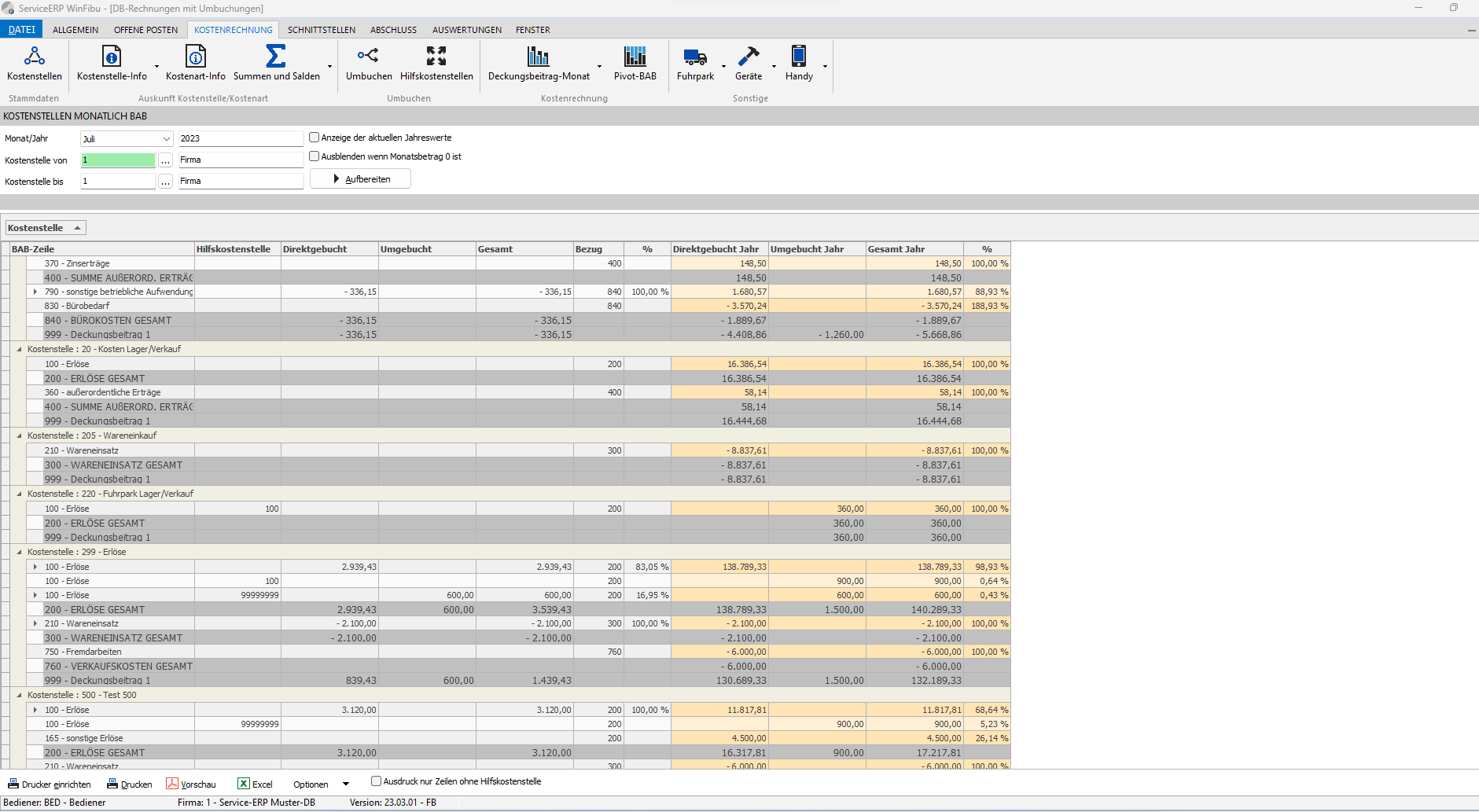
Diese Auswertung basiert auf dem BAB analog zu den anderen Deckungsbeitragsrechnungen und auf die Umbuchung der Hilfskostenstellen. Ausgewiesen werden getrennt die direkt auf die Kostenstellen gebuchten Beträge und zusätzlich die von den Hilfskostenstellen umgebuchten Beträge monatlich, jährlich und mit den vorgegebenen Bezugswerten. Nach der Zeile für den Deckungsbeitrag können zusätzlich die umgebuchten Werte summiert in einer oder mehreren Umlagezeilen ausgewiesen werden.
Für die „Deckungsbeitragsrechnung2 -- mit Umbuchung" sind Einstellungen im BAB-Zeilenstamm und in den Stammdaten der Kostenstellen erforderlich.
BAB-Zeilenstamm
Im BAB-Zeilenstamm stehen die zusätzlichen Zeilenarten „Deckungsbeitrag" und „Umlage" zur Verfügung.
Zeilenart Deckungsbeitrag
Summenzeile für den Deckungsbeitrag
Umlage
Zum Ausweis der für die Umlage vorgesehene Zeilen
Kostenstellenstamm
Für als Hilfskostenstellen gekennzeichnete Kostenstellen gibt es eine zusätzliche Schalfläche „Umlage BAB-Zeile". Sie ist nur nach der Anwahl einer Hilfskostenstelle sichtbar. Über
diese Schaltfläche erfolgt die Zuordnung zu einer als Umlage gekennzeichnete BAB-Zeile. Somit legen Sie fest, welche Werte in einer Umlagezeile ausgewiesen werden sollen.
Aufbau der Deckungsbeitragsrechnung 2 - mit Umbuchung
Zur Voreinstellung geben Sie den Zeitraum Jahr/Monat und die Kostenstellen ein. Beachten Sie bitte, dass für die Eingabe der „Kostenstelle bis" diese aus dem gleichen Zweig bzw. aus der gleichen Hierarchie stammen muss.
z.B. folgender Aufbau:
Bereich 1 Hierarchiestufe 3
Untergeordneter Bereich 1 Hierarchiestufe 4
Bereich 2 Hierarchiestufe 3
Untergeordneter Bereich 2 Hierarchiestufe 4
In diesem Fall ist eine Auswahl untergeordneter Bereich 1 bis 2 nicht möglich, da diese Kostenstellen zwar die gleiche Hierarchiestufe besitzen aber nicht aus dem gleichen Zweig stammen. Möglich wäre hier die Auswahl Bereich 1 bis 2.
Nach Abschluss der Vorauswahl klicken Sie zur Anzeige der Auswertung die Schaltfläche Aufbereiten an.
Zur Veränderung der Anzeige stehen Ihnen mehrere Optionen zur Verfügung.
Verschieben der Kostenstellen und Hilfskostenstellen
Kostenstelle
Verschieben Sie die Kostenstelle mit der linken Maustaste in die Überschrift der Anzeige werden die einzelnen Kostenstellen je Voreinstellung zu jeder BAB-Zeile aufgeführt. Zu besseren Übersicht können Sie weiterhin einzelne BAB Zeile ausschalten. Dazu klicken Sie auf das Symbol rechts in der Überschrift der BAB-Zeile und markieren die Zeilen, die Sie sehen möchten. Somit lassen sich z.B. die Umsätze oder Deckungsbeiträge einzelner Kostenstellen vergleichen.
Beispiel mit Vergleich der Deckungsbeitragszeilen:
Anzeige der zu den BAB-Zeilen zugeordneten Sachkonten
Klicken Sie auf den schwarzen Pfeil links neben den BAB-Zeilen erhalten Sie die Anzeige der zugeordneten Sachkonten.
Beispiel:

Optionen
Die veränderten Einstellungen durch die Verschiebung von z.B. Kostenstelle können Sie über die Auswahl Optionen im unteren Teil der Bildschirmmaske abspeichern und erneut wieder aufrufen.
Zur Abspeicherung der Anzeige geben Sie eine Bezeichnung und Beschreibung zur späteren Auswahl an.
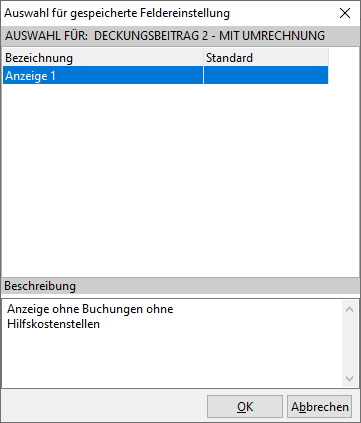
Unter Optionen befinden sich die Funktionen „Anzeige-Felder speichern" zur Abspeicherung, „Anzeige-Felder auswählen" zum Aufruf einer abgespeicherten Einstellung und „Anzeige- Felder Übersicht" zur Anzeige aller abgespeicherten Einstellungen.
Anzeige der abgespeicherten Einstellungen
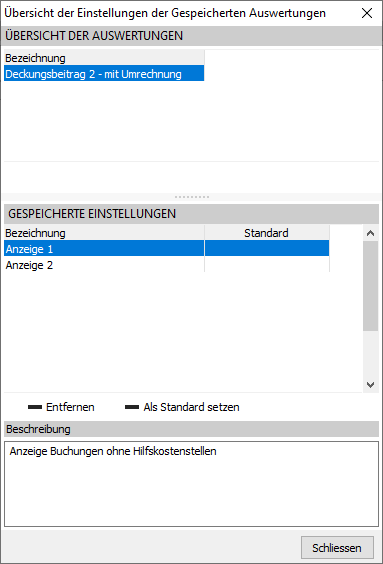
Innerhalb der Anzeige ist ein Löschen und die Kennzeichnung als Standard von Anzeigen vorgesehen.
Veränderung der Anzeige über die Spaltenüberschriften
Eine weitere Veränderung der Anzeige nehmen Sie über das Symbol rechts in den Spaltenüberschriften vor.
BAB-Zeile
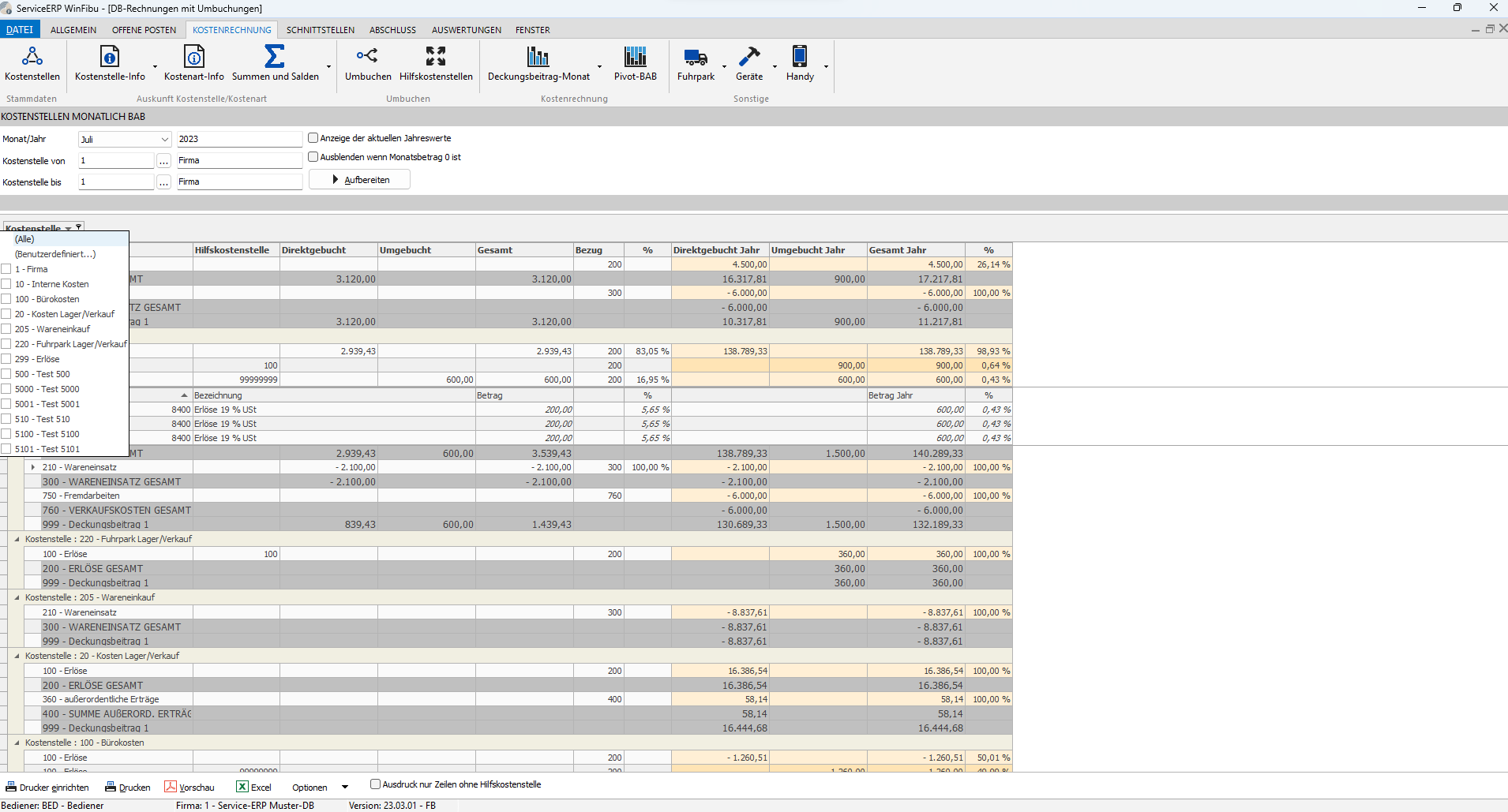 Ohne Veränderung der Standardeinstellung werden alle BAB-Zeilen angezeigt. Über das Symbol rechts in der Überschrift erhalten Sie eine Auswahl der BAB-Zeilen. Klicken Sie dort die BAB-Zeilen für die Anzeige an. Die veränderte Anzeige heben Sie durch die Entfernung der gekennzeichneten BAB-Teilen auf oder unten linkes in der Bildschirmmaske.
Über Benutzerdefiniert erstellen Sie ein Filter in Bezug auf die angezeigten BAB-Zeilen.
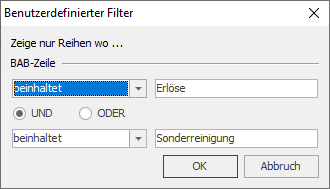 Beispiel für einen Filter zur Anzeige der Erlöse Sondereinigung:
Hilfskostenstelle
Eingrenzung der Anzeige auf bestimmte Hilfskostenstellen. Die Auswahl „Leere" bewirkt die Ausschaltung aller Hilfskostenstellen.
Auch hier gibt es eine benutzerdefinierte Einstellung bezogen auf die Hilfskostenstellen.
Nach einer Kennzeichnung zur Veränderung der Anzeige der Hilfskostenstellen, wird in der Bildschirmmaske unten rechts die Schaltfläche „Anpassen" angezeigt. Darüber ist die Erstellung von spaltenübergreifenden Filtern vorgesehen.
Beispiel eines Filters zur Anzeige aller Deckungsbeiträge zu denen ein Betrag kleiner
15000,00 € ausgewiesen wird.
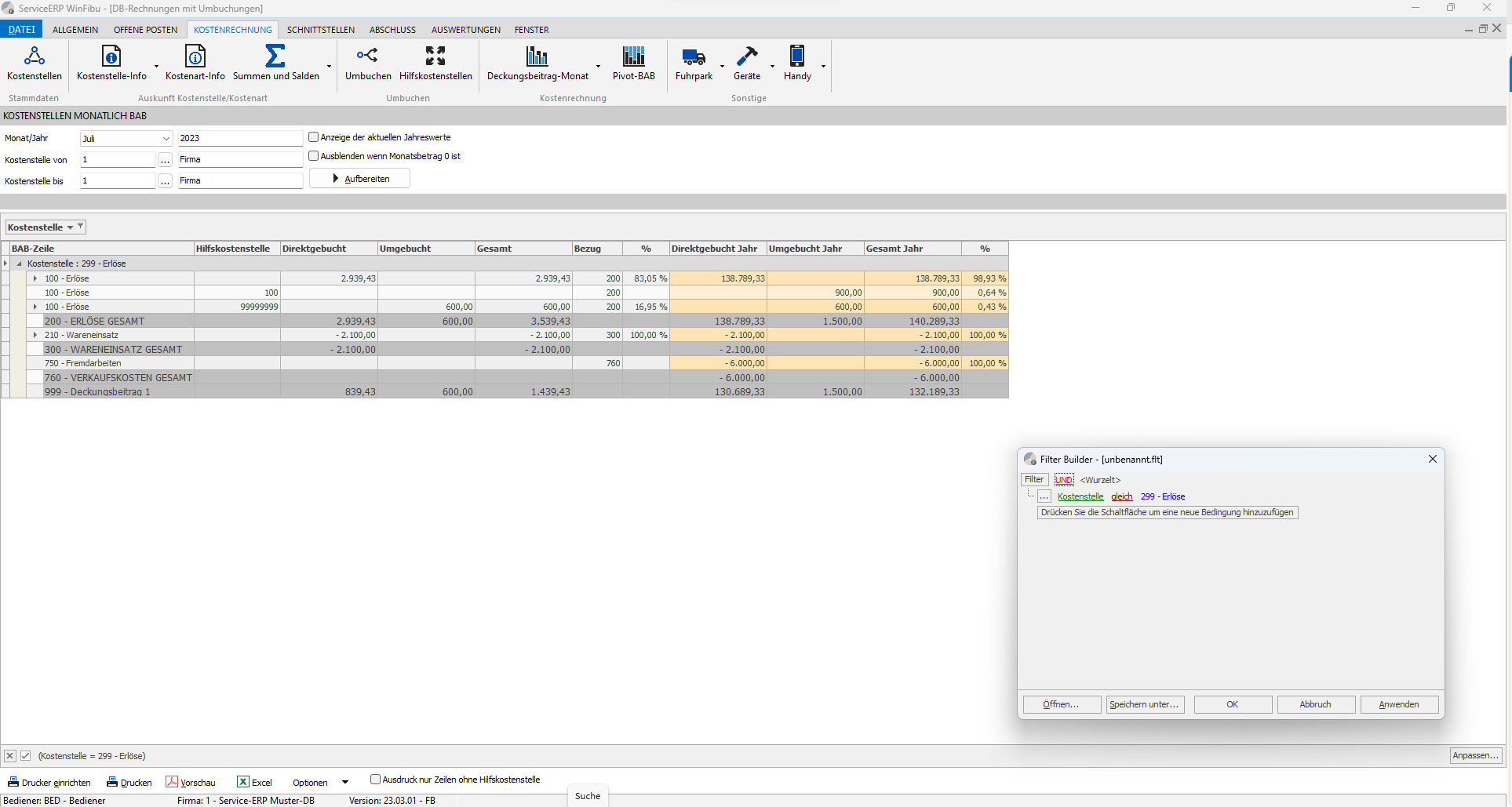
Erstellte Filter speichern Sie zur späteren Verwendung über die entsprechende Schaltfläche ab.
Direktgebucht, Umgebucht, Gesamt, Bezug, Direktgebucht Jahr, Umgebucht Jahr, Gesamt Jahr
Die Einstellungen zu diesen Spalten betreffen die Beträge in der jeweiligen Spalte, einschließlich benutzerdefinierter Einstellungen.
Deckungsbeitragsrechnung pro BAB-Zeile
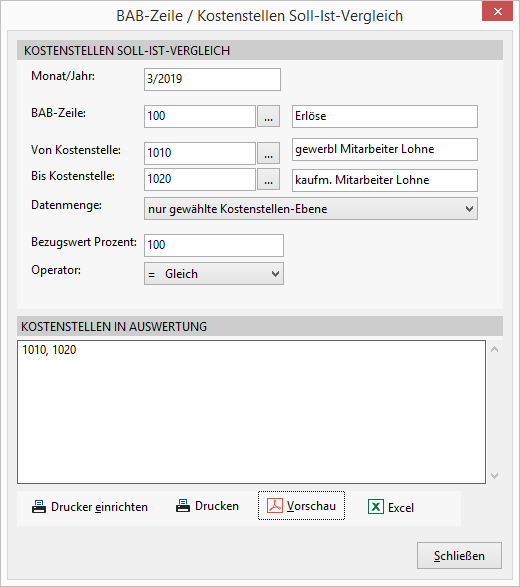 Kostenstellenauswertung bezogen auf den prozentualen Wert einer BAB-Zeile im Vergleich mit einer Summenzeile innerhalb des BAB und für ausgewählte Kostenstellen. Der prozentuale Wert bezieht sich auf den Wert in der Spalte „in %" der bereits vorhandenen Auswertung „Deckungsbeitrag 2".
Zur Vorauswahl geben Sie Monat/Jahr, die gewünschte BAB-Zeile und den Bereich der Kostenstellen an. Im Feld Datenmenge legen Sie fest, ob sich die Auswertung auf alle Kostenstellen entsprechend der Vorgabe oder nur auf untergeordnete Kostenstellen bezieht.
„Alle Kostenstellen" bedeutet, dass die übergeordnete Kostenstelle und die untergeordneten Kostenstellen entsprechend der Vorauswahl für die Auswertung berücksichtigt werden.
„Nur untergeordnete Kostenstellen" heißt, es fließen nur die untergeordneten Kostenstellen aus der Vorauswahl in die Auswertung ein.
Der Bezugswert in Prozent steht im Zusammenhang mit der Auswahl des Operators.
Für diese Auswertung sind eine Druckvorschau, ein Druck und die Übergabe an Excel vorgesehen. Für die ausgedruckten Kostenstellen wird zusätzlich die Gesamtsumme ausgedruckt bzw. in Excel ausgewiesen.
Pivot-Deckungsbeitragsrechnung (BAB)
Einleitung
Die Auswertung wird auf der Grundlage des BAB und definierten Kostenstellengruppen erstellt, denen Kostenstellen zugeordnet sind. Die Darstellung der Kostenstellengruppen und Kostenstellen erfolgt nebeneinander mit den Werten entsprechend der BAB-Zeilen. Zu den aufgeführten Kostenstellengruppen wird die Gesamtsumme ausgewiesen. Verschiedene Filter zur Aufgliederung der Anzeige nach Kostenarten, Monaten, Quartalen und Buchungsdatum stehen zur Verfügung. Durch die Darstellung der Kostenstellengruppen nebeneinander sind Vergleiche zu den Kostenstellengruppen möglich. Eine Aufbereitung der Auswertung ist für beliebige Zeiträume und jahresübergreifend vorgesehen.
Durch die Möglichkeiten zum Export und kopieren der Auswertung nach MS-Excel, sind weitere Bearbeitungsmöglichkeiten vorhanden.
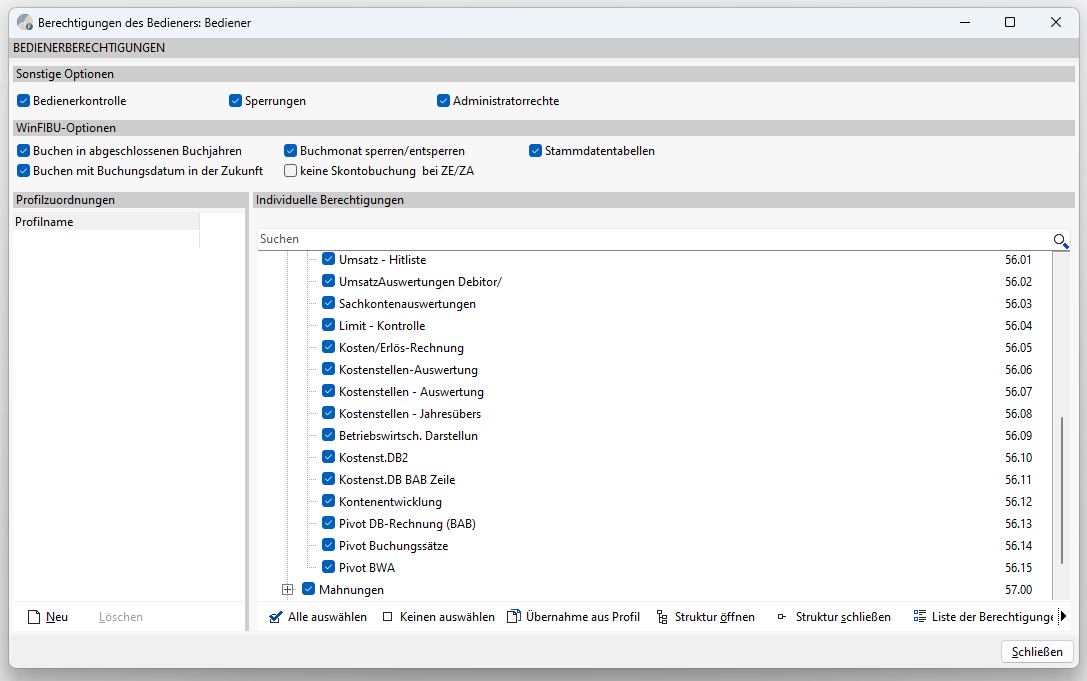
Zum Aufruf der Auswertung ist die Aktivierung der Bedienerberechtigungen „Pivot DB Rechnung (BAB) 56.13" erforderlich. Beide Berechtigungen finden Sie unter Statistiken.
Festlegung der Kostenstellen-Gruppen
Voraussetzung zur Erstellung der Auswertung ist die Definition der Kostenstellengruppen. Dazu wählen Sie unten links in der Bildschirmmaske die Schaltfläche Kostenstelle Gruppe aus.
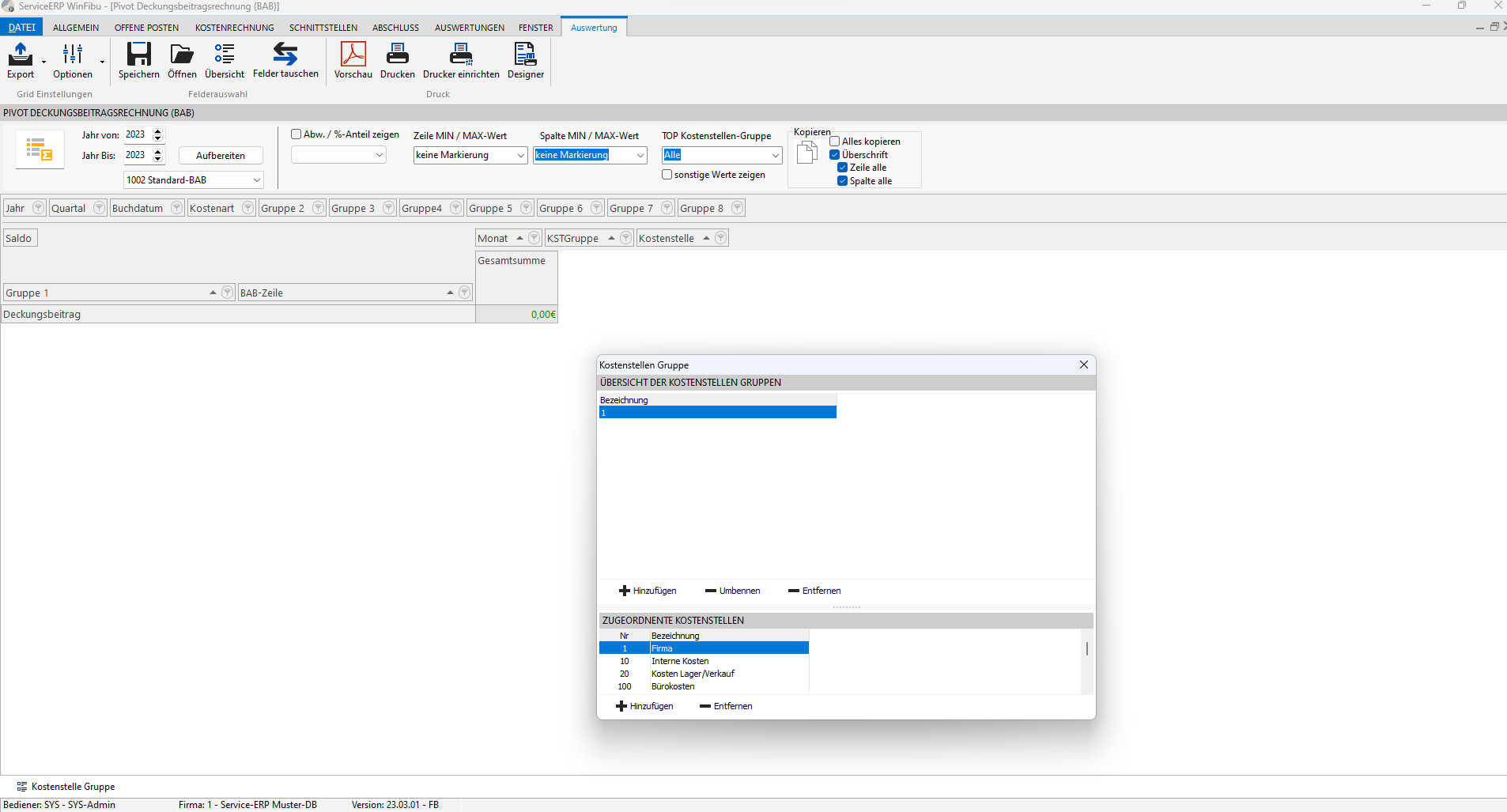
In der darauf folgenden Bildschirmmaske definieren Sie im oberen Teil über +Hinzufügen die Kostenstellengruppen. Die Gruppen legen Sie entsprechend Ihrer gewünschten Auswertung mit einer Bezeichnung fest. Ein Zusammenhang der Kostenstellengruppe mit einer Kostenstelle besteht nicht. Nach der Festlegung der Kostenstellengruppen ordnen Sie im unteren Teil die Kostenstellen zur Gruppe zu. Dazu klicken Sie die jeweilige Kostenstellengruppe an und nehmen die Zuordnung im unteren Teil über +Hinzufügen vor. Die Zuordnung ist unabhängig von der Hierarchie der Kostenstellen.
Zur Zuordnung von mehreren Kostenstellen zu einer Gruppe halten Sie die Strg-Taste fest und klicken die gewünschten Kostenstellen an und anschließend auf OK.
Fehlerhaft zugeordnete oder nicht mehr benötigte Kostenstellengruppe bzw. Kostenstellen löschen Sie über --Entfernen im oberen und unteren Teil.
Zur Änderung der Bezeichnung von Kostenstellengruppen gibt es eine Schaltfläche.
Erstellung und Bearbeitung der Auswertung
Nach Aufruf der Auswertung wählen Sie das Jahr bzw. das oder die Vorjahre und eventuell den gewünschten BAB aus und klicken anschließend auf Aufbereiten. Nach der Änderung des BAB ist immer eine neue Aufbereitung erforderlich. Ein entsprechender Hinweis wird angezeigt.
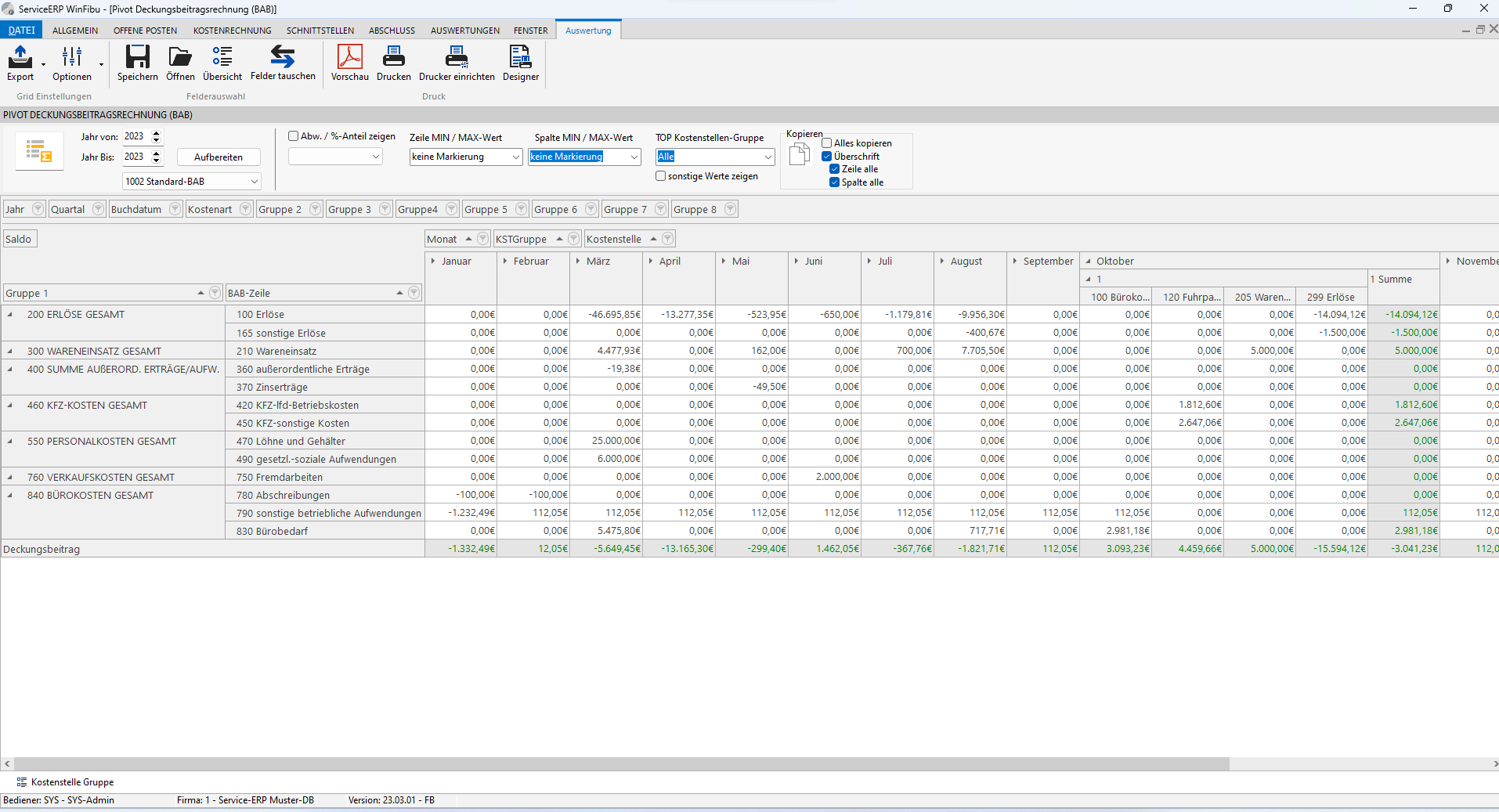
Angezeigt werden danach von links nach rechts die BAB-Zeilen mit Summen, die Gesamtsummen Kostenstellengruppen mit den Werten zu den gebuchten Monaten und die Gesamtsumme der Monate. Es handelt sich hierbei um die Standardanzeige.
Einzelwerte
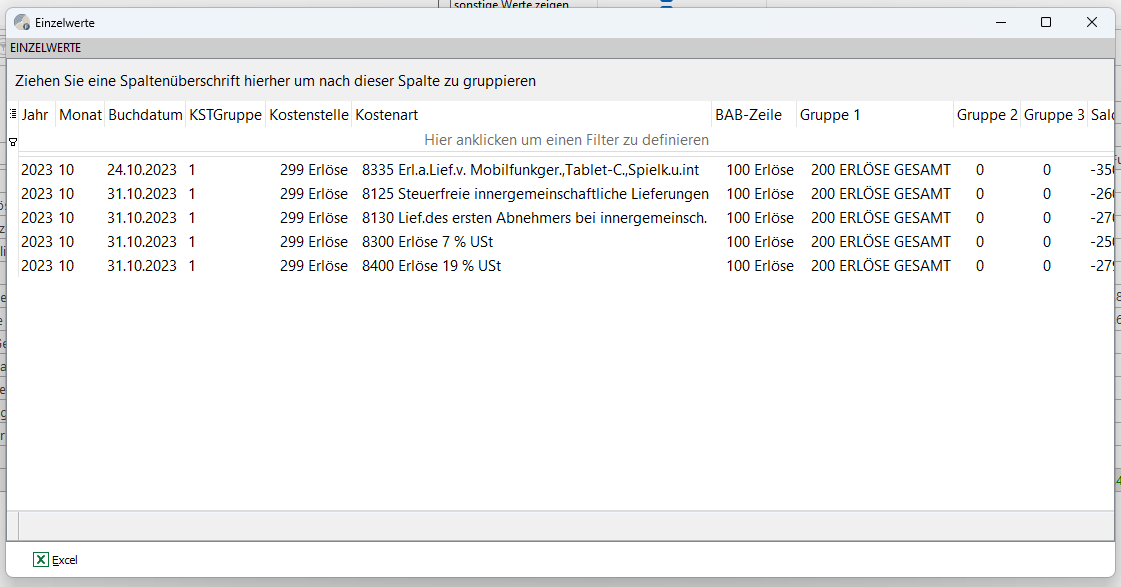
Mit einem Doppelklick auf den Werten einer Zeile erhält man eine Anzeige mit den Angaben der Buchungen der zu dieser Zeile gebuchten Kostenstellen und Sachkonten.
Die einzelnen Spaltenüberschriften können mit der Maus verschoben werden. Ein Klick in der Überschrift bewirkt eine Sortierung der Spalte.
Die in der Pivot Deckungsbeitragsrechnung zusehenden Register können Sie mit der linken Maustaste verschieben, z.B. den Monat hinter die Kostenstelle. Jetzt erhalten Sie die Anzeige Kostenstellengruppen, Kostenstelle und Monat.
Eine Übergabe an MS-Excel ist vorgesehen.
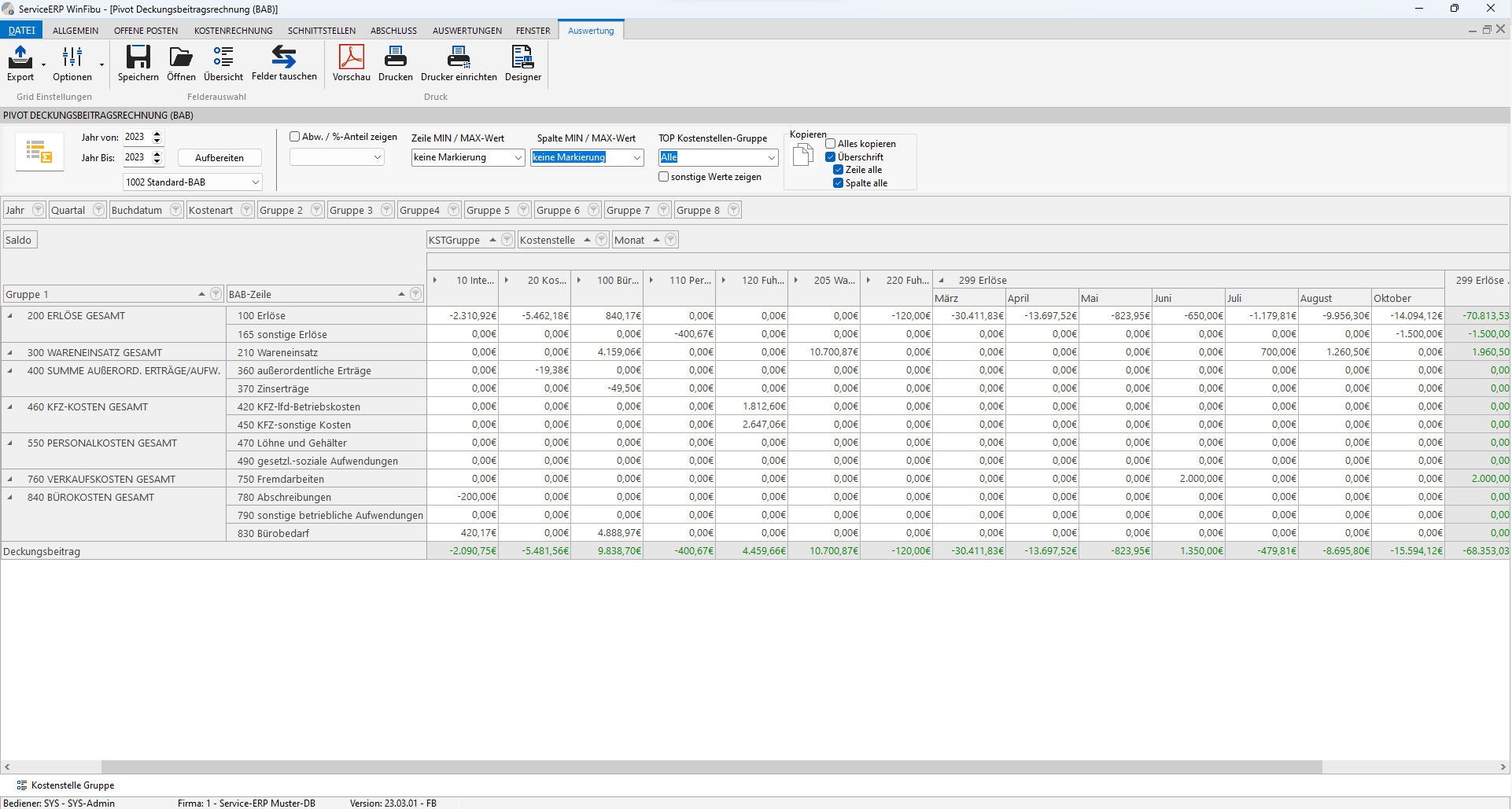
Klicken Sie den schwarzen Pfeil in den Feldern der Kostenstellengruppe an, z.B. L1, werden die zugeordneten Kostenstellen mit der Summe L1 angezeigt. Ein Klick auf den Pfeil zur
Kostenstelle zeigt die gebuchten Monate an. Das Aufblättern der Anzeige wird immer in der Reihenfolge von links der Register durchgeführt.
Ein weiterer Klick auf den Pfeil der Kostenstellengruppe, Kostenstelle usw. schaltet die Anzeige wieder zurück.
In der Reihenfolge der Register Monat, Kostenstellengruppe, Kostenstelle würde nach dem Klick auf dem Pfeil die Kostenstellengruppe und dann die Kostenstelle zum Monat angezeigt werden.
Klicken Sie mit der rechten Maustaste in das Feld einer Kostenstellengruppe, erhalten Sie ein Menü zum Aufklappen bzw. Einklappen und Sortierung der Anzeige. Die Funktionen beziehen sich auf die angeklickte Kostenstellengruppe.
Die Sortierung bezieht sich innerhalb einer Spalte auf die Summe der BAB-Zeilen (BAB-Gruppe) und auf die BAB-Zeilen nach der Höhe der Beträge.
Die gleichen Funktionen stehen Ihnen mit einem Klick der rechten Maustaste links in die BAB-Zeilen zur Verfügung. Das Aufklappen und Einklappen ist aber hier auch durch einen Klick auf den schwarzen Pfeil möglich.
Ein Verschieben des Registers BAB-Zeile vor die BAB-Gruppe ist ebenfalls möglich.
In allen Registern gibt neben dem schwarzen Pfeil eine Schaltfläche zur weiteren Einstellung. Sie können zu BAB-Gruppen, BAB-Zeilen, Monate, Kostenstellengruppen und Kostenstellen bestimmte Angaben in der Anzeige ausblenden.
Beispiel Monate:
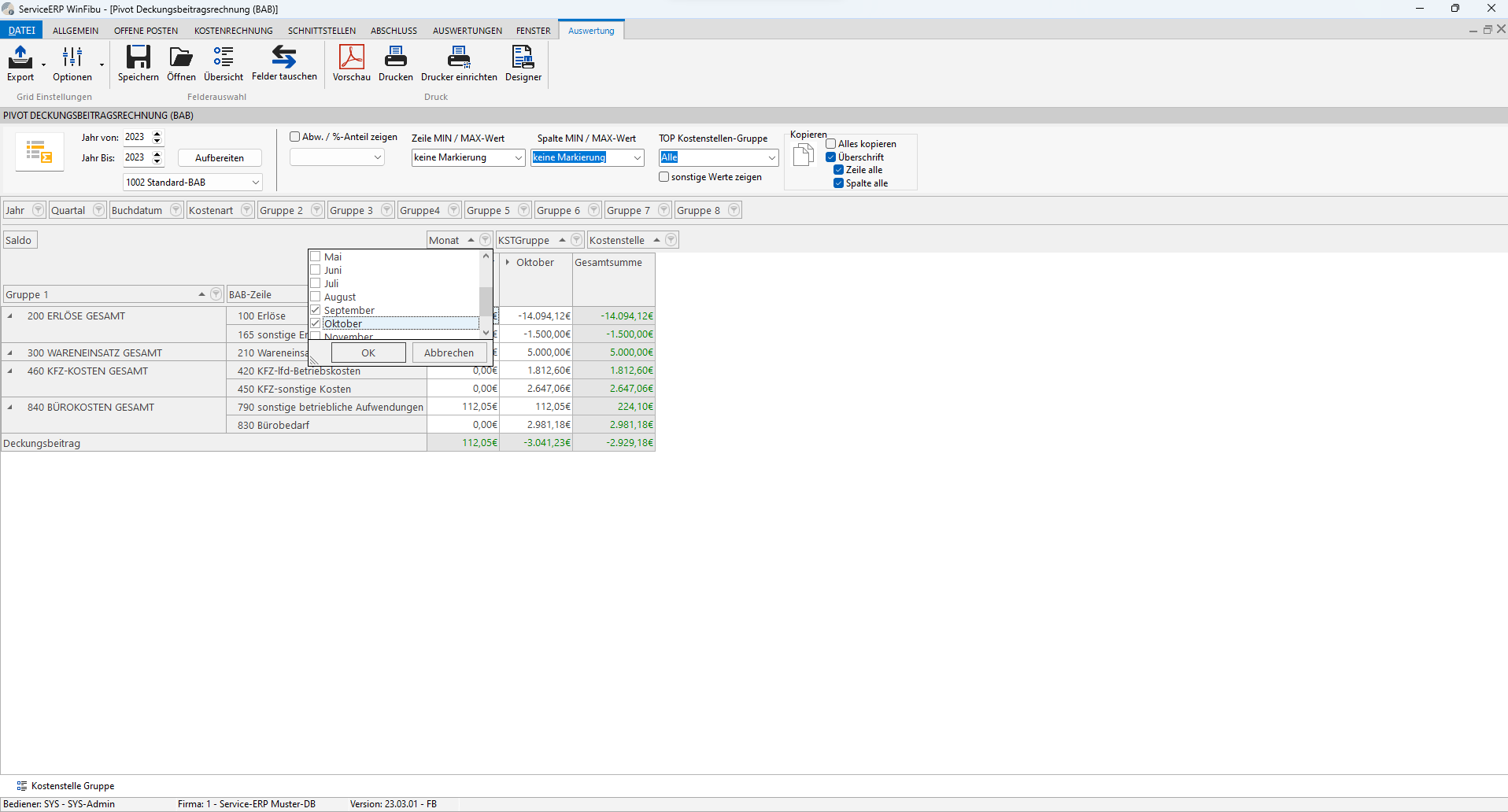
Hier werden nur die Monate 9 und 10 angezeigt.
Links oben stehen noch die Register Jahr, Quartal, Buchdatum und Kostenart zur Aufgliederung der Anzeige zur Verfügung. Dazu verschieben Sie die Register mit der linken Maustaste in die Überschrift der Auswertung entsprechend der gewünschten Reihenfolge.
Zum Beispiel hat die Auswertung die Reihenfolge Kostenstellengruppe, Kostenstelle, Monat. Jetzt verschiebt man die Kostenart mit der Maus in die Überschrift zwischen Kostenstellen und Monat und erhält die Aufgliederung Kostenstellengruppe, Kostenstelle, Kostenart und Monat.
Analog dazu können die Register Jahr, Quartal und Buchdatum in die Auswertung verschoben werden. Wobei Jahr nur für eine Auswertung über mehrere Jahre sinnvoll ist.
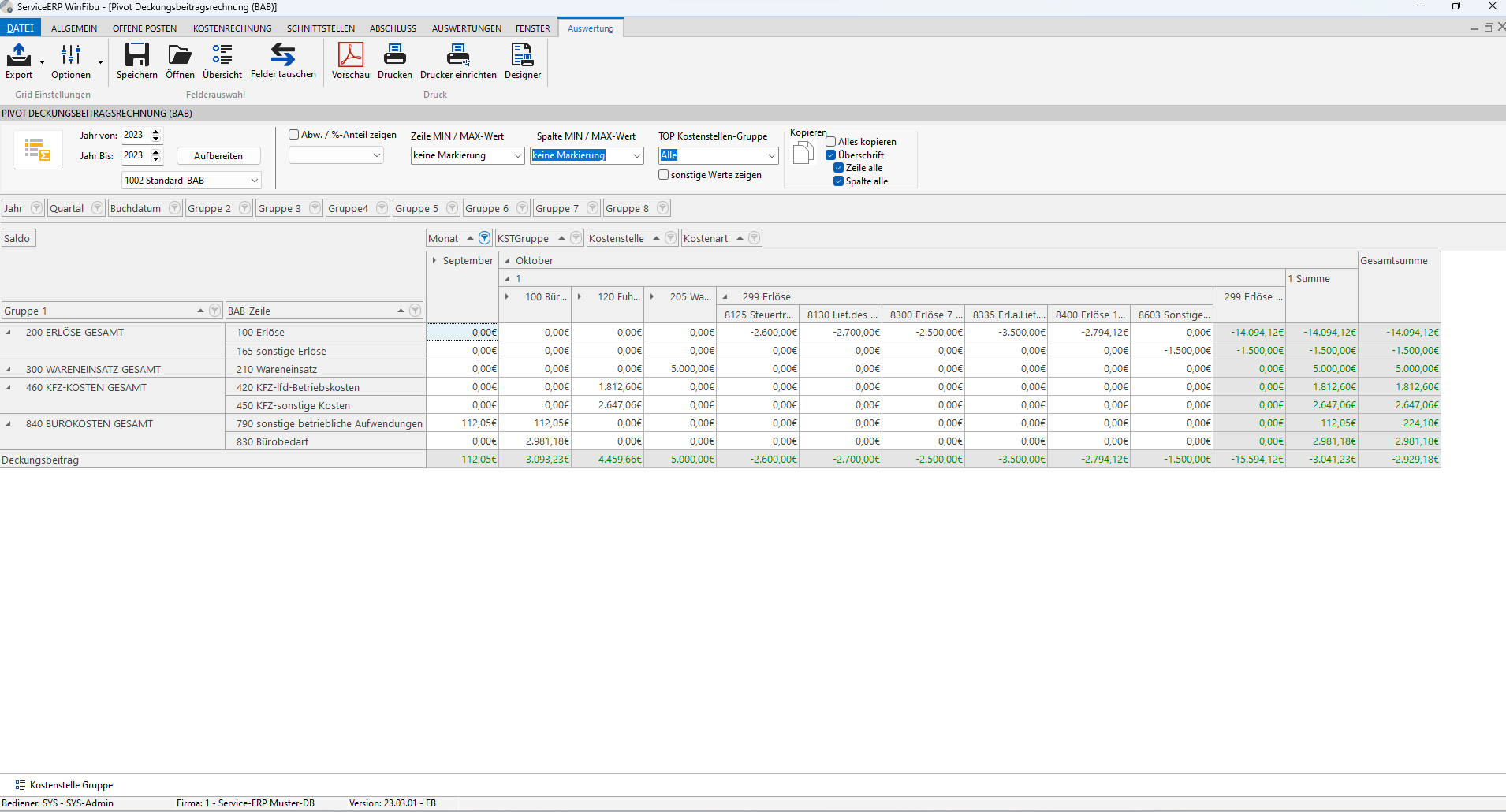
Nicht benötigte Register können Sie mit der Maus wieder zurück nach links oben verschieben.
Weitere Einstellungen
Öffne Felderliste
Zusätzlich ist eine Aufgliederung der Beträge nach den Wertstellungen Soll und Haben vorgesehen. Dazu erhalten Sie mit einem Klick der rechten Maustaste in der Überschrift ein Menü mit den Funktionen „Öffne Felderliste" und „Öffne Filter Dialog".
Wählen Sie „Öffne Felderliste" an werden unten rechts in der Felderliste die Wertstellungen Soll, Haben und der Variationssaldo angezeigt.
Mit der linken Maustaste verschieben Sie Soll und Haben nach links oben neben dem Saldo und erhalten zusätzlich die Anzeige der Beträge nach Soll und Haben.
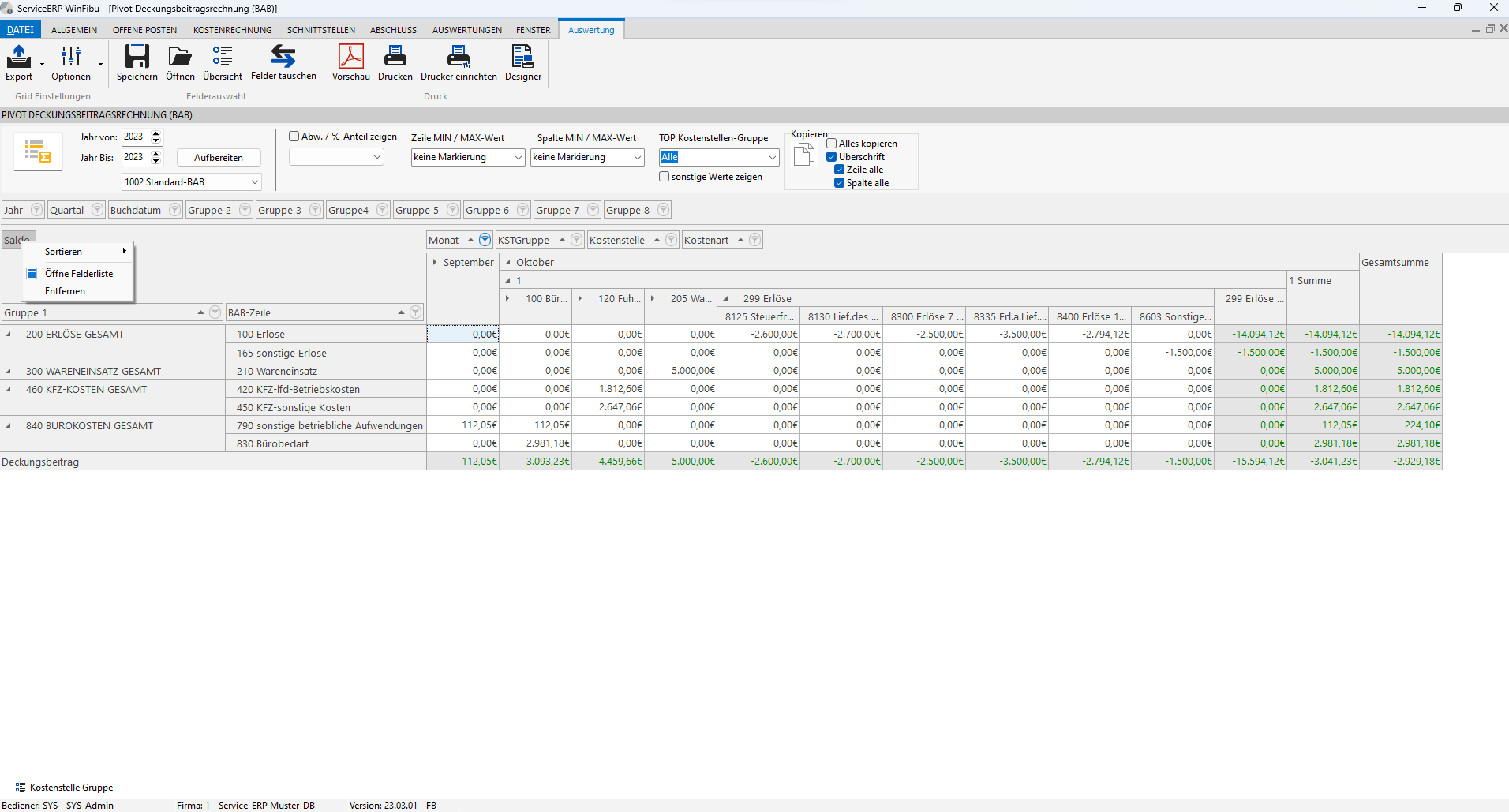
Der Variationssaldo zeigt die Abweichungen zwischen den Salden einer Ebene an.
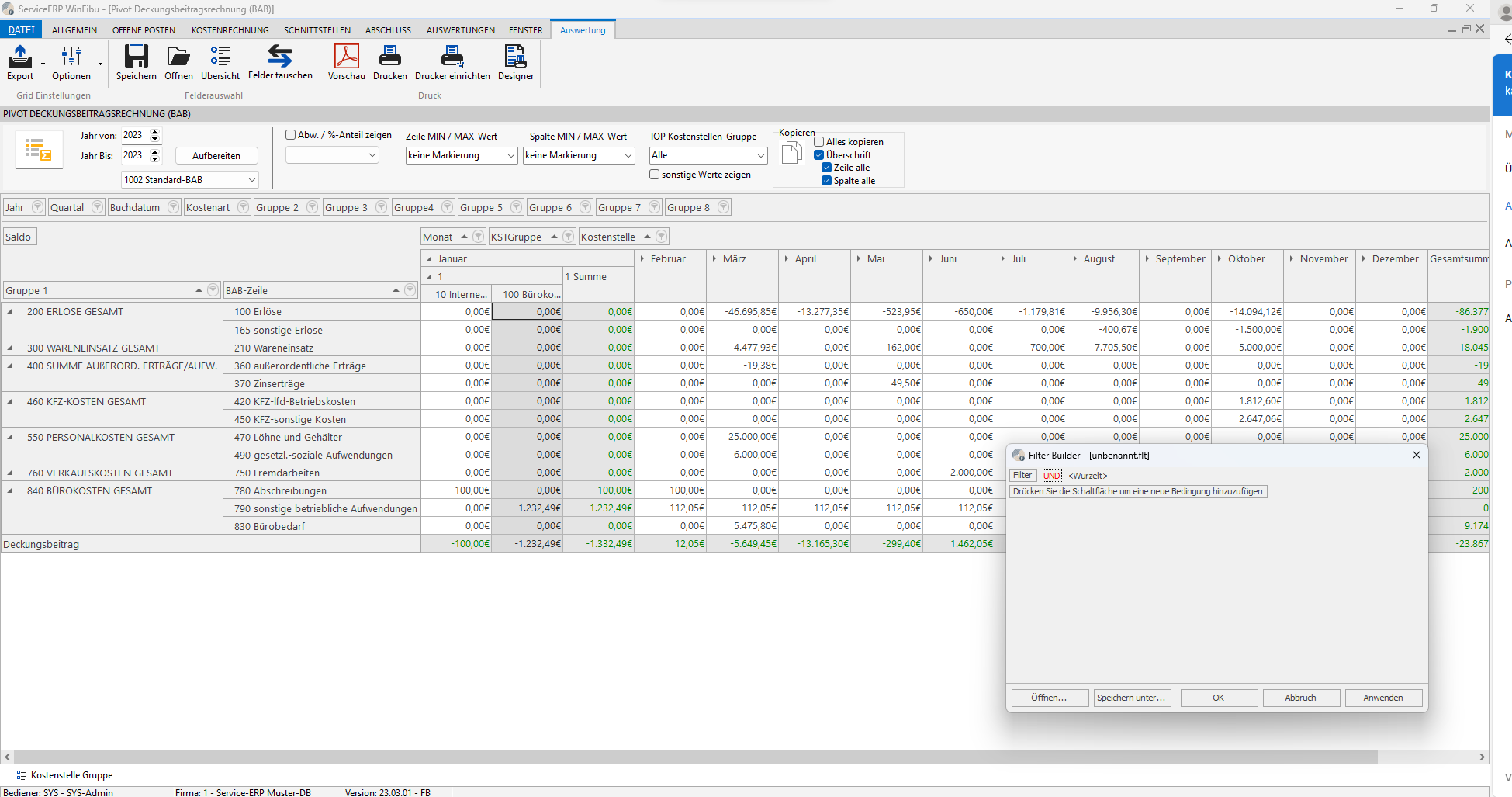
Öffne Filterdialog
Es handelt sich um einen Filter zur weiteren Einstellung der Anzeige. Über Abfragen können Sie die Auswertung den Registern eingrenzen, z.B. nach bestimmte Kostenstellengruppe oder Kostenstellen suchen. Dazu klicken Sie auf die Schaltfläche ... unter Filter und wählen das Register und den Operator aus. Mehrere Bedingungen lassen sich miteinander verknüpfen.
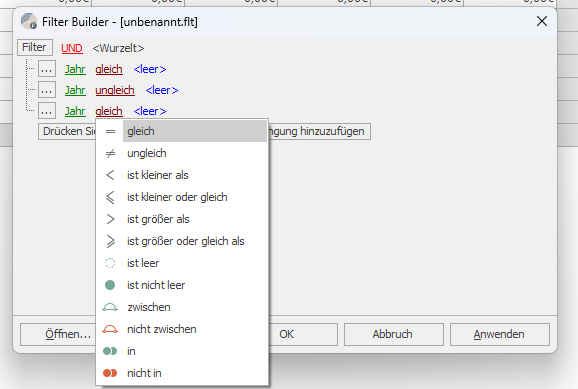
Beachten Sie dabei, dass zu den Kostenstellen und BAB-Zeilen immer nach der Nummerierung und der Bezeichnung gesucht wird. In diesem Fall verwenden Sie z.B. zur Suche einer bestimmten Kostenstelle den Operator „beinhaltet". Sie geben in diesem Fall die Kostenstellen-Nr. oder Teile der Bezeichnung ein.
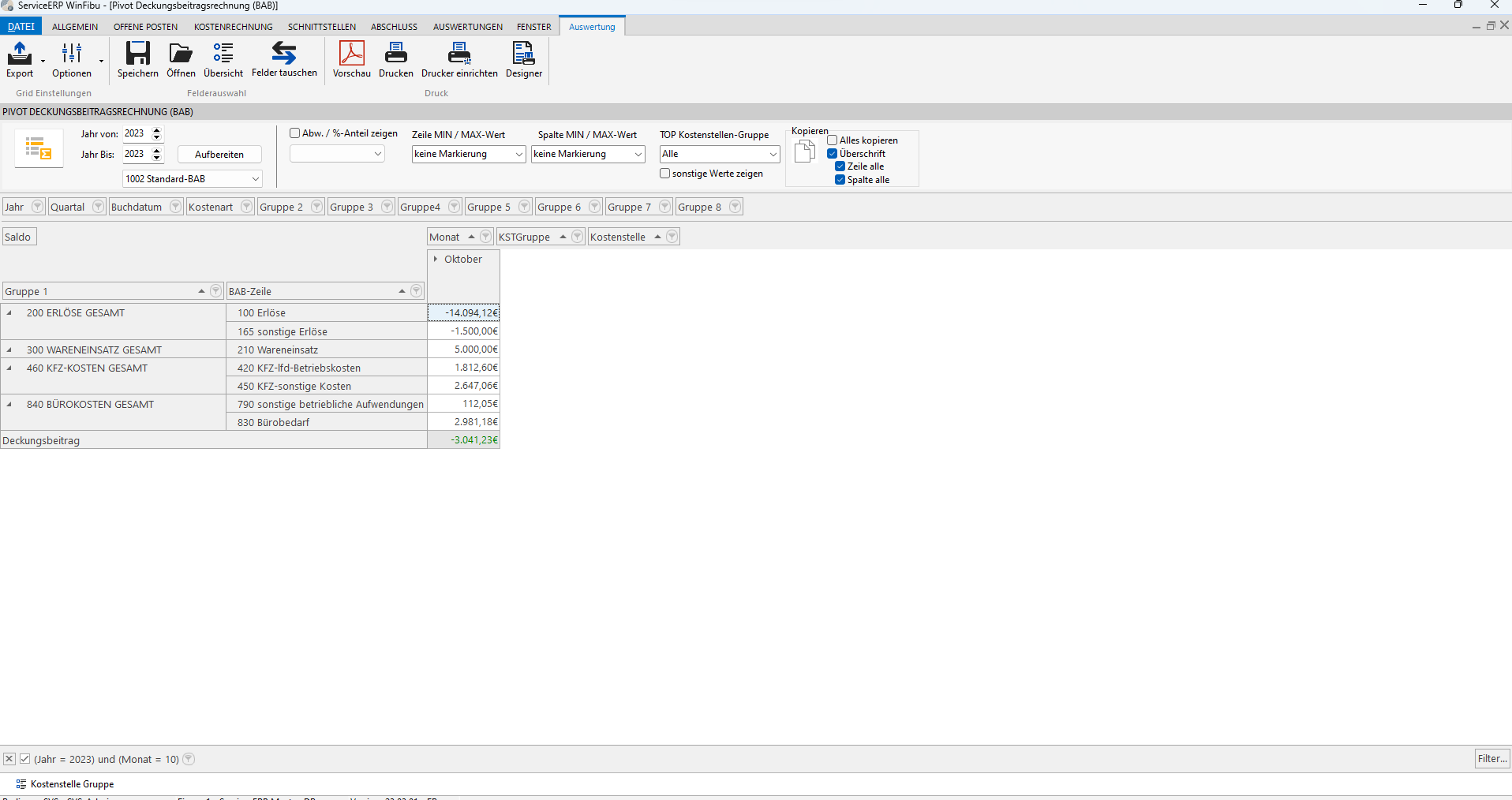
Erstellte Filter speichern Sie für spätere Anwendungen ab.
Unten links sehen die den angewendeten Filter und können ihn dort wieder deaktivieren.
Anzeige von Abweichungen
Aktivieren Sie die Checkbox zur Anzeige von Abweichungen in Betrag und Prozent. Zur Auswahl stehen:
Unterschied als €
Anzeige der Differenz der Beträge z.B. zwischen 2 Kostenstellengruppen als Betrag. Siehe auch Variationssaldo.
Unterschied als %
Anzeige der Differenz der 2 Kostenstellengruppen in Prozent bzw. der Differenz zwischen den Salden einer Ebene.
%-Anteil Zeile
Prozentualer Anteil der Salden einer Ebene an der Gesamtsumme der übergeordneten Ebene, z.B. der Anteil der Kostenstellen an der Gesamtsumme der Kostenstellengruppe.
%-Anteil Spalte
Betrifft einmal den Anteil der BAB-Zeilen an der zugeordneten BAB-Summenzeile. Ist die Anzeige auf BAB-Summen reduziert, wird der Anteil der BAB-Summe am Deckungsbeitrag angezeigt.
Zeile MIN/MAX-Wert
Je nach Einstellung Anzeige der BAB-Zeile mit dem kleinsten oder größten Wert. Die Anzeige erfolgt nur für BAB-Zeilen und nicht für die BAB-Summenzeilen.
Spalte MIN/MAX-Wert
Wie oben nur auf die Spalte bezogen.
TOP-Kostenstelle-Gruppe
Anzeige der Kostenstellengruppen mit den höchsten Werten. Top1 bedeutet Kostenstellengruppe mit den höchsten Werten, Top2 die zwei Kostenstellengruppen mit den höchsten Werten usw.
Die Checkbox „sonstige Werte zeigen", zeigt die Summe der Kostenstellengruppen an, die nicht über Top1 usw. aufgeführt werden.
Beispiel Auswahl Top1:
Kopieren
Kopieren der Anzeige über Kopieren in geöffnetes Arbeitsblatt von MS-Excel. Dort fügen Sie die Auswertung über die Funktion „Einfügen" an die entsprechende Stelle in der Arbeitstabelle hinzu.
Vorher wählen Sie den Inhalt aus, der kopiert werden soll.
Alles kopieren
Die gesamte Auswertung einschließlich Überschriften wird in MS-Excel kopiert.
Überschrift
Die markierte Zeile bzw. Zeilen werden mit der Überschrift kopiert.
Zeilen alle, Spalten alle
Die markierten Zeilen oder Spalten werde in MS-Excel kopiert.
Die nachfolgenden Funktionen werden durch einen Klick auf „Auswertung" in der oberen Bildschirmleiste angezeigt.
Export
Funktion zum Export der aufbereiteten Auswertung in folgenden Formaten:
Excel - Gruppiert (.xlsx)
Bereitstellung nur mit Gesamtsummen zu den Kostenstellengruppen
Excel (.xlsx)
Bereitstellung der Werte zu den Kostenarten
HTML
Bereitstellung der Werte zu den Kostenarten im HTML-Format
Speichern/Öffnen
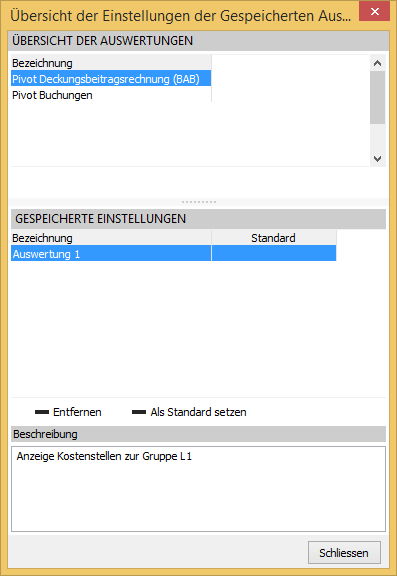
Speicherung und Öffnen von verschiedenen Auswertungsvarianten.
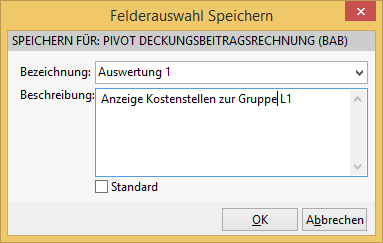
Zur Abspeicherung geben Sie eine Bezeichnung und Beschreibung ein. Zusätzlich ist eine Kennzeichnung als Standardauswertung möglich.
Übersicht
Anzeige der abgespeicherten Auswertungen
Änderungen
v0.7.0am6fa64-amc79f1-am97389-am