
Übernahme Buchungen
Übernahme Buchungen
Übernahme von Buchungen aus externen Programmen. Hauptsächlich betrifft es die Programme zvoove PDL, zvoove GDL, ServiceERP GmbH L3 und zvoove Payroll.
Unter Optionen, Import-Schnittstellen, Allgemein kennzeichnen Sie die jeweiligen Programme. Nach einem Neustart der ServiceERP GmbH WinFibu sind die Menüpunkte zur Übernahme von Buchungen aus diesen Programmen unter der Registerkarte „Übernahme Buchungen" sichtbar.
Folgende Voraussetzungen müssen für eine Übernahme von Buchungen erfüllt sein:
die Buchungen wurden vom Fremdprogramm bereitgestellt
der Schnittstellenpfad in beiden Programmen ist korrekt eingerichtet bzw. Art der Übernahme „Übernahme aus Mandant-Datenbank" eingestellt wurde.
Eine Übernahme der Fremdbuchungen ist gleichzeitig nur für einen Bediener möglich. Ein entsprechender Hinweis wird angezeigt.
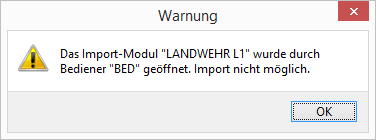
Zur Übernahme von Daten wählen Sie den Menüpunkt für das Programm an. Stehen Buchungen bereit, erhalten Sie einen Hinweis.
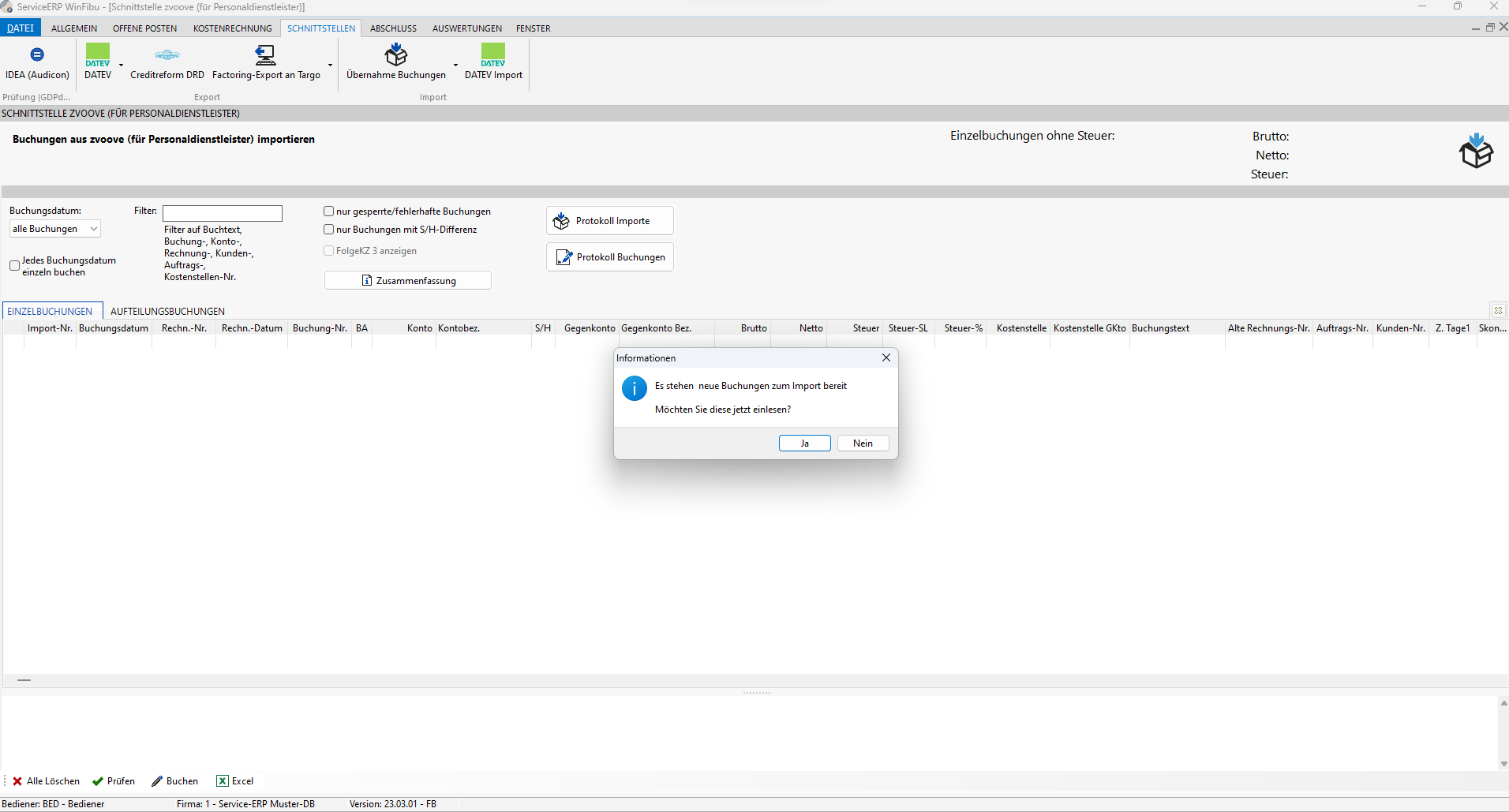
Der Bildschirmaufbau mit der Anzeige und den Funktionen zu den eingelesenen Buchungen ist für alle Importprogramme gleich.
Die Anzeige wird nach Einzelbuchungen und Aufteilungsbuchungen unterteilt. Die Buchung erfolgt unabhängig von dieser Aufteilung für alle Buchungen.
Einzelbuchungen:
Zu einer Buchung existiert nur ein Buchungssatz, der mit einer laufenden Nummer versehen ist. Das ist z.B. bei der Übernahme aus dem Programm zvoove Payroll der Fall.
Aufteilungsbuchungen
Eine Buchung, z.B. eine Ausgangsrechnung besteht aus mehreren Buchungsätzen.
Buchung an das Personenkonto
Mindestens eine Buchung an ein Erlöskonto
Eine Buchung an das Umsatzsteuerkonto, Anzeige nur nach Aktivierung der Checkbox „FolgeKZ 3 anzeigen".
Alle Sätze zu einem Buchungsvorgang haben die gleiche Buchungs-Nr.
Im oberen rechten Teil der Maske sehen Sie die Gesamtsummern Einzelbuchungen ohne Steuer und für die Buchungen mit Steuer die Summen zu den Brutto-, Netto- und Steuerbeträgen. Dabei ist zu beachten, dass in diesen Gesamtsummen Rechnungsausgänge, Rechnungseingänge und verschiedene Steuersätze enthalten sind. Die Summe der Steuersätze ergibt sich aus Umsatzsteuer minus Vorsteuer. Für genauere Kontrollen und Zusammenfassungen gibt es die nachfolgend beschriebene „Zusammenfassung".
Im Zusammenhang mit dem Einlesen der Buchungen werden folgende Prüfungen durchgeführt:
Vorhandensein der in den Buchungen vorhandenen Konten, Steuerschlüssel und Kostenstellen in den Stammdaten.
Die Überprüfung des bereitgestellten Steuerschlüssels mit dem im Sachkontenstamm hinterlegten Steuerschlüssel erfolgt nur, wenn im Sachkontenstamm als Steuerart nur Vor- bzw. nur Umsatzsteuer ausgewählt wurde.
Prüfung Netto + Mehrwertsteuer = Brutto
Fehlerhafte Buchungen werden markiert und können nicht gebucht werden.
Fehlerhafte Buchungen und Buchungen mit Differenzen können Sie sich über die Aktivierung der dafür vorgesehenen Checkbox gesondert anzeigen lassen.
Über eine Einstellung unter Optionen, Import-Schnittstellen, weitere Einstellungen steuern Sie die Verwendung des Steuerschlüssels für die Übernahme aus einer ASCII-Datei.
Zur Auswahl steht einmal die Verwendung des Steuerschlüssels aus der ASCII-Datei. Ist dieser in der WinFibu nicht angelegt, ergibt es einen Fehler und die jeweiligen Buchungen sind gesperrt.
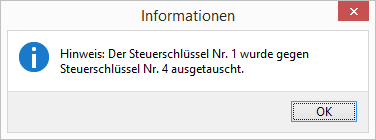
Zum anderen wird der Steuerschlüssel aus der ServiceERP WinFibu über den in der ASCII-Datei vorhandenen Prozentsatz gesucht. Die Änderung des Steuerschlüssels erfolgt dann mit einem Hinweis.
Beachten Sie dort bitte auch die Einstellung zum automatischen Ausgleich von Stornobuchungen.
Das Menü zur Bearbeitung von fehlerhaften Buchungen, Änderung von Konten, Kostenstellen und des Buchungsdatums erhalten Sie über die rechte Maustaste. Die Funktion dieses Menü kann über eine Bedienerberechtigung freigegeben bzw. gesperrt werden.
Über dieses Menü besteht weiterhin die Möglichkeit den vorgegebenen Buchungstext zu ändern. Die Eingabe ist auf 50 Zeichen begrenzt. Eingelesene Buchungstexte über 50 Zeichen werden nach 50 Zeichen abgeschnitten, da in der ServiceERP WinFibu nur Buchungstexte bis zu 50 Zeichen abgespeichert werden können.
Beachten Sie bitte, dass die Bedienerberechtigungen zum Löschen, Bearbeiten der importierten Daten und für die Stornierung der Buchungen standardmäßig nicht freigegeben sind.
Das Löschen von einzelnen Buchungsätzen und die Beseitigung von Differenzen innerhalb einer Buchung sind aus Sicherheitsgründen nur dem Support der ServiceERP WinFibu vorbehalten. Wenden Sie sich bitte dazu an die entsprechende Hotline.
Nach Beendigung von Korrekturen wählen Sie die Schaltfläche Prüfen an und es erfolgt eine erneute Prüfung der eingelesenen Buchungen. Sollte nicht sofort alle Fehler beseitigt werden können ist eine Buchung der fehlerfreien Sätze möglich. Beachten Sie bitte, dass ein erneutes
Einlesen von Buchungen erst nach vollständiger Verbuchung der vorherigen Übernahme möglich ist.
Eine Übergabe an Excel der eingelesenen Buchungen ist vorgesehen.
Die Buchung können Sie für alle vorhandene Buchungszeiträume durchführen, siehe Abbildung unten.
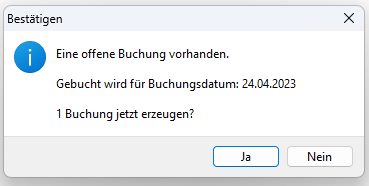
Zur Buchung nach jedem einzelnen Buchungsdatum kennzeichnen Sie die Checkbox links in der Mitte der Bildschirmanzeige.
Ein Löschen aller eingelesenen Datensätze ist vorgesehen, sollte aber nur in Ausnahmefällen vorgenommen werden.
Folgende zusätzliche Auswertungen und Funktion stehen Ihnen zur Verfügung:
Zusammenfassung
Überblick zu den übernommenen Buchungen, wie Gesamtsummen, Anzahl und Summen der Buchungen je Buchungsart und Summen pro Datum (Buchungsdatum).
Import-Protokoll
Anzeige der übernommenen Datensätzen, der erzeugten Buchungen und gelöschten Datensätzen.
Allerdings stimmt die Anzahl der übernommen Datensätzen nicht immer mit den erzeugten Buchungen überein, da eine Buchung mitunter aus mehreren Datensätzen besteht.
Importdatei Speichern
Funktion zur erneuten Erstellung der ASCII-Datei. Die ASCII-Datei wird nach dem Einlesen gelöscht und kann bei eventuellen Problemen über diese Funktion erneut erstellt werden.
Zur Sicherheit ist diese Funktion über ein Passwort geschützt und kann nur zusammen mit dem Softwaresupport der Firma ServiceERP GmbH durchgeführt werden.
Zur Übernahme freigeben
Betrifft die Bereitstellung der Buchungen innerhalb der Datenbank in einer Tabelle. Die bereits eingelesenen Sätze werden zum erneuten Einlesen wieder freigegeben.
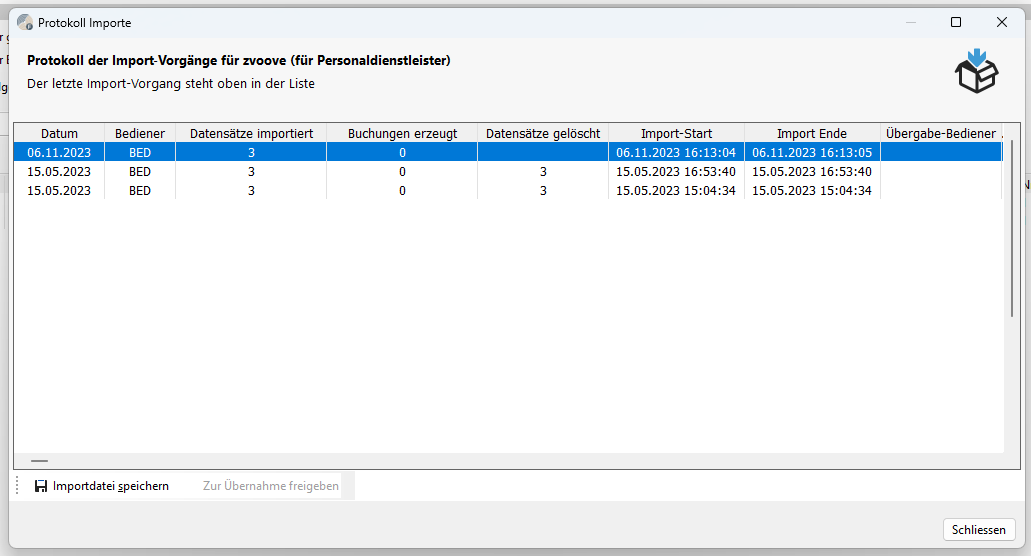
Die Funktion ist ebenfalls über ein Passwort geschützt, siehe Importdatei speichern.
Buchungen-Protokoll
Protokoll zu den erzeugten Buchungen. Die durchgeführten Buchungen können komplett storniert werden durch Bediener mit entsprechender Berechtigung.
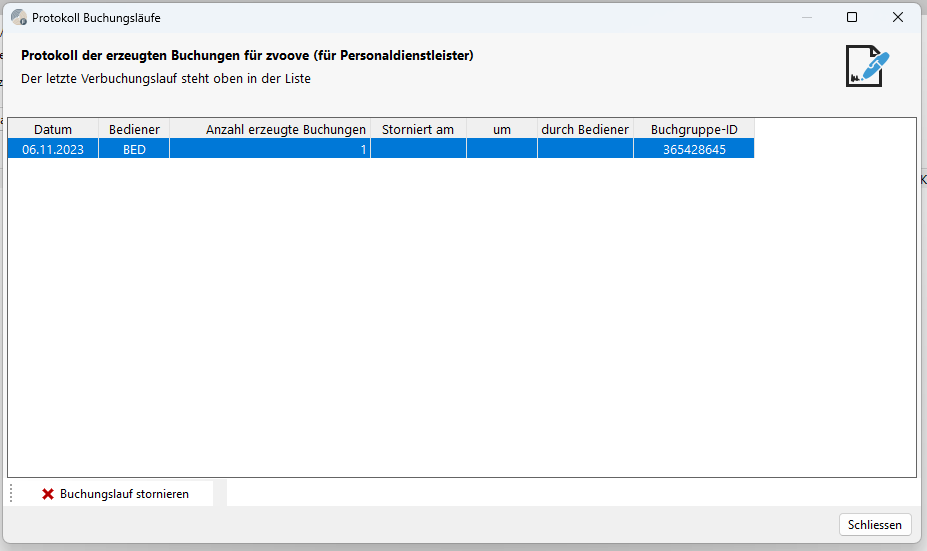
Den Buchungslauf können Sie nach ursprünglichen Buchungsdatum oder zu einem ausgewählten Buchungsdatum für alle Buchungen stornieren.
Nach Anwahl der Schaltfläche „Buchungslauf stornieren" erscheint die nachfolgende Abfrage.
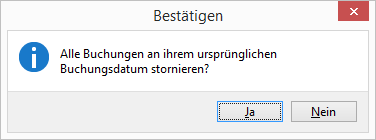
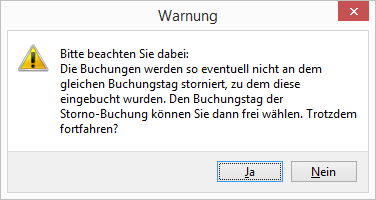
Beantworten Sie diese Abfrage mit „Nein" erscheint noch einmal ein Hinweis, dass die Buchungen nicht zum ursprünglichen Datum, sondern für alle Buchungen zu einem ausgewählten Datum storniert werden.
Übernahme von Buchungen aus zvoove Payroll
Zusätzlich kann über eine Option im Feld Auftrags-Nr. JJMM der Abrechnung eingetragen werden. Innerhalb der Buchungsübernahme besteht in diesem Fall die Möglichkeit die Auftrags-Nr. über das Menü (rechte Maustaste) zu ändern.
Die Auftrags-Nr. wird durch den Buchungsvorgang im Feld Rechnungs-Nr. abgespeichert.
Die die dafür erforderliche Einstellung nehmen Sie unter Optionen, Import-Schnittstellen, weitere Einstellungen vor.
Für die Abspeicherung der bereitgestellten Rechnungs-Nr. mit Mandanten- und Filialen-Nr. ist die Einstellung unter Optionen, Import-Schnittstellen, weitere Einstellungen „Einzelbuchungen je Kostenstelle" erforderlich. In diesem Fall wird im Feld Rechnungs-Nr. die Mandanten- und Filialen-Nr. zusätzlich zum Jahr und Monat abgespeichert und im Feld Rech-Nr. nur das Jahr und der Monat (Standard).
Es ist möglich, Abzugsarten mit Steuerschlüssel aus zvoove Payroll zu übergeben und in der ServiceERP GmbH WinFibu verbuchen zu lassen. Der Steuerschlüssel im zvoove Payroll muss identisch mit dem Steuerschlüssel in ServiceERP WinFibu sein. Beispiel: „geldwerter Vorteil KFZ" einmal als Lohnart als laufender Bezug(steuer- und SV-pflichtig) definiert, einmal als Abzugsart definiert. In der Abzugsart wird der Steuerschlüssel und das Erlöskonto (im SKR03 z.B. 8611-verrechnete sonstige Sachbezüge 19 % USt. (z.B. Kfz-Gestellung)) hinterlegt. Im Konto 8611 in der WinFibu wird als „Steuerbuchung" nur Umsatzsteuer ausgewählt.
Einstellungen im zvoove Payroll zu den Abzugsarten:
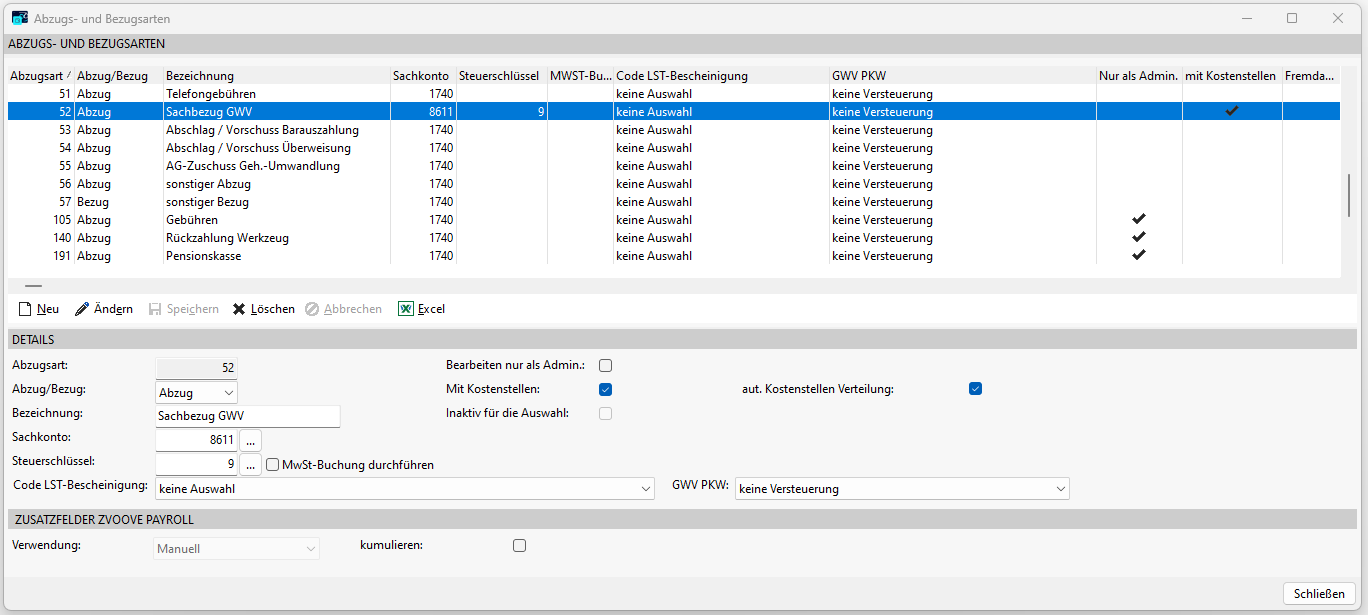
MwSt-Buchung durchführen darf nicht aktiviert werden.
Weitere Hinweise
Die Übernahme von Buchungen ist für abgeschlossene Wirtschaftsjahre für den Bediener mit entsprechender Berechtigung im Bedienerstamm zugelassen.
Beachten Sie bitte, dass danach eine erneute Durchführung des Jahresabschlusses notwendig ist. Die Saldenvorträge für das neue Jahr sind danach nicht mehr aktuell.
Achtung:
Sollte während der Übernahme der Fremdbuchungen eine Störung in Form von Programm- oder Systemabstürzen o.ä. auftreten, d.h. die Übernahme der Buchungen wurde nicht ordnungsgemäß beendet, ist [unbedingt]{.underline} eine Datenrücksicherung durchzuführen.
Besonderheiten zur Übernahme von Buchungen aus dem Programm zvoove Payroll und zvoove PDL, zvoove GDL, ServiceERP GmbH L3:
Über eine Einstellung unter Optionen, Import-Schnittstellen, Allgemein können die Buchungen aus den Programmen auch direkt aus der Mandant-Datenbank übernommen werden.
In diesem Fall kann für im zvoove PDL, zvoove GDL und ServiceERP GmbH L3 stornierte Rechnungen zu den offenen Posten ein automatischer Ausgleich erfolgen. Im Buchungssatz der Storno-Rechnung ist die Rechnungs-Nr. der zu stornierenden Rechnung enthalten und somit ist ein automatischer Ausgleich möglich.
Setzen Sie die Kostenstellenrechnung ein, besteht zusätzlich die Möglichkeit für WinLOG zwischen Einzelbuchungen je Kostenstelle und Buchung mit Gesamtsumme und Kostenstellenverteilung zu wählen.
Bei der Übernahme mit Einzelbuchungen je Kostenstelle wird jede einzelne Buchung mit Kostenstellenverteilung aus der bereitgestellten ASCII-Datei abgespeichert.
Buchung mit Gesamtsumme bedeutet, dass die Buchungen an das gleiche Konto summiert abgespeichert werden mit Verteilung an die Kostenstellen.
Die erforderliche Einstellung für beide Optionen nehmen Sie unter Optionen, Import-Schnittstellen, weitere Einstellungen vor.
Übernahme aus Quadriga-Anlagenbuchhaltung
Zur Bereitstellung der Buchungen in der Quadriga-Anlagenbuchhaltung muss [unbedingt]{.underline} die Checkbox „Bei Buchungssätzen Gegenkonto" gekennzeichnet sein, da nur ASCII-Dateien mit Gegenkonto zulässig sind.
Zur Übernahme der Daten aus der Quadriga-Anlagenbuchhaltung klicken Sie die Schaltfläche Dateien einlesen an, wählen den Pfad und die Datei zur Übernahme an. Die Buchungen sind anschließend auf dem Bildschirm zu sehen.
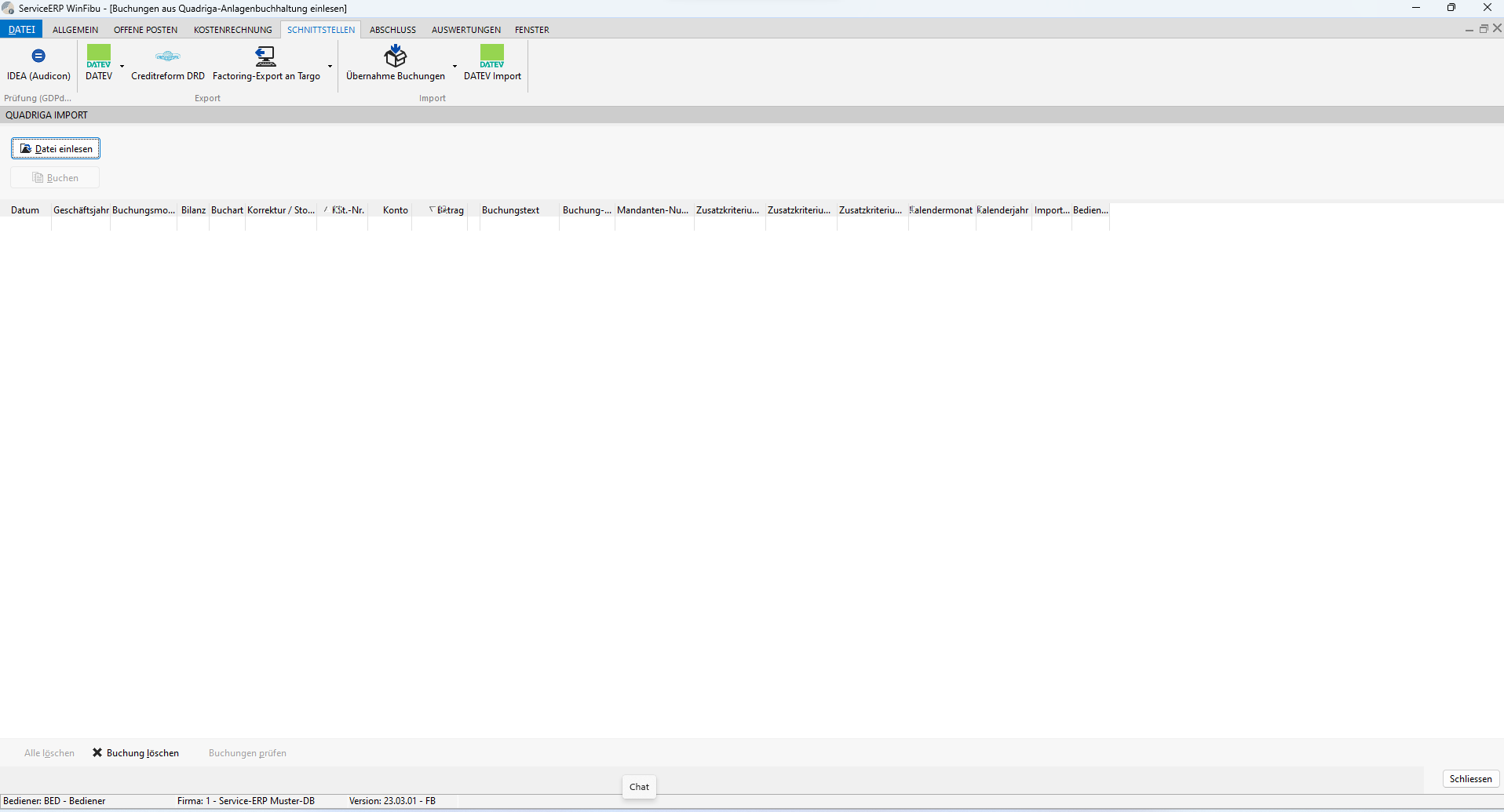
Sollten Sachkonten oder Kostenstellen in den Stammdaten fehlen, erscheint eine Fehlermeldung und die entsprechenden Sachkonten bzw. Kostenstellen sind gelb markiert.
Über die Schaltfläche Buchen führen Sie die Buchung in der ServiceERP GmbH WinFibu durch. Buchungssätze mit fehlenden Sachkonten und Kostenstellen werden nicht gebucht und sind weiterhin auf dem Bildschirm sichtbar.
Nach Anlage der fehlenden Sachkonten und Kostenstellen wählen Sie die Schaltfläche Buchungen prüfen an. Treten jetzt keine Fehler mehr auf, können Sie auch diese Sätze verbuchen.
Zum Löschen der gesamten Anzeige gibt es die Schaltfläche Löschen.
Nach der Übernahme der Buchungen wird die Import-Datei umbenannt, um ein doppeltes Einlesen der Buchungen zu verhindern.
Übernahme von Buchungen aus Lexware Lohn
Sie wählen über die Schaltfläche Datei einlesen das entsprechende Verzeichnis aus, indem sich die von Lexware bereitgestellt Datei befindet. Sachkonten und Kostenstellen, die nicht in den Stammdaten der WinFibu vorhanden sind, werden gelb markiert. Entweder Sie legen die fehlenden Stammdaten an, oder ordnen andere Kostenstellen bzw. Sachkonten zu. Eine Buchung ist erst nach der Korrektur möglich.
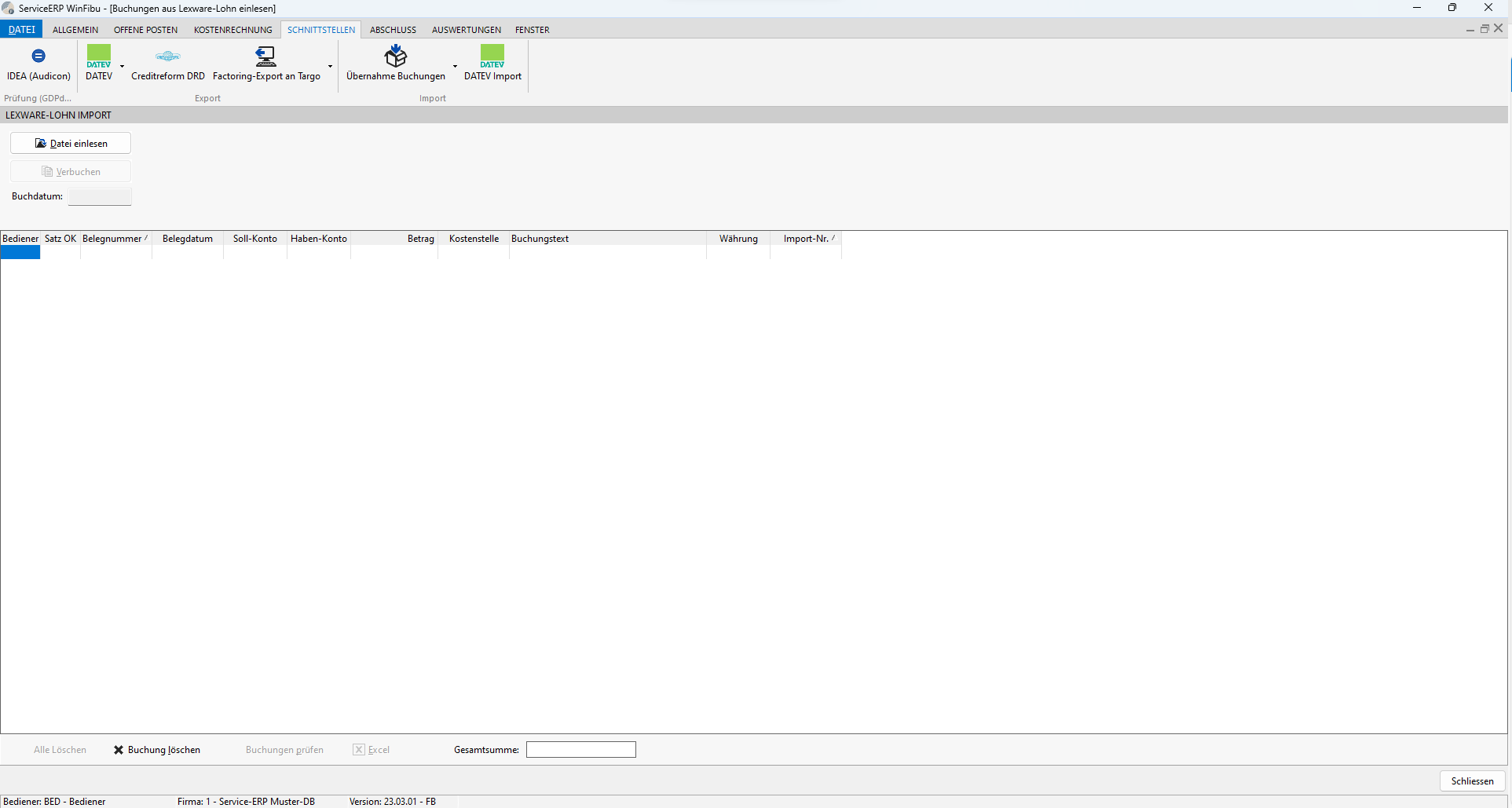
Zur Aktualisierung der vorgenommenen Änderungen klicken Sie auf die Schaltfläche Buchungen prüfen. Weitere Schaltflächen stehen zum Löschen einzelner oder aller Buchungssätze zur Verfügung, sowie zur Übergabe an Excel.
Die Verbuchung ist über die vorgesehene Funktion nur für das vorgegebene Buchungsdatum möglich.
Prüfung Kontoauszug ServiceERP L3
Diese Information ist nur im Zusammenhang mit dem vorgelagerten Programm ServiceERP L3 anzuwenden. Der Menüpunkt ist nur sichtbar bei installiertem Programm ServiceERP L3. Voraussetzung ist dort der Druck von Rechnungen mit Kontoauszug.
Es wird ein Vergleich der aktuellen aufgelaufenen Salden der Debitoren bis zu dem gewählten Monat mit dem Saldo des letzten Kontoauszuges durchgeführt. Alle Debitoren mit einer Abweichung werden angezeigt, ein Ausdruck ist möglich.
Voraussetzung für diese Prüfung ist, dass alle Kontoauszüge im ServiceERP L3 bis zum gewählten Zeitpunkt gedruckt worden sind.
Zur Vorbereitung der Prüfung ist die Eingabe des Jahres als Zeitraum notwendig. Die Sortierung der Anzeige kann nach Debitorennummer oder Name vorgenommen werden.
Nach dem Anklicken von 1) Konten ermitteln und anschließend 2) Konten prüfen erscheinen auf dem Bildschirm alle Debitoren mit einer Abweichung der Salden. Zum Ausdruck der Anzeige stehen die bekannten Button zur Verfügung.
Eine Anzeige des Menüpunktes erfolgt in Abhängigkeit der Tabelle WWS_Kunden1 mit den abgespeicherten Buchungssätzen zur Finanzbuchhaltung in der Datenbank.
Mandantenübersicht Fremdbuchungen
Die Einstellung zur Übernahme der Daten aus der Mandantendatenbank erfolgt unter Extras, Optionen, Import-Schnittstellen, Allgemein.
Hier sehen Sie unter der Registerkarte Info je nach der Einstellung Jahr die Anzahl der Datensätze aus den Programmen zvoove Payroll, zvoove PDL, zvoove GDL und ServiceERP GmbH L3. Arbeiten Sie mit mehreren Mandaten, werden die Datensätze je Mandant angezeigt. Für jeden Mandanten existiert eine Registerkarte. Als Beschriftung wird die Kurzbezeichnung aus dem Firmenstamm verwendet. Somit haben Sie jederzeit die Kontrolle über die ausstehenden Buchungen aus den aufgeführten Programmen.
Zur Anzeige der Datensätze klicken Sie oben die Registerkarte zu dem Mandanten an und anschließend im unteren Teil der Bildschirmmaske die Registerkarte des jeweiligen Programms.
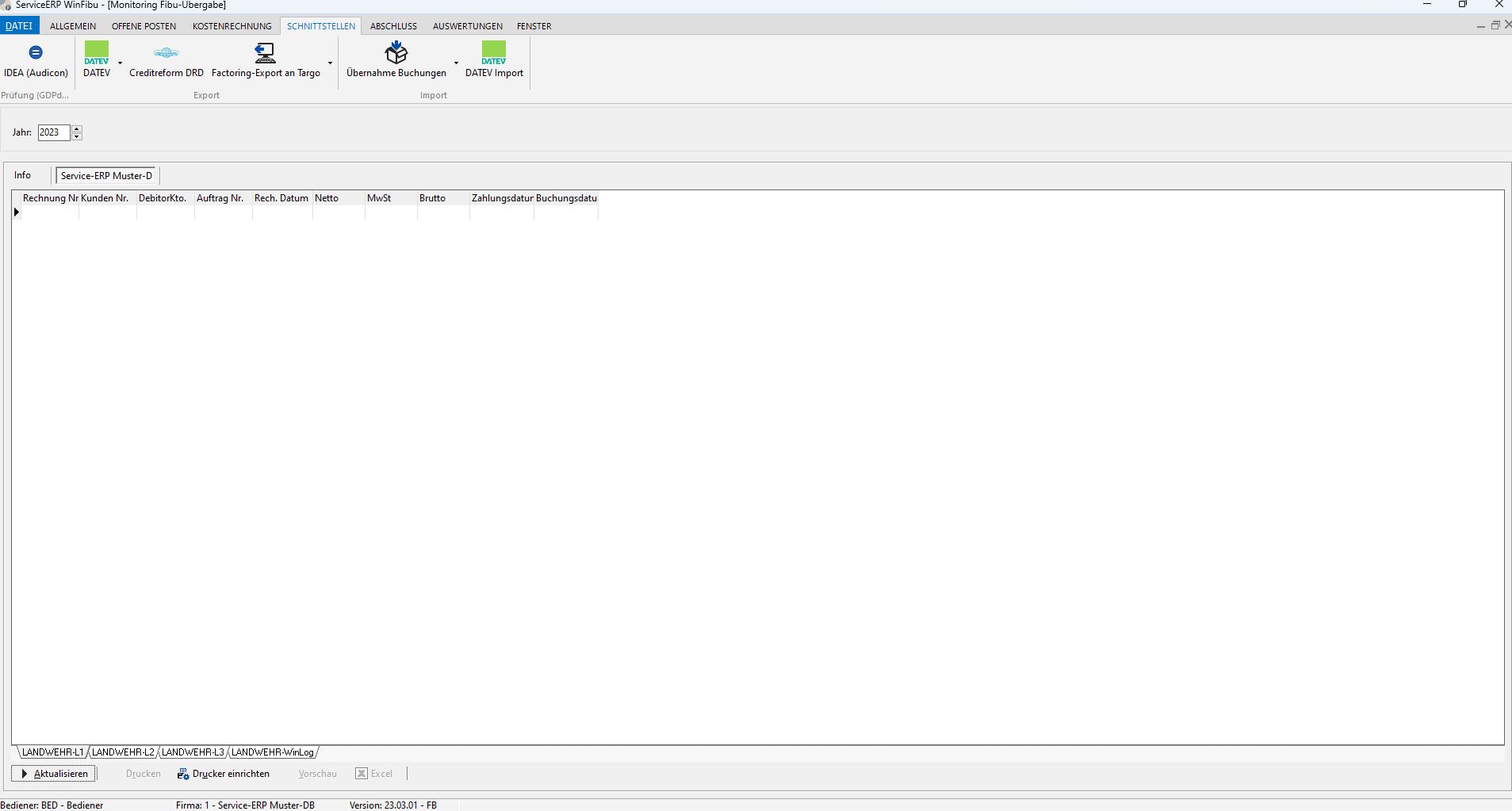
Ein Ausdruck und die Übergabe an Excel dieser Anzeige sind vorgesehen.
Die Buchung der angezeigten Datensätze führen Sie wie gewohnt über den Menüpunkt unter der Registerkarte „Schnittstellen" durch.
Änderungen
6fa64-amc79f1-am97389-am