
E-Rechnung
E-Rechnung
Es können E-Rechnung im Format XRechnung (XML) sowie ZUGFeRD (PDF mit implementierter XML) importiert werden.
Bitte beachten Sie, dass das Modul sich aktuell noch in der Beta-Phase befindet.
Quba-Viewer® für Vorschau von E-Rechnungen
Eine Vorschau aus WinFibu für importiere E-Rechnungen ist über den Quba-Viewer® möglich.
Dieser kann kostenlos über https://quba-viewer.org/ bezogen werden.
Verarbeitung von E-Rechnungen
Die Verarbeitung von E-Rechnungen erfolgt über
Schnittstellen à Import à E-Rechnungen.
Es öffnet sich folgende Maske:
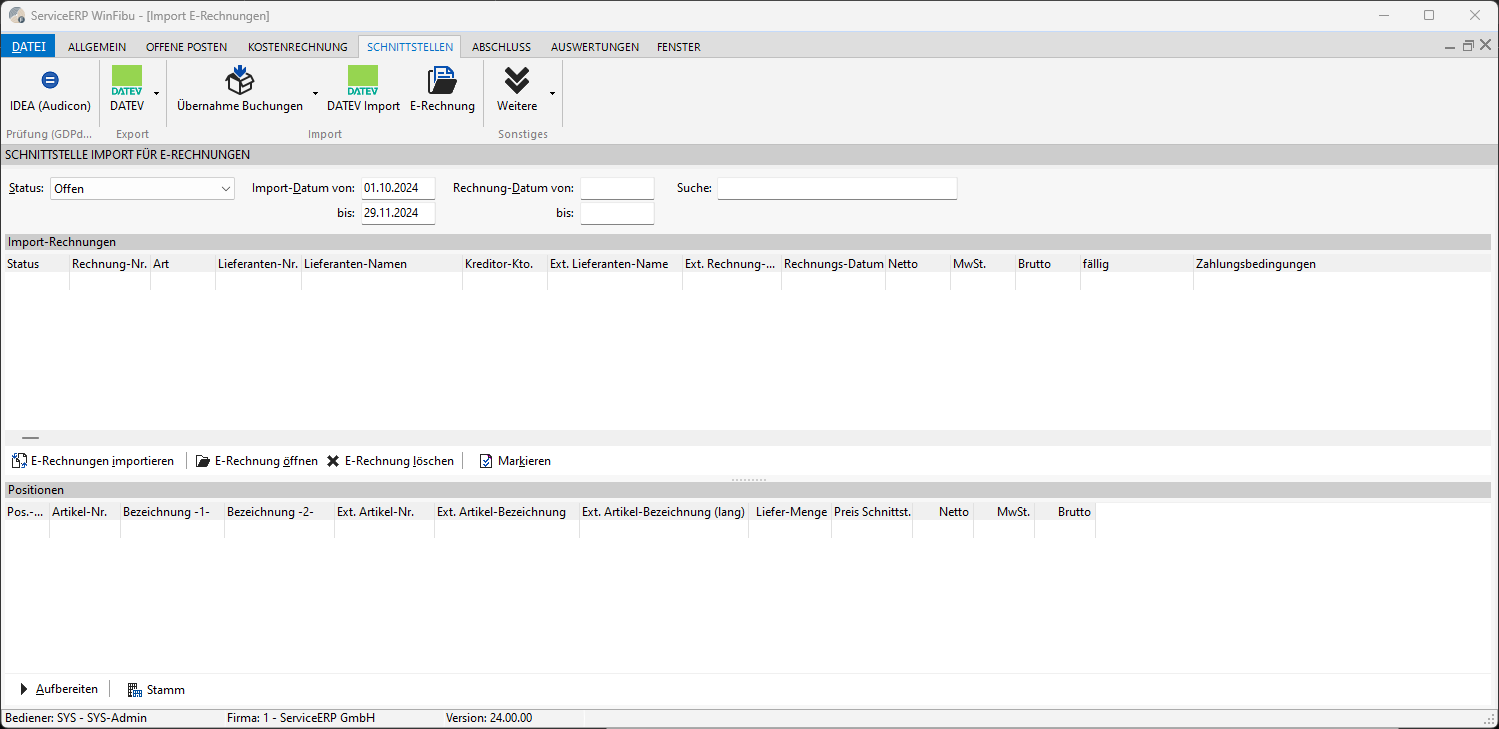
Die Maske gliedert sich in einem Filter, in Kopf-Daten, den Positionen und einem allgemeinen Funktions-Bereich auf.
Filter
Im Filter-Bereich können folgende Filter für die Anzeige der importierten E-Rechnungen genutzt werden:
Status
Es kann nach dem Status der E-Rechnungen gefiltert werden.
Folgende Status können gewählt werden:
Offen
Es werden alle offenen E-Rechnungen angezeigt.**Rechnung erzeugt (aktuell noch nicht umgesetzt)
**Es werden alle E-Rechnungen angezeigt, zu denen Rechnungseingangsbuchungen erzeugt wurden.Gelöscht
Es werden alle gelöschten E-Rechnungen angezeigt und können final gelöscht werden.
Wird z.B. eine offene E-Rechnung gelöscht, wird diese zunächst als gelöscht markiert und kann ggf. zurück auf offen gesetzt werden.
Soll eine E-Rechnung final gelöscht werden, kann dies über den Filter für gelöschte E-Rechnungen erfolgenAlle
Es werden alle E-Rechnungen angezeigt.
- manuell bearbeitet
Es werden E-Rechnungen angezeigt, die durch einen Bediener manuell auf diesen Status gesetzt wurden.
Import-Datum von/bis
Es kann nach dem Import-Datum von/bis gefiltert werden.
Rechnung-Datum von/bis
Es kann nach dem Rechnung-Datum von/bis gefiltert werden.**
**
Suche
Es kann nach folgenden Feldern gesucht werden:
Externe Rechnung-Nr.
Referenz-Nr.
Leitweg-ID
Externe Beleg-Nr.
Externe Kunden-ID
Externer Kundenname
Rechnung-Nr.
Steuernummer
Externer Ansprechpartner
Externe Ansprechpartner-Nr.
Notiz
Zahlungsbedingungen
Kopf-Daten
In diesem Bereich werden die Kopf-Daten der einzelnen E-Rechnungen angezeigt.
Felder / Spalten ein-/ausblenden
Einzelne Felder/Spalten können über die Funktion Spalten bearbeiten (rechte Maustaste) ein-bzw. ausgeblendet werden.
Es öffnet sich ein Fenster, wo alle Spalten aufgeführt sind, die in der Auswertung eingeblendet werden können:
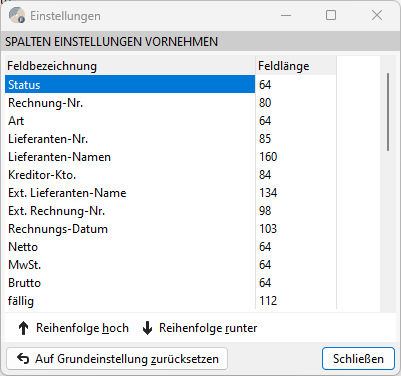
In der Spalte Feldbezeichnung ist die Bezeichnung der einzelnen Spalte vorhanden.
In der Spalte Feldlänge wird die Breite der einzelnen Spalte angegeben.
Wird die Maske mit Schließen wieder geschlossen, werden in der Auswertung die Spalten nun mit angezeigt.
Folgende Spalten haben gesonderte Funktionen:
Übernehmen (aktuell nicht möglich)
In dieser Spalte kann eine importierte E-Rechnung für die Erzeugung von Einkaufsrechnungen markiert werden.
Wenn eine E-Rechnung alle Kriterien für eine Erzeugung von Einkaufsrechnungen erfüllt, wird dieses Kennzeichen automatisch gesetzt.
Lieferanten-Nr.
In dieser Spalte wird die programmseitige Lieferanten-Nr. angezeigt.
Bei dem Import von neuen E-Rechnungen wird der Lieferant automatisch ermittelt und in die E-Rechnung eingetragen.
Die Prüfung erfolgt anhand folgender Kriterien:
Leitweg-ID
Steuernummer
UST-ID-Nr.
Mit einem Doppelklick in das Feld kann ein anderer Kreditor gewählt werden.
Hierbei wird geprüft, ob die Leitweg-ID aus der E-Rechnung bei dem jeweilig gewählten Kreditor hinterlegt ist.
Ist dies nicht der Fall, erscheint eine Rückmeldung, ob die Leitweg-ID in den Lieferanten übernommen werden soll:
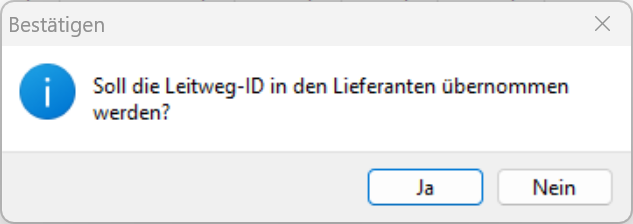
Die Übernahme der Leitweg-ID kann für spätere Importe von E-Rechnung nützlich sein, damit der Kreditor ggf. automatisch ermittelt und in die E-Rechnung eingetragen werden kann.
Kreditor-Kto.
Es wird das Kreditor-Konto angezeigt.
In dieser Spalte ist es ebenfalls, wie in der Spalte Lieferanten-Nr., möglich, den Lieferanten per Doppelklick zu ändern und ggf. die Leitweg-ID in den Lieferanten zu übernehmen.
Zahlungsbedingungen
In dieser Spalte werden die Zahlungsbedingungen der E-Rechnung angezeigt.
Für den Import und der weiteren Verarbeitung von E-Rechnungen können unter der Übersicht der Kopf-Daten folgende Funktionen genutzt werden:

E-Rechnungen importieren
Hierüber können neue E-Rechnung importiert werden.
Es öffnet sich ein Import Fenster, in dem E-Rechnungen ausgewählt und importiert werden können.
Bei jedem Import wird auch direkt geprüft, ob in der WinFibu ein entsprechender Kreditor und ob zu den Positionen aus der E-Rechnung auch Artikel in L3 vorhanden sind.
Diese Daten werden dann direkt in die importierte E-Rechnung übernommen.
E-Rechnung öffnen
Hierüber kann die importierte E-Rechnung in dem Quba-Viewer® geöffnet werden.
Siehe: Quba-Viewer® für Vorschau von E-Rechnungen
Ist diese nicht installiert, erscheint aktuell folgende Meldung:
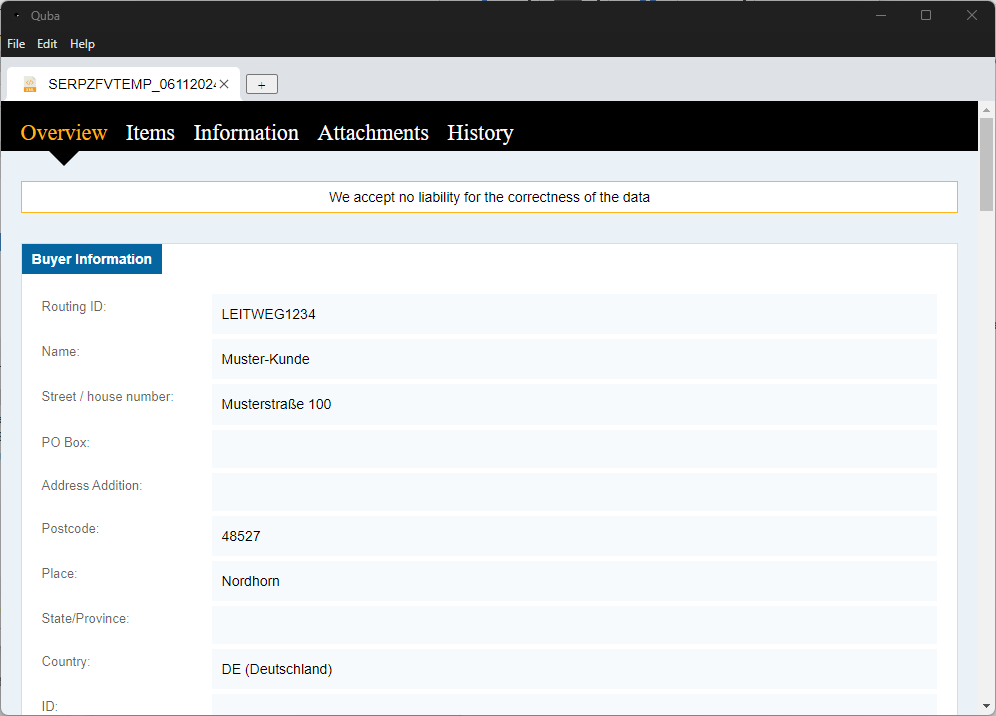
Ist der Quba-Viewer® installiert, wird die E-Rechnung in dem Quba-Viewer® geöffnet:
E-Rechnung löschen
Hierüber kann die einzelne E-Rechnung gelöscht werden.
Gelöschte E-Rechnung erhalten zunächst den Status gelöscht und können in dem Bereich Gelöscht aufgerufen werden.
Das finale Löschen erfolgt dann, wenn man die Übersicht mit dem Status Gelöscht aufruft.
Wird dort der Button E-Rechnung löschen gewählt, erscheint folgende Auswahl:

Hierüber können einzelne oder alle E-Rechnung gelöscht werden.
Werden hierüber E-Rechnung gelöscht, kann dies nicht wieder Rückgängig gemacht werden.
Markieren manuell bearbeitet
Nachdem eine E-Rechnung gebucht wurde, kann sie über Markieren manuell bearbeitet in diesen Status verschoben werden. Dies dient dazu, dass die Übersicht, über die noch zu bearbeitenden E-Rechnungen gewahrt bleibt.
Positionen
Hier werden die in der E-Rechnung enthaltenen Positionen angezeigt.
Weitere Funktionen
Im unteren Bereich gibt es noch weitere Funktion zur Aufbereitung und Verarbeitung der E-Rechnungen:

Aufbereiten
Mit diesem Button wird die Übersicht der E-Rechnungen aufbereitet.
Stamm
Mit diesem Button werden die Stammdaten des Kreditors der gewählten E-Rechnung aufgerufen (wenn in den Kopfdaten eingetragen).
E-Rechnung pro
Verbuchung von importierten E-Rechnungen
Ab der Version 25.01.02 bietet die ServiceERP WinFibu das kostenpflichtige Modul zur Verbuchung/Weiterverarbeitung von E-Rechnungen an.
Nach dem Import, und ggf. manuellen Hinterlegung des Kreditors, kann die Kontierung und Verbuchung erfolgen. Klicken Sie hierzu unten auf die Schaltfläche Rechnung verarbeiten.
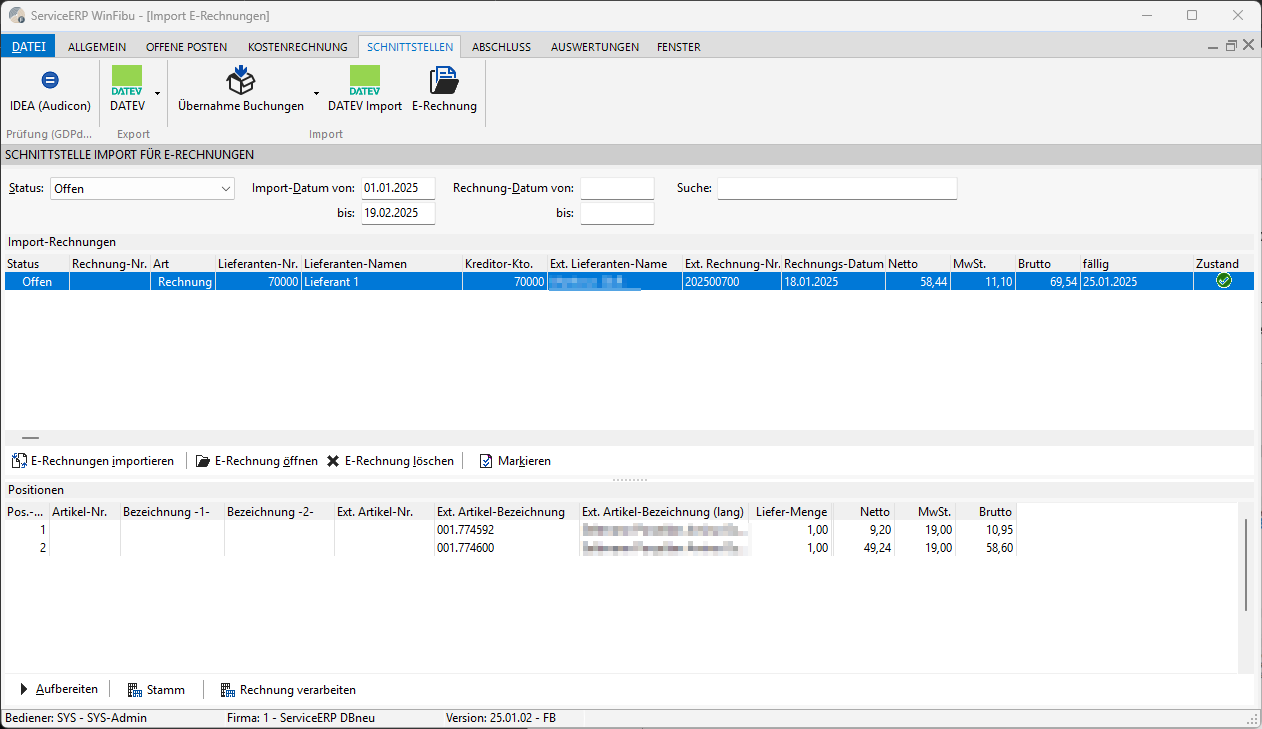
Kontierung mit einem Gegenkonto
Im Verarbeitungsfenster tragen Sie das gewünschte Sachkonto ein und passen bei Bedarf das Buchungsdatum an. Wenn alles korrekt bearbeitet ist, klicken Sie auf Buchen.
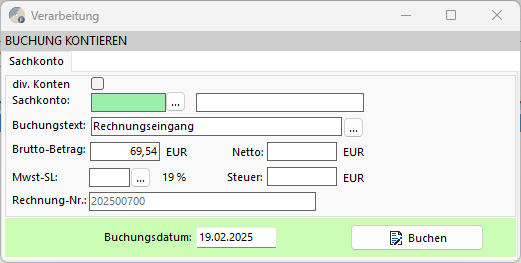
Kontierung mit mehreren Gegenkonten
Soll gegen unterschiedliche Gegenkonten gebucht werden, setzen Sie die Checkbox div. Konten.
Sie können nun entweder das Sachkonto leer lassen und mit der TAB-Taste mehrfach weiterspringen, bis sich das Fenster zur Verteilung öffnet oder Sie tragen ein Gegenkonto ein, welches in das Verteilungsfenster übernommen wird.
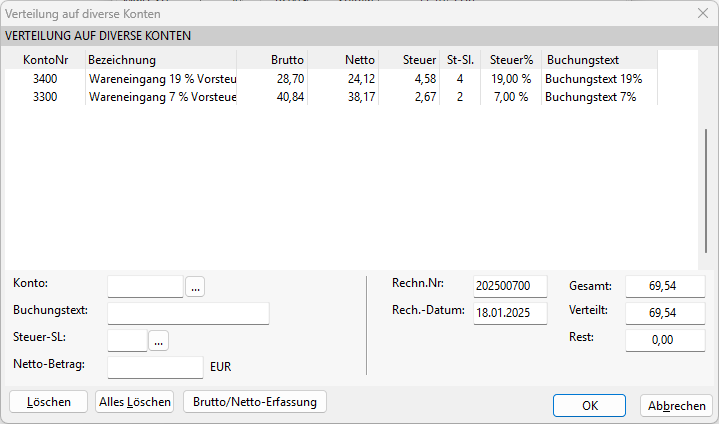
Solange noch ein Restbetrag verteilt werden muss, ist der OK-Button nicht aktiv. Haben Sie alle Konten erfasst und den Komplettbetrag verteilt, können Sie die Maske mit OK verlassen.
Es kann nun gebucht werden.
Nachdem die Buchung erfolgt ist, bekommt die E-Rechnung den Status Rechnung erzeugt.
Die E-Rechnung-Datei wird an die Buchung gehängt und kann, z.B. im Kontoauszug, im Bereich Dateien eingesehen werden.
Import von Eingangsrechnungen im PDF-Format
Durch eine Freischaltung des kostenpflichtigen Moduls ist es möglich, im Modul Import E-Rechnung (Schnittstellen Import E-Rechnung), Eingangsrechnungen im PDF-Format zu importieren.
Sollte es sich bei der einzulesenden Datei nicht um eine ZUGFeRD-Rechnung handeln, sondern um ein „normales" PDF, wird ein neuer Datensatz erzeugt, so dass das PDF trotzdem verarbeitet werden kann.
Voraussetzungen: Modul E-Rechnung pro, DMS
Nach dem Import einer PDF-Rechnung erhalten Sie ein neues Fenster, in dem Sie folgende Daten eintragen müssen: Kreditor, externe Rechnungsnummer, Rechnungsdatum, Netto, MwSt. und Brutto.
Zusätzlich wird Ihnen das PDF auf der rechten Seite angezeigt.
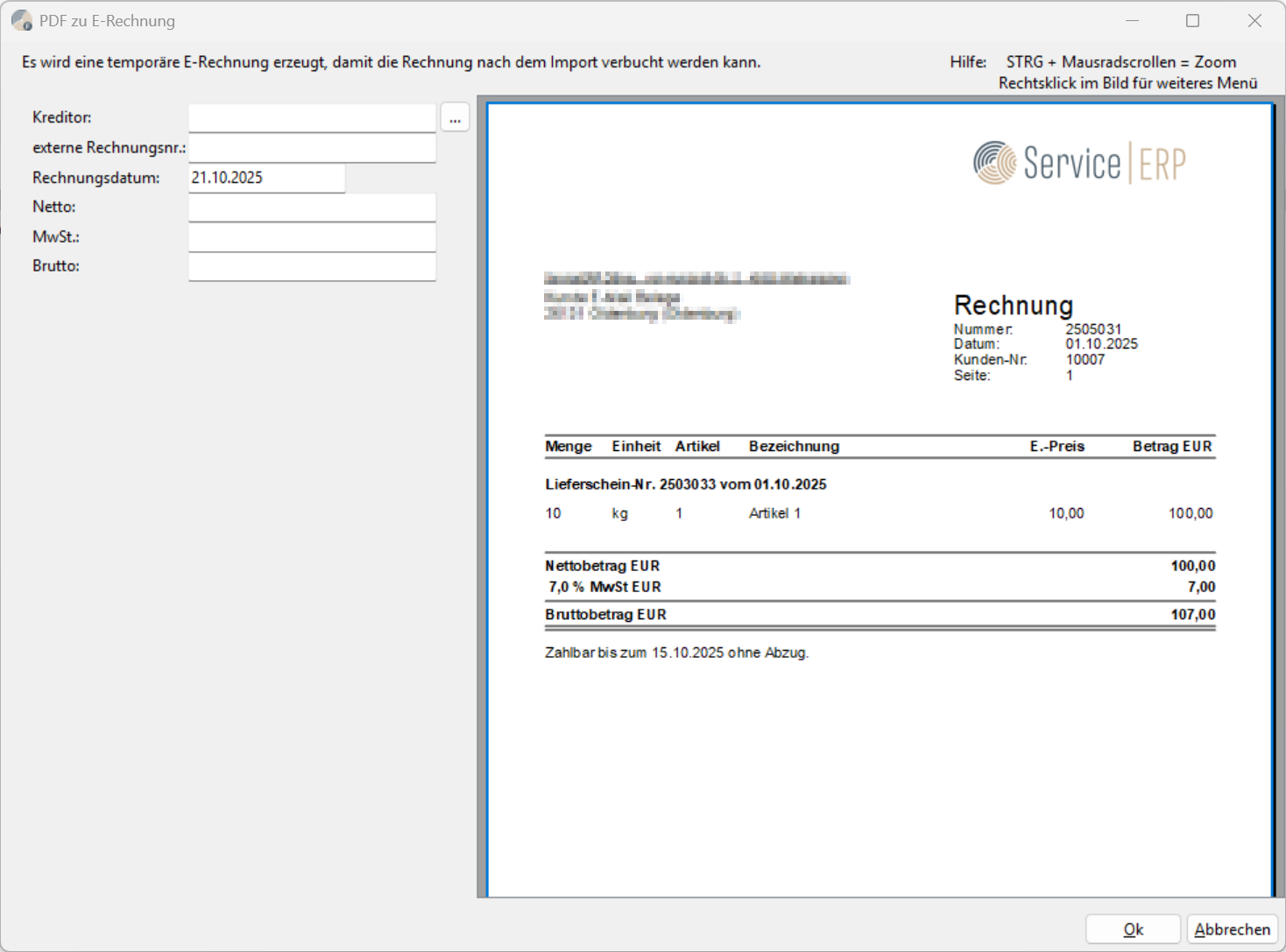
Nachdem alle Eingaben erfolgt sind und Sie mit Ok bestätigen, erhalten Sie einen neuen Eintrag im Modul E-Rechnung.
Die weitere Verarbeitung erfolgt wie in Modul E-Rechnung pro beschrieben.
Änderungen
6fa64-amc79f1-am97389-am