
Lieferschein-Kontrolle
Lieferschein-Kontrolle
Lieferschein-Kontrolle
Es ist eine Übersicht sämtlicher erfasster Lieferscheine. Je nach Voreinstellung lassen Sie sich die Lieferscheine nach ihrem Bearbeitungsstand anzeigen. Die Kennzeichnung dafür nehmen Sie in der Mitte der Bildschirmmaske vor.
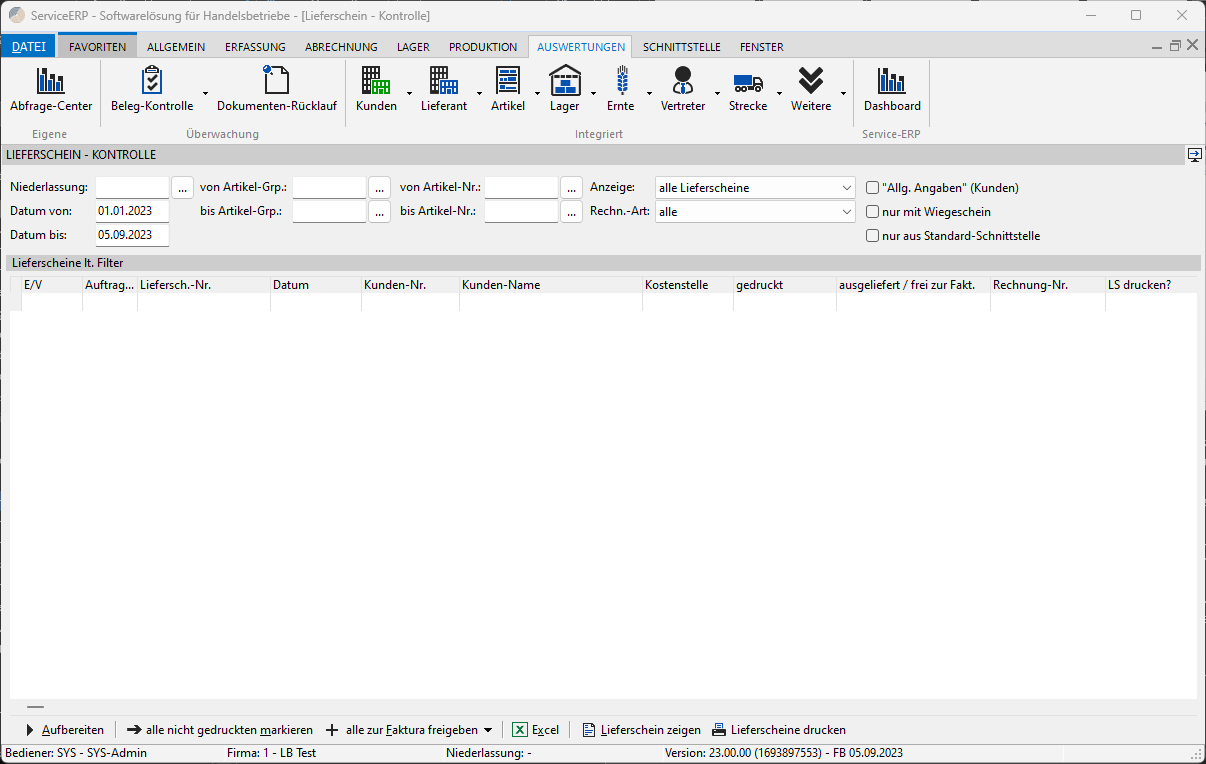
Ebenfalls in der Mitte suchen Sie sich die gewünschte Rechnungsart aus. Links davon haben Sie die Wahl zwischen allen und ausgewählten Artikeln und Artikelgruppen. Außerdem ist eine Einstellung nach Datum des Lieferscheins und der Niederlassung möglich. Die Sortierung kann nach Datum, Lieferschein-Nr. und Kundenname vorgenommen werden.
Zusätzlich können Sie sich allgemeine Angaben aus dem Kundenstamm, Lieferscheine nur mit Wiegescheine (kostenpflichtiges Zusatzmodul zur Waagenanbindung) sowie nur aus Standard-Schnittstelle anzeigen lassen. Für die allgemeinen Angaben wird unten links ein Feld angezeigt.
Nach der Voreinstellung klicken Sie zur Aktivierung der Anzeige den Button Aufbereiten an.
In der 1. linken Spalte der angezeigten Lieferscheine wird mit „V" ein Verkaufslieferschein und mit „KA" eine Kaufabrechnung (Einkauf) gekennzeichnet.
Weiterhin wird ausgewiesen, ob der Lieferschein gedruckt und ausgeliefert (frei zur Fakturierung) ist.
Bei Notwendigkeit können Sie ungedruckte Lieferscheine drucken und zur Faktur freigegeben. Mit der Eintragung von „J" in den jeweiligen Feldern legen Sie fest, welcher Lieferschein ausgeliefert ist und gedruckt werden soll. Anschließend drucken Sie alle markierten Lieferscheine über Lieferscheine drucken aus. Die Markierung zum Druck bzw. zur Kennzeichnung auf ausgeliefert, kann auch mit einem Doppelklick der linken Maustaste erfolgen.
Bereits gedruckte Lieferscheine lassen sich noch einmal für den Druck kennzeichnen. Ein entsprechender Hinweis erfolgt dazu.
Für die Kennzeichnung zum Druck und zur Freigabe zur Fakturierung aller angezeigten Lieferscheine gibt es die Schaltflächen alle nicht gedruckten markieren und alle zur Faktura freigegeben.
Information
Beträgt die Menge zu einer Position auf dem Lieferschein „0", lässt er sich nicht zur Faktur freigegeben, ein Hinweis erfolgt. Dies gilt auch wenn Lieferscheine noch nicht gedruckt wurden. Kennzeichnungen von „J" auf „N" lassen sich nur unter Eingabe einer Begründung vornehmen.
Durch Anwahl der Schaltfläche Lieferschein zeigen kann man den Inhalt des Lieferscheins sehen. Änderungen sind nicht möglich. Die Anzeige von bereits fakturierten Lieferscheinen ist ebenfalls möglich.
Der Druck des Lieferscheins und einer Sofortrechnung sind aus dieser Maske möglich.
Lieferschein-Nummern-Kontrolle
Dieser Punkt dient zur Kontrolle der manuell vergebenen Lieferscheinnummern. Sie sehen genau welche Nummern noch nicht vergeben sind bzw. welche Lieferscheine noch nicht erfasst sind.
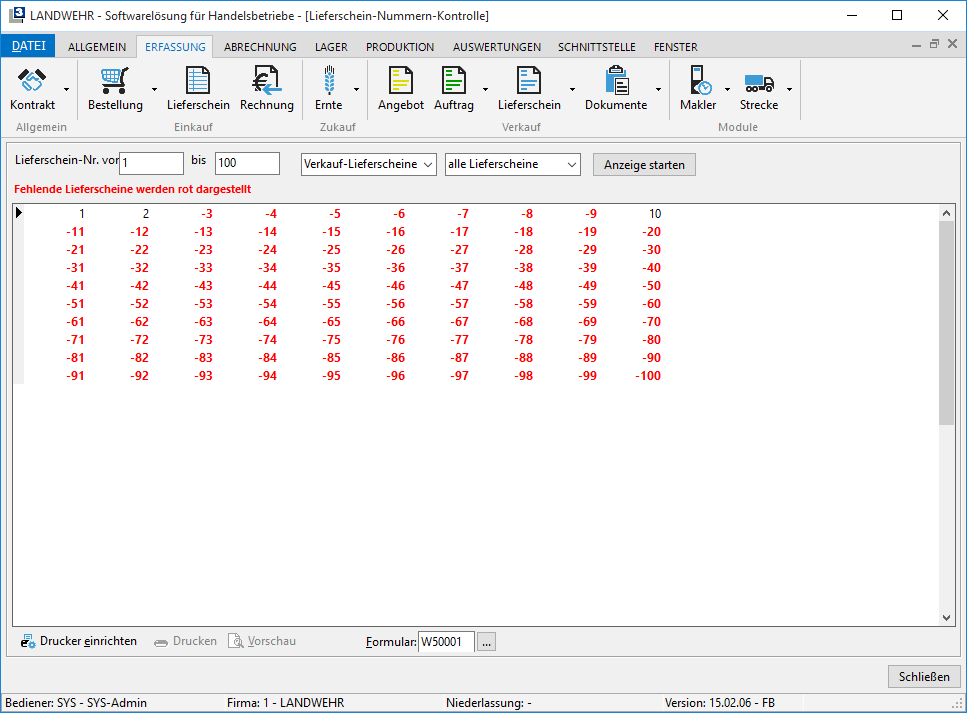
Vor allem wichtig, wenn Lieferscheine manuell in einer Nummernfolge geschrieben und anschließend im L3 eingegeben werden.
Oben geben Sie den Nummernbereich für die Anzeige ein und ob alle oder nur die fehlenden Lieferscheine angezeigt werden sollen.
Anschließend klicken Sie Anzeige starten an. Fehlende Lieferscheine sind rot mit negativem Vorzeichen gekennzeichnet.
Über Drucken drucken Sie die Anzeige aus. Benutzen Sie eventuell ein anderes Formular als standardmäßig vorgegeben, ordnen Sie es im Feld Formular zu.
Mit Doppelklick der linken Maustaste auf vorhandene Lieferscheinnummern wird in die Lieferscheinerfassung verzweigt. Klicken Sie auf nicht erfasste Lieferscheinnummern können diese für bestimmte Kunden gesperrt werden.
In den Stammdatentabellen lassen sich Gründe unter Lieferschein-Sperrgründe hinterlegen. Unter dem Menü Auswertungen lassen Sie sich die gesperrten Lieferscheine anzeigen.
Lieferschein-Änderung
Dieser Menüpunkt dient zur Kontrolle der erfassten Lieferscheine. Felder mit fehlenden Mengen, Preisen und Chargennummern sind gelb gekennzeichnet und können direkt hier bearbeitet werden. Die Chargennummer bzw. Chargen-Aufteilung kann per Doppelklick auf einer Position eingetragen oder geändert werden.
Weitere Korrekturen sind über die Lieferscheinerfassung vorzunehmen. Denken Sie bitte daran, gedruckte Lieferscheine lassen sich dort nur über das PopUp-Menü ändern.
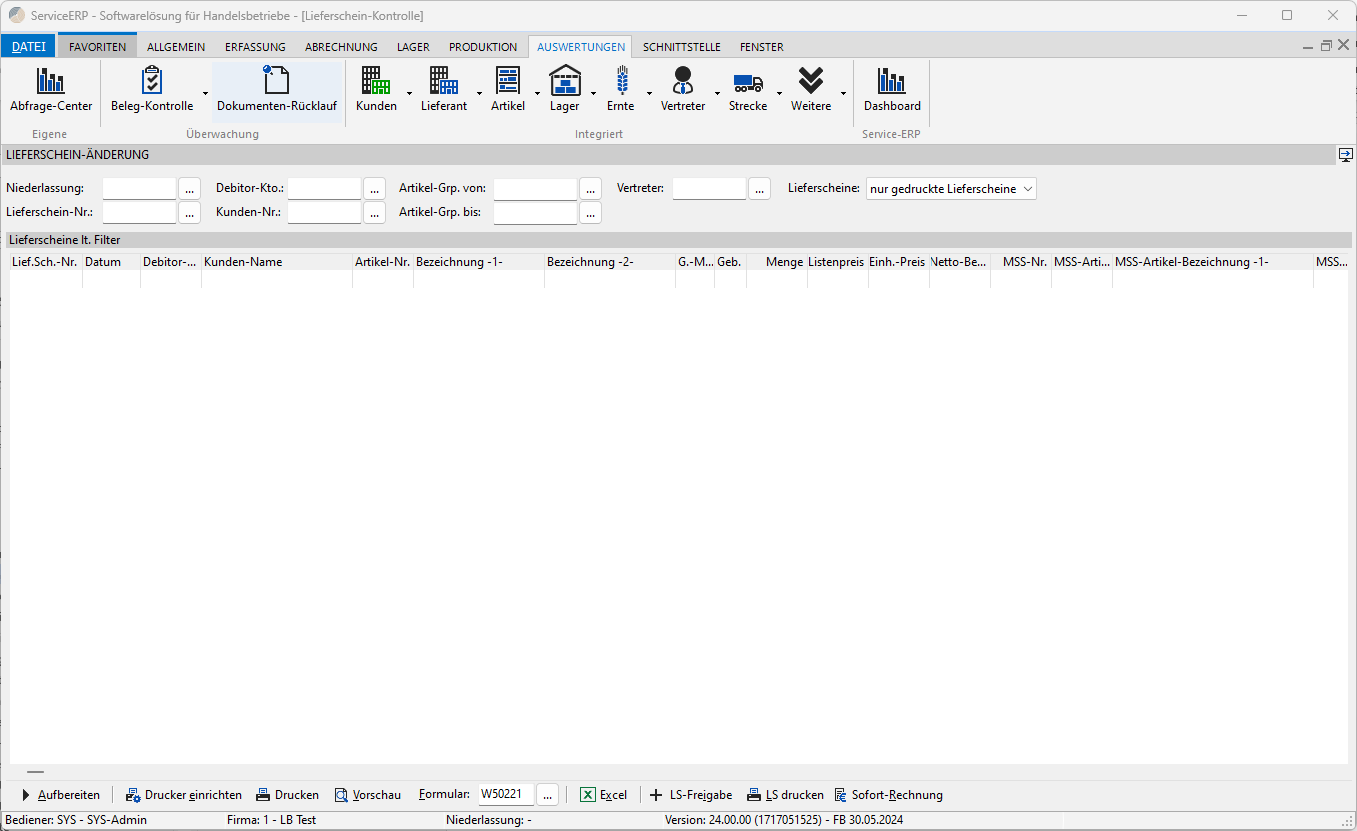
Sie nehmen die Auswahl der Anzeige nach Niederlassungen, Kunden und Bearbeitungsstand des Lieferscheins vor. Die Standardeinstellung ist für alle Niederlassungen und Kunden, indem die Eingabefelder leer sind. Die Sortierung kann mit einem Klick auf die entsprechende Spaltenüberschrift vorgenommen werden. Über den Button Aufbereiten wird die Anzeige aktiviert. Bei Einstellung alle nicht freigegebene LS kann Preis und Rabatt geändert werden. Einen markierten Lieferschein gibt man über LS-Freigabe zur Fakturierung frei. Der Druck einer Sofortrechnung ist möglich. Haben Sie Fragen zur Einstellung des Drucks, finden Sie unter dem Kapitel Lieferscheinerfassung die ausführliche Beschreibung. Außer der Sofortrechnung ist auch der Druck des Lieferscheins möglich. In der dann folgenden Maske legen Sie vorher das jeweilige Lieferscheinformular und den Drucker fest.
Innerhalb der Anzeige ist pro Position und somit für den jeweiligen Kunden über die F7-Taste der Aufruf der Auswertung bisherige Lieferungen und mit der F11-Taste die Auswertung Kunden Artikel aufrufbar.
Wenn das Zusatzmodul Makler-Schlussschein aktiviert ist, werden hier zusätzlich Spalten mit der Maklerschlussscheinnummer und dem Kunden, sowie Artikel aus dem Maklerschlussschein angezeigt.
Um die Performance dieser Auswertung zu verbessen, wenn die Einstellung Lieferschein auf alle nicht freigegebene LS steht und in den einzelnen Lieferschein-Position Änderungen vorgenommen werden sollen, kann die Spalte Letzter VK über den Punkt Spalten bearbeiten ausgeblendet werden.
Es sind der Ausdruck und die Übergabe an Excel / Open Office Calc vorgesehen.
Verkaufspreis-Kontrolle
Über diese Auswertung wird eine Prüfung von abweichenden Preisen, gegenüber der im Artikelstamm hinterlegten Preistabelle, auf Angeboten, Aufträgen und Lieferscheinen bzw. Rechnungen durchgeführt. Ein Ausdruck ist ebenfalls vorgesehen.
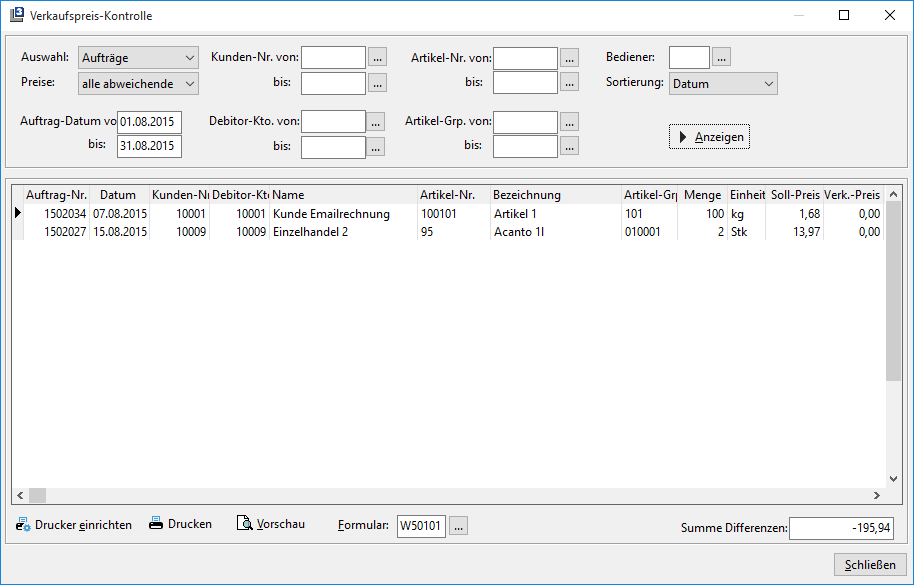
Bevor Sie die Bildschirmanzeige über Anzeigen aktivieren, legen Sie fest, ob die Auswertung für Angebote, Aufträge oder Lieferscheine vorgenommen werden soll. Für die weitere Auswahl stehen Ihnen Bediener, Kunden bzw. Debitoren, Artikel und Artikelgruppen zur Verfügung. Weiterhin haben Sie die Wahl zwischen dem Ausweis der niedrigeren oder abweichenden Preise. Die Anzeige bzw. der Ausdruck sortieren Sie nach verschiedenen Kriterien.
Änderungen
db34e-am6fa64-am90571-am