
Weitere
Weitere
Kasse
Kassen-Statistik
Verschiedene Umsatzauswertungen mit Druckoption zum externen Programm ServiceERP Kasse für den Barverkauf.
Zur optimalen Nutzung dieser Auswertung ist die Einstellung Umsätze zusätzlich EINZELN (nicht summiert) an L3 übergeben unter Datei Einstellungen Optionen-Schnittstellen Kasse notwendig. Dadurch werden die Barverkäufe aus dem Kassenprogramm nicht mehr summiert je Artikel, sondern einzeln übergeben.
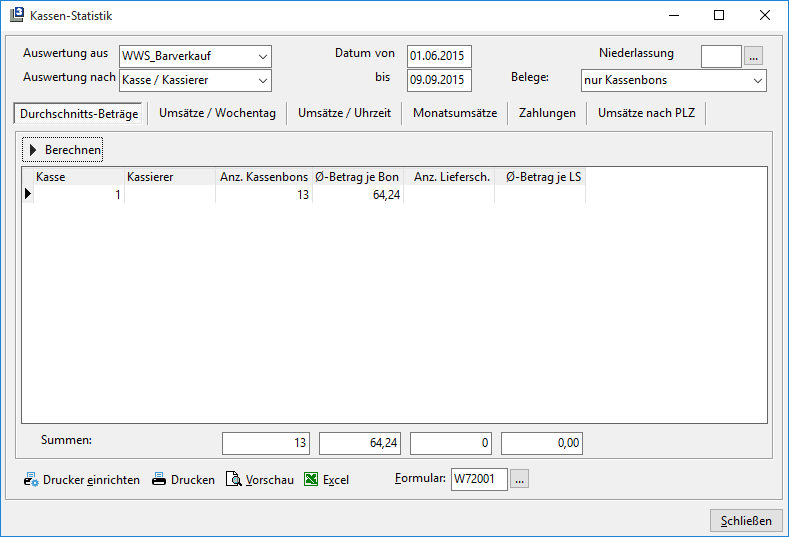
Voreinstellung nach den Tabellen WWS_Barverkauf und WWS_Barverkauf_einzeln, nach Kasse und Kassierer oder auch einzeln, nach einem bestimmten Zeitraum, für einzelne Niederlassungen und nach Belegarten.
Die Umsatzauswertungen rufen Sie über Registerkarten auf und klicken anschließend auf Berechnen. Ein Druck dieser Auswertung und die Übergabe an Excel sind möglich.
Durchschnitts-Beträge
Je nach Einstellung zu jedem Kassierer und/oder für die gesamte Kasse die Anzahl der Kassenbons, den Durchschnittsbetrag je Bon, Anzahl der Lieferscheine mit Durchschnittsbetrag je Lieferschein.
Umsätze je Wochentag
Umsätze je Kassierer und/oder für die gesamte Kasse nach Wochentage von Montag bis Sonntag.
Umsätze/Uhrzeit
Umsätze je Stunde oder zwei Stunden, dazu wählen Sie die Tabelle WWS_Barverkauf_einzeln auf. Sollte Sie es vor dem Anklicken von Berechnen vergessen, wird ein programmseitiger Hinweis angezeigt mit der Option zur Einstellung.
Monatsumsätze
Anzeige Umsätze für den eingestellten Zeitraum und Gesamtumsätze. Umfasst der eingestellte Zeitraum mehrere Monate, wird der Umsatz für diese Monate ausgewiesen.
Zahlungen
Anzeige Barverkauf, Einzahlungen und Auszahlungen. Ist nicht für Lieferschein möglich. Ein Hinweis mit der Option zur Veränderung der Einstellung wird gegeben.
Umsätze nach PLZ
Anzeige der Umsätze nach PLZ. PLZ-Eingabe erfolgt nur aus der Kasse, wenn in den Optionen aktiviert.
Kassen-Gutscheine
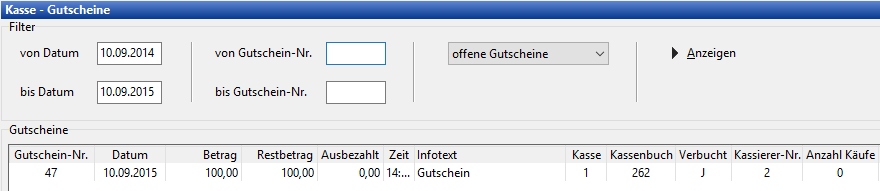
Auswertung zu Gutscheinen in der Kasse. Die Voreinstellung nehmen Sie nach Datum von/bis, Gutschein-Nr. von/bis, nach Auswahl alle Gutscheine, offene Gutscheine und eingelöste Gutscheine vor.
Ein Ausdruck und die Übergabe an Microsoft Excel bzw. Open Office Calc sind ebenfalls möglich.
Genossenschaften
Geschäftsguthabenliste
Hierbei handelt es sich um eine Aufstellung der als Geschäftsguthaben deklarierten Debitoren mit ihren aktuellen Salden zu einem vorgegebenen Stichtag. Die Sortierung der Anzeige kann nach mehreren Kriterien erfolgen. Als Option ist die Erstellung der Anzeige mit Pflichteinzahlung und nach Austrittsdatum vorgesehen.
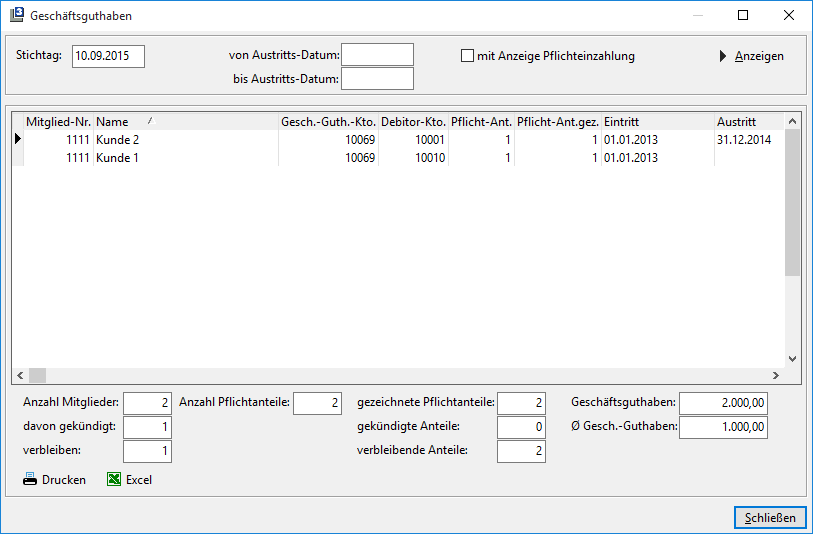
Der Druck der Liste wird über Drucken gestartet. Über die Auswahl Formular haben Sie die Wahl zwischen zwei Listen, einmal mit Anschrift der Debitoren und einmal ohne.
Alle weiteren Beschreibungen zu Auswertungen der Warenrückvergütung finden Sie in der Beschreibung zur Warenrückvergütung im Fach 12 dieses Handbuches.
Bonus-Berechnung
Bonus an Kunden
Die Bonusberechnung können Sie für Kunden und Artikel mit und ohne Bonusberechtigungen durchführen. Die Einstellung wird in den Stammdaten für Artikel unter Kennzeichnung und für Kunden unter Erweiterung durchgeführt. Arbeiten Sie mit der Kostenstellenrechnung hinterlegen Sie unter Datei Einstellungen Optionen-Schnittstellen Fibu Einstellungen die Kostenstelle für die Erlöskonten (Bonus), die für die Buchung de Bonus verwendet werden soll. Über das Feld Jahr rufen Sie vorhandene Bonusberechnungen auf.
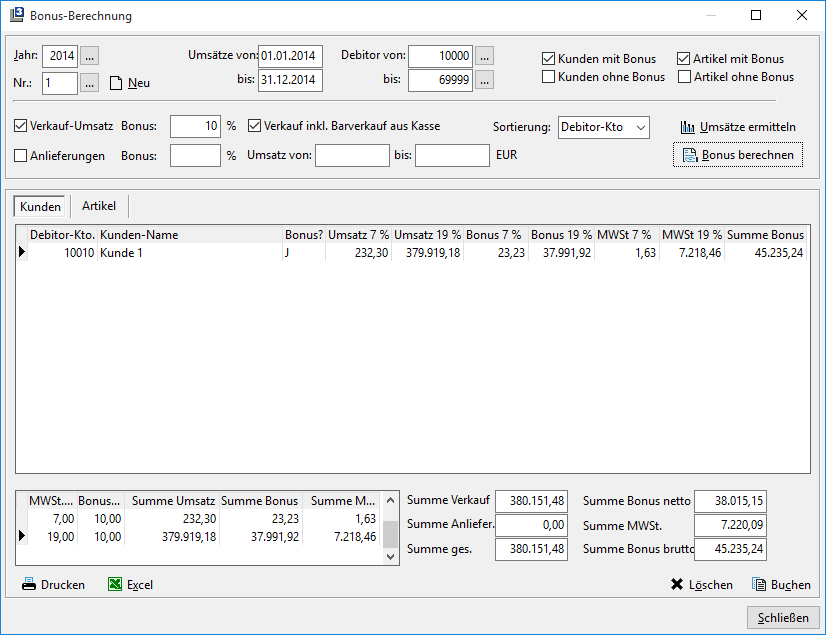
Zur Vorbereitung der Bonusberechnung klicken Sie auf die Schaltfläche Neu zur Vergabe einer laufenden Nummer für das jeweilige Jahr. Dadurch sind mehrere Bonusberechnungen pro Jahr möglich. Anschließend geben Sie den Zeitraum und die Debitoren ein. Über die Anzeige stellen Sie ein, ob die Berechnung für bonusberechtigte und oder nicht bonusberechtigte Artikel und Kunden durchgeführt werden soll. Sortierungen sind nach Debitorkonto und Kundenname möglich. Bonusberechnungen lassen sich für Verkaufsumsätze, für Anlieferungen (Ernteanlieferungen) und für den Barverkauf aus dem externen Kassenmodul durchführen. In diesem Fall müssen die Barverkäufe zum Kunden über eine Kundenkarte erfasst werden. Rechts daneben tragen Sie die Prozentsätze für die Berechnung ein.
Sollen die den Kunden zugeordneten Barverkäufe mit in die Bonusberechnung einfließen, kennzeichnen Sie die entsprechende Checkbox.
Ebenso kann der Umsatz von/bis eingeschränkt werden. Es werden dann nur die Kunden ermittelt, die in diesem Wertebereich liegen.
Haben Sie alle Voreinstellungen vorgenommen führen Sie zuerst die Umsatzberechnung über die Schaltfläche Umsätze ermitteln durch. Nach der Berechnung sehen Sie in der Anzeige die Kunden und zu jedem Kunden die dazugehörigen Artikel. Zur Umschaltung der Anzeige stehen Ihnen die Registerkarten Kunden und Artikel zur Verfügung.
Ein Ausdruck der berechneten Umsätze ist vorgesehen.
Im Anschluss starten Sie die Bonusberechnung über die Schaltfläche Bonus berechnen. Achten Sie bitte darauf, dass die Prozentsätze in den dafür vorgesehenen Feldern eingetragen sind.
Im Gegensatz zur Anzeige der Umsätze sind jetzt die Bonusberechnungen enthalten, ansonsten ist die Anzeige gleich. Im unteren Teil der Anzeige befinden sich die Summen der Umsätze und der Bonusberechnung. Ein Ausdruck und eine Übergabe an Microsoft Excel oder Open Office Calc dieser Anzeige ist ebenfalls vorgesehen. Falls die Berechnungen verworfen werden sollen, steht Ihnen zum Löschen ein Button zur Verfügung.
Möchten Sie jetzt den Bonus buchen klicken Sie auf Buchen und Sie erhalten zur Vorbereitung der Buchung eine weitere Maske. Dort sehen Sie sich über die geöffnete Registerkarte Übersicht die Buchungen zur Korrektur an die verschiedenen Erlöskonten und das Mehrwertsteuerkonto an. Die zweite Registerkarte Einzel-Buchungen Kunden zeigt Ihnen die Buchungen je Kunde.
Zur Vorbereitung der Buchung tragen Sie im oberen Teil für die Korrekturbuchungen an die Erlös- und Mehrwertsteuerkonten das Buchungsdatum, eine Belegnummer und das Interimskonto (es wird als Zwischenkonto für die Buchung benötigt) in die dafür vorgesehenen Felder ein. Vor der Buchung ist ein Druck bzw. eine Druckvorschau möglich.
Soll auch auf Artikel gebucht werden, kennzeichnen Sie die Checkbox.
Im unteren Teil der Bildschirmanzeige ist die Gesamtsumme im Soll an das Interimskonto und im Haben an die Debitorenkonten zu sehen. Es befindet sich dort, getrennt von den Korrekturbuchungen, die Gutschriftenbuchungen an die Debitorenkonten. Auch ist die Angabe eines Buchungsdatums, einer Belegnummer und eines Interimskontos erforderlich. Vor der Buchung ist ebenfalls Druck bzw. eine Druckvorschau vorgesehen.
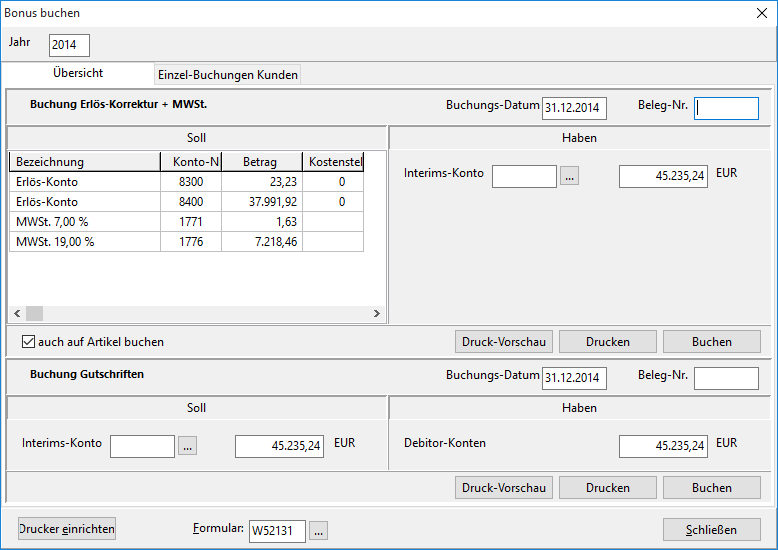
Die Korrekturbuchung und die Buchung der Gutschrift führen Sie jeweils über den Button Buchen durch.
Bonus an Lieferanten
Es handelt sich um Bonusberechtigungen von Lieferanten, eine Buchung ist nicht vorgesehen.
Sie wählen den gewünschten Lieferanten aus und geben das Jahr für die Bonusberechnung ein. Das Auswahlkästchen rechts neben dem Eingabefeld Jahr steht Ihnen zum Aufruf vorhandener Bonusberechtigungen zur Verfügung.
Nach der Eingabe der Prozentsätze für den Bonus legen Sie fest für welche Artikel der Bonus berechnet werden soll. Zur Auswahl stehen auf Artikel mit Bonusberechtigung und auf alle Artikel.
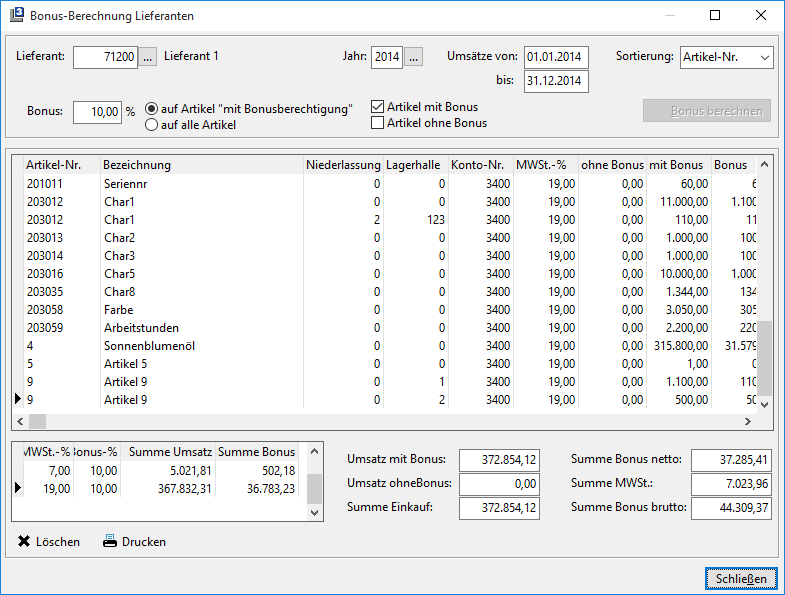
Die Anzeige lässt sich auf Artikel mit und/oder ohne Bonus einstellen. Über die Schaltfläche Bonus berechnen wird die Bonusberechnung gestartet.
Ein Ausdruck der Anzeige ist vorgesehen. Vorhandene Bonusberechnungen löschen Sie über Löschen.
Sonstiges
Auswertung Prüfliste IBAN
Unter Auswertungen Weitere Sonstiges gibt es die Auswertung Prüfliste IBAN.
Hier wird eine Übersicht der Bankverbindungsdaten für den Kundenstamm angezeigt. Nähere Informationen entnehmen Sie bitte der separaten Beschreibung Vorbereitung auf SEPA auf unserer Homepage.
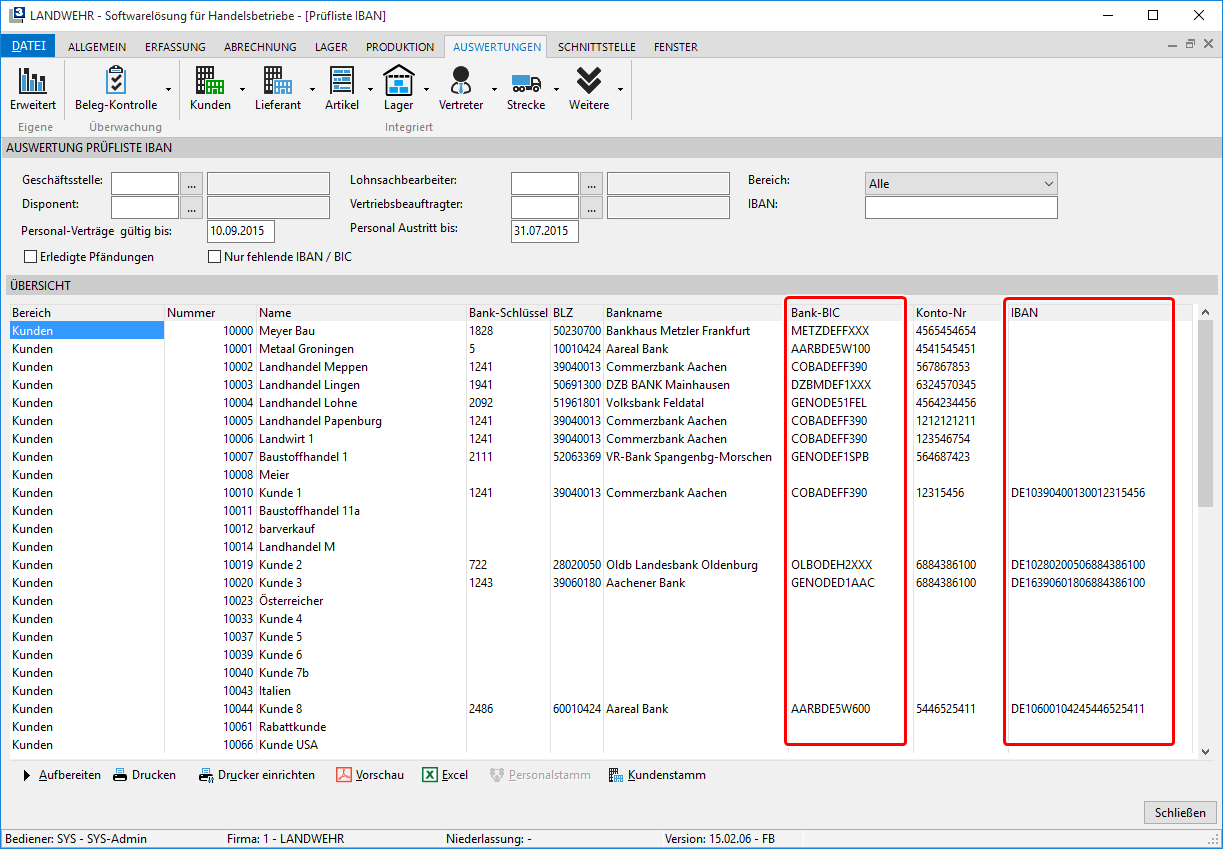
Anhand dieser Auswertung können Sie kontrollieren, ob in den Stammdaten alle IBAN/BIC hinterlegt sind bzw. diese kontrollieren.
Zur Bearbeitung fehlerhafter oder fehlender Daten gelangen Sie über einen Doppelklick auf den entsprechenden Datensatz direkt in den jeweiligen Stammdatenbereich und können dort die Anpassungen vornehmen.
Kundenbestellung
Auftragsbestände
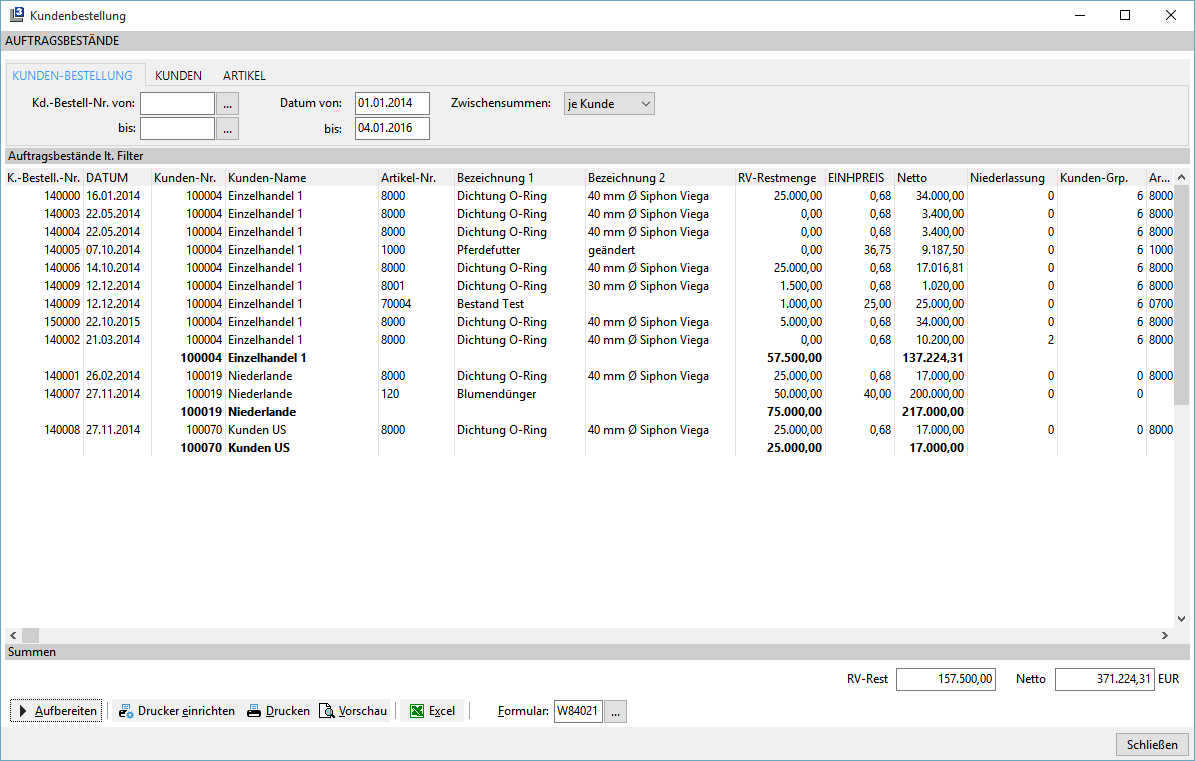
Für das Modul Kundenbestellung wurde die Auswertung Auftragsbestände integriert. In dieser Auswertung werden die Kundenbestellungen mit den Restmengen ermittelt. Es stehen hier unterschiedliche Selektionsmerkmale zur Verfügung und zusätzlich können Zwischensummen nach Kunden oder Artikel ermittelt werden.
RV-Restmenge = Bestellmenge -- Auftragsmenge
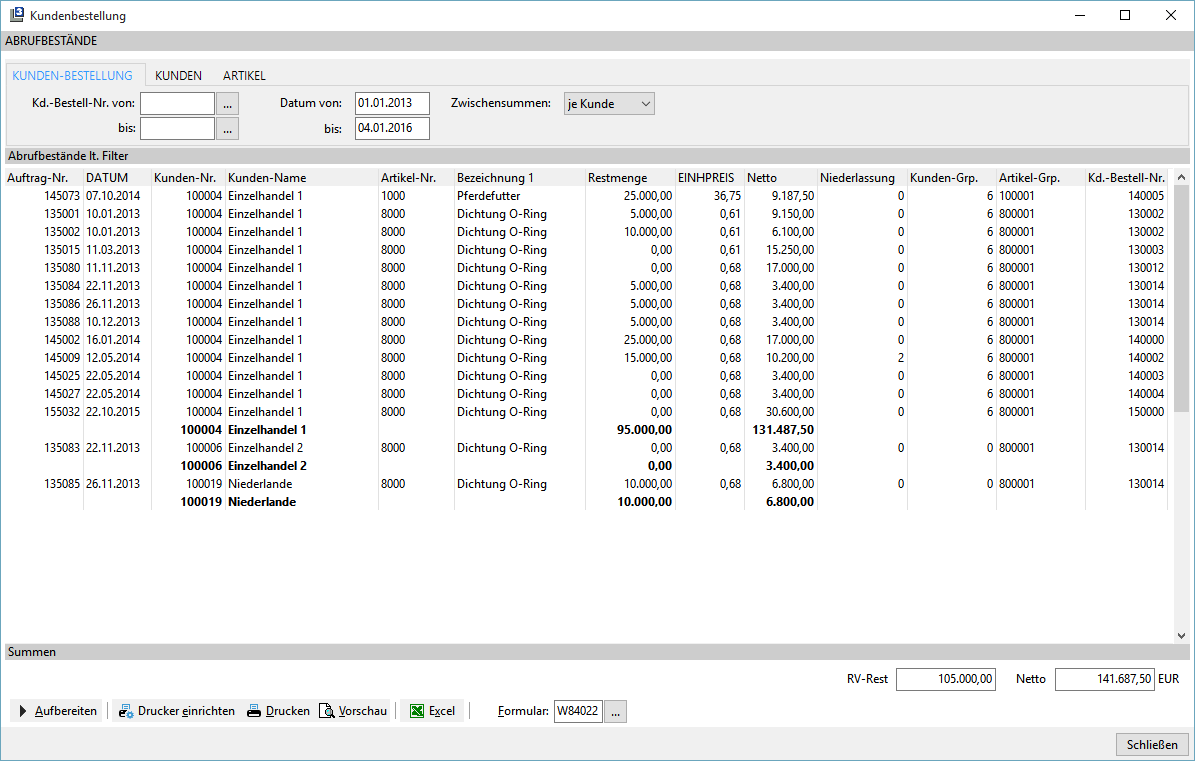
Abrufbestände
Für das Modul Kundenbestellung wurde die Auswertung Auftragsbestände integriert. In dieser Auswertung werden die Kundenbestellungen mit den Restmengen ermittelt. Es stehen hier unterschiedliche Selektionsmerkmale zur Verfügung und zusätzlich können Zwischensummen nach Kunden oder Artikel ermittelt werden.
Restmenge = Auftragsmenge -- ausgelieferte Menge
[
]{.underline}
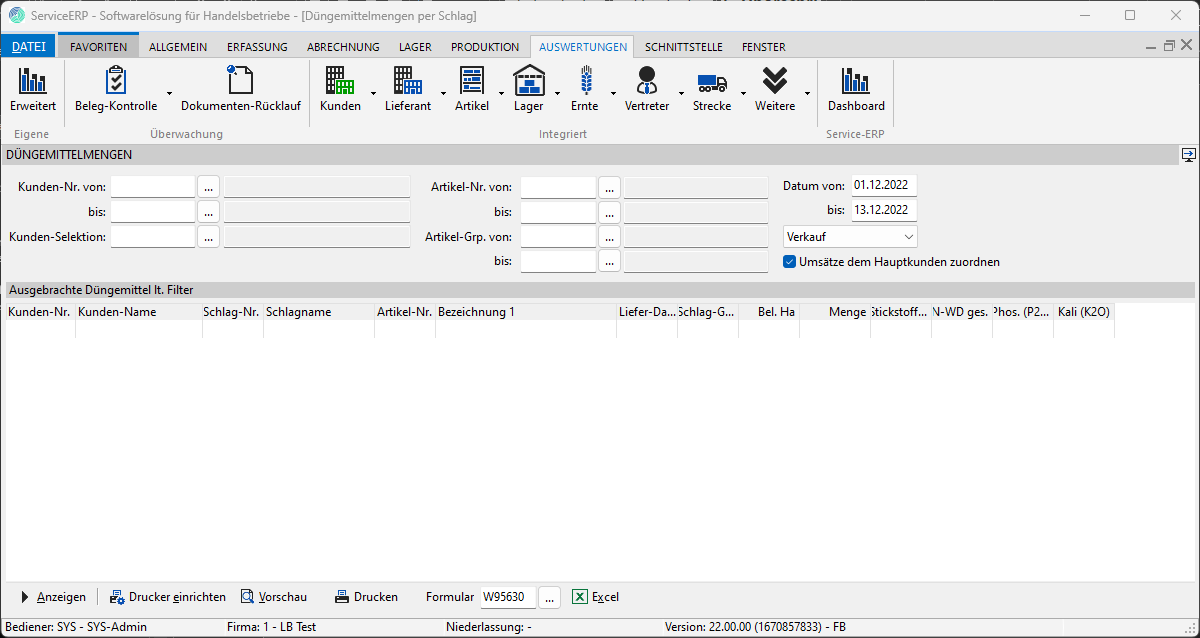
Auswertung Düngemittelmengen
In dieser Auswertung werden Einkäufe sowie Verkäufe, welche Artikel mit Düngemittel-Inhaltsstoffen haben, ausgewertet.
Hierbei werden je Position die einzelnen Düngemittel-Inhaltsstoffe mit angezeigt.
Ein Ausdruck je Kunden / Lieferant sowie eine Übergabe an eine Tabellenkalkulation ist vorgesehen.
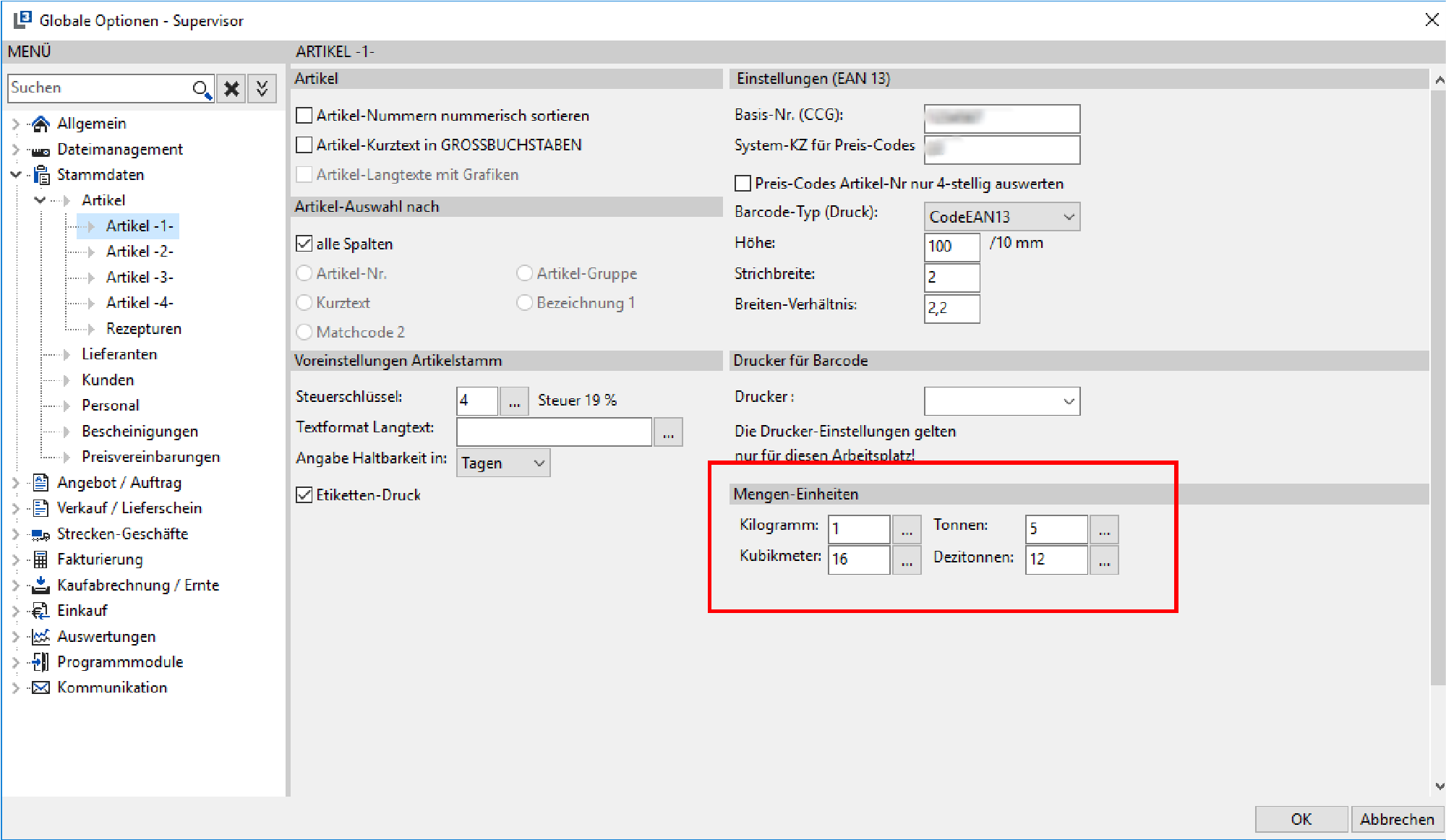
Um die Auswertung korrekt nutzen zu können, ist es zwingend erforderlich die
Standard-Mengeneinheiten für Kilogramm (kg) und Tonnen (to) als Bediener SYS unter Datei → Einstellungen → Optionen -- Standard → Stammdaten → Artikel → Artikel -1- zu hinterlegen:
6.12.6.1. Filter
In dieser Auswertung können folgende Filter angegeben werden:
Kunden / Lieferanten-Nr. von / bis
Hier kann ein Bereich von Kundennummern bzw. Lieferantennummern angegeben werden. Wird hier keine Angabe gemacht, so werden alle Kunden / Lieferanten ausgewertet.
Kunden-Selektion
Hier kann eine Kunden-Selektion angegeben werden.
Artikel-Nr. von/bis
Hier kann ein Bereich für Artikel-Nr. angegeben werden.
Wird hier keine Angabe gemacht, werden alle Artikel ausgewertet.
Artikel-Grp. von/bis
Hier kann ein Bereich für Artikelgruppen angegeben werden.
Wird hier keine Angabe gemacht, werden alle Artikelgruppen ausgewertet.
Verkauf / Einkauf
Hier dieser Auswahl kann zwischen Verkauf und Einkauf gewählt werden. Hierbei werden folgende Belege ausgewertet:
- Verkauf
Ausgangsrechnungen
- Einkauf
Einkaufsrechnungen, Kaufabrechnungen und Ernte-Abrechnungen
Umsätze dem Hauptkunden zuordnen
Mit dieser Checkbox werden die Umsätze einem Hauptkunden zugeordnet.
Datum von/bis
Hier kann der Zeitraum für die Ermittlung der Daten angegeben werden
6.12.6.2. Daten auswerten
Über Anzeigen wird die Auswertung gestartet:
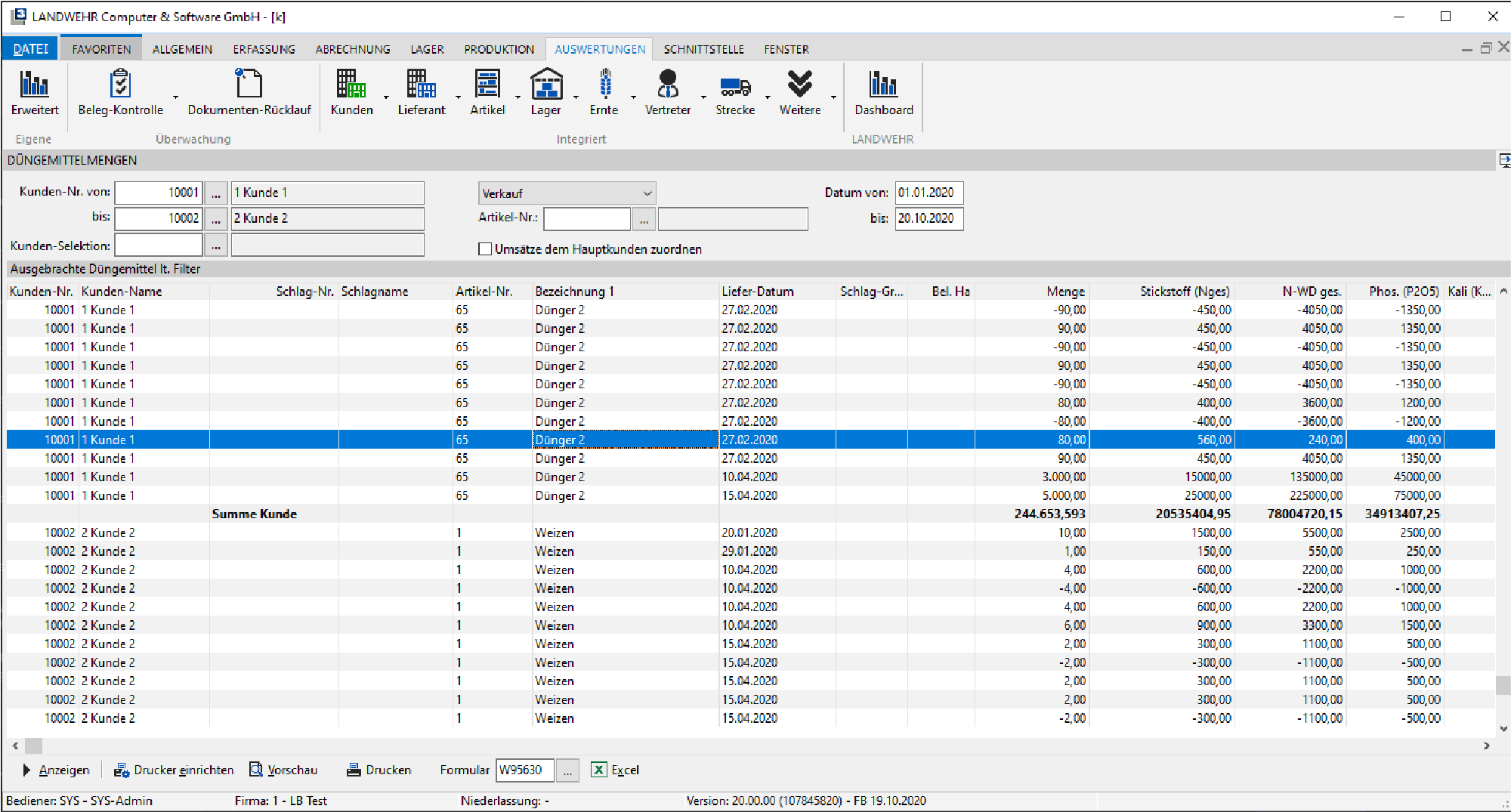
In den ausgewerteten Daten werden folgende Summen gebildet:
Summe Schlag (Bei Verwendung des Moduls Schnittstelle DiGIS-Logistik)
Summe Kunde
Summe Gesamt über alle ausgewerteten Daten
Die Einzelnen Spalten können ein- bzw. ausgeblendet werden.
Mit einem Klick mit der rechten Maustaste auf eine Spaltenüberschrift kann die Funktion Spalten bearbeiten geöffnet werden:
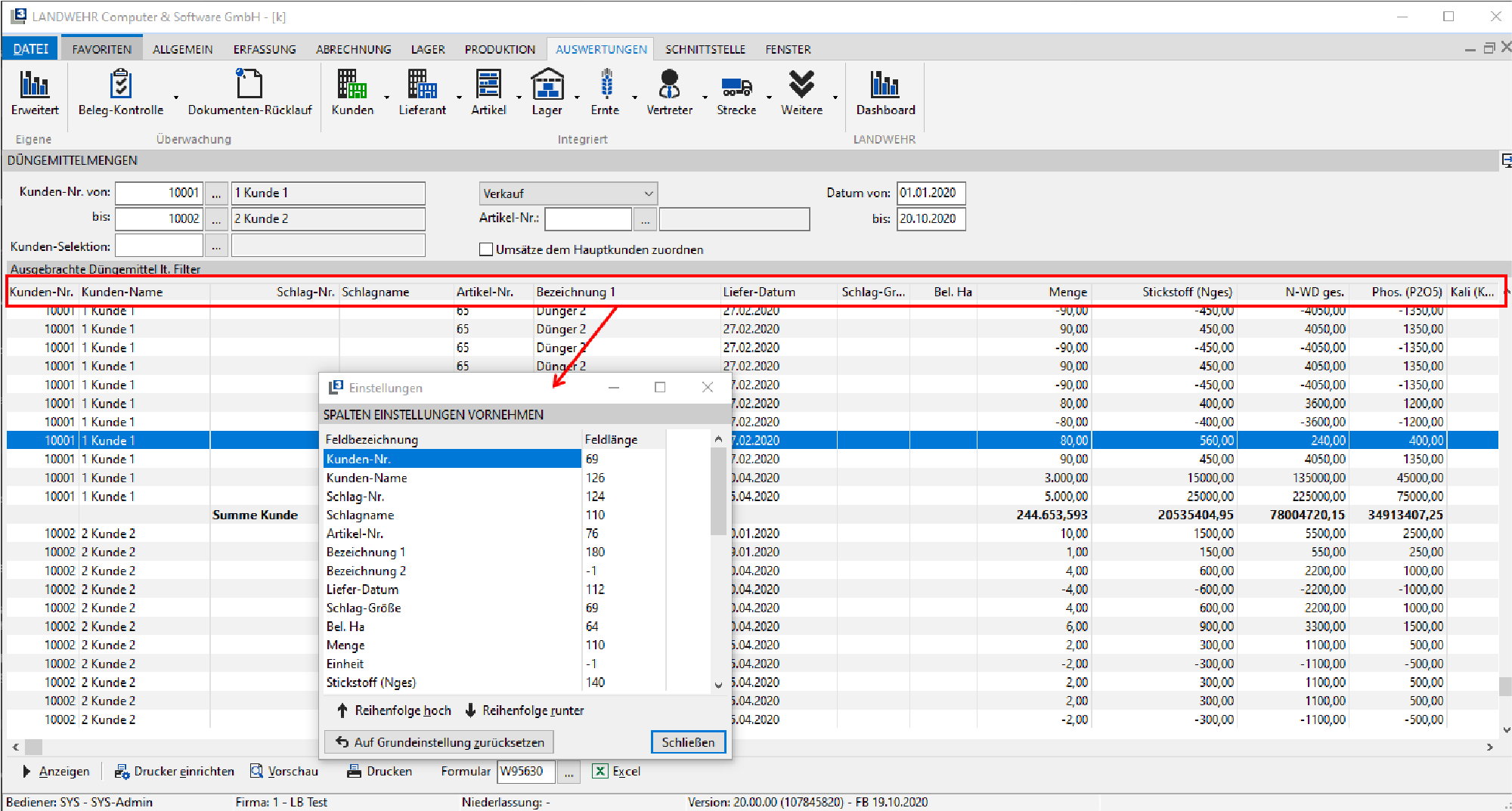
In dem sich öffnenden Fester werden in der Spalte Feldbezeichnung die einzublendenden Felder für die Auswertung angezeigt. In der Spalte Feldlänge kann die Breite des einzelnen Feldes eingetragen werden. Ist hier die Feldlänge -1 eingetragen, wird die Spalte in der Auswertung nicht angezeigt. Die Breite der einzelnen Spalten kann auch direkt in der Auswertung angepasst werden, in dem man den "Trenner" zwischen zwei Spalten mit gedrückter linkere Maustaste verschiebt.
6.12.6.3. Besonderheiten
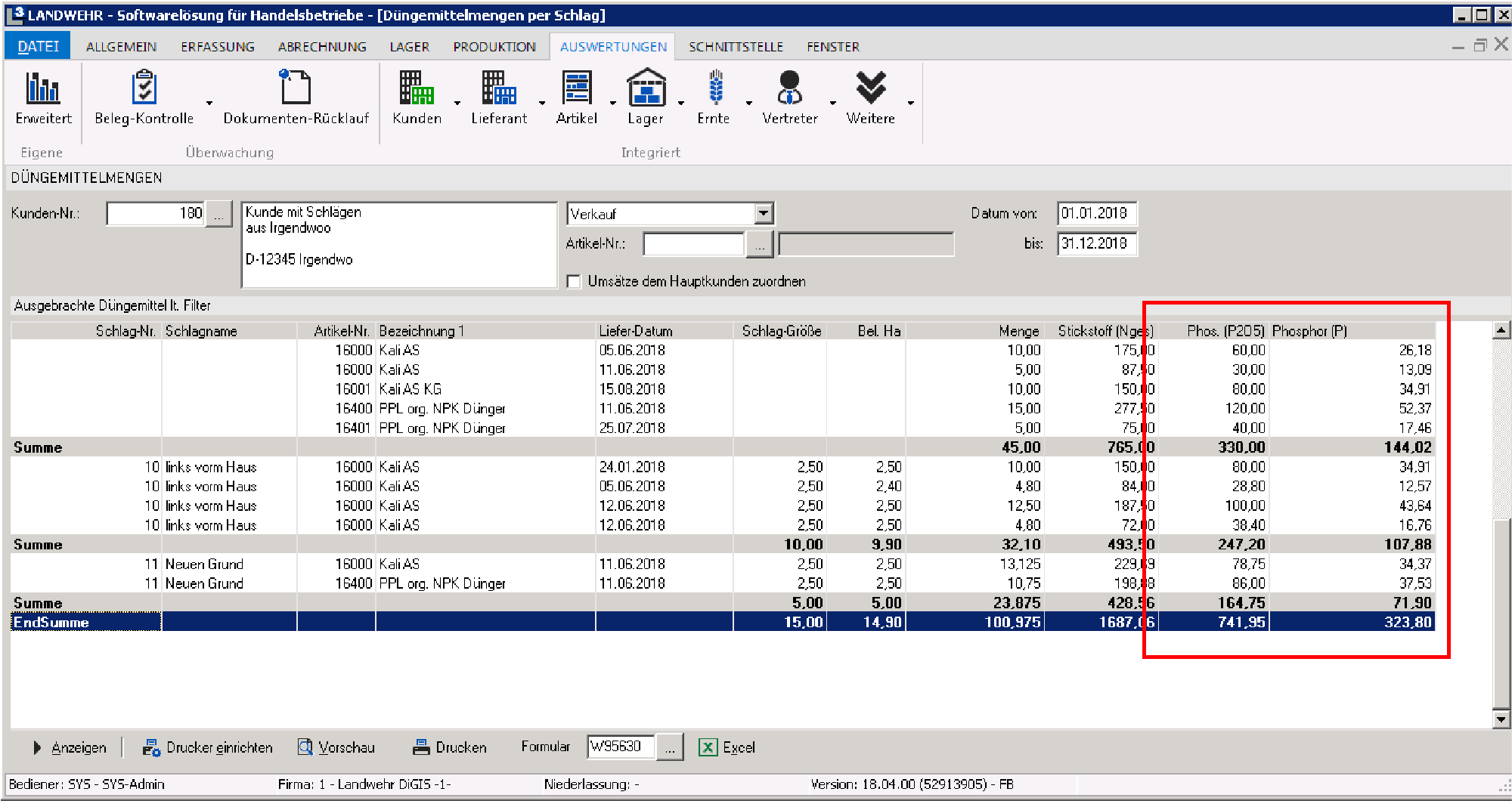
Spalte Phosphor (P)
In dieser Spalte wird der Inhalt aus der Spalte „Phosphat (P2O5)" des jeweiligen Datensatzes, durch den in den Optionen hinterlegten UMR-Faktor Phosphat (Siehe L3 Handbuch Fach 13 Sonderprogrammierung → 13.59.5.3. Einstellung Berechnungs-Faktoren) dividiert:
Drucken / Übergabe an Tabellenkalkulation
Im unteren Bereich der Auswertung kann der Druck sowie die Übergabe an eine Tabellenkalkulation erfolgen.
Drucker einreichten
Hier kann der gewünschte Drucker gewählt werden.
Als Standard wird der Windows-Standard-Drucker vorbelegt.
Vorschau
Hierüber kann die Druckvorschau aufgerufen werden
Der Druck der Auswertung wird hierüber auf den gewählten Drucker durchgeführt.
Formular
Hier ist das Druckformular angegeben und kann ggf. geändert werden.
Die entsprechenden Druckdateien sowie Textmarken sind in dem zvoove (für Handel) Handbuch Fach 16 - Textmarken → 1.4.181 Auswertung Düngemittelmengen zu finden.
Excel / Calc
Hierüber erfolgt die Übergabe an die in den Optionen eingestellte Tabellenkalkulation.
Änderungen
cc2e3-am6fa64-am90571-am