
Vertreter-Abrechnung
Vertreter-Abrechnung
Auswertung der Umsätze der Vertreter je Kunde, Artikel, Artikelgruppe und je Vertreter. Zum Vergleich werden die Vorjahreswerte mit ausgewiesen. Voraussetzung ist natürlich, dass während der Lieferscheinerfassung auf die richtige Zuordnung der Vertriebsbeauftragten (VB) geachtet wurde bzw. der Vertriebsbeauftragte im Kundenstamm hinterlegt ist.
Soll-Umsätze
Für die Vertriebsbeauftragten tragen Sie monatsweise die Sollumsätze für das vorgegebene Jahr ein. Über die nachfolgend beschriebenen Auswertungen Einzel-Aufträge und Übersicht Gesamtumsatz ist dann ein Vergleich Soll-Umsatz und Ist-Umsatz möglich.
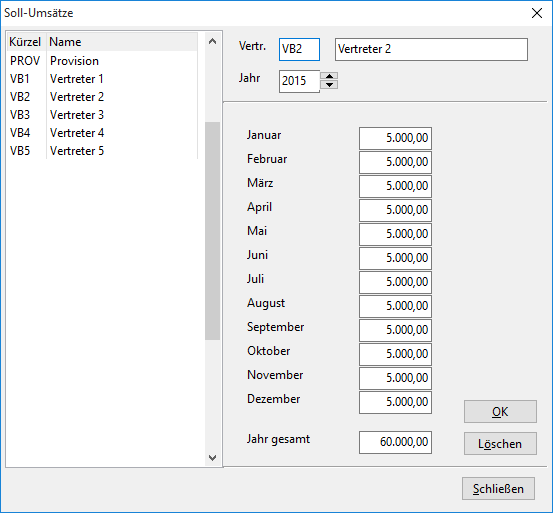
Zu dem jeweiligen Vertriebsbeauftragten auf der linken Seite tragen Sie rechts die monatlichen Sollumsätze ein. Sobald Sie im Feld Januar einen Betrag eintragen und mit der Tab-Taste bestätigen, wird dieser für die anderen Monate vorgeschlagen. Die vorgeschlagenen Werte können Sie überschreiben. Abgespeichert wird mit OK und über Löschen entfernen Sie die Eintragung.
Einzel-Aufträge
Hierbei handelt es sich um eine Kontrolle der Aufträge der Vertriebsbeauftragten. Sie sehen zu jedem Auftrag den Bearbeitungsstand mit Angabe des Auftragswertes und ob der Auftrag berechnet, storniert oder noch offen ist. Im unteren Teil der Maske werden, der Sollumsatz, die gesamte Auftragssumme und der bereits fakturierte Wert des Vertriebsbeauftragten angezeigt.
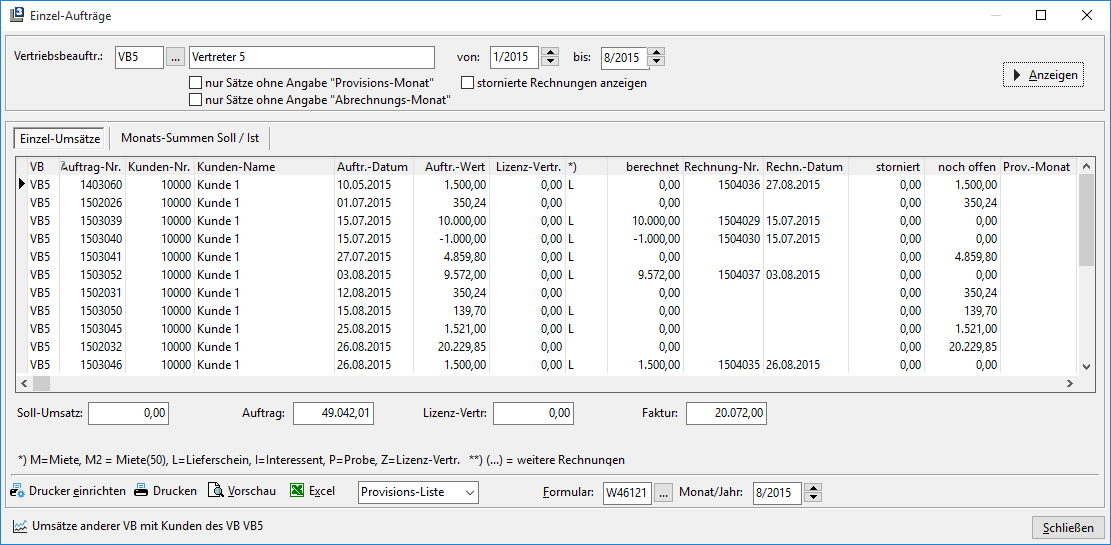
Der Aufruf der Anzeige ist nur möglich, wenn der Vertriebsbeauftragte auch als Bediener mit dem gleichen Kürzel angelegt ist und der jeweilige Mitarbeiter das Programm mit diesem Kürzel auch gestartet hat. Für den Vorgesetzten der Vertriebsbeauftragten ist der Aufruf für Alle vorgesehen. Dazu ist die Eingabe eines Passwortes notwendig. Dieses erhalten beim L3 Support.
Für die Auswahl der Vertriebsbeauftragten steht Ihnen eine Option für ausgeschiedene Mitarbeiter zur Verfügung.
Nach Eingabe des Passwortes gibt es zusätzlich die Checkbox nur Sätze ohne Angabe Abrechnungsmonat und stornierte Rechnungen anzeigen. Aktivieren Sie die Checkbox stornierte Rechnungen anzeigen, sehen Sie alle Aufträge für die bereits ein Abrechnungsmonat eingetragen und später storniert und nicht neu fakturiert wurden. Als Zeitraum wird für die stornierten Belege vom 01.01. des gewählten Geschäftsjahres bis zum Auswertungsmonat durchsucht. Für diese stornierten Belege können Sie auch einen Provisionsmonat angeben, damit die stornierten Rechnungen vom Provisionsmonat wieder abgezogen werden.
Die Anzeige der stornierten Rechnungen erfolgt in blau und die der Storno-Rechnungen in Rot.
Zur Vorbereitung der Anzeige wählen Sie den Zeitraum und den Bearbeitungsstand aus und aktivieren die Auswertung über Anzeigen.
Ohne Kennzeichnung der Checkbox nur Sätze ohne Angabe Provisions-Monat sehen Sie alle Aufträge ohne der Eintragung des Abrechnungsmonats. Ist die Checkbox gekennzeichnet werden nur die Sätze ohne Eintragung des Provisionsmonats angezeigt.
Mit einem Doppelklick auf die Rechnungsnummer wird eine Auswahl der in dem Auftrag hinterlegten Rechnungen angezeigt, falls zu dem Auftrag mehr als eine Rechnung existieren sollte. Per Doppelklick auf die Rechnungnummer in dieser Maske kann dann wiederum die Rechnung angezeigt werden.
Eine Veränderung der Anzeige der Spalten ist über einen Klick der rechten Maustaste auf den Spaltenüberschriften möglich und wird bedienerabhängig gespeichert.
Über die Registerkarte Einzel-Umsätze sind die einzelnen Aufträge mit dem Bearbeitungsstand zu sehen. Durch einen Klick auf die Spaltenüberschrift ändern Sie die Sortierung von absteigend auf aufsteigend. Ausdrucke von Aufträgen, Lieferscheinen und Rechnungen können Sie durch einen Doppelklick der linken Maustaste in den entsprechenden Spalten aufrufen.
Der Provisionssatz in der Spalte Prov.-% wird aus dem Stamm der Vertriebsbeauftragten vorgegeben. Wenn innerhalb eines Auftrags nur 1 VB angegeben ist wird hierbei der Provisionssatz 1 aus dem Vertreterstammdaten ermittelt, ist in einem Auftrag auch der VB2 hinterlegt wird der Provisionssatz aus dem Provisionssatz2 ermittelt. Eine Veränderung der Vorgabe ist möglich. In der Spalte Prov.-Monat trägt der Bediener den Monat für die Provision ein. Mit welchem Monat die Provision berechnet worden ist, trägt der Vorgesetzte in der Spalte Abr.-Monat ein. Die Eintragung ist wiederum nur durch die Eingabe des bereits erwähnten Passwortes möglich.
Über die zweite Registerkarte Monats-Summen Soll/Ist werden monatsweise die Sollwerte und die Istwerte angezeigt.
Für den Druck wählen Sie im unteren Teil zwischen den vorgegebenen Listen Provisionsliste, Einzel-Aufträge und Rückstellungs-Liste die gewünschte aus. Für die Provisionsliste geben Sie rechts den Zeitraum für den Druck vor. Eine Übergabe an Microsoft Excel und Open Office Calc ist ebenfalls möglich.
Provisionsliste -- Aufstellung der Aufträge mit eingetragenem Provisionsmonat. Nach Eintragung des Abrechnungsmonats werden die Aufträge nicht mehr aufgeführt. Zur Vorbereitung wird nur für diese Liste unten rechts der Abrechnungsmonat eingestellt und Sätze, für die dieser Monat als Provisionsmonat eingetragen ist, werden ausgedruckt.
Somit erhalten Sie einen Überblick über die zu zahlende Provision.
Über eine Voreinstellung unter Datei Einstellungen Optionen-Standard Auswertungen Provisionsabrechnung steuern Sie die Vorbelegung der Spalte Abr-Monat für den Druck der Provisionsliste.
Liste Einzel-Aufträge -- Aufstellung einzelner Aufträge für den oben eingestellten Zeitraum und des Bearbeitungstandes.
Rückstellungsliste -- Liste der Aufträge, für die noch keine Provision abrechnet wurde, d.h. die Eintragung Abrechnungsmonat fehlt.
Arbeiten Sie mit dem Zusatzmodul strukturiertes Angebot können Sie über eine zusätzliche Spalte in dieser Auswertung die Aufträge auf Unterschrift kontrollieren. Unterschriebene Aufträge werden dort grün und Aufträge mit fehlender Unterschrift rot gekennzeichnet. Die zusätzliche farbliche Kennzeichnung aktivieren Sie unter Datei Einstellungen Optionen-Standard Auswertungen.
Zur Kennzeichnung unterschriebener Aufträge steht im strukturierten Auftrag eine Checkbox unter Details zur Verfügung. Weiter Informationen dazu finden Sie im Fach 12 Zusatzmodule.
Zusätzlich können auch die offenen Posten aus der zvoove Finance ermittelt werden. Diese Funktion muss als Systemverwalter unter Datei Einstellungen Optionen-Standard Auswertungen Provisionsabrechnung aktiviert werden.
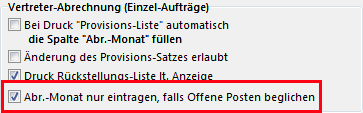
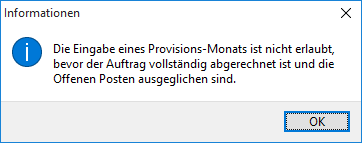
Der Provisionsmonatsmonat kann dann in der Provisionsauswertung nur noch eingetragen werden, wenn ein OP komplett bezahlt wurde.
Übersicht Gesamtumsatz
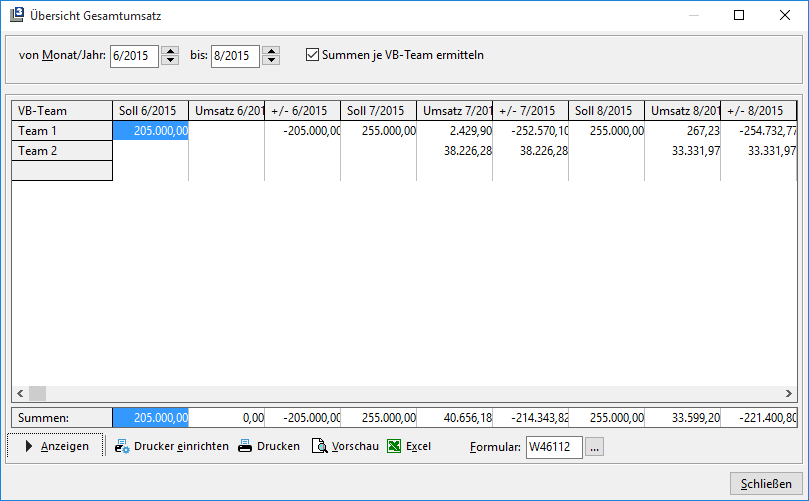
Für den eingestellten Zeitraum wird der Vergleich vom Soll- zum Ist Umsatz durchgeführt. Die Gesamtsummen sind unten zu sehen.
Ein Druck der Anzeige ist über die bereits bekannten Schaltflächen vorgesehen.
In den Stammdaten der Vertriebsbeauftragten steuern Sie welche Vertriebsbeauftragten in dieser Auswertung berücksichtigt werden sollen. Zusätzlich können Sie kann dann über die Schaltfläche Summen je VB-Team ermitteln auch den Gesamtumsatz für die VB-Teams anzeigen lassen.
Auftragsauswertung Vertrieb
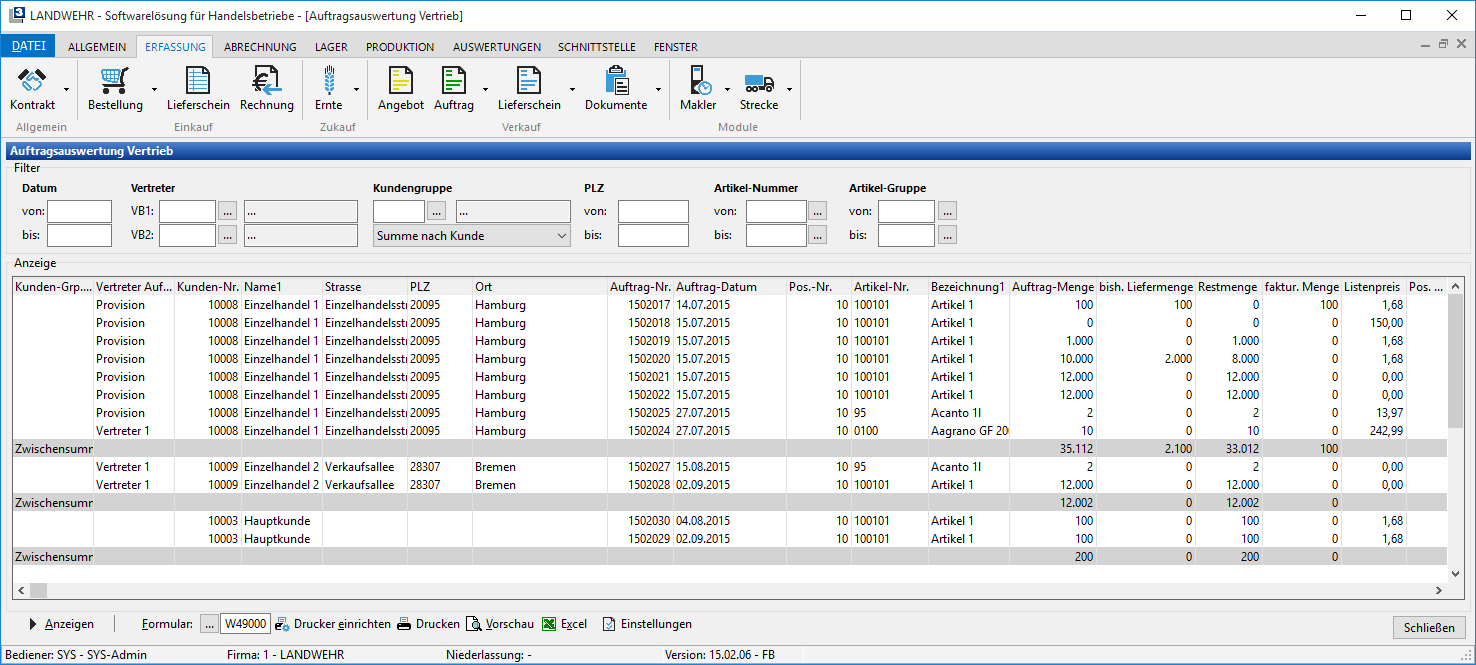
In dieser Auswertung werden Verkaufs-Auftrags Positionen mit Zu-/Abschlags Positionen angezeigt.
Gefiltert werden kann nach dem Auftrags-Datum, VB1 des Verkaufs-Auftrag, VB2 des Verkaufs-Auftrags, Kundengruppe aus dem Kundenstamm, PLZ aus dem Kundenstamm, Artikel-Nr. sowie Artikelgruppe.
Zusätzlich kann gewählt werden, nach welchen Kriterien die Zwischensummen erstellt werden sollen:
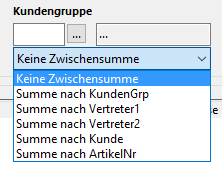
Wenn die entsprechenden Filtereinstellungen vorgenommen wurden, werden über den Button Anzeigen die entsprechenden Auftrags-Positionen angezeigt. In dem folgenden Beispiel wurde die Zwischensumme nach Kunde angewendet:
6.11.4.1. Beschreibung zu dem Filter Kunden-Nr.
In dem Feld Kunden-Nr. wurde eine neue Logik integriert, wie für die Auswertung nach der Kunden-Nr. gefiltert werden kann.
Die einzelnen Angabe-Möglichkeiten werden nun im Einzelnen erklärt:
Suche nach einer Kunden-Nr.
Soll nach einer einzelnen Kunden-Nr. gesucht werden, kann diese wie gewohnt in das Felder eingegeben werden:
| Schreibweise | > Beispiel | > Angabe im Feld |
|---|---|---|
| > XXXXX | > 10000 | >  |
Zusätzlich kann über die Kunden-Auswahl  ein Kunde gewählt werden.
Suche nach Kunden-Nr. von/bis
Soll nach einem bestimmten Kunden-Bereich gefiltert werden, so kann in dem Feld dies wie Folgt eingegeben werden:
| Schreibweise | > Beispiel | > Angabe im Feld |
|---|---|---|
| > XXXXX - XXXXX | > 10000 - 11000 | >  |
Hier kann zusätzlich auch nach mehrere Kunden-Bereichen gefiltert werden. Die einzelnen Angaben werden dann mit einem Komma getrennt:
| Schreibweise | > Beispiel | > Angabe im Feld |
|---|---|---|
| > XXXXX - XXXXX, XXXXX - XXXXX | > 10000 - 11000, 12000 | >  |
| > | ||
| > - 12999 |
Mehrere, einzelne Kunden
Es können auch einzelne Kunden angegeben werden. Die einzelnen Kunden-Nr. werden dann mit einem Komma getrennt:
| Schreibweise | > Beispiel | > Angabe im Feld |
|---|---|---|
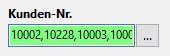
| > XXXXX, XXXXX, XXXXX, ... | > 10000, 10010, 10100, | >  |
| > | ||
| > ... |
Zusätzlich können über die Kunden-Auswahl mit der "Multi-Select" - Funktion mehrere Kunden gewählt werden.
Hält man die STRG - Taste gedrückt, können einzelne Kunden gewählt werden:
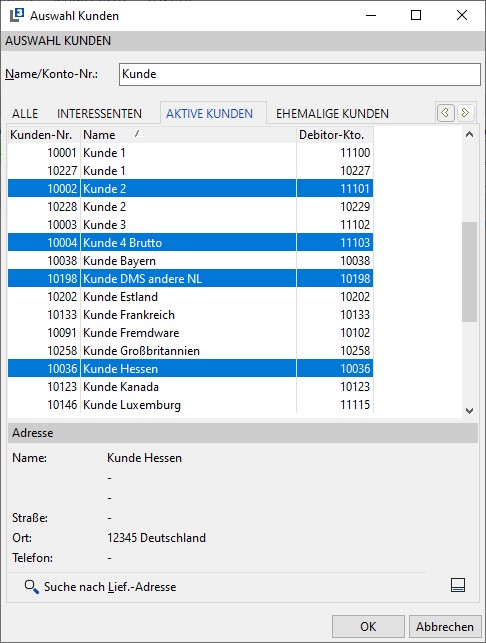
Mit gedrückter SHIFT - Taste kann ein ganzer Bereich gewählt werden:
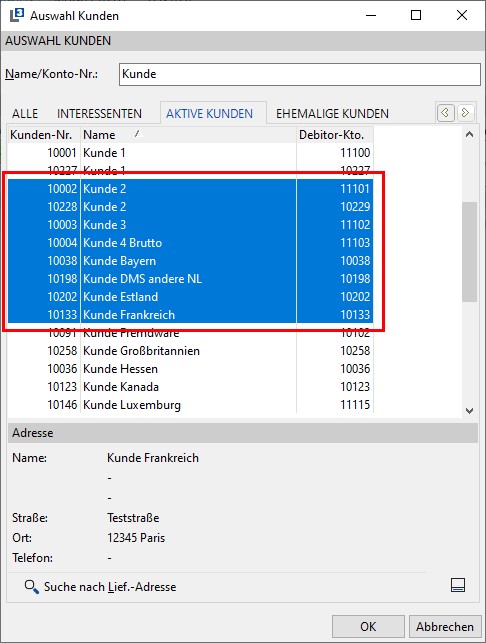
Mit OK werden dann die gewählten Kunden in das Feld übernommen:
Einzelne Kunden-Nr. ausschließen
Es können auch einzelne Kunden von dem Filter ausgeschlossen werden.
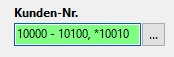
Dies erfolgt, wenn man vor einer Kunden-Nr. ein * setzt:
| Schreibweise | > Beispiel | > Angabe im Feld |
|---|---|---|
| *XXXXX | > *10000 | >  |
Dies kann dann auch in Kombinationen den anderen Logiken für den Kunden-Filter verwendet werden. Z.B. mit der andere eines Kunden-Bereichs:
6.11.4.2. Funktionen in der Auswertung
Folgende Spalten bieten erweiterte Funktionen an:
Auftrag-Nr.: Mit einem Doppelklick auf die entsprechende Auftrags-Nr. wird der Verkaufs-Auftrag in L3 aufgerufen.
bish. Liefermenge: Mit einem Doppelklick werden die einzelnen VerkaufsLieferschein-Positionen zu dieser Auftrag-Position angezeigt.
faktur. Menge: Mit einem Doppelklick werden die einzelnen AusgangRechnungs -Positionen zu dieser Auftrag-Position angezeigt.
Zu-/Abschlag 1: In dieser Spalte wird der Zu-/Abschlags -- Gesamt-Nettobetrag der entsprechenden Auftrags-Position angezeigt. Hier wird der Zu-/Abschlag angezeigt, der in dem Artikelstamm Rabatte als Zu-/Abschlag 1 des entsprechenden Artikels eingetragen ist. Ist an dieser Stelle kein Zu-/Abschlag eingetragen, wird auch kein Betrag in der Spalte angezeigt.
Zu-/Abschlag 2: In dieser Spalte wird der Zu-/Abschlags -- Gesamt-Nettobetrag der entsprechenden Auftrags-Position angezeigt. Hier wird der Zu-/Abschlag angezeigt, der in dem Artikelstamm Rabatte als Zu-/Abschlag 2 des entsprechenden Artikels eingetragen ist. Ist an dieser Stelle kein Zu-/Abschlag eingetragen, wird auch kein Betrag in der Spalte angezeigt.
sonst.
Zu-/Abschlag: In dieser Spalte werden die Gesamt-Nettobeträge weiterer Zu-/Abschlagspositionen zu den entsprechenden Aufträgen -- Position angezeigt. Die Beträge aus den Spalten Zu-/Abschlag 1 und Zu-/Abschlag 2 werden nicht mitberücksichtigt.
Mit F3 kann der Artikelstamm des Artikels der selektieren Auftrags -- Position aufgerufen
werden.
Ein Ausdruck sowie eine Übergabe an Tabellenkalkulationen vorgesehen.
Über Einstellungen können für die Spalten Zu-/Abschlag 1 und Zu-/Abschlag 2
abweichende Bezeichnungen vorgegeben werden.
Umsätze je Kunde
Übersicht zu den Umsätzen eines Vertreters bzw. Vertriebsbeauftragten für einen oder alle Kunden nach verschiedenen Sortiermerkmalen. Die Umsätze werden getrennt nach Kunden monatlich und gesamt ausgewiesen.
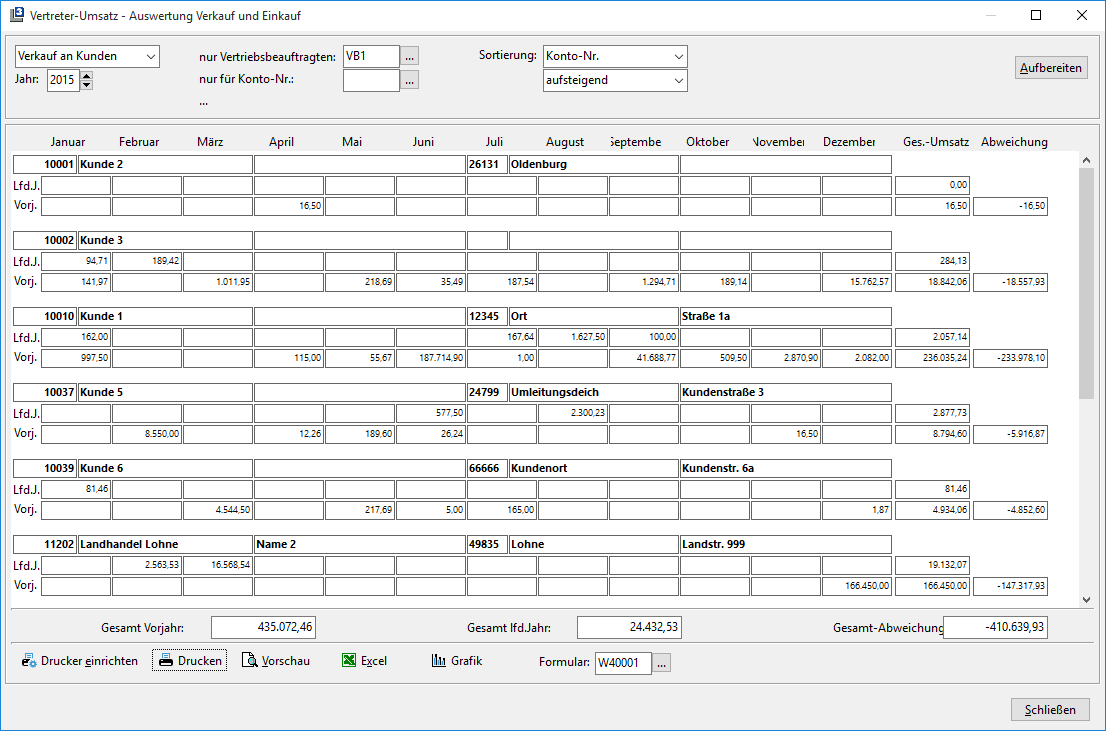
Als Auswertungskriterien geben Sie das Jahr, einen einzelnen Kunden, die Debitoren-Nr. und einen Vertriebsbeauftragten an. Lassen Sie das Feld nur für Konto frei, erfolgt die Anzeige für alle Kunden. Weiterhin legen sie fest, ob Sie die Auswertung für einen Verkauf an Kunden, einen Einkauf von Kunden oder einen Einkauf von Lieferanten haben möchten.
Über Aufbereiten aktivieren Sie die Anzeige. Die Auswertung kann gedruckt, als Grafik dargestellt oder an Excel/Calc übergeben werden. Die Anzeige der Liste auf dem Bildschirm über Vorschau ist vorgesehen.
Umsätze je Artikel
Hier sind die Umsätze eines Vertriebsbeauftragten je Artikel zu sehen. Unterteilt nach Monaten mit den Gesamtsummen.
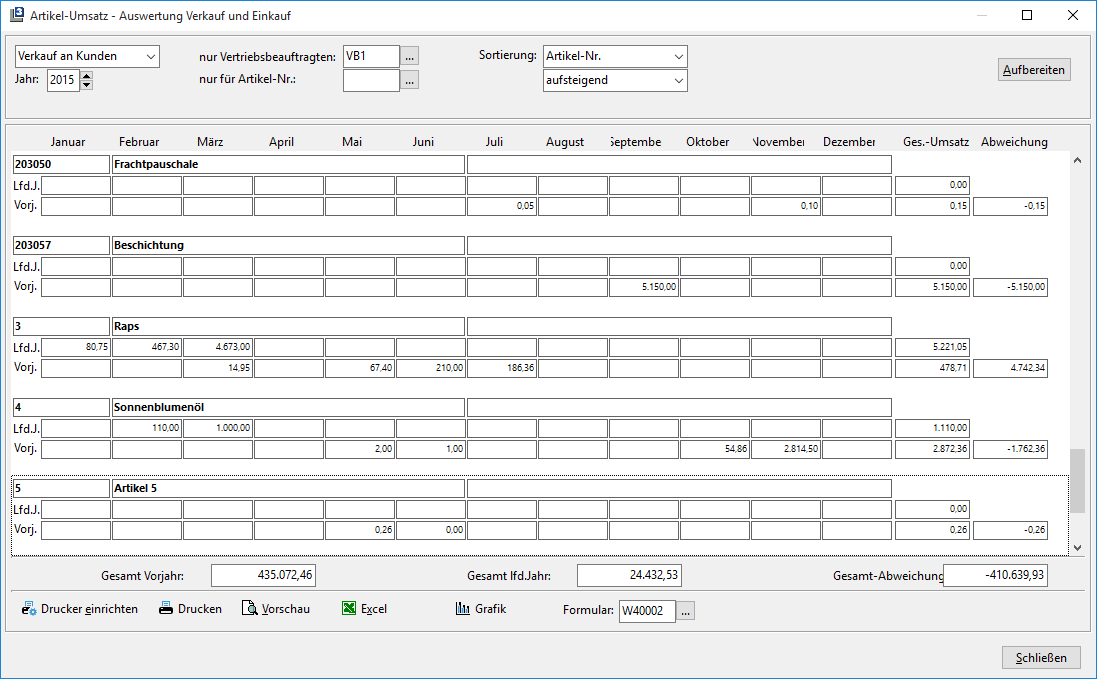
Die Einstellung wird nach Jahr, für einzelne oder alle Artikel, nach Vertreter und nach verschiedenen Sortierungen vorgenommen und über Aufbereiten aktiviert. Nehmen Sie in den Feldern nur für Artikel und nur für Vertriebsbeauftragten keine Eingaben vor, erfolgt die Anzeige jeweils für Alle.
Weiterhin legen sie fest, ob Sie die Auswertung für den Verkauf an Kunden, den Einkauf von Kunden oder den Einkauf von Lieferanten haben möchten.
Ein Druck, eine Darstellung als Grafik, eine Druckvorschau und die Übergabe an Excel/Calc sind vorgesehen.
Umsatz je Artikel-Gruppe
Anzeige der Umsätze eines Vertriebsbeauftragten für die Artikelgruppen. Wie bei den vorhergehenden Auswertungen sehen Sie die Umsätze je Monat mit den Gesamtsummen.
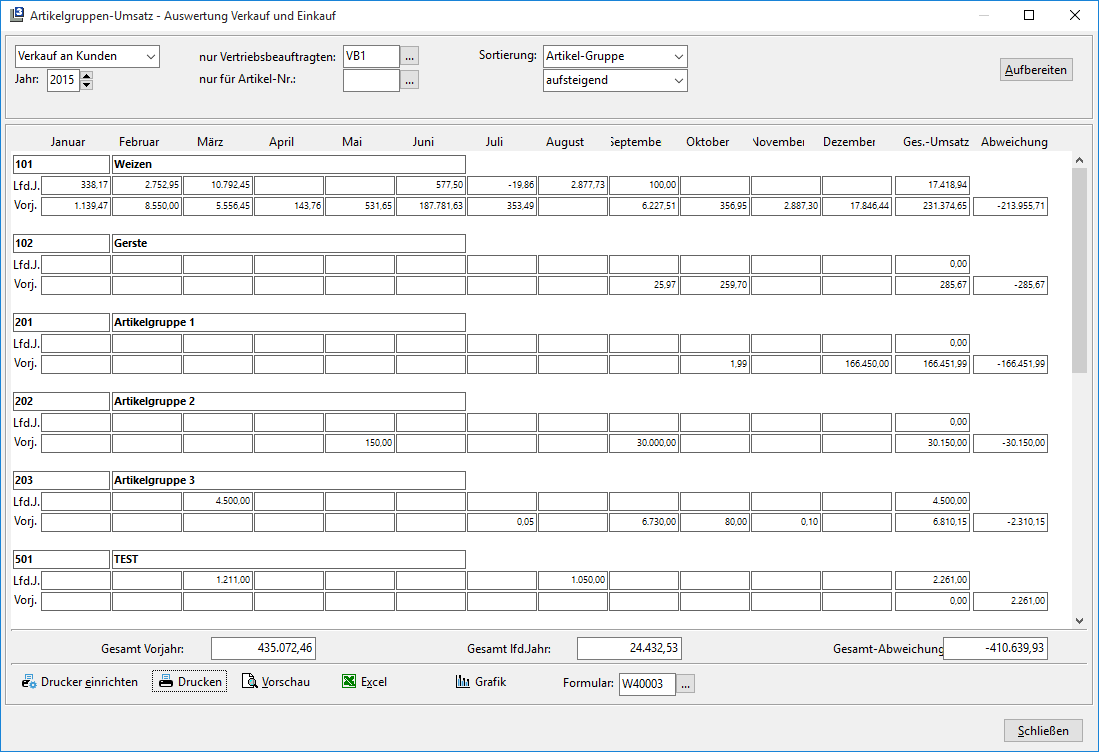
Die Handhabung entspricht ebenfalls die der anderen Vertreterabrechnungen, nur dass Sie hier die Artikelgruppen angeben. Auch ein Druck, eine Druckvorschau, die Umsetzung in eine Grafik und die Bereitstellung für Excel/Calc sind möglich.
Umsatz je Vertreter
Auswertung zum Umsatz je Vertreter bzw. Vertriebsbeauftragte. Sie lässt sich für alle oder ausgewählte Vertreter erstellen. Der Ausweis der Umsätze erfolgt monatlich mit den Gesamtsummen und dem Vergleich zum Vorjahr. Zur optimalen Anzeige beachten Sie auch hier die verschiedenen Sortiermerkmale.
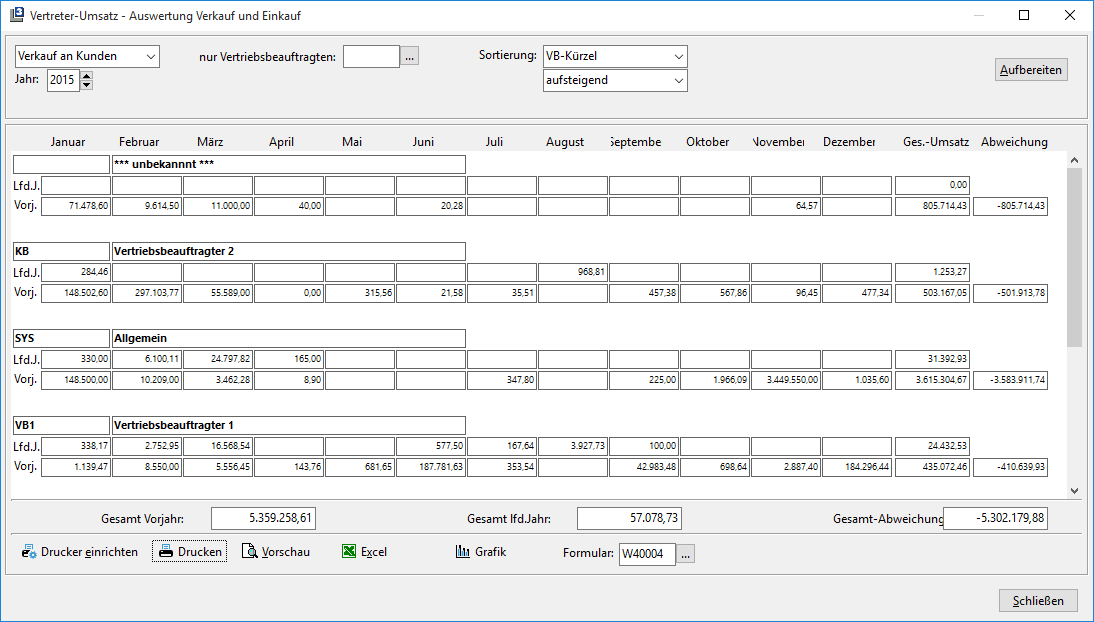
Zum Ausdruck, für die Druckvorschau, zur Umsetzung als Grafik und für die Bereitstellung an Excel/Calc stehen Schaltflächen zur Verfügung.
Umsatz/Ertrag je Artikel-Gruppe
Ausweis der Menge, des Betrages, des Rohertrages (Wert) und Rohertrag (%) je Artikelgruppe. Die Vorauswahl erfolgt für alle oder ausgewählte Vertriebsbeauftragte, einem Zeitraum, Artikelgruppe von/bis und nach Rechnungsdatum oder Lieferdatum. Durch Kennzeichnung einer entsprechenden Checkbox können Sie die Barverkäufe mitberücksichtigen.
Ein Ausdruck ist vorgesehen.
Die Gesamtsummen für die ausgewählten Vertreter werden ausgewiesen und bei Bedarf können Sie diese ausdrucken. Dazu müssen Sie die Textmarken GMenge, GBetrag, GErtrag und GProzent in die Datei W4020105.Dat einarbeiten.
Umsätze aus Barverkauf, aus Kaufabrechnungen und Ernteabrechnungen werden nicht ausgewiesen.
Provisions-Abrechnung
Grundlage dieser Vertreterabrechnung ist einmal die Hinterlegung von Provisionssätzen (Wert) für die entsprechenden Artikel in den Stammdaten unter Datei Stammdaten Stammdatentabellen Vertriebsbeauftragte Provisions-Sätze.
Für Artikelgruppen werden in dieser Tabelle Prozentsätze eingeben, die mit dem Nettowert verrechnet werden.
Die Provision wird pro Vertriebsbeauftragten (VB) für einen gewählten Zeitraum ermittelt. Die Zusammenstellung führt L3 aufgrund des Rechnungsdatums und des im Kundenstamm hinterlegten Kennzeichens VB durch.
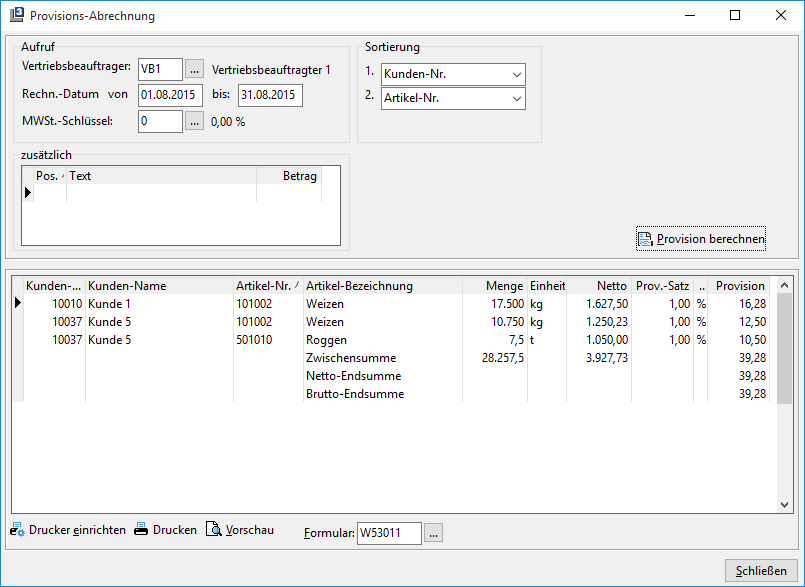
 Es wird bei dieser Auswertung nicht auf das Kennzeichen VB zurückgegriffen, welches in der Lieferscheinerfassung für die Lieferscheine vergeben wurde.
Im Fenster zusätzlich können Sie weitere Positionen für die Provisionsabrechnung manuell hinzufügen.
Nach Beendigung der Eingaben zur Voreinstellung klicken Sie zur Berechnung die Schaltfläche Provision berechnen an.
Jetzt werden pro Kunde die Provisionssätze (Menge * Provisionssatz) bzw. (Nettowert * Prozentsatz) ermittelt und zu einer Zwischensumme zusammengefasst. Zu dieser Zwischensumme fügt das Programm die manuell erfassten Positionen hinzu und mit dem angegebenen Steuerschlüssel wird der Bruttowert ermittelt.
Ein Ausdruck der Provisionsabrechnung ist vorgesehen.
Provisions - Abrechnung (Deckungsbeitrag)
Die Provisionsabrechnung (Deckungsbeitrag) wird auf Grund des Deckungsbeitrags einer Position berechnet. Die Ermittlung erfolgt dann aus der Preiskalkulation nach letztem EK die in der Auftrags- bzw. Lieferscheinposition hinterlegt wurde. Die Provision wird dann mit dem Provisionsprozentsatz aus dem Vertreterstamm und dem Deckungsbeitrag der Position ermittelt.
Der Aufruf dieser Provisionsauswertung ist nur für den VB des angemeldeten Bedieners möglich. Daher muss das Bedienerkennzeichen mit dem VB-Kennzeichen hierfür übereinstimmen.
Die Auswertung wird dann für die Aufträge lt. eingestelltem Datum ermittelt. Die Provision wird allerdings erst berechnet, wenn auch die Rechnung zu dem Auftrag gedruckt wurde.
Die Auswertung kann dann über den Menüpunkt Auswertungen Vertreter Provisions-Abrechnung (Deckungsbeitrag) aufgerufen werden.
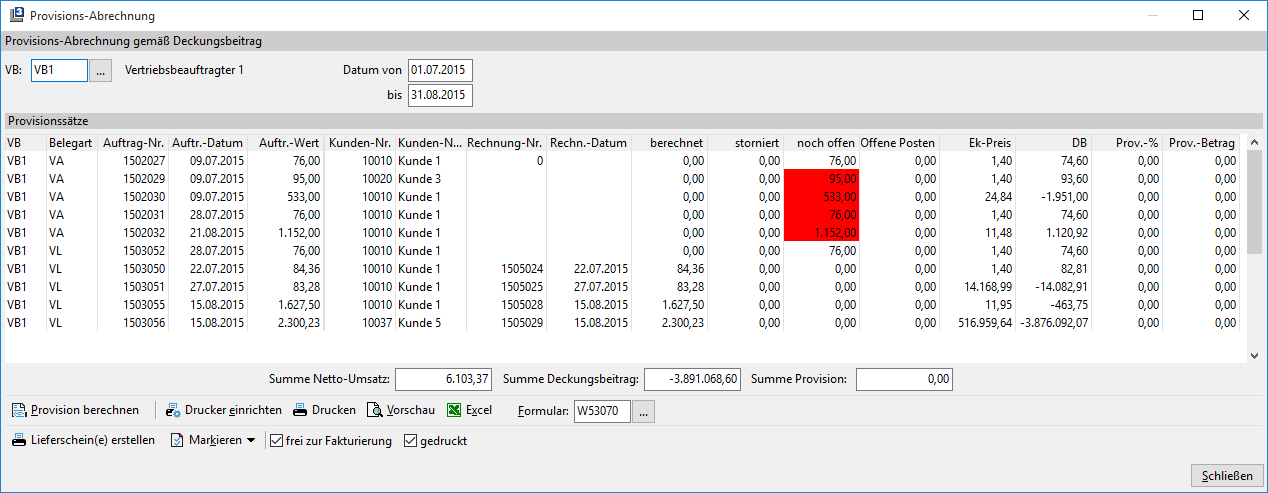
Provisions - Abrechnung je (Artikel-/Artikelgr.)
Die Provisions-Abrechnung gemäß Artikel-/Grp. wird anhand der Einstellungen unter Datei Stammdaten Stammdatentabellen Vertriebsbeauftragte Provisions-Sätze berechnet.
Der Aufruf dieser Provisionsauswertung ist nur für den VB des angemeldeten Bedieners möglich. Daher muss das Bedienerkennzeichen mit dem VB-Kennzeichen hierfür übereinstimmen.
Die Auswertung wird dann für die fakturierten Umsätze lt. eingestelltem Datum ermittelt.
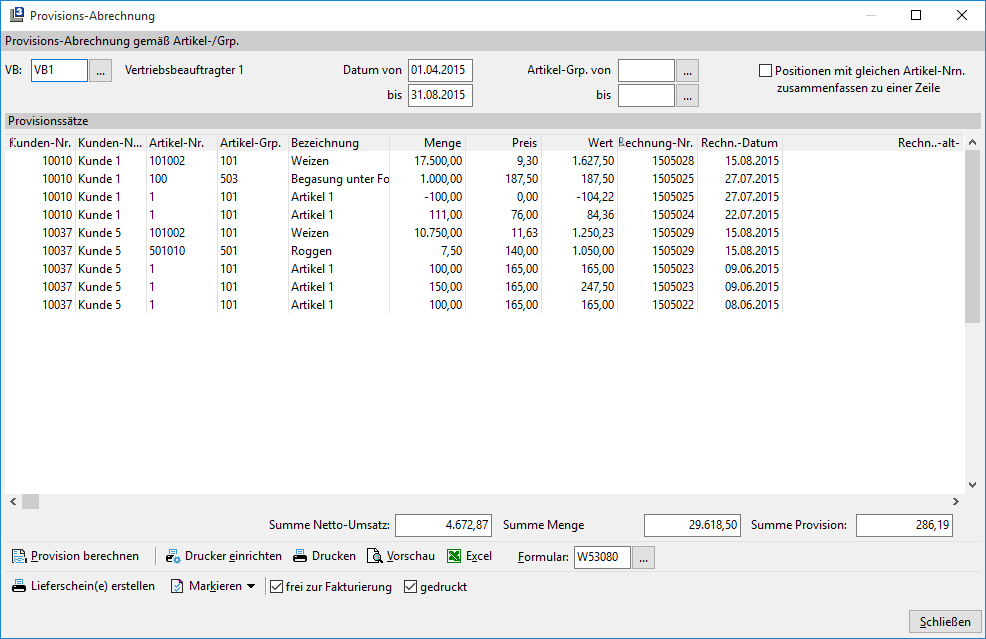
Ein Ausdruck und eine Übergabe an Excel bzw. OpenOffice Calc ist ebenfalls vorgesehen.
Provisions - Abrechnung (Kundenbestellung)
Diese Provisions-Abrechnung wird auf Basis der Anteile aus den Kundenbestellungen berechnet.
Der auszuwertende Vertreter wird oben links eingetragen, in der Mitte ist eine Filterung nach Kundenbestelldatum von/bis und Kundenbestellnummer von/bis möglich. Über die Schaltfläche Provision berechnen werden die entsprechenden Provisionen ausgerechnet.
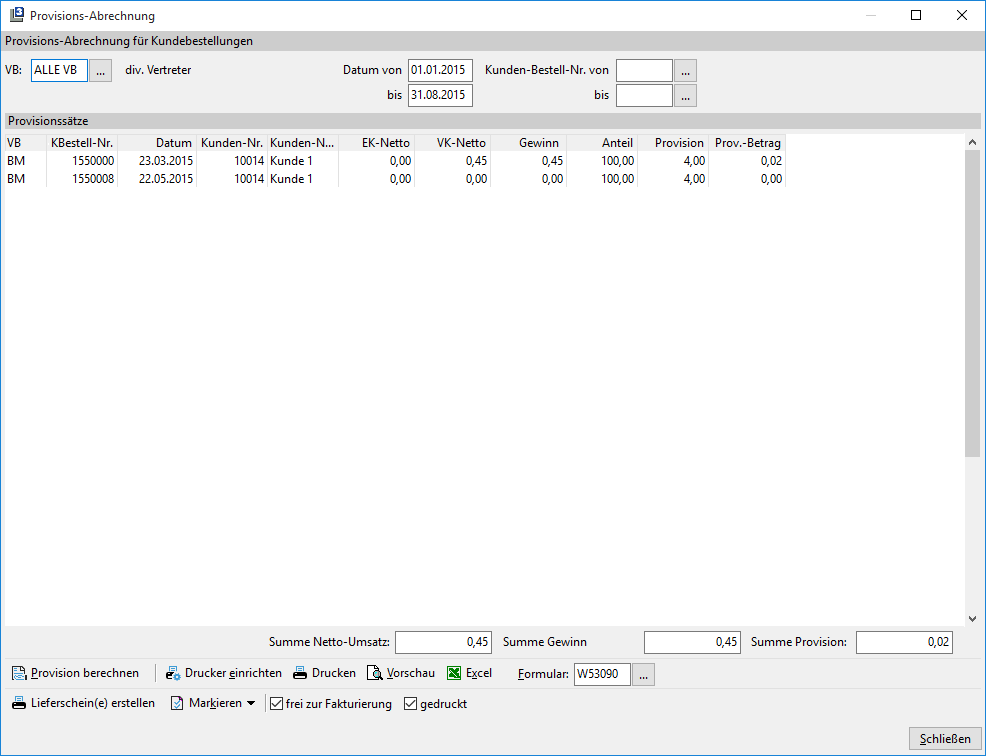
[Erläuterungen der Spalten:]
VB: Vertreter aus der Kundenbestellung
KBestell-Nr.: Kundenbestellnummer
Datum: Datum der Kundenbestellung
Kunden-Nr.: Kundennummer aus der Kundenbestellung
Kunden-Name: Kundenname aus der Kundenbestellung
EK-Netto: Nettobetrag aus der erzeugten Eingangs-Rechnung
VK-Netto: Nettobetrag minus 2% (fester Skontosatz) aus der fakturierten Ausgangs Rechnung
Gewinn: VK-Netto minus EK-Netto
Anteil: prozentualer Anteil des VB aus der Kundenbestellung
Provision: Provisionssatz in Prozent aus dem Vertreter-Stamm
Prov.-Betrag: Gewinn x Anteil in % x Provision in %
Ein Ausdruck und eine Übergabe an Microsoft Excel/Open Office Calc sind ebenfalls vorgesehen.
Provisions - Abrechnung (Beratung und Verkauf)
Diese Auswertung bezieht sich auf angelegte Aufträge und auf den im Auftrag hinterlegten VB 2
Oben links wird der entsprechende VB eingetragen bzw. ausgewählt. Wird kein Eintrag vorgenommen, werden alle VBs berücksichtigt. In dem Datumsbereich kann der gewünschte Zeitraum für die Provisionierung angegeben werden.
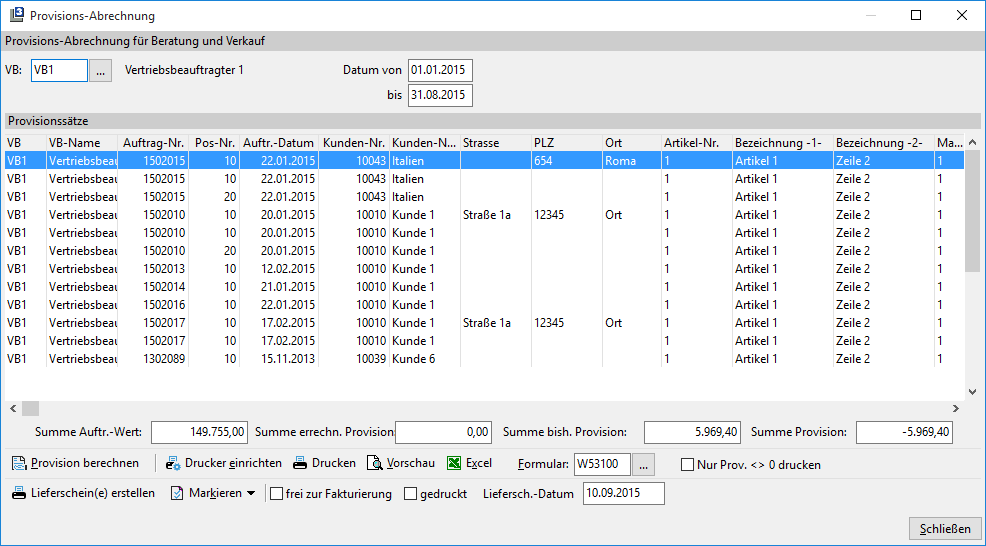
[Erläuterungen der Spalten:]
VB: Vertreter2 aus dem Auftrag
Auftragr-Nr.: Auftragsnummer
Auftr.-Datum: Datum des Auftrags
Kunden-Nr.: Kundennummer aus dem Auftrag
Kunden-Name: Kundenname aus dem Auftrag
Pos-Nr.: Positionsnummer der Auftragsposition
Artikel-Nr.: Artikel-Nr. des Artikels aus Auftragsposition
Bezeichnung1: 1. Bezeichnung des Artikels
Artikel-Grp.: Artikelgruppe des Artikels
ArtGrp-Bezeichnung: Bezeichnung der Artikelgruppe
Listen-Preis: Listen-Preis der Auftragsposition
Menge: Menge der Auftragsposition
Pos-Wert: Listen-Preis * Menge = Positionswert
Prov.-%: 1. Provisionssatz aus Vertreterstamm
errechn. Pro.-Betrag errechnete Provision
bish. Prov.-Betrag bisherige ausgezahlte Provision
ausz. Prov.-Betrag auszuzahlende Provision
Belegart: Belegart
Strasse: Strasse des Kunden
PLZ: PLZ des Kunden
Ort: Ort des Kunden
Bezeichnung2: 2. Bezeichnung des Artikels
Matchcode2: Matchcode 2 des Artikels
Liefsch-Nr.: Lieferscheinnummer des erstellten Lieferschein aus Prov.-Abrechnung
Übernehmen?: Kennzeichen, ob Position übernommen werden soll
Die entsprechenden Spalten können individuell angezeigt werden. Hierzu einfach mit der rechten Maustaste auf eine Spaltenüberschrift klicken.
Wird in dem Eingabefeld kein VB eingetragen bzw. ausgewählt, so werden alle VBs berücksichtigt.
Sollte eine Auftragsposition schon provisioniert worden sein und wird danach noch verändert bzw.gelöscht, so wird bei der nächsten Provisionsabrechnung eine Korrektur ermittelt. Hierbei wird dann das Tagesdatum der Änderung berücksichtigt.
Wenn die Kontrolle der Provision abgeschlossen ist, kann dann für den einzelnen bzw. für alle VBs ein Verkaufs-Lieferschein erstellt werden. Hierbei müssen die entsprechenden Datensätze selektiert werden. Dies kann manuell je Datensatz mit einem Doppelklick in das Feld übernehmen? erfolgen. Über die Buttons Alle angezeigten: Ja bzw. Alle angezeigten: Nein können alle Datensatz für die Übernahme markiert werden. Es können nur Datensätze übernommen werden, die einen Wert in der Spalte ausz. Prov.-Betrag haben.
Über Lieferschein erzeugen wird je VB ein Verkaufs-Lieferschein erstellt. In dem Verkaufs-Lieferschein wird dann der Provisionsartikel mit dem Provisionsbetrag eingetragen. Hierbei ist der Gesamtbetrag der entsprechenden Position negativ und der Verkaufs-Lieferschein wird als Gutschrift gekennzeichnet. Somit wird später bei der Faktur für den jeweiligen Vertreter eine Gutschrift über den Provisionsbetrag erstellt.
Die Steuerberechnung wird mit dem Steuerschlüssel für EG-Lieferungen durchgeführt, wenn der im Vertreterstamm hinterlegte Kunde einen EU-Staat aber keine UST-ID im Kundenstamm eingetragen hat.
Weiter wird nun geprüft, ob ein Kunde in den Kundenstammdaten eine Fremdwährung hinterlegt hat. Ist das der Fall, dann wird die Fremdwährung auch in die Provisionsgutschrift und Provisionsrechnungeingetragen. Die interne Ermittlung der Beträge erfolgt aber weiterhin in Euro.
Ein Ausdruck der Provisionsabrechnung ist vorgesehen. Sind Alle VBs selektiert, erfolgt der Ausdruck getrennt je VB. Eine Option für den Ausdruck von Positionen nur mit Provision ist vorgesehen.
Eine Übergabe an Microsoft Excel/Open Office Calc ist ebenfalls vorgesehen.
Provisions - Abrechnung (Logistik)
Diese Auswertung bezieht sich auf Offene Posten, die komplett beglichen wurden. Als VB wird der VB1 aus den Verkaufs-Lieferscheinen verwendet.
Oben links wird der entsprechende VB eingetragen bzw. ausgewählt. Wird kein Eintrag vorgenommen, werden alle VBs berücksichtigt. In dem Datumsbereich kann der gewünschte Zeitraum für die Provisionierung angegeben werden. Hierbei werden dann nur die Daten ermittelt, bei denen innerhalb des eingegebenen Zeitraums der Zahlungseingang erfolgt ist.
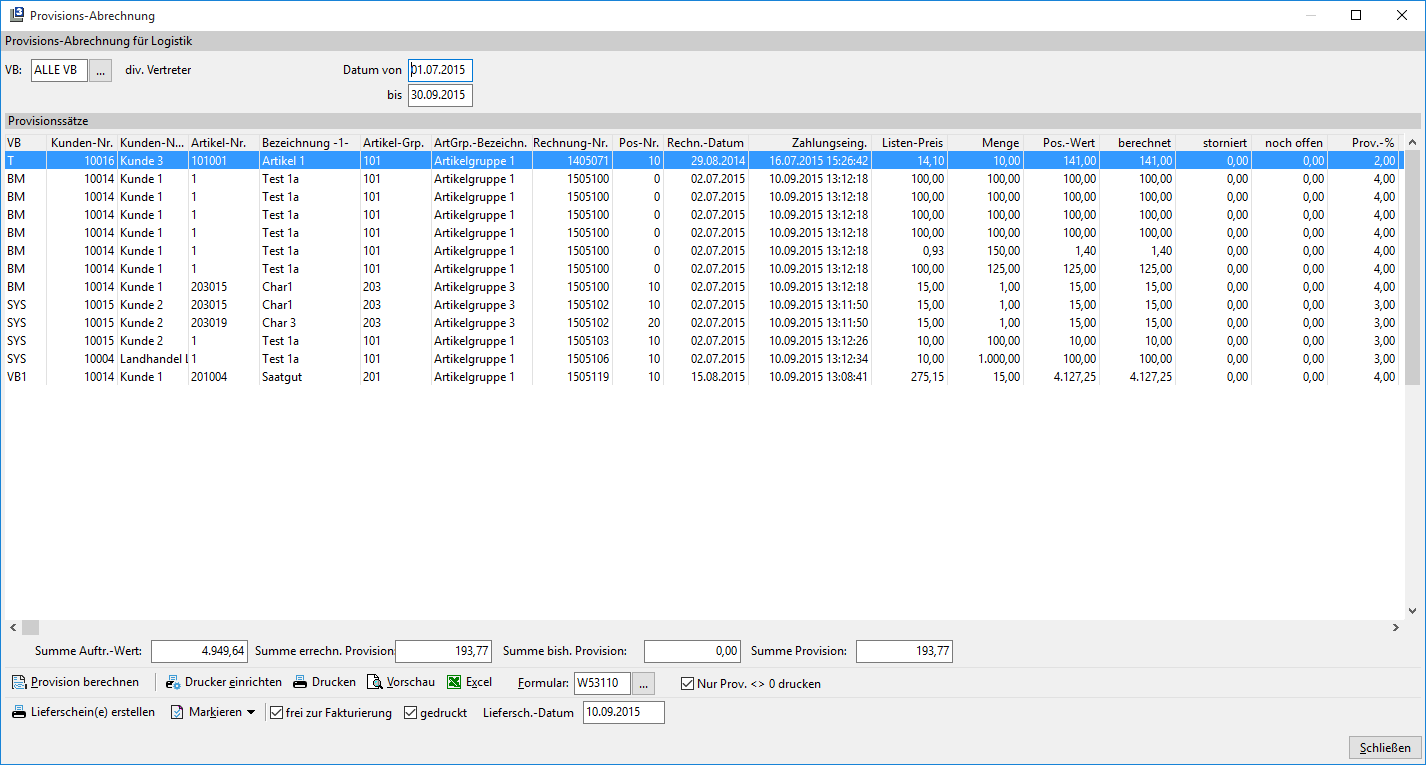
[Erläuterungen der Spalten:]
VB: Vertreter2 aus dem Auftrag
Rechnungs-Nr.: Rechnungsnummer
Rechn.-Datum: Datum der Rechnung
Kunden-Nr.: Kundennummer aus dem Verkaufs-Lieferschein
Kunden-Name: Kundenname aus dem Verkaufs-Lieferschein
Pos-Nr.: Positionsnummer dem Verkaufs-Lieferschein
Artikel-Nr.: Artikel-Nr. des Artikels aus dem Verkaufs-Lieferschein
Bezeichnung1: 1. Bezeichnung des Artikels
Artikel-Grp.: Artikelgruppe des Artikels
ArtGrp-Bezeichnung: Bezeichnung der Artikelgruppe
Zahlungseing.: Datum und Uhrzeit der Rechnungszahlung
Listen-Preis: Listen-Preis der Verkaufs-Lieferschein Position
Menge: Menge der Verkaufs-Lieferschein Position
Pos-Wert: Listen-Preis * Menge = Positionswert
Prov.-%: 1. Provisionssatz aus Vertreterstamm
errechn. Pro.-Betrag errechnete Provision
bish. Prov.-Betrag bisherige ausgezahlte Provision
Belegart: Belegart
Strasse: Strasse des Kunden
PLZ: PLZ des Kunden
Ort: Ort des Kunden
Bezeichnung2: 2. Bezeichnung des Artikels
Matchcode2: Matchcode 2 des Artikels
storniert: Betrag, wenn die entsprechende Rechnung storniert wurde
noch offen: Betrag, wenn der Rechnungs-OP noch nicht komplett beglichen wurden
ausz. Prov.-Betrag: auszuzahlende Provision
Prov.-LiefSch.-Nr.: Lieferscheinnummer des erstellten Lieferschein aus Prov.-Abrechnung
übernehmen?: Kennzeichen, ob Position übernommen werden soll
LiefSch.-Nr.: Lieferscheinnummer des Verkaufs-Lieferschein in Rechnung
Die entsprechenden Spalten können individuell angezeigt werden. Hierzu einfach mit der rechten Maustaste auf eine Spaltenüberschrift klicken.
Wird in dem Eingabefeld kein VB eingetragen bzw. ausgewählt, so werden alle VBs berücksichtigt.
Die Anzeige der entsprechenden Daten erfolgt erst dann, wenn es einen Offenen Posten zu der entsprechenden Rechnung gibt. Im L3 gibt es zwei Möglichkeiten Offene Posten anzulegen:
Die Steuerberechnung wird mit dem Steuerschlüssel für EG-Lieferungen durchgeführt, wenn der im Vertreterstamm hinterlegte Kunde einen EU-Staat aber keine UST-ID im Kundenstamm eingetragen hat.
Weiter wird nun geprüft, ob ein Kunde in den Kundenstammdaten eine Fremdwährung hinterlegt hat. Ist das der Fall, dann wird die Fremdwährung auch in die Provisionsgutschrift und Provisionsrechnungeingetragen. Die interne Ermittlung der Beträge erfolgt aber weiterhin in Euro.
Anbindung zvoove Finance:
Nachdem die fakturierten Belege an die zvoove Finance übergeben wurden (Abrechnung Abschluss Übergabe an die Finanzbuchhaltung), müssen diese über die Fremdübernahme in der zvoove Finance eingelesen und verbucht werden. Der Ausgleich der Offenen Posten erfolgt dann in der zvoove Finance.
Anbindung diverse Finanzbuchhaltungen:
Hier werden die Offenen Posten dann angelegt, wenn die Übergabe an die entsprechende Finanzbuchhaltung erfolgt ist (Abrechnung Abschluss Übergabe an die Finanzbuchhaltung). Der Ausgleich der Offenen Posten erfolgt im L3 über den Punkt Abrechnung Offene Posten Offene Posten bearbeiten. Hierzu ist die Freischaltung des Moduls Konto-Auszug ohne LCS-Fibu erforderlich.
Information
Damit offene Posten im L3 ausgeglichen werden können, ist die Freischaltung des Zusatzmoduls Konto-Auszug ohne LCS-Fibu erforderlich.
Hierzu wenden Sie sich bitten an den L3 - Support.
Erst wenn ein offener Posten komplett beglichen wurde, wird die Provision berechnet.
Über Lieferschein(e) erstellen wird je VB ein Verkaufs-Lieferschein erstellt. In dem Verkaufs-Lieferschein wird dann der Provisionsartikel mit dem Provisionsbetrag eingetragen. Hierbei ist der Gesamtbetrag der entsprechenden Position negativ und der Verkaufs-Lieferschein wird als Gutschrift gekennzeichnet. Somit wird später bei der Faktur für den jeweiligen Vertreter eine Gutschrift über den Provisionsbetrag erstellt.
Ein Ausdruck der Provisionsabrechnung ist vorgesehen. Sind Alle VBs selektiert, erfolgt der Ausdruck getrennt je VB.
Eine Übergabe an Microsoft Excel/Open Office Calc ist ebenfalls vorgesehen.
Provisions - Abrechnung (P01)
Die Provisions-Abrechnung (P01) listet für einen Vertriebsbeauftragten die einzelnen Umsätze auf. Zudem wird geprüft, ob der entsprechende Offene Posten vorhanden und ob dieser schon ausgeglichen ist.
Zudem können hier über eine Export-Funktion die einzelnen Provisionen in eine CSV-Datei exportiert werden.
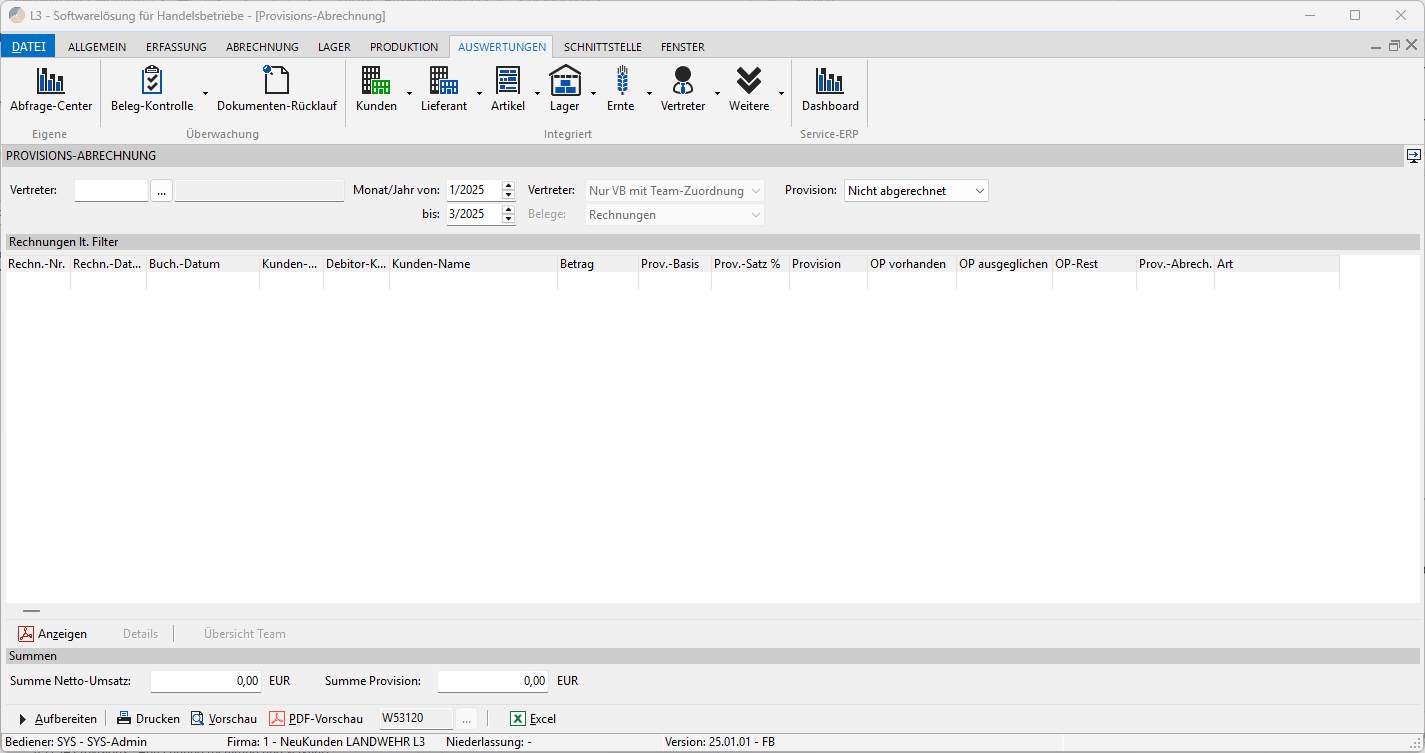
Es können folgende Filter angegeben werden:
Vertreter
Hier kann optional ein Vertreter hinterlegt und nach diesem gefiltert werden.
Monat/Jahr
Hier kann eine Zeitraum nach Monaten und Jahren angegeben werden.
Provision
Hier kann eingestellt werden, wie die Provision berechnet werden soll:
Nicht abgerechnet
Hier werden nur Rechnungen berücksichtigt, die noch nicht für die Provision abgerechnet wurden.Nur abgerechnete
Hier werden nur Rechnungen berücksichtigt, die für die Provision abgerechnet wurden.Nur Abr.-Monat/Jahr
Hier werden nur Rechnungen für ein bestimmten Monat/ bestimmtes Jahr berücksichtigt.
Hierbei kann dann der Monat und das Jahr angegeben werden.Alle
Hier werden alle o.g. Abrechnungen berücksichtigt.
Mit Aufbereiten werden die einzelnen Provisionsabrechnungen je Rechnung ermittelt.
Anzeigen
Hier kann die einzelne Rechnung aufgerufen werden.
Details
Hier werden zu der markierten Rechnung die einzelnen Positionen aufgeführt: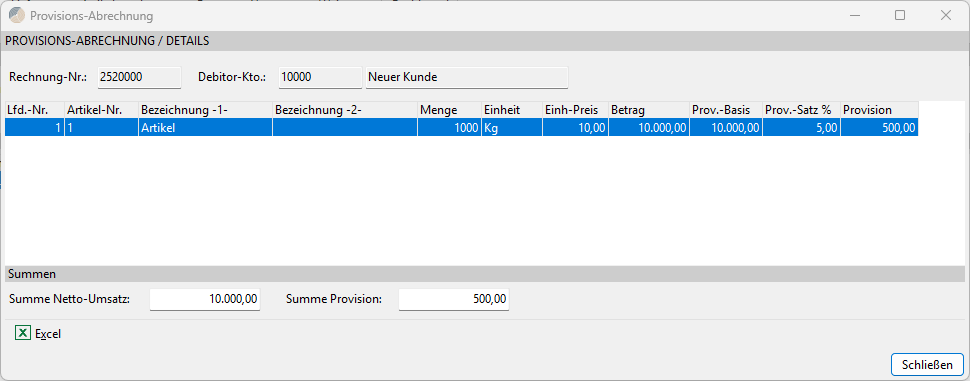
Im unteren Bereich sind noch folgenden Funktionen verfügbar:
Aufbereiten
Hierüber wird die Auswertung nach Angaben der Filter aufbereitet.
Drucken
Hierüber wird die Auswertung gedruckt.
Vorschau
Hierüber wird die Druckvorschau aufgerufen
PDF-Vorschau
Hierüber wird eine PDF-Vorschau aufgerufen.
Eine Übergabe an eine Tabellenkalkulation (z.B. MS Excel) ist vorgesehen.
Export
Hierüber kann die Provisions-Auswertung bzw. können die einzelnen Provisionen exportiert werden.
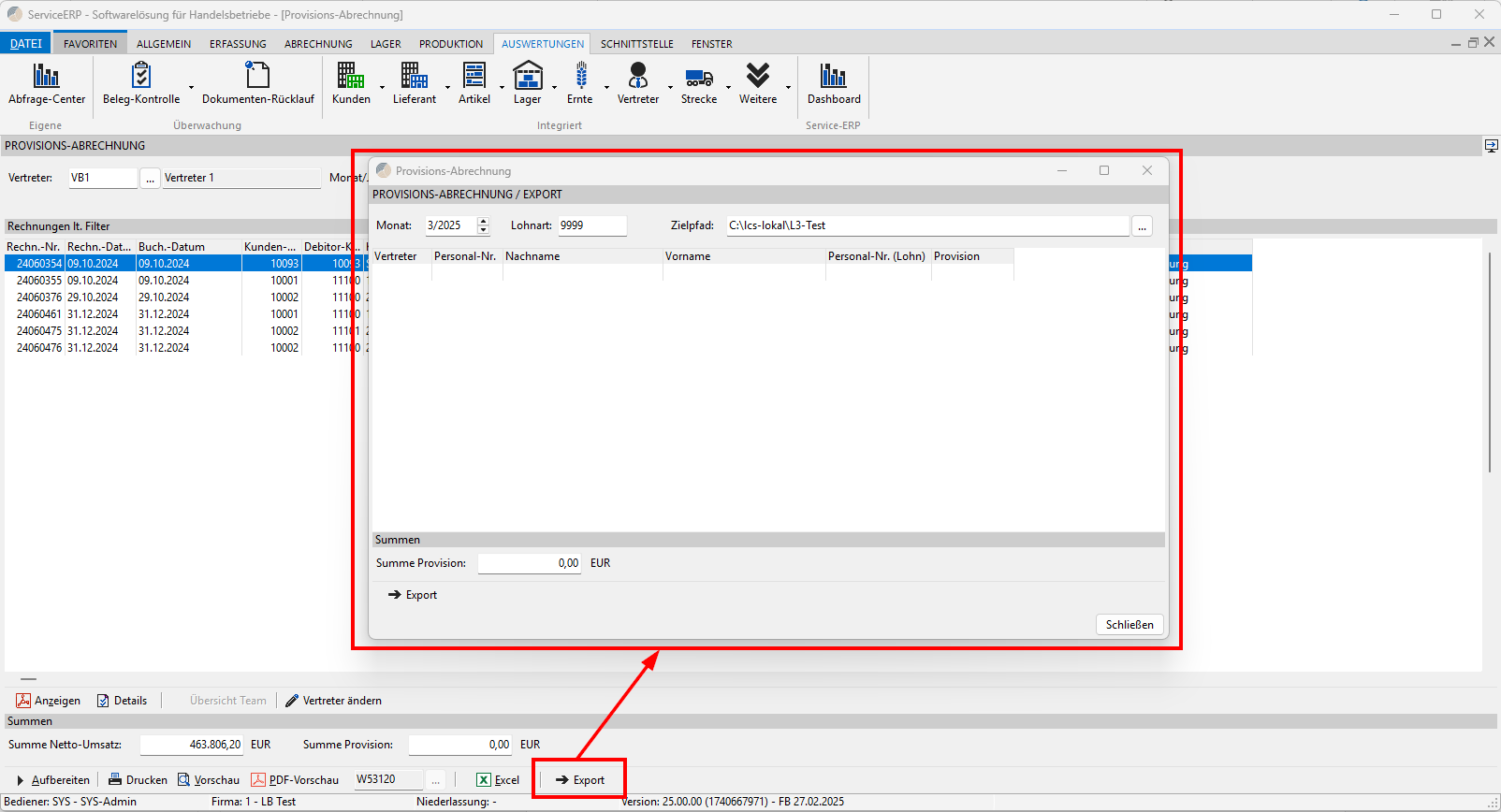
Hier können folgenden Angaben gemacht werden:
Monat
Hier kann der gewünschte Monat eingestellt werden.Lohnart
Es muss eine numerische Lohnart angegeben werden.
Diese wird für spätere Aufrufe automatisch gespeichert.Zielpfad
Hier wird der Export-Pfad angegeben.
Dieser kann als Bediener SYS im Firmenstamm unter Datei Stammdaten Firmenstruktur Firma Schnittstellenübergabe Lohn vorgegeben werden.
Über den Button Export werden die Daten in eine CSV-Datei exportiert.
**
**
Änderungen
db34e-amcc2e3-am6fa64-am90571-am