
Artikel-Auswertungen
Artikel-Auswertungen
Artikel -- Auswertung
Die Artikel-Auswertung ist eine der wichtigsten Auswertungen. Es werden die monatlichen und kumulativen Einkaufs- und Verkaufsmengen und die dazugehörigen Beträge dargestellt. Neben den kumulativen Beträgen steht für den Einkauf der DEK (Durchschnitts-Einkaufspreis) und für den Verkauf der DVK (Durchschnitts-Verkaufspreis) zur Verfügung. Weiterhin wird der Bestand ermittelt und mit dem im Artikelstamm unter Bewertungsart zugeordneten Preis bewertet und entsprechend gekennzeichnet.
D = Durchschnitts-Einkaufspreis
B = Bewertungspreis
G = gleitender Durchschnitts-Einkaufspreis
Der Gewinn bzw. Verlust ergibt sich aus dem Bestandswert minus Bestandssaldo und der prozentuale Gewinn aus dem Gewinn dividiert durch den kumulativen Betrag Verkauf multipliziert mit 100.
In der letzten Spalte wird für die Auswahl nach Artikelgruppen der prozentuale Anteil der jeweiligen Artikelgruppe am Gesamtgewinn innerhalb einer Niederlassung ausgewiesen. Dieser Wert wird nicht ausgedruckt aber an Excel übergeben.
Checkbox „Bestandswert in Summenzeile ermitteln"
Ist diese Checkbox aktiviert, wird der Bestandswert in der Summenzeile ermittelt:
Bestandswert = Summe Bestandsmenge * (Summe EK-Betrag Kum./ Summe EK Menge )
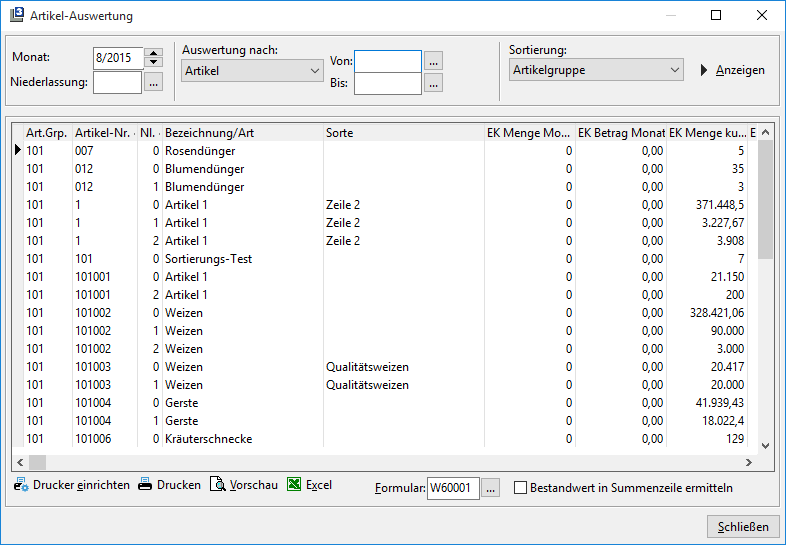
Zur Vorauswahl stellen Sie den gewünschten Zeitraum für die Artikelauswertung ein. Anschließend legen Sie fest nach welchen Kriterien die Auswertung erstellt und gedruckt werden soll. Für die monatliche Berichterstattung sicherlich für alle Niederlassungen und Artikel. Ansonsten können Sie die Artikelauswertung für einzelne Niederlassungen, Artikel, Artikelgruppen, Artikelgruppen + Artikel, Artikelhauptgruppen und Gesamt-Firma erstellen und drucken. Für die Voreinstellung alle Niederlassungen und Artikel werden Zwischensummen je Artikel, Artikelgruppe, Artikelhauptgruppe, Niederlassung und Gesamt-Firma ermittelt. Entsprechend der Vorauswahl sind unterschiedliche Sortierungen möglich. Auf Wunsch kann der Bestandswert für den Artikel in der Summenzeile ermittelt werden, die Kennzeichnung erfolgt mit einem Haken in der Checkbox. Zur Anzeige klicken Sie die Schaltfläche Anzeigen an und für den Druck die Schaltfläche Drucken. Zur Übergabe an Excel/Calc steht Ihnen eine weitere Schaltfläche zur Verfügung. In der Bildschirmanzeige werden keine Summenzeilen dargestellt.
Chefauswertung Artikel-Gruppen
Je Artikelgruppe wird für das ausgewählte Jahr die Summe Betrag und Menge Einkauf, Verkauf, der Bestandswert und der Rohertrag ausgewiesen. Für den Bestand und dem Rohertrag ermittelt L3 den prozentualen Anteil am gesamten Bestand und Rohertrag.
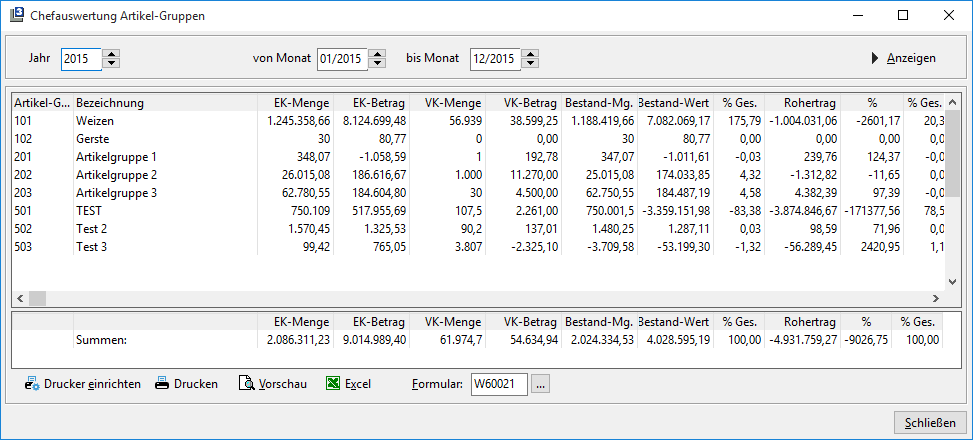
Ein Ausdruck oder die Übergabe an Microsoft Excel oder Open Office Calc der Liste ist ebenfalls vorgesehen.
Verrechnungspreis-Lagerauswertung
Für Artikel wird der Verkauf (Menge und Wert) monatlich und kumulativ ausgewiesen. Entsprechend der Vorgabe des Zeitraumes bekommen Sie den monatlichen und kumulierten Ertrag in Betrag und Prozent.
Der Ertrag errechnet sich aus Verkaufsmenge * vorgegebenen Preis.
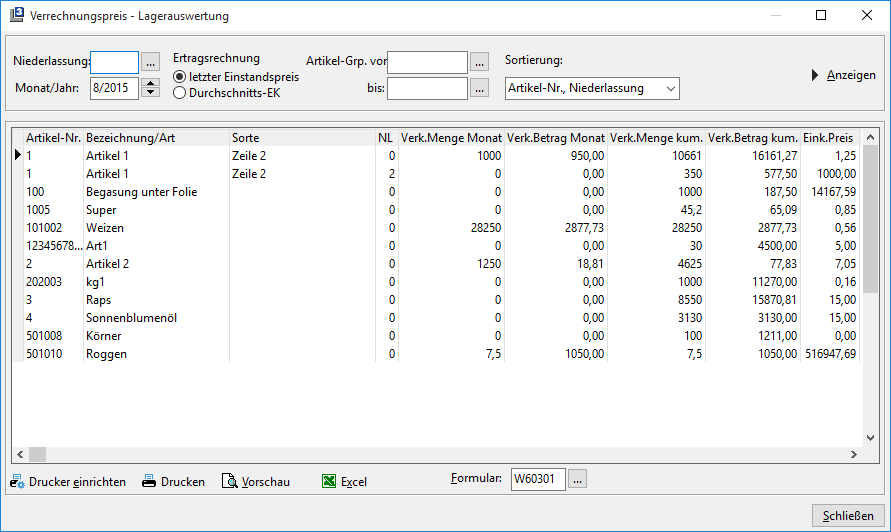
Die Voreinstellung kann nach Niederlassungen und Artikelgruppen vorgenommen werden. Weiterhin legen Sie den Preis für die Errechnung des Ertrages fest, entweder der letzte Einstandspreis oder den durchschnittlichen Einkaufspreis. Beachten Sie bitte die Einstellung des Zeitraumes für Ihre Auswertung und die Sortierung. Über Anzeigen erfolgt die Aktivierung. Auf dem Ausdruck wird für alle ausgewiesenen Artikel eine Gesamtsumme gebildet.
Eine Übergabe an Microsoft Excel oder Open Office Calc ist möglich.
Änderungen Einkaufspreise
Anzeige der Veränderungen der Einkaufspreise für einen zu bestimmenden Zeitraum. Es werden alle Lieferungen zu einem Artikel angezeigt mit einer Änderung des Einkaufspreises. Der alte Einkaufspreis steht unter alter EK-Preis und der neue Einkaufspreis unter neuer EK-Preis. Weiterhin ermittelt das Programm die prozentuale Abweichung des neuen Einkaufspreises vom alten Preis.
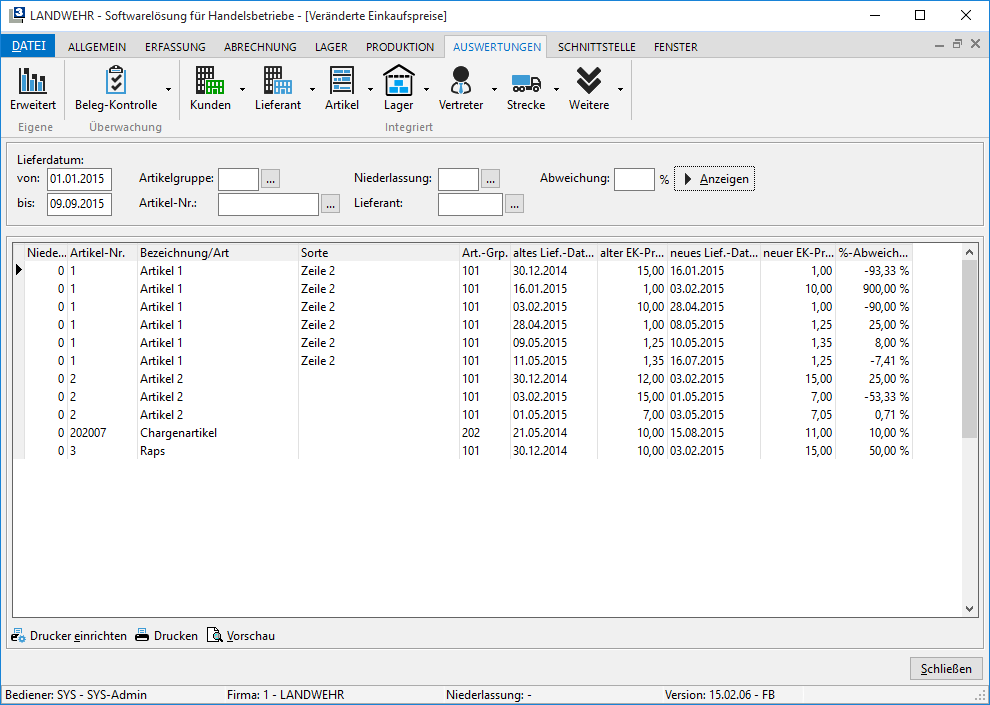
Bevor Sie auf Anzeigen klicken, geben Sie über das Lieferdatum den gewünschten Zeitraum ein. Die Anzeige kann auch für einzelne Artikelgruppen, dort zugeordneten Artikel und Lieferanten erfolgen, sowie für Niederlassungen. Über die Eingabe im Feld Abweichung % steuern Sie, ab welcher Abweichung die Anzeige vorgenommen werden soll. Ein Ausdruck mit Druckvorschau ist vorgesehen.
Aktions-Auswertung
Auswertung zur Erfolgskontrolle von Aktionen. Zur Erinnerung, unter Datei Stammdaten Preise Aktion-Preise besteht die Möglichkeit für ausgewählte Artikel und einem Zeitraum gesonderte Verkaufspreise zu hinterlegen.
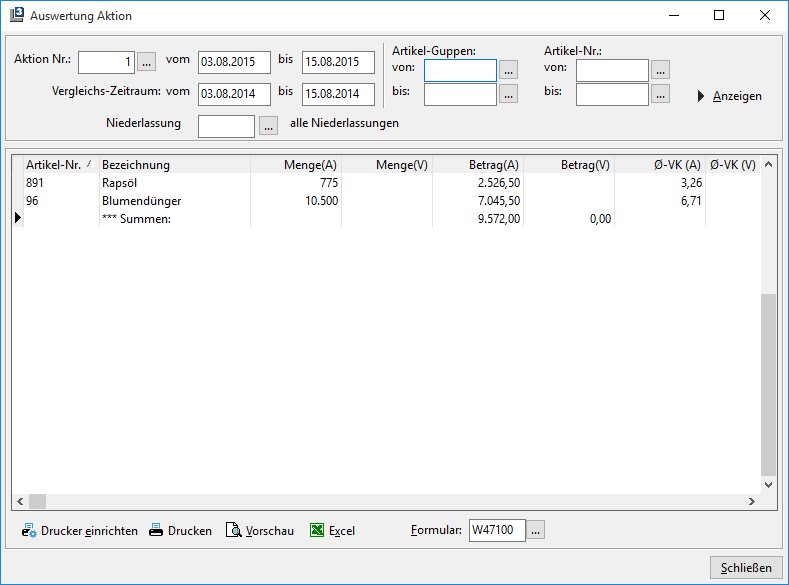
Entsprechend der Voreinstellung erfolgt eine Gegenüberstellung der Umsätze aus einer Aktion mit einem angegebenen Vergleichszeitraum. Somit können Sie den Erfolg von Aktionen kontrollieren.
Übersicht Artikelbewegungen
In diesen Auswertungen werden alle Artikelbewegungen übergreifend über alle Artikel und Belegarten angezeigt.
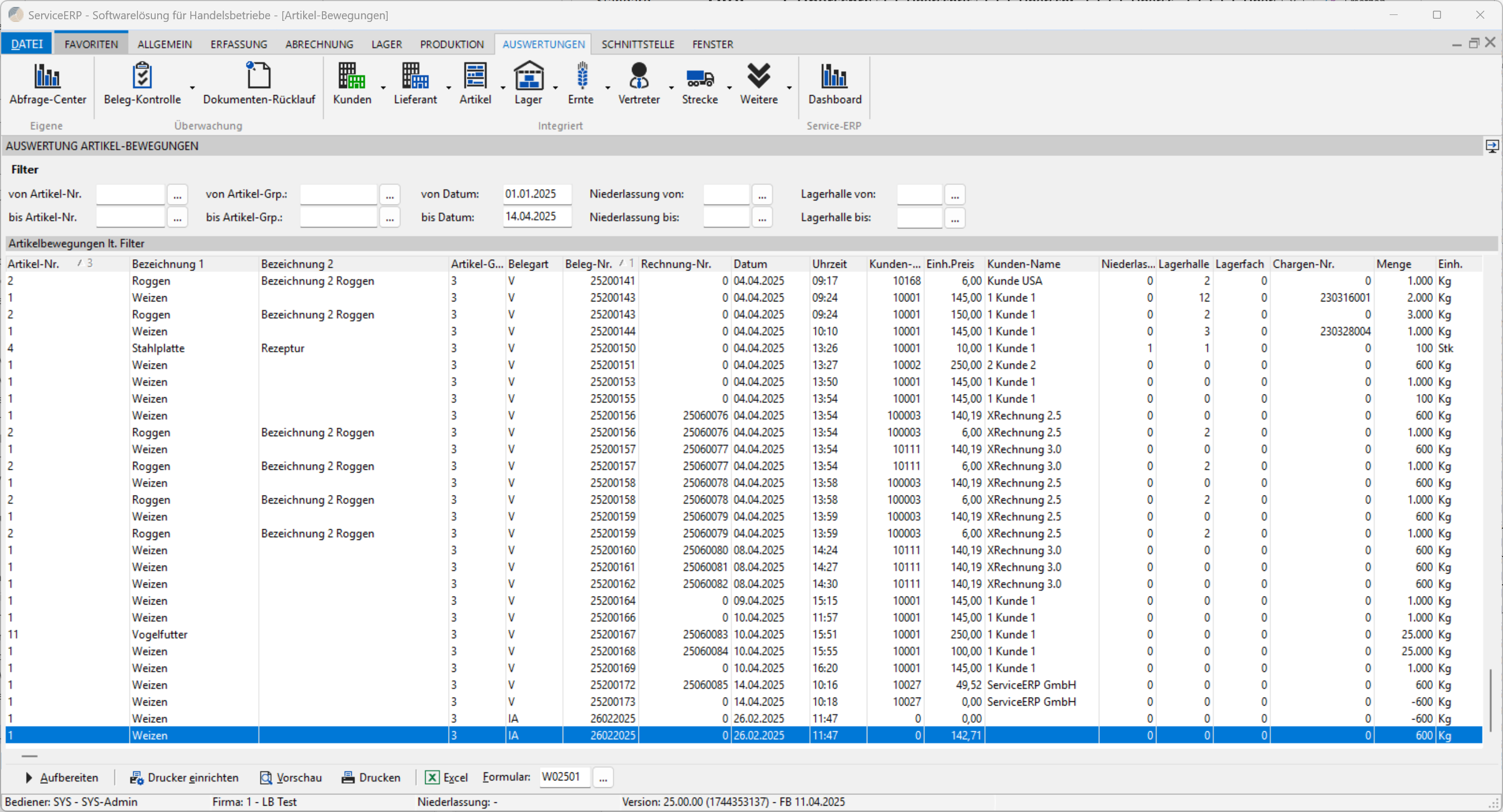
Um diese Auswertung als Bediener aufrufen zu können, muss dem Bediener zunächst die Berechtigung für den Aufruf dieser Auswertung gegeben werden.
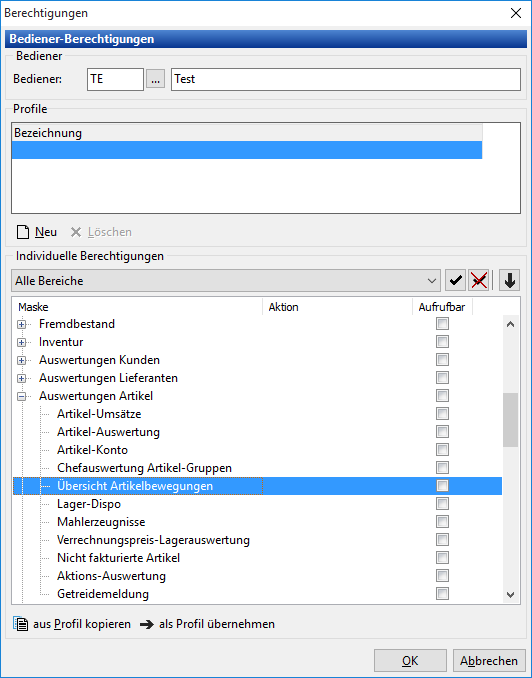
Die anzuzeigenden Daten können dann wiederum durch mehrere Selektionen eingeschänkt werden.
Als Selektionen können folgende Daten eingschränkt werden:
Artikelnr von/bis
Artikelgruppe von/bis
Datum von/bis
Niederlassung von/bis
Abteilung von/bis
Die jeweilgen Belege können dann per Doppelklick auf die Belegnummer aufgerufen werden. Es wird dann die entsprechende Erfassungsmaske bzw. das archivierte PDF-Dokument aufgerufen.
Um welchen Belegtypen es sich handelt wird dann in der Spalte Belegart angezeigt:
AU = Artikelumbuchung
BE = Bestellung
BK = Bestandskorrektur
BV = Barverkauf
EL = Eingangslieferschein
FE = Fremdeinlagerung
GT = Ernte-Annahme
KA = Kaufabrechnung
LL = Buchung lager zu Lager
RE = Rechnungseingang
SV = Bestandsvortrag
V = Verkauf (Verkaufslieferschein bzw. Verkaufsrechnung)
VA = Verkaufsauftrag
W = Wiegeschein
Es ist ein Ausdruck und eine Excel-/Calc-Übergabe vorgesehen.
Artikel-Umsätze
Anzeige der Artikelumsätze nach Jahr, Monat, der Artikelgruppenumsätze nach Monat und der Gesamtumsätze nach Monat. Die Anzeigen können bis auf die Artikelumsätze Jahr in eine Grafik umgesetzt werden.
Artikelumsätze Jahr
Zu den Artikeln wird der gesamte Ein- und Verkauf nach Menge und Betrag für das vorgegebene Jahr und das Vorjahr ausgewiesen. Zusätzliche Anzeige der Durchschnittspreise im Ein- und Verkauf und der letzten Bewegung.
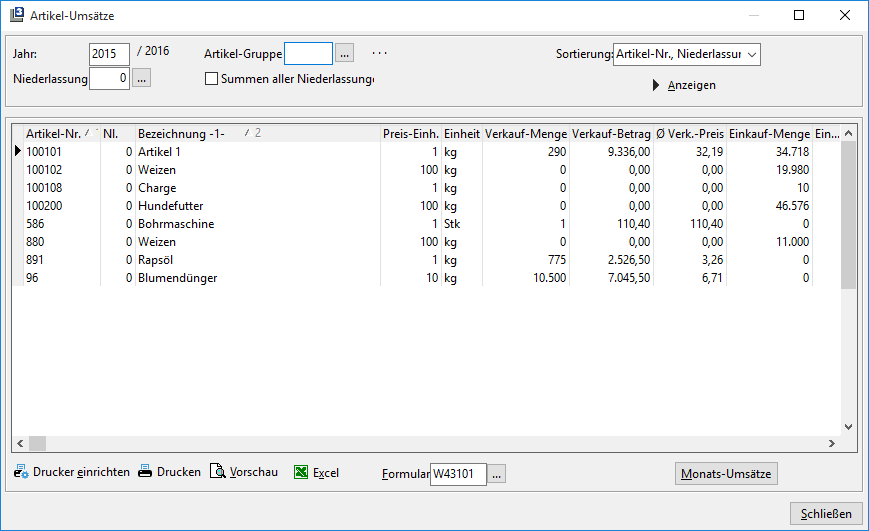
Die Artikelumsätze lassen Sie sich für einzelne Artikelgruppen und Niederlassungen erstellen. Als Jahr wird standardmäßig das laufende Jahr vorgegeben, andere Einstellungen sind möglich. Eine Summe aller Niederlassungen kann bei Bedarf gebildet werden.
Nach Beendigung der Voreinstellung erfolgt die Anzeige über die Schaltfläche Anzeigen.
Über Monats-Umsätze wechselt man für den markierten Artikel in die Anzeige der Monatsumsätze. Die Beschreibung finden Sie im anschließenden Kapitel. Ein Ausdruck der Auswertung und die Übergabe an Excel/Calc sind vorgesehen.
Artikel-Umsätze Monat
Für einzelne Artikel Anzeige Menge und Betrag im Ein- und Verkauf nach Monaten für das vorgegebene Jahr. Die Werte für das Vorjahr werden zusätzlich mit prozentualer Abweichung zum laufenden Jahr angezeigt. Ausweis der Durchschnittspreise im Ein- und Verkauf.
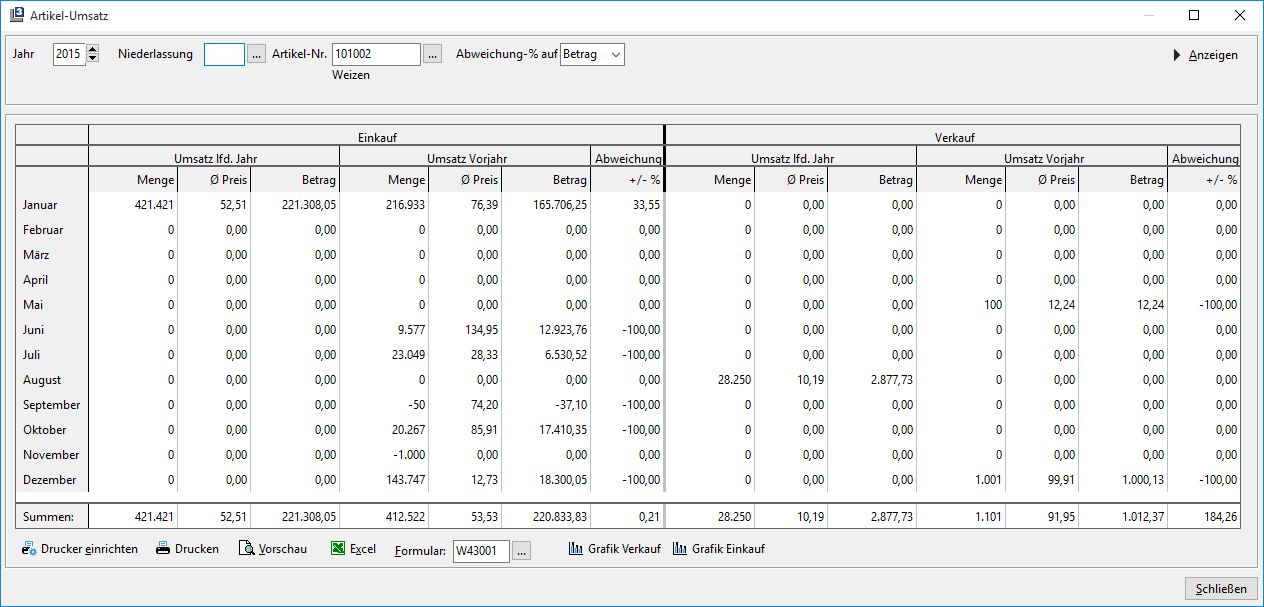
Eine Erstellung nach einzelnen Niederlassungen ist vorgesehen. Für die Abweichung vom Vorjahr zum laufenden Jahr ist die Ermittlung wahlweise für die Menge und dem Betrag möglich.
Nach der Voreinstellung klicken Sie zur Anzeige der Auswertung die Schaltfläche Anzeigen an.
Zur vollständigen Anzeige auf dem Bildschirm benutzen Sie unten die Bildlaufleiste. Über die Schaltflächen Grafik-Verkauf und Grafik-Einkauf ist eine Darstellung der Anzeige als Grafik möglich. Dort gibt es wiederum verschieden Varianten der Darstellung. Die Grafiken lassen sich ausdrucken. Unter Datei Einstellungen Optionen-Standard Auswertungen Auswertungen -1- kann jeder Bediener für sich einstellen, ob der Einkauf links oder der Verkauf links dargestellt sein soll.
Weiterhin sind ein Ausdruck und eine Übergabe an Excel/Calc dieser Auswertung möglich.
Klicken Sie mit einem Doppelklick der linken Maustaste rechts in die Anzeige Verkauf, verzweigen Sie in das Artikelkonto. Die Beschreibung zum Artikelkonto finden Sie anschließend.
Artikel-Gruppen-Umsätze Monat
Die Anzeige entspricht die der Artikel-Umsätze Monat, nur das die Auswertung für die Artikelgruppe vorgenommen wird. Die Voreinstellungen und die Ausgabemöglichkeiten sind ebenfalls gleich.
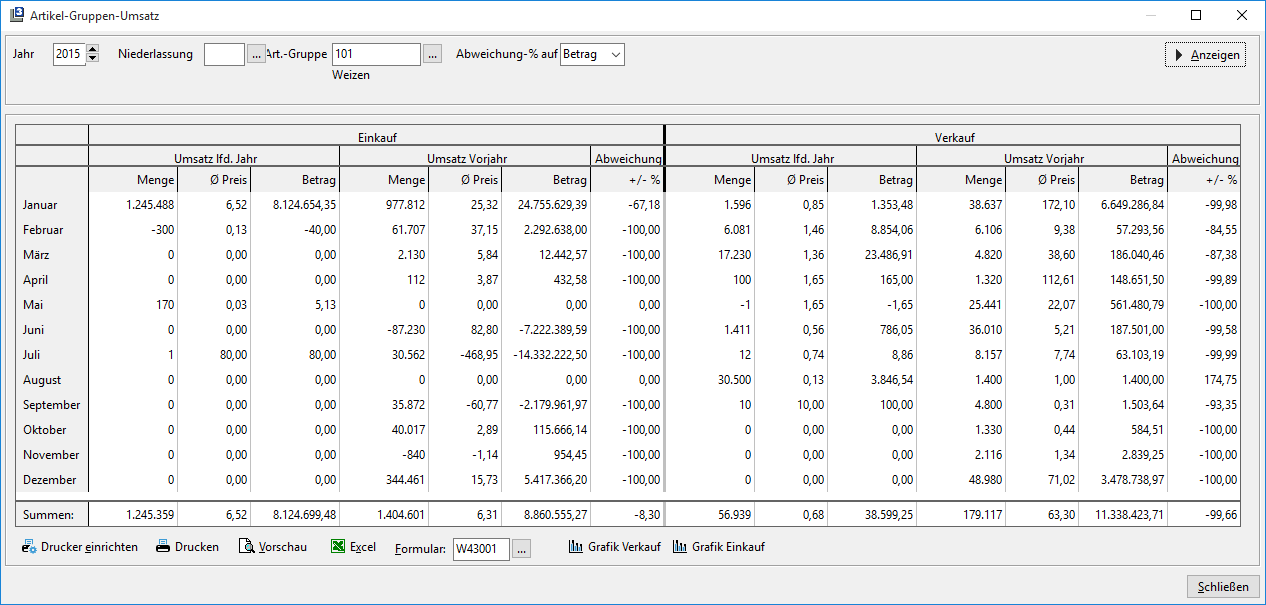
Nach der Voreinstellung klicken Sie zur Aktivierung der Anzeige die Schaltfläche Anzeigen an.
Gesamt-Umsätze Monat
Der Gesamtumsatz (Ein- und Verkauf) wird für die einzelnen Monate des vorgegebenen Jahres mit Menge und Betrag ausgewiesen mit den Werten des Vorjahres und der Abweichung in Prozent. Über die Voreinstellung ermitteln Sie die Abweichung für die Menge oder für den Betrag und erstellen die Auswertungen für Niederlassungen.
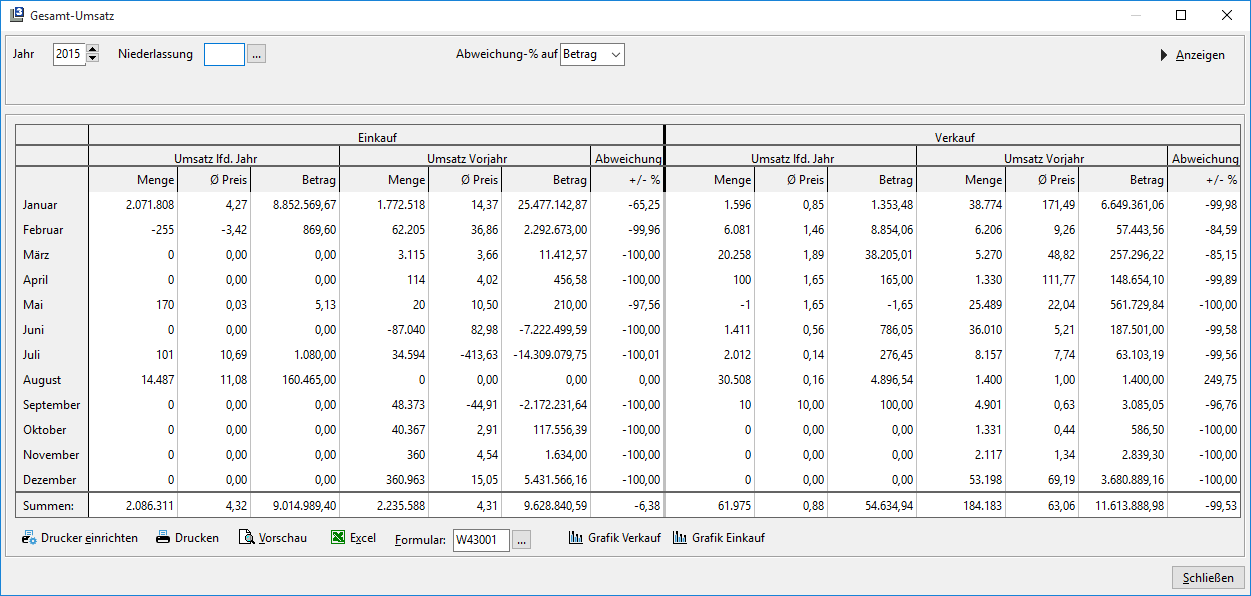
Nach Beendigung der Voreinstellung klicken Sie zur Aktivierung der Anzeige die Schaltfläche Anzeigen an.
Zur vollständigen Anzeige benutzen Sie die Bildlaufleiste unten. Eine Umsetzung in eine Grafik für den Ein- und Verkauf, der Druck der Anzeige und die Übergabe an Excel/Calc sind vorgesehen.
Artikel-Konto
Anzeige aller Bewegungen eines Artikels für einen vorgegebenen Zeitraum mit der Option zum Druck und Übergabe an Excel/Calc. Die ausgewiesenen Kostenstellen beziehen sich auf die, zu den Positionen innerhalb der Belegerfassung eingetragenen, Kostenstellen.
Als Buchungsart werden folgende Abkürzungen verwendet:
V = Verkauf
E = Einkauf
KA = Kaufabrechnung
GT = Getreideabrechnung
BV = Bestandsvortrag
AU = Artikelumbuchung
BK = Bestandskorrektur
LL = Lagerumbuchung
Weiterhin Anzeige der kumulativen Mengen und Beträge im Ein- und Verkauf, sowie die jeweiligen Durchschnittspreise. Zu sehen ist auch der Buchbestand für den eingestellten Zeitraum. Darüber hinaus sind die späteren Umsätze (nach dem eingestellten Zeitraum) im Ein- und Verkauf und der entsprechende Buchbestand zu sehen.
Über die Checkbox Summierung ohne Artikel-Umbuchung und Lager zu Lager Bewegungen werden diese Mengen aus den Belegen nicht mit in den Summen unten ausgewertet.
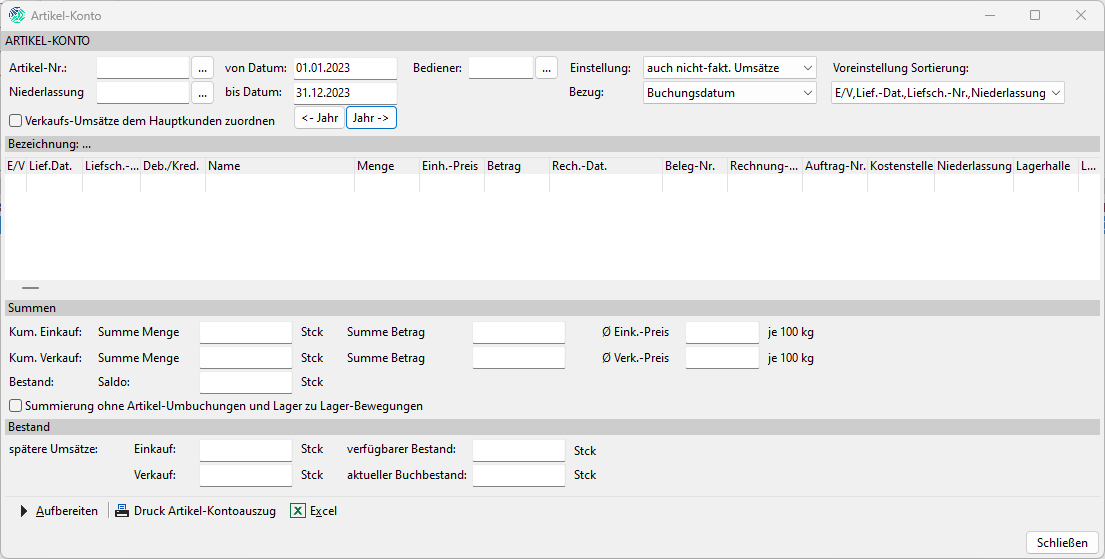
Vor Aktualisierung der Anzeige müssen den gewünschten Artikel, die Niederlassung und den Zeitraum eingeben. Über die Felder Einstellung und Bezug wählen Sie Ihre Einstellungen aus. Der Bezug aus Archiv steuert die Anzeige konvertierter Datensätze aus anderen Programmen bzw. unter Jahresabschluss archivierte Sätze. Zur Sortierung sind mehrere Varianten vorgesehen.
In der letzten Spalte erfolgt die Anzeige von eingegebenen Bemerkungen aus Bestandskorrekturen. Zur Anzeige verwenden Sie die untere Bildschirmlaufleiste oder verändern mit Hilfe der rechten Maustaste die Einstellung der Spaltenanzeige.
Zu Lagerumbuchungen wird zusätzliche der Abgang und Zugang zu den Lagern (Niederlassungen) angezeigt.
Ein Ausdruck der Anzeige und eine Übergabe an Excel/Calc sind vorgesehen.
Artikel-Konto drucken
Druck der Artikelkontoauszüge mit den fakturierten bzw. gebuchten Bewegungen für einen vorgegebenen Zeitraum.
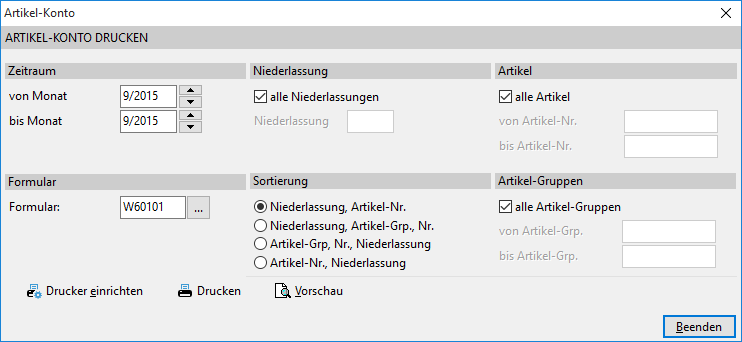
Für den jeweiligen Zeitraum drucken Sie die Artikelkontoauszüge für einzelne Niederlassungen, Artikel und Artikelgruppen. Mehrere Optionen zur Sortierung des Drucks sind vorgesehen.
Lager-Dispo
Nach Vorauswahl nach Niederlassungen, Artikelgruppen und Artikel erfolgt die Anzeige zu den Artikeln nach verfügbarem Bestand, Kd. reserviert, LF bestellt und mit dem letzten Einkaufspreis.
Über die Checkbox Lagerhallen anzeigen können zusätzlich Lagerhallen angezeigt und nach diesen gefiltert werden.
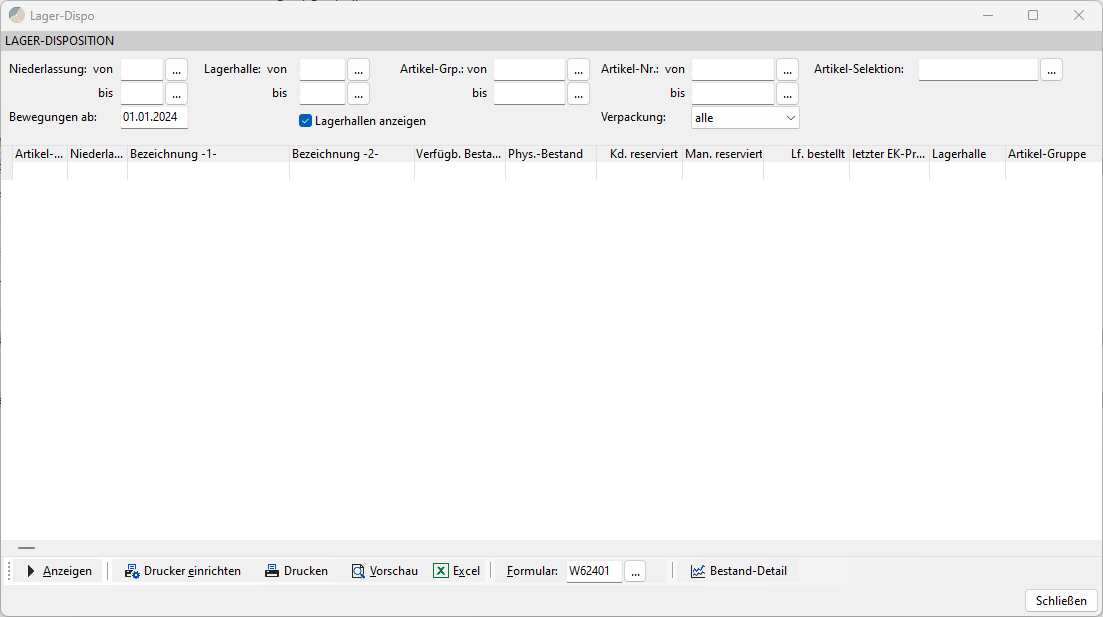
Zusätzlich kann eine Selektion nach der Verpackungsart eines Artikels erfolgen. Zur Auswahl stehen hier die Selektionen alle, unverpackt/lose, verpackt und Gebinde-Artikel. Die Einschränkung der Artikel erfolgt dann über das Kennzeichen Verpackungsart aus dem Artikelstamm.
Filter Artikel-Selektionen
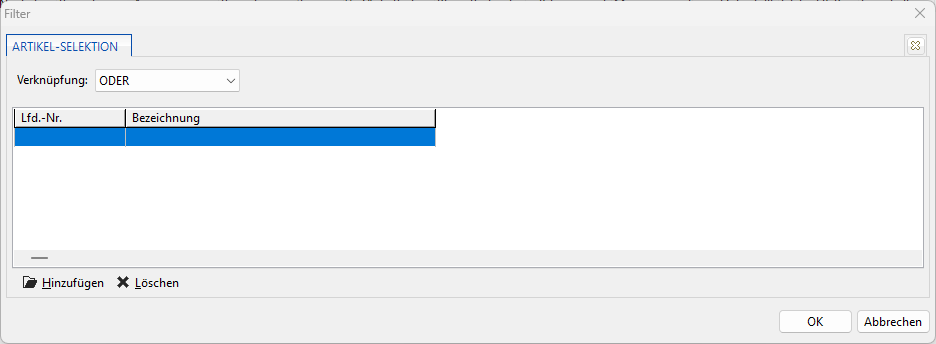
Mit einem Doppelklick oder über den Button „..." öffnet sich eine Maske, in der folgende Funktionen möglich sind:
Verknüpfung
Hier kann zwischen ODER und UND gewählt werden.
Bei ODER wird nach den Artikeln gefiltert, die eine der hinterlegten Artikel-Selektionen hinterlegt haben.
Bei UND wird nach den Artikeln gefiltert, die alle hinterlegten Artikel-Selektionen hinterlegt haben.
Hinzufügen
Hier können die einzelnen Artikel-Selektionen, nach denen gefiltert werden soll, hinterlegt werden.
Das Hinzufügen einer Artikel-Selektion ist auch mit einem Doppelklick in die leere Zeile der Übersicht möglich.
Löschen
Hierüber kann die gewählte Artikel-Selektion aus der Liste gelöscht werden.
Mit OK wird die Auswahl für die Auswertung übernommen.
Mit Abbrechen werden die vorgenommen Angaben wieder verworfen.
Weiter wird jetzt eine weitere Spalte angezeigt Verf.-Reserviert. Hier wird die Differenz aus dem verfügbaren-Bestand abzgl. des reservierten Bestands ermittelt.
Über einen Doppelklick oder den Button Bestand-Detail kann die Anzeige des verfügbaren Bestands für eine Position aufgerufen werden.
Der Ausdruck der Anzeige und die Übergabe an Excel/Calc sind vorgesehen.
Suche - Biete
Für die Zukäufe von Kunden über eine Kaufabrechnung wurde diese Auswertung „Suche-Biete" erstellt. Diese Auswertung kann über AuswertungenArtikel-Auswertungen"Suche biete" aufgerufen werden. Weiter besteht innerhalb der Akquise die Möglichkeit mit der rechten Maustaste auf einem Artikel diese Auswertung aufzurufen. Der entsprechende Artikel wird dann für die Auswertung vorbelegt.
Diese Auswertung stellt die Zukäufe von Kunden den Verkäufen an Kunden gegenüber. Im Einkauf werden in dieser Auswertung die Kauf-Angebote, die Kunden-Zukaufs-Kontrakte und die Kaufabrechnungen ermittelt. Im Verkaufs-Bereich werden Angebote, Aufträge, Verkaufs-Kontrakte, Lieferscheine und Ausgangsrechnungen ermittelt.
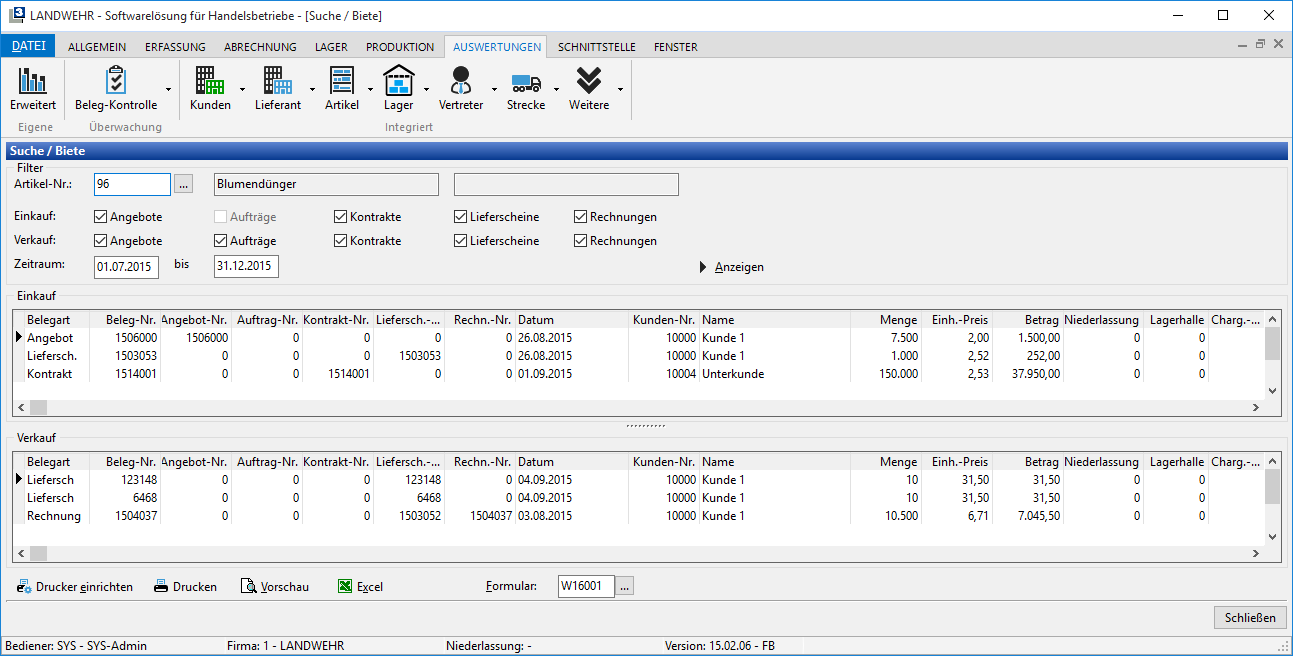
Über separate Checkboxen kann in der Auswertung eingestellt werden, welche Belege in der Auswertung berücksichtigt werden sollen. Diese Einstellungen werden für jeden Bediener gespeichert und sind für den nächsten Aufruf der Auswertung wieder voreingestellt.
Die Auswertung kann gedruckt und an Excel/Calc übergeben werden.
Getreidemeldung
Über die Getreidemeldung erstellen Sie eine Excel-Tabelle für die Landesstelle für landwirtschaftliche Marktkunden. Folgende Voreinstellungen sind für diese Auswertung erforderlich:
Anlage des Formulars G12 unter Datei Stammdaten Firmenstruktur Formulare.
Zuordnung des Kennzeichens für die Getreidemeldung im Kundenstamm.
Auswahl der Formularspalte und Herkunft im Artikelstamm unter der Registerkarte LH.
In den Optionen-Standard unter dem Punkt Auswertungen Auswertungen -2- und Stammdaten Artikel -1- Einstellungen für die Getreidemeldung vornehmen.
Für die Aufbereitung der Getreidemeldung wählen Sie den Zeitraum entsprechend der Einstellung unter Optionen aus und anschließend das Jahr. Die Vorbelegung für den Berichtszeitraum und dem Jahr erfolgt mit dem abgelaufenen Monat bzw. Jahr.
Bereits erstellte Meldungen sind im Feld letzte Meldung zu sehen. In diesem Fall sind in der ersten Zeile der Auswertung Bestand am Anfang des Meldezeitraumes auch die Werte der letzten Meldung vorgetragen.
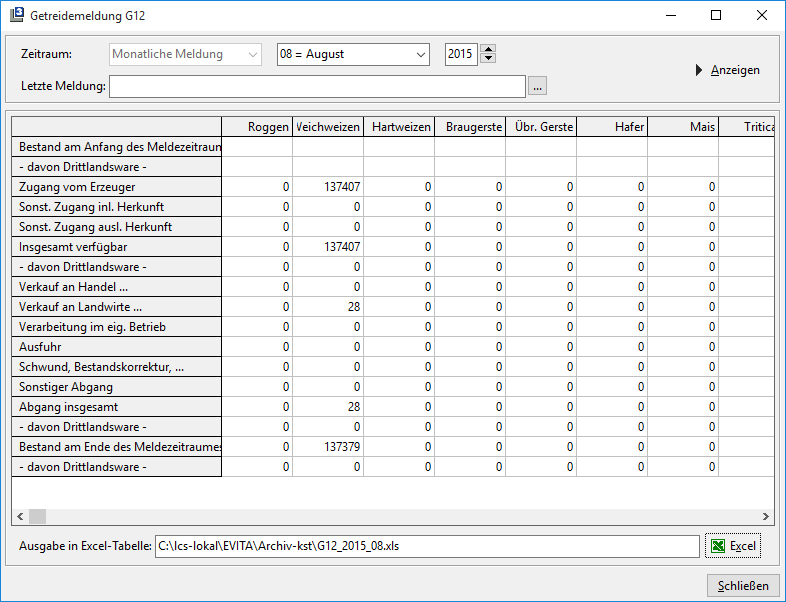
Fehlt die Angabe zur letzten Meldung können Sie die Anfangsbestände manuell in diese Zeile eintragen.
Die Aktivierung der Anzeige erfolgt über die Schaltfläche Anzeigen. Anhand der Bewegungsdaten und der Einstellungen im Kunden- und Artikelstamm füllt L3 die jeweiligen Felder.
Die Mengen werden anhand der gelieferten Mengen (nicht fakturierten!) in den Zeilen ermittelt bzw. summiert.
In nicht automatisch gefüllte Felder können Sie bei Bedarf auch manuell Werte eintragen.
Zusätzlich steht Ihnen ein PopUp-Menü zur Änderung der Formularbeschreibung, des Zeitraumes und zum Wechseln des Formulars über die rechte Maustaste zur Verfügung.
Temporäres Wechseln zu einem anderen Formular könnte z.B. erforderlich sein, wenn sich das Formular ändert. Vor Anzeigen wird dann das alte Formular ausgewählt, damit die alten Endbestände richtig eingelesen werden können. Vor der Übergabe an Excel wird dann wieder das neue Formular ausgewählt, um die richtige Excel-Tabelle zu erzeugen.
Im unteren Teil der Bildschirmmaske werden der vorgegebene Pfad und der Name der zu erzeugenden Excel-Tabelle angezeigt.
Der Name der Excel-Tabelle setzt sich wie folgt zusammen G12_JJJJ_MM.xls.
JJJJ = Jahr
MM = Berichtszeitraum
MVO-Meldung (Marktordnungswaren-Meldeverordnung)
Die Marktordnungswaren-Meldeverordnung, kurz MVO (ehemals Getreidemeldung) dient für die Zwecke der Marktbeobachtung und -berichterstattung, zur Verbesserung der Markttransparenz sowie im Hinblick auf die Ordnung der Märkte für Getreide. In der Bundesrepublik Deutschland sind bestimmte, regelmäßige Angaben der Unternehmen der Getreidewirtschaft erforderlich. Hierzu gehören insbesondere Daten über die aufgenommenen und verarbeiteten Mengen, die hergestellten und abgesetzten Erzeugnisse, sowie über die gelagerten Bestände.
In den Optionen-Standard unter der Registerkarte Auswertungen Auswertungen-2- müssen Sie Einstellungen für die MVO Meldung vornehmen. Hier kann eingetragen werden, ob Sie jährlich oder monatlich melden, und für die zukünftige Dateiübertragung können Sie hier schon die Zugangsdaten eingeben.
Einrichtung und Anpassung der Internetseite
Nachdem Sie die Login-Daten für die Internetseite https://mvo-online.ble.de/ von der BLE erhalten/angefordert haben, müssen Sie dort noch einige Dinge konfigurieren. Über die Schaltfläche Konfiguration und dann auf Getreide müssen vorher die Informationen/Daten Ihrer Meldung vorkonfigurieren, also alles das, was Sie für Ihren Betrieb melden müssen wie z.B. welche Bestände und Waren/Sorten etc.


Wichtig
Es müssen auf der Internetseite der BLE die Daten 1:1 vordefiniert/voreingestellt werden, wie Sie auch später die Daten aus dem L3 melden bzw. bereitstellen!
Eine Beschreibung, wie die Daten auf der Internetseite eingestellt werden müssen, erhalten Sie von der BLE.
Einstellung Bundesland im Niederlassungsstamm
Sollten Sie Standorte in unterschiedlichen Bundesländern haben, muss im Niederlassungsstamm das jeweilige Bundesland der Niederlassung hinterlegt sein.
Es findet dann eine generelle Trennung der Auswertung nach den Bundesländern im Niederlassungsstamm statt.

Einstellungen im Artikelstamm
In den Artikelstammdaten unter dem Register LH finden Sie die Schaltfläche MVO-Einstellungen.
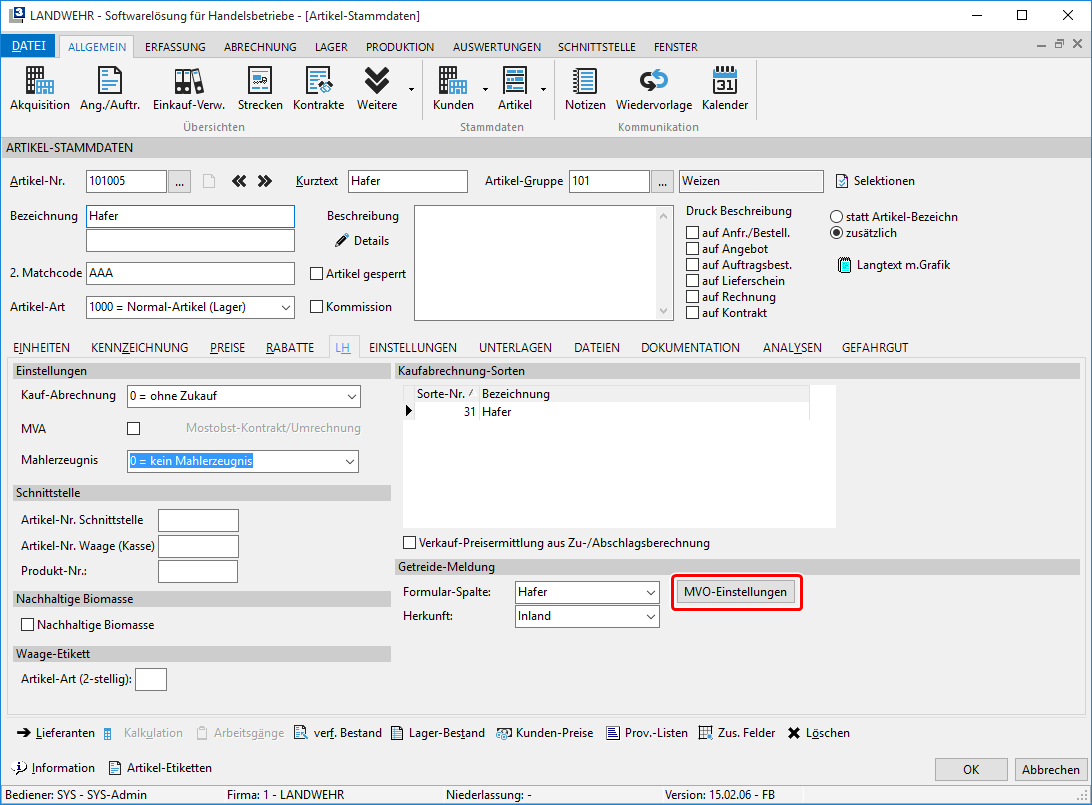
Hier müssen Sie nun die Angaben/Eigenschaften zu dem Artikel hinterlegen.
Zum einen zu welcher Gruppe der Artikel gehört und das Erzeugnis und die jeweiligen Bestandsgrößen für Einkauf/Beschaffung, Verkauf/Vertrieb und Verarbeitung.
Bsp. Getreide: Bsp. Mischfuttererzeugnisse:
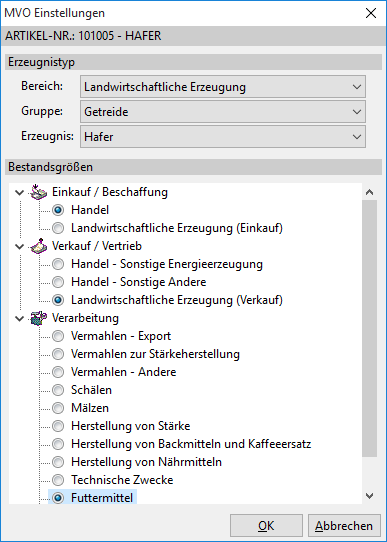
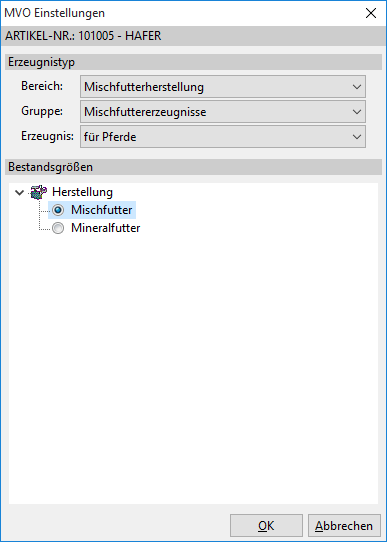
Es kann für die drei Bereiche jeweils eine oder mehrere Markierungen gesetzt werden. Wenn die Markierung wieder entfernt werden soll, klicken Sie einfach ein weiteres Mal auf den Auswahlpunkt.
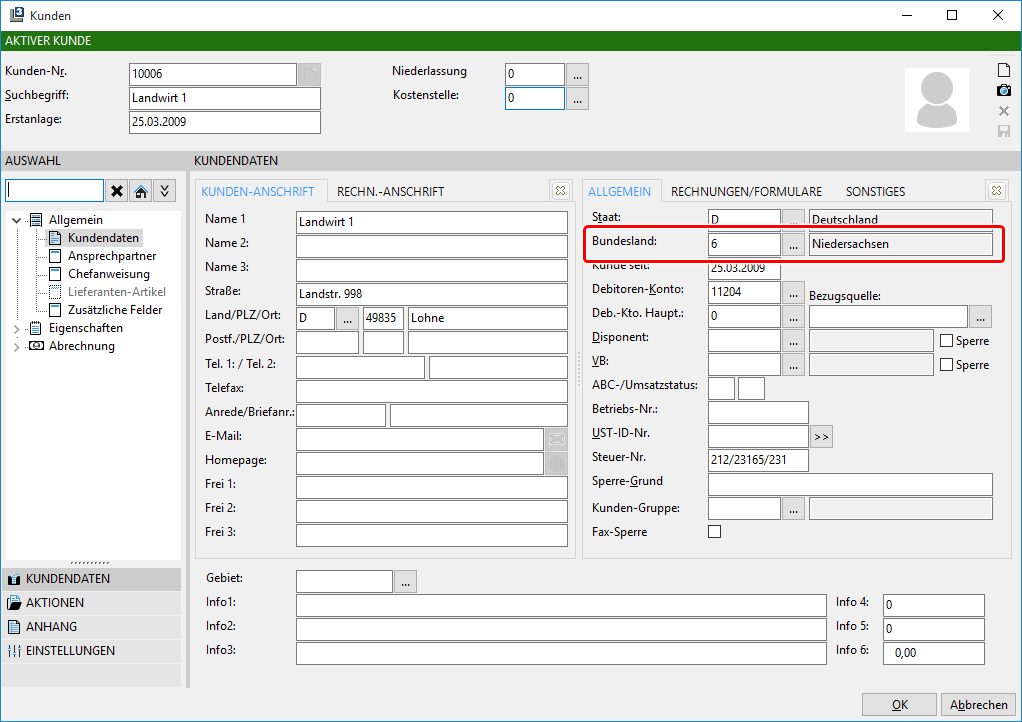
Bundesland im Kundenstamm eintragen
Da die Einkäufe auch nach Bundesländern gemeldet werden müssen, ist es zwingend erforderlich, dass das Bundesland auch im Kundenstamm entsprechend hinterlegt ist. Sollte dies nicht der Fall sein muss das für die MVO-Meldung vorher eingetragen sein.
Bestandsgrößen in Kunden-/Lieferantenstamm
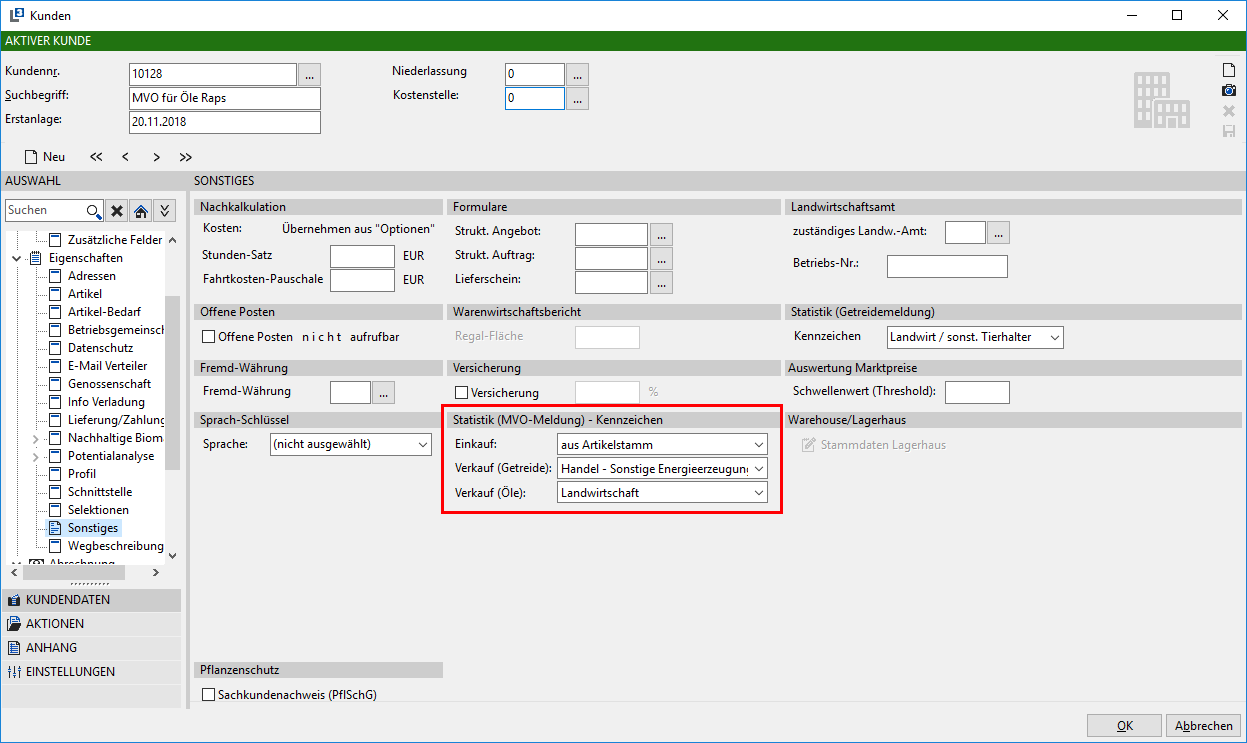
Im Kunden-/Lieferantenstamm kann auch abweichend von der Einstellung im Artikelstamm hier bei Einkauf und Verkauf das Bestandskennzeichen pro Kunde/Lieferant angepasst werden.
| Einkauf = | - Landwirtschaft |
|---|---|
| - Erzeugung, Handel | |
| - Schäl- und Reismüller | |
| Verkauf = | - Handel - Sonstige Energieerzeugung |
| - Handel - Sonstige Andere | |
| - Landwirtschaftl. Erzeugung | |
| Verkauf (Öle) | - Verarbeitung -- Futtermittel |
| - Verarbeitung -- Technische Zwecke | |
| - Energieerzeugung | |
| - Handel | |
| - Landwirtschaft |
Zur Erinnerung
Für Unternehmen, die ausschließlich mit Markordnungswaren aus dem Bereich Getreide handeln, bringt diese Verordnung weitere Erleichterungen: zusammengefasste Meldung je Bundesland, keine Meldung der Zugänge von anderen inländischen Unternehmen außerhalb der Landwirtschaft und reduzierte Bestandsmeldungen.
Beim Verkauf von Mehl und Nebenerzeugnissen ist die Angabe der Mengen je Bundesland ebenfalls erforderlich.
Auswertung MVO-Meldung
In der MVO-Meldung wählen Sie oben zuerst den gewünschten Monat und das Jahr oder bei jährlicher Auswertung der Monat/Jahr von/bis aus. Danach klicken Sie auf die Schaltfläche Aufbereiten um die Auswertung zu starten.
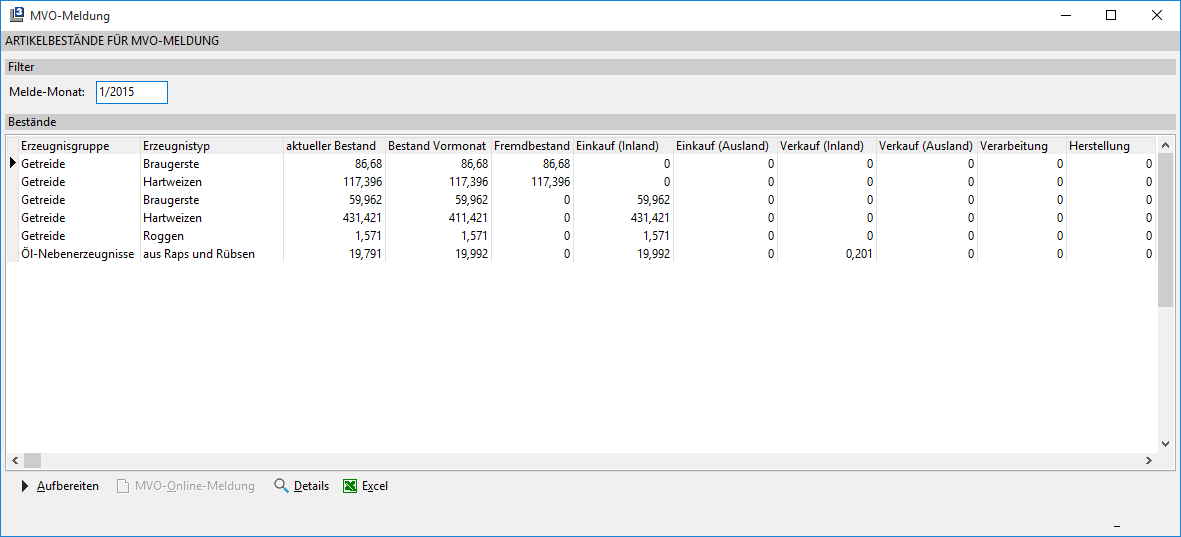
Die Spalten im Einzelnen:
Bundesland Filiale Bundesland der Niederlassung, auf der der Beleg erfasst ist
Erzeugnisgruppe Name der Erzeugnis-Gruppe
Erzeugnistyp: Name des Erzeugnis-Typs
aktueller Bestand: Summe des aktuellen Buchbestands des Erzeugnisses
Bestand Vormonat: Summe Vormonat des Buchbestands des Erzeugnisses
Fremdbestand Summe Monat der Bestände, die Ihre Kunden bei Ihnen eingelagert haben
Einkauf (Inland): Summe Monat der Einkaufsmengen vom Inland
Einkauf (Ausland): Summe Monat der Einkaufsmengen vom Ausland
Einkauf (Ausland) - EU: Summe Monat der Einkaufsmengen vom EU-Ausland
Einkauf (Ausland) - Nicht EU: Summe Monat der Einkaufsmengen vom nicht EU-Ausland
Verkauf (Inland): Summe Monat der Verkaufsmengen vom Inland
Verkauf (Ausland): Summe Monat der Verkaufsmengen vom Ausland
Verkauf (Ausland) - EU: Summe Monat der Verkaufsmengen vom EU-Ausland
Verkauf (Ausland) - Nicht EU: Summe Monat der Verkaufsmengen vom nicht EU-Ausland
Verarbeitung: Summe Monat der Verarbeitungsmengen (Produktion)
Herstellung: Summe Monat der Herstellungsmengen (Nur Mehle)
Information
Die jeweiligen Mengen der Spalten werden anhand der Belege ermittelt. Also z.B. für Inland/Ausland anhand des Staates des Kunden/Lieferanten in dem Beleg oder an der Belegart, wie die Artikel-Umbuchungen bei den Verarbeitungsmengen.
Detailansicht
Über die Schaltfläche Details können Sie noch weitere detaillierte Informationen zu dem gewählten Erzeugnis aufrufen.
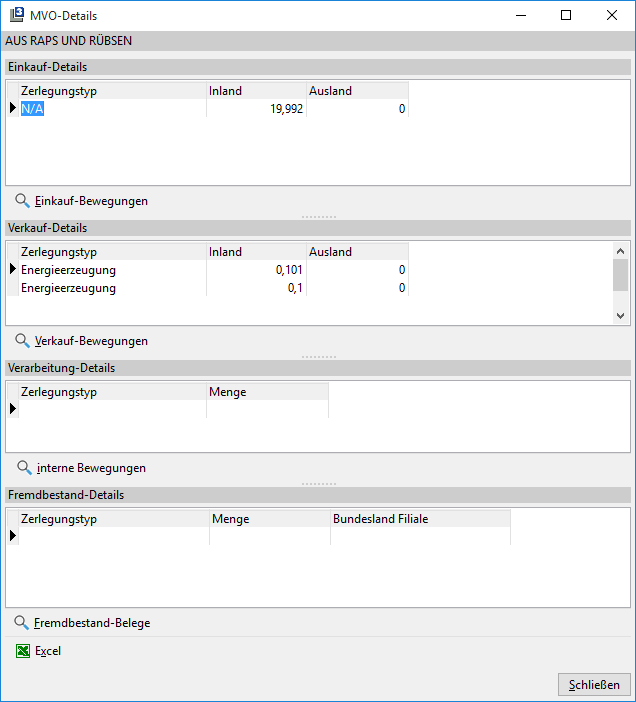
Im ersten Teil stehen die Einkaufs-Details mit Zerlegungstyp, Mengen Inland, Mengen Ausland und ggf. dem Bundesland. Die Mengen werden dort je Bundesland angezeigt.
Sollten Mengen von Kunden ohne Eintragung des Bundeslandes im Kunden eingekauft worden sein, werden diese mit N/A angezeigt. Das fehlende Bundesland muss dann ggf. bei dem entsprechenden Kunden nachgetragen werden. Bei Mengen aus dem Ausland wird das generell angezeigt. Hier sind keine weiteren Eintragungen notwendig.
Per Doppelklick auf die Menge im Inland oder Ausland oder Klick auf die jeweilige Schaltfläche können dann die dazugehörigen Belege angezeigt werden.
Im zweiten Teil sehen Sie die Verkaufs-Details nach Zerlegungstyp, Menge Inland und Menge Ausland. Das Bundesland wird bei Getreide automatisch ausgeblendet. Beim Verkauf von Mehl und Nebenerzeugnissen werden diese automatisch einblendet.
Im dritten Teil stehen die Verarbeitungs-Details nach Zerlegungstyp und Menge zu dem Erzeugnis.
Im vierten Teil sehen Sie die eingelagerte Fremdware.
In allen Bereichen können die Spalten auch über die Spalten bearbeiten Funktion individuell eingestellt werden.
Eine Übergabe an Microsoft Excel oder Open Office ist ebenfalls vorgesehen.
Änderungen
db34e-am6fa64-am90571-am