
Dashboard
Dashboard
Das Dashboard ist ein Auswertungs - Modul, welches vorwiegend Kennzahlen und Diagramme in grafischer Form darstellt. Als Grundlage dienen einzelne SQL-Statements in vordefinierte Kachel-Typen.
Jeder Bediener kann sich seine eigenen Dashboards zusammenstellen und konfigurieren:
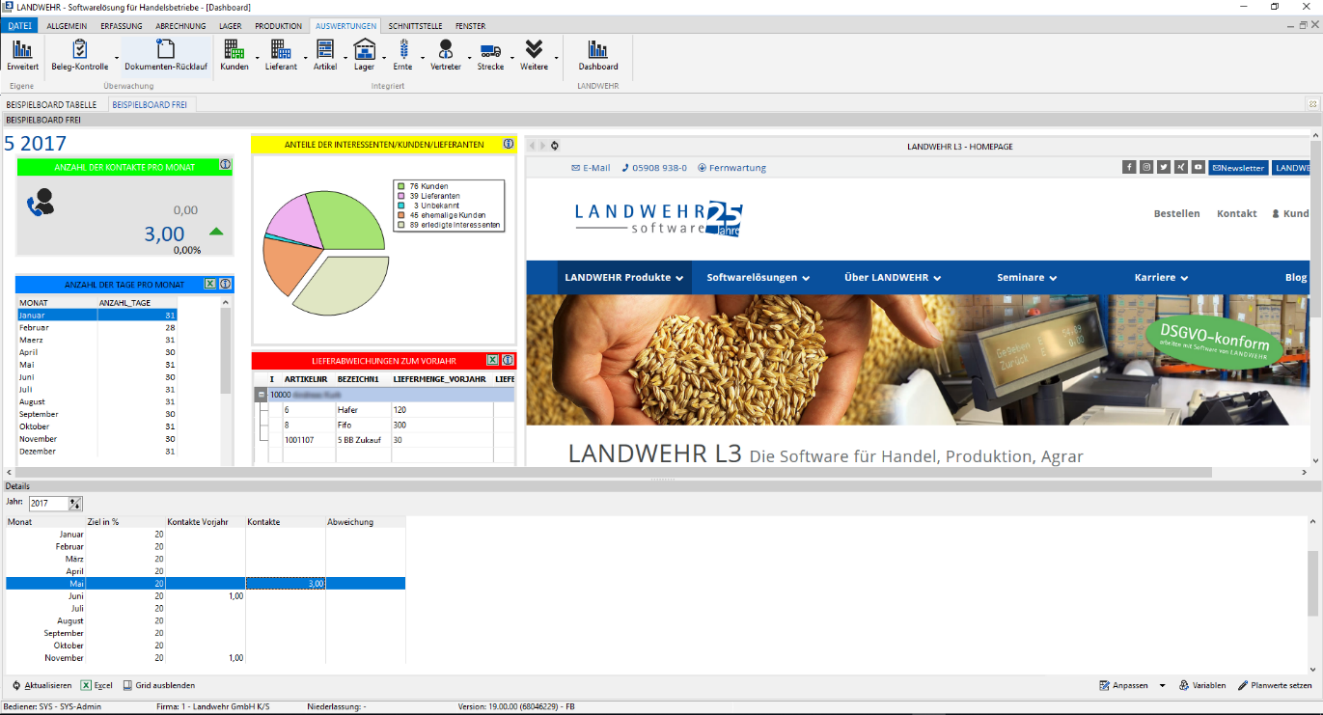
Das Dashboard ist ohne Freischaltung verfügbar und kann zunächst von jedem Bediener unter Auswertungen → Dashboard aufgerufen werden:

 Für die Anlage und Pflege der Dashboards und der Kacheln sind Kenntnisse in dem Bereich SQL notwendig. Wir weisen darauf hin, dass durch manuelle Anpassungen der vorhandenen Kacheln ohne SQL-Kenntnisse evtl. das gewünschte Ergebnis der Kacheln nicht mehr erreicht wird.
Die Dashboards oder die Kacheln können ebenfalls zusammen mit dem L3 Support kostenpflichtig erstellt bzw. bearbeitet werden.
Hierzu wenden Sie sich bitte an den L3 Support:
Tel.: 05908 9009 222
E-Mail: support@service-erp.de
Dashboards verwalten
Neues Dashboard anlegen
Ein neues Dashboard kann über Anpassen → Dashboard verwalten angelegt werden:
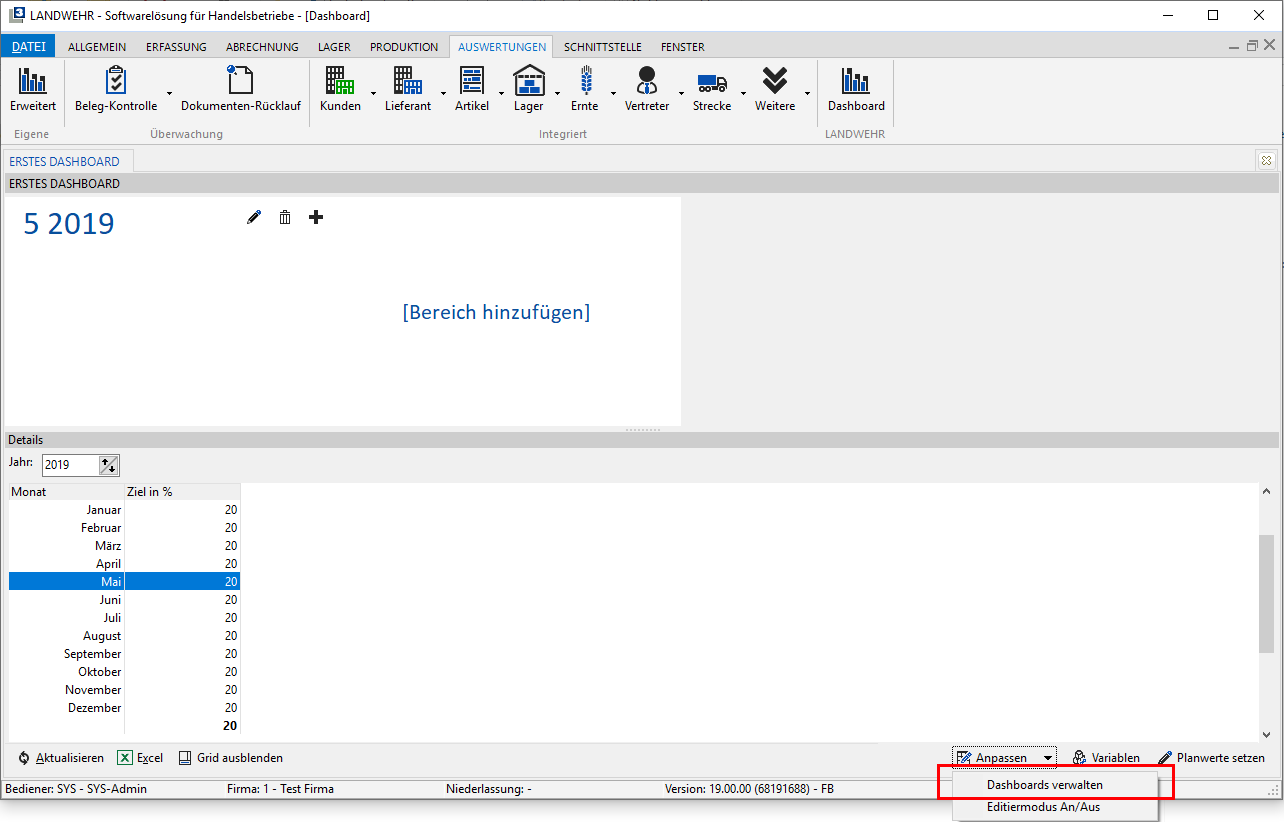
Es öffnet sich die **Dashboard-Verwaltung.
**Ist bei einem Bediener noch kein Dashboard angelegt, wird die Dashboard-Verwaltung direkt beim Aufruf der Dashboards geöffnet:
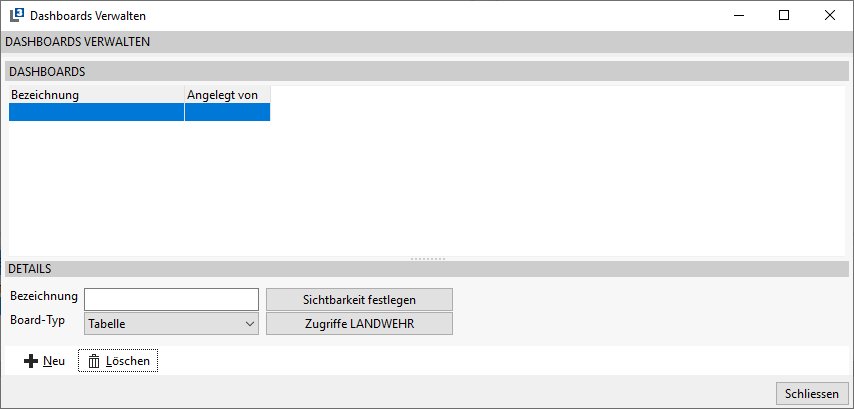
Jeder Bediener kann für sich diverse Dashboards anlegen und diese später mit unterschiedlichen Kacheln füllen.
Über  wird ein neues Dashboard angelegt:
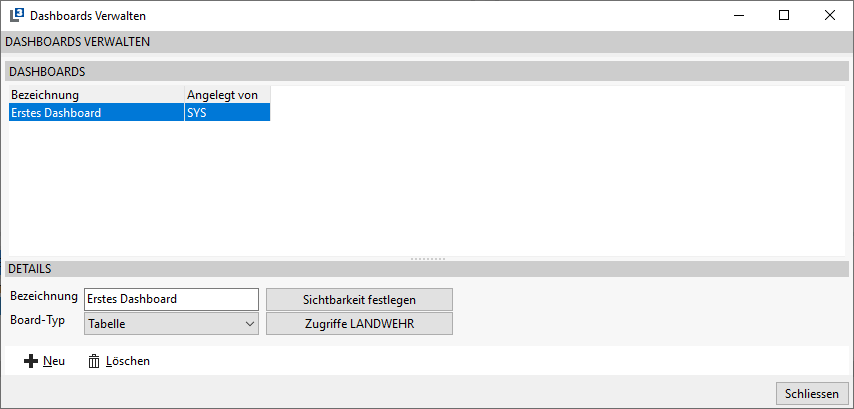
Bezeichnung
Hier kann für das gewählte Dashboard eine Bezeichnung vergeben werden.
Board-Typ
Es können zwei Typen von Dashboards genutzt werden:
Tabelle: Die einzelnen Kacheln werden an einem vorgegebenen Raster automatisch ausgerichtet. Hierbei kann die Größe je Kachel fest definiert.
Frei: Einzelne Kacheln und Bezeichnungen können per Drag'n'Drop frei verschoben und platziert werden. Auch die Größe der einzelnen Kacheln kann frei definiert werden.
Neu
Hierüber kann ein neues Dashboard erstellt werden.
Löschen
Hierüber wird das markierte Dashboard gelöscht. Die zugeordneten Kacheln werden dabei nicht gelöscht.
Sichtbarkeit festlegen
Jedes einzelne Dashboard kann mit Sichtbarkeiten für andere Geschäftsstellen / Niederlassungen, Bedienergruppen und einzelnen Bediener versehen werden.
Wird ein neues Dashboard angelegt, so hat zunächst nur der Anlage-Bediener Zugriff auf dieses Dashboard. Ausnahme stellt hier der Bediener SYS (Administrator) dar, welcher auf alle Dashboards zugreifen und diese verwalten kann.
Der Anlage-Bediener hat allerdings die Möglichkeit über den Punkt Sichtbarkeit festlegen, das von Ihm angelegte Dashboard für andere Bediener sichtbar zu machen:
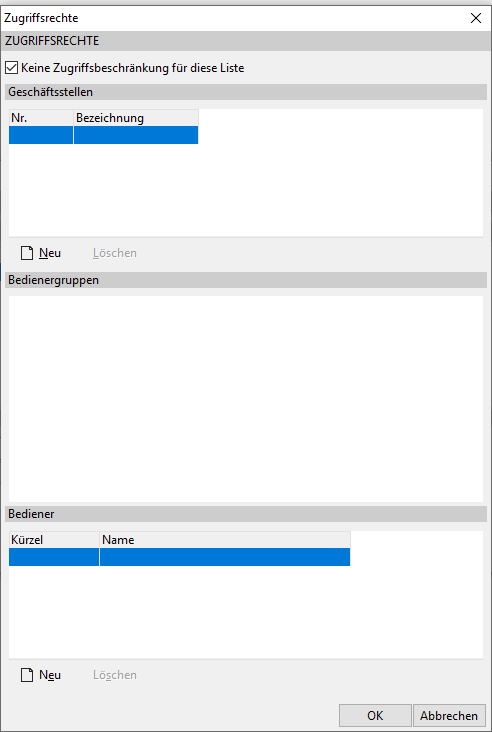
Das Fenster ist in 3 Bereiche untergliedert:
**Geschäftsstellen / Niederlassungen
**Hier kann festgelegt werden, in welchen Geschäftsstellen / Niederlassungen das Dashboard sichtbar sein soll. Hierbei ist die Geschäftsstelle / Niederlassung aus der Anmeldung des entsprechenden Bedieners in L3 ausschlaggebend.
Bedienergruppen
Als Bediener SYS können unter Datei → Stammdaten → Firmenstruktur → Bediener → Bedienergruppen einzelne Bedienergruppen definiert werden. Jeder einzelne Bediener kann dann diesen Bedienergruppen zugeordnet werden.
Wird nun in den Sichtbarkeiten eines Dashboards eine Bedienergruppe hinterlegt, können alle Bediener dieser Bedienergruppe das Dashboard einsehen.
Bediener
Hier kann die Sichtbarkeit für einzelne Bediener eingestellt werden.
Zugriffe ServiceERP
Hier kann eingestellt werden, in welchen Software-Lösungen dieses Dashboard sichtbar sein soll.
Wird z.B. mit L3 und zvoove Finance auf einer Datenbank gearbeitet, ist es somit möglich, ein Dashboard in beiden Programmen anzeigen zu lassen:
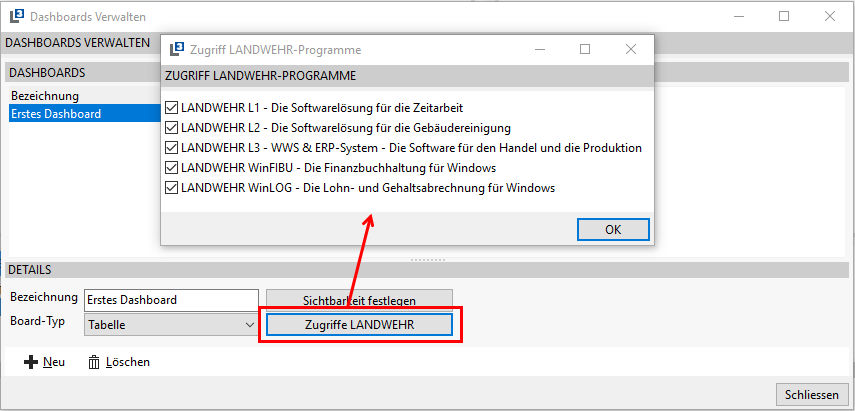
Das Modul Dashboard ist aktuell nur in L3 integriert.
Übersicht Dashboard
Wurde das erste Dashboard angelegt, wird dieses in der Übersicht der Dashboards direkt angezeigt:
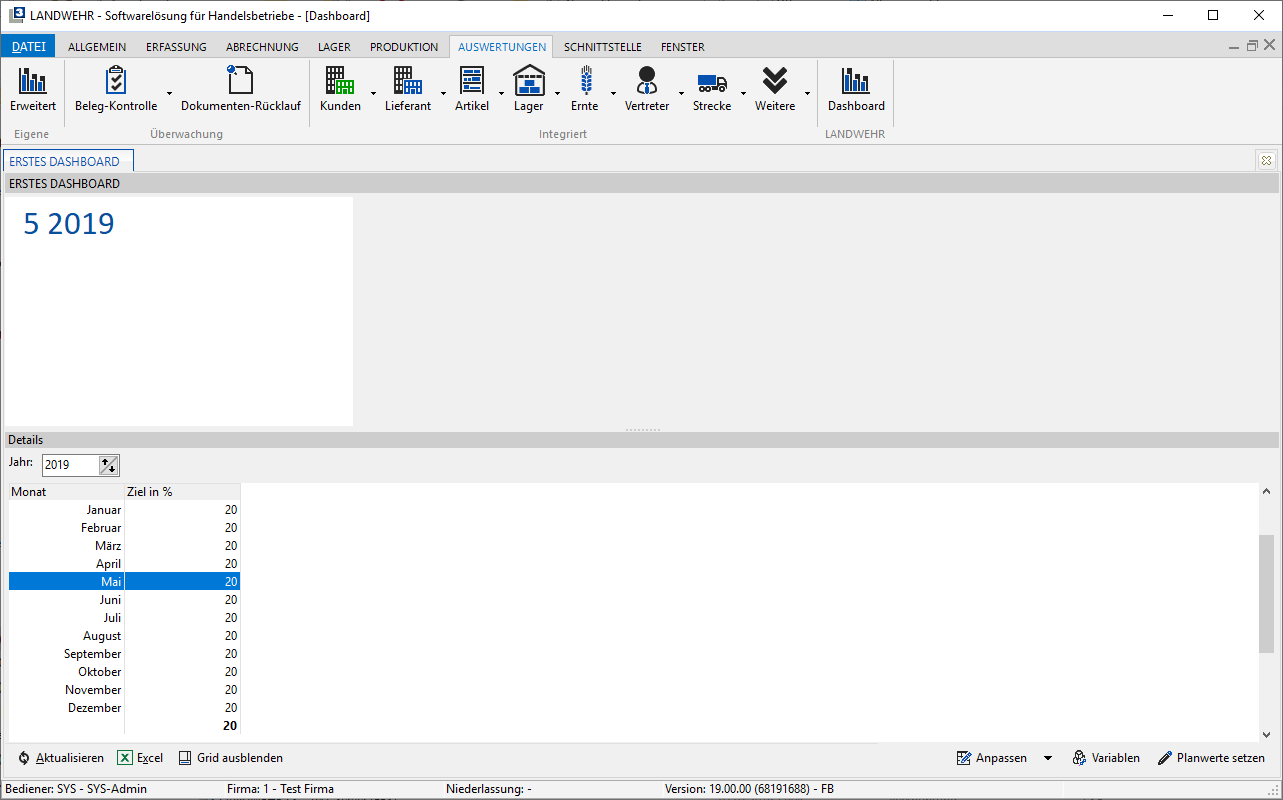
In dieser Übersicht werden die einzelnen Dashboards eines Bedieners angezeigt.
Grundsätzlich lässt sich ein Dashboard in folgende Bereiche untergliedern:
Oberer Bereich
Dieser Bereich ist für die Anzeige der einzelnen Kacheln vorgesehen. Hier können auch mehrere Unterbereiche definiert werden.
Unterer Bereich
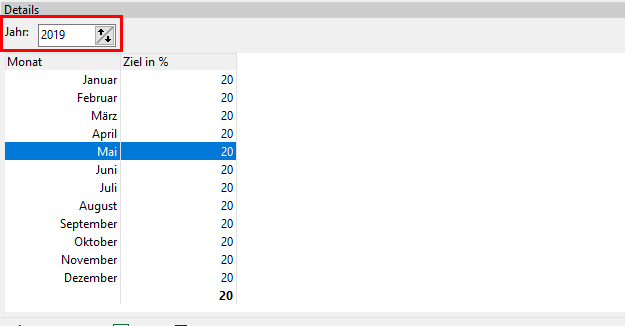
Hier wird eine Tabelle mit monatlichen Details angezeigt. Die Spalten dieser Tabelle können sich dann wiederum auf einzelne Werte aus den Kacheln beziehen.
Zusätzlich gibt es hier die Möglichkeit zwischen einzelnen Wirtschaftsjahren zu wechseln:
Funktionen
Unter dem Bereich der tabellarischen Aufführungen der monatlichen Details gibt es noch folgende Funktionen:

Aktualisieren
Mit dieser Funktion wird die Anzeige des Dashboards aktualisiertExcel
Die monatlichen Details können hier an eine Tabellenkalkulation (MS Excel oder OpenOffice Calc) übergeben werden.Grid ausblenden
Hierüber kann die Anzeige der monatlichen Details / Tabelle ein- bzw. ausgestellt werden.Anpassen
Mit diesem Menüpunkt kann der Editiermodus des Dashboards aktiviert werden. Zusätzlich ist es möglich, hierüber die Dashboard Verwaltung aufzurufen
.
Wird ein freies Dashboard verwendet, gibt es hier noch die Funktion Kachel hinzufügen.
Hierüber können aus dem Kachel-Stamm neue Kacheln zum Dashboard hinzugefügt werden.
Zusätzlich können für das freie Dashboard über Überschrift hinzufügen weitere Überschriften hinzugefügt und frei in dem oberen Bereich des Dashboards platziert werden.Variablen
Es können mit Hilfe von SQL-Statements eigene Variablen erstellt und u.a. in Kacheln verwendet werden. Die Pflege diese Variablen kann hierüber erfolgen.
Weitere Informationen zu der Verwaltung von Variablen sind unter dem Punkt 3.3 Variablen definieren.
**
**
- Planwerte setzen
Für das einzelne Dashboard können für jedes Jahr und für jeden Monat entsprechende Planwert definiert werden: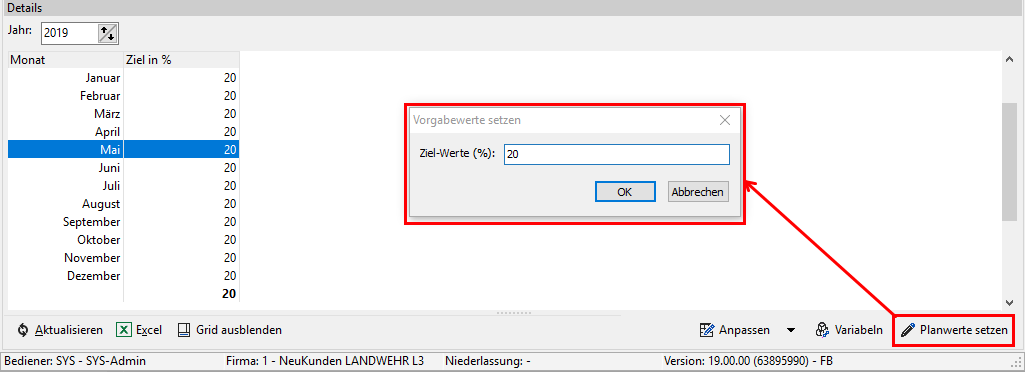
Diese Planwerte werden dann in die Tabelle der monatlichen Details übernommen.
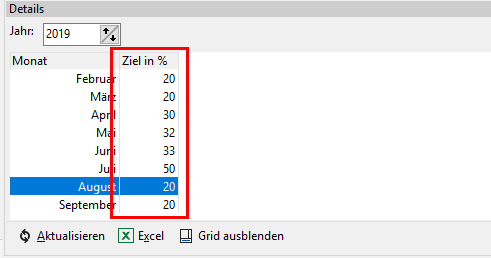
Für den einzelnen Monat kann der Planwert nochmal separat eingetragen werden:
Der gewünschte Planwert kann einfach bei dem gewünschten Monat in das Feld eingetragen werden.
Planwerte können z.B. für Umsatz- oder Lieferprognosen verwendet und in den einzelnen Kacheln als feste Variable genutzt werden.
Dashboard Oberfläche anpassen / Editiermodus
Nach dem ein neues Dashboard angelegt wurde, kann diese nun angepasst werden:
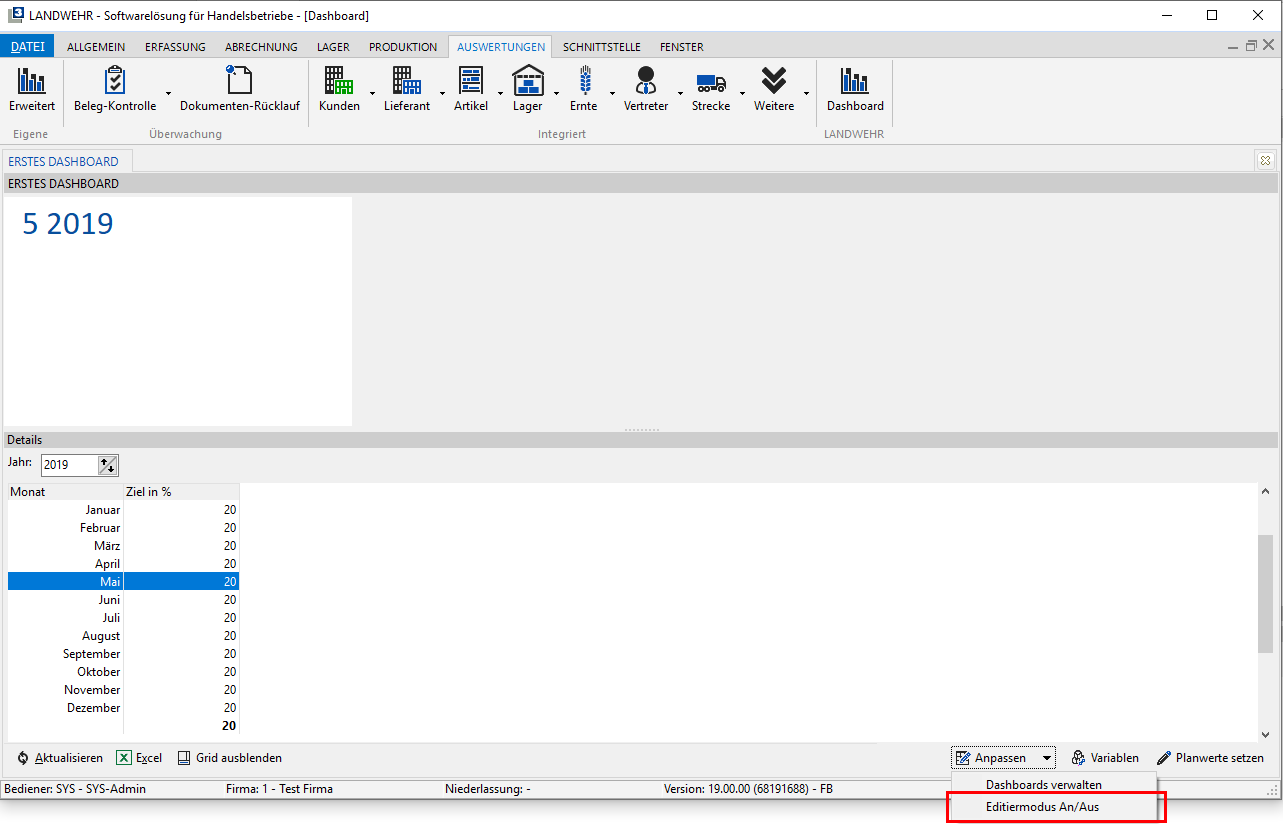
Die Anpassung eines Dashboards erfolgt über den Editiermodus.
Dieser kann über Anpassen → Editiermodus An/Aus aktiviert bzw. deaktiviert werden:
Der Editiermodus unterscheidet sich zwischen dem tabellarischen und dem freien Dashboard und wird im Folgenden separat je Dashboard-Typ beschrieben.
Editiermodus Dashboard Tabelle
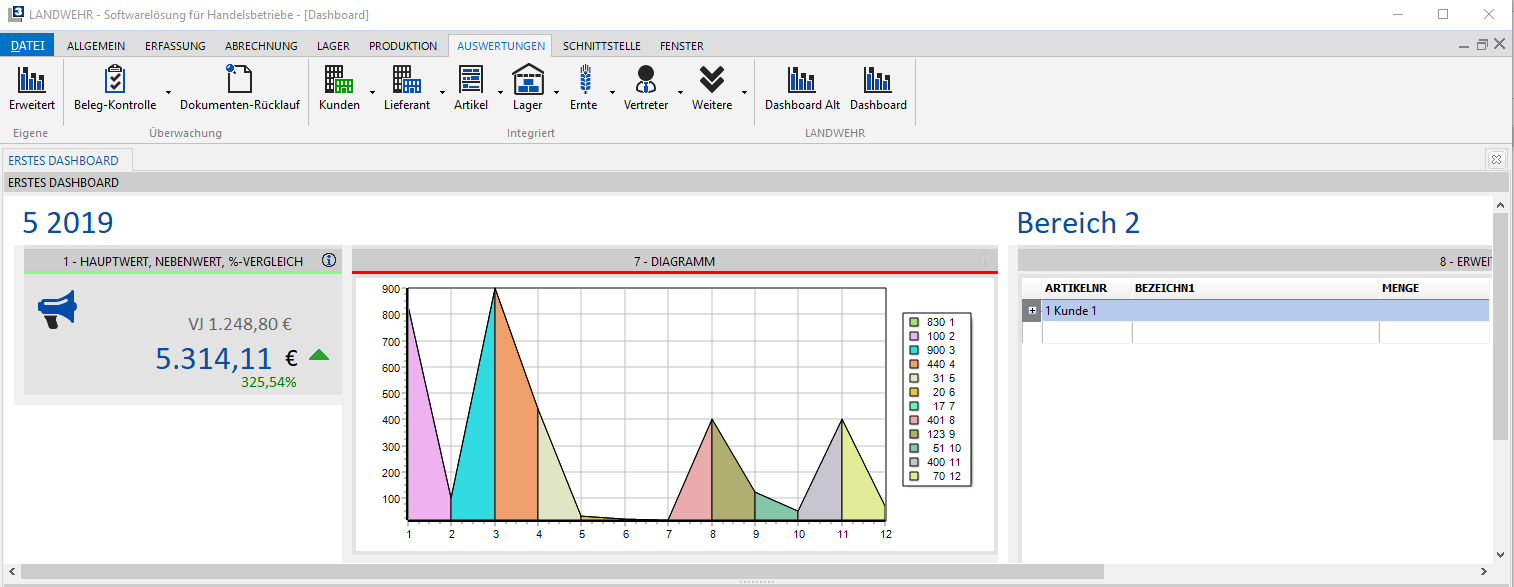
Ist der Editiermodus aktiv, werden im oberen Bereich des Dashboards weitere Symbole sichtbar.
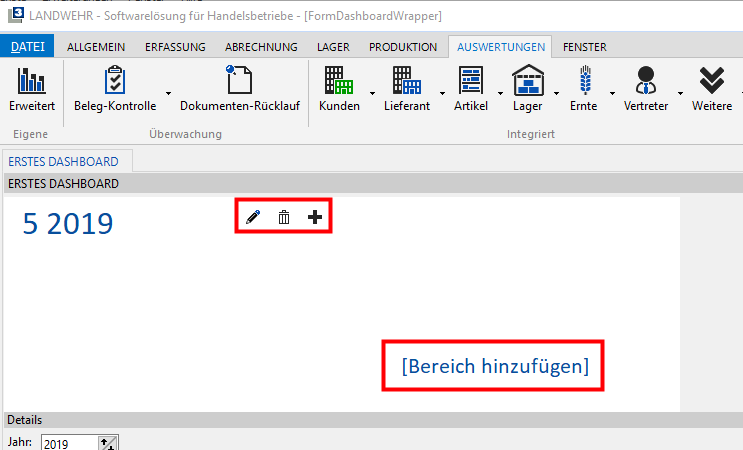
Der obere Bereich eines Dashboards kann wiederum in weitere Unterbereiche untergliedert werden.
Bei der Anlage eines neuen Dashboards wird schon ein "Unter" - Bereich automatisch angelegt. In dem Beispiel ist es der Bereich "5 2019".
Die "5" steht hier für den Monat Mai, die "2019" steht für das Jahr 2019.
Weitere Bereiche können über  angelegt werden.
Bereich anpassen
Die Anpassung eines Bereiches kann über  erfolgen.
Hierbei öffnet sich ein Fenster für die Einstellungen des Bereichs:
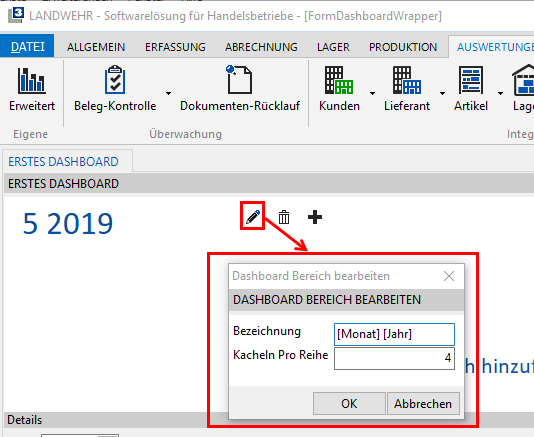
**Bezeichnung
**Hier kann eine freie Bezeichnung des Bereichs angegeben werden. Ebenfalls ist die Verwendung von Variablen, wie in dem Beispiel **[Monat] **und [Jahr], möglich. Variablen passen sich den gewählten Zeitraum des Dashboards automatisch an.
**Kacheln Pro Reihe
**Hier kann festgelegt werden, wie viele Kacheln pro Reihe angezeigt werden sollen. Werden in einem Bereich mehr als die angegeben Kachel-Anzahl verwendet, so werden diese Kacheln in einer weiteren Reihe angezeigt.
Mit OK werden die Änderungen gespeichert. Mit Abbrechen oder X werden die Änderungen verworfen.
Ein ganzer Bereich kann über  gelöscht werden.
Über  können dem Bereich einzelne Kacheln hinzugefügt werden.
Editiermodus Dashboard frei
Bei einem freien Dashboard gibt es nur einen Bereich.
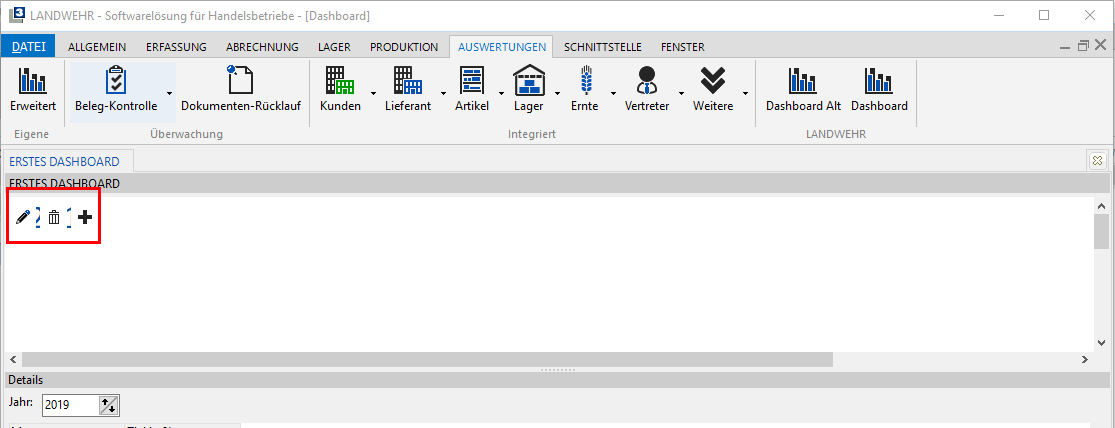
In diesem Bereich können die Kacheln und Überschriften frei angepasst und verschoben werden.
Ist der Editiermodus aktiviert, so kann die Überschrift des Bereichs bearbeitet werden:
Bereich anpassen
Die Anpassung eines Bereiches kann über erfolgen.
Hierbei öffnet sich ein Fenster für die Einstellungen des Bereichs:
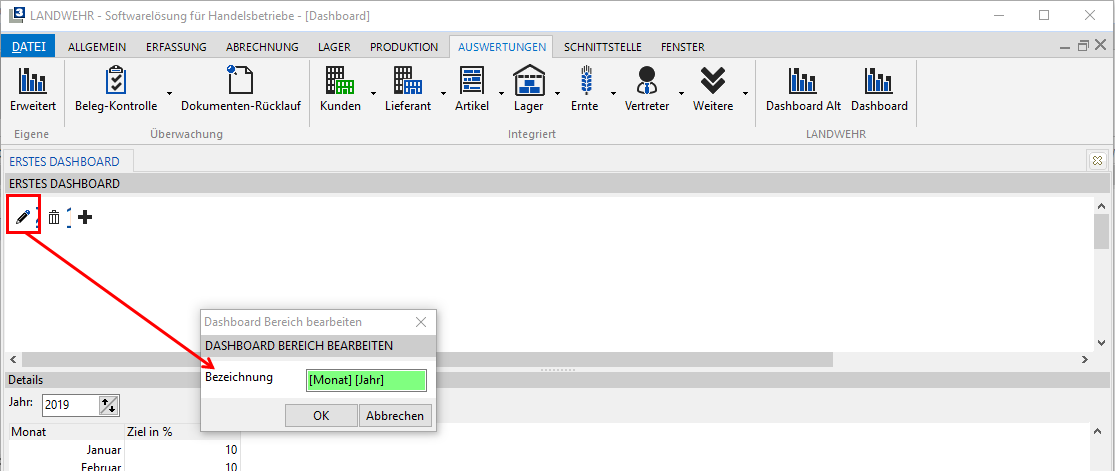
**Bezeichnung
**Hier kann eine freie Bezeichnung des Bereichs angegeben werden. Ebenfalls ist die Verwendung von Variablen, wie in dem Beispiel **[Monat] **und [Jahr], möglich. Variablen passen sich den gewählten Zeitraum des Dashboards automatisch an.
Mit OK werden die Änderungen gespeichert. Mit Abbrechen oder X werden die Änderungen verworfen.
Über können dem Bereich einzelne Kacheln hinzugefügt werden.
Kacheln anlegen und verwalten
Das Kernstück eines jeden Dashboards sind die Kacheln. Die Kacheln können auf SQL-Statements oder sogar auf Werten anderer Kacheln basieren. Für die optische Darstellung stehen mehrere Kachel-Typen zur Verfügung.
Die Kachel-Verwaltung kann direkt über das Dashboard aufgerufen werden. Hierzu wird zunächst über **Anpassen → Editiermodus An/Aus **der Editiermodus aktiviert.
In dem Dashboard kann nun über einen Bereich mit die Kachel-Verwaltung aufgerufen werden:
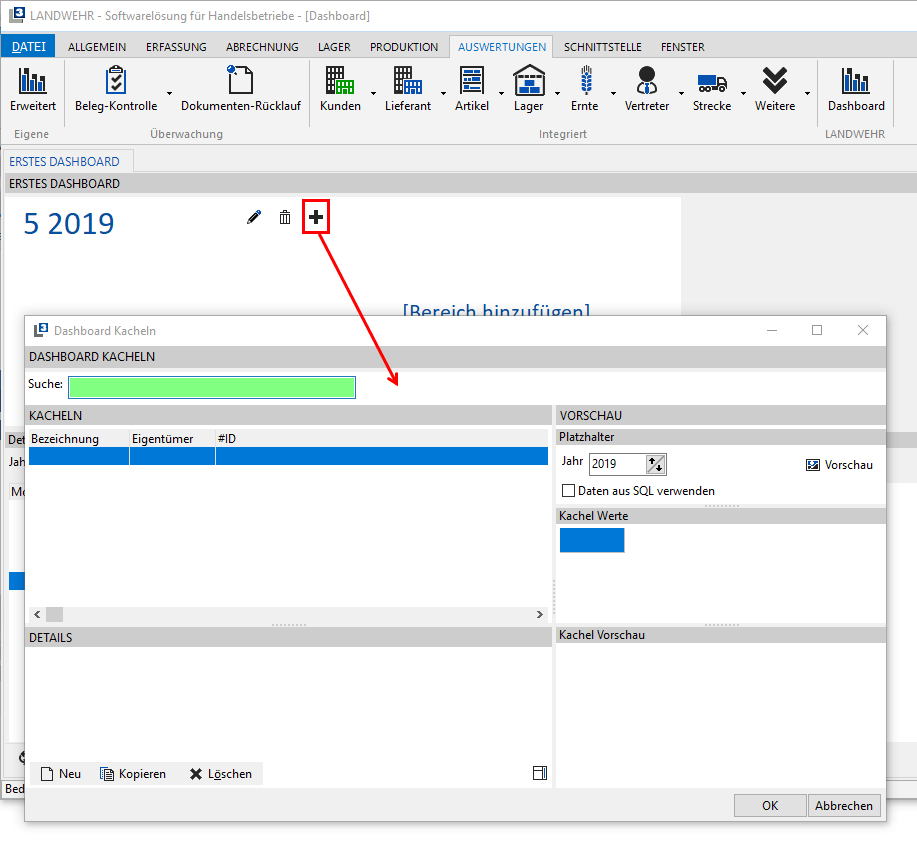
In dem sich öffnenden Fenster werden alle angelegten Kacheln angezeigt.
Die Kachel-Verwaltung ist in mehrere Bereiche gegliedert:
- Suche
Hier kann nach einzelnen Kacheln gesucht werden: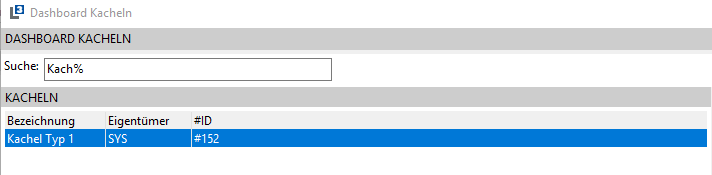
Bereich Kacheln
In dem oberen Bereich werden die einzelnen Kacheln mit Bezeichnung, Eigentümer (Anlage-Bediener) und #ID angezeigt: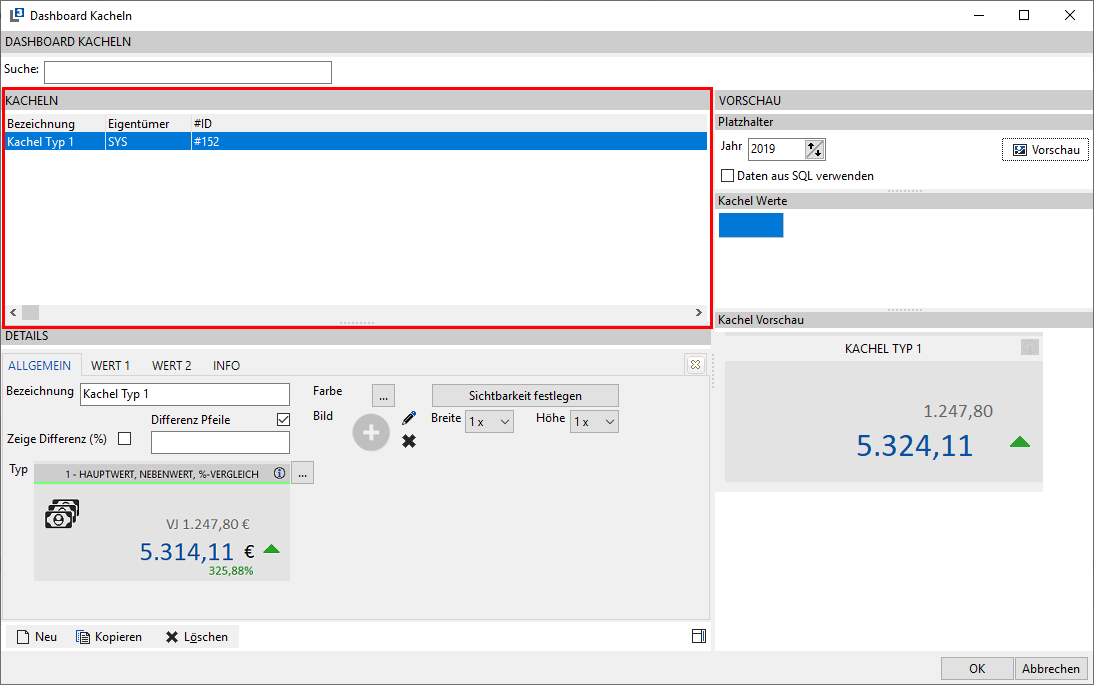
Die #ID kann später dafür verwendet werden, wenn der Wert dieser Kachel in weitere Kacheln genutzt werden soll. Unter Angabe dieser #ID können die einzelnen Werte einer Kachel ermittelt.
Bereich Details
Wird eine Kachel angewählt, so werden hier die Details der Kachel angezeigt. Hier werden auch die Eigenschaften der Kachel, wie z.B. Bezeichnung, Kachel-Typ, SQL-Statement, angepasst.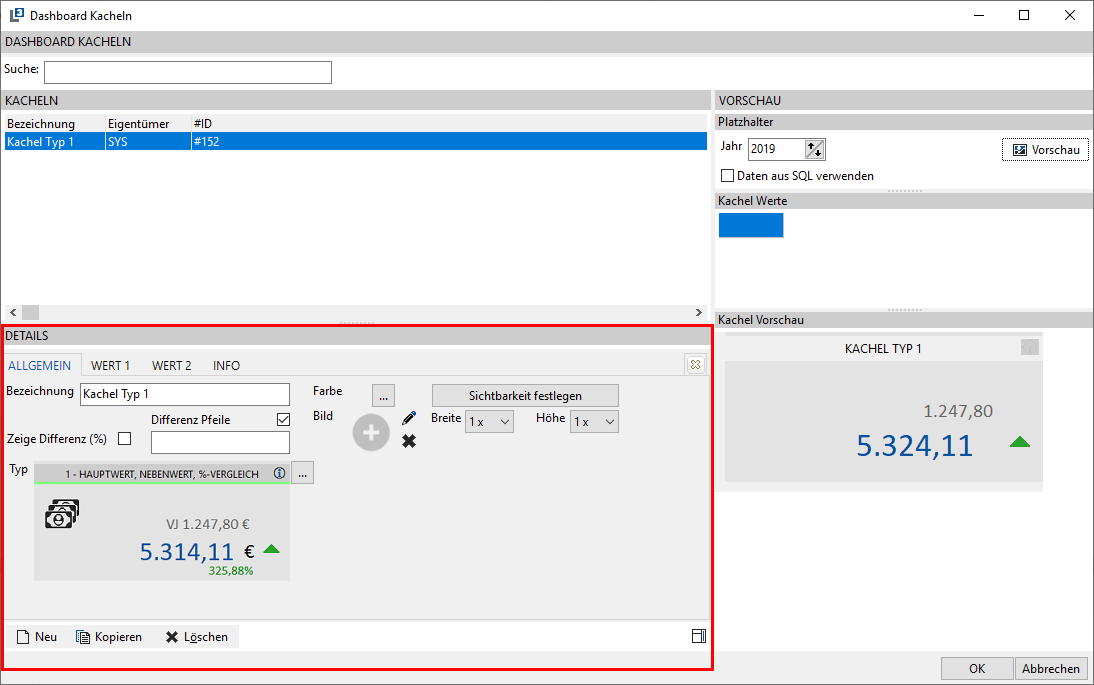
**Bereich Vorschau
**In diesem Bereich kann für die einzelne Kachel eine Vorschau angezeigt werden. Diese dient zur Prüfung der Kachel, ob das gewünschte Ergebnis erzielt wird.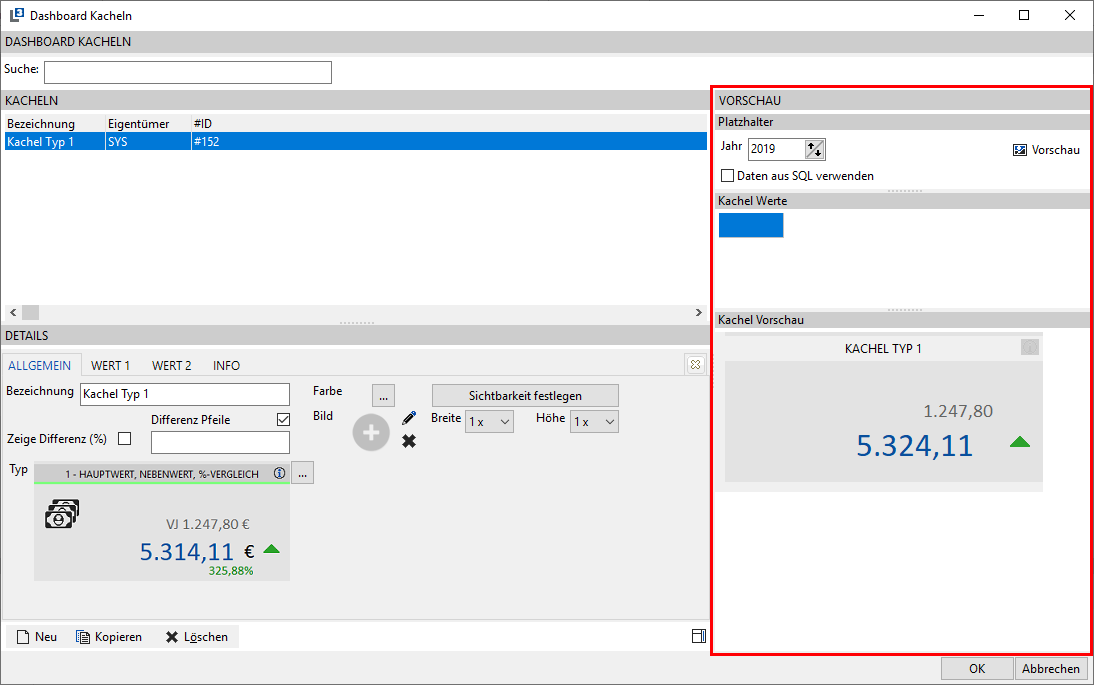
**
**
- Im unteren Bereich sind noch folgende Funktionen vorhanden:

**Neu
Hierüber wird eine neue Kachel angelegt
Kopieren
Hier kann eine vorhandene Kachel kopiert werden
**
Löschen
Diese Funktion löscht die markierte Kacheln
Neue Kachel anlegen
Innerhalb der Kachel-Verwaltung wird über Neu eine neue Kachel angelegt:
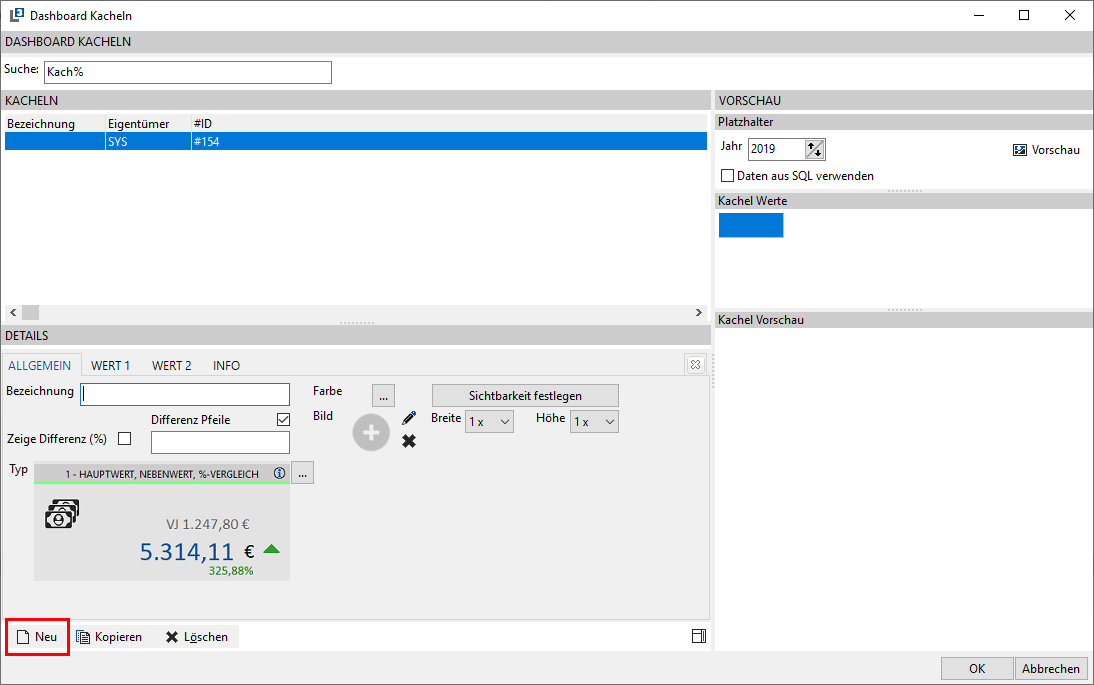
In dem Bereich Kacheln wird ein neuer Eintrag vorgenommen.
Im Bereich Details werden nun einzelne Reiter sichtbar. Diese Reiter passen sich dem gewählten Kachel-Typ an.
Reiter Allgemein
Der Reiter Allgemein dient zur grundsätzlichen Einstellung der einzelnen Kachel wie Bezeichnung, Kachel-Typ, Sichtbarkeiten, Farbe usw..
Dieser Reiter passt sich dem gewählten Kachel-Typ an.
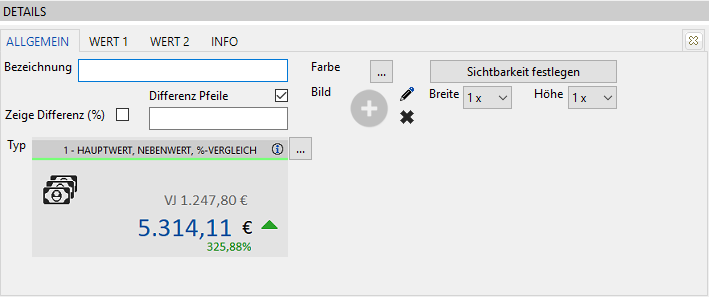
Bezeichnung
Hier kann eine Bezeichnung für die Kachel angegeben werden.
Differenz Pfeile
Bei bestimmten Kachel-Typen kann ein Differenz Pfeil verwendet werden, welcher die Differenz zwischen den einzelnen Werten verdeutlicht.
Gibt es eine positive Tendenz, dann wird  angezeigt. Bei einer negativen Tendenz erscheint ein
  .
.
In der Kachel selbst sieht dies wie Folgt aus:
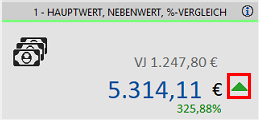
Ist die Checkbox nicht aktiv, wird kein Pfeil angezeigt.
Zeige Differenz (%)
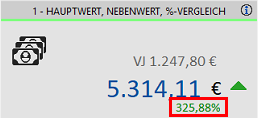
Bei bestimmten Kachel-Typen kann ein Prozent-Wert mit angezeigt werden, welcher die Differenz zwischen den einzelnen Werten verdeutlicht.
Gibt es eine positive Tendenz, dann wird ein grüner Prozentwert angegeben. Bei einer negativen Tendenz erscheint ein roter Prozentwert:
Typ
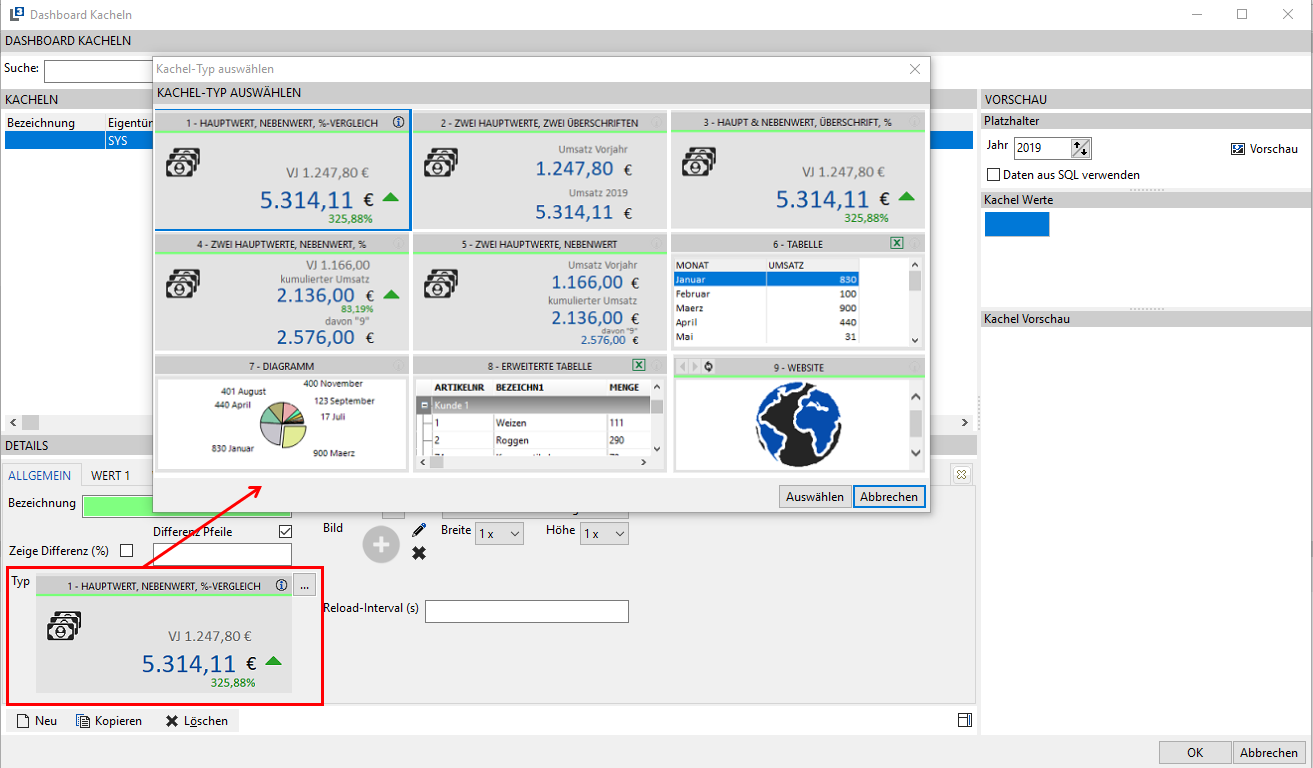
Hierüber wird der Kachel-Typ gewählt. Mit einem Klick auf das Bild oder über  öffnet sich die Auswahl der Kachel-Typen:
Farbe
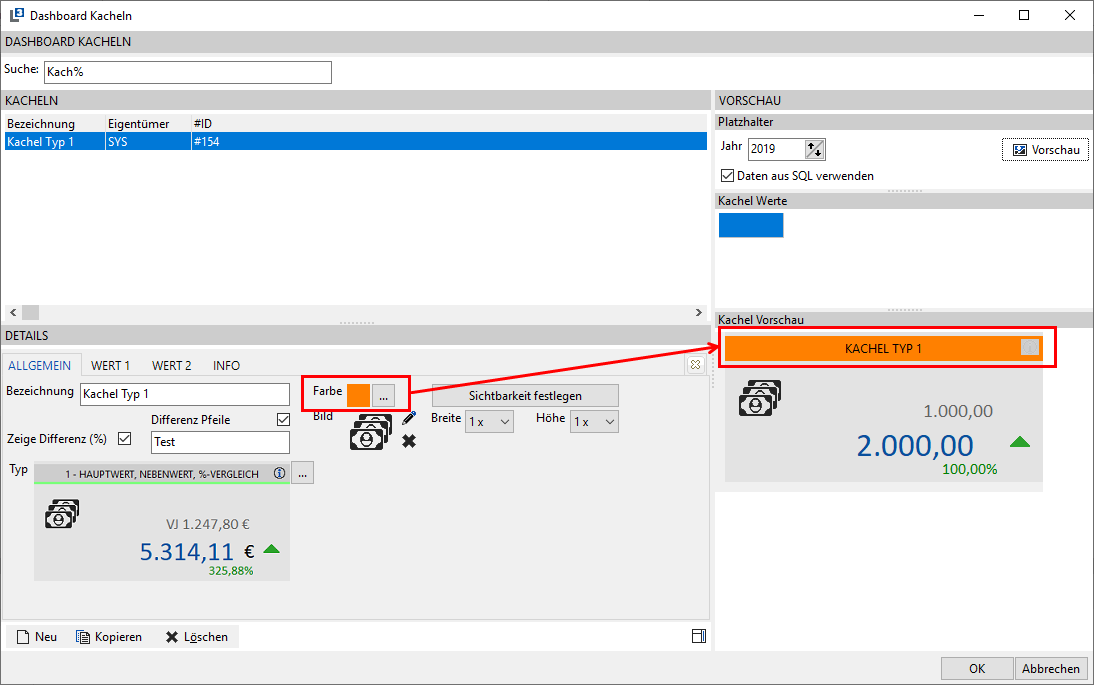
Über den Punkt Farbe kann für die Überschrift der Kachel eine Hintergrundfarbe gewählt werden:
**Bild
**Für die Kachel kann auch ein Bild gewählt werden. Dieses Bild wird dann mit in der Kachel angezeigt:
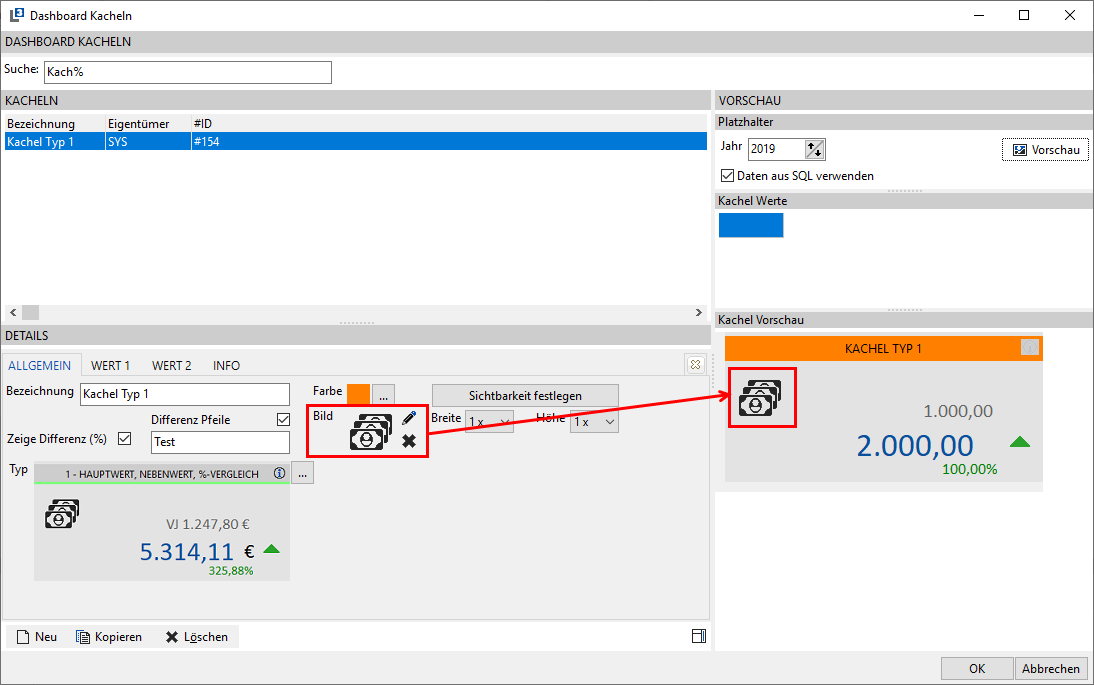
Wird eine neue Kachel angelegt, wird der Bereich für das Bild wie Folgt angezeigt:
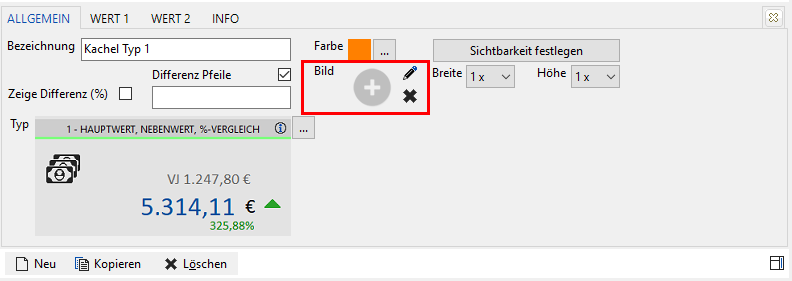
Mit einem Klick auf  oder
oder  öffnet sich die Auswahl der Bilder:
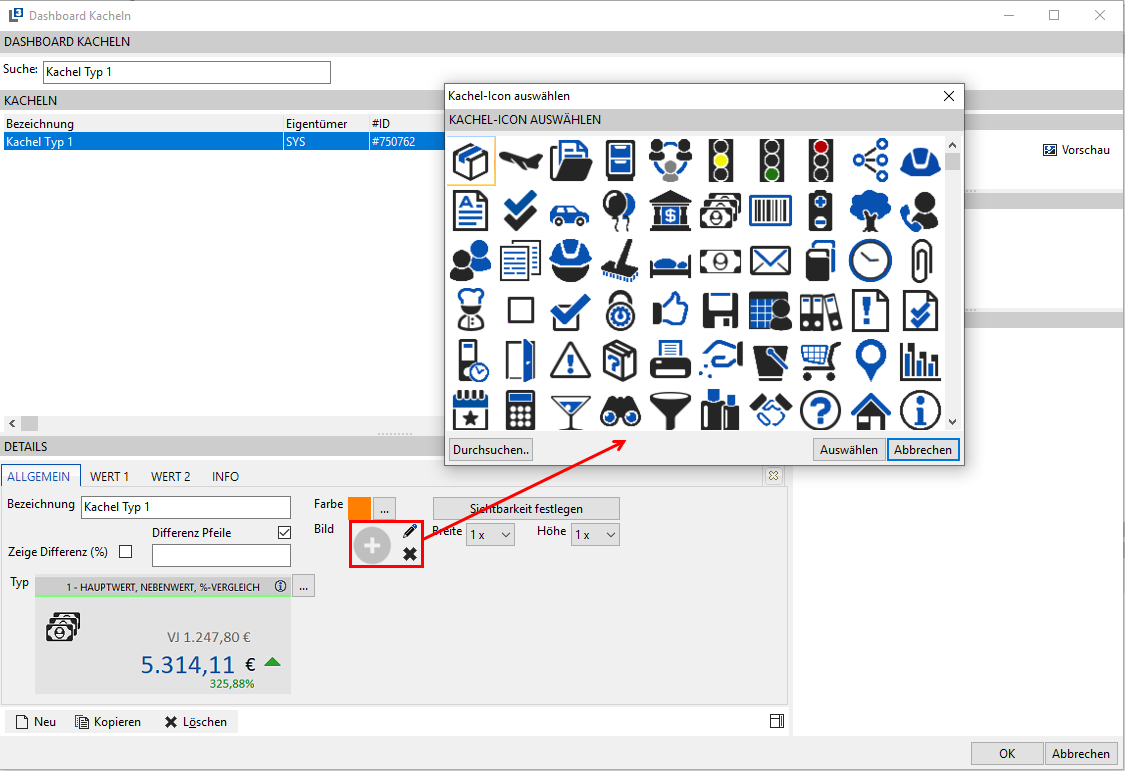
Mit einem Doppelklick der linken Maustaste oder über Auswählen kann ein kann ein Bild gewählt werden.
Über Durchsuchen... kann auch eine eigene Bilddatei ausgewählt und verwendet werden.
Das Bild sollte dann folgende Kriterien erfüllen:
Format BMP (.bmp)
Auflösung von 48 x 48 px (Pixel)
Mit dem  wird das hinterlegte Bild wieder gelöscht.
Sichtbarkeit festlegen
Jede einzelne Kachel kann mit Sichtbarkeiten für andere Geschäftsstellen / Niederlassungen, Bedienergruppen und einzelnen Bediener versehen werden.
Wird eine neue Kachel angelegt, so hat zunächst nur der Anlage-Bediener Zugriff auf diese Kachel.
Der Anlage-Bediener hat allerdings die Möglichkeit über den Punkt Sichtbarkeit festlegen, die von ihm angelegte Kachel für andere sichtbar zu machen:
Das Fenster ist in 3 Bereiche untergliedert:
**Geschäftsstellen / Niederlassungen
**Hier kann festgelegt werden, in welchen Geschäftsstellen / Niederlassungen die Kachel sichtbar sein soll. Hierbei ist die Geschäftsstelle / Niederlassung aus der Anmeldung des entsprechenden Bedieners in L3 ausschlaggebend.Bedienergruppen
Als Bediener SYS können unter Datei → Stammdaten → Firmenstruktur → Bediener → Bedienergruppen einzelne Bedienergruppen definiert werden. Jeder einzelne Bediener kann dann diesen Bedienergruppen zugeordnet werden.
Wird nun in den Sichtbarkeiten der Kachel eine Bedienergruppe zugeordnet, können alle Bediener dieser Bedienergruppe die Kachel verwalten.**Bediener
**Hier kann die Sichtbarkeit für einzelne Bediener eingestellt werden.
**Breite und Höhe
**Hier kann für die Kachel die Breite und Höhe eingestellt werden, die standardmäßig für diese Kachel gelten soll.
Vorrangig ist diese Einstellung für Dashboards des Typs "Tabelle" relevant.
Website
Wird der Kacheltyp 9 -- Website verwendet, so kann in diesem Feld die URL eingegeben werden, welche in der Kachel dargestellt werden soll.
Reload-Intervall (s)
In diesem Feld kann bestimmt werden, ob sich die Kachel nach einer bestimmten Zeit automatisch aktualisieren soll.
Als Wert werden hier Sekunden eingetragen.
Reiter Wert 1 (Wert 2, Wert 3, etc.)
Je nach gewählten Kachel-Typ, werden mehrere Reiter für Werte angezeigt. Hat der gewählte Kachel-Typ z.B. nur 2 Werte, werden die Reiter Wert 1 und Wert 2 angezeigt. Ein Kachel-Typ mit 3 Werten hat dann zusätzlich noch den Reiter Wert 3 usw..
Diese Reiter sind alle identisch aufgebaut:
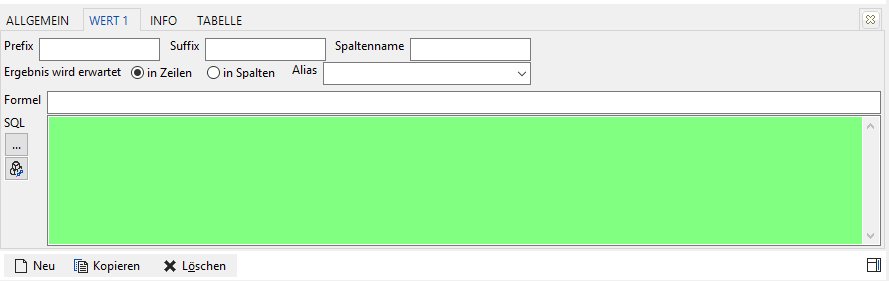
Prefix
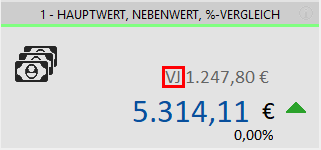
Hier kann ein Prefix eingetragen werden. Dieser Prefix wird in einer Kachel vor dem Wert gesetzt.
Beispiel:

("VJ" steht für Vorjahr)
Ergebnis in Kachel:
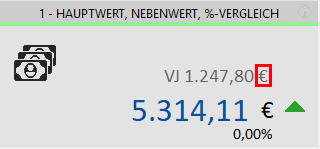
Suffix
Hier kann ein Suffix eingetragen werden. Dieses Suffix wird in einer Kachel nach dem Wert gesetzt.
Beispiel:

Ergebnis in der Kachel:
Spaltenname
Wird über das SQL-Statement der Kachel monatliche Werte ermittelt, können diese in dem Bereich "Details" des Dashboards, wo die monatlichen Informationen vorhanden sind, mit aufgeführt werden.
Hierzu kann hier dann ein gewünschte Spaltenname vergeben.
Wird kein Spaltenname angegeben, erscheinen die Werte nur in der Kachel und nicht in dem Bereich "Details".
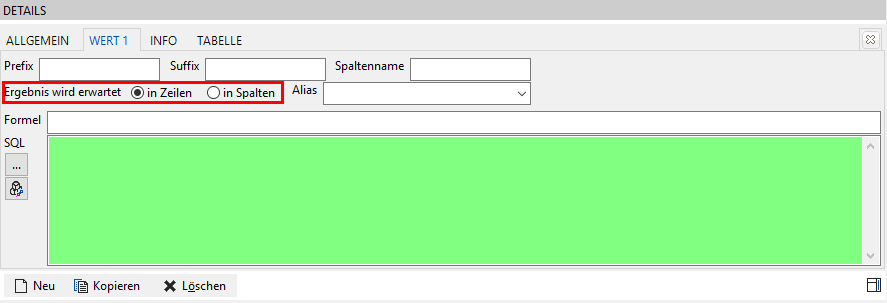
Ergebnis wird erwartet
Werden über das SQL-Statement mehrere Werte ermittelt, kann hier festgelegt werden, ob die Ergebnisse aus dem SQL-Statement in einzelnen Zeilen oder in Spalten ermittelt werden.
**Alias
**Hier kann eingestellt werden, auf welchen Alias (Datenbank) das SQL-Statement ausgeführt werden soll.
Ist hier kein Alias angegeben, wird das SQL-Statement auf den angemeldeten Mandanten ausgeführt.
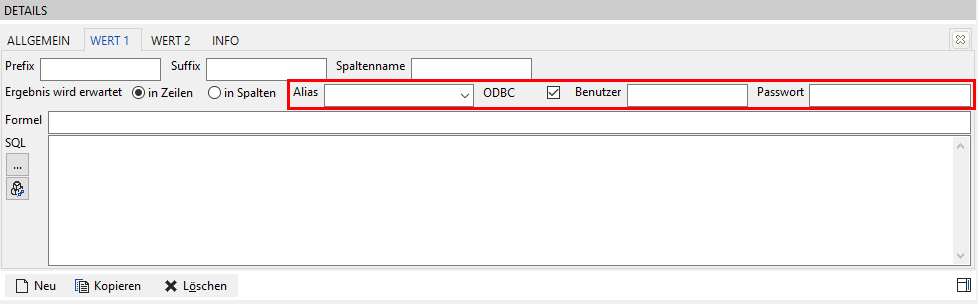
ODBC
Es kann auch eine ODBC Datenquelle verwendet werden.
Wird die Checkbox aktiviert, kann in der Auswahl Alias eine ODBC Quelle ausgewählt werden. Falls erforderlich kann ein Benutzer sowie Passwort angegeben werden:
ODBC Datenquellen
Da es sich bei L3 um eine 32 Bit Anwendung handelt, können auch nur 32 Bit ODBC Datenquellen im Bereich Benutzer- sowie System - DNS verwendet werden.
64 Bit ODBC Datenquellen stehen nicht zur Auswahl und können daher nicht genutzt werden.
**
**
Formeln
In diesem Feld kann ein fester Wert sowie Variablen mit mathematischen Operatoren verwendet werden. Somit ist nicht zwingend ein SQL-Statement notwendig.
Zusätzlichen können Werte aus anderen Kacheln genutzt werden. Allerdings müssen diese in der "Quell" - Kachel einen Spaltennamen haben und in dem Bereich "Details" des entsprechenden Dashboards aufgeführt werden.
Jede Kachel wird mit einer eigenen ID versehen. Diese kann u.a. in der Kachel-Verwaltung eingesehen werden:
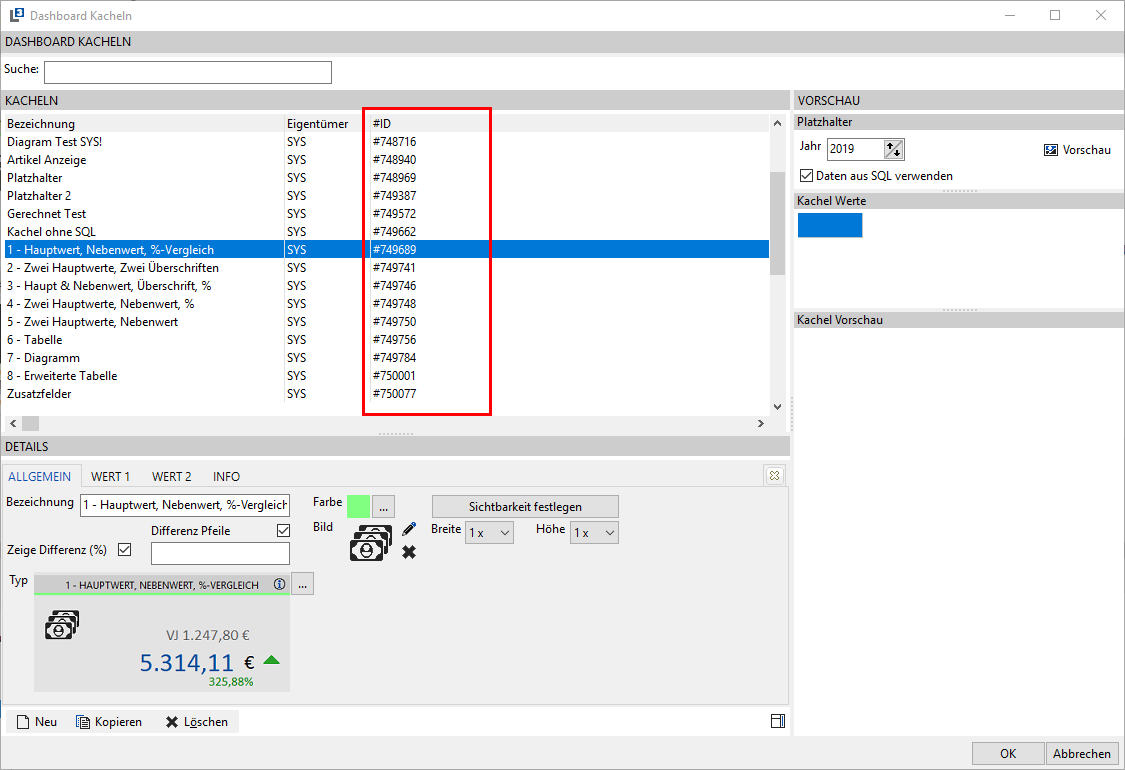
Über diese ID können Verweise auf die ermittelten Werte einer anderen Kachel genutzt werden. Dies bringt den Vorteil, dass ein Wert, der in mehreren Kacheln verwendet werden soll, nur einmal ermittelt werden muss.
Jedoch ist hierbei zu beachten, dass die Kachel bzw. der Wert auf den verwiesen wird, natürlich nachträglich gelöscht oder angepasst werden kann. Hierdurch wird dann der verwiesene Wert ebenfalls angepasst.
Folgende Logiken können für Verweise auf Werte anderer Kacheln genutzt werden:
Beschreibung Angabe in Formel Beispiel
ID Kachel (Bsp: #123456)
Monatlicher Wert andere Kachel W1 (Wert 1), W2 (Wert 2), W3 (Wert 3) usw. [#123456W1], [#123456W2], [#123456W3] usw.
Summe anderer Kachel S1 (Summe 1), S2 (Summe 2), S3 (Summe 3) usw. [#123456S1], [ #123456S2], [#123456S3] usw.
Kumulierter Wert anderer Kachel K1 (kumulierter Wert 1), K2 (kumulierter Wert 2), K3 (kumulierter Wert 3) usw. [#132465K1], [#123456K2], [#123456K3] usw.
In dem Feld kann dies als Beispiel wie Folgt aussehen:

SQL
Hier kann das SQL-Statement hinterlegt werden, mit denen der Wert ermittelt werden soll.
Als Ergebnis aus dem SQL-Statement kann ein einzelner Wert, aber auch monatliche Werte zurückgegeben werden.
Information
In den Betitelungen der einzelnen Felder in dem SQL-Statement können auch Leerzeichen, Sonderzeichen und Umlauten verwendet werden. Hierzu muss die Betitelung mit { } angegeben werden:
Beispiel:
SELECT Feld1 {Hallo Welt}, Feld2 {ÄÖÜ} FROM TABELLE
Die monatlichen Werte können in Zeilen sowie in Spalten aufgeführt werden. Hierzu ist die Einstellung Ergebnis wird erwartet in dem Wert entsprechend einzustellen:
Wird ein SQL-Statement mit monatlichen Werten (insgesamt bis zu 12 Werte) hinterlegt, ist es sinnvoll in dem Ergebnis die Monate von 1 (für Januar) bis 12 (für Dezember) anzugeben.
So werden die Werte im Dashboard in dem Bereich "Details" automatisch dem entsprechenden Monat zugeordnet.
Beispiel Ergebnis für monatliche SQL-Abfrage:
Umsatz Monat
1000,00 € 1
2000,00 € 2
3000,00 € 3
4000,00 € 4
5000,00 € 5
6000,00 € 6
7000,00 € 7
8000,00 € 8
9000,00 € 9
10000,00 € 10
11000,00 € 11
12000,00 € 12
In der ersten Spalte ist immer der Wert aufzuführen, in der zweiten Spalte dann der Monat.
Weitere Spalten werden nur in folgenden Kachel-Typen aufgeführt:
Tabelle
Erweiterte Tabelle
Werden die Monate in Zahlen (1-12) angegeben und in einem Monat fehlt ein Wert und wird so evtl. gar nicht mit ausgewertet, werden die Monate mit Werten trotzdem erkannt und in dem Dashboard unter "Details" dem korrekten Monat zugeordnet.
Kachel-SQL
Es können auch SQL-Statements aus einem Pool, den "Kachel SQLs", hinterlegt und in Kacheln übernommen werden. Dieser SQL-Pool kann direkt über die Kachel aufgerufen werden:
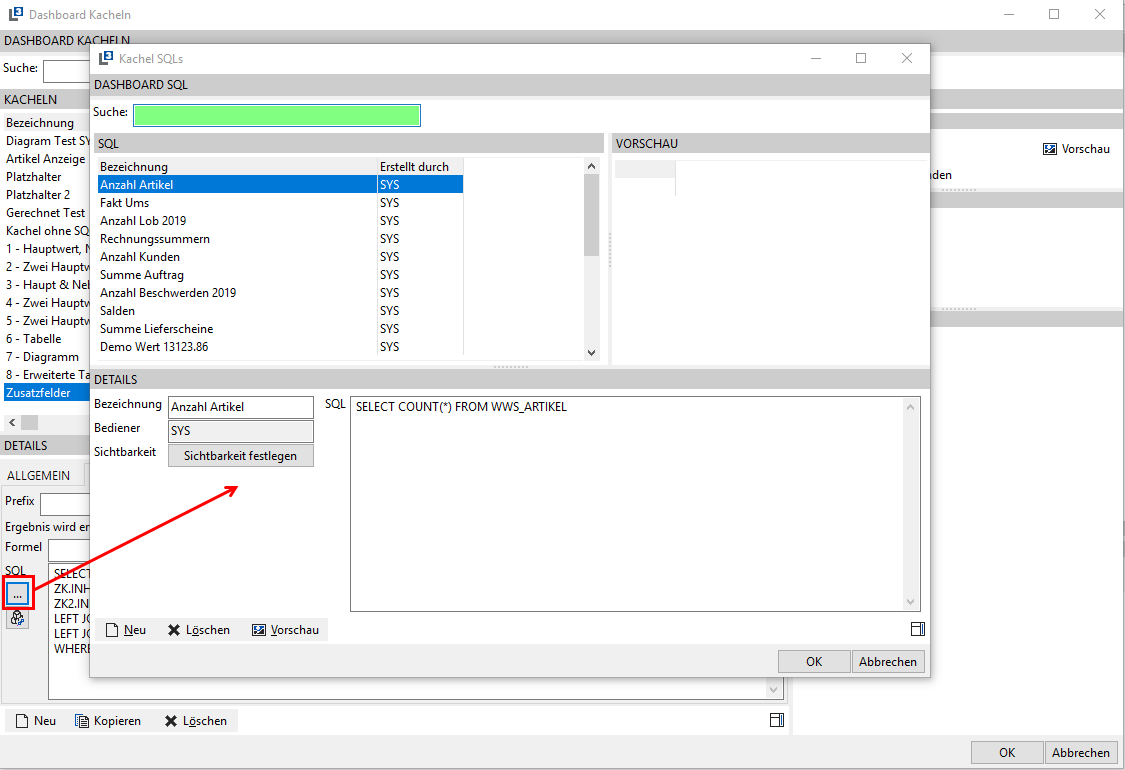
In diesem SQL-Pool können SQL-Statements hinterlegt werden, die evtl. wiederholt verwendet werden sollen.
Das Fenster für diese Kachel SQLs teilt sich in 3 Bereiche auf:
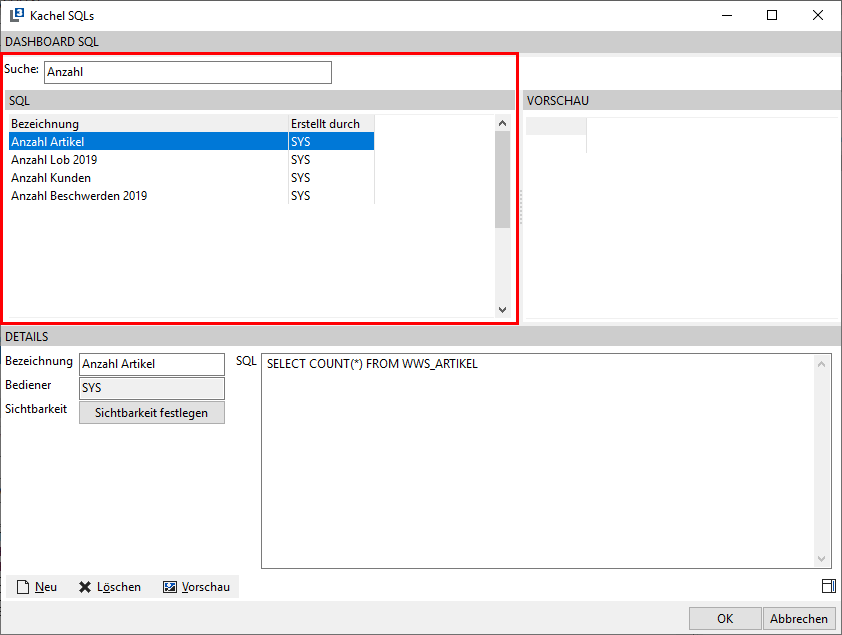
SQL
Hier werden die hinterlegten SQL-Statements mit Bezeichnung und dem Bediener aufgeführt, der dieses SQL-Statements angelegt hat. Zusätzlich kann über eine Suche nach den SQL-Statements gesucht werden:
Details
Unter Details wird die Bezeichnung, Sichtbarkeiten sowie das SQL-Statements angegeben.
Der Anlage- Bediener wird automatisch bei der Neuanlage eines SQL-Statements eingetragen.
Jedes einzelne SQL-Statements kann mit Sichtbarkeiten für andere Geschäftsstellen / Niederlassungen, Bedienergruppen und einzelnen Bediener versehen werden.
Wird ein neues SQL-Statements angelegt, so hat zunächst nur der Anlage-Bediener Zugriff auf diese Kachel.
Der Anlage-Bediener hat allerdings die Möglichkeit über den Punkt Sichtbarkeit festlegen, dem SQL-Statements für andere sichtbar zu machen:
Das Fenster ist in 3 Bereiche untergliedert:
**Geschäftsstellen / Niederlassungen
**Hier kann festgelegt werden, in welchen Geschäftsstellen / Niederlassungen das SQL-Statements sichtbar sein soll. Hierbei ist dann die Geschäftsstelle / Niederlassung aus der Anmeldung des entsprechenden Bedieners in L3 ausschlaggebend.Bedienergruppen
Als Bediener SYS können unter Datei → Stammdaten → Firmenstruktur → Bediener → Bedienergruppen einzelne Bedienergruppen definiert werden. Jeder einzelne Bediener kann dann diesen Bedienergruppen zugeordnet werden.
Wird nun in den Sichtbarkeiten des SQL-Statements eine Bedienergruppe zugeordnet, können alle Bediener dieser Bedienergruppe dieses SQL-Statements verwalten.**Bediener
**Hier kann die Sichtbarkeit für einzelne Bediener eingestellt werden.
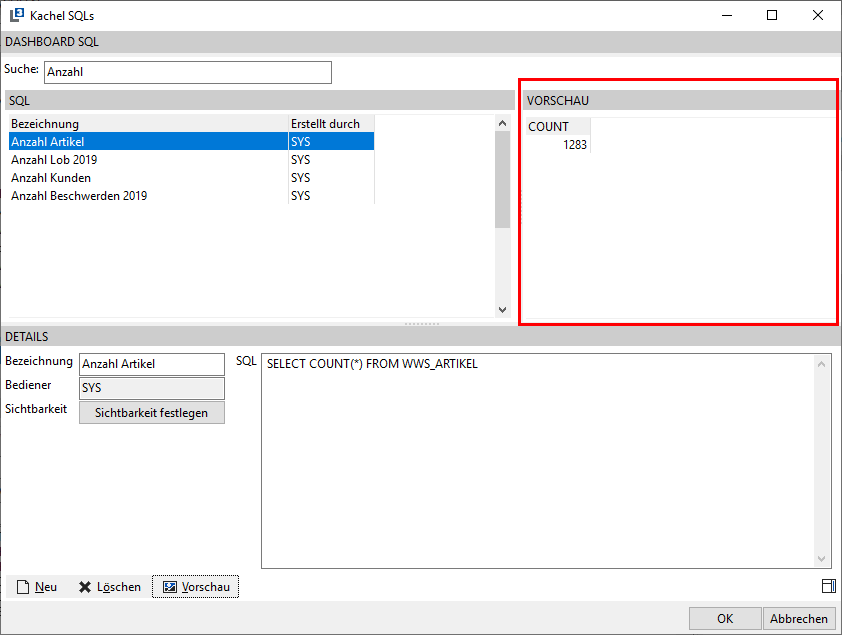
Vorschau
Im rechten Bereich der Kachel SQLs wird die Vorschau des SQL-Statements angezeigt:
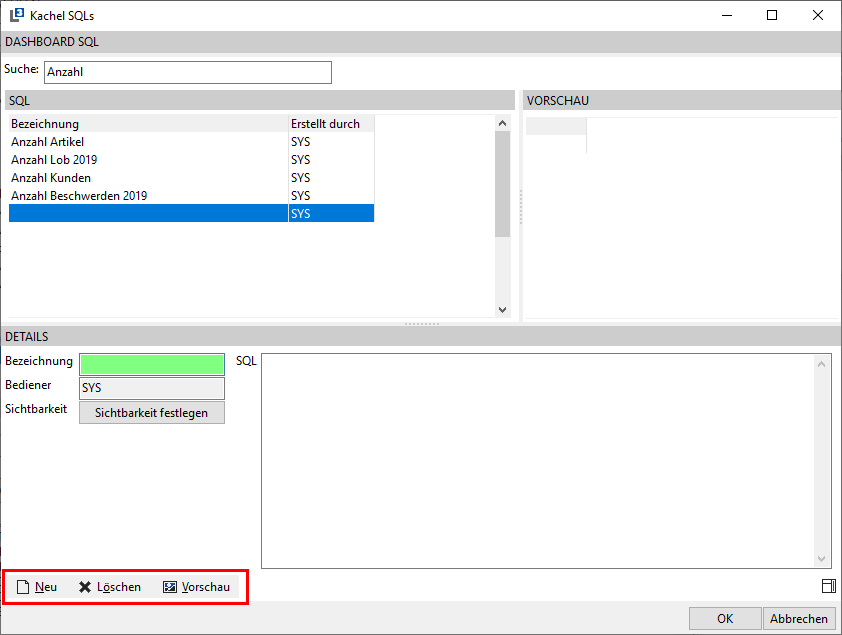
Um nun ein neues SQL-Statement anzulegen, kann dies über den Button Neu durchgeführt werden.
Es kann direkt eine Bezeichnung für das neue SQL-Statement angegeben werden. Zusätzlich muss dann noch ein SQL-Statement hinterlegt werden.
Mit Löschen kann das markierte SQL-Statement wieder gelöscht.
Eine Vorschau des SQL-Statement kann über den Button Vorschau erfolgen.
Mit einem Doppelklick der linken Maustaste auf das gewünscht SQL-Statement, wird dieses in den Kacheln übernommen.
Verwendung von Dashboard Variablen
In den SQL-Statements können auch Variablen (z.B. Jahr, Monat, etc.) verwendet werden. Mit diesen Variablen ist es möglich innerhalb der SQL-Statements bestimmte Werte direkt verwenden zu können, ohne diese separat ermitteln zu müssen.
Die Auswahl der Variablen erfolgt ebenfalls direkt innerhalb der Werte einer Kachel:
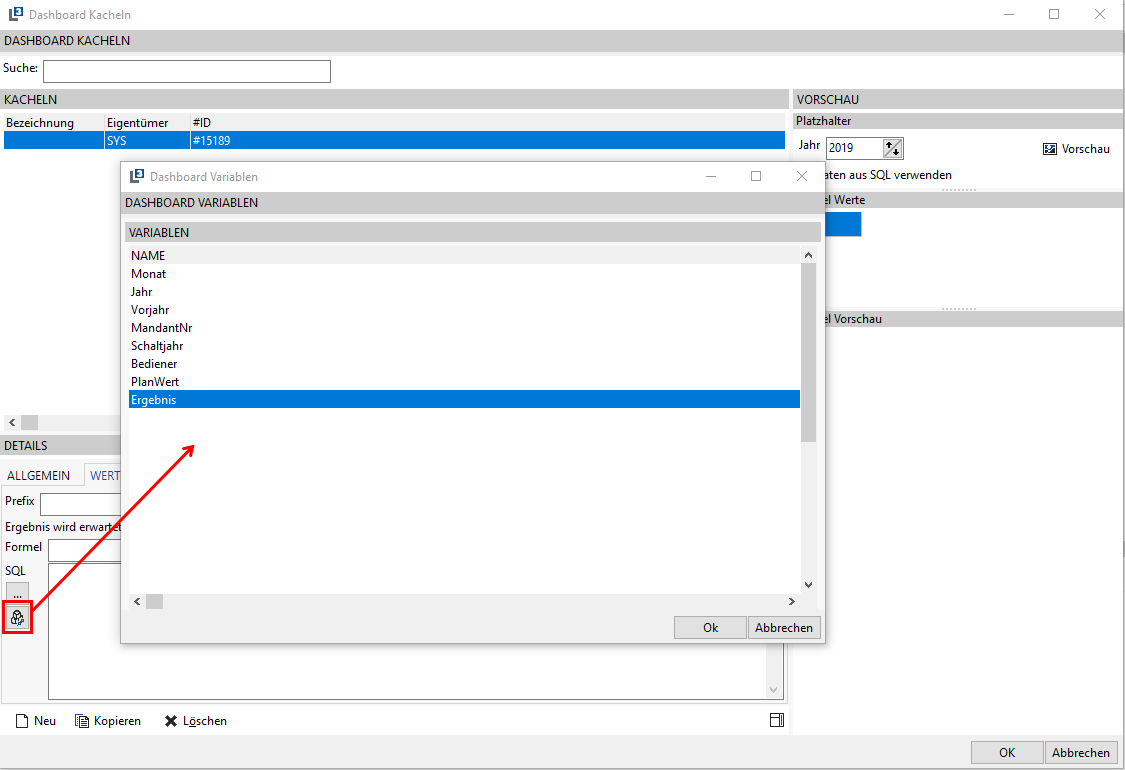
Es werden schon einige Variablen vorgegeben die direkt genutzt werden können. Es ist allerdings ebenfalls möglich, eigene Variablen anzulegen und zu verwenden.
Um eine Variabel zu verwenden, wird diese einfach aus der Auswahl markiert und mit einem Doppelklick der linken Maustaste oder über den Button OK übernommen:
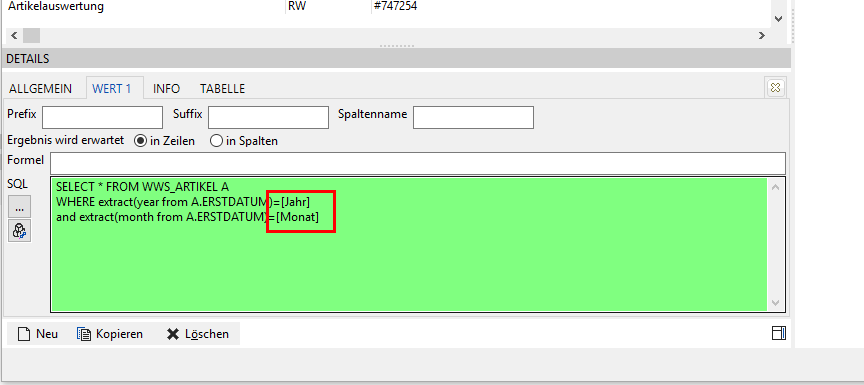
Die Variablen werden immer wie Folgt angegeben:
[VARIABLENNAME]
Die Variablen können neben der Auswahl auch direkt in dem SQL-Statement angegeben werden.
Wird nun später im Dashboard z.B. das Jahr gewechselt oder man wählt in dem Bereich "Details" z.B. einen Monat, so wird automatisch die Variabel in dem SQL-Statement angepasst und die entsprechenden Werte ermittelt.
Gleiches gilt ebenfalls für andere Variablen.
Im Folgende sind nochmal alle Standard - Variablen inkl. Funktionen aufgeführt:
Variabel Angabe in SQL-Statement Beschreibung
Monat [Monat] Gibt in dem SQL-Statement den Monat an, welche im Dashboard in dem Bereich Details markiert ist.
Jahr [Jahr] Gibt in dem SQL-Statement das Jahr an, welches im Dashboard in dem Bereich Details eingestellt ist.
Vorjahr [Vorjahr] Gibt in dem SQL-Statement das Vorjahr an, welches im Dashboard in dem Bereich Details eingestellt ist.
D.h. ist z.B. in dem Dashboard das Jahr 2019 eingestellt, wird die Variabel mit 2018 gefüllt.
MandantenNr [MandantenNr] Gibt die Mandanten-Nr. aus dem angemeldeten Mandanten zurück.
Schaltjahr [Schaltjahr] Kennzeichen, ob es sich um ein Schaltjahr handelt.
Bediener [Bediener] Gibt den Bediener aus der Anmeldung an. So kann z.B. das gleiche SQL-Statement für mehrere Bediener verwendet werden, ohne dies explizit angeben zu müssen.
PlanWert [PlanWert] Diese Variabel wird mit dem Planwert gefüllt, welcher in dem Dashboard angegeben werden kann.
So kann mit diesem Planwert z.B. in dem SQL-Statement gerechnet werden.
Reiter Info
Für jede Kachel kann ein freier Info-Text hinterlegt werden:
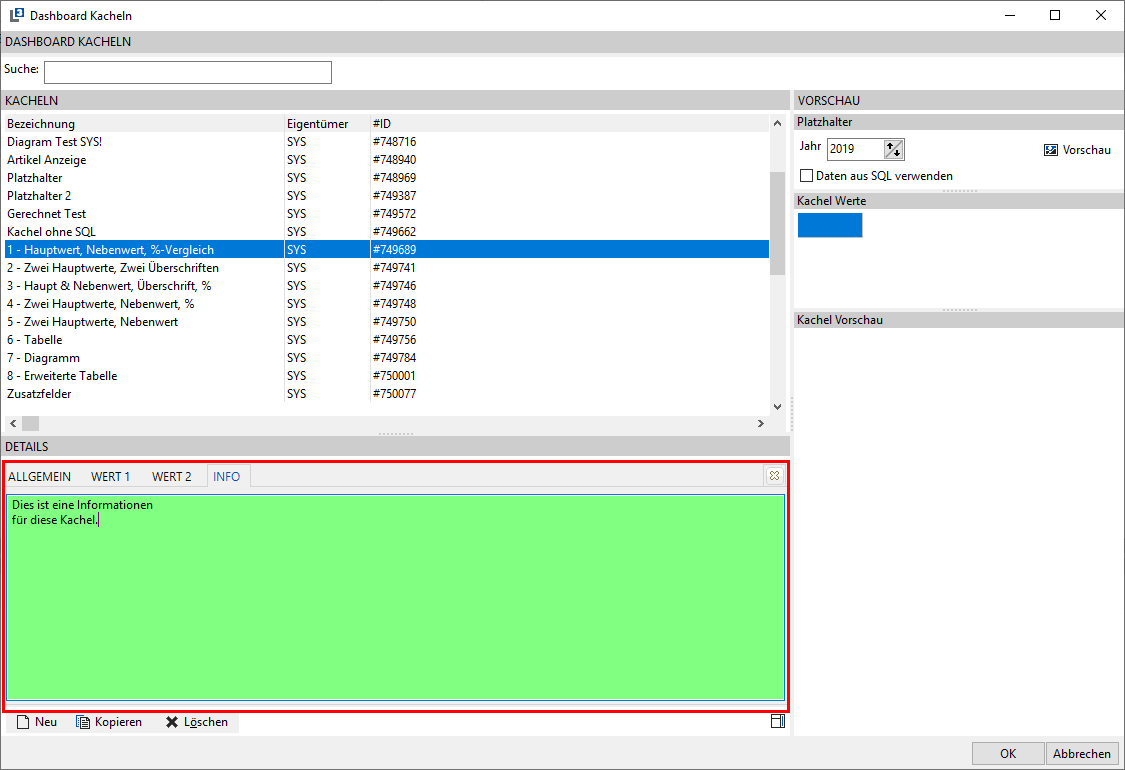
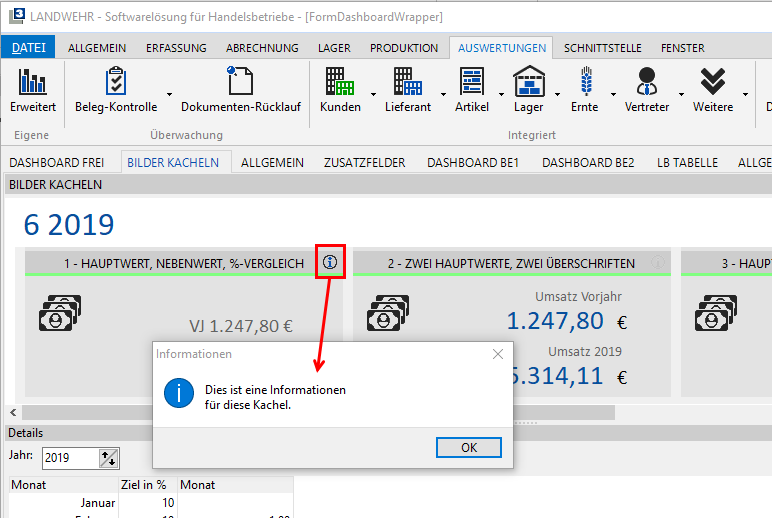
Dieser Info-Text kann dann später im Dashboard angezeigt werden:
Reiter Diagramm
Dieser Reiter ist bei folgenden Kachel-Typen sichtbar:
- Diagramm
In diesem Reiter können die Einstellung für das Diagramm festgelegt werden:
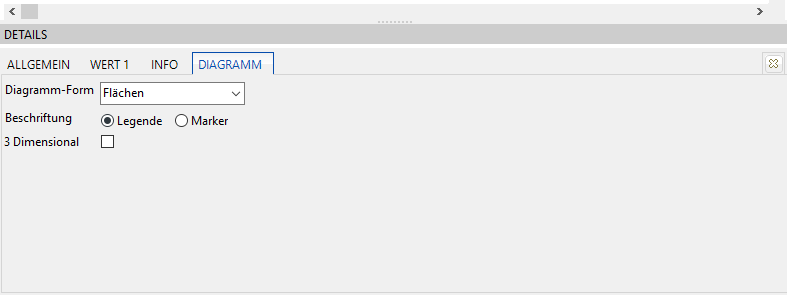
Diagramm-Form
Hier kann die Art des Diagramms gewählt werden.
Beschriftung
Hier kann eingestellt werden, ob in dem Diagramm eine separate Legende angezeigt oder die Beschriftungen als Marker direkt im Diagramm werden soll.
3 D - Darstellung
Ist diese Checkbox gesetzt, wird das Diagramm 3-dimensional angezeigt.
Rotation
Ist die 3D - Darstellung aktiv, so kann mit der Rotation die Tiefe der 3D - Darstellung gesteuert werden.
Legende - Wert
Wird als Beschriftung die Legende verwendet, kann hier angegeben werden, welche Informationen in der Legende angezeigt werden sollen. Folgende Angaben sind möglich:
- Auto
Hier wird automatisch gewählt, nur die Überschriften oder die Werte angezeigt werden sollen.
- Überschriften
Hier werden die Überschriften zu den ermittelten Werten verwendet
- Werte
Hier werden die Werte aus den ermittelten Werten angezeigt.
Marker - Wert
Wird als Beschriftung Marker verwendet, kann hier angegeben werden, welche Informationen als Marker angezeigt werden sollen. Folgende Angaben sind möglich:
- Wert
Hier wird der Wert des ermittelten Werts angezeigt
- Prozent
Es wird der einzelne Wert als Prozent zu dem größten ermittelten Wert dargestellt.
- Bezeichnung
Es wird je ermittelten Wert die Bezeichnung angezeigt.
- Bezeichnung Prozent
Es wird je ermittelten Wert die Bezeichnung und zusätzlich der einzelne Wert als Prozent zu dem größten ermittelten Wert dargestellt.
- Bezeichnung Wert
Es wird je ermittelten Wert die Bezeichnung und zusätzlich der einzelne Wert dargestellt.
- Legende
Es wird je ermittelten Wert die Information angezeigt, die bei Verwendung der Legende angezeigt werden würde.
- Prozent Total
Es wird der einzelne Wert als Prozent zu dem größten ermittelten Wert dargestellt. Zusätzlich wird der größte ermittelte Wert dargestellt.
Bezeichnung Prozent Total
Es wird der einzelne Wert als Prozent zu dem größten ermittelten Wert dargestellt. Zusätzlich werden der größte ermittelte Wert sowie die Bezeichnung dargestellt.
- X-Wert
Es wird je ermittelten Wert der reine X-Wert dargestellt.
- X-Wert und Y-Wert
Es wird je ermittelten Wert der reine X-Wert und Y-Wert dargestellt.
- Überschriften
Hier werden die Überschriften zu den ermittelten Werten verwendet
Reiter Tabelle
Diese Reiter ist nur bei folgenden Kachel-Typen sichtbar:
Tabelle
Erweiterte Tabelle
In diesem Reiter können für die einzelnen Spalten der Tabelle separate Formatierungen angegeben werden:
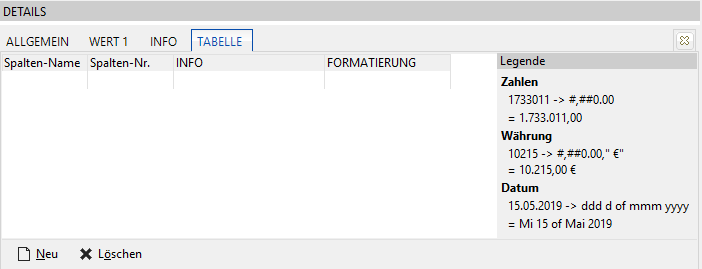
Mit Neu wird ein neuer Eintrag vorgenommen.
Spalten-Name
Hier kann der Spalten-Name der zu formatierenden Spalte angegeben werden.
Spalten-Nr.
Sollte die Zuordnung über den Spalten-Namen nicht möglich sein, weil dieser z.B. mit einer Variabel (z.B. [Jahr]) genutzt wird, dann kann hier auch die Spalten-Nr. angegeben werden.
Ist neben der Spalten-Nr. auch der Spalten-Name angegeben, wird der Spalten-Name vorrangig verwendet.
Info
Hier kann eine beliebige Info hinterlegt werden.
Formatierung
Hier kann die Formatierung für die Spalten angegeben werden. In der Legende rechts sind schon einige Beispiele angegeben.
Im Folgenden werden die Möglichkeiten der Formatierungen aufgeführt:
| > Formatierung | > Beschreibung | > Wert unformatiert | > Wert formatiert |
|---|---|---|---|
| Zahlen | |||
| #,##0.0 | > Wert mit 1 Nachkommastellen und Tausender-Trennzeichen | > 1000 | > 1.000,0 |
| #,##0.00 | > Wert mit 2 Nachkommastellen und Tausender-Trennzeichen | > 1000 | > 1.000,00 |
| #,##0.000 | > Wert mit 3 Nachkommastellen und Tausender-Trennzeichen | > 1000 | > 1.000,000 |
| #,##0.0000 | > Wert mit 4 Nachkommastellen und Tausender-Trennzeichen | > 1000 | > 1.000,0000 |
| Währung | |||
| #,##0.0, "€" | > Wert mit 1 Nachkommastellen, | > 1000 | > 1.000,0 € |
| > | |||
| > Tausender-Trennzeichen und | |||
| > | |||
| > Währungsangabe "€" | |||
| #,##0.00, "€" | > Wert mit 2 Nachkommastellen, | > 1000 | > 1.000,00 € |
| > | |||
| > Tausender-Trennzeichen und | |||
| > | |||
| > Währungsangabe "€" | |||
| #,##0.000, | > Wert mit 3 Nachkommastellen, | > 1000 | > 1.000,000 € |
| > | |||
| "€" | > Tausender-Trennzeichen und | ||
| > | |||
| > Währungsangabe "€" | |||
| #,##0.0000, | > Wert mit 4 Nachkommastellen, | > 1000 | > 1.000,0000 € |
| > | |||
| "€" | > Tausender-Trennzeichen und | ||
| > | |||
| > Währungsangabe "€" | |||
| Datum | |||
| Die Angaben für ein Datum können in beliebiger Reihenfolge gesetzt werden. Daher werden hier die einzelnen Parameter angegeben | |||
| d | > Tag in Zahl | > 11.06.2019 | > 11 |
| ddd | > Tag in Wochentag (abgekürzt) | > 11.06.2019 | > Di |
| dddd | > Tag in Wochentag (ausgeschrieben) | > 11.06.2019 | > Dienstag |
| m | > Monat als Zahl | > 11.06.2019 | > 6 |
| mm | > Monat als Zahl mit führender 0 | > 11.06.2019 | > 06 |
| mmm | > Monat abgekürzt | > 11.06.2019 | > Jun |
| mmmm | > Monat ausgeschrieben | > 11.06.2019 | > Juni |
| y | > Jahr in Zahl (letzten 2 Zahlen) | > 11.06.2019 | > 19 |
| yyyy | > Jahr in Zahl (komplett) | > 11.06.2019 | > 2019 |
| dddddd | > Datum komplett ausgeschrieben | > 11.06.2019 | > Dienstag, 11. Juni 2019 |
| Weitere Beispiele für Angabe Datum | |||
| d m y | > 11.06.2019 | > 11 6 19 | |
| d mm yyyy | > 11.06.2019 | > 11 06 2019 | |
| ddd mm yyyy | > 11.06.2019 | > Di 06 2019 | |
| ddd d of mmm yyyy | > 11.06.2019 | > Di 11 of Jun 2019 | |
| yyyy mm dd | > 11.06.2019 | > 2019 06 11 | |
| yyyy.mm.dd | > 11.06.2019 | > 2019.06.11 |
Vorschau Kachel
Wurde die Kachel soweit angelegt, kann innerhalb der Kachel-Verwaltung eine Vorschau der einzelnen Kachel erfolgen.
Die Vorschau ist innerhalb der Kachel-Verwaltung im rechten Bereich aufgeführt:
**Platzhalter
**In dem Bereich Platzhalter für die Vorschau das Jahr eingestellt werden:
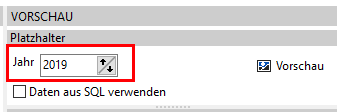
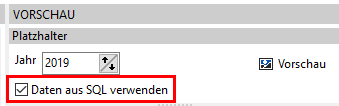
Um das SQL-Statement der gewählten Kachel prüfen zu können, muss die Checkbox bei Daten aus SQL verwenden gesetzt sein:
Mit dem Button Vorschau wird die Vorschau der Kachel durchgeführt.
**Kachel Werte
**In diesem Bereich kann geprüft werden, ob das Ergebnis der Kachel entsprechende Werte korrekt wiedergibt, die für eine Kachel mit Diagramm oder in dem Bereich Details in dem Dashboard wichtig sind.
Werden hier keine Werte aufgeführt, dann können die Werte nicht in einer Kachel mit Diagramm oder in dem Bereich Details in dem Dashboard verwendet werden.
Kachel Vorschau
Hier wird die Kachel als Vorschau angezeigt.
Export und Import von einzelnen Kacheln
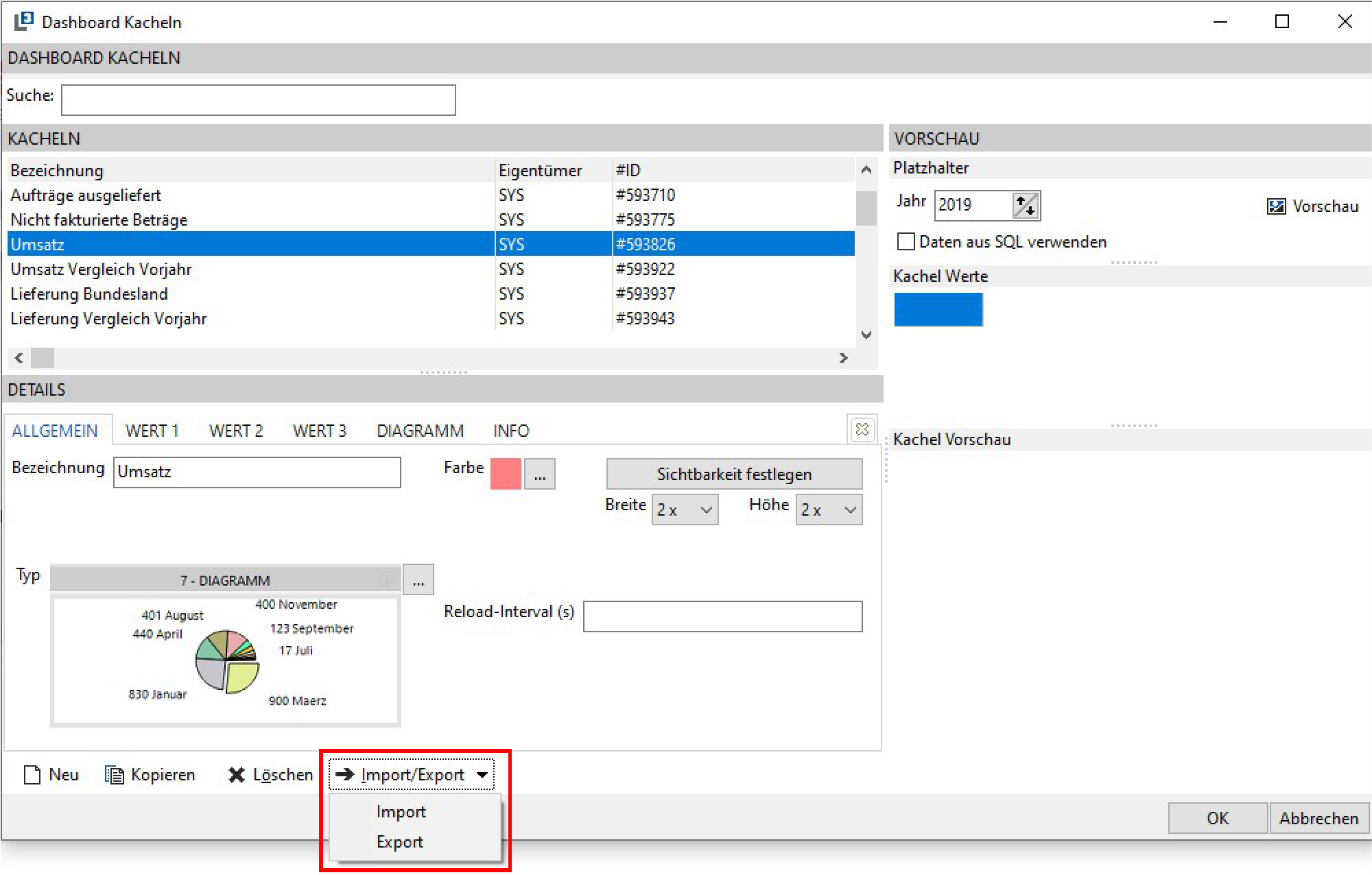
Es ist möglich, einzelne Kacheln zu exportieren und wieder zu importieren. Der Export sowie Import erfolgen über den Kachel-Stamm:
Export einer Kachel
Es wird zunächst die gewünschte Kachel markiert.
Über Import/Export öffnet sich dann ein Menü mit dem Punkt Export.
Danach erscheint ein Fenster, wo nun der Speicherort sowie der Dateiname der zu speichernden Kachel gewählt werden kann:
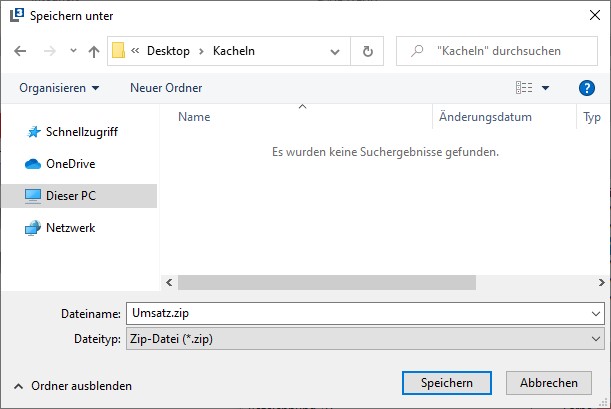
Gespeichert wird die Kachel in dem ZIP - Format.
Als Dateiname wird die Kachel - Bezeichnung der gewählten Kachel vorgeschlagen, kann allerdings angepasst werden. (Sonderzeichen, die in dem Dateinamen nicht zulässig sind, werden durch "_" ersetzt)
Mit Speichern wird die Kachel gespeichert.
Import einer Kachel
Über Import/Export öffnet sich ein Menü, wo Import ausgewählt werden kann.
Es öffnet sich ein Explorer - Fenster, wo die zu importierende Kachel ausgewählt wird:
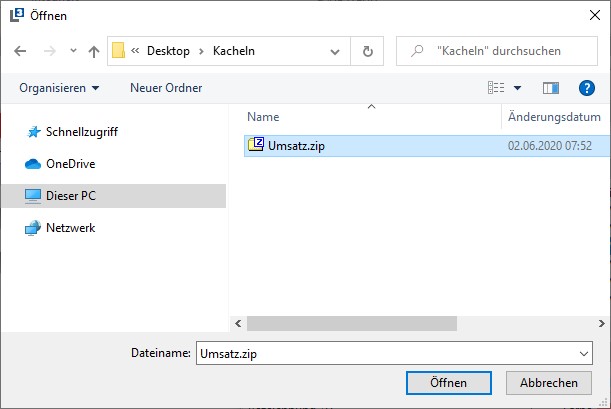
Mit Öffnen wird die gewählte Datei / Kachel importiert.
Kachel in Dashboard übernehmen
Um eine Kachel in ein Dashboard zu übernehmen, wird in dem Dashboard zunächst der Editier-Modus aktiviert:
In dem Editiermodus kann nun in dem Bereich eines Dashboards mit eine Kachel hinzugefügt werden:
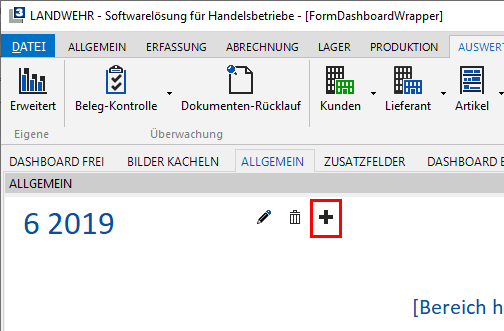
Es öffnet sich die Kachel-Verwaltung. Hier kann nun eine gewünschte Kachel ausgewählt und mit Doppelklick der linken Maustaste oder mit OK in das Dashboard übernommen werden:
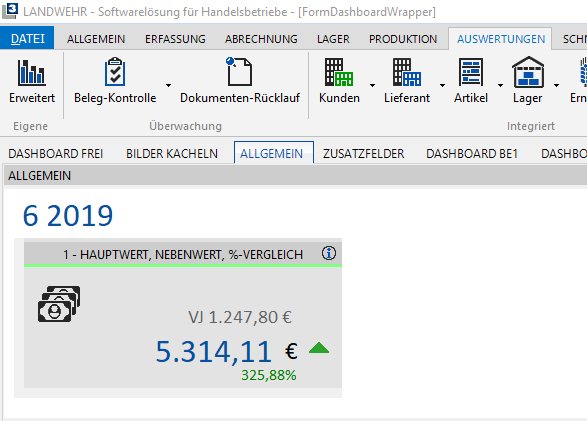
In einem freien Dashboard kann auch ohne Aktivierung des Editiermodus eine Kachel über Anpassung → Kachel hinzufügen eine Kachel hinzugefügt werden.
Variablen definieren
Neben den vorhandenen Standard - Variablen können auch eigene Variablen angelegt und u.a. in den Kacheln verwendet werden.
Die Stammdaten der Variablen kann über Auswertungen → Dashboard über den Punkt Variablen aufgerufen werden:
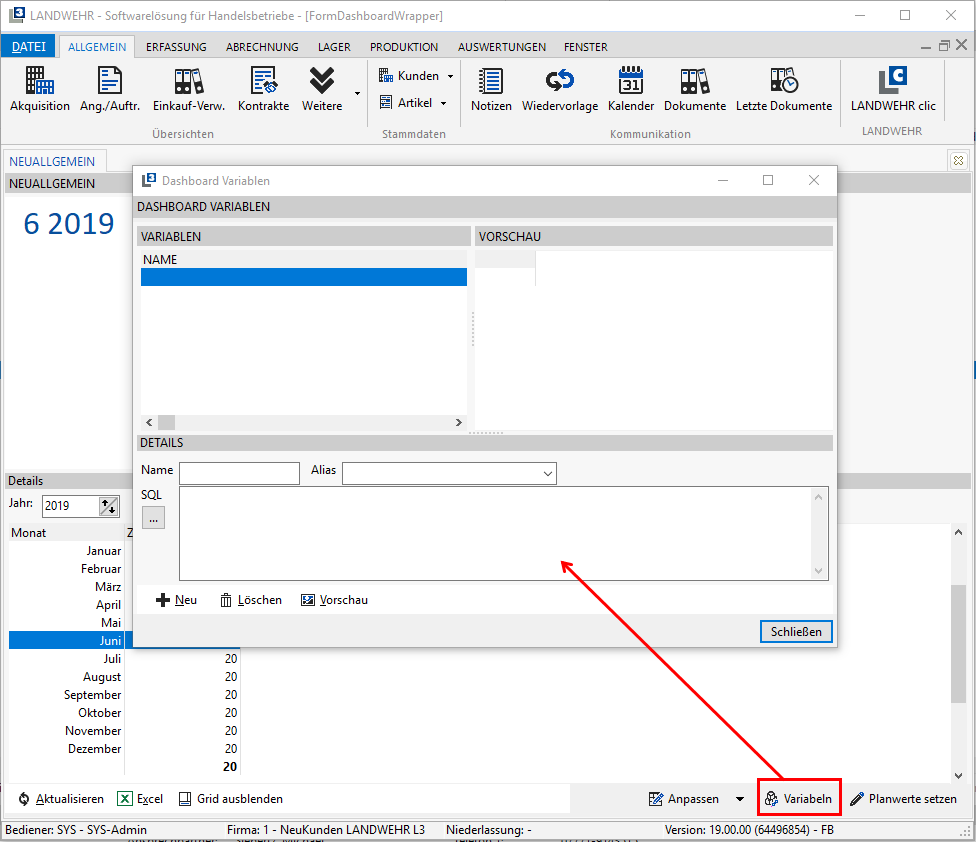
Die Stammdaten der Variablen sind in 3 Bereiche eingeteilt:
Variablen
In diesem Bereich werden die Variablen aufgeführt. Mit einem Klick der linken Maustaste auf eine vorhandene Variabel kann diese bearbeiten werden.
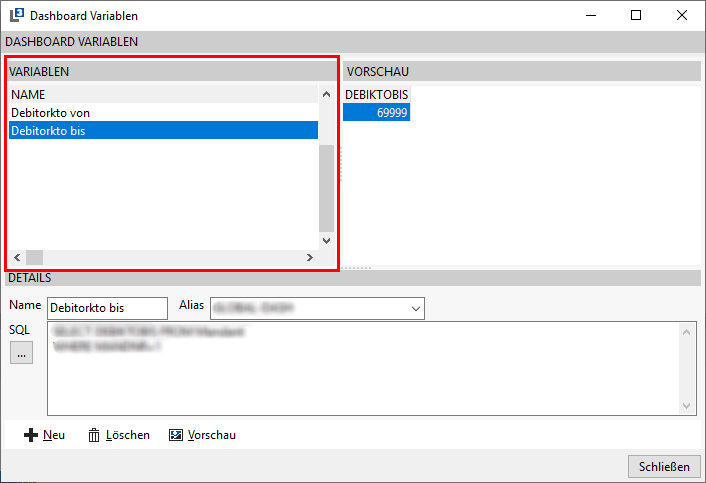
**Details
**Hier kann die Variabel entsprechend konfiguriert werden:
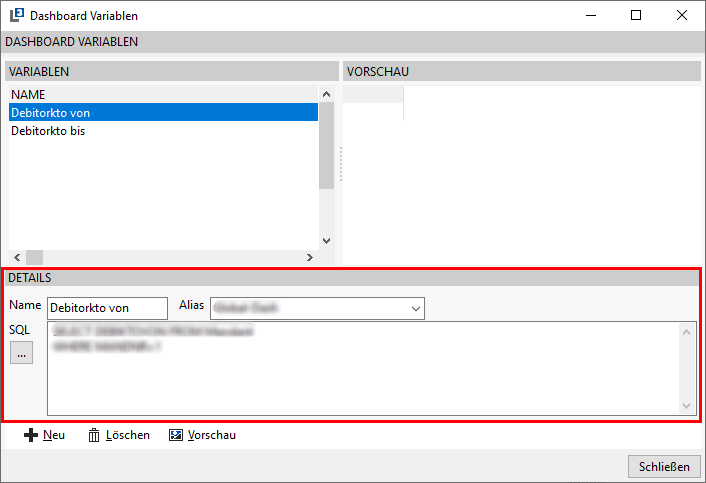
Es kann ein Name für die Variabel vergeben werden.
Bei Alias kann die Datenbank gewählt werden, worauf sich das SQL-Statement beziehen soll. So kann u.a. Inhalt aus der globalen Datenbank ermittelt und verwendet werden.
Im Bereich SQL kann das SQL-Statement hinterlegt werden. Über  kann ein SQL-Statement aus dem SQL-Pool ausgewählt werden.
**
Vorschau
**In diesem Bereich wird die Vorschau für eine Variabel angezeigt:
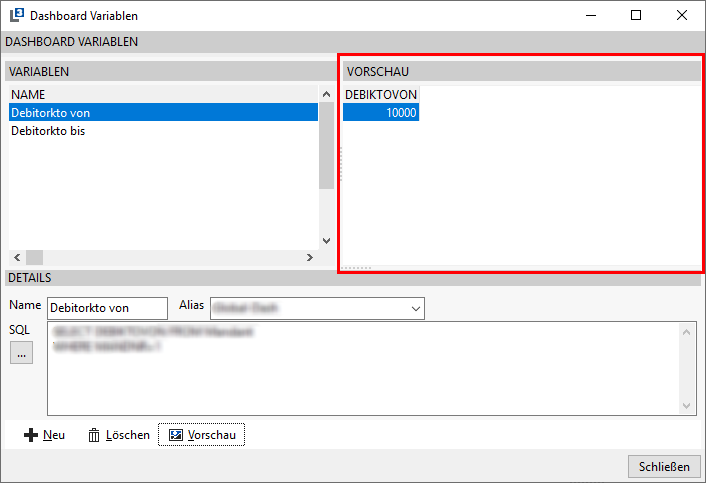
Um nun eine neue Variabel anzulegen, kann dies über den Button  erfolgen.
Eine markierte Variabel kann über  wieder gelöscht werden.
Die Vorschau für eine Variabel wird mit  ausgeführt.
Aufruf Programm-Masken aus Tabellen - Kachel
Es ist möglich, aus einer Tabellen - Kachel heraus direkt einzelne definierte Programm-Masken aufrufen zu können.
Hierdurch kann direkt z.B. für einen Kunden die Akquise oder für die Erfassungsmaske eines Auftrags aufgerufen werden.
Für folgende Bereich ist ein Aufruf möglich:
Für einen Kunden die Akquise
Für einen Artikel der Artikelstamm
Für ein Angebot die Angebots-Erfassungsmaske
Für ein Auftrag die Auftrags-Erfassungsmaske
Für ein Verkaufslieferschein die Verkaufslieferschein-Erfassungsmaske
Für ein Einkaufslieferschein die Einkaufslieferschein-Erfassungsmaske
Der Aufruf ist für folgende Kachel-Typen vorgesehen:
Tabelle
Erweiterte Tabelle
Um den Aufruf einer Programm-Maske direkt aus einer Tabellen-Kachel zu ermöglichen, müssen die Felder in dem SQL-Statement der einzelnen Kachel entsprechend betitelt sein.
Aufruf Akquise für Kunden
Wird in einer Tabellen-Kachel eine Kunden-Nr. ausgegeben, kann mit einem Doppelklick der linken Maustaste die Akquise aufgerufen werden.
Hierzu ist es zwingend erforderlich, dass der Feldname innerhalb des SQL-Statements der Kachel KUNDENNR betitelt ist.
Auf die Groß- bzw. Kleinschreibung des Feldnamens ist nicht zu achten.
[Beispiel]
SQL-Statement:
SELECT Kundennr FROM [TABELLE]
In dem SQL-Statement wird das Feld Kundennr abgefragt.
In diesem Feld ist somit die L3 Kunden-Nr. enthalten.
Wird so ein SQL-Statement in einer Tabellen-Kachel innerhalb eines Dashboards ausgeführt, könnte dies wie Folgt aussehen:
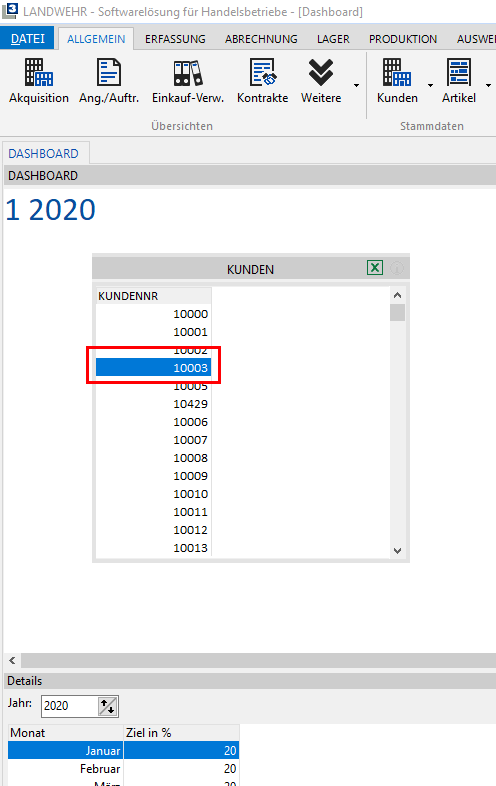
Führt man nun einen Doppelklick der linken Maustaste auf einer aufgeführten Kunden-Nr. aus, wird die Akquise mit der gewählten Kunden-Nr. geöffnet:
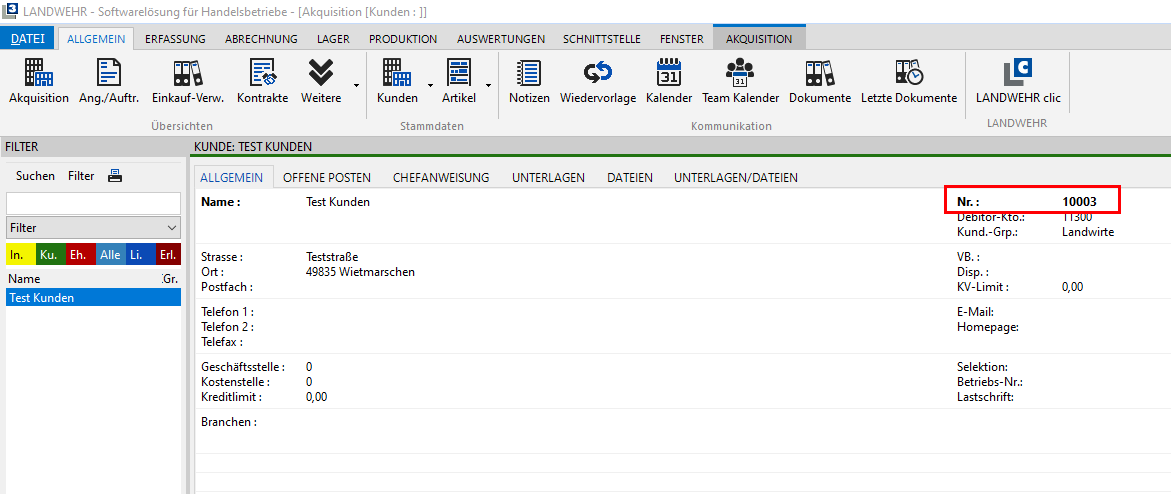
Soll das Feld KUNDENNR in der Kachel anders betitelt werden, so muss dies in dem entsprechenden SQL-Statement mit { } angegeben werden:
SELECT Kundennr {Kunde} FROM [TABELLE]
Wird ein Feld in dem SQL-Statement abgefragt, welches nicht KUNDENNR heißt, aber mit einer Kunden-Nr. gefüllt ist, muss diese Spalte in dem SQL-Statement ohne { } mit KUNDENNR betitelt werden, damit der Aufruf der Akquise erfolgen kann.
SELECT KNR KUNDENNR FROM [TABELLE]
Aufruf Artikel in Artikelstamm
Wird in einer Tabellen-Kachel eine Artikel-Nr. ausgegeben, kann mit einem Doppelklick der linken Maustaste der Artikelstamm aufgerufen werden.
Hierzu ist es zwingend erforderlich, dass der Feldname innerhalb des SQL-Statements der Kachel ARTIKELNR betitelt ist.
Auf die Groß- bzw. Kleinschreibung des Feldnamens ist nicht zu achten.
[Beispiel:]
SQL-Statement:
SELECT Artikelnr FROM [TABELLE]
In dem SQL-Statement wird das Feld Artikelnr abgefragt.
In diesem Feld ist somit eine Artikel-Nr. aus L3 enthalten.
Wird so ein SQL-Statement in einer Tabellen-Kachel innerhalb eines Dashboards ausgeführt, könnten dies wie Folgt aussehen:
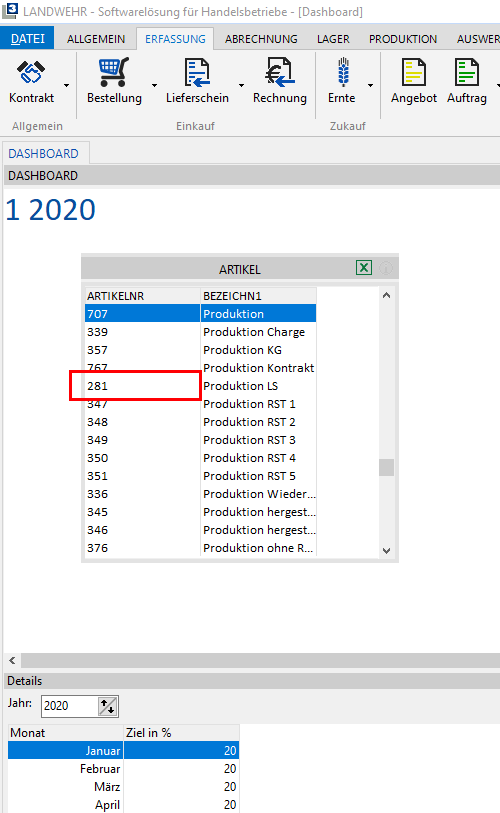
Führt man nun einen Doppelklick der linken Maustaste auf einer aufgeführten Artikel-Nr. aus, wird der Artikelstamm mit der gewählten Artikel-Nr. geöffnet:
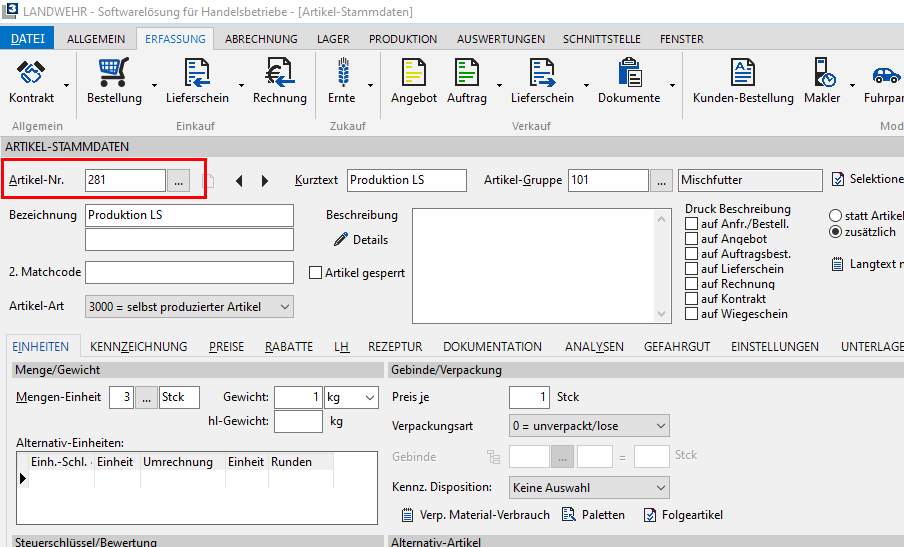
Soll das Feld ARTIKELNR in der Kachel anders betitelt werden, so muss dies in dem entsprechenden SQL-Statement mit { } angegeben werden:
SELECT ARTIKELNR {Artikel} FROM [TABELLE]
Wird ein Feld in dem SQL-Statement abgefragt, welches nicht ARTIKELNR heißt, aber mit einer Artikel-Nr. gefüllt ist, muss diese Spalte in dem SQL-Statement ohne { } mit ARTIKELNR betitelt werden, damit der Aufruf des Artikelstamms erfolgen kann.
SELECT ARTIKEL ARTIKELNR FROM [TABELLE]
Aufruf Angebot-Nr. in Erfassungsmaske Angebote
Wird in einer Tabellen-Kachel eine Angebot-Nr. ausgegeben, kann mit einem Doppelklick der linken Maustaste die Angebotserfassung aufgerufen werden.
Hierzu ist es zwingend erforderlich, dass der Feldname innerhalb des SQL-Statements der Kachel ANGEBOTNR betitelt ist.
Auf die Groß- bzw. Kleinschreibung des Feldnamens ist nicht zu achten.
[Beispiel:]
SQL-Statement:
SELECT Angebotnr FROM [TABELLE]
In dem SQL-Statement wird das Feld Angebotnr abgefragt.
In diesem Feld ist somit eine Angebot-Nr. aus L3 enthalten.
Wird so ein SQL-Statement in einer Tabellen-Kachel innerhalb eines Dashboards ausgeführt, könnten dies wie Folgt aussehen:
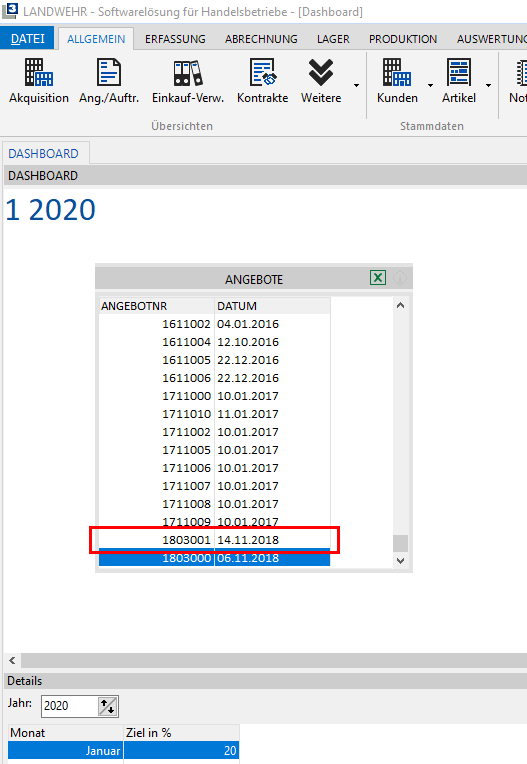
Führt man nun einen Doppelklick der linken Maustaste auf einer aufgeführten Angebot-Nr. aus, wird die Erfassungsmaske für Angebot mit der gewählten Angebot-Nr. geöffnet:
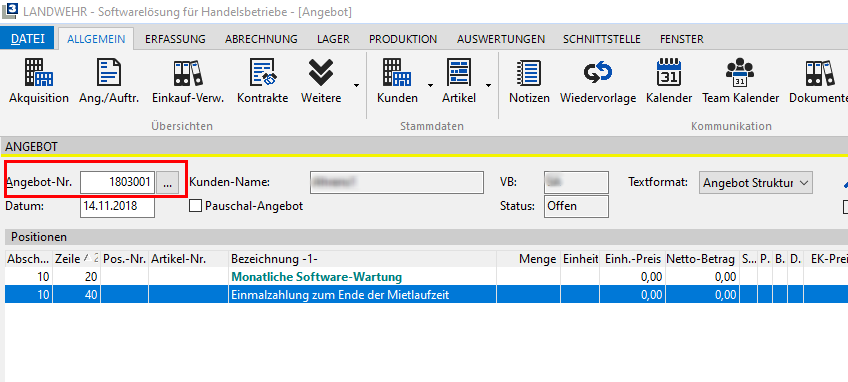
Soll das Feld ANGEBOTNR in der Kachel anders betitelt werden, so muss dies in dem entsprechenden SQL-Statement mit { } angegeben werden:
SELECT Angebotnr {Angebot} FROM [TABELLE]
Wird ein Feld in dem SQL-Statement abgefragt, welches nicht ANGEBOTNR heißt, aber mit einer Angebot-Nr. gefüllt ist, muss diese Spalte in dem SQL-Statement ohne { } mit ANGEBOTNR betitelt werden, damit der Aufruf der Erfassungsmaske für Angebote erfolgen kann.
SELECT VAUFTRAGNR ANGEBOTNR FROM [TABELLE]
Aufruf Auftrag-Nr. in Erfassungsmaske Aufträge
Wird in einer Tabellen-Kachel eine Auftrag-Nr. ausgegeben, kann mit einem Doppelklick der linken Maustaste die Erfassungsmaske für Aufträge aufgerufen werden.
Hierzu ist es zwingend erforderlich, dass der Feldname innerhalb des SQL-Statements der Kachel VAUFTRAGNR betitelt ist.
Auf die Groß- bzw. Kleinschreibung des Feldnamens ist nicht zu achten.
[Beispiel:]
SQL-Statement:
SELECT VAuftragnr FROM [TABELLE]
In dem SQL-Statement wird das Feld VAuftragnr abgefragt.
In diesem Feld ist somit eine Auftrag-Nr. aus L3 enthalten.
Wird so ein SQL-Statement in einer Tabellen-Kachel innerhalb eines Dashboards ausgeführt, könnten dies wie Folgt aussehen:
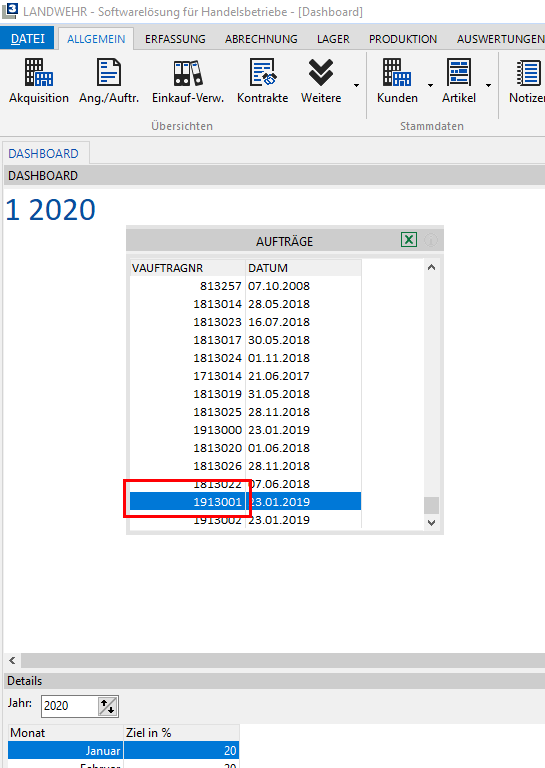
Führt man nun einen Doppelklick der linken Maustaste auf einer aufgeführten Auftrag-Nr. aus, wird die Erfassungsmaske für Aufträge mit der gewählten Auftrag-Nr. geöffnet:
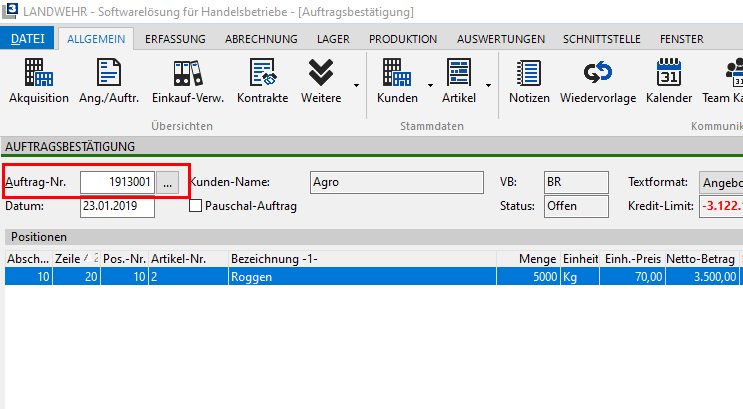
Soll das Feld VAUFTRAGNR in der Kachel anders betitelt werden, so muss dies in dem entsprechenden SQL-Statement mit { } angegeben werden:
SELECT VAuftragnr Auftrag FROM [TABELLE]
Wird ein Feld in dem SQL-Statement abgefragt, welches nicht VAUFTRAGNR heißt, aber mit einer Auftrag-Nr. gefüllt ist, muss diese Spalte in dem SQL-Statement ohne { } mit VAUFTRAGNR betitelt werden, damit der Aufruf der Erfassungsmaske für Aufträge erfolgen kann.
SELECT AUFTRAGNR VAUFTRAGNR FROM [TABELLE]
Aufruf Verkaufslieferschein-Nr. in Erfassungsmaske Verkaufslieferscheine
Wird in einer Tabellen-Kachel eine Verkaufslieferschein-Nr. ausgegeben, kann mit einem Doppelklick der linken Maustaste die Erfassungsmaske für Verkaufslieferscheine aufgerufen werden.
Hierzu ist es zwingend erforderlich, dass der Feldname innerhalb des SQL-Statements der Kachel LIEFSCHNR betitelt ist.
Auf die Groß- bzw. Kleinschreibung des Feldnamens ist nicht zu achten.
Beispiel
SQL-Statement:
SELECT Liefschnr FROM [TABELLE]
In dem SQL-Statement wird das Feld Liefschnr abgefragt.
In diesem Feld ist somit eine Verkaufslieferschein-Nr. aus L3 enthalten.
Wird so ein SQL-Statement in einer Tabellen-Kachel innerhalb eines Dashboards ausgeführt, könnten dies wie Folgt aussehen:
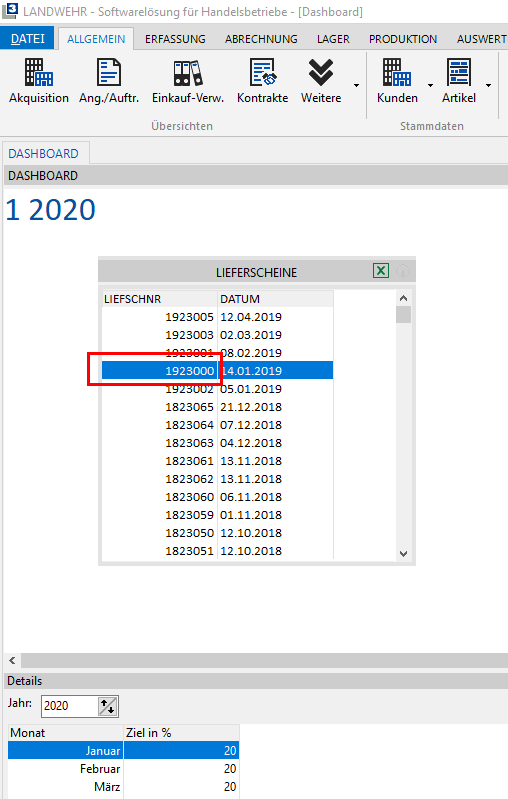
Führt man nun einen Doppelklick der linken Maustaste auf einer aufgeführten Verkaufslieferschein-Nr. aus, wird die Erfassungsmaske für Verkaufslieferscheine mit der gewählten Verkaufslieferschein-Nr. geöffnet:
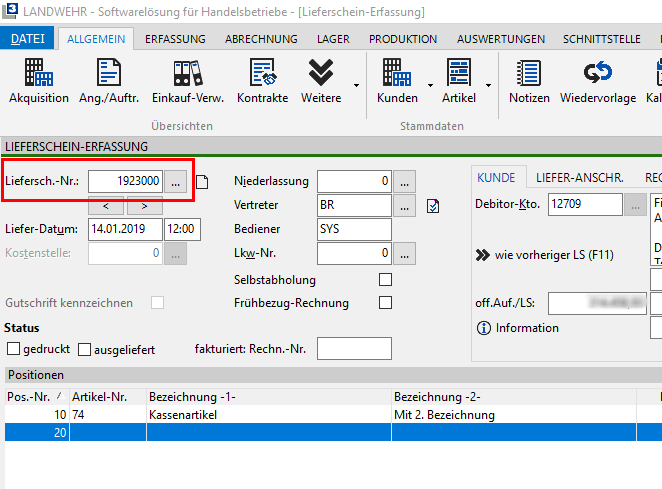
Soll das Feld LIEFSCHNR in der Kachel anders betitelt werden, so muss dies in dem entsprechenden SQL-Statement mit { } angegeben werden:
SELECT LIEFSCHNR {Lieferschein} FROM [TABELLE]
Wird ein Feld in dem SQL-Statement abgefragt, welches nicht LIEFSCHNR heißt, aber mit einer Verkaufslieferschein-Nr. gefüllt ist, muss diese Spalte in dem SQL-Statement ohne { } mit LIEFSCHNR betitelt werden, damit der Aufruf der Erfassungsmaske für Verkaufslieferscheine erfolgen kann.
SELECT LIEFERSCHEINE LIEFSCHNR FROM [TABELLE]
Aufruf Einkaufslieferschein-Nr. in Erfassungsmaske Einkaufslieferscheine
Wird in einer Tabellen-Kachel eine Einkaufslieferschein-Nr. ausgegeben, kann mit einem Doppelklick der linken Maustaste die Erfassungsmaske für Einkaufsslieferscheine aufgerufen werden.
Hierzu ist es zwingend erforderlich, dass der Feldname innerhalb des SQL-Statements der Kachel ELIEFERSCHNR betitelt ist.
Auf die Groß- bzw. Kleinschreibung des Feldnamens ist nicht zu achten.
Beispiel
SQL-Statement:
SELECT ELieferschnr FROM [TABELLE]
In dem SQL-Statement wird das Feld Elieferschnr abgefragt.
In diesem Feld ist somit eine Einkaufslieferschein-Nr. aus L3 enthalten.
Wird so ein SQL-Statement in einer Tabellen-Kachel innerhalb eines Dashboards ausgeführt, könnten dies wie Folgt aussehen:
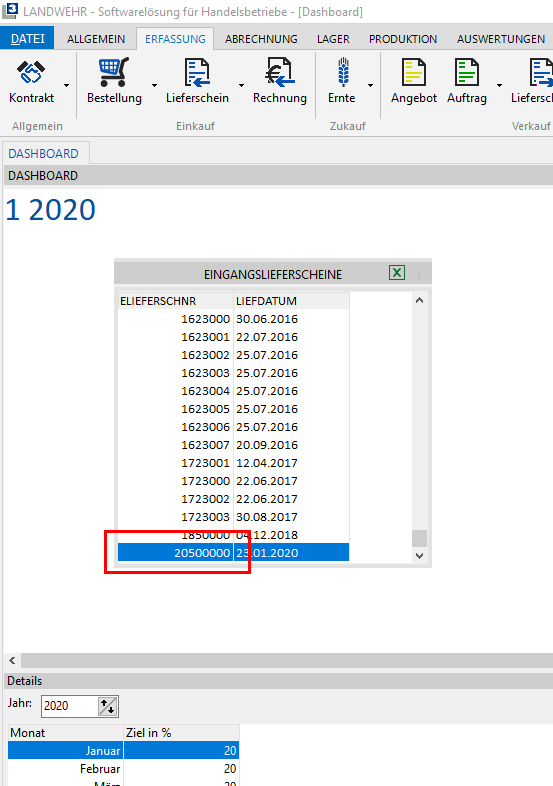
Führt man nun einen Doppelklick der linken Maustaste auf einer aufgeführten Einkaufslieferschein-Nr. aus, wird die Erfassungsmaske für Einkaufslieferscheine mit der gewählten Einkaufslieferschein-Nr. geöffnet:
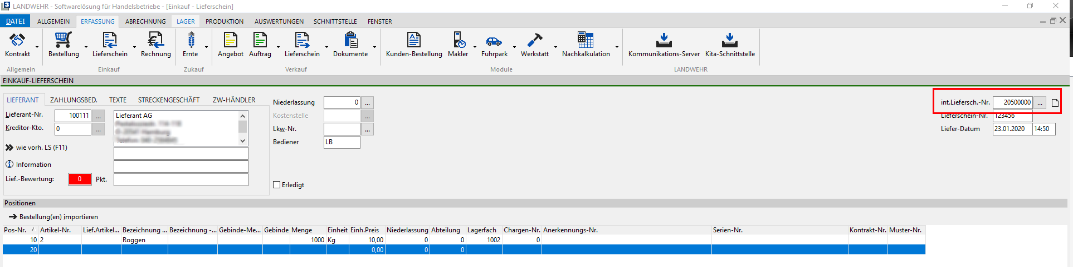
Soll das Feld ELIEFERSCHNR in der Kachel anders betitelt werden, so muss dies in dem entsprechenden SQL-Statement mit { } angegeben werden:
SELECT ELIEFERSCHNR {EingangsLieferschein} FROM [TABELLE]
Wird ein Feld in dem SQL-Statement abgefragt, welches nicht ELIEFERSCHNR heißt, aber mit einer Einkaufsslieferschein-Nr. gefüllt ist, muss diese Spalte in dem SQL-Statement ohne { } mit ELIEFERSCHNR betitelt werden, damit der Aufruf der Erfassungsmaske für Einkaufslieferscheine erfolgen kann.
SELECT LIEFERSCHEIN ELIEFERSCHNR FROM [TABELLE]
**
**
Wichtig
ServiceERP hat dieses Handbuch mit größter Sorgfalt zusammengestellt und ist stets bemüht, dessen Inhalte zu pflegen, übernimmt jedoch keine Haftung oder Garantie für die Aktualität, Richtigkeit oder Vollständigkeit des Inhalts dieses Handbuchs. Die Beschreibungen in diesem Handbuch stellen keine zugesicherten Eigenschaften im rechtlichen Sinne oder im Sinne der Produkthaftung dar.
Für direkte oder indirekte Schäden einschließlich Folgeschäden materieller oder ideeller Art, die durch die Anwendung dieser Konfigurationsparameter entstehen, wird keine Haftung übernommen. Ein Rechtsanspruch auf Fehlerbeseitigung oder Funktionsänderung besteht nicht.
Die Autoren behalten sich das Recht vor, die Software und dieses Handbuch ohne Vorankündigung zu verändern. Da sich Fehler trotz aller Bemühungen nie vollständig vermeiden lassen, sind wir für Hinweise jederzeit dankbar.
Änderungen
db34e-amcc2e3-am6fa64-am90571-am