
Kunden-Auswertungen
Kunden-Auswertungen
Angebots-/Auftrags-Übersicht
Anzeige der Angebote oder Aufträge eines ausgewählten Vertriebsbeauftragten, VB-Teams und dem Zeitraum der Angebote/Aufträge, nach dem Bearbeitungsstand der Angebote. Zusätzlich kann eine Selektion nach den im Artikelstamm hinterlegten Artikelselektionen eines Artikels erfolgen, es werden dann nur Aufträge ermittelt, bei denen Artikel mit der jeweiligen Artikelselektion enthalten sind.
Die Gesamtsumme der ausgewählten Angebote/Aufträge wird unten angezeigt. Zum Ausdruck und für die Druckvorschau der Anzeige stehen Ihnen Schaltflächen zur Verfügung.
Zur Vorbereitung der Auswertung wählen Sie den Beleg über die Beleg-Auswahl (Angebot oder Auftrag), den Vertriebsbeauftragten, den Zeitraum und den Bearbeitungsstand der Angebote aus.
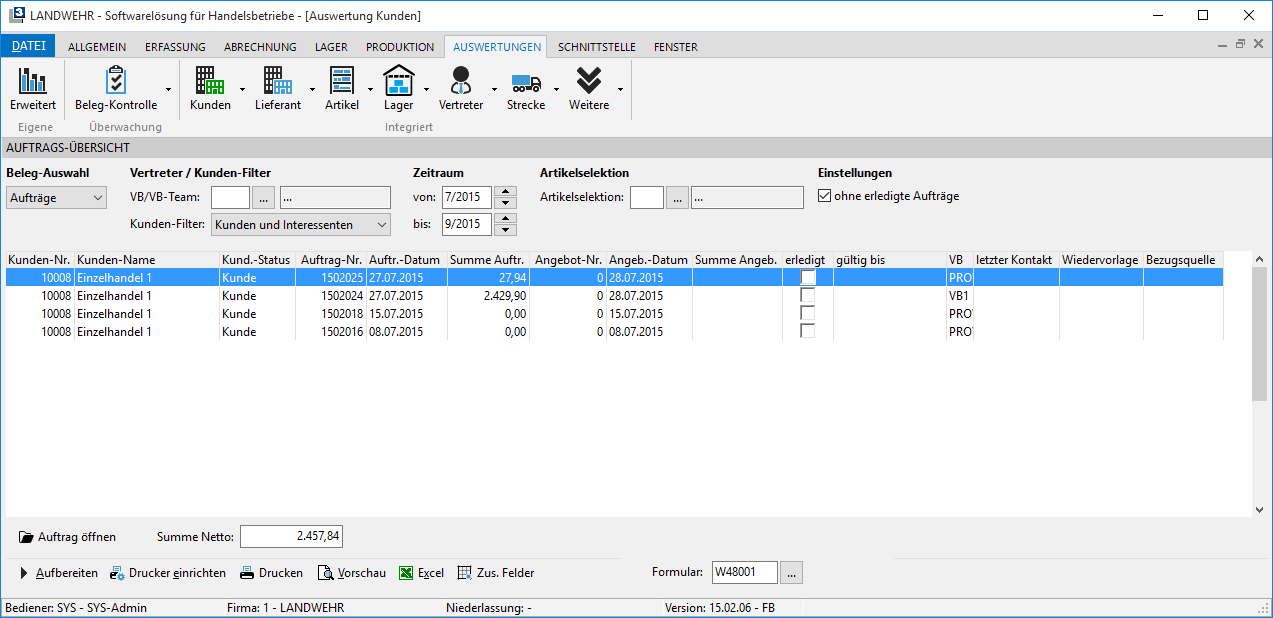
Anschließend wählen Sie den Button Aufbereiten an.
Zur Sortierung klicken Sie einfach wie gewohnt auf die entsprechende Spaltenüberschrift.
Kunden -- Umsätze
Umsätze Monat
Es werden die Umsätze für Kunden angezeigt, aufgeteilt nach Monaten mit dem Vergleich zum entsprechenden Monat des Vorjahres. Handelt es sich bei dem Kunden um einen Landwirt, sehen Sie auch die Einkäufe, die über Kaufabrechnung bzw. Ernteabrechnung erfasst worden sind.
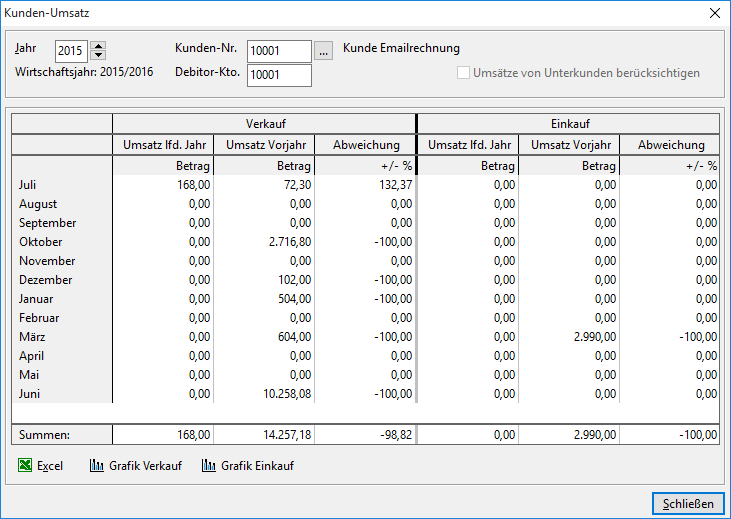
Oben tragen Sie das gewünschte Jahr und den Kunden für Ihre Auswertung ein. Sowohl der Verkauf als auch der Einkauf können als Grafik dargestellt werden. Zur Darstellung als Grafik gibt es viele Varianten, z.B. Balken- und Tortendiagramm. Eine Drehung der Anzeige ist möglich usw. Am besten Sie probieren alle Varianten einmal aus.
Weiterhin sind ein Druck und die Übergabe an Excel für diese Auswertung vorgesehen.
Gesamt -- Umsatz
Je nach Auswahl erhalten Sie die Umsätze für alle bzw. ausgewählte Kunden oder Lieferanten und Vertriebsbeauftragte für die einzelnen Monate, für das laufende Jahr und Vorjahr. Pro Kunde/Lieferant und für alle Kunden/Lieferanten wird der Gesamtumsatz für das laufende Jahr, Vorjahr und die Abweichung angezeigt. Zur Anzeige benutzen Sie rechts die Bildlaufleiste.
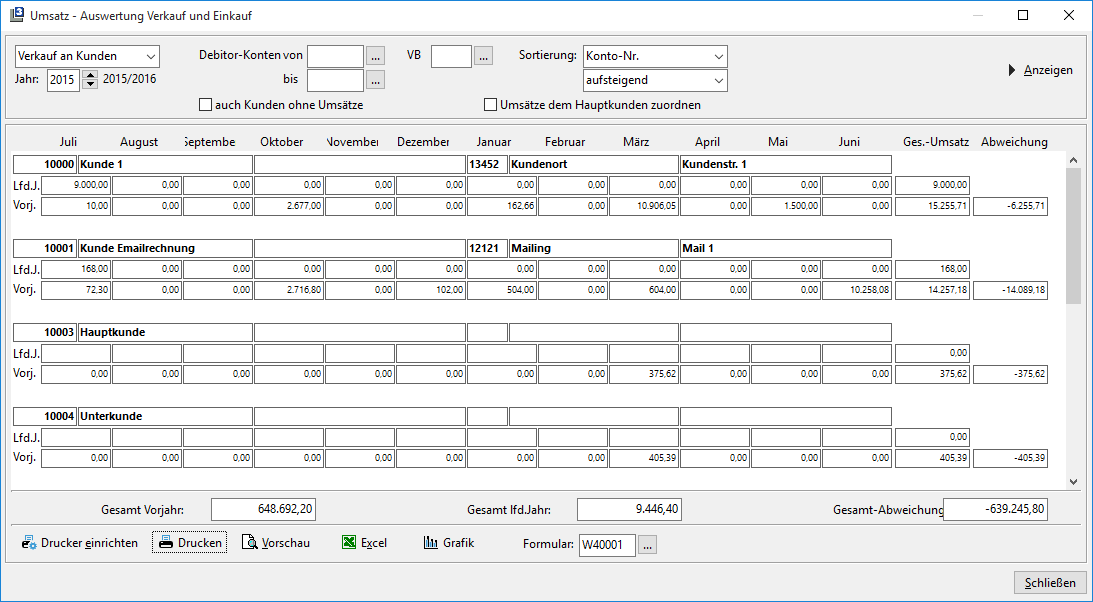
Beachten Sie für die Voreinstellung bitte die Hauptauswahl. Für die Kunden müssen Sie Verkauf und Kunde und für Lieferanten Einkauf und Lieferanten kennzeichnen. Zur Sortierung gibt es mehrere Merkmale. Durch eine Aktivierung sehen Sie auch Kunden ohne Umsätze. Bzw. werden die Umsätze den Hauptkunden zugeordnet.
Über Anzeigen wird die Anzeige gestartet. Ein Ausdruck und eine Darstellung als Grafik sind vorgesehen. Über das Feld Formular wählen Sie das gewünschte Formular aus.
Vorschau dient zur Ansicht dieser Liste auf dem Bildschirm.
Möglich ist eine Übergabe an Excel mit den Jahres- und Vorjahreswerten.
Gesamt-Umsatz je Lieferadresse
In dieser Auswertung werden die Gesamt-Umsätze pro Kunde und Lieferadresse mit Vorjahresvergleich angezeigt.
Im oberen Teil der Maske können Sie die gewünschten Optionen/Einstellungen wählen, wie Jahr, Debitor-Konto bzw. Kunden-Nr. von/bis, VB und über die Checkbox ob die Umsätze dem Hauptkunden zugeordnet werden sollen. Die Sortierungsmerkmale können ebenfalls je nach Wunsch umgestellt werden.
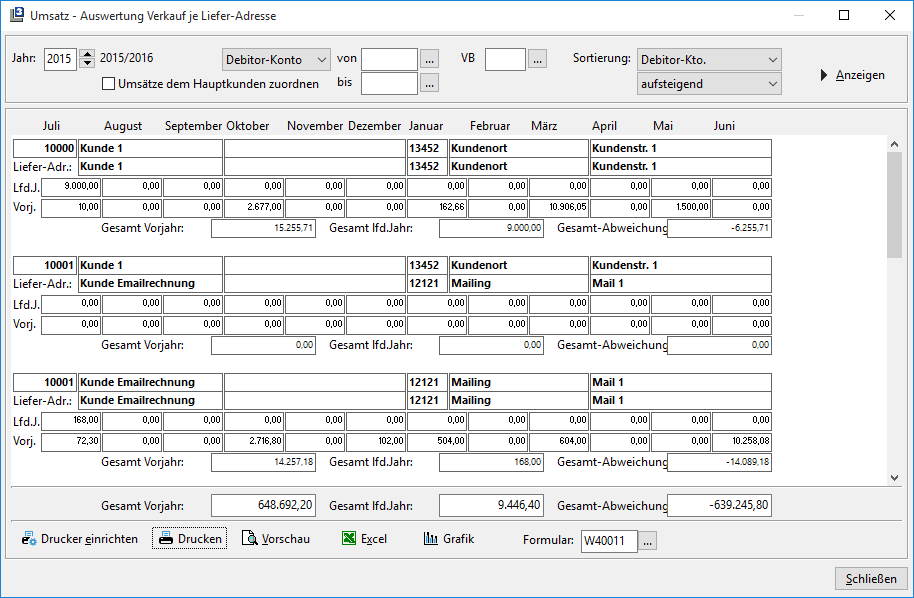
Ein Ausdruck der Auswertung und eine Übergabe an Microsoft Excel oder Open Office Calc sind vorgesehen.
Zudem gibt es eine grafische Darstellung der Auswertung, die über die Schaltfläche  aufgerufen werden kann.
Umsatz -- Vergleich
Für ausgewählte Kunden und für einen festzulegenden Zeitraum befindet sich hier eine Auswertung für den Gesamtumsatz und den Umsatz aufgeteilt nach Monaten für einen bestimmten Artikel. Es wird ein Vergleich mit den Vorjahreswerten durchgeführt. Außerdem kann man sich noch den Einzelumsatz (die einzelnen Bewegungen) je Artikel anzeigen lassen.
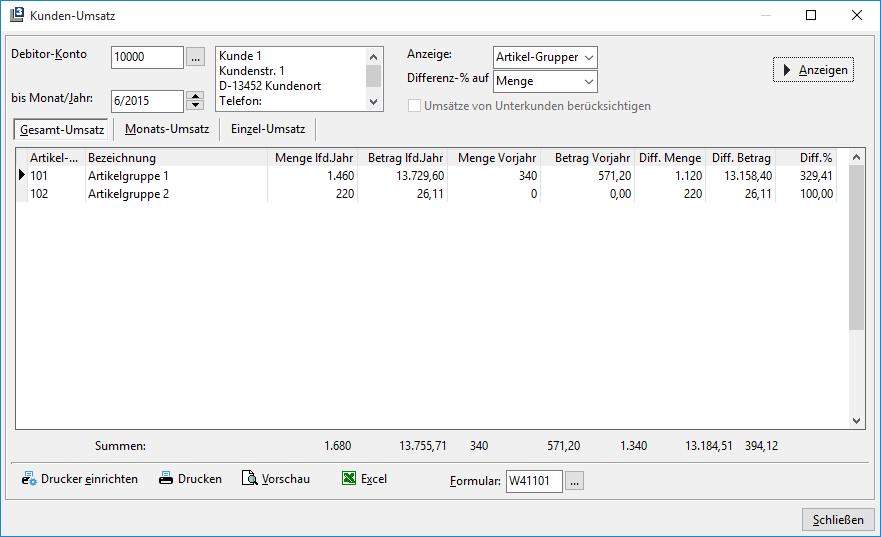
Zuerst geben Sie den gewünschten Kunden und den Zeitraum ein. Anschließend wählen Sie aus, ob die Anzeige für Artikel oder Artikelgruppen vorgenommen werden soll. Für den Vergleich zum Vorjahr wählen Sie zwischen der Differenz Menge oder Betrag.
Mit Hilfe einer Checkbox stehen Ihnen auch die Umsätze von Unterkunden zur Verfügung.
Über Anzeigen starten Sie die Anzeige. Ein Ausdruck ist über Drucken möglich. Eine Übergabe der Daten an Excel/Calc ist vorgesehen.
Kunden-Umsätze pro Monat
In dieser Auswertung werden die Kundenumsätze pro Monat pro Kunde mit dem Vertriebsbeauftragten und Disponenten angezeigt.
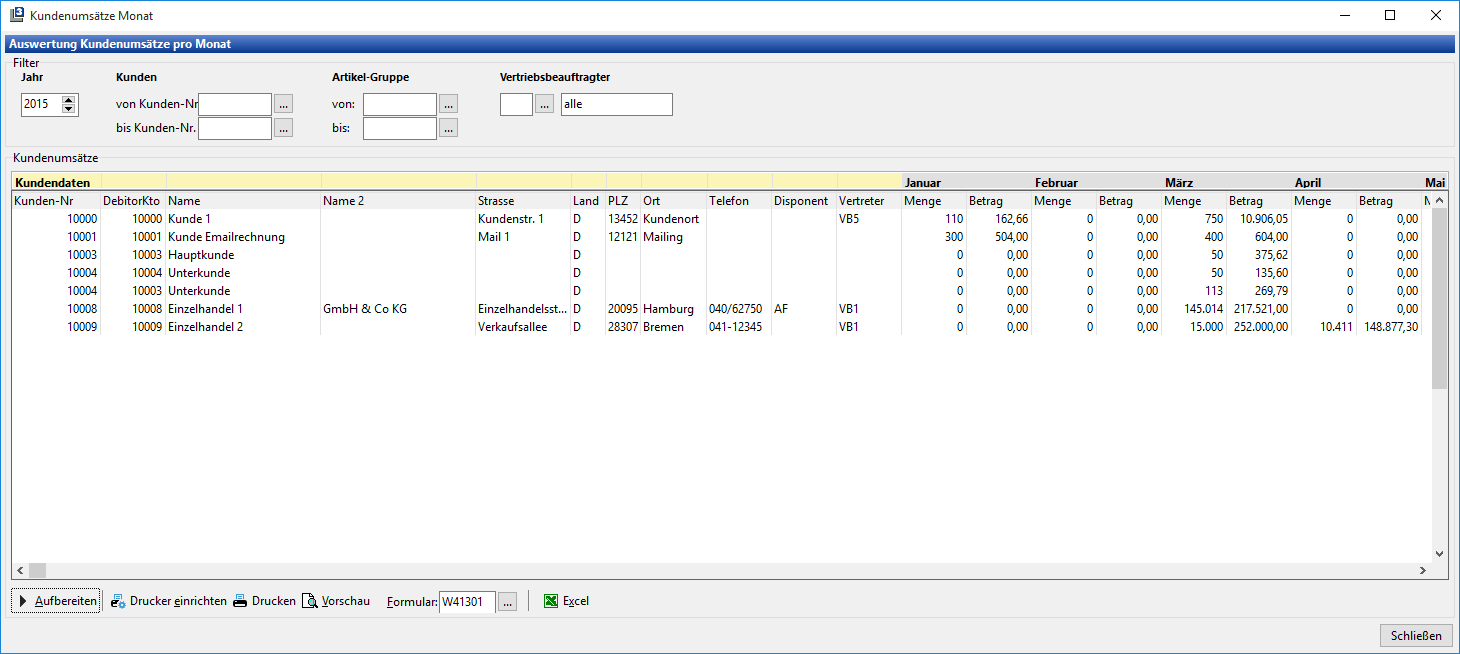
Nach klicken auf die Schaltfläche Aufbereiten werden in dieser Auswertung die Verkaufsumsätze auf Kundenebene angezeigt.
Die Besonderheit hierbei ist, dass pro Kunde, Disponent und Vertriebsbeauftragter die Mengen und Umsätze summiert werden und dann in einer Zeile für alle Monate von Januar bis Dezember dargestellt werden.
Als Selektionen kann nach Geschäftsjahr, Kunde von/bis, Artikelgruppe von/bis und Vertriebsbeauftragter gefiltert werden.
Ein Ausdruck und eine Übergabe an Excel/Open Office Calc sind ebenfalls vorgesehen.
Kunden-Umsätze pro Monat Vorjahre
In dieser Auswertung werden pro Kunde die Umsätze sowie Mengen eines Jahres summiert je Monat dargestellt. Zusätzlich können zum Vergleich bis zu 4 Vorjahre eingestellt werden, in denen die Gesamtumsätze sowie Mengen für das jeweilige Jahr angezeigt werden.
Die Auswertung kann über Auswertungen Kunden Kunden-Umsätze Kunden-Umsätze pro Monat Vorjahre aufgerufen werden:
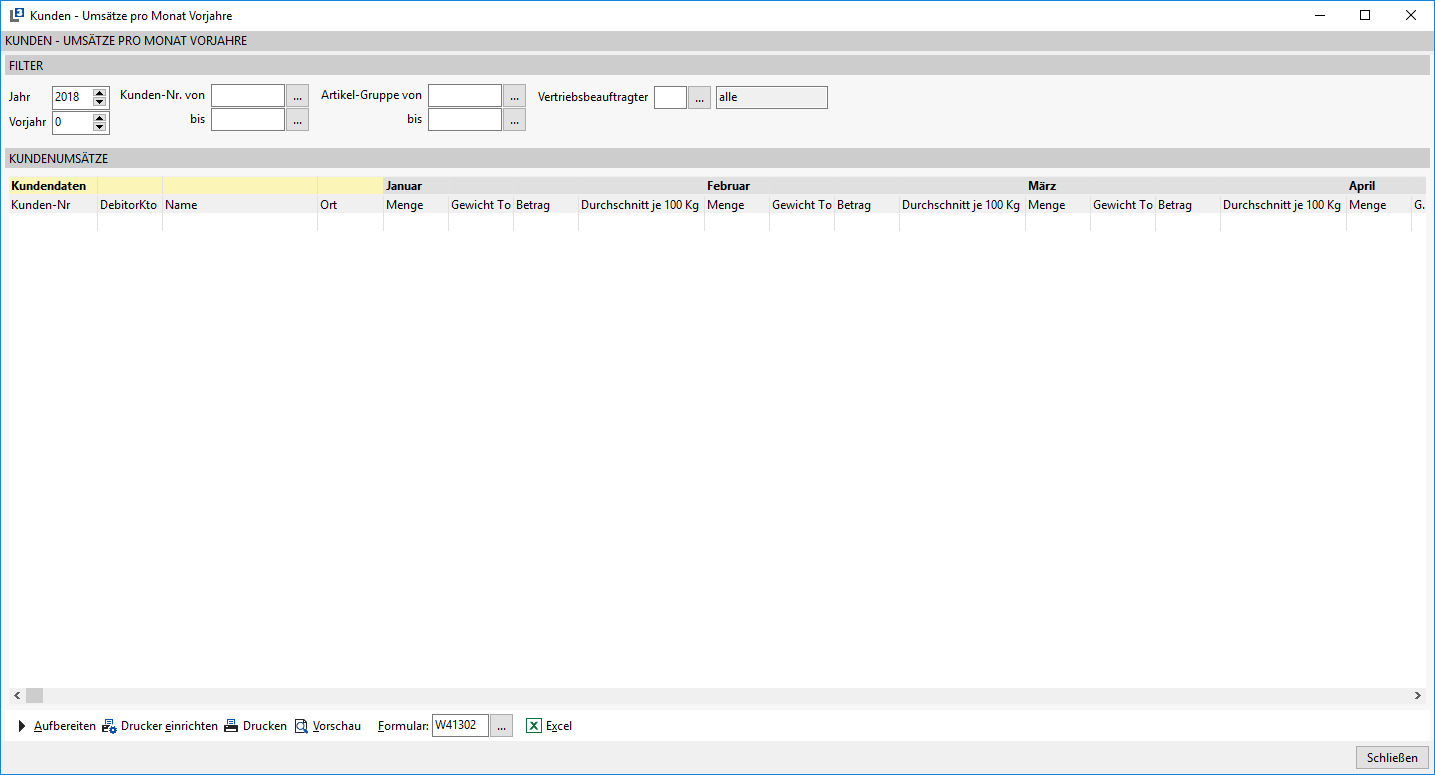
Im Filterbereich können folgende Einstellungen vorgenommen werden:
Jahr
Hier wird das Jahr eingestellt, in denen die Umsätze und Mengen je Monat ausgewertet werden sollen. Zusätzlich werden für dieses Jahr ebenfalls Gesamtsummen je Kunde ausgegeben.
Vorjahr
Zu den Monatsumsätzen können mit dieser Vorgabe die entsprechenden Vorjahre zum Vergleich eingestellt werden. Es werden hier jeweils die Gesamtumsätze sowie -Mengen des jeweiligen Vorjahres ausgegeben. Es können bis zu 4 Vorjahre eingestellt werden.
Kunden-Nr. von/bis
Hier kann eine Eingrenzung der Kunden-Nr. von / bis vorgegeben werden. Wird keine Eingrenzung vorgenommen, werden alle Kunden ausgewertet.
Artikel-Gruppe von/bis
Hier kann eine Eingrenzung der Artikel-Gruppen vorgenommen werden. Wird keine Eingrenzung vorgenommen, werden alle Artikel-Gruppen ausgewertet.
Vertriebsbeauftragter
Sollen nur die Kunden eines einzelnen Vertriebsbeauftragten ausgewertet werden, ist dieser hier anzugeben. Wird kein Vertriebsbeauftragter angegeben, werden die Kunden aller Vertreter ausgewertet.
Über den Button Aufbereiten wird die Auswertung gestartet:
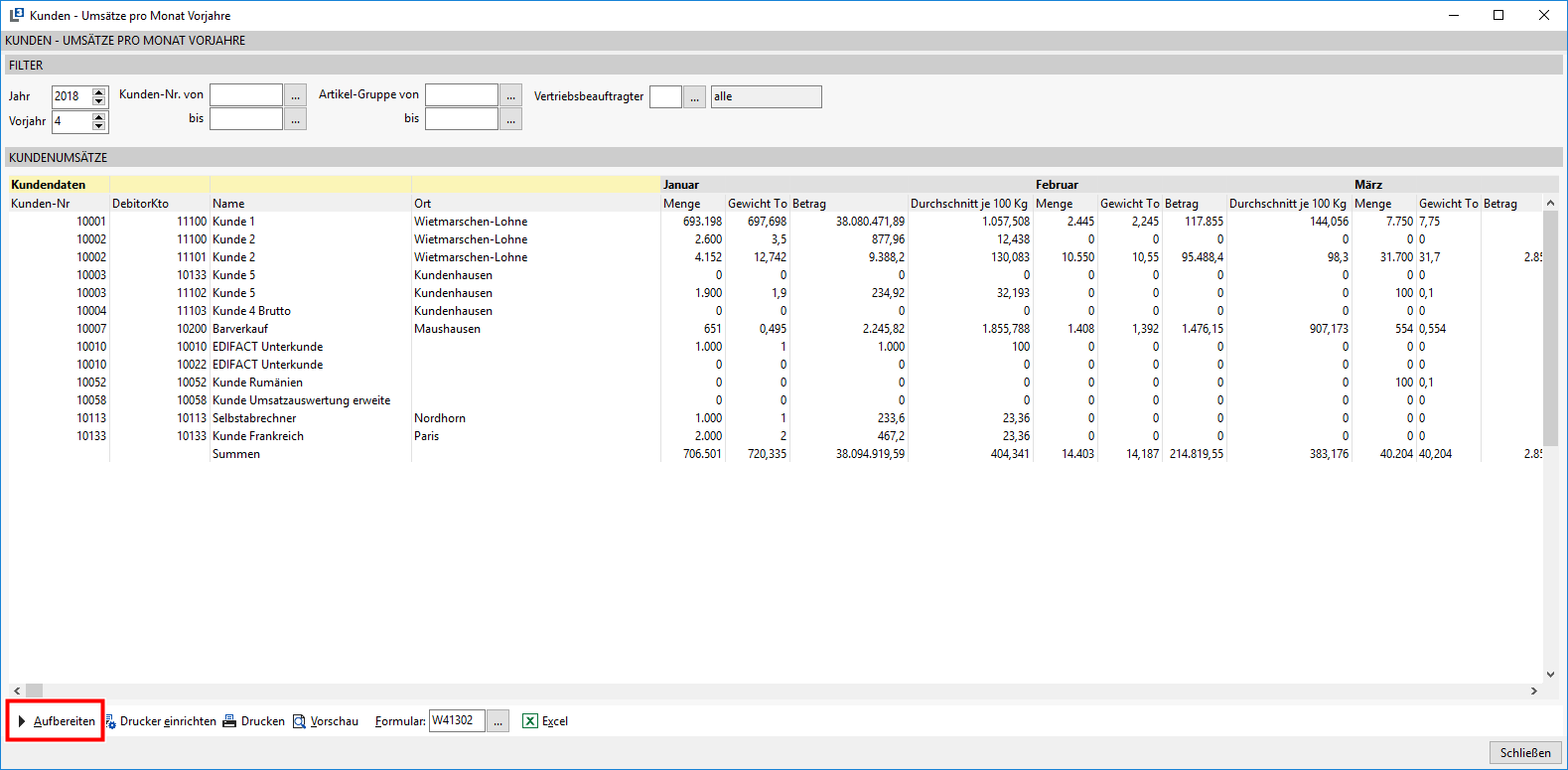
Für das eingestellte Jahr werden pro Monat die Gesamtmengen, das Gewicht in to, der Betrag sowie einen Durchschnittspreis errechnet. Für jeden Monat werden in der letzten Zeile entsprechenden Gesamtsummen bzw. einen Gesamtdurchschnitt ausgegeben.
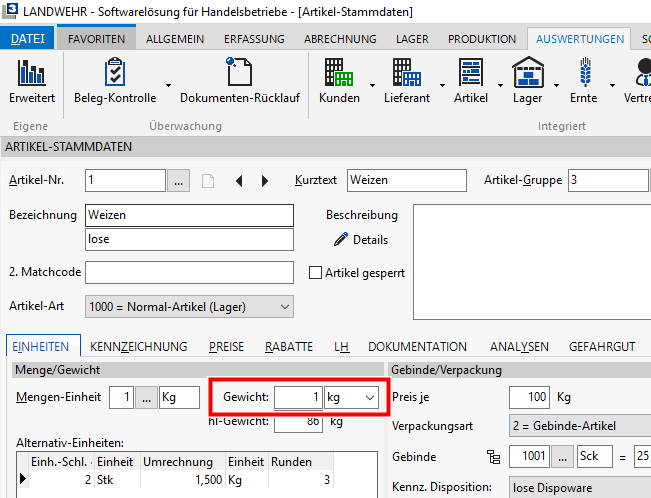
Um in der Spalte Gewicht in to korrekte Werte zu erhalten, ist es zwingend erforderlich, dass bei den einzelnen Artikeln im Artikelstamm unter dem Reiter Einheiten ein Gewicht in Kg eingetragen ist:
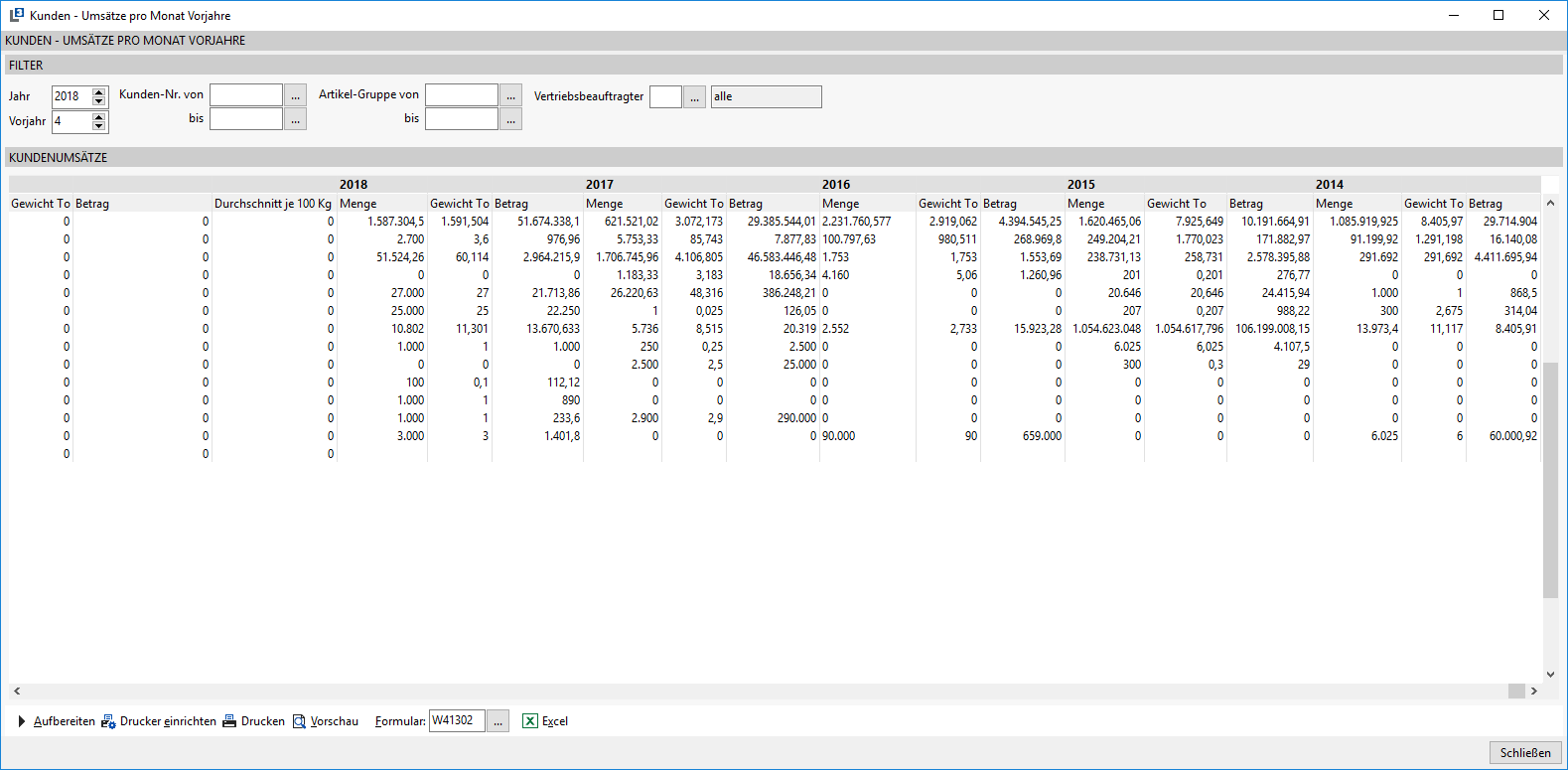
Sind entsprechende Vorjahre in dem Filter eingestellt, werden hierzu entsprechende Gesamtsummen zu den einzelnen Monatssummen je Kunden angezeigt:
Eine Übergabe der Auswertung an eine Tabellenkalkulation (Microsoft Excel oder OpenOffice Calc) ist vorgesehen.
Ein Ausdruck der Auswertung ist ebenfalls vorgesehen. Der Standardausdruck erfolgt im Format DIN A3.
Kunden-Artikel-Bedarf
Auswertung zur Ermittlung/Erfassung bzw. Kontrolle des monatlichen Artikelbedarfs Ihrer Kunden. Den monatlichen Bedarf an Artikeln erfassen Sie im Kundenstamm unter Eigenschaften, Artikel-Bedarf.
Die Voreinstellung nehmen Sie nach Kunden, Gebiete (wird im Kundenstamm hinterlegt), Artikel-Nr. und Zeitraum (vorgeschlagen wird ausgehend vom Tagesdatum das letzte Jahr) vor. Für die Eingrenzung der Anzeige nach Kunden mit bereits eingetragenen Artikel-Bedarfs-Sätzen gibt es eine Checkbox.
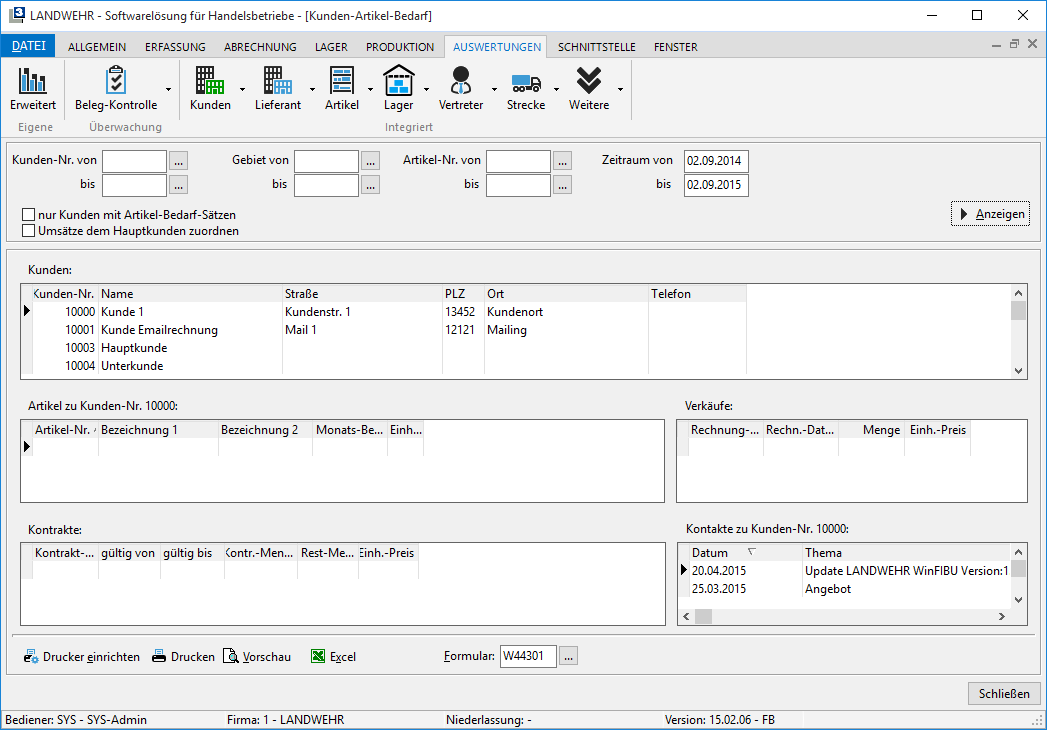
Die Bildschirmanzeige ist in drei Bereiche unterteilt. Im oberen Bereich Anzeige der Kunden entsprechend Ihrer Vorauswahl. Im mittleren Bereich sehen Sie die eingetragenen Bedarfsartikel zum oben markierten Kunden mit den Verkäufen zum markierten Kunden und Artikel.
Der untere Bereich dient zur Anzeige der Kontrakte zum markierten Kunden und Artikel sowie der Kontakte zum Kunden.
Zusätzlich stehen Ihnen zur Bearbeitung und Auswertung der Anzeige Funktionen über die rechte Maustaste zur Verfügung.
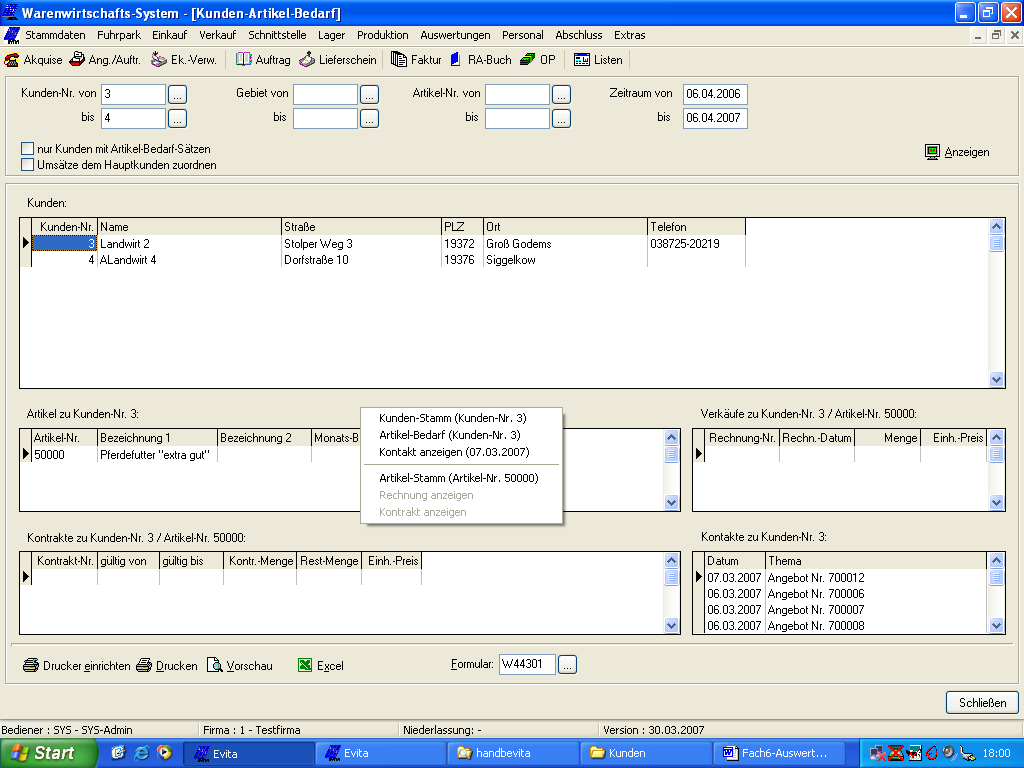
Kunden-Stamm (Kunden-Nr. X)
Verzweigung in den Kundestamm des markierten Kunden, ist auch mit Doppelklick der linken Maustaste im Kundenbereich möglich.
Artikel-Bedarf (Kunden-Nr. X)
Aufruf der Eingabe des Kunden-Artikel-Bedarfs im Kundenstamm, Eigenschaften, Artikel-Bedarf zum markierten Kunden. Somit können Sie aus dieser Auswertung den Artikelbedarf im Kundenstamm eintragen bzw. aktualisieren.
Kontakt anzeigen (Datum)
Anzeige des ersten Kontaktes unten links zum oben markierten Kunden. Aufruf auch mit einem Doppelklick der linken Maustaste auf einem Kontakt unten links.
Artikel-Stamm (Artikel-Nr. XXX)
Aufruf Artikelstamm zum markierten Artikel, ist auch mit Doppelklick der linken Maustaste möglich.
Rechnung anzeigen (Rechnung-Nr. XXX)
Aufruf der im mittleren Teil rechts markierten Rechnung zum obigen Kunden, auch mit Doppelklick der linken Maustaste.
Kontrakt anzeigen (Kontrakt-Nr. XXX)
Verzweigung in die Kontraktverwaltung, im unteren Teil auch mit Doppelklick der linken Maustaste.
Für die Anzeige Kunden-Artikel-Bedarf sind ein Druck und die Übergabe an Excel vorgesehen.
Innerhalb dieses Menüs (rechte Maustaste) sind nur die möglichen Funktionen aktiv, z.B. ist zum Kunden kein Kontrakt hinterlegt, ist diese Funktion auch nicht aktiv.
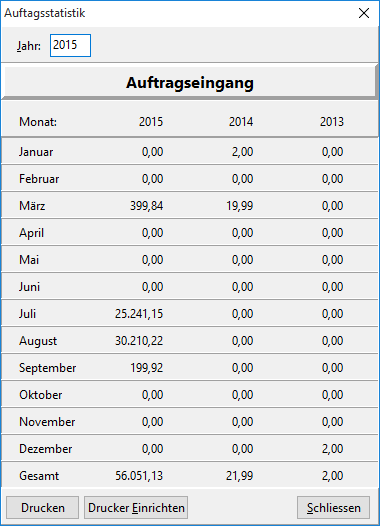
Auftragsstatistik
Unter Auswertungen Integriert Kunden Kunden-Umsätze kann die Auftrags-Statistik aufgerufen werden. Die Statistik zeigt die Auftragseingänge für das laufende und der letzten Jahre. Ausgewiesen wird der Bruttowert aller erfassten Aufträge, aufgeteilt nach Monaten und mit Gesamtsumme. Um die Anzeige zu starten, brauchen Sie nur das gewünschte Jahr oben eintragen. Über Drucken drucken Sie die Statistik aus. Für die Einstellung anderer Drucker gibt es wieder den Button Drucker einrichten.
Kunden -- Artikel
Zum eingegebenen Kunden sehen Sie alle verkauften bzw. eingekauften (über Kaufabrechnung) Artikel, zu denen ein Lieferschein erfasst wurde.
Beleg-Art:
V = Verkauf
KA = Kaufabrechnung
GT = Getreideabrechnung
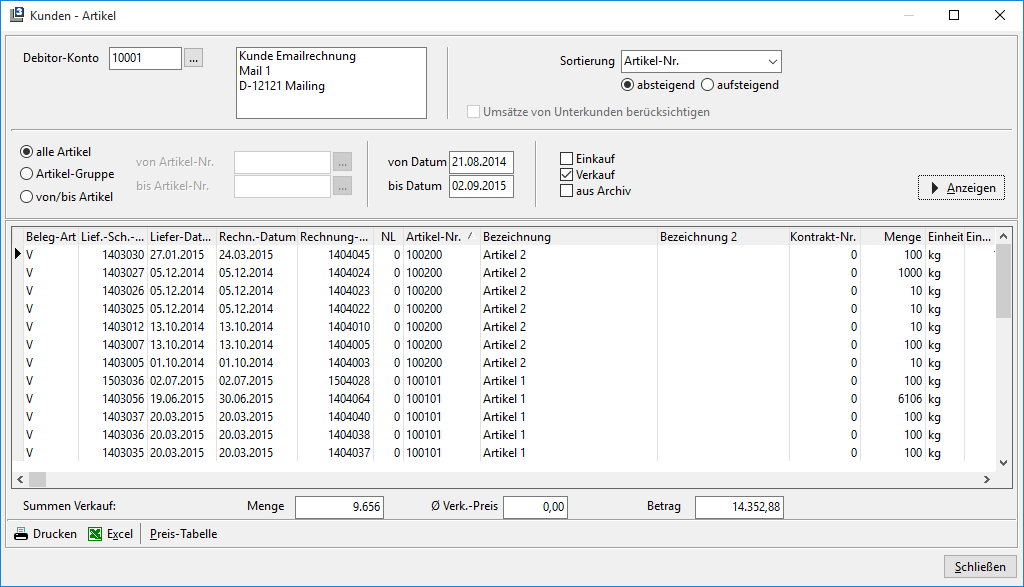
Unter der Anzeige finden Sie die Gesamtsumme Menge und Betrag sowie den Durchschnitt der Einkaufs- und Verkaufspreise. Der Rohgewinn wird nur angezeigt, wenn unter Datei Einstellungen Optionen-Standard Auswertungen Auswertungen -1- die Checkbox mit Rohgewinn für die Auswertung aktiviert ist. Die Ermittlung erfolgt dann mit dem letzten EK-Preis des Artikels. Dazu muss die Option letzten Einkaufs-Preis im Verkaufs-Satz speichern unter Datei Einstellungen Optionen-Standard Verkauf / Lieferschein Verkauf/LS-1- aktiviert werden.
Für die Anzeige zu einem Kunden kann man wählen zwischen alle Artikel, nach Artikelgruppen, von/bis Artikel und Archiv. Über die Einstellung aus Archiv werden die aus anderen Fremdprogrammen konvertierten Artikelbewegungen und die unter Datei Einstellungen Abschluss archivierten Datensätze angezeigt.
Ebenfalls lässt sich für die Voreinstellung ein Zeitraum und getrennt nach Ein- und Verkauf festlegen. Nach Vorgabe der Sortierungskriterien startet man die Auswertung über Anzeigen.
Zur vollständigen Anzeige aller Bewegungen benutzen Sie rechts die Bildlaufleiste.
Die Anzeige können Sie drucken und an Excel/Calc übergeben.
Über eine Schaltfläche rufen Sie die Preistabelle zum angeklickten Artikel auf.
Handelt es sich bei dem eingegebenen Kunden um einen Hauptkunden, können Sie sich über eine Checkbox auch die Umsätze zum dazugehörigen Unterkunden anzeigen lassen.
Die Anzeige der Spalten passen Sie mit einem Klick der rechten Maustaste auf Ihre Wünsche an. Zusätzlich ist damit die Anzeige der Wiegescheinerfassung aus der Online-Waage möglich.
Hinweis zu Suchfunktion nach der Artikelbezeichnung:
Die zusätzliche Suchfunktion steht erst nach dem Anklicken der Schaltfläche Anzeigen zur Verfügung.
Zur Aktivierung der Suchfunktion gibt es die Tastenkombination Strg + F oder Sie klicken einmal mit der linken Maustaste und wählen dann Suchen aus.
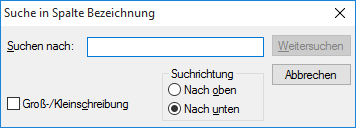
Für die Suchfunktion können Sie auch den gewohnten Platzhalter % verwenden, um nach beinhaltenden Begriffen in der Artikel-Bezeichnung zu suchen. Ebenfalls kann die Groß-/Kleinschreibung und die Suchrichtung gewählt werden. Die Suche erfolgt generell von dem ersten markierten Datensatz und dann in die gewählte Richtung Nach oben oder Nach unten.
Kunden-Artikel-Gruppen
Zu ausgewählten Artikelgruppen und Kunden sehen die fakturierten Nettosummen pro Kunde und Artikelgruppe. Als zusätzliche Option gibt es die Zuordnung der Umsätze auf Hauptkunden. Ein Ausdruck und die Übergabe an Excel/Calc sind in dieser Auswertung integriert.
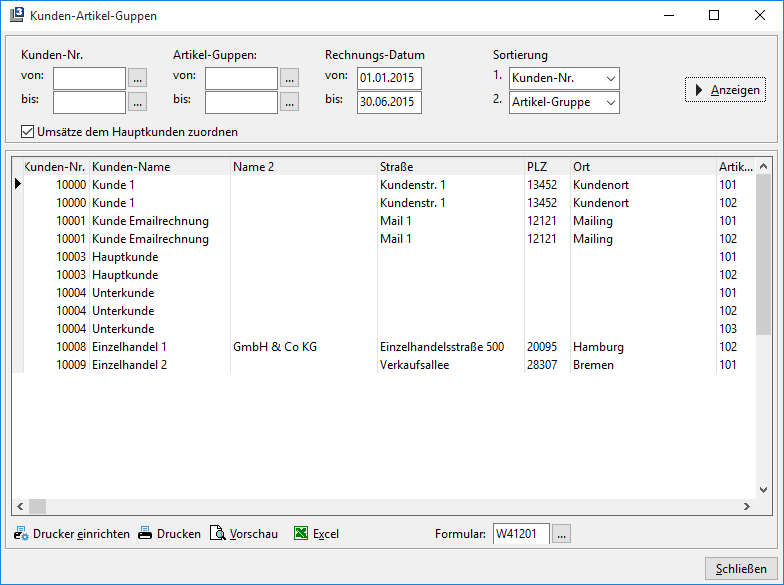
Über die rechte Maustaste ist eine Anpassung der Spaltenanzeige vorgesehen.
Umsätze aus dem Barverkauf sind in dieser Auswertung enthalten, aber keine Umsätze aus Kauf- und Ernteabrechnungen.
Artikel -- Bescheinigungen
Über diesen Punkt wird eine Bescheinigung für verkaufte Artikel zu einem Kunden erstellt. Zu jedem Artikel sind die Summen Menge, Netto-Betrag, MwSt. und Brutto-Betrag ausgewiesen.
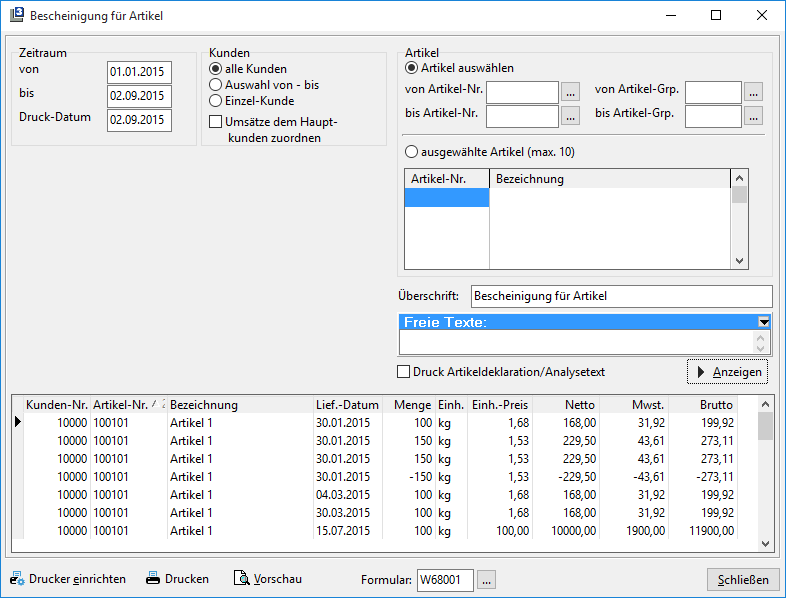
Die Voreinstellung nehmen Sie nach Zeitraum, für alle Kunden, Auswahl von-bis Kunde, Einzel-Kunde, alle oder ausgewählte Artikel/Artikelgruppen vor. Entscheiden Sie sich für die Option ausgewählte Artikel, können in einer dann eingeblendeten Maske maximal 10 Artikel eingegeben werden.
Eine Zuordnung der Umsätze zum Hauptkunden ist vorgesehen.
Wie üblich aktivieren Sie die Anzeige über die Schaltfläche Anzeigen. Zusätzlich lässt sich die Überschrift Bescheinigung für Artikel ändern. Freie Texte, eventuell zur Erläuterung der Bescheinigung, können Sie eingeben. Sie erscheinen auf dem Ausdruck vor der Aufstellung der Artikel. Auf der Liste erscheinen ebenfalls die Summen Netto, MwSt. und Brutto je Artikel.
Über den Haken/Checkbox Druck Artikeldeklaration/Analysetext kann zusätzlich zu dem Artikel der Analysetext aus dem jeweiligen Beleg mit ausgedruckt werden.
Zum Ausdruck stehen wieder die bekannten Schaltflächen zur Verfügung.
Verkaufsauswertungen
Unter diesem Menüpunkt befinden sich verschiedene Auswertungen zum Verkauf. Es handelt sich dabei um Aufstellungen der verkauften Artikel im Zusammenhang mit Kunden und Kostenstellen.
Verkaufsauswertung Kunde (Produktion P1)
In Verbindung mit dem Programmmodul Export & Import für Produktion P1 ist diese Auswertung ähnlich der Verkaufsauswertung Kunde. In dieser Auswertung wird allerdings der Warenrohgewinn anders ermittelt. Zusätzlich werden die Spalten Auftrag-Nr., Planfracht (aus Preisvereinbarung), Pal.-Kosten, DB Fracht, DB Ware und DB Gesamt angezeigt. Die Spalten erscheinen nur wenn die entsprechenden Checkboxen gesetzt wurden, wie z.B. Berechnung Waren-Rohgewinn
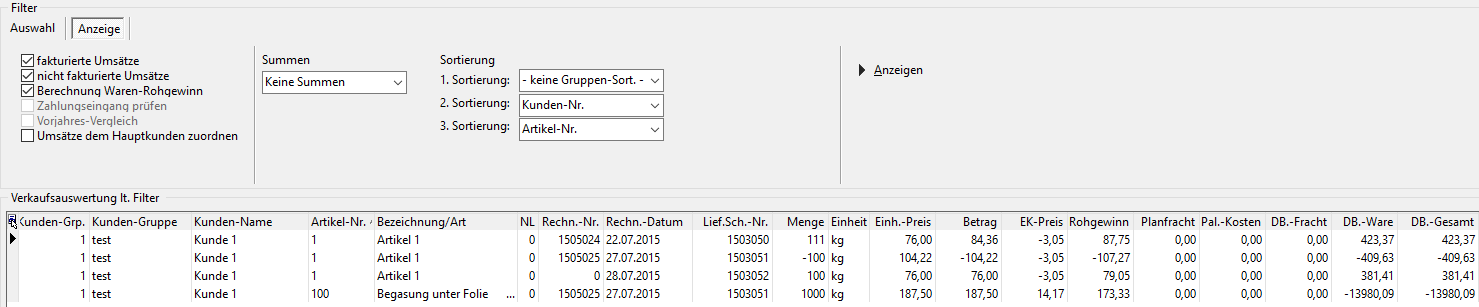
Erläuterung/Berechnung der Spalten:
-Planfracht: Fracht aus der Kundenpreisvereinbarung X Positionsmenge
-Pal.-Kosten: Paletten-Kosten aus dem jeweiligen Jahr
-DB Fracht: Planfracht -- Realfracht -- Bonus auf Fracht
-DB Ware: Pos.betrag -- Planfracht -- IK -- Bonus auf Pos.betrag -- Pal.Kosten
-DB Gesamt: Pos.betrag -- IK -- Bonus -- Palettenkosten
Begriffserklärung/Voraussetzungen:
-Planfracht:
Geplante Fracht aus der Kundenpreisvereinbarung multipliziert mit der Positionsmenge aus dem entsprechenden Beleg.
-Realfracht:
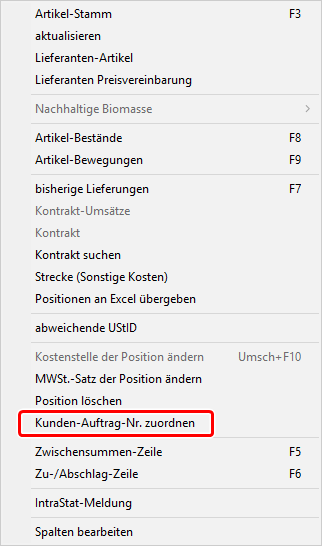
Bei der Realfracht handelt es sich um die Werte aus den Eingangsrechnungen der Speditionen zu einem Auftrag. Hierzu muss in der Eingangsrechnungserfassung über das Pop-Up Menü jede Position einem Verkaufsauftrag zugeordnet werden können. (Nur in Verbindung mit Modul Produktion P1!)
Hierbei können in der Eingangsrechnung auch Aufträge von unterschiedlichen Kunden angesprochen werden. Die Berechnung soll dann pro Auftragsposition anteilig anhand der Gesamtkubikmeter des Auftrags erfolgen. Zusätzlich ist es dann zwingend erforderlich, dass im Artikelstamm bei den Artikeln unter Alternativ-Einheiten eine Umrechnung zu der Kubikmeter-Mengeneinheit hinterlegt ist.
Pop-Up Menü Eingangsrechnung

-Bonus:
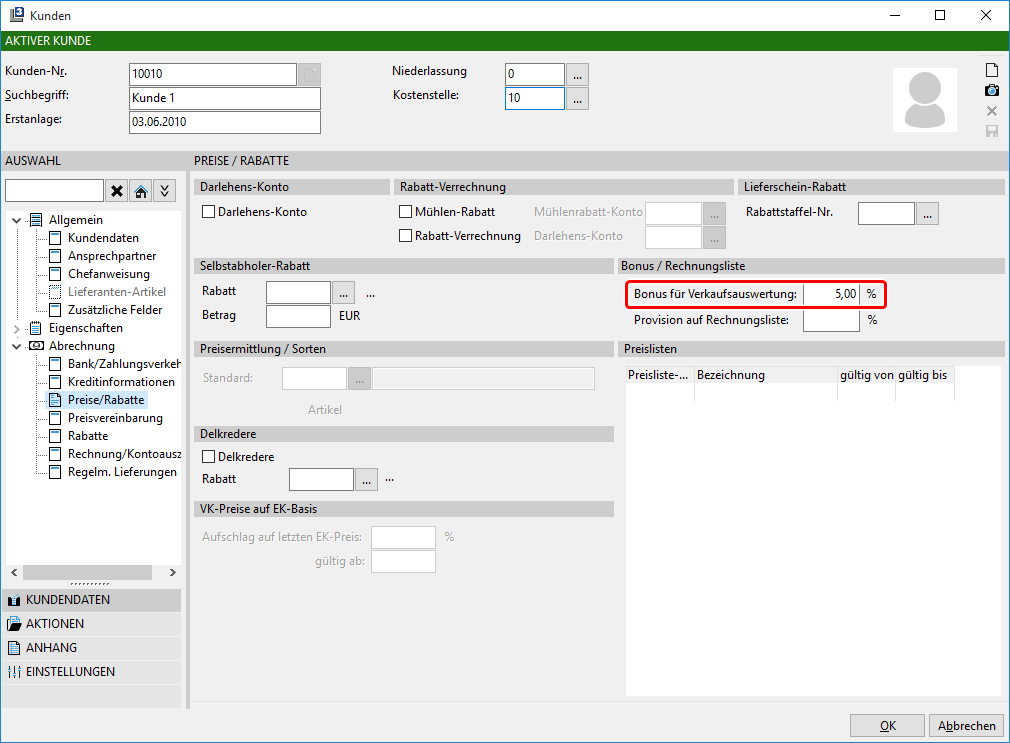
Der Bonus ist ein prozentualer Wert aus dem Kundenstamm und wird als fester Prozentsatz pro Kunde hinterlegt. Dieser Bonus wird dann von dem Wert der jeweiligen Position abgezogen.
Kundenstamm Abrechnung Preise/Rabatte Bonus für Verkaufsauswertung
-Paletten-Kosten
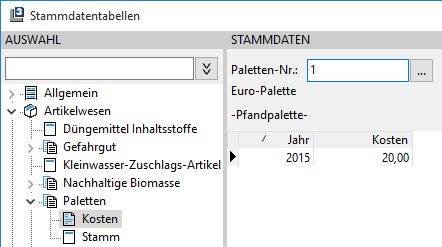
Unter Datei Stammdaten Stammdatentabellen Artikelwesen Paletten Kosten müssen die Kosten pro Palette und Jahr hinterlegt werden. Wenn innerhalb eines Verkaufs dann diese Palette verkauft wurde, wird die Anzahl der Paletten aus dem Auftrag mit den Kosten der Palette multipliziert.
-IK
IK ist der interne Kalkulationspreis aus den Positionen der Rezeptur.
Dazu müssen die Aufträge an die Produktionsschnittstelle übergeben worden sein und über den Import der Produktionsschnittstelle muss dann die Artikelumbuchung zu diesem Artikel erstellt worden sein. Aus dieser Artikelumbuchung wird dann der Betrag für die Herstellung der Auftragsposition ermittelt. Wird über diese Ermittlung kein Preis gefunden, wird mit dem durchschnittlichen EK-Preis des Artikels gerechnet.
Voraussetzungen Optionen:
Für die Umrechnung in Kubikmeter ist es unter Datei Einstellungen Optionen Standard Artikel Artikel -1- erforderlich die entsprechende Mengeneinheit dafür einzutragen.

Verkaufsauswertung Kunde
Zusammenstellung aller verkauften Artikel zu einem Kunden mit Summe der verkauften Menge je Kunde. Diese Auswertung ist in zwei Register aufgeteilt Auswahl und Anzeige.
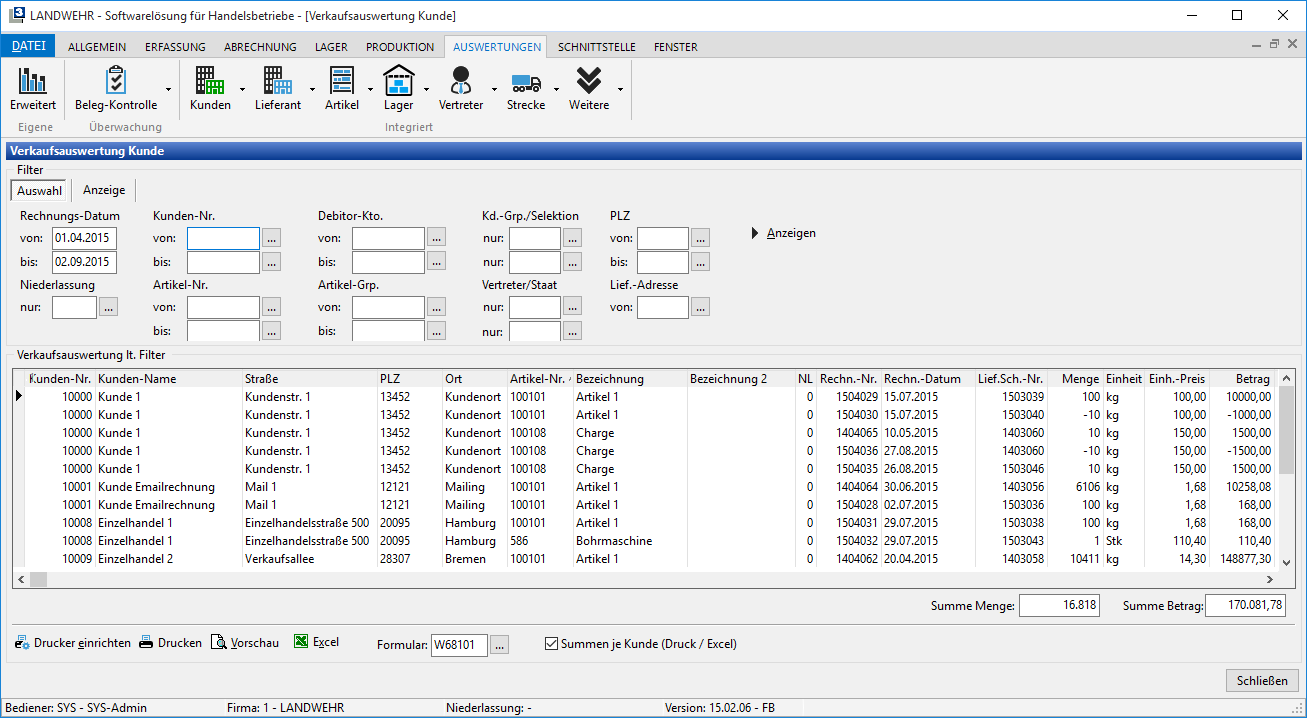
Für die Voreinstellung auf dem ersten Register Auswahl haben Sie die Wahl nach Niederlassungen, Staaten nach Kunden/Debitoren, Rechnungsdatum, Artikel/Artikelgruppen, Vertriebsbeauftragte, PLZ, Kundengruppe und Lief.-Adresse.
Nehmen Sie in den vorgesehenen Eingabefeldern keine Eingabe vor, erfolgt die Anzeige für alle Niederlassungen, Staaten, Kunden, Vertriebsbeauftragte, Artikel und Artikelgruppen.
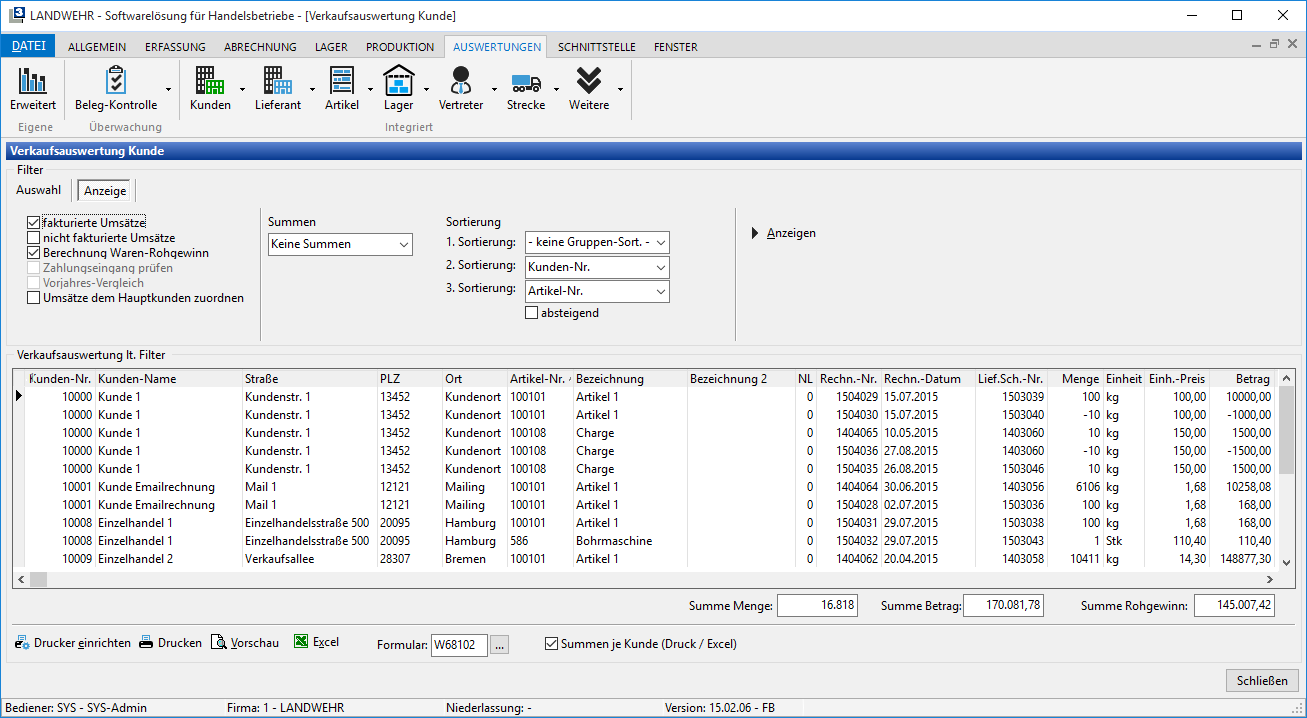
Als Optionen gibt es die Ermittlung des Warenrohgewinns mit dem durchschnittlichen Einkaufspreis, die mengenmäßigen und wertmäßigen Summen je Kunde, Kundengruppe, Artikel, Artikelgruppen, Staaten und die Aufbereitung nach fakturierten und bzw. oder nicht fakturierten Umsätzen. Arbeiten Sie mit Hauptkunden besteht wahlweise die Möglichkeit die Umsätze den Hauptkunden zuzuordnen.
Selektieren Sie einen Hauptkunden über dessen Debitorenkonto, erfolgt die Anzeige alle Unterkonten mit Unterkontenadresse. Erfolgt die Selektion über die Kundennummer, wird die Adresse des Hauptkontos angezeigt.
Über eine Einstellung unter Datei Einstellungen Optionen-Standard Auswertungen Auswertungen -1- aktivieren Sie die Option Spalte „bezahlt" anzeigen. In diesem Fall prüft L3 im Zusammenhang mit der zvoove Finance oder dem Zusatzmodul Konto-Auszug ohne LCS-Fibu den Zahlungseingang zu den Rechnungen. Ist in dieser Spalte ein "T" ausgewiesen ist nur ein Teilbetrag dieser Rechnung bezahlt worden. Bei vollständiger Bezahlung wird ein „J" eingetragen.
Die Option Vorjahres-Vergleich ist nur aktiv für die Auswahl Summen je Artikel, Artikelgruppen, Kunden und Staaten. Es wird dann ein Vergleich zum Vorjahr durchgeführt. Die Anzeige der Vorjahreswerte, steuern Sie über die rechte Maustaste.
Mehrere Sortierungen stehen oben rechts zur Verfügung. Gestartet wird über Anzeigen. Die Summen je Kunde werden nur auf dem Ausdruck und nicht auf der Bildschirmanzeige dargestellt. Zur vollständigen Anzeige auf dem Bildschirm benutzen Sie die Bildlaufleisten rechts und unten.
Mit Hilfe der rechten Maustaste ist eine Änderung der Reihenfolge der Spalte innerhalb der Anzeige vorgesehen. Mit den Funktionen Reihenfolge hoch und Reihenfolge runter bewegen Sie die Feldbezeichnung an die gewünschte Position.
Ein Zurücksetzen zur Grundeinstellung ist möglich.
Außer dem Druck ist über eine Schaltfläche die Übergabe an Excel/Calc vorgesehen, Sie wählen zwischen Übergabe mit separater Adress- bzw. Summenzeile und Übergabe lt. Anzeige.
Am Ende des Ausdrucks der Verkaufsauswertung Kunden wird zusätzlich eine Summenzeile für die Gesamtsumme der aufgeführten Daten ausgedruckt. Kennzeichnen Sie vor dem Druck die Checkbox Berechnung Waren-Rohgewinn, wird zusätzlich der Rohgewinn ebenfalls als Gesamtsumme ausgedruckt.
Die Berechnung des Rohgewinns können Sie wahlweise mit dem aktuellen durchschnittlichen Einkaufspreis oder mit dem aktuellen durchschnittlichen Einkaufspreis bis zum Auswertungsdatum (betrifft Vorjahr) durchführen.
Die Festlegung des jeweiligen Preises nehmen Sie unter Datei Einstellungen Optionen-Standard Auswertungen Auswertungen -1- vor. Zusätzlich wird dann der Warenrohgewinn unten in einer Summe ermittelt und angezeigt.
Für die Einstellung Summierung pro Staat, wird auf dem Ausdruck die Artikelnummer mit dem Staatenkürzel und die Artikelbezeichnung mit der Staatenbezeichnung gefüllt.
Verkaufsauswertung Kostenstellen
Aufstellung der verkauften Artikel nach Kostenstellen, mit Summe je Kostenstelle und Gesamtsumme. Wählen Sie die Option Anzeige Deckungsbeitrag aus, sehen Sie zusätzlich die Preisart (PA), den Einkaufspreis, den Einkaufsbetrag und den Deckungsbeitrag (DB). Summen werden für die Menge, Betrag, EK-Betrag (Einkaufsbetrag) und DB (Deckungsbeitrag) gebildet. Als EK-Preis (Einkaufspreis) wird der im Artikelstamm hinterlegte Preis für die Bewertungsart genommen. Ersichtlich ist dies auf der Anzeige und Druckliste über die Spalte PA (Preisart).
PA:
D = Durchschnittspreis
B = Bewertungspreis
G = gleitender Durchschnitts-Einkaufspreis
Zusätzlich kann in der Voreinstellung zum EK-Preis ein Zuschlag in Prozent hinzugefügt werden. Aus dem Verkaufsbetrag und dem Einkaufsbetrag wird der Deckungsbeitrag (DB) ermittelt und ausgewiesen.
Die Voreinstellung wird nach Niederlassung, Kostenstelle, Vertriebsbeauftragter und Rechnungsdatum vorgenommen. Nehmen Sie keine Auswahl vor, erfolgt die Auflistung für alle. Es stehen mehrere Arten der Auflistung zur Verfügung:
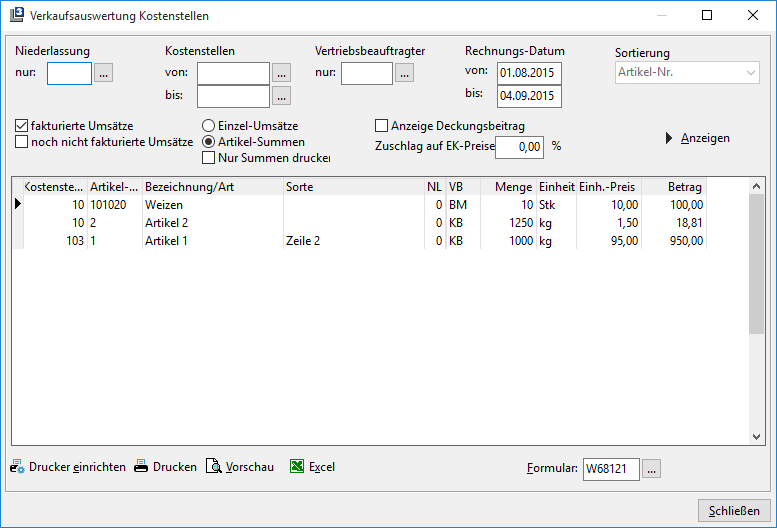
Einzel-Umsätze jede Bewegung wird angezeigt
Artikel-Summen alle Bewegungen zu einem Artikel werden zusammengefasst
Fakturierte und bzw. oder nicht fakturierte Umsätze.
Die Sortierung nach anderen Kriterien als Artikel ist nur bei der Auswahl der Einzel-Umsätze möglich.
Über die Einstellung Nur Summen drucken erscheinen auf der Liste nur die Summen je Kostenstelle.
Zusätzlich ist eine Übergabe an Excel/Calc integriert.
Verkaufsauswertung Artikel
Im Gegensatz zur Verkaufsauswertung Kostenstelle werden je Artikel die verschiedenen Kostenstellen ausgewiesen und je Artikel Summen gebildet. Eine Gesamtsumme wird für alle Artikel ermittelt. Eine Summierung erfolgt für die Menge, den Betrag, den EK-Betrag (Einkaufsbetrag) und den DB (Deckungsbeitrag). Der Deckungsbeitrag ergibt sich aus dem Verkaufs- und Einkaufsbetrag. Erläuterung der Preisart (PA) siehe letztes Kapitel. Die Voreinstellung entspricht die der Verkaufsauswertung Kostenstellen, nur ist hier keine Sortierung nach Artikeln, sondern nach Kostenstellen vorgesehen.
Verkaufsauswertung Artikel-Gruppen
Ausweis und Ausdruck Artikelgruppe mit den dazugehörigen Artikeln und Summe Artikelgruppe nach dem gleichen Prinzip wie die Verkaufsauswertung Artikel. Es ist die Anzeige mit Einzelumsätzen der Artikel und Artikelsummen vorgesehen.
Bestell-Rhythmus nach Kalenderwochen
Übersicht der Verkäufe nach Kalenderwochen für ausgewählte oder alle Vertriebsbeauftragte, Kunden oder Artikelgruppen für ein Jahr. Die Werte für die Kalenderwochen ergeben sich aus den Mengen der in der jeweiligen Kalenderwoche erfassten Lieferscheine. Somit haben Sie eine Auswertung wann und welches Sortiment (Artikelgruppen) die Kunden kaufen. Aktiviert wird die Anzeige nach der Voreinstellung über Anzeigen. Ein Ausdruck und die Übergabe an Excel/Calc sind vorgesehen. Optional können Sie nur die Summen je Kunden an Excel/Calc übertragen.
Lieferzyklen
In dieser Auswertung wird das Intervall der Lieferungen eines Kunden ermittelt. Aus diesem Intervall ermittelt L3 das voraussichtliche nächste Lieferdatum.
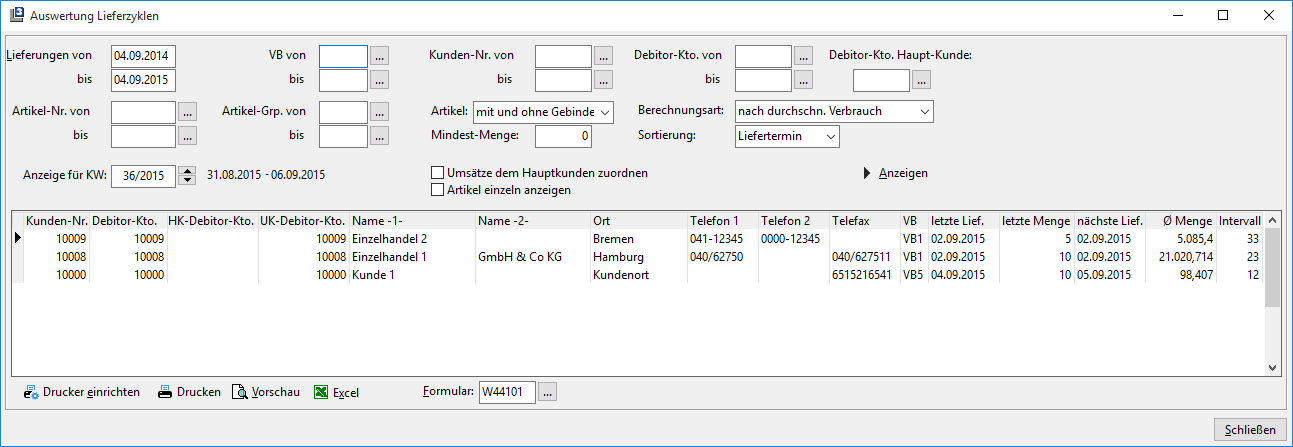
Bei der Berechnungsart nach durchschnittlichen Liefermengen erfolgt die Ermittlung anhand der Durchschnittlichen Liefermengen innerhalb des Zeitraums. Das jeweils Höchste und Niedrigste Intervall wird bei dieser Berechnung nicht berücksichtigt, damit außerordentliche Lieferungen dieses Intervalls nicht zu stark verfälschen.
Bei der Berechnungsart nach durchschnittlichem Verbrauch erfolgt die Ermittlung der Lieferzyklen auf Grund des eingestellten Zeitraums ohne die Menge der letzten Lieferung. Aus dem sich hieraus ergebenen durchschnittlichen Verbrauch pro Tag, wird dann für die letzte Liefermenge der nächste Liefertermin ermittelt.
Vorauswahl nach Lieferdatum, Vertriebsbeauftragter, Kunden-Nr., Debitoren-Kto., Artikel und Artikelgruppen. Als Lieferdatum wird der Zeitraum von einem Jahr programmseitig vorgegeben, eine Änderung der Vorgabe ist vorgesehen. Nehmen Sie in den Auswahlfeldern keine Eintragungen vor, erfolgt die Anzeige jeweils für alle Vertriebsbeauftragten Kunden usw.
Zusätzlich können Sie die Anzeige bzw. den Ausdruck für Artikel mit und ohne Gebinde, nur mit Gebinde und Artikel als loser Ware erstellen.
Die Anzeige wird für Kalenderwochen von/bis vorgenommen. Ausgewiesen werden die letzte Lieferung und die jeweilige Menge, sowie die ermittelte nächste Lieferung mit der Durchschnittsmenge.
Umsätze können auch hier über eine Checkbox dem Hauptkunden zugeordnet werden. Eine weitere Einstellung ist die einzelne Anzeige der Artikel.
Für die Sortierung wählen Sie zwischen Liefertermin, Kunden-Nr., Debitoren-Kto. Kundenname und Vertriebsbeauftragten aus.
Nach der Beendigung der gewünschten Voreinstellungen aktivieren Sie die Anzeige über die gleichnamige Schaltfläche.
Zum Druck der Auswertung und zur Übergabe an Excel/Calc verwenden Sie die dafür vorgesehenen Schaltflächen.
Durchschnittliche Lieferungen
Diese Auswertung finden Sie unter Auswertungen Integriert Kunden Verkaufsauswertungen. Anzeige welche Artikel dem Kunden im letzten Jahr und im gleitenden Durchschnitt der letzten drei Jahre fakturiert wurden. Die Erzeugung von Angeboten für alle in der Auswertung angesprochenen Kunden ist möglich.
Die Vorauswahl nehmen Sie nach Kunden-Nr., Artikel-Nr. Vorjahr und Angabe der Jahre für den Durchschnitt vor. Zur Sortierung gibt es mehrere Vorgaben.
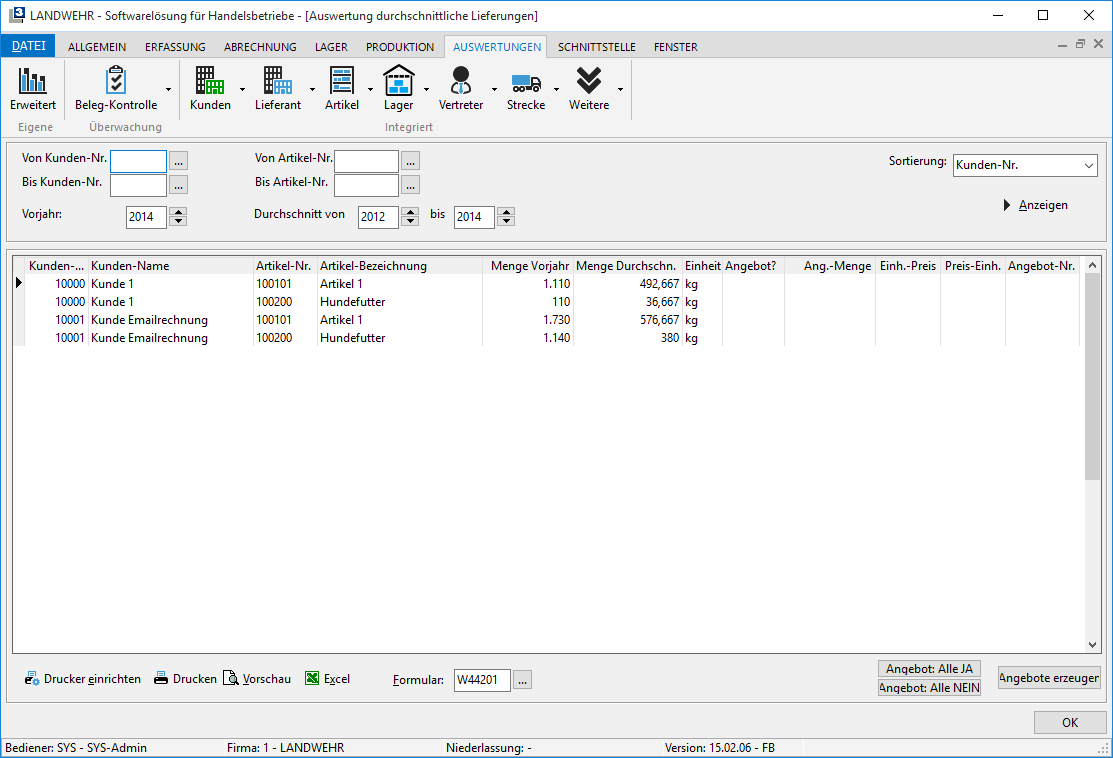
Eine Druckvorschau, ein Druck und die Übergabe an Excel/Calc der Liste sind vorgesehen.
Zur Erzeugung eines Angebotes markieren Sie die Positionen in der Spalte Angebot? mit einem Doppelklick der linken Maustaste. Zur Vereinfachung stehen Ihnen die Buttons Angebot: Alle JA und Angebot: Alle NEIN zu Verfügung.
Nach der Markierung erzeugen Sie die Angebote über den vorgesehenen Button. Erzeugte Angebote können Sie mit einem Doppelklick in der Spalte Angebot-Nr. aufrufen.
Wichtig
Nach einer erneuten Aufbereitung der Liste ist nicht mehr erkennbar, für welche Zeilen bereits ein Angebot erzeugt wurde. Drucken Sie nach der Erzeugung von Angeboten diese Liste für die weitere Kontrolle aus.
Verkaufsumsatz-Statistik
Artikel
Die Verkaufsmenge und der Betrag werden für einen festgelegten Zeitraum je Artikel mit Vergleich zum Vorjahr ausgewiesen. Den prozentualen Anteil des Artikels am Umsatz der Artikelgruppe und am Gesamtumsatz entnehmen Sie ebenfalls der Auswertung.
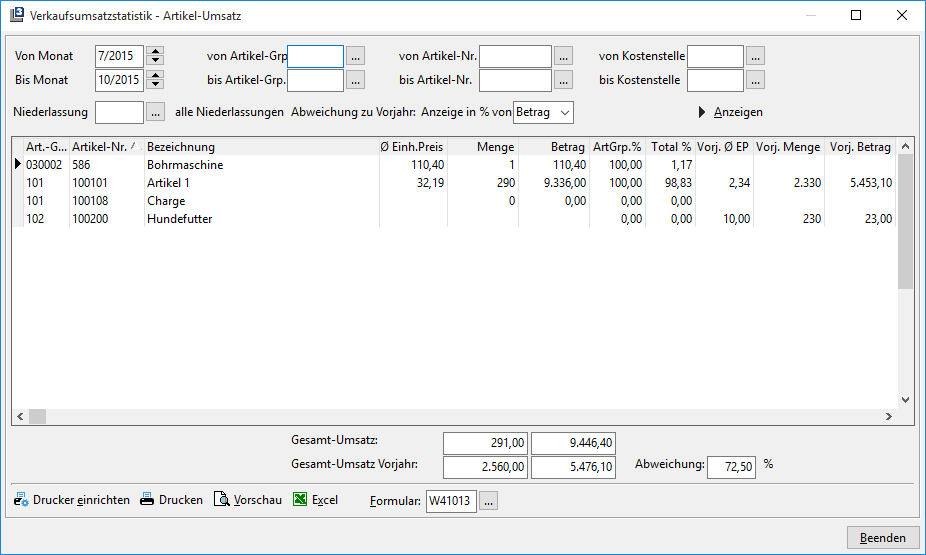
Diese Auswertung kann für einzelne Niederlassungen, Artikelgruppen, Artikel und Kostenstellen vorgenommen werden. Den gewünschten Zeitraum für Ihre Auswertung legen Sie nach Monat/Jahr fest. Gestartet wird die Darstellung über Anzeigen. Auf der Liste gibt es im Gegensatz zur Bildschirmanzeige noch Summen je Artikelgruppe. Die Abweichung zum Vorjahr (letzte Spalte rechts) lässt sich wahlweise in Prozent von der Menge und in Prozent vom Betrag darstellen. Als Alternative zum Druck ist über Vorschau die Anzeige der Liste auf dem Bildschirm möglich.
Ebenfalls vorgesehen ist eine Übergabe an Microsoft Excel oder Open Office Calc.
Artikel-Gruppe
Hier werden hier die Umsätze und die Mengen je Artikelgruppe mit Vergleich zum Vorjahr ermittelt mit prozentualem Anteil an der Artikelhauptgruppe und am Gesamtumsatz. Die Mengen sind nur von Bedeutung, wenn die Mengeneinheit innerhalb einer Artikelgruppe gleich ist.
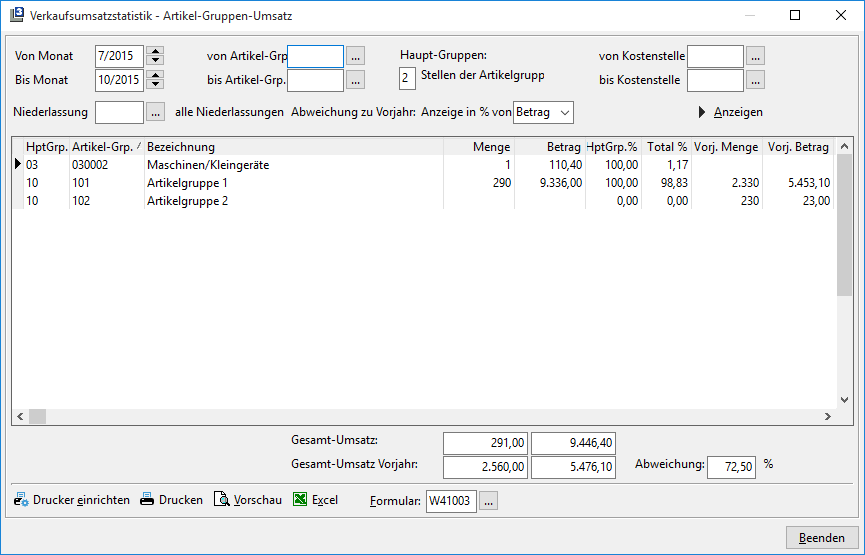
Sie können die Aufstellung wieder für einzelne Niederlassungen, Artikelgruppen und Kostenstellen erstellen. Sollten Ihre Artikelhauptgruppen nicht zweistellig sein, ändern Sie die Stelligkeit in der Vorgabe. Beachten Sie die Vorgabe des Zeitraumes. Die Abweichung zum Vorjahr (letzte Spalte rechts) lässt sich wahlweise in Prozent von der Menge und in Prozent vom Betrag darstellen. Als Alternative zum Druck ist über Vorschau die Anzeige der Liste auf dem Bildschirm möglich.
Ebenfalls vorgesehen ist eine Übergabe an Microsoft Excel oder Open Office Calc.
Mahlerzeugnisse
Diese Auswertung ist speziell für die Berichterstattung der Mühlen erarbeitet worden. Die verkauften Mengen an Weichweizen und Roggen werden nach Bundesländern ausgewiesen. Dazu muss im Artikelstamm unter LH eine Zuordnung zu Weichweizen oder Roggen erfolgen. Im Kundenstamm ist das entsprechende Bundesland einzutragen.
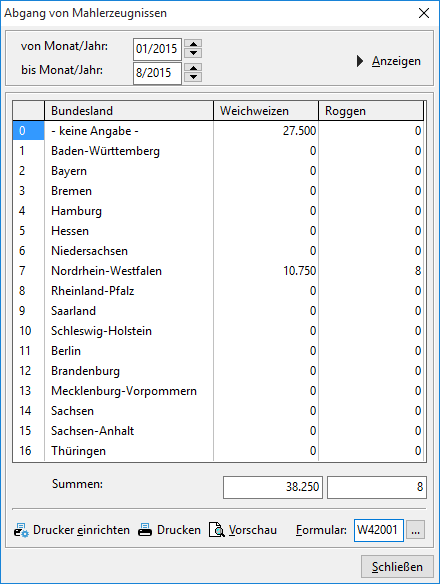
Es wir vorher nur der Zeitraum festgelegt und anschließend starten Sie die Auswertung mit Anzeigen. Ein Ausdruck ist vorgesehen.
Warenwirtschaftsbericht
Mit dem Warenwirtschaftsbericht werden die erzielten Verkaufsumsätze brutto und Einkaufsumsätze netto je Lieferant ermittelt. Der Deckungsbeitrag (DB) ergibt sich aus den Verkaufsumsätze netto und den Einkaufsumsätzen netto.
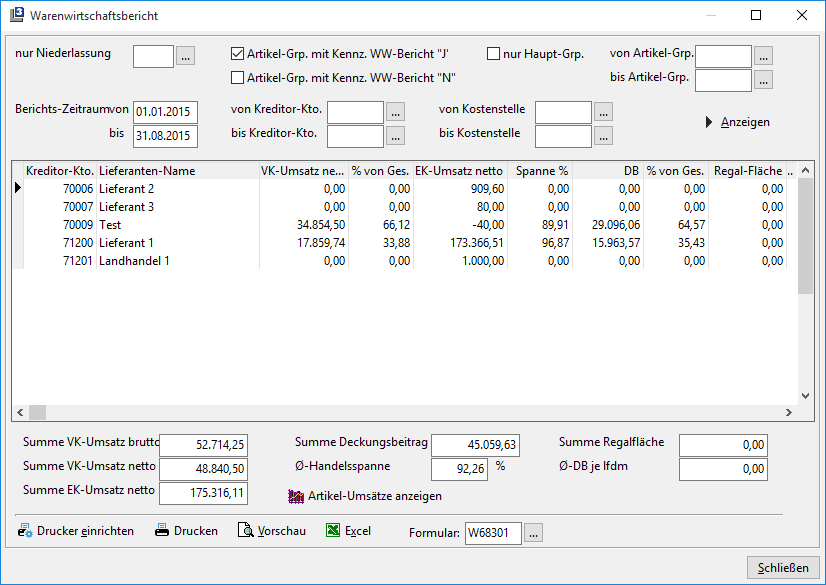
Zum Ausweis der Regalfläche hinterlegen Sie im Lieferantenstamm die benötigte Regalfläche dieses Lieferanten. Dadurch besteht die Möglichkeit pro Lieferanten auszuwerten, wie hoch der Deckungsbeitrag pro belegter Regalfläche ist.
Nach Eingabe des Berichtszeitraums und Anklicken der Schaltfläche Anzeigen ermittelt L3 die Werte. Ein Ausdruck und die Übergabe an Excel/Calc des Warenwirtschaftsberichts sind vorgesehen.
Zusätzlich ist eine Selektion über die Niederlassung, das Kreditorenkonto und über die Kostenstellen möglich.
Möchten Sie noch über die Artikelgruppen selektieren, ist im Artikelgruppenstamm die Hinterlegung eines Kennzeichens möglich. Mit Hilfe dieses Kennzeichen steuern Sie zusätzlich über die Voreinstellung, welche Artikel einer Artikelgruppe in die Auswertung Warenwirtschaftsbericht mit einfließen sollen.
Eine weitere Einstellung ist nach Artikelhauptgruppen (1. und 2. Stelle der Nummer der Artikelgruppe) vorgesehen.
Die Schaltfläche Artikel-Umsätze anzeigen dient zur Anzeige der einzelnen Artikel, die bei den Lieferanten eingekauft wurden.
Sorten-Optimierungs-Liste
Erstellung der Verkaufsumsätze, Mengen und Deckungsbeitrag je Lieferant und einzelnen Artikel. Zum Vergleich sehen Sie die Vorjahreswerte.
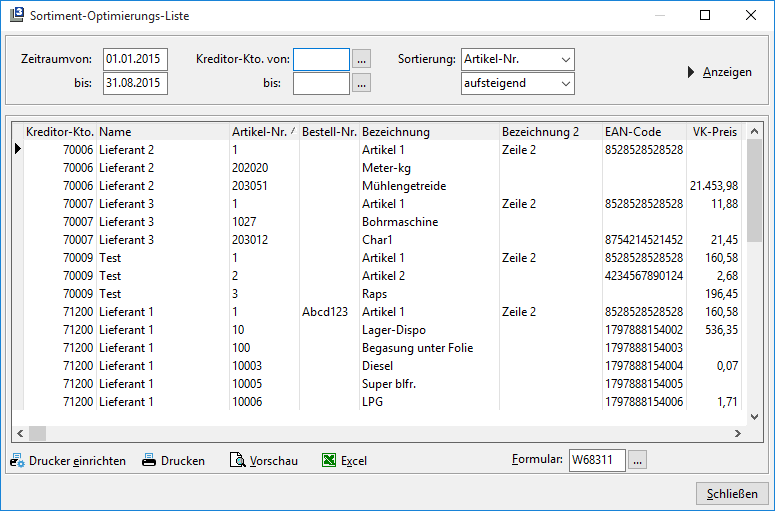
Sie geben für diese Auswertung den Berichtszeitraum ein und aktivieren die Anzeige über die dafür vorgesehene Schaltfläche. Ein Ausdruck und die Übergabe an Excel/Calc sind vorgesehen.
„Renner" - / „Penner" - Liste
In der Auswertung kann unter dem Menüpunkt Listen-Art zwischen den beiden Auswertungsarten Renner- und Penner-Liste umgeschaltet werden.
[Penner-Liste:]
In dieser Auswertung erfolgt eine Anzeige der Artikel mit Lagerbeständen, die ab einem vorgegebenen Datum nicht verkauft wurden.
[Renner-Liste:]
Bei der Einstellung Renner werden die Artikel ermittelt, die ab dem eingegebenen Datum den größten Umsatz erbracht haben.
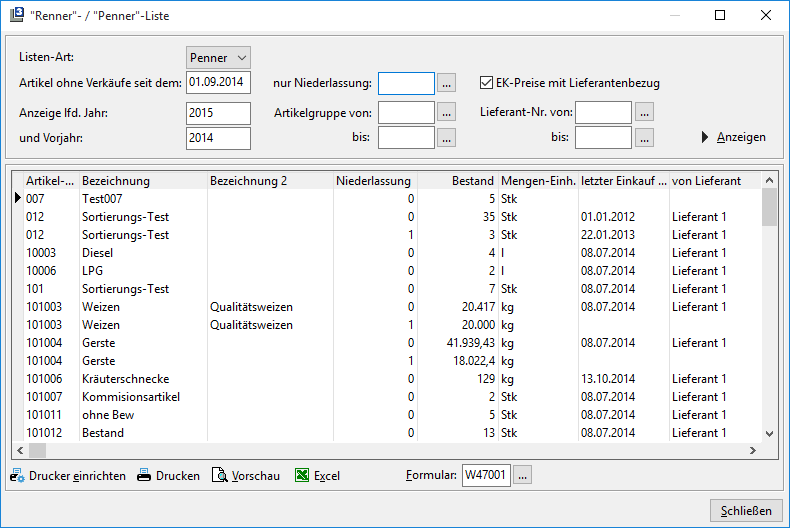
Zur Voreinstellung geben Sie das gewünschte Datum, das laufende und das Vorjahr an. Weiterhin können Sie eine Selektion nach Artikelgruppen, Niederlassungen, Lieferanten und EK-Preise mit Lieferantenbezug vornehmen. Geben Sie keine Niederlassung an, erfolgt die Aufbereitung für alle Niederlassungen.
Nach Abschluss der Voreinstellung klicken Sie auf die Schaltfläche Anzeigen. Angezeigt werden die Artikel mit dem aktuellen Bestand, dem Datum des letzten Einkaufs, letzter Einkaufspreis, Einkaufsmenge lfd. Jahr, Einkaufsbetrag lfd. Jahr, der durchschnittliche Einkaufspreis vom lfd. Jahr, Verkaufsmengen lfd. Jahr, Verkaufsbetrag lfd. Jahr, durchschnittlicher Verkaufspreis vom lfd. Jahr und die jeweiligen Werte aus dem Vorjahr.
Für die Druckvorschau und dem Druck stehen Ihnen entsprechende Schaltflächen zur Verfügung. Zusätzlich ist auch eine Übergabe an Microsoft Excel oder Open Office Calc vorgesehen.
Einkaufsauswertungen
Unter diesem Menüpunkt befindet sich die Auswertung für den Einkauf von Waren, die bei Kunden über Kaufabrechnungen oder Ernte-Abrechnungen getätigt wurden.
Einkaufsauswertung Kunde
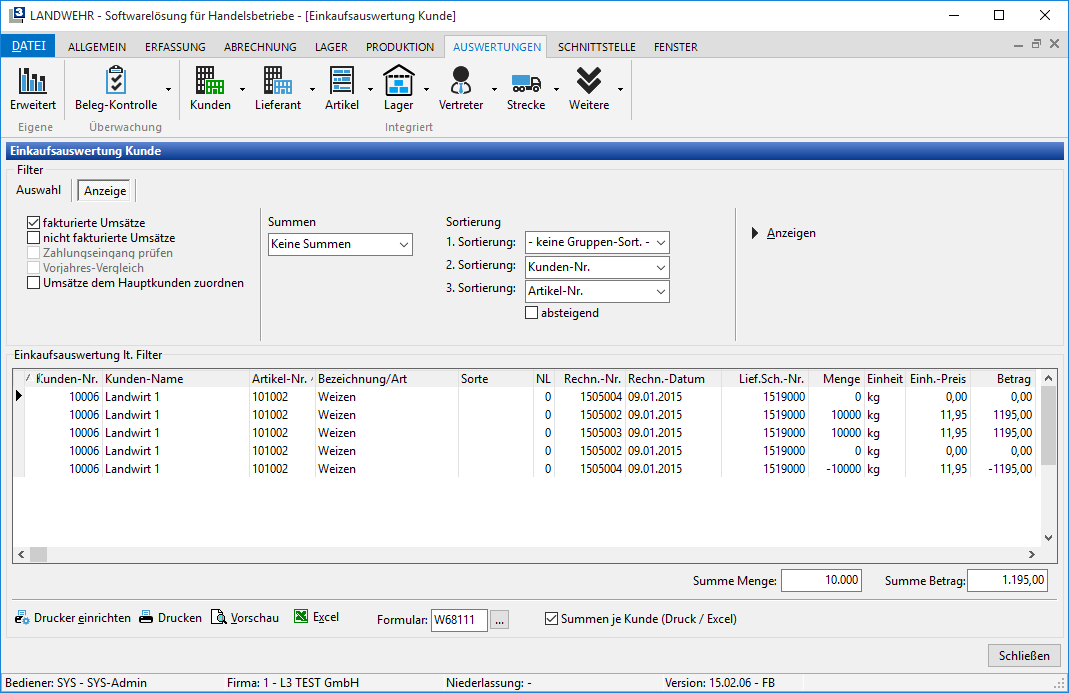
Zusammenstellung aller eingekauften Artikel aus den Kaufabrechnungen und Ernte-Abrechnungen zu einem Kunden mit Summe der eingekauften Menge je Kunde. Diese Auswertung ist in zwei Register aufgeteilt Auswahl und Anzeige.
Für die Voreinstellung auf dem ersten Register Auswahl haben Sie die Wahl nach Niederlassungen, Staaten nach Kunden/Debitoren, Rechnungsdatum, Artikel/Artikelgruppen, Vertriebsbeauftragte und Kundengruppe. Nehmen Sie in den vorgesehenen Eingabefeldern keine Eingabe vor, erfolgt die Anzeige für alle Niederlassungen, Staaten, Kunden, Vertriebsbeauftragte, Artikel und Artikelgruppen.
Als Optionen gibt es die mengenmäßigen und wertmäßigen Summen je Kunde, Kundengruppe, Artikel, Artikelgruppen, Staaten und die Aufbereitung nach fakturierten und bzw. oder nicht fakturierten Umsätzen. Arbeiten Sie mit Hauptkunden besteht wahlweise die Möglichkeit die Umsätze den Hauptkunden zuzuordnen.
Selektieren Sie einen Hauptkunden über dessen Debitorenkonto, erfolgt die Anzeige alle Unterkonten mit Unterkontenadresse. Erfolgt die Selektion über die Kundennummer, wird die Adresse des Hauptkontos angezeigt.
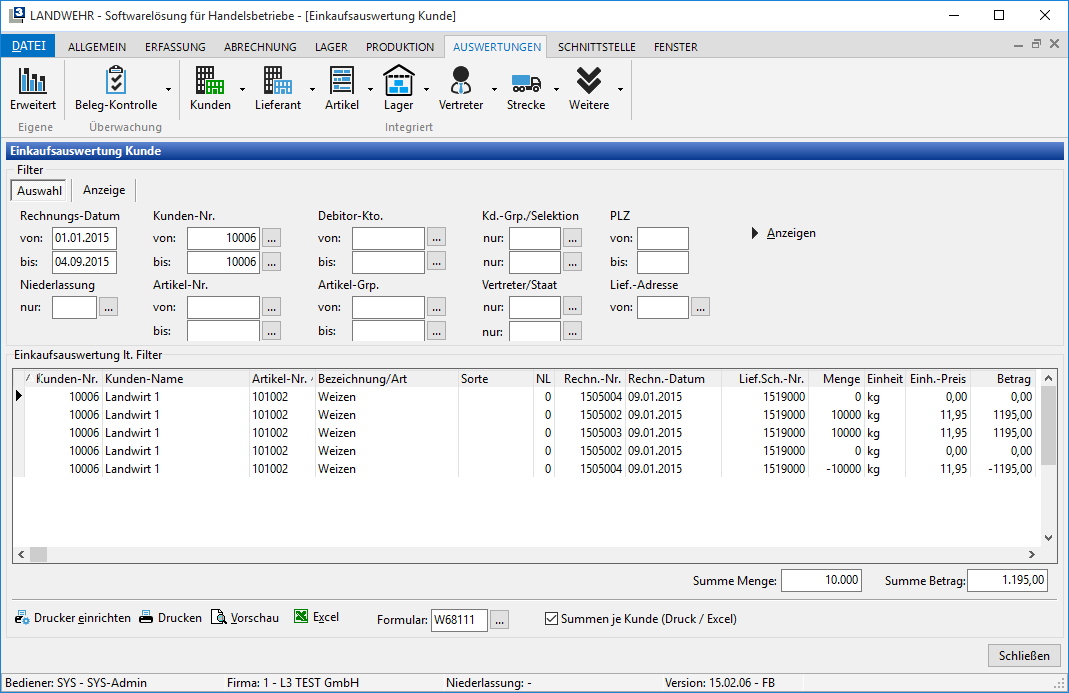
Die Option Vorjahres-Vergleich ist nur aktiv für die Auswahl Summen je Artikel, Artikelgruppen, Kunden und Staaten. Es wird dann ein Vergleich zum Vorjahr durchgeführt.
Kunden-Präsente
Auswertung zu den an Kunden bzw. Interessenten verteilten Präsenten. Um eine Auswertung zu bekommen, müssen Sie natürlich die Präsenten zuvor erfassen. Die Erfassung führen Sie ebenfalls über diesen Menüpunkt durch. Dazu dient unten rechts die Schaltfläche Kunden-Präsente erfassen. Sehen wir uns zuerst an, wie die Präsente erfasst werden.
Erfassung von Präsenten:
Zuerst wählen Sie den Kunden und den dazugehörigen Ansprechpartner aus bzw. tragen die Kundennummer in das Eingabefeld ein. Sollen mehrere Ansprechpartner des Kunden ein
Präsent bekommen, können Sie die Ansprechpartner auch später in den Positionszeilen zuordnen. Das Jahr für die Erfassung tragen Sie oben rechts ein.
Die Eingabe der Präsente nehmen Sie im unteren Teil der Eingabemaske vor. Geben Sie zuerst das Datum ein. Die laufende Nummer vergibt L3 automatisch. Anschließend ordnen Sie den Anlass, den Ansprechpartner und das Präsent zu und geben die Anzahl des Präsents ein. Rechts wird der Bediener angezeigt, der L3 gestartet hat. Eine Änderung des angezeigten Bedieners kann vorgenommen werden. Nachdem Sie den Vertriebsbeauftragten zugeordnet haben, der das Präsent verteilt hat, schließen Sie die Eingabe der Position über Zeile OK ab. Die Position wird jetzt in den oberen Teil der Bildschirmmaske übertragen und Sie erfassen das nächste Präsent.
Bereits erfasste Positionen löschen Sie im oberen Teil der Maske mit der Tastenfunktion Strg+Entf. Soll eine Änderung zu einer Position erfolgen, klicken Sie diese an und das Programm trägt die Position wieder in der Erfassungszeile zur Änderung ein.
Nach Beendigung der Erfassung verlassen Sie diese über Schließen und gelangen wieder in den Auswertungsteil des Menüpunktes.
Anzeige der verteilten Präsente:
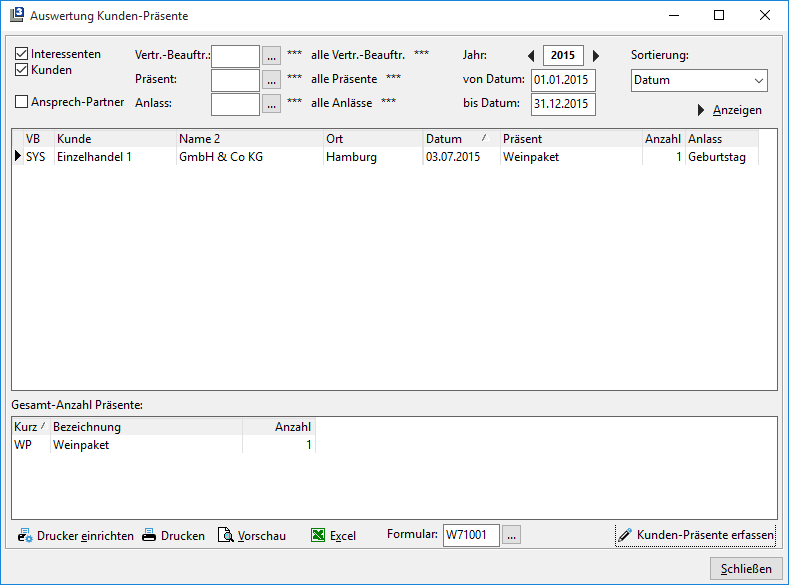
Zur Anzeige bzw. zum Ausdruck der verteilten Präsente wählen Sie zuerst aus, ob Sie die Anzeige nach Interessenten bzw. Kunden eingrenzen möchten. Eine weitere Auswahl können Sie nach Vertriebsbeauftragten, Präsenten und Anlässen über die vorgesehenen Felder
vornehmen. Jetzt tragen Sie noch das Jahr und den konkreten Zeitraum für die Anzeige ein und aktivieren diese über die Schaltfläche Anzeigen.
Über die Kennzeichnung der Checkbox Ansprech-Partner wird der jeweilige Ansprechpartner zusätzlich angezeigt. Die Anzeige kann nach verschiedenen Sortierungen erstellt werden.
Über die im Fach 8 beschriebene Akquisition haben Sie ebenfalls Zugriff auf diese Auswertung und Eingabe.
Potentialanalyse
Diese Auswertung ermittelt für einen Kunden das Potential, was an Ihn an Waren verkauft und Waren von Ihm eingekauft werden kann.
Die Auswertung muss zunächst als Systemverwalter in den Optionen unter Datei Einstellungen Optionen-Standard Auswertungen Auswertungen -2- aktiviert werden.

Hier müssen dann Artikel-Hauptgruppen für PSM (Pflanzenschutzmittel), Saatg (Saatgut) und DüMi (Düngemittel) hinterlegt werden. Für die spätere Auswertung kann dann auch noch ein Text für die Artikelgruppen hinterlegt werden.
Stammdaten
Um die Auswertung auswerten zu können, ist es notwendig, dass Kulturen angelegt werden. Diese können unter Datei Stammdaten Stammdatentabellen Auswertungen Potentialanalyse Kulturen hinterlegt werden.
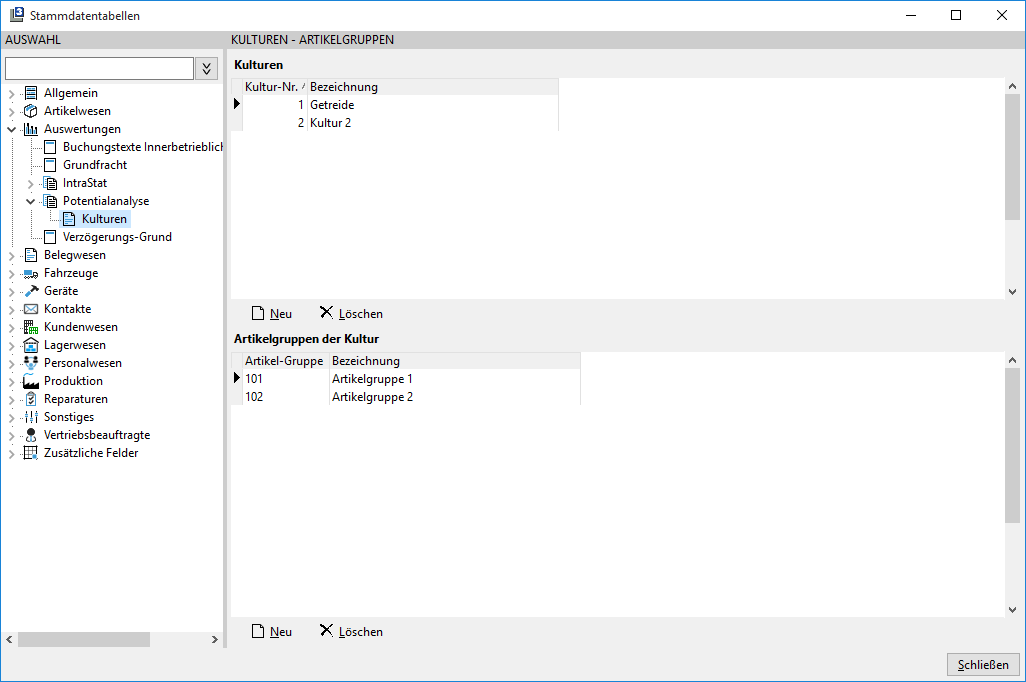
Pro Kultur müssen dann die Artikelgruppen der entsprechenden Kultur zugeordnet werden. In vorliegendem Beispiel gehören die Artikelgruppen Weizen und Gerste und zur Kultur Getreide. In der Auswertung der Potentialanalyse werden dann die Ernte-Abrechnungen der jeweiligen Artikelgruppen für die entsprechende Kultur summiert.
Stammdaten im Kundenstamm
Im Kundenstamm können dann unter Eigenschaften Potentialanalyse Stammdaten die Stammdaten pro Kunde für Betriebsmittel und Erzeugnisse für die Potentialanalyse des Kunden hinterlegt werden. Diese Stammdaten können dann pro Kultur und Kunde hinterlegt werden.
Betriebsmittel
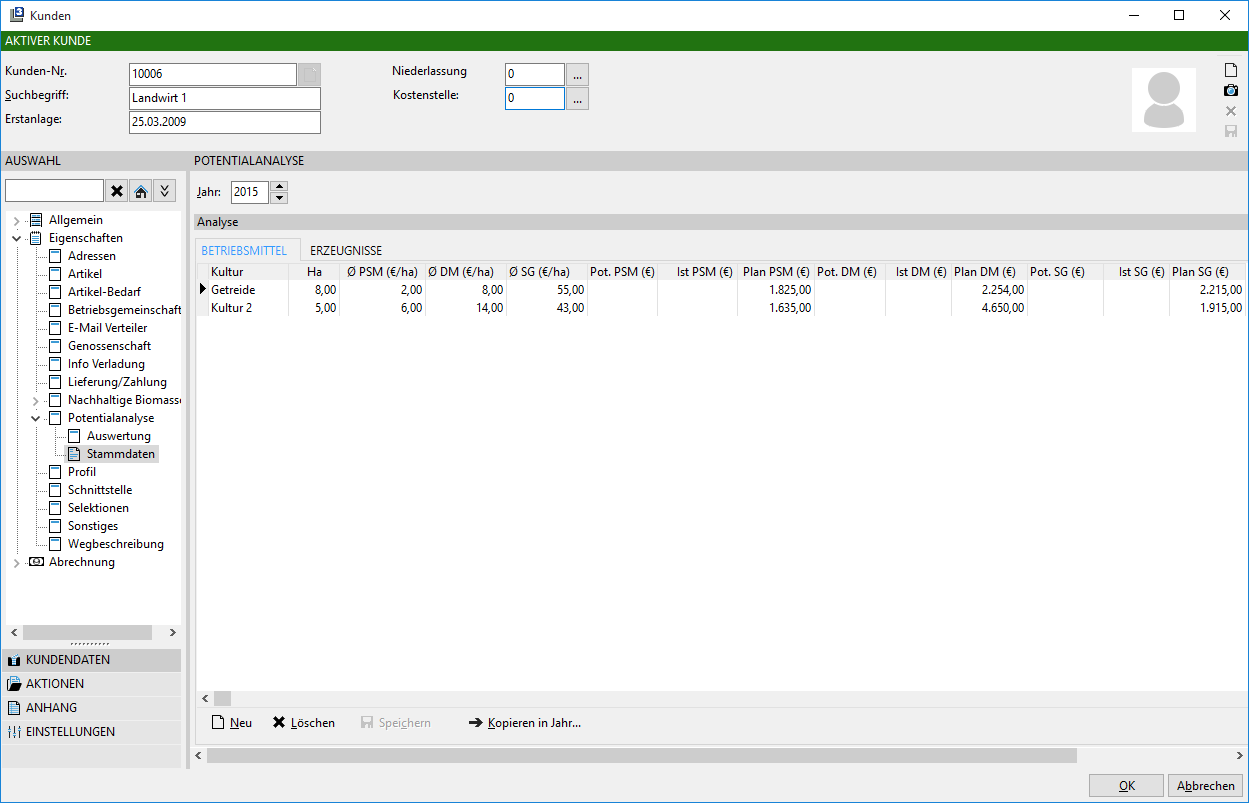
Zunächst muss die Angabe der ha pro Kultur erfolgen, die der Kunde für die Kultur angebaut hat.
Bei den Betriebsmitteln kann dann für jede Kultur der Ø der für PSM, Düngemittel und Saatgut zum Anbau pro ha benötigt wird hinterlegt werden. Weiter kann der geplante Gesamt-Verkaufsbetrag für das Jahr pro Kultur hinterlegt werden.
Erzeugnisse
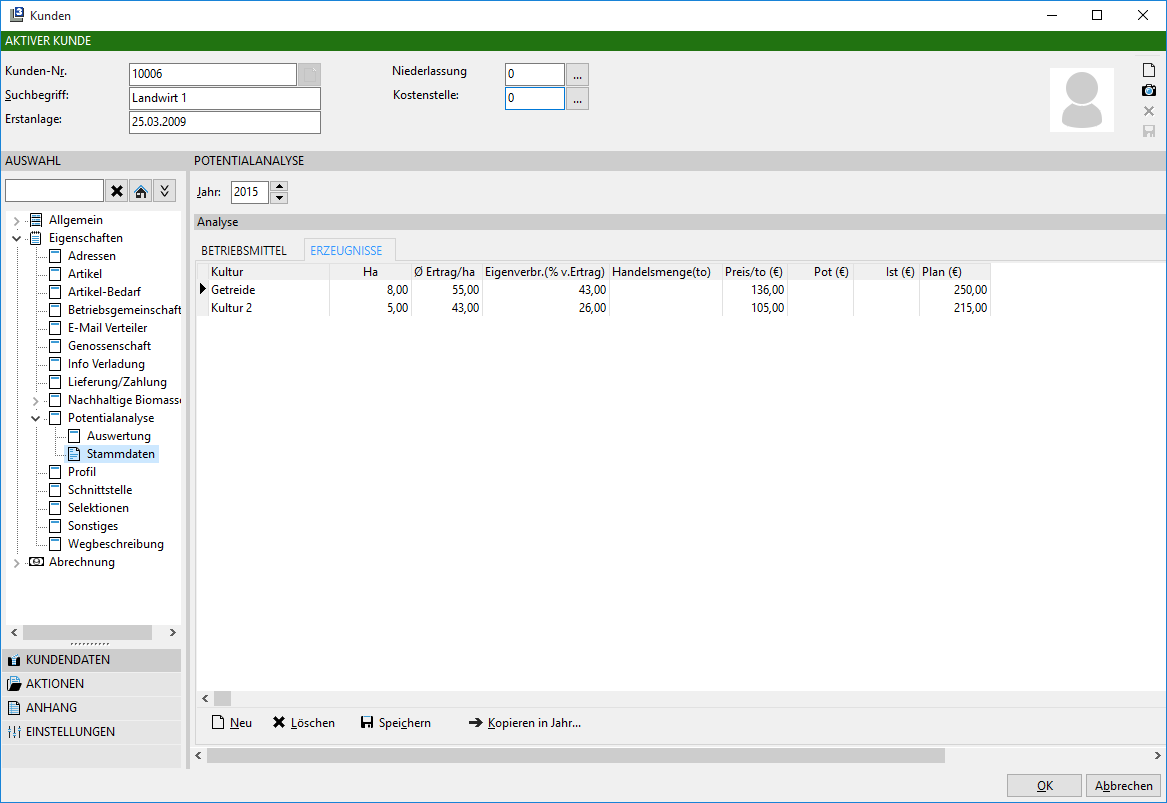
Bei den Erzeugnissen muss der Ø-Ertrag der Kulturen pro ha hinterlegt werden. Weiter kann hinterlegt werden, wie viel % von diesem Ertrag Eigenverbrauch des Kunden sind. Pro Kultur kann dann noch ein Preis pro to und ein gesamter Planwert für die Getreideabrechnungen hinterlegt werden.
Auswertung
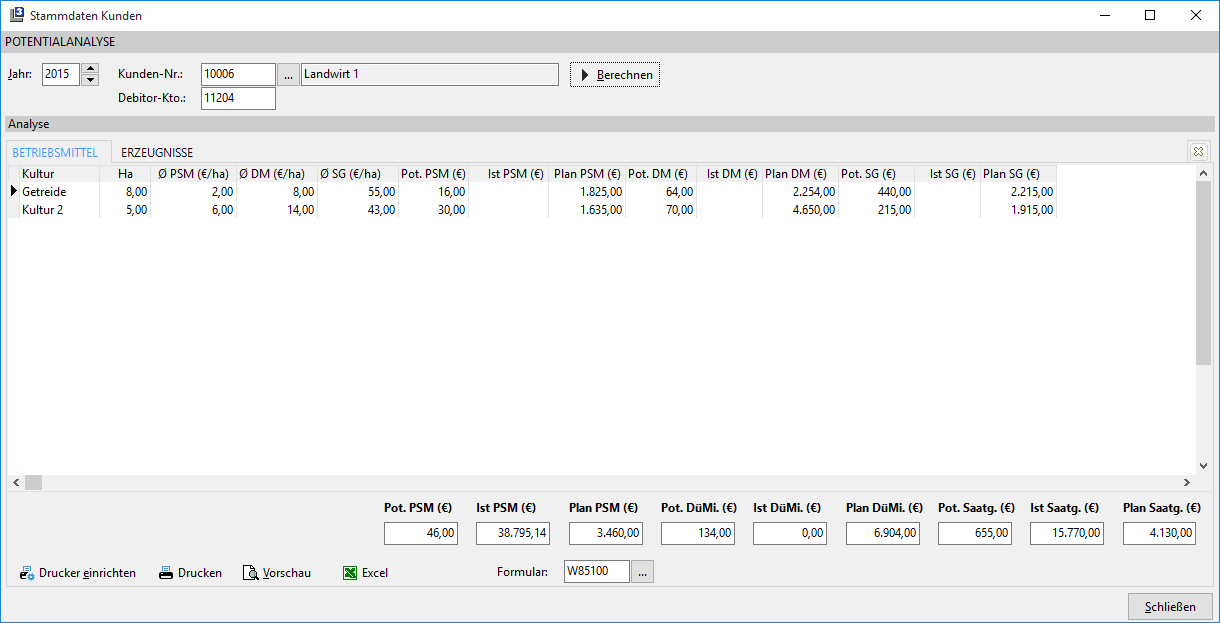
Die Auswertung der Potentialanalyse kann dann unter Auswertungen Integriert Kunden Potentialanalyse oder im Kundenstamm unter Eigenschaften Potentialanalyse Auswertung aufgerufen werden.
Betriebsmittel
Erzeugnisse
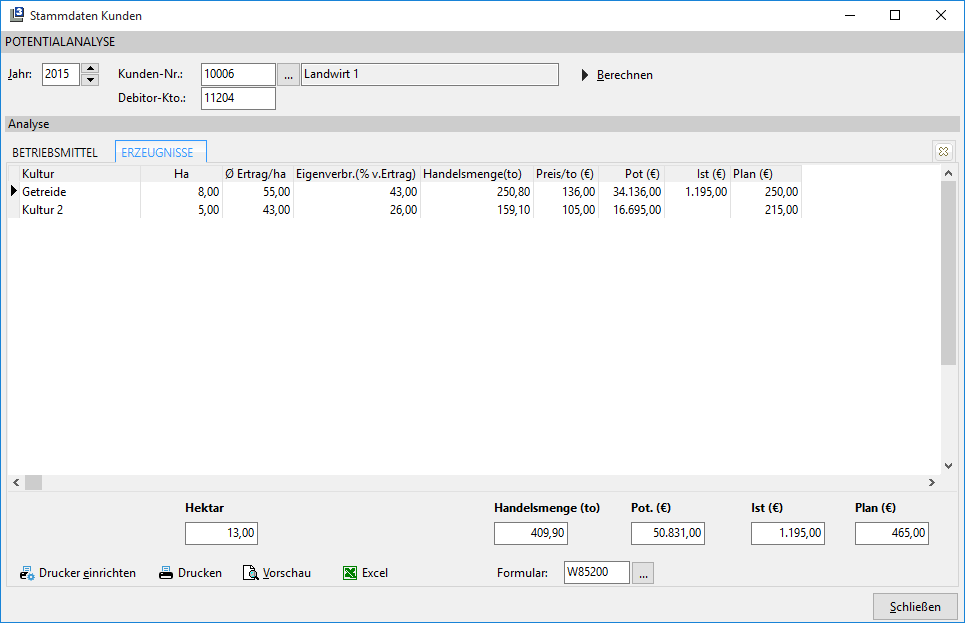
Hier werden dann die Summen der Betriebsmittel aus den Verkaufsrechnungen an den Kunden ermittelt, die er bei den Betriebsmitteln bezogen hat, um die Kulturen anzubauen und die eingekauften Werte aus den Ernte-Abrechnungen, die von dem Kunden eingekauft wurden.
Für die Auswertung sind ein Ausdruck und eine Übergabe an Excel/Calc vorgesehen.
Änderungen
db34e-am6fa64-am90571-am