
Einleitung
Einleitung
In diesem Fach finden Sie Anleitung und Erläuterungen zur Erfassung der Stammdaten, die für die Arbeit mit L3 notwendig sind. Bei Stammdaten handelt es sich um Daten, die i. d. R. langfristig Bestand haben und nur bei Bedarf geändert bzw. ergänzt werden, wie z. B. die eigenen Mandantendaten (Firmenstamm), Daten eines Kunden oder eines Artikels.
Information
Beachten Sie, dass von der Qualität der Stammdaten auch die Qualität der Bewegungsdaten (Aufträge, Lieferscheine, Rechnungen etc.) abhängt. Daher ist große Sorgfalt bei der Anlage der Stammdaten notwendig.
In jedem Punkt wird erläutert, wo die Daten von L3 verwendet werden und wofür.
Erste Schritte
Starten von L3
Das Programm L3 wird, wie andere Windows-Applikationen auch, durch doppeltes Anklicken mit der linken Maustaste auf das Programmsymbol gestartet. Alternativ können Sie die Programmgruppe L3 öffnen und das Symbol L3 anklicken. In diesem Fall bitte nur einfach.
Nach dem Start erhalten Sie folgende Dialog-Box für das Anmelden beim Programm (Login):
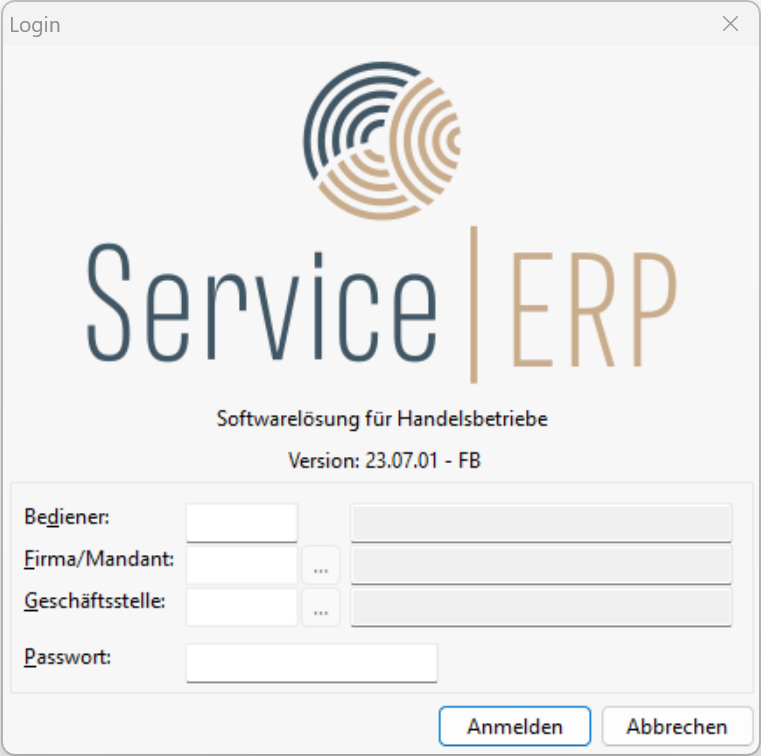
Mit Hilfe dieser Dialogbox melden sich die Bediener in L3 an. Dazu wird im Feld Kürzel das vereinbarte Bedienerkürzel (s.) eingegeben. Nach Betätigen der Taste TAB erscheint unter Bediener-Name automatisch der erfasste Name des Bedieners. Die Eingabemarke steht nun im Feld Firmen-Nr. Hier geben Sie die Nr. der Firma ein, die nachfolgend verwaltet werden soll. Die Nummern ohne führende Null eingeben, da ansonsten die Mandanten-Datenbank nicht erkannt wird.
Information
L3 ist grundsätzlich mehrmandantenfähig. Das heißt, dass die Daten rechtlich selbständiger Unternehmen getrennt voneinander verwaltet werden können.
Nach Eingabe der Firmen-Nr. erscheint unter Mandant-Name automatisch die Bezeichnung der gewählten Firma. Die Begriffe Firma und Mandant sind synonym zu verstehen. Analog zum Feld Firmen-Nr. wird nun unter Filialen-Name automatisch die Bezeichnung der Filiale eingetragen. Statt der Eingabe der Filial-Nr. kann diese auch per Doppelklick ausgewählt werden.
Beim Einsatz von L3 in Niederlassungen tragen Sie unter Filial-Nr. die Nr. der Niederlassung ein, die Ihrer Organisation zugeordnet wurde.
Die Nummern der beim letzten Aufruf verwalteten Firma und ggf. Filiale werden beim jeweils nächsten Start wieder vorgeschlagen. Abschließend geben Sie Ihr Passwort ein, sofern ein Passwort angelegt wurde.
Information
Es handelt sich hier um ein persönliches Passwort, dass jedem Bediener zugeordnet werden kann, nicht um ein allgemeingültiges Programm-Passwort.
Systemverwalter oder Bediener
Es gibt zwei unterschiedliche Arten, um sich anzumelden:
a) als Bediener
der Bediener ist die "normale" Anmelde-Art im Tagesgeschäft, mit der die üblichen Arbeiten des Programms erledigt werden.
b) als Systemverwalter
Im Gegensatz zum Bediener wird mit dem Systemverwalter nicht das Tagesgeschäft bearbeitet, sondern um Grundeinstellungen des Programms vorzunehmen. Auf diese Programmeinstellungen darf ganz bewusst nur der Systemverwalter zugreifen, da versehentliches einstellen, ändern oder löschen von Optionen oder geschützten Daten zu gravierenden Fehlern oder Veränderungen beim Verhalten des Programms führen kann.
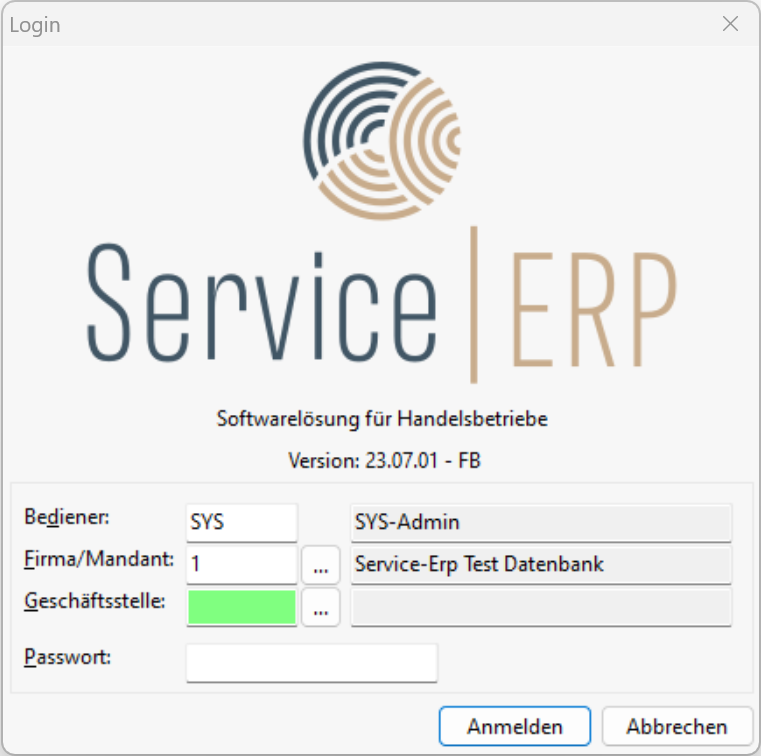
Für den Systemverwalter wurde das Bedienerkürzel SYS mit dem Namen SYS-ADMIN installiert. Das Standardpasswort erfragen Sie bitte beim L3 Support.
Wir empfehlen, eine Person als Systemverwalter zu benennen. Das Passwort sollte nur dem Systemverwalter bekannt sein und vorher in den Optionen abgeändert werden.
Der erste Start
Beim erstmaligen Anmelden zum Programm muss zwingend mit dem Anmelde-Kürzel SYS und dem Passwort admin gearbeitet werden, da zuerst die Bediener angelegt werden müssen.
Aufbau des Programms
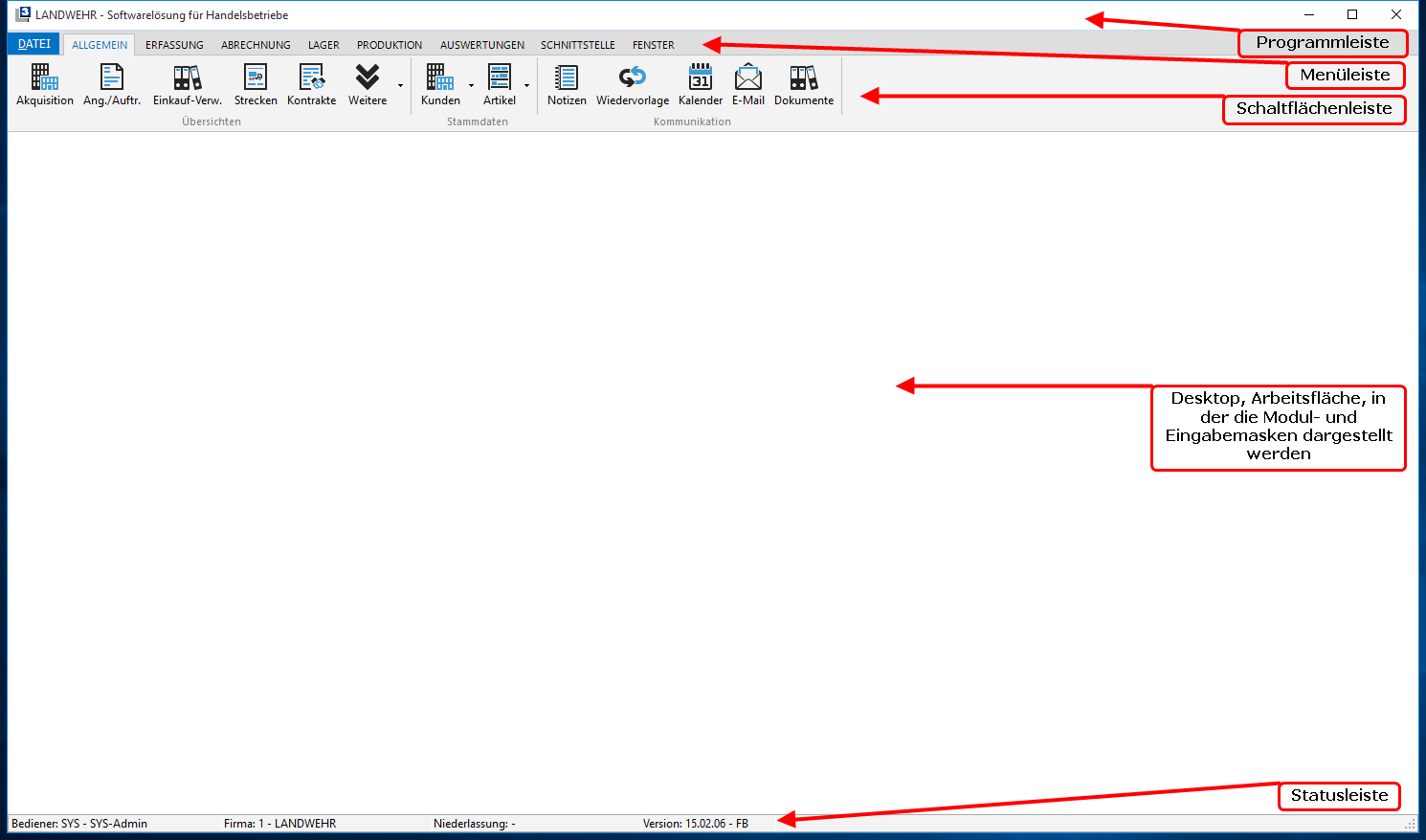
Nachdem Sie sich nunmehr im Programm L3 angemeldet haben, geht es jetzt darum, die ersten Daten zu erfassen. Das Programm zeigt sich Ihnen mit folgendem Bildschirm:
Programmleiste
Die Programmleiste für Windows-Applikationen ist standardisiert. Sie enthält einige Funktionen, die Sie bitte in Ihrer Windows-Beschreibung nachlesen.
Menüleiste und Tastenkürzel
Unterhalb der Programmleiste finden Sie die Menüleiste. Die Menüleiste enthält Registerkarten, in denen die verschiedenen Haupt-Programmpunkte nach Arbeitsschritten zusammengefasst sind. Ein Menüpunkt mit seinen Funktionen bzw. Untermenüs öffnen Sie durch Anklicken mit der linken Maustaste oder über die Tastatur durch gleichzeitiges Betätigen der Taste [ALT] und dem angezeigten Buchstaben, z. B. [ALT] + [D] öffnet das Menü [D]{.underline}atei, [ALT] + [A] das Menü [A]{.underline}llgemein etc.
Die möglichen Buchstaben sieht man beim Drücken der [ALT]-Taste.

Der Inhalt der Schaltflächenleiste variiert von Modul zu Modul, d. h. z.B. im Modul Akquisition stehen andere Menü-Befehle zur Verfügung als im Bereich Erfassung und wieder andere in der Produktion.
Allgemein
Allgemein beinhaltet die wichtigsten Bereiche, die der Übersicht dienen, wie Akquise, Angebots-/Auftragsübersicht, Einkaufsverwaltung, Kontrakte, Weitere (Personalübersicht etc.), Kunden-/Lieferantenstamm (Präsente etc.), Artikelstamm (Gruppen), Notizen, Wiedervorlage und den integrierten Kalender.

Erfassung
Unter Erfassung finden Sie hauptsächlich die Erfassungs-/Anlagemasken der Belege, wie Kontakte, Einkauf (Bestellung, Lieferschein, Rechnung), Zukauf (Kaufabrechnung/Ernte) und Verkauf (Angebot, Auftrag, Lieferschein, Dokumente).

Abrechnung
Im Register Abrechnung befinden sich die Fakturierung, Abschluss und weitere Übersichten. Dazu zählt die Faktur (Einkauf, Verkauf), Übersichten (Rechnungseingang und -Ausgang, Offene Posten) und Allgemein (Abschluss Fibu und Kasse).

Lager
Lager enthält u.a. Bestandsübersichten und dazugehörige Buchungsbelege. Außerdem finden Sie hier die Übersichten (für Bestand -- verf. Bestand, Lagerbestand etc.), Bestandsbuchungen (Vortrag, Korrektur, Lager zu Lager) und Module (Fremdware, Inventur).

Produktion
Unter Produktion finden Sie alle Programmpunkte, die in irgendeiner Form mit der Herstellung von Produkten zusammenhängt. Dazu zählen Übersichten (Produktionsliste, Rüstliste etc.), Buchen (Produktion/Art.-Umbuchungen, Verwertung, Mühle etc.), Chargen (Nachbearbeitung) und Schnittstellen (Import und Export)

Auswertungen
In Auswertungen wurden alle Auswertungen zusammengefasst. Hier gibt es Eigene (Erweitert -erweiterte Listen), Überwachung (Beleg-Kontrolle) und Integriert (Kunden, Lieferanten, Artikel, Lager, Vertreter, Weitere)

Schnittstelle
Der Menüpunkt Schnittstelle betrifft hauptsächlich spezielle Programmmodule. Die entsprechenden Menüpunkte sehen Sie nur, wenn diese gesondert freigeschaltet wurde, wie z.B. Waagenmodul, MDE-Geräte, Tankanlage usw.

Fenster
Unter Fenster gibt es weitere Einstellungen zur Steuerung der Fenster, sowie Profile und Menüfavoriten. Eine Erläuterung dazu finden Sie hier in der Beschreibung etwas weiter unten.

Favoritenliste (Menüfavoriten)
Über dem Bereich Menüfavoriten lassen sich beliebige Menüpunkte zu einer individuellen Favoritenliste hinzufügen. Programmpunkte, die häufig angewählt werden, stehen direkt in einer separaten Registerleiste zur Verfügung.
Favoritenliste erstellen
Die Zuordnung der Programmpunkte zu einer Favoritenliste erfolgt über dem Menüpunkt Menüfavoriten. Integriert ist dieser Punkt in der Registerleiste Fenster.

Abhängig von dem im Bedienerstamm zugeordneten Berechtigungsschema werden alle zur Verfügung stehenden Menüpunkte aufbereitet. Beispiel:
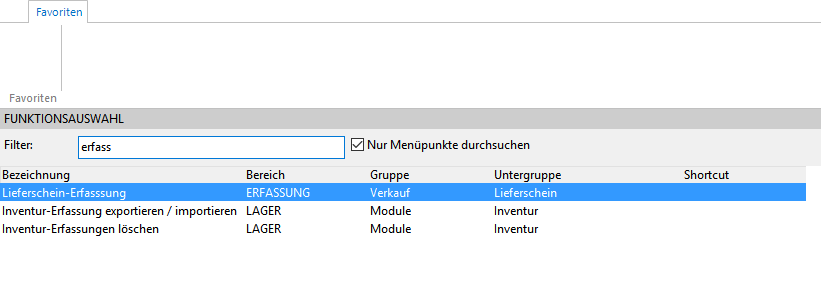
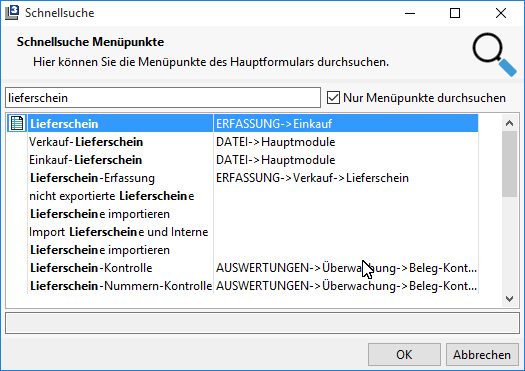
Bei der Standardsuche (Checkbox Nur Menüpunkt durchsuchen = aktiv) werden alle Hauptmenüpunkte durchsucht. Bei Deaktivierung dieser Option werden bei der Suche auch Menüeinträge von den jeweiligen Registern wie z. B. Auswertungen berücksichtigt.
Menüpunkte in Favoritenliste übernehmen
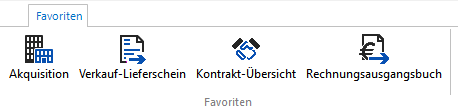
Eine Übernahme des gewünschten Favoriteneintrages erfolgt nach Markierung der Position und Aktivierung des Buttons Hinzufügen. Alternativ kann der Eintrag per Doppelklick übernommen werden.
Beispiel:
Einträge bearbeiten
Bereits ausgewählte Einträge können aus der Favoritenliste nachträglich entfernt oder verschoben werden. Bitte wählen Sie hierfür den relevanten Menüpunkt an und öffnen das Menu über die rechte Maustaste.
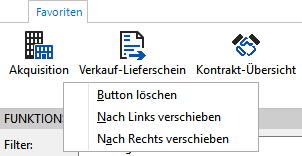
Die Speicherung erfolgt beim Verlassen der Favoritenliste.
Favoritenliste als Startseite definieren
Beim Programmstart wird die neu erstellte Favoritenliste automatisch aktiviert. Sie können aber jederzeit einen abweichenden Startreiter festlegen. Hierzu wählen Sie hierfür unter den Bedienereinstellungen Datei à Einstellungen à Optionen Standard à Allgemein à Fenster den gewünschten Eintrag unter Startreiter aus.
Einstellungen löschen
Falls aus irgendeinem Grund die Einstellungen der Maskengrößen zurückgesetzt werden müssen, besteht mit diesem Menüpunkt die Möglichkeit, dieses auszulösen.
Wichtig
Hierbei müssen zuvor alle Masken geschlossen sein.
Die Fenstereinstellungen der z.b. Akquise werden mit dem Computernamen abgespeichert. Somit können mehrere Einstellungen auf verschiedenen Rechner abgespeichert und verwendet werden
Seiten und Menüeinstellungen löschen
Dieser Punkt löscht die Seiten und Menüeinstellungen.
Einzelne Fenster Auskoppeln
Es ist möglich, einzelne Fenster und Masken auszukoppeln, um diese als separates Fenster/Task verwenden zu können.
Ein ausgekoppeltes Fenster kann dann z.B. auf einen weiteren Monitor verschoben werden. Zusätzlich kann weiterhin in dem Hauptfenster von L3 gearbeitet werden.
Das Auskoppeln eines Fensters bzw. einer Maske ist auf zwei Arten möglich
Fenster Auskoppeln über Menüpunkt "Fenster"
Wird ein Fenster wie z.B. die Akquise geöffnet, so wird der Menüpunkt Fenster --> Auskoppelbare Fenster aktiv:
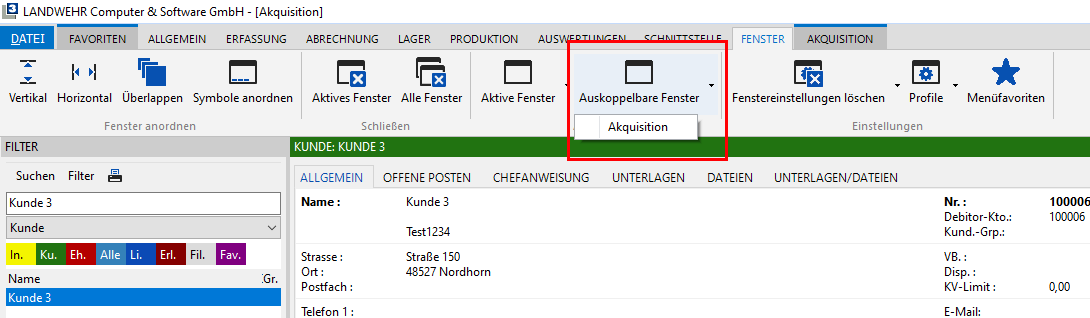
Hier werden alle Fenster bzw. Masken aufgeführt, wo das Auskoppeln möglich ist.
Wird das gewünschte Fenster (Beispiel: "Akquisition") nun angeklickt, wird das Fenster ausgekoppelt:
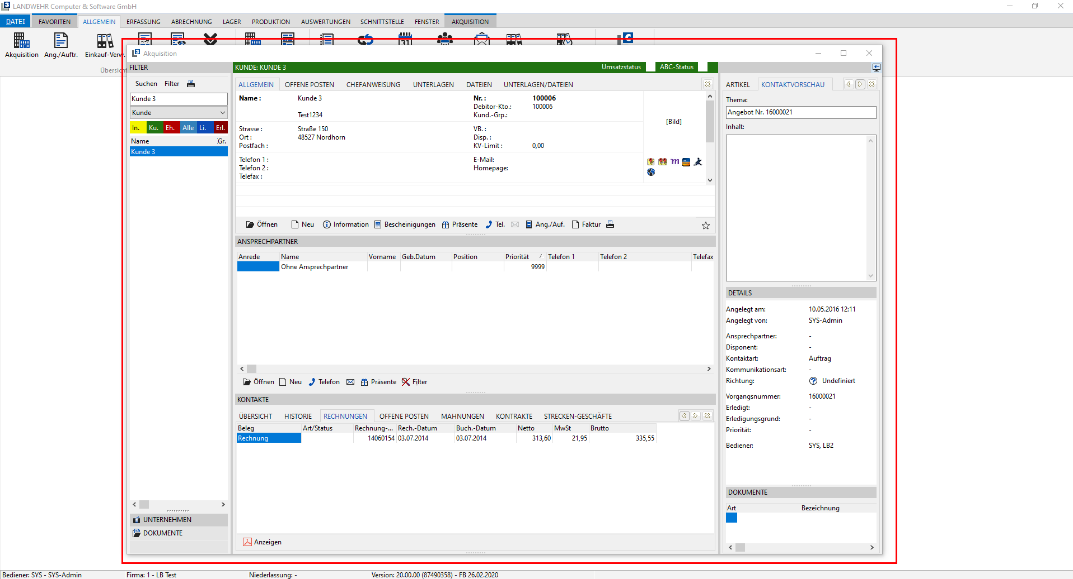
Ein ausgekoppeltes Fenster kann nun separat minimiert, in der Größe angepasst oder auf einen anderen Monitor verschoben werden.
Welche Fenster bzw. Masken ausgekoppelt sind, wird in dem Menüpunkt Fenster --> Auskoppelbare Fenster angezeigt:

Die Fenster mit einem  sind ausgekoppelt. Diese Fenster können mit einem Klick wieder eingekoppelt werden.
Fenster direkt aus der Ansicht auskoppelt
Das Auskoppeln eines Fensters kann auch direkt aus dem entsprechenden Fenster bzw. der Maske erfolgen.
Hier kann in dem gewünschten Fenster der Button  betätigt werden:
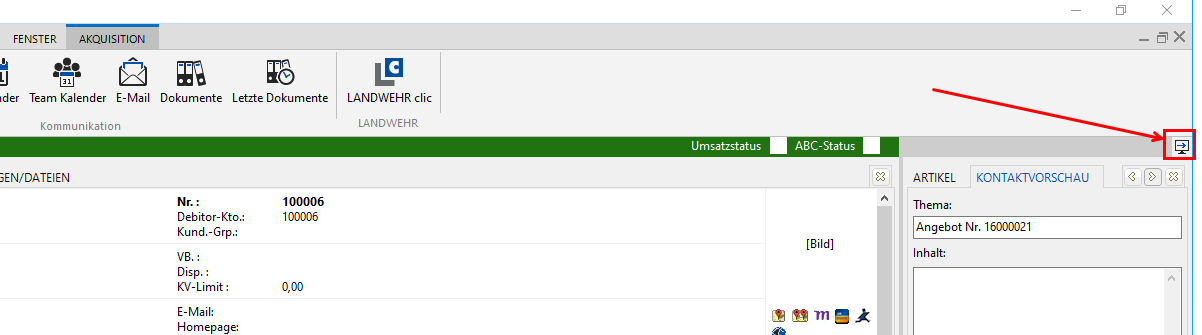
Mit einem Klick wird das Fenster (Beispiel: "Akquise") ausgekoppelt:
Ein ausgekoppeltes Fenster kann nun separat minimiert, in der Größe angepasst oder auf einen anderen Monitor verschoben werden.
Mit einem Klick des Buttons  wird ein ausgekoppeltes Fenster wie eingekoppelt.

Schaltflächenleiste (Ribbons)
Innerhalb der einzelnen Registerkarten stehen Schaltflächen, sogenannte Ribbons zur Verfügung.
Was sind Ribbons?
Ein Ribbon (englisch für das „Band"), Menüband oder eine Multifunktionsleiste ist ein grafisches Bedienkonzept für Anwendungsprogramme, das die Elemente Menüsteuerung, Symbolleisten und Dialoge miteinander verbindet. Ribbons kommen beispielsweise in Microsoft Office ab Version 2007 zum Einsatz, sowie in WordPad, Microsoft Paint unter Windows 7, in AutoCAD, Inventor und Snagit. In Windows 8 hat auch der Windows Explorer ein Ribbon.
Die Schaltflächenleiste dient zum schnellen Starten der einzelnen Module, aus denen L3 zusammengesetzt ist. Zum Starten eines Moduls klicken Sie auf die gewünschte Schaltfläche mit der linken Maustaste.
**
**
Menüband (Schaltflächenleiste) lösen / ausblenden
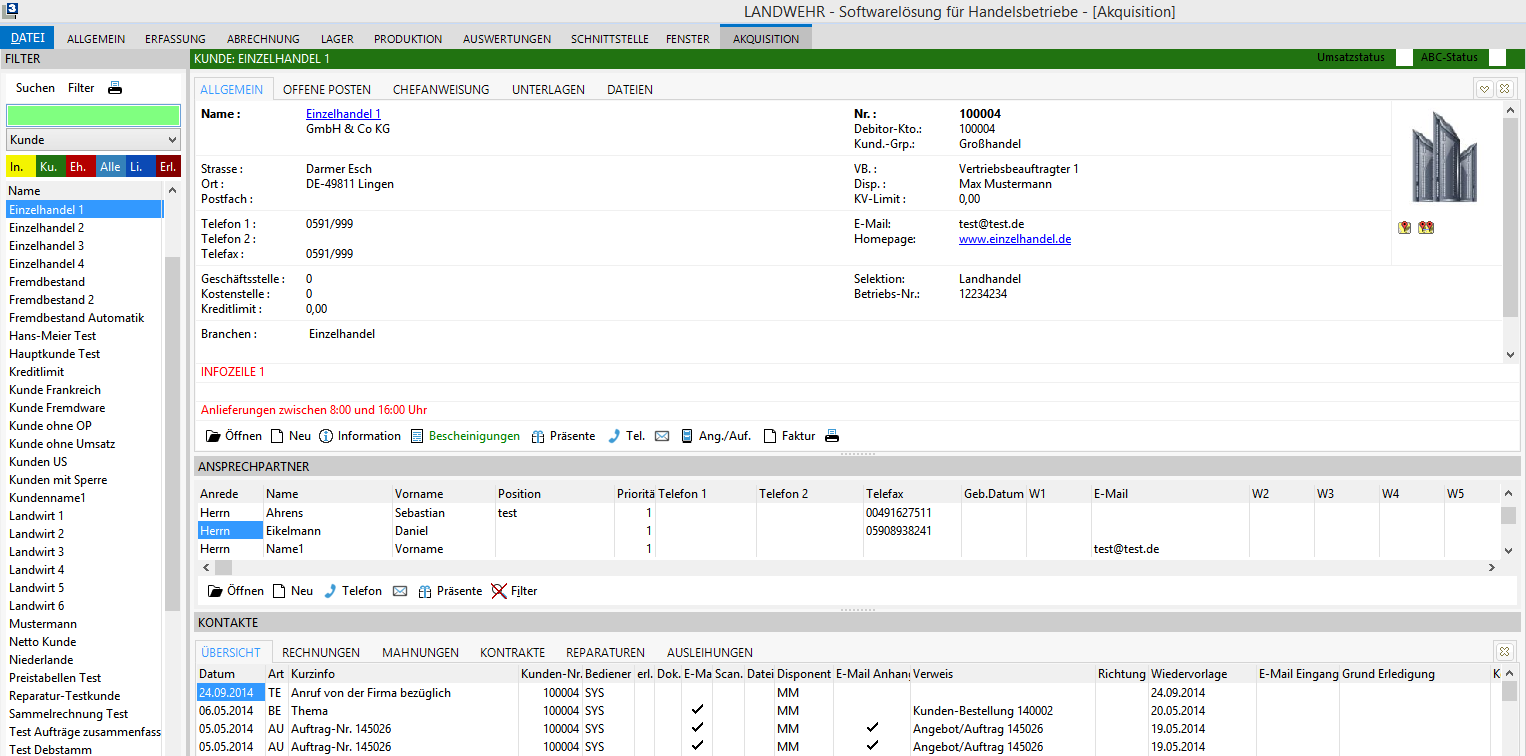
Wenn Sie etwas mehr Platz für die Masken benötigen, können Sie das Menüband entweder über die Tastenkombination STRG + F1 oder einen Doppelklick auf die Registerkarte ausblenden.
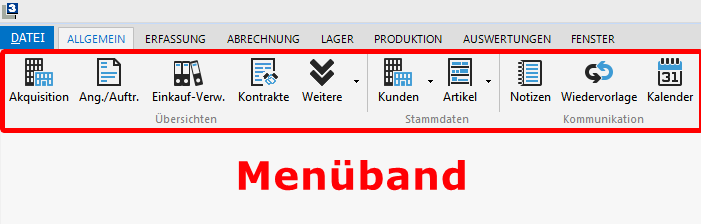
Menüband eingeblendet (Standard):
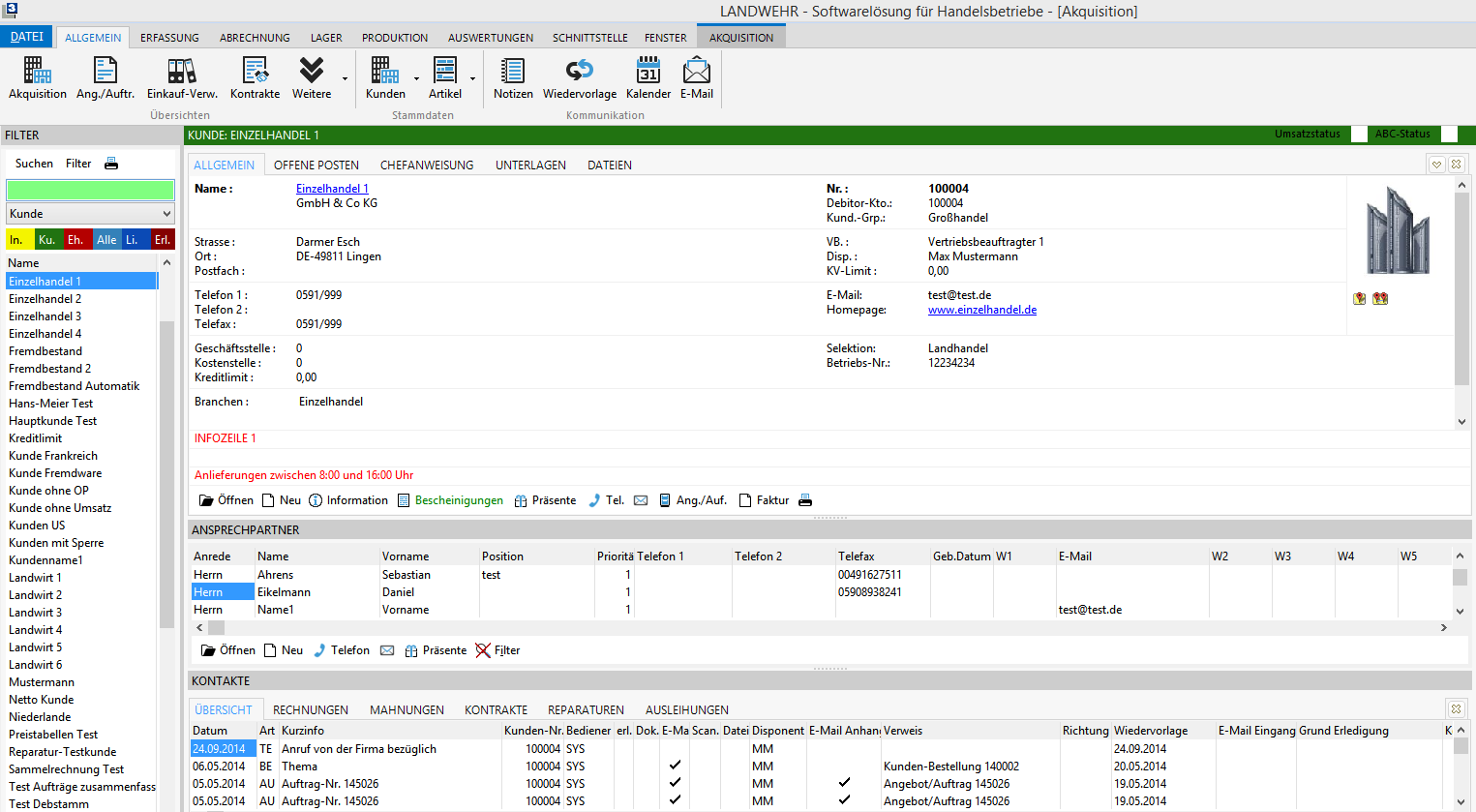
Menüband ausgeblendet:
Schaltflächen
Es gibt drei unterschiedliche Arten von Schaltflächen.
 Diese Schaltfläche öffnet bei einem Klick direkt den entsprechenden
Programmpunkt.
 Bei einem Klick öffnet sich ein Auswahlmenü.
 Ein Klick auf den linken Bereich öffnet den entsprechenden Programmpunkt.
Ein Klick auf Bereich mit dem Pfeil öffnet ein Auswahlmenü.
Desktop / Arbeitsoberfläche
Auf der Arbeitsoberfläche werden die geöffneten Modulbildschirme oder Eingabe- bzw. Erfassungsmasken (Dialogboxen) dargestellt. Ist keine Maske oder Modul geöffnet, ist diese Fläche leer.
Statusleiste
Am unteren Fensterrand ist die Statusleiste. Sie enthält Informationen, mit welchem Bediener-Kürzel und -Namen Sie aktuell angemeldet sind, welche Firma und ggf. welche Niederlassung Sie verwalten und welche Programmversion im Einsatz ist. Die Programmversion ist besonders bei Anfragen an die telefonische Hotline wichtig.
Beenden des Programms
Das Programm kann auf vielfältige Weise beendet werden:
Aufruf des Menüs Datei und der Schaltfläche Beenden.
Doppelklick auf das Programmsymbol oben links in der Programmleiste.
Klick auf das [X] oben rechts in der Programmleiste oder über die Tastenkombination [ALT] + [F4].
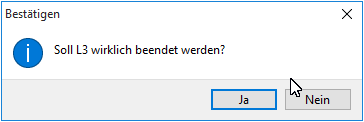
Es erscheint die nachfolgende Hinweismeldung, die Sie mit Ja bestätigen müssen, falls Sie das Programm tatsächlich beenden möchten.
Baumansicht (Treeview)
Einige Masken und Bereiche enthalten eine übersichtliche Baumansicht (Treeview).
Beispiel Kunden-und Lieferantenstamm:
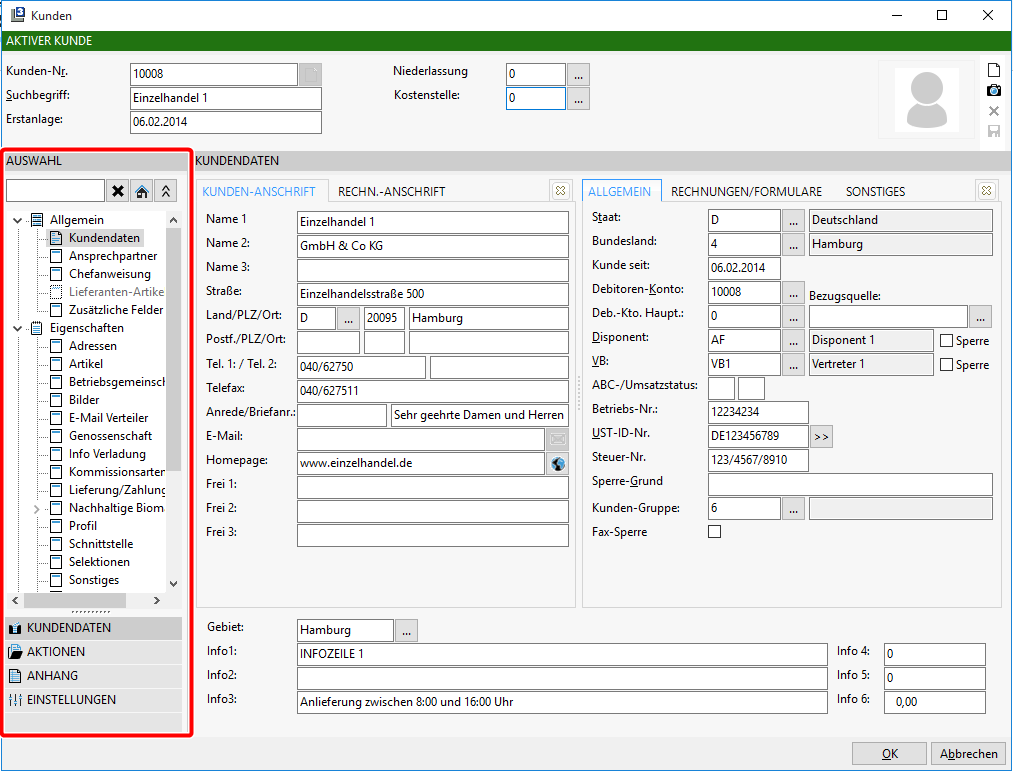
Links in der Baumansicht können dann die gewünschten Bereiche per Mausklick oder über die Pfeiltasten auf- und zugeklappt werden.
Der Kasten Auswahl hat ebenfalls weitere Funktionen. Links in dem Bereich kann ein Suchbegriff eingegeben werden womit die Einstellungen und Detailangaben durchsucht werden können.

 = Das Pfeil-Symbol klappt alle Menüs auf oder zu.
 = Mit dem Haus-Symbol landet man immer wieder auf dem Standardmenü Kundendaten
 = löscht das Suchfeld wieder
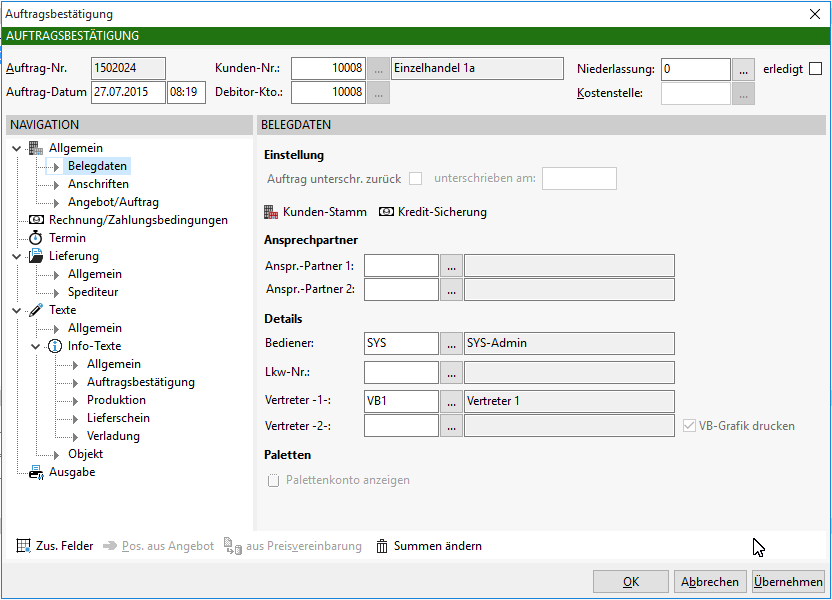
Beispiel Detail-Angaben Angebot und Auftrag:
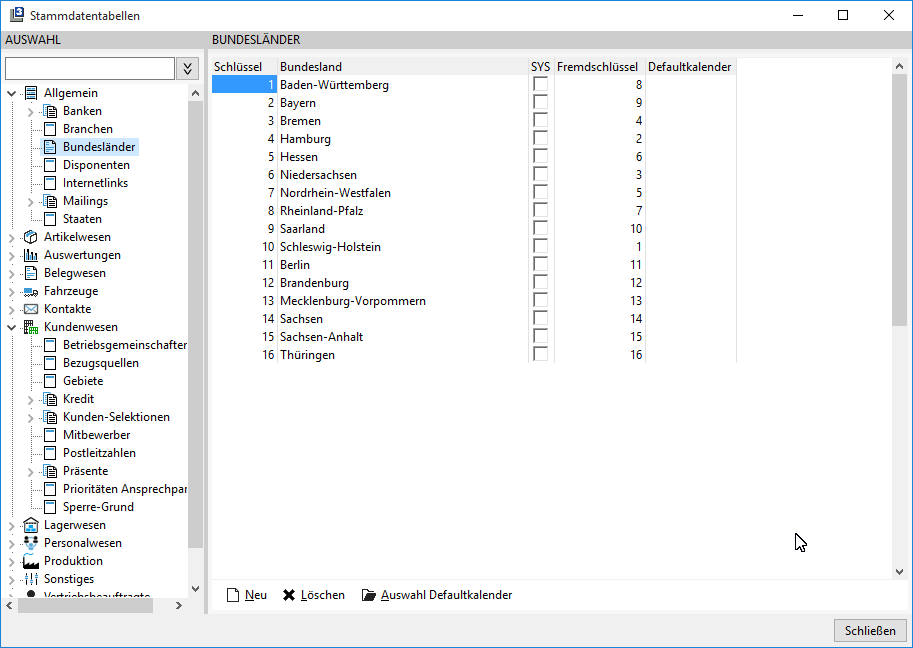
Beispiel Stammdatentabellen (vorher Tabellen A-L und Tabellen M-Z)
Menü Datei
Die Suche, Stammdaten, Einstellungen und Hilfe befinden sich nun unter Datei.

Schnellsuche
Unter Datei befindet sich als erstes die Schnellsuche (diese Suche kann auch mit UMSCH+STRG+F geöffnet werden). Damit können Menüpunkte durch Eingabe der Begriffe schnell gefunden und auch geöffnet werden. Die Schnellsuche ist ein wichtiges neues Instrument, um auch Menüpunkte schneller finden zu können.
Änderungen
db34e-amcc2e3-am6fa64-am3ff2f-am7e92d-am747d6-am2940f-am