
Stammdatentabellen
Stammdatentabellen
Über die Stammdatentabellen baut man sich zu den verschiedenen Programmbereichen Datenbestände auf. Sie dienen zur Vereinfachung der Erfassung.
Innerhalb einer Tabelle bewegen Sie sich mit Hilfe der Cursorsteuerungstasten und der TAB-Taste. Gehen Sie dabei über das letzte Feld des Datensatzes hinaus, öffnet sich in der Tabelle eine neue Zeile für die Erfassung des neuen Satzes. Eine Begrenzung der Satzanzahl gibt es nicht. Eine neue Zeile erhalten Sie ebenfalls durch Betätigen der <Einfg.>-Taste oder über die Schaltfläche Neu.
Gelöscht wird ein Datensatz mit der Tastenkombination <STRG> und <ENTF> oder über die Schaltfläche Löschen.
Sie finden die Stammdatentabellen unter Datei à Stammdaten à Stammdatentabellen. Wenn Sie den Menüpunkt anklicken sehen Sie alle Datentabellen in Kategorien in alphabetischer Reihenfolge. Die gewünschte Stammdatentabelle kann entweder mit der Maus ausgewählt werden, oder über die Suchfunktion.
Für die Suche geben Sie einfach den Namen der gesuchten Tabelle ein, es werden dann die entsprechenden Ergebnisse angezeigt. Hinter dem Ergebnis wird der Pfad angezeigt, in dem sich der angezeigte Punkt befindet. Mit einem Klick der linken Maustaste auf den Treffer, wird die Stammdatentabelle im rechten Teil der Maske angezeigt.
Allgemein
Banken
Die Banken benötigen Sie für Zuordnungen im Firmen-, Kunden und Lieferantenstamm.
Durch einen zentralen Bankenstamm vereinfacht man die Eingabe in nachgelagerten Stammdaten und schließt damit auch Fehlerquellen aus. Es besteht die Möglichkeit die Bankenstammdaten zu importieren oder die Banken manuell zu erfassen.
Import
Die Quelldatei für den Bankenimport finden Sie auf der Homepage der Deutschen Bundesbank unter
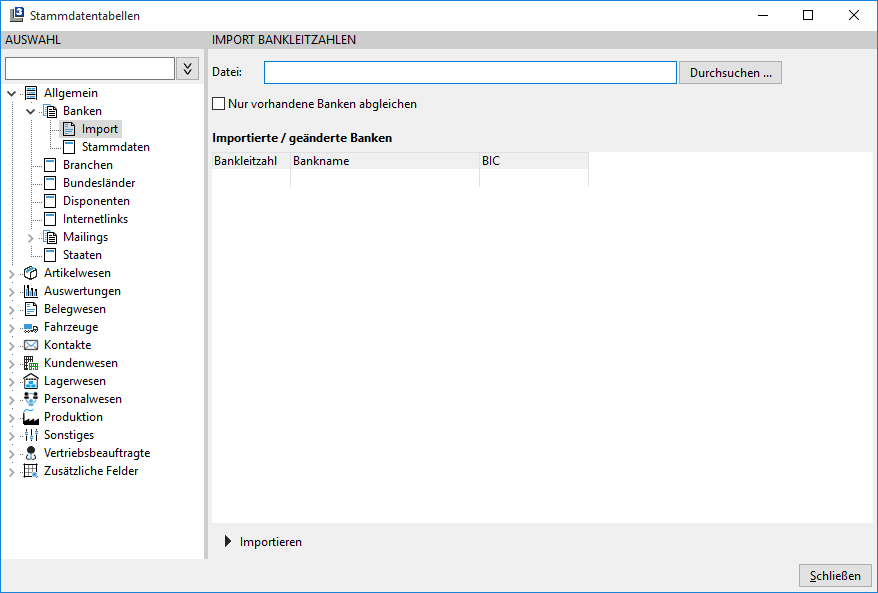
Nach dem Download der Banken geben Sie den Pfad der Quelldatei an. Mit der Option Nur vorhandene Banken abgleichen, werden nur vorhandene Banken im Bankenstamm abgeglichen. Über die Schaltfläche Importieren werden die Banken importiert.
Stammdaten
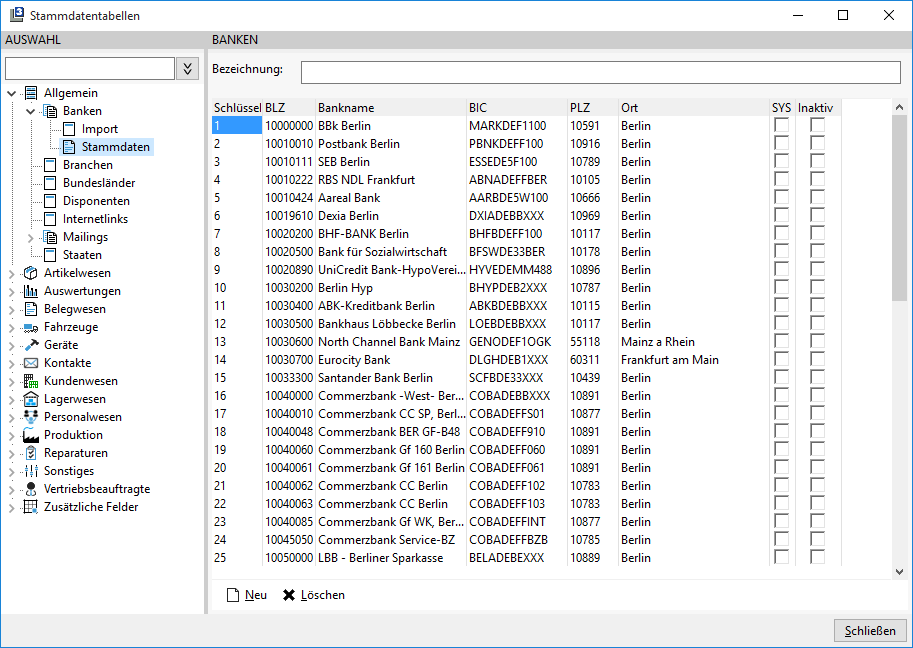
Schlüssel: manuell zu vergebende Satznummer der Bank
BLZ: Bankleitzahl
Bankname: Bezeichnung der Bank
BIC: Bank Identifier Code
SYS: Systemverwalteroption, Eintragung kann nur durch den Systemverwalter geändert werden.
Branchen
Branchen dienen der Einteilung von Kunden, Interessenten und Lieferanten. In der Akquisition kann danach selektiert werden.
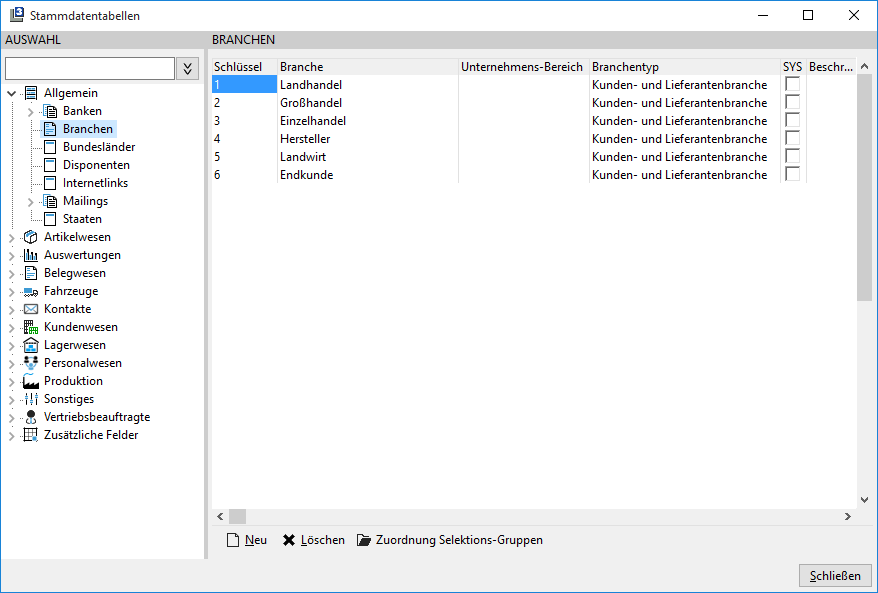
Schlüssel: Nummer der Branche
Branchen: Bezeichnung der Branche
Unternehmensbereich: Zuordnung zu einem Unternehmensbereich
Branchentyp: Einstellung, ob es eine Kundenbranche, Lieferantenbranche oder beides ist
SYS: Systemverwalteroption
Beschreibung: Beschreibung der Branche
Sichtbar in Stellenangebote: Wird im L3 nicht ausgewertet
Inaktiv: Einstellung, ob die Branche inaktiv ist
Bundesländer
Tabelle der Bundesländer. Diese Tabelle ist mit den Bundesländern Deutschlands vorbelegt. Für jedes Bundesland ist die IntraStat Nr. zugeordnet.
IntraStat ist ein kostenpflichtiges Zusatzmodul zur Erstellung der Meldungen von EU-Lieferungen von und nach Deutschland an das statistische Bundesamt.
Die Zuordnung eines Kalenders ist vorgesehen.
Disponenten
Disponenten ordnen Sie Kunden oder Lieferanten zu und dienen ebenfalls der Selektion.
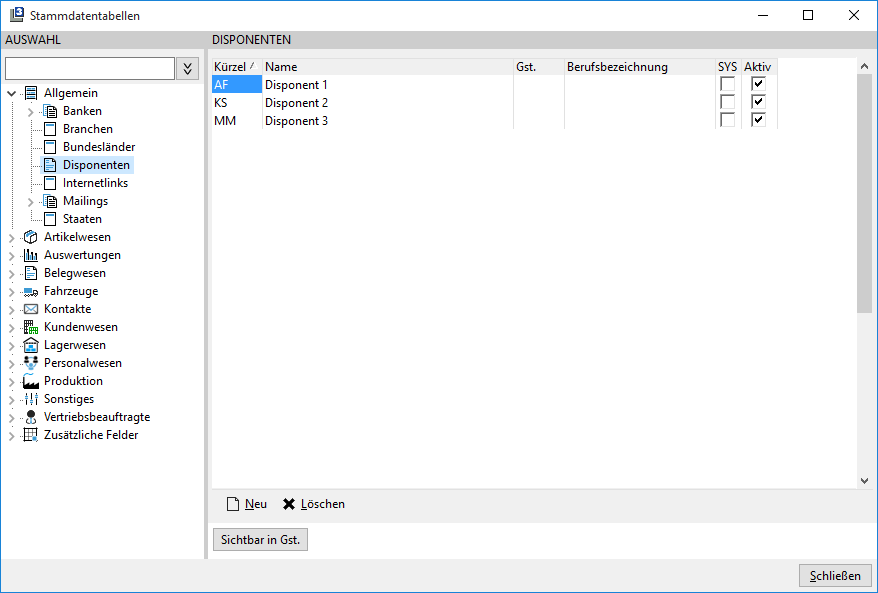
Kürzel: Kürzel des Disponenten, z.B. Anfangsbuchstaben des Namens
Name: Name des Disponenten
Gst: Niederlassung für die der Disponent tätig ist.
Berufsbezeichnung: Bezeichnung des Berufes des Disponenten
SYS: Systemverwalteroption.
Aktiv: Einstellung, ob der Disponent aktiv ist.
Über die Schaltfläche Sichtbar in Filialen steuern Sie die Anzeige der Disponenten in den Filialen bzw. Niederlassungen.
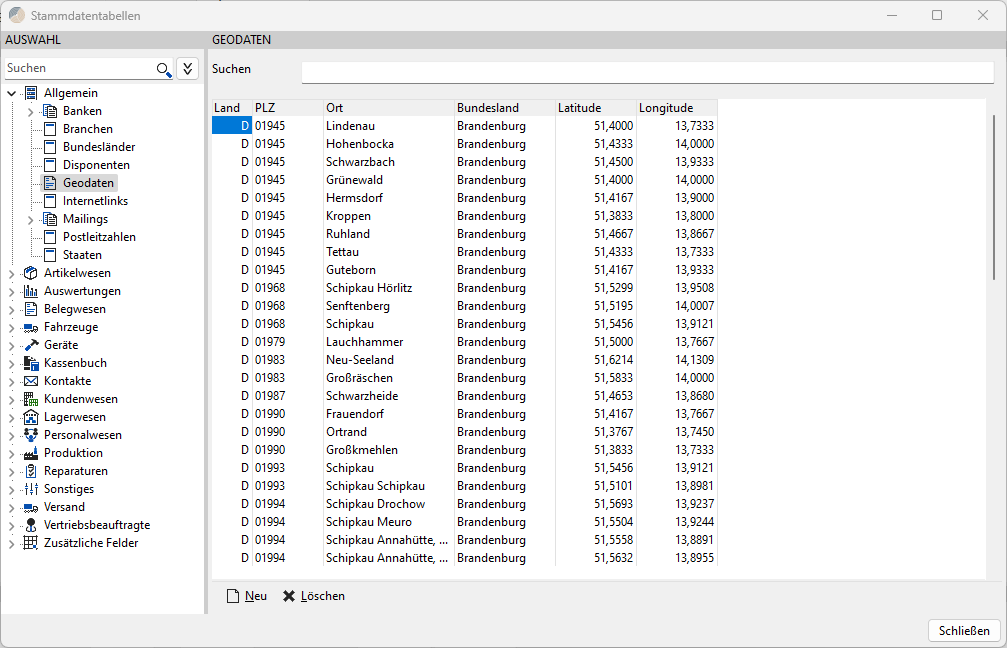
Geodaten
Hier können die Geodaten verwaltet werden:
Internetlinks
Hier können Sie Internetlinks für die Akquise hinterlegen.
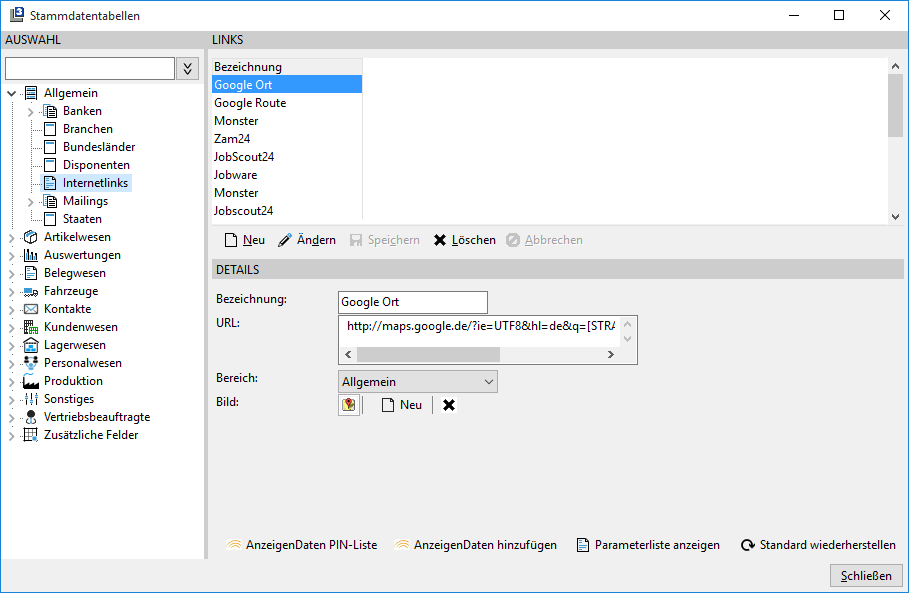
[Die Schaltflächen:]
Neu Anlage eines neuen Internetlinks
Ändern Bestehenden Internetlink bearbeiten
Speichern Änderungen speichern
Löschen Link löschen
Abbrechen Erfassung abbrechen
[Details:]
Bezeichnung Bezeichnung des Links
URL Eingabe der URL mit der Eingabe von Paramatern
Bereich Unterteilung der Bereiche nach Allgemein, Kunde, Personal
Neu/X Hinterlegung/Löschen eines Icons zu diesem Link
AnzeigenDaten PIN-Liste Hat in L3 keine Funktion
AnzeigenDaten hinzufügen Hat in L3 keine Funktion
Parameterliste Anzeige der möglichen Parameter für die Eingabe bei der URL
Standard wiederherstellen Auf Standardeinstellungen zurücksetzen
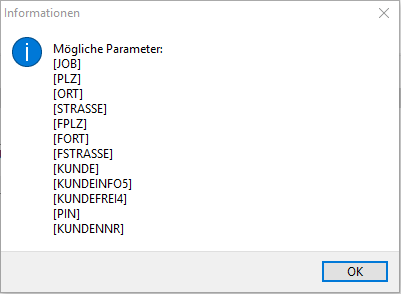
[Beispiel für die URL Google-Routenplanung von Ihrer Firmenadresse zum Kunden:]
Ansicht in der Akquise
In der Akquise sind dann die speziellen Internet-Links wie eine Schaltfläche hinterlegt, worüber Sie z.B. automatisch über eine bestimmte Internetseite nach dem Kunden suchen können.
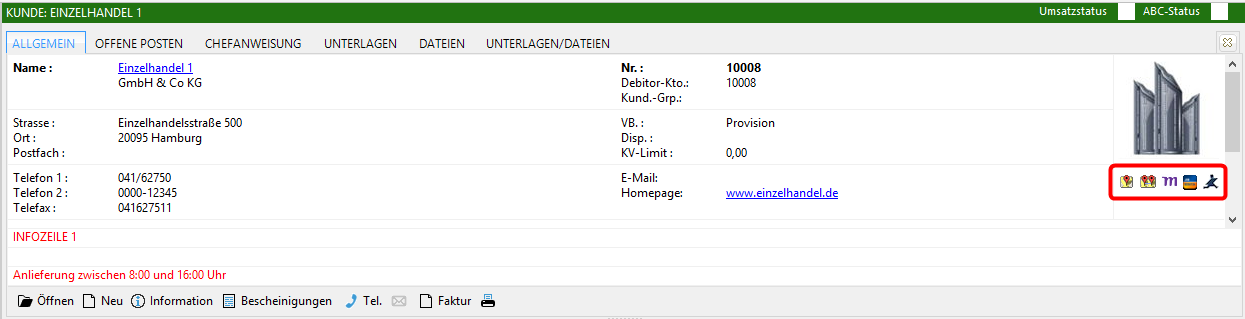
Hier im L3 ist schon Google Maps, Google Maps mit Routenplanung, Zam24.de, und einige weitere Jobbörsen voreinstellt. Diese Links können natürlich auch frei bearbeitet oder gelöscht werden.
Mailings
Ansprechpartner
Hier legen Sie Mailings an, die Sie im Ansprechpartner auswählen können.
Postleitzahlen
Es können hier Stammdaten für Postleitzahlen hinterlegt werden. Dieser Menüpunkt kann unter Datei à Stammdaten à Stammdatentabellen à Kundenwesen à Postleitzahlen aufgerufen werden.
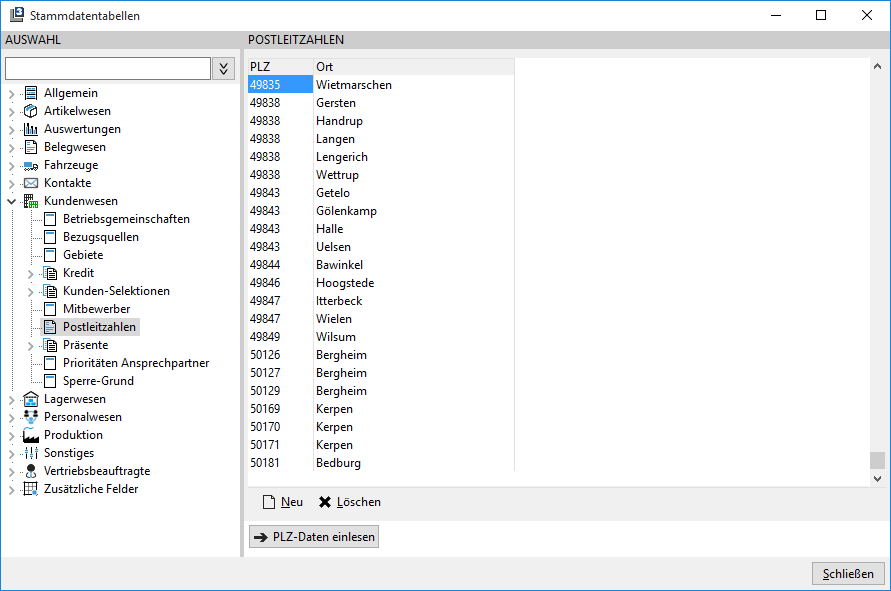
Hier können jetzt die Postleitzahlen und Bezeichnungen der Orte hinterlegt werden. Im Kundenstamm und Lieferantenstamm kann dann per Doppelklick auf die PLZ aus den angelegten Stammdaten eine PLZ und ein Ort ausgewählt werden. Wird eine PLZ manuell eingegeben, wird der dazugehörige Ort in den Ort vorbelegt.
Über den Button  können auch die Postleitzahlen und Orte aus einer Quelldatei eingelesen werden. Hier stehen zwei Formate zur Verfügung:
Datei mit fester Satzlänge (1-5 PLZ, 6-29 Ort)
Hier werden die 1. 5 Zeichen als PLZ übernommen und die Zeichen 6-29 Als Bezeichnung für den OrtDatei mit Semikolon getrennt (PLZ; Ort;)
Bei diesem Format muss die PLZ vom Ort mit einem Semikolon getrennt sein.
Staaten
Diese Tabelle wird bei der Installation des Programms gefüllt. Es sind alle Staaten eingetragen.
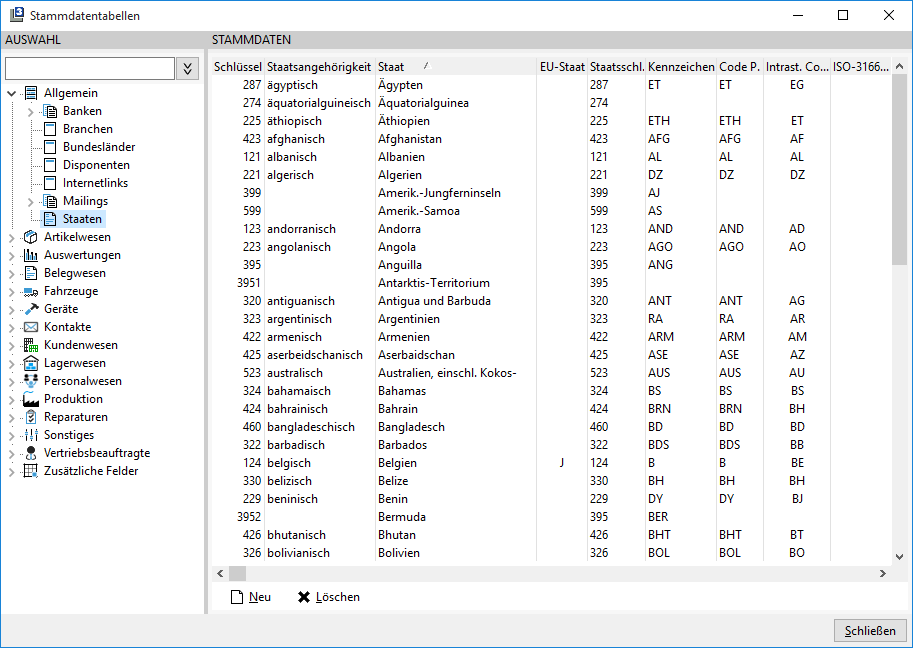
Die relevanten Eintragungen für das Zusatzmodul IntraStat-Meldungen sind hier ebenfalls schon enthalten. Bei Bedarf können neue Staaten hinzugefügt werden.
Artikelwesen
Chargen
Kategorien
Saatgut kann in verschiedene Kategorien unterteilt werden.
Zum Beispiel:\
- zertifiziertes Saatgut (Z-Saatgut)\
- Basissaatgut (eine Stammsorte, nicht durch Zucht verändert)\
- Handelssaatgut
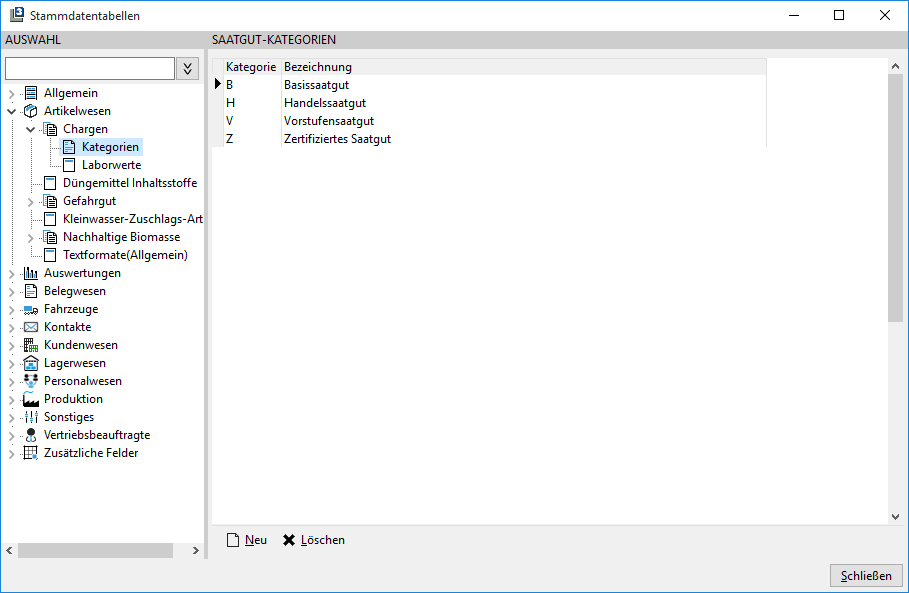
Die Kategorien müssen beim Einkauf einer Partie hinterlegt werden. Die Kategorien haben Einfluss auf den Ausdruck von Etiketten und Anerkennungsanträgen.
Zur Vereinfachung können Sie einem Artikel eine Kategorie hinterlegen. Diese wird beim Einkauf für diese Partie automatisch vorgeschlagen, eine Änderung ist aber möglich.
Laborwerte
Hinterlegung von Qualitätsmerkmalen, die einer Partie zu Grunde liegen können. Sie dienen nur zur Information und es erfolgt keine programmseitige Auswertung.
Düngemittel Inhaltsstoffe
Da bei Düngemitteln unterschiedliche Inhaltsstoffe enthalten sein können, müssen die durchschnittlichen Inhaltsstoffe für den jeweiligen Dünger angelegt werden.
Gefahrgut
Stammdatenanlage für das Zusatzmodul Gefahrgut.
Gefahrgut-Kategorien
Für das kostenpflichtige Zusatzmodul Gefahrgut erfassen Sie die Beförderungskategorien, die Sie anschließend im Artikelstamm zuordnen.
Tunnel-Beschränkungen
Erfassung der Tunnel-Beschränkungen für Gefahrgut-Artikel.
Eine detaillierte Beschreibung zu dem Modul Gefahrgut finden Sie im
Fach 13 Sonderprogrammierungen.
Kleinwasser-Zuschlags-Artikel
Sie hinterlegen hier Artikel für einen Aufschlag von X Euro pro 100 kg auf der Rechnung. Diesen Artikel ordnen Sie wahlweise einer Artikelgruppe zu. In den Feldern Artikel-Nr. und Artikel-Grp können Sie mit einem Doppelklick der linken Maustaste auf die Artikel- bzw. Artikelgruppenauswahl zugreifen.
Die Kleinwasserartikel sind im Artikelstamm mit Mengeneinheit kg und Preiseinheit 100 anzulegen. Als Preis geben Sie den Betrag für den Zuschlag ein.
Nachhaltige Biomasse
Artikel THG-Werte
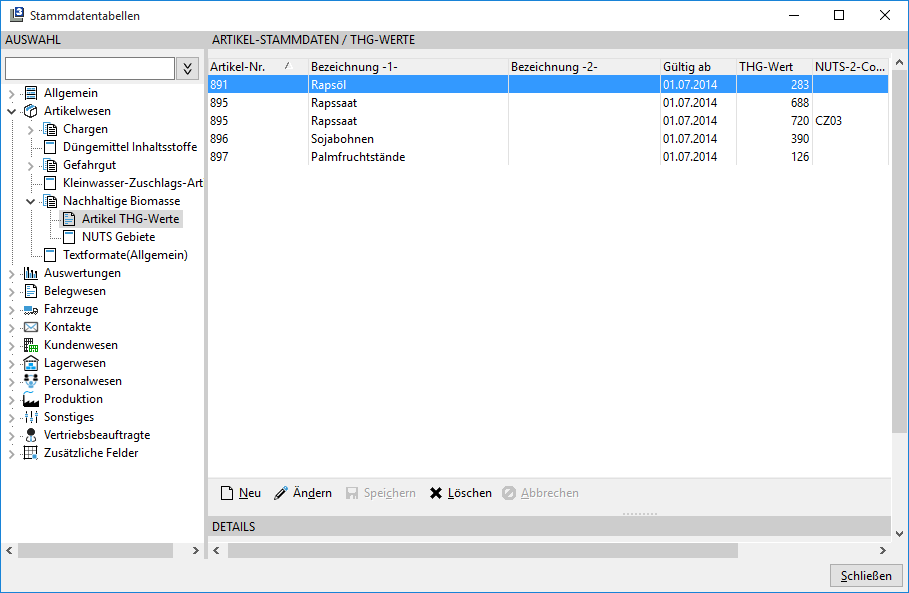
Hier hinterlegen Sie den Artikel (Auswahl aus dem Artikelstamm), den dazugehörigen THG-Standardwert in gCO2eq/kg und ggf. das NUTS-2-Gebiet sowie das Datum, ab dem dieser Wert gültig ist. Über die Schaltfläche Neu können Sie einen neuen Artikel mit THG-Wert hinterlegen, mit Ändern kann ein vorhandener Eintrag bearbeitet werden. Mit der Schaltfläche Speichern beenden Sie die Eingabe/Änderung des Datensatzes, mit Löschen kann die markierte Zeile wieder gelöscht werden sofern sie bei keinen Kunden hinterlegt ist und Abbrechen bricht die aktuelle Eingabe ab und verwirft die vorgenommenen Änderungen.
Die Standardwerte können Sie aus dem Leitfaden Nachhaltige Biomasseherstellung von der Bundesanstalt für Landwirtschaft und Ernährung (BLE) entnehmen.
NUTS-Gebiete
Hier können die einzelnen Gebiete hinterlegt werden:
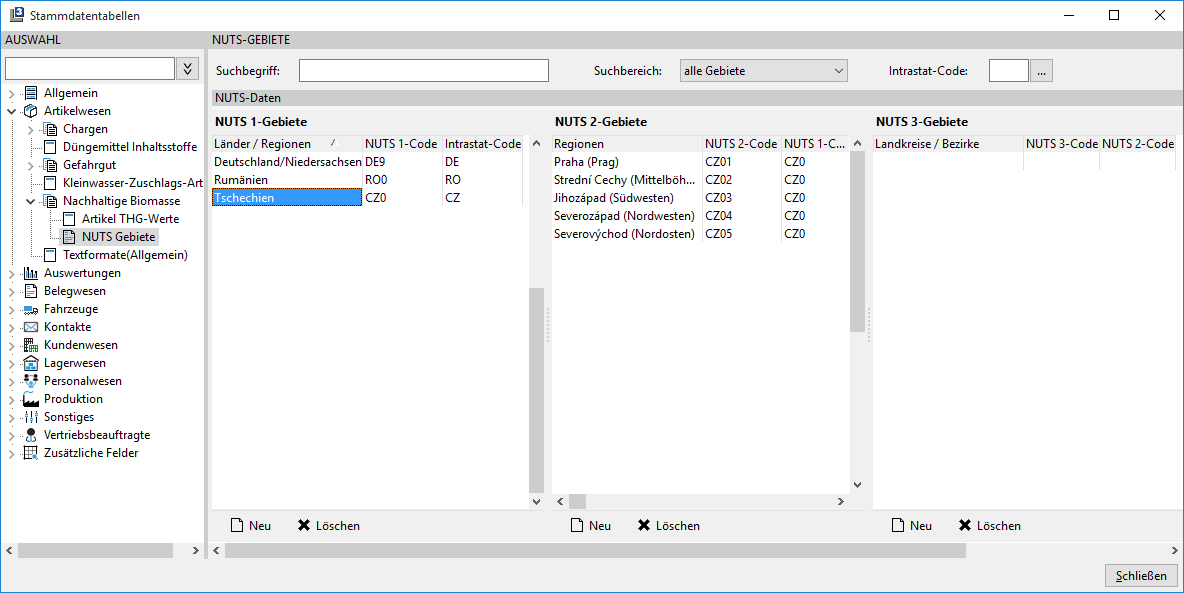
Die Maske ist in die drei NUTS-Gebiete unterteilt. Die Eingaben erfolgen in den jeweiligen Bereichen. Im oberen Teil gibt es zusätzlich die Möglichkeit in einem ausgewählten Gebiet (Suchbereich) zu suchen. Ein weiter Filter nach Intrastat-Code (Ländercode) steht ebenfalls zur Verfügung.
Die einzelnen NUTS1- und NUTS2-Codes entnehmen Sie bitte den entsprechenden offiziellen Quellen und Dokumentationen zu diesem Thema.
Information
NUTS 3 Gebiete werden aktuell nicht weiter ausgewertet oder verwendet.
Paletten
Kosten
Hier können die Kosten für die angelegten Paletten hinterlegt werden.
Stamm
Erfassung der Paletten-Stammdaten für das Zusatzmodul Paletten-Abwicklung.
Beachten Sie auch die Eingabefelder Pfand-Palette und Eigengewicht. Ein Palettenbestand wird nur mit der Kennzeichnung Pfandpalette geführt.
Für die Verwendung von Paletten innerhalb des Moduls Auftrags-Disposition sind die Angaben Länge(m) und Breite (m) in Metern relevant. Aus diesen Informationen werden dann die Euro-Stellplätze (Stellplätze für ganze Euro-Paletten (1,2 m x 0,8 m)) sowie die Lademeter automatisch errechnet.
Die Werte für die Euro-Stellplätze und Lademeter können auch manuell hinterlegt werden. In diesem Fall werden die Felder gelb markiert. An Hand der angegebenen Maße kann für die einzelne Auftrags-Positionen innerhalb der Auftrags-Disposition die zu benötigen Stellplätze bei dem entsprechenden Fahrzeug / Tour errechnet werden.
Schnittstelle DV Inhaltsstoffe
Hier können Zuordnungen zwischen den Düngemittel-Inhaltsstoffen aus zvoove (für Handel) und einer Schnittstelle vorgenommen werden.
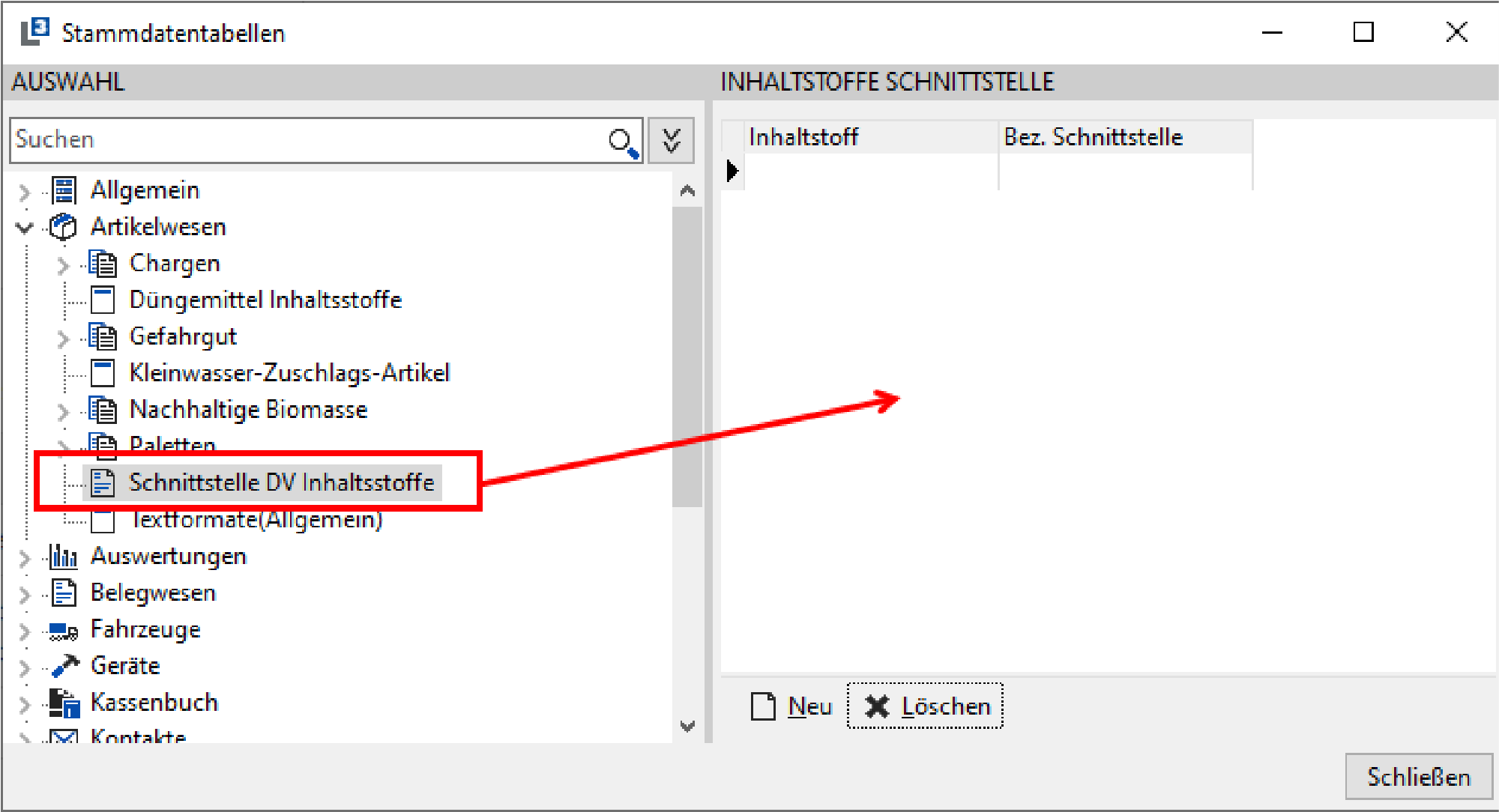
Über Neu wird ein neuer Eintrag angelegt.
In der Spalte Inhaltsstoff wird der gewünschte Düngemittel-Inhaltsstoff ausgewählt:
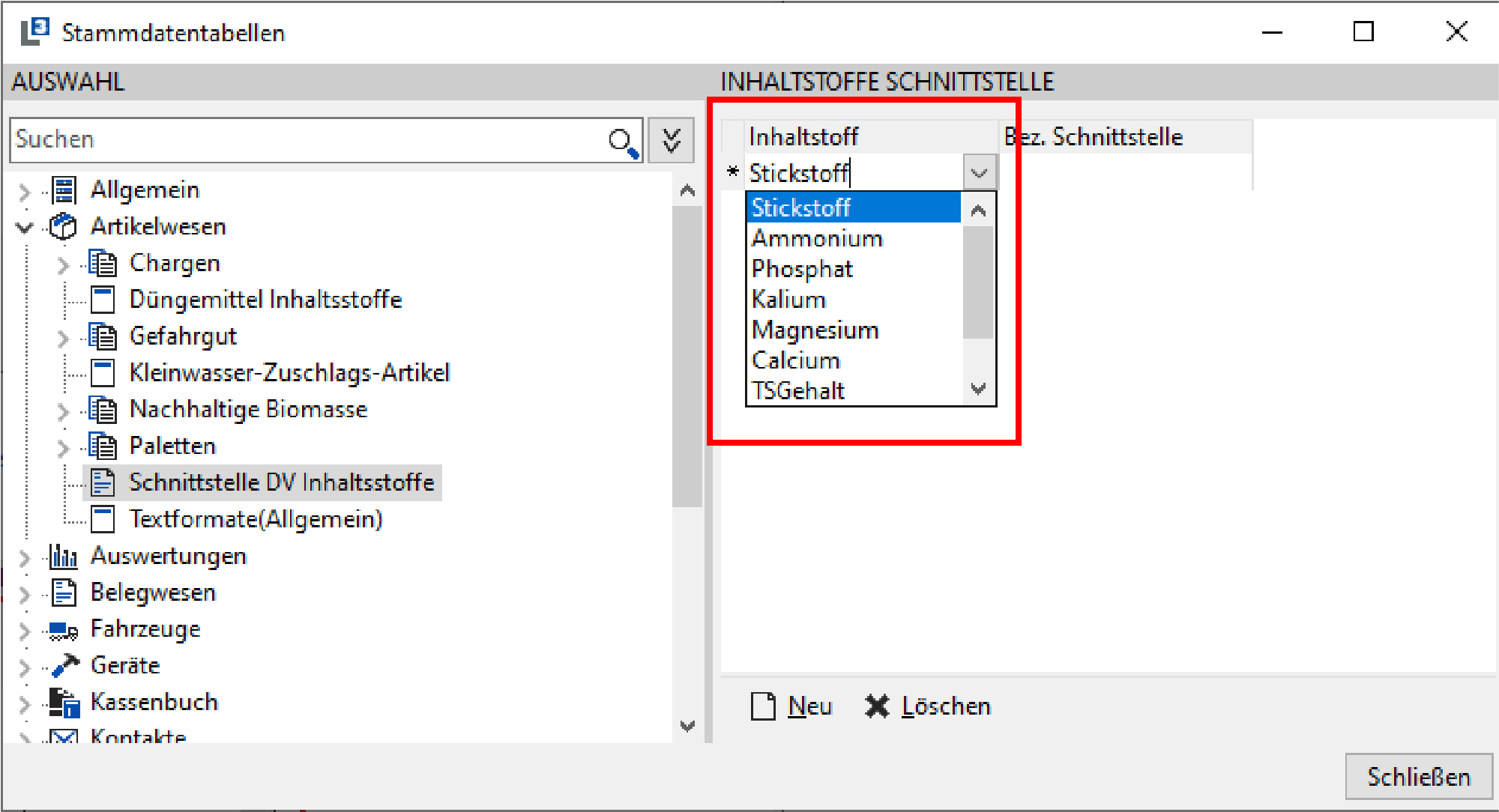
In der Spalte Bez. Schnittstelle wird die Bezeichnung aus der Schnittstelle eingetragen. Diese dient dann der exakten Zuordnung.
Als Beispiel würden für die Logik der Import von Stoffstromwerte aus dem Hansmeier System (siehe L3 Handbuch Fach 13 -- Sonderprogrammierung à 1.40.6.1 Übernahme der Stoffstromwerte Stickstoff und Phosphat) die Stammdaten wie Folgt aussehen:
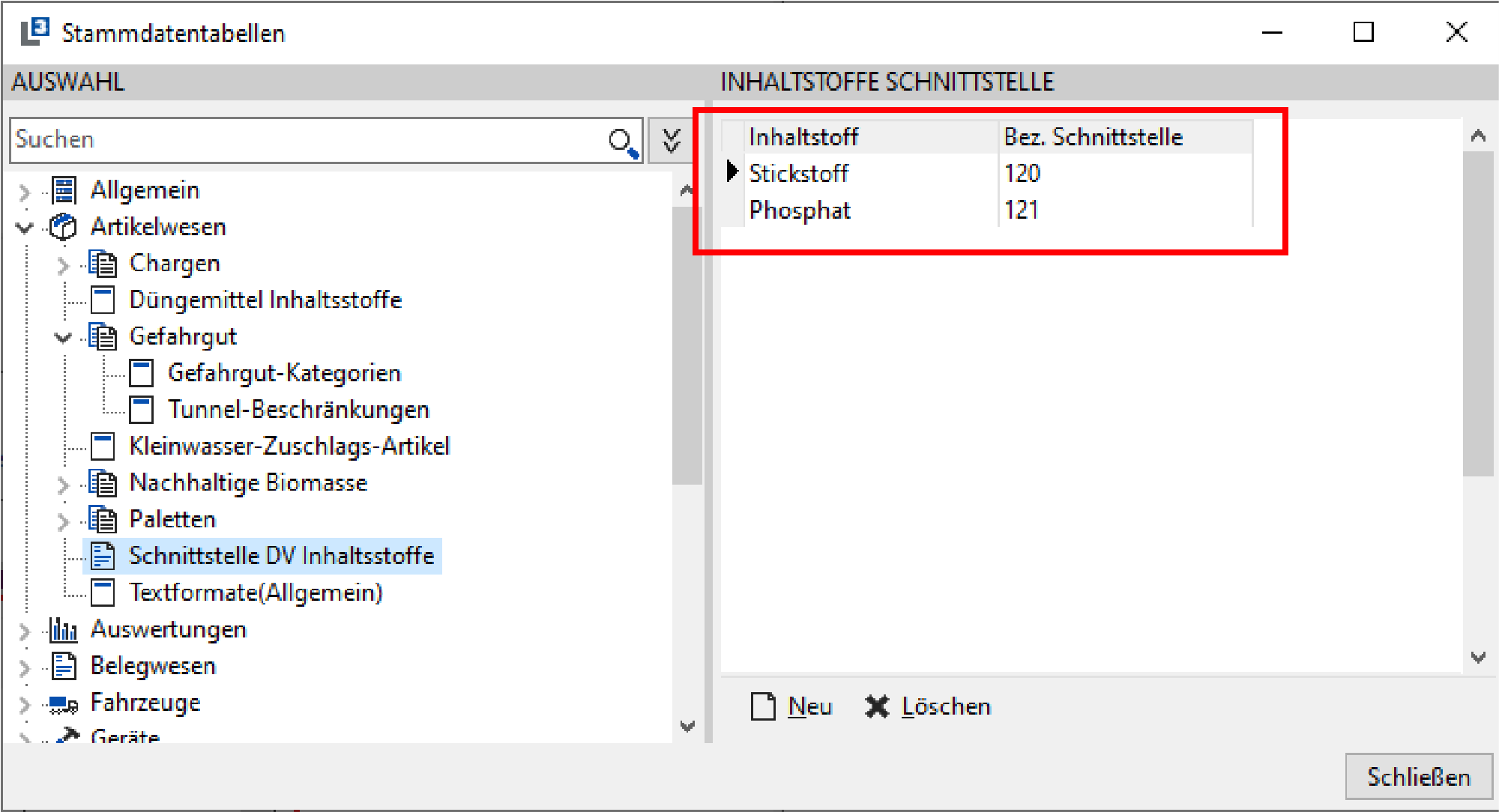
Mit Löschen wird ein vorhandener Eintrag gelöscht.
Textformate (Allgemein)
Anlage von Textformaten für den Druck des Langtextes von Artikeln.
Auswertungen
Buchungstexte Innerbetriebliche Verrechnungen
Angabe von Buchungstexten der innerbetrieblichen Verrechnungen für die Anzeige im Artikelkonto. Es betrifft die Buchungsarten SV (Bestandsvortrag), BK (Bestandskorrektur), LL
(Lagerumbuchung) und AU (Artikelumbuchung). Ist kein Buchungstext hinterlegt verwendet L3 den Standardbuchungstext.
Grundfracht
Erfassung einer Grundfracht, die in der Auswertung Kunden-Frachten wieder ausgewiesen wird. In der Auswertung bekommen Sie eine Anzeige der Menge multipliziert mit dem Frachtsatz dieser Tabelle für alle Lieferscheinpositionen.
Die Auswertung Kunden-Frachten finden Sie unter Auswertungen, Weitere, Fracht.
IntraStat
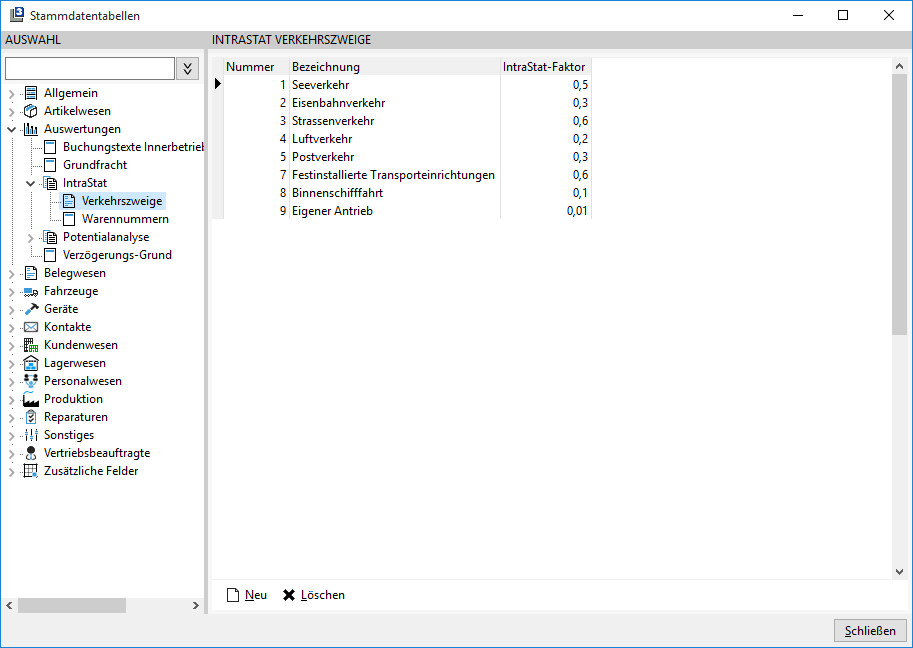
Verkehrszweige
Auflistung der vom statistischen Bundesamt vorgegebenen Verkehrszweige. Diese Auflistung sollten Sie nicht verändern. Weiterhin besteht die Möglichkeit zur Eintragung eines IntraStat-Faktors. Dieser wird bei der Berechnung des statistischen Wertes für eine Meldung verwendet.
Warennummern
Hier importieren Sie die jährlich überarbeiteten Warennummern des statistischen Bundesamtes.
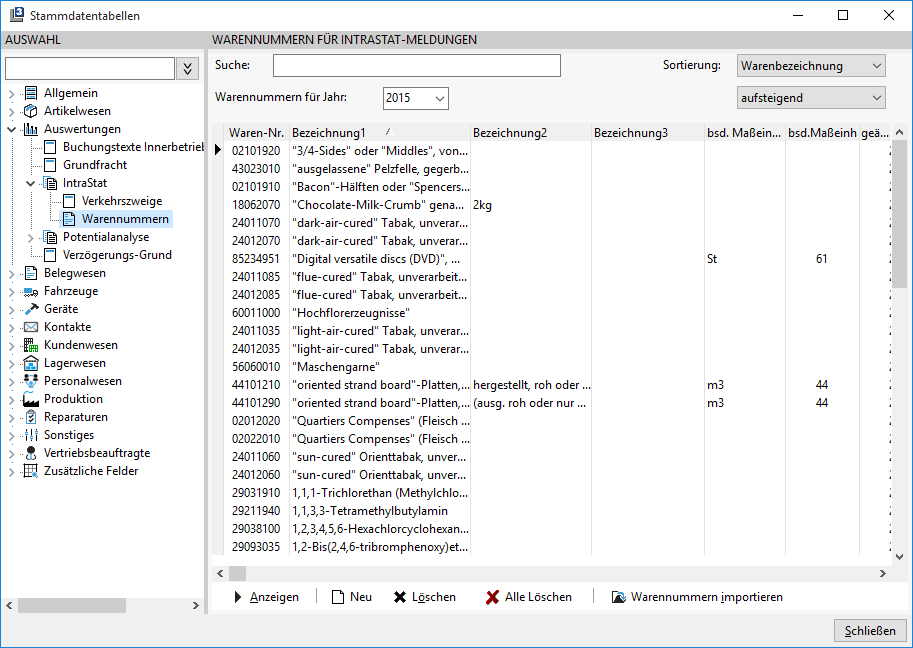
Eine manuelle Erfassung ist zusätzlich zum Import von Warennummern integriert. Die Anlage nehmen Sie über die Schaltfläche Neu vor. In dem Feld Jahr tragen Sie das Jahr für die Intrastat-Warennummern ein. Bei der Neuanlage von Datensätzen trägt L3 9999 vor. Ändern Sie diese Vorgabe nicht durch die Eintragung einer Jahreszahl, es gelten die Warennummern jahresübergreifend.
Potentialanalyse
Kulturen
Anlage der Kulturen für die Auswertung Potentialanalyse.
Verzögerungsgrund
Für die Planung der Aufträge im Terminplan hinterlegen Sie in dieser Tabelle Verzögerungsgründe.
Belegwesen
Angebot/Auftrag
Baustellen
Anlage von Baustellen und dazugehörige Texte zur eventuellen Zuordnung in der Angebots- und Auftragserfassung.
Liefer-Art
Die hier eingetragenen Lieferarten verwenden Sie später in der Auftragsverwaltung, z.B. Gesamtlieferung, Teillieferung.
Kontrakte
Matchcode
Anlage von Matchcodes, die im Strecken-Kontrakt ausgewählt werden können.
Selektionen
Eingabe von zusätzlichen Selektionsmerkmalen zur Auswahl von Kontrakten.
Status
Eingabe von Status zur Auswahl in Kontrakten.
Termine
Anlage von Termintexten.
Ursprung
Eingabe von Ursprüngen zur Auswahl in Kontrakten.
Verpackung
Eingabe von Verpackungen zur Auswahl in Kontrakten.
Makler
Makler-Schlussschein-Bemerkung
Anlage von Textbausteinen für die Bemerkung im Makler-Schlussschein.
Texte
Hinterlegung von Textbausteinen zur Verwendung in den einzelnen Programmteilen.
Angebot/Auftrag
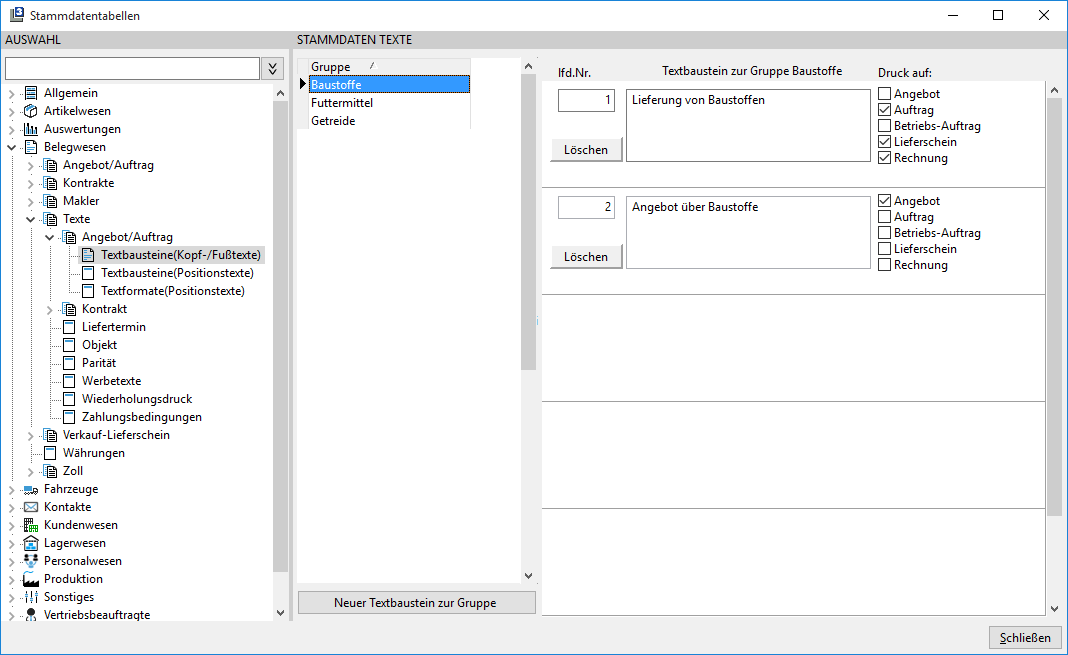
Textbausteine (Kopf-/Fußtexte)
Die hier hinterlegten Textbausteine ordnen Sie in den Angeboten und Aufträgen zu. Sie legen hier fest, ob sie auf Angeboten, Aufträgen, Betriebsaufträgen, Lieferscheinen oder Rechnungen ausgedruckt werden sollen.
Textbausteine (Positionstexte)
In den Textbausteinen geben Sie die Standardtexte für die Positionsarten ein. Eine Änderung bzw. Erweiterung der Texte ist später in der Angebot- und Auftragserfassung möglich. Da sich in der Angebots- und Auftragsbearbeitung viele Texte wiederholen, ist die Hinterlegung von Standardtexten eine wesentliche Erleichterung des Arbeitsaufwandes.
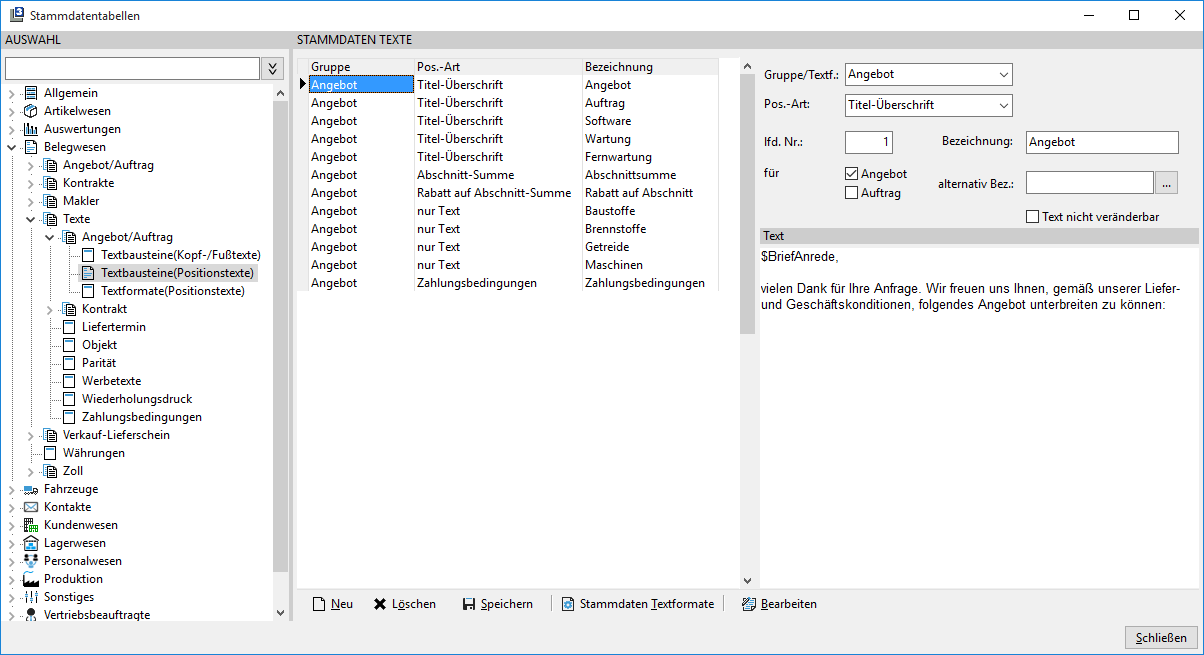
Über Neu legen Sie einen neuen Textbaustein an. Auf der rechten Seite des Bildschirms wählen Sie anschließend die Gruppe bzw. das Textformat für den Textbaustein aus. Im nächsten Schritt wählen Sie die gewünschte Positionsart aus. Für die Positionsart nur Text
gibt es noch ein zusätzliches Feld für die Spezifizierung des Textes, ob es sich um einen sonstigen Text, um eine Vorbemerkung oder um einen Schlusstext handelt.
Das Feld Bezeichnung dient zur Unterscheidung der Textbausteine und erleichtert Ihnen die Auswahl. Sind zu einer Gruppe und Positionsart mehrere Positionsarten angelegt, werden sie automatisch nummeriert. Die laufende Nummer wird im Feld lfd. Nr. angezeigt. Über die Kennzeichnung Angebot und Auftrag geben Sie an, ob die Position für ein Angebot und für einen Auftrag gelten soll. Fehlt z.B. die Kennzeichnung Auftrag, wird diese Positionsart im Auftrag bei der Auswahl nicht angezeigt.
Rechts daneben befindet sich ein weiteres Eingabefeld zur Zuordnung einer alternativen Bezeichnung. Bei Bedarf wählen Sie eine alternative Bezeichnung aus.
Auf diese Weise wird zum Beispiel den Vorbemerkungstext des Angebots nach der Übernahme in einen Auftrag nicht mit übernommen, sondern automatisch der Vorbemerkungstext für den Auftrag zugeordnet.
Durch die Checkbox Text nicht veränderbar ist es in der Belegmaske nicht möglich diesen Text zu verändern.
Den Text für die Positionsart erfassen Sie im rechten unteren Eingabefeld. Dabei kann mit Platzhaltern gearbeitet werden, Sie finden unter Punkt 3.4. eine Aufstellung der Platzhalter.
Ist die Erfassung einer Positionsart beendet, klicken Sie Speichern an und die nächste Positionsart kann bearbeitet werden. Bereits anlegte Positionsarten sind auf der linken Seite der Erfassungsmaske zu sehen.
Aus dieser Maske ist eine Verzweigung in die Stammdaten der Textformate über eine Schaltfläche vorgesehen.
Zum Löschen und Bearbeiten vorhandener Positionen stehen entsprechende Schaltflächen zur Verfügung.
Textformate (Positionstexte)
Die Stammdaten für die Textformate finden Sie unter Datei à Stammdaten. à Stammdatentabellen à Belegwesen à Texte à Angebot/Auftrag à Textformate (Positionstexte).
Ein Textformat muss jeweils für ein Angebot und einen Auftrag eingerichtet werden und ist die Voraussetzung für die anschließende Hinterlegung von Textbausteinen.
Sie können mehrere Textformate für Angebote und Aufträge anlegen. Das Standardtextformat hinterlegen Sie unter Datei à Einstellungen à Optionen-Standard à Angebot/Auftrag à Strukt. Angebot-1-, siehe Punkt 3.1.1.
Innerhalb eines Formulars lassen sich für die verschiedenen Positionsarten unterschiedliche Formate einstellen.
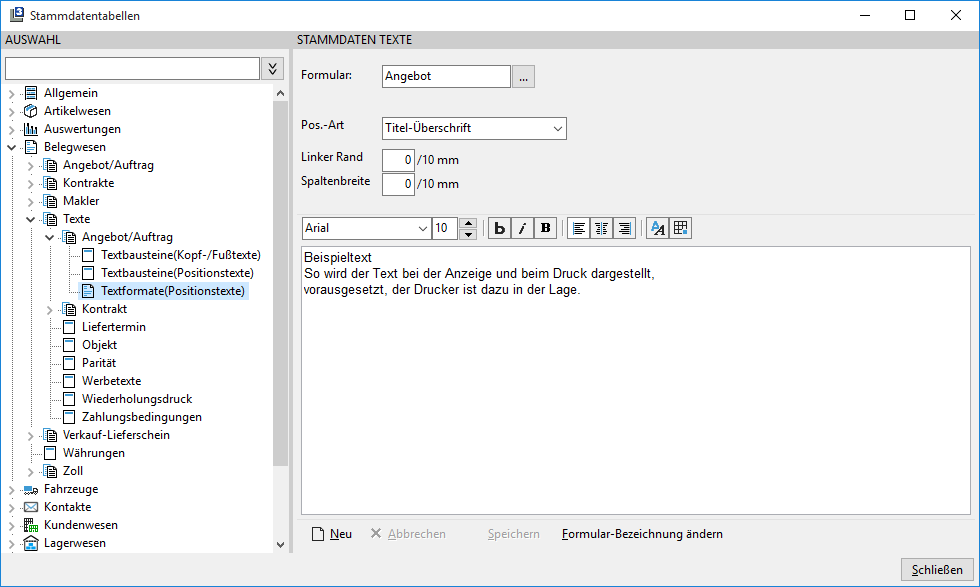
Über Neu legen Sie ein neues Formular an. Bereits vorhandene Formulare rufen Sie über das Auswahlkästchen rechts neben dem Feld Formular auf. Eine Änderung der Bezeichnung eines bereits vorhandenen Formulars ist über Formular-Bezeichnung ändern möglich.
Nach anklicken des Buttons Neu tragen Sie die Formularbezeichnung ein und wählen anschließend die Positionsarten aus, für die das Format bearbeitet werden soll. Für unbearbeitete Positionsarten gilt das Standardformat.
Die Angaben zum linken Rand und zur Spaltenbreite müssen natürlich in Verbindung mit den folgenden Einstellungen zur Ausrichtung des Textes (linksbündig. zentriert, rechtsbündig) stehen.
Die weiteren Einstellungsmöglichkeiten zur Schriftgestaltung sind Ihnen sicherlich bekannt. Zur Kontrolle wird im unteren Fenster die Einstellung dargestellt.
Natürlich muss der vorhandene Drucker in der Lage sein das eingerichtete Format auszudrucken. Nach Abschluss klicken Sie zur Abspeicherung des Formats Speichern an und Sie können die nächste Positionsart innerhalb eines Formulars bearbeiten. Nach Ende der Bearbeitung wird die Maske mit Schließen verlassen.
Hinweis:
Nach der Zuordnung eines Textformates zu einem Textbaustein, siehe Punkt 1.3.4.4.1.2, wird eine nachträgliche Änderung des Formats in dem bereits angelegten Textbaustein nicht wirksam. In diesem Fall ist der vorhandene Textbaustein zu löschen und neu anzulegen.
Kontrakt
Bedingungen
Eingabe von Kontraktbedingungen, die Sie für die Anlage von Kontrakten verwenden können.
Zu-/Abschlagtexte
Eingabe von Zu-/Abschlagtexten, die Sie für die Anlage von Kontrakten verwenden können.
Liefertermin
Vorgabe von Texten für Liefertermine in der Angebots- und Auftragsverwaltung.
Mahntexte
Menüpunkt wird sichtbar, wenn das Zusatzmodul Konto-Auszug ohne LCS-Fibu freigeschaltet ist und die Schnittstelle zur Finanzbuchhaltung nicht die Zvoove finance ist.
Bevor Mahnungen aus L3 erstellt bzw. gedruckt werden können müssen dafür Mahntexte angelegt werden.
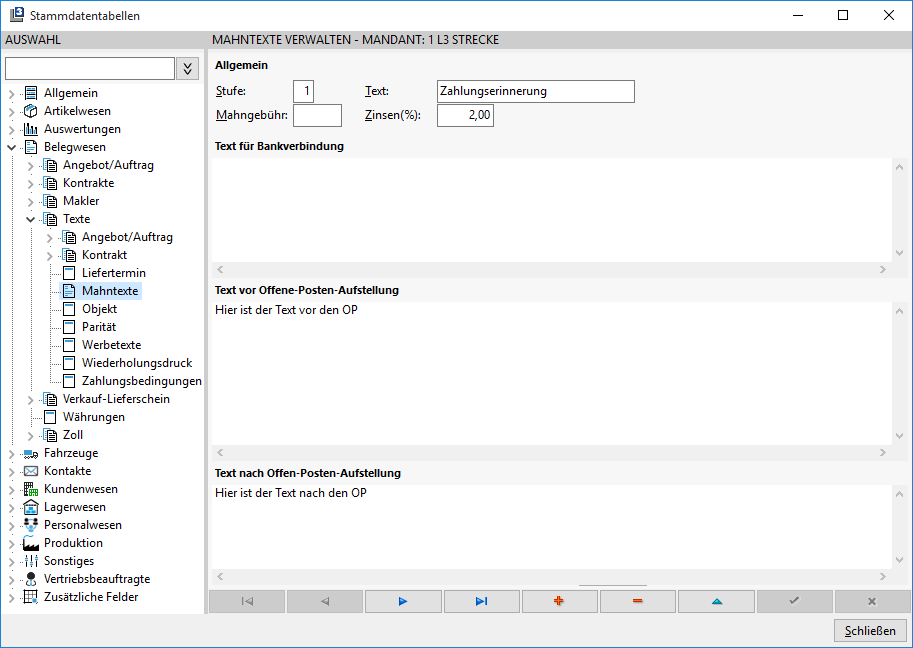
Mit  legen Sie eine neue Mahnstufe an. Geben Sie dazu die Stufe und bei Text die Bezeichnung der Mahnstufe an. Mahngebühren und Zinsen können hinterlegt werden. Zusätzlich können Texte für Bankverbindung, vor der Offenen-Posten-Aufstellung und nach der Offenen-Posten-Aufstellung vergeben werden.
Mit der Schaltfläche  speichern Sie die Bearbeitung ab, mit
  brechen Sie die Bearbeitung ab.
Mit  löschen Sie einen Mahntext und mit den Pfeilen
  blättern Sie durch die angelegten Mahntexte.
Objekt
Die Objekttexte dienen zur näheren Bezeichnung der Lieferung. Sie werden in der Auftragsverwaltung hinterlegt und lassen sich bei Bedarf auf Lieferschein und Rechnung ausdrucken.
Parität
Tragen Sie hier Paritäten für die spätere Zuordnung in der Angebots- und Auftragsverwaltung ein.
Im kostenpflichtigen Zusatzmodul Kontrakt/Streckengeschäft dienen die hier angelegten Paritäten zusätzlich zur Zuordnung im Kontrakt.
Für die Schnittstelle zu EDIFACT kann hier eine separate EDI-Kurz und EDI-Bezeichnung hinterlegt werden.
Werbetexte
Werbetexte dienen zur zusätzlichen Information auf Lieferscheinen und Rechnungen, z.B. für Werbeaktionen.
Hinweis zum Druck des Werbetextes
Mit der Textmarke „WerbetextFuss" können Sie den Werbetext als Block am Fuß der Ausgangsrechnung (W000XX10.Dat) drucken.
Wiederholungsdruck
Eingabe von Texten für den Wiederholungsdruck von Rechnungen.
Zahlungsbedingungen
Setzen Sie in Ihren Unternehmen das kostenpflichtige Zusatzmodul Kontrakt/Streckengeschäft ein, hinterlegen Sie hier für die Kontrakte Texte für die Zahlungsbedingungen. Insbesondere für Kontrakte von Auslandskunden.
Verkauf-Lieferschein
Formeln
Unter diesen Menüpunkt hinterlegen Sie Formeln, z.B. zur Berechnung von Flächen. Die Formeln können Sie später im Verkaufs-Lieferschein für die Aufmaßberechnung verwenden.
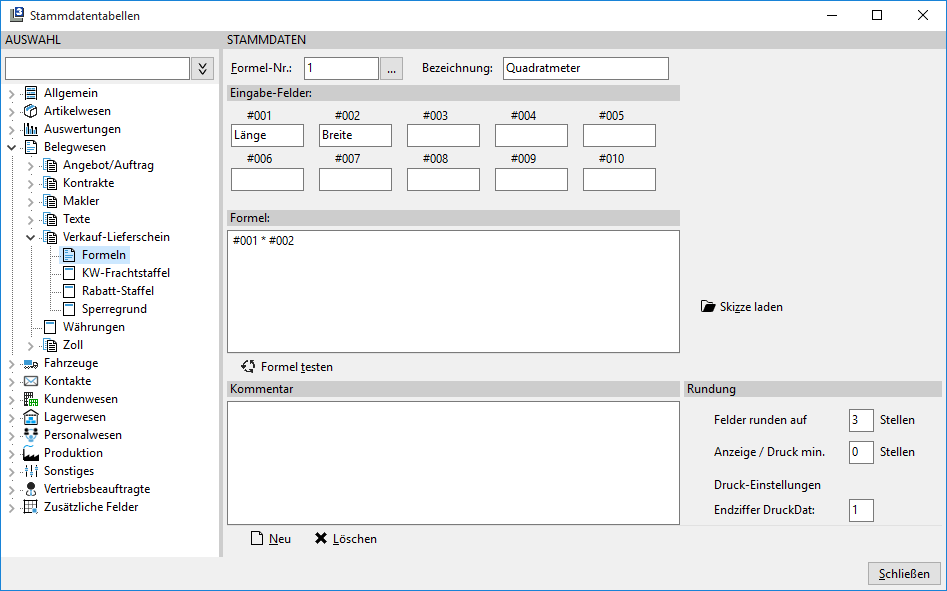
Über den Button Neu legen Sie eine neue Formel an, dazu geben Sie eine Nummer und die Bezeichnung der Formel ein.
Die Eingabe-Felder dienen für die Erfassung der Parameter. In unserem Beispiel in der obigen Abbildung die Länge und die Breite Berechnung des Rechtecks. Im anschließenden Feld Formel definieren Sie Ihre Formel durch die Eingabe der jeweiligen Nummern der Eingabefelder und der Operationskennzeichen. In unserem Beispiel werden zur Flächenberechnung die Nummern #001 und #002 multipliziert.
Unter dem Eingabefeld steht der Button Formel testen für den Test der Formel zur Verfügung. Dabei geben Sie Werte für die Parameter an und können somit die Richtigkeit der Formel testen.
Der untere Teil der Erfassungsmaske steht für einen erklärenden Kommentar zur Verfügung.
Mit Skizze laden übernehmen Sie bei Bedarf eine vorher über einen Scanner eingelesen Skizze, die eventuell zur Erläuterung des zu berechnenden Körpers dient.
Außerdem kann die Stelligkeit (Rundung) für die Felder und die Anzeige/Druck festgelegt werden.
Die letzte Eingabe ist die Festlegung einer Endziffer der Druckdat für den Verkaufslieferschein, wo die Formel gedruckt werden soll.
Nach Beendigung aller Eingaben klicken Sie Übernehmen an. Entweder Sie Bearbeiten anschließend eine neue Formel oder Sie schließen die Eingaben mit OK ab.
Vorschriften zur Formelberechnung:
Als Rechenzeichen werden erkannt:
Ziffern 0 - 9
Punkt oder Komma (nur innerhalb einer Zahl) als Dezimaltrennzeichen
( ) als Klammern
+ als Additionszeichen
- als Subtraktionszeichen
* als Multiplikationszeichen
/ als Divisionszeichen
^ oder ** als Potenzzeichen ("9^2" oder "9**2" entspricht "9²")
@ als einleitendes Zeichen für eine Funktion oder für die Konstante Pi
# in den Formelstammdaten als Variablen-Nummernzeichen
Für Wurzelberechnungen muss der Kehrwert als Potenzzahl angegeben werden ("9^(1/2)" oder "9^0,5" entspricht "Quadratwurzel aus 9").
Wenn in einer Zahl mehrere Dezimaltrennzeichen (Punkt oder Komma) vorkommen, wird nur das letzte Zeichen berücksichtigt, die anderen werden als Tausender-Punkte angesehen bzw. ignoriert.
Beispiel: 1.234,567.89 = 1234567,89
Wenn eine Formel mit einem Minus-Zeichen beginnt, muss sie in Klammern gesetzt werden.
Es können beliebig viele (runde) Klammern angegeben werden, jedoch muss die Anzahl der öffnenden und der schließenden Klammern gleich sein.
Die Operationsfolge ist Potenzierung, Multiplikation und Division, Addition und Subtraktion, wenn nicht Klammern eine andere Reihenfolge vorschreiben (allgemeine arithmetische Bedingungen).
Ein fehlendes Multiplikationszeichen vor einer öffnenden Klammer wird vom Programm eingefügt.
Beispiel: 2 Kolonnen (3 Facharb.+ 1 Hilfsarb.) * 8 Stunden
            Aus dem vorstehenden Text wird die Formel gebildet:

            2\*(3+1)\*8= 64,000
Außerdem können die folgenden Funktionen in Groß- oder Kleinschreibung verwandt werden, jeweils eingeleitet von einem „Klammeraffen"(@):
| Funktion | Erklärung | Beispiel |
|---|---|---|
| Abs(x) | Absolutwert von x | @Abs(-3) = 3 |
| Int(x) | Ganzzahliger Anteil von x | @Int(4,567) = 4 |
| Runden(x) | Gerundete Zahl x | @Runden(4,567)= 5 |
| Ln(x) | natürlicher Logarithmus von x | |
| Arctan | Arcustangens von x | |
| Cos(x) | Cosinus von x | |
| Sin(x) | Sinus von x | |
| Exp(x) | e hoch x | |
| e = Basis des natürl. Logarithmus (2,718281...) | ||
| Pi | Konstante 3,141592653589793 | @Pi= 3,14159... |
Die Berechnung der Formel erfolgt immer, wenn im Text mindestens eine Zahl und ein Rechenzeichen oder eine der vorgenannten Funktionen gefunden wurden.
KW-Frachtstaffel
Hier hinterlegen Sie für den Import von Lieferscheinen der Dateiart KW einen Frachtabzug.
Pro Frachtkennzeichen geben Sie wertmäßige Zu/Abschläge ein, die dann beim Lieferscheinimport bei dem entsprechenden Kennzeichen pro Lieferscheinposition abgezogen werden.
Diese Einstellung ist Teil des kostenpflichtigen Zusatzmoduls Schnittstelle K01.
Rabatt-Staffel
Über eine Rabattstaffel wird auf alle Artikelpositionen eines Lieferscheins auf dem Gesamtbetrag ein prozentualer Rabatt, in Abhängigkeit von der Höhe des Betrages, vergeben.
Folgende Vorrausetzungen sind dazu notwendig:
- Kennzeichnung der Checkbox Lieferschein-Rabatt aus Rabattstaffel berechnen unter
Datei à Einstellung à Optionen-Standard à Fakturierung à Fakturierung-3-.
- Hinterlegung der hier angelegten Rabattstaffel im Kundenstamm unter Abrechnung, Preise/Rabatte.
Zur Anlage einer Rabattstaffel wählen Sie die Schaltfläche Neue Staffel an und geben eine Bezeichnung ein, die Nummer vergibt L3 automatisch. Die einzelnen Zeilen legen Sie über die Schalfläche Neue Zeile an. Zum Löschen von Zeilen und der gesamten Staffel stehen ebenfalls Schaltflächen zur Verfügung.
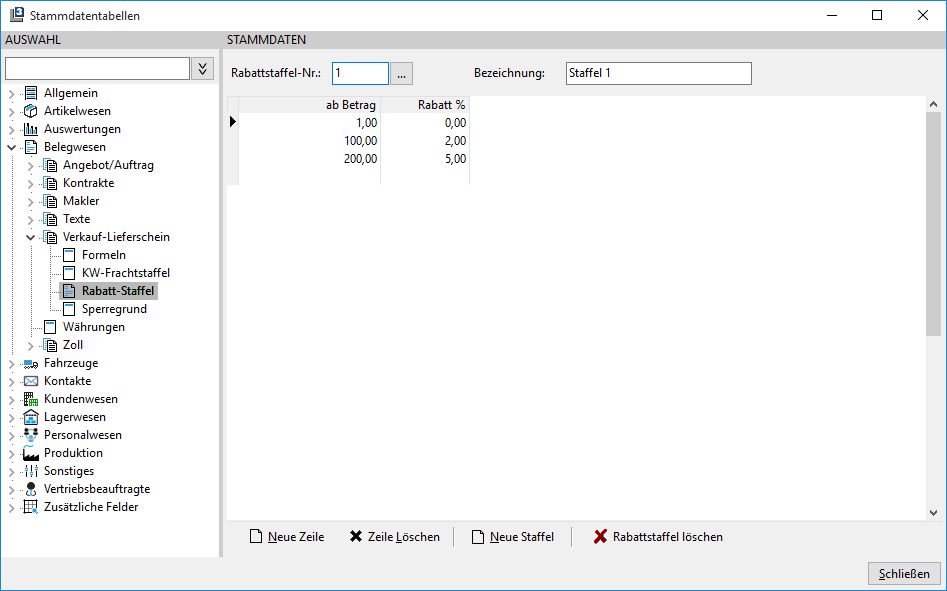
Hinterlegen Sie eine Rabattstaffel mit negativem Wert, wird auf der Rechnung nicht das Wort Rabatt sondern Zuschlag für den Lieferscheinrabatt ausgewiesen.
Sperregrund
Wird im L3 mit manueller Lieferscheinnummernvergabe gearbeitet, lassen sich Nummern unter Vorgabe eines Grundes für die Eingabe sperren. Diese Gründe legen Sie hier an, z.B. Nummer reserviert für Kunde...
Währungen
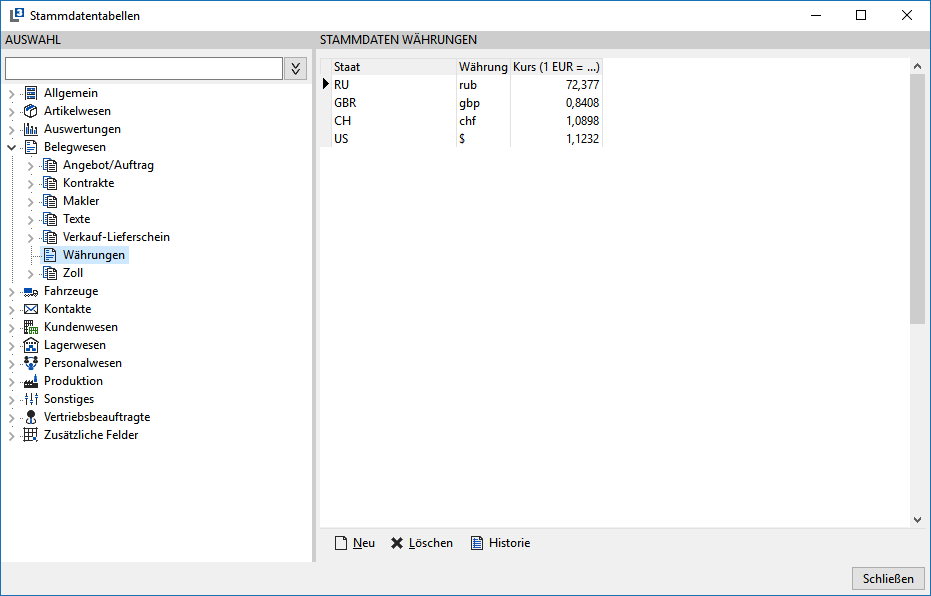
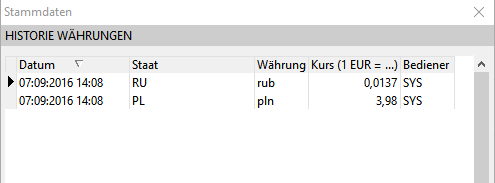
Hier können unterschiedliche Währungen mit Umrechnungskursen angelegt werden. Nehmen Sie hier eine Änderung der Währung vor, wird diese zusätzlich in einer Historie gespeichert.
Historie Währung
Zoll
Die Angaben zur Zollabwicklung, diese Angaben werden im kostenpflichtigen Zusatzmodul strukturiertes Angebot/Auftrag verwendet.
Zollgruppen
Zollgruppen sind für die Staaten der Zollstellen einzurichten mit den vorgegebenen Texten in der jeweiligen Landes. Die Zollgruppen ordnen sie dann den Staaten in der Tabelle Staaten zu.
Zollstellen
Hinterlegung der notwendigen Zollstellen. Für die Zollstelle vergeben Sie einen numerischen Wert und tragen die Angaben zur Zollstelle, wie Namen, Staat, Ort der Verzollung und den Betrag für die statistische Fracht ein.
Fahrzeuge
Disponenten
Hier legen Sie die Disponenten Ihrer Fahrzeuge mit Deckungsbeitrag an. Der Disponent kann in den Fahrzeug-Stammdaten den jeweiligen Fahrzeugen hinterlegt werden.
In der Auswertung Strecken-Deckungsbreitrag / Fracht kann auf diesen Disponenten gefiltert werden und der DB wird pro Fahrzeug ermittelt.
Der Disponent muss als Bediener im L3 angelegt sein.
Fahrer
Hier können Fahrer hinterlegt werden.
Diese können in Fahrzeugen sowie in Streckengeschäfte hinterlegt werden.
Ausfallzeiten
Hier können Ausfallzeiten für den Fahrer hinterlegt werden.
Die Maske für Ausfallzeiten ist wie Folgt aufgebaut:
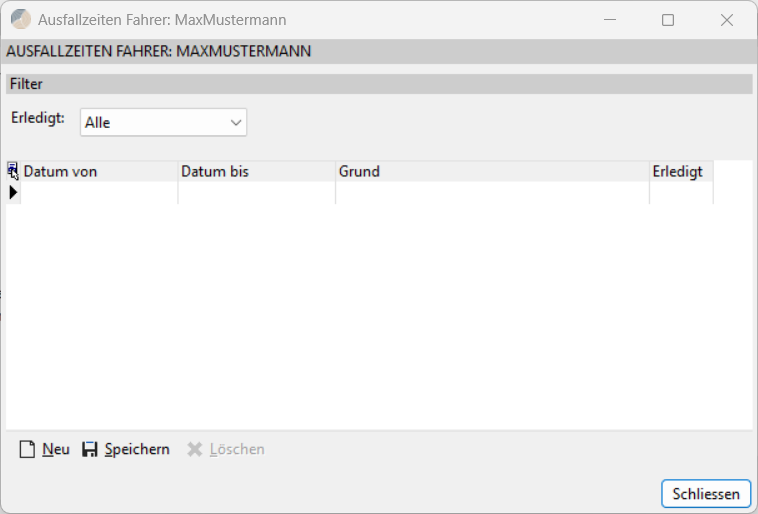
Filter
Hier kann nach dem Erledigt Kennzeichen gefiltert werden:
Alle
Ja
Nein
Neu
Hier kann eine neue Ausfallzeit hinterlegt werden.
Es können Angaben mit Datum von / Datum bis und einen Grund angegeben werden.
Ausfallzeiten können über Erledigt als erledigt kennzeichnet werden.
Speichern
Hierüber werden Änderungen gespeichert.
Löschen
Hierüber wird die markierte Ausfallzeit gelöscht.
Stamm
Hier tragen Sie Ihren Fuhrpark ein. Diese Fahrzeuge ordnen Sie in der Lieferscheinerfassung und in der Tourenplanung zu.
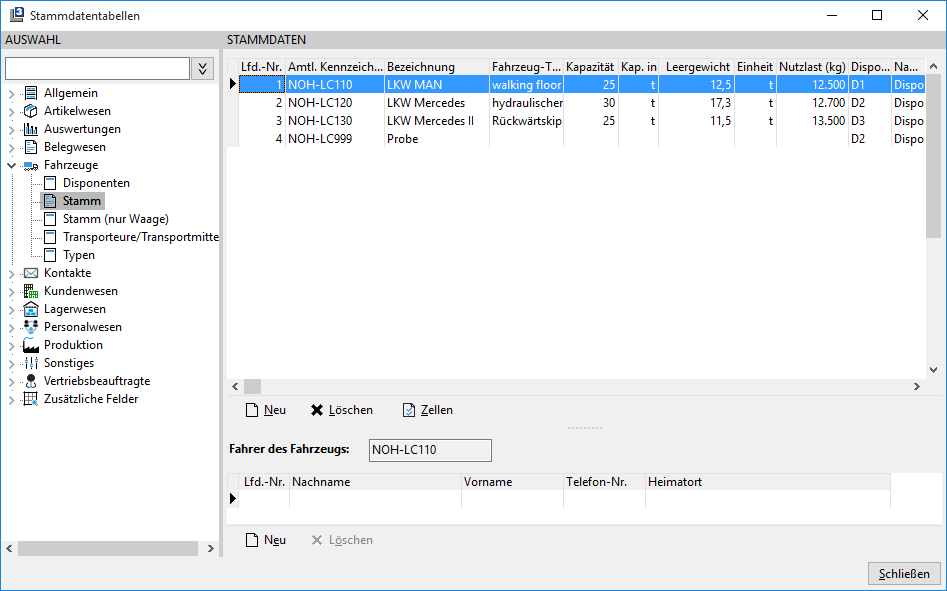
Lfd.-Nr.: laufende Nummer der Fahrzeuge
Amtl. Kennzeichen: polizeiliches Kennzeichen
Bezeichnung: genauere Bezeichnung des Fahrzeuges
Fahrzeug-Typ: Auswahl Fahrzeug-Typ aus Typen-Stamm
Kapazität: Kapazität des Fahrzeugs
Kap. In: Auswahl Mengeneinheit zur Kapazität
Leergewicht: Leergewicht des Fahrzeugs
Einheit: Auswahl Einheit des Leergewichtes
Folgende Angaben sind nur in Verbindung mit dem Zusatzmodul Kontrakt/Streckengeschäft relevant (Siehe Beschreibung im Fach 12 Kontrakt/Streckengeschäft):
Nutzlast (kg) Angabe Nutzlast in Kg
Disponent Hinterlegung eines Bedieners als Disponent
Name Disponent Name des hinterlegten Disponents / Bedieners
Lieferant-Nr. Lieferanten-Nummer
Lieferant-Name Name des hinterlegten Lieferanten
DB/Kap. Hinterlegung der Kapazität
Folgende Angaben sind nur in Verbindung mit dem Zusatzmodul Auftrags-Disposition relevant (Siehe Beschreibung im Fach 13 Sonderprogrammierungen à Auftrags-Disposition mit Tourenplanung):
Länge (m) Angabe Länge (Laderaum) des LKWs in Metern (m)
Breite (m) Angabe Breite (Laderaum) des LKWs in Metern (m)
Höhe (m) Angabe Höhe (Laderaum) des LKWs in Metern (m)
Euro-Stellplätze Angabe der Stellplätze. Wird autom. aus den Maßen (Länge, Breite und Höhe) errechnet.
Bei manueller Angabe wird das Feld gelb hinterlegt.
Die Fahrer des Fahrzeugs sind für die Anzeige der Aufträge in der Wiegescheinmaske vorgesehen. Nach aktivierter Waagen-Option können in der Auswahl der Aufträge in der Wiegescheinmaske nur noch die Aufträge angezeigt werden, die dem angemeldeten Bediener (über das Fahrzeug im Auftrag) zugeordnet sind. Das Modul Auftrag-Disposition ist notwendig.
Ausfallzeiten
Hier können Ausfallzeiten für das Fahrzeug hinterlegt werden.
Die Maske für Ausfallzeiten ist wie Folgt aufgebaut:
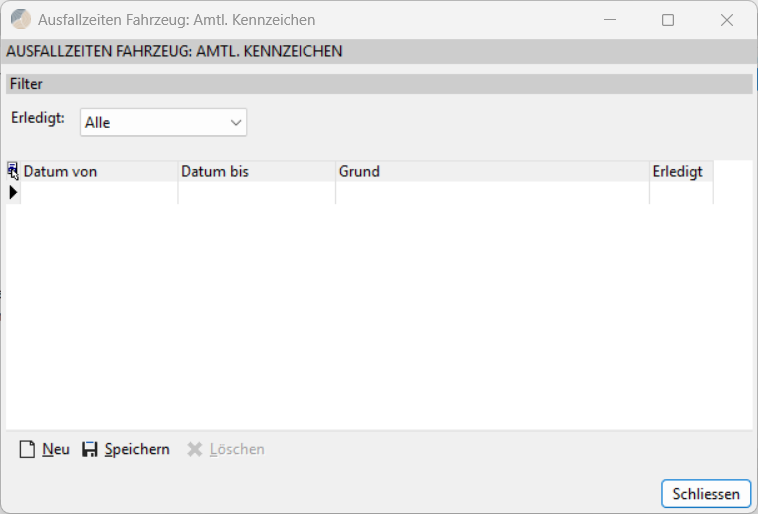
Filter
Hier kann nach dem Erledigt Kennzeichen gefiltert werden:
Alle
Ja
Nein
Neu
Hier kann eine neue Ausfallzeit hinterlegt werden.
Es können Angaben mit Datum von / Datum bis und einen Grund angegeben werden.
Ausfallzeiten können über Erledigt als erledigt kennzeichnet werden.
Speichern
Hierüber werden Änderungen gespeichert.
Löschen
Hierüber wird die markierte Ausfallzeit gelöscht.
Stammdaten (nur Waage)
Hinterlegung der Fahrzeuge für das Zusatzmodul Schnittstelle Waage (Online). Siehe dazu auch Fach 13 Sonderprogrammierungen.
Transporteure/Transportmittel
Angaben im Zusammenhang mit dem Zusatzmodul strukturiertes Angebot/Auftrag. Die hier eingegebenen Angaben zum Transporteur und zum Transportmittel ordnen Sie im strukturierten Auftrag zu. Für die Auswahl des Transporteurs greifen Sie auf den Lieferantenstamm zu. Demzufolge können Sie die Erfassung dieser Daten auch im Lieferantenstamm unter Erweiterung, Transportklassen vornehmen.
Typen
Hinterlegung der Fahrzeug-Typen /-Arten zu den Fahrzeugen.
Geräte
Mit dem kostenpflichtigen Zusatzmodul Geräte-Verwaltung kann nach Freischaltung dieses Moduls mit der Geräteverwaltung gearbeitet werden.
(Dieser Programmpunkt muss gesondert freigeschaltet werden. Wenden Sie sich dazu an den L3 Support)
Bescheinigung
Stammanlage der Geräte-Bescheinigungen
Hersteller
Stammanlage der Geräte-Hersteller
Prüfungen
Stammanlage der Geräte-Prüfungen. (techn. Prüfungen)
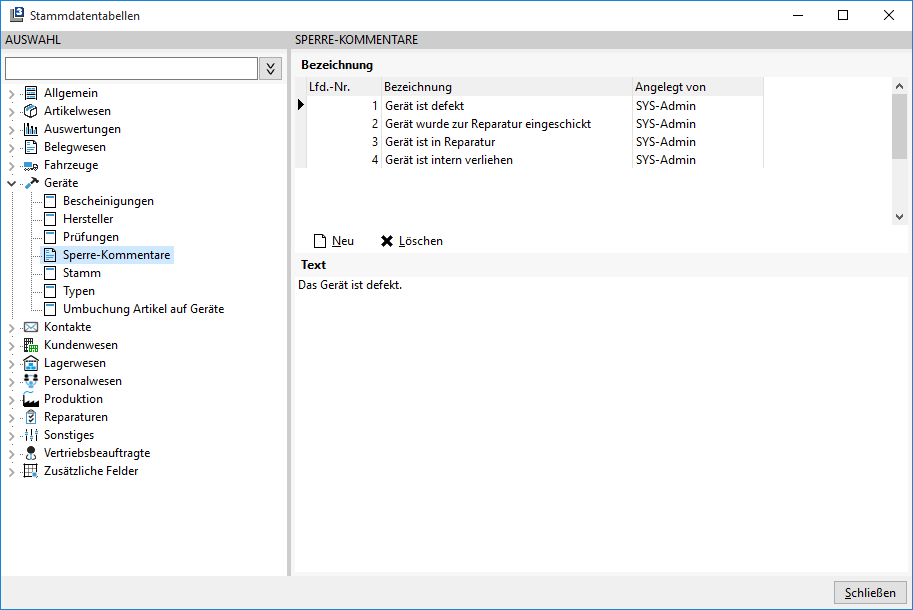
Sperre-Kommentar
Stammanlage der Geräte-/Sperre-Kommentare.
(Nur auswählbar im Gerätestamm, wenn Gerät gesperrt wird!)
Stamm
Dies ist die Stammanlage-Maske für die einzelnen Geräte. Im oberen Teil werden die Niederlassung, Lagerhalle und Kostenstelle des Gerätes ausgewählt oder eingetragen.
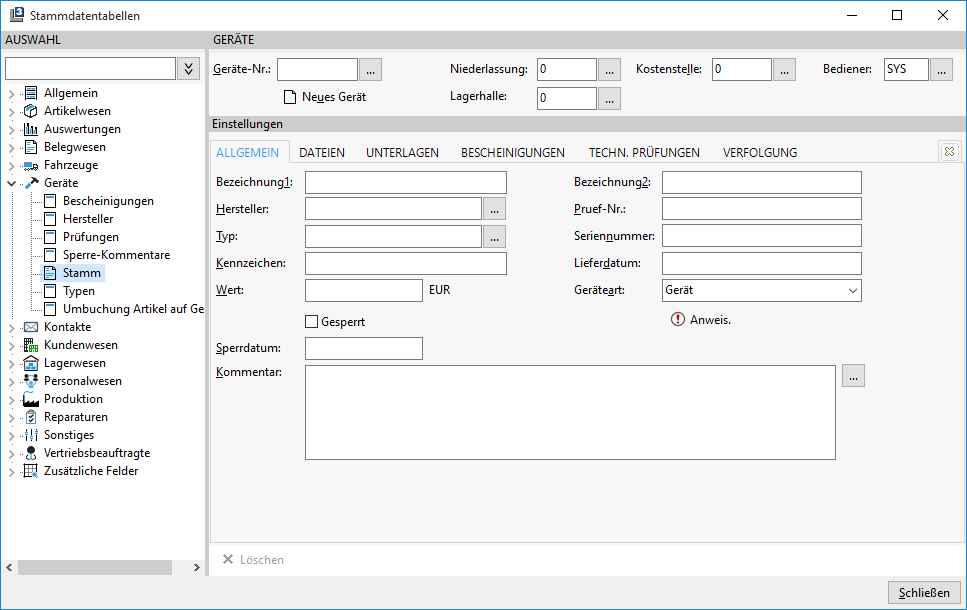
Register Allgemein
Hier können die allgemeinen Angaben zu diesem Gerät eingetragen werden.
Pflichtfelder für die Anlage sind die Bezeichnung1 und der Hersteller.
Die Felder im Einzelnen:
| Bezeichnung1 | Geräte-Bezeichnung1 |
|---|---|
| Bezeichnung2 | Geräte-Bezeichnung2 |
| Hersteller | Auswahl des Geräte-Herstellers |
| (à siehe auch Geräte-Hersteller) | |
| Prüf.-Nr. | Prüfnummer des Gerätes |
| Typ | Auswahl des Geräte-Typs |
| (à siehe auch Geräte-Typen) | |
| Seriennummer | Geräte-Seriennummer |
| Kennzeichen | Geräte-Kennzeichen |
| Lieferdatum | Lieferdatum von dem Gerät |
| Wert | Wert des Gerätes in Euro |
| Geräteart | Auswahlmöglichkeit ob es ein einzelnes Gerät oder ein Geräte-Set ist. (Bei Geräte-Set wird Register Set-Zubehör für die Eingabe der Sets aktiviert) |
| Gesperrt | Ist die Checkbox aktiv ist das Gerät gesperrt |
| Sperrdatum | Das Datum wann das Gerät gesperrt wurde |
| Kommentar | Eingabe oder Auswahl eines Kommentars zu dem Gerät. Ist nur aktiv, wenn das Gerät gesperrt ist. |
| (à siehe auch Geräte-Kommentare) |
Register Set-Zubehör (Geräte-Set)
Das Register ist nur aktiv, wenn die Geräte-Art auf Geräte-Set eingestellt ist.
Über die Schaltfläche Neu können zu diesem Set wahlweise bestehende Geräte aus dem Gerätestamm oder Artikel aus dem Artikelstamm hinzugefügt werden.

Beim Hinzufügen Artikeln aus dem Artikelstamm kann in dem darauffolgenden Fenster auch die Menge angepasst werden.
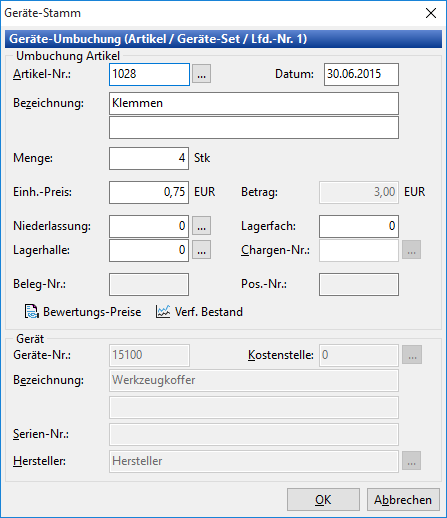
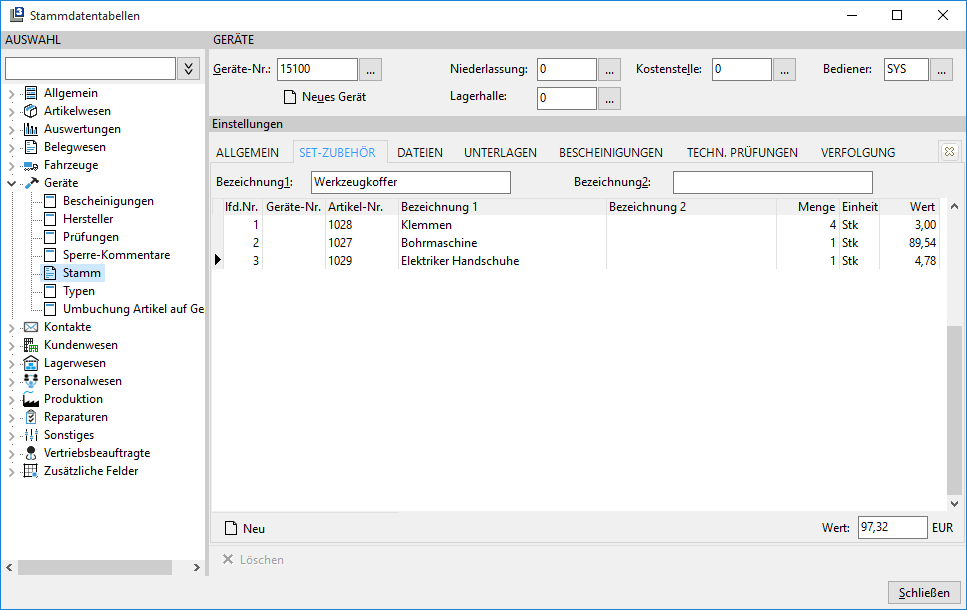
Für die hinzugefügten Artikel/Geräte wird dann auch ein Umbuchungsbeleg erzeugt.
Register Dateien
Hier können Dateien zu diesem Gerät oder Geräte-Set hinterlegt werden.
Über die Schaltfläche Neu können Sie die entsprechende Datei über den Windows-Explorer raussuchen. Nach Auswahl der Datei können Sie entscheiden ob eine Kopie oder ein Verweis (Verknüpfung) erstellt werden soll.
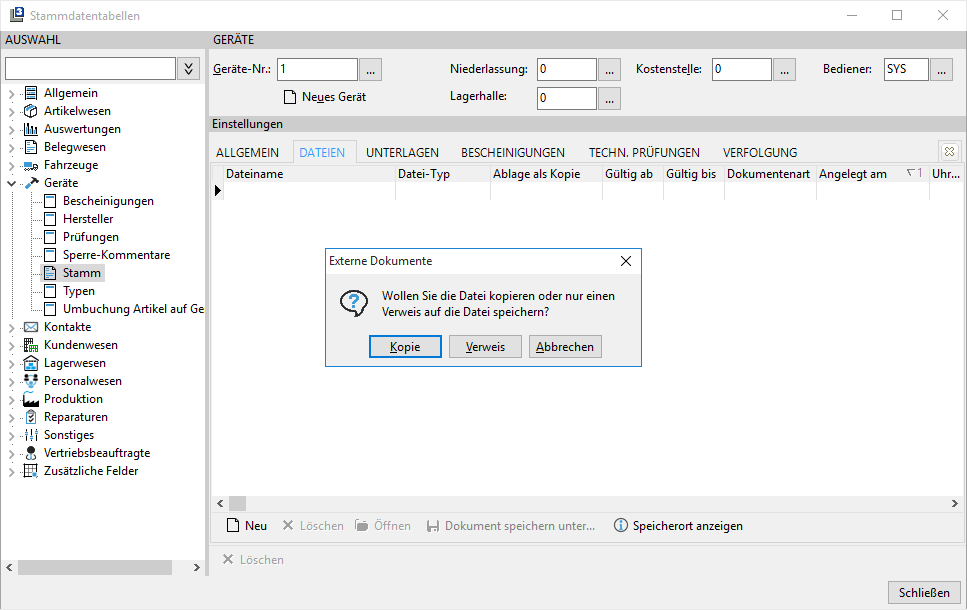
Die Dateien bleiben dann zu dem Gerät gespeichert und können jederzeit wieder geöffnet oder auch gespeichert werden.
Register Unterlagen
Hier können Dokumente zu diesem Gerät eingescannt werden. Klicken Sie dazu zuerst auf Neu. Danach kann die Bezeichnung und ein Gültig ab / bis Datum eingetragen werden. Zusätzlich wird ebenfalls der Bediener gespeichert, der das Dokument eingescannt hat. Die Scan-Funktion ist dann die gleiche wie z.B. in der Akquise.
Register Bescheinigungen
Hier können die Bescheinigungen zu diesem Gerät hinterlegt werden. Diese kann über einen Doppelklick aus den Stammdaten der Geräte-Bescheinigungen ausgewählt werden. Eintragungen in den Spalten Gültig ab / Gültig bis sind vorgesehen. Zusätzlich kann in der Spalte Vorhanden ausgewählt werden ob die Bescheinigung vorhanden ist oder nicht.
(à siehe auch Geräte-Bescheinigungen)
Register techn. Prüfungen
Hier können die techn. Prüfungen zu diesem Gerät hinterlegt werden. Die Erfassung einer Prüfung erfolgt wieder über Neu. Zusätzlich kann hier ein Intervall in Monaten eingetragen werden. Daraus ermittelt sich dann automatisch das Datum für die nächste Prüfung.
(Letzte Prüfung + Intervall (Mon) = Nächste Prüfung am)
(à siehe auch Geräte-Prüfungen)
Register Verfolgung
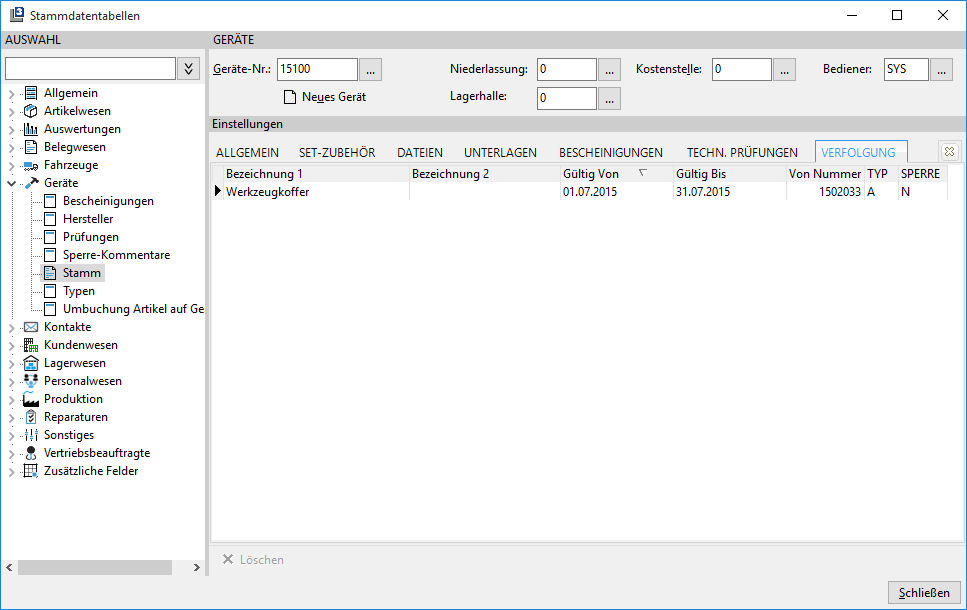
Hier werden die zum Personal oder Auftrag zugeordneten Geräte angezeigt. Zusätzlich ist in den Spalten erkennbar um welches Gerät es sich handelt, der Zeitraum Gültig von / bis, welcher Typ
(P = Personal; A = Auftrag)
Neues Gerät anlegen
Um aus dem Nummernkreis die nächste freie Geräte-Nummer zu bekommen bzw. um ein neues Gerät anzulegen klicken Sie auf die Schaltfläche Neues Gerät.
Nach bestätigen von Neues Gerät müssen Sie entscheiden wie das Gerät angelegt werden soll.
Zur Auswahl stehen die folgenden Punkte:

Neu aus Nummernkreis
Die Geräte-Nr. wird aus dem Nummernkreis vorgeschlagen. Das Gerät muss dann komplett manuell mit den entsprechenden Angaben angelegt werden.
Neu aus EK/Bestand
Die Geräte-Nr. wird aus dem Nummernkreis vorgeschlagen. Das Gerät kann wahlweise aus Einkaufs-Belegen oder aus dem Artikelbestand angelegt werden.
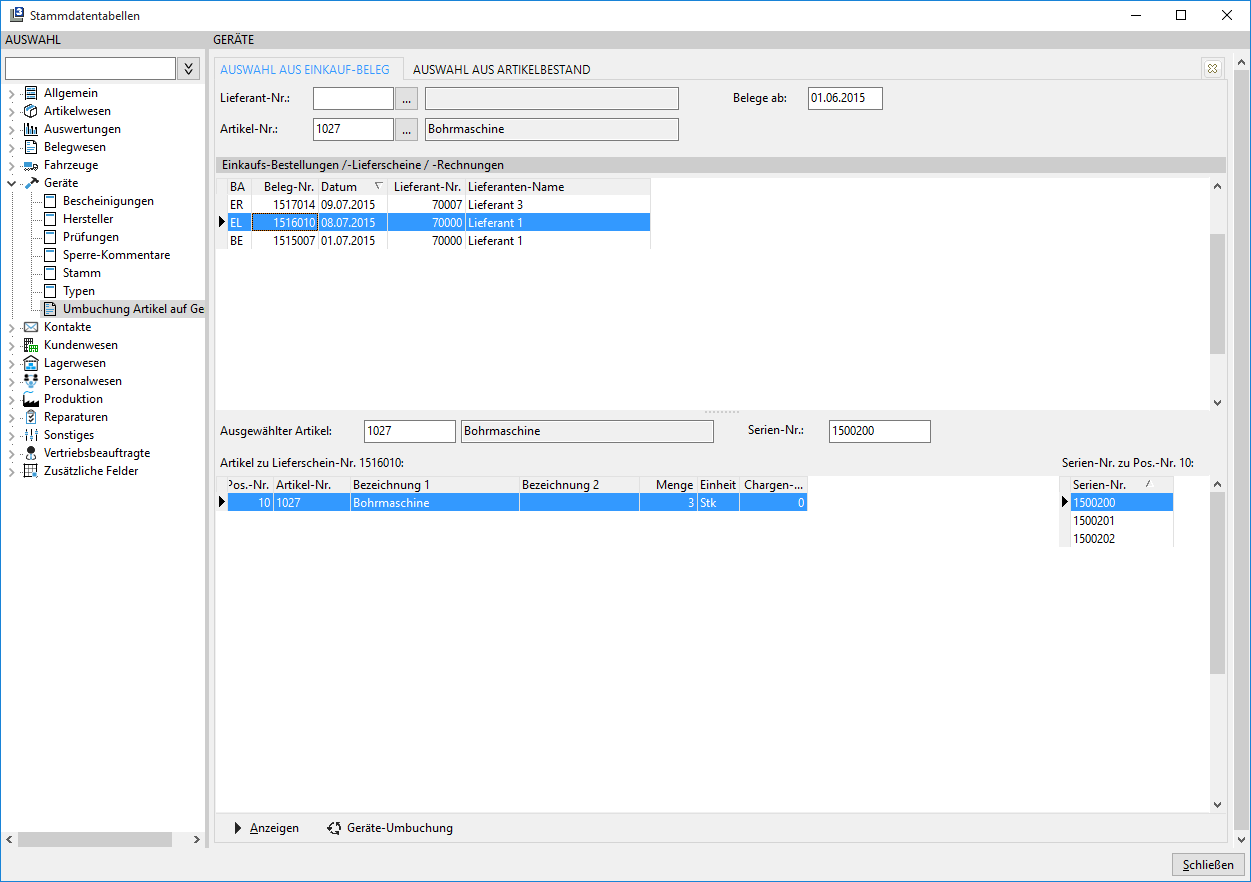
Auswahl aus Einkauf-Beleg:
Aus Einkauf-Beleg besteht die Möglichkeit über einen Filter nach Lieferant-Nr., Artikel-Nr. oder Belege ab, die Belege einzugrenzen. Sollen alle Lieferanten und/oder alle Artikel angezeigt werden lassen Sie die Felder entsprechend leer. Nach bestätigen der Schaltfläche Anzeigen werden die entsprechenden Belege angezeigt. Zusätzlich werden rechts unten die Serien-Nummern aus dem markierten Beleg angezeigt und muss dann für die Geräte-Umbuchung ausgewählt werden.
Die Umbuchung wird über die Schaltfläche Geräte-Umbuchung
(àSiehe auch Neu aus Artikelstamm / Geräte-Umbuchung) ausgeführt.
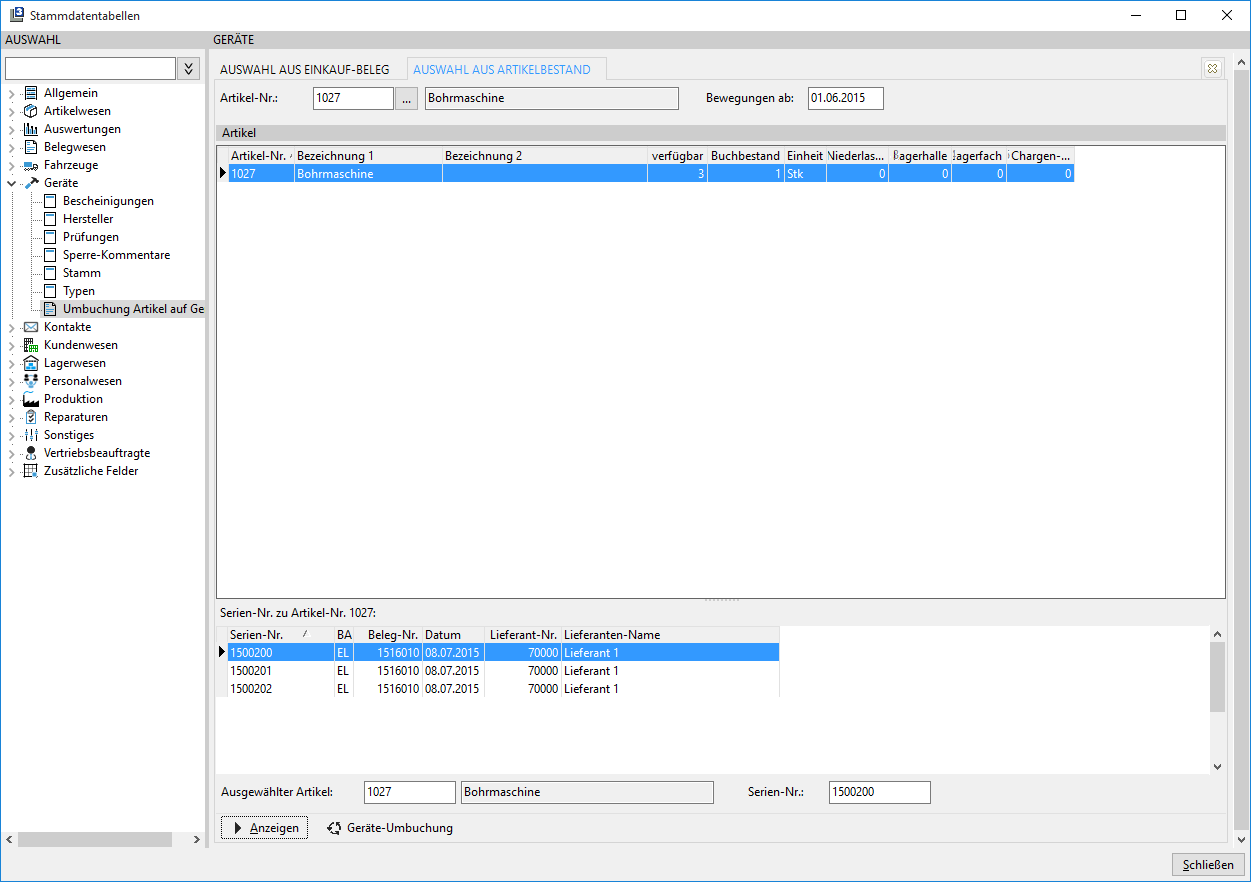
Auswahl aus Artikelbestand:
Aus Artikelbestand besteht die Möglichkeit über einen Filter nach Artikel-Nr. oder Bewegungen ab einzugrenzen. Sollen alle Artikel angezeigt werden, lassen Sie die Felder entsprechend leer. Nach bestätigen der Schaltfläche Anzeigen werden die entsprechenden Artikel mit den Beständen und Seriennummern angezeigt. Im unteren Teil werden die Serien-Nummern aus dem markierten Artikel angezeigt und muss dann für die Geräte-Umbuchung ausgewählt werden.
Die Umbuchung wird über die Schaltfläche Geräte-Umbuchung
(àSiehe auch Neu aus Artikelstamm / Geräte-Umbuchung) ausgeführt.
Neu aus Artikelstamm / Angaben für Geräte-Umbuchung
Die Geräte-Nr. wird aus dem Nummernkreis vorgeschlagen. Daraufhin öffnet sich direkt die Geräte-Umbuchungsmaske.
Vor der Umbuchung muss im oberen Teil (Umbuchung Artikel) unter Artikel-Nr. zuerst der gewünschte Artikel eingetragen oder ausgewählt werden.
Angaben für Geräte-Umbuchung:
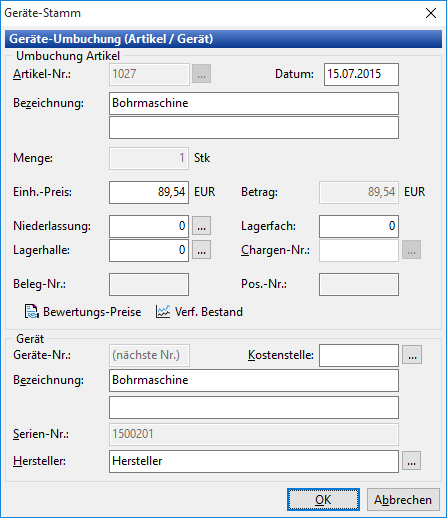
In den nachfolgenden Angaben kann der Einh.-Preis entweder direkt eingetragen werden oder über  ausgewählt werden.
Die Angaben zur Niederlassung, Lagerhalle, Lagerfach und Chargen-Nr. können hier ebenfalls abgeändert werden.
Im unteren Teil der Maske (Gerät) befinden sich die Angaben für die Geräte-Anlage.
Eine Eingabe/Änderung der Bezeichnung, Kostenstelle, Serien-Nr. und Hersteller kann hier durchgeführt werden.
Neu aus Kopie
Das Kopieren eines vorhandenen Gerätes ist vorgesehen.
Typen
Stammanlage der Geräte-Typen.
Umbuchung Artikel auf Geräte
Dieser Punkt hat die gleiche Funktion wie bereits unter Punkt Neu aus EK/Bestand innerhalb der Neuanlage der Geräte beschrieben.
Kontakte
Abkürzungen
Abkürzungen dienen als Textbausteine bei der Erfassung von Kontakten in der Akquisition. Häufig wiederkehrende Texte können hier standardisiert hinterlegt und zu Gruppen zusammengefasst werden.
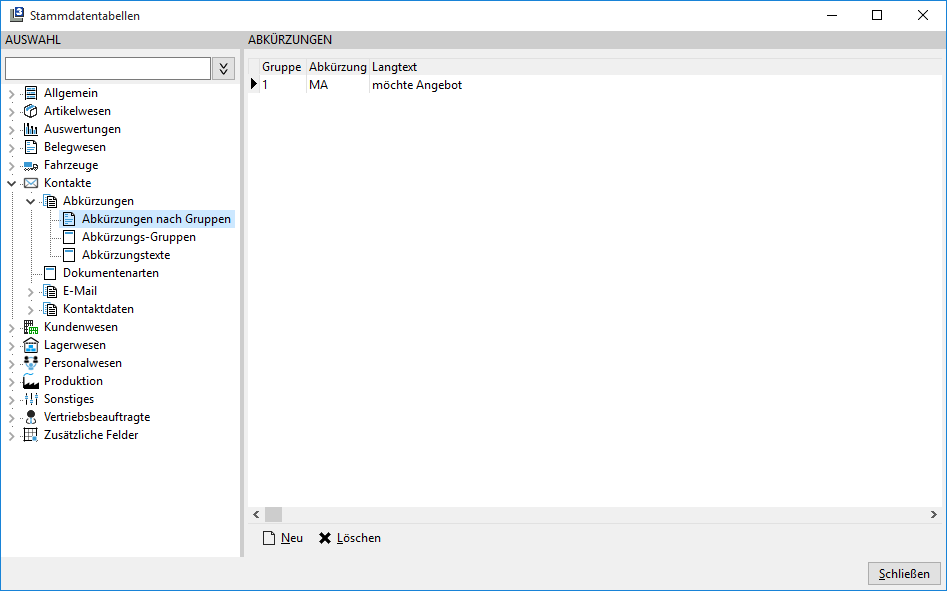
Abkürzungen nach Gruppen
Zuordnung der Abkürzungen zu den Gruppen.
Abkürzungs-Gruppen
Für Auswertungen können Sie Gruppen festlegen, in denen die Abkürzungen zusammengefasst sind.
Abkürzungstexte
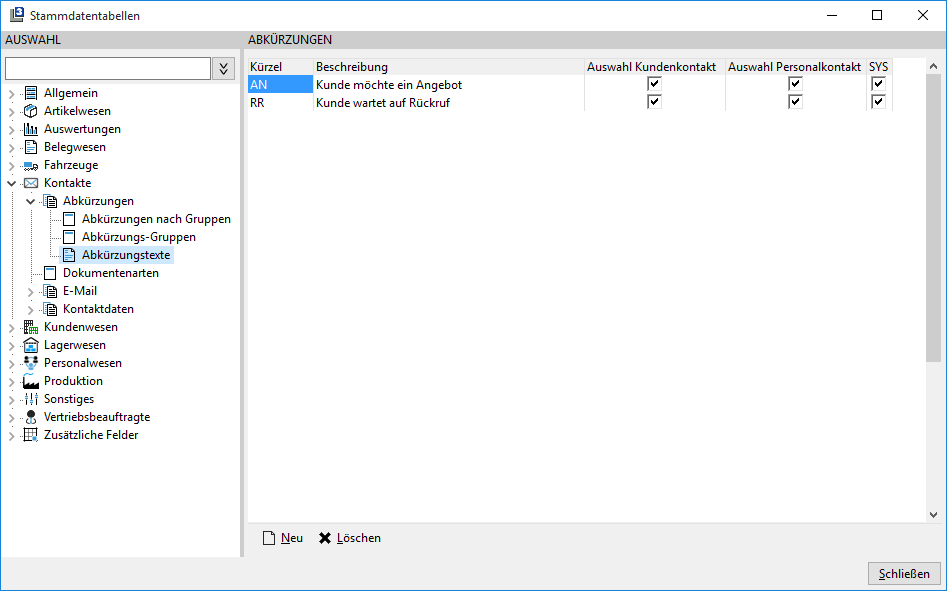
Kürzel
Kurzbezeichnung des Textbausteins
Beschreibung
Inhalt des Textbausteines
Auswahl Kundenkontakt
Einstellung, ob die Abkürzung in einem Kundenkontakt ausgewählt werden kann.
Auswahl Personalkontakt
Einstellung, ob die Abkürzung in einem Personalkontakt ausgewählt werden kann.
SYS
Organisatorisches Feld. Tragen Sie hier ein „J" ein, wenn Sie verhindern wollen, dass dieser Satz gelöscht oder verändert wird. Eine Änderung ist dann nur als Bediener SYS möglich.
Dokumentenarten
Eingabe von Dokumentenarten für die Hinterlegung von Unterlagen und Dateien in der Akquise.
Gruppen
Anlage von Gruppen für die E-Mail Textbausteine.
Textbausteine
Anlage von Textbausteinen für den E-Mail Versand.
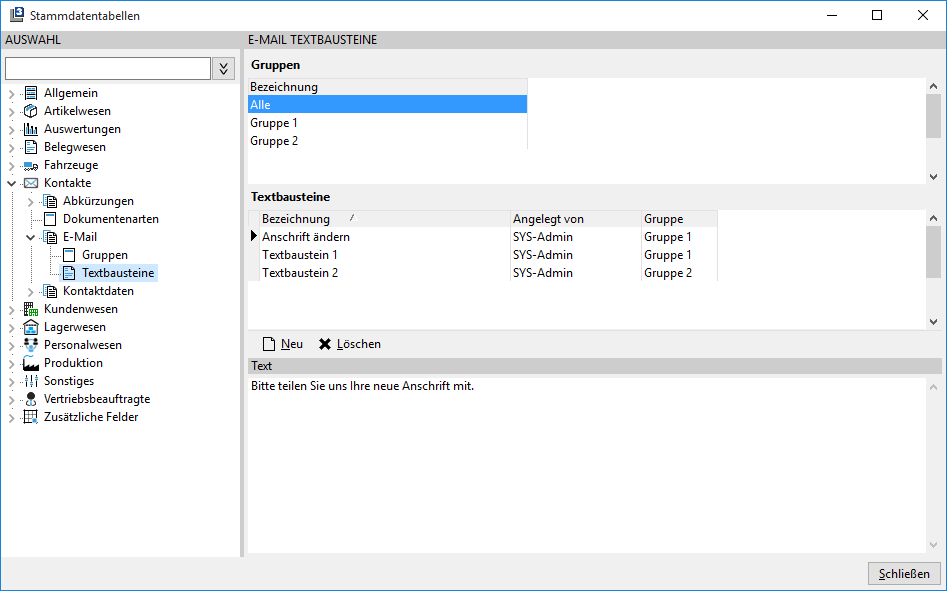
Die Textbausteine können in Gruppen zusammengefasst werden.
Über Neu wird ein neuer Datensatz angelegt. Sie vergeben eine Bezeichnung und im unteren Teil des Fensters geben Sie den Text ein.
Der E-Mail Textbaustein kann innerhalb der E-Mail-Erstellung ausgewählt werden.
Kontaktdaten
Die Kontakte sind wie die Selektionen in mehrere Unterpunkte aufgeteilt. Sie dienen in der Akquisition zur Unterteilung der eingetragenen Kontakte, z.B. telefonisch, persönlich usw.
Arten
Hier legen Sie nun die einzelnen Kontaktarten an, z.B., T für telefonisch, B für Brief, BK für Besuch beim Kunden oder KB für Kunden Besuch. Die Abkürzung wählen Sie willkürlich. Jede Kontaktart kann hier für einen Bediener vorbelegt werden.
Bereiche
Hier legen Sie Kontaktbereiche an, zu denen die einzelnen Kontaktarten zugeordnet werden können. Dadurch finden Sie bei späteren Auswertungen die einzelnen Kontaktarten schneller und können auch Kontaktarten zu Kontaktbereichen zusammenfassen, z.B. Kontaktbereich persönlich und Zuordnung der Kontaktarten „Besuch beim Kunden" und „Kunden Besuch".
Gründe zur Erledigung
Anlage von Gründen zur Erledigung von Kontakten. Die Gründe können auch einer Kontaktart zugeordnet werden.
Kommunikationsarten
Anlage von Kommunikationsarten für die Auswahl in Kontakten.
Kundenwesen
Betriebsgemeinschaften
Hier können Sie die einzelnen Gemeinschaften anlegen. Klicken Sie dazu im oberen Teil der Maske auf Neu und vergeben einen Namen für die Betriebsgemeinschaft.
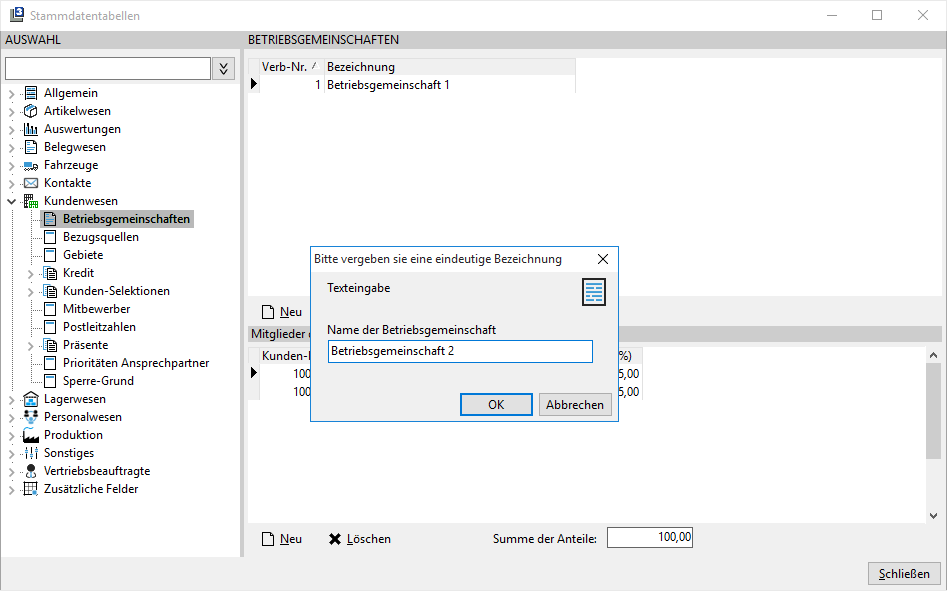
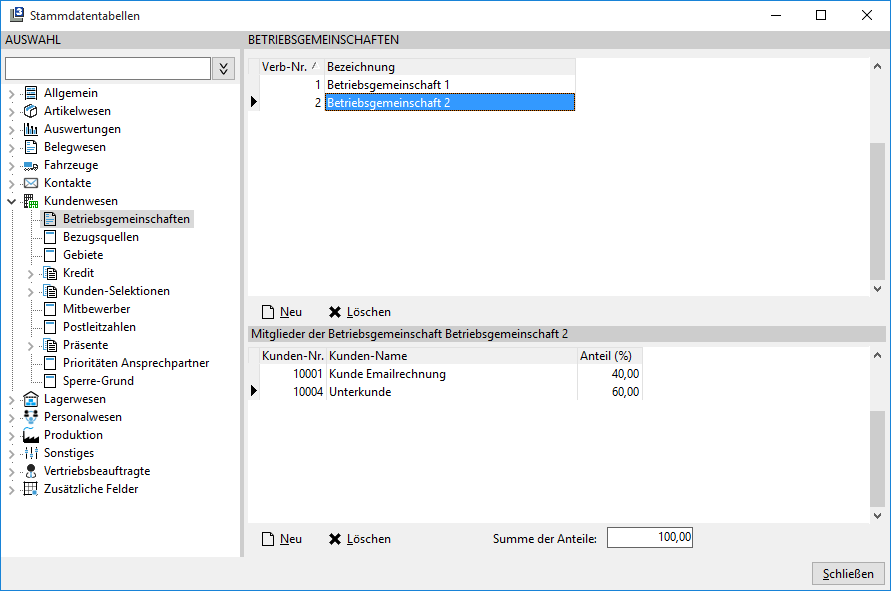
Nach Bestätigung auf OK können Sie dann im unteren Teil über Neu die Kunden zu diesem Verbund hinzufügen. Nach Auswahl des Kunden öffnet sich eine weitere Maske wo Sie nach dem prozentualen Anteil des Kunden an der Gemeinschaft gefragt werden. Hier im Beispiel 40 %, d.h. dieser Kunde hat 40% Anteil an der Gesamt-Menge der Artikelpositionen.
Unten rechts wird dann zusätzlich die Summe der Anteile aller Kunden in dieser Gemeinschaft angezeigt.
Information
Eine Betriebsgemeinschaft ist ein Zusammenschluss von Kunden zu einer Gemeinschaft. Innerhalb der Gemeinschaft kann für jedes Mitglied ein prozentualer Anteil festgelegt werden auf den die Artikel-Mengen automatisch aufgeteilt werden. Es wird dann für jedes Mitglied ein entsprechender Beleg erzeugt.
Bezugsquellen
Hinterlegung von Bezugsquellen für die Zuordnung im Lieferantenstamm. Man hat so eine Information woher der Lieferant seine Ware bezieht.
Tragen Sie die Bezeichnung der Bezugsquelle ein. Es kann eingestellt werden ob diese aktiv sein soll oder nicht. Zusätzlich kann die Sichtbarkeit für Angebot/Auftrag aktiviert werden.
Gebiete
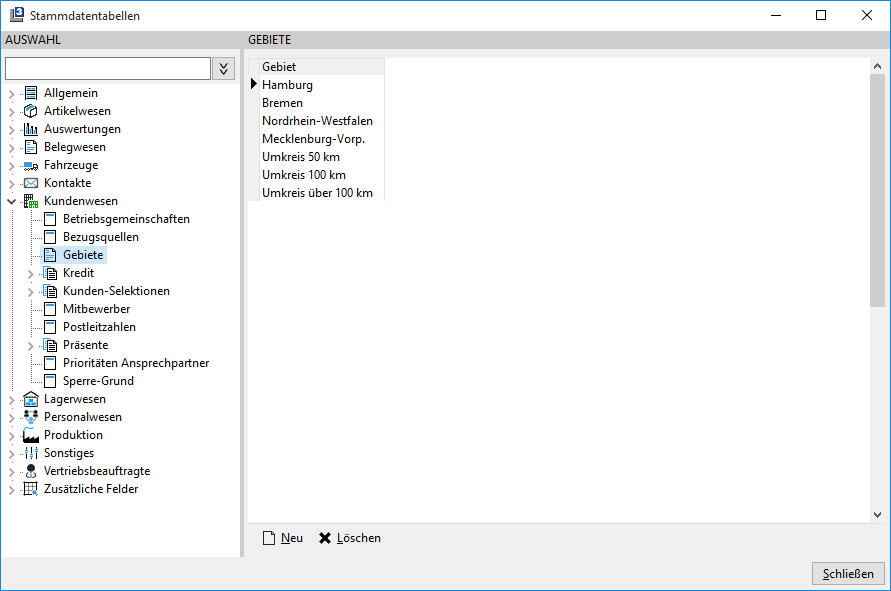
Die Gebiete dienen zum Selektieren der Kunden und Lieferanten und für die Tourenplanung. Hinterlegt werden sie im Kunden bzw. Lieferantenstamm.
Kredit
Kredit-Absicherung
In der Tabelle Kredit-Absicherung hinterlegen Sie Informationstexte zur Kreditsicherung, die später im Kunden- und Lieferantenstamm zugeordnet werden.
Kreditstufen
Wie in der Kredit-Absicherung dienen diese Eingaben nur zur Information und lassen sich im Kunden- und Lieferantenstamm zuordnen.
Kunden-Selektionen
Mit Selektionen kann man Kunden nach bestimmten Kriterien unterteilen. Diese legen Sie hier an und ordnen sie den Kunden in den Stammdaten zu. Die Selektion erfolgt dann in der Akquisition.
Zusätzlich lassen sich die Selektionen zu einzelnen Gruppen zusammenfassen.
Gruppen
Diesen angelegten Gruppen werden die einzelnen Selektionen zugeordnet, z.B. Selektions-Gruppe Landwirt. Zugeordnet werden dann die angelegten Selektionen wie Schweinemast, Kälbermast und Geflügelmast.
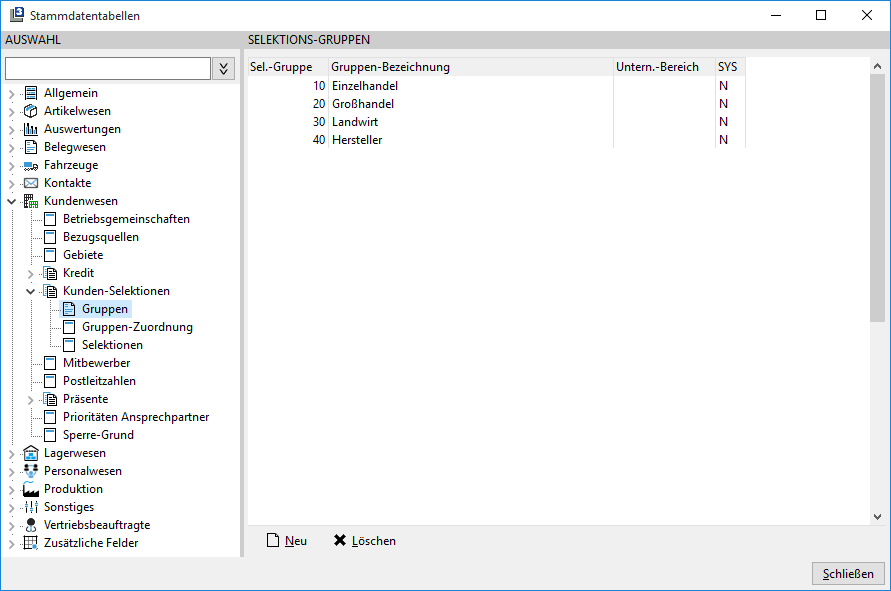
Eine Unterteilung nach Unternehmensbereichen ist möglich.
Gruppen-Zuordnung
Die im letzten Kapitel erwähnte Zuordnung zu den Gruppen erfolgt in diesem Punkt.
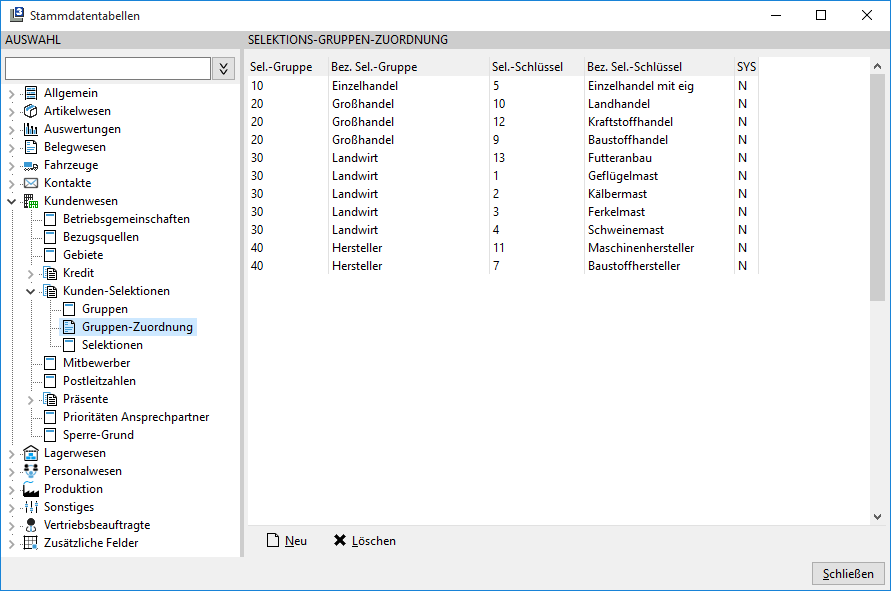
In diesem Beispiel werden der Selektionsgruppe 30 (Landwirt), die Selektionen 1 (Geflügelmast), 2 (Kälbermast), 3 (Ferkelmast) usw. zugeordnet.
Die Zuordnung erfolgt mit Doppelklick der linken Maustaste, dabei werden Ihnen die angelegten Selektionsgruppen und Selektionen angezeigt.
Selektionen
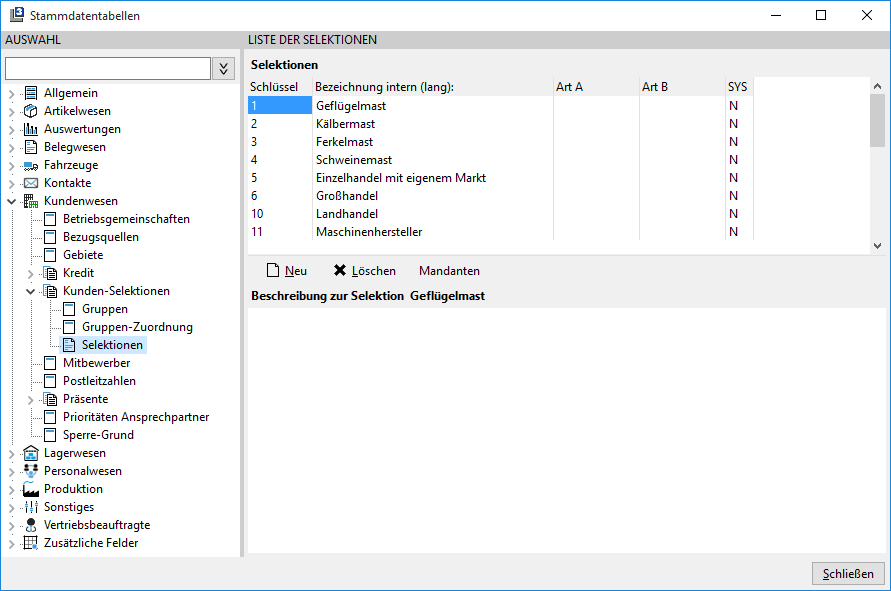
Mit einem beliebigen Schlüssel hinterlegen Sie Ihre gewünschten Kriterien für die Selektion. Die Felder Art A und Art B werden in L3 nicht ausgewertet. Feld SYS hat die gleiche Bedeutung wie in den anderen Tabellen.
Über die Schaltfläche Mandanten kann die Sichtbarkeit einzelner Selektionen für Mandanten gesteuert werden. Bei der Anlage ist eine Selektion in allen Mandaten sichtbar.
Lieferanten-Bewertung
Punktebereiche
Hier belegen Sie die Punktebereiche für die Lieferanten vor.
| von Punkte / bis Punkte: | Punktebereich der Lieferanten von / bis |
|---|---|
| (keine Überschneidungen bei den Punktebereichen) | |
| Anzahl der Bestellungen: | Gibt die Anzahl vor welche von den letzten Eingängen bewertet werden sollen |
| (Bsp. Erste Zeile: von 1 bis 39 soll jeder [zweite Eingang]{.underline} bewertet werden. | |
| Letzte Zeile: von 80 bis 100 soll nur jeder [zehnte Eingang]{.underline} bewertet werden) | |
| Farbe: | Für den jeweiligen Punktebereich kann eine Farbe definiert werden. Im Einkaufs-Lieferschein und Rechnung werden dann die Punkte mit der |
| entsprechenden Farbe angezeigt. |
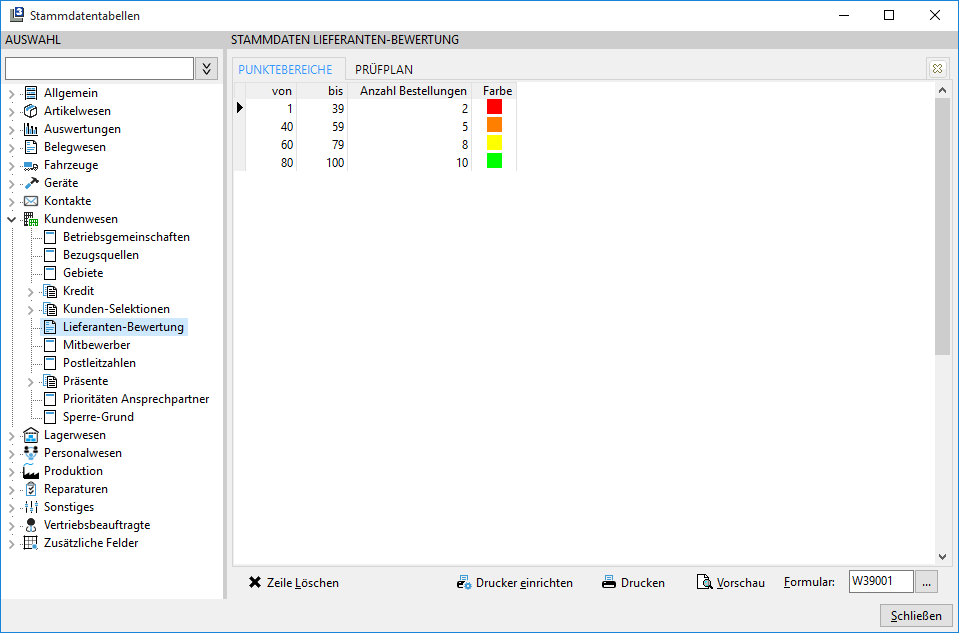
Prüfplan
In dem Prüfplan werden die einzelnen Prüfungspunkte angelegt mit den dazu gehörigen Bewertungspunkten.
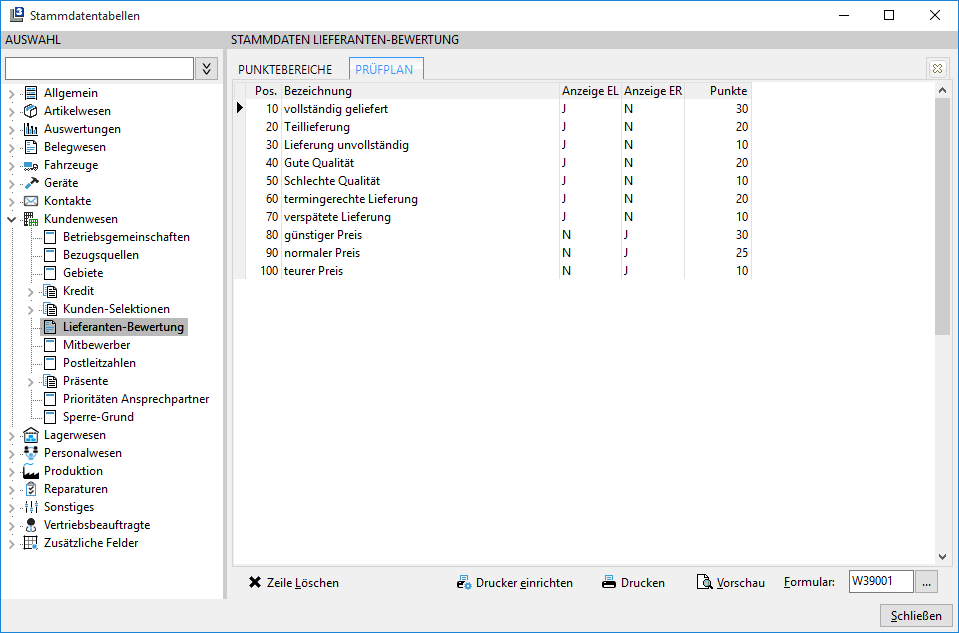
Pos. Eintragen einer frei vergebenen Pos.-Nr.
Bezeichnung Bezeichnung der Prüfung
Anzeige EL Zeilen mit J werden in dem Eingangs-Lieferschein (EL) eingetragen. (Zeilen mit N können hier nicht eingetragen werden.)
Anzeige ER Zeilen mit J werden in der Eingangs-Rechnung (ER) eingetragen. (Zeilen mit N können hier nicht eingetragen werden.)
Punkte Für den Eingang werden diese Punkte, wenn im Beleg aktiviert, in die Bewertung einberechnet (addiert)
Mitbewerber
Die hier angelegten Mitbewerber werden im Kundenstamm hinterlegt und geben Ihnen Auskunft welche Firmen Ihre Kunden ebenfalls beliefern bzw. Angebote machen.
Präsente
Anlass
Eintragung der Anlässe mit einer Kurzbezeichnung, zu denen Präsente verteilt werden.
Stamm
In dieser Tabelle tragen Sie Präsente mit dem jeweiligen Wert ein die Ihre Firma verschenkt. In der Präsentverteilung ordnen Sie diese den Kunden zu.
Prioritäten Ansprechpartner
Vorgabe von einheitlichen Prioritäten für die Ansprechpartner im Kunden- bzw. Lieferantenstamm.
Sperre-Grund
Kunden lassen sich sperren, z.B. wenn seit Monaten keine Rechnungen bezahlt werden. Damit Sie einen Hinweis bekommen warum der Kunde gesperrt ist, hinterlegen Sie hier Gründe, die Sie dann im Kundenstamm auswählen können.
Unternehmensgegenstand
Für die Übergabe an die Finanzbuchhaltung DATEV können hier Unternehmensgegenstände hinterlegt und verwaltet werden.
Diese können dann bei Kunden / Lieferanten im Kunden-/Lieferantenstamm unter Eigenschaften à Schnittstelle hinterlegt werden.
Lagerwesen
Bestands-Korrektur
Korrekturgrund
Hier können für eine Bestands-Korrektur Korrekturgründe gepflegt werden.
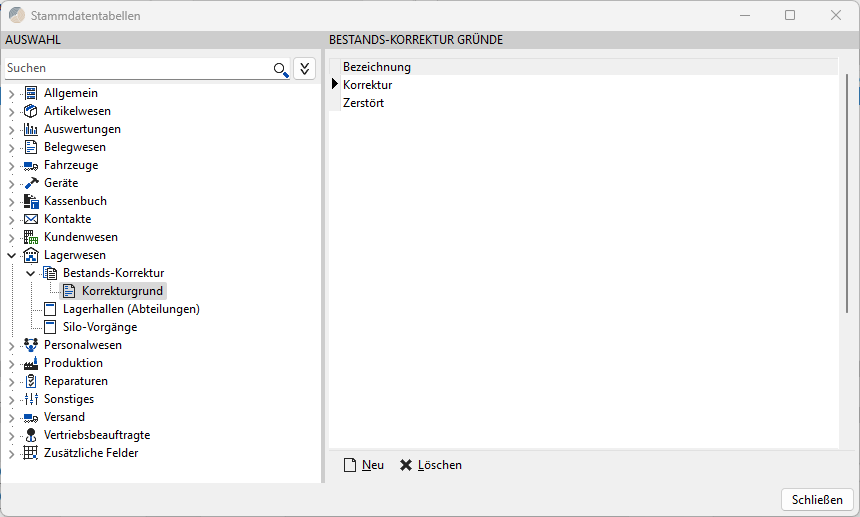
Diese können in der einzelnen Position einer Bestands-Korrektur hinterlegt werden.
Lagerhallen (Abteilungen)
Anlage Ihrer Lager bzw. Lagerhallen für die Bestandsführung. Man unterscheidet in Niederlassungen und innerhalb einer Niederlassung bzw. der Zentrale nach Lager oder Lagerhallen. Besitzen Sie z.B. in zwei Nachbarorten zusätzlich Verkaufsstellen so handelt es sich um Niederlassungen.
Die gewünschte Bezeichnung geben Sie unter Datei à Einstellungen à Optionen-Standard à Allgemein à Beschriftung vor, z.B. können Sie Ihre Niederlassungen auch als Außenlager bezeichnen und dort vorhandene Lager als Lagerhallen.
Die Zentrale bezeichnen Sie als Niederlassung „0".
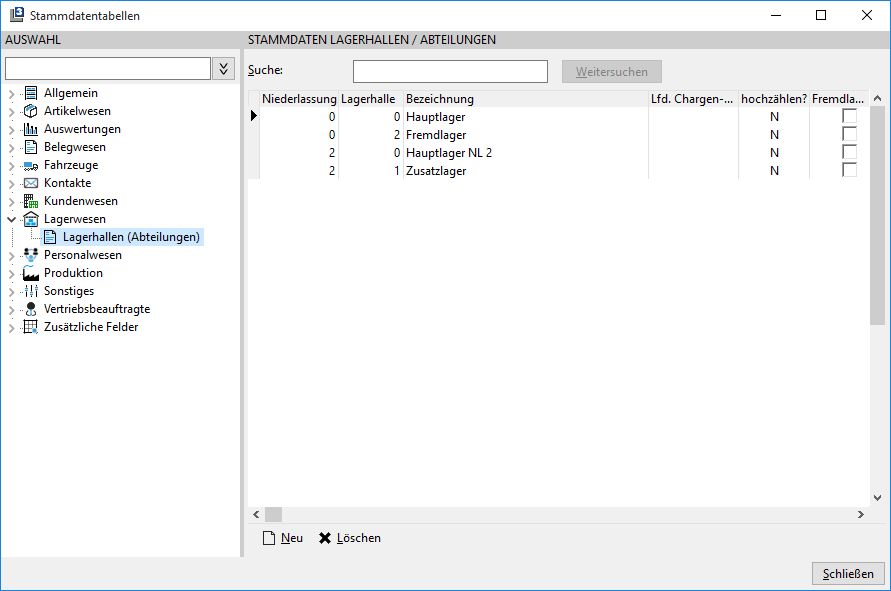
Es muss mindestens eine Eintragung für Niederlassung „0" und Lager „0" vorgenommen werden.
Neben der Vergabe der Bezeichnung ist eine Eintragung einer festen Chargennummer möglich. Diese wird bei jeder bestandserhöhenden Buchung auf dieses Lager automatisch
vorgeschlagen. Somit ist eine Buchung von einem Wareneingang in einem Silo immer mit der gleichen Chargennummer gewährleistet. Sollte eine Reinigung oder Leerung des Silos
erfolgen, können Sie im Lagerhallenstamm eine neue Chargennummer vergeben. Somit werden nur Lieferungen dieser Charge bei einer Rückverfolgung angesprochen.
Die Spalte „hochzählen" wird im Zusammenhang mit dem kostenpflichtigen Zusatzmodul Schnittstelle Waage (Online) verwendet.
Die Kennzeichnung als Fremdlager ist vorgesehen. Bestände, die sich auf einem externen Fremdlager gebucht sind, werden in der MVO-Meldung nicht berücksichtigt.
Es kann zu jeder Lagerhalle ein Artikel zugeordnet werden. Hierdurch wird nur bei der Wiegescheinerfassung nach Auswahl des Artikels die entsprechende Niederlassung und Lagerhalle vorbelegt.
Über das Feld Suche kann nach einem bestimmten Lager gesucht werden. Sollten mehrere Einträge zum Suchbegriff passen, kann über den Button Weitersuchen dementsprechend weiter gesucht werden.
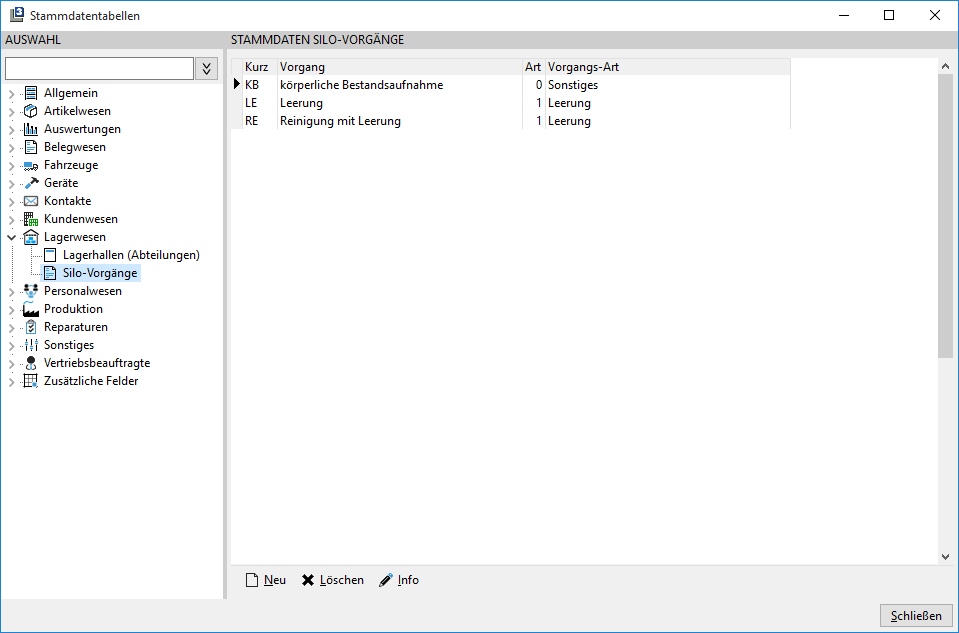
Silo-Vorgänge
Hier legen Sie die benötigten Silo-Vorgänge an. Diese können Sie dann innerhalb der Silo-Verwaltung auswählen.
Personalwesen
Import Berufsgenossenschaften
Hier können Sie die Stammdaten für die Berufsgenossenschaften und Gefahrentarife importieren.
Übernachtungs-Gründe
Eintragung von Übernachtungs-Gründen.
Produktion
Anlagen
Produktionsanlagen können in Zusammenhang mit zu produzierenden Artikeln innerhalb der Rezeptur als Information hinterlegt und ausgedruckt werden.
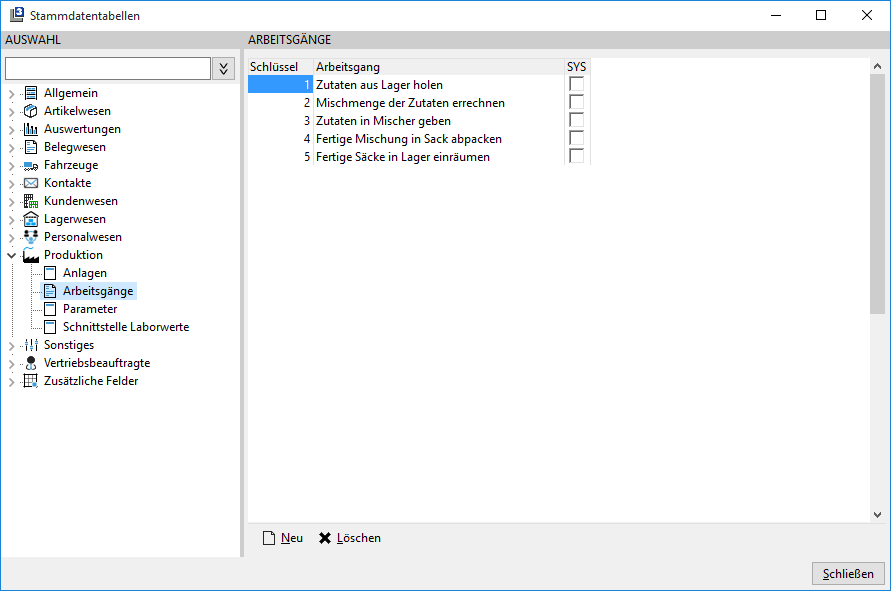
Arbeitsgänge
Diese Tabelle wird für die Erfassung von Arbeitsgängen für selbstproduzierende Artikel benutzt.
Parameter
Produktionsparameter können in Zusammenhang mit zu produzierenden Artikeln innerhalb der Verkaufsbelege in den Positionsdetails als Information hinterlegt werden.
(Nur im Zusammenhang mit dem Zusatzmodul Export & Import für Produktion P5)
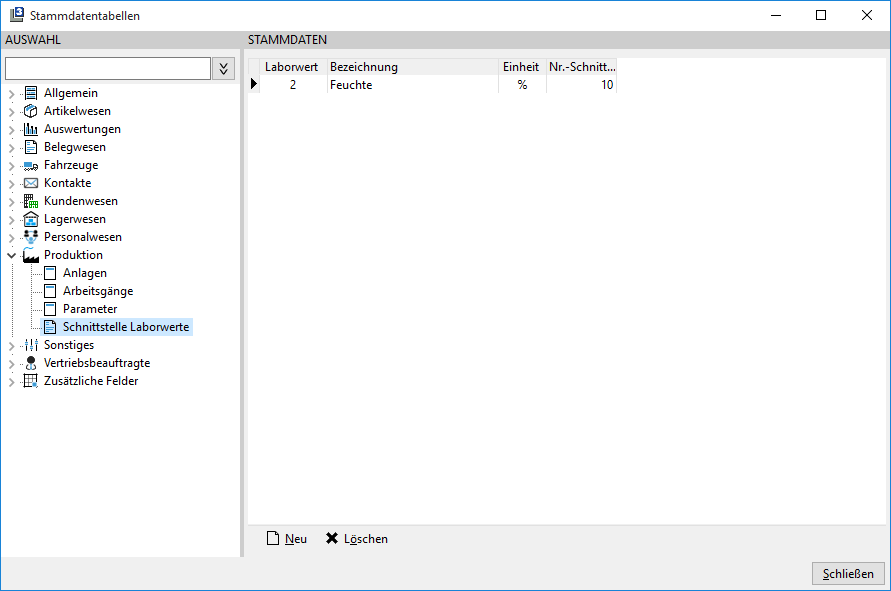
Schnittstelle Laborwerte
Für den Import von Ernte-Belegen aus der Hansmeier Schnittstelle müssen hier die Angaben/Verknüpfungen zu den Laborwert-Nummern aus Hansmeier zu den Laborwert-Nummern aus L3 vorgenommen werden.
Reparaturen
Für das kostenpflichtige Zusatzmodul Reparaturen/Auftrag legen Sie hier die Stammdaten an.
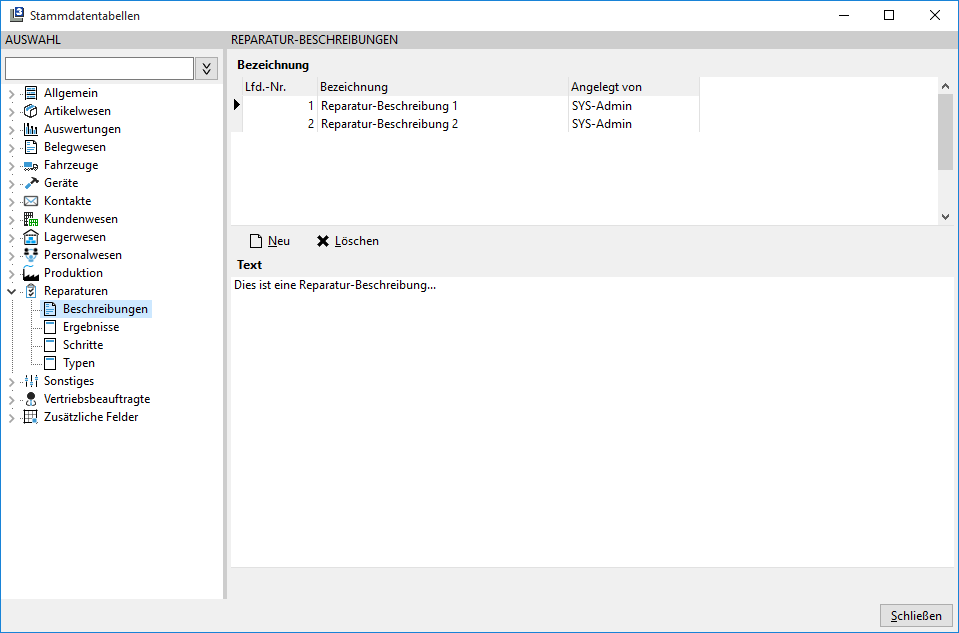
Beschreibungen
Hier können die einzelnen Reparatur-Beschreibungen mit einem Langtext eingetragen und vorerfasst werden.
Ergebnisse
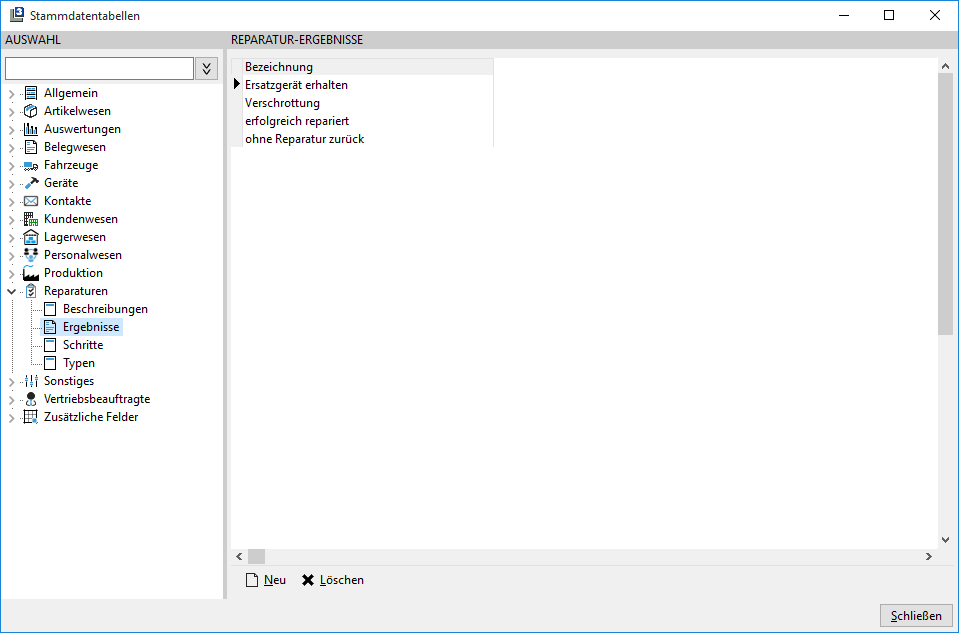
Hier können die einzelnen Reparatur-Ergebnisse eingetragen werden, die dann im Reparatur-Prozess der Artikelposition aus dem Auftrag ausgewählt werden können.
Schritte
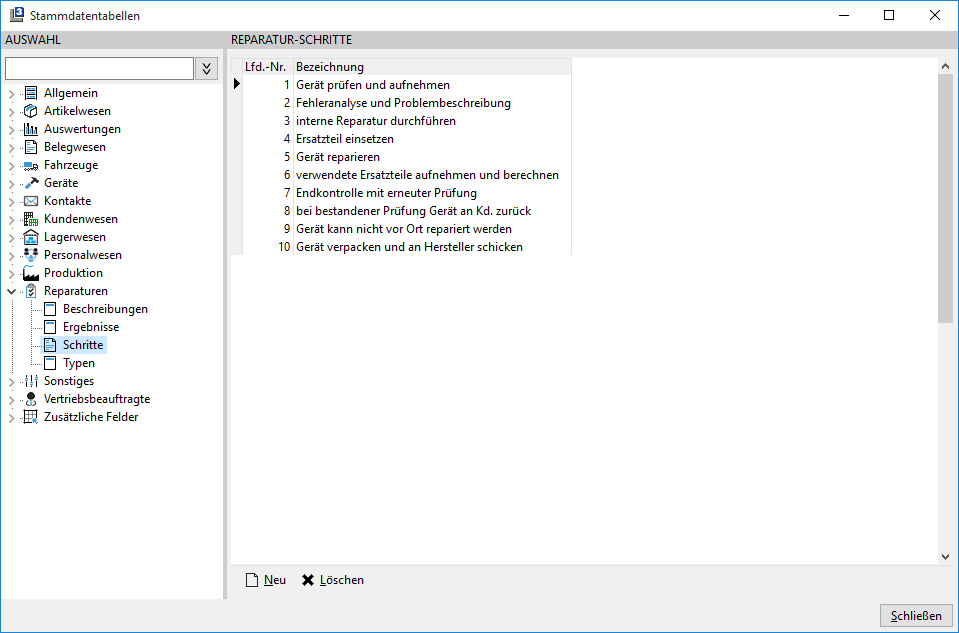
Hier tragen Sie die einzelnen Reparatur-Schritte ein, die dann ebenfalls im Reparatur-Prozess des Auftrages entsprechend hinterlegt werden können.
Typen
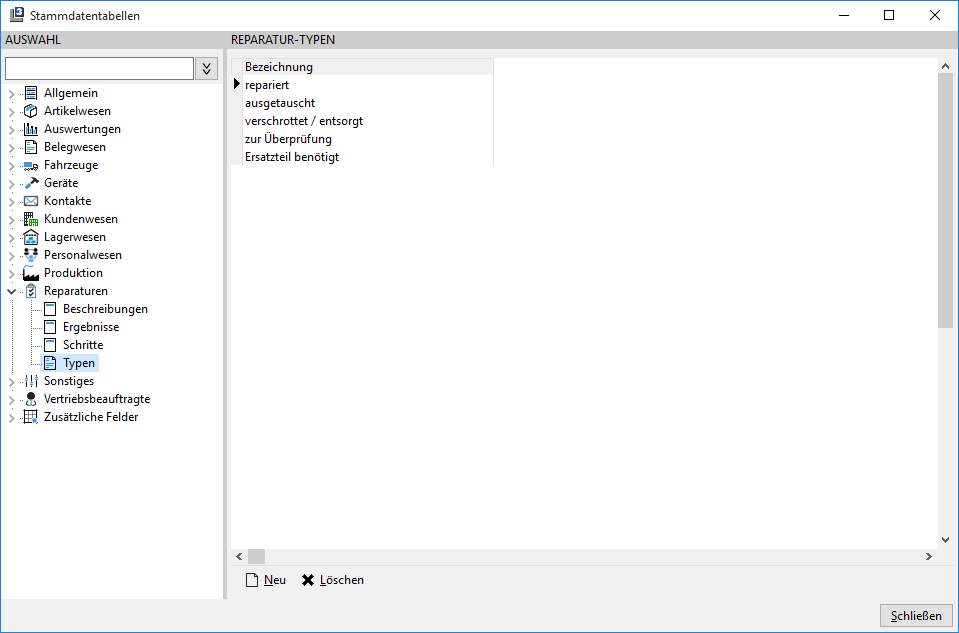
Hier tragen Sie die einzelnen Reparatur-Typen ein, die dann ebenfalls im Reparatur-Prozess des Auftrages entsprechend hinterlegt werden können.
Sonstiges
Berichtslisten/ ToDo
Anlage von Listen zum Ablauf der Abarbeitung von Menüpunkten, zum Beispiel für Abschlussarbeiten. Die ToDo-Liste soll sicherstellen, dass für Abschlussarbeiten keine Menüpunkte vergessen werden. Sie können auch zum schnelleren Aufruf der für Sie wichtigsten Erfassungsmasken oder Auswertungen in Listen zusammengestellt werden.
Zur Einrichtung von ToDo-Listen beachten Sie, dass Listen die Sie als Bediener SYS angelegt haben, von allen Bedienern genutzt werden können. Legen Sie aber Listen unter Ihrem eigenen Kürzel an, können nur Sie diese Liste nutzen.
Rufen Sie als Bediener vorhandene Liste auf, sehen Sie die als SYS und mit Ihrem Bedienerkürzel angelegten Listen. Mit anderen Bedienerkürzeln angelegte Listen sehen Sie nicht.
Die Anzeige und Bearbeitung von Listen in den Stammdaten ist nur für den Bediener möglich, der die Listen angelegt hat. Dies gilt auch für den SYS.
Im oberen Bereich der Maske legen Sie die ToDo-Listen fest. Für die Beschreibung gibt es keine Vorgabe, in der Spalte Periode wählen Sie den Abarbeitungszeitraum aus, entweder keine oder monatlich.
Keine wählen Sie aus, wenn Sie die ToDo-Liste nur nutzen, um Programm-Menüs schneller im Zugriff zu haben. Die Auswahl monatlich in Verbindung mit der Spalte Erledigt bestätigen löst beim Aufruf der Programm-Menüs die Abfrage zum Setzen des Kennzeichens für erledigt aus. Sie sehen später in der ToDo-Liste, ob der Programmpunkt von Ihnen bearbeitet wurde anhand von Bedienerkürzel und Datum.
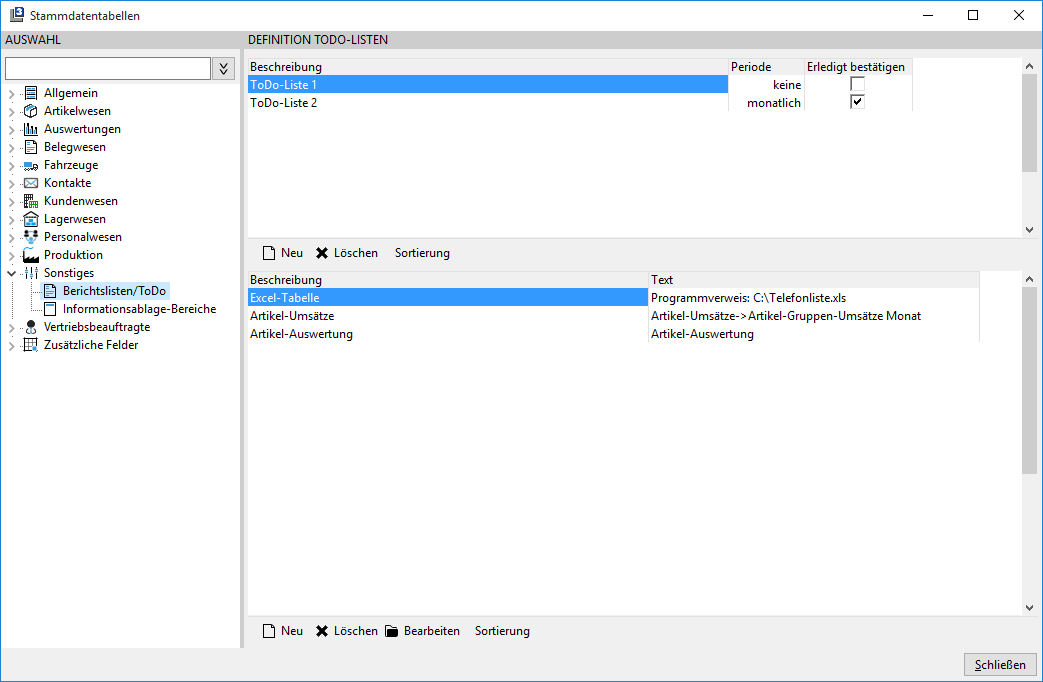
Die eingetragenen Listen können Sie Sortieren und ggf. löschen.
Im unteren Bereich erfassen Sie die Menüpunkte oder Aufrufe anderer Programme zur oben markierten Liste.
Neue Einträge erfassen Sie über Neu, dabei erhalten Sie ein weiteres Menü zur Einordnung der Listeneinträge. Zur Auswahl stehen Listeneinträge, Programmverweise und Überschriften.
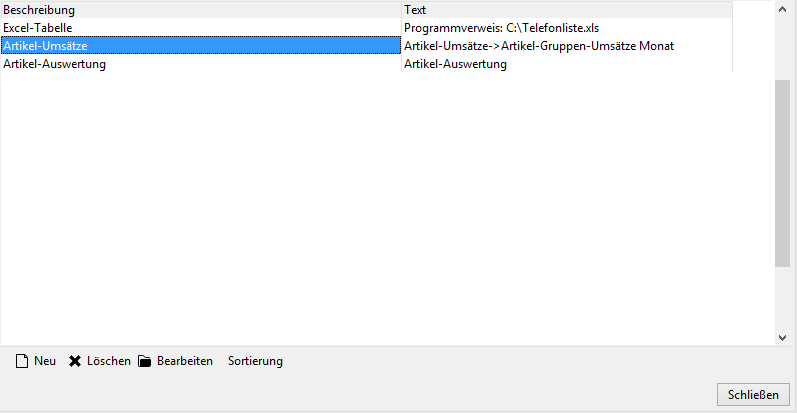
Listeneintrag
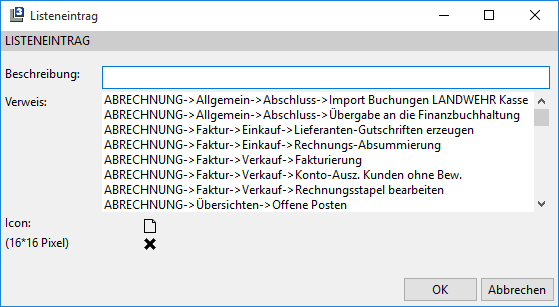
Zuordnung von Menüpunkten aus L3 für eine ToDo-Liste.
Zuerst geben Sie eine Beschreibung für den Listeneintrag ein und wählen anschließend den gewünschten Menüpunkt aus der vorgegebenen Auswahl aus. Für den Verweis können Sie auch anstatt der Menüpunktbezeichnung ein Icon zuordnen. Es muss sich dabei um eine BMP-Datei handeln. Ein Löschen des Icons ist möglich.
Programmverweis
Eintragung von Verweisen zu den Programmen MS-Excel, MS-Outlook und MS-WinWord.
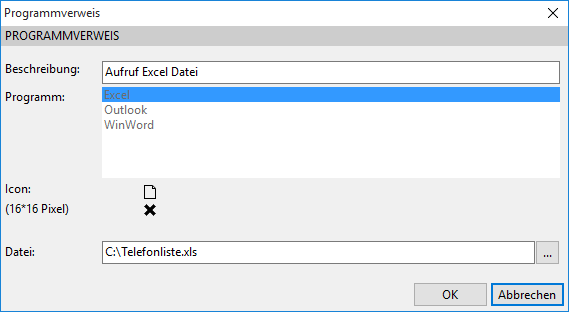
Nach der Eingabe einer Beschreibung wählen Sie das Programm aus. Sie können auch eine bestimmte Datei mit dem Aufruf der ToDo-Liste verbinden, siehe obige Abbildung. Der Programmbereich ist dann inaktiv. Die Datei muss nicht das Format der angegebenen Programmauswahl besitzen.
Die Verwendung eines Icons ist ebenfalls möglich.
Überschrift
Dient zur Abgrenzung der Bereiche auf der ToDo-Liste.
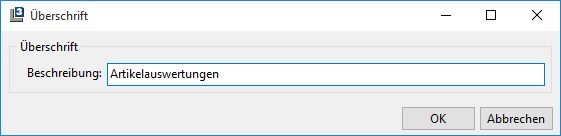
Die Listeneinträge können Sie über die unteren Schaltflächen löschen, bearbeiten und sortieren.
Eine ToDo-Liste rufen Sie zur Abarbeitung unter Allgemein à Übersichten à Weitere à Berichtslisten/ToDo auf.
Die Berichtslisten/ToDo können nun über das Popup-Menü der rechten Maustaste am rechten oder linken Rand ausgerichtet werden.
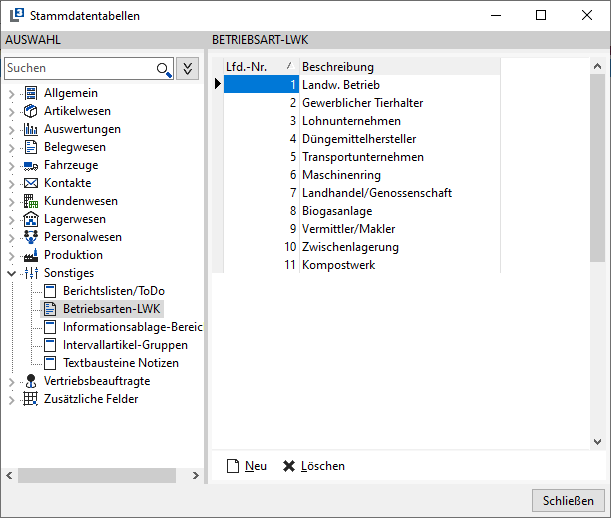
Betriebsarten-LWK
Hier können Betriebs - Arten der Landwirtschafts - Kammer (LWK) hinterlegt und gepflegt.
Diese Stammdaten sind allerdings nur sichtbar, wenn das Programm-Modul Meldung Düngemittel-LWK freigeschaltet ist**.**
Es sind standardmäßig folgende Betriebs - Arten vorhanden:
Landw. Betrieb
Gewerblicher Tierhalter
Lohnunternehmen
Düngemittelhersteller
Transportunternehmen
Maschinenring
Landhandel/Genossenschaft
Biogasanlage
Vermittler/Makler
Zwischenlagerung
Kompostwerk
Neu
Hierüber kann eine neue Betriebs - Art angelegt werden.
Löschen
Über Löschen wird die gewählte Betriebs - Art gelöscht.
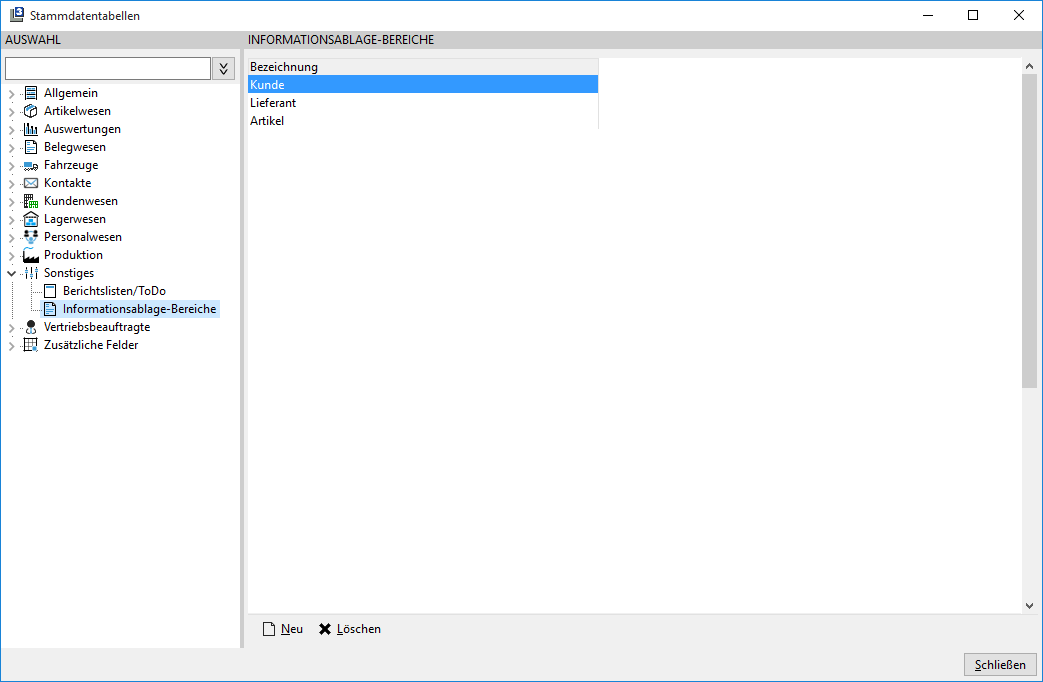
Informationsablage-Bereiche
Definition von Bereichen zur Ablage von Information. Innerhalb dieser Bereiche ordnen Sie im Menüpunkt Informationsablage Dokumente und als Dateien abgespeicherte Information zu.
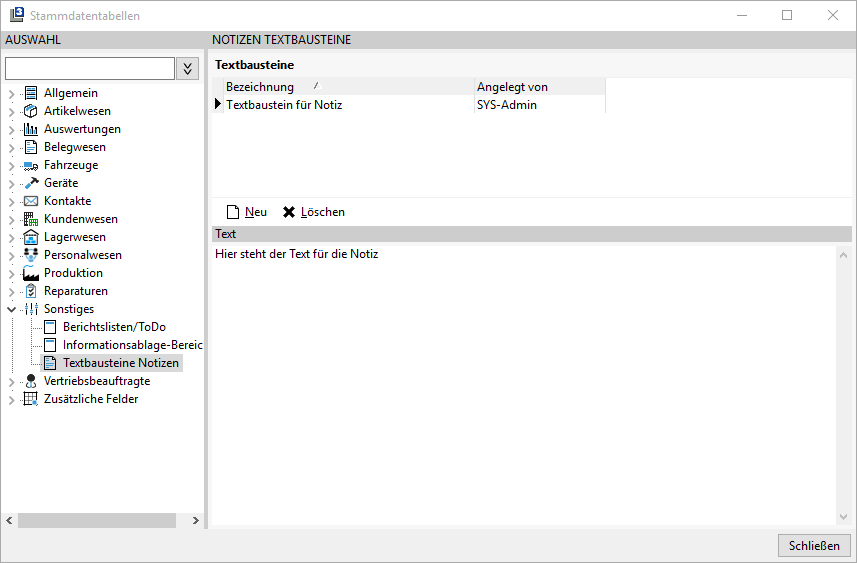
Textbausteine Notizen
Hinterlegung von Stammdaten für Notizen, die dann während des Versands von Notizen zur Auswahl stehen.
Skonto-Konto
In den Stammdatentabellen sehen Sie nach Kennzeichnung der Schnittstelle zur E + S Finanzbuchhaltung unter Datei à Einstellungen à Optionen-Schnittstellen à Fibu à Fibu-Programm -2- und erneuten Programmaufruf den zusätzlichen Menüpunkt Skonto-Konten. In dieser Tabelle tragen Sie für jeden, bei Ihnen verwendeten, Steuerschlüssel das dazugehörige Konto für gewährte Skonto ein.
Vertriebsbeauftragte
Provisionsabzüge
Sie geben die Provisionsabzüge ein, die später im Auftrag pro Position die Provision schmälern. In den Feldern Kürzel und Bezeichnung tragen Sie die Kennzeichnungen ein und im Feld Abzug den vorgesehenen Betrag.
Durch diese Abzüge verändert sich der Auftragswert aber nicht.
Es wird das Zusatzmodul Provisions-Ausw. Mit Preislisten -V1- benötigt.
Provisionslisten
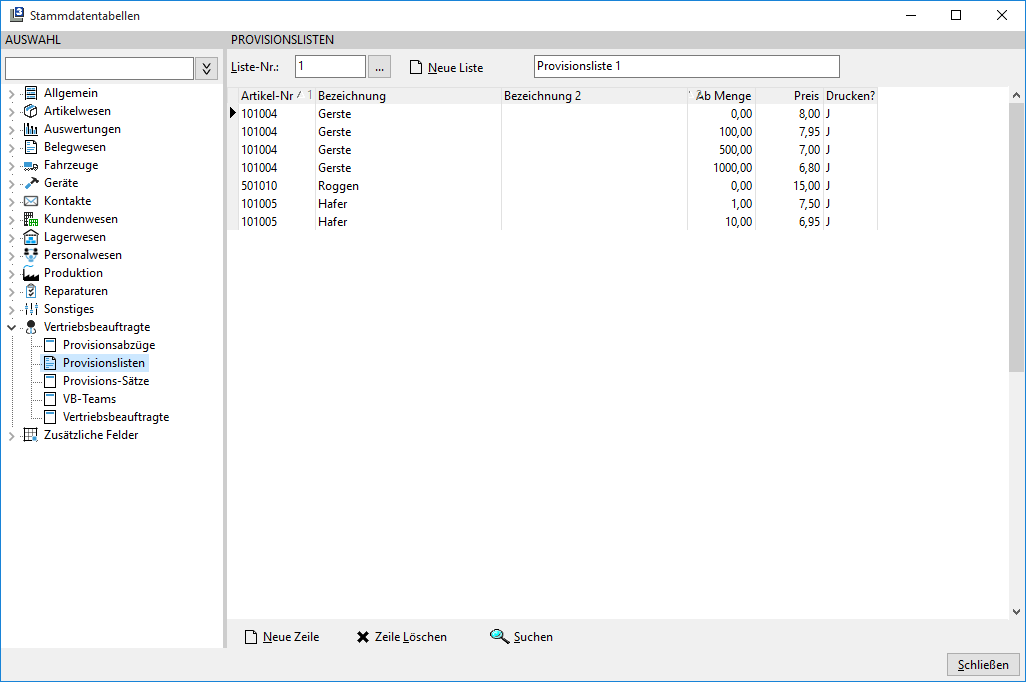
Zur Eingabe einer Liste klicken Sie die Schaltfläche Neue Zeile an. Die Listen-Nr. wird programmseitig automatisch vergeben, beginnend mit 1. Tragen Sie für die jeweilige Liste eine Bezeichnung ein und erfassen anschließend die Artikel zu dieser Liste. Dabei legen Sie die Menge fest, ab der Provision berechnet wird und geben einen Preis ein. Der Vertriebsbeauftragte bekommt als Provision die Differenz aus dem Preis in dieser Liste und aus dem Preis des Artikels in der Auftragsposition.
Eine Suchfunktion nach Artikeln innerhalb einer Liste ist vorgesehen.
Die hier angelegten Listen ordnen Sie dann dem Vertriebsbeauftragen zu.
Provisions-Sätze
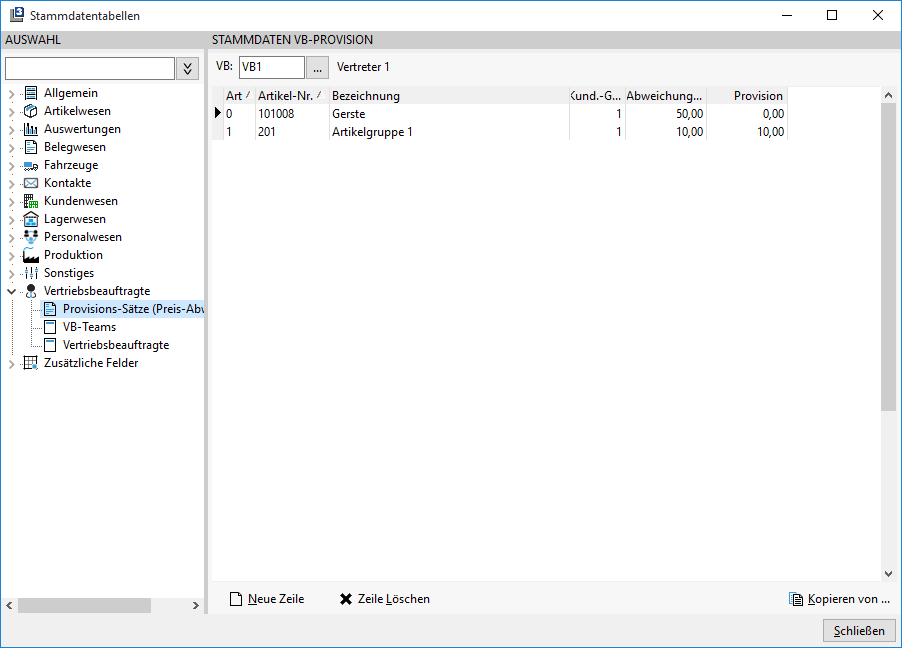
Über das Auswahlkästchen rechts neben dem Feld VB wählen Sie den gewünschten Vertriebsbeauftragten aus. Die Provision geben Sie für die einzelnen Artikel in Euro an oder Sie wählen Artikelgruppen aus und geben einen Prozentsatz auf den Umsatz ein.
Die Auswahl erfolgt im Feld Art, in dem Sie in dieses Feld klicken und zwischen Provision auf Artikel oder Artikelgruppe wählen.
In der Auswertung Provisions-Abrechnung für Artikel ergibt sich die Provision aus der verkauften Menge multiplizieret mit dem hier angegebenen Wert.
Die Berechnung für Artikelgruppen erfolgt durch den vorgegebenen Prozentsatz auf den Umsatz der Artikelgruppe.
Information
Eingabe eines %-Wertes für Artikel und eines €-Wert für Artikelgruppen ist nur mit dem Zusatzmodul Provisions-Ausw. je Artikel/Grp. möglich.
Provisions-Sätze (Preis-Abweichung)
Dieser Menüpunkt ist nur nach Freischaltung der Provisions-Ausw. Nach Preis-Abweichung sichtbar.
Innerhalb dieser Liste geben Sie pro Artikel oder Artikelgruppe (Auswahl im Feld Art) die Abweichung zu den im Artikelstamm in Preistabellen hinterlegten Preisen als prozentualen Wert an.
Die dazugehörige Provision wird ebenfalls prozentual angegeben. Die Angaben beziehen sich auf eine Kundengruppe. In der Preistabelle werden die mengenabhängigen Preise berücksichtigt.
Existieren zu einer Kundengruppe mehrere Preistabellen, wird die Preistabelle mit der kleinsten Preistabellen-Nr. verwendet.
Zur Vereinfachung der Eingabe ist eine Kopierfunktion für weitere Vertriebsbeauftragte vorgesehen.
VB-Teams
Für die Vertriebsbeauftragten können VB-Teams hinterlegt werden.
Diese VB-Teams können unter Datei à Stammdaten à Stammdatentabellen à VertriebsbeauftragteàVB-Teams angelegt werden.
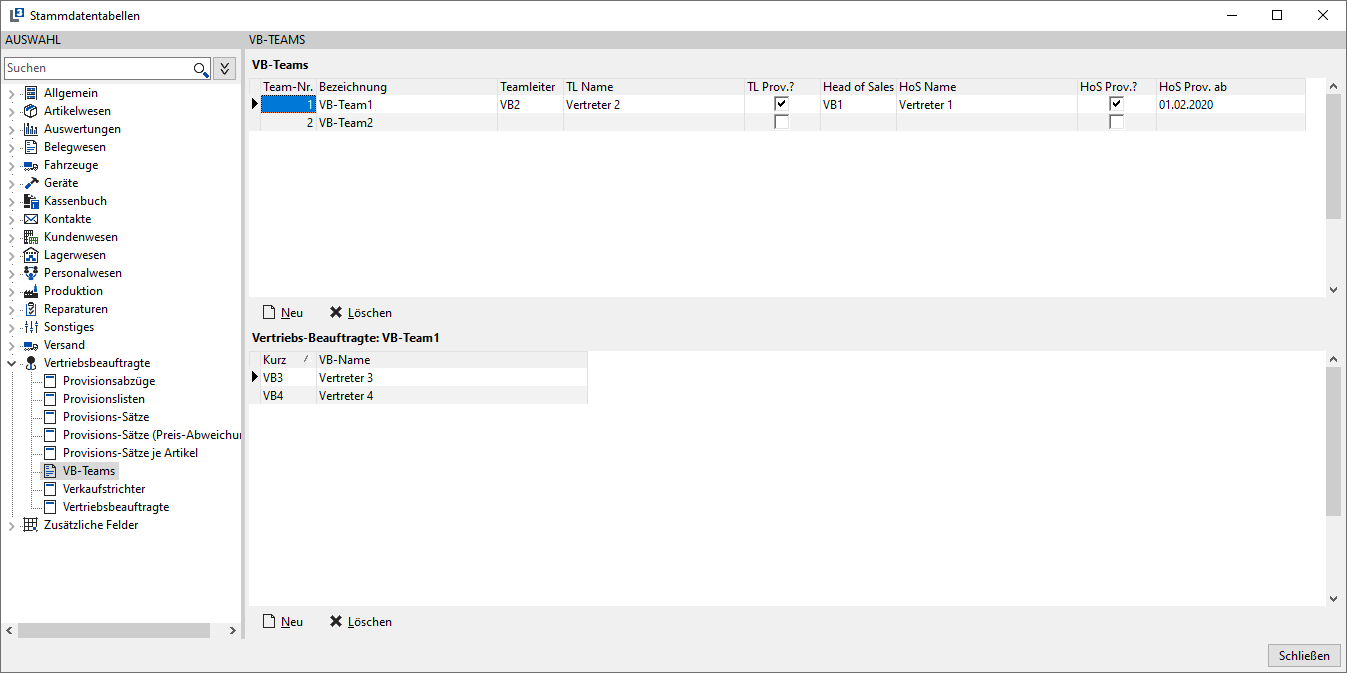
Im oberen Bereich dieser Maske werden die VB-Teams angelegt. Im Unteren Bereich können dann zu dem angelegten Team die dazugehörigen Vertriebsbeauftragten zugeordnet werden.
Je VB-Team kann zusätzlich ein Teamleiter sowie ein Head of Sales zugeordnet werden. Diese können ebenfalls Provision auf den Umsatz der einzelnen Vertriebsbeauftragten in dem jeweiligen VB-Team erhalten.
Zusätzlich kann für den Teamleiter (Spalte TL Prov.?) und Head of Sales (Spalte HoS Prov.?) eingestellt werden, ob diese Provision erhalten sollen oder nicht. Bei dem Head of Sales kann zusätzlich noch ein Start-Datum (Spalte HoS Prov. ab) für die Provisionsermittlung angegeben werden.
Ein VB kann dabei immer nur einem Team zugeordnet werden.
Wenn versucht wird, einen VB mehreren Teams zuzuordnen erscheint dann eine entsprechende Meldung.

VB-Teams in Übersicht Gesamtumsatz
In der Übersicht Gesamtumsatz (Auswertungen à Integriert à Vertreter à Übersicht Gesamtumsatz) kann dann der Gesamtumsatz auch für die VB-Teams angezeigt werden.
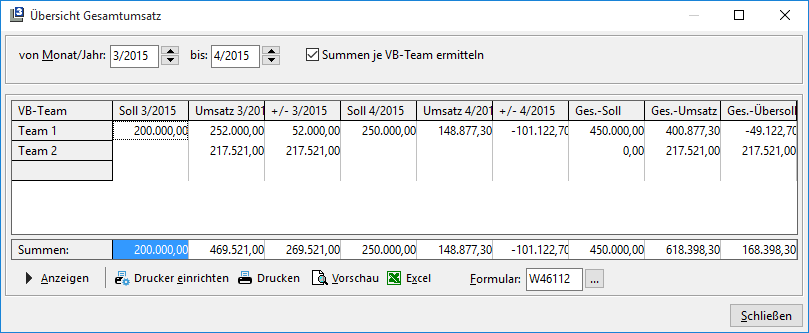
Für den Ausdruck dieser Auswertung kann dann mit der Textmarke VB_VBTEAM in der Überschrift entweder Vetr. Oder VB-Team gedruckt werden.
VB-Teams in der Angebots-/Auftrags-Übersicht
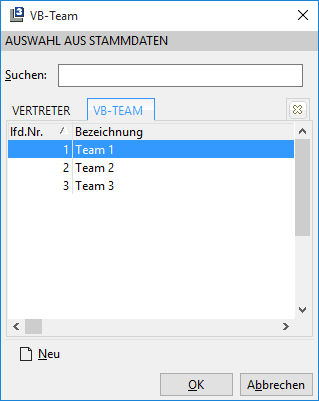
Bei der Anzeige der Angebots-/Auftrags-Übersicht (Auswertungen à Integriert à Kunden à Angebots-/Auftrags-Übersicht) kann nun für die Anzeige auch nach einem VB-Team selektiert werden.

Bei der Auswahl des VB/VB-Teams kann dann über Registerkarten gewählt werden, ob ein VB oder VB-Team ausgewählt werden soll.
VB-Teams in der Auftragskontrolle Unerledigte Aufträge
Innerhalb der Auftragskontrolle Unerledigte Aufträge (Auswertungen à Beleg-Kontrolle à Auftrags-Kontrolle à unerledigte Aufträge) ist nun auch die Selektion nach den VB-Teams möglich.

In der Auswahl eines VB/VB-Teams kann dann wieder zwischen den VB's und VB-Teams gewechselt werden.
Zusätzlich kann hier nun auch unterscheiden werden, ob hier die Aufträge von Kunden UND Interessenten oder nur die Aufträge von Kunden ODER Interessenten angezeigt werden sollen.
Vertriebsbeauftragte
Abspeicherung der Vertriebsbeauftragten. Sie lassen sich im Kunden-, Lieferantenstamm, auf Lieferscheinen und Rechnungen zuordnen. Über die Zuordnung lassen sich Auswertungen, z.B. Provisionsberechnung, nach Vertriebsbeauftragten anzeigen.
Der Vertriebsbeauftragte kann gleichzeitig auch als Bediener angelegt sein. Zur Vereinfachung der Eingabe können Sie über den Button Feldinhalte ergänzen aus „Bediener", Angaben aus dem Bedienerstamm übernehmen.
Des Weiteren kann über die Tastenkombination STRG + F auch die Suchfunktion aufgerufen werden, wo nach dem Kürzel oder VB-Name gesucht werden kann.
Die Optionen Änderung nur durch SYS und In Auswertung Gesamtumsatz anzeigen erklären sich von selbst.
Durch die Eintragung eines Datums für ausgeschiedene Vertriebsbeauftragte ist die Vertreterabrechnung Einzel-Aufträge getrennt nach ausgeschiedene Vertriebsbeauftragte möglich.
Die hier hinterlegten Provisionssätze stehen dann für Provisionsabrechnungen zur Verfügung. Der Provisionssatz 2 wird allerdings nur in der Vertreterabrechnung Einzelaufträge berücksichtigt.
Kürzel (fremd)
Hier kann ein fremdes Vertreter-Kürzel angegeben werden.
Dies wird aktuell für die Übergabe an die Finanzbuchhaltung GDI verwendet.
Zusätzliche Felder
Zusatzfelder sind für Artikel, Kunden/Lieferanten, Ansprechpartner, Angebote/Aufträge/Lieferscheine, Ernte-Abrechnungen, Wiegescheine, Maklerschlussscheine und Strecken vorgesehen und dienen zur Hinterlegung von zusätzlichen Informationen. Weiterhin können Sie den Inhalt diese Felder für Suchfunktionen verwenden.
Die Erstellung der Felder ist für alle Bereiche gleich.
Zusatzfelder am Beispiel Kunden
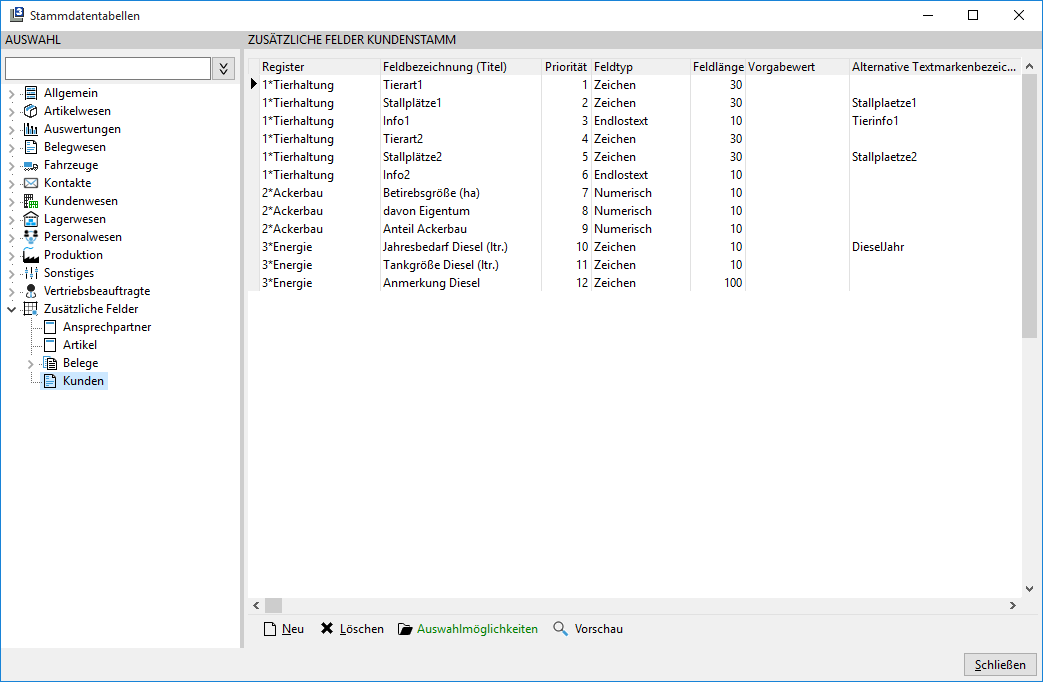
Erklärung der einzelnen Felder
Register
Damit ordnen Sie die einzelnen Felder bestimmten Registern zu. Durch das Voranstellen 1*, 2* usw. kann eine Sortierung der Registerkarten erfolgen.
Feldbezeichnung (Titel)
Beschreibung des Feldes
Priorität
Damit verschieben Sie das Feld innerhalb eines Registers von oben nach unten
Feldtyp
Gibt den Typ des Feldes an
**
**
Feldlänge
Gibt die Länge des Feldes an (Anzahl Zeichen)
Vorgabewert
Die Eintragung in diesem Feld wird standardmäßig vorbelegt
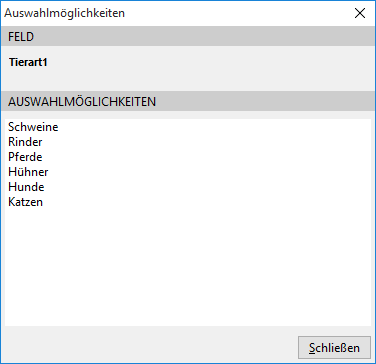
Über die Schaltfläche Auswahlmöglichkeiten erhalten Sie ein Textfeld, in dem Sie die einzelnen Auswahlmöglichkeiten zur späteren Auswahl zu dem Feld hinterlegen können:
Alternative Textmarkenbezeichnung
Hier kann eine alternative Bezeichnung für die Textmarken hinterlegt werden, wenn z.B. im Feldnamen ein Umlaut oder Leerzeichen enthalten ist.
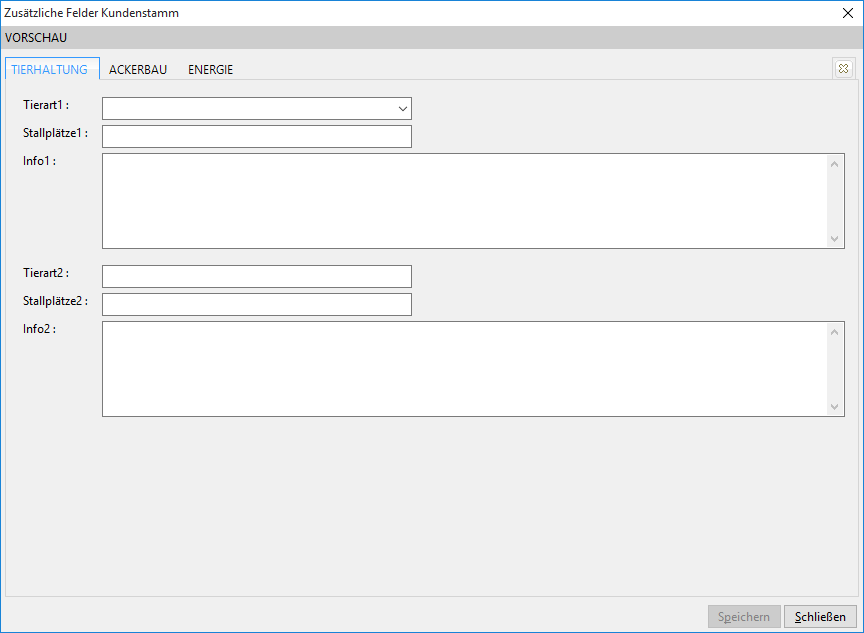
Über die Schaltfläche Vorschau erhalten Sie zur Kontrolle eine Anzeige der Auswahlmaske.
L3-Connect Anwendungen
Sind Zugangsdaten zu L3-Connect vorhanden, kann ein Zusatzfeld auch für eine L3-Connect Anwendung freigegeben werden.
Dies kann dazu verwenden werden, um das einzelne Zusatzfeld für eine Anwendung bereitzustellen, damit diese in dem Fremdsystem genutzt werden kann.
Es öffnet sich ein separates Fenster: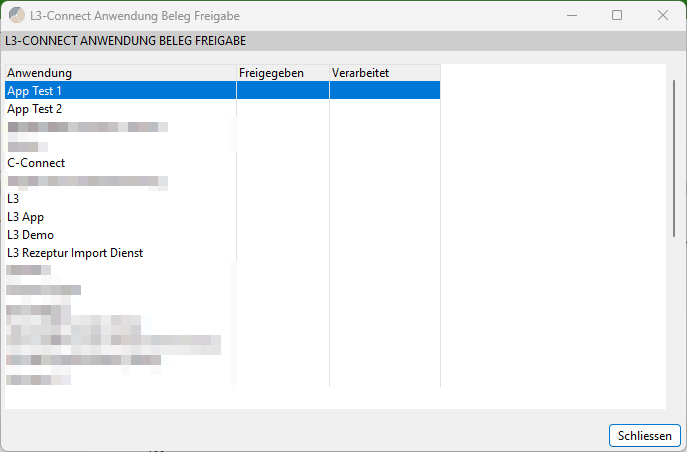
Anwendung
Hier werden die verfügbaren Anwendungen aufgeführt.
Freigegeben
Hier kann mit einem Doppelklick der Maustaste der Beleg für die gewünschte Anwendung freigegeben.
Soll die Freigabe wieder herausgenommen werden, erfolgt dies ebenfalls über ein Doppelklick.
Verarbeitet
Diese Spalte hat für Zusatzfelder keine Bedeutung.
Der Button L3-Connect Anwendung wird grün dargestellt, wenn das Zusatzfeld für mindestens eine Anwendung freigegeben ist:

Bleibt man mit dem Cursor auf den Button L3-Connect Anwendungen stehen („Mouseover"), werden die einzelnen L3-Connect Anwendungen, für die das Zusatzfeld freigegeben ist, angezeigt.
Ansprechpartner
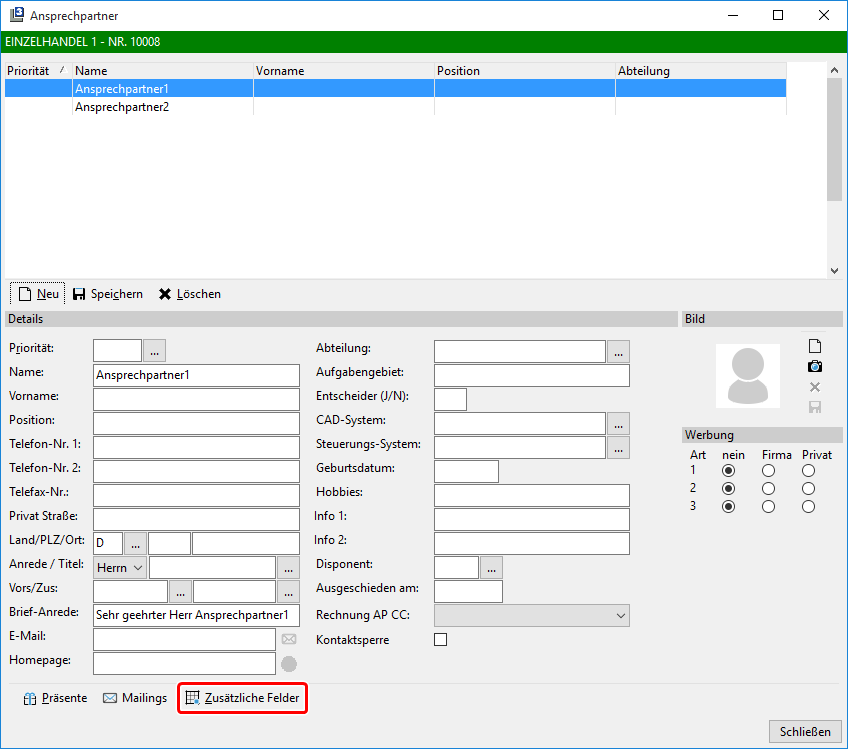
Sofern Sie die Felder definiert haben, erhalten Sie im Ansprechpartnerstamm die Schaltfläche Zusätzliche Felder. In der Akquisition besteht dann die Möglichkeit nach den zusätzlichen Feldern aus den Ansprechpartnern zu suchen.
Druckmöglichkeit
Eine Übergabe der Daten aus den Feldern als Textmarken an ein MS-Word-Dokument ist vorgesehen. Dazu geben Sie als Textmarkennamen ZFPä+Bezeichnung des Feldes ein.
Artikel
Die Erstellung der Felder für den Bereich Artikel erfolgt auf die gleiche Art und Weise wie in den anderen Bereichen auch, eine Druckmöglichkeit ist nicht vorgesehen.
Artikel-Etiketten
Für den Druck Artikel-Etiketten (Datei Stammdaten Artikel Druck Artikel-Etiketten) können für die einzelnen Positionen ebenfalls Zusatzfelder angelegt und genutzt werden)
Belege
Angebot/Auftrag/Lieferschein
Für Angebote, Aufträge und Lieferscheine können Zusatzfelder hinterlegt werden, wie dies auch in Artikeln, Kunden oder Ansprechpartnern möglich ist.
Diese Zusatzfelder können unter Datei à Stammdaten à Stammdatentabellen à Zusätzliche Felder à Belege angelegt werden.
Hier gibt es dann den Aufruf Angebot/Auftrag/Lieferschein für Zusatzfelder im Belegkopf und Angebot-/Auftrag-/Lieferschein-Positionen für die Positionen in den Belegen Angebot, Auftrag und Lieferschein.
Die Anlage der Zusatzfelder erfolgt analog zu den bereits bestehenden Zusatzfeldern.
In den jeweiligen Verkaufsbelegen wird mit dem gleichen Stamm der Zusatzfelder gearbeitet, da die Zusatzfelder auch aus einem Angebot in den Auftrag übernommen werden und aus dem Auftrag dann in den Lieferschein. Wenn für die jeweiligen Belegarten unterschiedliche Felder angelegt werden sollen, könnte dies nur mit einer gesonderten Registerkarte erfolgen.
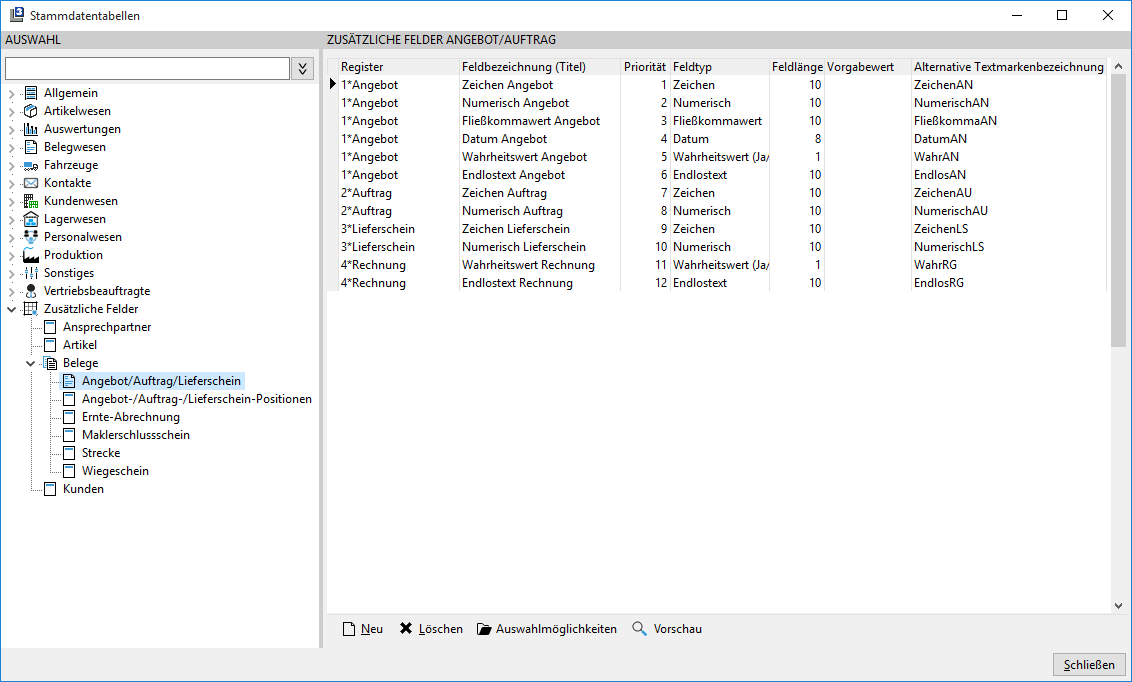
Die zusätzlichen Felder können dann im strukturierten Angebot/Auftrag und Lieferschein hinterlegt werden. Im Angebot und Auftrag finden die den Button  in den Details zu dem Beleg. Im Lieferschein unter InformationenàZusätzliche Felder/Angaben. Die positionsabhängigen Felder können dann in den Positionsdetails über den Button hinterlegt werden.
Das hier angelegte Beispiel würde dann für den Aufruf folgendermaßen aussehen:
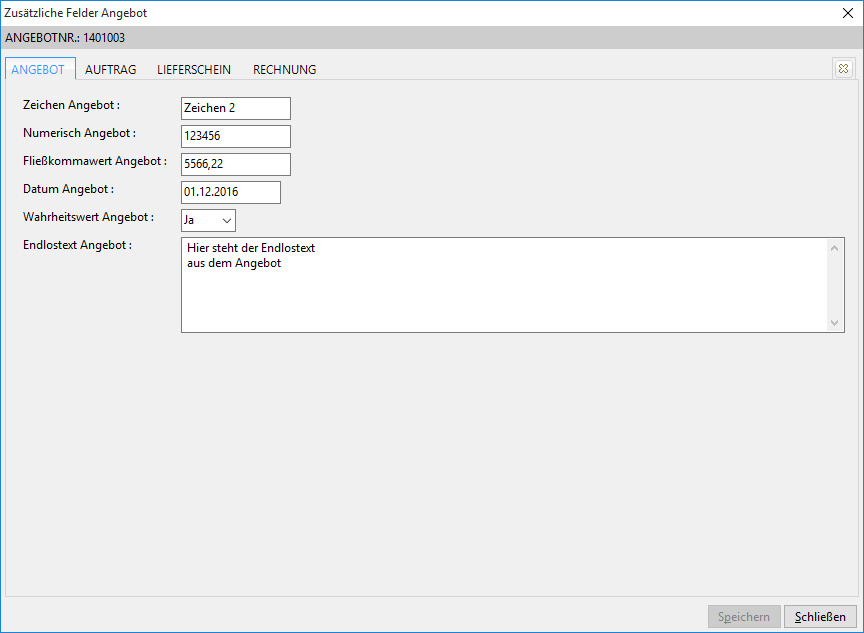
Diese Felder können jetzt auf dem Angebot, dem Auftrag, der Installationsanweisung, dem Lieferschein und der Rechnung ausgedruckt werden.
Für den Ausdruck der positionsbezogenen Zusatzfelder stehen hierfür optional die Druckdateien WXXXXZFP0.dat -- WXXXXZFP9 zur Verfügung. Diese Druckdateien werden dann nach jeder Position gesondert ausgedruckt, soweit diese vorhanden sind und in dem Beleg Zusatzfelder hinterlegt sind. Die Textmarken können allerdings auch in bereits bestehenden Druckdateien verwendet werden.
Die Textmarken werden dann folgendermaßen aufgebaut:
ZFVKP_Feldbezeichnung für die Positionsabhängigen Felder
ZFVKK_Feldbezeichnung für die Felder aus dem Belegkopf
Beispiel für ein Zusatzfeld aus dem Belegkopf:

| Fester Wert | Feldbezeichnung oder | Textmarke | ||
|---|---|---|---|---|
| Alternative Textmarkenbezeichnung | ||||
| ZFVKK_ | + | ZeichenAN | à | ZFVKK_ZeichenAN |
Beispiel für ein Zusatzfeld aus den Belegpositionen:

| Fester Wert | Feldbezeichnung oder | Textmarke | ||
|---|---|---|---|---|
| Alternative Textmarkenbezeichnung | ||||
| ZFVKP_ | + | ZeichenPosAN | à | ZFVKP_ZeichenPosAN |
Ernte-Abrechnung
Die Zusatzfelder der Ernte-Abrechnung können im Ernte-Annahmeschein hinterlegt werden.
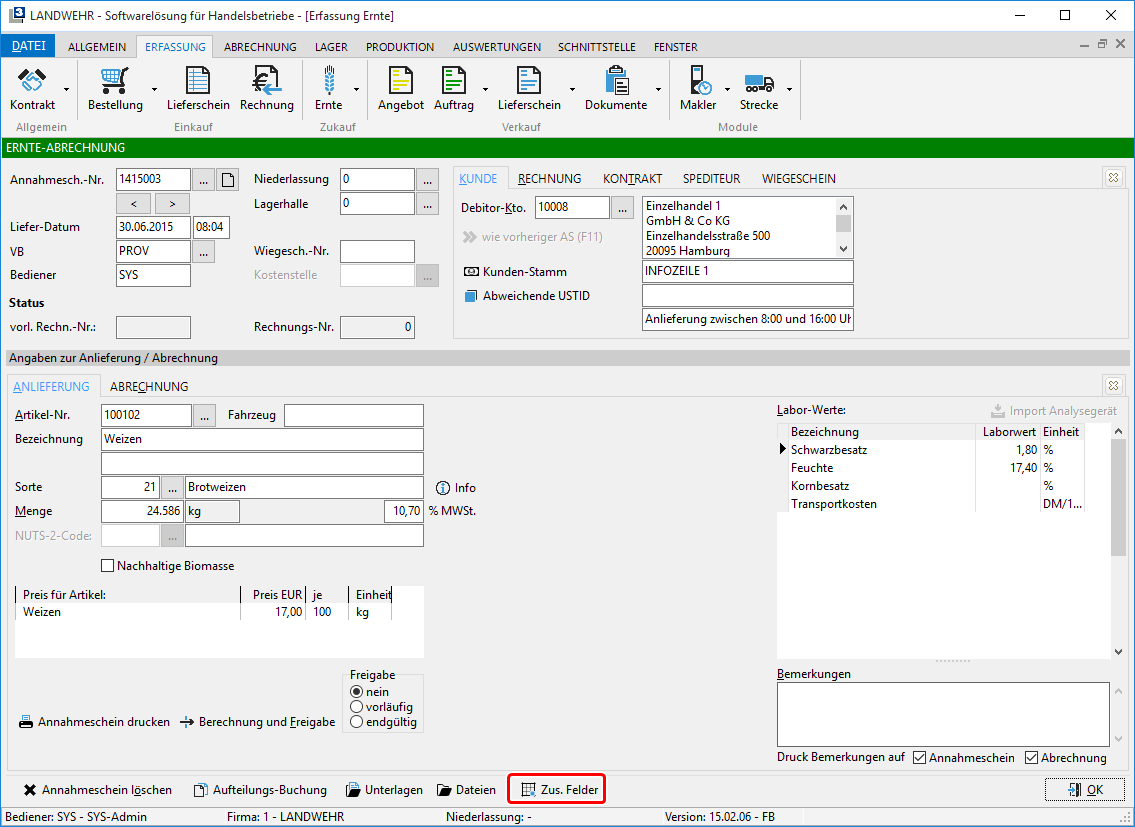
Diese Zusatzfelder können dann im Annahmeschein mit der Textmarke ZFEA_Feldname gedruckt werden.
Labor-Muster
Für ein Labor-Muster (Modul Laborbuch) können ebenfalls die Zusätzlichen Felder genutzt werden:
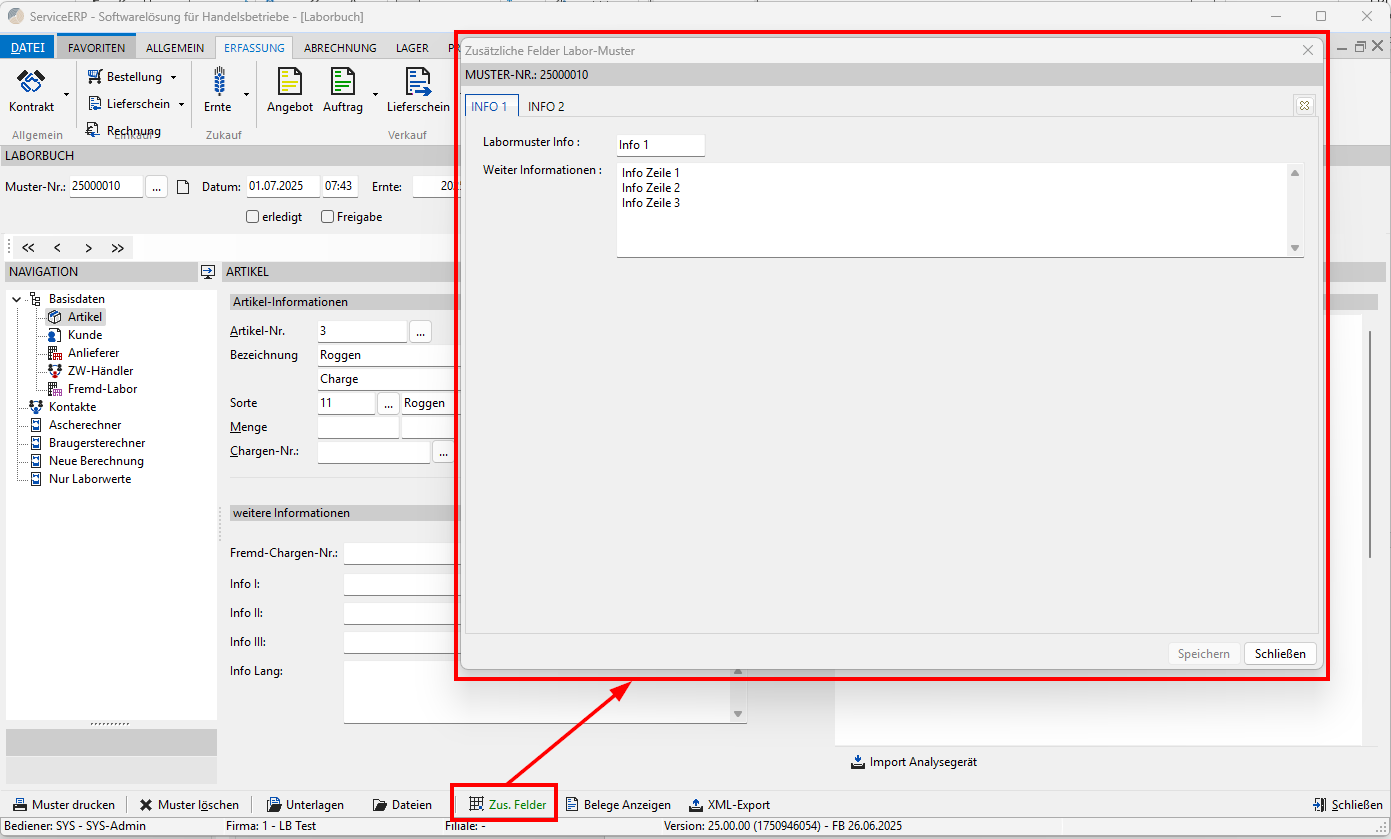
Der Druck erfolgt über die Textmarke ZFLM_Feldname.
Maklerschlussschein
Die Zusatzfelder können Im Maklerschlussschein über die Schaltfläche  hinterlegt werden.
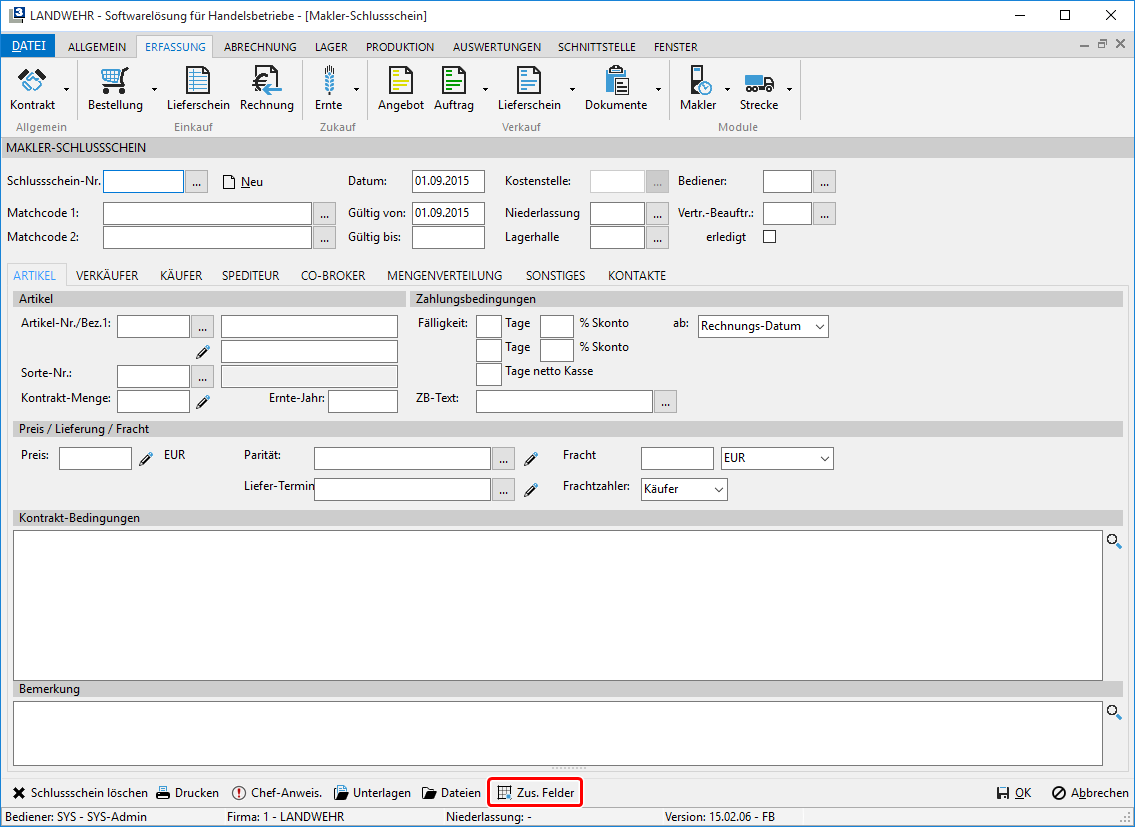
Ein Druck der Zusatzfelder ist vorgesehen, die Textmarken sind nach diesem Muster aufgebaut: ZFMS_+Feldname.
Strecke
Die Hinterlegung der Zusatzfelder für Strecken erfolgt unter Datei à Stammdaten à Stammdatentabellen à Zusätzliche Felder à Belege à Strecke.
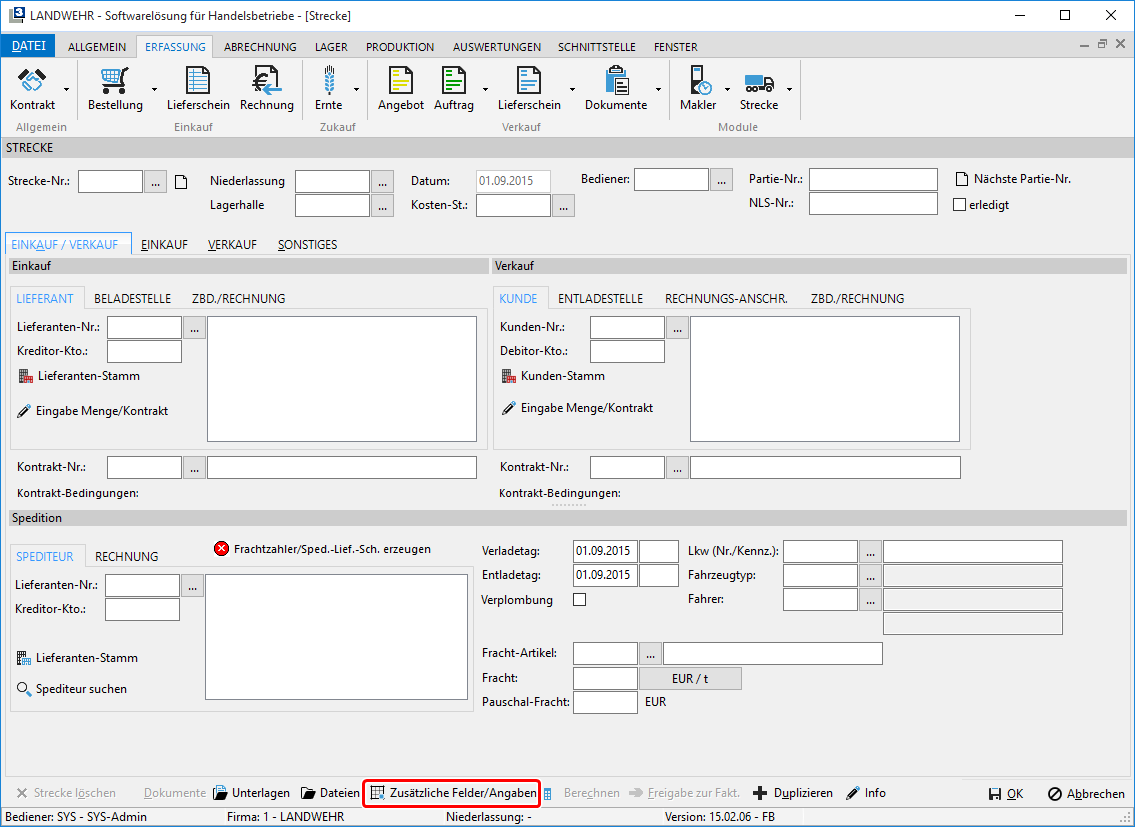
In der Streckenmaske können dann die Zusatzfelder für die Strecke hinterlegt werden:
Streckenmaske:
Strecke / div. Vorgänge:
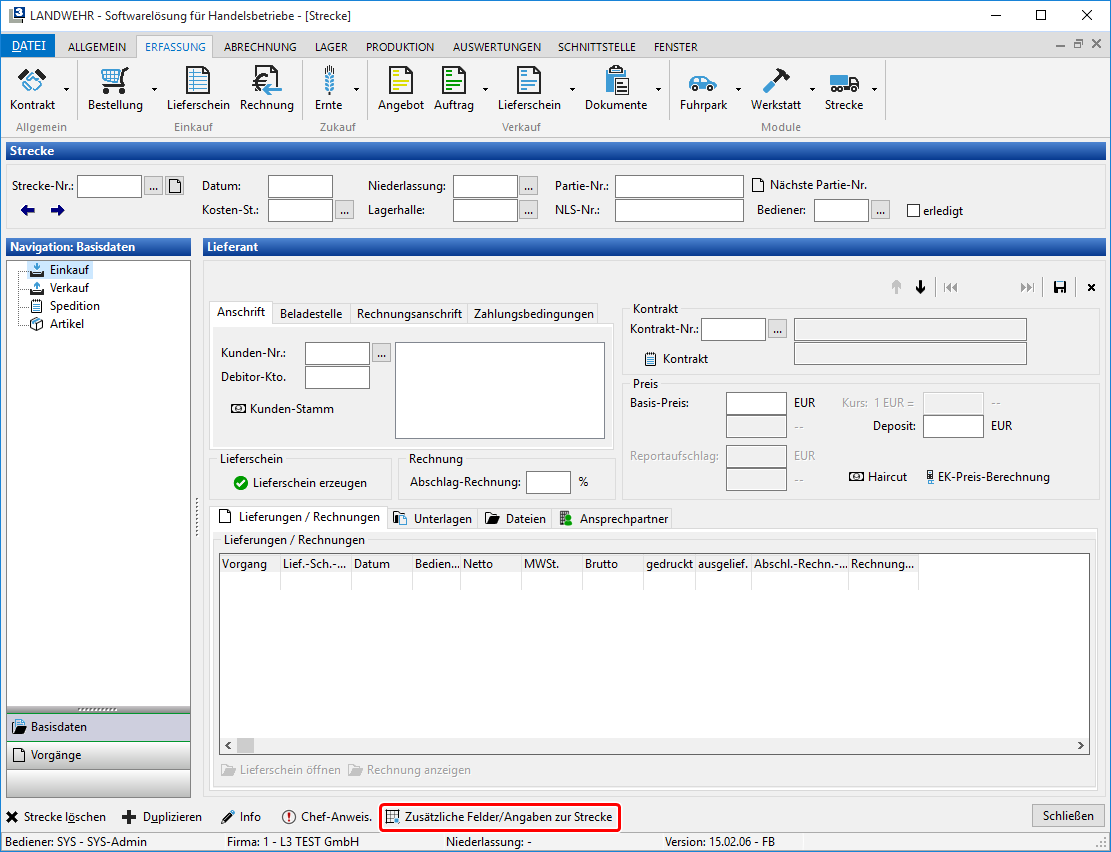
Mit der Textmarke ZFKS_Feldname können die Informationen aus diesen Zusatzfeldern dann auf den Faxdokumenten der Strecke gedruckt werden.
Wiegeschein
Um die Zusatzfelder in der Waage Online nutzen zu können, müssen Sie diese zuerst unter Datei à Einstellungen à Optionen - Schnittstellen à Waage (Online) à Waage (Online) -2- für das Info-Fenster sichtbar schalten.
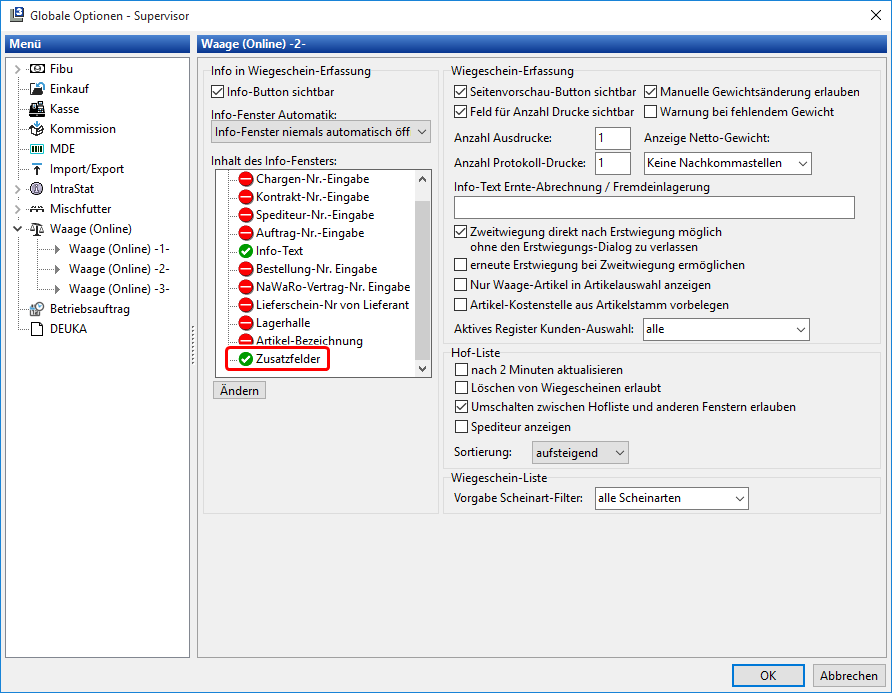
Den Stammdatenbereich für die Anlage der Zusatzfelder finden Sie unter Datei à Stammdaten à Stammdatentabellen à Zusätzliche Felder à Belege à Wiegeschein.
Die Zusatzfelder selbst finden Sie dann im Wiegeschein über die Schaltfläche Info (F5), dann im unteren Bereich Zus. Felder:
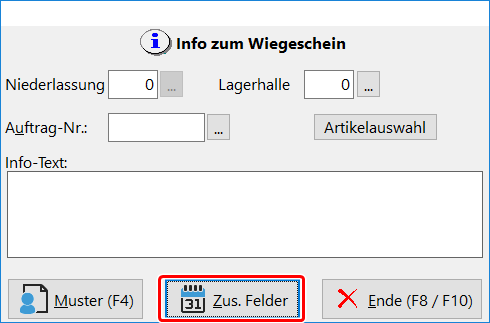
Mit der Textmarke ZFWS_Feldname können diese dann auf dem Wiegeschein gedruckt werden.
Kunden
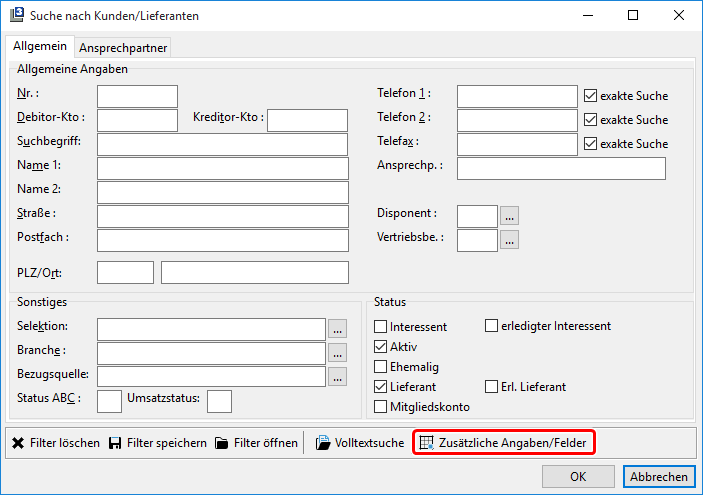
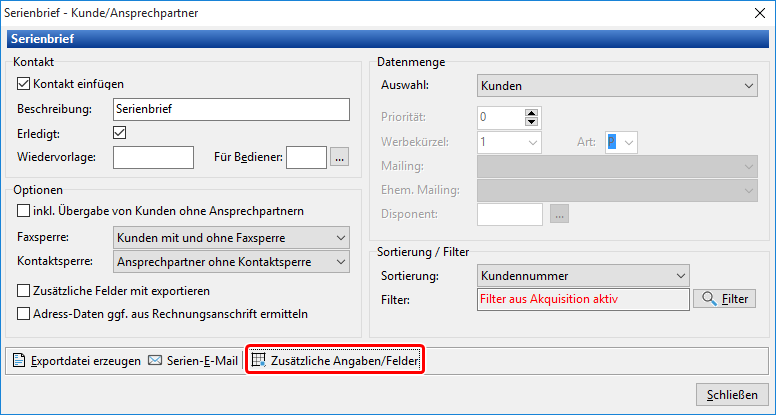
Im Kunden-/Lieferantenstamm können Sie die Zusatzfelder über das Menü auf der linken Seite unter Allgemein à Zusätzliche Angaben/Felder aufrufen.
Die Daten stehen Ihnen später für Suchfunktionen in der Akquise und für die Bereitstellung von Kunden für Serienbriefe zu Verfügung.
Druckmöglichkeit
Sie können die Daten aus den Feldern auch per Textmarken an ein Microsoft WORD-Dokument übergeben. Dazu geben Sie als Textmarkennamen ZFKä+Bezeichnung des Feldes ein.
Feld-Typ: HTML-Text
Bei den Zusätzliche Felden kann auch der Typ HTML-Text angegeben werden.
In einem HTML - Feld können diverse Formatierungs-Möglichkeiten genutzt werden.
Vorrangig ist die Nutzung der HTML -- Zusatzfelder für Anwendungen vorgesehen, die über das L3-Connect Artikel-Informationen aus L3 ermitteln und nutzen möchten.
Änderungen
db34e-amcc2e3-am6fa64-am3ff2f-am1d71f-am747d6-am2940f-am