
Firmenstammdaten
Firmenstammdaten
Im Folgenden sollen nun die Eingaben und Einstellungen für Ihren Firmenstamm erklärt werden. Die Firmenstammdaten dienen zur Abbildung der grundlegenden Daten Ihres Unternehmens.
Wichtig
Voraussetzung für das Aufrufen und Bearbeiten der Firmenstammdaten ist, dass Sie sich als Systemverwalter mit dem Kürzel „SYS" im Programm angemeldet haben.
Um in den Firmenstamm zu gelangen öffnen Sie als SYS das Menü Datei à Stammdaten à Firmenstruktur
Zu den Firmenstammdaten zählen die folgenden Untermenüpunkte:
Firma
Niederlassungen
Bediener
E-Mail
Dokumentenmanagement
Nummernkreise
Steuersätze
Formulare
Jahres-Kalender
Firma
Unter dem Menüpunkt Firma werden die wichtigen Daten des Unternehmens erfasst.
Hauptbildschirm
Folgender, hier schon mit Beispieldaten gefüllter Hauptbildschirm erscheint nach Aufruf:
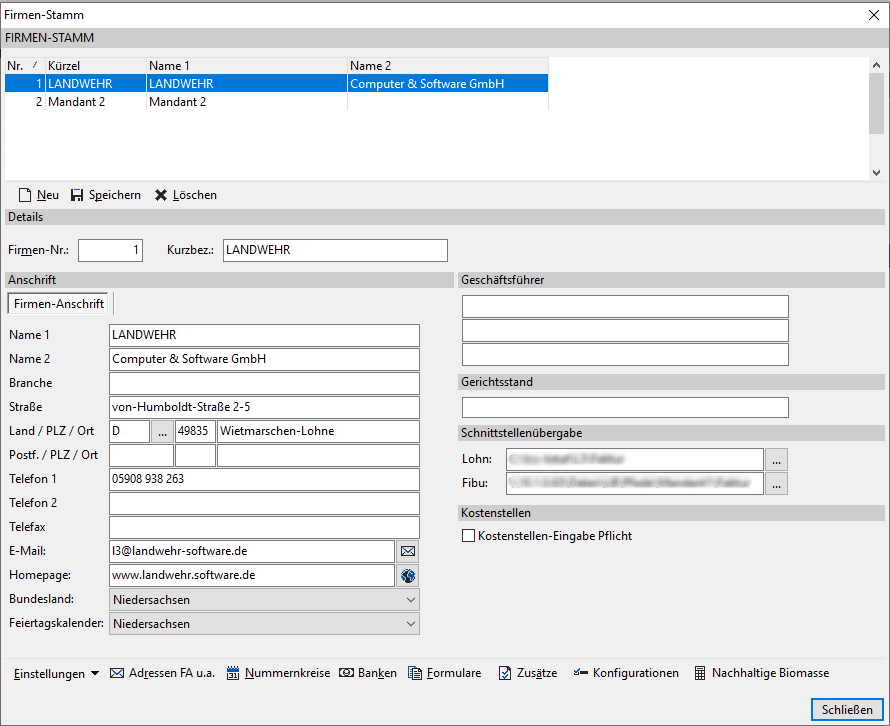
Geben unter Firmen-Nr. die Nr. des Mandanten ein, für den die nachfolgenden Daten gelten. Denken Sie daran, bei einstelligen Firmen-Nummern keine führende Null voranzustellen. Die hier vergebene Firmen-Nr. wählen Sie beim Starten von L3 für
die Verwaltung der Daten aus.
Mit der [TAB]-Taste gelangen Sie zum Feld Kurzbez. Tragen Sie hier die Kurzbezeichnung Ihrer Firma ein.
Im weiteren Verlauf der Eingabe setzen wir voraus, dass Sie jeweils mit [TAB] in der Erfassung vorangehen. Selbstverständlich kann auch die Maus benutzt werden. Dieses ist jedoch nicht besonders ergonomisch, da die Hand permanent zwischen Maus und Tastatur wechseln muss.
Als erstes erfassen Sie Ihre Adresse mit den Feldern Name1, Name2, Branche, Straße, Land, PLZ und Ort. Überspringen Sie mit [TAB] das Feld Land, so wird es automatisch mit D für Deutschland gefüllt. Ist Ihr Firmensitz im Ausland, so geben Sie das internationale
Kennzeichen Ihres Landes ein. Des Weiteren füllen Sie bei Bedarf die Felder für die Postfach-Anschrift mit den Feldern Postf., PLZ, Ort sowie Telefon1, Telefon2, Telefax und Bundesland aus.
Die Einstellung für den Feiertagskalender dient der Anzeige von Feiertagen in dem Kalender (Allgemein à Kalender). Je nachdem welche Einstellungen hier vorgenommen wird, werden z.B. einzelne Feiertage je Bundesland mit angeziegt.
Auf der rechten Seite oben legen Sie die Währung Ihrer Buchhaltung im gleichnamigen Fenster fest, zurzeit EURO. Der Umrechnungskurs hat z.Zt. keine Bedeutung.
Bei Erreichen des Feldes Gerichtsstand schlägt L3 automatisch die Ortsbezeichnung als Gerichtsstand vor, die Sie überschreiben können.
Im Kontrollkästchen Kostenstellen-Eingabe-Pflicht entscheiden Sie, ob mit Kostenstellenrechnung gearbeitet werden soll. In diesem Fall ist bei der Erfassung von Aufträgen, Lieferscheinen, Rechnungen usw. eine Kostenstelle zuzuordnen. Für die Finanzbuchhaltung stellt L3 die Buchungen in der Schnittstelle unterteilt nach Kostenstellen bereit.
Nun kommen wir zu dem Punkt Übergabe Lohn-Daten er hat in diesem Programm keine Bedeutung. Wichtig ist der Pfad für die Übergabe der Fibu-Daten. Hier geben Sie das logische Laufwerk und den Pfad ein, in dem die Schnittstellendateien für die Übergabe an das eine Finanzbuchhaltung mit einer vorbereiteten Schnittstelle. Bei Netzwerkadressen ist der logische Laufwerksbuchstabe [z.B. F:] einzugeben und nicht die volle Adresse.
Tragen in den folgenden Feldern die Geschäftsführer ein.
Wenden wir uns nun den unteren Schaltflächen der Firmendatenerfassung zu. Dazu klicken Sie die Punkte mit der Maus an.
Einstellungen
Pflichtfelder
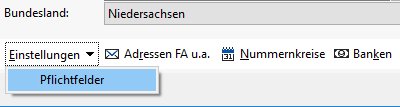
Als SYS-Systemverwalter können Sie unter Datei à Stammdaten à Firmenstruktur à Firma à Einstellungen à Pflichtfelder für den Kunden- oder Personalstamm festlegen.
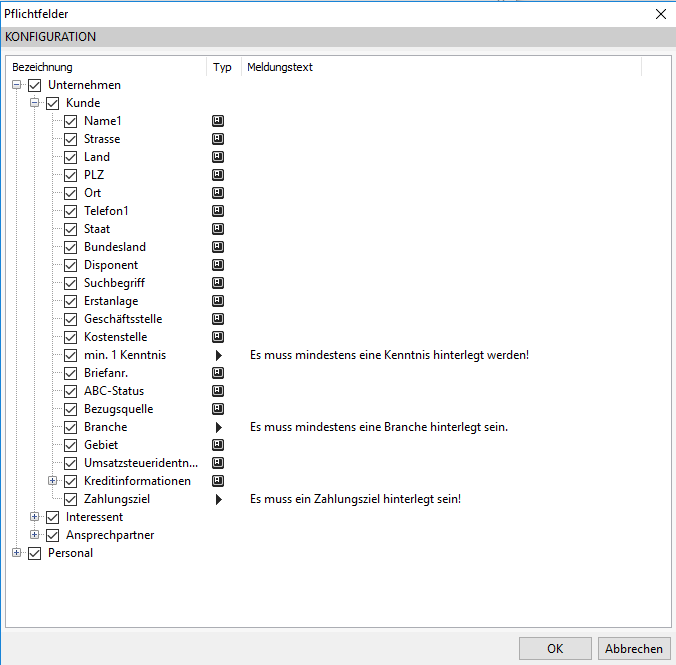
Eine Auswahl der verfügbaren Pflichtfelder sehen Sie, wenn Sie die Bereiche in der Konfiguration aufklappen. Wählen Sie hier die gewünschten Felder aus, die in Zukunft für den Bereich geprüft werden sollen.
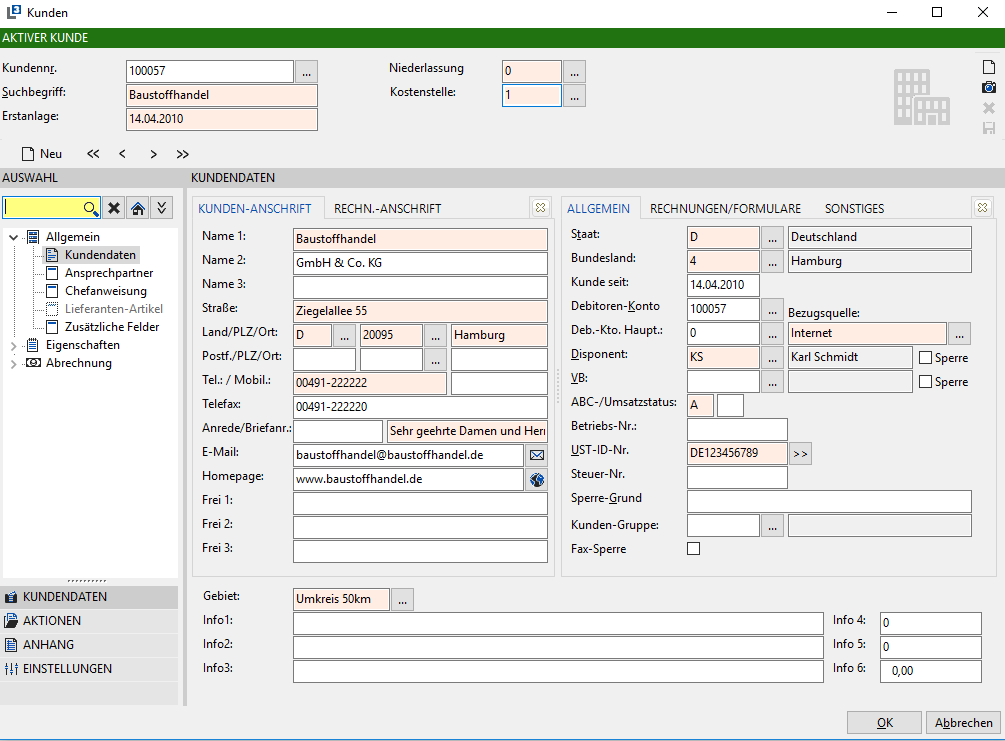
Sind die Pflichtfelder definiert, werden die entsprechenden Felder im Stammdatenbereich farblich hervorgehoben.
Ist ein Pflichtfeld nicht gefüllt wird beim Versuch die Stammdaten mit OK zu speichern, eine Hinweismeldung ausgegeben.

Ausfallzeiten
Hier können Ausfallzeiten für den Mandanten hinterlegt werden.
Die Maske für Ausfallzeiten ist wie Folgt aufgebaut:
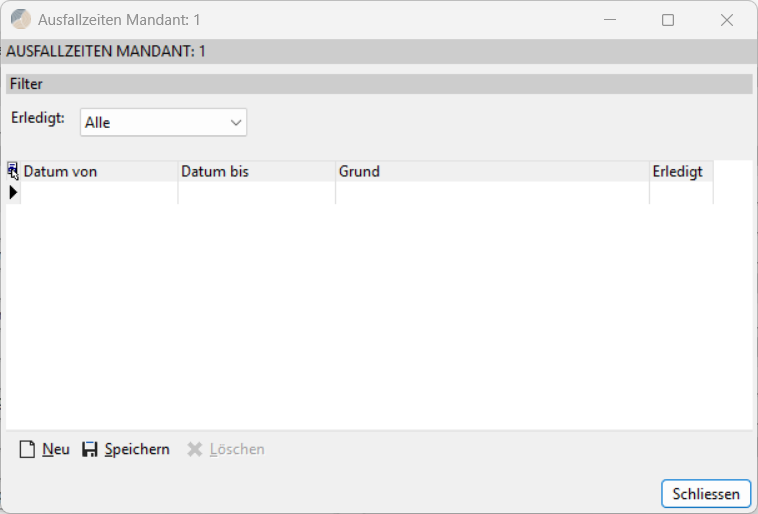
Filter
Hier kann nach dem Erledigt Kennzeichen gefiltert werden:
Alle
Ja
Nein
Neu
Hier kann eine neue Ausfallzeit hinterlegt werden.
Es können Angaben mit Datum von / Datum bis und einen Grund angegeben werden.
Ausfallzeiten können über Erledigt als erledigt kennzeichnet werden.
Speichern
Hierüber werden Änderungen gespeichert.
Löschen
Hierüber wird die markierte Ausfallzeit gelöscht.
Adressen FA u.a.
In dem nachfolgend dargestellten Unterfenster zu den Firmendaten können die Adressen und die Bankverbindung des für Ihre Firma zuständigen Finanzamtes und der Berufsgenossenschaft erfasst werden.
Die Angaben sind nur notwendig, wenn mit der zvoove finance gearbeitet wird. Ist die zvoove finance schon eingerichtet, sind die Angaben bereits vorhanden.
Besonders wichtig ist die Eintragung der Steuer-Nr. und der USTID-Nr*.*, da diese Angaben über Textmarken auf der Rechnung erscheinen.
Die Angaben zur Berufsgenossenschaft sind informativ, einen weitere Auswertung erfolgt nicht.
Nummernkreise
Nummern dienen in der EDV zur Speicherung von Datensätzen unter einem eindeutigen Kriterium, dem Schlüsselfeld. Um die Eindeutigkeit des Schlüssels zu gewährleisten, bietet es sich an, eine fortlaufende Nr. als Schlüssel einzusetzen.
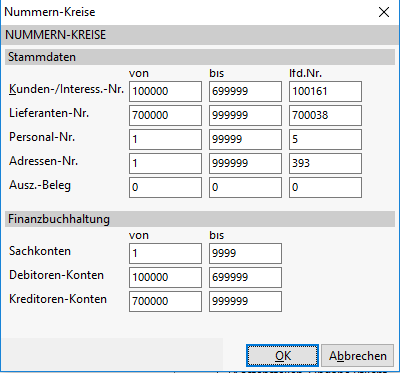
In dem abgebildeten Fenster werden nun Nummernbereiche für viele Daten von L3 festgelegt. Zu jedem aufgeführten Datenbereich, z. B. Kunden/Interessenten usw., existieren je 3 Eingabefelder: die kleinste Nr. des Bereiches (von), die größte erlaubte Nr. des Bereiches (bis) sowie unter lfd. Nr. die zuletzt vom Programm - ggf. automatisch - vergebene Nummer.
Zusätzlich kann eine Betriebs-Nr. hinterlegt werden.
Bei der Ersterfassung der Nummernkreise kann das Feld lfd. Nr. leer gelassen werden, es sei denn Sie möchten die Nummernvergabe nicht mit der kleinsten Nr. beginnen. Tragen Sie in diesem Fall die gewünschte Nr., mit der L3 beginnen soll abzüglich 1 in das Feld ein. L3 zählt dann ab dieser Nummer automatisch weiter.
Achtung
Beachten Sie, dass sich die Bereiche bestimmter Nummernkreise nicht überschneiden dürfen. Das ist der Fall bei Kunden/Interessenten und Lieferanten, bei Sachkonten, Debitoren und Kreditoren im Block Finanzbuchhaltung.
Debitoren- und Kreditoren-Konten müssen unbedingt die gleiche Stellenanzahl besitzen, sie unterscheiden sich in der ersten Stelle, siehe Beispiel auf der obigen Abbildung.
TIPP: Wählen Sie die Nummernbereiche nicht zu klein. Bei der Stellenanzahl der Nummern macht L3 Ihnen fast keine Auflagen.
Speichern Ihre Eingabe abschließend durch Klicken auf OK.
Banken
Im Fenster Banken hinterlegen Sie Ihre Hausbanken. Die Angaben sind notwendig für den Zahlungsverkehr, insbesondere beim Einsatz von Zvoove finance. Auch hier sind die Angaben nur für die Zvoove finance von Bedeutung. Es ist Ihnen freigestellt, ob Sie die Banken hier in den Firmenstamm eintragen oder in der Finanzbuchhaltung.
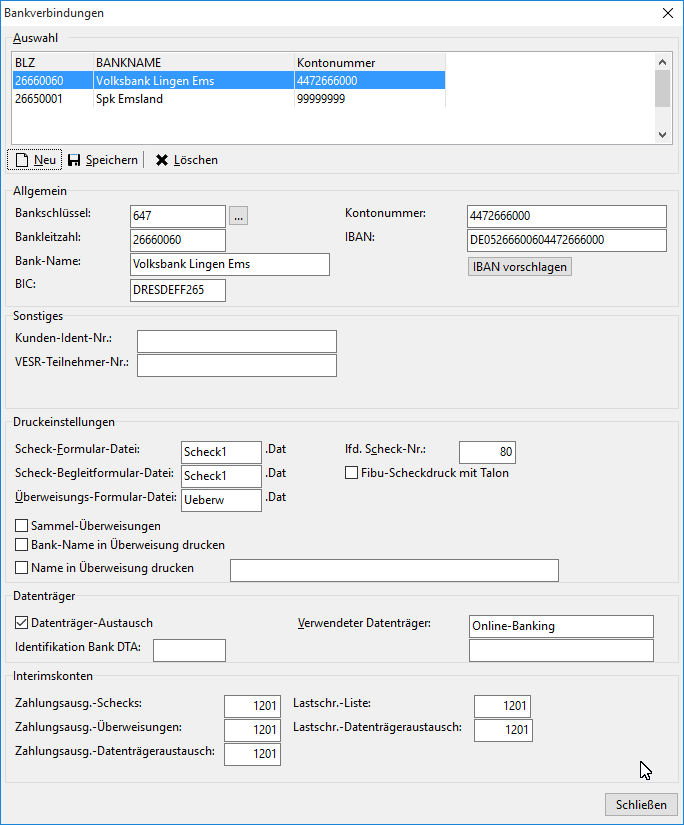
Nachdem Sie den Bildschirm geöffnet haben, wird die laufende Nr. (Schlüssel des Hausbanken-Datensatzes) mit 1 vorbelegt. Im Feld Schlüssel globaler Bankenstamm kann aus dem globalen Bankenspeicher (siehe Kapitel 1.3.3) ausgewählt werden. Klicken Sie für die Auswahl doppelt in das Feld oder auf die Schaltfläche. Bei der Erstanlage der Daten wird der Bankenspeicher natürlich noch leer sein. Sie haben jetzt 2 Möglichkeiten: entweder fügen Sie Ihre Hausbank dem Bankenspeicher hinzu oder Sie füllen die Datenfelder manuell aus. Dabei wird dann keine Verknüpfung zum Bankenspeicher hergestellt und Ihre Hausbank steht dem Speicher (zunächst) nicht zur Verfügung.
Wollen Sie jedoch die Hausbank dem Speicher hinzufügen, so klicken Sie in dem leeren Auswahlfenster der Banken auf die Schaltfläche NEU. Das Programm verzweigt nun in die Tabelle Banken und ermöglicht die Eingabe neuer Banken.
Tragen Sie nun die Bankbezeichnung, die Bankleitzahl, IBAN sowie Ihre Konto-Nr. ein.
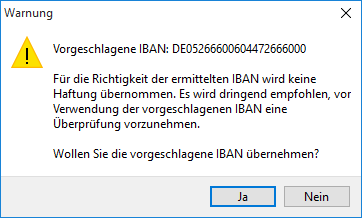
Über die Schaltfläche IBAN vorschlagen kann dann die IBAN auch errechnet werden. Nach klicken auf die Schaltfläche muss die vorgeschlagene IBAN noch einmal bestätigt werden.
Wichtig
Bitte beachten Sie, dass es sich dabei nur um einen Vorschlag handelt, den Sie übernehmen können. Prüfen Sie, ob die vorgeschlagene IBAN korrekt ist. Banken können auch IBAN-Nummern vergeben, die nicht einem Berechnungsschema entsprechen, aber trotzdem gültig sind!
Bei der Eintragung der Formulardateien für Scheck- und Überweisungsdruck halten Sie sich zunächst am besten an die Standarddateien wie oben abgebildet. Es geht hier um die Verknüpfung mit den Druckmasken-Dateien, die das Aussehen des Scheckformulars und des Überweisungsträgers bestimmen.
Die nächsten 4 Kontrollkästchen haben, jeweils im aktivierten Zustand, folgende Bedeutung:
Bankname in Überweisung drucken
Beim Drucken von Überweisungen auf Blankoformulare wird der Bankname dieser Bank gedruckt.
Name in Überweisung drucken
Der eigene Firmen-Name wird als Absender mit auf das Überweisungsformular gedruckt. Im Feld rechts wird der Name angezeigt.
Sammelüberweisungen
Es werden Sammelüberweisungen gedruckt.
Datenträger-Austausch
Statt Belegen auf Papier, wird eine Überweisungsdatei nach deutschem DTA-Standard erstellt (DTAUS1) und ein Begleitzettel gedruckt. Diese Funktion wird nur von Zvoove finance unterstützt, sie ist für L3 ohne Belang.
Das Feld Verwendeter Datenträger steht im Zusammenhang mit DTA und wird als Information für die Bank mit auf den Disketten-Begleitzettel gedruckt.
Die Eingabe der geforderten Konten ist für die Zvoove finance wichtig. Dort erfolgt mit der Erstellung der Zahlungsträger gleichzeitig die Buchung der Zahlungen.
Speichern Sie Ihre Eingabe abschließend wiederum mit OK ab.
Formulare
Im Bildschirm Formulare stehen 4 Textbausteine zur Verfügung, die als Fußnotentexte in Formularen Verwendung finden können. Ein Beispiel ist nachfolgend abgebildet:
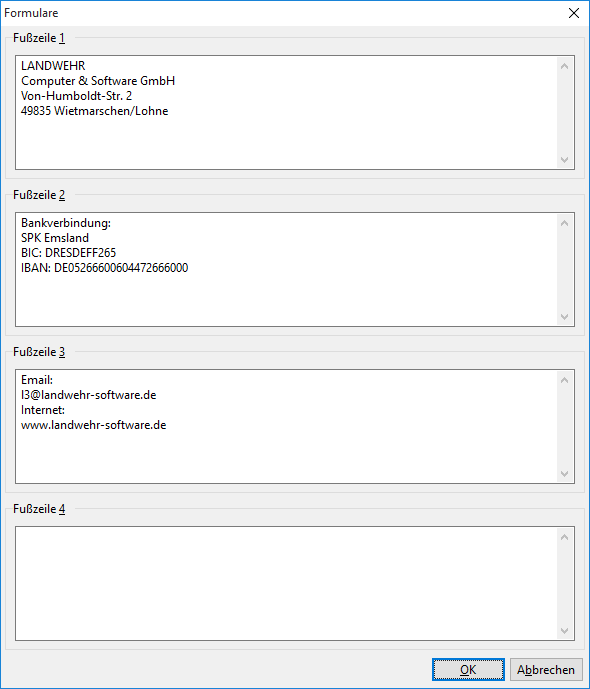
Es stehen jeweils mehr als die sichtbaren 8 Zeilen zur Verfügung. Haben Sie mehr als 8 Zeilen gefüllt, können Sie bei Änderungen oder Kontrolle die vertikale Bildlaufleiste rechts am Eingabefeld durch Anklicken der Symbole benutzen.
Achtung
Innerhalb eines Textbausteins kann nicht mit Tabulatoren gearbeitet werden, wie vielleicht aus der Textverarbeitung gewohnt. Die Taste <TAB> bringt den Cursor jeweils ein Eingabefeld weiter.
Die Registerkarten E-Mail-1- und E-Mail-2- stehen zur Eingabe von E-Mailtexten zur Verfügung. Über kostenpflichtige Sondermodule können Bestellungen, Rechnungen und Angebote/Aufträge per E-Mail verschickt werden. Die Beschreibung zur Eingabe finden Sie im Fach 10 dieses Handbuchs Zusatzmodule.
Zusätze
Im Eingabebereich Zusätze können individuelle Vorbelegungen und Benennungen vorgenommen werden. Damit ist eine Anpassung an die Gegebenheiten und Terminologie Ihres Betriebes möglich. In Form von Registerkarten sind Eingaben zu verschiedenen Punkten möglich, die Bildschirme im einzelnem:
Registerkarte Kunden
Aktivieren Sie nun durch Anklicken die Registerkarte Kunden. Hier hinterlegen Sie bis zu 10 Werbe- oder Aktionskürzel. Diese Kürzel werden bei der Erfassung der Ansprechpartner im Kundenstamm (siehe Kapitel 5) zur Aktivierung angeboten und können für die Berücksichtigung des Ansprechpartners bei Serienbriefen aus dem Akquisitionsmodul herangezogen werden.
Sie geben hier also sinnvolle Abkürzungen Ihrer Werbemaßnahmen oder Aktionen ein.
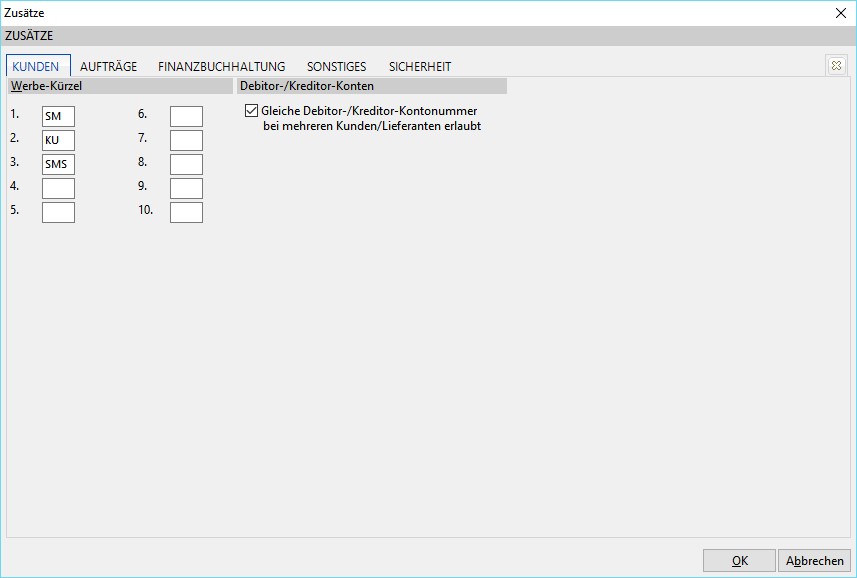
Über die Einstellung Gleiche Debitor/Kreditor-Kontonummer bei mehreren Kunden/Lieferanten erlaubt ist es möglich mehrere Kunden und Lieferanten einer Debitoren/Kreditoren-Nr. zuzuordnen.
**
**
Registerkarte Aufträge
Unter Zahlungsbedingungen tragen Sie Ihre Standard-Zahlungsbedingungen ein. Die 3 Eingabezeilen müssen dabei von unten nach oben gefüllt werden, d. h. im letzten Feld geben Sie die Nettofälligkeit in Tagen ein. Sollten Sie eine Skontovereinbarung in Ihre Zahlungsbedingungen aufnehmen wollen, tragen die Tageszahl und den Prozentsatz in der mittleren Zeile ein. Haben Sie darüber hinaus eine zweite Skontostaffelung eingeführt, tragen Sie diese in der oberen Zeile ein. So könnten Sie beispielsweise folgende Bedingung realisieren:
10 Tage 3 %
20 Tage 2 %
30 Tage Netto Kasse.
Die von Ihnen eingegebene Standardzahlungsbedingung wird bei der Neuanlage von Kundenstammdaten zunächst automatisch vorgeschlagen, kann jedoch kundenindividuell geändert werden, ohne dass dies Rückwirkungen auf diesen Standard hat.
Sollten Sie als Standardzahlungsbedingung 0 Tage, also sofort zahlbar, eingegeben haben, oder es gibt Kunden, die sofort nach Rechnungserhalt zahlen sollen, so erfassen Sie im
nächsten Feld Text ohne Zahlungsziel einen entsprechenden Text, z. B. "Zahlbar sofort nach Erhalt ohne Abzug". L3 druckt dann ersatzweise diese Floskel statt des Fälligkeitsdatums.
Arbeiten Sie darüber hinaus mit Kunden, die Ihnen eine Einzugsermächtigung für das Einziehen der offenen Posten erteilt haben, geben Sie im folgenden Feld ebenfalls eine entsprechende Formel ein, z. B. "Betrag wird abgebucht" o. ä.
Die Funktion Auftrag anlegen, Auftrag ohne Debitoren-Konto erlaubt, hat für L3 keine Bedeutung.
Registerkarte Finanzbuchhaltung
Die hier vorzunehmenden Angaben betreffen ausschließlich die Finanzbuchhaltung und werden hier nicht erläutert. Die Beschreibung für diese Angaben finden Sie im Handbuch der Zvoove finance.
**
**
Registerkarte Sonstiges
Die Angaben zu den kalkulatorischen Nebenkosten und zum Datenschutzbeauftragen sind z.Zt. im L3 ohne Bedeutung.
Verwenden Sie anstatt der Zvoove finance eine Schnittstelle zur DATEV um dort die Buchungen der Eingangs- und Ausgangsrechnungen weiter zu verarbeiten, geben Sie Ihre Mandaten- und Berater-Nr. bei der DATEV an. Weiterhin tragen Sie das Datenformat ein, unter dem Sie die Daten bereitstellen. Die Einrichtung einer DATEV-Schnittstelle ist kostenpflichtig.
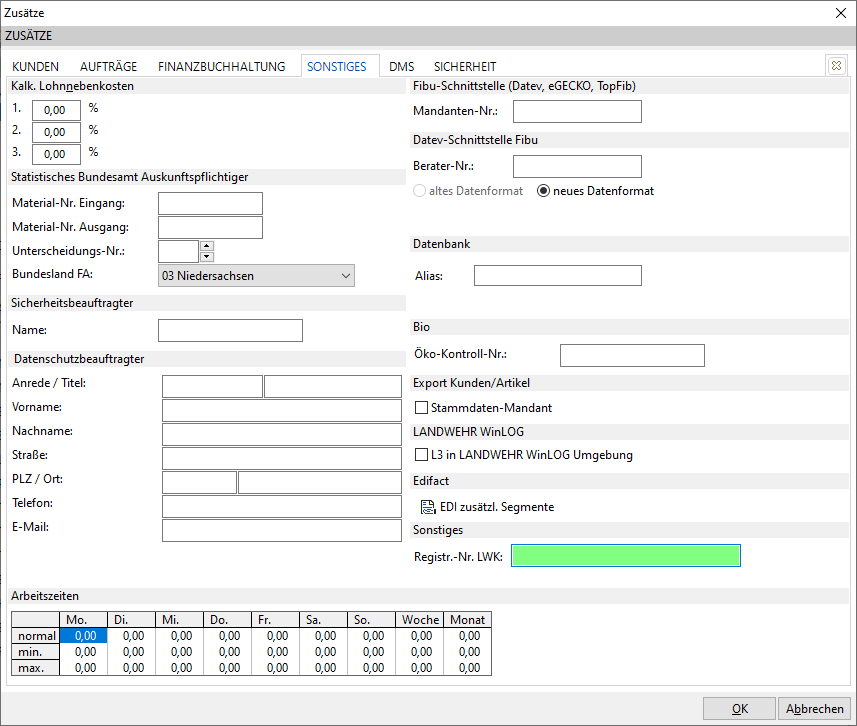
Die Angaben unter Statistisches Bundesamt Auskunftspflichtiger beziehen sich auf das kostenpflichtige Zusatzmodul IntraStat-Meldungen. Die Beschreibung finden Sie in der Beschreibung zu diesem Zusatzmodul im Fach 14 des Handbuches.
Bio
Hier kann für den Mandanten eine Öko-Kontroll-Nr. hinterlegt werden.
Edifact
Über den Punkt EDI zusätz. Segmente können für den Mandanten zusätzliche EDI-Segmente hinterlegt werden.
Weiter Informationen sind in dem L3 Handbuch Fach 13 → Schnittstelle EDIFACT → Zusätzliche Segmente in Stammdaten im Detail beschrieben.
Sonstiges
In dem Feld Registr.-Nr. LWK kann eine Registrierungs-Nr. der LandWirtschafts-Kammer hinterlegt werden.
Diese wird für die Auswertung / Schnittstelle "Meldung Düngemittel LWK" benötigt.
Registerkarte Sicherheit
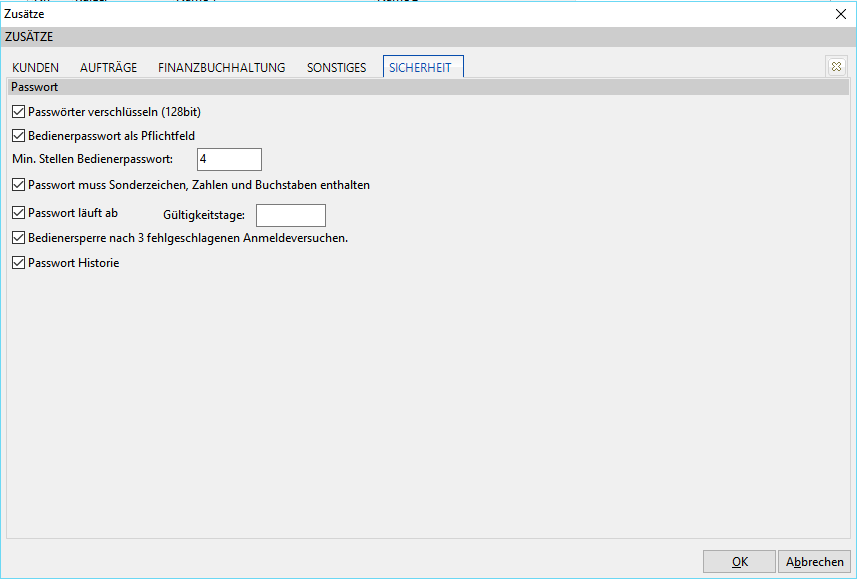
Wenn Sie im Bereich Passwort die Option Passwörter verschlüsseln (128bit) setzen, können optional Bedienerpasswörter mit einer 128-Bit-Verschlüsselung gespeichert werden.
Wichtig
Für die Umsetzung der Verschlüsselung müssen die Bedienerpasswörter nach Aktivierung o. g. Funktion neu eingegeben werden!
Information
Information zur 128-Bit-Verschlüsselung:
Ein Schlüssel besteht aus einer beliebigen Folge von Nullen und Einsen. Je länger die Zahlenreihe, desto schwieriger ist es, sie zu entschlüsseln. Bei einer 128-Bit-Verschlüsselung gibt es 2128 Möglichkeiten - das entspricht einer Zahl mit 37 Nullen!
Mit der Option Bedienerpasswort als Pflichtfeld kann optional festgelegt werden, ob die Eingabe eines Passwortes bei den Bedienern zwingend vorgenommen werden muss.
Mit der Angabe Min. Stellen Bedienerpasswort kann des Weiteren die Mindestanzahl der Stellen für die Passwörter festgelegt werden. Die Stelligkeit wird geprüft, wenn die Eingabe größer 0 ist.
Beide Bedingungen sind gekoppelt, da die Prüfung der Stelligkeit und die Pflichteingabe mit der Passwortverschlüsselung einhergehen.
Information
Damit diese Funktionen genutzt werden können, muss ebenfalls die Option Passwort verschlüsseln (128bit) gesetzt werden.
Mit der Option Passwort muss Sonderzeichen, Zahlen und Buchstaben enthalten können keine Passwörter mehr mit nur Zahlen oder Buchstaben vergeben werden. Es muss sich um eine Kombination aus den drei aufgeführten Elementen handeln.
Die Möglichkeit Passwort läuft ab... versieht das vergebene Passwort mit einem Gültigkeitszeitraum ab der Eingabe und Speicherung des Passworts im Bedienerstamm. Sollte bereits ein 128bit verschlüsseltes Passwort eingetragen worden sein, so wird die Gültigkeit durch Bestätigen der Abfrage zur Übernahme der Änderung mit Ja angepasst -- dieses gilt dann allerdings für alle Datensätze mit einem entsprechenden Passworteintrag! Sind die eingetragenen Tage abgelaufen, wird der Bediener beim Programmstart aufgefordert, direkt ein neues Passwort einzugeben.
Für den Login der Bediener kann festgelegt werden, dass ein Bediener nach drei fehlgeschlagenen Anmeldeversuchen gesperrt wird. Dieses wird aktiviert mit der Option Bedienersperre nach 3 fehlgeschlagenen Anmeldeversuchen. Gibt ein Bediener sein Passwort dreimal nacheinander falsch ein, wird dieser per Meldung entsprechend darauf hingewiesen. Danach kann das Programm nur noch geschlossen werden. Der Systemadministrator muss kontaktiert werden, damit dieser den Bediener wieder freigegeben kann. Diese Sperre gilt natürlich nicht für den SYS, da dieser grundsätzlich die Möglichkeit haben muss, auf das Programm zuzugreifen.
Die fehlgeschlagenen Anmeldeversuche werden protokolliert, und können in der Bedienerkontrolle unter Fehlgeschlagene Anmeldungen eingesehen werden.
Mit der Option Passwort Historie kann eingestellt werden, dass ein Bediener ständig neue Passwörter vergeben muss, und nicht bspw. zwei bestimmte Passwörter im Wechsel immer wieder verwendet, so dass ein ungewollter Fremdzugriff dadurch erleichtert wird.
Ist die Option gesetzt, werden die alten Passwörter in der Datenbank in verschlüsselter Form historisch weggeschrieben, und bei der Neuvergabe geprüft, ob dieses Passwort schon einmal verwendet wurde.
Niederlassungen
Besteht Ihre Firmen aus mehreren Niederlassung werden diese hier angelegt. Die Erfassungsmaske ähnelt der des Firmenstamms. Die Niederlassungsnummer ist frei wählbar, nur die „0" zählt als Zentrale. Arbeiten Sie ohne Niederlassungen muss auf jeden Fall die Niederlassungs-Nr. 0 als Gesamtbetrieb angelegt werden.
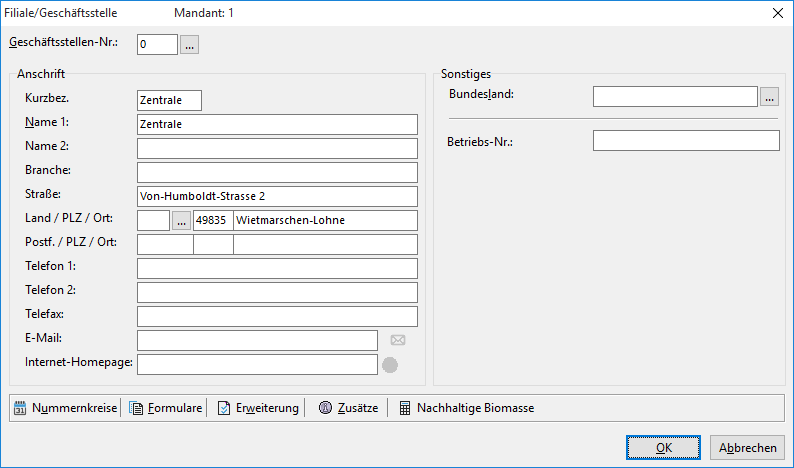
Über die Schaltfläche Nummernkreise legen Sie, genau wie im Firmenstamm, die Nummernkreise für die Niederlassungen an. Diese gelten aber nur für Kunden/Interessenten-Nr., Lieferanten-Nr. und Adressen- Nr. und werden immer mit der Niederlassungs-Nr. angeführt.
Die Schaltfläche Formulare dient zur Anlage von Textbausteinen (Fußzeilen) zur Gestaltung von Formularen (Rechnungen/Lieferscheine).
Über die Schaltfläche Erweiterung können weitere meist Programmmodul - spezifische EInstellungen wie z.B. für die Tankschnittstelle Novotec oder für das kostenpflichtige Zusatzmodul Saatgut angegeben werden:
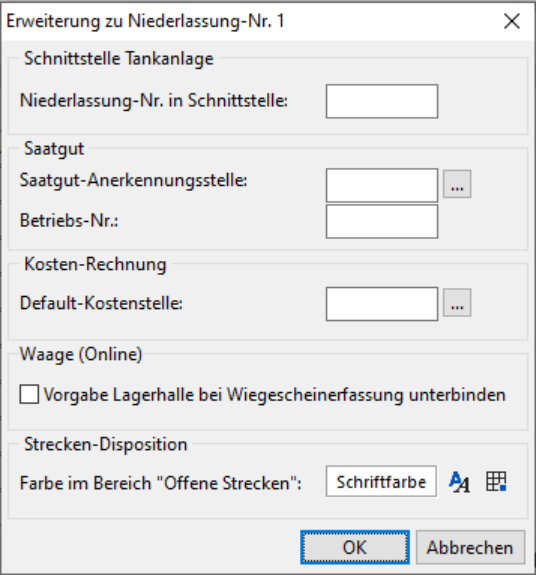
Für die Tankschnittestelle Novotec ordnen Sie der angelegten Niederlassung die Niederlassungs-Nr. des Tankschnittstellenstellensatzes zu. Beachten Sie bitte dazu die Einstellung unter Datei à Einstellungen à Optionen-Schnittstellen à Tankstelle.
Für das Zusatzmodul Saatgut ist die Eingabe der zuständigen Anerkennungsstelle für das Saatgut und die Betriebsnummer erforderlich.
Das Feld Default-Kostenstelle ist zur Eingabe einer Standardkostenstelle vorgesehen. Die hier eingegebene Kostenstelle schlägt L3 in folgenden Erfassungsmasken vor:
Verkauf Lieferscheinerfassung, Bestellung, Einkaufslieferschein, Einkaufsrechnung, Kaufabrechnung, in den kostenpflichtigen Zusatzmodulen Ernte und strukturiertes Angebot/Auftrag.
Waage (Online)
Hier kann die Option aktiviert werden, dass bei der Neuanlage eines Wiegescheins keine Lagerhalle vor belegt wird. Es muss dann vom Anwender eine Lagerhalle gewählt und in den Wiegeschein hinterlegt werden.
Strecken-Disposition
Für die Strecken-Disposition kann hier eine Formatierung für Offene Strecken vorgenommen werden, um diese optisch vorzuheben.
Ausfallzeiten
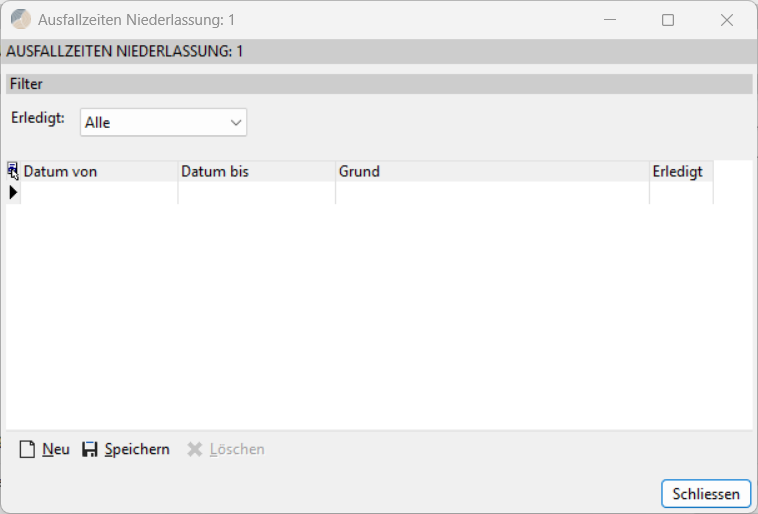
Hier können Ausfallzeiten für eine Niederlassung hinterlegt werden.
Die Maske für Ausfallzeiten ist wie Folgt aufgebaut:
Filter
Hier kann nach dem Erledigt Kennzeichen gefiltert werden:
Alle
Ja
Nein
Neu
Hier kann eine neue Ausfallzeit hinterlegt werden.
Es können Angaben mit Datum von / Datum bis und einen Grund angegeben werden.
Ausfallzeiten können über Erledigt als erledigt kennzeichnet werden.
Speichern
Hierüber werden Änderungen gespeichert.
Löschen
Hierüber wird die markierte Ausfallzeit gelöscht.
Bediener
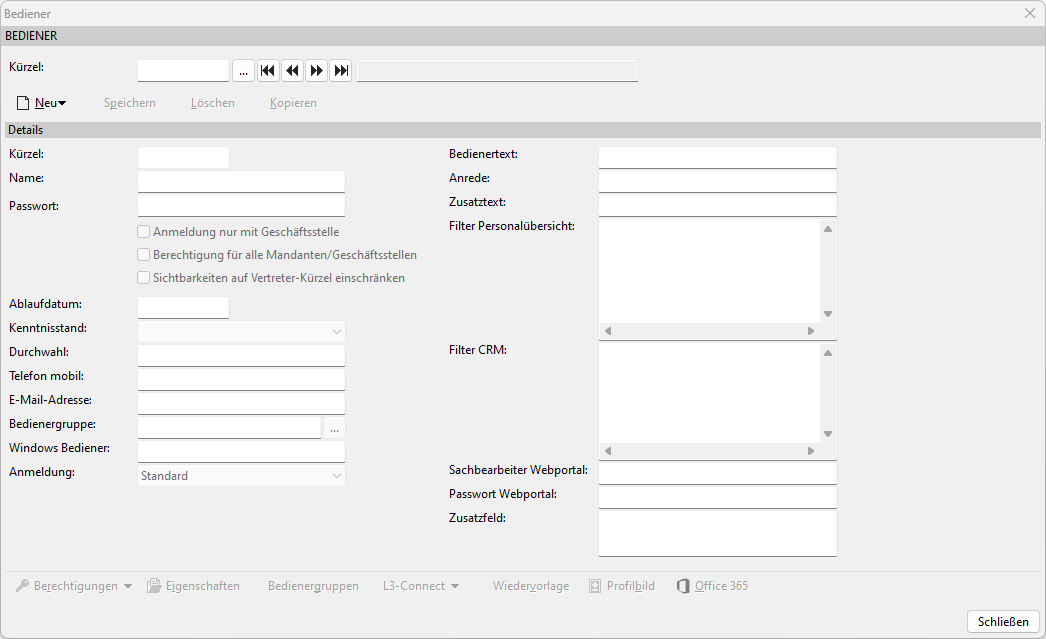
Über Datei à Stammdaten à Firmenstruktur à Bediener à Bediener öffnen Sie die Bedienerstammdatenmaske. In dieser Maske können Sie die Benutzer anlegen oder bearbeiten.
Neuanlage
Um einen neuen Bediener anzulegen klicken Sie auf die Schaltfläche Neu. geben Sie das gewünschte Kürzel, z. B. die Initialen des Namens, unter Kürzel ein. Im Feld Name geben Sie den vollständigen Namen des Bedieners ein.
TIPP: Die beiden Informationen können z.B. auch im Schriftverkehr aus der Akquisition als Textmarken in Briefvorlagen verwendet werden.
Die Schaltfläche Speichern speichert die vorgenommenen Änderungen, über Löschen kann ein Bediener gelöscht werden.
Mit der Schaltfläche Kopieren kann der aktuell angezeigte Bediener als Grundlage für einen neuen Bediener genommen werden. Es muss dann das neue Kürzel eingegeben werden.
Über die Pfeile neben dem Kürzel kann durch die angelegten Bediener geblättert werden.
Passwort
Hier können Sie gleich bei der Neuanlage für den Bediener das Passwort eingeben.
Achtung
Wird für den Bediener kein Passwort eingegeben, kann er L3 starten, ohne dass ein Passwort verlangt wird. Bei der Eingabe achten Sie bitte genau auf die Schreibweise, da das Passwort auf dem Bildschirm verdeckt durch "•••••" dargestellt wird. Es wird außerdem nach Groß- und Kleinschreibung unterschieden.
Anmeldung nur mit Geschäftsstelle
Ist diese Checkbox aktiviert muss sich der Bediener mit einer Geschäftsstelle anmelden. Eine Anmeldung ohne Geschäftsstelle ist dann nicht möglich.
Berechtigung für alle Mandanten/Geschäftsstellen
Ist diese Checkbox aktiviert kann sich der Bediener mit allen Mandanten/Geschäftsstellen anmelden. Soll ich sich der Bediener nur mit einer bestimmten Geschäftsstelle anmelden muss die Checkbox deaktiviert sein und unter Berechtigungen, Mandanten/Geschäftsstellen müssen die Mandanten und Geschäftsstellen hinterlegt werden.
Sichtbarkeiten auf Vertreter-Kürzel einschränken
Mit dieser Checkbox kann die Sichtbarkeit des Bedieners auf folgende Bereiche eingeschränkt werden:
CRM-Dashboard
Kunden-/ Lieferantenstamm
Unerledigte Auftrag -- Positionen (Erfassung à Verkauf à Auftrag à unerledigte Auftrag-Positionen)
Verkaufsauswertung Kunden (Auswertungen à Kunden à Verkaufsauswertungen à Verkaufsauswertung Kunde)
Ablaufdatum
Versucht der Bediener sich dann nach diesem Datum einzuloggen, wird dies verweigert und der Bediener bekommt eine entsprechende Meldung, sich an den Systemadministrator Ihres Hauses zu wenden.
Der Kenntnisstand spielt mittlerweile keine Rolle mehr für das Programm.
Zuordnung der E-Mail-Adresse des Bedieners. Die E-Mail-Adressen legen Sie unter einen gesonderten Menüpunkt (Beschreibung unter Punkt 1.2.4) an.
Durchwahl
Hier kann die direkte Durchwahl des Bedieners hinterlegt werden. Es ist eine Eingabe von bis zu 20 Zeichen möglich.
Gruppe
Zuordnung des Bedieners zu einer Gruppe von Bedienern. So können Sie später Notizen einer Gruppe von Bedienern zusenden. Die Bedienergruppen werden unter einem gesonderten Menüpunkt (Beschreibung unter Punkt 1.2.2) angelegt.
**
**
Windows Bediener
Hier kann der Windows-Bediener Name eingetragen werden. Das bedeutet, dass der entsprechenden Benutzer das L3 nur noch starten kann, wenn er mit seinem Benutzernamen in Windows angemeldet ist.
Andernfalls kommt beim Versuch sich in L3 anzumelden eine Fehlermeldung und L3 wird wieder geschlossen.
Wird das Feld im Bedienerstamm leer gelassen (Standard) kann das L3 ganz normal von allen Arbeitsplätzen/Windows-Benutzern von dem Bediener gestartet werden.
Anmeldung
Bei der Auswahl Single-Sign-On kann eine alternative Anmeldefunktion genutzt werden. Bei Aktivierung der Single-Sign-On Anmeldung wird folgende Prüflogik durchgeführt:
Der Anwender meldet sich in der Windowsumgebung mit seinen Zugangsdaten an. Dieser Windowsbediener ist dem L3 Bediener zugeordnet. Durch die Authentifizierung am Arbeitsplatz ist der Benutzer autorisiert das Programm L3 direkt zu starten ohne sein Passwort eingeben zu müssen.
Wird nur ein Bedienerkürzel mit diesem Windowsbediener gefunden, so werden die Anmeldedaten automatisch eingetragen.
Bei der Auswahl Standard muss das Bedienerkürzel, die Firmen-Nr., ggf. die Filial-Nr. und das Passwort eingegeben werden.
Bedienertext, Anrede und Zusatztext
Diese Felder verwenden Sie für Eintragungen, die Sie in der Akquisition für den Schriftverkehr benutzen, z.B. Abteilung des Bedieners.
Filter Personalübersicht
Hier kann mit einem SQL-Befehl die Menge der angezeigten Daten eingeschränkt werden.
Filter Akquise
Hier kann mit einem SQL-Befehl die Menge der angezeigten Daten eingeschränkt werden.
Sollen z. B. nur Interessenten angezeigt werden, kann hier für einen Bediener eine Einschränkung vorgenommen werden.

Sachbearbeiter und Passwort Webportal
Diese Felder sind nur aktiv, wenn das Zusatzmodul LANDWEHR Webportal freigeschaltet ist. In das Feld Sachbearbeiter muss Name des Sachbearbeiters aus dem Webportal und in dem Feld Passwort dann das entsprechende Passwort des Sachbearbeiters hinterlegt werden.
Zusatzfeld
Dieses Zusatzfeld kann über eine Textmarke in die E-Mail-Vorlage eingefügt werden.
E-Mail-Signatur
Hinterlegung eines Textes für die Unterschrift unter der E-Mail. Eine Änderung des Textes ist später bei der Erfassung der E-Mail möglich.
Gruppen
Im Gegensatz zur Zuordnung über die Bedienergruppe ist hier eine Zuordnung zu mehreren Bedienergruppen möglich um gleichzeitig auch die Notizen für andere Bedienergruppen zu bekommen. Zusätzlich dienen die Gruppen für die Zugriffsrechte in Kontakten.
Über den Button Hinzufügen und Löschen ist eine Bearbeitung möglich.
Erweitert
Einstellung zur Bediener-Sichtbarkeit in Geschäftsstelle
Profilbild
Hier kann ein Bild des Bedieners hinterlegt werden, welches dann innerhalb der E-Mail-Vorlagen genutzt werden kann. Die Bilddatei muss im JPG-Format vorliegen.
Abschluss -- Bediener speichern und aufrufen
Die Neuanlage eines Bedieners schließen Sie mit dem Klick auf Speichern in der Hauptmaske der Bedienerverwaltung ab.
Ändern oder aufrufen eines bestehenden Bedieners:
Um die Einstellungen eines Bediener-Datensatzes zu ändern, geben Sie einfach in der leeren Maske das Kürzel ein und betätigen die Eingabe mit [TAB] oder benutzen die Pfeile, um durch die Bediener zu blättern.
Alternativ klicken Sie doppelt in das Feld Kürzel oder auf das Kästchen mit den [...] Punkten. Daraufhin werden in einem Auswahlfenster alle vorhandenen Bediener angezeigt und Sie können mit Doppelklick auf dem gewünschten Satz diesen in die Maske übernehmen. Es können jetzt alle Daten des Bedieners geändert werden.
Berechtigungen
Die Schaltfläche Berechtigungen unterteilt sich nach dem Anklicken in die Bereiche Mandanten/Geschäftsstellen, Programmfunktionen, Zugriff auf ServiceERP - Programme und Seiten und Menü Einstellungen.
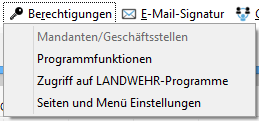
Mandanten/Geschäftsstellen ist nur aktiv, wenn im Bedienerstamm die Berechtigung für alle Mandanten/Geschäftsstellen entzogen wurde.
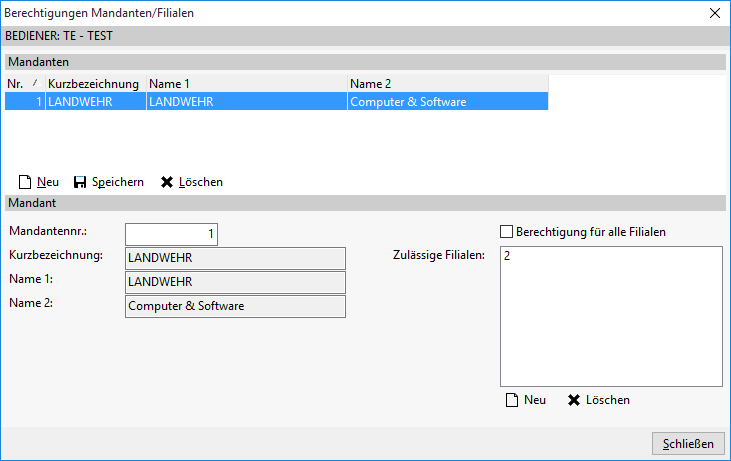
Es kann dann über Neu eine Mandantennummer, bzw. Filiale hinterlegt werden auf die der Bediener Zugriff erhalten soll. Das Löschen ist ebenfalls vorgesehen.
Zugriff auf ServiceERP-Programme
Hier legen Sie für den Bediener fest welche Programme er überhaupt starten darf.
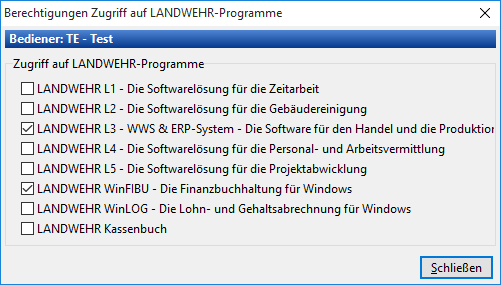
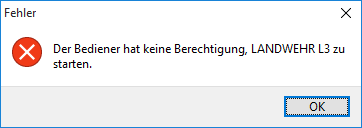
Ist zum Beispiel das L3 für den Bediener gesperrt, wird beim Starten des Programms nachfolgende Meldung angezeigt.
Programmfunktionen
Hier vergeben Sie für den Bediener Berechtigungen auf bestimmten Daten oder Programm-Module.
Wichtig
Hinterlegen Sie einen neuen Bediener im System so hat dieser generell erstmal KEINE Berechtigungen!
Nach Änderungen der Berechtigungen eines Bedieners muss das L3 von dem Benutzer zwingend neugestartet werden.
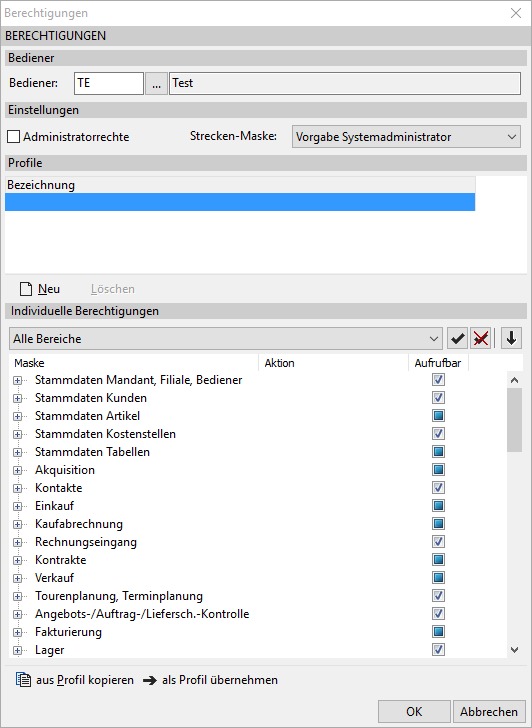
Individuelle Berechtigungen vergeben:
Hier können Sie die einzelnen Berechtigungen für die jeweiligen Masken und Programmpunkte festlegen.
Generelle Symbolik:
 : Haken gesetzt = (Alle) Berechtigung(en) ist/sind gesetzt
: ausgefüllt = Berechtigungen im Unterbereich sind teilweise gesetzt
: leer = Berechtigung(en) ist/sind nicht gesetzt
Es gibt drei Möglichkeiten, wie Sie die individuellen Berechtigungen für den Bediener setzen können:
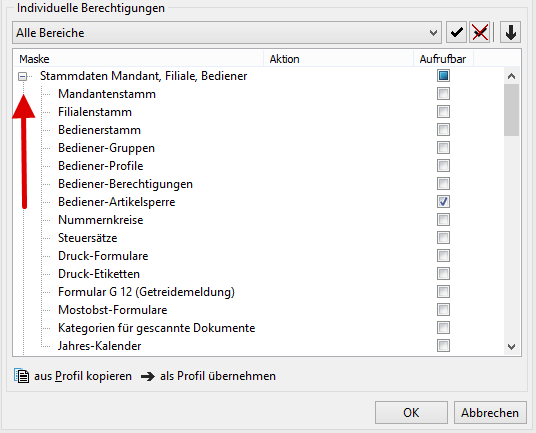
Sie benutzen die Schaltflächen mit den Haken, worüber Sie pauschal alle Berechtigungen setzen oder entziehen können.

Oder Sie klappen über das + Symbol bei der Hauptmaske für die Unterbereiche auf
 und setzen dort die gewünschten Berechtigungen
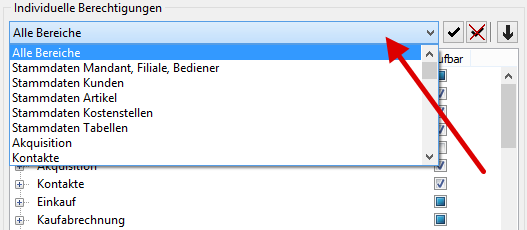
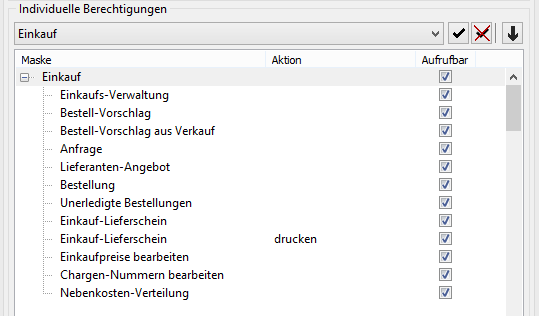
Oder Sie wählen über das Drop-Down-Menü den jeweiligen Hauptbereich aus und setzen dann dafür die Unterberechtigungen
Als gesonderte Berechtigung können hier auch Administratorrechte vergeben werden. Ein Bediener mit Administratorrechten hat das Recht:
Versionswechsel ausführen können
Den Menüpunkt "Datei à Einstellungen à Update in den Updatepfad kopieren" sehen und ausführen können.
Bediener-Berechtigung Spalten (Grids)
Mit der Bediener-Berechtigung Spalten (Grids) können einzelne Profile für die Anzeige von Spalten in Erfassungsmasken, CRM und Auswertung erstellt werden.
Als Bediener SYS kann man in Erfassungsmasken, CRM und Auswertungen, in denen die Funktion Spalten bearbeiten vorhanden ist, jeder Spalte ein Profil zuweisen.
In den Bediener-Berechtigungen eines einzelnen Bedieners oder Bediener-Profils ist es dann möglich, das einzelne Spalten (Grids) - Profil zu setzen bzw. nicht zu setzen.
Hat ein Bediener / Bediener-Profil die Berechtigungen für eines der Spalten (Grids) -- Profile nicht, so kann dieser Bediener die entsprechenden Spalten nicht sehen und ebenfalls nicht einblenden.
Anlegen von Spalten (Grids) Profile
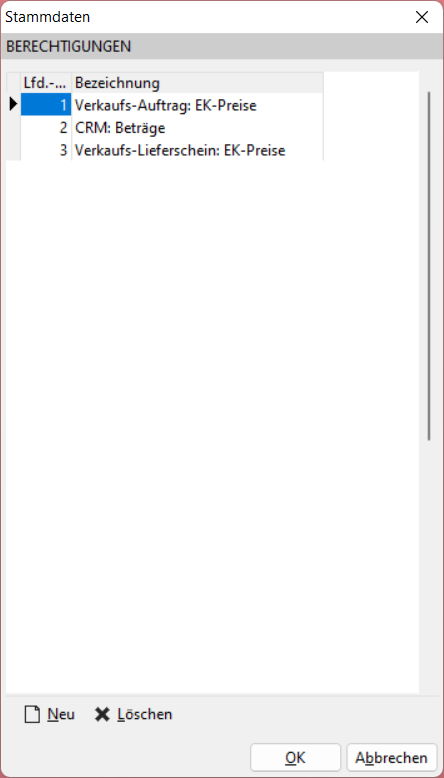
Die Anlage / Verwaltung der Profile erfolgt als Bediener SYS unter Datei à Firmenstruktur à Bediener à Sonder-Berechtigungen à Spalten (Grids):
**
**
Neu
Hier kann ein neues Profil angelegt werden.
Löschen
Hierüber wird das markierte Profil gelöscht.
Hierbei werden zugewiesene Spalten und die Bediener-Berechtigungen aufgehoben!
Für dieselbe Erfassungsmaske / Auswertungen können mehrere Profile angelegt und genutzt werden.
Spalten (Grids) Profile in Erfassungsmaske / Auswertung hinterlegen
Wurden Spalten (Grids) Profile angelegt, kann nun die Zuordnung zu den Spalten erfolgen.
Als Beispiel wird nun in der Erfassungsmaske für Verkaufsaufträge die Spalte EK-Preise für einzelne Bediener gesperrt.
Hierzu wird als Bediener SYS die Erfassungsmaske und dort die Funktion Spalten bearbeiten (in der Erfassungsmaske mit rechter Maustaste / PopUp -- Menü à Spalten bearbeiten) aufgerufen:
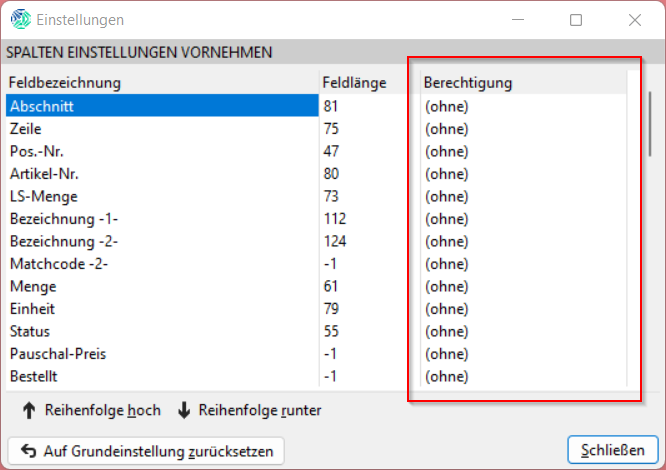
In dieser Maske ist nun die Spalte Berechtigung hinzugekommen.
Diese ist nur als Bediener SYS sichtbar!
Hier kann für das einzelne Feld ein Spalten (Grids) Profil hinterlegt werden.
Dies erfolgt in dem Beispiel mit einem Doppelklick in das Feld Berechtigung für den EK-Preis.
Es öffnet sich die Auswahl der Spalten (Grids) Profile:
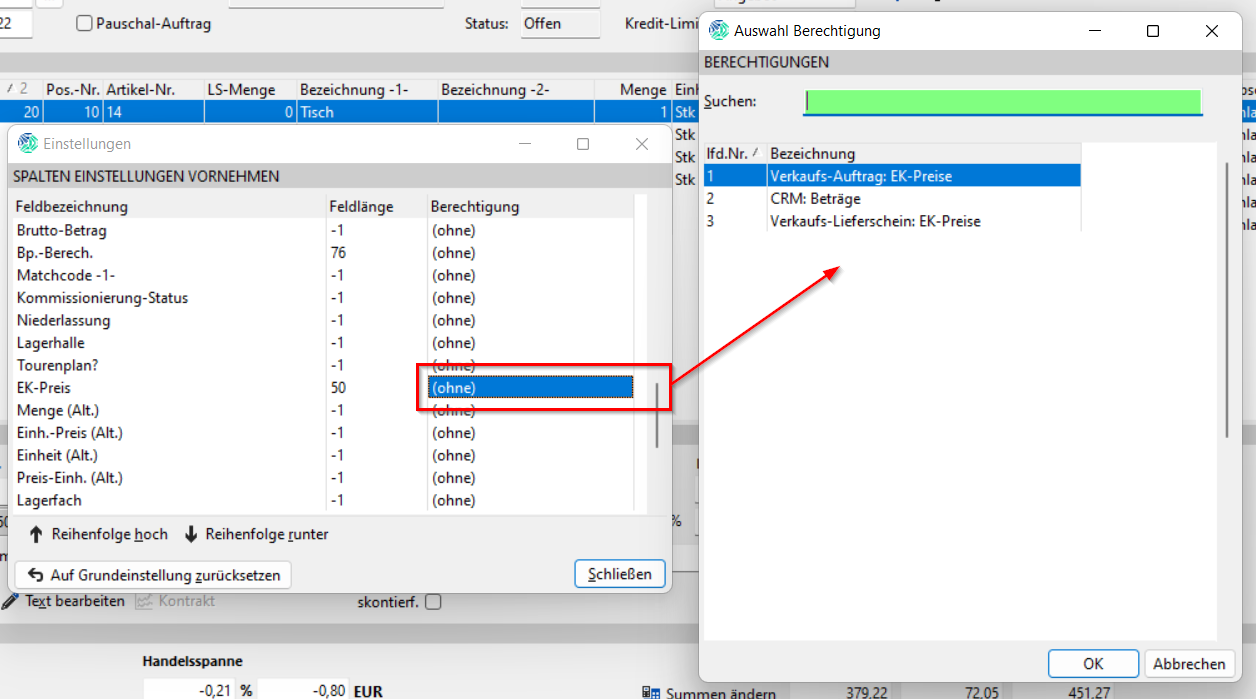
Hier wird nun das gewünschte Spalten (Grids) Profil ausgewählt.
In dem Beispiel wird das Spalten (Grids) Profil Verkaufs-Auftrag: EK-Preise gewählt:
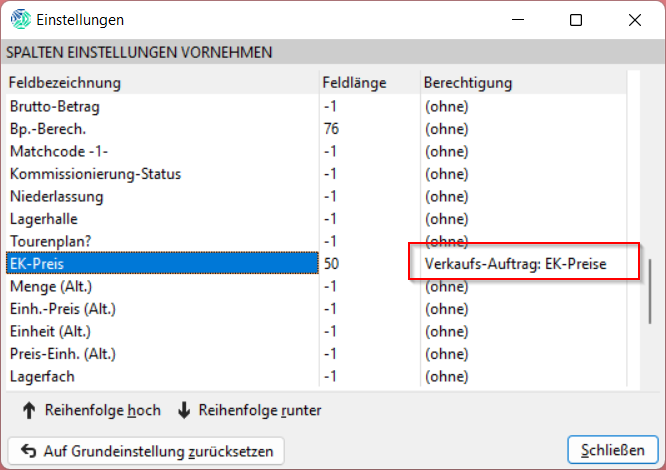
Die Hinterlegung der Spalten (Grids) Profile kann somit für jedes Feld vorgenommen werden.
Bediener-Berechtigung Spalten (Grids)
Sind die gewünschten Felder mit Spalten (Grids) Profilen belegt, erfolgt nun im letzten Schritt die Einstellung der Bediener-Berechtigung.
Dies erfolgt, wie gewohnt, als Bediener SYS in den Bediener-Berechtigungen
des einzelnen Bedieners
unter Datei à Stammdaten à Firmenstruktur à Bediener à Bediener
Hier den einzelnen Bediener auswählen und dann über Berechtigungen à Programmfunktionendes Bediener-Profils
unter Datei à Stammdaten à Firmenstruktur à Bediener à Bediener-Profile
Die einzelnen Spalten (Grids) Profile werden bei den Bediener-Berechtigungen unter Spalten (Grids) aufgeführt: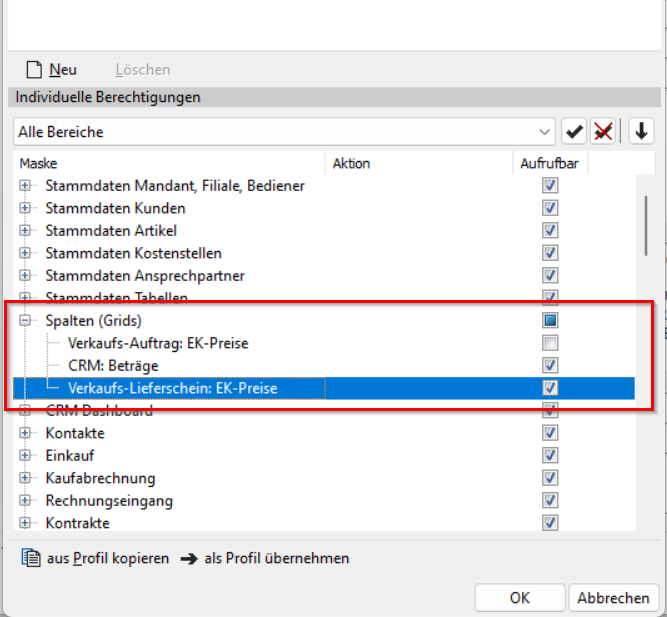
Hier ist es nun möglich, die Berechtigungen in den Erfassungsmasken / Auswertungen für entsprechende Spalten zu setzen bzw. zu nehmen.
Hat ein Bediener die entsprechende Bediener-Berechtigung für ein Spalten (Grids) Profil nicht, so kann dieser die entsprechenden Spalten in den Erfassungsmasken / Auswertung nicht sehen und sie auch nicht einblenden.
In dem Beispiel wird die Berechtigung für das Spalten (Grids) Profil Verkaufs-Auftrag: EK-Preise nicht gesetzt.
Meldet sich der entsprechende Bediener in L3 an und ruft sich nun die Verkaufsauftragserfassungsmaske auf, sieht er zunächst die Spalte EK-Preis nicht.
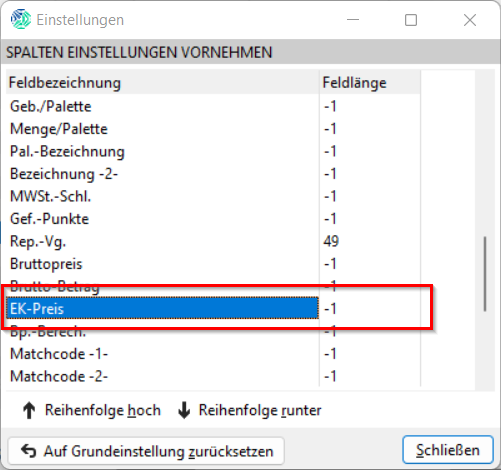
Öffnet der Bediener die Maske Spalten bearbeiten, hat die Spalte EK-Preis durch das setzen des Spalten (Grids) -- Profil automatisch eine Feldlänge von -1 (ausgeblendet):
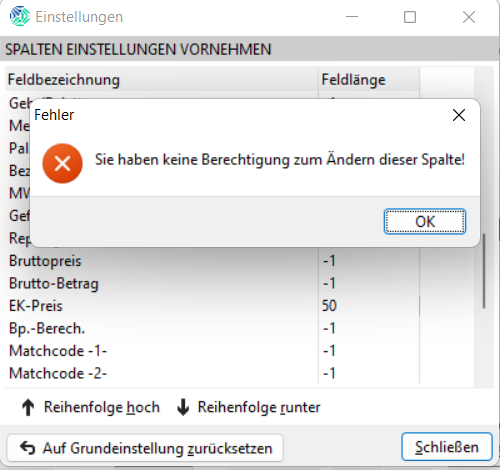
Versucht der Bediener, durch erhöhen der Feldlänge, sich das Feld einzublenden, erscheint eine Hinweismeldung:
Suchfunktion in den Berechtigungen
Zusätzlich wurde auch eine Suchfunktion innerhalb der Berechtigungsmaske integriert. Um die Suchfunktion aufrufen zu können verwenden Sie die Tastenkombination STRG + F. Danach erscheint das Suchfenster, wo Sie die entsprechenden Eingaben machen können. Die Funktionen und Eingabemöglichkeiten sollten selbsterklärend sein.
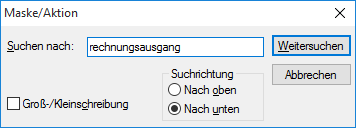
Wurde der Begriff das erste Mal gefunden, wird über Weitersuchen zu dem nächsten Suchergebnis gesprungen.
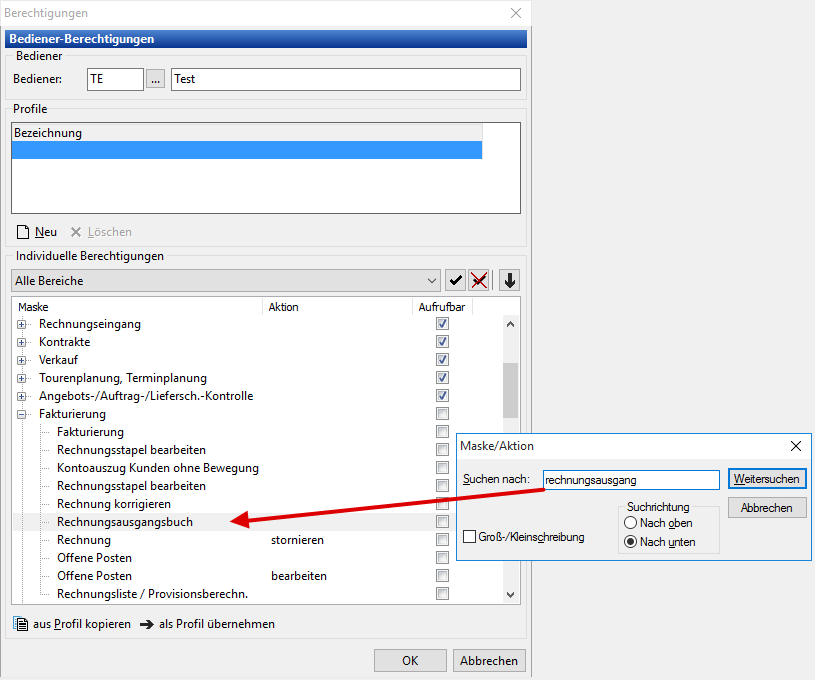
Zum Abschluss bestätigen Sie die Berechtigungen mit der Schaltfläche OK und sie sind gespeichert.
| Es gibt Berechtigungen, die u.a. für einzelne Menüpunkte vergeben werden können, wie z.B. die Berechtigung Akquisition für die Akquise.\ |
|---|
| Wird einem Bediener diese Berechtigung entzogen, so ist der gesamte Menüpunkt dann nicht sichtbar.\ |
| So kann eine bessere Übersicht der Menüpunkte für den einzelnen Bediener geschaffen werden. |
| Besitzt ein Menüpunkt einzelne Unterpunkte, so wird dieser erst dann nicht mehr angezeigt, wenn ein Bediener keine Berechtigungen aller Unterpunkte hat. Besitzt ein Bediener nur eine Berechtigung für einen Unterpunkt, so wird auch der komplette Menüpunkt angezeigt, allerdings nur mit den einzelnen Unterpunkten die als Berechtigungen vergeben wurden. |
Bediener-Profile zuordnen
Auch hier gibt es wieder unterschiedliche Möglichkeiten die Berechtigungen an Hand von Bediener-Profilen hinterlegen zu können. Wie Sie die eigentlichen Bediener-Profile hinterlegen können Sie unter dem Punkt [1.2.3.3 Bedienerprofile](file:///C:/Users/BORZEK~1.LAR/AppData/Local/Temp/MicrosoftEdgeDownloads/634c94dd-4335-4950-952d-a07790bfe571/L3%20-%20Fach%201%20-%20Stammdaten.doc#_Bedienerprofile) nachlesen.
Möglichkeit 1 -- Profil(e) hinterlegen:
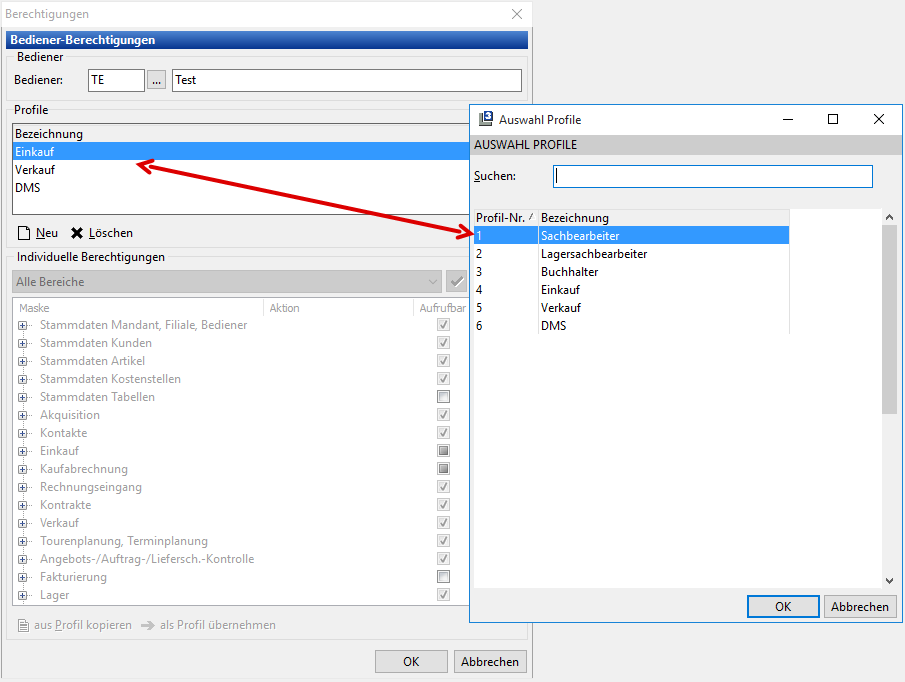
Sie wählen über die Schaltfläche Neu aus den bestehenden Profilen die oder das Profil(e) aus, welche(s) Sie übernehmen möchten. Auch eine Mehrfachauswahl ist möglich, je nachdem wie die Logik Ihrer Profile aufgebaut ist. Die hinterlegten Profile sehen Sie dann im oberen Bereich und können über die Schaltfläche Löschen wieder entfernt werden. Nach dem Löschen aller Profile gelten wieder die ursprünglichen Berechtigungen im unteren Bereich. (individuelle Berechtigungen)
Information
Wenn Profile übernommen wurden können die Berechtigungen nicht mehr weiter angepasst werden. Es zählen dann nur noch die Berechtigungen des Profils. Deswegen sind dann auch die Einstellungen unten für die individuellen Berechtigungen deaktiviert. Sollen Profil-Berechtigungen nur als Basis übernommen und dann verändert werden gibt es Variante aus Profil kopieren. àSiehe weiter unten!
Möglichkeit 2 -- aus Profil kopieren:
Sollen Berechtigungen nur als Basis aus einem Profil kopiert werden, weil Sie danach weitere individuelle Anpassungen machen möchten, verwenden Sie die Schaltfläche aus Profil kopieren.

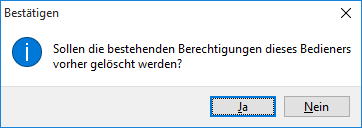
Danach wählen Sie das zu kopierende Profil aus und bestätigen die nachfolgende Meldung.

Sollte in den Unterbereichen schon Berechtigungen gesetzt worden sein, können diese erhalten bleiben wenn die nachfolgende Meldung mit Nein bestätigt wird. Auf Grund der Übersicht empfiehlt es sich aber die Berechtigungen vorher einmal mit Ja zu löschen.
Seiten und Menü Einstellungen
Im Bedienerstamm unter Datei à Stammdaten à Firmenstruktur à Bediener à Bediener à Berechtigungen à Seiten und Menü Einstellungen kann festgelegt werden, ob und wie ein Bediener Einstellungen für Seiten (vornehmlich überall, wo Reiter angezeigt werden) und Menüs (Kunden- und Personalstamm) vornehmen kann. Es gibt drei Möglichkeiten:
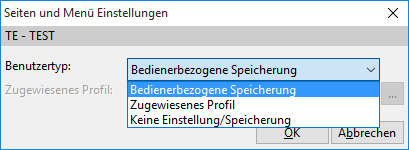
Die Funktionen der bedienerbezogenen Speicherung oder Profilzuweisung sind kein Ersatz oder Zusatz für das vorhandene Berechtigungssystem, und sollten daher nicht als solches verstanden werden. Hiermit soll ermöglicht werden, die Masken übersichtlicher zu gestalten, so dass die Punkte sichtbar sind, die vom jeweiligen Bediener für den täglichen Arbeitsprozess benötigt werden, um den Ablauf dadurch zu vereinfachen.
Punkte, die für einen bestimmten Bereich zwingend erforderlich sind, lassen sich nicht ausblenden.
Bedienerbezogene Speicherung
Dies ist die Standardeinstellung. Der Bediener kann an den jeweiligen Stellen selbst Einfluss auf die Seiten oder Menüs im Programm nehmen, die er ein- oder ausblenden möchte.
Beispiel Seiten:

Mit dem Button  (oder Rechtsklick à Seite schließen) kann man markierte Reiter, die man nicht für den täglichen Arbeitsprozess braucht, ausblenden. Diese können mit dem Pfeil
  und anklicken des gewünschten Punktes wieder eingeblendet werden.

Des Weiteren hat man die Möglichkeit, alles ausgeblendeten Reiter mit Rechtsklick à auf Standard zurücksetzen wieder einzublenden und so die ursprüngliche Anzeige wieder herzustellen.
Beispiel Menüs:
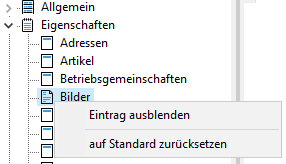
Per Rechtsklick à Eintrag ausblenden kann ein markierter Menüpunkt ausgeblendet werden.
Alternativ geht dies per Rechtsklick à Detaileinträge, wenn ein Hauptmenüpunkt markiert ist.
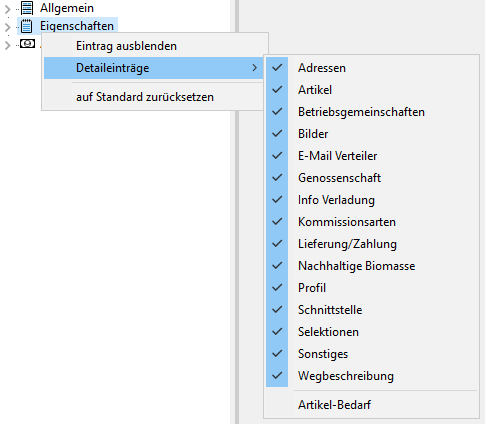
Hier können einzelne Menüpunkte, den markierten Hauptmenü betreffend, ein- und ausgeblendet werden. Einträge ohne Haken sind ausgeblendet, Einträge mit Haken sind sichtbar.
Per Rechtsklick à auf Standard zurücksetzen wird der Ursprungszustand für das gesamte Menü wiederhergestellt.
Zugewiesenes Profil
Hier kann ein Profil zugewiesen werden, mit welchem ein Bediener dann arbeitet.
Profil erstellen
Ein Profil kann vom Bediener SYS (Administrator) oder von Bedienern mit der entsprechenden Berechtigung erstellt werden. Im Reiter Fenster finden Sie den Punkt Profile.

Mit Neu öffnet sich folgende Maske:
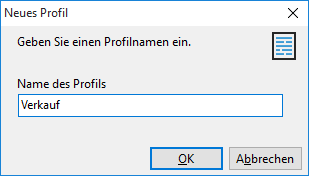
Wenn Sie auf OK klicken, wird das Profil angelegt und zur Bearbeitung geöffnet. Dieses erkennt man an der Statusleiste.

In diesem Bearbeitungsmodus kann man überall im Programm die Seiten und Menüs so anpassen, wie es bereits bei der Einstellung Bedienerbezogene Speicherung beschrieben ist.
Sind alle Einstellungen vorgenommen, kann man das Profil mit dem Speichern-Symbol  unten rechts in der Statusleiste oder über Fenster à Profile à Speichern abspeichern.
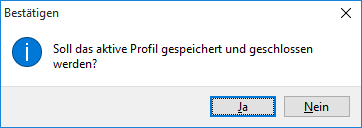
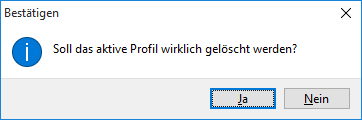
Bei Bestätigung mit Ja wird das Profil gespeichert und geschlossen, d. h. man befindet sich jetzt wieder in der ganz normalen Programmoberfläche. Wenn mit Nein bestätigt wird, bleibt man im Bearbeitungsmodus.
Mit dem Löschen-Symbol  , oder über Fenster à Profile à Löschen kann ein Profil wieder entfernt werden.
Über Fenster à Profile à Öffnen kann ein Profil wieder aufgerufen und bearbeitet werden.
Änderungen, die an einem Profil macht werden, sind bei allen Bedienern, die diesem Profil zugewiesen sind, nach dem Neustart des Programms sichtbar.
Keine Einstellung/Speicherung
Hier hat der Bediener keine Möglichkeit Seiten, etc. ein- oder auszublenden. Es werden alle Seiten und Menüs vollständig angezeigt.
Bedienergruppen
Bediener können Sie Bedienergruppen zuordnen, z.B. alle Mitarbeiter des Bereiches Einkauf gehören zur Bedienergruppe Einkauf. Dadurch können im L3 Notizen für eine Gruppe von Bedienern verschickt werden.
Für die Zugriffsrechte innerhalb der Kontakte können die Bedienergruppen ebenfalls genutzt werden.
Tragen Sie in der Eingabezeile die Bezeichnung der Bedienergruppe ein. Eine neue Zeile erhalten Sie, wenn die Eingabe mit der Tab-Taste bestätigen oder den Pfeil ↓ drücken.
Bedienerprofile
Die Bedienerprofile dienen zur Vereinfachung bei der Vergabe von Berechtigungen für die Bediener. Der Sinn ist es gleiche Zugriffsberechtigungen unter einem Namen zu speichern, um dann dieses Profil den Bedienern mit gleichen Berechtigungen zuordnen zu können. Dieses kann z. B. abteilungs- oder programmbereichs- oder tätigkeitsbezogen sein.
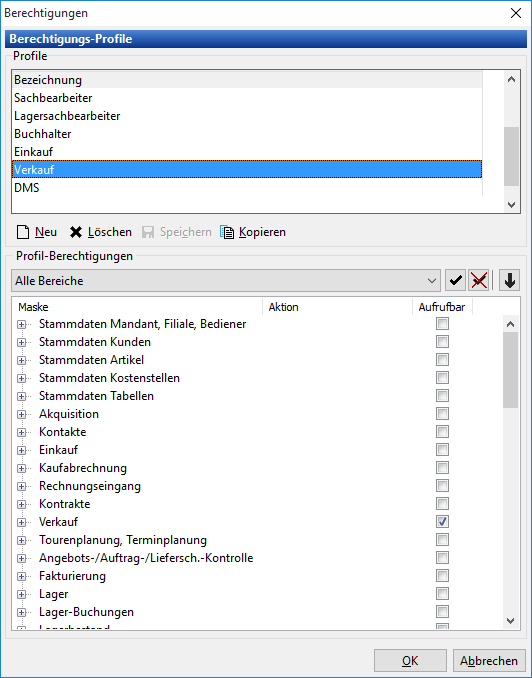
Über die Schaltfläche Neu legen Sie ein neues Profil an und geben eine Bezeichnung für das Profil ein. Anschließend vergeben Sie wieder im unteren Bereich die entsprechenden Berechtigungen entweder wieder direkt über + und -- Symbole neben der Berechtigung oder über mit setzten der Haken in der Spalte Aufrufbar.
Zusätzlich kann auch über das Drop-Down-Menü wieder nur ein Hauptbereich ausgewählt werden. Die Suchfunktion per STRG + F ist hier ebenfalls vorhanden.
Die Funktionen sind fast genauso wie bereits unter [1.2.3.1.2 Programmfunktionen](file:///C:/Users/BORZEK~1.LAR/AppData/Local/Temp/MicrosoftEdgeDownloads/634c94dd-4335-4950-952d-a07790bfe571/L3%20-%20Fach%201%20-%20Stammdaten.doc#_Programmfunktionen) beschrieben.
Über die Schaltfläche Kopieren können bestehende Profile kopiert werden. Das kopierte Profil erscheint dann mit dem gleichen Namen xx -- Kopie, welcher dann natürlich noch angepasst werden kann.
Bediener E-Mail-Adressen
Hier erfolgt die Zuordnung der E-Mailadresse eines Bedieners über den Button E-Mail-Konten.
Für die unteren Eingaben setzen Sie sich mit Ihrem Systemverwalter bzw. mit der Abteilung Technik der ServiceERP in Verbindung.
Artikel für Bediener sperren
Hier können bestimmte Artikel für Bediener gesperrt werden. (Nur für Kontrakt / Streckengeschäft) Siehe auch die Beschreibung in Fach 12.
Nummernkreise
Die Nummernkreise dienen zur automatischen Nummernvorgabe bei der Erfassung von Angeboten, Aufträgen, Lieferscheine, Rechnungen usw., getrennt nach Verkauf und Einkauf. Sie müssen für jedes Jahr neu vergeben werden, eine Überschneidung ist nicht zulässig.
Bei der Eingabe achten Sie bitte darauf, dass Sie die Nummernkreise hoch genug anlegen, da man später sonst nicht genügend „Freiraum" zur Verfügung hat.
Sind Niederlassungen vorhanden, können für jede Niederlassung gesonderte Nummernkreise vergeben werden. Sind keine Nummernkreise zu den Niederlassungen hinterlegt, greift L3 auf die Nummernkreise der Zentrale zurück.
Deshalb eine Empfehlung zur übersichtlichen Gestaltung der Nummernkreise:
Für die Zentrale setzt man die „15" für das Jahr 2015 davor, für das Jahr 2014 die „14" usw. (siehe untere Abbildung).
Für die Nummernkreise der Niederlassung kann davor die Nummer der Niederlassung gesetzt werden.
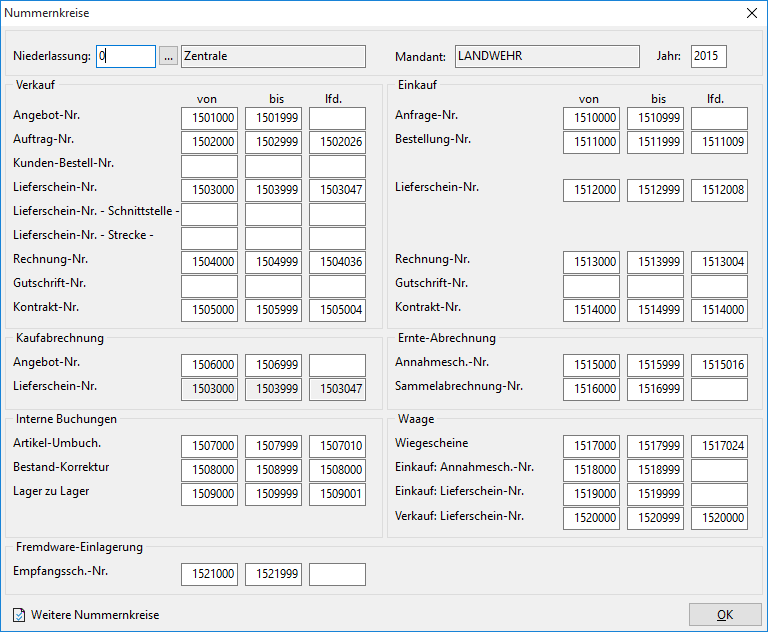
Folgende Nummernkreise dürfen sich nicht überschneiden:
Verkauf:
Angebot und Auftrag
Lieferschein, Lieferschein-Schnittstelle, Lieferschein-Strecke (für Streckengeschäfte), Waage Verkauf Lieferschein-Nr.
Rechnung und Gutschrift
Kontrakt für Verkauf und Kontrakt für Einkauf
Annahmeschein für Ernteanlieferung, Annahmeschein für Fremdeinlagerung Ernte und Waage Einkauf Annahmeschein-Nr.
Einkauf:
Anfrage und Bestellung
Rechnung und Gutschrift
Belegnummern für Artikelumbuchung, Bestandskorrektur und Lagerumbuchungen
Eventuelle Überschneidungen werden programmseitig geprüft.
Eine Eingabe für Gutschriften im Verkauf und Einkauf ist nicht erforderlich.
Die Schaltfläche Weitere Nummernkreise dient zur Eintragung von Nummernkreisen im Zusammenhang mit kostenpflichtigen Zusatzmodulen.
Übernahme von Nummernkreise aus einem Vorjahr
Die Nummernkreise können auch aus einem anderen Jahr übernommen werden.
Hierbei wird geprüft, ob die Nummernkreise mit dem Jahr beginnen und das neue Jahr entsprechend vorbelegt. Dies erfolgt für die letzten beiden Ziffern des Jahres.
Beispiel:
Jahr Nummernkreis von Nummernkreis bis
2023 23000000 23999999
2024 (neues Jahr) 24000000 24000000
Allgemeine Nummernkreise
Sind für die gewählte Niederlassung und das gewählte Jahr noch keine Nummernkreise gepflegt, kann mit dem Button  (rechts neben dem Jahr) die Übernahme von Nummernkreisen aus einem anderen Jahr erfolgen.
Hierzu erscheint zunächst folgende Rückfrage:
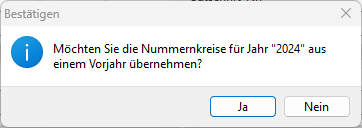
Wird diese Meldung mit Ja bestätigt, kann dann das gewünschte Jahr ausgewählt werden:

Als Standard wird das Vorjahr vorbelegt.
Das Jahr kann manuell oder über die Buttons  und
und  angepasst werden.
Mit OK werden die Nummernkreise aus dem gewählten Jahr übernommen: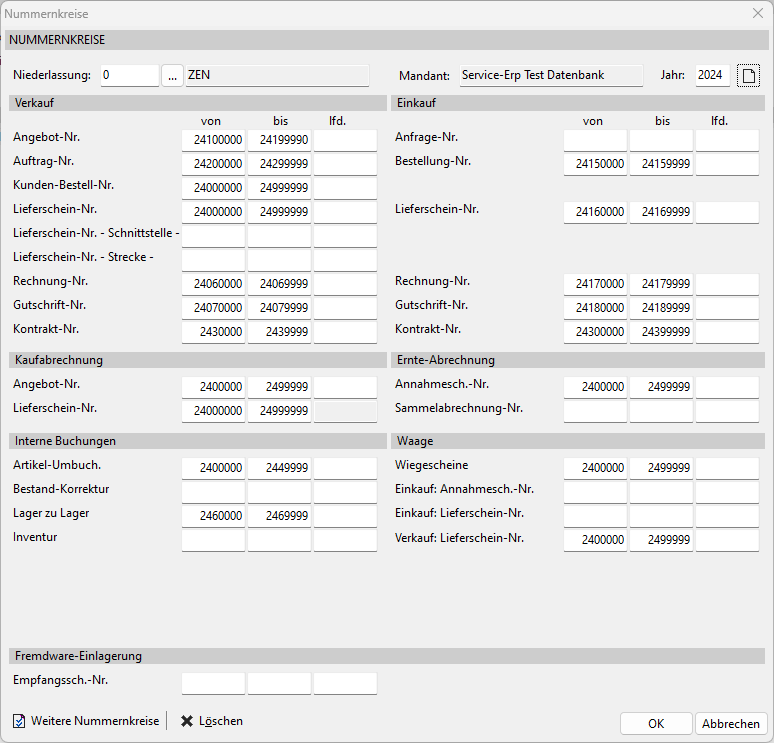
Hierbei werden die letzten Ziffern, sofern vorhanden, des Jahres entsprechend „ausgetauscht" / angepasst.
Zu diesem Zeitpunkt sind die angezeigten Nummernkreise noch nicht final gespeichert.
Dies erfolgt mit dem Button OK.
Mit dem Button Abbrechen wird die Vorgabe der Nummernkreise abgebrochen.
Er erscheint zunächst eine Rückmeldung:
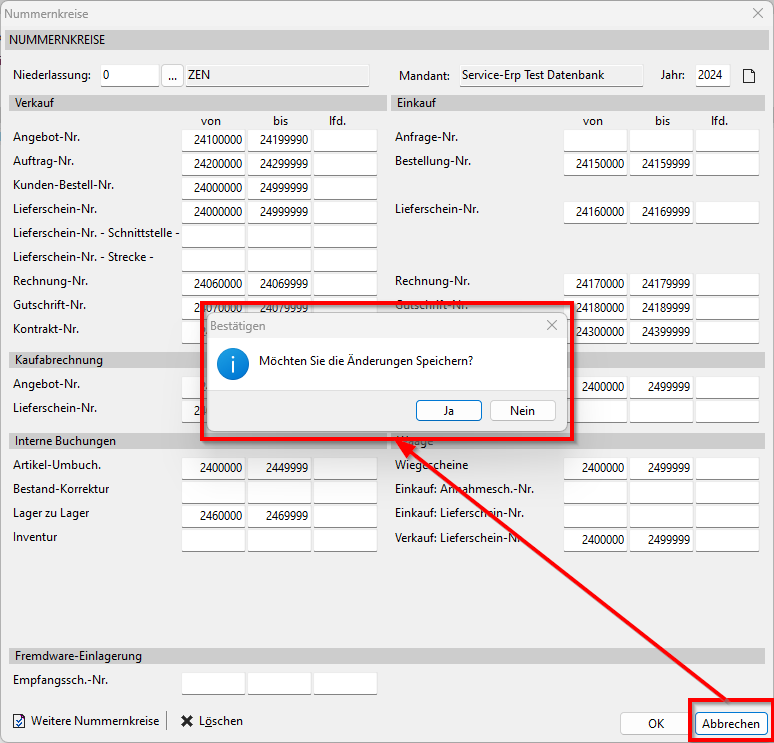
Wird diese Meldung mit Ja bestätigt, werden die Nummernkreise gespeichert.
Mit Nein oder dem X werden die Nummernkreise nicht gespeichert.
Weitere Nummernkreise
Für die Weiteren Nummernkreise können ebenfalls die Nummernkreise aus dem einem Vorjahr übernommen werden:
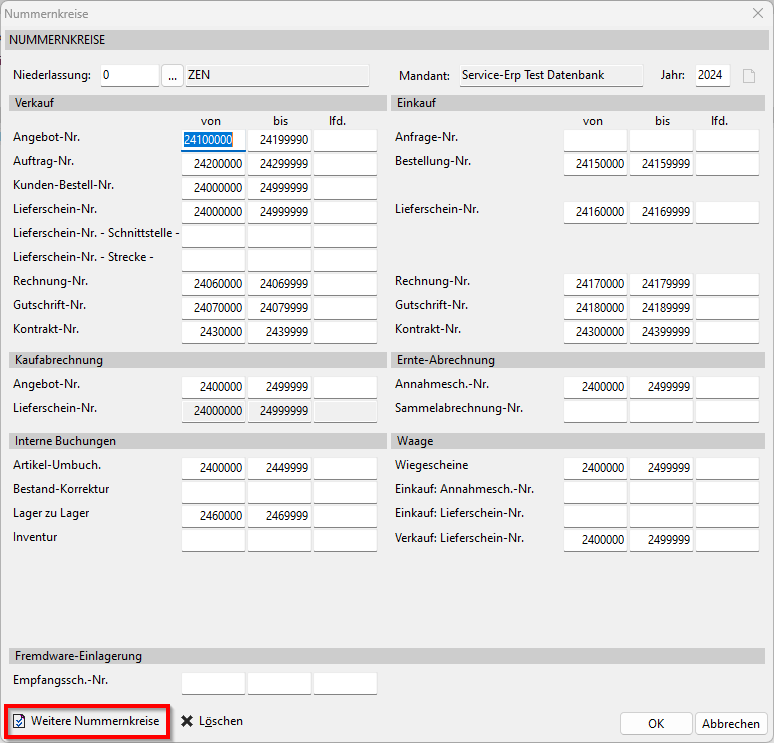
Dies kann hier für jeden einzelnen Bereich separat durchgeführt werden:
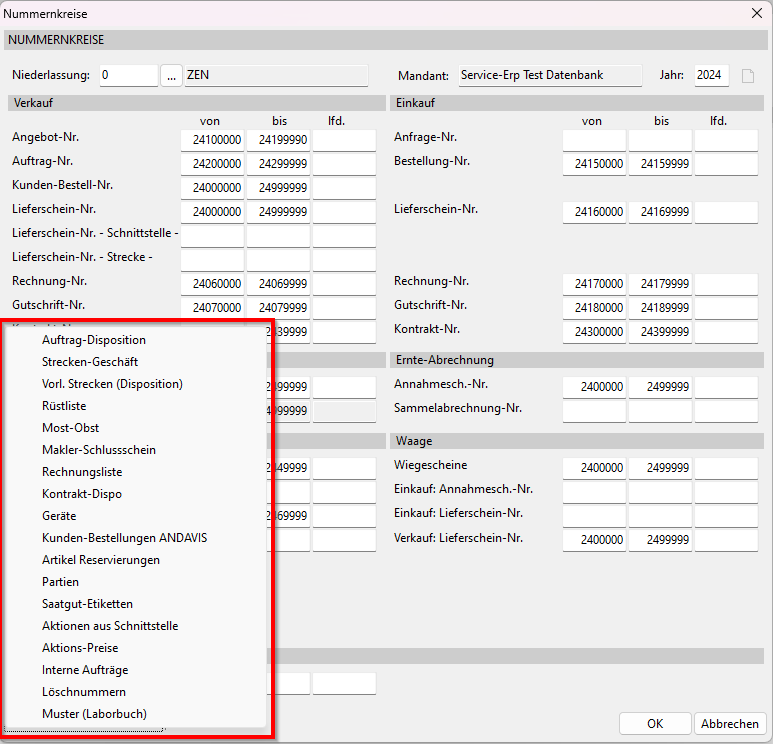
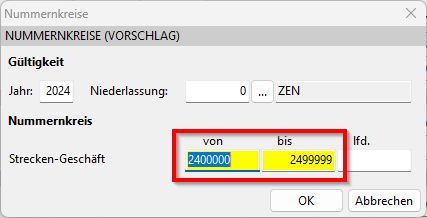
Wird ein Bereich in den weiteren Nummernkreisen aufgerufen (z.B. Strecken-Geschäft), wo noch keine Nummernkreise für das gewählte Jahr hinterlegt wurden, wird geschaut, ob in vorherigen Jahren Nummernkreise für diesen Bereich vorhanden sind.
Hierbei wird mit dem direkten Vorjahr begonnen.
Wurden Nummernkreise für den Bereich gefunden, werden diese wie bei den allgemeinen Nummernkreisen, mit den letzten beiden Ziffern des Jahres vorgeschlagen.
Die Felder von / bis werden zusätzlich gelb hinterlegt:
Zu diesem Zeitpunkt sind die angezeigten Nummernkreise noch nicht final gespeichert.
Dies erfolgt mit dem Button OK.
Mit dem Button Abbrechen wird die Vorgabe der Nummernkreise abgebrochen.
Er erscheint zunächst eine Rückmeldung:
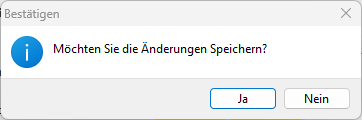
Wird diese Meldung mit Ja bestätigt, werden die Nummernkreise gespeichert.
Mit Nein oder dem X werden die Nummernkreise nicht gespeichert.
Nummernkreise löschen
Nummernkreise können nun auch komplett gelöscht werden.
Dieser erfolgt in der Maske für die allgemeinen Nummernkreise über den Button Löschen.
Hierbei erscheint zunächst eine Rückmeldung:
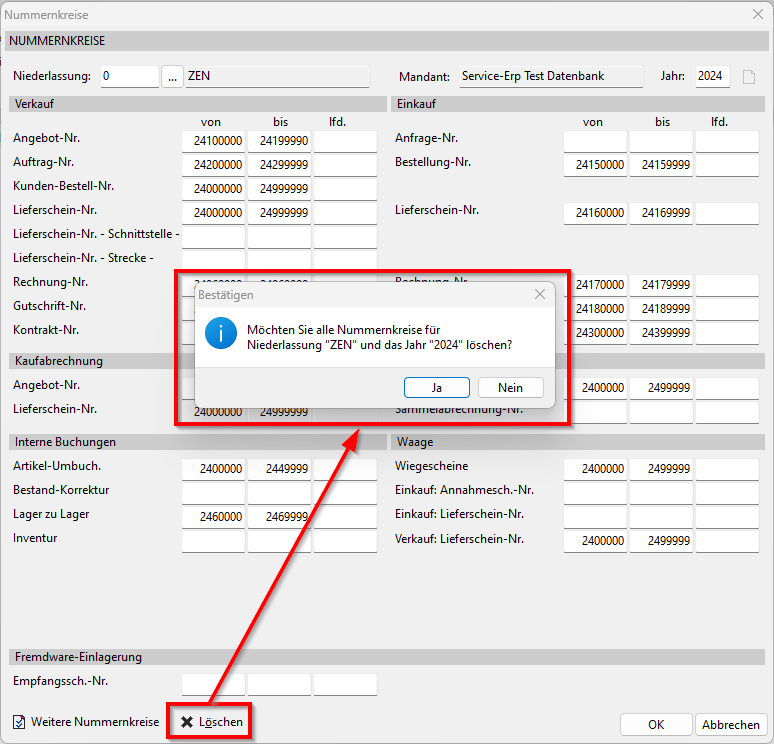
Das Löschen erfolgt für das gewählt Jahr und Niederlassung.
Mit Ja wird das Löschen der Nummernkreise durchgeführt.
Mit Nein bzw. dem X wird das Löschen der Nummernkreise abgebrochen.
Steuersätze
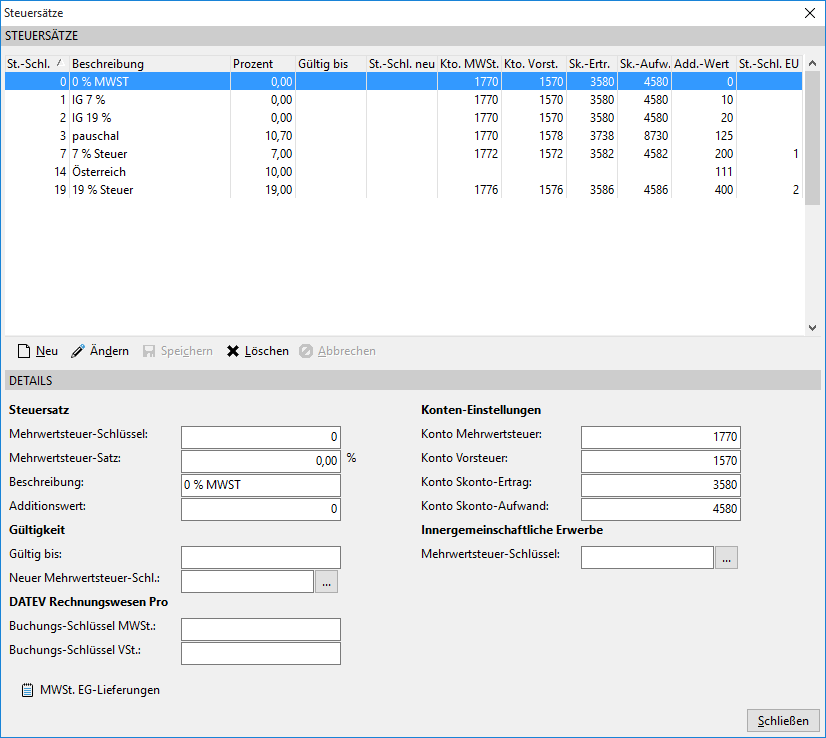
Für jeden Steuersatz wird eine Ziffer als Schlüssel vergeben. Über die Schaltfläche Neu legen Sie im unteren Teil der Bildschirmmaske die benötigten Steuerschlüssel an. Die Eingabe bestätigen Sie jeweils mit Speichern.
Steuersatz
Mehrwertsteuer-Schlüssel: Steuer-Schlüssel, Vergabe einer Ziffer
Mehrwertsteuer-Satz: Prozentsatz des Steuerschlüssels
Beschreibung: Text des Steuerschlüssels, z.B. Umsatzsteuer 19%
Additionswert: Damit gewährleistet ist, dass für jeden Steuersatz ein
gesondertes Konto bebucht wird, tragen Sie je Steuersatz einen sogenannten Additionswert ein. Man könnte dafür die Ziffer des Steuerschlüssels verwenden. Dieser Additionswert wird auf die, der unter Artikelgruppen [(Kapitel Artikelgruppen)](file:///C:/Users/BORZEK~1.LAR/AppData/Local/Temp/MicrosoftEdgeDownloads/634c94dd-4335-4950-952d-a07790bfe571/L3%20-%20Fach%201%20-%20Stammdaten.doc#_Artikelgruppen) eingetragenen Einkaufs- und Erlöskonten, addiert.
[
]
[Beispiel:]
Angegebenes Erlöskonto unter Artikelgruppen 8400, Additionswert für 19% = 1, die Buchung erfolgt auf dem Konto 8401. Möglich sind auch mehrstellige Additionswerte.
[Beispiel:]
Angegebenes Erlöskonto unter Artikelgruppen 8000, Additionswert für 19% = 141, die Buchung erfolgt auf dem Konto 8141.Diese Konten müssen natürlich in der Finanzbuchhaltung angelegt sein.
Gültigkeit
Gültig bis: letzter Tag der Gültigkeit bei Änderung durch den Gesetzgeber, Eintragung im Datumsformat
Neuer Mehrwertsteuer-Schl.: Verweis auf den Steuerschlüssel, der nach Ablauf der Gültigkeit diesen ersetzt.
Konten-Einstellungen
Konten für MWST: Vorst., SK-Ertrag und SK-Aufwand geben Sie in Abstimmung mit Ihrer Finanzbuchhaltung ein.
Innergemeinschaftlicher Erwerbe
Mehrwertsteuer-Schlüssel: Auswahl/Eingabe der Steuerschlüssel-Nr. für innergemeinschaftliche Erwerbe
[Buchung innergemeinschaftlicher Erwerb]
Über den Steuerschlüssel innergemeinschaftlicher Erwerb ist die Buchung auf separate Einkaufskonten in der Finanzbuchhaltung für 7 und 19% möglich.
Dazu wird für die Steuersätze 19 und 7% ein gesonderter Steuerschlüssel eingetragen. Diesen legen Sie dann mit 0% und einem Additionswert an. Dadurch ist die Buchung an ein separates Einkaufskonto für die innergemeinschaftlichen Erwerbe möglich.
[Beispiel:]
Steuerschlüssel für 19% = 1, zu diesem Steuerschlüssel wird 4 für innergemeinschaftliche Erwerbe eingetragen. Anlage des Steuerschlüssel 4 mit 0% und Additionswert = 10. In diesem Fall wird der Einkauf innergemeinschaftliche Erwerbe 19% auf das Konto 3310 gebucht. In der Artikelgruppe ist in diesem Beispiel das Konto 3300 hinterlegt.
[Buchung Verkäufe in das Ausland]
Unter Datei à Einstellungen à Optionen-Schnittstellen à Fibu à Einstellungen wird der Steuerschlüssel für die Verkäufe in das EU- und restliche Ausland eingetragen. Über die Additionswerte der Steuerschlüssel erfolgt die Buchung auf die gewünschten Konten.
MwSt. EG-Lieferungen
Über diese Schaltfläche kann für einen vorhandenen Steuersatz ein weiterer für ein bestimmtes Land/Staat vorgegeben werden. Diese Steuersätze werden nur dann angesprochen, wenn 1. der Artikel den entsprechenden normalen (deutschen) Steuersatz enthält und 2. der Kunde im Ausland ist und [keine]{.underline} USt*-IdNr.* hat. Diese Logik wird nur innerhalb der Angebots-/Auftrags- und Lieferscheinerstellung berücksichtigt.
[Beispiel:]
Bei Kunden aus Österreich ohne Ust-IdNr. wird für Österreich ein verminderter Steuersatz
10 % und ein normaler Steuersatz 20 % benötigt. Legen Sie dazu diese erst als eigenen Steuerschlüssel mit den entsprechenden Angaben an.
Hat der Kunde aus Österreich eine Ust-IdNr. wird wie üblich der normale Steuerschlüssel aus den Optionen-Schnittstellen à Fibu à Einstellungen genommen.
Für den deutschen Steuersatz 7 % soll nun statt dem üblichen innergemeinschaftlichen Steuersatz für Österreich ohne USt*-*IdNr. automatisch der Steuersatz 10 % gezogen werden.
Dazu markieren Sie zuerst den Steuersatz 7% und klicken unten auf  .
.
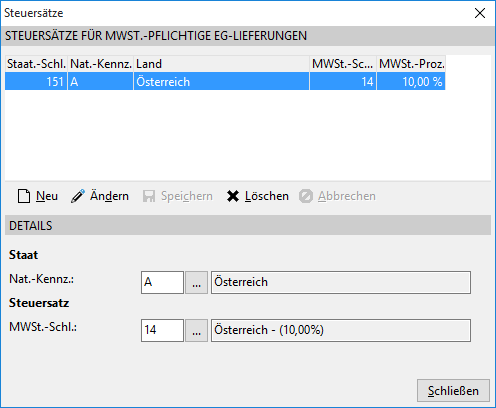
Über Neu kann ein neuer Datensatz pro Land hinterlegt werden.
Für unser Beispiel wird bei Staat = A für Österreich hinterlegt und unter Steuersatz der Steuerschlüssel 10 für 10% AT ausgewählt.
Für 19% dann entsprechend z.B. Staat = A und Steuerschlüssel = 14.
Formulare
Druck-Formulare
Die Tabelle Druck-Formulare zeigt die zurzeit vorhandenen Druck-Formulare in der Datenbank an. Die hier angezeigten Formulare sind zum Drucken verfügbar.
Zusätzlich angefertigte Formulare, z.B. neues Rechnungsformular, bzw. Listen tragen Sie hier ein. Diese Formulare sind dann in der Auswahl sichtbar. Über die Schaltfläche Bediener kann die Sichtbarkeit eines Formulars in der Auswahl eines Formulars auf die Bedienerkürzel eingeschränkt werden.
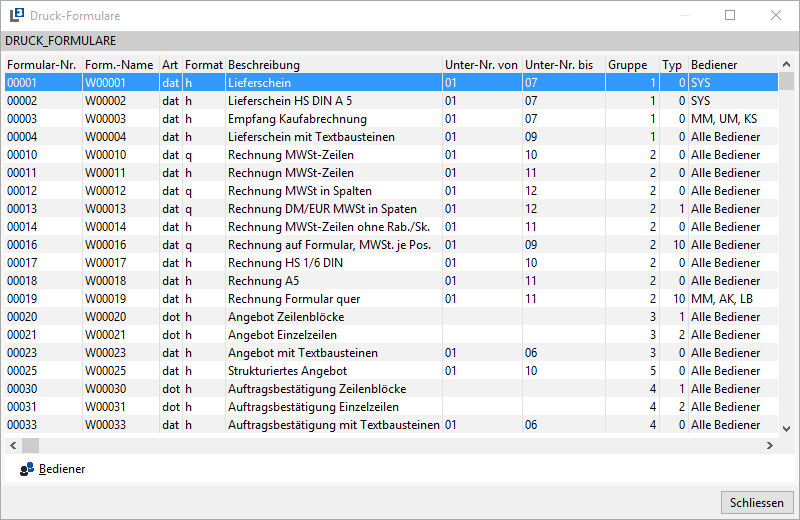
Formular-Nr.: Laufende Nummer des Formulars
Form.-Name: Name des Formulars entsprechend der Verwendung
Art: Für Dokumentenvorlagen wird „dot" und für Formulare über Direktdruck „dat" eingetragen.
Format: h = Hochformat, q = Querformat
Beschreibung: Allgemeine Bezeichnung des Formulars
Unter-Nr. von/bis: Bei Formularen für den Direktdruck die Anzahl der einzelnen Druckdateien
Gruppe: Vergabe entsprechend der Verwendung, z.B.
Lieferscheine = 1 und Rechnungen = 2.
Typ: Für Formulare für den Direktdruck wird im Allgemeinen „0" angegeben
Bediener: Bedienerkürzel der Bediener, für die das Formular in der
Formularauswahl erscheinen soll
Banken: Hier können zu einem Formular Banken aus dem Mandanten-Stamm hinterlegt werden. Diese Banken werden bei der Erzeugung von E-Rechnung vorrangig verwendet.
Sollten sich bei der Eintragung der Formulare Fragen ergeben wenden Sie sich bitte an die Support-Hotline.
Druck-Etiketten
Dieser Menüpunkt dient zum Druck von Etiketten mit dem EAN-Code für Artikel, die nicht mit einem EAN-Code versehen sind, sowie für den EAN-Code von Kundenkarten. Eine Freischaltung des kostenpflichtigen Programmmoduls Artikel-Etiketten ist dazu notwendig. Bei Bedarf wenden Sie sich bitte an die ServiceERP.
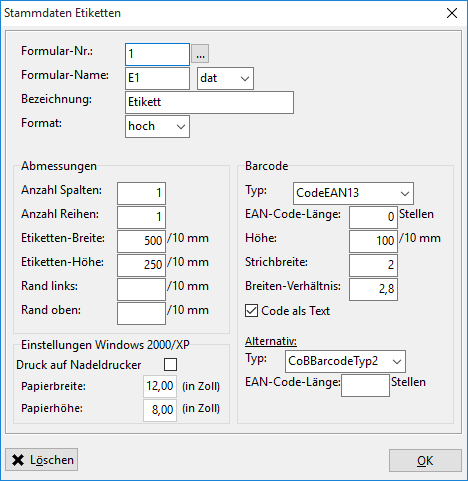
Als Standard ist das Formular E1.DAT für Artikeletiketten und für Kundenkarten das Formular KK01.DAT eingerichtet und im Ordner Druckdat hinterlegt. Bevor Sie mit diesem Formular arbeiten, müssen Sie dieses mit den Angaben zum Druck hier eingeben.
Vorhanden Formulare rufen Sie über das Auswahlkästchen rechts neben dem Eingabefeld auf.
Zur Neuanlage tragen Sie im Feld Formular-Nr. eine Zahl ein, z.B. „1". Ihnen wird dann als Formular-Name „E" und die eingegebene Zahl vorgeben, in diesem Fall „E1". Ändern Sie diese Vorgabe entsprechend des Verwendungszweckes ab. Standard ist „KK" für Kundenetiketten und „E" für die Artikeletiketten. Es muss sich dabei aber um den Namen des bereits vorhandenen Formulars im Ordner Druckdat handeln.
Dem Formularnamen ist die Erweiterung „DAT" zu zuordnen. Die Bezeichnung können Sie beliebig vergeben. Als Format wird Hoch verwendet. Die Eintragungen auf der linken Seite beziehen sich auf die Angaben zum Etikettendruck.
Für den Druck der Etiketten verwenden Sie DIN A 4 Formulare mit Etikettenaufklebern, die Sie über Laser- oder Tintenstrahldrucker bedrucken oder spezielle Etikettendrucker.
Anzahl Spalten Für DIN A 4 Angabe der Spalten auf dem Blatt, ist natürlich abhängig von der Etikettengröße, Standard ist 4. Verwenden Sie einen Etikettendrucker, geben Sie hier „1" an.
Anzahl Reihen Für DIN A4 Angabe der Reihen bzw. Zeilen auf dem Blatt, Standard ist 10 und ist wie oben abhängig von der Etikettengröße. Für den Etikettendrucker tragen Sie „1" ein.
Etiketten-Breite Breite der Etiketten
Etiketten-Höhe Höhe der Etiketten
Rand links Beginn des Drucks vom linken Rand
Rand oben Beginn des Drucks vom oberen Rand
Die Einstellungen unter Barcode auf der rechten Seite gelten in diesem Fall für den EAN-Code 13. Für andere Codes verwenden Sie die jeweiligen Vorgaben, dies gilt auch für den alternativen Code. Diese Angaben sollten mit Vorsicht geändert werden, da es Auswirkungen auf das Auslesen des Strichcodes hat.
Soll der Druck über Nadeldruckern auf PC erfolgen, auf denen Windowsversionen ab Windows 2000 installiert sind, beachten Sie bitte die Angaben unten links der Eingabemaske. Dort muss in diesem Fall die Checkbox Druck auf Nadeldrucker gekennzeichnet sein und die gewünschte Papierbreite und --höhe eingeben werden.
Über Löschen lassen sich nicht mehr benötigte Formulare löschen.
Formular G12
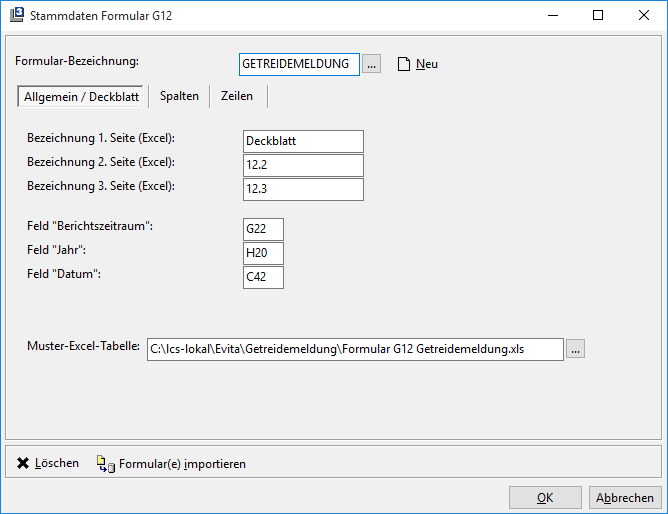
Als Vorlage für das Formular dient die Excel-Tabelle der Landesstelle für landwirtschaftliche Marktkunde. Steht die Excel-Tabelle als Paradox-Tabelle zur Verfügung, können Sie diese über Formular(e) importieren als Formular einlesen. Dazu geben Sie den Pfad der Paradoxtabelle im Feld Muster-Excel-Tabellen an. Eine weitere Bearbeitung ist dann nicht mehr erforderlich.
Ansonsten ist eine Neueinrichtung über die Schaltfläche Neu vorgesehen. Dazu geben die Bezeichnung der Seiten entsprechend der Tabelle ein. Für die Felder Berichtszeitraum, Jahr und Datum wird die Bezeichnung der Zellen eingetragen.
Unter den Registerkarten Spalten, Zeilen tragen Sie die geforderten Spalten und Zeilen ein.
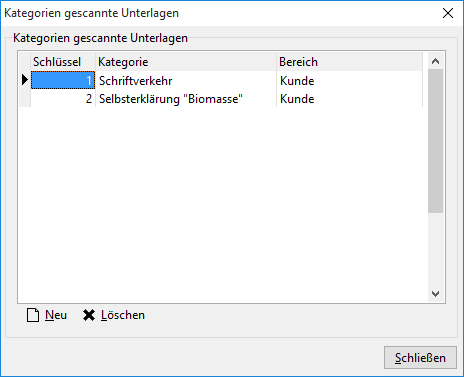
Kategorien für gescannte Dokumente
Zur besseren Ablage der gescannten Dokumente in der Akquise, der Informationsablage und des Artikelstamms geben Sie die benötigten Kategorien ein und ordnen diese einem Bereich zu. Zur Auswahl stehen die Bereiche Personal, Kunde, Artikel und Informationsablage.
Jahreskalender
Eintragung der Feiertage für Deutschland allgemein und für die Bundesländer mit abweichenden Feiertagsregelungen für jedes Jahr. Markieren Sie die betreffenden Feiertage und speichern Sie diese über den Button Speichern ab. Als Dateiname wird „Kal" für Kalender, das Kürzel für das entsprechende Bundesland und die Jahresendziffer vorgeschlagen, z.B. KAL_BAY.04 (Kalender für Bayern). Die Abspeicherung erfolgt in einem unter Datei à Einstellungen à Optionen-Standard vorgegebenen Pfad. In Netzwerken sollte sich dieser Pfad im Netz befinden.
Benötigt wird der Kalender für den Bereich Personal, die Beschreibung dazu finden Sie im Fach 10 in diesem Handbuch.
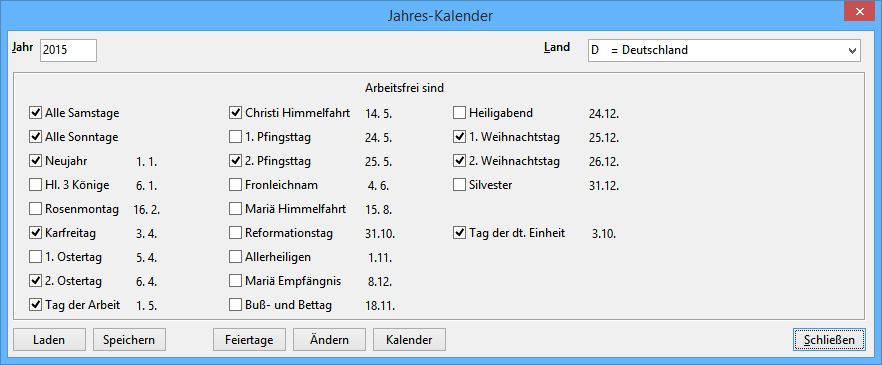
Beschreibung der Button im unteren Teil der Eingabemaske:
Laden: Aufruf eines bestehenden Kalenders
Speichern: Abspeicherung der Eingaben
Feiertage: Zurückschalten auf die Ansicht der Feiertage
Ändern: Eintragung von firmeninternen freien Tagen
Kalender: Anzeige eines Kalenders
Schließen: Verlassen der Eingabemaske
Änderungen
v0.8.0amdb34e-amcc2e3-am6fa64-am3ff2f-am747d6-am2940f-am