
Artikel
Artikel
In diesem Kapitel finden Sie die Beschreibung zu Eingaben, die den Artikelstamm betreffen. Bevor jedoch die Artikel erfasst werden, sollten Sie dort verwendete Angaben in der Reihenfolge der jeweiligen Kapitel erfassen.
Artikelgruppen
Die Artikelgruppen dienen zur Zusammenfassung der Artikel für Auswertungen. Weiterhin hinterlegen Sie hier die Konten auf denen die Buchungen in der Finanzbuchhaltung erfolgen.
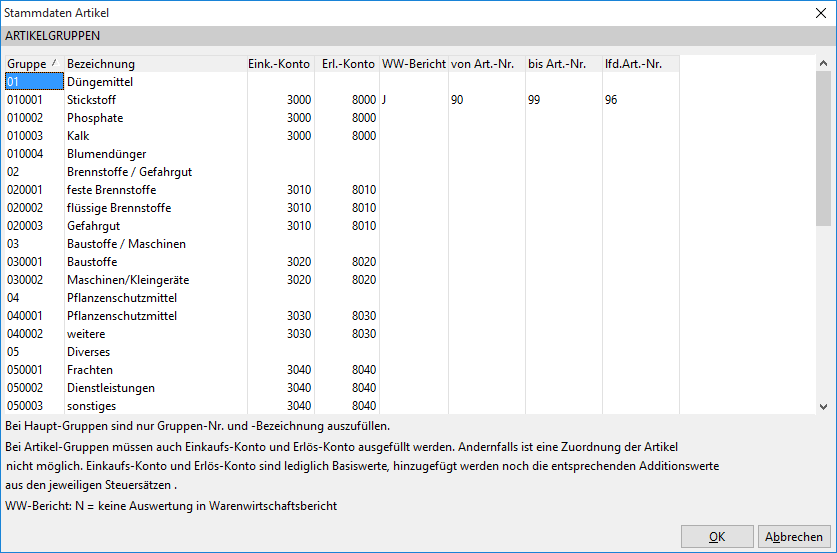
Über die Einfg.-Taste erzeugen Sie eine leere Eingabezeile.
Die Unterteilung erfolgt in Haupt- und Artikelgruppen. Bei Hauptgruppen sind nur die Gruppen-Nr. und die Beschriftung auszufüllen. Als Hauptgruppe werden von L3 immer die ersten zwei Stellen der Untergruppe erkannt.
Zu den Artikelgruppen müssen unbedingt die Einkaufs- und Erlöskonten ausgefüllt werden, damit die Buchungen in der Finanzbuchhaltung durchgeführt werden können. Zu den hier
angegebenen Konten wird der, entsprechend des Steuerschlüssels [(Kapitel 1.2.5. Steuersätze)](file:///C:/Users/BORZEK~1.LAR/AppData/Local/Temp/MicrosoftEdgeDownloads/634c94dd-4335-4950-952d-a07790bfe571/L3%20-%20Fach%201%20-%20Stammdaten.doc#_Steuersätze), eingetragene Additionswert in der letzten Stelle addiert.
Z.B. eingetragenes Erlöskonto 8000, Additionswert = 400 für 19% UST > es wird auf Konto 8400 Erlöse 19% gebucht.
Soll direkt an die hier eingegebenen Konten gebucht werden, verwendet man für die Steuersätze den Additionswert Null.
Über die Felder von Art-Nr., bis Art.-Nr. geben Sie einen Nummernbereich für die automatische Nummernvergabe der Artikelnummer ein. Im Feld lfd. Art.-Nr. wird die letzte automatisch erzeugte Artikelnummer angezeigt.
Durch Eintragung von N in der Spalte WW-Bericht legen Sie fest, dass diese Artikelgruppe nicht im Warenwirtschaftsbericht erscheint.
Mengeneinheiten
Hinterlegung der Mengeneinheiten für die Artikel.
Die Bearbeitung nehmen Sie über die Schaltflächen Neu und Löschen vor.
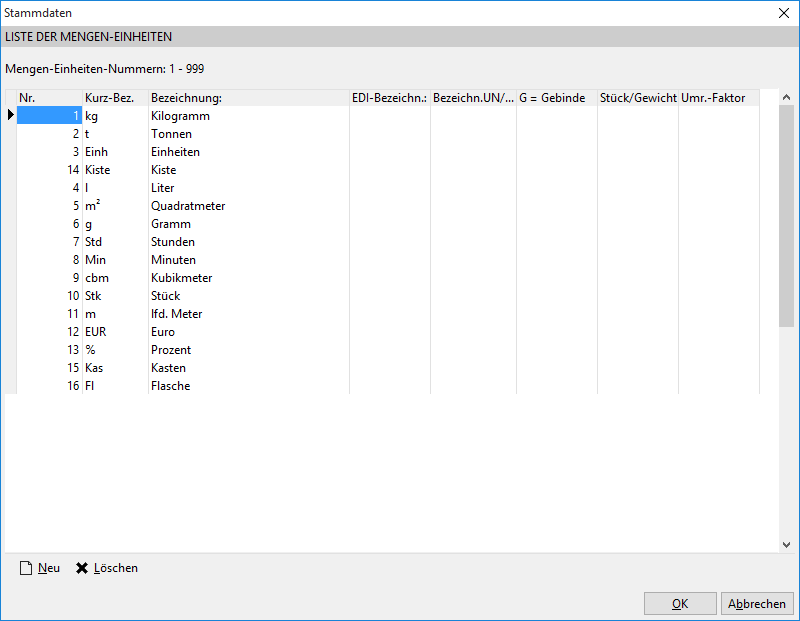
Sie vergeben eine Nummer für die Mengeneinheit. Sie muss sich in dem Bereich von 1-999 befinden, da ab 1000 die im nächsten Kapitel beschriebenen Gebinde-Einheiten abgespeichert werden.
Anschließend geben Sie den Langtext ein und im letzten Feld die übliche Kurzbezeichnung für die Mengeneinheit. Alle Eingabe bestätigen Sie mit OK.
Auf Lieferscheinen und Rechnungen ist der Ausdruck des Langtextes über eine Textmarke alternativ zum Kurztext möglich.
Gebindeeinheiten
Gebindeeinheiten dienen zur Zusammenfassung der Einzelmengen. Der Verkauf/Einkauf wird über die Eingabe der Gebindeanzahl vorgenommen, die Bestandsführung erfolgt aber nach den Einzelmengen.
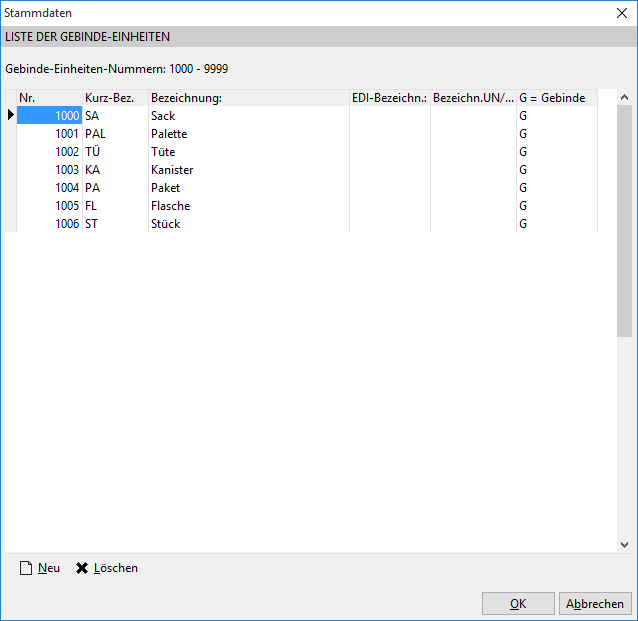
Die Bearbeitung erfolgt über die Schaltflächen Neu und Löschen.
Z.B. Artikel Hundefutter, die Mengeneinheit ist kg und das Gebinde Tüte mit einem Inhalt von 25 kg.
Zur Eingabe der Gebinde geben Sie eine laufende Nummer ein, dabei ist der Nummernbereich von 1000 bis 9999 einzuhalten. Anschließend tragen Sie einen Langtext und die übliche Kurzbezeichnung ein
Standard-Umrechnungen
Festlegung zur Umrechnung von Mengeneinheiten z.B. von Tonnen die Umrechnung in kg.
In welche Mengeneinheiten die Umrechnung erfolgen soll, tragen Sie unter Datei à Einstellungen à Optionen-Standard à Stammdaten à Artikel-1- ein.
Wird nur in Verwendung mit dem kostenpflichtigen Zusatzmodul Nachwachsende Rohstoffe verwendet.
Zu- und Abschläge
Zur Eingabe Ihrer Zu- und Abschläge vergeben Sie eine beliebige Nummer und die Bezeichnung. Im nächsten Feld treffen Sie die Entscheidung, ob es sich um einen Zu- oder Abschlag handelt, indem Sie „+" oder „-" auswählen. Anschließend legen Sie über die Auswahl die Berechnungsart fest. Für die Berechnungsart 0 = Festbetrag ist die Eingabe eines Festbetrages erforderlich.
Kennzeichnen Sie das Kästchen Mengenstaffel, können Sie eine mengenmäßige Staffelung vornehmen. In diesem Fall entfällt das Eingabefeld für den Festbetrag in Prozent.
Bereits angelegte Zu- und Abschläge werden über das Kästchen rechts neben dem Eingabefeld aufgerufen.
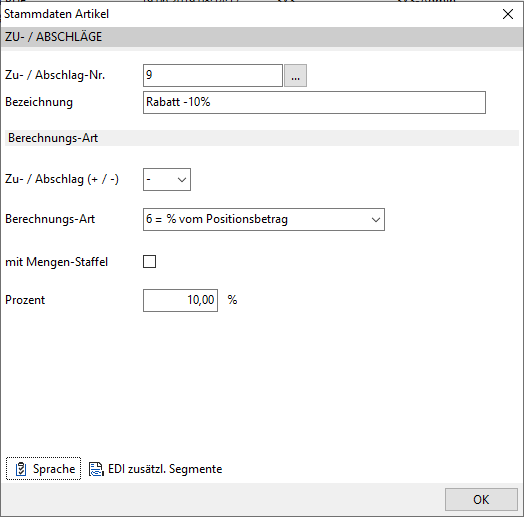
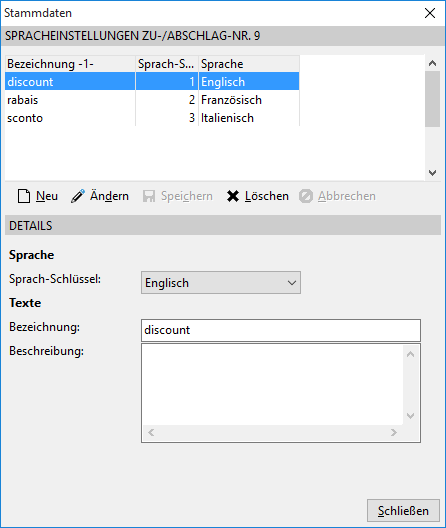
Über den Button Sprache können abweichende Sprachen zu einem Zu-/Abschlag hinterlegt werden.
Über den Punkt EDI zusätz. Segmente können für den Zu-/Abschlag zusätzliche EDI-Segmente hinterlegt werden.
Weiter Informationen sind in dem L3 Handbuch Fach 13 → Schnittstelle EDIFACT → Zusätzliche Segmente in Stammdaten im Detail beschrieben.
Artikel-Stamm
Zur Vergabe der Artikelnummer gibt es zwei Varianten. Einmal können Sie die Artikel-Nr. manuell vergeben und zum anderen ist eine automatische Vergabe der Nummer möglich. Wählen Sie die Schaltfläche  an bekommen Sie eine Anzeige Ihrer Artikelgruppen. Wählen Sie jetzt die gewünschte Gruppe aus und anhand des hinterlegten Nummernbereiches wird eine neue Artikelnummer vergeben.
Über die Abfrage Sollen Merkmale eines anderen Artikels übernommen werden? besteht die Möglichkeit Angaben eines anderen Artikels zu übernehmen. Dazu wird eine Auswahlmaske angezeigt, in der Sie den gewünschten Artikel und die Felder bzw. Angaben zur Übernahme auswählen.
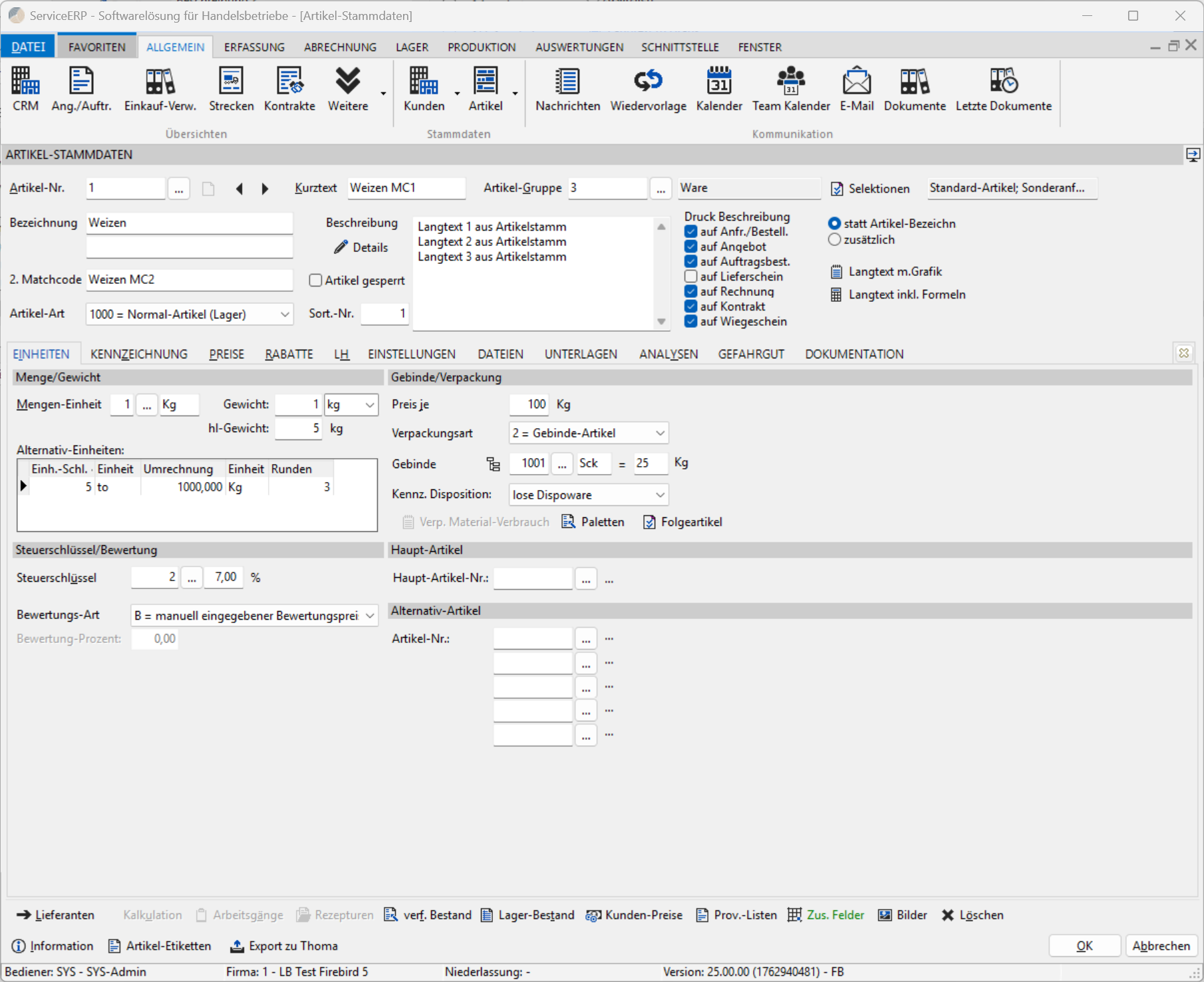
Beschreibung der einzelnen Felder:
Artikel-Nr. Eingabe der Artikelnummer. Über das Kästchen rechts
neben dem Feld ist die Suche über Matchcode möglich.
Rechts neben dem Feld können Sie im Artikelstamm über die
Zeichen >> vor bzw. << zurück blättern.
Den Aufruf eines Artikels können Sie auch durch Eingabe von % und des EAN-Codes vornehmen.
Kurztext Kurzbezeichnung des Artikels. Nach dieser Bezeichnung
suchen Sie ebenfalls über Matchcode.
Artikel-Gruppe Zuordnung der Artikelgruppe. Wurde die Artikelnummer
automatisch vergeben ist die Zuordnung bereits erfolgt.
Eine nachträgliche Änderung der Artikelgruppe ist
möglich. Beachten Sie aber dabei, dass sich Auswertungen nach
Artikelgruppen ändern.
Bezeichnung Eintragung der vollständigen Artikelbezeichnung, dafür
stehen zwei Zeilen zur Verfügung. Über beide Zeilen ist eine Suche nach dem Artikel möglich.
Beschreibung Hinterlegung einer eventuellen Beschreibung zu diesem
Artikel. Diese kann wahlweise auf folgenden Formularen
gedruckt werden:
Anfrage/Bestellung, Angebot, Auftragsbestätigung,
Lieferschein, Rechnung und Kontrakt.
Die Beschreibung können Sie anstatt der Artikelbezeichnung
oder zusätzlich zur Artikelbezeichnung drucken.
Artikel gesperrt Durch diese Kennzeichnung wird der Artikel gesperrt, d.h.
bei der Eingabe des Artikels in der Lieferscheinerfassung
wird ein entsprechender Hinweis eingeblendet. Soll der
Artikel doch erfasst werden, müssen Sie zuvor im
Artikelstamm die Kennzeichnung zurücksetzen.
Die Erfassung von Eingangslieferschein und
Eingangsrechnungen sind für gesperrte Artikel nach
Bestätigung eines Warnhinweises möglich. Wenn zu diesem gesperrten Artikel Alternativ-Artikel hinterlegt sind, kommt eine Abfrage in den Einkaufs- und Verkaufs-Belegmasken ob und welcher Alternativ-Artikel stattdessen genommen werden soll.
Kommission Artikel, die als Kommissionsware geführt werden, sind hier
zu kennzeichnen.
2. Matchcode Hier können Sie einen weiteren Suchbegriff eingeben.
Sort-Nr. Hier kann eine 10stellige Sortierungs-Nr. angegeben werden.
In der Artikel-Suche kann nach dieser Sortierungs-Nr. sortiert werden.
Schaltfläche Details
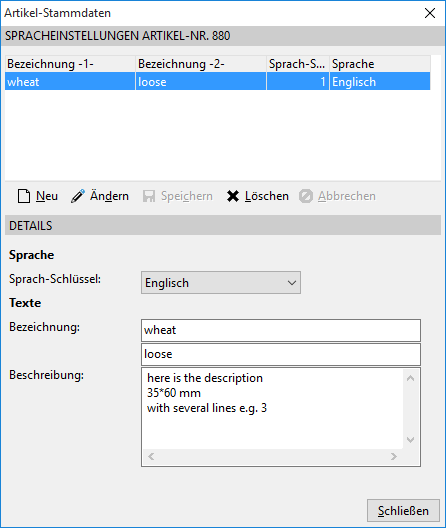
Sprache
Hier können für einen Artikel abweichende Sprachen hinterlegt
werden.
Es können die Artikelbezeichnung1, die Artikelbezeichnung2 und die Artikelbeschreibung in einer Fremdsprache hinterlegt werden. Diese werden dann innerhalb der Angebots-, Auftrags- und Lieferscheinerfassung übernommen, wenn im Kundenstamm die Sprache eingestellt ist.
Folgende Sprachen stehen zur Auswahl:
Englisch
Französisch
Italienisch
Dänisch
Niederländisch
Polnisch
Norwegisch
Spanisch
Abw. EK-Bezeichnungen
Hier hinterlegen Sie bei Bedarf eine abweichende Artikelbezeichnung für den Einkauf.
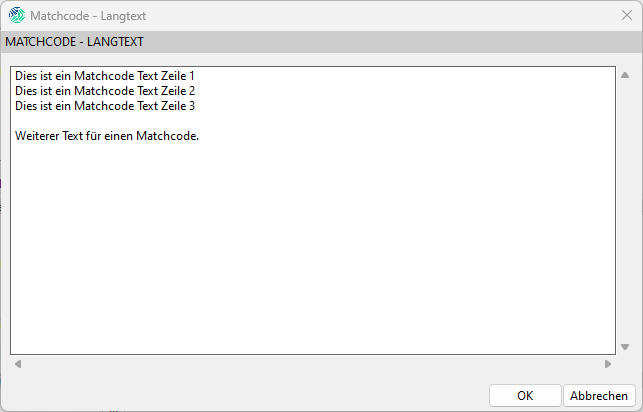
Matchode -- Langtext
Hier können zusätzliche Matchcode Texte hinterlegt werden, nach denen der Artikel gesucht
Werden kann:
| Artikel-Art | |
|---|---|
| Folgende Artikelarten stehen zur Verfügung | |
| Normal-Artikel | Durchführung einer Bestandsführung |
| Verpackungs-Artikel | Nur sichtbar in Zusammenhang mit der Freischaltung des Zusatzmoduls Mischfuttererweiterung. |
| Mühlen-Getreide | Nur sichtbar in Zusammenhang mit der Freischaltung des Zusatzmoduls Mühlen-Produktion. |
| Saatgut | Nur sichtbar in Zusammenhang mit der Freischaltung des Zusatzmoduls Saatgutmischungen. |
| selbst produzierter Artikel | Kennzeichnung für den hergestellten Artikel. Weitere Beschreibung unter Registerkarte Rezeptur |
| selbst hergest. Saatgut-Misch. | Kennzeichnung für den hergestellten Artikel. Weitere Beschreibung unter Registerkarte Rezeptur. |
| Nur sichtbar in Zusammenhang mit der Freischaltung des Zusatzmoduls Saatgutmischungen | |
| Sammel-Artikel | Zusammenfassung mehrerer Artikel, |
| es wird nur der Bestandswert ermittelt. | |
| Dazu muss man unter Bewertungsart „Bewertungs-Prozent" auswählen und den entsprechenden Prozentsatz für die Bewertung angeben. | |
| Der Bestandswert wird folgendermaßen ermittelt: | |
| Bestand Saldo = Einkauf - Verkauf | |
| Betrag Verkauf kum x Bewertungs-Prozent + | |
| Bestand Saldo = Bestandswert. | |
| Fracht, Vermietung, sonstige Dienstleistungen | Kennzeichnung von Artikeln die zur Berechnung dieser Leistungen dienen. Beachten Sie bitte die Kennzeichnung unter Verpackungsart „Artikel ohne Menge". Durch diese Kennzeichnung wird kein Bestand geführt. |
| Abfall-Verwertung | Nur sichtbar in Zusammenhang mit der Freischaltung des Zusatzmoduls Abfall-Verwertung. |
| Baugruppe | In diesem Fall besteht der Artikel aus |
| mehreren einzelnen Artikeln. Weitere Beschreibung unter Registerkarte Baugruppen. | |
| Intervall-Artikel | Intervall-Artikel können in Angeboten sowie Aufträgen für die Berechnung monatlicher Preise genutzt werden. \ |
| Zusätzlich können für Auftragspositionen mit Intervall-Artikeln bei Erstellung eines Verkaufslieferschein regelmäßige Lieferungen bei dem entsprechenden Kunden angelegt werden, die dann für z.B. die eine monatliche Abrechnung genutzt werden können. |
Registerkarte Einheit
Mengen-Einheit Zuordnung der Mengeneinheit des Artikels
Gewicht dient zur Eingabe des Eigengewichts des Artikels. Das
eingegebene Gewicht kann auf dem Lieferschein ausgewiesen
werden und dient dann zur Information für die Verladung.
Für den Etikettendruck können Sie für die Preisumrechnung eine Auswahl nach kg, Liter und Meter vornehmen, einen Umrechnungsfaktor hinterlegen und somit auf dem Etikett den Preis je kg, Liter oder Meter ausdrucken. Unter der Registerkarte Kennzeichnung müssen Sie dann noch die Funktion mit Preis je kg aktivieren.
Entsprechend der Auswahl ändert sich die Bezeichnung des Feldes in Gewicht, Volumen und Länge.
hl-Gewicht Hinterlegung des Hektolitergewichts, nur benötigt, wenn mit
dem Zusatzmodul Silo-Verwaltung.
Alternativ-Einheiten Angabe von eventuellen Alternativ-Einheiten, dabei ist ein
Umrechnungsfaktor zur Berechnung der zusätzlichen
Einheit einzugeben. Ebenfalls kann festgelegt werden ob und auf welche Nachkommastelle die Umrechnung gerundet werden soll.
Sobald hier eine alternative Einheit hinterlegt ist gibt es die Möglichkeit innerhalb der Ein- und Verkaufsbelege in diese abweichende Einheit umzurechnen. Die abweichenden Mengen stehen dann beim Ausdruck zur Verfügung.
Wichtig z.B. auch für Artikel, die in Liter geführt werden und Nachhaltige Biomasse sind.
(Siehe auch Fach 13 Nachhaltige Biomasse!)
Steuerschlüssel Über den Steuerschlüssel wird der entsprechende Steuersatz für
diesen Artikel zugeordnet. Ist ein Steuerschlüssel unter Datei à
Einstellungen à Optionen-Standard à Stammdaten à
Artikel à Artikel -1- eingetragen, wird dieser bei der
Neuanlage des Artikels vorbelegt.
Bewertungs-Art Auswahl der Preise zur Bewertung des Bestandes.
Preis je Eingabe der Preiseinheit, z.B. Eintragung 100 und
Mengeneinheit kg - der Preis gilt für 100 kg.
Verpackungsart Information über die Verpackung des Artikels. Bei der
Kennzeichnung Gebinde-Artikel müssen Sie zusätzlich
noch die Menge des Gebindeinhaltes angeben.
Durch die Kennzeichnung Artikel ohne Menge wird die
Bestandsführung ausgeschaltet, z.B. für Dienstleistungen.
Kennz. Disposition Aktiv nach Freischaltung des Zusatzmoduls Auftrag-Disposition
Paletten Hinterlegung von Palettenzuordnungen
(Nur für das Zusatzmodul Paletten-Abwicklung)
Folgeartikel Hinterlegung von Folgeartikeln die im Verkaufsbeleg nach Rückfrage automatisch eingetragen werden. (siehe hierzu auch [Punkt 1.7.6.14](file:///C:/Users/BORZEK~1.LAR/AppData/Local/Temp/MicrosoftEdgeDownloads/634c94dd-4335-4950-952d-a07790bfe571/L3%20-%20Fach%201%20-%20Stammdaten.doc#_Folgeartikel))
Haupt-Artikel Hinterlegung eines Haupt-Artikels.
Alternativ-Artikel Eintragung von Artikeln, die annähernd die gleichen Eigenschaften haben und bei Engpässen angeboten
werden können.
Die Schaltflächen Verp.Material-Verbrauch und Paletten sind nur im Zusammenhang mit kostenpflichtigen Zusatzmodulen aktiv.
Information
Es können die Artikel auch über den EAN-Code oder alternativen EAN-Code direkt eingescannt werden.
Registerkarte Kennzeichnung
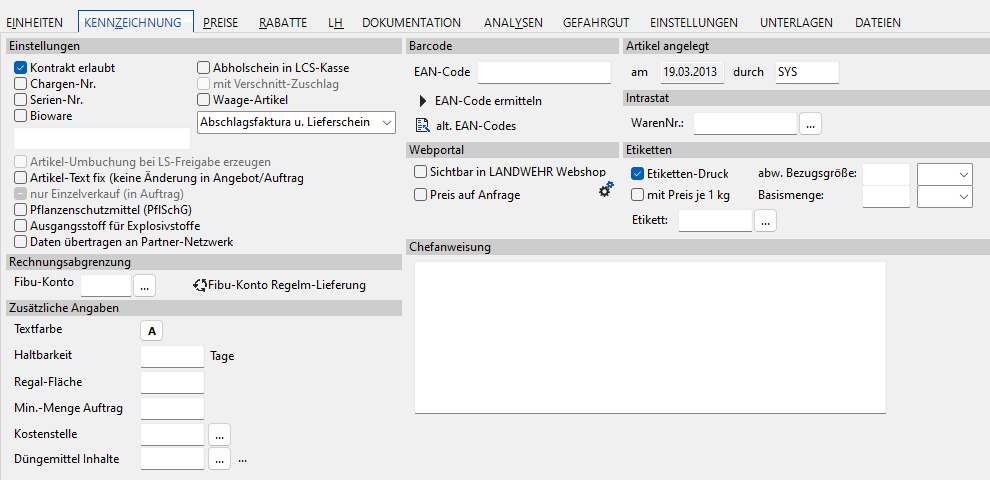
Kontrakt erlaubt Kennzeichnung, ob zu diesem Artikel Kontrakte erlaubt sind.
Chargen-Nr., Serien-Nr. Erfassung einer eventuellen Chargen- bzw. Serien-Nr.
Die Kennzeichnung ist unbedingt vor der ersten Erfassung
eines Eingangslieferscheins bzw. Eingangsrechnung zu
diesem Artikel vorzunehmen.
Die Zuordnung einer Serien- bzw. Chargen-Nr. im Verkauf
ist nur möglich, wenn diese Nummern vorher im Einkauf zu
diesem Artikel erfasst worden sind.
Abholschein in LCS-Kasse Angabe, ob im externen Kassenprogramm Kasse
ein Abholschein für diesen Artikel gedruckt werden soll
Waage-Artikel Nur dieser Artikel wird in der Artikel-Suche in der Schnittstelle Waage (Online) angezeigt
(Kann in der Suchmaske dann noch umgestellt werden)
Artikel-Umbuchung bei Für diesen Artikel wird eine Art.-Umbuchung aus dem Auftrag
LS-Freigabe erzeugen erzeugt.
Artikeltext fix Bewirkt, dass bei diesen Artikeln in Angeboten und Aufträgen die Artikelbezeichnung nicht geändert werden kann
Nur Einzelverkauf Artikelmenge wird im Auftrag mit 1 vorbelegt.
(in Auftrag)
Pfanzenschutzmittel Kennzeichnung, ob es sich um einen Pflanzenschutzartikel
(PflSchG) für die Prüfung des Sachkundenachweises handelt
Bioware Hier kann der Artikel als Bioware gekennzeichnet werden. Diese Funktion wird für die Erstellung von EDIFACT DESADV und INVOIC Dateien verwendet.
Zusätzlich kann im Feld darunter (nur aktiv, wenn die Checkbox Bioware aktiv ist) die Bio-Kontroll-Nr. hinterlegt werden. Dieses Feld ist für EDI-Fuchs vorgesehen.
Keine VK-Abschlagsfaktura Mit diesem Kennzeichen kann bestimmt werden, ob der Artikel grundsätzlich für die Abschlags-Faktura in einem Verkaufsauftrag vorgesehen ist oder nicht.
Diese Kennzeichen kann nachträglich in der Auftrags-Position nochmal geändert werden.
EAN-Code Eingabe des EAN-Code für die Erfassung mit einem
Strichcodeleser, insbesondere für den Barverkauf.
Der Ausdruck des EAN-Codes ist auf dem Auftrag, dem Lieferschein und der Rechnung möglich.
Es wird eine Prüfung durchgeführt, ob der eingegebene EAN-Code bereits im Artikelstamm oder im Artikelpool vorhanden ist.
EAN-Code ermitteln Ermittlung des EAN-Codes anhand der unter Datei à Einstellungen à Optionen-Standard à Stammdaten à Artikel-1- hinterlegten Basis-Nr. des CCG.
Alternative EAN-Codes Eingabe von zusätzlichen EAN-Codes.
Webportal Einstellungen nur bei Freischaltung des Zusatzmoduls Webportal
Artikel angelegt Anzeige des Anlagedatums und des Bedieners, der den Artikel angelegt hat.
IntraStat-WarenNr. Zuordnung der IntraStat-Waren-Nr. für die Erstellung der
IntraStat-Meldung an das statistische Bundesamt. Für die Erstellung der Meldung ist das kostenpflichtige Zusatzmodul IntraStat- Meldungen erforderlich.
Etiketten-Druck Festlegung zum Druck von Etiketten mit dem Strichcode.
Das Programm zum Etikettendruck ist ein zusätzliches kostenpflichtiges Programmmodul und muss freigeschaltet werden.
Unter Datei à Einstellungen à Optionen-Standard à Stammdaten à Artikel à Artikel-1- befindet sich eine Einstellung zur Vorbelegung dieser Checkbox bei der Neuanlage eines Artikels.
mit Preis je 1 kg Aktivieren, damit der Preis z.B. je Kilogramm (Abhängig vom Gewicht des Artikels) ausgewiesen wird.
Abw. Bezugsgröße Abweichende Bezugsgröße für Etikettendruck
(Ist ein Wert eingetragen wird es nicht mehr aus dem Gewichtsfeld ermittelt!)
Etikett Hier kann ein Etiketten-Formular hinterlegt, welches beim Druck von Artikel-Etiketten vorrangig verwendet wird.
Basismenge Basismenge für die abweichende Bezugsgröße beim
Etikettendruck.
Textfarbe Farbe für die Anzeige der Artikelbezeichnung z.B. für wichtige Informationen in Zusammenhang mit diesem Artikel. Wird in der Erfassung der Verkaufslieferscheine angezeigt.
Haltbarkeit Eintragung der Haltbarkeit in Tagen bei verderblichen Waren. Im Zusammenhang mit einer Chargen-Nr. wird die Haltbarkeit einer Charge anhand des Freigabedatums der Charge + der Tage Haltbarkeit aus dem Artikelstamm ermittelt.
Ein Ausdruck ist im Format MM/JJJJ auf Lieferschein und Rechnung möglich.
Regalfläche Benötigte Regalfläche des Artikels
Min.-Menge Auftrag Im strukturierten Auftrag überprüft L3 die zum Artikel erfasste Menge. Ist die hier eingetragene Menge nicht erreicht, erscheint folgender Hinweis: „Die Mindestbestellmenge (XX Stck.) für diesen Artikel wurde unterschritten".
Kostenstelle Hinterlegung der Kostenstelle pro Artikel (Nur wenn Kostenstellen unter Datei à Einstellungen à Optionen-Standard à Verkauf/Lieferschein à Verkauf/LS - 1- oder Datei à Einstellungen à Optionen-Standard à Einkauf à Einstellungen aktiviert ist.)
Diese Kostenstelle wird dann in der Belegerfassung (NUR im
Verkaufs-Auftrag (strukt.) & Lieferschein für den Verkauf) bzw.
(NUR in Anfrage-/Bestellung-/Lieferschein-/Rechnung für den
Einkauf) für die Position vorgeschlagen. Wenn in einem Artikel
keine Kostenstelle hinterlegt ist, wir die Kostenstelle aus dem
Belegkopf des jeweiligen Beleges genutzt.
Düngemittel Inhalt Hinterlegung der Düngerart. Weitere Informationen finden Sie unter Fach 13 - Verbringungsverordnung für Düngemittel.
Chefanweisung Verwendung für sehr wichtige Hinweise zu diesem Artikel, Anzeige bei jedem Aufruf des Artikels in den Erfassungsmasken Anfrage, Bestellung, Einkaufslieferschein, Einkaufsrechnung, strukt. Angebot/Auftrag und Verkaufslieferschein.
Intervall
Diese Einstellungen sind nur dann aktiv, wenn die Artikel-Art 9100 = Intervall-Artikel eingestellt ist.
Intervall
Hier kann das Intervall eingestellt werden.
Das hier hinterlegte Intervall kann für den Ausdruck eines Angebots/Auftrag genutzt werden. Hierbei kann in z.B. Text-Positionen innerhalb eines Angebots / Auftrags über Platzhaltern die Gesamtsumme aller Positionen eines gleichen Intervalls ausgedruckt werden.
Zusätzlich wird der hier hinterlegte Intervall für die Erzeugung von regelmäßigen Lieferungen genutzt werden.
Folgende Intervall stehen zur Verfügung:
Täglich
Wöchentlich
14 - tägig
Monatlich
Vierteljährl.
Halbjährlich
Jährlich
Berechnung Netto-Betrag für Intervall-Artikel in Angebot/Auftrag
Wird ein Intervall-Artikel in einem Angebot / Auftrag erfasst, kann sich der Netto-Betrag dieser Positionen auf Grundlage von anderen in dem Angebot / Auftrag erfasste Artikel errechnet werden. So können z.B. monatliche Preise wie ein Lagergeld errechnet werden. Der Netto-Betrag von Positionen mit Intervall-Artikeln wird nicht in den Gesamtbeträgen eines Angebots / Auftrags berücksichtigt.
**Berechnungs-Artikel
**In diesem Punkt können Artikel hinterlegt werden, auf die sich die Berechnung des Netto-Betrags des Intervall-Artikels in einem Angebot / Auftrag prozentual beziehen soll:
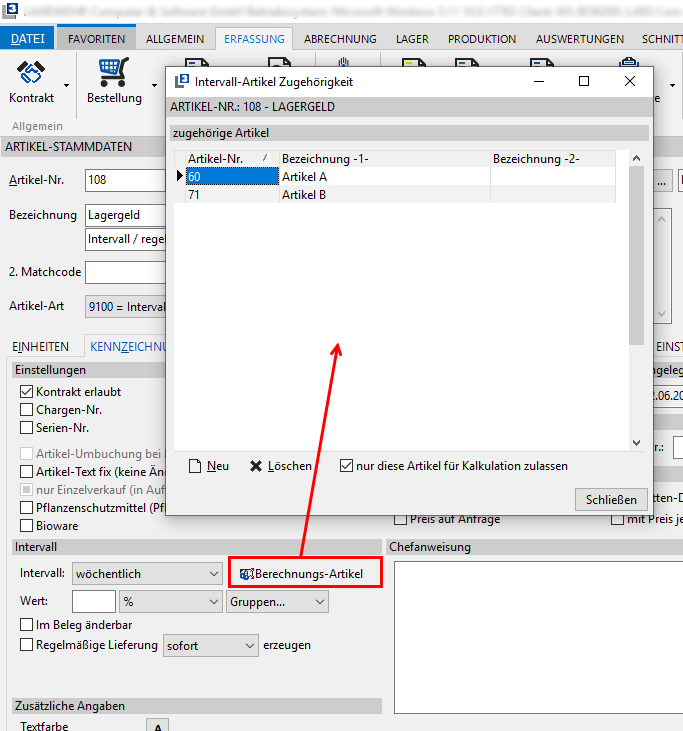
Über Neu kann ein neuer Artikel hinterlegt werden.
Mit Löschen wird ein hinterlegter Artikel wieder gelöscht.
Mit der Checkbox "nur diese Artikel für Kalkulation zulassen" kann eingestellt werden, ob die Ermittlung des Netto-Betrags in einem Angebot / Auftrag für den Intervall-Artikel wirklich nur auf diese hier hinterlegten Artikel erfolgen darf.
Ist diese Checkbox nicht gesetzt, dann werden in einem Verkaufsbeleg die hier hinterlegten Artikel für die Ermittlung des Netto-Betrags zwar vorgeschlagen, es könnten allerdings auch andere Artikel eines Angebots / Auftrags für die Ermittlung des Netto-Betrags verwendet werden, die hier nicht hinterlegt sind.
Hinterlegung Wert für Berechnung Netto-Betrag
Hier kann eingestellt werden, wie sich der Netto-Betrag des Intervall-Artikels errechnet werden soll, wenn dieser in einem Angebot / Auftrag erfasst wird.
Wert: %
Bei dieser Einstellung kann ein Prozentwert hinterlegt werden:
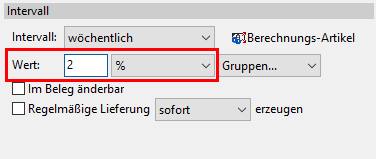
Zusätzlich ist es notwendig, dass unter dem Punkt Berechnungs-Artikel entsprechende Artikel hinterlegt sind.
Werden nun in einem Angebot/Auftrag zunächst die Berechnungs-Artikel und danach der Intervall-Artikel erfasst, öffnet sich in dem Angebot/Auftrag ein Zwischen-Fenster, wo die Berechnung des Netto-Betrags der Position mit dem Intervall-Artikel aufgeführt ist:
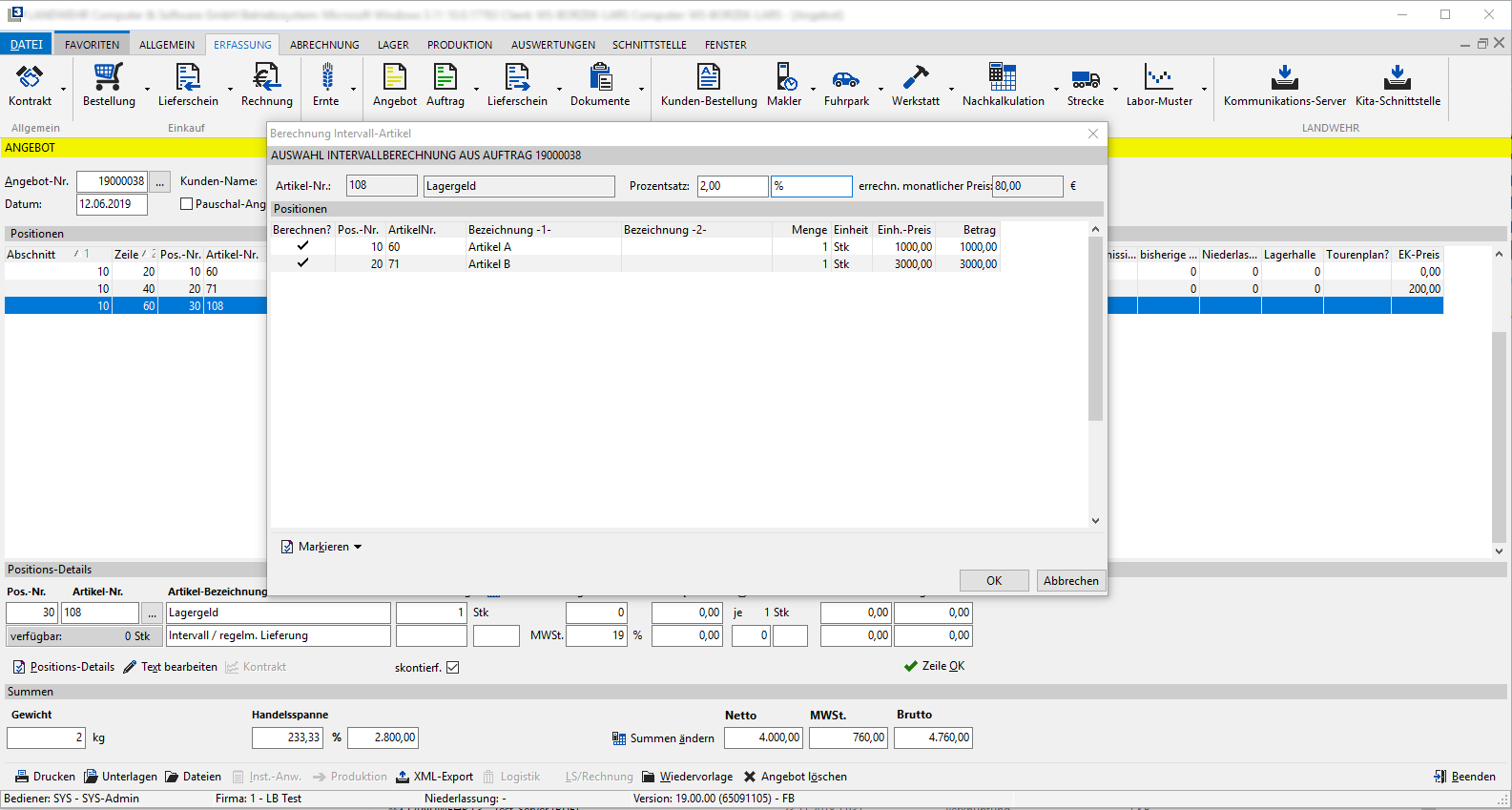
In diesem Zwischen-Fenster werden die Berechnungs-Artikel, welche zuvor in dem Angebot / Auftrag erfasst wurden, aufgeführt. Die 2% aus dem Artikelstamm sind ebenfalls mit aufgeführt.
Die Berechnung des Netto-Betrags des Intervall-Artikels erfolgt nun auf Grundlage der Nettobeträge der Positionen der Berechnungs-Artikel:
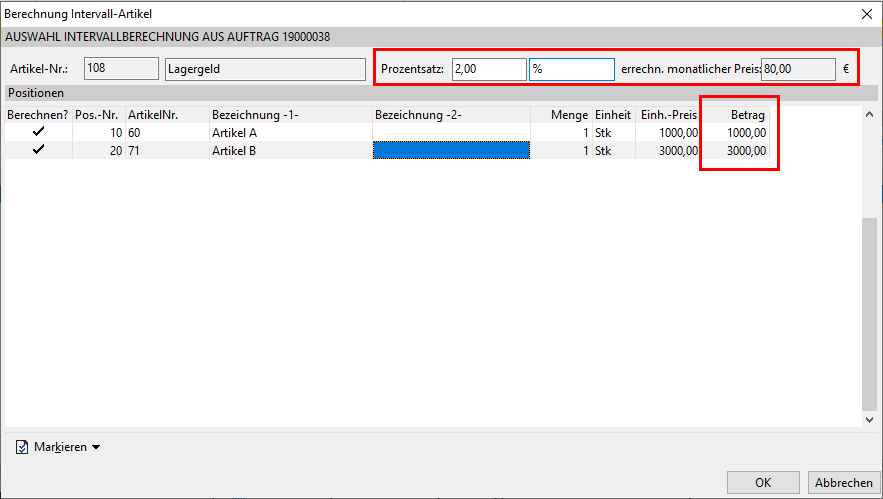
In der Spalte Berechnen? können die einzelnen Positionen mit einem Doppelklick der linken Maustaste aktiviert bzw. deaktiviert werden.
Über Markieren können alle Position für die Berechnung aktiviert bzw. deaktiviert werden.
Mit OK wird der Preis übernommen. In den Positionen selber wird standardmäßig die Menge 1 eingetragen und der errechnete Wert (in dem Beispiel 80,00 €) als Netto-Betrag übernommen.
Wert: EUR Preistab
Ist diese Einstellung aktiv, so erfolgt die Ermittlung des Netto-Betrags in dem Angebot / Auftrag über die hinterlegen Preistabellen unter dem Reiter Preise im Artikelstamm.
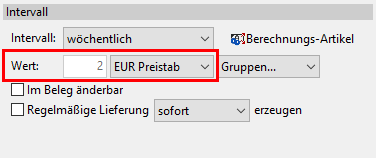
Hierbei wird die allgemeine Logik der Preisermittlung in einem Angebot / Auftrag verwendet.
Wert: % min Preistab
Bei dieser Einstellung kann ein Prozentwert hinterlegt werden:
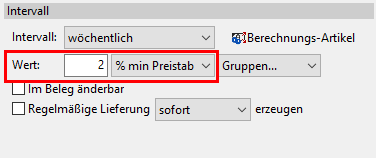
Zusätzlich ist es notwendig, dass unter dem Punkt Berechnungs-Artikel entsprechende Artikel hinterlegt sind.
Werden nun in einem Angebot / Auftrag zunächst die Berechnungs-Artikel und danach der Intervall-Artikel erfasst, öffnet sich in dem Angebot / Auftrag einem Zwischen-Fenster, wo die Berechnung des Netto-Betrags der Position für den Intervall-Artikel aufgeführt ist:
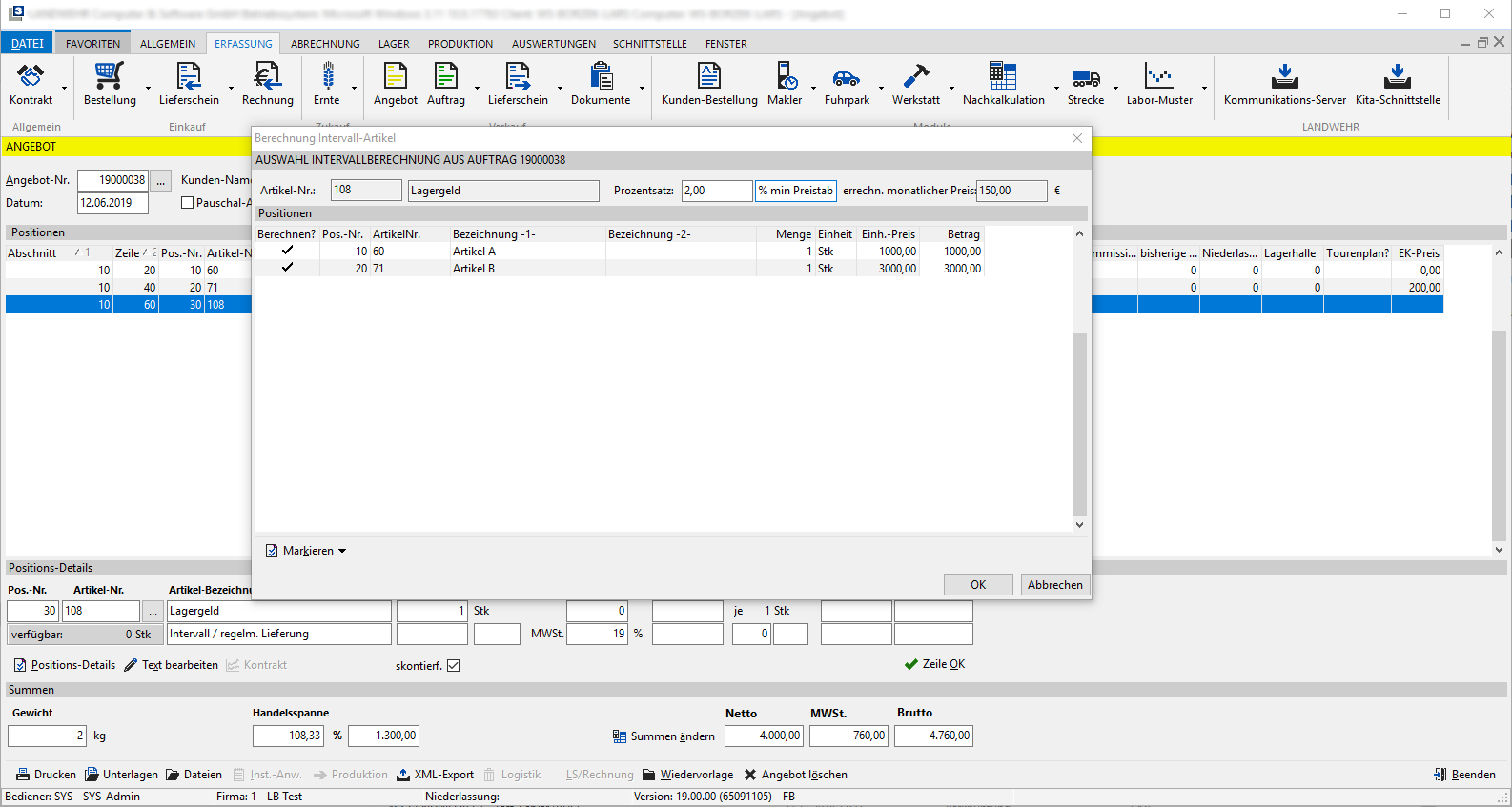
In diesem Zwischen-Fenster werden die Berechnungs-Artikel, welche zuvor in dem Angebot/Auftrag erfasst, aufgeführt. Die 2% aus dem Artikelstamm sind ebenfalls mit aufgeführt.
Nun wird geprüft, welcher Netto-Betrag höher wäre:
Die Berechnung des Netto-Betrags des Intervall-Artikels auf Grundlage der Nettobeträge der Positionen der Berechnungs-Artikel
oderDie in dem Artikelstamm des Intervall-Artikels hinterlegten Preise
Der Netto-Betrag, welcher höher ist, wird in die Position übernommen.
In diesem Beispiel ist der Preis aus dem Artikelstamm von 150,00 € höher als die 80,00 €, welche auf Grundlage der Netto-Beträge der Berechnungs-Artikel und dem hinterlegten Prozentsatz (2%) errechnet wurden:
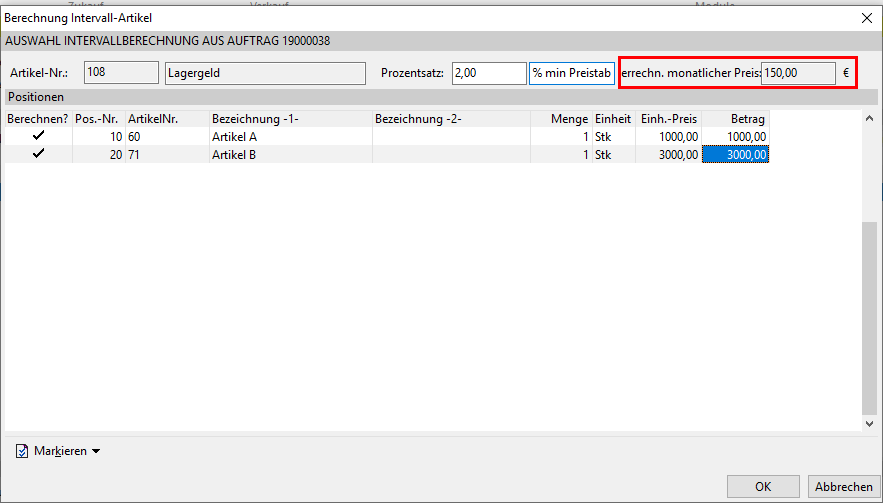
Mit der Spalten Berechnen? können einzelne Positionen für die Berechnung aktiviert bzw. deaktiviert werden.
Über Markieren können alle Positionen aktiviert bzw. deaktiviert werden.
Mit OK wird der Preis übernommen. In den Positionen selbst wird standardmäßig die Menge 1 eingetragen und der errechnet Wert (in dem Beispiel 150,00 €) als Netto-Betrag übernommen.
Intervall - Gruppen
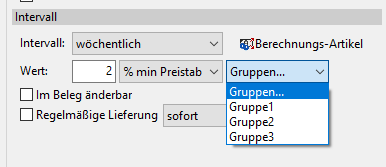
Für den Ausdruck der Summe von einzelnen Intervall-Artikel können Gruppen definiert werden. Jeder Intervall-Artikel kann einer Gruppe zugeordnet werden.
Wird dann in einem Angebot/Auftrag z.B. eine Text-Position verwendet, kann dann die Summe über einen Textbaustein in einem Text verwendet werden.
Platzhalter für Intervall-Artikel in Angebot / Auftrag
Alle Platzhalter die in einem Angebot / Auftrag verwendet werden können, sind in dem L3 Handbuch Fach 16 - Textmarken → Textmarken → Strukturiertes Angebot / Auftragsbestätigung → Platzhalter in Textbausteinen aufgeführt.
Stammdaten
Unter Datei → Stammdaten → Stammdatentabellen → Sonstiges → Intervallartikel-Gruppen können einzelne Gruppen definiert werden:
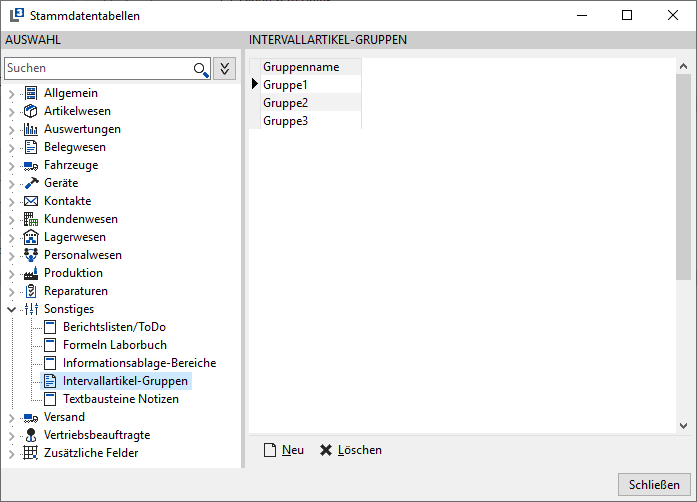
Im Artikelstamm kann dann eine Gruppe ausgewählt und hinterlegt werden:
Ausdruck Summe einer Gruppe als Platzhalter
In einem Angebot / Auftrag kann nun die Summe einer Gruppe von Intervall-Artikel in z.B. Text-Positionen verwendet werden.
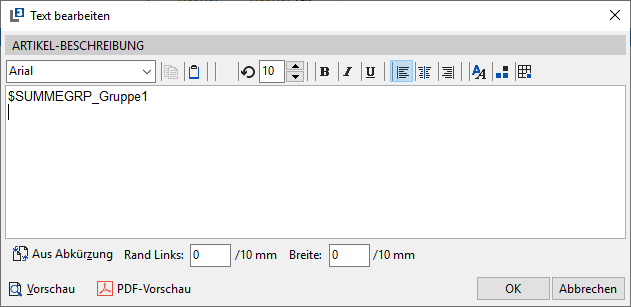
Der zu verwendete Platzhalter ist wie Folgt anzugeben:
$SUMMEGRP_GRUPPENNAME
Der Parameter GRUPPENNAME ist dann durch den entsprechenden Gruppenname (hier im Beispiel Gruppe1) auszutauschen:
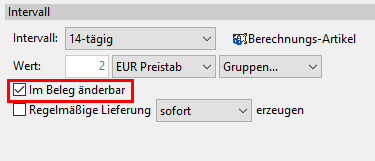
Im Beleg änderbar
Mit dieser Checkbox kann aktiviert werden, ob bei der Erfassung eines Intervall-Artikels in einem Angebot/Auftrag der Prozentwert für die Ermittlung des Netto-Betrags noch verändert werden darf oder nicht:
Regelmäßige Lieferung erzeugen
Werden Intervall-Artikel in einem Auftrag erfasst und aus dem Auftrag ein Verkaufslieferschein erstellt, kann dann für den Kunden des Auftrags regelmäßige Lieferung angelegt werden.
Weitere Informationen zu der Funktion regelmäßige Lieferungen ist in dem L3 Fach 3 - Verkaufsverwaltung → Lieferschein-Erfassung → Regelmäßige Lieferungen erzeugen aufgeführt.
Einstellung Artikelstamm Regelmäßige Lieferung ... erzeugen
Bei Intervall-Artikel (Artikelart = 9100) kann in dem Reiter Kennzeichnung in dem Bereich Intervall die Einstellung für die Erzeugung der regelmäßigen Lieferung vorgenommen werden:
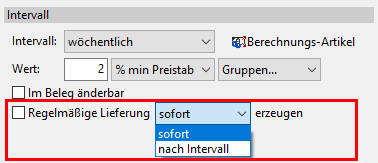
Mit dieser Checkbox kann grundsätzlich gesteuert werden, ob für diesen Intervall-Artikel eine regelmäßige Lieferung angelegt werden soll, wenn dieser in einem Auftrag erfasst und aus dem Auftrag ein Verkaufslieferschein erzeugt wird.
Bei der Erzeugung des Verkaufslieferschein aus dem Auftrag kann dieses Kennzeichen nochmal für die entsprechende Position geändert werden.
Zusätzlich kann eingestellt werden, ob die regelmäßige Lieferung sofort oder nach Intervall bei dem Kunden angelegt werden soll.
Ist die Einstellung sofort aktiv, dann wird die regelmäßige Lieferung bei dem Kunden ohne letztes Datum angelegt. Bei der Ermittlung der nächsten regelmäßigen Lieferungen wird diese sofort berücksichtigt
Mit der Einstellung nach Intervall wird bei der Erzeugung der regelmäßigen Lieferung das Lieferschein-Datum des erstellten Verkaufslieferschein als letztes Datum verwendet.
Regelmäßige Lieferung aus Auftrag erzeugen
Wird nun ein Intervall-Artikel in einem Auftrag erfasst und direkt aus der Erfassungsmaske des Auftrags über LS/Rechnung ein Verkaufslieferschein erstellt, öffnet sich die Zwischenmaske für die Erstellung des Verkaufslieferscheins.
Anlage von regelmäßigen Lieferungen aus Verkaufsauftrag
Die Anlage der regelmäßigen Lieferung für Intervall-Artikel aus einem Auftrag ist nur direkt aus dem Auftrag über LS/Rechnung in Zusammenhang mit der Zwischenmaske für Verkaufslieferscheine möglich.
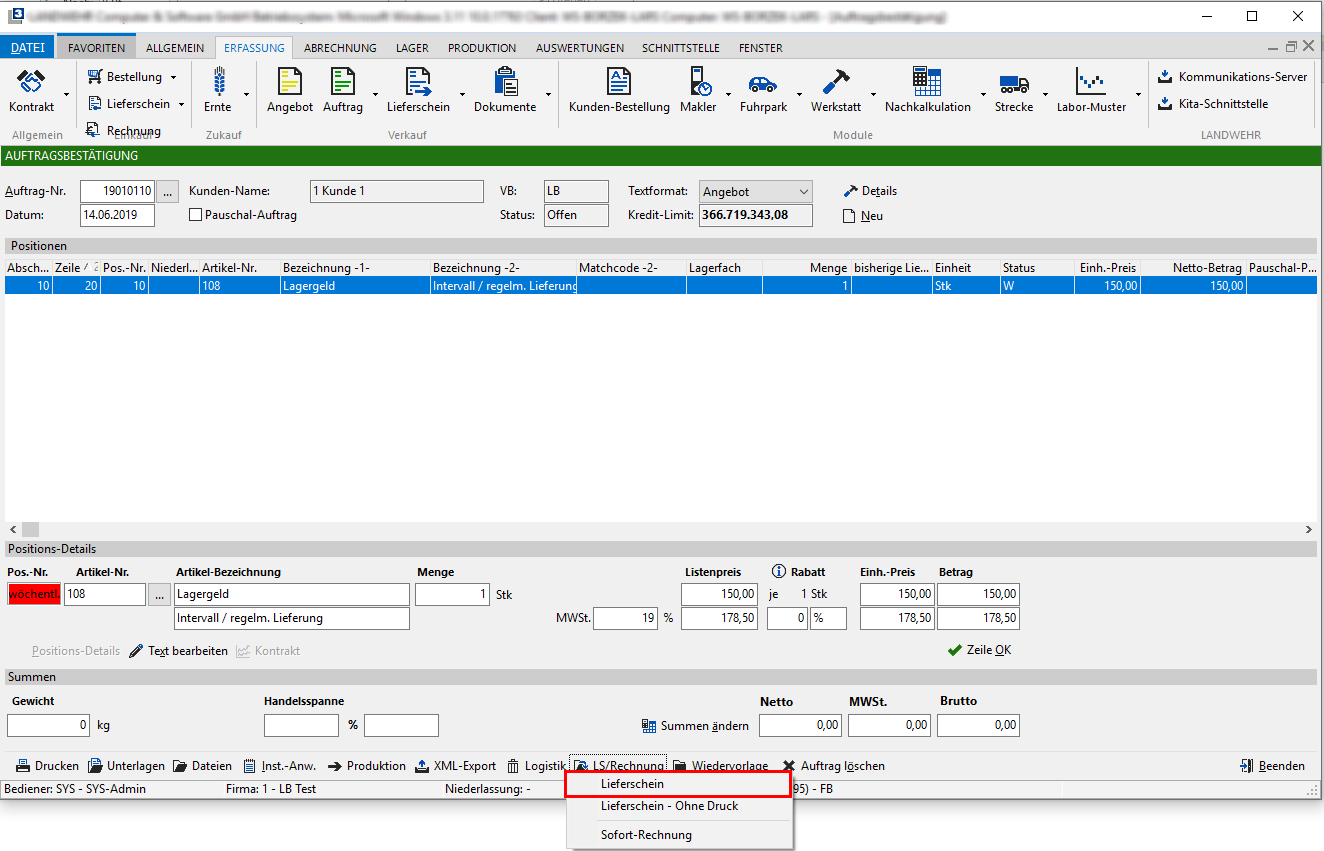
Es öffnet sich die Zwischenmaske für die Erstellung des Verkaufslieferscheins
In dieser Maske wird für Positionen, wo Intervall-Artikel hinterlegt sind, in der Spalte regelm. Lieferung? das Kennzeichen aus dem Artikelstamm für die regelmäßige Lieferung vorbelegt. Dieses Kennzeichen kann hier nochmal für die einzelne Positionen geändert werden. Eine Anpassung dieses Kennzeichen kann allerdings nur für Position vorgenommen werden, in denen ein Intervall-Artikel hinterlegt ist.
Für Positionen mit Intervall-Artikeln kann kein Lieferschein erstellt werden. Daher ist die Checkbox in der Spalte Lieferschein? nicht aktiv und kann auch nicht aktiviert werden.
Ebenfalls kann die Menge in Positionen mit Intervall-Artikeln nicht angepasst werden:
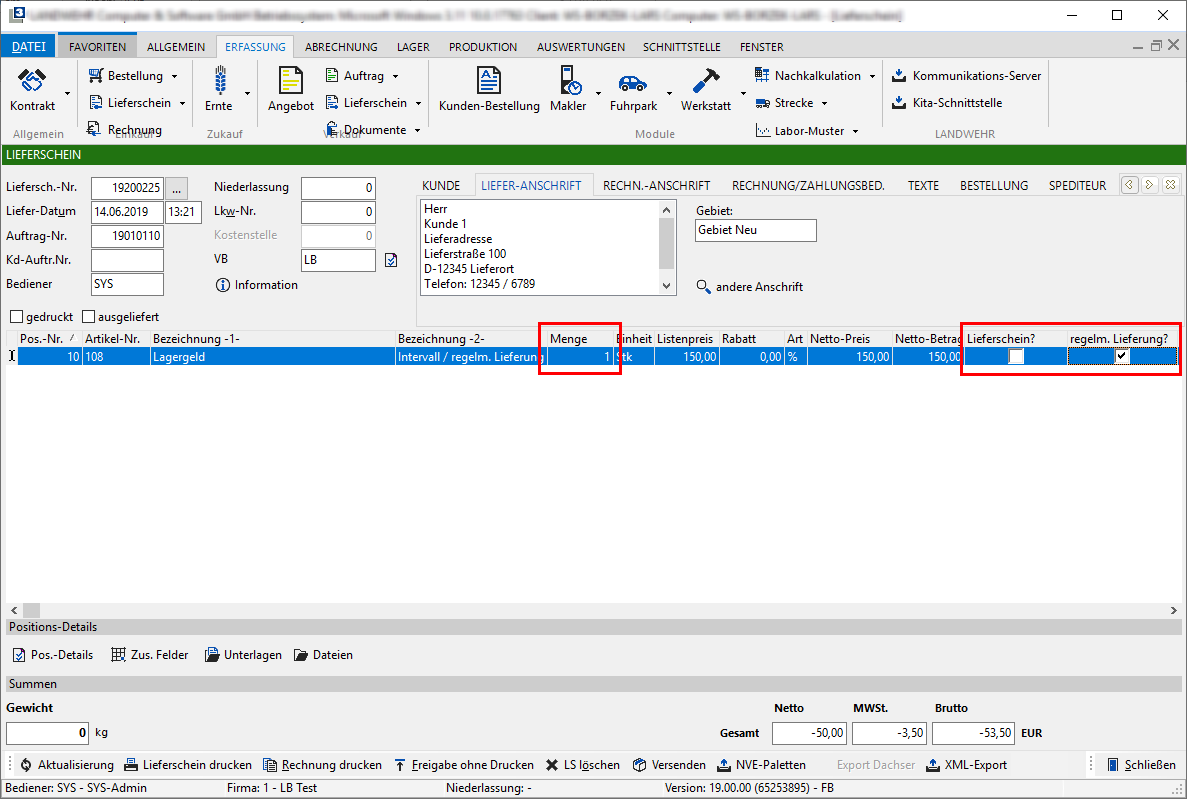
Ist die Ckeckbox regelm. Lieferung? gesetzt und wird die Zwischenmaske mit Schließen verlassen, wird bei dem Kunden eine regelmäßige Lieferung im Kundenstamm angelegt:
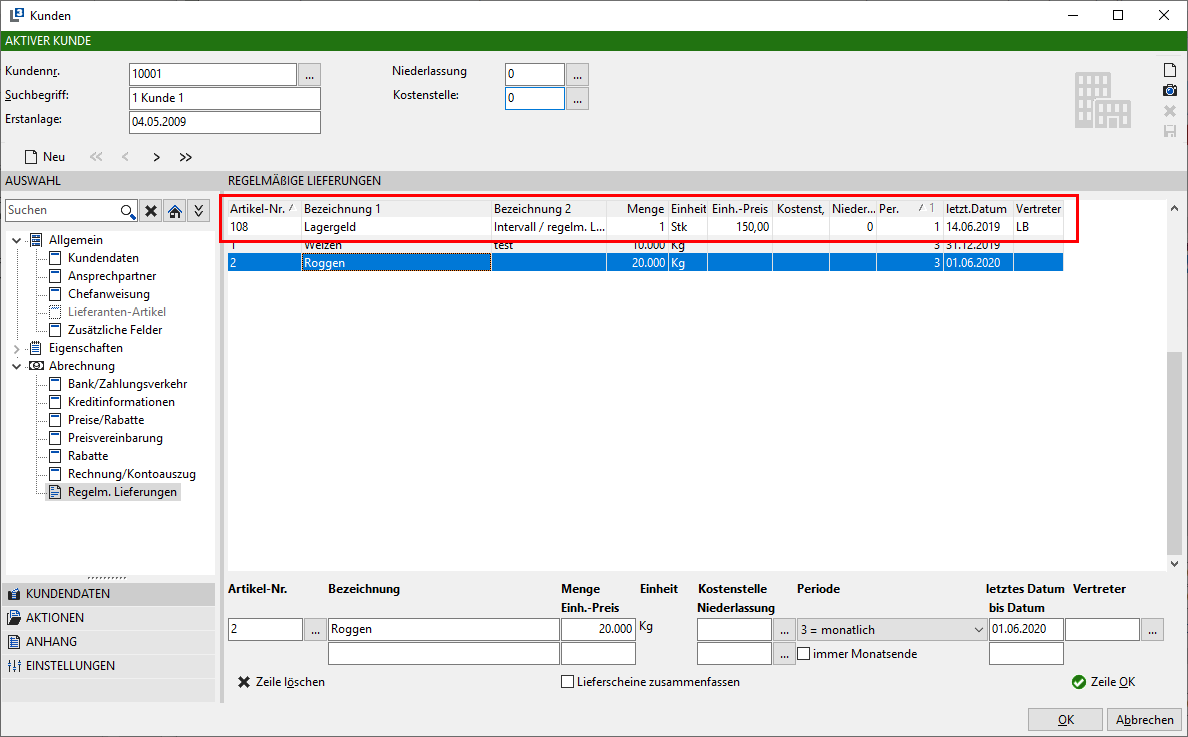
Die Mengen, der Einheitspreis, Kostenstelle und Niederlassung wird aus der Auftrags-Position verwendet.
Als letztes Datum wird das Lieferschein-Datum des Verkaufslieferscheins verwendet, sofern die Einstellung nach Intervall bei dem Artikel im Artikelstamm für die regelmäßige Lieferung eingestellt ist. Ist in dem Artikel sofort eingestellt, wird kein letztes Datum eingetragen:
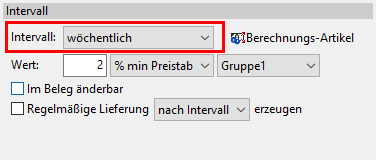
Die Periode der regelmäßigen Lieferung stammt ebenfalls aus den Einstellungen für den Intervall aus dem Artikelstamm:
Registerkarte Preise
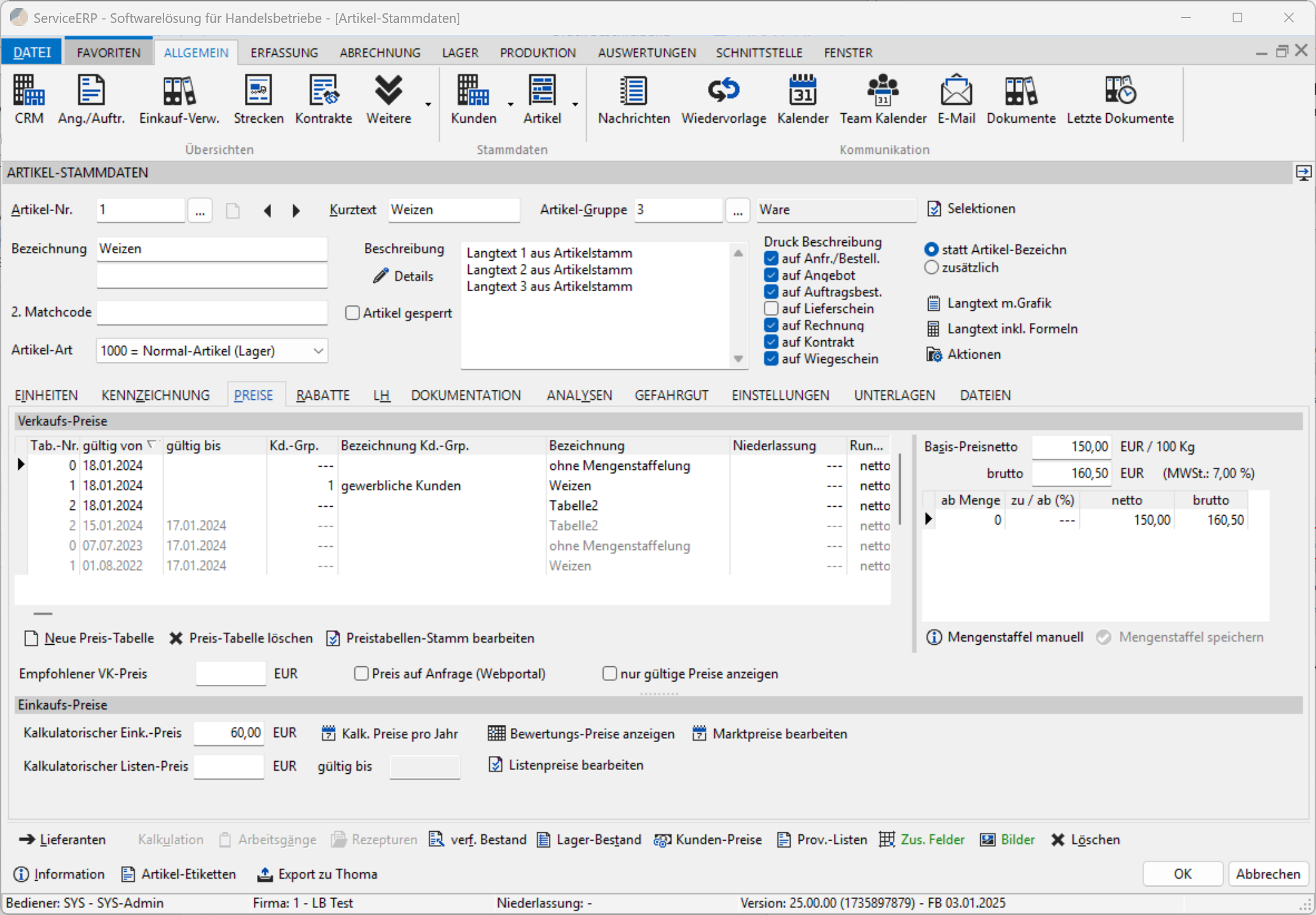
Über diese Registerkarte ordnen Sie Preistabellen für den angewählten Artikel zu. Auf der linken Seite sehen Sie die zum Artikel angelegten Preistabellen und rechts die zur aktiven Preistabelle vorhandene Staffelung.
Die linke Bildschirmmaske können Sie in ihrer Breite und Höhe anpassen. Sie führen die Einstellung mit der Maus durch, siehe Pfeile in der obigen Abbildung. Die Positionierung wird pro Bediener abgespeichert.
Die Anzeige der Spalten der Preistabelle und der Mengenstaffelung können Sie mit Hilfe der rechten Maustaste auf der Spaltenüberschrift verändern.
Eine neue Preistabelle legen Sie auf der linken Seite über die Schaltfläche Neue Preis-Tabelle an.
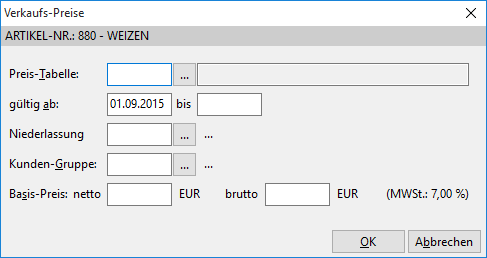
Sind zum Artikel noch keine Preistabellen erfasst wir die Preistabelle 0 vorgegeben. Es handelt sich dabei um eine Preistabelle ohne vorgegebene Staffelung. Möchten Sie aber eine vorhandene Preistabelle verwenden, klicken Sie zur Anzeige der Auswahl der Preistabellen auf das Kästchen rechts neben dem Nummernfeld der Preistabelle.
Nach Auswahl der Preistabelle legen Sie die Gültigkeit der Tabelle fest, tragen eventuell die Niederlassung und eine Kundengruppe ein. Über die Kundengruppe können Sie z.B. eine Tabelle für die gewerblichen und eine für die privaten Kunden verwenden.
Die letzte Eingabe betrifft den Basispreis, hier geben Sie entweder den Nettopreis oder den Bruttopreis ein. Die jeweilige Umrechnung erfolgt automatisch.
Nach der Abspeicherung mit OK sehen Sie auf der linken Seite die Preistabelle und rechts die dazugehörige Mengenstaffelung.
Eine Bearbeitung der Mengenstaffelung ist für alle Preistabellen vorgesehen. Allerdings müssen Sie nach einer Änderung des Preises die Mengenstaffel manuell anpassen. Die Information dazu wird Ihnen über die Schaltfläche Mengenstaffel manuell angezeigt. Eingegebene Mengenstaffelungen speichern Sie über Mengenstaffel speichern ab.
Eine Mengenstaffelung zur Preistabelle 0 hat insbesondere für den Barverkauf eine Bedeutung um Bruttopreise zu hinterlegen welche auf ,99 enden, sich aber nicht auf Grund des Nettopreises ergeben würden.
Weitere Funktionen zur Bearbeitung vorhandener Preistabellen:
Preis-Tabelle löschen
Löschen von zugeordneten Preistabellen. Es wird nur die Preistabelle des Artikels gelöscht, nicht der Preistabellenstammsatz.
Preistabellen-Stamm bearbeiten
Aufruf des Preistabellenstamms zur Bearbeitung der Preistabellen
Artikel-Preis bearbeiten (Aufruf über rechte Maustaste)
Änderung des Preises der Tabelle, Aufruf kann auch mit einem Doppelklick der linken Maustaste erfolgen.
Neuer Preis zur Preistabelle XX (Aufruf über rechte Maustaste)
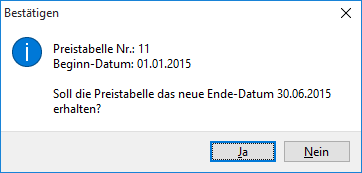
Anlage eines neuen Preises zur markierten Preistabelle. Über diese Funktion können Sie die Gültigkeit der Tabelle mit dem vorherigen Preis beenden und die Tabelle mit einem neuen Preis aktualisieren. Eine entsprechende Abfrage wird angezeigt.
Empfohlener VK-Preis
Im Artikelstamm kann für einen Artikel ein empfohlener VK-Preis hinterlegt werden. Dieser empfohlene Verkaufspreis wird dann in der Artikel-Preiskalkulation angezeigt und kann auch dort geändert werden.
Einkaufs-Preise
Die unteren Eingaben und Informationen innerhalb der Registerkarte Preise beziehen sich auf Preise zur Bewertung des Artikels.
Nur gültige Preise anzeigen
Mit dieser Checkbox können nur gültige Preise angezeigt werden.
Für die zusätzliche Bestandsbewertung geben Sie unten einen kalkulatorischen Einkaufspreis ein.
Für Rohstoffartikel können Sie über die Schaltfläche Kalk. Preise pro Jahr einen internen Kalkulationspreis pro Jahr hinterlegen. Alternativ steht dazu auch ein gesonderter Menüpunkt zur Verfügung. Die hier hinterlegten Preise übernehmen Sie pro Jahr über einen weiteren Menüpunkt Kalk. Preise übernehmen in das Feld Kalkulatorischer Eink.-Preis.
Diese Preise werden in den selbst hergestellten Artikeln für die Kalkulation berücksichtigt. Beachten Sie dabei die zusätzliche Auswahl über die Einstellung Material-Preis aus. Sie können den kalk. EK-Preis oder den kalk. EK-Preis/Jahr auswählen. Für die letzte Einstellung ist die zusätzliche Angabe des jeweiligen Jahres notwendig.
Eine Berücksichtigung der Kalkulationspreise für die Produktion (Artikelumbuchung) und für Auswertungen erfolgt nicht.
Bewertungs-Preise anzeigen
Anzeige der Bewertung-Preise des Artikels.
Marktpreise bearbeiten
Dieser Menüpunkt ist nur im Zusammenhang mit dem kostenpflichtigen Zusatzmodul Strecke / Marktpreis / Prolongation von Bedeutung.
Über die Berechtigungen im Bedienerstamm steuern Sie über die Berechtigung Artikel Preise beauskunften den Zugriff auf die Artikelpreise.
Preisgestaltung über Listenpreise pro Lieferant
Der kalkulatorische Listenpreis ist nur sichtbar, wenn unter Datei à Einstellungen à Optionen-Standard à Stammdaten à Lieferanten die Checkbox  aktiviert wird.
Die Hinterlegung der kalkulatorischen Listenpreise erfolgt dann pro Lieferant über den Button Listenpreise bearbeiten.
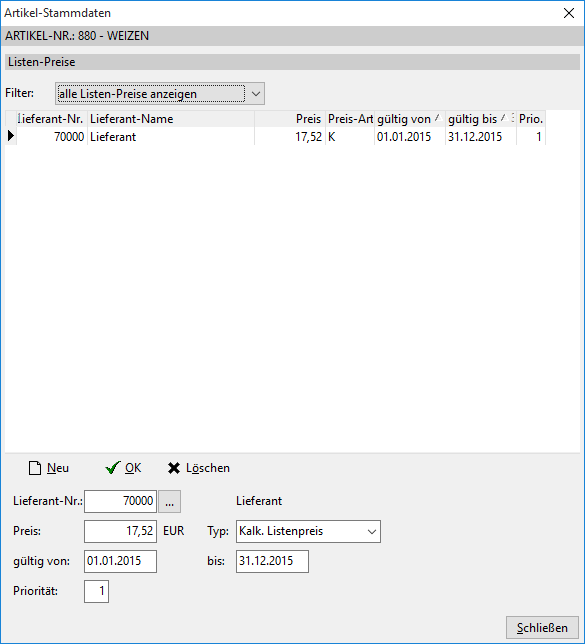
Hier kann pro Lieferant der kalkulatorische Listenpreis hinterlegt werden. Der aktuell gültige Preis wird dann im Artikelstamm direkt angezeigt.

Sollten hier mehrere Lieferanten hinterlegt sein, kann die Anzeige des Preises über die Priorität gesteuert werden.
Für Bestellungen an diesen Lieferanten kann die Bestellung der Artikel mit dem Listenpreis abzüglich Rabatt bei dem Lieferanten gearbeitet werden. Dazu kann im Lieferantenstamm unter Abrechnung à Rabatte die Hinterlegung von Rabatten zu dem Lieferanten erfolgen. Die Hinterlegung von Rabatten erfolgt dann wie in den Rabatten innerhalb des Kundenstamms. Damit innerhalb der Bestellung diese Preise inkl. Rabatt vorgeschlagen werden, muss dies unter Datei à Einstellungen à Optionen-Standard à Einkauf à Bestellung als Systemverwalter aktiviert werden.
Innerhalb der Preiskalkulation für den Verkaufspreis kann dann mit diesem kalkulatorischen EK-Preis die Berechnung des neuen Verkaufspreises erfolgen. Dazu muss der Zuschlag auf den Kalkulatorischen EK-Preis eingestellt werden.
Registerkarte Rabatte
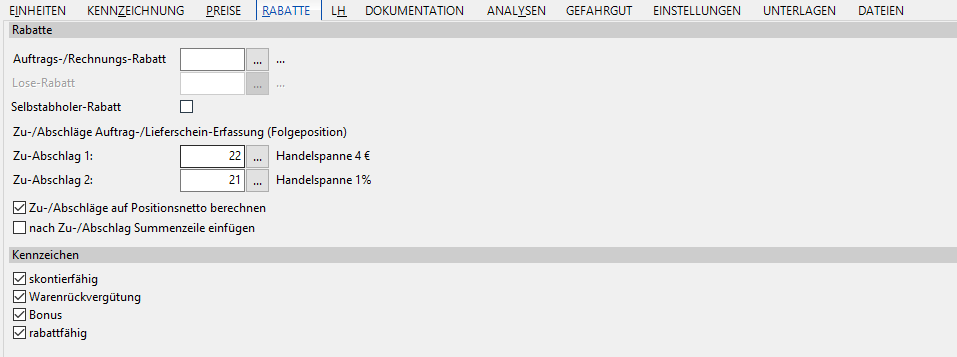
Diese Registerkarte dient zur Hinterlegung von Rabatten. Über die Auswahl wird auf Ihre bereits hinterlegten Zu- und Abschläge zurückgegriffen.
Die in den Felder Zu-Abschlag1 und 2 eingetragenen Zu/Abschläge werden bei der Erfassung in Angebot, Auftrag und Lieferschein automatisch gezogen.
Mit der Checkbox Zu-/Abschläge auf Positionsnetto berechnen kann gesteuert werden, ob die hinterlegten Zu-/Abschläge als separate Positionen (nicht aktiv) oder innerhalb der Artikel-Position (aktiv) in dem jeweiligen Verkaufsbeleg erfasst werden sollen.
Ist die Funktion nach Zu-/Abschlag Summenzeile einfügen aktiv, wird in einem Verkaufs-Beleg (Angebot, Auftrag oder Lieferschein) dieser Artikel erfasst, erscheinen zunächst wie gewohnt die in dem Artikelstamm hinterlegten Zu-/Abschlagszeilen und hinter der letzten Zu-/Abschlagszeile erfolgt nun automatisch eine Zwischensumme.
Weiterhin legen Sie fest ob dieser Artikel skontierfähig ist, für die Warenrückvergütung berücksichtigt wird, eine Bonusberechnung zulässig ist und der Artikel rabattfähig ist.
Für einen nicht rabattfähigen Artikel wird keine Rabattberechnung vorgenommen.
Registerkarte LH (Landhandel)
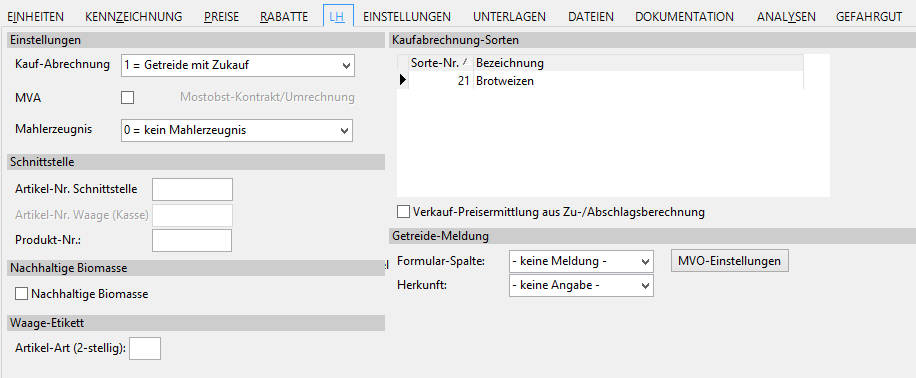
Diese Registerkarte dient zur Hinterlegung von Angaben zur Ernteabrechnung, für Mühlen und für Schnittstellen zu externen Programmen.
Kauf-Abrechnung Zuordnung des entsprechenden Ernteaufkaufes.
MVA Kennzeichnung, ob der Artikel einer Mitverantwortungsabgabe (MVA) unterliegt (z.Zt. nicht aktuell).
Mostobst-Kontrakt/ Einstellung zur Umrechnung für das Zusatzmodul Mostobst-
Umrechnung Umtausch
Mahlerzeugnis Angabe ob es sich um ein Mahlerzeugnis aus Weichweizen oder Roggen handelt. Als Standard ist kein Mahlerzeugnis eingetragen. Die Angabe dient zur Berichterstattung der Mühlen.
Artikel-Nr. Schnittstelle Eingabe der Artikel-Nr. aus einem fremden Programm zur Erfassung der Ernteanlieferungen. Wurde speziell für einen Kunden programmiert.
Artikel-Nr.-Waage(Kasse) Arbeiten Sie im externen Modul Barverkauf mit der Bizerba Kleinwaage, tragen Sie hier die Artikel-Nr. der Waage ein.
Produkt-Nr. Angabe im Zusammenhang mit einem Zusatzmodul
Nachhaltige Biomasse Einstellung, ob der Artikel nachhaltig ist.
Artikel-Art (2-stellig) Für den Druck des Musteretiketts aus dem Wiegeschein für Bitzer-Analysegerät wird hier das entsprechende Kürzel eingetragen.
NaWaRo Enderzeugnis aus nachwachsenden Rohstoffen
(z.Zt. nicht aktuell)
Kaufabrechnung-Sorten Eintragung bzw. Zuordnung der für diesen Artikel zutreffenden Sortentabelle. Die Zuordnung mehrerer Sorten ist möglich.
Getreidemeldung Für die Getreidemeldung wählen Sie die Formularspalte und die Herkunft aus.
MVO-Einstellungen Einstellungen für die MVO-Meldung
Registerkarte Rezeptur
(nur sichtbar, wenn Artikel als selbst produzierter Artikel gekennzeichnet ist).
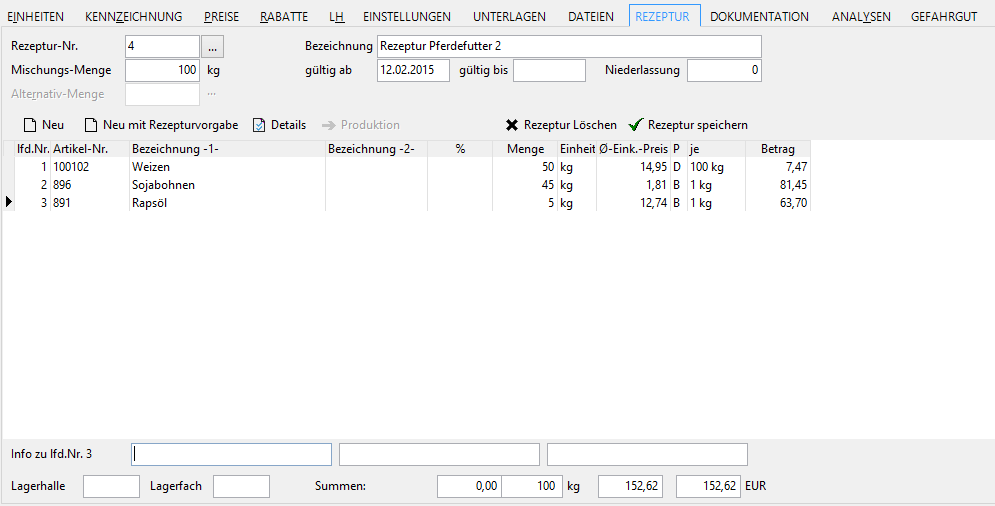
Rezepturen benötigt man im Bereich des Landhandels z.B. für die Mischfutterherstellung. Die Produktion des Mischfutters erfolgt über Artikel-Umbuchung (Kapitel 4.5, Fach 4). Zur Vereinfachung der Umbuchung hinterlegen Sie für die betreffenden Artikel Rezepturen.
Zur Anlagen der Rezeptur stehen Ihnen die Schaltflächen Neu und Neu mit Rezepturvorgabe zur Verfügung.
Sie vergeben für die Rezeptur eine Nummer, eine Bezeichnung und tragen anschließend die Mischungsmenge mit der Gültigkeit ein. Eine Zuordnung für bestimmte Niederlassungen und Lagerhallen ist ebenfalls möglich. Diese Angaben können Sie aber auch direkt bei der Artikelumbuchung vornehmen. Anschließend werden die dazugehörigen Artikel mit dem jeweiligen Prozentsatz eingetragen. Für die Bewertung wählen Sie den gewünschten Preis aus. Eine Abspeicherung der Rezeptur mit OK ist nur möglich, wenn die Summe der einzelnen Prozentsätze 100% ergibt.
Die Schaltfläche Details dient zur Hinterlegung von Informationen zur Rezeptur. Dazu sind folgende Angaben möglich:
- Produktionsanlage (Auswahl aus einer Tabelle)
- Eingabe einer Betriebs-Nr.
- Zuordnung einer Kunden-Nr. aus dem Kundenstamm
- PH-Wert
- Leitwert
- Verpackungsartikel für die Produktion
- Sonstige Informationen
- Festlegung zum Druck dieser Details
- Eingabe von Produkt-Informations-Artikel, dazu stehen die Schaltflächen Neu und Löschen
zur Verfügung.
Über eine Einstellung unter Datei à Einstellungen à Optionen-Standard à Programmmodule à Lager kann die Überprüfung der Prozenteingabe und die Fehlermeldung bei abweichenden Mengeneinheiten unterdrückt werden.
In einer Summenzeile sehen Sie die Summen der Prozentsätze, die Mischungsmenge, den Einzel- und Gesamtpreis.
Über entsprechende Buttons kann eine zugeordnete Rezeptur gelöscht bzw. Rezepturen eines anderen Artikels übernommen werden.
Rezepturen mit Zwischensummen
Bei der Anlage von Rezepturen können auch Zwischensummen bei den enthaltenen Rohstoffen einer Rezeptur angegeben werden.
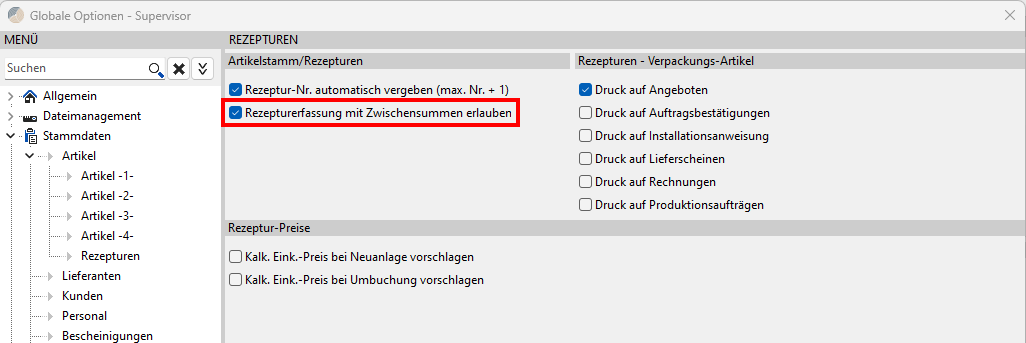
Diese Funktion muss als Systemverwalter unter Datei à Einstellungen à Optionen-Standard à Stammdaten à Artikel à Rezepturen aktiviert werden.
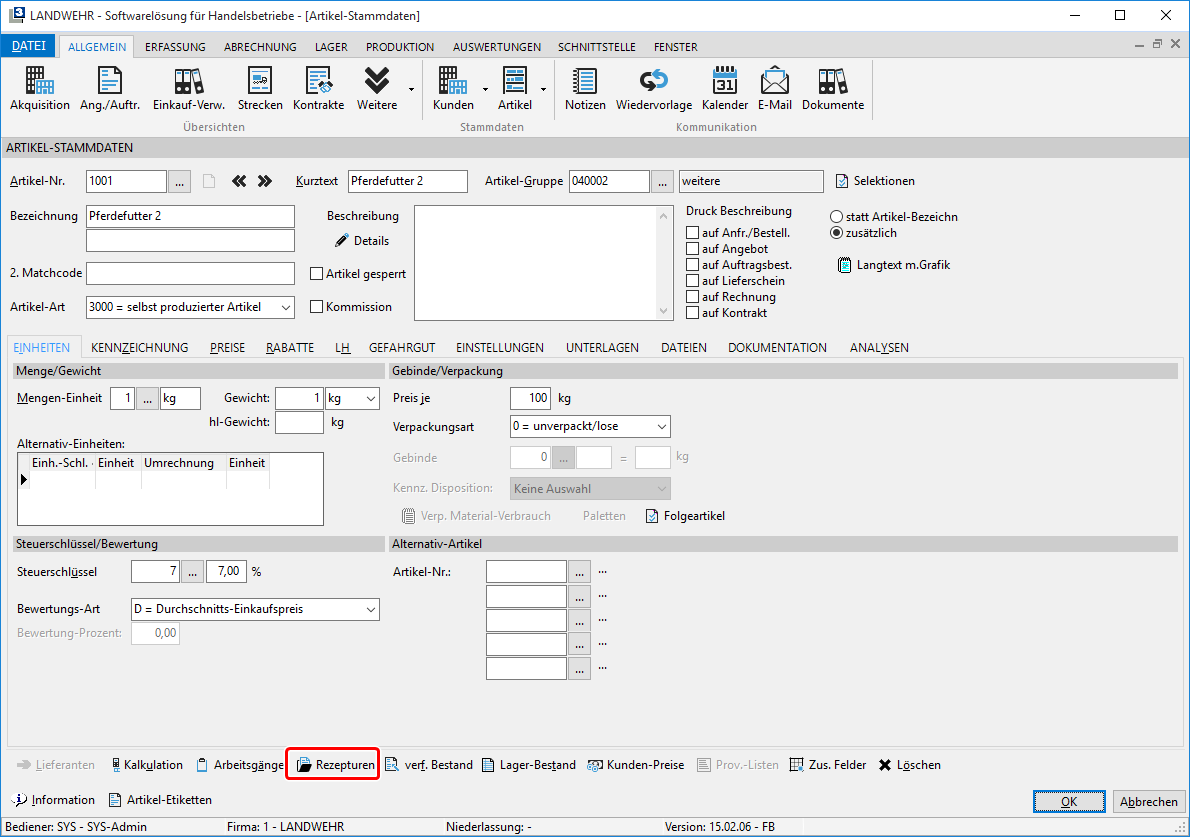
Für diese Erweiterung wird eine andere Maske zu Bearbeitung der Rezeptur benötigt. Diese Maske kann im Artikelstamm über den Button Rezepturen aufgerufen werden. Die Registerkarte für die Erfassung der Rezeptur ist dann nicht mehr sichtbar.
Maske für die Rezeptur
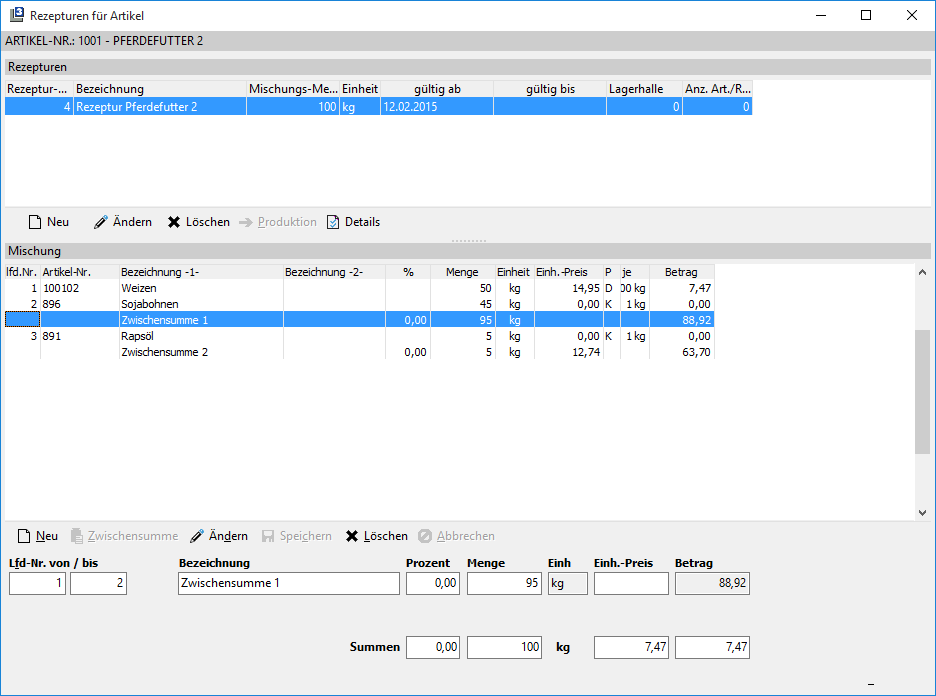
Im oberen Bereich der Maske wird die Rezeptur angezeigt, die bei einem Artikel hinterlegt sind. Im unteren Bereich werden die Rohstoffe und Zwischensummenzeilen zu der oben gewählten Rezeptur erfasst/angezeigt.
Die Anlage von neuen Rohstoff-Artikeln innerhalb einer Rezeptur erfolgt über den Button Neu oder über das PopUp -- Menü (rechte Maustaste) mit der Funktion Position einfügen. Bei einem neuen Rohstoff-Artikel erfolgt dann die Erfassung der Mengen und Preise wie bei der Anlage der Rohstoffe über die Registerkarte der Rezeptur ohne Zwischensummen.
Mit dem Button Zwischensumme kann nach einer Artikel-Position eine Zwischensummenzeile eingefügt werden. Bei dieser Zwischensummenzeile wird dann eine %-Summe und eine Summe der Beträge ermittelt. Sollte die Mengeneinheit bei den Artikeln einer Summenzeile übereinstimmen, wird die Summe auch für die Menge gebildet und es wird ein Einheits-Preis der Summenzeile gebildet.
Die Bezeichnung einer Zwischensumme kann für jede Zwischensummenzeile geändert werden. Der Vorschlag für die Artikelzeilen, auf die sich eine Zwischensummenzeile bezieht kann über die Felder Lfd-Nr. von/bis angepasst werden.
Sollte eine Rezeptur in mehreren Artikeln enthalten sein ist eine Änderung der Rezeptur nur möglich, wenn zuvor der Button Änderung angewählt wird. In der darauffolgenden Maske werden dann die weiteren Artikel angezeigt, bei denen diese Rezeptur enthalten ist. Erst nachdem dies bestätigtwird kann die Rezeptur geändert werden.
Die Zwischensummen stehen dann im Stammdatendruck der Rezeptur sowie beim Druck der Rezeptur in Angeboten, Aufträgen, Lieferscheinen und in der Rechnung zur Verfügung.
Über das PopUp -- Menü (rechte Maustaste) können mit der Funktion Nach Artikelbezeichnung sortieren die Artikel-Positionen nach der Bezeichnung -1- nachträglich sortiert werden. Hierbei werden die Lfd.-Nr. dann automatisch neu vergeben.
Dies erfolgt allerdings nur bis zur nächsten bzw. zwischen einzelnen Zwischensummen.
Registerkarte Baugruppe
(nur sichtbar, wenn es sich um eine Artikelart Baugruppe handelt).
Für eine Baugruppe hinterlegen Sie hier mit Menge und Preis die Artikel der einzelnen Bestandteile. Wird im Verkauf für diese Baugruppe eine Rechnung geschrieben, erfolgt eine Abbuchung der Bestände der einzelnen Artikel. In den Spalten Druck LS und Druck Rg. legen Sie fest, ob diese Artikel auf dem Lieferschein oder der Rechnung gedruckt werden sollen. Entscheiden Sie sich für nein, wird nur der hergestellte Artikel (Baugruppe) ausgedruckt.
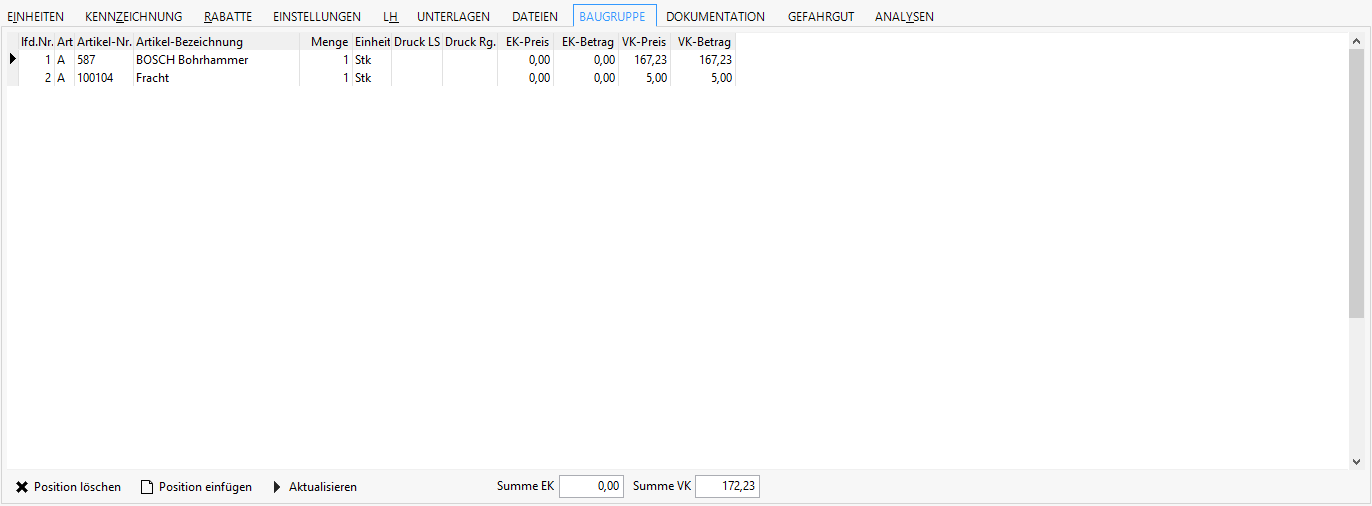
Die Bearbeitung der Baugruppenbestandteile nehmen Sie über dem Button Position löschen, Position einfügen und Aktualisieren vor.
Eine spätere Änderung der Einkaufspreise zum Zeitpunkt der Einrichtung führen die über den Menüpunkt Baugruppenpreise aktualisieren durch.
Registerkarte Dokumentation
Hier haben Sie die Möglichkeit eine Beschreibung oder Informationen zu diesem Artikel einzugeben.
Registerkarte Analysen
Eingabe von Analysen zu diesem Artikel mit der Option zum Druck auf Lieferschein, Rechnung, Angebot/Aufträgen und Kaufangeboten.
Mit Hilfe von Variablen besteht die Möglichkeit Angaben zum Datum und der Haltbarkeit auszudrucken.
Ausdruck Datum: @DATUM:@ - z.B. Lieferdatum 30.11.05 Druck 33405- die 334 bedeutet, dass es sich um den 334. Tag im Jahr handelt und 05 bedeutet 2005.
Ausdruck Haltbarkeit:@MONAT:+4@ - z.B. zum aktuellen Monat 11 werden 4 Monate addiert und die Haltbarkeit endet 03.2006, +3 bedeutet zum aktuellen Monat werden 3 Monate addiert.
Die Registerkarte Analysen Grafik dient zur Hinterlegung einer Grafik im Zusammenhang mit der Analyse. Der Ausdruck der Grafik erfolgt u.a. auf dem Wiegeschein im kostenpflichtigen Zusatzmodul Schnittstelle Waage (Online).
Registerkarte Gefahrgut
Für Gefahrgutartikel hinterlegen Sie unter dieser Registerkarte die dazu notwendigen Angaben, die Sie wahlweise auf Lieferschein und Rechnung ausdrucken.
Ist das Zusatzmodul Gefahrgut freigeschaltet ist dort zusätzlich die Schaltfläche  zu setzen. Eine detaillierte Beschreibung dazu finden Sie im Fach 13 Sonderprogrammierungen.
Registerkarte Einstellungen
Festlegung zur Aktivierung von niederlassungsabhängigen Preisen. Die Einstellung bedeutet, dass bei Artikeln mit mehreren gültigen Preistabellen nur die Preise der Niederlassung zu sehen sind, mit der das Programm gestartet wurde.
Bei Formel Nr. für Aufmaß-Erfassung kann eine Formel für diesen Artikel hinterlegt werden woraus im Lieferschein eine Mengenberechnung erfolgen kann. Die Formeln können unter Datei à Stammdaten à Stammdatentabellen à Formeln hinterlegt werden.
Eingabe eines Info-Textes zum Druck auf dem Kassenbon im Zusammenhang mit dem kostenpflichtigen Programm Kasse.
Betrifft zum Beispiel Gefahrgutartikel mit den dazugehörigen Informationen.
Die automatische Vergabe von Chargennummern, die innerhalb des Lagerhallenstamms vorbelegt werden kann, kann für einen Artikel deaktiviert werden. Gleiches gilt für den Export der Artikel in die Schnittstelle zu GIP.
Bei aktiver Option Rezepturerfassung mit Zwischensummen erlauben ist es möglich innerhalb des Artikelstamms unter Einstellungen die Lagerhalle und das Lagerfach für einen Artikel vorzubelegen. Innerhalb der Eingangslieferscheinerfassung und Rezeptur werden die hier hinterlegte Lagerhalle und Lagerfach in die Belege übernommen.
Weitere Optionen für die Kasse
Preiseingabe erzwingen
Mit dieser Einstellung kann erzwungen werden, dass in der Kasse der Preis zwingend manuell eingegeben werden muss. Der hinterlegte Preis in den Artikelstammdaten wird dann nicht mehr berücksichtigt.
Altersprüfung erforderlich
Mit dieser Einstellung kann bei dem Artikel eine Altersprüfung in der Kasse erfolgen.
Hier kann ab 6, ab 12, ab 16 und ab 18 Jahren Alter eine Prüfung erfolgen.
Kurzbezeichnung Kassenbon
Wenn in diesem Feld eine Kurzbezeichnung eingetragen ist, wird die Artikelbezeichnung des Arikels mit dieser Kurzbezeichnung für den Bondruck der Kasse überschrieben.
NVE
Hier können weitere Einstellungen für die Anlage von NVEs vorgenommen werden.
Über Chargen-Nr.-Maske kann eingestellt werden, ob die Chargen-Nummern nach den Einstellungen in den Optionen von L3 oder einen separate Logik verwendet werden soll.
In dem Feld Etikett kann man dem Artikel ein festes NVE-Etikett zuweisen. Über Anzahl kann man die Anzahl der auszudruckenden NVE-Etiketten vorbelgen.
Toleranz
Toleranz-Menge:
Hier kann eine Toleranz-Menge angegeben werden.
Diese wird innerhalb des Moduls Auftrags-Disposition bei der Eingabe der Ist-Menge verwendet.
Bei chargenpflichtigen Artikeln kann über die Restmenge hinaus die Charge innerhalb dieser Toleranz ausgebucht werden
Registerkarte Unterlagen
Hier können Dokumente zu einem Artikel eingescannt werden.

Mit dem Button Neu kann ein neues Dokument zu dem Artikel eingescannt werden. Über Anzeigen/Scannen wird ein eingescanntes Dokument wieder angezeigt. Für eine Unterscheidung von Dokumenten ist eine Zuordnung von gescannten Dokumenten zu unterschiedlichen Kategorien möglich. Diese müssen zuvor unter Datei à Stammdaten à Firmenstruktur à Formulare à Kategorien für gescannte Dokumente angelegt werden. Die Speicherung der gescannten Dokumente erfolgt dann in dem unter
Datei à Einstellungen à Optionen-Standard à Dateimanagement à Dokumenten-/Dateiverwaltung hinterlegten Verzeichnis.
Registerkarte Dateien
Hinterlegung von Dateien zu einem Artikel

Es können neue Dateien zu einem Artikel angelegt werden und es ist auch die Anzeige einer hinterlegten Datei wieder möglich. Mit Öffnen wird dazu das jeweils notwendige Programm zum Öffnen der Datei geöffnet.
Bei der Neuanlage einer Datei kann entschieden werden, ob nur ein Verweis zu der Datei erstellt werden soll, oder ob die Datei kopiert werden soll. Bei einer Kopie wird eine Kopie der Datei in dem Verzeichnis unter Datei à Einstellungen à Optionen-Standard à Dateimanagement à Dokumenten-/Dateiverwaltung à Dateien Kunde/Personal/Kontakt usw. gespeichert.
Folgeartikel
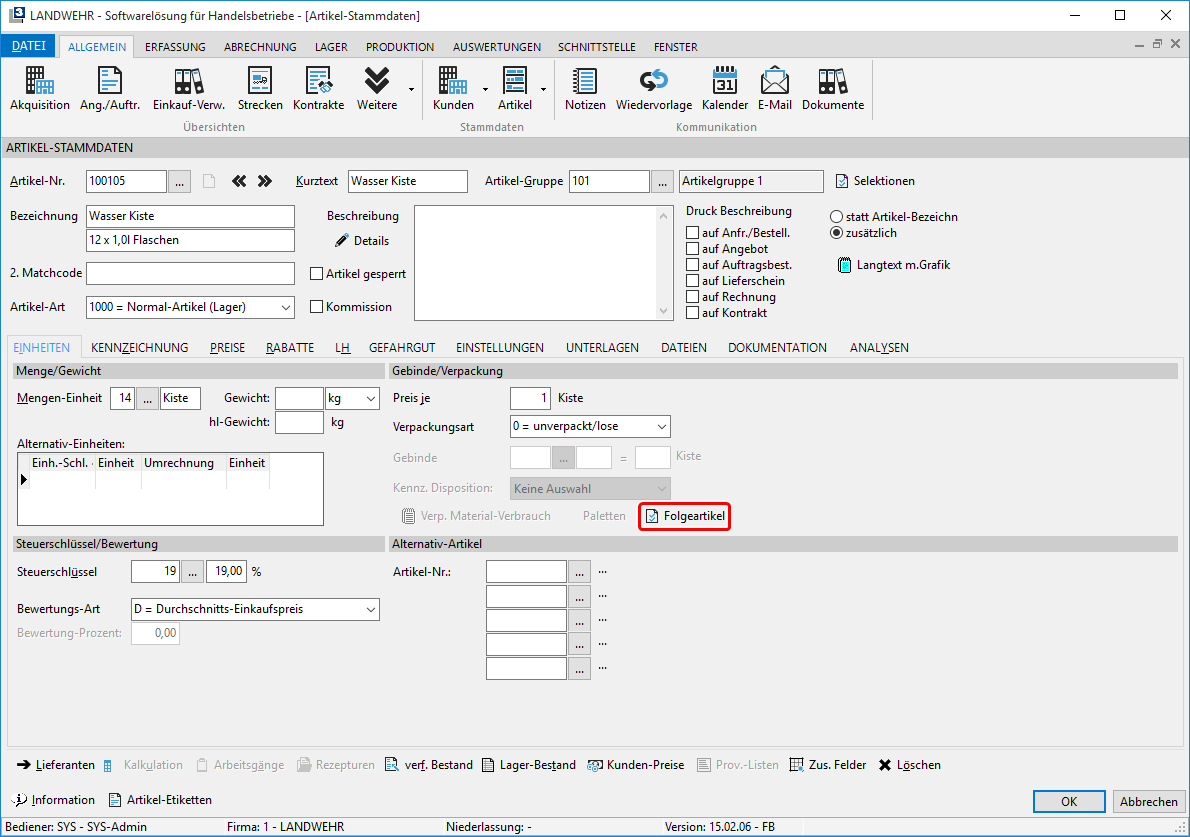
Es ist möglich Folgeartikel zu hinterlegen. Klicken Sie dazu auf die entsprechende Schaltfläche.
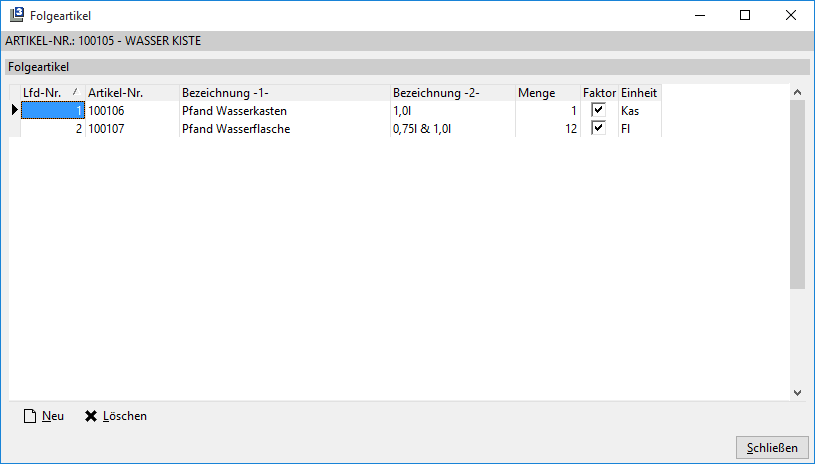
In der nachfolgenden Maske können dann die Folgeartikel mit einer Mengenangabe hinterlegt werden. Über die Spalte Faktor kann dann entschieden werden ob die Menge als Faktor verwendet werden soll.
Ist in dem Faktor ein Haken enthalten bedeutet das in diesem Beispiel mit Pfandartikel folgendes:
Menge Artikel (Kiste Wasser) x Menge Folgeartikel 1 (Pfand Wasserkasten)
Menge Artikel (Kiste Wasser) x Menge Folgeartikel 2 (Pfand Wasserflasche)
Innerhalb der Verkaufs-Belegerfassung (Angebot, Auftrag und Lieferschein) öffnet sich automatisch nach Eingabe der Menge das Fenster mit den Folgeartikeln.
Es kann hier zusätzlich bei den einzelnen Artikeln festgelegt werden ob bei Artikeln mit Palettenzuordnung und Folgeartikeln, die Folgeartikel im Verkaufsauftrag und Verkaufslieferschein trotzdem hinzugefügt werden sollen. Wenn die Folgeartikel mit Palettenzuordnung eingefügt werden sollen, machen Sie einen Doppelklick in der Spalte Mit Palettenzuord. innerhalb der Maske der Folgeartikel. (Nur mit Modul Paletten-Abwicklung)
Langtext inkl. Formeln
Es kann ein Langtext inkl. Formeln hinterlegt werden.
Mit diesem können allgemeine Texte, aber auch Formeln für Berechnungen angegeben werden.
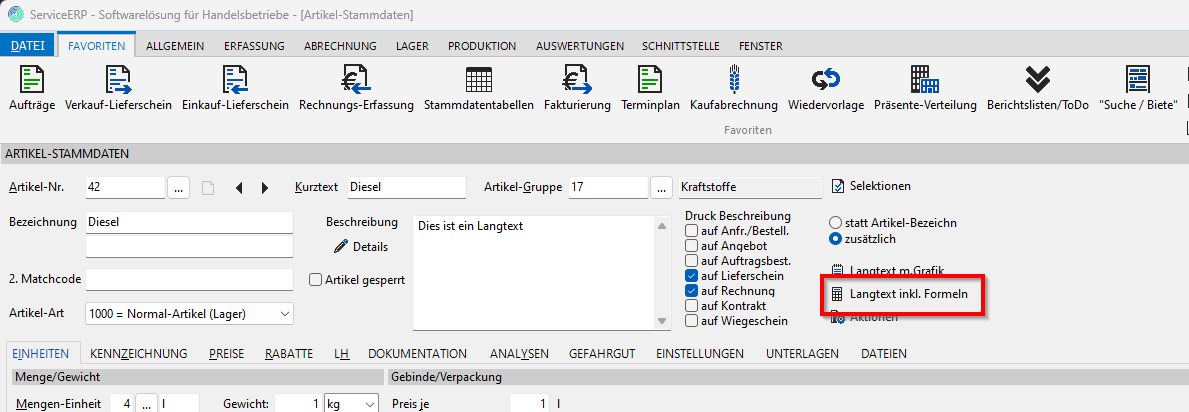
Nach dem Klick auf Langtext inkl. Formeln öffnet sich folgendes Fenster:
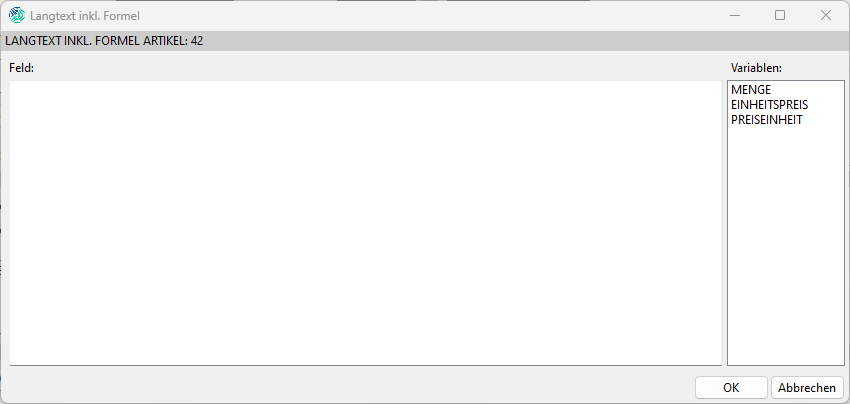
Das Fenster für den Langtext inkl. Formeln ist wie Folgt aufgebaut:
Auf der linken Seite im Feld können Texte und Formeln angegeben werden.
Auf der rechten Seite im Bereich der Variablen sind Variablen aufgeführt, die innerhalb der Formeln genutzt werden können. Dies sind Werte aus den Positionen aus folgenden Belegen:
Verkaufslieferschein
Verkaufsrechnung
In dem Beriech Feld können nun einfache Texte angegeben werden.
Formeln angeben
Die Formeln müssen immer in [ ] angegeben:
Beispiel
[1 + 5 -- 2 ]
Operatoren
Innerhalb der Formeln können die allgemeinen mathematische Operatoren verwendet werden:
Addieren: +
Subtrahieren: -
Multiplizieren: *
Dividieren: /
Variablen
In den Formeln können folgende Variablen verwendet werden:
#MENGE
#EINHEITSPREIS
#PREISEINHEIT
Diese Variablen werden beim Verwenden der Formeln innerhalb der Belege aus der Position gefüllt und müssen in den Formeln immer mit # angegeben werden.
Die Variablen können manuell hinterlegt oder per Doppelklick aus der Variablen Übersicht übernommen werden:
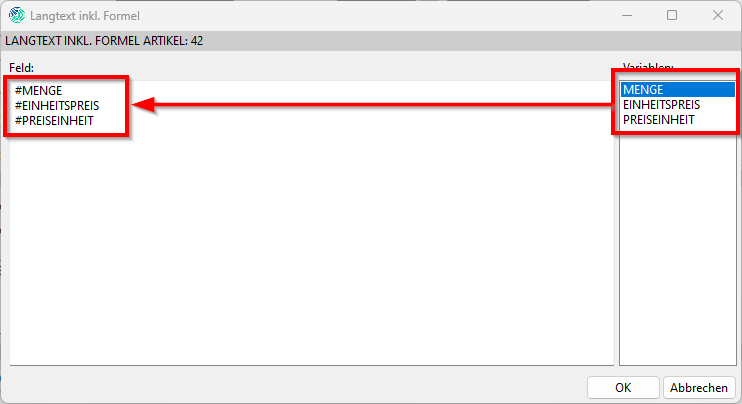
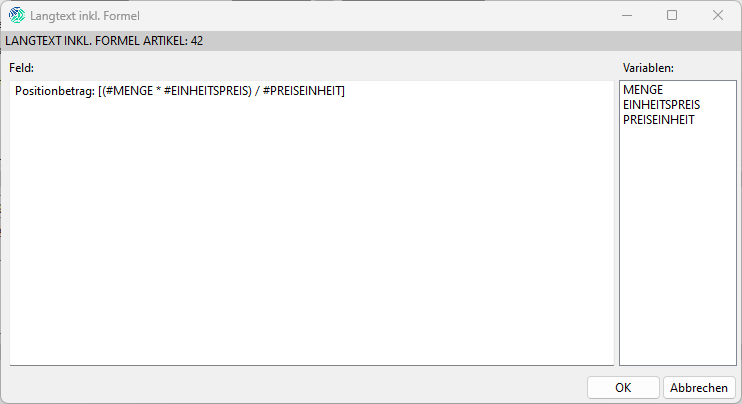
Beispiel:
Positionbetrag: [(#MENGE * #EINHEITSPREIS) / #PREISEINHEIT]
Formatierungen und Runden
Werte können in den Formeln auch formatiert werden.
So ist es z.B. möglich, Beträge auf 2 Nachkommastellen zu begrenzen, Werte zu Runden oder Tausender -- Trennzeichen anzugeben.
Im Folgenden sind die einzelnen Funktionen im Detail erklärt.
Entsprechende Beispiel sind ebenfalls aufgeführt.
Formatierungstypen
Es gibt folgende Formatierungstypen:
Angabe für die Formatierung (data type indicator) Beschreibung
d Dezimal
Das Argument muss ein Integer Wert sein. Der Wert wird in einen String umgewandelt, der aus Dezimalzahlen besteht. Wenn der Format-String einen Bezeichner für die Genauigkeit enthält, muss der resultierende String mindestens die angegebene Anzahl von Stellen aufweisen. Enthält er weniger Stellen, wird der String auf der linken Seite mit Nullen aufgefüllt.
f Fest
Das Argument muss ein Gleitkommawert sein. Der Wert wird in einen String der folgenden Form umgewandelt: "-ddd.ddd...". Wenn es sich um eine negative Zahl handelt, beginnt der String mit einem Minuszeichen. Die Anzahl der Stellen nach dem Dezimalkomma wird durch den Genauigkeitsbezeichner im Format String festgelegt. Ist dieser nicht vorhanden, wird eine vorgegebene Genauigkeit Von zwei Dezimalstellen verwendet.
n Zahl
Das Argument muss ein Gleitkommawert sein. Der Wert wird in einen String der folgenden Form umgewandelt: "-d,ddd,ddd.ddd...". Das Format "n" entspricht dem Format "f", allerdings enthält der resultierende String Tausender-Trennzeichen.
m Währung
Das Argument muss ein Gleitkommawert sein. Der Wert wird in einen String umgewandelt, der einen Währungsbetrag darstellt. Die Steuerung der Konvertierung erfolgt mithilfe der globalen Variablen CurrencyString, CurrencyFormat, NegCurrFormat, ThousandSeparator, DecimalSeparator und CurrencyDecimals oder deren Entsprechungen in einer TFormatSettings Datenstruktur. Enthält der Format-String einen Genauigkeitsbezeichner, setzt dieser den Wert in der globalen Variablen CurrencyDecimals bzw. in deren TFormatSettings-Entsprechung außer Kraft.
s String
Das Argument muss ein Zeichen oder ein String sein. Der String bzw. das Zeichen wird anstelle des Formatbezeichners eingefügt. Wenn im Format-String ein Genauigkeitsbezeichner angegeben ist, bestimmt er die maximale Länge des resultierenden Strings. Ist das Argument ein String, der diese Maximallänge überschreitet, wird der String abgeschnitten
x Hexadezimal
Das Argument muss ein Integerwert sein. Der Wert wird in einen String umgewandelt, der aus hexadezimalen Stellen besteht. Wenn der Format String einen Bezeichner für die Genauigkeit enthält, muss der resultierende String mindestens die angegebene Anzahl von Stellen aufweisen. Enthält er weniger Stellen, wird der String auf der linken Seite mit Nullen aufgefüllt.
Formatierung anwenden
Im Folgenden wird anhand eines Beispiels erklärt, wie die einzelnen Formatierungstypen angewendet werden können.
Als Beispiel wird die Variable #Menge verwendet.
Gibt man in der Formel die Variable #Menge ohne Formatierung aus, und beinhaltet die Menge den Wert 2000, wird auf dem Ausdruck folgendes gedruckt:

Die Formel im Artikel-Stamm sieht wie Folgt aus:
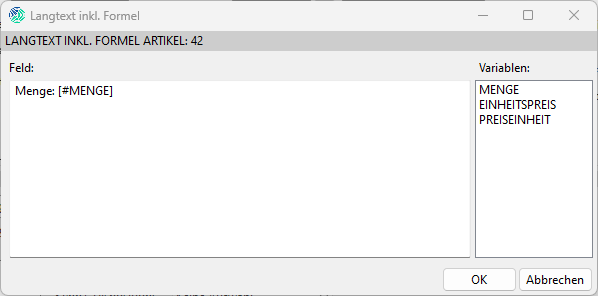
Mit den Formatierungsmöglichkeiten kann man nun die Variable #Menge mit Tausender-Trennzeichen oder Nachkommastellen einstellen.
Im folgenden Beispiel werden nun Tausender-Trennzeichen oder Nachkommastellen angewendet.
Die Angabe für eine Formatierung wird in der Formel wie Folgt gesetzt:
Formatieren("%+ANZAHL STELLEN+.+NACHKOMMASTELLE+FORMATIERUNGSTYP, WERT)
In dem Langtext inkl. Formeln sieht das Ganze wie Folgt aus:
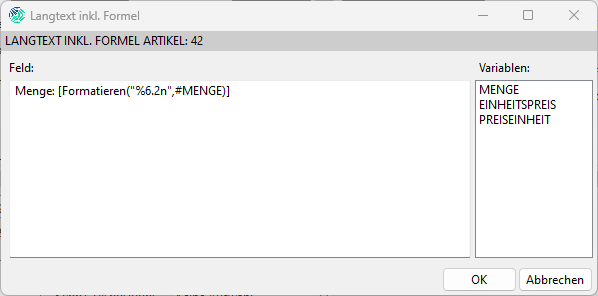
Aufbau im Detail:
Bereiche der Formatierung Beschreibung
Formatieren Angabe, dass formatiert werden soll
'' Anführungszeichen setzen
% Angabe das eine Formatierung erfolgt
6 Länge des Werts
. Trennzeichen zwischen Länge und Angabe der Nachkommastellen
2 Angabe der Nachkommastellen
n Formatierungstyp
'' Anführungszeichen setzen
, Komma als Trenner zwischen Formatierung und Wert.
WERT Angabe, welcher Wert formatiert werden soll.
Der Ausdruck sieht dann wie Folgt aus:

Runden
Werte können auch gerundet werden.
Dies wird innerhalb der Formel für einen Wert wie folgt angegeben:
Runden(Wert, Anzahl Rundungstellen)
Beispiel:
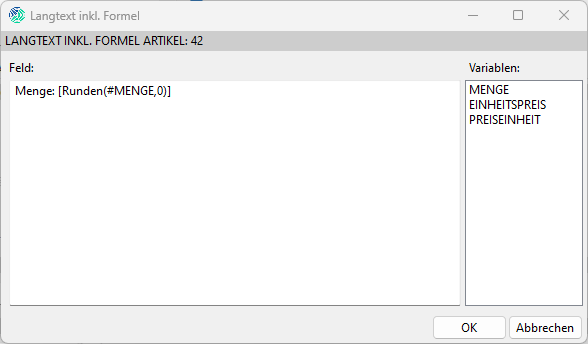
In dem Beispiel wird der Wert #Menge auf 0 Nachkommastellen gerundet.
Wird in der Position in dem Belege die Menge 2499,99 angegeben, so sieht der Ausdruck wie Folgt aus:

Schaltfläche im unteren Teil der Eingabemaske.
Lieferanten
Hier sehen Sie bei welchen Lieferanten bereits Einkäufe erfolgt sind. Die Artikelnummer des Lieferanten und die Mindestbestellmenge können Sie zur Information nachträglich erfassen. Zusätzlich können Angaben zu den Wiederbeschaffungstagen für den Bestellvorschlag aus Rohstoff-Bedarf gemacht werden. Es ist auch möglich die gesamten Eingaben manuell durchzuführen, z.B. zum Beginn der Arbeit mit dem Programm L3.
Erfassen Sie die Artikel-Nr. des Lieferanten in den Einkaufsbelegen, wird diese hier programmseitig eingetragen.
verf. Bestand und Lager-Bestand
Anzeigen zum Bestand des Artikels. Die ausführliche Erläuterung dazu finden Sie im Fach 4 Lagerverwaltung.
Kunden-Preise
Aufruf bzw. Anlage von Kundenpreisvereinbarungen
Über die Preisvereinbarung geben sie spezielle Preisvereinbarungen zu den Kunden/ Lieferanten ein. Diese werden in allen Verkaufsbelegen bei der Erfassung der Artikel vorgeschlagen, ebenso in der Einkaufsbestellung.
Zur Anlage einer neuen Preisvereinbarung zu einem Kunden klicken Sie Neu an. Anschließend wählen Sie den Kunden aus, erfassen den neuen Preis und legen die Gültigkeit für die Preisvereinbarung über die Felder gültig ab/gültig bis fest. Soll die Preisvereinbarung ab einer bestimmten Menge gültig sein, geben Sie diese in das Feld ab ein.
Die Reihenfolge der Eingabe Preis, Menge oder umgekehrt legen Sie unter Datei à Einstellungen à Optionen-Standard à Stammdaten à Preisvereinbarung fest. Geben Sie erst die Menge ein, wird der Preis aus der Preistabelle entsprechend einer eventuell hinterlegten Menge vorgeschlagen.
Für die automatische Ermittlung des Gültigkeitsdatums geben Sie ebenfalls unter Optionen Preisvereinbarung eine Anzahl von Tagen ein, die dann auf das Tagesdatum addiert werden.
Über die Checkbox Rabatt erlaubt steuern Sie, dass eventuell ein zum Kunden hinterlegter Rabatt nicht gezogen wird.
Nach Beendigung der Eingaben klicken Sie zur Abspeicherung Zeile OK an.
Eine Verzweigung in die Preistabellen des Artikels ist über eine Schaltfläche vorgesehen.
Angezeigt wird die Preistabelle der Kundengruppe des Kunden.
Außer für den eingegebenen Artikel haben Sie Zugriff auf die Preistabellen der Folgeartikel, die der Artikelgruppe des Artikels und der Alternativartikel.
Prov.-Listen
Aufruf der Provisionslisten zum aufgerufenen Artikel im Artikelstamm.
Unter Datei à Stammdaten à Stammdatentabelle à Vertriebsbeauftragte ist ebenfalls eine Bearbeitung der Provisionsliste für alle Artikel möglich.
Zus. Felder
Hinterlegung von zusätzlichen Feldern zur Information. Die Felder legen Sie vor der Zuordnung unter Datei à Stammdaten à Stammdatentabelle à Zusatzfelder an.
Löschen
Über diesen Button kann der Artikel gelöscht werden, allerdings unter der Voraussetzung, dass noch keine Bewegungen vorhanden sind. Ein entsprechender Hinweis erfolgt.
Kalkulation
Für selbstproduzierende Artikel hinterlegen Sie hier eine Kalkulation für die Ermittlung des Basispreises. Kalkulationen sind für Material, Lohn und zum Einsatz kommende Maschinen möglich.
Nach Abschluss der Kalkulation übernehmen Sie den kalkulierten Preis in eine auszuwählende Preistabelle des Artikels.
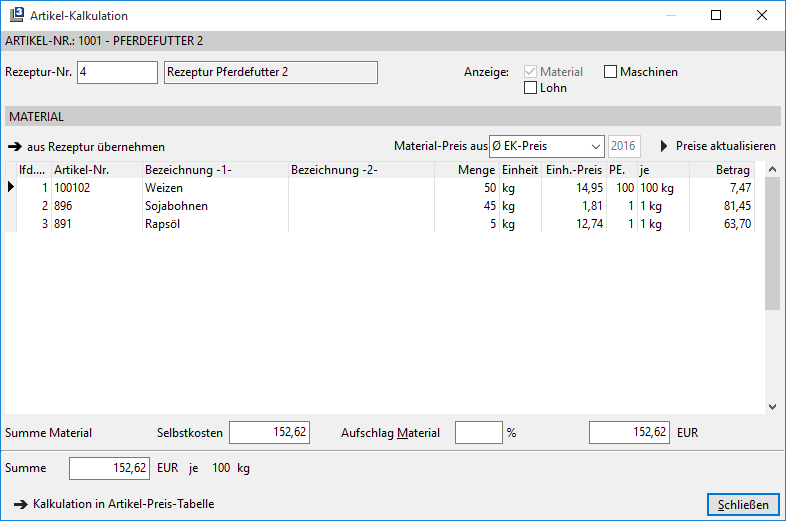
Material - Sie geben die Materialbestandteile für den zu produzierenden Artikel mit den erforderlichen Mengen ein oder übernehmen diese über einen Button aus der Rezeptur. Für die Preise verwendet das Programm je nach Vorgabe im Auswahlfeld Material-Preis aus den durchschnittlichen Einkaufspreis, den letzten Einkaufspreis, den kalkulierten Einkaufspreis oder den kalk.-Preis/Jahr. Für den kalk. Preis/Jahr ist zusätzlich die Jahreseingabe rechts neben dem Auswahlfeld erforderlich. Über die Schaltfläche Preise aktualisieren wird der Basispreis für den hergestellten Artikel ermittelt.
Lohn - Für die Kalkulation des Arbeitslohns kennzeichnen Sie rechts oben die Checkbox Lohn. In der sich jetzt öffneten Maske wählen Sie über Doppelklick der linken Maustaste ihre benötigten Berufe aus. Ist ein Beruf nicht vorhanden, legen Sie ihn über den Button Neu an. Dabei geben Sie den Stundensatz des Mitarbeiters zur Kalkulation an. Über die
Schaltfläche Preise aktualisieren berechnen Sie jetzt zusätzlich zum Material den Arbeitslohn.
Maschinen - Zur Berechnung der Maschinenstunden kennzeichnen Sie rechts oben eine weitere Checkbox. Es öffnet sich wiederum eine Maske zur Zuordnung der Maschinen, die nach dem gleichen Prinzip wie die Zuordnung der Berufe erfolgt.
Nach Anklicken von Preise aktualisieren erhalten Sie jetzt den endgültigen Basispreis, der wahlweise für den hergestellten Artikel übernommen werden kann.
Beispiel:
Arbeitsgänge
Zuordnung der zur Herstellung erforderlichen Arbeitsgänge aus der gleichnamigen Tabelle. In einer gesonderten Spalte legen Sie die Reihenfolge der Arbeitsgänge fest.
Informationen
Aufruf der Artikel-Auswertung und des Artikel-Kontos.
Artikel Etiketten
Arbeiten Sie mit dem kostenpflichtigen Zusatzmodul Artikel-Etiketten, rufen Sie das Menü zum Etikettendruck auf.
[
]
Druck Artikel-Etiketten
Über diesen Punkt drucken Sie für die Auszeichnung der Artikel und Regale die Etiketten mit dem Strichcode (Barcode) aus. Zur Abarbeitung dieser Funktion ist die Freischaltung des kostenpflichtigen Moduls „Artikel-Etiketten" notwendig.
Der Ausdruck wird z.B. über einen Laserdrucker durchgeführt. Formulare bieten zum Beispiel die Firmen Zweckform und Herma an. die Vorauswahl zum Druck und der zu druckenden Felder gibt es viele Varianten, siehe dazu nachfolgende Abbildung.
Eine Abspeicherung von gedruckten Etiketten ist vorgesehen (Einstellung unter Datei à Einstellungen à Optionen-Standard à Auswertungen à Auswertungen-2-). Diese Auswahl können Sie dann später unter der Registerkarte Sonstige Einstellungen wieder aufrufen.
Für den Ausdruck der Bezeichnungen und verschiedenen Preise müssen natürlich die betreffenden Textmarken im Formular hinterlegt sein.
Nach Aufruf des Menüpunktes ist zuerst die Registerkarte Artikel aktiv.
Zur Vorauswahl können Sie innerhalb dieser Registerkarte Artikel aus Eingangslieferscheinen bzw. Eingangsrechnungen, aus der Preiskalkulation, aus der MDE-Schnittstelle (kostenpflichtiges Zusatzmodul) und aus Aktionspreisen übernehmen. Weitere Eingrenzungen sind nach Artikel-Nr., Artikel-Grp., Matchcode und Nur geänderte Preis ab möglich.
Die Auswahlfelder Lieferant-Nr., Liefersch.-Nr., Preis-Kalkulation und Aktion-Nr. sind nur für die Auswahl aus Preis-Kalkulation und letzte Waren-Eingänge aktiv.
Über eine weitere Registerkarte Preise grenzen Sie die Auswahl nach Kundengruppen und Niederlassungen ein. Außerdem können Sie die Preise für ein vorgegebenes Gültigkeitsdatum der Preistabellen neu berechnen. Dazu klicken Sie nach Eingabe des Datums die Schaltfläche Preise neu berechnen an.
Nach Abschluss der Eingaben für die Vorauswahl klicken Sie auf die Schaltfläche Aufbereiten. Wurden bereits Artikel ausgewählt, erhalten Sie nun die zwei Optionen Neue Auswahl - vorh. Ausw. ersetzen und Neue Auswahl - zusätzl. zur vorhandenen Ausw.
Bei Artikeln, bei denen im Artikelstamm ein alternativer EAN-Code hinterlegt ist, kann der alternative EAN-Code per Doppelklick auf den angezeigten EAN-Code für den Ausdruck des Etiketts ausgewählt werden.
Grundpreisverordnung zum 28.05.2022
Ab dem 28.05.2022 sollen nach der Preisangabenverordnung (PAngV) die Grundpreise der Artikel nur noch auf 1 Kilogramm bzw. 1 Liter ausgezeichnet werden.
Eine Auszeichnung der Grundpreise auf 100 Gramm entfällt, wenn der Inhalt / das Gewicht des Artikels < 250 Gramm beträgt.
Information
Artikel werden nur für den Etikettendruck ausgewählt, wenn im Artikelstamm die Checkbox für den Etikettendruck aktiviert wurde.
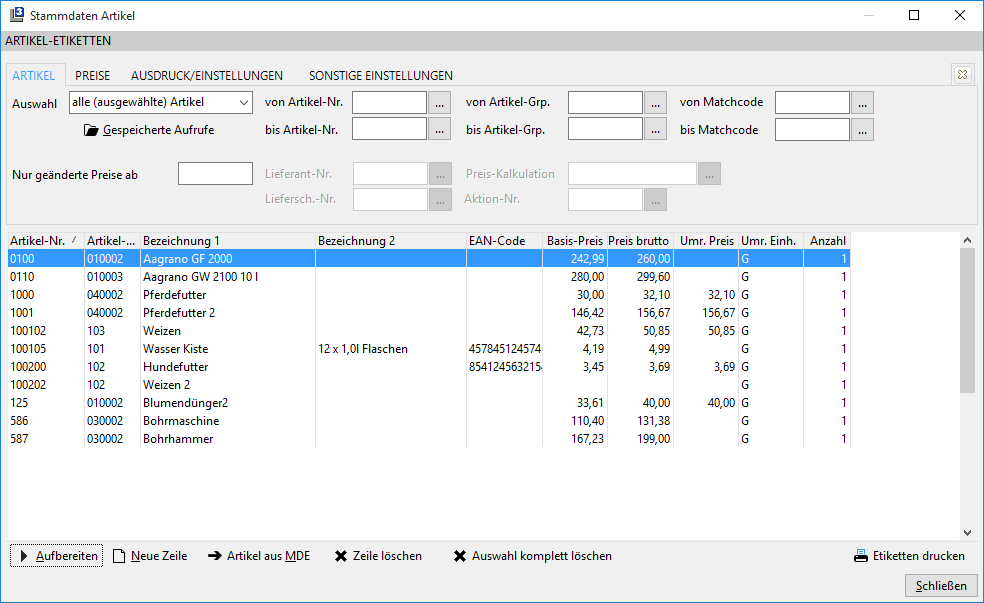
Eine bereits vorhandene Auswahl rufen Sie über die Schaltfläche Gespeicherte Aufrufe auf. Möchten Sie zu einer vorhandenen Auswahl weitere Artikel manuell hinzufügen, verwenden
Sie die Schaltfläche Neue Zeile, geben die Artikel-Nr. und als Menge die Anzahl der zu druckenden Etiketten ein. Ein Einlesen des Artikels über EAN-Code ist ebenfalls möglich.
Für Artikel ohne hinterlegten Preis können Sie den Preis manuell für den Etikettendruck eintragen.
Eine weitere Eingabe betrifft die Mindesthaltbarkeit (MDH). Sie geben die Anzahl der Tage der Mindesthaltbarkeit zur Berechnung des Haltbarkeitsdatums an.
Zudem gibt folgende Felder, in denen Angaben gemacht werden können:
**Chargen-Nr.
**Hier kann eine Chargen-Nr. angegeben werden.
Bei chargenpflichtigen Artikeln kann eine vorhandene Chargen-Nr. gewählt werden.
Anerkennungs-Nr.
Hier kann eine Anerkennungs-Nr. angegeben werden.
Wir eine vorhandene Chargen-Nr. ausgewählt, wird eine ggf. vorhandene Anerkennungs-Nr. übernommen.
Chargen-Lief-Nr.
Hier kann eine Chargen-Lief-Nr. angegeben werden.
Wir eine vorhandene Chargen-Nr. ausgewählt, wird eine ggf. vorhandene Chargen-Lief-Nr.
übernommen.
Kunden-Nr.
Hier kann eine Kunde angegeben werden.
Ist bei dem Kunden ein Etiketten-Formular im Kundenstamm hinterlegt (siehe: Kundenstamm: Neues Feld für Etiketten-Formular), wird dieses in das Feld Formular übernommen.
Formular
Hier kann für die Position ein eigenes Formular hinterlegt werden.
Ist bei dem Artikel im Artikelstamm (siehe: Artikelstamm: Neues Feld für Etiketten-Formular) ein Etiketten-Formular hinterlegt, wird dieses übernommen.
Auftrags-Position
Hier kann eine Auftrags-Positionen gewählt werden.
Die entsprechenden Informationen (z.B. Kunden-Nr., Menge, Preise) werden übernommen.
**
**
Gebinde
Hier kann ein Gebinde ausgewählt werden.
Zudem ist die Hinterlegung eines Gebinde-Inhalts vorgesehen.
Weicht dieses zu den Angaben in den Artikel-Stammdaten ab, wird das Feld gelb dargestellt: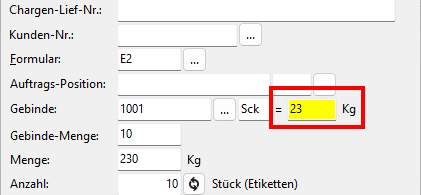
**Gebinde-Menge
**Hier kann eine Gebinde-Menge hinterlegt werden.
Menge
Hier kann eine Menge angegeben werden.
Sind Gebinde-Informationen angegeben, wird die Menge an Hand des Gebinde-Inhalts und Gebinde-Menge errechnet.
**Anzahl
**Hier kann die Anzahl der zu druckenden Etiketten angegeben werden.
Die Anzahl wird an Hand der Gebinde-Menge und Menge errechnet, kann aber manuell angepasst werden.
Weitere Schaltflächen gibt es im unteren Teil der Maske zum Bearbeiten und Löschen von Zeilen, zum Löschen der kompletten Auswahl, zur Übernahme der Artikel aus der MDE-Schnittstelle und zum Etikettendruck.
Nach der Anwahl der Schaltfläche Artikel aus MDE werden die Artikel in der MDE-Schnittstellendatei angezeigt. Ein Protokolldruck der zu übernehmenden Artikel ist vorgesehen. Konnte der EAN-Code zugeordnet werden, sind bei der Übernahme aus der MDE-Schnittstelle die Artikelbezeichnung und die Artikelnummer zu sehen.
Die Schnittstellendatei wird sofort nach der Übernahme umbenannt, auch wenn Fehler aufgetreten sind. Die Umbenennung erfolgt durch Hinzufügen von Jahr, Monat, Tag und Uhrzeit zum Dateinamen.
Datenerfassungsgeräte folgender Hersteller können für den Punkt Artikel aus MDE genutzt werden:
Scanpal (Metrologic)
Datalogik Memor
Vor dem Druck rufen Sie für die Druckeinstellungen die Registerkarte Ausdruck/Einstellungen auf.
Innerhalb dieser Registerkarte geben Sie das Formular für den Druck, die Anzahl der Etiketten je Artikel und die bereits verbrauchten Etiketten auf der 1. Seite an.
Weitere Einstellungen sind für den Druck und der Abspeicherung der Auswahl mit einer Bezeichnung vorzunehmen.
Das eingestellte Etikettenformular wird bei einer Abspeicherung der Auswahl mit abgespeichert.
Die zusätzlichen Felder aus dem Artikelstamm können Sie ebenfalls für den Etikettendruck verwenden. Die Textmarken hierfür sind ZFA Bezeichnung der Zusatzfelder.
Weitere Felder für den Etikettendruck:
MDH - Mindesthaltbarkeit aus den Artikelstamm + Datum
Bezugsnummer - Hier kann die freie Angabe eines Textes erfolgen
Packnummer - Datum + Artikelnummer
**
**
Registerkarte Sonstige Einstellungen
Hier kann der Bediener, die Niederlassung und Lagerhallo für den Etikettendruck ausgewählt werden. Weiter gibt es einen Aufruf der Liste der gedruckten Etiketten (Einstellung unter Datei à Einstellungen à Optionen-Standard à Auswertungen à Auswertungen-2-)
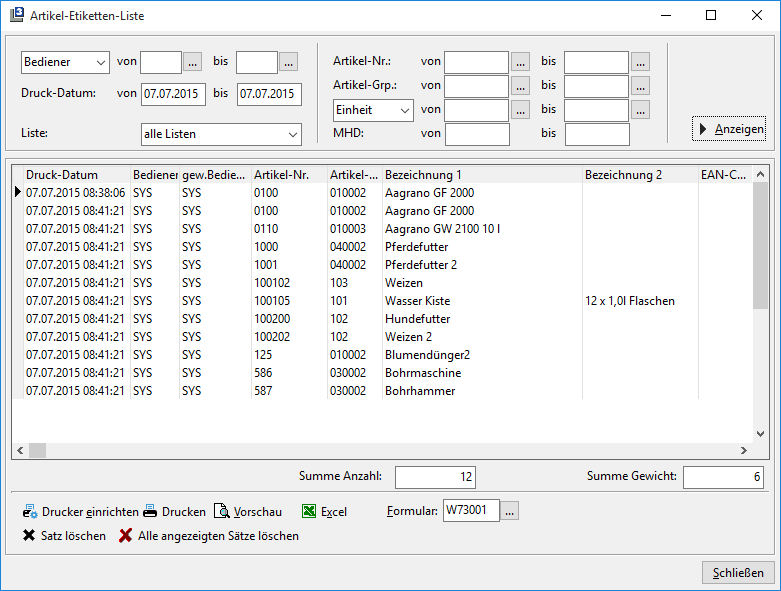
Für die Aufbereitung der gedruckten Etiketten gibt es verschiedene Voreinstellungen, u.a. Zeitraum, Artikelnummern, Artikelgruppen. Einzelne Sätze löschen Sie mit Hilfe einer Schaltfläche. Das Löschen aller angezeigten Sätze ist ebenfalls möglich.
Ein Druck der Anzeige und die Übergabe an Excel sind ebenfalls vorgesehen.
Druck Rezepturen
Menüpunkt zum Druck von Rezepturen.
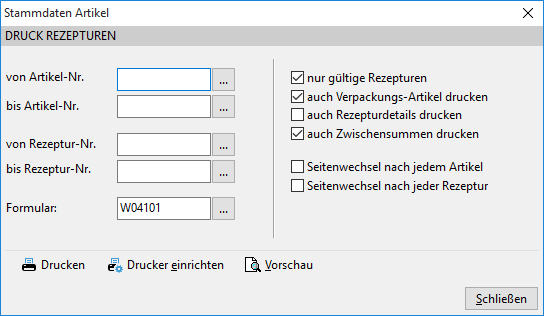
Auswahl nach Artikel-Nr., Rezeptur-Nr., gültigen Rezepturen, Verpackungsartikeln, Rezepturdetails und Zwischensummen. Ein Seitenwechsel ist nach jedem Artikel und nach jeder Rezeptur möglich.
Artikel - Übernahme
Stammdaten Artikel-Pool-Lieferanten
Es handelt sich um ein kostenpflichtiges Zusatzmodul, welches Sie bei der ServiceERP erwerben können.
Übernehmen Sie Artikel von Ihren Lieferanten über eine Schnittstelle, übernimmt L3 die Daten erst in eine gesonderte Tabelle. Dadurch belasten nicht benötigte Artikel nicht Ihr System. Bei Bedarf greifen Sie in den Erfassungsmasken auf diese Artikel zurück und übernehmen sie in den Artikelstamm.
Besitzt der Bediener keine Berechtigung für den Aufruf Artikelstamm und Artikelpool, ist in der Maske der Artikelsuche die Schaltfläche für die Suche im Artikelpool nicht aktiv. Der Aufruf des Artikelpools ist ebenfalls gesperrt.
Für die zur Auswahl stehenden Lieferanten geben Sie je Lieferant die Artikel-Nr. an, ab der die neuen Artikel-Nr. vergeben werden können. Ebenfalls wählen Sie die jeweilige Artikelgruppe dafür aus.
Stammdaten Artikel-Pool
Menüpunkt zum Bearbeiten des Artikelpools, Sie übernehmen Artikel aus dem Artikelpool in den Artikelstamm, indem Sie die linke Spalte J/N mit einem Doppelklick der linken Maustaste mit J kennzeichnen. Beim nachfolgenden Kopierdialog müssen Sie die Artikel
einzeln bestätigen, da eventuell noch Werte nachzutragen sind. Die vorhandenen Angaben zum Artikel vervollständigen Sie über die vorgegebenen Eingabefelder.
Zur Übernahme der Artikel aus dem Artikelpool in den Artikelstamm gibt es eine Bedienerberechtigung Artikel-Übernahme mit Änderungen. Somit dürfen nur berechtigte Bediener Änderungen vor der Übernahme an Artikel durchführen.
Des Weiteren löschen Sie nicht mehr benötigte Artikel im Artikelpool. Das Löschen kann einzeln, in Abhängigkeit vom Datum oder durch Markierung in der Spalte J/N erfolgen. Außer mit Doppelklick können Sie die Kennzeichnung durch Eintragung von J bzw. N vornehmen.
Ist mehr als ein Artikel zum Löschen gekennzeichnet, ändert sich die Schaltfläche zum Löschen von Nur ausgewählten Satz löschen in Alle ausgewählten Sätze löschen.
Eine Vorauswahl nach Lieferanten und Artikelgruppen ist für die Anzeige des Artikelpools möglich.
Stammdaten Artikel bereinigen
Artikel ohne Bewegungsdaten können über diesen Menüpunkt in den Artikelpool verschoben oder gelöscht werden.
Das Löschen kann für alle angezeigten oder ausgewählten Artikel vorgenommen werden.
Eine Vorauswahl der Anzeige ist nach Lieferanten möglich.
Übernahme Artikel + Preise von Lieferanten „RAIKA"/ „BayWa"
Spezielle Schnittstelle zur Übernahme der Preise des Lieferanten RAIKA. Vor der Übernahme sollte unbedingt eine Datensicherung durchgeführt werden.
Voraussetzung der Übernahme ist die ist die Zuordnung der Steuerschlüssel für 7 und 19% unter Datei à Einstellungen à Optionen-Standard à Stammdaten à Artikel à Artikel-3-.
Nach Aufruf des Menüpunktes sehen Sie die hinterlegten Steuersätze. Sie wählen oben den Pfad aus, indem sich die Datei mit den Artikeln des Lieferanten befindet und ordnen dann den Lieferanten zu. Der Button Artikel-Gruppen zuordnen dient zur Zuordnung der Warengruppen BayWa zu den Artikelgruppen im L3. Einen neuen Satz legen Sie dort über die Schaltfläche Neu an.
Danach erfolgt die Übernahme wahlweise mit einem Protokolldruck. Beachten Sie dazu die entsprechende Checkbox.
Die übernommenen Artikel werden außer im Artikelstamm auch zu dem angegebenen Lieferanten abgespeichert.
NBB-Warengruppen
Über ein kostenpflichtiges Zusatzmodul übernehmen Sie Artikel und Preise von der Firma NBB.
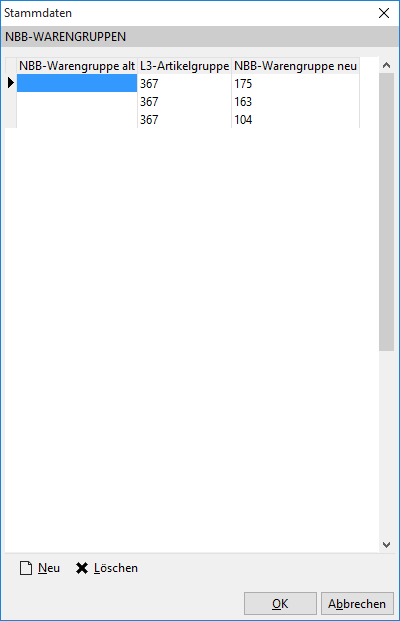
In diesem Menüpunkt ordnen Sie die Warengruppen von NBB den Artikelgruppen von L3 zu. Zur Neuanlage und zum Löschen von Zuordnungen sind Schaltflächen vorhanden.
Übernahme Artikel + Preise von NBB
Übernahme der Artikel und Preise von NBB.
Folgende Einstellungen nehmen Sie zur Vorbereitung der Übernahme vor:
Registerkarte Artikel
- Format der Import-Datei, entweder ASCII-Datei oder dBase-Datei
- Angabe des Pfades, indem sich die Datei befindet
- Eingabe des Prüfungsschlüssels (siehe Einstellung unter Datei à Einstellungen à Optionen-Standard à Artikel à Artikel -3-) und der Zeichenumsetzung. Eine Überprüfung auf vorhandene Artikel ist über Matchcode 2 oder EAN-Code möglich.
Registerkarte Defaultwerte
Angabe der MwSt-Sätze für den vollen Steuersatz (z.Zt. 19%) und dem verminderten
Steuersatz (z.Zt. 7%).
Registerkarte Preise
Über den Optionsschalter Preise übernehmen als Aktionspreise übernehmen Sie die Preise in Aktionen. Sie werden dabei gefragt in welche Aktion die Preise übernommen werden sollen. Geben Sie eine Aktionsnummer an, erfolgt die Übernahme der Preise in eine neue Aktion. Gleichzeitig wird der Preis bei der Neuanlage eines Artikels im Artikelstamm abgespeichert. Dadurch existiert nach Ablauf der Aktion zu diesen Artikeln ein Preis.
Zwei weitere Optionen legen die Übernahme in den Artikelstamm fest oder nur die Aktualisierung der vorhandenen Preise.
Eingabe ab welchen Zeitpunkt die geänderten Preise gelten sollen. Datum wird mit dem
Tagesdatum vorbelegt.
Arbeiten Sie mit dem Artikelpool (Freischaltung des zusätzlichen Programmmoduls
erforderlich) werden durch Kennzeichnung der Checkbox neue Artikel in den Artikel-Pool übernehmen die Artikel nicht in den Artikelstamm, sondern in den Artikelpool übernommen. Siehe auch Beschreibung zum Artikel-Pool in diesem Handbuch.
Ist die Checkbox für den Artikel-Pool nicht gekennzeichnet, ist die Auswahl Artikel-Nr. aktiv. Sie entscheiden dort zwischen der Vergabe NBB-Artikel-Nr. oder der nächsten freien Nummer aus der Artikelgruppe (Nummernbereich der Artikel-Nr. innerhalb
der Artikelgruppe).
Nach dem Prüflauf wird die Übernahme der Artikel gestartet. Ein Druck des Protokolls der übernommenen Artikel ist vorgesehen.
Die Artikelgruppe von NBB kann bis zu 3 Stellen besitzen.
Vor der Übernahme ist [unbedingt]{.underline} eine Datensicherung erforderlich. Sollten Probleme nach der Übernahme auftreten, kann diese nicht rückgängig gemacht werden.
Übernahme Artikel + Preise von Lieferanten (2)
Übernahme von Artikeln und Preisen der Lieferanten Sandvik Coromant, Titex, Imatec und Pricitool.
Vor der Übernahme nehmen Sie folgende Einstellung vor:
- Kennzeichnung, ob es sich um eine ASCII-Datei oder Excel-Tabelle handelt
- Kennzeichnung des Lieferanten
- Für den gekennzeichneten Lieferanten die Warengruppe des Lieferanten der Artikelgruppe
von L3 zuzuordnen.
- Festlegung der nächsten freien Artikel-Nr. bei Kennzeichnung Artikel, Preise
- Durch die Kennzeichnung Artikelgruppe muss das Einkaufs- und Erlöskonto für die
Artikelgruppe vorgegeben werden.
- Vorgaben des Steuerschlüssels, der Mengen- und Gebindeeinheit
- Unter der Registerkarte Preise Angabe des Datums, ab dem die Preise gültig sind.
Die für die einzelnen Lieferanten erforderlichen Eingaben sind unterschiedlich erklären sich aber von selbst.
Nach Beendigung der Einstellungen starten Sie die Übernahme über den dafür vorgesehenen Button. Optional ist ein Protokolldruck vorgesehen.
Für die Übernahme von Pricitool ist es zusätzlich erforderlich die Mengeneinheiten von Pricitool einer Gebindeeinheit von L3 zu zuordnen. Es handelt sich bei Pricitool um folgende Mengeneinheiten:
PA -- Pack
RO -- Rolle
SA -- Satz
SO -- „unbekannt"
ST -- Stück
VE -- Verpackungseinheit.
Für die Zuordnung der Mengeneinheiten gibt es einen zusätzlichen Button, sobald Sie den Lieferant Pricitool aktiviert haben.
Zur Übernahme von Artikeln der Firma Sandvic erfolgt die Prüfung auf vorhandene Artikel optional auch auf die Artikelbezeichnung1.
Der Langtext in der Excel-Tabelle unter der Spalte AF wird mit in den Artikelstamm übernommen.
Unbedingt vor der Übernahme eine Datensicherung durchführen, die Übernahme kann nicht mehr rückgängig gemacht werden.
Übernahme Artikel + Preise von Lieferanten (sonstige)
Dieser Punkt dient zur Übernahme von Artikeln und Preisen von den in der Bildschirmmaske aufgeführten Lieferanten. Des Weiteren ist auch eine Übernahme von anderen Lieferanten möglich. Dazu dient der Punkt benutzerdefiniert.
Eine Datensicherung ist unbedingt vorher durchzuführen.
Die angelieferten Daten sind zunächst in eine Excel-Tabelle einzulesen und dort, wie nachfolgend beschrieben, zu bearbeiten. Beachten Sie bitte auch die anschließenden Erläuterungen.
Bei der Umwandlung der UNIMET.dat in eine Excel-Tabelle muss die Spalte EAN nicht als Standard, sondern als Text definiert werden.
Die Spalte MWST-% muss mit mindestens 2 Dezimalstellen oder als Standard formatiert sein.
Leere Spalten sind zu löschen oder mit einer Überschrift zu versehen.
Die Spalten-Überschriften dürfen keine Umlaute enthalten. In der Mucki-Tabelle ist die Spalte Größe/Inhalt umzubenennen in Groesse.
Die Spalten sind so weit zu verbreitern, dass der komplette Text sichtbar ist, sonst wird der Rest abgeschnitten.
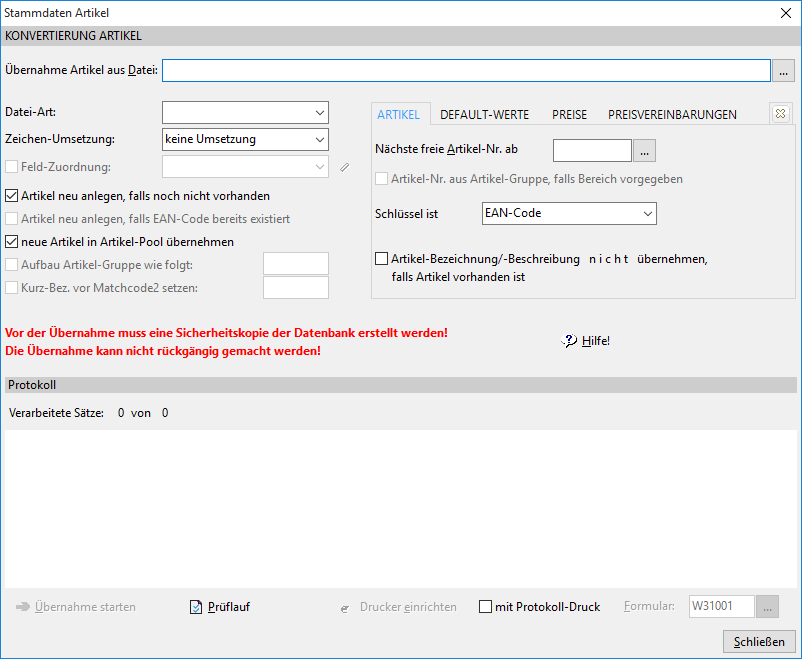
Besonderheit für die Artikelgruppen der „UNIMET"-Artikel:
Aufbau: 10nn20 (nn=1. und 2. Ziffer der „UNIMET"-Artikel-Nr.)
Existiert die Artikelgruppe noch nicht, wird sie automatisch angelegt. Bezeichnung: „UNIMET Gruppe nn", alle anderen Werte werden aus der Artikelgruppe kopiert, die als Voreinstellung für neue Artikel ausgewählt wurde. Gegebenenfalls muss man neu angelegte Artikelgruppen anschließend nachpflegen.
Besonderheiten für die benutzerdefinierte Artikel-Konvertierung:
| Spalten: | Länge: | Pflicht: | Beschreibung: |
|---|---|---|---|
| ArtikelNr (L3) | 12 | x | Artikel-Nr. -- Alphanumerisch |
| ArtikelNr(fremd) | 12 | Fremde ArtikelNr (des Lieferanten). Alpha-Numerisch. Wird je nach Einstellung an den Matchcode (inkl. Lieferantenkürzel) angehängt. | |
| .. mit Lief. Kürz. | 15 | ||
| Bezeichn1 | 40 | x | 1. Zeile der Bezeichnung -- Alphanumerisch |
| Bezeichn2 | 40 | 2. Zeile der Bezeichnung -- Alphanumerisch | |
| MatchCode 1 | 15 | (x) | Kurzbezeichnung - Alphanumerisch |
| MatchCode 2 | 15 | (x) | Alternativ-Kurzbezeichnung - Alphanumerisch |
| Beschreibung | - | Beschreibung (Langtext), beliebige Länge | |
| EAN-Code | 15 | EAN-Code des Artikels | |
| Alternativer EAN-Code 1 -- 9 | 30 | Alternative EAN-Codes des Artikels | |
| Artikelgruppe | 6 | Artikel-Gruppe - Alphanumerisch | |
| ME (Nummer) | 4 | Einheiten-Schlüssel - Numerisch | |
| ME (Kurzbez.) | 5 | Mengeneinheit (Kurzbezeichnung) - Alphanumerisch | |
| Preiseinheit | 4 | Preis-Einheit (1 = je 1 Einh., 100 = je 100 ...) - Numerisch | |
| MWSt.-Schl. | 4 | (x) | Steuerschlüssel lt. Stammdaten - Numerisch |
| EANCode | 15 | für Barcode - Alphanumerisch | |
| PreisNetto | 8 | (x) | Netto-Verkaufspreis (Basis-Preis) - Gleitkommazahl |
| MWSt-Prozents. | 4 | (x) | MWSt-Prozent (z.B. „19,00") - Numerisch |
| Einheit | 5 | Mengeneinheit (z.B. „Stück") -- Alphanumerisch | |
| Preis Brutto | 8 | (x) | Brutto-Verkaufspreis - Gleitkommazahl |
| EK-Preis | 8 | EK-Preis - Gleitkommazahl | |
| EK-Preis Preisv. | 8 | EK-Preisvereinbarung (Netto) -- Gleitkommazahl | |
| EK-Preis Preisv. | 8 | EK-Preisvereinbarung (Netto) -- Gleitkommazahl | |
| (Fremdwährung) | (abw. Währung muss in dem Lieferantenstamm zu dem entsprechenden Lieferanten hinterlegt sein) | ||
| Kalk. EK-Preis | 8 | Kalkulatorischer EK-Preis (Netto) - Gleitkommazahl | |
| Empf. VK-Preis Brutto | 8 | Empfohlener Verkaufspreis Brutto - Gleitkommazahl | |
| Preis gültig ab | 8 | Preisgültig ab Datum TT.MM.JJJJ | |
| - Datumsfeld (z.B. „24.12.2017") | |||
| Preis gültig ab | 2 | Jahr (z.B. „2017") - Numerisch | |
| - (Jahr) | 2 | Monat (z.B. „12") - Numerisch | |
| - (Monat) | 2 | Tag (z.B. „24") - Numerisch | |
| - (Tag) | |||
| Mind.-Haltbarkeit | 4 | MHD in X Tage(n) des Artikels - Numerisch | |
| Folgeartikel | 12 | Folgeartikel eines Artikels (in Verbindung mit ArtikelNr (fremd)) - Alphanumerisch | |
| Skontierfähig | 1 | Kennzeichen Skontierfähig („J" oder „N") -- Zeichen | |
| EArtikelNr | 12 | Nur für Neukonvertierung (noch kein Artikelstammdatensatz vorhanden) | |
| Kennz. Änd./Sperr | 1 | Diese Funktion ist nur mit der Schnittstelle „Markant/Bünting" vorgesehen - Zeichen | |
| Gebinde-Einh | 5 | Gebinde-Kurz-Bezeichnung - Alphanumerisch | |
| (z. B. Stück) | |||
| Gebinde-Einh | 5 | Nummer der Gebinde-Einheit (Stammdaten) - Alphanumerisch | |
| (Nr) | |||
| Gebinde-Umr. | 4 | Umrechnung der Gebinde-Einheit - Gleitkommazahl | |
| Gebinde-Inh. | 4 | Gebinde-Inhalt - Gleitkommazahl | |
| Gewicht | 4 | Artikelgewicht - Gleitkomma | |
| Pflanzenschutz | 1 | Kennzeichnung Pflanzenschutzmittel (PflSchG) durch „J" oder „N" - Zeichen |
MWSt wird vom Programm umgerechnet auf MWStSchl, wenn ein eindeutiger Stammsatz gefunden wird.
Einheit (z.B. Stück) wird programmseitig umgerechnet auf ME1, vorausgesetzt in der Tabelle WWS_MengenEinh existiert ein Satz mit dieser Einheit in der gleichen Schreibweise (also z.B. nicht Stueck oder ST.)
Zwischen Groß- und Kleinschreibung wird nicht unterschieden, also KG und kg werden als gleich erkannt.
Fehlt PE1, wird 1 angenommen.
PreisBrutto wird auf PreisNetto zurückgerechnet, wenn MWSt oder MWStSchl angegeben ist.
Wenn die Artikel in den Artikel-Pool übernommen werden sollen so muss das Feld Matchcode1 zwingend gefüllt sein, da dieses Feld als Kennzeichnungsschlüssel dient.
Nach der Bearbeitung der angelieferten Daten in einer Excel Tabelle wird daraus eine dBase-Datei erstellt, die dann oben einzutragen bzw. zuzuordnen ist.
Als Dateiart stellen Sie den jeweiligen Lieferanten bzw. benutzerdefiniert ein. Beachten Sie bitte auch die Art der Zeichenumsetzung, Standard ist OEM to Char.
Weiterhin befinden sich links oben drei Einstellungen zur Übernahme der Artikel.
Die Abprüfung zum Vorhandensein eines Artikels erfolgt je nach der Einstellung Schlüssel ist über den Matchcode oder über den EAN-Code.
Für den Matchcode können Sie über eine Einstellung unter Datei à Einstellungen à Optionen-Standard à Artikel à Artikel-3- wählen, ob Sie die Kurzbezeichnung oder das Feld Matchcode2 aus dem Artikelstamm verwenden möchten. Je nach Auswahl wird in das Feld das Lieferantenkürzel und die Artikelnummer des Lieferanten abgespeichert. Auf dieser Grundlage erfolgt bei späterer Übernahme die Überprüfung auf das Vorhandensein der Artikel.
Zur Eingabe des Kürzels aktivieren Sie die Checkbox Kurz-Bez. vor Matchcode setzen. Diese Checkbox und die Checkbox Aufbau Artikel-Gruppe wie folgt sind in Abhängigkeit der ausgewählten Dateiart aktiv.
Für die Neuanlage von Artikeln geben Sie den nächsten freien Bereich für die Artikelnummer an. Sollte in den Quelldaten eine Artikelgruppe enthalten sein, kann die neue Artikelnummer aus dem in der Artikelgruppe hinterlegten Nummernkreis gezogen werden. Zusätzlich ist dafür die Checkbox Artikel-Nr. aus Artikel-Gruppe, falls Bereich vorgeben zu kennzeichnen.
Weiterhin rufen Sie zur Eingabe der Defaultwerte die Registerkarte Default-Werte auf. Dort geben Sie die Standardangaben für die Artikelgruppe, den Steuerschlüssel, der Mengeinheit und der Gebindeeinheit ein. Bis auf die Gebindeeinheit sind alle Angaben zur Übernahme erforderlich.
Über die Registerkarte Preise legen Sie das Gültigkeitsdatum, die Preistabellennummer, die Niederlassung und die Kundegruppe für die Preise fest. Diese Einstellung ist für vorhandene und neu angelegte Artikel notwendig.
Die Checkbox Preise für alle Preistabellen aktualisieren wird dafür verwendet, den Preis nicht nur für die angegeben Preistabelle, sondern für alle vorhandenen Preistabellen in dem Artikel zu übernehmen.
Mit der Checkbox Nur Artikel-Preise übernehmen können nur Artikel-Preise (Felder Preis netto und Preis brutto aus der Spaltenzuordnung) übernommen werden.
Andere Felder aus der gewählten Spaltenzuordnung werden dann nicht berücksichtigt.
Die letzte Registerkarte Preisvereinbarungen bietet die Möglichkeit Preise als Lieferantenpreisvereinbarungen zu übernehmen. Dazu ist in den Quelldaten des Lieferanten die Spalte EKPREISPV notwendig. Die Preise aus dieser Spalte werden dann zum angegebenen Lieferanten mit dem Gültigkeitszeitraum übernommen.
Außerdem kann hier auch der Lieferanten-Preis in der Fremdwährung des Lieferanten übernommen werden. Dazu muss in der Quelldatei dann eine Spalte mit der Spaltenüberschrift EKPreisPVF vorhanden sein.
Besonderheiten zur Überprüfung der Quelldaten
Sollte in der Übernahmedatei zu einer Position keine Artikelnummer vorhanden sein, kann diese nicht übernommen werden und wird im Protokoll mit Artikel-Nr. fehlt ausgewiesen. Dies trifft nur für die Überprüfung auf Matchcode zu, für die Prüfung nach EAN-Code wird der Artikel auch ohne Artikel-Nr. übernommen.
Haben Artikel in der Quelldatei einen abweichenden EAN-Code, wird dieser als alternativer EAN-Code zum Artikel abgespeichert. Es trifft aber nur für Überprüfung auf den Matchcode zu.
Änderungen zur Artikelgruppe, zum Steuersatz, zur Mengeneinheit und zum Preis werden im Protokoll mit altem und neuem Wert angezeigt.
Haben Sie die Checkbox Artikel neu anlegen falls EAN-Code nicht existiert deaktiviert, werden die nicht übernommenen Sätze ins Protokoll geschrieben.
Wenn die Checkbox Artikel-Bezeichnung/-Beschreibung NICHT übernehmen, falls Artikel vorhanden ist aktiviert ist, erfolgt eine Artikelübernahme ohne die Artikelbezeichnung im Artikelstamm zu verändern. Dies kann z.B. dann der Fall sein, wenn nur die Artikelpreise aktualisiert werden sollen, ohne die bestehenden Artikelbezeichnungen zu verändern.
Diese Funktion greift nur, wenn ein Artikel bereits vorhanden ist. Wenn über die Übernahmedatei ein Artikel neu angelegt wird, wird weiterhin die Artikelbezeichnung angelegt.
Die Übernahme der Artikel führen Sie über die Schaltfläche Übernahme starten durch. Zuvor müssen Sie einen Prüflauf durchführen.
Ein Protokolldruck der Übernahme kann wahlweise erstellt werden, dieses Protokoll wird als Textdatei im Übernahmeverzeichnis abgespeichert. Die Aktivierung des Protokolls können Sie unter Datei à Einstellungen à Optionen-Standard à Artikel à Artikel-3- vorbelegen.
Durch die Konvertierung haben Sie natürlich auch viele Artikel übernommen, die in Ihrem Unternehmen nicht benötigt werden. Über den nachfolgend beschriebenen Menüpunkt Artikel löschen kann man die überflüssigen Artikel löschen, da für diese noch keine Bewegungen existieren.
Übernahme Artikel (sonstige) aus Excel
Es kann die Artikelübernahme auch direkt aus einer Excel-Datei erfolgen. Um diese Funktion zu aktivieren melden Sie sich als SYS-Systemverwalter im L3 an und aktivieren unter Datei à Einstellungen à Optionen-Standard à Stammdaten à Artikel à Artikel -3- die Checkbox
Artikel-Übernahme mit frei konfigurierbaren Spaltenzuordnungen erlauben*.*
Zusätzlich muss jetzt einmalig eine Zuordnung der Felder aus der Excel-Tabelle über Datei à Stammdaten à Artikel à Artikel-Übernahme à Spaltenzuordnung Konvertierung erfolgen.
Diese Spalten-Zuordnungen können dann auch für unterschiedlichen Datenquellen erfolgen, d.h. es ist möglich hier Vorgaben für unterschiedliche Quelldateien vorzunehmen und es entfällt das umständliche umformatieren in eine fest vorgegebene Struktur.
Auf der linken Seite können Sie über  eine Datenquelle erstellen. Vergeben Sie danach eine Bezeichnung für die Datenquelle. Zusätzlich wählen Sie die Tabelle in L3 (aktuell nur WWS_Artikel) aus. Weiter kann noch ein Lieferanten-Kürzel (Vorbelegung für einen Matchcode in der Artikel-Übernahme) für diese Datenquelle eingetragen werden und ab welcher Zeile die Daten in der Quelle beginnen bzw. zu finden sind.
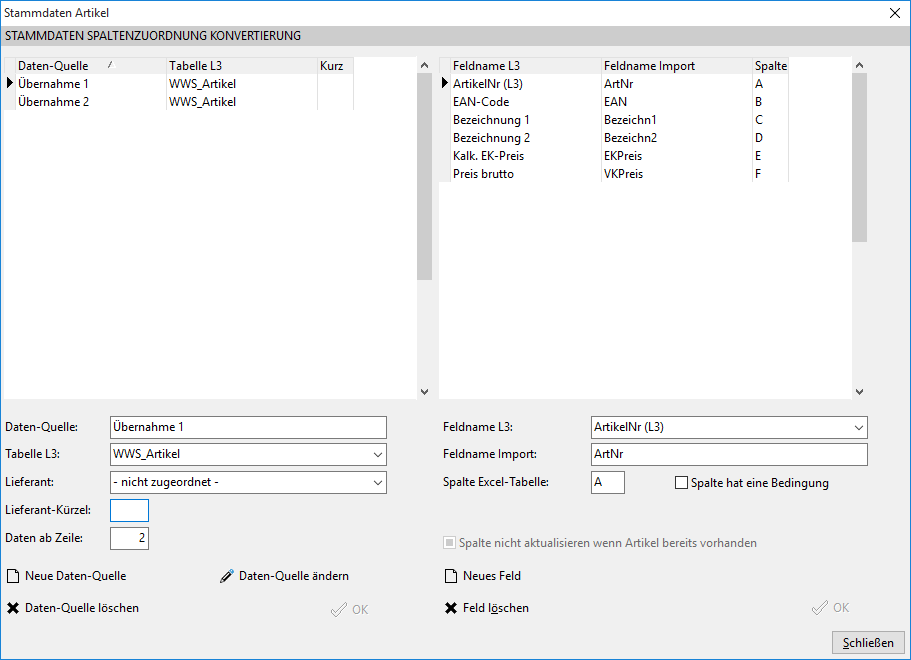
Auf der rechten Seite legen Sie nun die Zuordnungen für die Datenquelle fest.
Dazu wählen Sie zuerst den Feldname L3 aus der Auswahl aus und dann den Feldname Import aus der Datei sowie die Spalte Excel-Tabelle aus der Quelldatei.
Über die Checkbox Spalte nicht aktualisieren, wenn Artikel bereits vorhanden kann bei ausgewählten Feldern die Aktualisierung/Änderung verhindert werden.
Die Zuordnungen für diese Datenquelle speichern Sie mit  ab.
ab.
Über die Schaltfläche  kann dies jederzeit wieder überarbeitet werden.
Über die Schaltfläche  kann die gewählte Datenquelle wieder gelöscht werden.
Die Artikel-Übernahme aus dieser Quelldatei erfolgt über den Punkt Datei à Stammdaten à Artikel à Artikel-Übernahme à Übernahme Artikel + Preise von Lieferanten (sonstige).
Wählen Sie zunächst im oberen Teil der Maske die gewünschte Excel-Datei für diese Übernahme aus. Danach aktivieren Sie die Schaltfläche Feld-Zuordnung und wählen aus dem Auswahlmenü (Drop-down) ihre gewünschte Spaltenzuordnung zu der Datenquelle aus.
Die restlichen Einstellungen/Funktionen sind bereits im Kapitel 1.7.9.8 beschrieben.
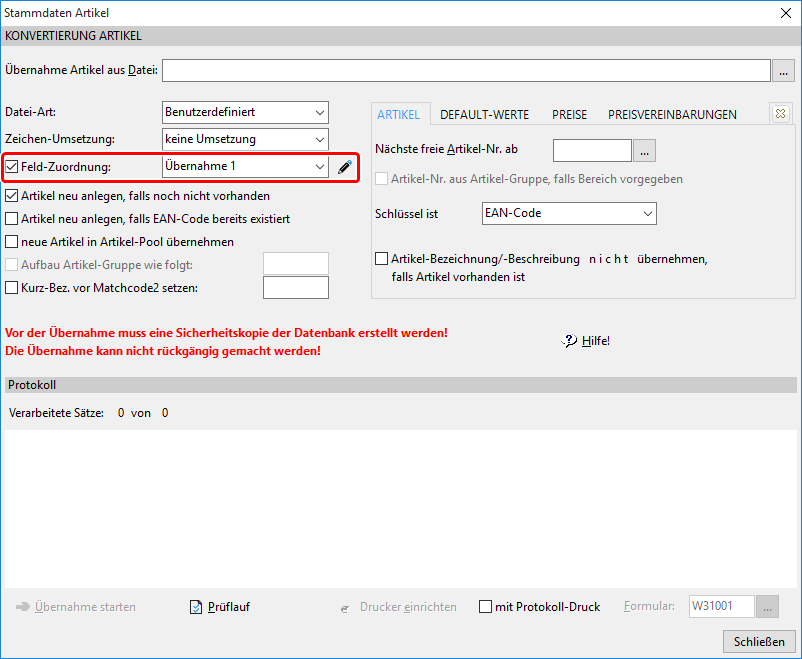
Artikel-Übernahme Zuordnungen pro Lieferant
Es ist möglich pro Lieferant eine Übernahme-Schnittstelle für die Artikel zu definieren.
Bevor Sie eine Übernahme starten können, müssen Sie zunächst die Lieferanten unter Datei à Stammdaten à Artikel à Artikel-Übernahme à Lieferanten Artikelkonvertierung hinterlegen.
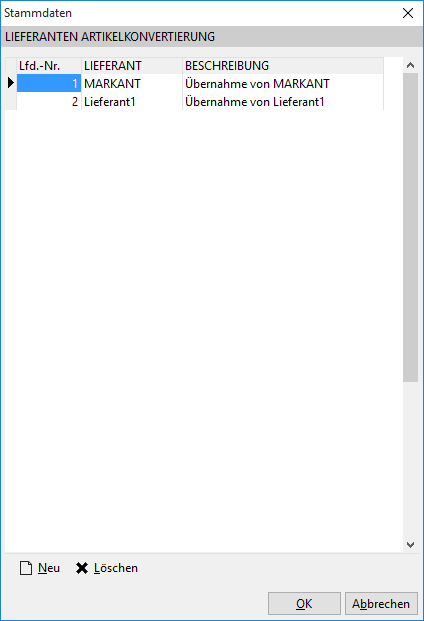
Außerdem müssen Warengruppen zu diesen Lieferanten den L3-Artikelgruppen zugeordnet werden. Dies können Sie unter Datei à Stammdaten à Artikel à Artikel-Übernahme à Zuordnung fremde Warengruppen à Alle Lieferanten hinterlegen. Wählen Sie dazu zunächst oben den entsprechenden Lieferanten aus und hinterlegen die dazugehörigen Warengruppen.
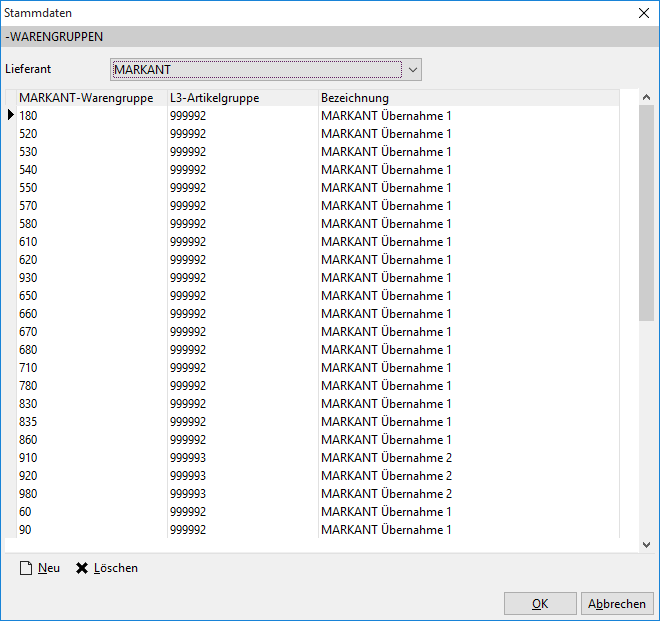
Eine weitere Einstellung ist die Zuordnung der Lieferanten-Steuerschlüssel zu den L3-Steuerschlüssel. Diese Einstellung nehmen Sie unter Datei à Stammdaten à Artikel à Artikel-Übernahme à Zuordnung fremde Steuerschlüssel à Alle Lieferanten vor. Wählen Sie dazu zunächst oben den entsprechenden Lieferanten aus und hinterlegen dann die dazugehörigen Steuerschlüssel.
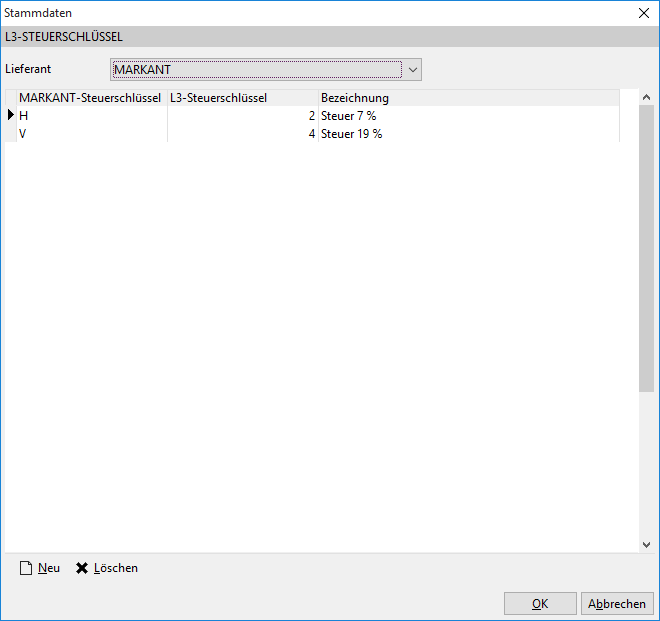
Zusätzlich muss die Quelldatei im Microsoft Excel-Format vorliegen und über die Funktion unter Datei à Stammdaten à Artikel à Artikel-Übernahme à Spaltenzuordnung Konvertierung die entsprechenden Zuordnungen erfolgen. Wählen Sie dazu zunächst unten den entsprechenden Lieferanten aus und hinterlegen dann die Spaltenzuordnungen.
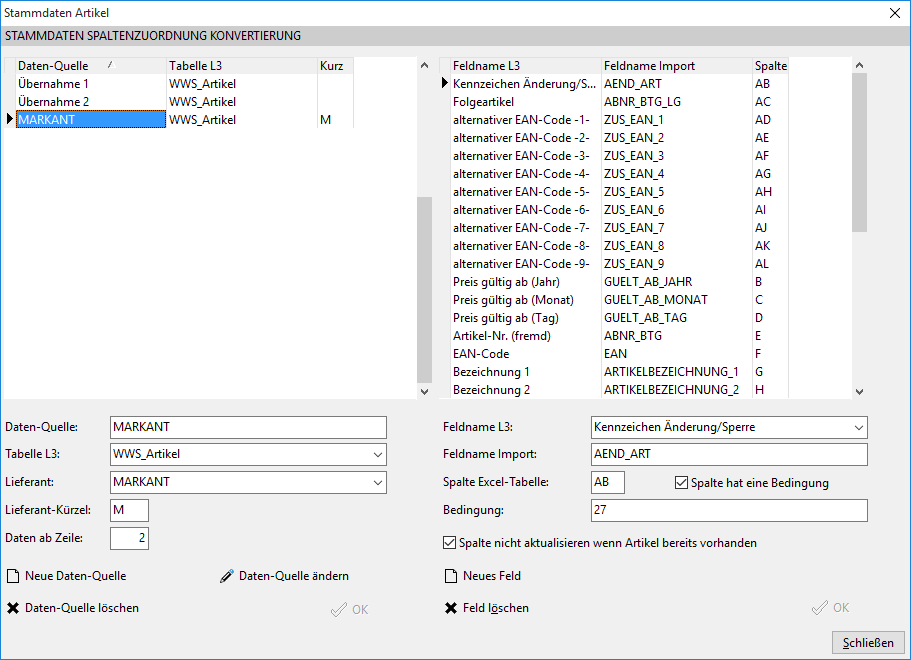
Über die Checkbox Spalte hat eine Bedingung auf der rechten Seite kann eine Bedingung nur für den Feldnamen Kennzeichnung Änderung/Sperre hinterlegt werden. (Wert 27 = gesperrt!)
Die eigentliche Übernahme erfolgt über die normale Schnittstelle unter Datei à Stammdaten à Artikel à Artikel-Übernahme à Übernahme Artikel + Preise von Lieferanten (sonstige).
Artikel löschen
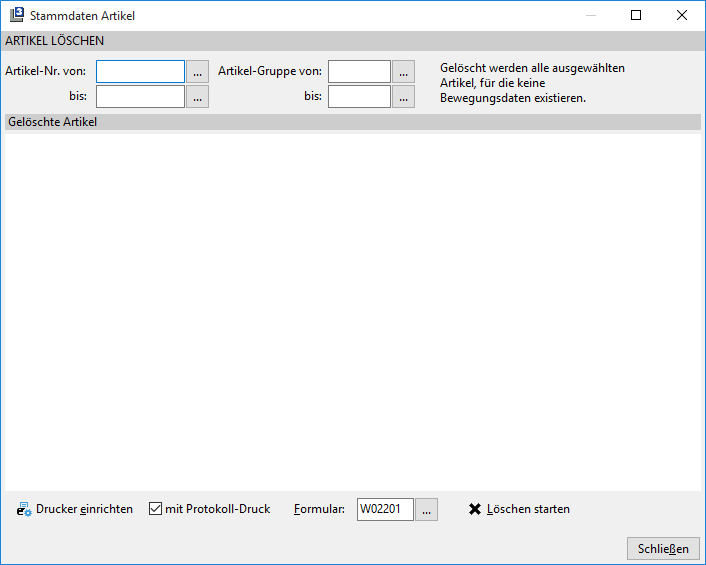
Die Voreinstellung nehmen Sie nach Artikeln und Artikelgruppen vor. Über Löschen starten wird der Vorgang aufgerufen. Alle gelöschten Artikel werden auf dem Bildschirm angezeigt. Ein Ausdruck ist über die Einstellung eines Protokolldrucks möglich.
Gelöscht werden nur Artikel zu denen keine Bewegungen existieren.
Artikel Sperren für Niederlassungen
Einzelne Artikel können Sie für Niederlassungen sperren.
Alternative EAN-Codes
Anzeige von Artikeln mit eingetragenen alternativen EAN-Codes. Die Anzeige für alle oder einem ausgewählten Artikel ist vorgesehen.
Zum anderen tragen Sie hier alternative EAN-Codes ein, die dann in den Artikelstamm übernommen werden.
Eine neue Eingabezeile erhalten Sie über die Einfg.-Taste bzw. nach Bestätigen aller Eingaben einer Zeile mit der Tab-Taste.
Mit Doppelklick auf das Feld Artikel-Nr. können Artikel gesucht und ausgewählt werden.
In der Spalte Typ der Einheit (L3 App) kann eingestellt werden, ob in der L3 App beim Scannen des jeweiligen EAN-Codes die Haupt-Menge oder die Gebinde-Menge hochgezählt werden soll.
Im Standard wird die Haupt-Menge verwendet.
EAN-Code prüfen
Hier ist einer Überprüfung Ihres Artikelstamms auf doppeltes Vorkommen der EAN-Nummern möglich. Eventuelle Artikel werden auf dem Bildschirm angezeigt und lassen sich ausdrucken.
EAN-Code in Artikel einsetzen
Bildung eines EAN-Codes aus Artikel-Nr. und Basis-Nr. des CCG.
Unter Datei à Einstellungen à Optionen-Standard à Artikel à Artikel -1- geben Sie im Feld Barcode EAN 13 die vom CCG zugeteilte Basis-Nr. für den EAN-Code ein.
Aus diesem Code wird programmseitig zusammen mit der Artikel-Nr. und einer Prüfziffer ein 13-stelliger EAN-Code gebildet. In der Beschreibung zum Artikelstamm wurde bereits auf die Möglichkeit eingegangen, jedoch ist es dort nur für einen einzelnen Artikel möglich.
Entsprechend der Voreinstellung Artikel und Artikelgruppen wird der EAN-Code im Artikelstamm eingesetzt. Sollte die Artikel-Nr. zu lang sein wird ein Fehler angezeigt und für die Artikel ist ein Einsetzen des EAN-Codes nicht möglich.
Zur Aufbereitung und Übernahme des EAN-Codes stehen entsprechende Button zur Verfügung.
Baugruppenpreise aktualisieren
Für die im Artikelstamm als Baugruppen gekennzeichneten Artikel besteht über diesen Punkt die Möglichkeit die Baugruppenpreise zu aktualisieren. Damit verhindern Sie, dass die Abbuchung der Artikel mit den Preisen zum Zeitpunkt der Anlage der Baugruppe durchgeführt wird.
Über Starten aktivieren Sie die Aktualisierung.
Änderungen
db34e-amcc2e3-am6fa64-am3ff2f-am747d6-am2940f-am