
Artikel-Preise
Artikel-Preise
Artikel-Preis ändern
Es wird eine Erfassungsmaske für den Artikelstamm aufgerufen, dabei kann nur die Registerkarte Preise innerhalb des Artikelstamms bearbeitet werden.
Zur Änderung des Preises klicken Sie die jeweilige Preistabelle mit der rechten Maustaste an. Sie erhalten ein Menü mit den Punkten Artikel-Preis bearbeiten, Neuer Preis zur Preis-Tab. und Spalten bearbeiten.
Artikel-Preis bearbeiten
Die gleiche Funktion bekommen Sie auch mit einem Doppelklick der linken Maustaste.
Funktion dient zur Änderung des Preises und weiterer Eingaben zur Preistabelle. Beenden Sie die Gültigkeit durch Eintragung des Datums gültig bis, müssen Sie ggf. die Preistabelle neu mit einem anderen Preis anlegen.
Neuer Preis zur Preis-Tab
Über diese Funktion ändern Sie den Preis und weitere Angaben zur Preistabelle. Die neue Gültigkeit beginnt automatisch mit dem aktuellen Tagesdatum bzw. mit dem eingegebenen Datum. Die Gültigkeit der Preistabelle mit dem alten Preis wird mit dem Vortag beendet.
Über eine Abfrage können Sie die abgeschlossene Preistabelle auch löschen.
Spalten bearbeiten
Dient zur Veränderung der Anzeige der Felder bzw. Spalten.
Neue Preistabellen legen Sie über diese Menüpunkt ebenfalls an.
Preis-Tabellen
Preistabellen dienen zur Hinterlegung von Preisstaffelungen. Sie werden unter diesem Punkt zentral hinterlegt und im Artikelstamm den entsprechenden Artikeln zugeordnet.
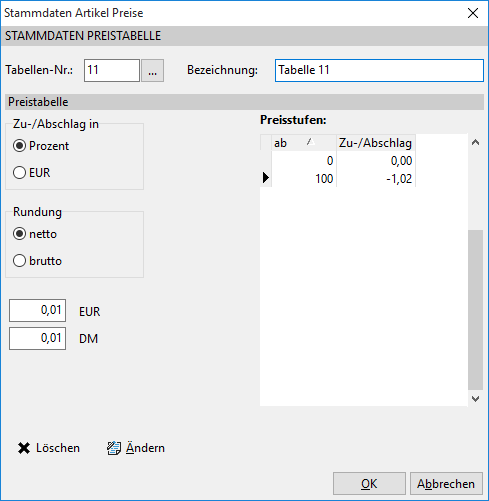
Als Tabellen-Nr. vergeben Sie eine beliebige Nummer. Die Bezeichnung sollten Sie so wählen, dass man einen Hinweis auf den Inhalt der Preistabellen bekommt.
Nun legen Sie fest, ob die Zu- oder Abschläge in Prozent oder in EUR-Beträgen vergeben werden. Die nächste Festlegung ist die Art der Rundung, entweder der Netto- oder der Bruttobetrag und auf welchen Wert gerundet werden soll, z.B. 0,01 oder 0,05 EURO.
Die letzte Eingabe ist die Eintragung der Preisstufen (siehe obige Abbildung).
Wichtig
Eintragung der Abschläge mit negativen Vorzeichen.
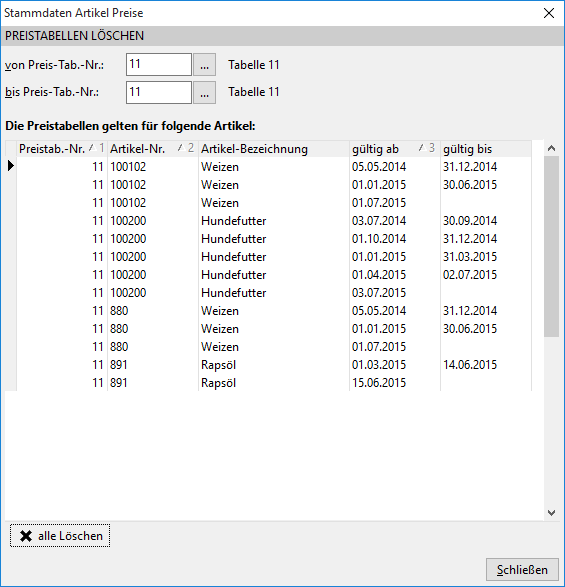
Preistabellen können Sie über diesen Punkt nur löschen, wenn sie keinem Artikel zugeordnet sind. Die entsprechenden Artikel werden angezeigt.
Möchten Sie eine Preistabelle ändern, erfolgt zur Information ebenfalls eine Anzeige der zugeordneten Artikel. Über Weiter nehmen Sie die Änderung vor, mit Nicht ändern wird die Bearbeitung abgebrochen.
Preis-Tabelle löschen
Über diesen Menüpunkt lassen sich Preistabellen löschen auch wenn sie Artikeln zugeordnet sind. Nach der Eingabe der zu löschenden Preistabellen in den Feldern von Preis-Tab.-Nr. und bis Preis-Tab.-Nr. erfolgt eine Anzeige der eventuell zugeordneten Artikel. Wählen Sie jetzt alle Löschen an, werden die ausgewählten Tabellen gelöscht. Für die angezeigten Artikel muss im Artikelstamm eine andere Preistabelle zugeordnet werden.
Artikel-Preis-Tabellen anzeigen
Für den ausgewählten Artikel sehen Sie in dieser Anzeige alle im Artikelstamm zugeordneten Preistabellen.
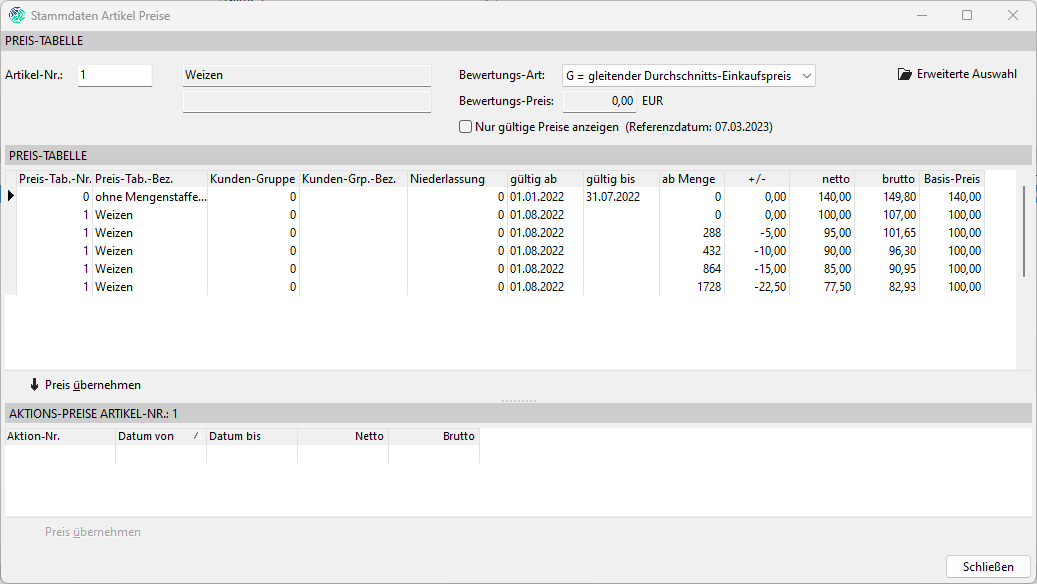
Mit der Checkbox Nur gültige Preise anzeigen können nur gültige Preise angezeigt werden.
Die Einstellung dieser Checkbox wird je Bediener für spätere Aufrufe gespeichert.
Über den Button Erweiterte Auswahl können Sie sich die Preistabellen der anderen Artikel der Artikelgruppe des ausgewählten Artikels und der Folgeartikel anzeigen lassen. Als Folgeartikel sind die Artikel zu verstehen, welche mit der gleichen Ziffer beginnen wie der ausgewählte Artikel.
Der Button Alle Alternativ-Artikel ist nur aktiv, wenn zum ausgewählten Artikel alternativ Artikel im Artikelstamm zugeordnet sind. In diesem Fall sind die Preistabellen dieser Artikel zu sehen.
Über die F4-Taste können Sie diesen Menüpunkt überall im L3 aufrufen.
Artikel-Preise löschen
Dient zum Löschen von nicht mehr gültigen Preistabellen. Die Voreinstellung nehmen Sie nach Artikeln, Artikelgruppen und eines Gültigkeitsdatums vor. Sortieren können Sie die Anzeige nach Artikel-Nr. oder Datum „gültig bis". Nach Beendigung der Voreinstellung klicken Sie auf die Schaltfläche Aufbereiten. Entweder Sie stellen die angezeigten Preistabellen über zwei Schaltflächen auf alle „Löschen? JA" oder alle „Löschen? NEIN", je nachdem wie es Ihre Arbeitsweise erfordert. Einzelne Sätze stellen Sie mit einem Doppelklick der linken Maustaste in der Spalte löschen? auf J oder N.
Zum Löschen oder Schließen der Bearbeitung stehen Ihnen Schaltflächen zur Verfügung.
Preis-Kalkulation
Dieses Programmmodul dient zur artikelübergreifenden Änderung der Preise.
Über die Schaltfläche Neu legen Sie eine neue Preiskalkulation an. Dazu werden das Datum und die Uhrzeit der Anlage der Preiskalkulation in dem danebenliegenden Feld eingetragen und rechts davon der Bediener, der das Programm aufgerufen hat. Über diese beiden Eintragungen können Sie später vorhanden Preiskalkulationen zur Kontrolle aufrufen. Eine Änderung ist aber nicht mehr möglich.
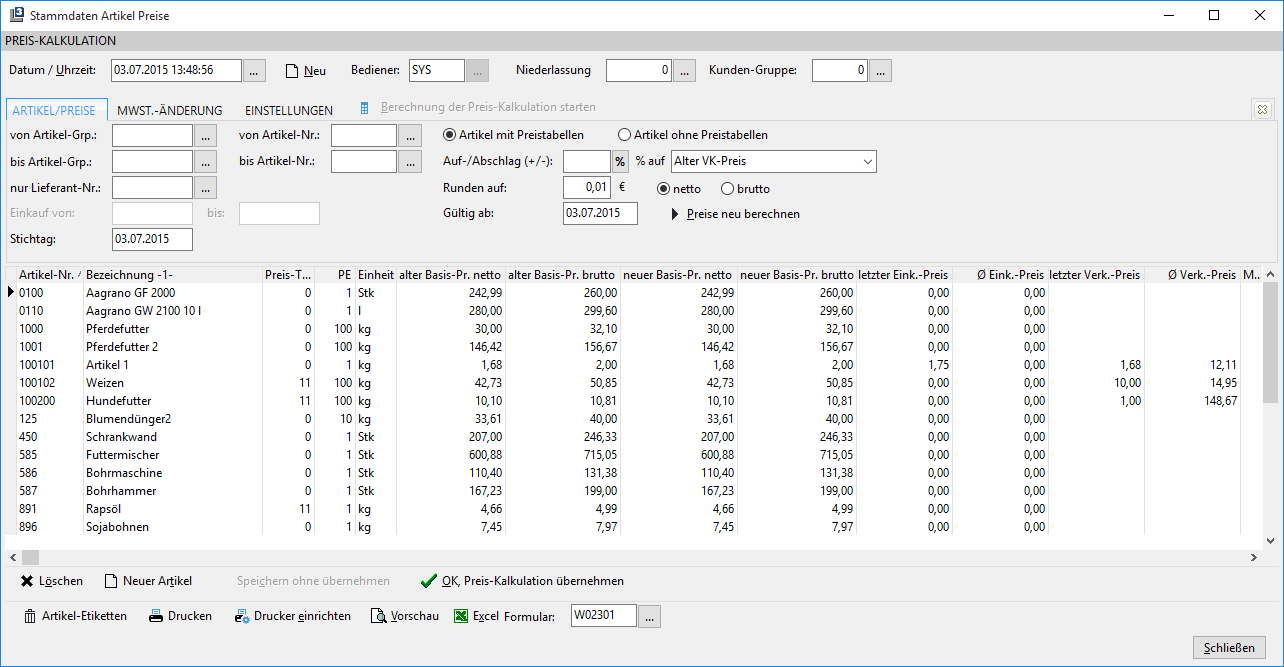
Die ersten Einschränkungen für die Preiskalkulation erfolgen über Niederlassungen und Kundengruppen.
Weiterhin ist eine Selektion nach Artikelgruppen, Artikel vorgesehen. Über die Eingabe einer Lieferanten-Nr. wählen Sie Artikel aus, die Sie von diesem ausgewählten Lieferanten im angegebenen Zeitraum bezogen haben. Den Zeitraum können Sie eingrenzen.
Im oberen rechten Bereich der Maske tragen Sie Angaben für die Höhe der Preisänderung ein. Zuerst sollte der Auf/Abschlag hinterlegt werden, der den Preis verändern soll. Über die kleine Schaltfläche rechts neben dem Feld für den Abschlag stellen Sie ein, ob der Zu- bzw. Abschlag als Betrag oder Prozentsatz verwendet werden soll. Die Angabe eines Rundungsbetrages für die Rundung der ermittelten Preise ist vorgesehen.
Wichtig ist die Angabe des Gültigkeitsdatums, ab dem die Preise gelten sollen. Eine weitere wichtige Angabe ist die Grundlage zur Berechnung der neuen Preise. Das Feld befindet sich hinter dem Auf-/Abschlagswert. Über die Auswahl stehen Ihnen folgende Möglichkeiten zur Verfügung:
Berechnung auf den alten Verkaufs-Preis
Berechnung auf den letzten Einkaufs-Preis
Berechnung auf den Durchschnittspreis
Berechnung auf dem kalkulatorischen Listen-Preis (Listenpreis pro Lieferant)
Für die zusätzliche Ermittlung der einzelnen Bewertungspreise rufen Sie die Registerkarte Einstellungen auf. Sie markieren dort die Bewertungspreise für Ihre Anzeige.
Nach Festlegung aller Kriterien führen Sie über die Schaltfläche Berechnung der Preis-Kalkulation starten die Berechnung der neuen Preise durch.
Anschließend sehen Sie alle Artikel, die entsprechend der eingestellten Kriterien geändert werden würden, mit Anzeige der alten und neuen Preise. In den beiden Spalten Spanne € und Spanne % wird die Spanne zwischen Durchschnitts-EK und dem neuen VK-Brutto angezeigt.
Die Schaltfläche Neuer Artikel verwenden Sie zum Hinzufügen von weiteren Artikeln außerhalb der Vorauswahl.
Führen Sie nach erfolgter Berechnung der Preiskalkulation Änderungen zur Preisberechnung durch, klicken Sie die jetzt aktive Schaltfläche Preise neu berechnen an.
Ein Druck bzw. eine Druckvorschau der Übersicht ist über eine Schaltfläche vorgesehen.
Sind alle Voreinstellungen in Ordnung, erfolgt das Umsetzen der Preise über OK, Preis-Kalkulation übernehmen. Ansonsten können Sie die Voreinstellungen.
Eine Abspeicherung der erstellten Kalkulation ohne Übernahme ist über eine weitere Schaltfläche möglich. Bei der späteren Auswahl der Preiskalkulationen unterscheidet L3 zwischen erledigten und nicht erledigten.
Arbeiten Sie mit dem kostenpflichtigen Zusatzmodul Etikettendruck, ist über einen Button die Verzweigung in den Etikettendruck möglich.
Die Registerkarte MwSt.-Änderung hatte nur zur Umstellung der MwSt. und 16% auf 19 % eine Bedeutung.
Verkaufs-Preise aus Lieferanten-Preisvereinbarung
Dieser Menüpunkt steht in Verbindung mit der Einstellung der Option zur Protokollierung von Preisabweichungen zwischen den Preisen in den Einkaufsrechnungen und den Preisen in Preisvereinbarungen. Die Einstellung der Option finden Sie unter Datei à Einstellungen à Optionen-Standard à Stammdaten à Preisvereinbarungen. Des Weiteren müssen natürlich Preisvereinbarungen zu Lieferanten vorhanden sein.
Auf der Grundlage der Protokolleinträge können Sie neue Verkaufspreise ermitteln.
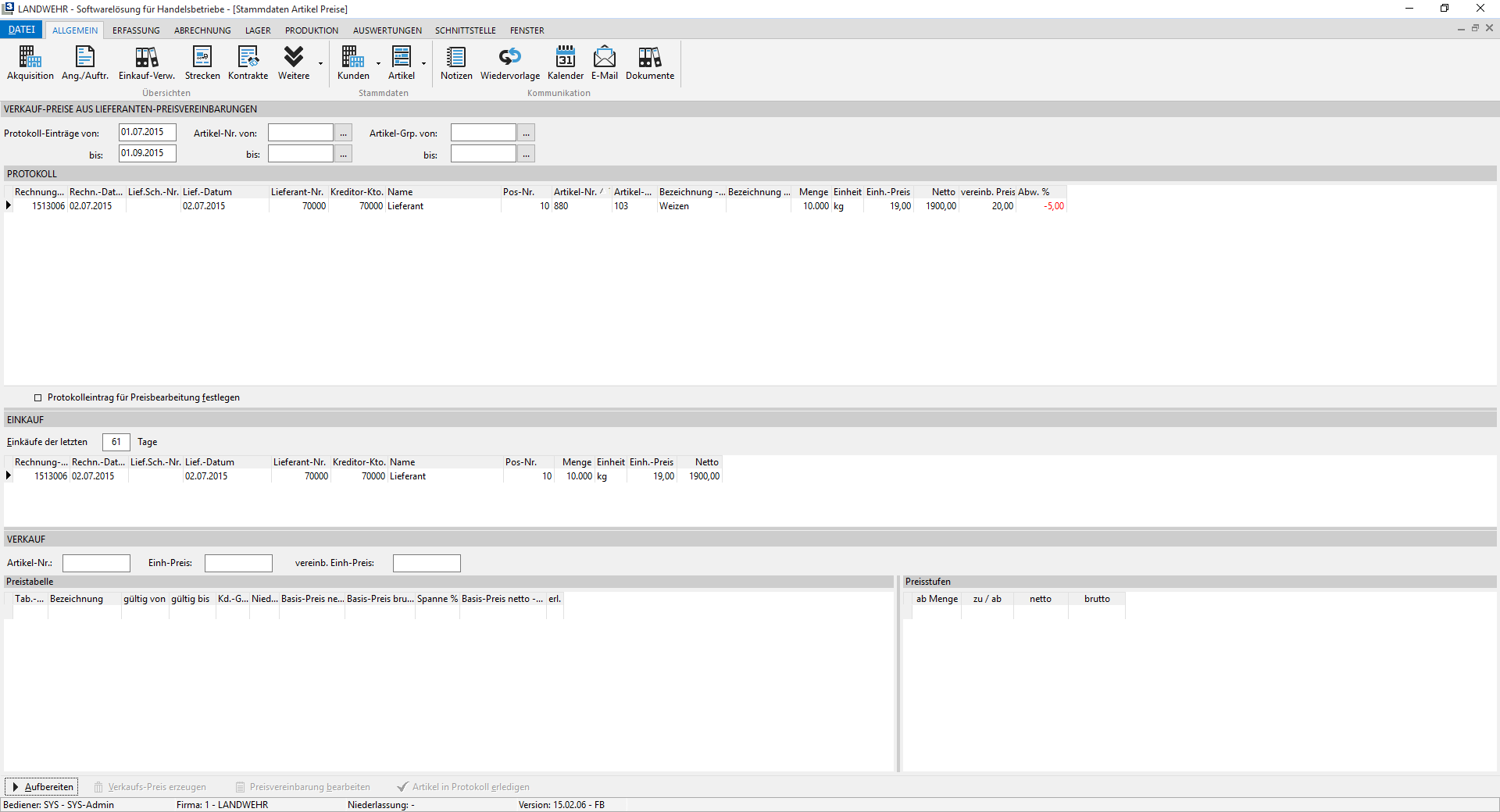
Nach Festlegung der Voreinstellung nach Zeitraum der Protokolleinträge, nach Artikel-Nr. und Artikelgruppe aktivieren Sie die Anzeige durch Anklicken der Schaltfläche Aufbereiten.
Im oberen Teil sehen Sie die protokollierten Preisabweichungen zwischen dem Preis in den Eingangsrechnungen und dem Preis der Preisvereinbarungen.
Für den markierten Protokolleintrag werden im mittleren Teil die letzten Einkäufe zum Artikel des Protokolls angezeigt. Als Standard gibt L3 die letzten 90 Tage vor, Sie können diesen Zeitraum aber verändern.
Somit bekommen Sie eine Übersicht der letzten Einkaufspreise des Artikels.
Nach anklicken der Schaltfläche Protokolleintrag für Preisbearbeitung festlegen bekommen Sie für den Artikel des oben markierten Protokolleintrages die Preistabellen für den Verkaufspreis unten angezeigt und somit wird ein Protokolleintrag festgelegt.
Über die Schaltfläche Verkaufs-Preis erzeugen erfolgt die Anlage des neuen Verkaufspreises. Dabei wird als Vorschlag für den neuen Verkaufspreis die Spanne zwischen dem bestehenden Verkaufspreis und dem Preis aus der Preisvereinbarung ermittelt. Diese Spanne schlägt L3 auf den vorhandenen Einkaufspreis auf und ermittelt so den neuen Verkaufspreis
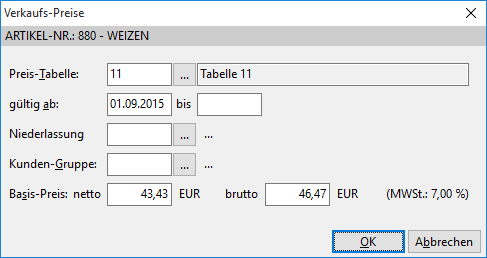
In dem angezeigten Fenster können Sie die Angaben zur Gültigkeit, zur Niederlassung, zur Kundengruppe und den vorgeschlagenen Preis ändern. Anschließend speichern Sie die Angaben über OK ab und entscheiden über eine weitere Abfrage, ob die alte Preistabelle beendet werden soll. Als Ende-Datum wird das Datum des Vortages vorgeschlagen.
Für alle weiteren Preistabellen des Artikels müssen Sie bei Bedarf die Funktion Verkaufs-Preis erzeugen ebenfalls anwenden.
Die Schaltfläche Preisvereinbarung bearbeiten dient zum Aufruf der bestehenden Preisvereinbarung zum Artikel und Sie können gleichzeitig die Preise dort aktualisieren.
Nach Beendigung der Bearbeitung der Preise klicken Sie die Schaltfläche Artikel in Protokoll erledigen an. Somit werden die protokollierten Preisabweichungen auf erledigt gesetzt und bei einem erneuten Aufruf der Auswertung nicht mehr ermittelt.
Kalk. Preise pro Jahr
Für Rohstoffartikel können Sie hier einen internen Kalkulationspreis pro Jahr hinterlegen. Alternativ ist es auch im Artikelstamm über die Registerkarte Preise möglich. Die hier hinterlegten Preise übernehmen Sie pro Jahr über einen weiteren Menüpunkt Kalk. Preise übernehmen in das Feld Kalkulatorischer Eink.-Preis.
Diese Preise werden in den selbst hergestellten Artikeln für die Kalkulation berücksichtigt. Beachten Sie dabei die zusätzliche Auswahl über die Einstellung Material-Preis aus. Sie können den kalk. EK-Preis oder den kalk. EK-Preis/Jahr auswählen. Für die letzte Einstellung ist die zusätzliche Angabe des jeweiligen Jahres notwendig.
Eine Berücksichtigung der Kalkulationspreise für die Produktion (Artikelumbuchung) und für Auswertungen erfolgt nicht.
Kalk. Preise übernehmen
Nach der Voreinstellung Jahr und Auswahl der Artikel übernehmen Sie die kalkulatorische Preise pro Jahr in das Feld in das Feld Kalkulatorischer Eink.-Preis im Artikelstamm unter Preise.
Preislisten
Weitere Möglichkeit zur Arbeit mit kundenbezogenen Preisen. Angelegt werden die Preise in Abhängigkeit von einem Gültigkeitsdatum. Die Preislisten ordnen Sie im Kundenstamm unter Abrechnung, Preise/Rabatte zu. In der strukturierten Angebots-, Auftragsverwaltung und Lieferscheinerfassung schlägt L3 diese Preise nach einer eventuell zum Kunden hinterlegten Preisvereinbarung vor, d.h. die Preisvereinbarung hat Vorrang.
Zur Anlage einer Preisliste stehen Ihnen die üblichen Schaltflächen zur Verfügung.
Zusätzlich können Sie zu den Preislisten hinterlegen, ob ein eventuell im Kundenstamm hinterlegter Rabatt im Verkaufsbeleg ermittelt werden soll. Dazu aktivieren Sie die Checkbox Rabatt erlaubt.
Eine Kopierfunktion zum Kopieren von Preislisten in eine neue Liste gibt es ebenfalls. Ein Menüpunkt steht Ihnen für diese Funktion ebenfalls zur Verfügung.
Preisliste kopieren
Angelegte Preislisten kopieren Sie über diesen Punkt in eine neue Preisliste zur Preisveränderung. Tragen Sie dabei einen Prozentsatz in das Feld Preis-Änderung ein. Die Schaltfläche „+" können Sie durch Anklicken mit der linken Maustaste auf „-" bzw. wieder auf „+" ändern. Vor dem Kopieren geben Sie ein neues Gültigkeitsdatum ein. Die Preislisten-Nr. vergibt L3 automatisch.
Druck Artikel-Preisliste
Auch hier können Sie den Druck für einzelne Artikel und Artikelgruppen durchführen.
Zusätzlich besteht die Auswahl nach Niederlassungen, Preistabellen und Kundengruppen.
Weiter geben Sie an, ab welchem Gültigkeitsdatum, Netto- bzw. Bruttopreis, empfohlenen VK-Preis oder die Basispreise und ob der Preis je Preiseinheit und/oder je Gebinde gedruckt werden sollen.
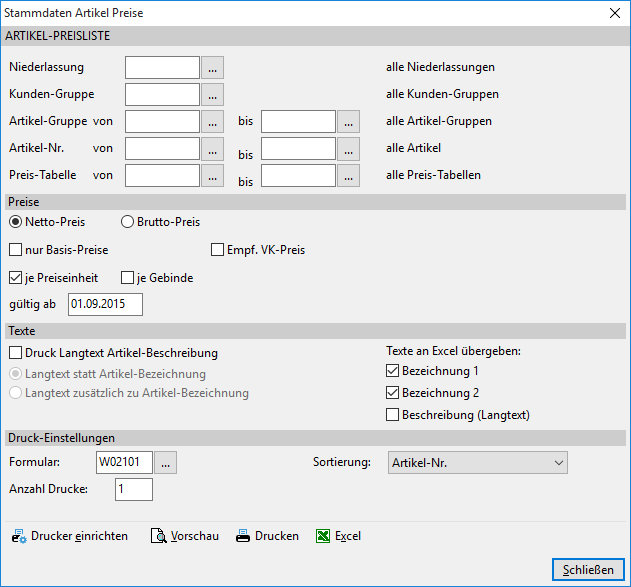
Eine Sortierung der Liste ist nach Artikelnummer, Artikelgruppe (innerhalb der Artikelgruppe nach Artikelnummer) oder nach Artikelbezeichnung vorgesehen.
Für den Druck können Sie zwischen zwei verschiedenen Listen wählen. Möchten Sie die Selektion nach Basispreisen ausdrucken, verwenden Sie das Formular W02102 Artikelpreisliste (nur Basispreis) aus.
Zur Kontrolle Ihrer Voreinstellungen verwenden Sie den Button Druck-Vorschau.
Die Möglichkeit zur Übergabe der Preislisten an Excel ist über einen entsprechenden Button gegeben. Über Texte steuern Sie die Übergabe der Bezeichnungen 1 und 2 sowie des Langtextes aus dem Artikelstamm an Excel.
Aktionspreise
Aktionspreise haben den Vorrang vor den Standardpreisen (Preistabellen), aber nicht vor Kontrakt-, Angebots- oder vereinbarten Preisen. Eine Mengenstaffelung gibt es nicht.
Zur Durchführung von Preisaktionen geben Sie über diesen Menüpunkt für ein festgelegtes Gültigkeitsdatum die Aktionspreise ein.
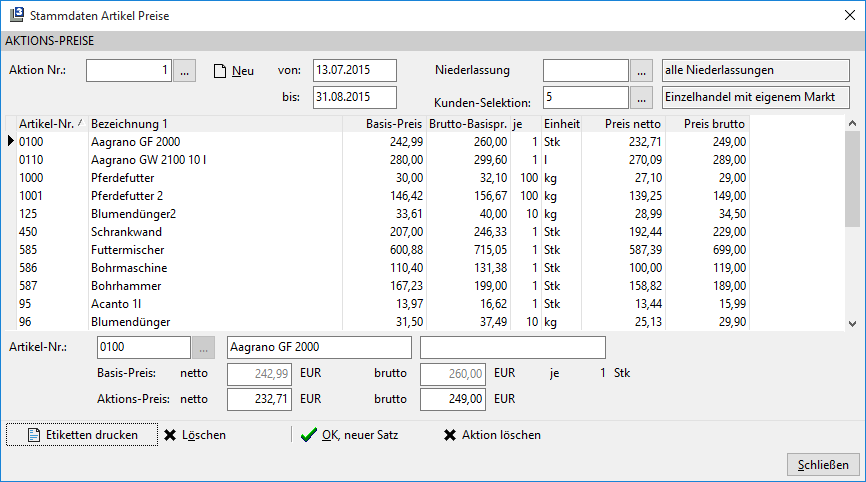
Sie kennzeichnen die Aktion mit einer beliebigen Nummer und legen die Gültigkeit über die Felder von/bis fest. Unsinnige Eingaben des Datums werden programmseitig verhindert. Versuchen Sie ein größeres Beginn-Datum als das Ende-Datum einzugeben, wird automatisch eine Aktionsdauer von 14 Tagen vorgeschlagen und das Ende-Datum ebenfalls geändert. Bei der Eingabe eines kleineren Ende-Datums wird das Beginn-Datum wiederum entsprechend geändert.
Geben Sie keine Niederlassung ein, gilt die Aktion für alle Niederlassungen. Ansonsten für die eingegebene Niederlassung.
In der Kasse werden die Preise entsprechend der Niederlassungs-Nr. in den Kassen-Optionen ermittelt.
Zusätzlich können die Aktions-Preise auch auf nur eine bestimmte Kunden-Selektion hinterlegt werden. (Kunden-Selektion ist im Kundenstamm hinterlegt!)
Über die Schaltfläche  können direkt Etiketten für die in der Aktion hinterlegten Artikel gedruckt werden. Ein Erklärung zum Etikettendruck finden Sie unter
[Druck Artikel-Etiketten](file:///C:/Users/BORZEK~1.LAR/AppData/Local/Temp/MicrosoftEdgeDownloads/634c94dd-4335-4950-952d-a07790bfe571/L3%20-%20Fach%201%20-%20Stammdaten.doc#_Druck_Artikel-Etiketten).
Anschließend erfassen Sie im unteren Teil die von der Preisaktion betroffenen Artikel. Entweder geben Sie die Artikelnummer ein oder Sie führen die Suche über das Auswahlkästchen durch.
Für den eingegebenen Artikel zeigt L3 den bisherigen Basispreis an. Im darunterliegenden Feld geben Sie Ihren Aktionspreis ein. Je nachdem ob Sie die Eingabe im Feld netto oder brutto durchführen, wird die Umrechnung automatisch durchgeführt. Über OK, neuer Satz speichern Sie Ihre Eingabe ab und rufen bei Bedarf den nächsten Artikel auf.
Das Löschen von einzelnen Positionen führen Sie über Löschen durch. Zum Löschen der gesamten Aktion steht gibt es eine gesonderte Funktion.
Ein Artikel kann nicht mehrfach in die gleiche Aktion aufgenommen werden. Gehört der Artikel bereits zu einer anderen Aktion mit dem gleichen Zeitraum weist ihn L3 mit einer Fehlermeldung ab. Überschneidet sich der Zeitraum, wird eine Warnung angezeigt und der Preis aus der Aktion mit dem späteren Beginn-Datum hat Vorrang.
Innerhalb der Lieferscheinerfassung wird anhand des Gültigkeitsdatums der Aktionspreis vorgeschlagen und nicht der Preis aus der aktuellen Preistabelle.
Information
Es können die Artikel auch über den EAN-Code oder alternativen EAN-Code direkt eingescannt werden.
Aktions-Rabatte (nur Kasse)
Aktions-Rabatte können für Artikelgruppen hinterlegt werden. Diese Aktions-Rabatte sind ausschließlich für die Kasse gültig. Die Anlage kann unter Datei à Stammdaten à Preise à Aktions-Rabatte (nur Kasse) vorgenommen werden:
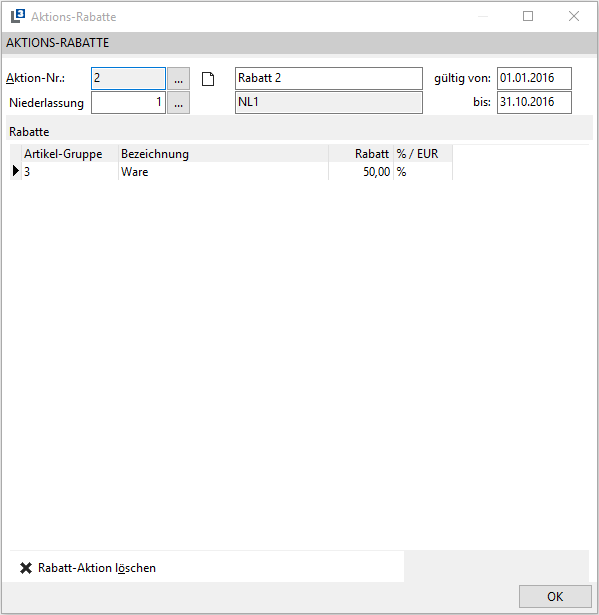
Die einzelne Aktion kann mit einer beliebigen Bezeichnung, einem gewünschten Zeitraum und für eine einzelne Niederlassung angelegt werden. Soll die Aktion für alle Niederlassung gültig sein, erfolgt in dem Feld Niederlassung kein Eintrag. Die gewünschten Artikelgruppen werden direkt in dem dafür vorgesehenen Feld eingetragen oder können mit einem Doppelklick aus einem Auswahl-Fenster gewählt werden. Mit STRG+ENTF wird der selektierte Eintrag gelöscht.
Über den Button Rabatt-Aktion löschen kann die komplette Rabatt-Aktion gelöscht werden.
Markpreise
Dieser Menüpunkt ist nur im Zusammenhang mit dem kostenpflichtigen Zusatzmodul Strecke / Marktpreis / Prolongation von Bedeutung.
Marktpreise drucken
Menüpunkt betrifft ebenfalls das Zusatzmodul Strecke / Marktpreis / Prolongation.
Änderungen
db34e-amcc2e3-am6fa64-am3ff2f-am747d6-am2940f-am