
Kunden/Lieferanten
Kunden/Lieferanten
Kunden
Im L3 erfassen Sie Kunden und Interessenten in der gleichen Erfassungsmaske. Nur durch die Zuordnung einer Debitoren-Nr. wird aus dem Interessent ein
Kunde bzw. Debitor. In der Erfassungsmaske sind Interessenten gelb, Kunden grün und ehemalige Kunden rot gekennzeichnet. Sehen wir uns die Erfassungsmaske erst einmal an.
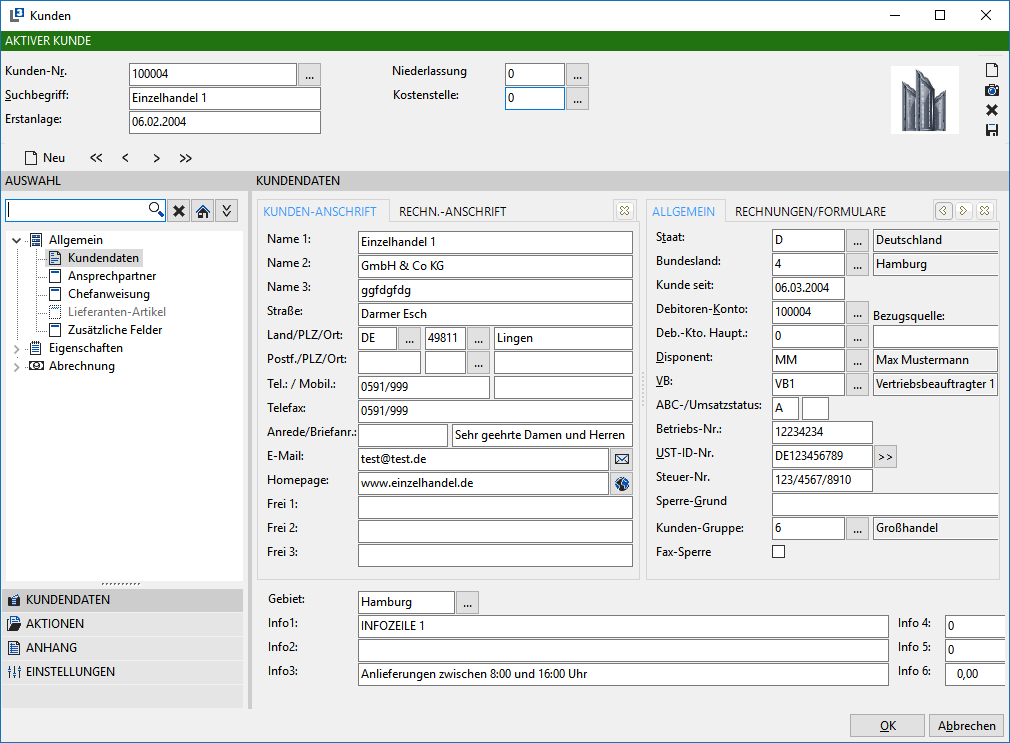
Im oberen Teil der Maske befinden sich neben der Kundennummer auch der Suchbegriff, das Erstanlagedatum, die Niederlassung, die Kostenstellen und das Logo. Über die Pfeil-Symbole kann zwischen den Kunden geblättert werden.
Kunden-Nr. Kundennummer des Kunden
Suchbegriff Unter dieser Eintragung erfolgt die Suche
nach den Kunden in den verschiedenen
Erfassungsmasken. Bei der Neuanlage wird
der Inhalt des Feldes Name1 hier
eingetragen, diese Eintragung können Sie zur besseren Suche ändern.
Erstanlage Datum der Erstanlage. Dieses Feld wird
automatisch mit dem aktuellen Tagesdatum
vorbelegt.
Niederlassung Soll der Kunde einer Niederlassung
zugeordnet werden, tragen Sie hier die
entsprechende Nummer ein.
Über eine Einstellung unter Datei, Einstellungen, Optionen - Standard, Angebot/Auftrag, Angebote/Aufträge -1- wird die Niederlassung aus dem Kundenstamm in der Erfassung eines Angebots/Auftrags vorbelegt.
Soll die Niederlassungs-Nr. in der Lieferscheinerfassung ebenfalls vorbelegt werden, gibt es unter Datei, Einstellungen, Optionen - Standard, Verkauf/Lieferschein, Lieferschein-Erfassung eine Kennzeichnung hierfür.
Kostenstelle Eintragung einer Kostenstelle, die dem Kunden zugeordnet wird, dient zur Information.
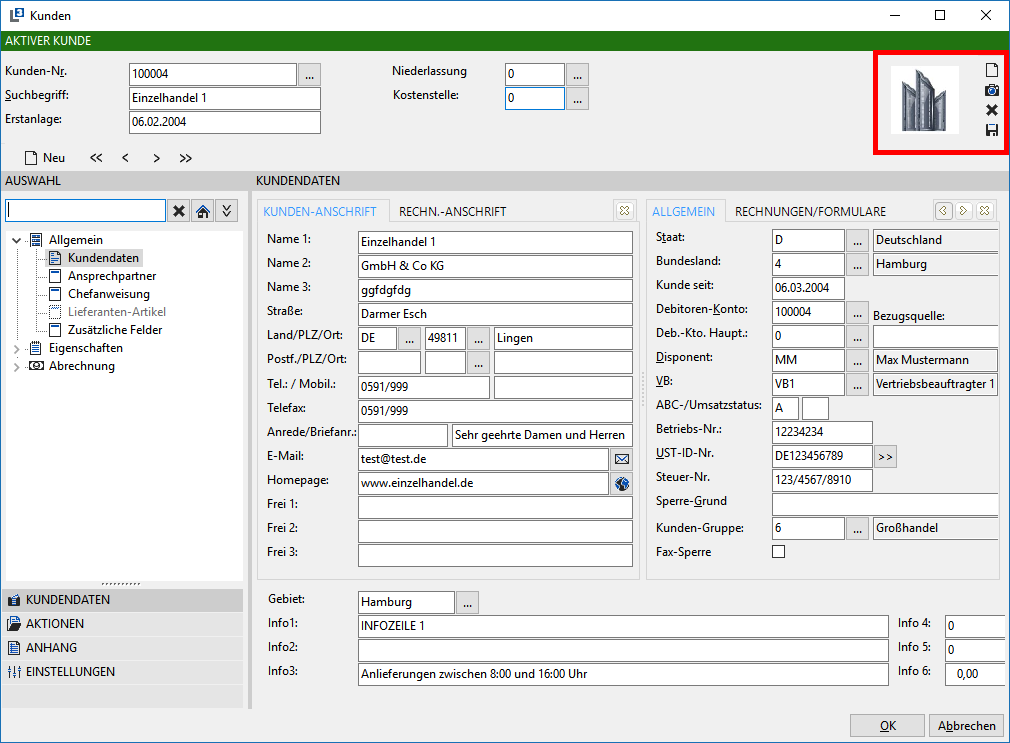
Über das Seitensymbol rechts können Sie ein bestehendes Kunden-Logo ausschließlich im Jpeg-Format (.jpg) hinterlegen. Mit dem Kamerasymbol können Sie das Logo direkt einscannen. Über das X kann das Logo/Bild wieder gelöscht werden. Mit dem Diskettensymbol können Sie das hinterlegte Logo abspeichern.
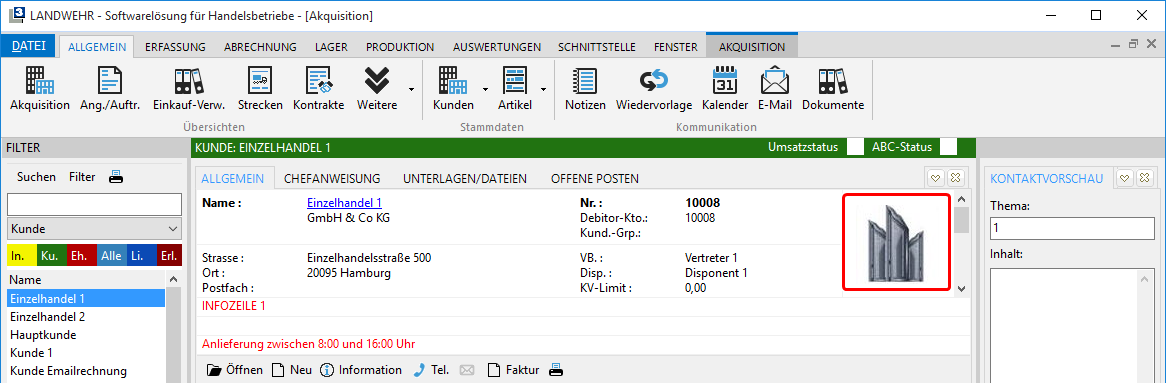
Das Logo ist dann später in der Akquise im oberen Teil bei diesem Kunden ebenfalls zu sehen.
Auf der linken Seite befindet sich das Menü. Es ist in Kundendaten, Aktionen, Anhang und Einstellungen unterteilt. Je nach ausgewähltem Menüpunkt ändert sich die Anzeige.
Im Bereich Kundendaten finden Sie z. B. die Kundenanschrift, Ansprechpartner, sonstige Eigenschaften und Informationen zur Abrechnung wie die Bankverbindung und Zahlungsbedingungen.
Unter Aktionen kann das Kundenstammblatt gedruckt, der Kunde gelöscht, sowie erledigt werden.
Unterlagen und Dateien können unter Anhang hinterlegt werden.
Der Punkt Einstellungen ist nur bei Nutzung bestimmter Freischaltungen relevant.
Neuanlage von Kunden-/Interessenten
Zuerst muss für den Kunden/Interessenten eine Nummer angegeben werden. Diese lässt sich automatisch oder manuell vergeben.
Zur automatischen Nummernvergabe klicken Sie auf die Schaltfläche  rechts neben dem Eingabefeld an und die nächste freie Nummer aus den Nummernkreisen wird vergeben.
Zur manuellen Eingabe geben Sie Ihre gewünschte Nummer manuell ein, sie muss sich aber innerhalb des vorgegebenen Nummernkreises befinden.
Wird die eingegebene Nummer mit der <TAB> Taste bestätigt, können Sie über eine Abfrage die Daten eines schon bestehenden Kunden zur Übernahme in den neuen Kunden auswählen. Dabei ist die Übernahme von Kundendaten auch aus Lieferanschriften oder anderen Mandanten möglich. Aus Mandanten wählen Sie zusätzlich den gewünschten Mandanten aus und stellen anschließend über die Schaltfläche Verbindung herstellen die Verbindung zum Mandanten her. Nach erfolgreicher Verbindung wird die Schaltfläche grün angezeigt.
Nach der Vergabe der Nummer füllen Sie die weiteren Datenfelder. Man sollte sich dabei mit der <TAB> Taste von Feld zu Feld bewegen und nicht die Maus dazu benutzen, da nur so die richtige Reihenfolge eingehalten wird.
Kundendaten à Allgemein
Kundendaten
Anschriften Hat der Kunde für die Rechnung eine abweichende Anschrift wird sie unter der gleichnamigen Registerkarte eingetragen. Ansonsten erscheint dort die allgemeingültige Anschrift. Wenn die Rechnungsanschrift zu einem Kunden wieder gelöscht werden soll, kann dies über den Button „Adressen löschen" erfolgen.
Name 1, Name 2, Name3 bzw. Branche Alle drei Felder dienen der vollständigen Bezeichnung des Kunden
Straße Straße des Kunden
Land Länderkennzeichen, bei Inlandskunden kann dieses Feld übersprungen werden. Es wird automatisch ein „D" eingetragen. Bei Auslandskunden wird das entsprechende Länderkennzeichen eingetragen.
PLZ Postleitzahl
Ort Ortsbezeichnung
Postf./PLZ/Ort Postfachnummer, Postleitzahl und Ortsbezeichnung zur Postfachanschrift
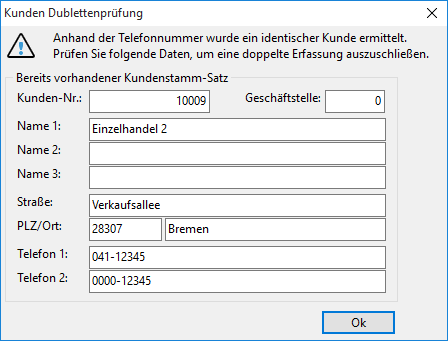
Telefon1, Telefon2, Telefax Telefon- und Faxnummern des Kunden. Bei der Eingabe der Telefon-Nr. erfolgt im Kundenstamm eine Prüfung, ob die eingegebene Telefonnummer bereits bei einem anderen Kunden hinterlegt wurde. Somit werden Doppelanlagen von Kunden vermieden. Der Aufruf der Prüfung ist auch über einen separaten Button möglich.
Für die internationale Vorwahl bitte nicht z.B. +49 sondern 0049 eingeben.
Anrede (Anschrift) Die Eingabe in diesem Feld kann als Anrede im Anschriftenfeld des Schriftverkehrs genutzt werden (z.B. Firma)
Briefanrede Dieses Feld wird als Briefanrede für allgemeine Briefe an den Kunden (ohne Ansprechpartner) genutzt überspringen Sie das Feld ohne Eingabe, so wird es mit der allgemeinen Floskel „Sehr geehrte Damen und Herren" gefüllt.
E-Mail E-Mail-Kennung des Kunden
Internet-Homepage Internet-Kennung des Kunden
Frei 1 -- 3 Diese Felder können frei mit Informationen gefüllt werden.
Registerkarte Allgemein auf der rechten Seite
| Staat | Bei ausländischen Unternehmen kann per Doppelklick auf die Staatentabelle zugegriffen und der Staat zugeordnet werden. | |
|---|---|---|
| Enthält dieses Feld kein „D", so wird der Kunde als ausländisches Unternehmen angesehen und Rechnungen enthalten keine Umsatzsteuer. | ||
| Bundesland | Zuordnung Bundesland des Kunden. | |
| Kunde seit | Wird automatisch durch die Eintragung der Debitoren- Nr. mit dem aktuellen Datum vorbelegt. | |
| Debitoren-Konto | Über die Zuordnung eines Debitorenkontos, unter dem dieser Kunde in der Finanzbuchhaltung geführt wird, wechseln Sie den Status von Interessent zu Kunde. Sie können die Nummer manuell vergeben oder durch einen Doppelklick wird die Nummer automatisch vergeben. | |
| Dabei geben Sie den Nummernkreis (1.Stelle der Debitoren-Nr.) vor. Sollte der Debitorenbereich für einen | ||
| Buchstaben für die automatische Debitorennummernvergabe restlos gefüllt sein, so wird mit dem höchsten ermittelten Debitorenkonto fortlaufend weiter gezählt. | ||
| Durch eine Voreinstellung unter Datei à Einstellungen à Optionen-Standard à Stammdaten à Kunden lässt sich diese Funktion sperren. Die Vergabe der Debitoren-Nr. ist dann nur in der Zvoove finance möglich. | ||
| Deb.-Kto. Haupt. | Sollen Lieferungen an verschiedene Kunden einem sogenannten Hauptkunden in Rechnung gestellt werden, | |
| muss hier die Debitoren-Nr. des Hauptkunden eingetragen werden. Einstellung unter Datei à | ||
| Einstellungen à Optionen-Standard à Fakturierung | ||
| à Fakturierung -2- beachten. | ||
| Bezugsquelle | Zuordnung einer eventuellen Bezugsquelle von Waren. | |
| Disponent | Zuordnung eines Disponenten per Doppelklick mit der linken Maustaste | |
| VB | Zuordnung eines Vertriebsbeauftragten per Doppelklick der linken Maustaste | |
| ABC-/Umsatzstatus | Einstufung des Kunden | |
| Betriebs-Nr. | Betriebsnummer /VVVO-Nummer des Kunden | |
| UST-ID-Nr. | Umsatzsteuer-Identifikations-Nr., ist bei Kunden aus der EU wichtig für die Zuordnung eines Steuerschlüssels mit 0%. Über die Schaltfläche rechts neben dem Eingabefeld ist die Eingabe zusätzlicher, auch ausländischer, UST-ID-Nr. möglich. Über eine Textmarke ist ein Ausdruck auf der Rechnung vorgesehen. | |
| Steuer-Nr. | Steuer-Nr. des Kunden, insbesondere für den Ausdruck von Gutschriften in Form von Ernteabrechnungen. Für den Druck steht ebenfalls eine Textmarke zur Verfügung. | |
| Sperre-Grund | Lieferscheins nur über die Eingabe eines Passwortes | |
| zulassen. | ||
| Mit einem Doppelklick der linken Maustaste wählen | ||
| Sie aus der Tabelle Sperre-Grund den gewünschten | ||
| Eintrag aus bzw. legen über Neu einen neuen Grund an, | ||
| den sie dann anschließend übernehmen. | ||
| Kunden-Gruppe | für die Einrichtung von Preistabellen genutzt werden, z.B. Anlage von Preistabellen für die Kundengruppe gewerbliche Kunden und für die Gruppe der privaten Kunden. | |
| Die Anlage von Kunden-Gruppen kann im Auswahlfenster über die Schaltfläche Neu oder über Datei à Stammdaten à Kunden/Lieferanten à Kunden-Gruppen | ||
| Die Beschreibung zur Eingabe finden Sie im Kapitel 1.7. | ||
| Fax-Sperre | Aktivieren Sie dieses Kontrollkästchen, können Sie in der Akquisition die Kunden herausfiltern, die z.B. an einer Mailingaktion nicht teilnehmen sollen. |
Informationen im unteren Bereich der Maske
| Gebiet | Zuordnung zu einem Gebiet, z.B. regionale Verkaufsgebiete. Mit Doppelklick der linken Maustaste Zugriff auf eine Tabelle. |
|---|---|
| Info 1-3 | Der Text kann auch aus der Akquisition |
| direkt geändert werden. | |
| Die Felder werden in der Akquisition und | |
| Lieferscheinerfassung angezeigt. | |
| Info 4-6 | Hier können Zahlenwerte eingegeben werden. |
| Info (Fließtext)\ | Hierüber kann für Informationen auch ein größeres Feld genutzt werden.\ |
 | Dies kann u.a. direkt in der Verkaufslieferschein-Erfassung angezeigt werden. |
Registerkarte Rechnungen/Formulare
Rechnungen
| Rechnungsart | Faktur-Rhythmus. Die hier gewählte Einstellung wird in der Fakturierung abgefragt. |
|---|---|
| 0 -- sofort | |
| 1 -- wöchentlich | |
| 2 -- 14-tägig | |
| 3 - monatlich | |
| 4 -- 9 kann frei vergeben werden | |
| Sammelrechnung | S = Sammelrechnung -- mehrere Lieferungen werden bei gleichen Zahlungsbedingungen zu einer Rechnung zusammengefasst. |
| L = Einzel-Rechnung je Lieferung -- je Lieferung wird eine Rechnung erstellt. |
Formulare
| Rechn.Formular | Sollen Rechnungen für diesen Kunden auf ein anderes Formular, als unter |
|---|---|
| Datei à Einstellungen à Optionen-Standard à | |
| Fakturierung-1- hinterlegt ist, erstellt werden, ist dieses hier einzutragen. | |
| Anzahl | Ist die hier eingegebene Anzahl größer als die Angabe beim Rechnungsaufruf (nicht für Sofortrechnung), wird diese Anzahl Rechnungen gedruckt. Beim Druck von Sofortrechnungen lässt sich die vorgeschlagene Anzahl ändern. |
Preis-Berechnung (Angebot, Auftrag, Lieferschein)
| Berechnungsart | Hinterlegung für Brutto- oder Netto-Berechnung |
|---|---|
| (Option stellt die Berechnungsart für die jeweiligen Verkaufs-Belege ein) |
Registerkarte Sonstiges
| Kunden-Niederlassung | Voreinstellung für Kunden-Niederlassung |
|---|---|
| Internet-Kunden-Informationssystem | Einstellung für das Web-Portal |
| Vertriebsbeauftragter/Provision | Hinterlegung eines 2. Vertreters. Provisionsauswertung (Beratung und Verkauf) oder (Logistik) müssen aktiv sein. Es kann für beide Vertreter eingestellt werden, dass kein Provisionsanspruch besteht. |
| Konzernzugehörigkeit | Gehört der Kunden zu einem Konzern, ordnen Sie die Konzernzentrale zu. Diese muss ebenfalls als Kunde angelegt sein. Die Auswertung zur Konzernzugehörigkeit finden Sie unter Allgemein à Stammdaten à Kunden. Dort sind alle zugeordneten Kunden eines ausgewählten Konzerns oder die Zugehörigkeit eines Kunden zu einem Konzern zu sehen. |
| In der Akquisition unter Informationen befindet sich die gleiche Auswertung. |
Ansprechpartner
Unter Ansprechpartner erfassen Sie alle relevanten Personen im Unternehmen des Kunden. Sie haben u.a. für die Akquisition eine Bedeutung.
Für Selektionen bei der Erstellung von Mailings lassen sich Priorität, aktiviertes Werbekürzel sowie der Ansprechpartner auf der ersten Position herausfiltern.
Zu einigen Eingabefeldern gibt es rechts daneben eine Schaltfläche zur Auswahl. Darüber greifen Sie auf Angaben in Tabellen zurück, die Sie über einen Button Neu in der Tabelle auch vervollständigen können.
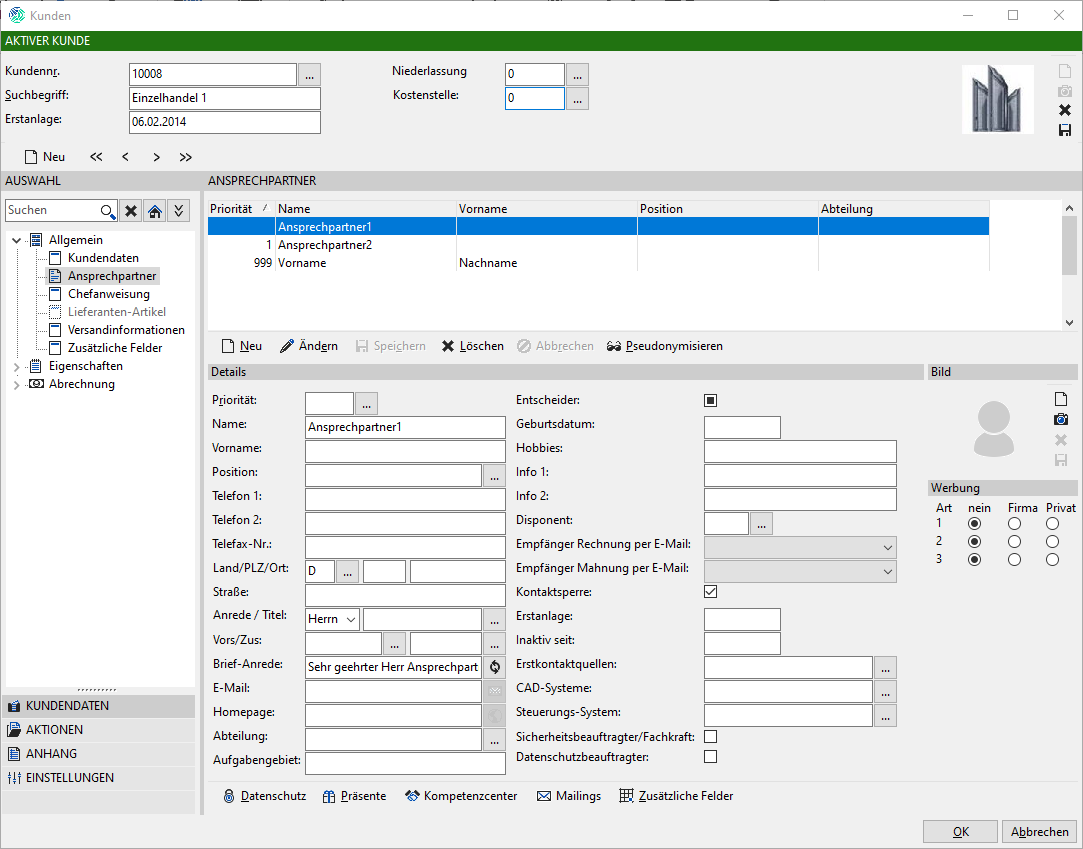
Über die Schaltfläche Präsente erfassen Sie bei Bedarf die Präsente, die Sie einem Ansprechpartner im Laufe der Zeit übergeben. Klicken Sie dazu auf die entsprechende Schaltfläche.
Dort wählen Sie das Jahr, die Versandart sowie unter A wie Adresse ein F für Firmenanschrift oder P wie Privatanschrift. Wählen Sie danach die Präsente aus der Liste aus. In der letzten Spalte unter Wert wird die Summe der Präsentwerte eines Jahres angezeigt. Speichern Sie die Eingaben mit OK.
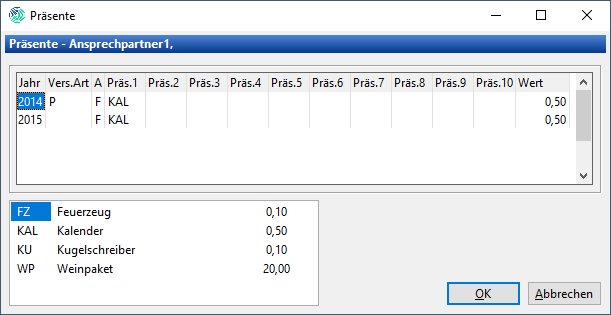
Über die Schaltfläche Mailings können Sie angelegte Mailings für einen Ansprechpartner aktivieren und ehemalige Mailings einsehen.
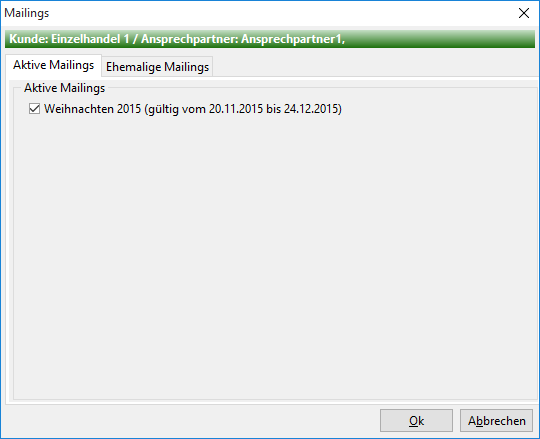
Die Schaltfläche Zusätzliche Felder verwenden Sie zur Zuordnung von zusätzlichen Angaben für Informationen zum Ansprechpartner und zur Suche.
Diese Angaben legen Sie vorher unter Datei à Stammdaten à Stammdatentabellen à Zusätzliche Felder à Ansprechpartner an.
Chefanweisung
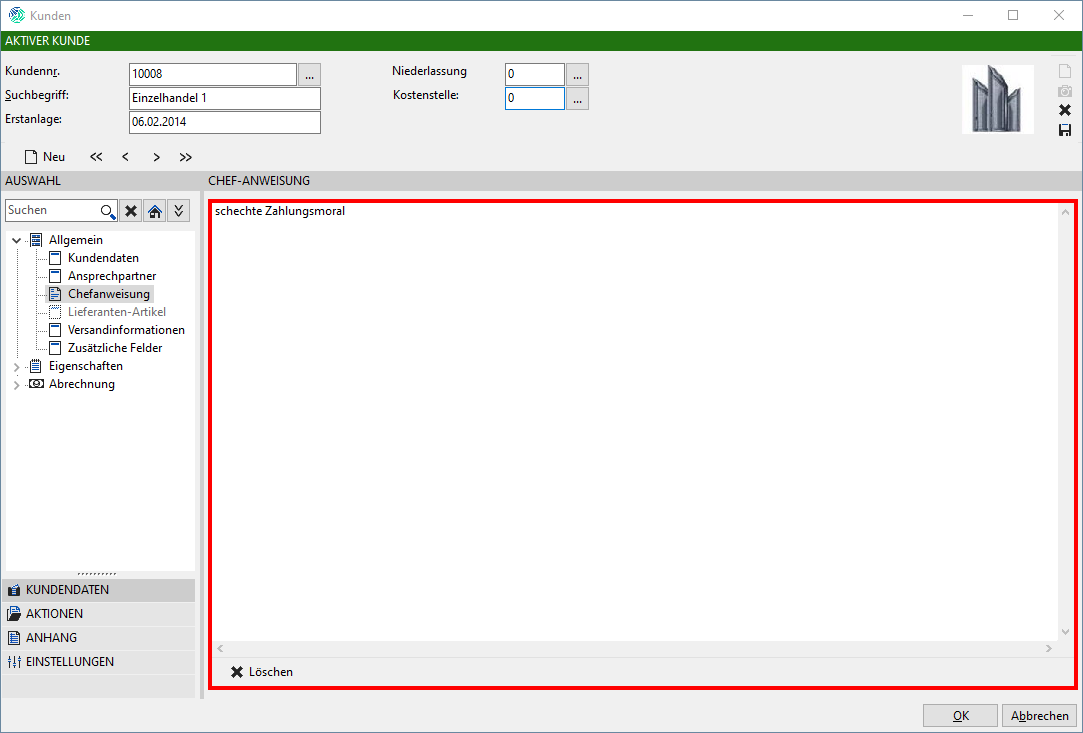
Tragen Sie hier nur äußerst wichtige Informationen über den Kunden ein. Sie werden bei jedem Aufruf des Kunden zur Erfassung der Verkaufsbelege und in der Akquise eingeblendet und müssen bestätigt werden.
Beispiel einer Chefanweisung:
Versandinformationen
In den Versandinformationen hinterlegen Sie, wie der Kunde folgende Belegarten erhalten soll.
- Rechnung
- Mahnung
- Kontrakt - Zusammenstellung
- Dispo-Nummern
- Installations-Anweisungen
- Ernte-Abrechnungen
Zusätzliche Felder
Den Punkt Zusätzliche Felder verwenden Sie zur Zuordnung von zusätzlichen Angaben für Informationen zum Kunden und zur Suche.
Diese Angaben legen Sie vorher unter Datei à Stammdaten à Stammdatentabellen à Zusätzliche Felder à Kunden an.
Eigenschaften
Adressen
Anzeige und Hinterlegung/Bearbeitung der Kunden- und Liefer-adressen.
Hier können u.a. Ausfall- und Abholzeiten und weiteren Informationen zu eine einzelnen Adresse angegeben werden.
Artikel
Zuordnung von Artikel-Nr. des Kunden zu den Artikel-Nr. von L3. Die Funktion muss unter Datei à Einstellungen à Optionen - Standard à Stammdaten à Kunden aktiviert werden.
Die Artikel-Nr. des Kunden können Sie auf dem Auftrag, dem Lieferschein und der Rechnung ausdrucken.
Artikel-Bedarf
Hinterlegung des monatlichen Bedarfs von Artikel zur Vorbereitung einer entsprechenden Auswertung (Kunden-Artikel-Bedarf) unter dem Button Artikel-Bedarf.
Ausfallzeiten
Hier können Ausfallzeiten für den Interessenten / Kunden hinterlegt werden.
Die Maske für Ausfallzeiten ist wie Folgt aufgebaut:
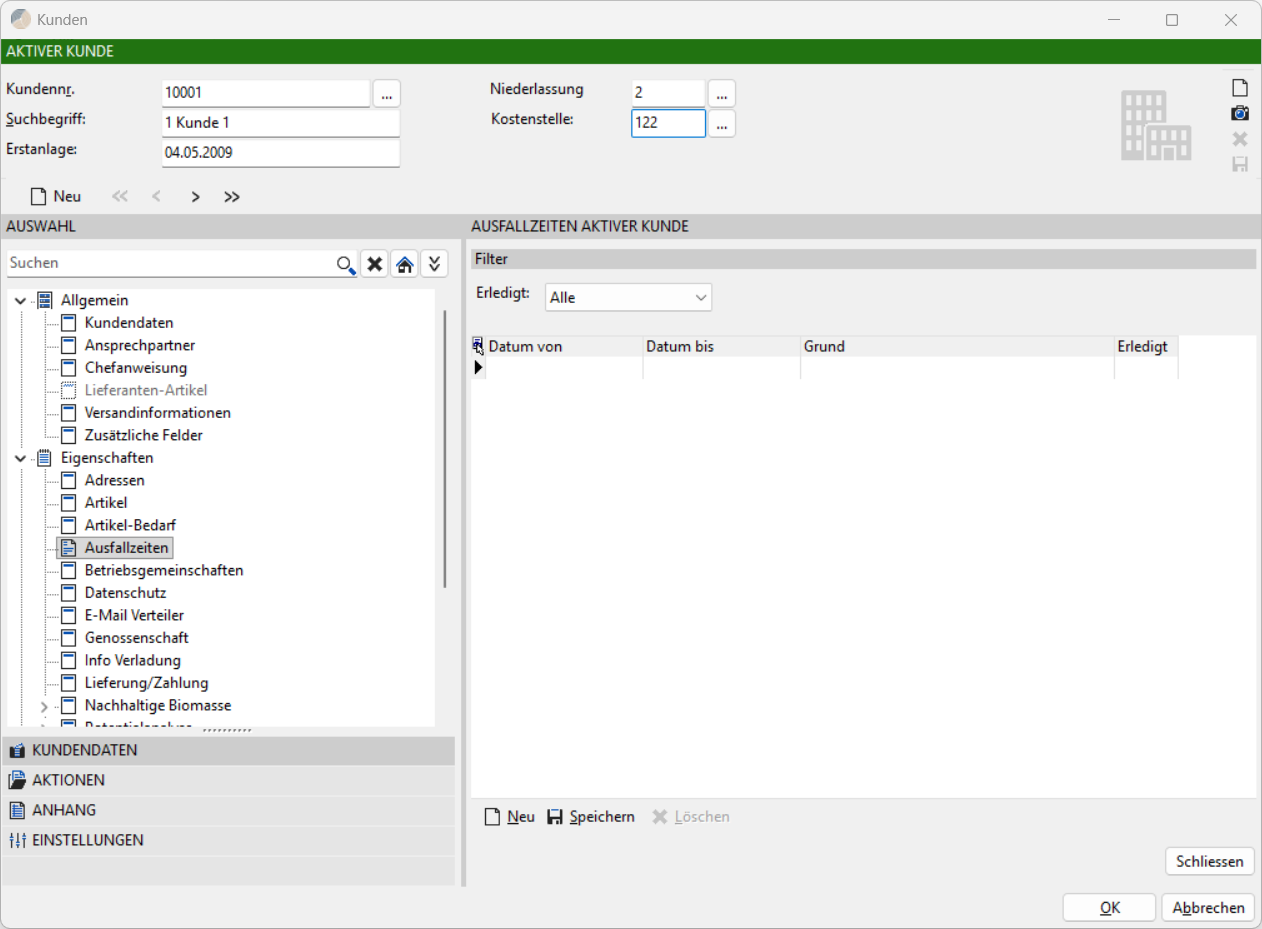
Filter
Hier kann nach dem Erledigt Kennzeichen gefiltert werden:
Alle
Ja
Nein
Neu
Hier kann eine neue Ausfallzeit hinterlegt werden.
Es können Angaben mit Datum von / Datum bis und einen Grund angegeben werden.
Ausfallzeiten können über Erledigt als erledigt kennzeichnet werden.
Speichern
Hierüber werden Änderungen gespeichert.
Löschen
Hierüber wird die markierte Ausfallzeit gelöscht.
Betriebsgemeinschaften
Hier sehen Sie alle Betriebsgemeinschaften, bei denen dieser Kunde hinterlegt ist.
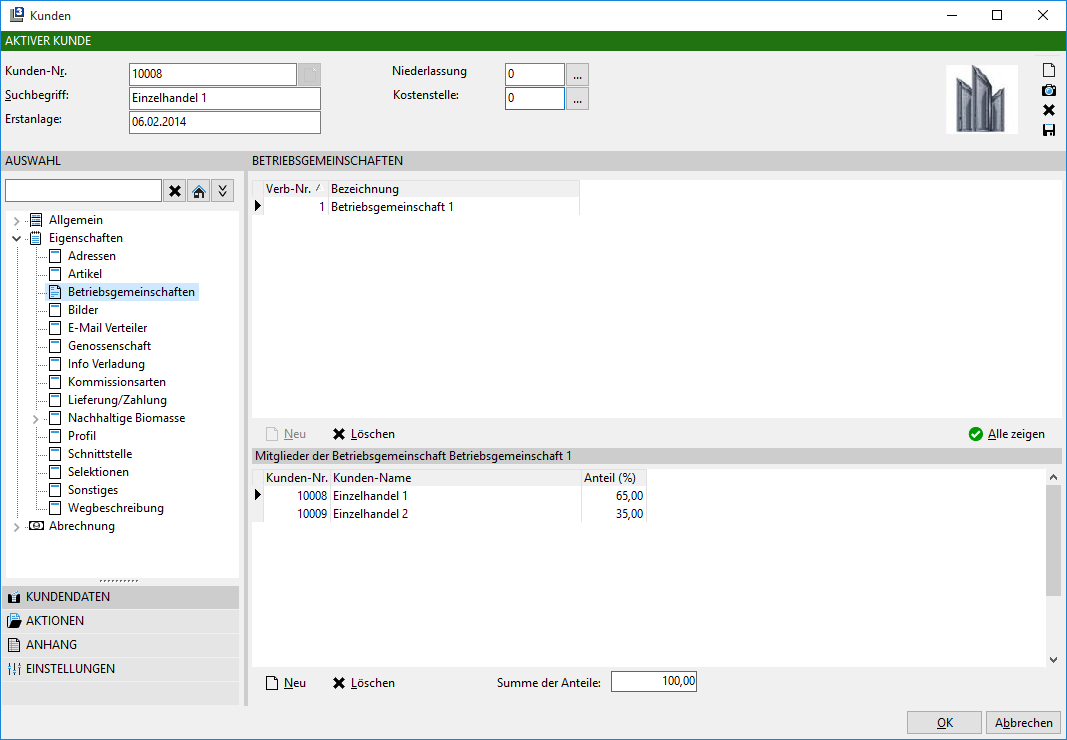
Mit einem Klick auf die Schaltfläche  werden alle angelegten Betriebs-gemeinschafen angezeigt und es können neue angelegt werden.
Eine Erläuterung zur Anlage von Betriebsgemeinschaften finden Sie in den Stammdatentabellen.
Bilder
Die Schaltfläche Bilder steht in Zusammenhang mit dem Zusatzmodul Kundenstamm mit Grafik.
E-Mail Verteiler
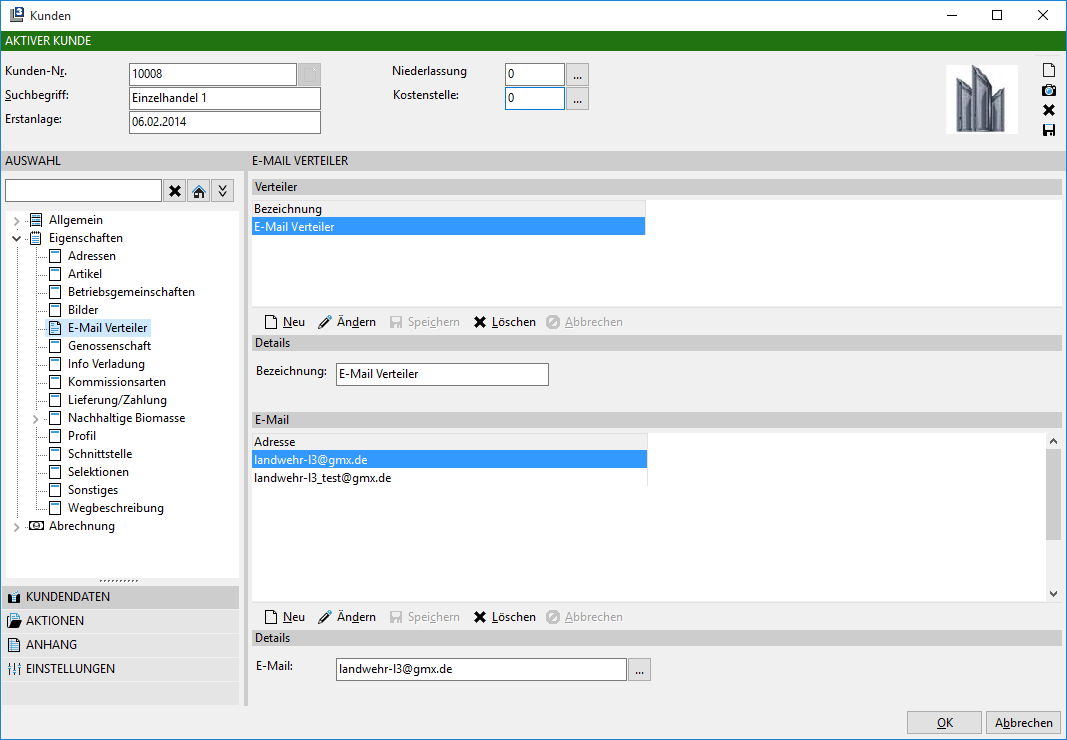
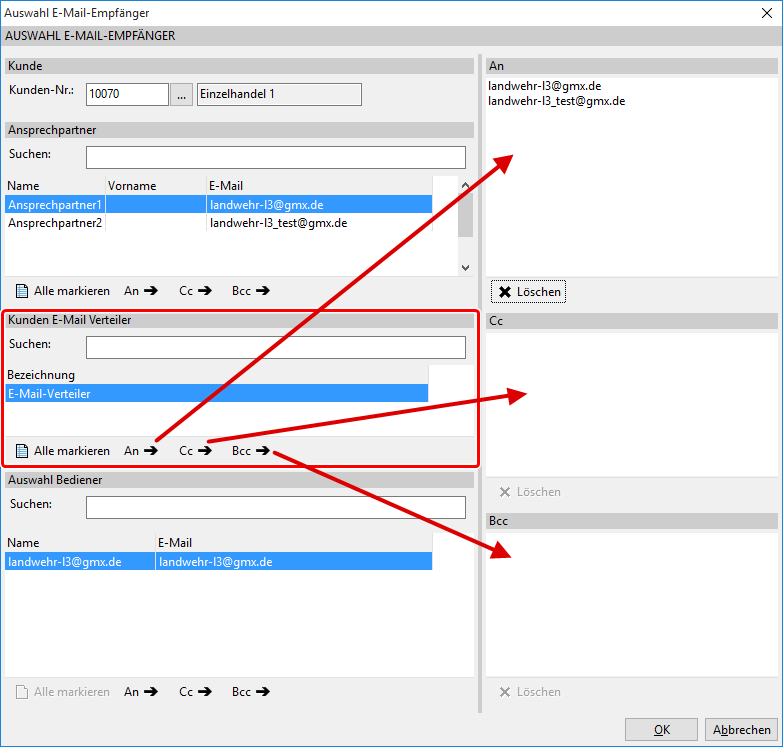
Pro Kunde können mehrere bzw. unterschiedliche Verteiler für die Ansprechpartner E-Mails des Kunden zugeordnet werden. Klicken Sie im oberen Teil der Maske auf Neu und vergeben dafür einen Verteilernamen. Im unteren Teil der Maske können dann über Neu und der Schaltfläche  die E-Mailadressen aus den Ansprechpartnern des Kunden ausgewählt werden.
Dieser Verteiler kann dann z.B. in einem Kontakt à E-Mail zu diesem Kunden wieder ausgewählt werden.
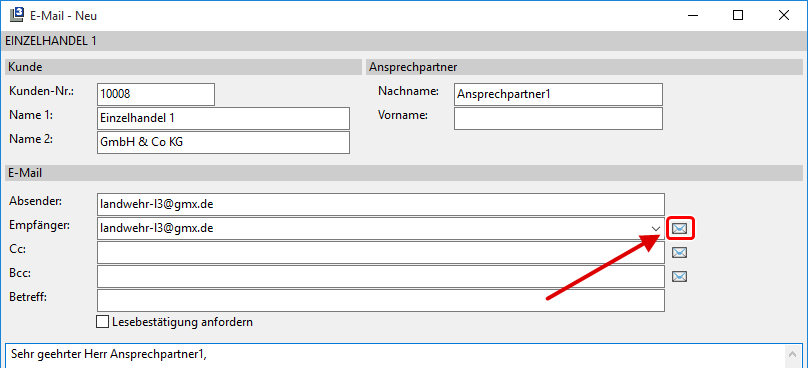
Der Verteiler kann dann einfach per Klick auf An, Cc oder Bcc jeweils zugeordnet werden.
Genossenschaft
Hier können die Daten für Genossenschafts-Anteile hinterlegen.
Info Verladung
Hier können Sie Informationen zur Verladung hinterlegen. Auf dem Lieferschein besteht die Möglichkeit diese Informationen vor oder nach den Positionen auszudrucken.
Die Einstellung dafür nehmen Sie unter Datei à Einstellungen à Optionen-Standard à Verkauf/Lieferschein à Verkauf/LS -2- vor.
Für den Druck vor den Positionen wird die Datei W0000X01.dat und für den Druck nach den Positionen die Datei W0000X50.dat verwendet.
Kommissionsarten
Die Schaltfläche Kunden-Kommissionsart steht in Zusammenhang mit dem Zusatzmodul Saatgut-Kommission.
Lieferung / Zahlung
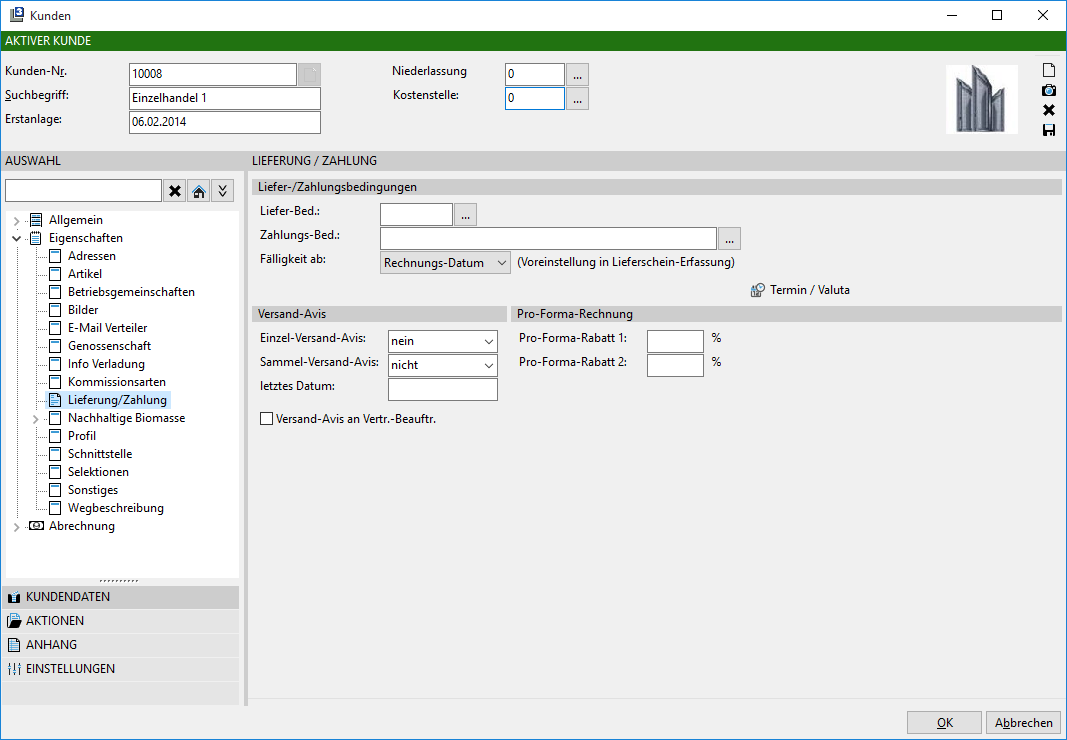
Hier können Angaben zu besonderen Liefer- und Zahlungsbedingungen und Angaben zu Versandpapieren gemacht werden.
Liefer-Bed.:
Es können hier die Lieferbedingungen zu dem Kunden festgelegt werden. Diese Lieferbedingungen werden dann automatisch als Parität im Verkaufs-Lieferschein vorbelegt.
Zahlungs-Bed.:
Die Zahlungsbedingungen wählen Sie aus der Tabelle Zahlungsbedingungstexte aus und legen fest, ab wann die Zahlungsbedingungen gerechnet werden sollen.
Wichtig
Sollten hier Zahlungsbedingungstexte hinterlegt sein, haben diese für die Belege die höchste Priorität und übersteuern die Standard-Zahlungsbedingungen aus dem Menü Abrechnung à Bank/Zahlungsverkehr des Kunden.
Fälligkeit ab:
Hinterlegung der Rechnungsfälligkeit zur Berechnung der Zahlungsbedingungstage bzw. des Valuta-Datums.
Zur Auswahl steht hier:
-Rechnungs-Datum -Standard ab Rechnungsdatum
-Liefer-Datum -ab Lieferdatum
-Monats-Ende -letztes Tag/Datum des aktuellen Monats
Wichtig
Diese Auswahl hat nur Auswirkungen auf den Verkaufslieferschein, wenn das Modul Kontrakt & Streckengeschäfte nicht freigeschaltet ist.
Termin/Valuta:
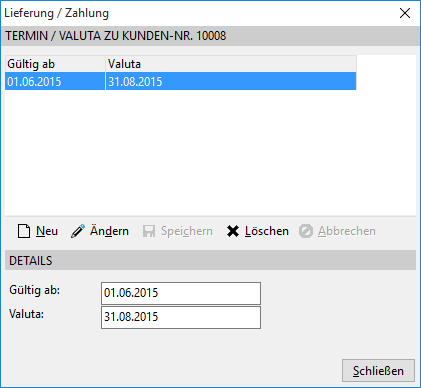
Über diese Schaltfläche kann für ein Gültig ab Datum eine feste Valuta hinterlegt werden. Das bedeutet, dass in allen Verkaufs-Belegen (Angebot, Auftrag und Lieferschein), wo das Belegdatum >= dem Gültig ab Datum ist, das angegebene Valutadatum eingetragen wird.
In dem nachfolgenden Fenster können Sie dann die entsprechenden Angaben machen.
Versand-Avis
Einstellungen zum Versenden des Versand-Avis.
Pro-Forma-Rechnung
Hier haben Sie die Möglichkeit zwei Pro-Forma-Rabatte für die Pro-Forma-Rechnung in Prozent zu hinterlegen.
Nachhaltige Biomasse
Den Artikel THG-Wert und die Selbsterklärungen/Zertifikate hinterlegen Sie hier.
Eine genaue Beschreibung finden Sie im Handbuch in Fach 13 -- Sonderprogrammierung à Nachhaltige Biomasse.
Profil
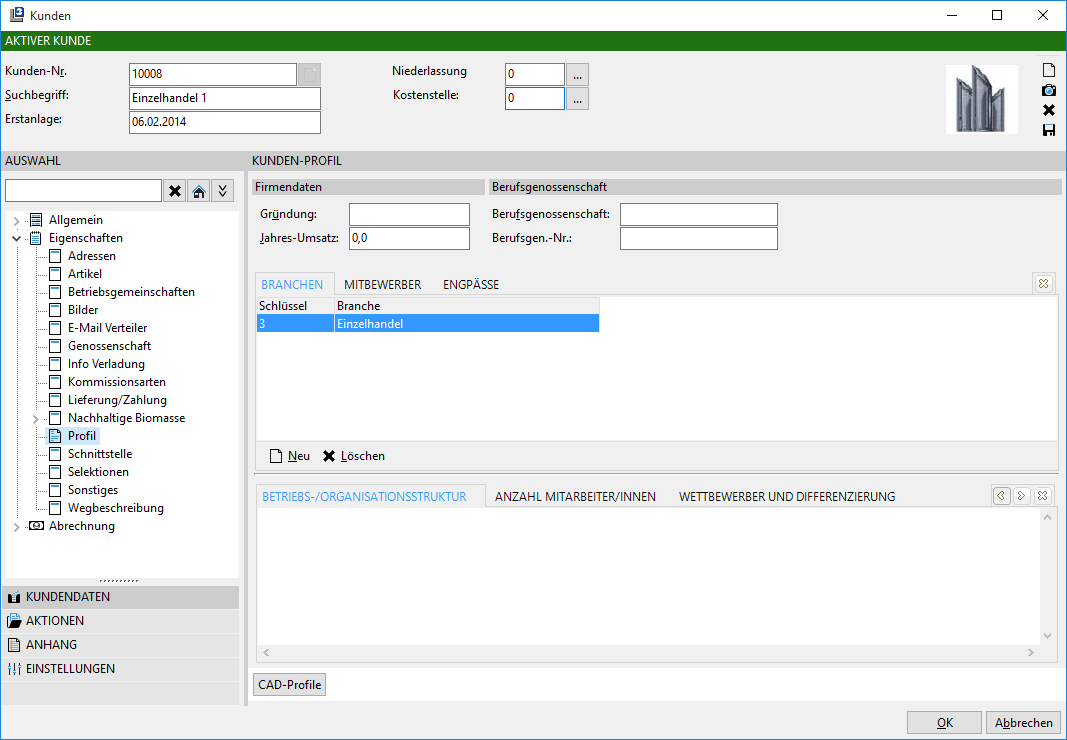
Das Kundenprofil dient der Hinterlegung von Zusatzinformationen des Kunden/Interessenten.
Die Branchen, Mitbewerber und Engpässe übernehmen Sie aus Ihren Tabellen. Sollten diese nicht vollständig sein, können Sie diese über den Button Neu erweitern.
Die anderen Felder im unteren Teil der Maske lassen sich durch freie Eingabe füllen. Rufen Sie zur Eingabe die jeweiligen Registerkarten auf.
Sollte die Eingabe eventueller CAD-Profile erforderlich sein klicken Sie unten links den dafür bestimmten Button an und nehmen Ihre Eingaben vor.
Schnittstelle
Tankanlage
Hier werden für das Zusatzmodul Tankanlage die Kartennummer mit POL-Kennzeichen und einer Infozeile (max. 30 Zeichen) hinterlegt. Löschen lassen sich diese Nummern mit Strg+Entf.
Bei den Tankrechnungen besteht auch die Möglichkeit, dass die Tankrechnungen nur als PDF-Datei archiviert werden und nicht ausgedruckt werden.
Kunden-Karten
Der EAN-Code für die Kundenkarte wird hier hinterlegt, um die Barverkäufe aus dem externen Kassenmodul Kasse diesen Kunden zuzuordnen.
Die Barverkäufe zu diesem Kunden gehen dann mit in die Umsatzauswertung und in die Bonusberechnung des Kunden.
Zur Eingabe klicken Sie auf die Schaltfläche Bearbeiten und erhalten eine weitere Eingabemaske. Dort legen Sie über die Schaltfläche Neu automatisch einen EAN-Code an. Im Feld Anlage wird programmseitig automatisch das Tagesdatum und die Uhrzeit der Anlage eingetragen. Zusätzlich können Sie noch eine Bemerkung zur Kundenkarte eintragen.
Zum Ausdruck des EAN-Codes muss das kostenpflichtige Zusatzmodul Artikel-Etiketten freigeschaltet sein und das Formular KK01.Dat ist unter dem Menüpunkt Datei à Stammdaten à Firmenstruktur à Formulare à Druck-Etiketten einzurichten.
Schaltflächen zum Druck und zum Löschen von EAN-Codes stehen zur Verfügung.
Eing.-Lieferschein / -Rechnung
Tragen Sie hier die fremde Kunden-Nr. für diverse Schnittstellen ein.
Andavis
Für die Schnittstelle Andavis wird hier der Export aktiviert und die ILN des Kunden eingetragen.
EDIFACT
Hinterlegen Sie hier die erforderlichen Daten für die genutzte EDIFACT-Schnittstelle.
**
**
Waage
Soll für einen Kunden ein abweichendes Wiegeschein-Formular genutzt werden, kann es hier hinterlegt werden. Das Formular wird beim Druck des Wiegescheins automatisch vorbelegt.
DATEV-Schnittstelle
Arbeiten Sie mit einer DATEV-Schnittstelle zur Übergabe Ihrer Daten zur Finanzbuchhaltung,
können hier folgende Einstellungen vorgenommen werden:
Gutschriften (Ernte / Kaufabrechnung) buchen auf Kreditor-Kto.
Hier kann ein Kreditorkonto hinterlegt werden.In diesem Fall werden
Buchungen aus dem Erntemodul oder aus der Kaufabrechnung an dieses Konto übergeben und nicht an das jeweilige Debitorenkonto.
Unternehmensgegenstand
Hier kann ein Unternehmensgegenstand hinterlegt werden.
Dies wird bei der Übergabe an die DATEV vorrangig in des Feld 003 -- Unternehmensgegenstand geschrieben.
Wird an dieser Stelle kein Unternehmensgegenstand hinterlegt, wird der Name3 als Unternehmensgegenstand übergeben.
Selektionen
Hinterlegung von Auswahlkriterien für die Akquisition. Mit einem Klick auf die Schaltfläche Neu greifen Sie auf die in den Tabellen angelegten Selektionen zurück und ordnen sie zu.
Sonstiges
Der Punkt Sonstiges dient hauptsächlich für Angaben zu Sondermodulen. Dazu gehören die folgenden Angaben:
Nachkalkulation, Gemeinkosten-Aufschlag, Ernte, Fremdwährung. Einen Hinweis zu den erforderlichen Angaben finden Sie in den jeweiligen Modulbeschreibungen.
Weitere Funktionen für L3 in der Standardausführung:
Sperrung der Anzeige der offenen Posten zu diesem Kunden.
Die Angabe der Regalfläche für die Auswertung des Warenwirtschaftsberichtes hat im Kundenstamm keine Bedeutung.
Im Bereich Formulare können für folgende Belege / Bereiche separate Formulare hinterlegt werden:
Strukt. Angebot (Verkauf)
Strukt. Auftrag ( Verkauf)
Lieferschein ( Verkauf)
NVE-Etikett
Artikel-Etikett
Für die Getreidemeldung an die Landesstelle für landwirtschaftliche Marktkunde ordnen unter Statistik das Kennzeichen für die Getreidemeldung zu. Zur Auswahl stehen:
Landwirt/sonst. Tierhalter, Handel, Genossenschaften... und Ausfuhr.
Falls der Verkauf an einen Kunden in einer Fremdwährung erfolgen soll, kann die Währung aus den Währungsstammdaten hinterlegt werden. Die Faktur erfolgt dann in der Fremdwährung. Intern werden die Beträge weiterhin in der Mandantenwährung geführt.
Für die Angebote, Aufträge und Verkaufslieferscheine kann ein Sprachschlüssel hinterlegt werden. Ist ein abweichender Sprachschlüssel hinterlegt, werden die Artikeltexte und Zu-/Abschläge in der entsprechenden Sprache aus dem Artikelstamm bzw. den Stammdaten der Zu-/Abschläge übernommen.
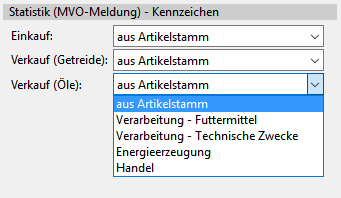
Für die MVO-Meldung kann unter Statistik (MVO-Meldung), abweichend von der Einstellung im Artikelstamm, die Kennzeichnung für den Verkauf und Einkauf hinterlegt werden.
Einkauf = Landwirtschaftl. Erzeugung, Handel
Verkauf (Getreide) = Handel - Sonstige Energieerzeugung, Handel - Sonstige Andere Landwirtschaftl. Erzeugung
Verkauf (Öle) = Verarbeitung -- Futtermittel, Verarbeitung -- Technische Zwecke, Energieerzeugung, Handel
Prüfungen
Hier können Checkboxen für einzelne Prüfungen in Belegen integriert werden:
Sachkundenachweis (PflSchG)
Für die Prüfung in Angeboten, Aufträgen und Verkaufslieferscheine, ob für Pflanzenschutzartikel der entsprechende Sachkundenachweis vorliegt, kann dies mit der Checkbox Sachkundenachweis (PflSchG) gekennzeichnet werden. Ohne diese Checkbox erfolgt während der Erfassung eine Warnmeldung, falls ein Artikel als Pflanzenschutzartikel gekennzeichnet ist.
Nachweis zum Erwerb von Explosivstoffen
Mit dieser Checkbox kann der Kunde für den Erwerb von Explosivstoffen gekennzeichnet werden. Ohne diese Checkbox erfolgt während der Erfassung in Belege eine Warnmeldung, falls ein Artikel als Ausgangsstoff für Explosivstoffe gekennzeichnet ist.
Zusätzlich kann ein Nachweis-Datum angegeben werden.
Ist das Datum bei der Erfassung von Belegen älter als 1 Jahr, erscheint ebenfalls eine Warnmeldung.
Wegbeschreibung
Dieser Punkt dient zur Hinterlegung einer Wegbeschreibung. Ausdruckt werden die Wegschreibungen innerhalb der Tourenplanung und auf dem Lieferschein.
Abrechnung
Bank/Zahl
Hier hinterlegen Sie abrechnungstechnische Informationen.
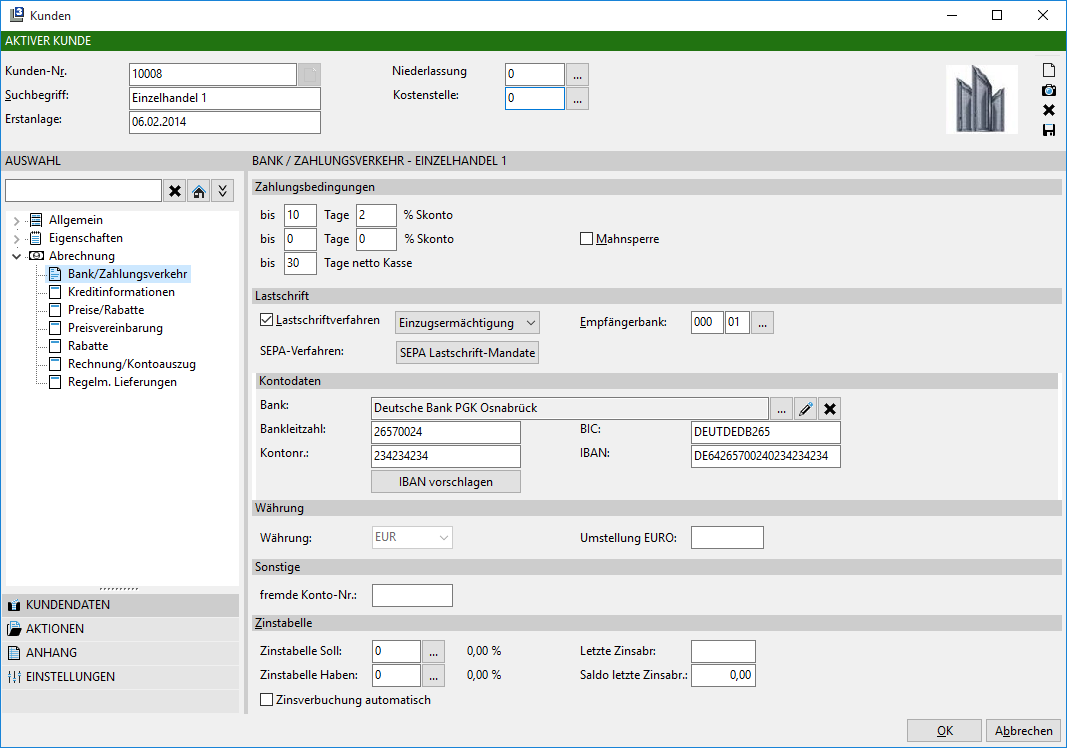
Die im Firmenstamm hinterlegten Standard-Zahlungskonditionen werden bei der Neuanlage des Kunden/Interessenten hier hineinkopiert. Selbstverständlich ist die kundenindividuelle Änderung möglich.
Die Kennzeichnung Mahnsperre bedeutet, dass der Kunde trotz fälliger offener Posten beim Druck der Mahnungen nicht berücksichtigt wird.
Haben Sie die Möglichkeit offenen Posten vom Konto Ihres Kunden einzuziehen, so aktivieren Sie Lastschriftverfahren und wählen Sie per Doppelklick Ihre Empfängerbank aus dem Firmenstamm aus. Anschließend ordnen Sie die Bank des Kunden aus der Tabelle Banken zu bzw. fehlt sie dort, kann eine Neuanlage über Neu zusätzlich vorgenommen werden. Diese Zuordnung kann auch über die Eingabe der BIC erfolgen. Sofern die eingegebene BIC im Bankenstamm vorhanden ist, wird die Bank aus dem Bankenstamm zugeordnet. Falls die eingegebene BIC nicht vorhanden ist, wird innerhalb des Bankenstamms eine Bank mit der eingegebenen BIC und dem im Kundenstamm erfassten Banknamen angelegt.
Danach tragen Sie die Konto-Nr. und die IBAN des Kunden ein.
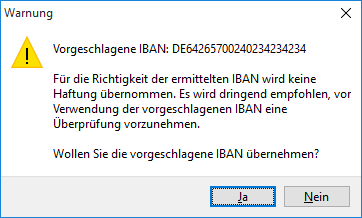
Über die Schaltfläche IBAN vorschlagen kann dann die IBAN auch errechnet werden. Nach klicken auf die Schaltfläche muss die vorgeschlagene IBAN noch einmal bestätigt werden.
Wichtig
Bitte beachten Sie, dass es sich dabei nur um einen Vorschlag handelt, den Sie übernehmen können. Prüfen Sie, ob die vorgeschlagene IBAN korrekt ist. Banken können auch IBAN-Nummern vergeben, die nicht einem Berechnungsschema entsprechen, aber trotzdem gültig sind!
Die Funktion des Lastschriftverfahrens ist nur im Zusammenhang mit der Zvoove finance möglich. Zusätzlich kann hier auch das Verfahren Abbuchung oder Einzugsermächtigung eingestellt werden.
Als Währung ist z.Zt. die Einstellung EUR aktuell. Ebenfalls hat das Feld Datum der Umstellung keine Bedeutung mehr.
Im Feld fremde Konto-Nr. tragen Sie die Nummer ein, unter der Sie mit Ihrer Firma bei diesen Kunden geführt werden. Es betrifft hauptsächlich den Ernteaufkauf, wenn Sie Zahlungen an diesen Kunden vornehmen möchten.
Wird für diesen Kunden eine Zinsabrechnung durchgeführt, müssen Sie die Zinssätze für die Soll- und Habenzinsen zuordnen und festlegen ob die Zinsabrechnung automatisch
durchgeführt werden soll. Diese Eintragungen sind nur von Bedeutung, wenn Sie mit der Zinsabrechnung in der Zvoove finance arbeiten. Dort hinterlegen Sie auch die Zinssätze.
SEPA Lastschriftmandate
Über die Schaltfläche SEPA-Lastschriftmandate können die SEPA-Mandate hinterlegt bzw. eingesehen werden.
Als Systemverwalter kann unter Datei à Einstellungen à Optionen - Schnittstellen à Fibu à Einstellungen die Gläubiger-ID hinterlegt werden, die bei der Anlage eines neuen SEPA-Mandats bei einem Kunden verwendet werden soll.
Übersicht der bei einem Kunden angelegten SEPA-Mandate
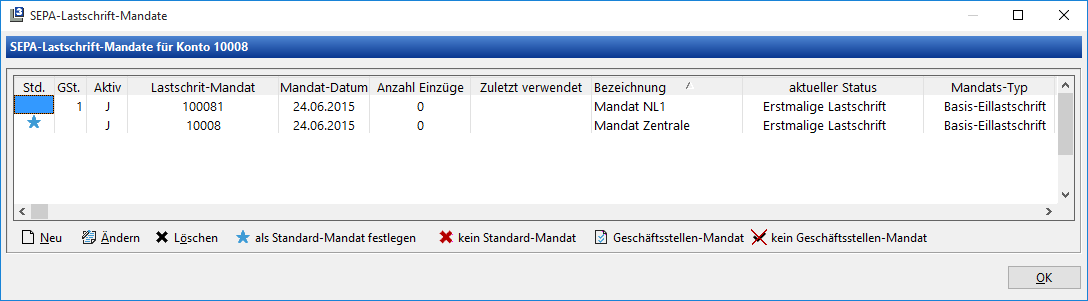
Ein Mandat kann auch als Standard-Mandat gekennzeichnet werden. Sollten bei einem Kunden mehrere Mandate hinterlegt sein, wird dieses Standard-Mandat für den Ausdruck des SEPA-Mandats auf der Ausgangsrechnung verwendet.
Über den Button Geschäftsstellen-Mandat kann ein Mandat auch einer Geschäftsstelle zugeordnet werden. Für den Rechnungsdruck werden dann die Mandatsinformationen an Hand der Niederlassung aus dem Lieferschein gedruckt.
Über Neu/Ändern können dann die Mandate angelegt/eingesehen werden.
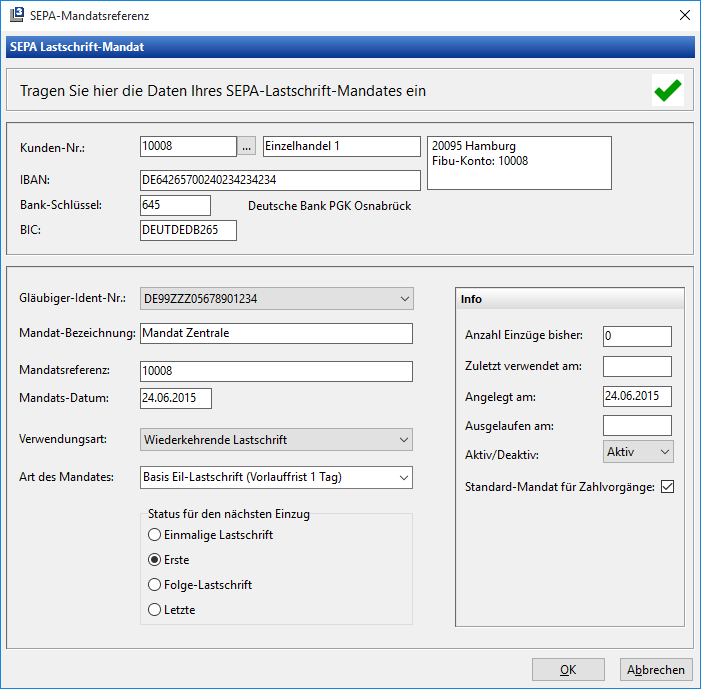
Diese Mandate werden dann auch in der Zvoove finance innerhalb des Zahlungsprogramms verwendet.
Kostenstellen
Funktion zur Zuordnung von Kostenstellen im Kundenstamm muss unter Datei à Einstellungen à Optionen-Standard à Stammdaten à Kunden aktiviert werden. Erst dann ist dieser Button sichtbar. In diesem Fall müssen Sie aber zu allen Kunden Kostenstellen erfassen.
Die Pflege der Kostenstellen wird über die Schaltflächen Neu und Löschen durchgeführt.
In der Verkaufsverwaltung werden nur die hinterlegten Kostenstellen angezeigt. Eine Zuordnung anderer Kostenstellen ist in diesem Fall nicht möglich.
Es handelt sich hierbei um eine Sonderprogrammierung für einen Kunden.
Kredit
Hinterlegung von Informationen zur Kreditsicherheit des Kunden. Im Feld Einstufung greifen Sie mit Doppelklick auf vorhanden Tabellen zurück, die natürlich erweitert werden können.
Tragen Sie im Feld Limit einen Wert ein, wird eine Warnung eingeblendet, wenn die Summe der offenen Posten diesen Wert überschreitet (nur im Zusammenhang mit der Zvoove finance).
Weiterhin gibt es zum eingetragenen Limit in der Zvoove finance weitere Auswertungen.
Preise / Rabatte
Die Maske Preise/Rabatte dient zur Hinterlegung von Rabatten. Bis auf den Lieferschein-Rabatt, die Preislisten und die VK-Preise auf EK-Basis werden die Angaben in der deutschen Version von L3 nicht ausgewertet.
Soll mit einem Lieferscheinrabatt gearbeitet werden, ist eine Aktivierung unter Datei à Einstellungen à Optionen - Standard à Fakturierung à Fakturierung -3- erforderlich. Über eine Rabattstaffel haben Sie die Möglichkeit auf einem Lieferschein in Abhängigkeit von der Höhe des Gesamtbetrages einen prozentualen Rabatt zu vergeben. Rabattstaffeln legen Sie unter Stammdatentabellen an.
Der Text für den Andruck des Lieferschein-Rabatts kann in den Optionen als Bediener SYS unter Datei à Einstellungen à Optionen -- Standard à Fakturierung à Fakturierung -2- unter Rabatt-Text Lieferschein individuell angepasst werden.
Hinterlegung der Provision in Prozent für die Rechnungsliste.
(Nur im Zusammenhang mit dem Zusatzmodul Rechnungsliste / Provisionsberechnung!)
Preislisten legen Sie über einen gesonderten Menüpunkt an und ordnen diese dem Kunden hier zu. Die Preise sind innerhalb der Liste von einem Gültigkeitsdatum abhängig.
Vorgeschlagen werden die Preise in der strukturierten Angebots-, Auftragsverwaltung und in der Lieferscheinerfassung. Ist zu diesem Kunden eine Preisvereinbarung vorhanden, haben die dortigen Preise Vorrang zu den Preisen aus der Preisliste.
Die Funktion VK-Preise auf EK-Basis steuert die Ermittlung des Verkaufspreises über einen Prozentsatz und einem Gültigkeitsdatum auf Basis des letzten Einkaufspreises.
Preisvereinbarung
Über die Preisvereinbarung geben sie spezielle Preisvereinbarung zum Kunden ein. Diese werden in allen Verkaufsbelegen bei der Erfassung der Artikel vorgeschlagen.
Zur Anlage einer neuen Preisvereinbarung zu einem Artikel klicken Sie Neu an. Anschließend wählen Sie den Artikel aus, erfassen den neuen Preis und legen die Gültigkeit für die Preisvereinbarung über die Felder gültig ab/gültig bis fest. Soll die Preisvereinbarung ab einer bestimmten Menge gültig sein, geben Sie diese in das Feld ab ein. Zudem kann pro Artikel eine Fracht hinterlegt werden. Aus dem vereinbarten Kundenpreis zzgl. der Fracht ergibt sich dann der tatsächliche Preis des Kunden.
Die Reihenfolge der Eingabe Preis, Menge oder umgekehrt legen Sie unter Datei à Einstellungen à Optionen-Standard à Stammdaten à Preisvereinbarungen fest. Geben Sie erst die Menge ein, wird der Preis aus der Preistabelle entsprechend einer eventuell hinterlegten Menge vorgeschlagen.
Für die automatische Ermittlung des Gültigkeitsdatums geben Sie ebenfalls unter Optionen à Preisvereinbarungen eine Anzahl von Tagen ein, die dann auf das Tagesdatum addiert werden.
Über die Checkbox Rabatt erlaubt steuern Sie, dass eventuell ein zum Kunden hinterlegter Rabatt nicht gezogen wird. Zusätzlich kann die Position über die Checkbox als Sonderfracht gekennzeichnet werden.
Nach Beendigung der Eingaben klicken Sie zur Abspeicherung Zeile OK an.
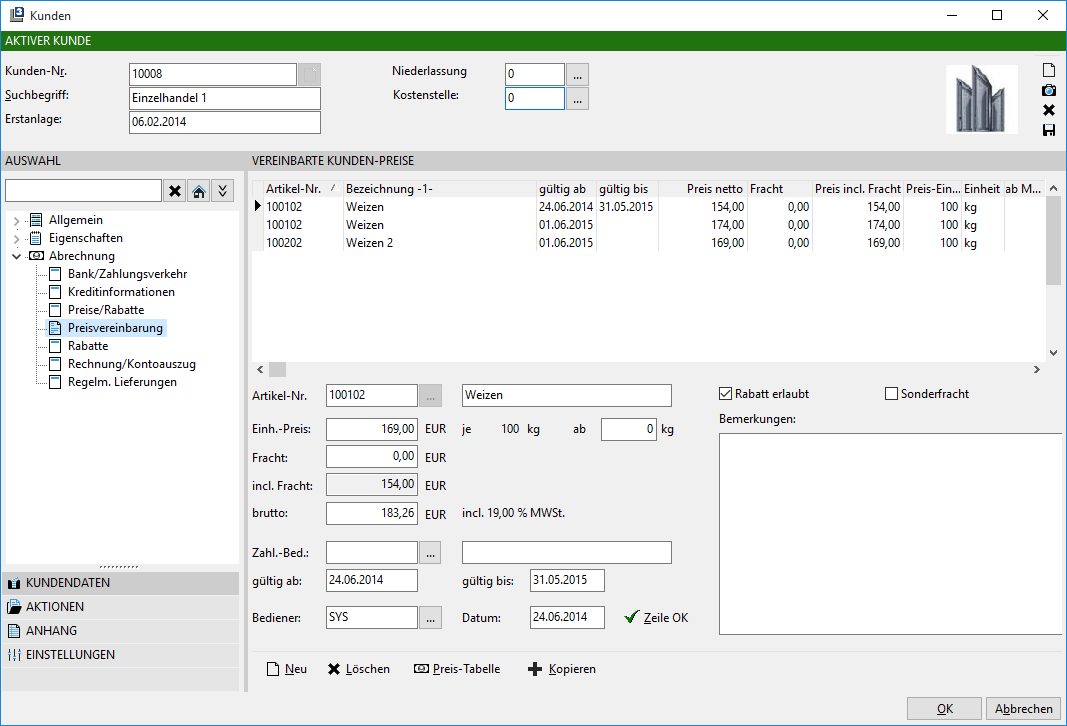
Eine Verzweigung in die Preistabellen der Artikel ist über eine Schaltfläche vorgesehen.
Angezeigt wird die Preistabelle der Kundengruppe des Kunden.
Bestehende Preisvereinbarungen können auch zu anderen Kunden kopiert werden, wo noch keine Preisvereinbarung hinterlegt worden ist. Diese Funktion finden Sie einmal in der Akquise über das Pop-Up Menü Kunden-Preisvereinbarung à 
und im
Kundenstamm unter Abrechnung à Preisvereinbarungen à .
Es können nur Vereinbarungen kopiert werden, wenn in dem Kunden noch keine anderen hinterlegt sind.
In der nachfolgenden Maske können dann die zu kopierenden Artikelpositionen über die Spalte Übernehmen per Doppelklick oder über die Schaltfläche alle angezeigten: JA / NEIN ausgewählt werden.
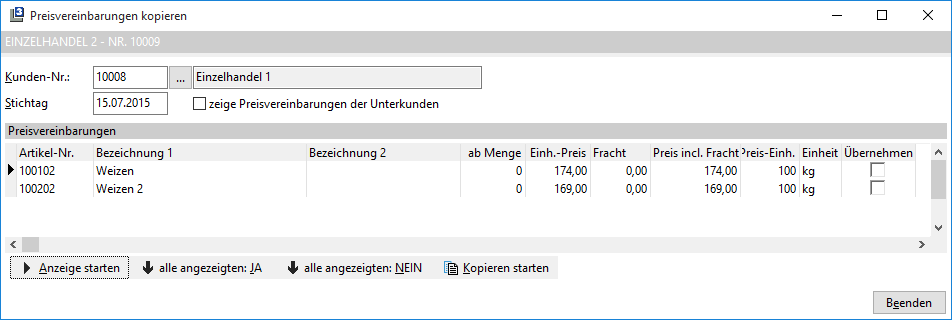
Nach der Auswahl starten Sie das Kopieren über die Schaltfläche  .
.
Rabatte
Einstellung zur Vergabe von Rabatten auf einen Artikel, einer Artikelgruppe, Artikelhauptgruppe oder auf alle Artikel.
Beispiel:
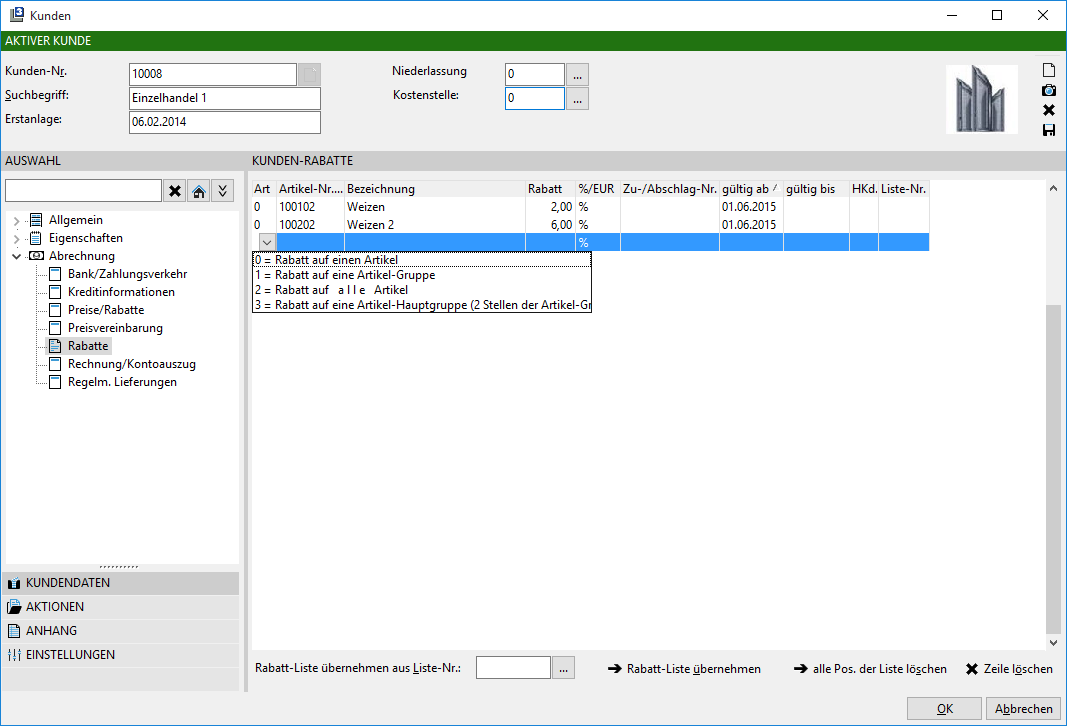
Klicken Sie in das linke Feld Art wird ein kleiner schwarzer Pfeil angezeigt über den Sie die entsprechende Auswahl vornehmen. Im Feld Rabatt tragen einen Prozentsatz oder einen
Betrag ein. Im Feld %/EUR Kennzeichnen Sie Ihre Eintragung mit % oder EUR. Eine weitere Möglichkeit ist die Verwendung von bis zu zwei Zu-/Abschlägen (Modul: 2-stufe Positionsrabatte muss freigeschaltet sein). Diese Zu-/Abschlagszeilen können dann auf dem Rechnungsdruck im Verkauf separat mit ausgedruckt werden. Für die Eingabe eines Zeitraums stehen Datumsfelder zur Verfügung.
In der Spalte separate Zeile? kann gesteuert werden, ob die hinterlegten Zu-/Abschläge in einem Verkaufsbeleg direkt in der Position oder als separate Position zum Abzug gebracht werden sollen. Die Einstellung nicht Runden dient dazu, dass innerhalb der Rabattberechnung mit ungerundeten Werten gerechnet wird. Grundsätzlich wird mit gerundeten Werten gerechnet.
Über das Feld Liste-Nr. und einer Schaltfläche haben Sie die Möglichkeit bestehende Rabattlisten für diesen Kunden zu übernehmen. Die Beschreibung zur Anlage einer Rabattliste finden Sie in diesem Fach unter Punkt 1.9.
Über die Schaltfläche alle Pos. der Liste löschen werden alle Positionen aus der Rabattliste gelöscht. Einzelne Zeilen löschen Sie über die Schaltfläche Zeile löschen.
Rechnung / Kontoauszug
Unter dem Punkt Rechnung/Kontoauszug finden Sie folgende Eingabemöglichkeiten:
Durch Kennzeichnung der Checkbox Kontoauszug auf Rechnung erscheint mit jeder Rechnung für diesen Kunden ein Kontoauszug seiner Buchungen. Zusätzlich werden die Informationen letzte Auszug-Nr., Datum des letzten Auszuges und der Saldo des letzten Auszuges ausgewiesen.
Weiterhin wird auf der Rechnung der fällige Saldo ausgedruckt. In diesem Betrag sind nur Rechnungen enthalten, deren Rechnungsdatum kleiner als das Valutadatum ist. Weiterhin werden in diesem Betrag auch noch nicht an die Zvoove finance übergebene Rechnungen berücksichtigt. Bereits für die Zvoove finance bereitgestellte, aber dort nicht gebuchte Rechnungen berücksichtigt L3 nicht. Aus diesem Grund ist vor der Fakturierung sicher zu stellen, dass sich keine ungebuchten Rechnungen in der Schnittstelle zur Finanzbuchhaltung befinden.
Den Wiederholungsdruck von Rechnungen mit Kontoauszug können Sie über die daneben befindliche Checkbox deaktivieren. Es erfolgt dann lediglich ein Ausdruck der Rechnung ohne Kontoauszug.
Über eine zusätzliche Kennzeichnung kann man hinterlegen, dass der Kontoauszug gesondert und nicht auf der Rechnung gedruckt wird. In diesem Fall drucken Sie den Kontoauszug über den Menüpunkt Konto-Ausz. Kunden ohne Bew..
Oben rechts kann voreingestellt werden ob bei der Sammel-Rechnung auch Rechnungen mit Gutschriften verrechnet werden sollen.
Im mittleren Teil der Maske legen Sie weiterhin fest, ob Sie einen Werbetext auf Lieferscheinen und Rechnungen zu diesem Kunden ausdrucken. Bei der Neuanlage eines Kunden wird die Kennzeichnung für den Werbetext automatisch vorbelegt.
Kennzeichnung zur Berechnung von Versandspesen. Diese Funktion ist unter Datei à Einstellungen à Optionen - Standard à Fakturierung à Fakturierung -4- zu aktivieren. Ebenfalls ist dort ein Artikel für die Berechnung der Versandspesen anzugeben.
In der Mitte rechts ist die Anzeige für die laufende Anzahl von Rechnungen für jedes Jahr zu diesem Kunden.
Unten rechts sind die Kennzeichnungen zu Bonusberechtigung, Bemerkenswerte Forderung und Umsatzsteuer-optierender Kunde vorzunehmen.
Unten kann in Verbindung mit dem Zusatzmodul Ernte-Abrechnung ein Formular nur für diesen Kunden festgelegt werden und es steht das Eingabefeld zur Erfassung des Mitgliedsbeitrags in % zur Verfügung.
Außerdem kann ein prozentualer Gemeinkosten-Aufschlag auf Rechnung hinterlegt werden.
Regelmäßige Lieferungen
Der Punkt Regelm. Lieferungen dient zur Hinterlegung von Vorgaben für regelmäßige Lieferungen, d.h. Lieferungen, die der Kunden für bestimmte Artikel und Mengen in regelmäßigen Abständen bekommt.
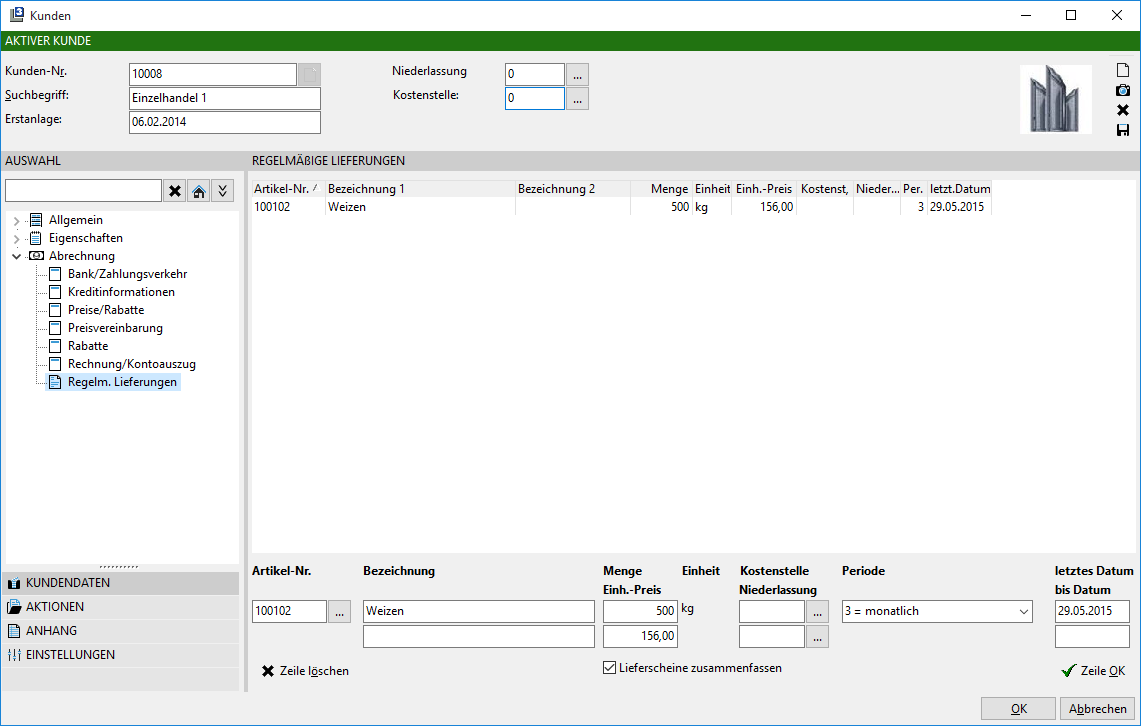
Die zu liefernden Artikel tragen Sie mit Artikel-Nr., Menge und Preis ein. Über das Auswahlkästchen rechts neben Eingabefeld Artikel-Nr. ist eine Suche über die Artikelbezeichnung möglich. Danach erfolgt die Eingabe der Kostenstelle (bei
Kostenstellenrechnung) und der Niederlassung.
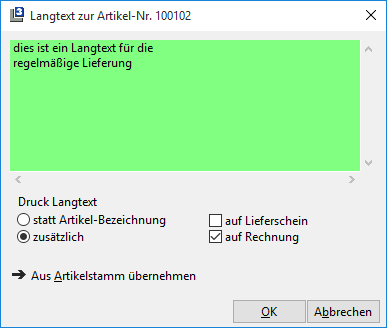
Per Doppelklick auf die Artikelbezeichnung kann zusätzlich ein Langtext hinterlegt werden, der dann in die Lieferscheine übernommen wird, die aus der regelmäßigen Lieferung erzeugt werden.
Als letzten Schritt geben Sie die Periode vor, in der die Lieferung erfolgen soll. Es gibt folgende Auswahlmöglichkeiten:
0 = täglich
1 = wöchentlich
2 = 14-tägig
3 = monatlich
4 = vierteljährlich
5 = halbjährlich
6 = jährlich
7 = ...Tage nach letzter Lieferung (Lieferdatum im Lieferschein)
8 = ...Tage nach letztem Rechnungsdatum
Für die Perioden 7 und 8 steht ein zusätzliches Feld zur Eingabe der Tage zur Verfügung.
Über die Felder letztes Datum und bis Datum wird die Laufzeit der regelmäßigen Lieferungen definiert. Letztes Datum ist das Startdatum der Periode und das bis Datum legt das Ende der
regelmäßigen Lieferung fest. Sollte die Lieferung unbefristet sein, lassen Sie das Feld für das bis Datum frei.
Bei Kennzeichnung der Checkbox immer Monatsende wird für das Lieferscheindatum immer der letzte Tag des Monats genommen (nur bei Perioden 3-6)
Über die Kennzeichnung der Checkbox Lieferscheine zusammenfassen erstellt L3 für die zu berechnenden Lieferungen keine Einzellieferscheine, sondern fasst Lieferungen zu einem Lieferschein zusammen.
Beispiel:
Monatlich sollen von dem Artikel 100102 jeweils 500 kg berechnet werden. Erfolgt der Aufruf nach drei Monaten, würden drei einzelne Lieferscheine erzeugt werden. Durch die Kennzeichnung der Checkbox, wird in diesem Fall nur ein Lieferschein mit Menge 1500 erzeugt.
Aktionen
Über die Schaltfläche Drucken wird ein Kundenstammblatt mit den wichtigsten Angaben ausgedruckt.
Löschen
Solange noch keine Bewegungsdaten für den Kunden/Interessenten erfasst sind, kann der Stammsatz über die Schaltfläche Löschen gelöscht werden. Natürlich stellt L3 zuvor noch eine Sicherheitsabfrage, die positiv beantwortet werden muss.
Dublettentest
Prüfung zur Vermeidung von Doppelanlagen von Kunden anhand der Telefonnummer. Siehe auch Beschreibung zur Eingabe der Telefonnummer.
Kunde erledigen
Über diesen Button wird ein Aktiver Kunde zu einem ehemaligen Kunden oder inaktiven Kunden geändert. Dieser ist rot bzw. lila gekennzeichnet. Über diese Kennzeichnung kann man z.B. in der Akquisition Auswertungen vornehmen.
Bei Bedarf lässt sich ein ehemaliger/inaktiver Kunde wieder zu einem aktiven Kunden umschalten.
Int. < > Kunde
Dieser Punkt hat im L3 keine Funktion.
Anhang
Unterlagen
Hier scannen Sie Unterlagen zum Kunden ein. Der Bezug erfolgt nur auf den Kunden.
Zur besseren Übersicht besteht die Möglichkeit die eingescannten Dokumente in Kategorien zu zuordnen. Dazu legen Sie als Systemverwalter unter Datei à Stammdaten à Firmenstruktur à Formulare à Kategorien für gescannte Dokumente die erforderlichen Kategorien an.
Als weitere Kennzeichnung ordnen Sie die Dokumentenart zu, zum Beispiel Brief. Die Dokumentenarten legen Sie unter Datei à Stammdaten à Stammdatentabellen à Kontakte à Dokumentenarten an.
Dateien
Hinterlegung von kundenbezogenen Dateien.
Die Funktionen der Schaltflächen Unterlagen und Dateien können Sie ebenfalls über die Registerkarten in der Akquisition nutzen.
Einstellungen
Bescheinigungen
Eingabe von Bescheinigungen mit Angabe der Gültigkeit. Eine Abprüfung der Gültigkeit und Anzeige der Bescheinigungen erfolgt im Angebot/Auftrag, im Verkaufslieferschein, in der Kaufabrechnung und im kostenpflichtigen Zusatzmodul Ernte.
Ist eine entsprechende Bescheinigung nicht mehr gültig, wird in der jeweiligen Belegerfassung eine Info-Maske mit Ausweis der Bescheinigungen angezeigt. Zu sehen ist dann auch der eventuelle Ausschlussgrund.
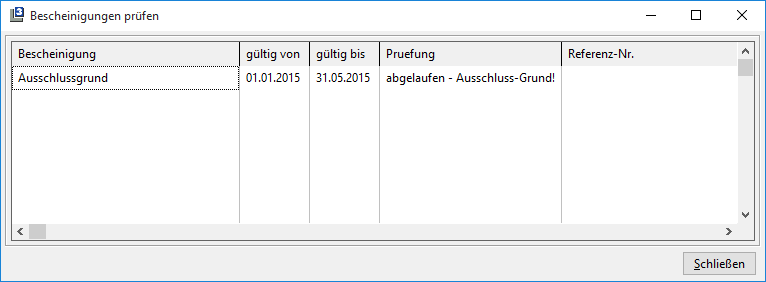
Eine Belegerfassung ist aber trotzdem möglich.
Zur Anwendung dieser Funktion ist eine Aktivierung und Eingabe der Bescheinigungen unter Datei à Einstellungen à Optionen Standard à Stammdaten à Bescheinigungen erforderlich.
Aufruf eines bestehenden Kunden oder Interessenten
Um einen bestehenden Satz wiederzufinden gibt es mehrere Alternativen:
Eingabe der Satznummer in das Feld Interessenten-Nr. und Drücken der <TAB> Taste.
Um den Kunden oder Interessenten auch ohne Nummer wiederzufinden, klicken
Sie doppelt in das Interessenten-Nr.-Feld hinein und bekommen folgende
Auswahl:
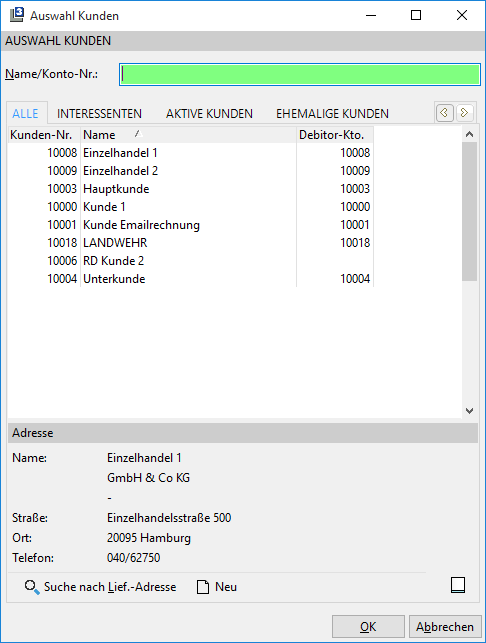
Über die Registerkarten Alle, Interessenten, Aktive Kunden, Ehemalige Kunden Erledigte Int., Mitgl.-Konten und CPD können Sie eine Vorauswahl bzgl. des Status des Kunden/Interessenten treffen. Innerhalb der aktivierten Liste suchen Sie dann alphabetisch, indem Sie in das Eingabefeld Name/Konto-Nr. einen Teil des Suchbegriffes des gewünschten Satzes eingeben.
Je mehr Sie vom Suchbegriff eingeben, umso stärker grenzt L3 die Liste der angezeigten Sätze ein. Dabei ist es unerheblich, ob Sie Groß- oder Kleinbuchstaben verwenden.
Im unteren Bereich wird dann die Anschrift des ausgewählten Datensatzes angezeigt. Die Adresse kann über den Button  ausgeblendet werden.
Durch Doppelklick oder über OK holen Sie den gefundenen Satz in die Eingabemaske, wo Sie jetzt beliebige Änderungen vornehmen können.
Suche nach Lief.-Adresse
Per Mausklick auf die Schaltfläche  oder über die Tastenkombination ALT + L kann die Suche nach Lief.-Adresse erfolgen. Hierüber können die Kunden dann auch nach Lieferadressen gesucht werden.
Diese erweiterte Suche bezieht sich immer auf den Bereich, der auch oben in dem Register gewählt ist.
[Suchfenster Lieferadressen]
Die Spalten können zusätzlich wie üblich mit einem Klick der rechten Maustaste auf die Spaltenüberschriften bearbeitet werden. Ebenfalls kann mit einem Klick auf die gewünschte Spaltenüberschrift danach sortiert werden.
Über die Spalte Adr.-Typ ist erkennbar ob es sich um eine Kundenadresse oder eine Lieferadresse handelt. Die üblichen Spalten erklären sich von selbst.
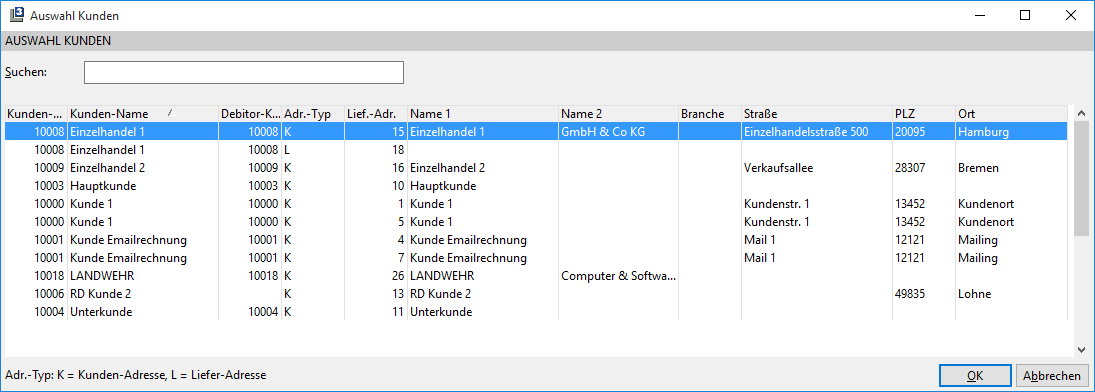
[Adr.-Typ:]
K = Kundenadresse (auch Rechnung-, Zahlungs- und Verwaltungs-Anschrift)
L = Lieferadresse
**
**
CPD
Es handelt sich hierbei um CPD-Konten (conto pro diverse), also diverse Kunden. Unter Datei à Einstellungen à Optionen - Standard à Stammdaten à Kunden legen Sie innerhalb der Nummernkreise der Kunden und Debitoren fest, ab welcher Nummer die CPD-Konten beginnen sollen.
Bei der Anlage des Kontos geben Sie als Rechnungsanschrift die Adresse des jeweiligen Kunden an. Sind die offenen Posten zu diesem Kunden ausgeglichen, können Sie die benutzte Kontonummer wieder freigeben.
Benutzen Sie in der Lieferscheinerfassung freigegebene CPD-Konten, tragen Sie die neue Anschrift unter Liefer- bzw. Rechnungsanschrift ein.
Durch die Verwendung von diversen Kunden verhindern Sie, dass sich Ihr Kundenstamm durch Laufkundschaft unnötig vergrößert.
CPD-Konto anlegen
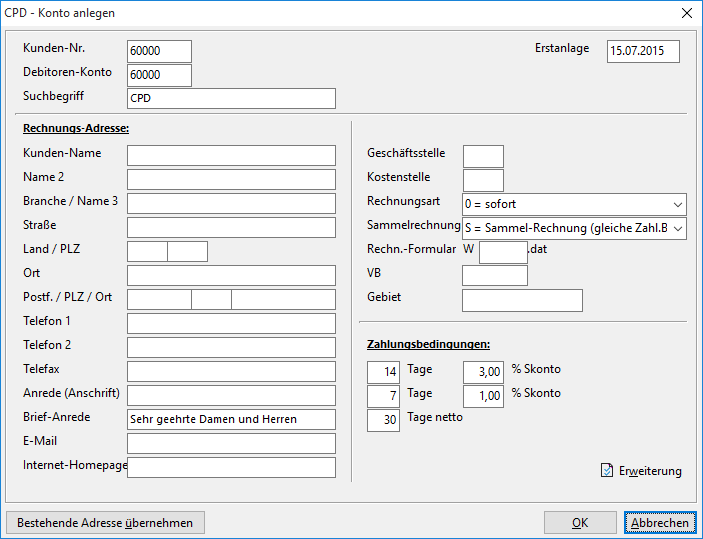
Nach Aufruf des Menüpunktes wird programmseitig eine Kunden- und Debitorennummer vergeben. Die Rechnungsadresse und weitere Angaben zur Fakturierung tragen Sie ein. Auf eventuell vorhandene Adressen greifen Sie über einen Button zurück.
Die Zahlungsbedingungen werden aus dem Firmenstamm übernommen, können aber bei Bedarf geändert werden.
Analog zum Kundenstamm steht Ihnen die Schaltfläche Erweiterung für zusätzliche Angaben zur Verfügung.
CPD-Konten zurücksetzen
Über diesen Punkt lassen sich die eingegebenen Adressen zu CPD-Konten in CPD ändern. Sie stehen somit für die Erfassung von weiteren diversen Kunden wieder zur Verfügung.
Voraussetzung für die Freigabe ist, dass kein offener Posten zu diesen Konten existiert und seit mehr als zwei Monaten nicht mehr auf diesen Konten gebucht wurde.
CPD-Konto zurücksetzen (einzeln)
Einzelne CPD-Konten setzen Sie mit dieser Funktion zurück. Zur Kontrolle werden nach Aufruf des Kontos der Saldo der offenen Posten und der Zeitpunkt der letzten Bewegung angezeigt.
Ist ein Saldo vorhanden, erscheint auf dem Bildschirm ein Hinweis. Ein Zurücksetzen ist aber trotzdem möglich.
Lieferanten
Im weitesten Sinne gelten die Erläuterungen zur Erfassung von Kunden/Interessenten auch für die Erfassung von Lieferanten.
Unterschiede zwischen Lieferanten- und Kundenstamm
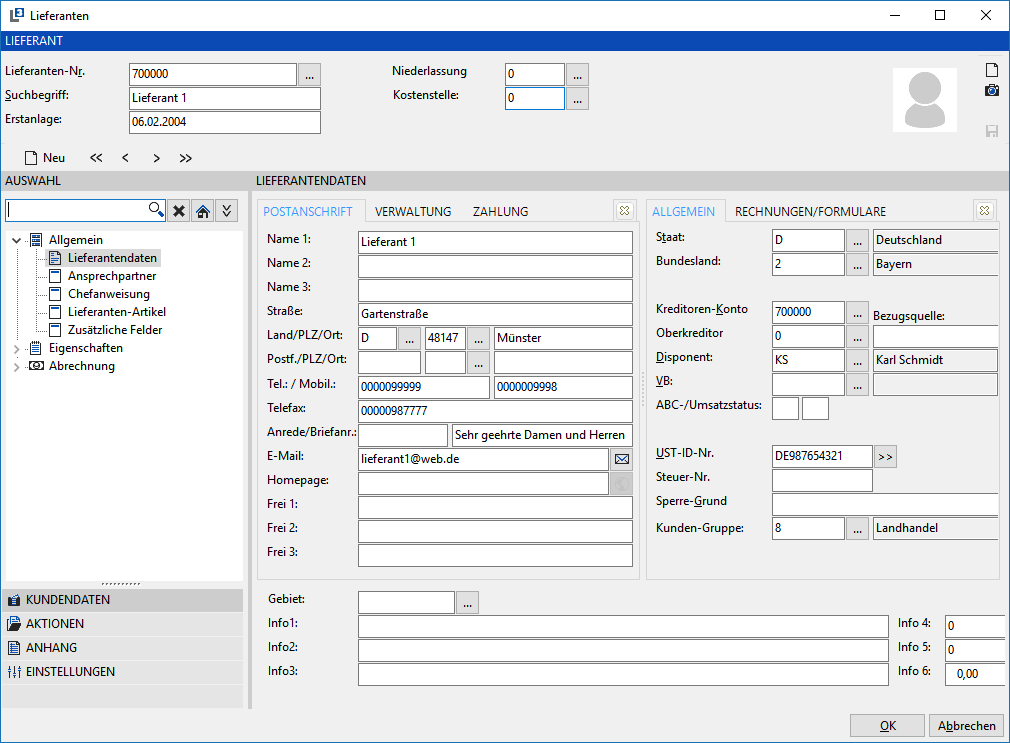
Anhand des nachfolgenden Beispieldatensatzes sollen die Unterschiede aufgezeigt werden.
Lieferantenstamm Kundenstamm
Lieferanten-Nr. Interessenten-Nr.
Postanschrift Kunden-Anschrift
Verwaltungsanschrift Rechnungsanschrift
Kreditorenkonto Debitorenkonto
Oberkreditor Debitoren Hauptk.
Lieferantenprofil Kundenprofil
Sie sehen, Unterschiede bestehen nicht in der Technik der Erfassung, sondern in der Benennung einzelner Felder und Schaltflächen. Überdies wurde auf einige nicht benötigte Felder und Unterfenster verzichtet.
Die Verwaltungsanschrift ist dafür vorgesehen, wenn sich z.B. die Verwaltung des Lieferanten an einem anderen Ort als das Auslieferungslager befindet. Befindet sich auch die Buchhaltung an einem anderen Ort, nutzen Sie dafür die Verwaltungsanschrift.
Die Zahlungsanschrift hat nur im Zusammenhang der Zvoove finance eine Bedeutung und ist dort beschrieben.
Ein erledigter Lieferant wird nicht wie ein erledigter Kunde in Rot dargestellt, sondern in Schwarz dargestellt. Ein erledigter Lieferant erscheint auch nicht mehr in der Lieferantenauswahl.
Lieferanten-Artikel
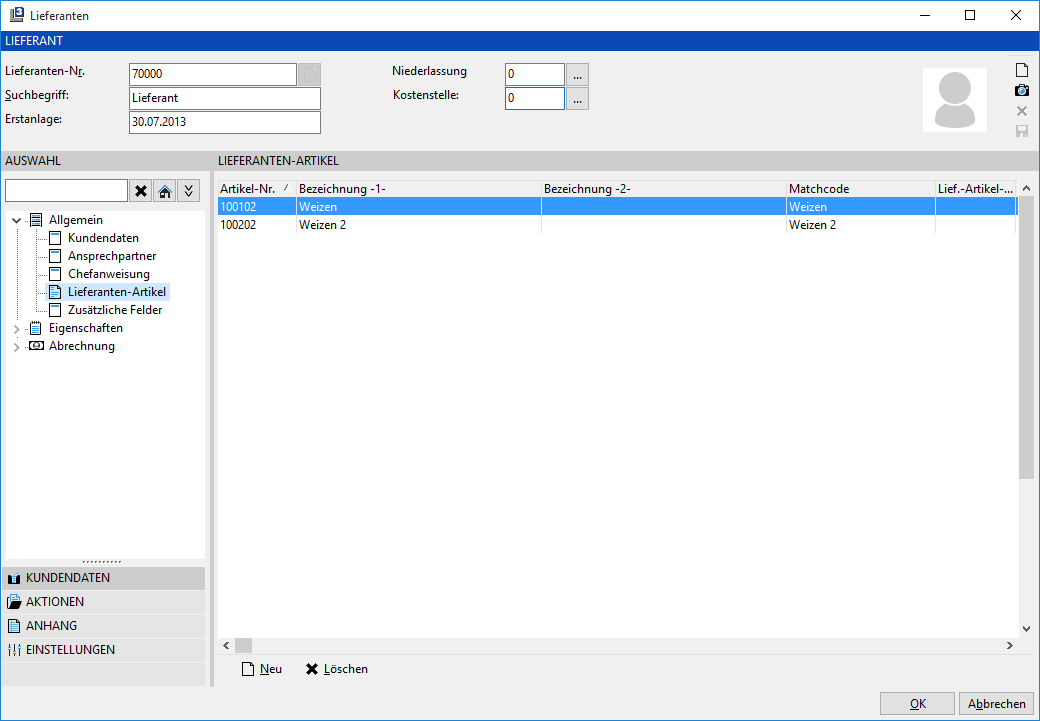
Hier werden alle von diesem Lieferanten gekauften Artikel angezeigt. Es lassen sich auch Artikel manuell eintragen. Ebenfalls müssen die Eintragungen der Artikel-Nr. des Lieferanten und der Mindestbestellmenge manuell vorgenommen werden.
Erfassen Sie die Artikel-Nr. des Lieferanten bereits in den Einkaufsbelegen, ist diese hier automatisch eingetragen.
Die Artikel-Nr. des Lieferanten können Sie in der Erfassung der Einkaufsbestellung, im Eingangslieferschein und in der Eingangsrechnung verwenden.
Zusätzlich können Angaben zu den Wiederbeschaffungstagen für den Bestellvorschlag aus Rohstoff-Bedarf gemacht werden.
Mit Hilfe der rechten Maustaste können Sie die Anzeige der Spalten bearbeiten.
Chefanweisung
Erfassen Sie eine Chefanweisung, wird diese bei der Erfassung der Einkaufsbelege und in der Akquisition angezeigt.
Lieferant
Hier legen Sie fest, ob der Lieferant zertifizierungspflichtig ist. Die Einstellung ist für die kostenpflichtigen Zusatzmodule Saatgut und Kontrakt/Streckengeschäft von Bedeutung.
Die Marge kann bei Freischaltung des Zusatzmoduls Strecke / EK-Preis Berechnung hinterlegt werden und im Streckengeschäft herangezogen werden. Eine weitere Beschreibung finden Sie bei der Beschreibung des Zusatzmoduls.
Hinterlegung der Basis-Punkte für das Zusatzmodul Lieferanten-Bewertung. Eine weitere Beschreibung finden Sie bei der Beschreibung des Zusatzmoduls.
Es kann die Registrier-Nr. der Zertifizierungsstelle hinterlegt werden. Wenn zu einem späteren Zeitpunkt eine Zertifizierungsstelle ausgewählt werden soll, werden nur noch die Lieferanten angezeigt, die eine Registriernummer hinterlegt haben.
Zudem kann hier ein Mindestbestellwert für diesen Lieferanten in Euro eingetragen werden.
Sonstiges
Über „Sonstiges" tragen Sie für die Auswertung Warenwirtschaftsbericht die Regalfläche ein, die die Artikel des Lieferanten in der Verkaufsfläche belegen.
Weiter kann die Bestandsgröße für die MVO-Meldung und zusätzlich eine Fremd-Währung zu diesen Lieferanten fest hinterlegt werden.
Wie Sie die Fremd-Währungen hinterlegen können, wird unter [Währungen:](file:///C:/Users/BORZEK~1.LAR/AppData/Local/Temp/MicrosoftEdgeDownloads/634c94dd-4335-4950-952d-a07790bfe571/L3%20-%20Fach%201%20-%20Stammdaten.doc#_Währungen:) erläutert.

Die Anzeige der Preise erfolgt in der Anfrage, Bestellung, Bestellvorschlag und im Eingangslieferschein in der hinterlegten Fremdwährung. Im Hintergrund werden die Preise zusätzlich weiterhin in EUR geführt.
Wenn die Anzeige der Preise innerhalb der Belegmasken in EUR erfolgen soll kann dies dann über den Button  erfolgen.
Zusätzlich kann auch für einen Lieferanten eine Fremdsprache eingestellt werden. Für Anfragen und Bestellungen an diesen Lieferanten werden dann die Artikelbezeichnungen in der ausgewählten Fremdsprache ausgedruckt, die im Artikelstamm hinterlegt wurden.
Transportklassen
Die Eintragung der Transportklassen steht im Zusammenhang mit dem strukturierten Angebot/Auftrag, sie werden dort zugeordnet. Alternativ können Sie diese Angaben auch unter Datei à Stammdaten à Stammdatentabellen à Fahrzeuge à Transporteure/Transportmittel eingeben.
Bescheinigung
Analog zum Kunden können Sie auch für den Lieferanten Bescheinigungen eintragen. Eine Überprüfung dieser Bescheinigungen erfolgt in der Lieferantenbestellung, im Einkauflieferschein und in der Einkaufsrechnung.
Kunden-Schnellerfassung
Allgemein
Mit dieser Erfassungsmaske, können Erfassungsmasken für die Anlage und die Bearbeitung von Kunden/Interessenten oder Lieferanten für definierte Bediener vorkonfiguriert werden.
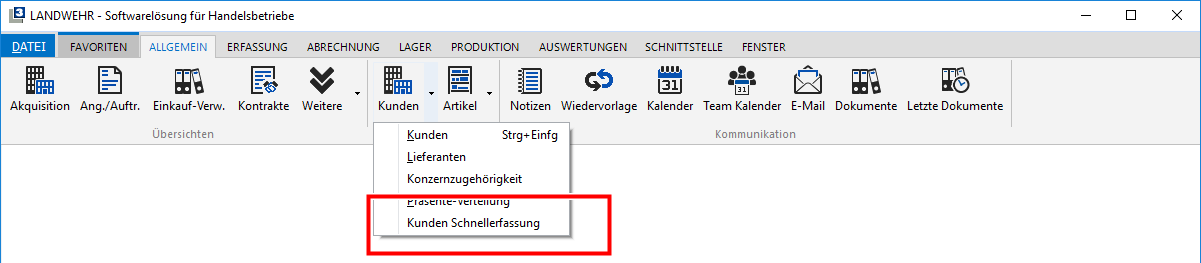
Aufgerufen werden kann die Maske dann unter AllgemeinàKunden-Schnellerfassung, sofern die Bedienerberechtigung Schnellerfassung vorhanden ist.
Stammdaten
Um die Schnellerfassung nutzen zu können, müssen im Vorfeld die Stammdaten hierfür konfiguriert werden. Diese kann als Systemverwalter in den Stammdatentabellen über den Punkt Schnellerfassung Profile erfolgen.
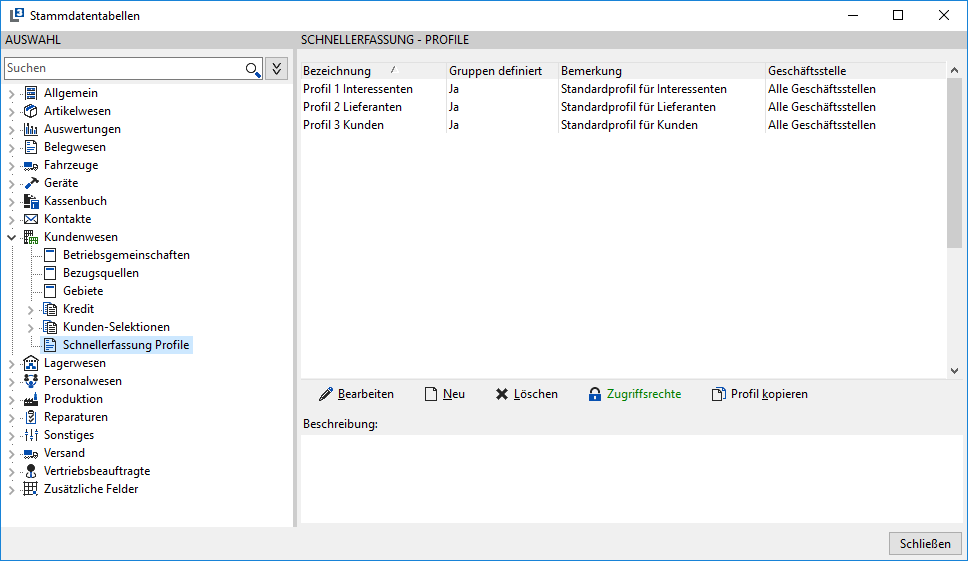
In dieser Übersichtsmaske werden alle bestehenden Profile angezeigt. Profile können bearbeitet, neu angelegt oder gelöscht werden. Weiter besteht die Möglichkeit, ein Profil mit Zugriffsrechten zu versehen, um nur einem bestimmten Mitarbeiterkreis für ein Profil den Zugriff zu geben.
Beim Bearbeiten eines Profils wird folgende Maske geöffnet.
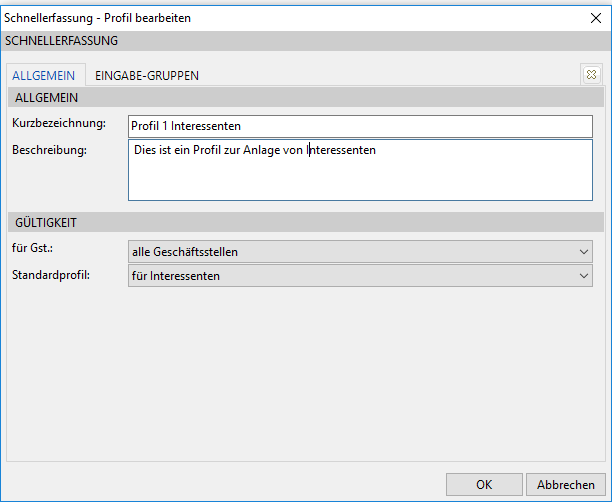
Im Reiter Allgemein legen Sie die Kurzbezeichnung sowie, wenn gewünscht, eine Langtextbeschreibung fest.
Die Gültigkeit kann eingeschränkt werden auf alle Geschäftsstellen, oder aber bestimmte Geschäftsstellen.
Im Standardprofil kann zwischen Interessenten, Kunden und Lieferanten unterschieden werden. Hierüber kann gesteuert werden, welche Stammdaten angelegt/bearbeitet werden sollen.
Unter Eingabe-Gruppen können Sie definieren, wie die Schnelleingabemaske aussehen soll. Im Feld Beschreibung unten können Sie sehen, welche Felder der jeweilig ausgewählte Block beinhaltet. Es werden alle Blöcke in der Schnellerfassungsmaske angezeigt, die unter zugewiesene Gruppen zugewiesen wurden. Mit den Pfeiltasten können Sie die Blöcke in der Reihenfolge der Anzeige nach oben oder unten verschieben. Diese Reihenfolge wird in die Schnellerfassungsmaske übernommen. Beispiel:
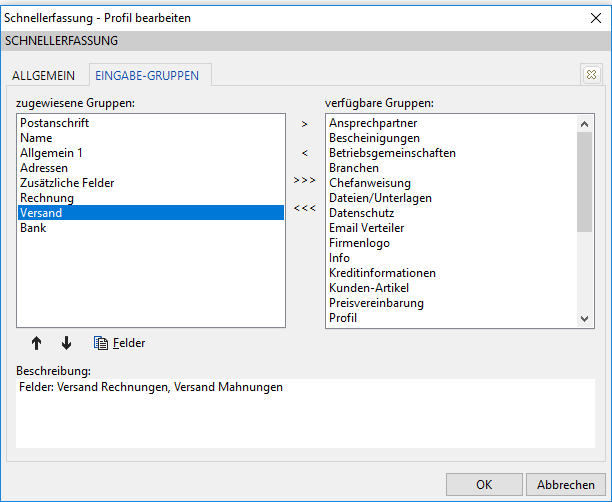
Der Button Felder beinhaltet ein Untermenü, in dem für die einzelnen Felder des ausgewählten Blocks bestimmte Definitionen getroffen werden können.
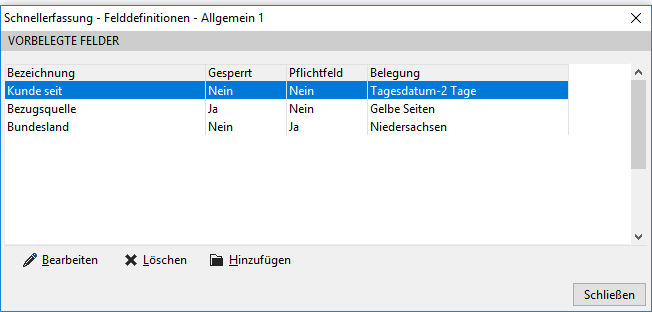
Dazu drei Beispiele:
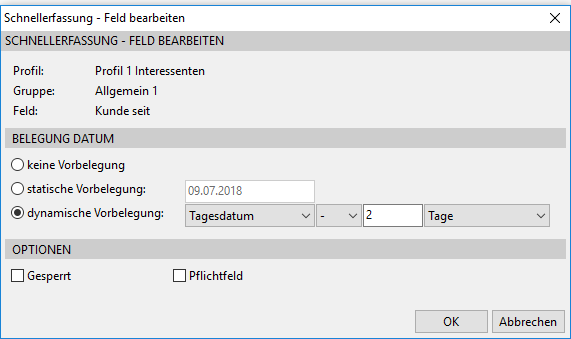
Für das Feld Kunde seit, wurde in diesem Fall eine dynamische Vorbelegung hinterlegt, bei der während der Anlage vom Tagesdatum immer 2 Tage abgezogen werden.
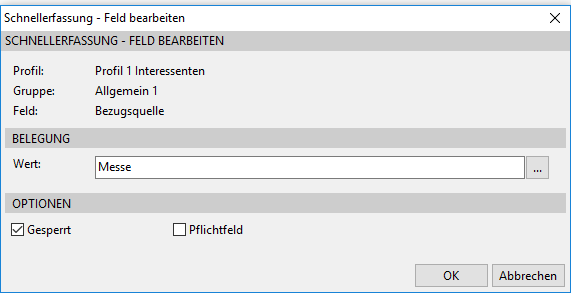
Für das Feld Bezugsquelle wurde fest eine Bezugsquelle hinterlegt und die Bearbeitung des Feldes gesperrt, d.h. die Vorbelegung wird in die Schnellerfassungsmaske übernommen und kann nicht verändert werden.
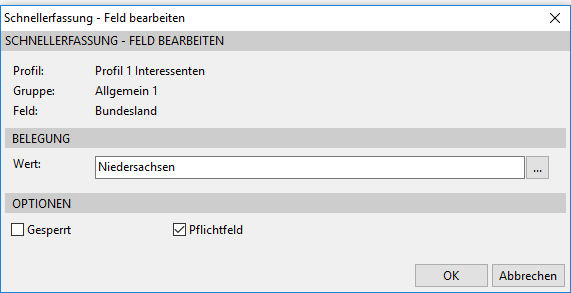
Für das Feld Bundesland wurde fest Niedersachsen hinterlegt und das Feld wurde als Pflichtfeld definiert, d.h. ohne einen Eintrag in diesem Feld kann der Datensatz nicht gespeichert werden. Die Bezeichnungen von Pflichtfeldern werden in der Schnellerfassungsmaske in rot dargestellt.
Erfassung
Die Erfassungsmaske, unter AllgemeinàKunden-Schnellerfassung oder in der Akquise über
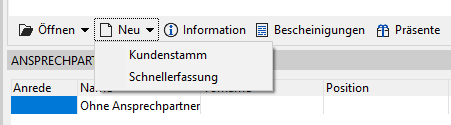
aufgerufen werden kann. Haben Sie mehrere Profile angelegt, werden Sie beim Aufruf entsprechend gefragt, welches Profil Sie nutzen wollen.
Das Beispiel für Interessenten wird dann wir folgt dargestellt.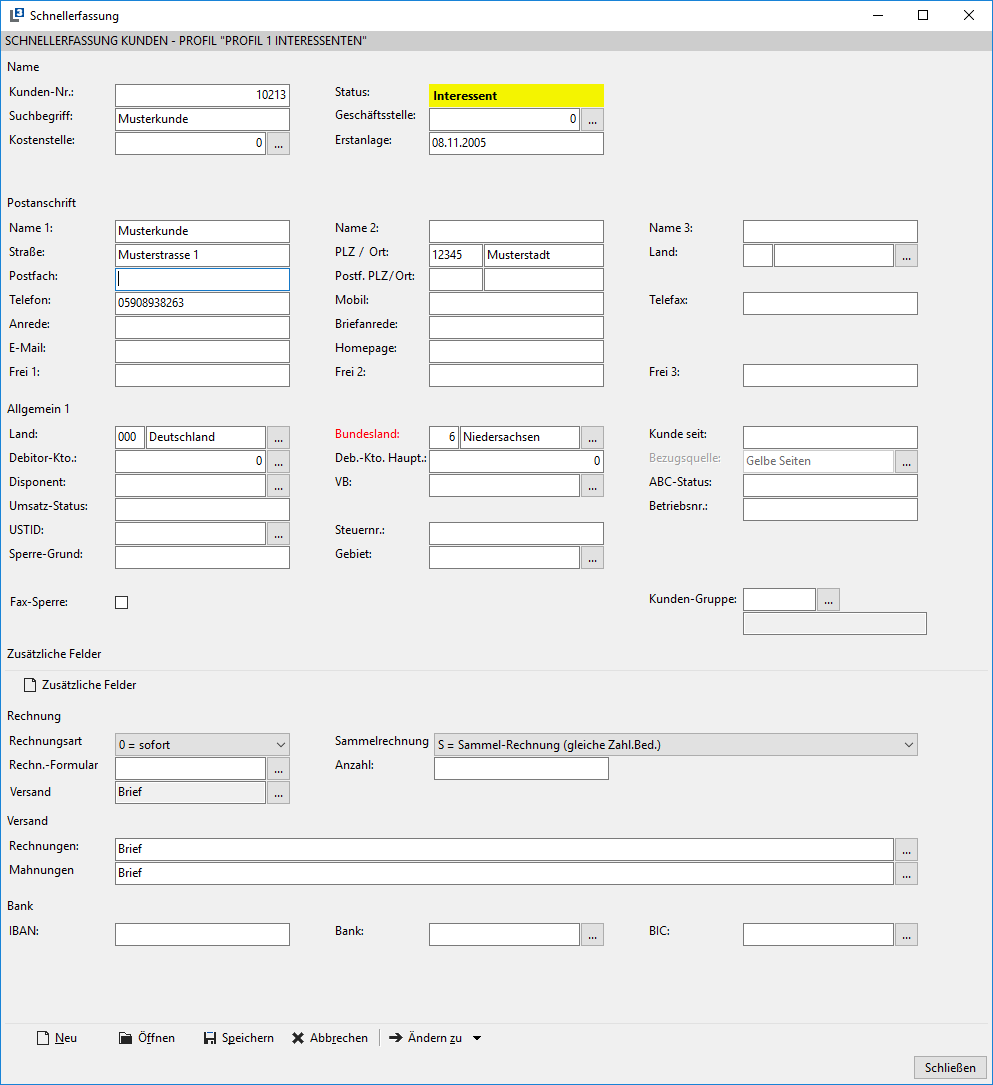
Hier kann nun der Datensatz neu angelegt oder geöffnet und bearbeitet werden. Hierbei stehen dann lediglich die Felder zur Verfügung, die in dem Profil vordefiniert wurden.
Kunden-Gruppen
Zu diesem Punkt kommen Sie über Datei à Stammdaten à Kunden/Lieferanten
à Kunden-Gruppen.
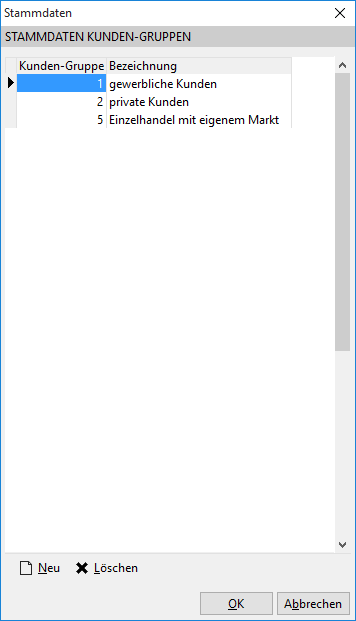
Hier tragen Sie Kunden-Gruppen ein, wie z.B. gewerbliche und private Kunden. Diesen Kundengruppen können unterschiedliche Preistabelle zugeordnet werden.
Rabattlisten
Rabattlisten dienen zur Zuordnung im Kundenstamm. Über die Schaltfläche Neue Liste legen Sie eine Rabattliste an und eine fortlaufende Nummer wird vergeben. Die manuelle Eintragung einer Nummer ist ebenfalls möglich. Anschließend tragen Sie zur Unterscheidung der verschiedenen Listen eine Bezeichnung im Feld rechts neben der Listennummer ein.
Klicken Sie jetzt in das Feld Art und Ihnen wird ein schwarzer Pfeil zur Auswahl der Rabattarten angezeigt. Zur Auswahl steht Rabatt auf einen Artikel, auf eine Artikelgruppe, für alle Artikel und der Rabatt auf eine Artikelhauptgruppe (ersten zwei Stellen der Artikelgruppe)
Entsprechend der vorgegebenen Rabattart tragen Sie den Artikel oder die Artikelgruppe ein, für den Sie einen Rabatt festlegen möchten. Eine Auswahl bzw. eine Suche ist über Doppelklick der linken Maustaste im Feld Artikel-Nr./-Gruppe möglich. Im nächsten Feld Rabatt tragen Sie den dafür vorgesehenen Wert ein. Ob es sich dabei um einen Festbetrag oder um einen Prozentsatz handelt legen Sie im nächsten Feld durch die Eingabe von % oder EUR fest. In den Datumsfeldern legen Sie die Gültigkeit des Rabatts fest.
In der Spalte separate Zeile? kann gesteuert werden, ob die hinterlegten Zu-/Abschläge in einem Verkaufsbeleg direkt in der Position oder als separate Position zum Abzug gebracht werden sollen. Die Einstellung nicht Runden dient dazu, dass innerhalb der Rabattberechnung mit ungerundeten Werten gerechnet wird. Grundsätzlich wird mit gerundeten Werten gerechnet.
Eine neue Zeile bekommen Sie über die Einfg-Taste oder indem Sie alle Eingaben einer Zeile mit der Tab-Taste bestätigen.
Ändern Sie eine Rabattliste zeigt Ihnen L3 die Namen der betroffenen Kunden an. Nach Bestätigung aller Kunden mit dieser Rabattliste, wird diese beim Kunden geändert. Erfolgt keine Bestätigung, wird keine Änderung durchgeführt.
Mit Hilfe einer zusätzlichen Checkbox im oberen rechten Teil des Menübildes können Sie ein Rabatt für einen Hauptkunden hinterlegen, es betrifft das kostenpflichtige Zusatzmodul Sammel-Rechnung Hauptkunde (Verkauf). Dieser Rabatt wird bei der Faktur von Kunden, die im Kundenstamm die Rechnungsart H = Sammel-Rechnung (Hauptkunde) besitzen gezogen. Der Rabatt muss dabei nur einmalig im Kundenstamm des Hauptkunden hinterlegt
werden. Dieser Rabatt wird dann bei der Fakturierung für die einzelnen Lieferscheine ausgewiesen. Alle Pos. der Liste löschen löscht alle Rabattpositionen dieses Kunden.
Rabattlisten drucken
Druck von angelegten Rabattlisten und Rabattlisten die Kunden zugeordnet sind.
Die Vorauswahl nehmen Sie je entweder nach Rabattlisten oder nach Kunden-Nr. vor. Als Optionen gibt es den Druck der gültigen Rabattlisten und den Seitenwechsel nach jeder Liste.
Preisvereinbarungen
Anzeige bzw. Druck von Preisvereinbarungen zu bestimmten Kunden. Zusätzlich ist auch eine Übergabe an Microsoft Excel oder Open Office Calc vorgesehen.
Außerdem unter diesem Menüpunkt legen Sie Preisvereinbarungen in der Akquise und in der Auftragsverwaltung an.
Hier werden die Preisvereinbarungen über den Punkt Preisvereinbarung bearbeiten angelegt oder bearbeitet.
Die Erfassung nehmen Sie über Neu vor bzw. bei Erstaufruf der Maske können Sie sofort den Artikel eingeben oder zur Suche in den Artikelstamm verzweigen. Weiterhin geben Sie unter Einheitspreis den mit dem Kunden vereinbarten Preis, die Menge und den Zeitraum der Gültigkeit ein.
Die Reihenfolge der Eingabe Preis, Menge oder umgekehrt legen Sie unter Datei à Einstellungen à Optionen-Standard à Stammdaten à Preisvereinbarungen fest. Geben Sie erst die Menge ein, wird der Preis aus der Preistabelle entsprechend einer eventuell hinterlegten Menge vorgeschlagen.
Für die automatische Ermittlung des Gültigkeitsdatums geben Sie ebenfalls unter Optionen Preisvereinbarungen eine Anzahl von Tagen ein, die dann auf das Tagesdatum addiert werden.
Entfernen Sie die Kennzeichnung der Checkbox Rabatt erlaubt, wird ein eventuell im Kundenstamm hinterlegter Rabatt nicht gezogen.
Weicht der eingegebene Preis vom Basispreis ab, bekommen Sie einen Hinweis mit der prozentualen Abweichung zwischen Basispreis und vereinbarten Preis.
Sie können auch zur Eingabe bzw. Auswahl des Preises mit Hilfe der Schaltfläche Preis-Tabelle oder der F4-Taste die Preistabelle im Artikelstamm aufrufen und die dortigen Preise über eine weitere Schaltfläche übernehmen.
Zum Löschen von Preisvereinbarungen und zur Verzweigung in die Preistabellen der eingegebenen Artikel stehen Schaltflächen zur Verfügung.
In der Lieferscheinerfassung wird dieser Preis in Abhängigkeit von den dort erfassten Mengen und der Gültigkeit vorgeschlagen
Zusätzlich können Sie über eine Schaltfläche einen Auftrag mit dem hinterlegten Artikel erzeugen. Entweder Sie erzeugen für alle Artikel der Preisvereinbarung einen Auftrag oder
Sie wählen die Artikelpositionen aus. Egal welche Auswahl Sie vornehmen es wird Ihnen die gleiche Bildschirmmaske angezeigt. Nur sind für die Auswahl alle Artikel der Preisvereinbarung alle Artikel zur Übernahme gekennzeichnet.
In der Spalte übernehmen wählen Sie mit einem Doppelklick der linken Maustaste aus, für welche Artikel der Auftrag erzeugt werden soll. Für diese Artikel tragen Sie die Menge für den Auftrag ein. Achten Sie auch auf die richtige Niederlassung und Kostenstelle.
Die weitere Bearbeitung erfolgt dann über die Auftragserfassung.
Preis-Vereinbarungen ändern (Stapel)
Es besteht hierüber die Möglichkeit die bestehenden Preisvereinbarungen Kunden- /Lieferanten übergreifend im Stapel zu verarbeiten.
Im oberen Teil der Maske können Sie nach Kunden-Nr., Artikel-Nr. und Datum selektieren. Im Dropdown-Menü Kunde/Lieferant können Sie auswählen ob nur Kunden, nur Lieferanten oder Kunden und Lieferanten angezeigt werden sollen. Um die bestehenden Preisvereinbarungen dann anzuzeigen klicken Sie unten auf Anzeigen.
Unter Auf-/Abschlag können Sie einen Auf- und Abschlag in Prozent oder Euro definieren. Ebenso auf welchen Stellen gerundet werden soll mit Auswahl netto oder brutto.
Rechts wird dann festgelegt ob eine Neue PV zum Stichtag angelegt oder Vorhandene PV angepasst werden sollen. Bei Neue PV zum Stichtag legen Sie zusätzlich das Datum unter Stichtag fest ab wann die neue Preisvereinbarung gelten soll. Werden die Preisvereinbarungen später übernommen, werden die alten bestehenden Preisvereinbarungen automatisch mit einem Tag vor dem Stichtag abgegrenzt.
Bevor Preise berechnet werden können, müssen Sie in Spalte Ändern die Zeilen per Doppelklick oder Leertaste festlegen, die Sie berechnen lassen möchten. Alternativ kann dies auch über die Schaltflächen alle angezeigten: JA bzw. alle angezeigten: NEIN erfolgen.
Über Preise berechnen (nur Ansicht) im unteren Teil werden dann die Preise an Hand der Voreinstellungen für die Anzeige berechnet.
Das gültig bis Datum und Preis neu bzw. Brutto neu können auch noch manuell angepasst oder überschrieben werden. Gehen Sie dazu in die entsprechende Spalte.
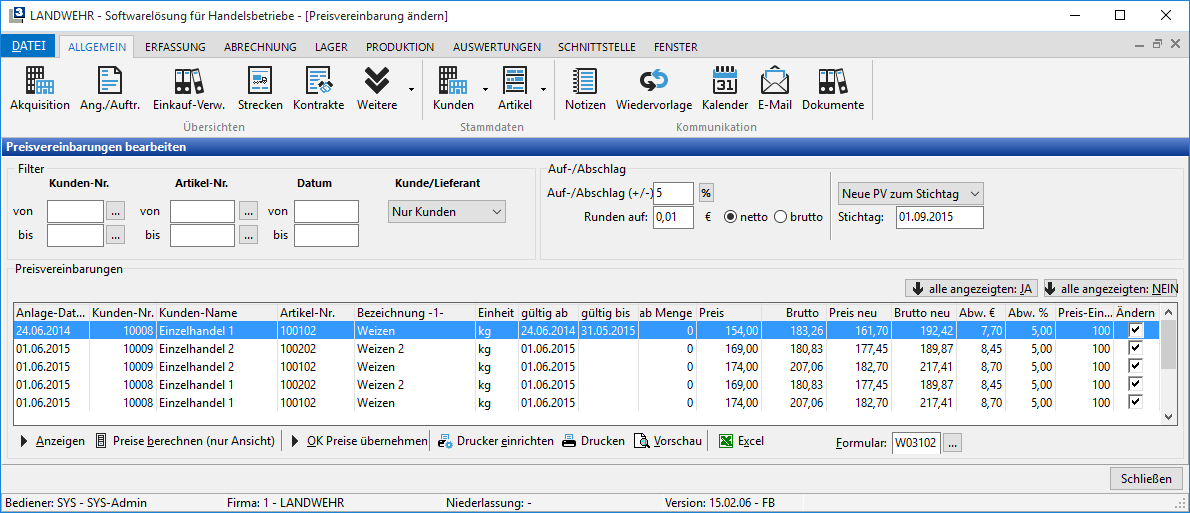
Alternativ kann man die Preisvereinbarungen auch ohne Auf-/Abschläge bearbeiten. Lassen Sie die Felder dann leer und klicken nur auf Anzeigen. Danach können Sie bei den bestehenden Preisvereinbarungen das gültig bis, Preis neu und Brutto neu ebenfalls manuell bearbeiten. Achten Sie wieder auf die Ändern-Spalte, welche Preise dann später übernommen werden sollen.
Mit der Schaltfläche OK Preise übernehmen werden dann die geänderten Preisvereinbarungen übernommen bzw. neue angelegt.
Ein Ausdruck und eine Übergabe an MS Excel bzw. Open Office Calc ist ebenfalls vorgesehen.
Interne Kalkulation Kunden-Preise
Innerhalb dieser Auswertung erfolgt die Kalkulation der Preise für die selbst produzierten Artikel auf der Grundlage von Preisvereinbarungen zu einem Kunden und einem vorgegebenen Stichtag. Die neu kalkulierten Preise werden in eine neue Preisvereinbarung übernommen und die alte Preisvereinbarung wird ungültig.
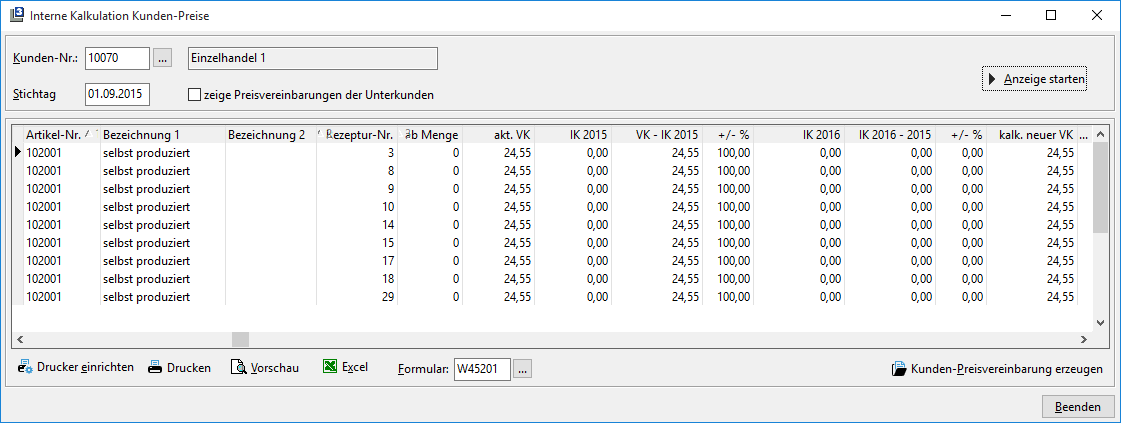
Folgende Werte werden ausgewiesen:
akt. VK Preis aus der bestehenden Preisvereinbarung zum Kunden
IK 2007 Interner Kalkulationspreis aus den Positionen der Rezeptur für das
ausgewählte Jahr
VK-IK 2007 Differenz zwischen VK und IK für das ausgewählte Jahr
IK 2008 Interner Kalkulationspreis für das Folgejahr (2008)
IK 2008-2007 Differenz der internen Kalkulationspreise zwischen ausgewählten Jahr
und Folgejahr
kalk neuer VK Kalkulierter neuer Verkaufspreis
Vorgabe Vorgabe für den neuen Preis
Vorg.-akt.VK Differenz zwischen Vorgabepreis und aktuellen Verkaufspreis
Fracht Möglichkeit zur Eingabe eines Frachtpreises
aktuellen Verkaufspreis
Preise incl. Fracht Preis inklusive Fracht (Preis für die neue Preisvereinbarung)
Der ermittelte Vorgabepreis kann vor der Übernahme in eine Preisvereinbarung geändert werden. Ein Druck und die Übergabe an Excel sind vorgesehen.
Die Auswertung wird nur für Preisvereinbarungen durchgeführt, die zeitlich unbegrenzt sind.
Integrierte Terrorprüfung von Kunden und Lieferanten
Hintergrund:
Sanktionslisten sind offizielle Verzeichnisse, in welchen Personen, Gruppen, Organisationen und/oder Unternehmen aufgeführt sind, gegen die bestimmte wirtschaftliche oder rechtliche Sanktionen verhängt wurden. Firmen mit Sitz in der EU müssen die Sanktionslisten berücksichtigen, die aus EU-Verordnungen und ggf. zusätzlich aus nationalen Gesetzen hervorgehen.
Seitens der EU finden sich solche personenbezogenen Embargos in den sogenannten Antiterrorverordnungen. Darunter sind die EU-Verordnungen 881/2002 (Al-Quaida), 2580/2001 (sonstiger Terrorismus) und 753/2011 (Taliban) zu verstehen. Aber auch diverse länderbezogene Embargoverordnungen der EU führen in ihren Anhängen Namenslisten, für die bestimmte Einschränkungen bestehen. Diese sind unter anderem in den Embargoverordnungen zu Iran, Nordkorea, Russland/Ukraine und Südsudan zu finden.
Arbeitsweise:
Der Sanktionslistenabgleich wird im Kundenstamm über den Menüpunkt Aktionen à Terrorprüfung durchgeführt.
Die Prüfung kann wahlweise nach dem Kundennamen oder der Adresse durchgeführt werden.
- Kundennamen
Beim Kundennamen wird das Adressfeld Name1 aus der Postanschrift / Rechnungsanschrift mit dem Sanktionslistenfeld WHOLENAME abgeglichen. Durch die Kombination mit der Funktion Nur ganze Wörter suchen kann wahlweise nach dem gesamten Namenseintrag oder alternativ nur nach einem Wordfragment gesucht werden.
- Adresse
Für den Adressabgleich wird die Straße (ohne Hausnummer) sowie der Ort herangezogen. Relevant ist hier die Post und --Rechnungsanschrift.
Terrorprüfung:
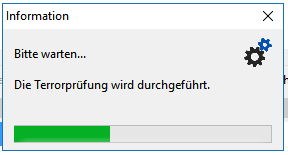
Ergebnis-Meldung:
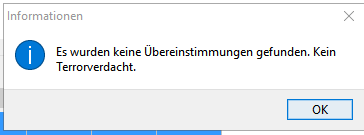
Nach der Prüfung wird das Ergebnis im Kundenstamm eingetragen:
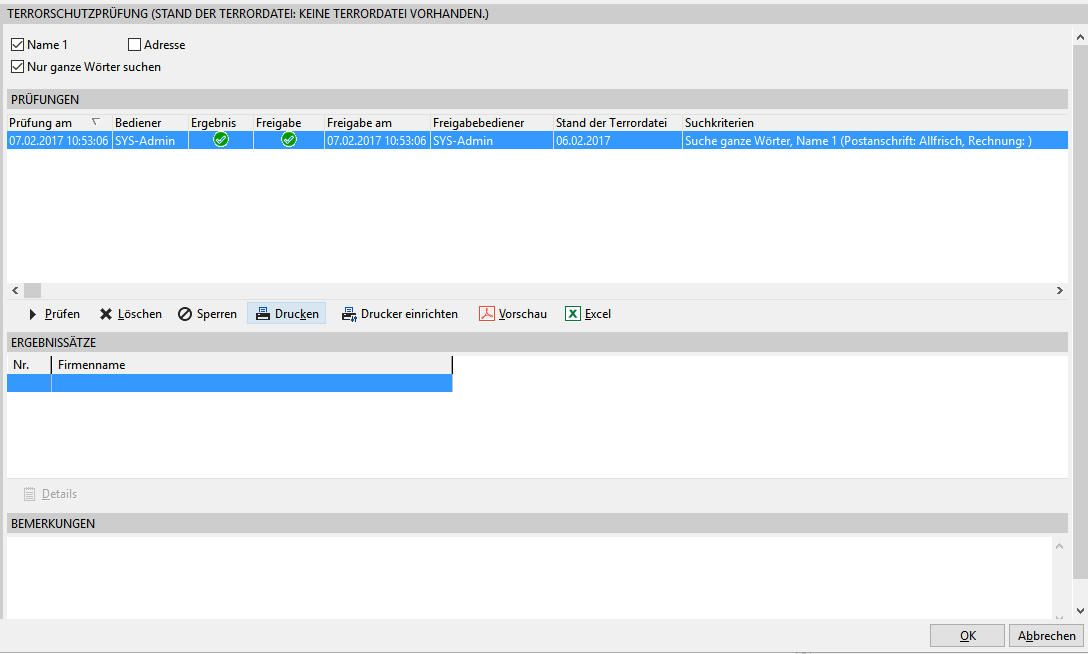
Start der Sanktionslisteprüfung
Der Abgleich wird über den Menüpunkt Prüfen durchgeführt. Unter Berücksichtigung der jeweiligen Suchkriterien wird ein positives Suchergebnis im Bereich ERGEBNISSÄTZE angezeigt. Die Detailinformationen können per Doppelklick geöffnet werden. Der Prüflauf wird mit den relevanten Informationen (Prüfungsdatum, durchgeführte Suchkriterien) im oberen Programmbereich PRÜFUNGEN dokumentiert.
i Im Programm L3 wird nur ein Abgleich auf bestimmte Feldinhalte durchführt. Wurde eine Ähnlichkeit mit einem Eintrag in der Sanktionsliste festgestellt, müssen ggf. weitere Schritte wie z. B. eine manuelle behördliche Prüfung veranlasst werden.
Nach dieser Kontrolle kann der Datensatz (Terrorverdacht hat sich nicht bestätigt) freigegeben werden.
Abhängig davon, ob positive Suchergebnisse vorliegen, wird der Programmpunkt Terrorprüfung grün (es liegen keine positiven Suchergebnisse vor bzw. diese wurden nach Prüfung freigegeben) oder rot (ein positives Suchergebnis liegt vor), angezeigt.
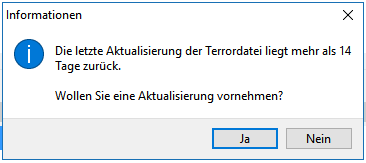
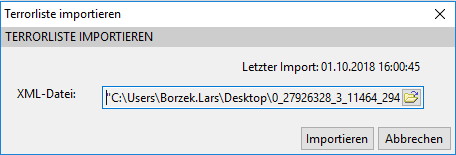
Bei der Durchführung des Sanktionslistenabgleiches wird der Stand der importierten Terrordatei geprüft. Ist dieser älter als 14 Tage, wird ein entsprechender Warnhinweis ausgegeben und es kann direkt über die Maske ein neuer Import der Sanktionsliste durchgeführt werden.
Meldung:
Eine Aktualisierung kann per XML-Datei erfolgen
Änderungen
ff0a4-amdb34e-amcc2e3-am6fa64-am3ff2f-am747d6-amf4256-am2940f-am