
Spalte Kunden/Lieferanten
Spalte Kunden/Lieferanten
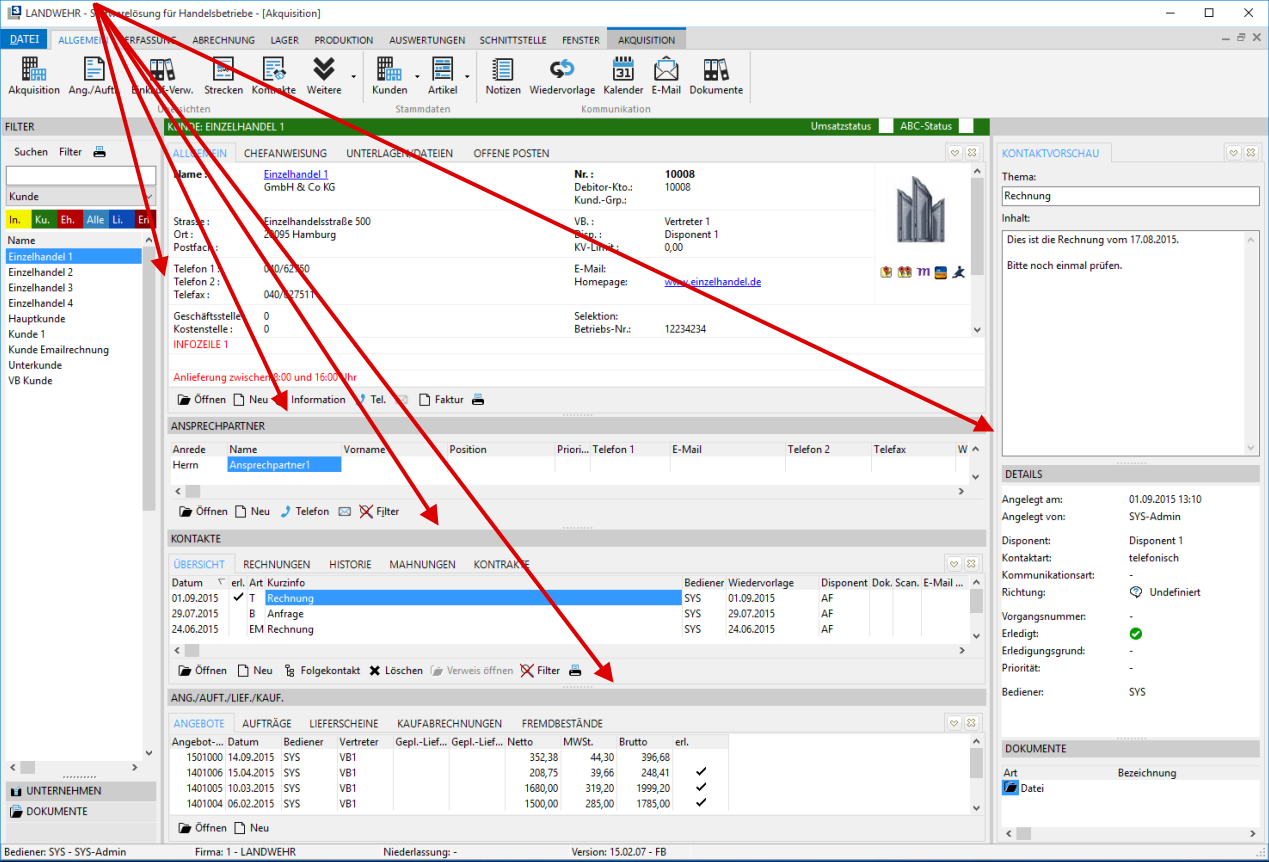
Aufgerufen wird das CRM-Dashboard über die Schaltflächenleiste im Hauptbildschirm. Auf der linken Seite des Bildschirms werden je nach Voreinstellung die Kunden und die Lieferanten angezeigt und auf der rechten Seite die Artikel, Artikelgruppen oder die Kontaktvorschau. In der Mitte finden Sie Informationen zum Kunden. Dabei wird rechts oben in der Ecke der Kundenstatus (A, B, C usw.) und ein Umsatzstatus angezeigt.
In der linken Spalte der Kunden bzw. Lieferanten finden Sie die Firmen alphabetisch sortiert nach dem Begriff, den Sie in den Stammdaten in das Feld Suchbegriff eingetragen haben.
Je nachdem welcher Kunde/Lieferant gerade aktiv ist (farbige Hinterlegung des Begriffs), ändert sich die Anzeige in den kundenbezogenen Fenstern in der Mitte des Bildschirms. Sie sehen die entsprechenden Daten für diesen Kunden.
Über die rechte Maustaste zeigt L3 ein kleines Menü mit den Punkten Kunde-Preisvereinbarung und Kunden-Artikel an. Die Auswertungen beziehen sich auf den markierten Kunden. Die Beschreibung zur Kunden-Preisvereinbarung finden Sie anschließend. Über die Auswertung Kunden-Artikel werden alle zum Kunden verkauften Artikel angezeigt, siehe auch Fach 5 Auswertungen*.*
Die Anzeige der einzelnen Masken lässt sich mit der Maus verschieben, siehe Pfeile in der obigen Abbildung. Weiterhin können Sie die Spalten mit einem Klick der rechten Maustaste auf die jeweilige Spaltenüberschrift anpassen. Die veränderten Einstellungen werden je Bediener abgespeichert.
Status Button
Diesen Button  finden Sie am oberen Rand des Fensters. Hier kann man generell die angezeigten Kunden, Interessenten, Lieferanten usw. nach deren Status filtern. So ergibt ein Klick auf den Button In. eine Liste, in der nur noch Interessenten zu finden sind. Entsprechend ergibt ein Klick auf Ku. eine Liste, die ausschließlich aus Kunden besteht. Ebenso erscheinen nach einem Klick auf Eh. in der Liste nur noch ehemalige Kunden. Wählen Sie Alle an, werden Interessenten, Kunden und ehemalige Kunden angezeigt. Der Button Li. dient zur Anzeige der Lieferanten. Mit einem Klick auf Erl. werden alle erledigten Interessenten angezeigt und der letzte Button Fil. zeigt Ihnen das Ergebnis des zuletzt ausgewählten Filters an (siehe dazu auch Kapitel 1.3 und 1.4).
Die Voreinstellung der Anzeige Interessenten, Kunden usw. können Sie unter Datei Einstellungen Optionen-Standard Programmmodule CRM-Dashboard vornehmen.
Alphabetische Suche / Schnellsuche
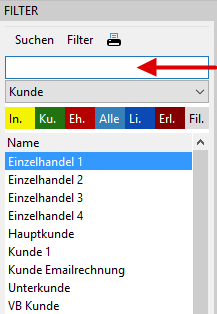 Hier nehmen Sie eine alphabetische Einschränkung auf einen oder mehrere Buchstaben vor. Dazu klicken Sie mit der Maus in das weiße Feld, das über den Status-Button zu sehen ist. Dann tippen Sie die Buchstabenkombination ein, auf die Sie die Liste einschränken möchten. In unserem Beispiel ist es das K*.* Danach lösen Sie die Suche bzw. Einschränkung durch einen Druck auf die Tab-Taste aus und erhalten in diesem Fall alle Namen, die mit K beginnen. Über die Eingabe der Kundennummer ist hier auch eine direkte Einschränkung über die Kundennummer vorgesehen.
Wollen Sie die Einschränkung wieder aufheben, so können Sie dieses auf zwei verschiedene Arten vornehmen:
- Zum einen klicken Sie noch einmal auf den jeweils aktiven Status-Button und
- zum anderen entfernen Sie die Buchstaben wieder aus dem weißen Feld und betätigen erneut die Tab-Taste.
Detaillierte Suche
Klicken Sie mit der linken Maustaste auf den Button Suchen, so gelangen Sie in die Detail-Suche und es öffnet sich ein Dialogfenster. Hier sind die Felder, die am rechten Rand kein Kästchen mit Punkten haben zur Tastatureingabe vorgesehen. Die Felder, die ein solches Kästchen haben, sind zur Auswahl aus einer Liste bzw. Tabelle gedacht. Die Liste wird durch Anklicken des besagten Kästchens oder durch einen Doppelklick in das zugehörige Feld geöffnet. Sie sollten es vermeiden, in diese Felder eine Tastatureingabe vorzunehmen. Geben Sie nicht genau die in der Tabelle hinterlegte Schreibweise ein, ist die Suche ergebnislos.
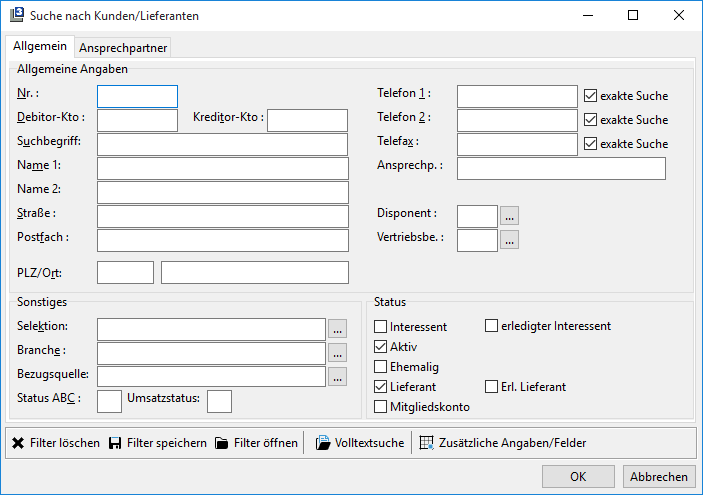
Generell können Sie hier nach beliebig vielen Kriterien suchen. Dabei handelt es sich jedoch um eine sogenannte Und-Verknüpfung. Das heißt, dass alle von Ihnen eingegebenen Kriterien erfüllt sein müssen. Geben Sie beispielsweise bei Ort Hamburg und bei Status ABC A ein und wählen aus der Liste der Branchen Landhändler aus, so werden alle selektiert, die laut Datenbestand in Hamburg ansässig, als A-Kunde angelegt und der Branche Landhändler zugeordnet sind. Weiterhin können Sie zusätzlich im Feld Status wählen, ob Sie z.B. bei Interessenten und aktiven Kunden suchen möchten. Als Ergebnis erhalten Sie eine Anzeige in der Spalte Kunden mit den Firmen, die Ihre Suchkriterien erfüllen. Als Zeichen dafür, dass ein Filter gesetzt wurde, ist bei den Status-Button der Button Fil. aktiv. Den Filter entfernen Sie wieder, indem Sie auf einen anderen Button klicken. Soll der zuletzt eingestellte Filter wieder aktiv werden, klicken Sie ihn einfach an.
Über die Schaltfläche Zusätzliche Angaben/Felder können Sie die Suche nach zusätzlichen Feldern im Kunden-, Lieferanten- und Ansprechpartnerstamm durchführen. Diese Felder müssen zuvor unter Stammdatentabellen angelegt und im Kunden- bzw. Lieferantenstamm zugeordnet sein.
In der Maske für die Kundensuche in dem CRM-Dashboard werden die eigegebenen Felder bei einem erneuten Aufruf der Maske nicht gelöscht. Somit ist es dann schneller möglich, einen bereits eingegebenen Filter, der zu viele Ergebnisse geliefert hat schnell auf weitere Kriterien einzuschränken. Wenn der eingestellte Filter bei einem erneuten Aufruf der Suchmaske wieder gelöscht werden soll, kann dies mit dem Button  erfolgen. Die Felder der Suchmaske werden hierbei dann wieder geleert.
Weiter kann ein eingestellter Filter über den Button  für einen erneuten Aufruf abgespeichert werden. Hiermit können dann immer wiederkehrende Such-Schemata angelegt werden, die dann mit dem Button
  wieder aufgerufen werden können.
Beispiel:
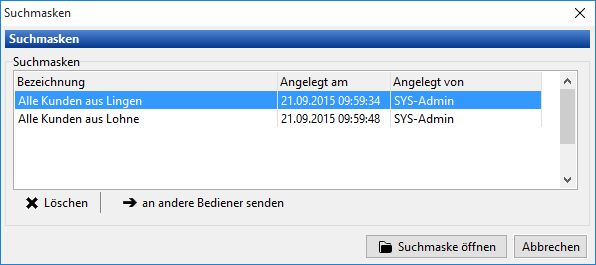
Die Suchfilter werden hierbei pro Bediener abgespeichert. Es besteht aber auch die Möglichkeit mit  einen Suchfilter auch einem anderen Bediener zur Verfügung zu stellen.
Hinweis zur Suche nach Telefon- bzw. Faxnummer
Die Kennzeichnung exakte Suche bedeutet, dass nach der Telefonnummer in der eingegebenen Reihenfolge gesucht wird. Entfernen Sie die Kennzeichnung, erfolgt eine Prüfung, ob die eingegeben Zahlen in einer Telefonnummer enthalten sind.
Zum Beispiel Eingabe 089 -- es werden alle Kunden angezeigt, bei denen die Zahlen irgendwo in dieser Reihenfolge auftauchen - 030-182569
In den meisten Fällen dürften die Möglichkeiten dieser Kurzsuche ausreichen. Haben Sie komplexere Anforderungen, sollten Sie die Möglichkeiten der Suche im nächsten Kapitel nutzen.
PLZ-Umkreissuche
In der Suchen-Maske des CRM-Dashboards kann auch eine PLZ-Umkreissuche durchgeführt werden.
Über eine mitgelieferte Geodatendatei, die einmalig in der Datenbank eingelesen werden muss, können die genauen Geodaten (Längengrad und Breitengrad) einer Postleitzahl ermittelt werden. Durch genaue Berechnungsmethoden ist es dann möglich, alle Postleitzahlen, die in einem ausgewählten Umkreis liegen, zu filtern.
Nach Einspielen und Start der Programmversion L3 16.02.XX (Anmeldung als Systemadministrator) muss die mitgelieferte Geodatendatei mandantenbezogen eingespielt werden.
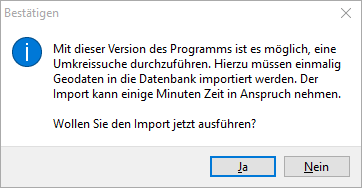
Erst dann wird in der Suche des CRM-Dashboards das Eingabefeld Umkreis km freigeschaltet.
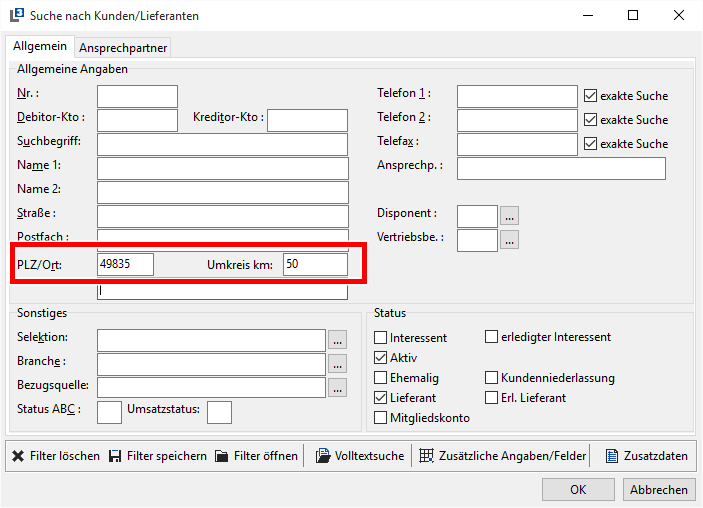
Kundenfilter
Klicken Sie mit der linken Maustaste auf den Button Filter gelangen Sie in die Suche. Hier öffnet sich ein Fenster mit einer Auswahl von vordefinierten Filtern. Sollten Sie hier keinen geeigneten finden, können Sie auch selbst Filter erstellen.
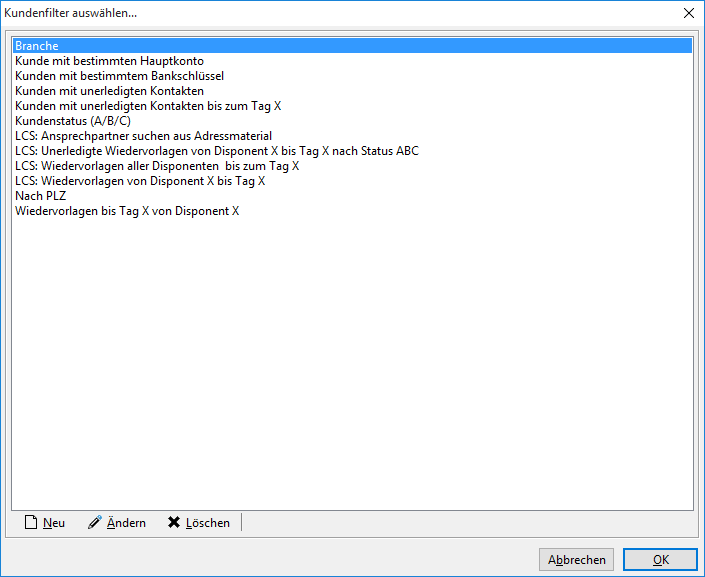
Auswahl
Klicken Sie auf den Namen des Filters, der Ihren Anforderungen entspricht, so dass dieser farbig hinterlegt ist und klicken nun auf OK. Mit einem Doppelklick erreichen Sie den gleichen Effekt. Es öffnet sich ein Dialogfenster.

In diesem Fall steht Ihnen ein Feld zur Eingabe für die Suche zur Verfügung. Mit Doppelklick in diesem Feld oder über Auswahl suchen Sie die hinterlegten Kriterien aus und wählen anschließend OK an. Als Ergebnis erhalten Sie ebenfalls wie in der Kurzsuche eine Liste in
der Spalte Kunden/Lieferanten, die den angegebenen Kriterien entsprechen. Auch in diesem Fall ist zum Zeichen, dass ein Filter aktiv ist, der Status-Button Fil. aktiv. Diesen Filter
schalten Sie ebenso mit einem Klick auf einen anderen Status-Button aus. Wählen Sie Fil. erneut an, erscheint das Ergebnis des zuletzt eingestellten Filters.
Filter selbst erstellen
Hier können Sie einen vorhandenen Filter ändern bzw. den eigenen Bedürfnissen anpassen oder einen Filter neu erstellen. Generell sind hier außer Und-Verknüpfungen auch Oder-Verknüpfungen möglich. Allerdings sind hier Kenntnisse in der EDV von Vorteil.
Als Beispiel legen wir einen Filter für die Suche nach Branche und Ort an. Sie klicken die Schaltfläche Neu in der Maske Kundenfilter auswählen an und bekommen folgendes Dialogfenster:

In diesem Fenster wählen Sie, ob Sie den Filter mit Hilfe eines Assistenten (Experte) erstellen möchten oder eine SQL-Anweisung
(SQL ist eine Datenbankabfragesprache und Datenbankmanipuliersprache) eingeben möchten.
Wir erstellen unser Beispiel mit Hilfe eines Assistenten. Dazu bestätigen Sie die vorbelegte Auswahl mit OK und es öffnet sich die folgende Eingabemaske:
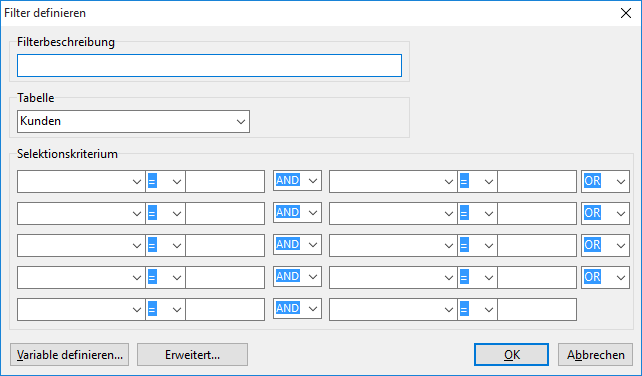
Als Filterbeschreibung vergeben wir einen geeigneten Namen für unseren Filter. Für unser Beispiel ist der Name Ort und Branche aussagekräftig. Als Tabelle steht nur als
Auswahlmöglichkeit Kunden zur Verfügung. In dieser Tabelle sind Kunden, Interessenten und Lieferanten gespeichert, so dass die eine Auswahl ausreichend ist. Im Bereich Selektionskriterium öffnen Sie nun im Feld oben links das erste Auswahlfeld. Hier erscheinen in einer Liste die Unterbereiche der Tabelle Kunden (vor dem Punkt) und die Felder der Unterbereiche (nach dem Punkt). Wir wollen nach Branche selektieren, also wählen Sie die Position KundBranch.BRANCHSCHL, d.h. aus dem Bereich Kundenbranchen wird das Feld Branchenschlüssel ausgesucht.
Im nächsten Feld wird der Vergleichsoperator abgefragt. Dieser bestimmt, wie das Programm mit dem Feldinhalt verfahren soll. Voreingestellt ist das Gleichheitszeichen. Öffnen Sie die Liste, sehen Sie weitere Operationszeichen. Sie sind Ihnen sicherlich bekannt. Lediglich zwei Operatoren bedürfen einer Erläuterung.
<> bedeutet ungleich
~ bedeutet ähnlich
Der ausgewählte Operator sollte im sinnvollen Zusammenhang zu den Selektionskriterien stehen. Es macht z.B. keinen Sinn einen Schlüsselwert mit dem Operator ähnlich zu suchen, in diesem Fall verwendet man =.
Im nächsten Feld sollten Sie nun die vom Bediener einzugebende Variable definieren. Der Cursor sollte in diesem Feld stehen und dann klicken Sie auf den Button Variable definieren und es öffnet sich das Fenster Einfügen einer Variablen.
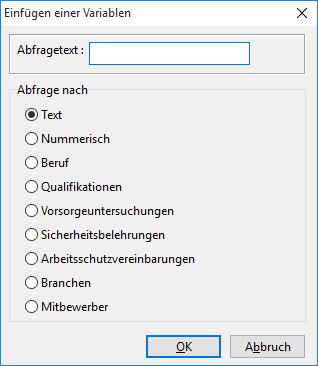
Im Feld Abfragetext geben Sie die Bezeichnung ein, die später vor dem weißen Eingabefeld als Beschreibung stehen soll. Im Bereich Abfrage nach können Sie nun auswählen, was in dem Eingabefeld später eingegeben werden soll. In diesem Fall wählen Sie Branchen aus und bestätigen die Eingabe mit OK. Nun sind Sie wieder zurück im Fenster Filter definieren. Im nächsten Feld wählen Sie den Verknüpfungsoperator zwischen Bedingung 1 und Bedingung 2 aus. Entweder Sie entscheiden sich für eine Und-Verknüpfung (AND) oder für eine Oder-Verknüpfung (OR). Im ersten Fall müssen beide Bedingungen und im zweiten Fall nur eine Bedingung erfüllt sein. In unserem Beispiel trifft die Und-Verknüpfung zu.
Nach der gleichen Vorgehensweise wählen Sie im nächsten Feld Adressen.ORT aus, der Vergleichsoperator ist =. Als Variable ist der Ort im Bereich Abfrage nach nicht vorhanden. In diesem Fall wählen Sie Text aus.
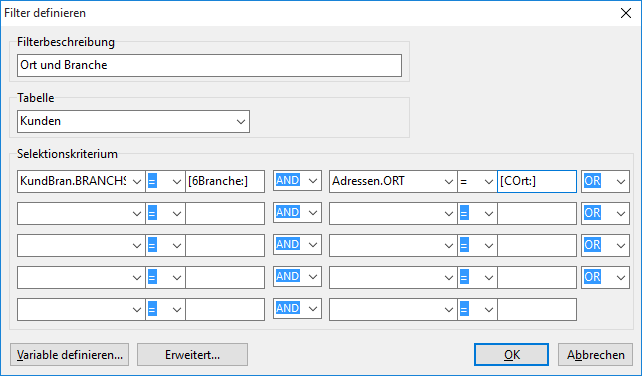
In der oberen Abbildung sehen Sie den fertigen Filter. Sie brauchen ihn nur noch mit OK bestätigen und er ist erstellt. Wählen Sie den Filter zur Suche (in diesem Fall Ort und Branche) an, erscheint folgende Eingabemaske auf dem Bildschirm:

Hier geben sie Ihre gewünschte Branche und den gewünschten Ort ein, bestätigen die Eingaben mit OK und anschließend werden die Kunden angezeigt, die diese Bedingungen erfüllen.
Natürlich lässt sich die Suche noch erweitern. Über den Button Erweitert kann man Mehrfachabfragen definieren.
Die Erstellung von Filtern über Direkt-SQL ist schwieriger, denn es erfordert Kenntnisse der SQL-Sprache. Aus diesem Grund wird nicht weiter darauf eingegangen.
Änderungen
db34e-am6fa64-am90571-am