
Integrierter Kalender / Terminkalender
Integrierter Kalender / Terminkalender
Im L3 ist ein Kalender in der Programmoberfläche integriert.
Einrichtung
Damit die Bediener den Kalender nutzen können muss die Bedienerberechtigung unter Extras Kalender auf Aufrufbar gestellt werden.
Optionen
Für jeden Bediener stehen unter Datei Einstellungen Optionen Programmodule Kalender Optionen für die Einstellungen des Kalenders zur Verfügung.
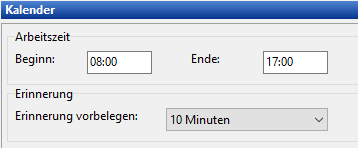
Arbeitszeit:
Hier kann der Zeitraum der eigenen Arbeitszeit hinterlegt werden. Innerhalb dieses Zeitraumes wird der Kalender in Weiß dargestellt. Der übrige Zeitraum ist grau markiert.
Erinnerung:
Hier kann ein Bediener die Erinnerungszeit vorbelegen, die bei einem neuen Termin für Ihn vorbelegt werden soll.
Aufbau
Sobald der Bediener die entsprechende Berechtigung erhalten hat, erscheint beim Start das Kalender-Symbol in der oberen Menüleiste unter Allgemein Kommunikation Kalender:

Dieser wird dann über einen Klick auf das Symbol aufgerufen. Beispiel:
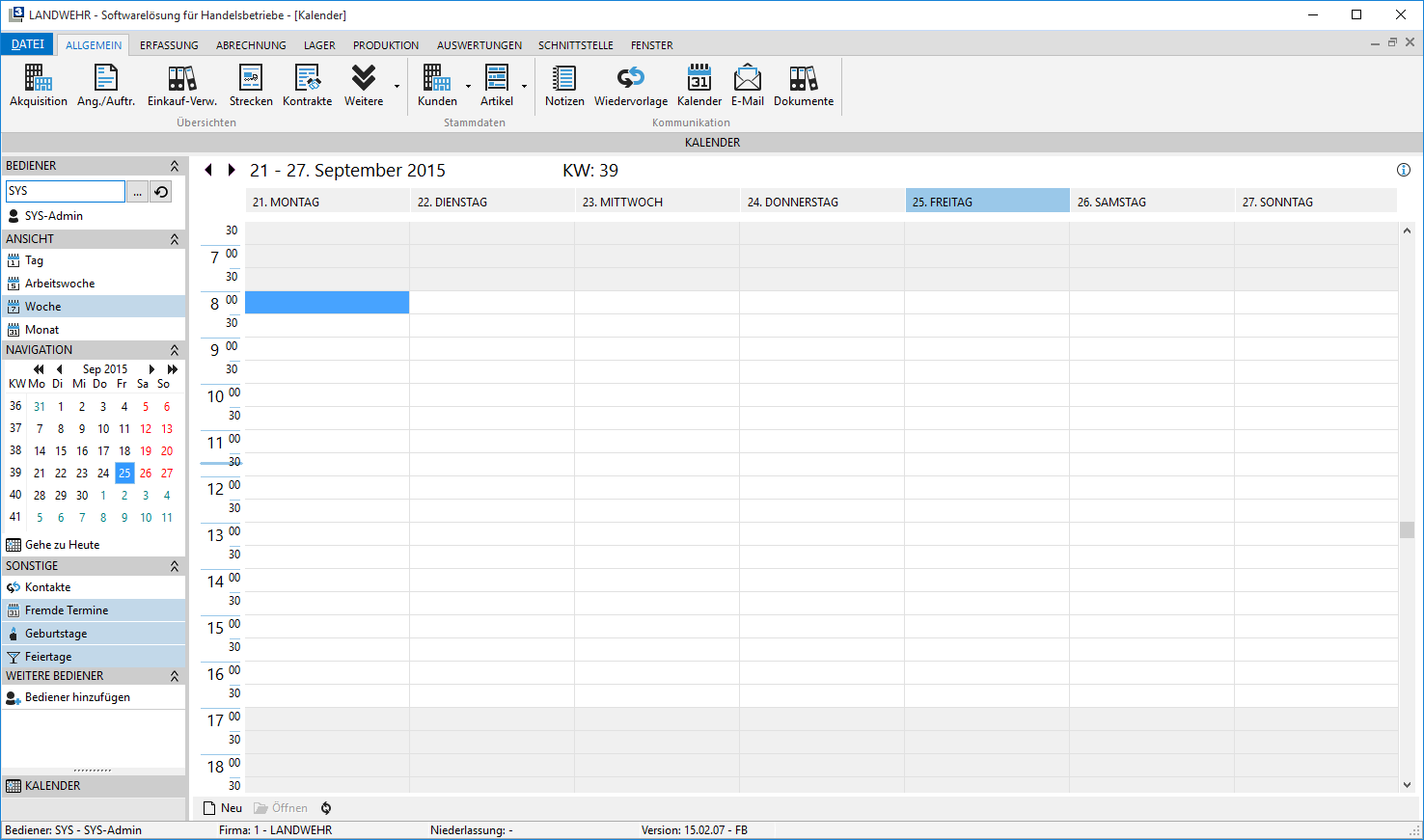
Hier stehen nun die folgenden Punkte zur Verfügung:
Bediener

Standardmäßig ist der angemeldete Bediener ausgewählt. Über die Auswahl ( ) können jedoch auch andere Bediener selektiert werden. Um wieder auf den angemeldeten Bediener zurückzukehren wird der
  angeklickt.
Ansicht

Hier lässt sich die Ansicht des Kalenders einstellen. Die Auswahl wird dabei gespeichert, so dass sie beim nächsten Aufruf des Kalenders wieder voreingestellt ist.
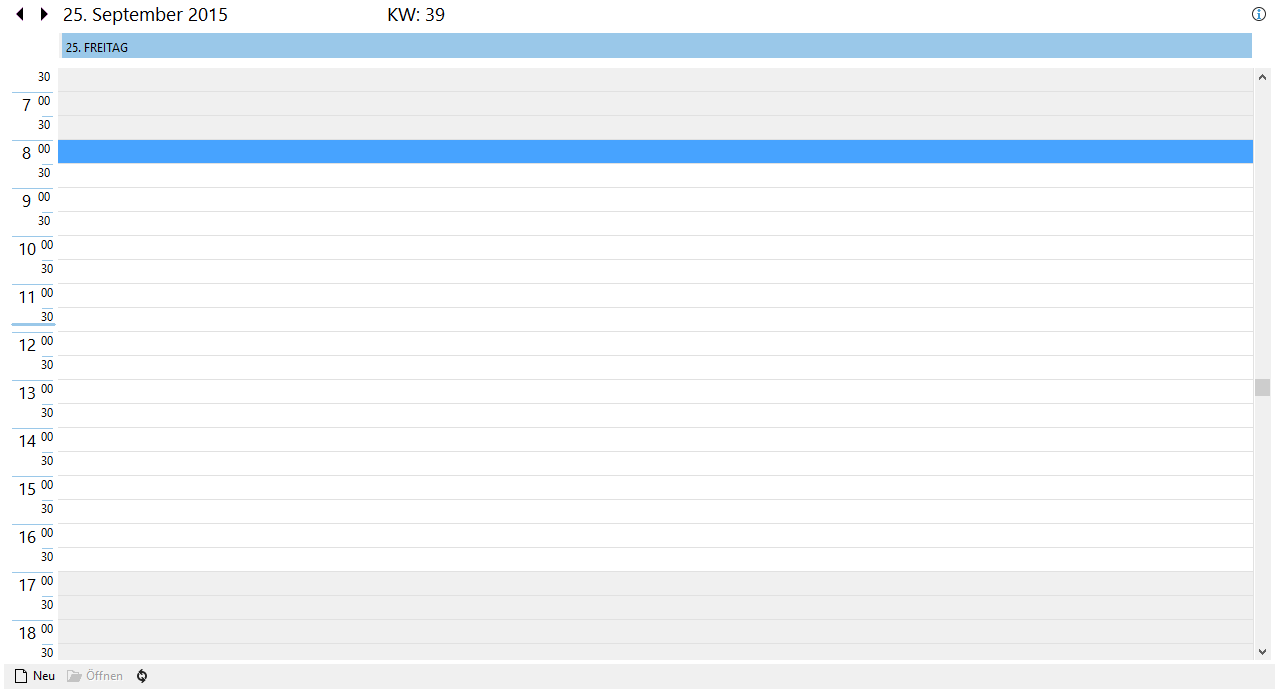
Tag
Es wird nur ein einzelner Tag angezeigt:
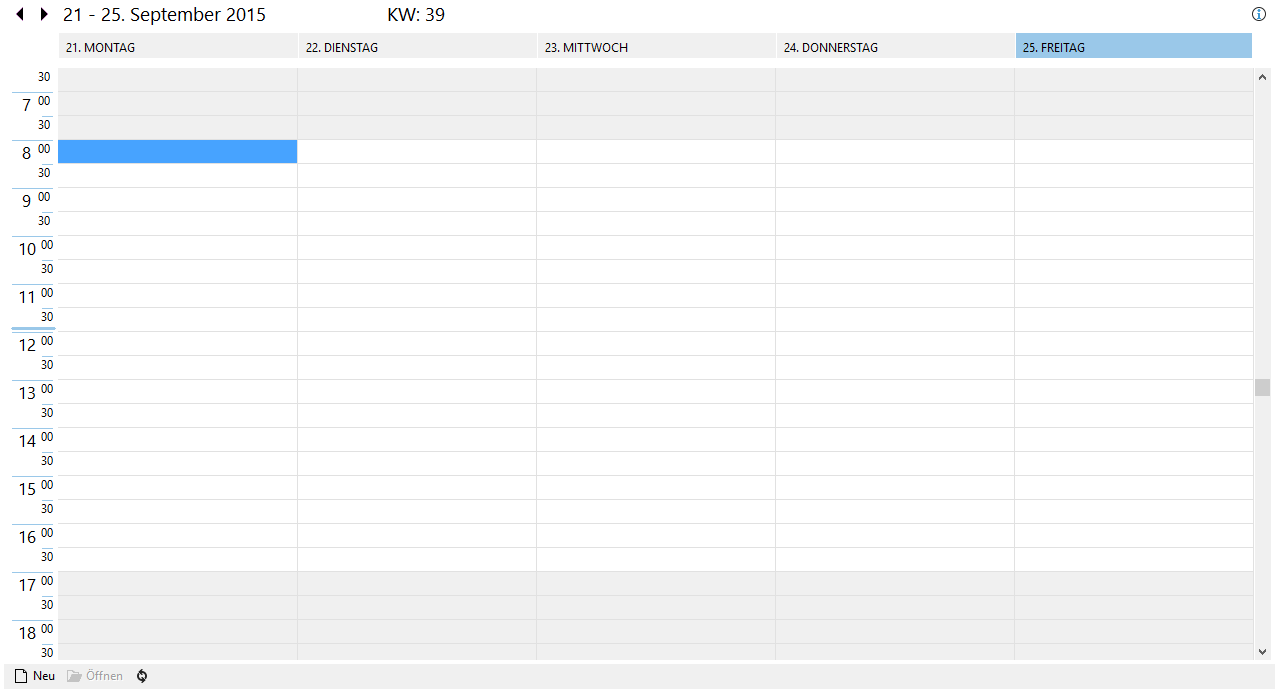
Arbeitswoche
Es werden die Tage von Montag bis Freitag angezeigt:
Woche
Es werden die Tage von Montag bis Sonntag angezeigt:
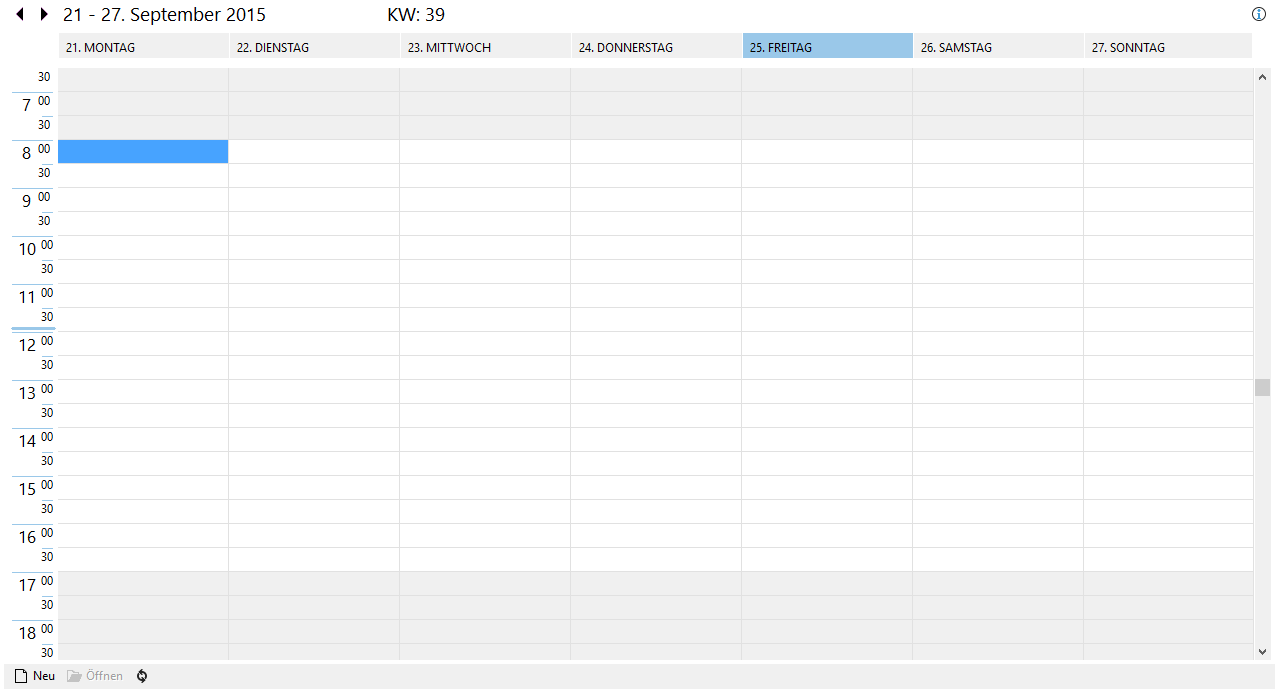
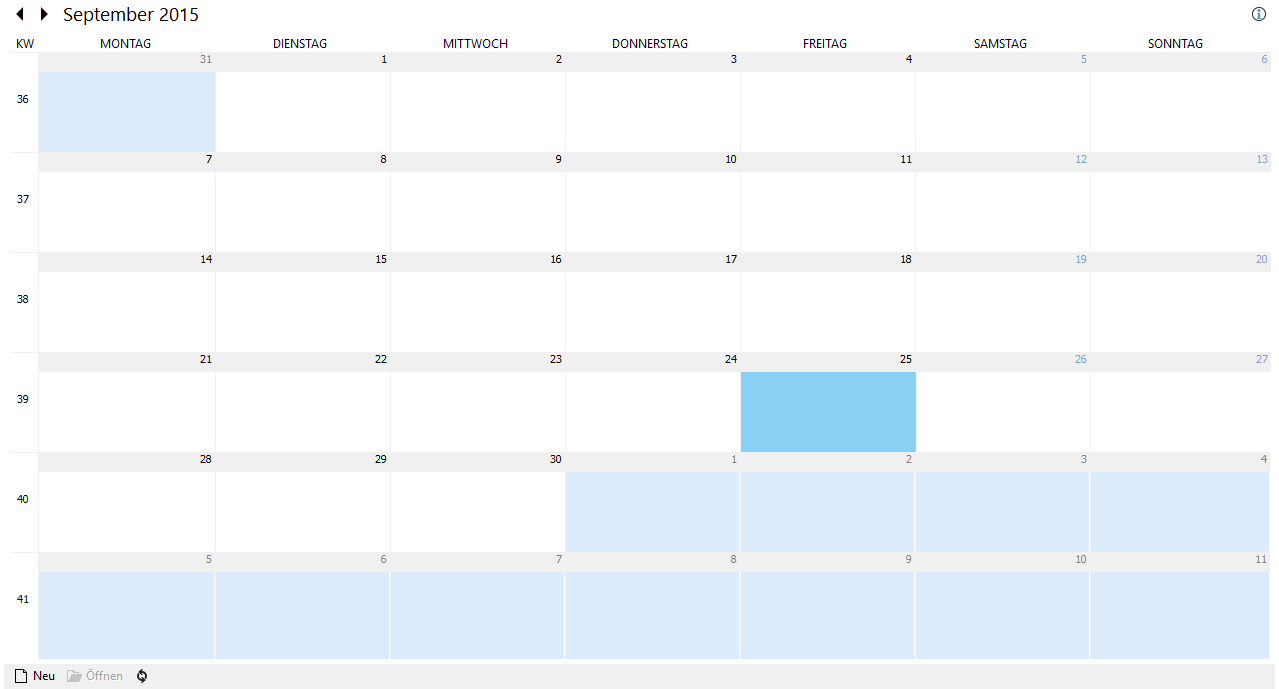
Monat
Es wird der komplette Monat angezeigt:
Navigation
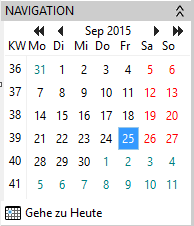
Dies ist eine Schnellübersicht des aktuellen Monats. Über den Button Gehe zu Heute kann zudem schnell auf den aktuellen Tag gewechselt werden.
Sonstige
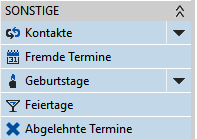
In diesem Bereich können diverse Terminarten für die Anzeige aktiviert/deaktivert werden. Die einzelnen Punkte werden durch Anklicken ein- bzw. ausgeblendet. Beispiele:
Kontakte
Durch diesen Punkt werden unerledigte Kontakte im Kalender angezeigt. Entscheidend für die Anzeige ist dabei das Wiedervorlagedatum innerhalb des Kontaktes.
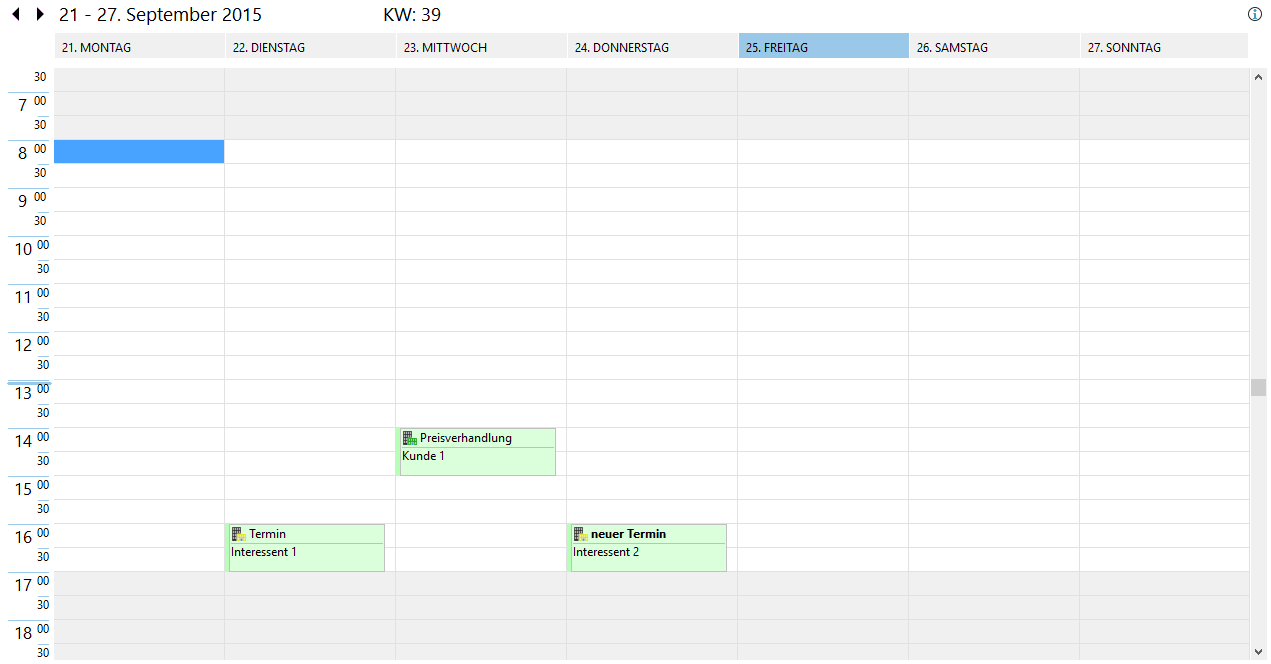
Durch einen Doppelklick auf den Kontakt kann dieser auch geöffnet werden.
Die im Kalender angezeigten Kontakte können durch einen Klick mit der rechten Maustaste auf Kontakte gefiltert werden:
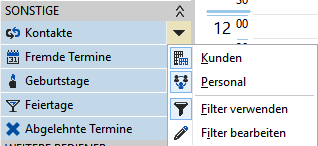
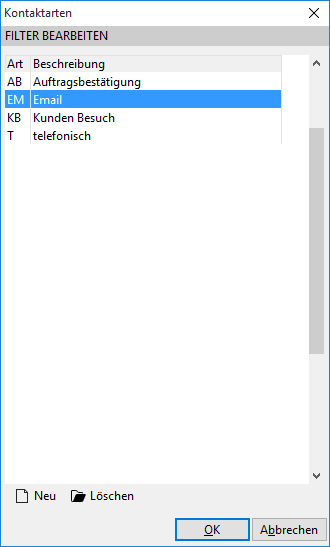
Neben der Filterung auf Kunden- und Personalkontakte können über Filter bearbeiten auch eine oder mehrere Kontaktarten definiert werden. Es werden dann nur die Kontakte angezeigt, die einer der hinterlegten Arten zugeordnet sind.
Fremde Termine
Hierdurch werden alle Termine ein-bzw. ausgeblendet, wo der angemeldete Bediener den Status Auf Abruf oder Zur Info eingetragen hat. Mehr dazu im Kapitel für die Erfassung von Terminen.
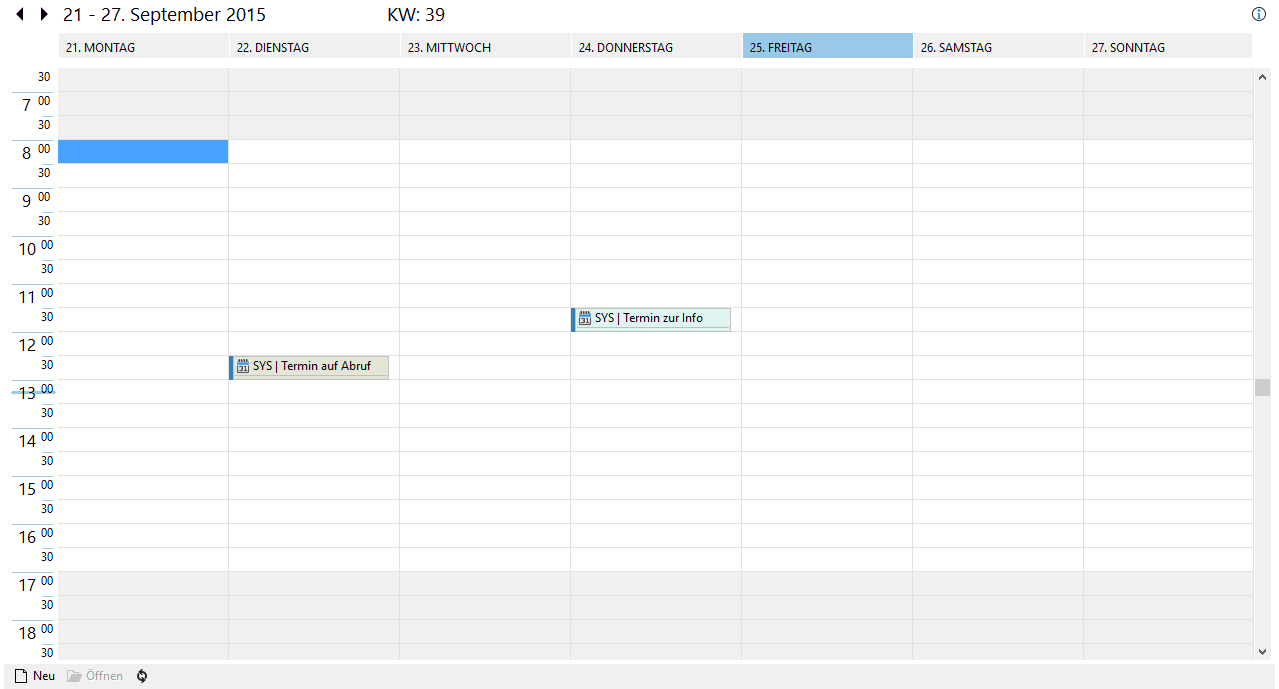
Dieser Termine können geöffnet und auch editiert werden. Jedoch ist ein Löschen des Termins nicht möglich.

Innerhalb des Termins kann dieser zudem bestätigt oder abgelehnt werden:

Durch Teilnehmen erhält der Bediener in der Übersicht einen entsprechenden Vermerk.

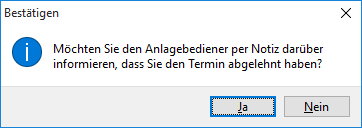
Bei Ablehnen kommt zudem die Abfrage, ob der Bediener der den Termin erzeugt hat, eine Info per Nachricht erhalten soll:
Geburtstage
Durch diesen Punkt werden die Geburtstage der Mitarbeiter und der Ansprechpartner zu Interessenten, Kunden oder Lieferanten angezeigt. Beispiel:
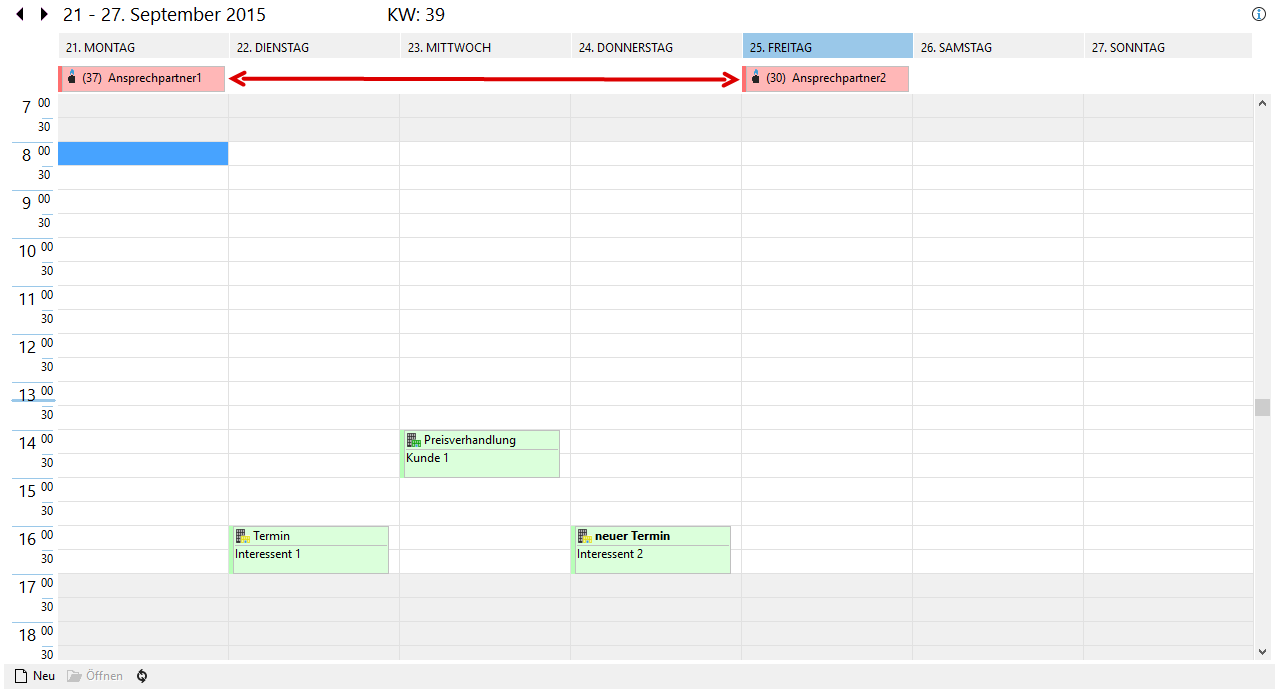
Über einen Doppelklick auf den Geburtstag öffnet sich auch die Personalübersicht des jeweiligen Mitarbeiters, bzw. das CRM-Dashboard zu dem jeweiligen Ansprechpartner.
Die Auswahl kann per Rechtsklick auf Geburtstag getroffen werden. Beispiel:
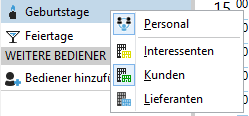
Per Linksklick auf Geburtstag wird die Anzeige der ausgewählten Bereiche deaktiviert bzw. aktiviert.
Feiertage
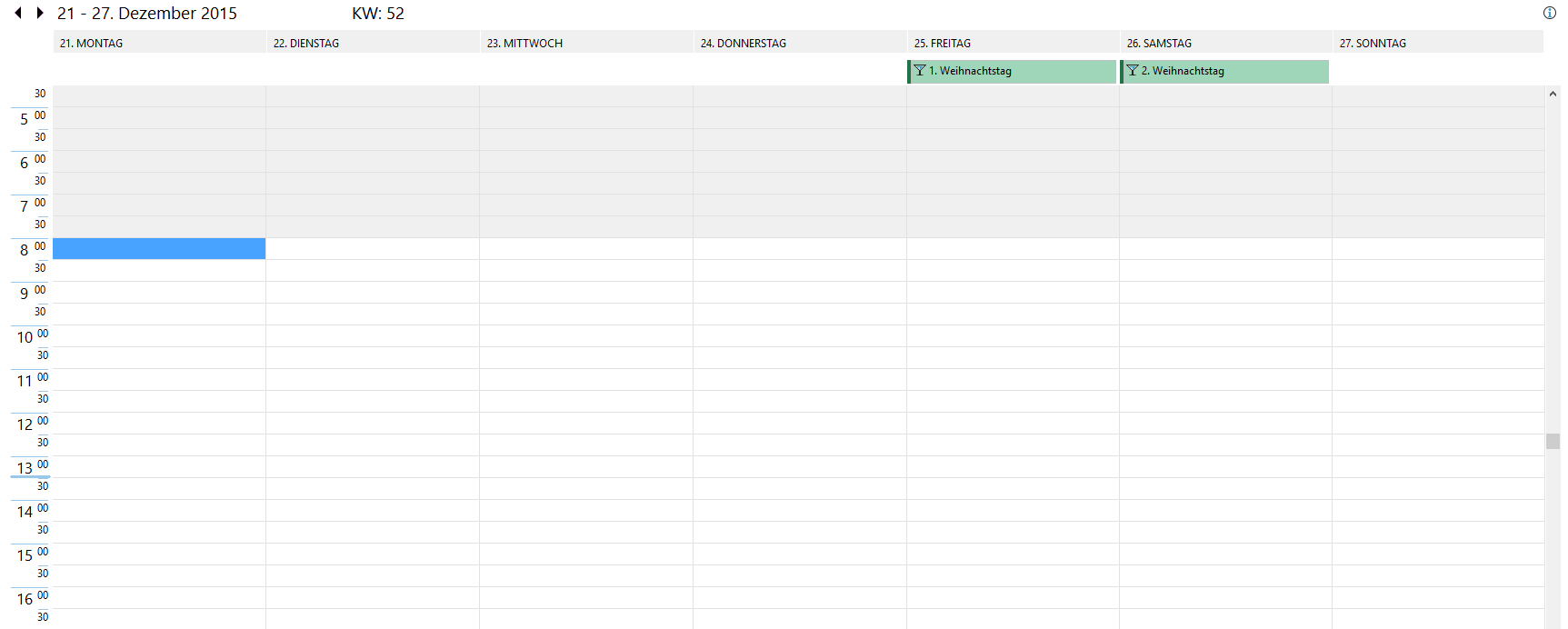
Hiermit können die Feiertage dargestellt werden. Beispiel:
Wichtig
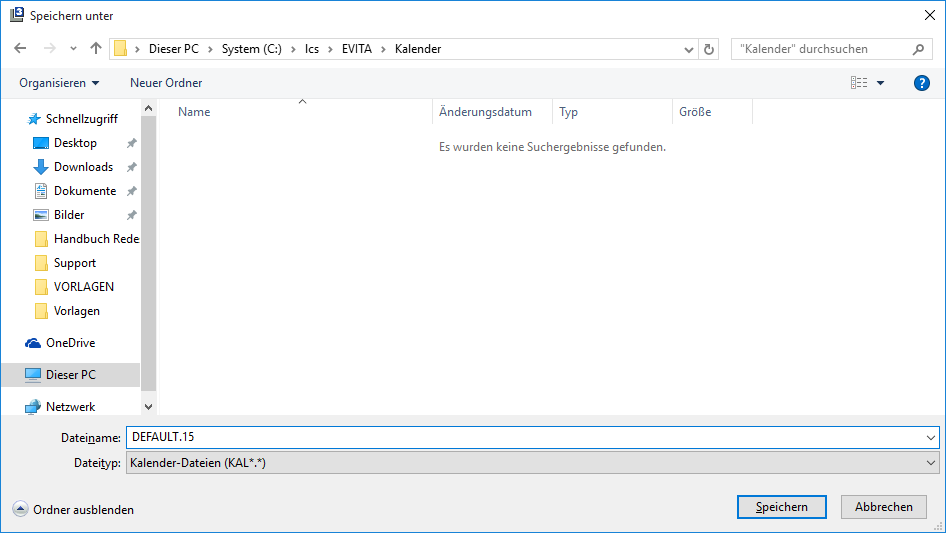
Die Anzeige der Feiertage funktioniert nur, wenn Sie zuvor den Kalender als SYS über Datei Stammdaten Firmenstruktur Jahres-Kalender mit dem entsprechenden Jahr angelegt und über speichern als DEFAULT.14 (14 ist die Jahreszahl abgelegt haben.
Funktionen
Anlage eines Termins
Über den Button Neu oder einen Doppelklick auf den jeweiligen Tag öffnet sich die Erfassungsmaske für die Termine:
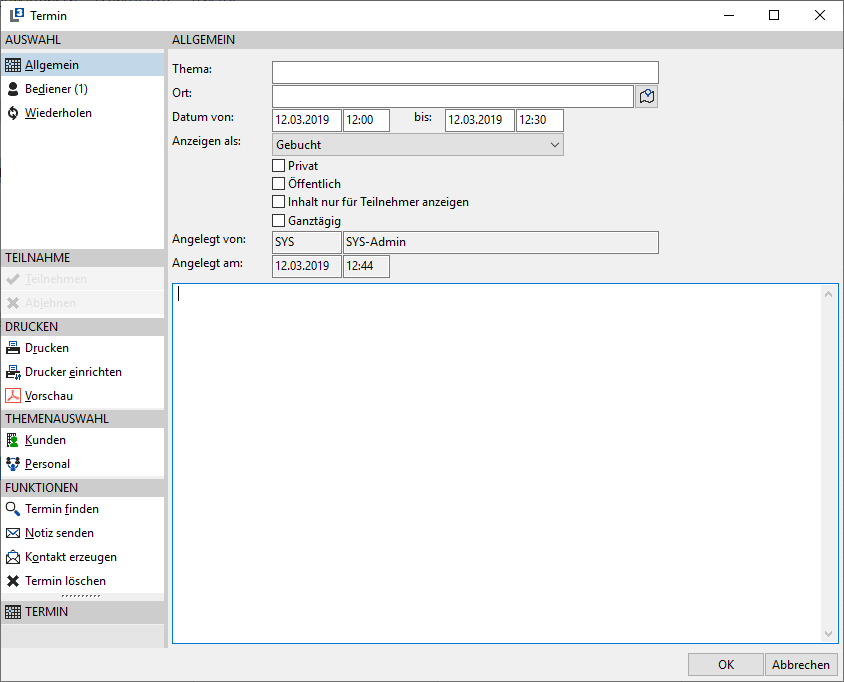
Hier können nun Thema, Ort, Datum von/bis und detaillierte Informationen zu dem Termin eingetragen werden.
Über Anzeigen als kann ein Status für den Termin vergeben werden, der sich anhand der Farbe des Termins unterscheidet.

Beispiele:
Frei:

Mit Vorbehalt:

Gebucht:

Abwesend

Ist ein Bediener mit dem Status Auf Abruf oder Zur Info eingetragen, so wird der Eintrag zusätzlich andersfarbig hinterlegt.
Auf Abruf:

Zur Info:

*
*
Zusätzlich können auch noch die Haken Privat und Ganztätig gesetzt werden.

Inhalt nur für Teilnehmer anzeigen
Wird für einen Termin diese Checkbox aktiviert, so kann der Termin nur noch von den jeweiligen Teilnehmern geöffnet werden. Bediener die nicht als Teilnehmer in so einem Termin hinterlegt sind, sehen zwar den Termin in dem Kalender und können das Thema, Datum und Uhrzeit sowie den Ort einsehen, allerdings den Termin nicht öffnen.
Bei Privat erscheinen die eingetragenen Daten nur in dem Kalender des angemeldeten Users:

Bei anderen Usern wird es nur als privater Termin angezeigt:

Öffentliche Termine können auch von Bedienern bearbeitet werden, die nicht in dem Termin als Teilnehmer eingetragen sind. Das Löschen des Termins ist allerdings lediglich durch den Anlagebediener möglich.
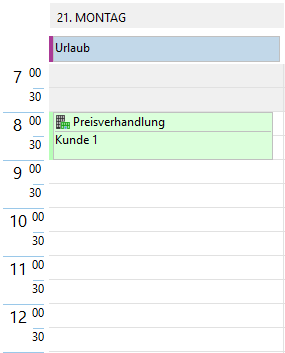
Ganztätige Termine werden über den jeweiligen Tag angezeigt:
Auswahl

Während unter Allgemein das Thema, Ort etc. erfasst werden, können unter Bediener die User eingetragen werden, für die dieser Termin relevant ist.
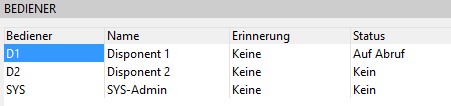
Der Anlagebediener wird automatisch eingetragen und weitere können über Neu hinzugefügt werden.
Erinnerung mit PopUp-Meldung
Bei den Bedienern kann auch eine Erinnerung festgelegt werden. Hier wird für jeden Bediener seine eigene Zeit aus den Optionen vorbelegt:
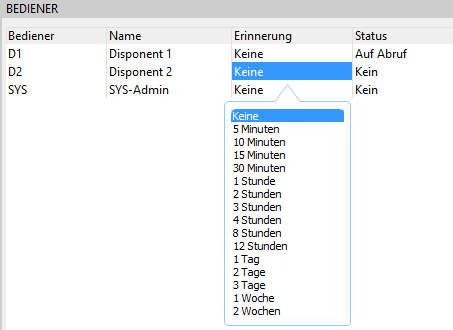
Der Bediener erhält dann z.B. 5 Minuten vor dem Termin eine entsprechende Erinnerung:
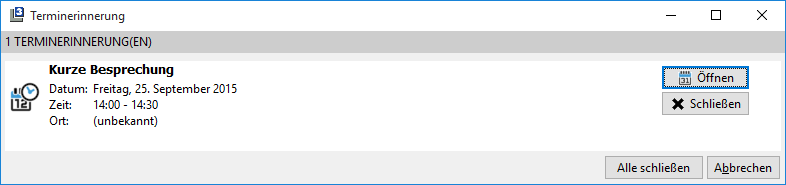
Über Öffnen kann der Termin aufgerufen werden und über Schließen wird die Erinnerung deaktiviert. Die Erinnerung erscheint zudem auch, wenn der User das Programm an dem jeweiligen Tag startet.
Wiederholen
Über diese Funktion können z.B. Serientermine eingetragen werden. Dazu muss generell die Option Wiederholen gesetzt sein. Beispiel:
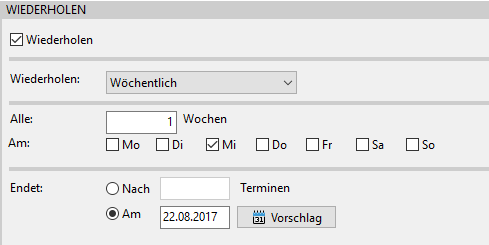
Nun kann zwischen Täglich, Wöchentlich, Monatlich und Jährlich ausgewählt werden.
Information
Es ist zu beachten das Wiederholungen nicht unendlich oft gesetzt werden können. Über den Button Vorschlag kann das maximale Ende ermittelt werden.
**
**

Hier können die Daten des Termins ausgedruckt oder in Form einer PDF-Vorschau ausgegeben werden.
Themenauswahl

Wenn ein Termin Kunden / Personal bezogen ist, können die entsprechenden Stammdaten über diesen Bereich herangezogen werden. Dazu öffnet sich entsprechend die Kunden- / Personalauswahl. Kundenname, Adresse etc. werden dann automatisch in den Termin eingetragen. Nach der Auswahl erscheint bei einem bestehenden Termin die folgende Abfrage:
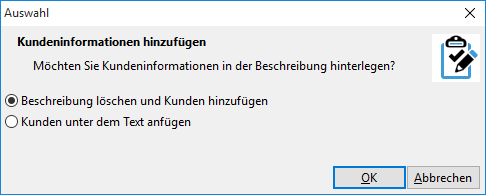
Die Daten können dann noch weiter angepasst werden.
Funktionen

Neben dem Löschen des Termins stehen zwei weitere Funktionalitäten zur Verfügung:
Termin finden
Hier werden alle anderen schon vorhandenen Termine der eingetragenen Bediener auf einen Blick angezeigt. Beispiel:
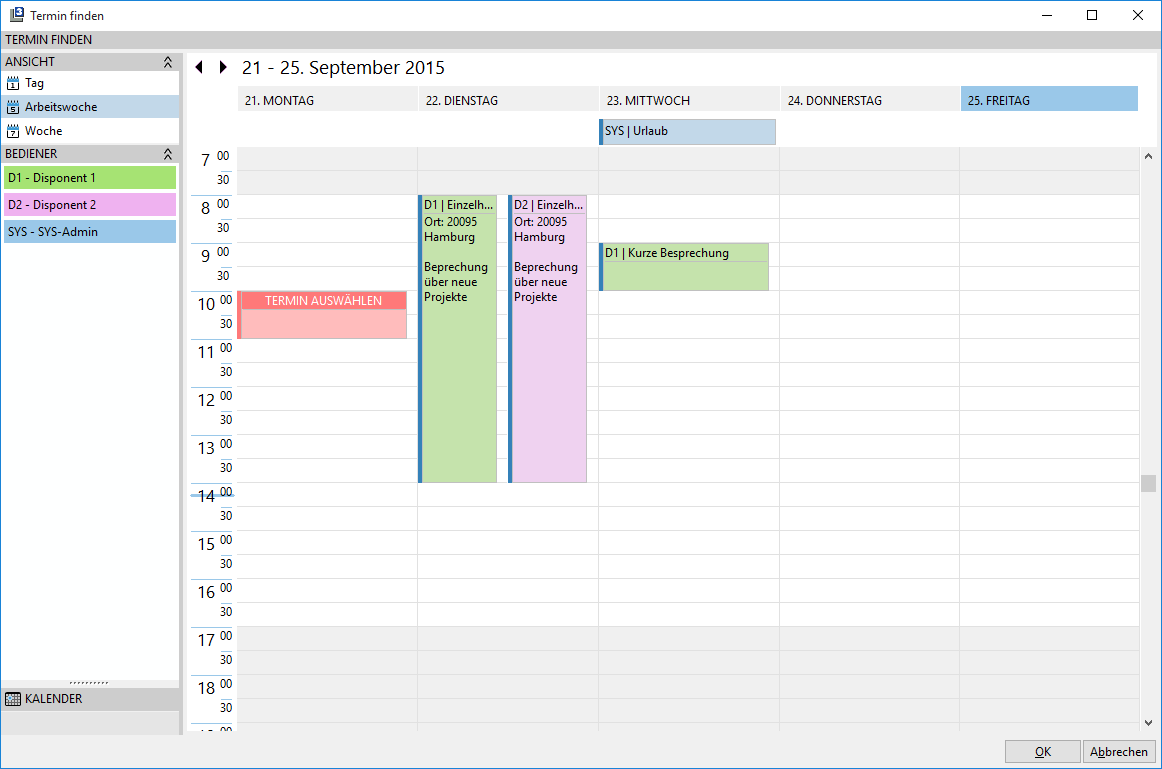
Auf diese Weise können Überschneidungen bei der Eintragung eines neuen Termins vermieden werden.
Die Bediener werden dabei links aufgelistet und in unterschiedlichen Farben angezeigt. Sollen die Termine eines Bedieners nicht mehr in der Übersicht zu sehen sein, können diese durch das Anklicken des jeweiligen Namens ausgeblendet werden.
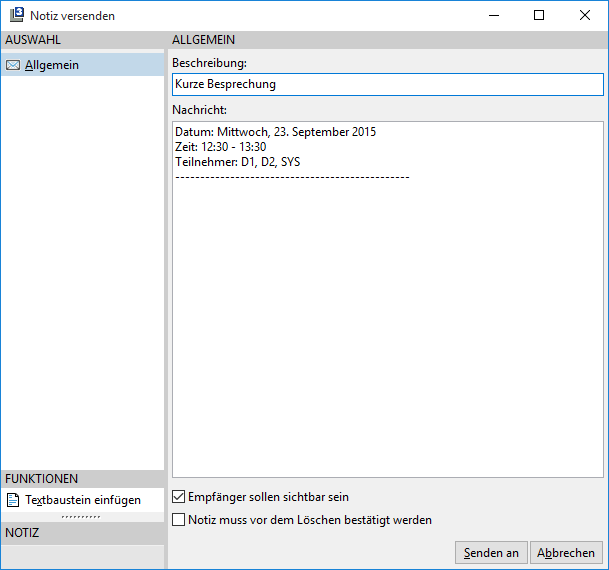
Nachrichten senden
Wenn einem Bediener schnell die jeweiligen Informationen aus bzw. zu einem Termin gesendet werden sollen, kann dies direkt aus dem Termin erfolgen. Beispiel:
Team Kalender
Mit dem Team Kalender kann man die Kalendereinträge aus dem Kalender (Integrierter Kalender / Terminkalender) mehrerer Bediener zusammenfassend und in einer Übersicht darstellen.
Hierbei ist es möglich, mehrere Teams mit unterschiedlichen Bedienern anzulegen.
Zusätzlich kann man bestimmte Einträge definieren, wie z.B. Urlaub oder Abwesend, und diese farblich darstellen.
Der Team Kalender kann über Allgemein → Team Kalender aufgerufen werden:
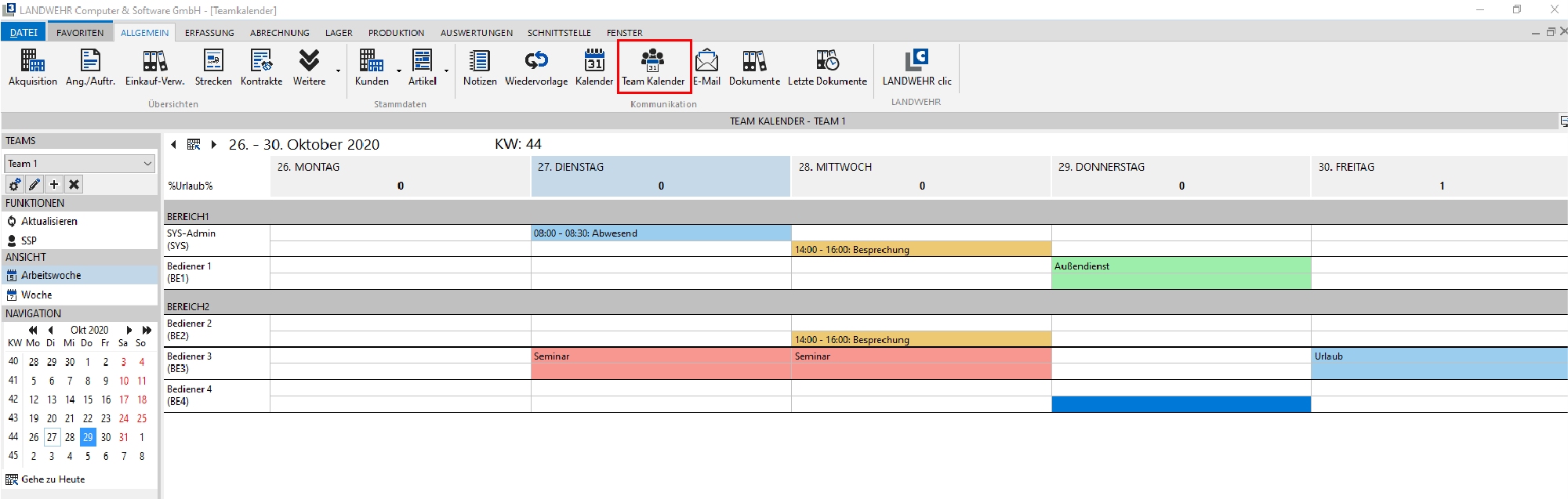
Beispiel eines Team Kalenders
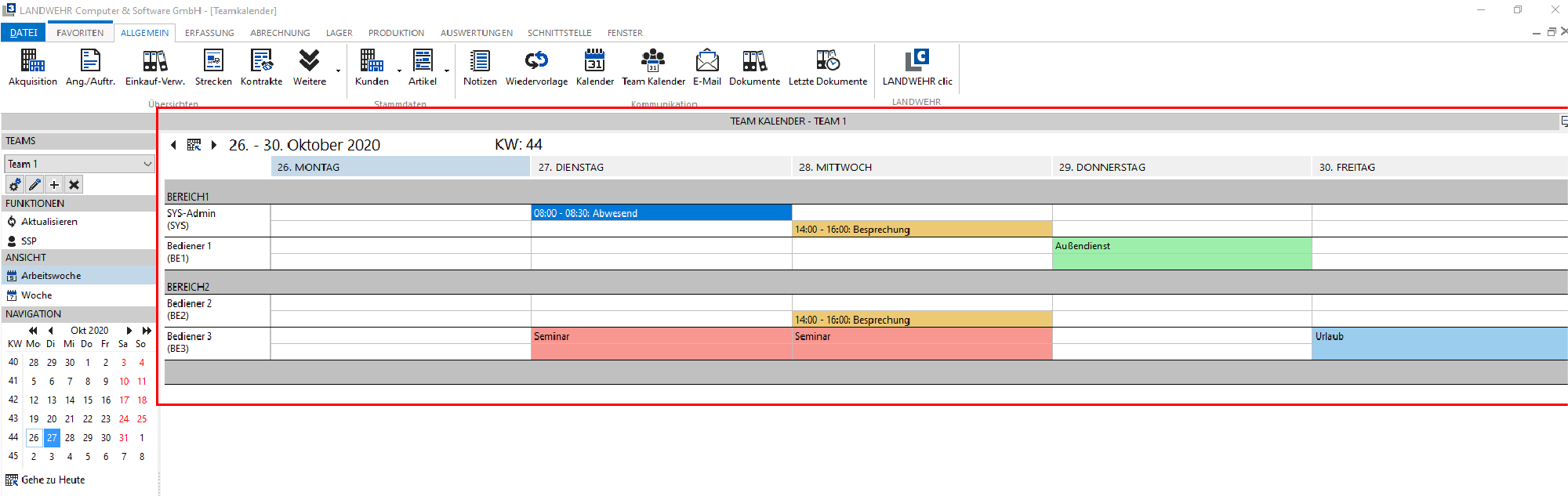
Der Team Kalender teilt sich in 2 Bereiche auf.
Im linken Bereich kann das entsprechende Team gewählt, die Ansicht angepasst und der Zeitraum ausgewählt werden.
Im rechten Bereich werden die Tage sowie die Bediener und deren Termine angezeigt.
Bediener-Berechtigungen Team Kalender
Für den Team Kalender gibt es zwei Berechtigungen, die durch den Bediener SYS bei dem einzelnen Bediener sowie in den Bediener Profilen vergeben werden kann:
- Team Kalender
Mit dieser Berechtigung kann der einzelne Bediener den Team Kalender aufrufen und nutzen Diese Berechtigung ist automatisch bei jedem Bediener gesetzt
- Team Kalender bearbeiten
Mit dieser Berechtigung kann der einzelne Bediener neue Teams im Team Kalender anlegen und verwalten.
Diese Berechtigung ist nicht automatisch gesetzt.
Navigation im Team Kalender
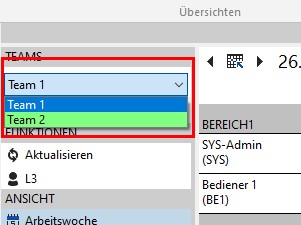
Team
Das gewünschte Team kann im linken Bereich gewählt werden:
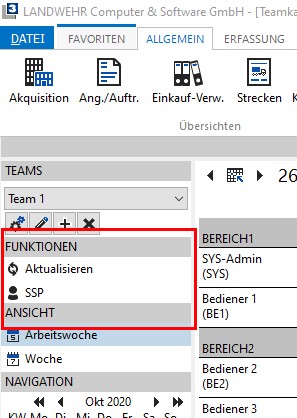
Funktionen
Unter Funktionen kann der Kalender mit Aktualisieren neu aufbereitet werden.
Zusätzlich kann hier zusätzlicher Bediener angegeben werden. Durch das Anklicken dieses einzelnen Bedieners wird dessen Kalender aufgerufen.
Diese Funktion kann u.a. für einen "Sammel" - Bediener verwendet werden, wo allgemeine Termine gepflegt sind, die nicht in dem Team Kalender angezeigt werden sollen.
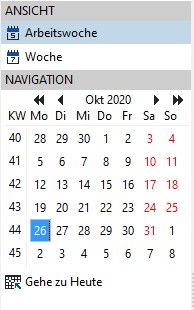
Ansicht
Hier kann zwischen der Arbeitswoche (Montag bis Freitag) und der gesamten Woche (Montag bis Sonntag) umgestellt werden.
Navigation
Hier kann der gewünschte Monat und den entsprechenden Kalendertag gewählt werden.
Mit Gehe zu Heute kann zum aktuellen Tag gewechselt werden.
Termine im Team Kalender
Im rechten Bereich werden die einzelnen Termine angezeigt:
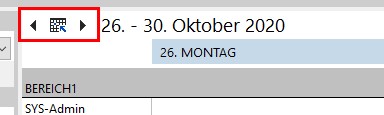
Innerhalb des Team Kalenders kann ebenfalls zwischen den einzelnen Kalenderwochen und zum aktuellen Kalendertag gewechselt werden:
Mit einem Doppelklick der linken Maustaste auf einen Termin wird dieser im Kalender des jeweiligen Bedieners geöffnet und angezeigt.
Wird ein Doppelklick nicht auf einen Termin, sondern allgemein im Bereich eines Bedieners durchgeführt, so wird ebenfalls der Kalender des entsprechenden Bedieners aufgerufen und die Anlage-Maske eines neuen Termins aufgerufen, um so einen neuen Termin anzulegen.
Die Anlage und Funktionsweise des Kalenders ist in dem zvoove (für Handel) Handbuch Fach 8 Akquisiton → 8.10 Integrierter Kalender / Terminkalender beschrieben.
Neues Team anlegen und verwalten
Im Folgenden wird beschrieben, wie ein neues Team angelegt und verwaltet werden kann.
Für diese Funktion muss der Bediener die Berechtigung Team Kalender bearbeiten gesetzt haben.
Beschreibung Buttons
In dem Team Kalender sind im linken Bereich unter TEAMS folgende Buttons sichtbar:
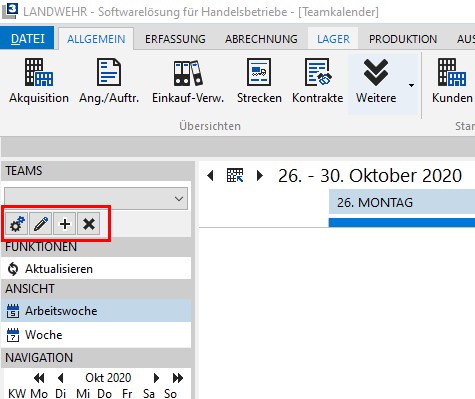
Button

Hiermit kann das entsprechende Team verwaltet werden. Dies erfolgt über entsprechende Befehle, die in dem Beispiel detaillierter beschrieben sind. Button

Hiermit kann der Titel bzw. die Bezeichnung des einzelnen Teams bearbeitet werden.
Button


Anlage eines Teams (Beispiel)
Die Anlage eines Teams im Team Kalender wird anhand eines Beispiels detailliert erklärt.
Schritt 1 - Neues Team anlegen:
Zuerst wird über
ein neues Team angelegt.
Hierbei wird eine beliebige Bezeichnung des Teams vergeben:
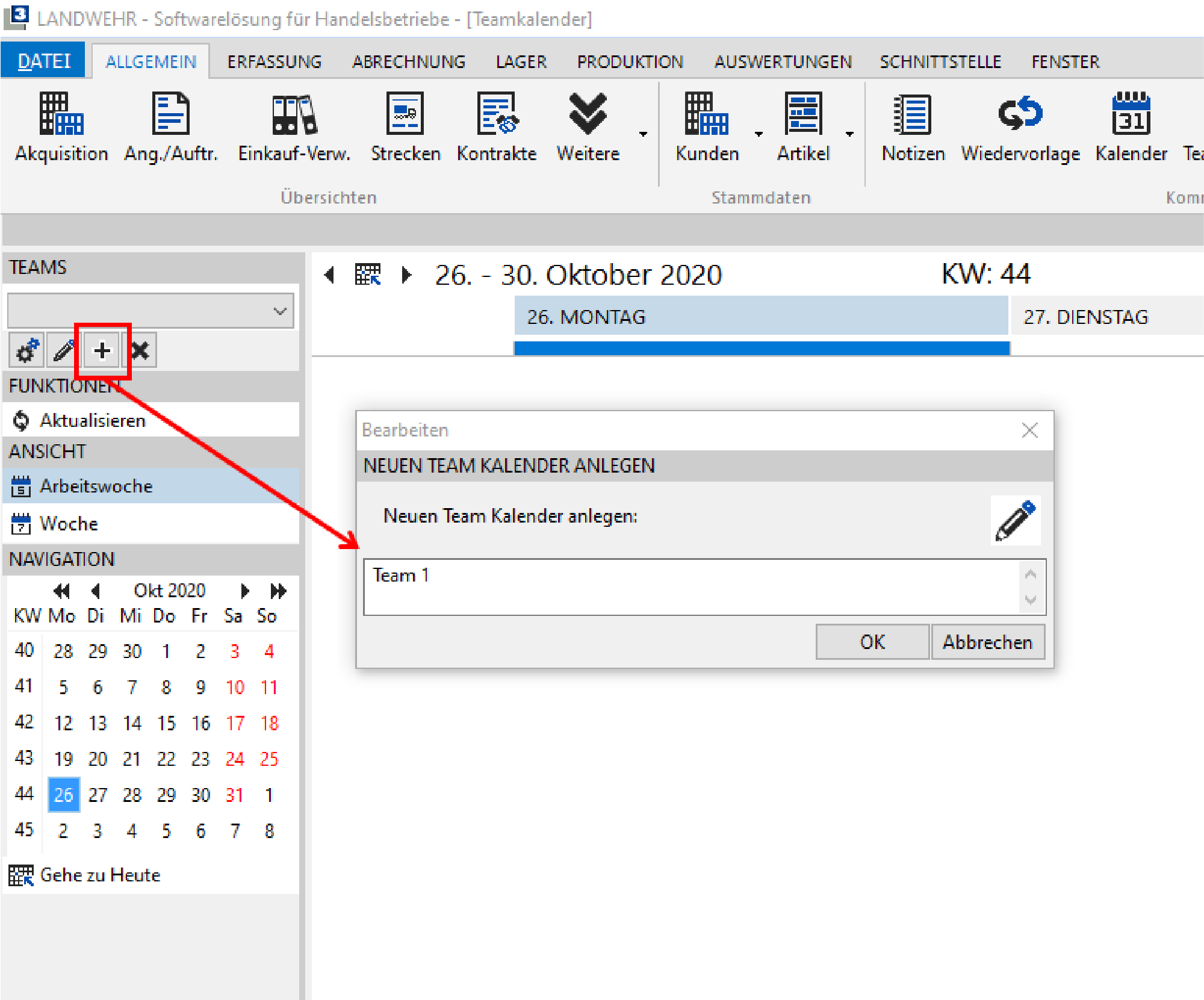
Mit OK wird der "neue Team" Kalender angelegt.
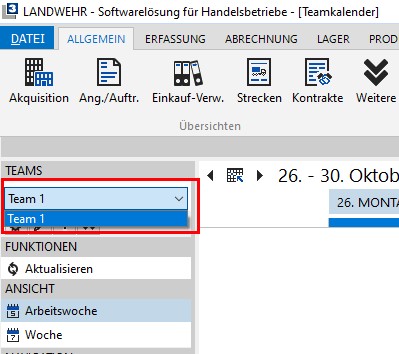
Diese kann nun in dem Bereich TEAMS in der Auswahl ausgewählt werden:
Schritt 2 - Bereich im Team definieren
Als nächsten werden die einzelnen Bereiche in einem Team definiert. Ein Team kann aus beliebig vielen Bereichen bestehen, allerdings ist zwingend ein Bereich erforderlich. Um die Bereiche zu definieren, wird über
die Bearbeitungsmaske für das gewählte Team geöffnet:
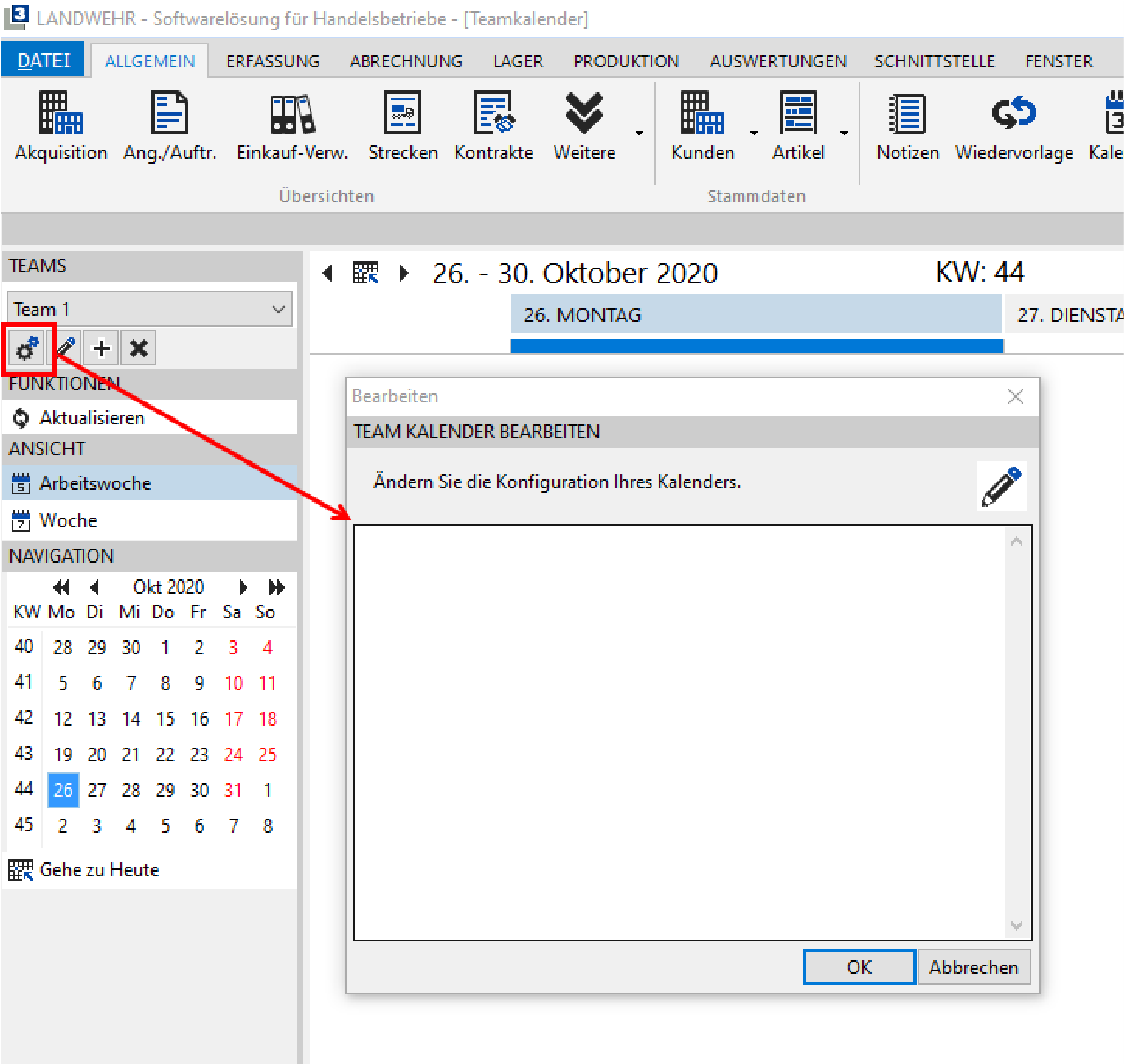
Die Konfiguration des einzelnen Teams erfolgt durch kleine Textbefehle, die in dem Bearbeitungsfenster angegeben werden.
Ein Bereich definiert man mit wie Folgt:
| Befehl | > Beispiel | > Beschreibung |
|---|---|---|
| > H: + Bezeichnung des Bereichs + / | > H:Bereich1/ | > Mit H: wird ein neue Bereich definiert. |
| > | ||
| > Hinter dem : wird die Bezeichnung (Beispiel Bereich1) des Bereichs angegeben wird. | ||
| > | ||
| > Mit / wird der Befehl abgeschlossen. |
In dem Bearbeitungsfenster sieht dies dann wie Folgt aus:
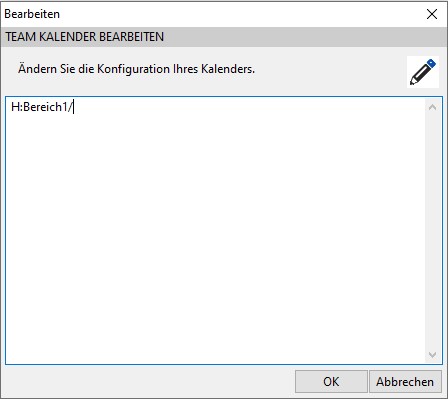
Wenn dieser Eintrag mit OK bestätigt wird, dann passiert innerhalb des Team Kalenders noch nichts. Das liegt daran, dass in jedem Bereich mindestens 1 Bediener zugeordnet werden muss.
Schritt 3 - Bediener einem Bereich zuordnen
In jedem Bereich muss mindestens 1 Bediener zugeordnet werden, damit der Bereich sichtbar wird. Dies erfolgt ebenfalls innerhalb des Bearbeitungsfenster eines Teams mit folgendem Befehl:
| Befehl | > Beispiel | > Beschreibung |
|---|---|---|
| > B: + Bedienerkürzel + / | > B:SYS/ | > Mit B: wird ein neuer Bediener in einem Bereich definiert. |
| > | ||
| > Hinter dem : wird das Bedienerkürzel (Beispiel SYS) angegeben. | ||
| > | ||
| > Mit / wird der Befehl abgeschlossen. |
In dem Bearbeitungsfenster sieht dies nun wie Folgt aus:
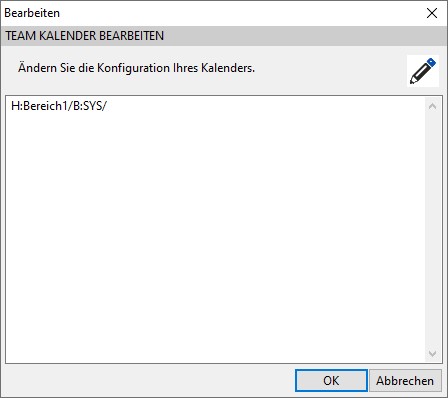
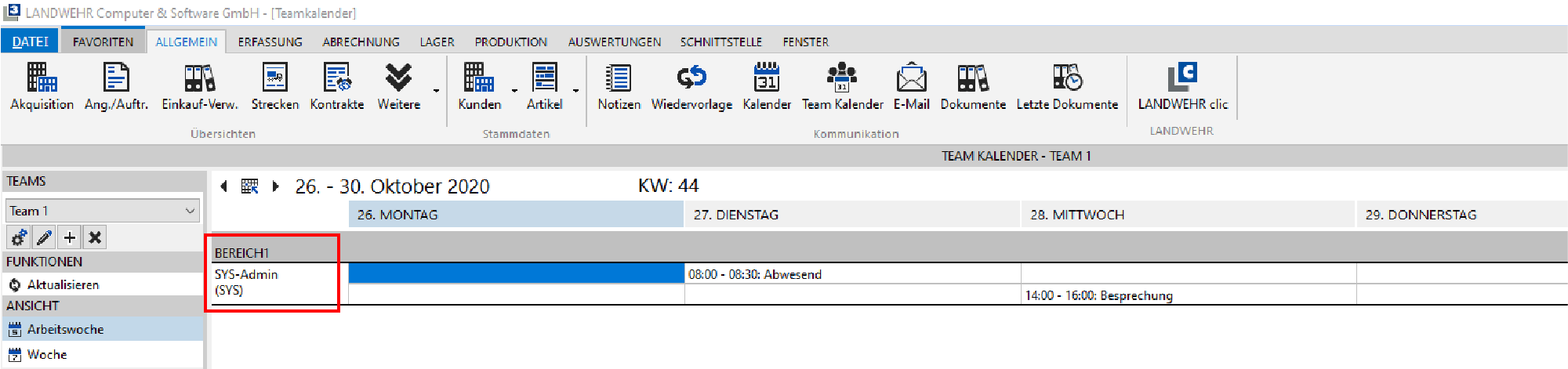
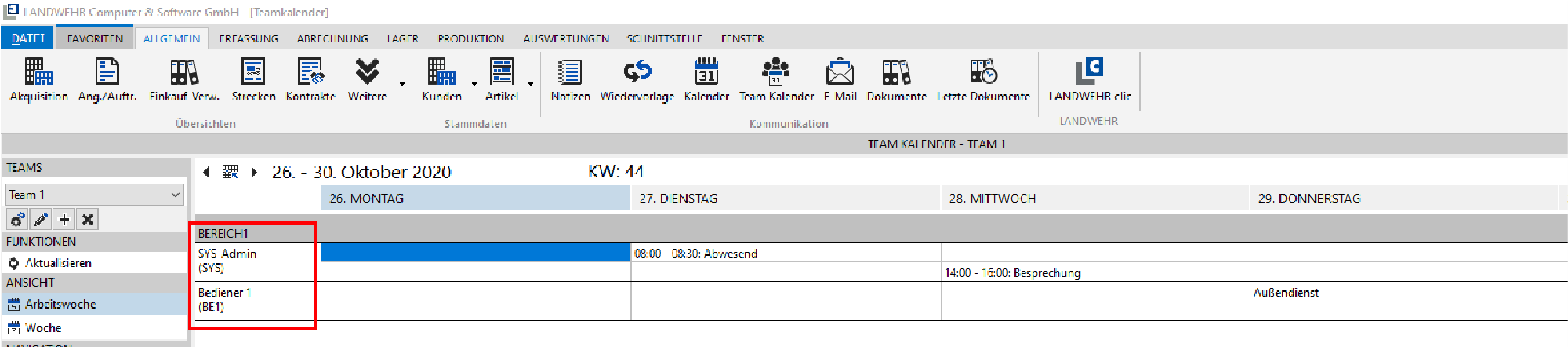
Innerhalb des Team Kalenders wird nun der Bereich mit dem Bediener SYS angezeigt:
Um nun weitere Bediener dem Bereich hinzuzufügen, werden diese mit demselben Befehl hinter den vorhandenen Bedienern angehangen:
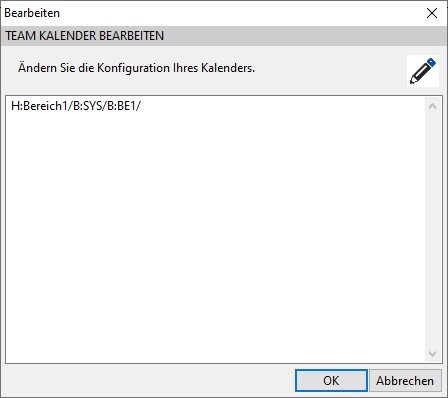
Das Ganze sieht nun wie Folgt aus:
Schritt 4 - Weitere Bereiche definieren (optional)
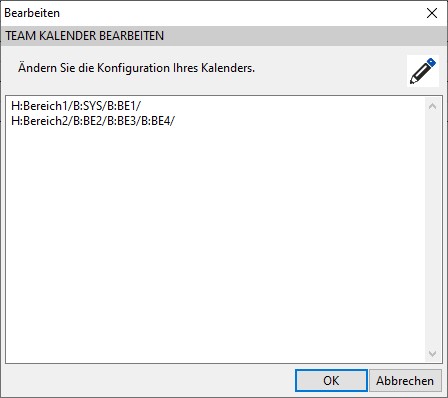
Wenn mehr als ein Bereich genutzt werden sollen, dann können auch weitere Bereiche hinzugefügt werden.
Die Logik der Anlage weiterer Bereiche ist identisch zu dem Befehl unter Schritt 2 - Bereich im Team definieren
Innerhalb der Bearbeitungsmaske wird nach den schon vorhandenen Bereichen einfach ein weiterer Bereich mit der gewünschten Bezeichnung und den entsprechenden Bedienern hinzugefügt:
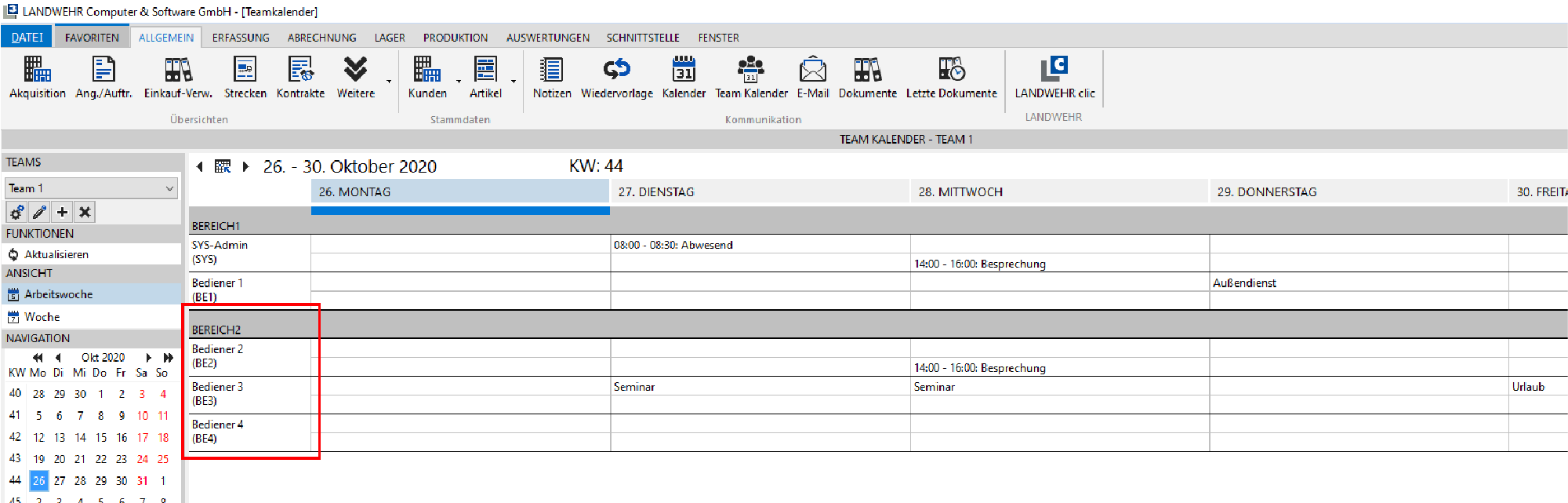
Ergebnis in dem Team Kalender:
Schritt 5 - Termine farblich darstellen
Um die einzelnen Termine besser darstellen zu können, ist es möglich diese farblich zu kennzeichnen. Hierbei stehen fest definierte Farben zur Verfügung. Die entsprechende Zuordnung der Termine zu den einzelnen Farben erfolgt über das einzelne Thema der Termine.
Als Beispiel nehmen wir Termine mit dem Thema Abwesend:
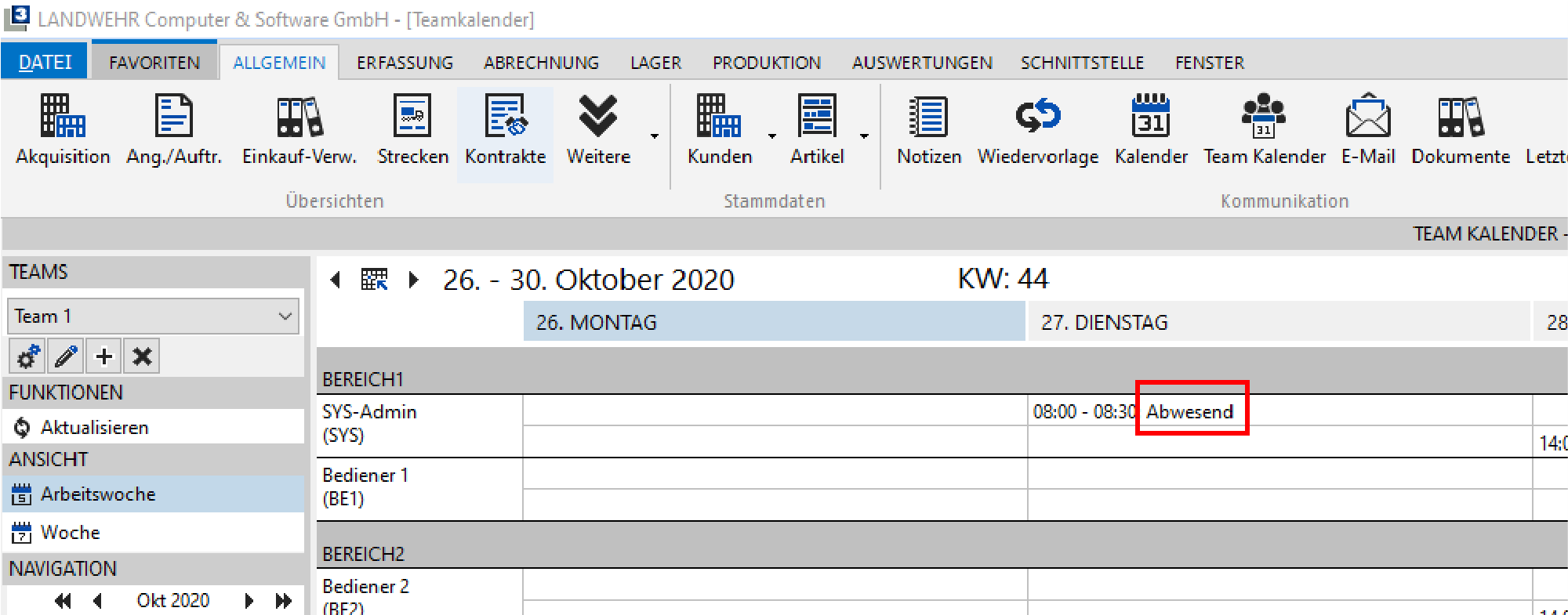
Wird dieser Termin geöffnet, so ist das Thema Abwesend:
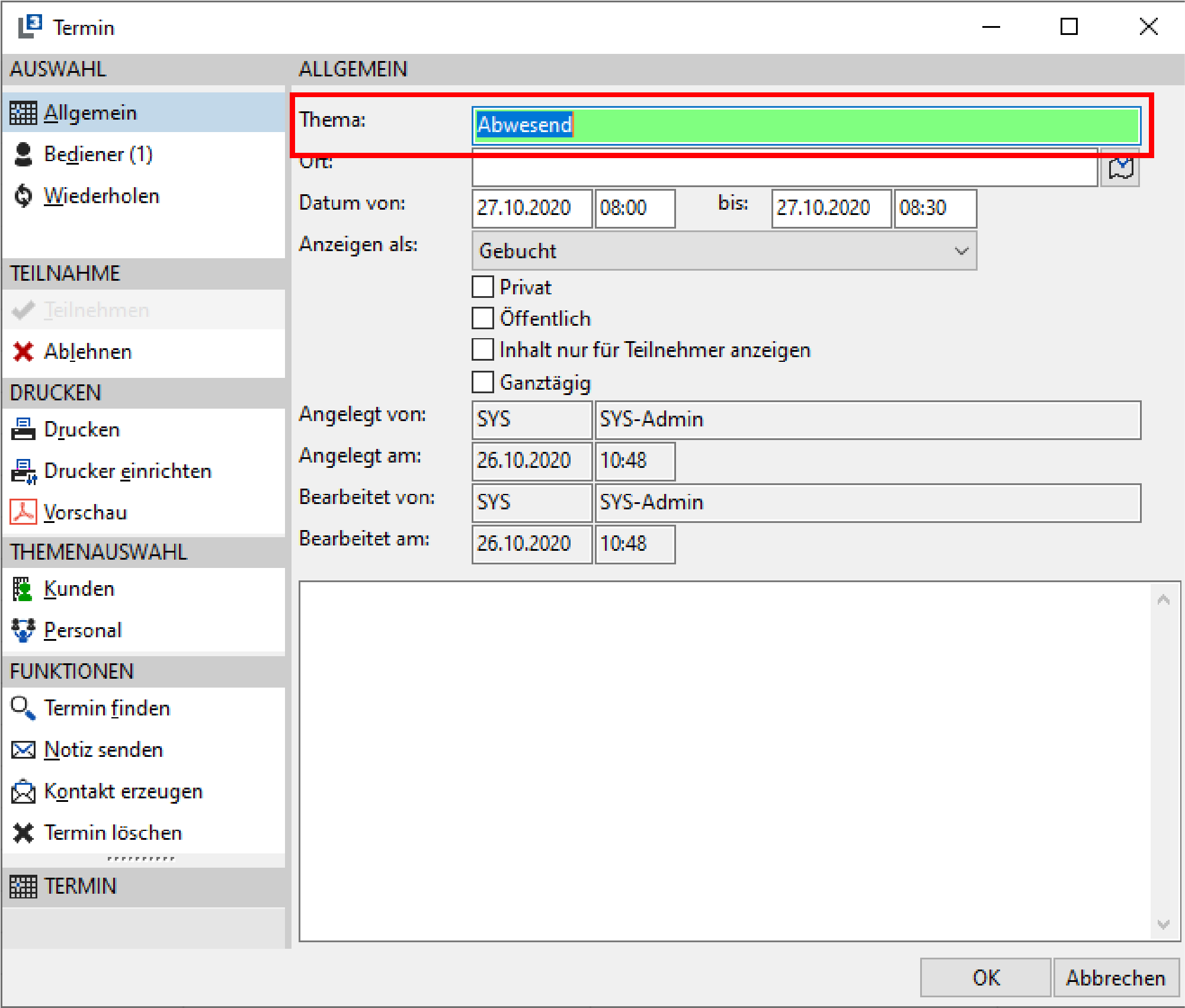
Um nun Termine mit dem Thema Abwesend in dem Team Kalender z.B. blau darzustellen, wird folgender Befehl verwendet:
| Befehl | > Beispiel | > Beschreibung |
|---|---|---|
| > FARBE + : + | > BLAU:%Abwesend%/ | > Folgende Farben stehen zur Verfügung: |
| > | ||
| > Thema des | - BLAU | |
| > | ||
| > Termins + / | - ORANGE | |
| - ROT | ||
| - GRÜN | ||
| - LILA | ||
| - TÜRKIS | ||
| - GRAU | ||
| > Nach der Farbe erfolgt ein :, wonach direkt das Thema der gewünschten Termine angegeben wird. | ||
| > | ||
| > Mit einem % kann ein Platzhalter angewendet werden, um vor und nach dem Thema des Termins evtl. vorhandene Zeichen zu ignorieren. | ||
| > | ||
| > Werden keine % verwendet, so muss das angegebene "Thema des Termins" in dem Befehl exakt zu dem Termin in den Terminen passen. Es dürfen in dem Termin keine weiteren Zeichen vorhanden sein. | ||
| > | ||
| > Werden % verwendet, so können in dem Termin beim Thema weiteren Zeichen vorhanden sein. | ||
| > | ||
| > Es ist zu empfehlen die % zu verwenden. | ||
| > | ||
| > Abgeschlossen wird der Befehl mit einem /. |
In der Bearbeitungsmaske sieht dies dann wie Folgt aus:
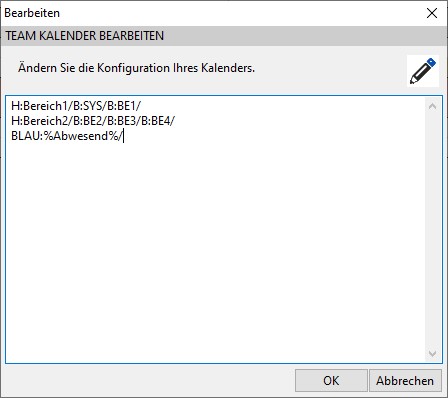
In dem Team Kalender werden nun Termine mit dem Thema Abwesend blau dargestellt:
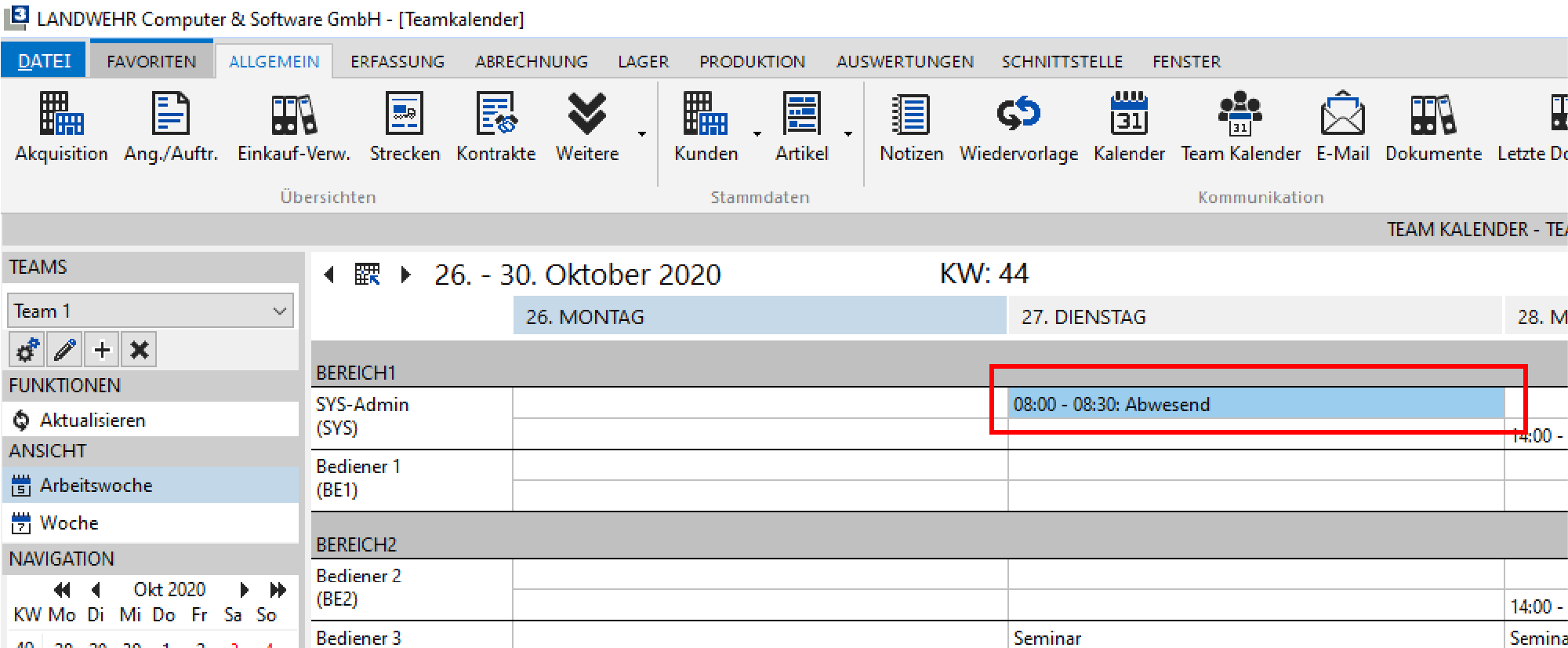
So können nun auch weitere Termine in dem Team Kalender farblich kennzeichnet werden.
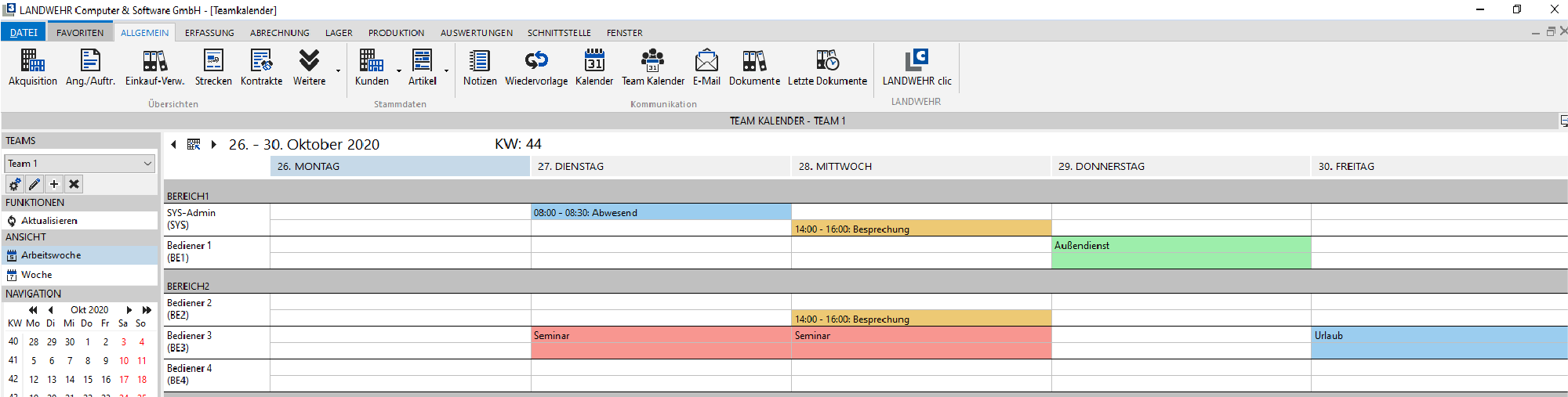
Hier noch weitere Bedingungen für die farbliche Darstellung von Terminen:
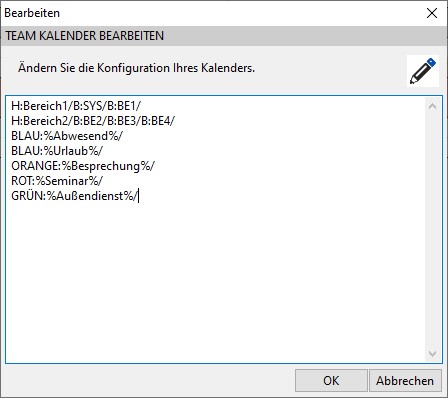
In dem Beispiel sieht das Ganze nun wie Folgt aus:
Schritt 6 - Anzahl gleicher Termine summiert je Kalendertag darstellen
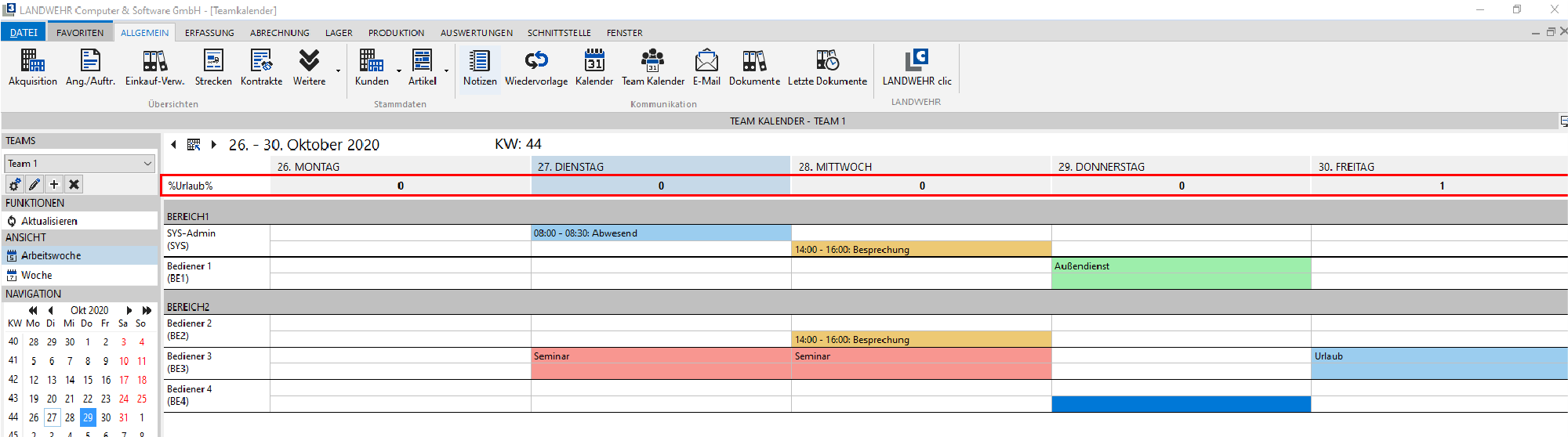
Es ist möglich in einem Team die Anzahl bestimmter Termine für einem Kalendertag summiert darzustellen.
So kann man z.B. direkt sehen, wie viele Bediener im Urlaub oder im Außendienst sind.
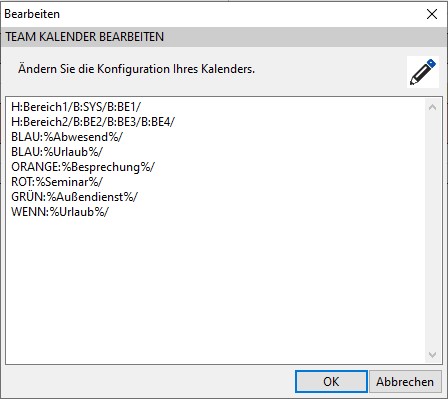
Die Anzahl der Termine erfolgt mit folgendem Befehl:
| Befehl | > Beispiel | > Beschreibung |
|---|
| WENN + : + | > WENN:%Urlaub%/ | > Der Befehl beginnt mit einem WENN. |
|---|---|---|
| > | ||
| Thema des | > Nach dem WENN erfolgt ein :, wonach direkt das Thema der gewünschten Termine angegeben wird. | |
| > | ||
| Termins + / | > Mit einem % kann ein Platzhalter angewendet werden, um vor und nach dem Thema des Termins evtl. vorhandene Zeichen zu ignorieren. | |
| > | ||
| > Werden keine % verwendet, so muss das angegebene "Thema des Termins" in dem Befehl exakt zu dem Termin in den Terminen passen. Es dürfen in dem Termin keine weiteren Zeichen vorhanden sein. | ||
| > | ||
| > Werden % verwendet, so können in dem Termin beim Thema weiteren Zeichen vorhanden sein. | ||
| > | ||
| > Es ist zu empfehlen die % zu verwenden. | ||
| > | ||
| > Abgeschlossen wird der Befehl mit einem /. |
Die Angabe in der Bearbeitungsmaske sieht für das Beispiel wie Folgt aus:
In dem Team Kalender werden nun alle Termine pro Kalendertag summiert dargestellt:
Schritt 7 - Zusätzlichen "Sammel" - Bediener in dem Bereich FUNKTIONEN
In dem linken Bereich unter FUNKTIONEN kann noch je Team ein zusätzlicher Bediener mit angegeben werden.
Für diesen Bediener kann der Kalender direkt aus dem Team Kalender geöffnet werden. Diese Funktion kann z.B. für einen "Sammel" -Bediener verwendet werden, wo in dem Kalender allgemeine Termine gepflegt sind. (wie z.B. Kundentermine)
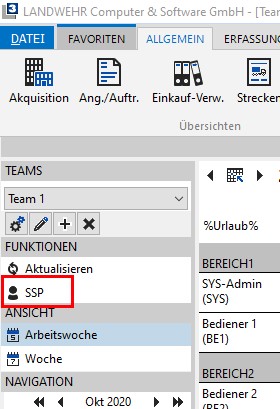
Dieser Bediener wird mit folgendem Befehl dem Team Kalender hinzugefügt:
| Befehl | > Beispiel | > Beschreibung |
|---|---|---|
| > P: + Bedienerkürzel + / | > P:SSP/ | > Mit P: wird der "Sammel" - Bediener in dem Team definiert. |
| > | ||
| > Hinter dem : wird das Bedienerkürzel (Beispiel SSP) angegeben. | ||
| > | ||
| > Mit / wird der Befehl abgeschlossen. |
Angabe in der Bearbeitungsmaske:
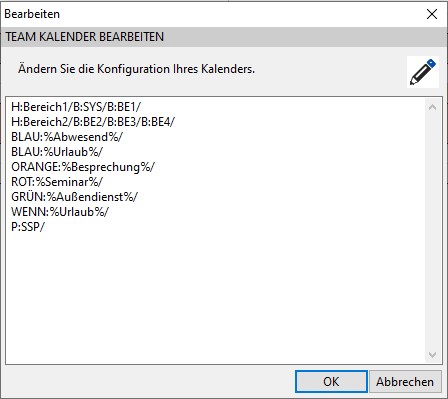
In dem Team Kalender wird nun der Bediener SSP links in dem Bereich FUNKTIONEN mit angegeben:
Übersicht Konfiguration - Befehle
| > Bezeichnung | > Befehl | > Beispiele | > Beschreibung |
|---|---|---|---|
| Bereich definieren | > H: + Bezeichnung des Bereichs + / | > H:Bereich1/ | > Mit H: wird ein neue Bereich definiert. Hinter dem : wird die Bezeichnung (Beispiel Bereich1) des Bereichs angegeben wird. |
| > | |||
| > Mit / wird der Befehl abgeschlossen. | |||
| Bediener angeben | > B: + | > B:SYS/ | > Mit B: wird ein neuer Bediener in einem Bereich definiert. |
| > | > | ||
| > Bedienerkürzel | > Hinter dem : wird das Bedienerkürzel (Beispiel SYS) angegeben. | ||
| > | > | ||
| > + / | > Mit / wird der Befehl abgeschlossen. | ||
| Termine | > FARBE + : + | > BLAU:%Abwesend%/ | Folgende Farben stehen zur Verfügung: |
| > | |||
| farblich kennzeichnen | > Thema des | - • BLAU | |
| > | |||
| > Termins + / | - ORANGE | ||
| - ROT | |||
| - GRÜN | |||
| - LILA | |||
| - TÜRKIS | |||
| - GRAU | |||
| Nach der Farbe erfolgt ein :, wonach direkt das Thema der gewünschten Termine angegeben wird. | |||
| > Mit einem % kann ein Platzhalter angewendet werden, um vor und nach dem Thema des Termins evtl. vorhandene Zeichen zu ignorieren. Werden keine % verwendet, so muss das angegebene "Thema des Termins" in dem Befehl exakt zu dem Termin in den Terminen passen. Es dürfen in dem Termin keine weiteren Zeichen vorhanden sein. | |||
| > | |||
| > Werden % verwendet, so können in dem Termin beim Thema weiteren Zeichen vorhanden sein. Es ist zu empfehlen die % zu verwenden. | |||
| > | |||
| > Abgeschlossen wird der Befehl mit einem /. |
| Anzahl Termine summieren | > WENN + : + | > WENN:%Urlaub%/ | > Der Befehle beginnt mit einem WENN. |
|---|---|---|---|
| > | > | ||
| > Thema des | > Nach dem WENN erfolgt ein :, wonach direkt das Thema der gewünschten Termine angegeben wird. | ||
| > | > | ||
| > Termins + / | > Mit einem % kann ein Platzhalter angewendet werden, um vor und nach dem Thema des Termins evtl. vorhandene Zeichen zu ignorieren. Werden keine % verwendet, so muss das angegebene "Thema des Termins" in dem Befehl exakt zu dem Termin in den Termine passen. Es dürfen in dem Termin keine weiteren Zeichen vorhanden sein. | ||
| > | |||
| > Werden % verwendet, so können in dem Termin beim Thema weiteren Zeichen vorhanden sein. Es ist zu empfehlen die % zu verwenden. | |||
| > | |||
| > Abgeschlossen wird der Befehl mit einem /. | |||
| "Sammel" - | > P: + | > P:SSP/ | > Mit P: wird der "Sammel" - Bediener in dem Team definiert. |
| > | > | ||
| Bediener | > Bedienerkürzel | > Hinter dem : wird das Bedienerkürzel (Beispiel SSP) angegeben. | |
| > | > | ||
| > + / | > Mit / wird der Befehl abgeschlossen. |
[
]{.underline}
Wichtig
ServiceERP hat dieses Handbuch mit größter Sorgfalt zusammengestellt und ist stets bemüht, dessen Inhalte zu pflegen, übernimmt jedoch keine Haftung oder Garantie für die Aktualität, Richtigkeit oder Vollständigkeit des Inhalts dieses Handbuchs. Die Beschreibungen in diesem Handbuch stellen keine zugesicherten Eigenschaften im rechtlichen Sinne oder im Sinne der Produkthaftung dar.
Für direkte oder indirekte Schäden einschließlich Folgeschäden materieller oder ideeller Art, die durch die Anwendung dieser Konfigurationsparameter entstehen, wird keine Haftung übernommen. Ein Rechtsanspruch auf Fehlerbeseitigung oder Funktionsänderung besteht nicht.
Die Autoren behalten sich das Recht vor, die Software und dieses Handbuch ohne Vorankündigung zu verändern. Da sich Fehler trotz aller Bemühungen nie vollständig vermeiden lassen, sind wir für Hinweise jederzeit dankbar.
Änderungen
db34e-amcc2e3-am6fa64-am9593f-am90571-am