
Fenster Kontakte
Fenster Kontakte
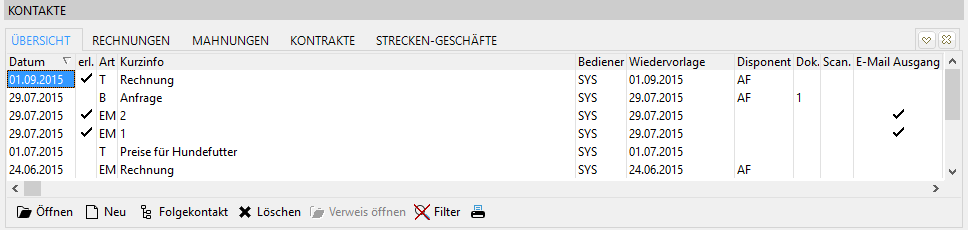
Direkt unter den Ansprechpartnern finden Sie das Fenster Kontakte. Die erfassten Kontakte stehen in tabellarischer Form chronologisch absteigend sortiert, d.h. der letzte Kontakt steht ganz oben. Im Kopfbereich befinden Registerkarten zur Anzeige von Informationen und Bearbeitung von Vorgängen und im Fußbereich die Schaltflächen Öffnen, Neu, Folgekontakt, Löschen, Verweis öffnen, Filter und das Symbol für den Druck von Kontakten.
Registerkarte Übersicht
Ist nach Aufruf des CRM-Dashboards immer aktiv. Sie sehen die angelegten Kontakte mit den dazugehörigen Informationen. Sind in einem Kontakt Dokumente hinterlegt befindet sich in der Spalte Dok die Anzahl der hinterlegten Dokumente. Über die Kontaktvorschau können Sie mit einem Doppelklick der linken Maustaste das Dokument aufrufen.
Registerkarte Rechnungen
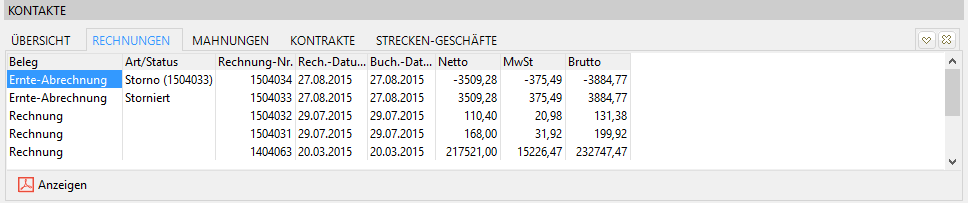
Anzeige und Aufruf der fakturierten Rechnungen
Registerkarte Mahnungen
Aufführung und Anzeige der archivierten Mahnungen in der zvoove Finance.
Registerkarte Kontrakte
Diese Registerkarte dient zur Anzeige und Anlage von Kontrakten.
Registerkarte Streckengeschäfte
Diese Registerkarte ist nur aktiv, wenn das kostenpflichtige Zusatzmodul Kontrakt/Strecke aktiv ist. Es werden die Strecken des aktiven Kunden/Lieferanten angezeigt. Mit dem Button  kann die Streckenliste zu dem Kunden aufgerufen werden.
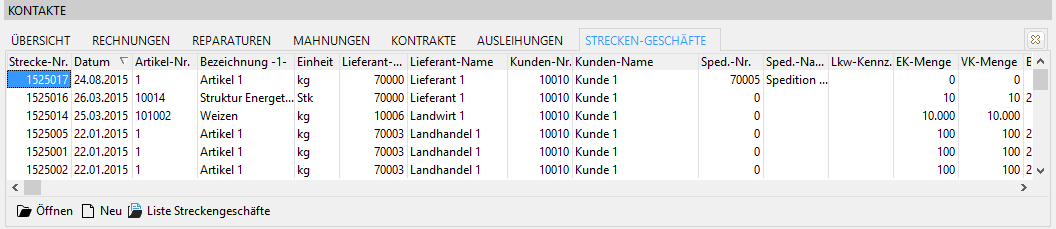
Registerkarten Reparaturen und Ausleihungen
Diese Registerkarten sind nur nach Freischaltung des kostenpflichtigen Zusatzmoduls Werkstatt zu sehen und sind für die Anzeige und Anlage von Rechnungen und Ausleihungen vorgesehen.
Kontakte
Zum Aufruf vorhandener Kontakte zur weiteren Bearbeitung bzw. zur Information über den Inhalt klicken Sie einen vorhandenen Kontakt mit einem Doppelklick der linken Maustaste an oder die Schaltfläche Öffnen.
Ist ein Kontakt über die Angebots- und Auftragsverwaltung erzeugt worden, kann man über die dann aktive Schaltfläche Verweis öffnen, den Ausdruck des Angebots oder Auftrags aufrufen.
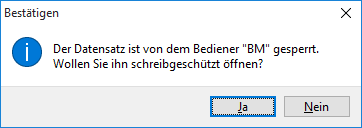
Ein bereits erfasster Kontakt kann gleichzeitig von einem anderen Bediener schreibgeschützt aufgerufen werden. Es wird so verhindert, dass zwei Bediener gleichzeitig einen Kontakt bearbeiten und somit eventuell Informationen verloren gehen.
Anlage und bearbeiten eines Kontaktes
Über die Schaltfläche Neu wird die Erfassungsmaske unter der Registerkarte Allgemein für den Kontakt geöffnet.
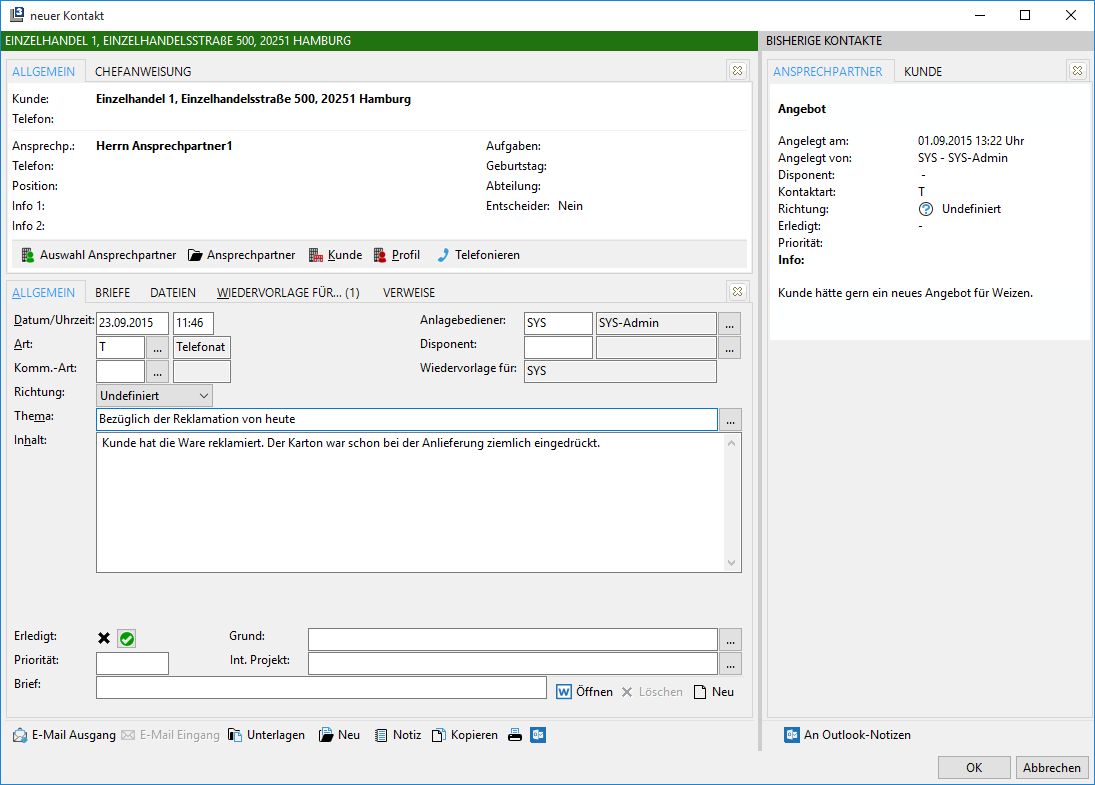
Im oberen Bereich sehen Sie Informationen zum Kunden und Ansprechpartner. Mit entsprechenden Schaltflächen kann ein anderer Ansprechpartner ausgewählt, der Ansprechpartner- oder Kundenstamm geöffnet und in das Profil verzweigt werden.
Mit Telefonieren öffnet sich die Kontakteingabemaske zum Erfassen eines neuen Telefonkontaktes, die Windows-Wahlhilfe wählt die Nummer des Ansprechpartners an und im Feld Art wird das in den Optionen hinterlegte Kürzel für Telefonkontakt vorgetragen. Dieser Bildschirm kann nun vervollständigt werden. Beachten Sie bitte die bereits in diesem Kapitel geschilderten Voraussetzungen zum Telefonieren aus L3.
Auf der rechten Seite befindet sich die Kontakthistorie. Dort finden Sie die einzelnen Kontakte mit dem erfassten Inhalt. Getrennt sind sie durch eine Linie. Die Anzeige ist absteigend sortiert, d.h. der zuletzt erfasste Kontakt steht oben. Am oberen Rand
sind automatisch die Kontakte für die Ansprechpartner eingestellt. Klicken Sie auf Kunde erhalten Sie die Kontakte zu dem Kunden.
Auf der linken Seite befinden sich die Eingabefelder für einen neuen Kontakt. Als Datum wird das Tagesdatum vorgegeben, es kann bei Bedarf geändert werden. Als Bediener wird das Kürzel angezeigt, mit dem Sie das Programm gestartet haben. Ist zu dem aktiven Kunde/Lieferanten in den Stammdaten ein Disponent zugeordnet, wird dieses Kürzel ebenfalls vorgetragen. Beide Voreintragungen lassen sich ändern.
Nach Auswahl der Kontaktart tragen Sie in das Feld Thema eine kurze Information als Hinweis auf diesen Kontakt ein. Das Feld ist einerseits zur freien Eingabe gedacht, andererseits können Sie auch per Doppelklick aus der Tabelle Abkürzungen die Überschrift auswählen. Das folgende Feld Inhalt ist ebenfalls zur freien Eingabe des Kontaktinhaltes
vorgesehen und hat keine Begrenzung bezüglich des Fassungsvermögens.
Wurde der Kontakt über ein Angebot oder einen Auftrag angelegt, sehen Sie in einem zusätzlichen Feld Ang./Auf.: die Angebots- bzw. Auftrags-Nr. Rechts neben diesem Feld befindet sich eine Schaltfläche zum Aufruf des jeweiligen Ausdrucks.
Erledigt zeigt an, ob der Kontakt erledigt ist, für die Wiedervorlage kann eine Priorität hinterlegt werden.
Im Bereich Grund kann ein Erledigungsgrund eingetragen oder über eine Auswahl hinterlegt werden.
Die Schaltflächen E-Mail-Ausgang und E-Mail-Eingang können nur bei Freischaltung des jeweiligen Moduls genutzt werden.
Zugriffsrechte können nur bei Nutzung des DMS vergeben werden.
Über Unterlagen können Belege direkt eingescannt und hinterlegt werden.
Mit Neu rufen Sie einen neuen Kontakt auf. Das ist dafür gedacht, wenn Sie zu einem Kontakt thematisch weitere Informationen erfassen möchten, ohne den Ursprungskontakt zu ändern/erweitern.
Mit Nachricht versenden Sie innerhalb Ihres Systems eine Nachricht an andere Nutzer von L3. Die Beschreibung finden Sie im Fach 9 Extras in diesem Handbuch.
Über die Schaltfläche Termin kann direkt ein neuer Termin bzw. Kalendereintrag erzeugt werden.
Das Kopieren/Verweisen von Kontakten und Dateien zu anderen Kunden ist über die Schaltfläche Kopieren vorgesehen.
Zum Ausdruck eines Kontaktes verwenden Sie die Schaltfläche Drucken.
Ein Aufruf eines bereits erfassten Kontaktes ist von einem anderen Bediener möglich. In diesem Fall ist der Kontakt schreibgeschützt. Es wird somit verhindert, dass zwei Bediener gleichzeitig einen Kontakt bearbeiten und Informationen verloren gehen.
Registerkarte Briefe
Im Feld Brief (unter der Registerkarte Allgemein) wird ein Word-Dokument angezeigt, wenn es mit dem aktiven Kontakt verbunden ist (nur ohne Freischaltung DMS).
Die Anlage erfolgt unter Briefe über die Schaltfläche Neu. Sie können über Vorlage eine MS-Word-Dokumentenvorlage mit den aktiven Kunden- und Ansprechpartnerdaten füllen und mit dem aktiven Kontakt verbunden abspeichern.
Im unteren Teil befinden sich weitere Schaltflächen.
| Auswahl | Zur Auswahl von Dokumenten, die bereits abgespeichert sind und zum Kontakt hinterlegt werden sollen. |
|---|---|
| (Nur ohne Freischaltung DMS) | |
| Löschen | Löschen von Dokumenten |
| Öffnen | Zum Aufruf eines hinterlegten Dokumentes |
| Als Hauptbrief | Diese Funktion bewirkt, dass dieses Dokument für den E-Mail-Anhang gesondert ausgewählt werden kann. Durch die Umstellung auf Hauptdokument wird Ihre eingetragene Bezeichnung durch „Hauptdokument" ersetzt. |
| (Nur ohne Freischaltung DMS) | |
| PDF-Symbol | Hinterlegte Briefe können in PDF-Dokumente umgewandelt werden. Voraussetzung ist, dass als Bediener SYS unter Datei Einstellungen Optionen-Standard Kommunikation E-Mail eingestellt ist, womit die Umwandlung durchgeführt werden soll. |
| Eigenschaften | Hinterlegung von weiteren Informationen, Kategorisierung, Zugriffsrechten und Revisionen im Archiv. |
| (Nur mit Freischaltung DMS) | |
| Archiv | Ruft direkt den Bereich Archiv der Maske Eigenschaften auf. |
| (Nur mit Freischaltung DMS) |
Rechts neben der Bezeichnung der Registerkarte wird die Anzahl der hinterlegten Dokumente in Klammern eingetragen. So ist sofort die Anzahl der hinterlegten Dokumente zu erkennen.
Dokument → Neu
Klicken Sie im Rahmen der Erfassung eines neuen Kontaktes unter der Registerkarte Briefe auf die Schaltfläche Neu, öffnet sich das Fenster mit der Auswahl der bereits hinterlegten Briefvorlagen.
Über  öffnet sich MS Word oder Open Office mit einem leeren Dokument.
Das Programm vergibt automatisch einen Namen für das neue Dokument und trägt ihn nach Abspeicherung des Dokumentes in das vorgesehene Feld ein. Er setzt sich zusammen aus dem Kürzel des angemeldeten Bedieners und einer fortlaufenden Nummer. Zusätzlich geben Sie eine Beschreibung für Ihr Dokument ein.
Zur Ermittlung des Dateinamens beachten Sie bitte die Einstellungen unter Datei Einstellungen Optionen-Standard Dateimanagement Textverarbeitung.
Der vorgegebene Name sollte nicht geändert werden, Sie finden Ihr Dokument in Verbindung mit dem jeweiligen Kontakt immer wieder.
Die Erfassung eines Dokumentes ist ebenfalls aus dem Kontaktfenster über eine Schaltfläche rechts neben dem Feld Brief vorgesehen. Eine weitere Schaltfläche steht zum Löschen des Dokumentes zur Verfügung. (Nur ohne Freischaltung DMS)
Dokument → Vorlage
Wählen Sie für die Erfassung eines Dokumentes Vorlage aus, so öffnet sich ein Auswahlfenster. Dort können Sie aus den für das CRM-Dashboard hinterlegten Dokumentenvorlagen auswählen.
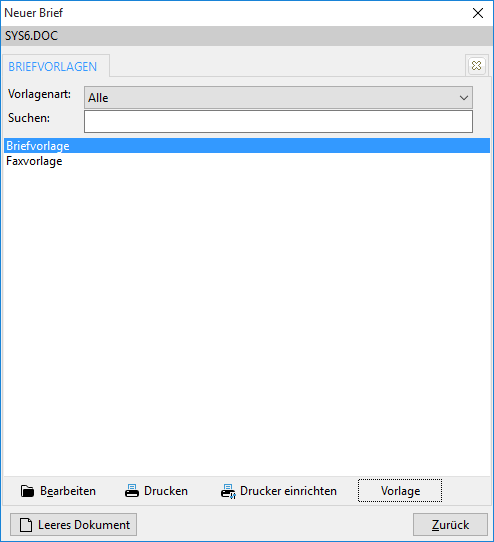
Die entsprechende Dokumentenvorlage rufen Sie entweder durch einen Doppelklick auf der Bezeichnung auf oder sie wird erst markiert und anschließend über Bearbeiten im Bereich Brief aufgerufen.
Im Falle eines Aufrufes wird Word/Writer ebenso gestartet, die Dokumentenvorlage wird geladen, die Daten werden von L3 übertragen und das Dokument wird nach dem gleichen Prinzip umbenannt. Das heißt, dass die Originalvorlage unverändert bleibt. (für weitere Aufrufe) und das mit Daten gefüllte Dokument unter einem anderen Namen gespeichert wird.
Haben Sie das Dokument ausgedruckt, können Sie Word verlassen. Auf die Frage ob die Änderungen gespeichert werden sollen, antworten Sie mit Ja. Auch dieses Dokument können Sie immer wieder über eine Schaltfläche aufrufen und ausdrucken.
Über die Schaltfläche  kann eine neue angelegt, eine bestehende geändert oder gelöscht werden.
Einbinden einer neuen Dokumentenvorlage
Wählen Sie in der Maske der Dokumentenvorlage Neu an, öffnet sich ein Fenster zur Anlage einer Dokumentenvorlage.
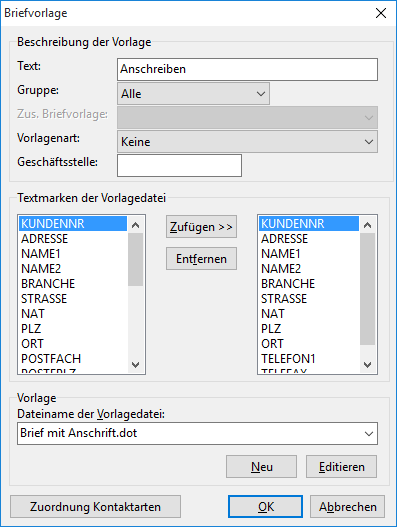
Im Feld Beschreibung der Vorlage geben Sie die Bezeichnung ein, die später im Auswahlfenster erscheinen soll.
In Vorlagenart kann die Vorlage einer Vorlagenart zugeordnet werden. Die Vorlagenarten können als Systemverwalter unter Datei StammdatenFirmenstruktur Formulare Vorlagen Vorlagenarten angelegt werden.
Im Bereich Textmarken der Vorlagedatei legen Sie an, welche Textmarken von L3 übergeben werden sollen.
Hier wählen Sie einzelnen Textmarken aus (Großbuchstaben) oder Unterbereiche (Normalschrift).
Das hat den Hintergrund, dass nicht sämtliche vorhandene Textmarken übergeben werden müssen und so die Zeit für den Aufruf des Dokumentes und seine Füllung mit Daten verkürzt wird.
Im unteren Bereich Vorlage wird die Vorlagedatei zugeordnet, die mit der oben angegebenen Bezeichnung in Verbindung steht. Über Neu erstellen Sie sich bei Bedarf eine neue Dokumentenvorlage. Wie Sie das erledigen wird anschließend kurz erläutert.
Innerhalb der Anlage von Vorlagen können auch Kontaktarten zu einer Briefvorlage definiert werden. Klicken Sie dazu auf die Schaltfläche .
.
Die nachfolgende Abfrage ob die Vorlage gespeichert werden soll, bestätigen Sie dann mit JA. Über Neu können Sie dann aus den vorhandenen Kontaktarten auswählen und zu dieser Vorlage hinterlegen. Es können hier auch mehrere Kontaktarten hinterlegt werden.
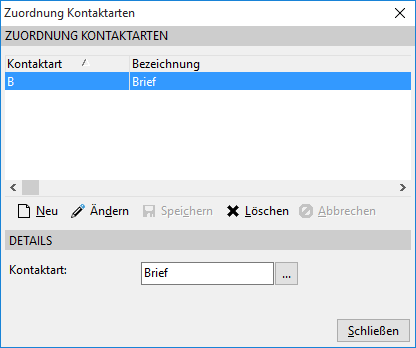
Legen Sie nun einen neuen Kontakt mit der vordefinierten (Kontakt-)Art an.
Wählen Sie dann über Neu einen Brief aus den Vorlagen aus werden nur die Vorlagen angezeigt, die auch zu der Kontaktart festgelegt wurden.
Erstellung einer Dokumentenvorlage
Sie möchten als Dokumentenvorlage den Briefkopf mit der Anschrift des Kunden bzw. Lieferanten erstellen. Dies erleichtert Ihnen die Arbeit bei der Erstellung von Anschreiben. Außerdem kann dieses Prinzip in der Angebots- und Auftragserstellung genutzt werden. Die
Textmarken dafür sind im Anhang des Handbuches enthalten. Zurück zur Dokumentenvorlage, hier haben Sie die Textmarken vorher ausgewählt.
Im MS-Word erzeugen Sie eine neue Dokumentenvorlage (eine Vorlage hat im MS-Word die Endung „dot"). In dieser Vorlage binden Sie nun neben Ihrem Text, den Sie eingeben, sogenannte Formularfelder ein.
Formularfelder aktivieren:
[Version vor Microsoft Word 2007]
Dieses geht am einfachsten, indem Sie über Ansicht Symbolleisten die Formularleiste aktivieren.
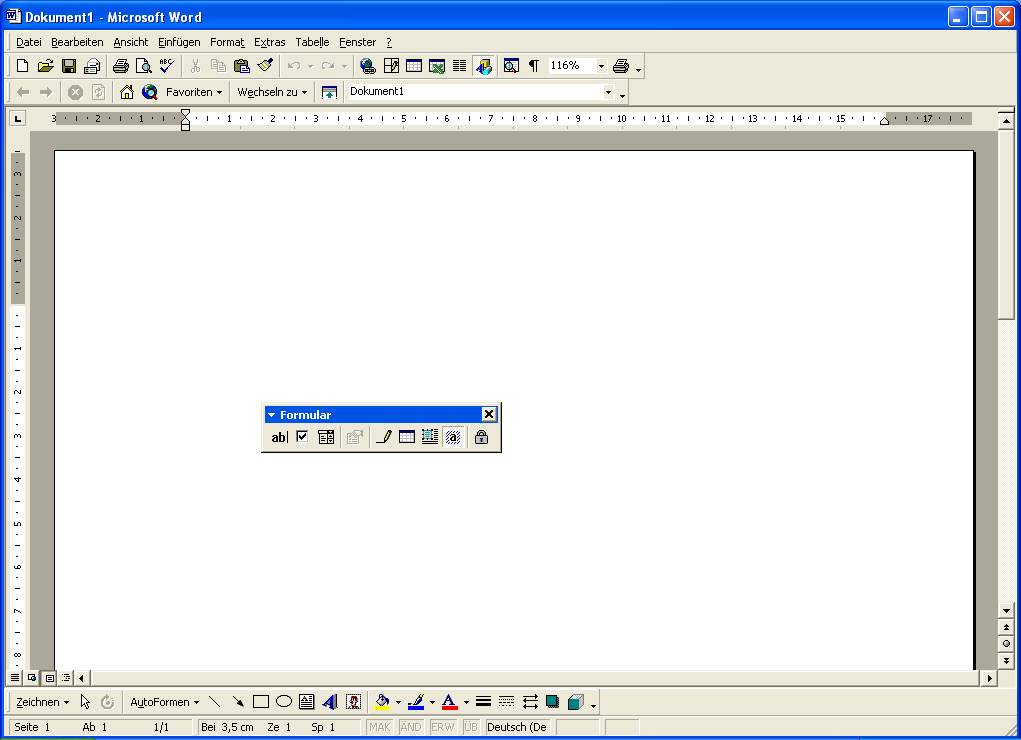
[ab Microsoft Word 2007:]
In Word ab Version 2007 sind die Formularfelder nur noch über die Entwicklertools Legacyformulare/Formulare aus Vorversionen zu finden. Das Entwicklertools-Register muss vorher in Word aktiviert werden:
Klicken Sie auf die Microsoft Office-Schaltfläche
 , bzw. Datei und klicken Sie dann auf (Word-)Optionen.
Klicken Sie auf Häufig verwendet/Menüband anpassen, und aktivieren Sie das Kontrollkästchen Entwicklerregisterkarte/Entwicklertools in der Multifunktionsleiste anzeigen.
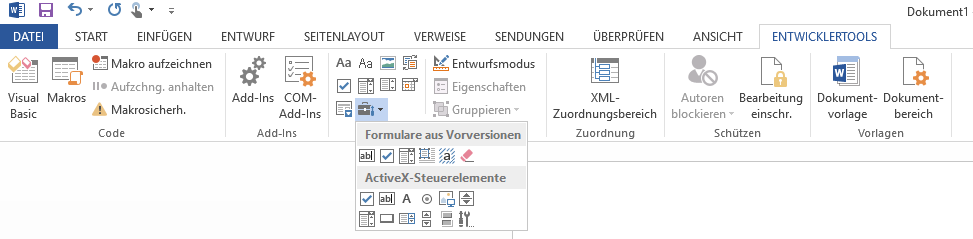
Mit einem Klick auf das erste Symbol ab| links in dieser Leiste erzeugen Sie ein neues Textformularfeld. Jetzt können Sie die Eigenschaften dieses Feldes per Doppelklick dafür bestimmen.
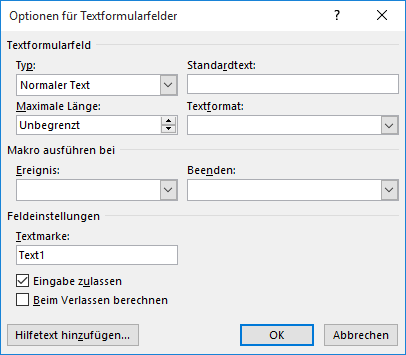
Wichtig ist das Feld Textmarke. Von MS-Word wird es mit Text1 vorbelegt. Als Bezeichnung muss unbedingt die Textmarke eingetragen werden.
In unserem Beispiel die Textmarken der MS-Word-Vorlagedaten, ansonsten (z.B. bei Anlage eines Auftrages) die Textmarken entsprechend der Liste im Anhang des Handbuches. Weitere Informationen zu Formularfeldern finden Sie in einem Word-Handbuch.
Registerkarte Dateien
Sie hinterlegen hier Dateien von Kunden über die Schaltfläche Neu. Anschließend öffnen Sie die Datei in dem entsprechenden Verzeichnis. Durch die folgende Abfrage ergeben sich zwei Möglichkeiten, Kopie und Verweis.
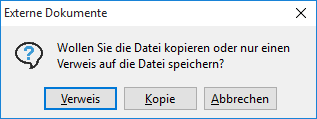
Mit der Funktion Kopie kopieren Sie diese Datei in ein unter Datei Einstellungen Optionen-Standard Dateimanagement Dokumenten-/Dateiverwaltung angegebenes Verzeichnis (Feld Dateien Kunde/Personal/Kontakt usw.).
Durch die Kennzeichnung einer Checkbox legen sie dort gleichzeitig fest, dass die Funktion Kopie vorbelegt ist.
Mit der Funktion Verweis erfolgt kein Umspeichern der Datei. Es wird nur ein Verweis zu dieser Datei abgespeichert. Dadurch ist ein sofortiger Aufruf gewährleistet.
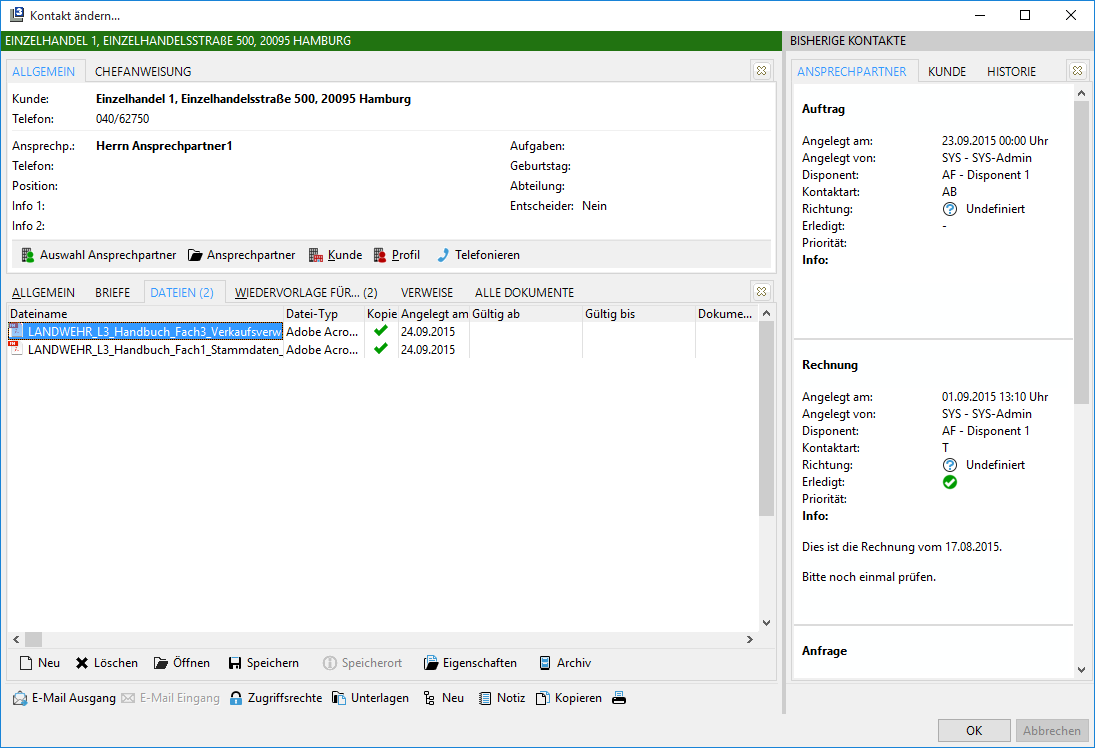
Alle hinterlegten Dateien werden unter der Registerkarte mit den notwendigen Informationen angezeigt. Durch ein Häkchen in der Spalte Kopie ist ersichtlich, dass die Datei kopiert wurde. Ansonsten besteht nur ein Verweis zu dieser Datei.
Im unteren Teil befinden sich außer der Schaltfläche Neu noch weitere Schaltflächen.
| Löschen | Löschen von Dateien. Für Dateien mit Verweis wird nicht die Datei, sondern der Verweis gelöscht. Kopierte Dateien werden gelöscht, aber nicht die Originale. |
|---|---|
| Öffnen | Öffnen von Dateien |
| Speichern | Kopieren von Dateien |
| Speicherort anzeigen | Ist nur für Dateien mit Verweis aktiv und dient zur Anzeige des Verzeichnisses, indem sich die Datei befindet. |
| Eigenschaften | Hinterlegung von weiteren Informationen, Kategorisierung, Zugriffsrechten und Revisionen im Archiv. |
| (Nur mit Freischaltung DMS) | |
| Archiv | Ruft direkt den Bereich Archiv der Maske Eigenschaften auf. |
| (Nur mit Freischaltung DMS) |
Hinter der Registerkartenbezeichnung wird in Klammern die Anzahl der hinterlegten Dateien angezeigt.
Registerkarte Wiedervorlage für...
Dient zur Zuordnung weiterer Bediener für die Wiedervorlage. Entweder Sie tragen unten links das Bedienerkürzel ein und fügen den Bediener über die Schaltfläche Hinzufügen zu oder Sie klicken gleich diese Schaltfläche an und wählen eine Bedienergruppe oder den bzw. die Bediener aus. Über eine Schaltfläche können Sie alle Bediener markieren oder Sie suchen mehrere aus, indem Sie die Strg-Taste festhalten und die gewünschten Bediener mit der Maus anklicken.
Weitere Schaltflächen gibt es zum Löschen von Bedienern und zum Erledigt markieren des Kontaktes für die eigenen Wiedervorlage. Das gleiche Ziel erreichen Sie auch, wenn Sie mit der linken Maustaste in das Feld Erledigt klicken.
Unter Datei Einstellungen Optionen-Standard Programmmodule CRM-Dashboard gibt es eine zusätzliche Einstellung, dass ein Kontakt nur als erledigt gekennzeichnet werden kann, wenn alle Bediener diesen Kontakt auf erledigt gesetzt haben.
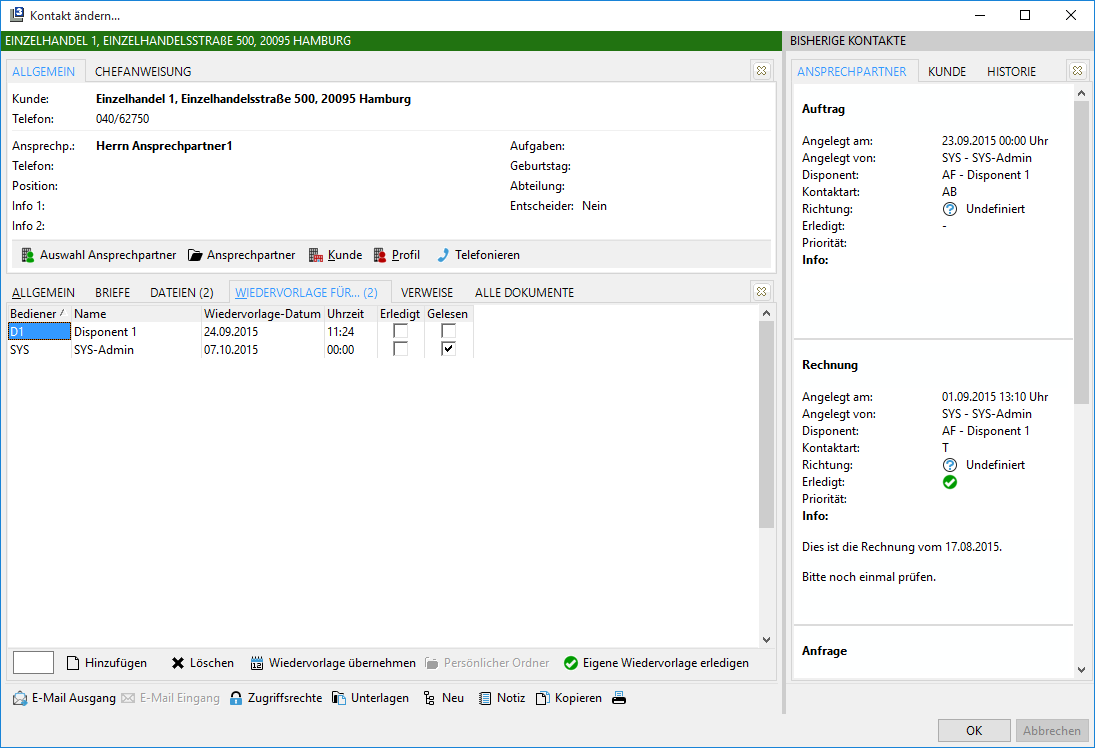
Die Anzahl der eingetragenen Bediener wird, wie bei den anderen Registerkarten, angezeigt.
In den Spalten Erledigt am und Erledigt von wird der Zeitpunkt sowie der Bediener eingetragen, der bei einem Eintrag das Kennzeichen Erledigt gesetzt hat:
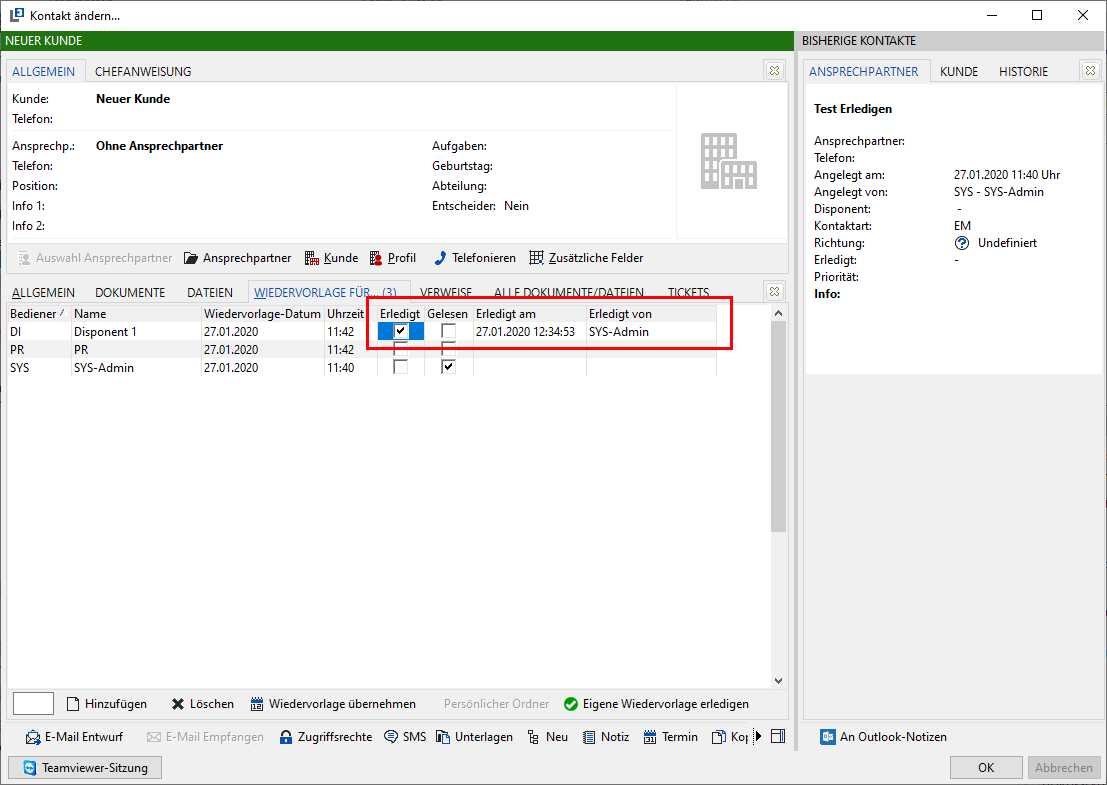
Wird das Kennzeichen wieder entfernt, bleiben die Informationen Erledigt am und Erledigt von bestehen.
Setze ein Bediener das Kennzeichen Erledigt erneut, werden diese Informationen aktualisiert.
Die Schaltfläche Wiedervorlage übernehmen kann das Wiedervorlage-Datum des ausgewählten Bedieners für die anderen Bediener übernommen werden.
Registerkarte Verweise
Kontakte in des CRM-Dashboards können auf einen anderen Kunden/Ansprechpartner verwiesen oder kopiert werden. Das erfolgt im Kontakt mit der Schaltfläche Kopieren Kontakt verweisen/kopieren. In der nachfolgenden Maske kann dann ein Kunde und ein Ansprechpartner ausgewählt werden, auf den verwiesen oder kopiert werden soll. Wird ein Kontakt auf einen anderen Kunden verwiesen, werden Änderungen, die an dem Kontakt vorgenommen wurden bei allen Kunden angezeigt, auf die der Kontakt verwiesen wurde. Wird eine Kopie erstellt, werden für jeden Kunden separate Kontakte erzeugt, die dann auch separat geändert werden können.
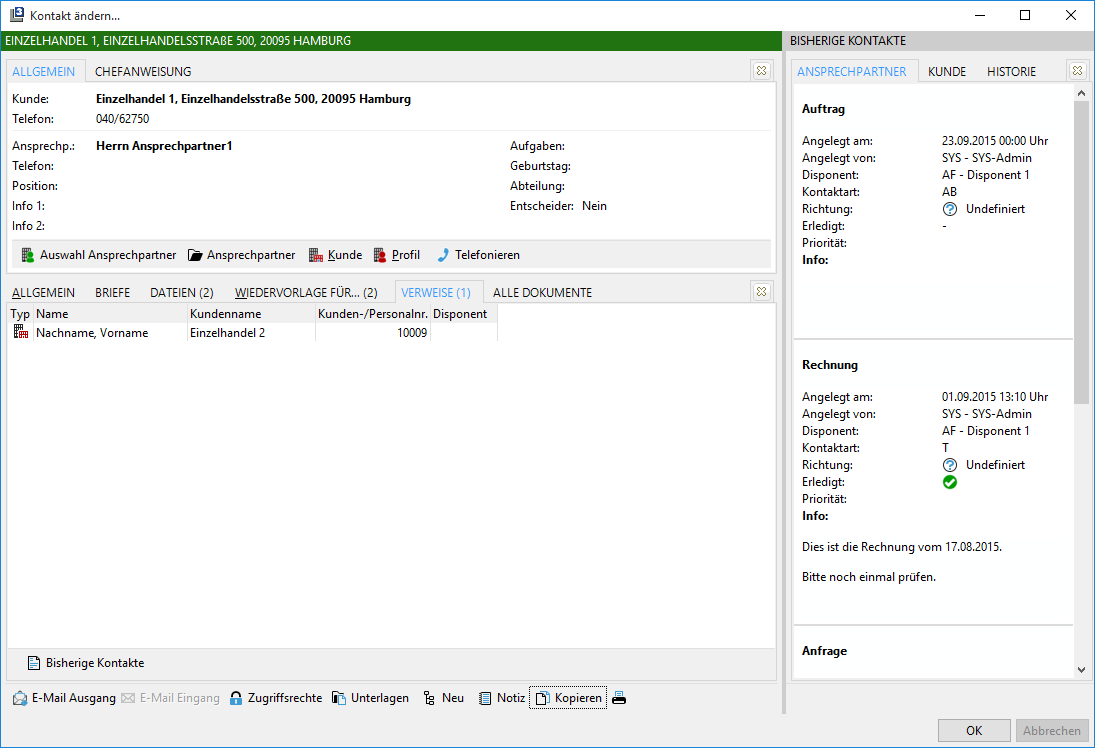
Dieser Kontakt taucht dann bei den Kunden, auf die verwiesen werden soll wieder auf und wird dort dann grau hinterlegt dargestellt.
Innerhalb des Kontaktes werden dann die Kunden und Ansprechpartner angezeigt, auf die der Kontakt verwiesen wurde.

Multikontakte in CRM-Dashboard
Es können auch mehrere Kontakte gleichzeitig geöffnet bzw. minimiert werden.
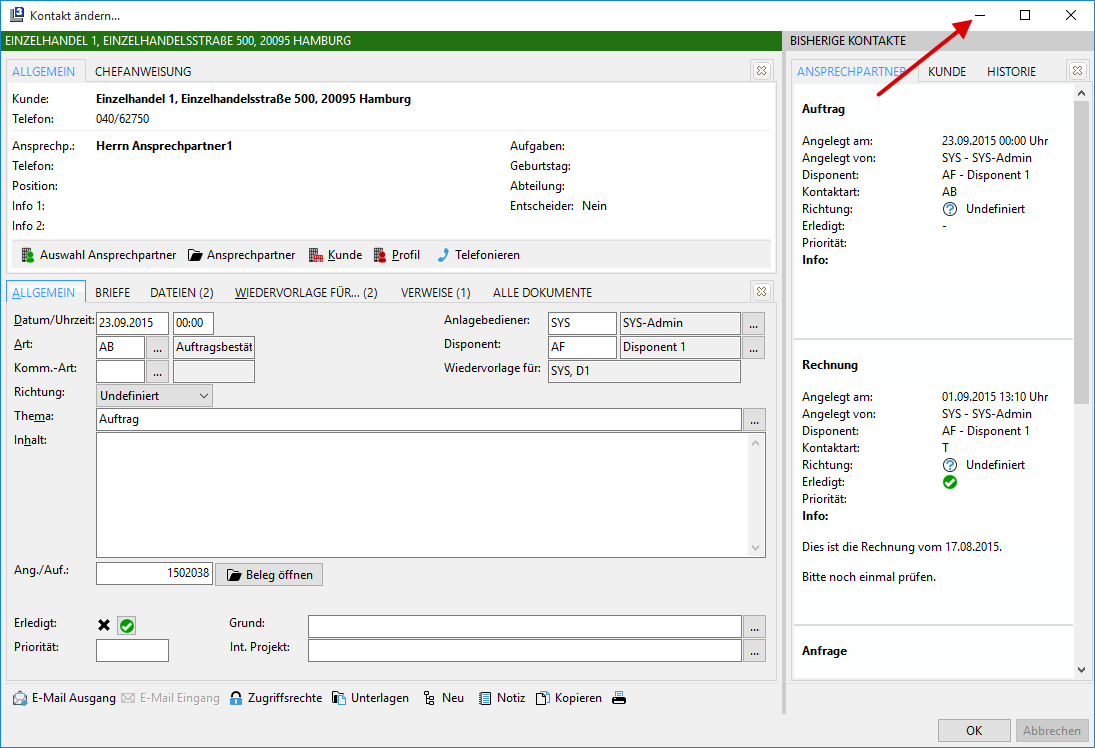
Wenn Sie einen Kontakt geöffnet haben, klicken Sie auf die minimieren Schaltfläche und der Kontakt wird abgelegt.
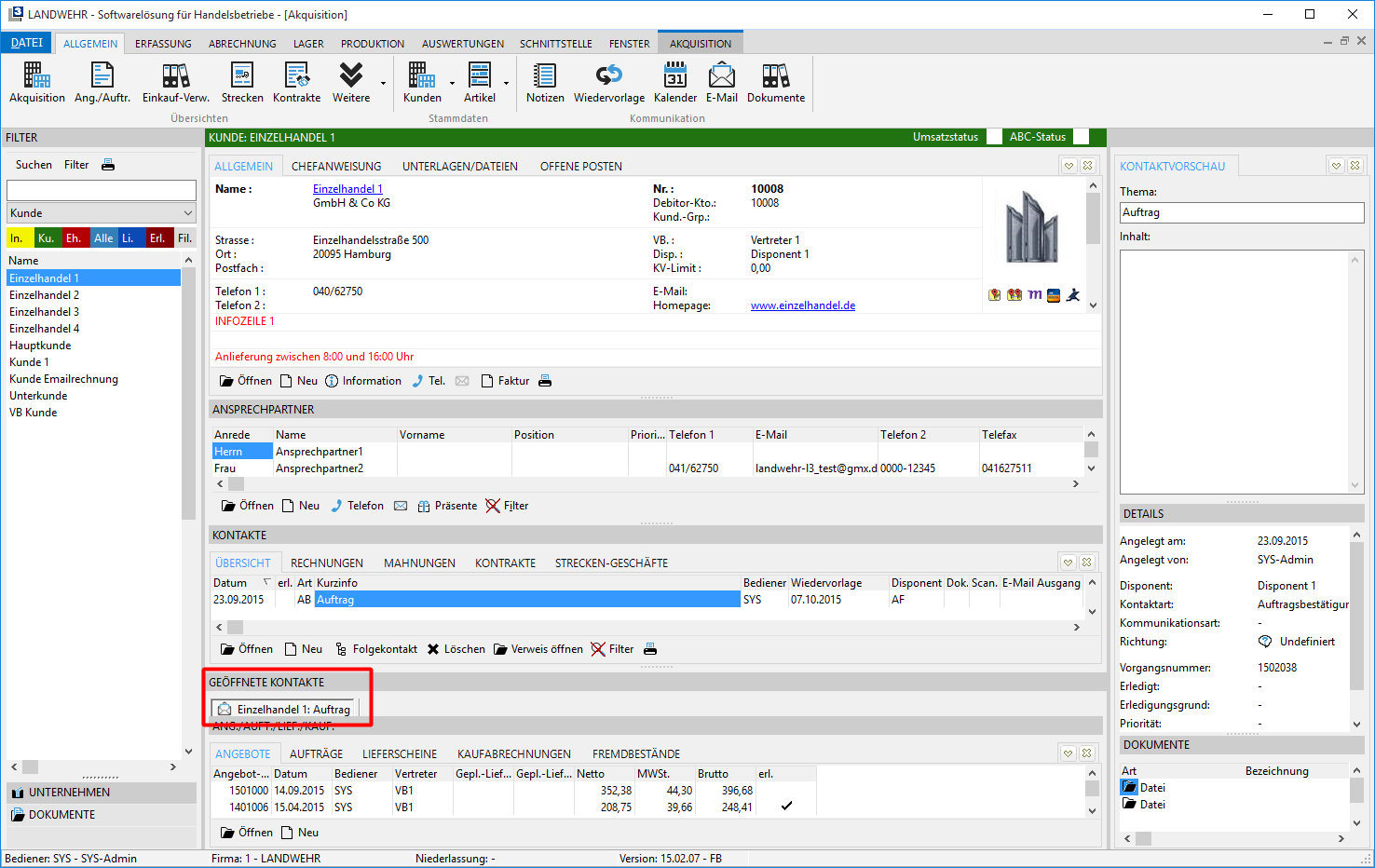
Beispiel wenn in des CRM-Dashboards abgelegt
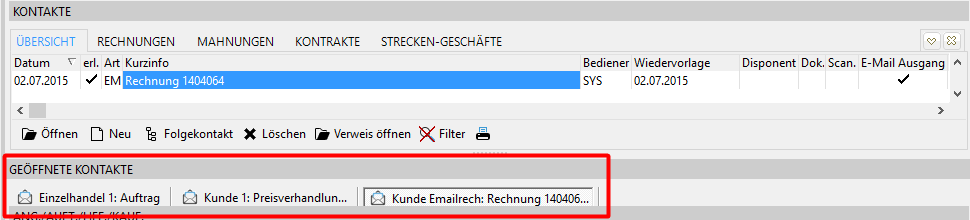
Ansicht mit mehreren abgelegten Kontakten
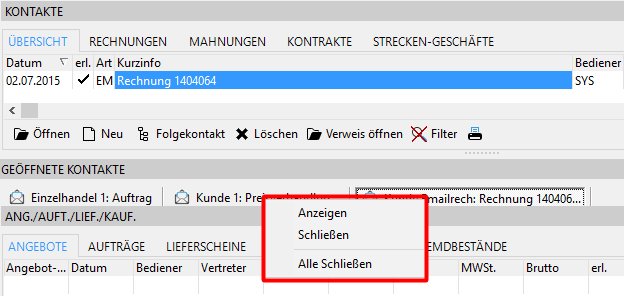
Über die rechte Maustaste auf dem entsprechenden Kontakt erhalten Sie die Auswahlmöglichkeiten für das wieder Anzeigen, das Schließen oder Alle Schließen. Um einen Kontakt wieder aufzurufen (maximieren) reicht aber auch ein einfacher Klick auf den entsprechenden Kontakt.
Filter
Mit der Schaltfläche Filter suchen Sie aus in welcher Abhängigkeit die Kontakte angezeigt werden und filtern zusätzlich nach bestimmten Kriterien.
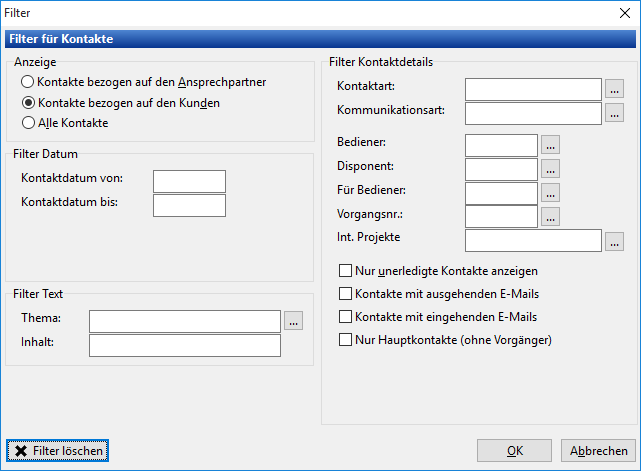
In Bereich Anzeige suchen Sie aus in welcher Abhängigkeit die Kontakte angezeigt werden sollen.
Die oberste Einstellung zeigt Ihnen die Kontakte zum ausgewählten Ansprechpartner an. Klicken Sie nun von einem Ansprechpartner zum anderen, ändern sich entsprechend die Kontakte im Fenster Kontakte.
Die mittlere Einstellung zeigt alle Kontakte mit dem Kunden/Lieferanten zusammen an. Klicken Sie nun von einem Kontakt auf den anderen wird im Fenster Ansprechpartner jeweils der zugehörige Ansprechpartner blau hinterlegt.
Die unterste Einstellung zeigt sämtliche im System erfassten Kontakte an. Klicken Sie von einem Kontakt auf den anderen, ändern sich die Anzeigen in den Fenstern Kunde/Lieferant und Ansprechpartner entsprechend.
Im Bereich Filter Kontaktdetails filtern Sie die angezeigten Kontakte nach frei kombinierbaren Kriterien z.B. nach einer oder mehreren Kontaktarten (Komma getrennt), Kommunikationsart, Bediener, Disponent, Für Bediener, Vorgangsnr., nur unerledigte Kontakte anzeigen, Kontakte mit ausgehenden E-Mails (Nur mit Modul E-Mail) und Kontakte mit eingehenden E-Mails (Nur mit Modul E-Mail).
An zwei Beispielen soll das Prinzip noch einmal deutlich gemacht werden.
Beispiel 1:
Sie möchten einen Kunden besuchen. Damit Sie dort gut vorbereitet erscheinen und bei Bedarf Kontakte belegen können, erstellen Sie sich eine Liste der auf den Kunden bezogenen Kontakte. Sie wählen die Schaltfläche Filter im Bereich Kontakte an und erhalten das
Dialogfenster (siehe letzte Seite). Im Bereich Kontakte suchen Sie sich die Option Kontakte bezogen auf den Kunden aus. Diese Einstellung reicht bereits. Zusätzlich können Sie noch weitere Einschränkungen vornehmen. Beispielsweise lässt sich durch das Kontaktdatum von / bis eine zeitliche Einschränkung vornehmen. Nach der Einstellung gehen Sie auf OK und gelangen wieder in das CRM-Dashboard. Hier wirken sich bereits die Filtereinstellungen aus. Anschließend klicken Sie die Schaltfläche zum Drucken im Kontaktfenster an und bekommen die kundenbezogene Kontaktliste für den aktiven Kunden.
Beispiel 2:
Am Ende eines Arbeitstages möchten Sie dokumentieren, wie viele und welche Telefonkontakte Sie an dem Tag geführt haben. Sie wählen also wieder die Schaltfläche Filter an und stellen den Bereich Anzeige auf Alle Kontakte. Nun wählen Sie im Feld Kontaktart aus der Auswahlliste die Eintragung für Telefonate aus. Im Feld Bediener
geben Sie über die Auswahl Ihr Kürzel ein und als Kontaktdatum geben Sie in die Felder von und bis das Tagesdatum ein. Mit einem Klick auf OK wird dieser Filter aktiv. Über die Druckfunktion erhalten Sie die entsprechende Liste.
Mit diesem Symbol drucken Sie eine Liste der Kontakte aus. Welche Kontakte und nach welcher Selektierung gedruckt werden soll, beeinflussen Sie mit der Schaltfläche Filter. Die Beschreibung zum Setzen eines Filters finden Sie im vorherigen Kapitel.
Änderungen
6fa64-am90571-am