
Serienbriefe mit Hilfe von L3
Serienbriefe mit Hilfe von L3
Die Serienbrieferstellung mit Hilfe von L3 erfolgt in zwei groben Schritten. Zum einen wird über unser Programm die Adressendatei erzeugt (inkl. Filterung der Kunden/Lieferanten nach verschiedenen Kriterien) und zum anderen die reine Serienbrieferstellung mit Word/Writer.
Erstellung der Adressdatei
Nun zum ersten Schritt, der Bereitstellung der Adressendatei mit L3. Um diese Funktion aufzurufen, gehen Sie bei geöffnetem CRM-Dashboard - Bildschirm über das Menü CRM-Dashboard, Briefe, Serienbrief. Daraufhin öffnet sich das folgende Dialogfenster:
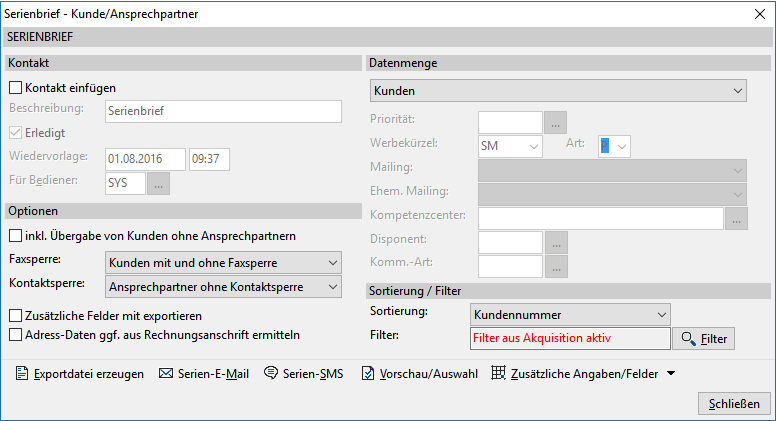
Im oberen Bereich Kontakt legen Sie fest, ob dieser Serienbrief als Kontakt im L3 eingetragen werden soll. Wenn ja geben Sie im Feld Beschreibung den Text ein, der in der Kontakterfassung unter Kurzinfo erscheinen soll. Weiterhin können Sie sich aussuchen, ob der Kontakt als erledigt gekennzeichnet werden soll. Wenn nein tragen Sie den Bediener und im Feld Wiedervorlage ein Datum ein, an dem dieser Kontakt in die Wiedervorlage gelegt werden soll.
Achtung
Bedenken Sie, dass bei einem Serienbrief oder Serienemail an z.B. 300 Kunden mit einem Mal auch 300 Kontakte in der Wiedervorlage erscheinen, die abgearbeitet werden wollen.
Im Bereich Optionen können Sie vorbelegen, welche Kunden selektiert werden sollen:
Inkl. Übergabe von Kunden ohne Ansprechpartner:
Es sollen auch Kunden ohne Ansprechpartner berücksichtigt werden.
Faxsperre:
Kunden ohne Faxsperre*😗 Es werden nur Kunden ausgewählt, die im Kundenstamm unter Karteireiter Allgemein [keinen Haken]{.underline} im Feld Fax-Sperre haben.
Kunden mit Faxsperre*😗 Es werden nur Kunden ausgewählt, die im Kundenstamm unter Karteireiter Allgemein [einen Haken]{.underline} im Feld Fax-Sperre haben.
Kunden mit und ohne Faxsperre*😗 Es werden alle Kunden berücksichtigt -- egal, ob der Haken gesetzt ist oder nicht.
Kontaktsperre:
Ansprechpartner ohne Kontaktsperre*😗 Es werden nur Ansprechpartner ausgewählt, die im Ansprechpartnerstamm [keinen Haken]{.underline} im Feld Kontaktsperre haben.
Ansprechpartner mit Kontaktsperre*😗 Es werden nur Ansprechpartner ausgewählt, die im Ansprechpartnerstamm [einen Haken]{.underline} im Feld Kontaktsperre haben.
Ansprechpartner mit und ohne Kontaktsperre*😗 Es werden alle Ansprechpartner berücksichtigt -- egal, ob der Haken gesetzt ist oder nicht.
Zusätzliche Felder mit exportieren:
Zusatzfelder werden mit übergeben
Adress-Daten ggf. aus Rechnungsanschrift ermitteln:
Die Adressdaten werden aus der Rechnungsanschrift übergeben.
Im Bereich Datenmenge können Sie aussuchen, welche Adressdaten der Kunden übergeben werden sollen. Je nachdem, welchen Punkt Sie über das Drop-Down-Menü wählen, ändert sich die nachfolgende Auswahl:
Kunden:
Mit dieser Option werden ausschließlich Kundendaten übergeben (inkl. Allgemeine Briefanrede)
Kunden mit Ansprechpartner:
Hier werden Kunden und Ansprechpartnerdaten übergeben. Sind für einen Kunden 10 Ansprechpartner eingetragen, wird auch für jeden Ansprechpartner eine Adresse übergeben.
Kunden mit erstem Ansprechpartner:
Hier wird pro Kunde lediglich eine Adresse übergeben inkl. der Ansprechpartnerdaten des im CRM-Dashboard-Bildschirms im Fenster Ansprechpartner ganz obenstehenden Ansprechpartners. Also je Kunde lediglich ein Brief.
Kunden mit Ansprechpartner der Priorität X:
Nun werden für so viele Ansprechpartner Adressen übergeben, wie sie mit der entsprechenden Priorität gekennzeichnet sind.
Kunde mit Ansprechpartner nach Werbekürzel:
Bei dieser Option werden Kunden- und Ansprechpartnerdaten übergeben, gefiltert nach Werbekürzel und ob die Privat- oder Firmenadresse berücksichtigt werden soll.
Kunden mit Ansprechpartner nach Mailing:
Hier können Sie ein Mailing aus den Mailings auswählen, die Sie unter Datei Stammdaten Stammdaten Allgemein Mailings Ansprechpartner hinterlegt haben. Je nachdem, welche Mailings im Ansprechpartnerstamm zugeordnet wurden, wird die Datenmenge ermittelt.
Kunden mit Ansprechpartner nach ehemaligen Mailings:
Hier können Sie ein ehemaliges Mailing aus den Mailings auswählen -- je nachdem, welche Mailings im Ansprechpartnerstamm zugeordnet wurden, wird die Datenmenge ermittelt.
Kunden mit Ansprechpartner nach Priorität/Disponent:
Hier können Sie einen Disponenten auswählen, den Sie unter Datei Stammdaten Stammdatentabellen Allgemein Disponenten hinterlegt haben. Je nachdem, welcher Disponent im Ansprechpartnerstamm zugeordnet wurde, wird die Datenmenge ermittelt. Zusätzlich können Sie die Priorität des Ansprechpartners filtern. Bei diesen beiden Kriterien handelt es sich um eine UND-Bedingung.
Sortierung
Hier können Sie wählen, ob die Sortierung nach Kundennummer, Name oder PLZ erfolgen soll.
Filter
Nach Vornahme der entsprechenden Voreinstellungen, können Sie über den Button Filter
noch den Kreis der Empfänger nach gewissen Kriterien einschränken. Bestätigen Sie diesen Button, öffnet sich folgendes Fenster:
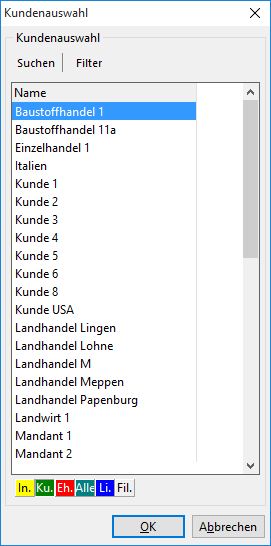
Dieses Fenster ist nahezu identisch zur Kundenspalte auf der linken Seite des CRM-Dashboard-Bildschirms. Im Vergleich dazu fehlt hier lediglich die Möglichkeit der alphabetischen Suche. Diese ist in diesem Zusammenhang nicht sinnvoll und wurde weggelassen.
Alle übrigen Funktionen sind wie gewohnt zu aktivieren.
Als Ergebnis erhalten Sie ebenfalls eine Liste der Kunden, die Ihre Kriterien erfüllen.
Information
Obwohl hier immer von Kunden gesprochen wird, können Serienbriefe natürlich auch für Lieferanten erstellt werden. Dazu wählen Sie über den Status-Button Lieferant an.
Beachten Sie bitte auch die Schaltfläche zur Suche nach im Kunden-/Lieferantenstamm hinterlegten zusätzlichen Feldern.
Der Button Filter (inaktiv) hat nun seine Bezeichnung geändert in Filter (aktiv) zum Zeichen, dass ein Filter aktiv ist.
Nun sind alle vorbereitenden Tätigkeiten durchgeführt. Bis jetzt können Sie die Bearbeitung noch abbrechen (über Schließen). Wählen Sie Exportdatei erzeugen an, wird mit dem Fenster Speichern unter abgefragt wohin die Adressendatei geschrieben werden und die Datei heißen soll.
Über Speichern werden die Kontakte eingetragen (sofern angewählt) und die Exportdatei wird erstellt. Das kann je nach Menge der Adressdaten einige Sekunden bis Minuten dauern. Den Fortschritt der Dateierstellung sehen Sie in einem eingeblendeten Fenster mit einem Rollbalken.
Nun ist der erste Schritt getan und die Arbeit im L3 abgeschlossen. Der Serienbrief ist bereits als Kontakt eingetragen (falls gewünscht) und die Exportdatei erzeugt. Im zweiten Schritt wird der Serienbrief in MS-Word/Open Office Writer erstellt bzw. vollendet.
Verarbeitung einer Exportdatei in Microsoft Word
Information
Diese Beschreibung bezieht sich auf die Version 2013 von Microsoft Word. Bei anderen Versionen können Bildschirmmasken und Funktion in abgeänderter Form erscheinen.
Sollte Ihnen diese Beschreibung nicht ausreichen oder haben Sie weitere Fragen zu MS-Word oder eine andere Word Version informieren Sie sich über entsprechende Literatur oder über die Internetseite von Microsoft Office http://office.microsoft.com/.
Datenquelle
Die Datenquelle ist die Grundlage des Seriendrucks. Sie enthält die Daten, die beim Druck in das sogenannte Hauptdokument eingefügt werden. Die Exportdatei aus L3 entspricht den Anforderungen von MS-Word und kann problemlos verarbeitet werden.
Hauptdokument
Der andere wesentliche Bestandteil des Serienbriefes ist das Hauptdokument. Es definiert durch Feldfunktion, an welcher Stelle die Inhalte aus der Datenquelle eingefügt werden sollen. Feldfunktionen sind Platzhalter (ähnlich den Textmarken), die beim Druck durch die Felder aus den Datensätzen ersetzt werden.
Sehen wir uns die eigentliche Erstellung des Serienbriefes an.
Die Exportdatei wurde aus L3 erzeugt und ist als Datenquelle vorhanden. Das Hauptdokument haben Sie erzeugt, d.h. Sie haben einen Brief geschrieben. Nun müssen Sie beide Komponenten miteinander verbinden. Dies führen Sie über den Seriendruck-Assistenten im MS-Word durch. Sie erreichen ihn über Sendungen Seriendruck starten Seriendruck-Assistent mit Schritt-für-Schritt-Anweisungen....
Seriendruck
[Schritt 1:]
Sie öffnen Ihren erstellten Brief.
[Schritt 2:]
Sie rufen den Seriendruck-Assistent über Sendungen Seriendruck starten auf.
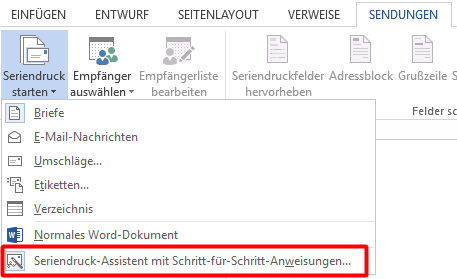
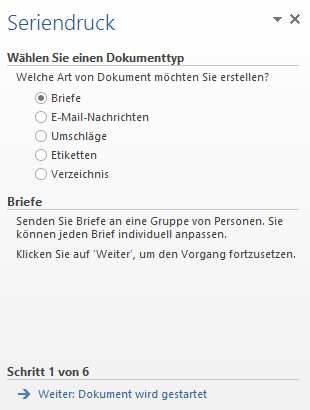
Auf der rechten Seite öffnet sich der der Assistent für den Seriendruck
[Schritt 3:]
Sie den Punkt Briefe aus und klicken auf Weiter: Dokument wird gestartet.
[Schritt 4:]
Sie legen fest, ob für die Serienbriefe das aktuelle Dokument, eine Vorlage oder ein vorhandenes Dokument verwendet werden soll.
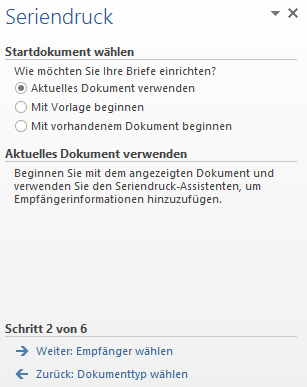
Da das gewünschte Dokument bereits geöffnet ist, wählen Sie Aktuelles Dokument verwenden und klicken auf Weiter: Empfänger wählen.
[Schritt 5:]
Nun müssen die Empfänger des Serienbriefes ausgewählt werden. Da Sie aus L3 die gewünschte Adressliste erstellt haben, wählen Sie Vorhandene Liste verwenden und klicken dann auf Durchsuchen.
Es öffnet sich ein Fenster, in dem Sie die Adressliste auswählen.
In dem sich öffnenden Fenster klicken Sie auf OK.
Danach können Sie die Empfängerliste verfeinern und Datensätze ausschließen. Nach einem Klick auf OK kann mit dem Assistenten fortgefahren werden. Hierzu wählen Sie Weiter: Schreiben Sie Ihren Brief an.
[Schritt 6:]
Nun können Sie Ihrem Brief die Empfängerinformationen, wie z.B. den Adressblock und die Grußzeile hinzufügen.
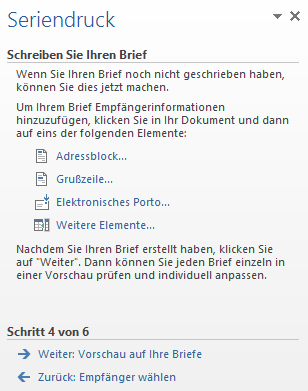
Nach Auswahl der entsprechenden Information fügt Microsoft Word die Feldfunktion hinzu.
Beispiel: <<Adresse>> ; <<Anrede>>
Sind Sie mit der Bearbeitung fertig, klicken Sie auf Weiter: Vorschau auf Ihre Briefe.
[Schritt 7:]
Hier sehen Sie dann Ihre Briefe mit den Empfängerinformationen. So können Sie kontrollieren, ob die korrekten Daten benutzt werden.
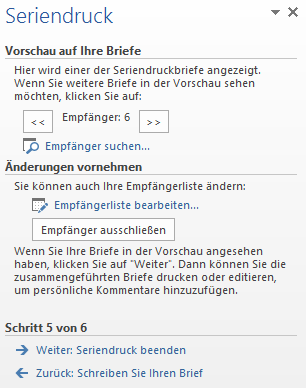
Hier haben Sie noch einmal die Möglichkeit die Empfängerliste zu bearbeiten und Empfänger auszuschließen.
Ist alles korrekt, so klicken Sie auf Weiter: Seriendruck beenden.
[Schritt 8:]
Der Seriendruck wird nun abgeschlossen und Sie können die Briefe ausdrucken.
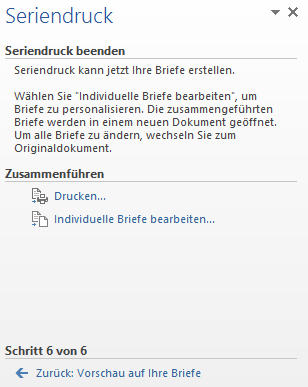
Nach einem Klick auf Drucken haben Sie die Möglichkeit einzustellen ob alle Datensätze, nur der aktuelle oder Datensätze von/bis gedruckt werden sollen. Nach der Bestätigung mit OK öffnet sich die Druckerauswahl und der Druck kann abgeschlossen werden.
Erstellung Serien-E-Mail
Voraussetzung:
Um Serienemails verschicken zu können wird der Emailversandserver benötigt!
Die obigen Einstellungen zum Kontakt greifen sowohl beim Serienbrief als auch in der Serienemail.
Wie in der nachfolgenden Abbildung zu sehen ist, werden die Daten des Kontaktes übernommen. Anhand der Kontaktinformationen wird ein neuer Kontakt erzeugt, wo auch die Serienemail unter E-Mail hinterlegt ist.
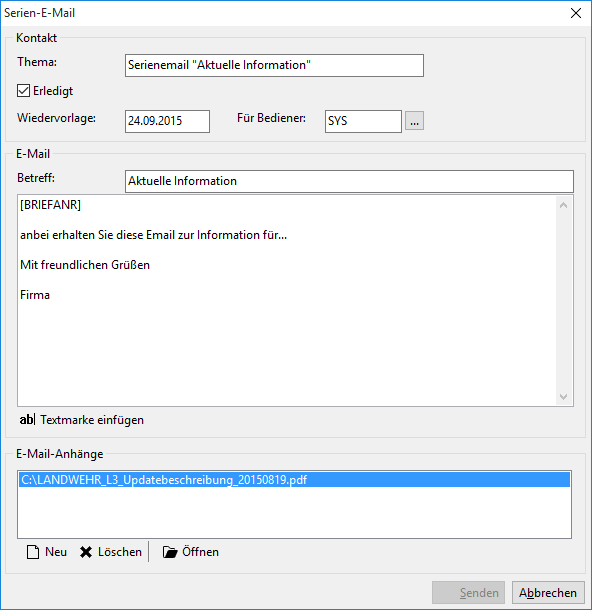
Für die E-Mail können Autotexte (ab| Textmarke einfügen) eingebunden werden wie zum Beispiel: Briefanrede, Name und E-Mail-Adresse.
Der Serienemail können auch unten bei E-Mail Anhänge Dateien hinzugefügt werden.
Wichtig
Um diese Funktion nutzen zu können, wird der Emailversandserver benötigt.
Hinweis:
Wenn in des CRM-Dashboards eine Serien-E-Mail erstellt wird, dann kann die E-Mail aus dem Kontakt heraus wieder aufgerufen werden. Zusätzlich wird in dem Kontakt der Bediener hinterlegt, der diese Serien-E-Mail erstellt hat.
Kundenstammdaten Vorschau und Excel-Übergabe
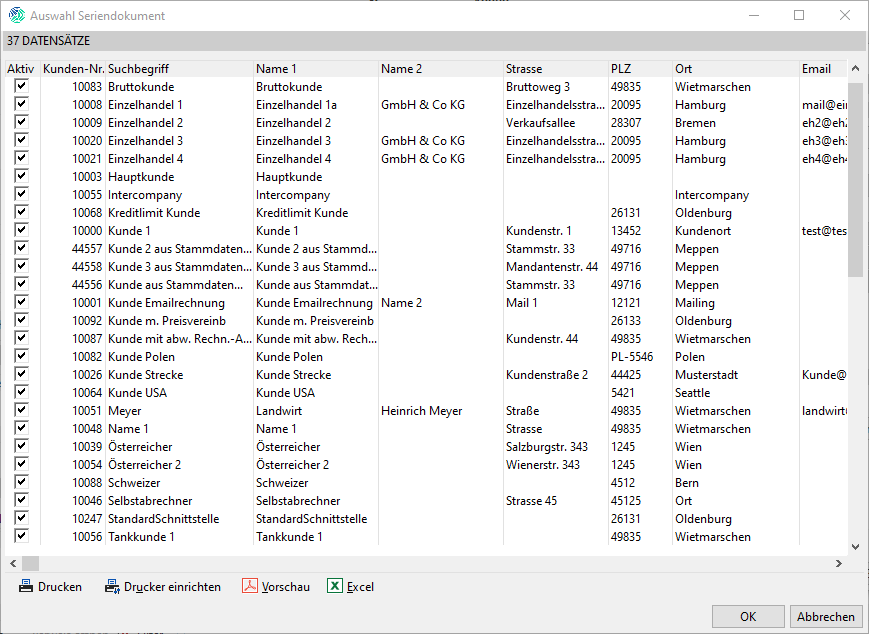
Mit der Seriendokumentfunktion der Kunden kann über die Vorschau/Auswahl Schaltfläche neben der Vorschau und einem Druck der Kunden zusätzlich diese auch ganz einfach an Excel übergeben werden.
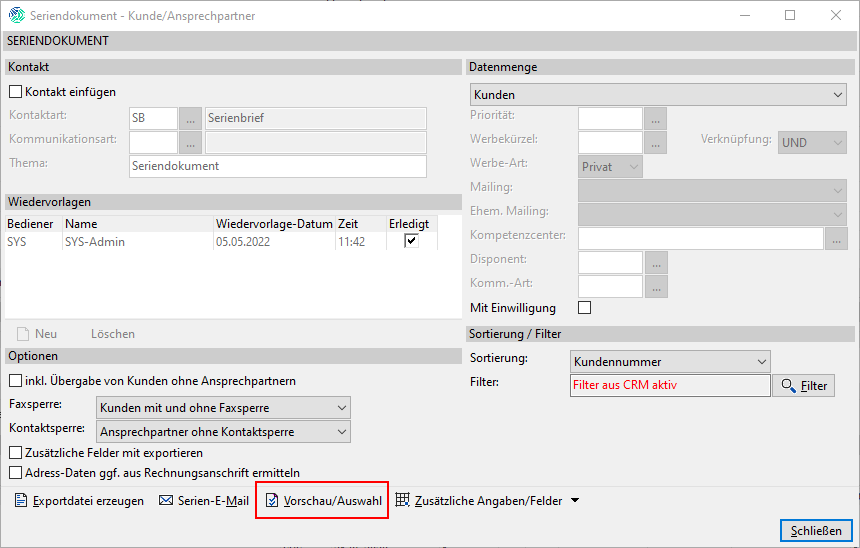
Über die Spalte Aktiv können vor dem Druck oder Übergabe gewünschte Kunden noch rausgenommen werden.
Änderungen
v0.8.0amdb34e-am6fa64-am90571-am