
Fenster Kunde/Lieferant
Fenster Kunde/Lieferant
Die Angaben zum Kunden bzw. Lieferantenstamm finden Sie in der Mitte der Bildschirmmaske. Sie sehen ausführliche Daten zu der auf der rechten Seite aktiven Firma (blau hinterlegt).
Im mittleren Bereich sehen Sie den weiß hinterlegten Detailbereich. Hier finden Sie viele Informationen aus den Stammdaten zur aktiven Firma. klicken Sie innerhalb der weißen Fläche mit der linken Maustaste mit einem Doppelklick, wird Ihnen der Erfassungsbildschirm für Kunden bzw. Lieferanten geöffnet und die Stammdaten können editiert werden. Klicken Sie den gleichen Bereich des Detailfensters mit der rechten Maustaste an, wird Ihnen ein leerer Stammdatenerfassungsbildschirm für Kunden bzw. Lieferanten geöffnet und eine neue Erfassung ist möglich.
Unten im Detailbereich finden Sie drei Zeilen. Hier werden die Informationszeilen aus dem Kundenstamm in roter Schrift angezeigt. Es sind auch Eingaben möglich, sie werden in die Stammdaten übernommen.
Über die Tastenkombinationen Strg + K erfolgt aus des CRM-Dashboards der Aufruf der Verkaufskontraktverwaltung und über Strg + E der Aufruf der Einkaufskontraktverwaltung.
Die Beschreibungen zur Kontraktverwaltung finden Sie in den Fächern Verkauf und Einkauf.
Oben im Fenster sehen Sie den Kopfbereich mit verschiedenen Registerkarten zum Aufruf von weiteren Informationen. In der Zeile über den Kopfbereich wird je nach Status Kunde, Lieferant usw. in der jeweiligen Farbe angezeigt.
Interessent gelb
Kunde grün
Ehemaliger Kunde rot
Lieferant blau
Erledigter Interessent braun
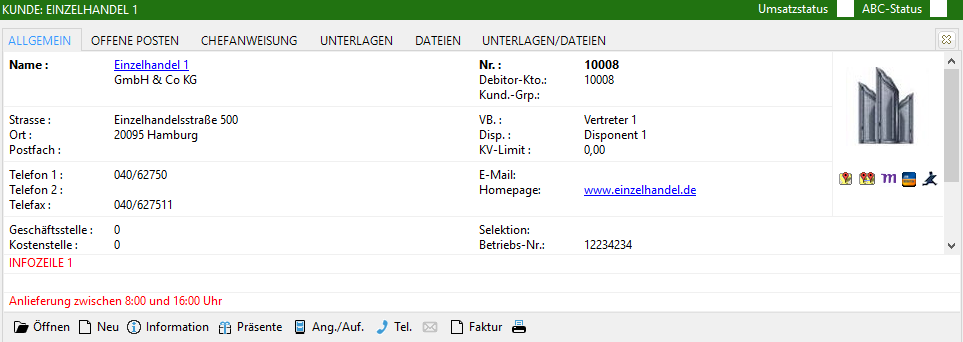
Registerkarte Allgemein
Ist nach Aufruf der Maske immer aktiv. Mit einem Doppelklick der linken Maustaste rufen Sie den Kundenstamm auf.
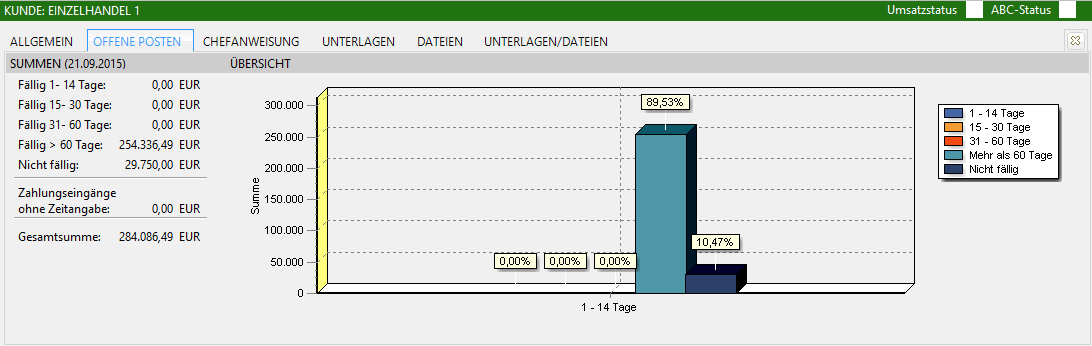
Registerkarte Offene Posten
Anzeige der Summengliederung der offenen Posten mit einer zusätzlichen grafischen Darstellung.
Registerkarte Chefanweisung
Hier wird die im Kundenstamm hinterlegte Chefanweisung angezeigt.
Registerkarte Unterlagen
Hier können Sie Unterlagen zum Kunden einscannen. Der Bezug erfolgt nur auf den Kunden.
Zur besseren Übersicht besteht die Möglichkeit die eingescannten Dokumenten Kategorien zu zuordnen. Dazu legen Sie als Systemverwalter unter Datei Stammdaten Firmenstruktur Formulare Kategorien für gescannte Dokumente die erforderlichen Kategorien an.
Als weitere Kennzeichnung ordnen Sie die Dokumentenart zu, zum Beispiel Brief. Die Dokumentenarten legen Sie unter Datei Stammdaten Stammdatentabellen Kontakte Dokumentenarten an.
Registerkarte Dateien
Hinterlegung von Kundenbezogenen Dateien.
Die Funktionen der Registerkarten Unterlagen und Dateien können Sie ebenfalls über Funktionen im Kunden- bzw. Lieferantenstamm anwenden.
Registerkarte Unterlagen/Dateien
Anzeige der zum Kunden hinterlegten Dokumente (Unterlagen und Dateien), die Sie über die Schaltfläche Öffnen aufrufen können.
Fußbereich
Im Fußbereich finden Sie die Schaltflächen Öffnen, Neu, Information, Präsente, Tel. Ang./Auf., Faktur und das Symbol für drucken.
[Öffnen]
Für den aktuellen Kunden, Interessenten usw. wird in die Stammdaten verzweigt
[Neu]
Anlage eines Kunden/Interessenten bzw. Lieferanten je nach Einstellung auf der linken Seite.
[Informationen]
Zugriff auf Angaben aus dem Kunden-, Lieferantenstamm, offenen Posten aus der Finanzbuchhaltung (nur bei Anwendung der zvoove Finance), für Kunden auf die Auswertung Kunden-Artikel, für Lieferanten auf die Auswertung Lieferanten-Artikel, auf die Kunden/Lieferanten-Preisvereinbarung, (Beschreibung folgt), auf die Kontrakt-Übersicht, Konzernzugehörigkeit und auf zusätzliche Felder und Angaben im Kunden-/Lieferantenstamm.
Eine Aktualisierung der Angaben ist über diesen Weg möglich.
Beachten Sie bitte auch die angezeigten Short-cuts zum Aufruf der Informationen.
[Präsente]
Anzeige und Eingabe der Präsente zu Kunden. Zur Handhabung siehe Beschreibung im
Fach 5 Auswertungen.
[Tel.]
Mit der Schaltfläche Tel. kann man über im L3 hinterlegte Telefonnummern telefonieren. Bedingung dafür ist allerdings, dass die technischen Voraussetzungen vorhanden sind, die Windows-Wahlhilfe installiert ist und die Telefonnummern im richtigen Format (Trennung der Vorwahl und Rufnummer durch einen Bindestrich, Schrägstrich oder Leerzeichen) eingegeben sind.
Wichtig
Die technischen Voraussetzungen müssen bei Ihnen vorhanden, die Windows-Wahlhilfe installiert und die Telefonnummern im richtigen Format (Trennung der Vorwahl und Rufnummer durch einen Bindestrich, Schrägstrich oder Leerzeichen) eingegeben worden sein.
Wenn Sie mit der Standardfunktion Wahlhilfe aus Windows telefonieren können, dann können Sie auch aus L3 telefonieren. L3 setzt auf diese Windows-Standardkomponente auf. Für die Funktionsfähigkeit der Windowswahlhilfe ist Ihr Telefonlieferant/Betreuer verantwortlich.
Automatisch wird die Kontaktmaske für diesen Kunden aufgerufen mit der Vorbelegung für Telefonat. Auf die Erfassung von Kontakten gehen wir später noch intensiver ein.
Ang./Auf.
Aufruf der Angebots-, Auftrags, und Lieferscheinerfassung für die Kunden, sowie die Übersicht der Angebote und Aufträge. Die Beschreibung zur Bearbeitung von Angeboten, Aufträgen und Lieferscheinen finden Sie im Fach 3 Verkauf in diesem Handbuch.
Die Übersicht Ang./Auft. ist ein Informationsfenster für die Kunden bereits erfassten Angebote und Aufträge, siehe folgende Abbildung.
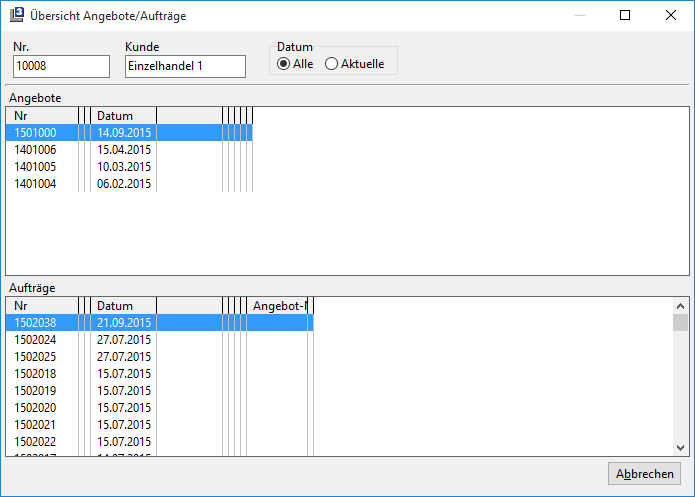
Klicken Sie mit Doppelklick der linken Maustaste ein Angebot oder einen Auftrag an, rufen die Angebots- bzw. Auftragsbearbeitung auf und können dort Änderungen vornehmen.
Sind auf der linken Seite Lieferanten eingestellt, können Sie Anfragen und Bestellungen erfassen und bearbeiten. Die Beschreibung zur Bearbeitung finden Sie im Fach 2 Einkauf in diesem Handbuch.
Eine Anzeige der Übersicht der Anfragen/Bestellungen können Sie ebenfalls aufrufen. Hier ist über einen Doppelklick der linken Maustaste eine Verzweigung in die Anfragen bzw. Bestellungen möglich.
[Faktur]
Aufruf der Faktur für diesen Kunden. Die zur Faktur freigegeben Lieferscheine werden direkt aufgelistet.
Ausdruck des Kunden bzw. Lieferantenstammblattes.
Kunden/Lieferanten-Preisvereinbarung
Über die Preisvereinbarung geben sie spezielle Preisvereinbarung zu den Kunden/Lieferanten ein. Diese werden in allen Verkaufsprogrammen bei der Erfassung der Artikel vorgeschlagen.
Der Aufruf erfolgt über den Button Information Kunden-/Lieferanten-Preisvereinbarung, Strg+B oder über einen Klick der rechten Maustaste auf den Suchbegriff Kunden-/Lieferanten-Preisvereinbarung.
Zur Anlage einer neuen Preisvereinbarung zu einem Artikel klicken Sie Neu an. Anschließend wählen Sie den Artikel aus, erfassen den neuen Preis und legen die Gültigkeit für die Preisvereinbarung über die Felder gültig ab/gültig bis fest. Soll die Preisvereinbarung ab einer bestimmten Menge gültig sein, geben Sie diese in das Feld ab ein. Zudem kann pro Artikel eine Fracht hinterlegt werden. Aus dem vereinbarten Kundenpreis zzgl. der Fracht ergibt sich dann der tatsächliche Preis des Kunden.
Die Reihenfolge der Eingabe Preis, Menge oder umgekehrt legen Sie unter Datei Einstellungen Optionen-Standard Stammdaten Preisvereinbarungen fest. Geben Sie erst die Menge ein, wird der Preis aus der Preistabelle entsprechend einer eventuell hinterlegten Menge vorgeschlagen. Für die automatische Ermittlung des Gültigkeitsdatums geben Sie ebenfalls unter Optionen, Preisvereinbarungen eine Anzahl von Tagen ein, die auf das Tagesdatum addiert werden soll.
Über die Checkbox Rabatt erlaubt steuern Sie, dass eventuell ein zum Kunden hinterlegter Rabatt nicht gezogen wird. Zusätzlich kann die Position über die Checkbox als Sonderfracht gekennzeichnet werden.
Nach Beendigung der Eingaben klicken Sie zur Abspeicherung Zeile OK an.
Rufen Sie die Preisvereinbarung auf und es sind dort noch keine Artikel eingeben, können Sie ohne Neu anzuklicken sofort den Artikel eingeben bzw. auswählen.
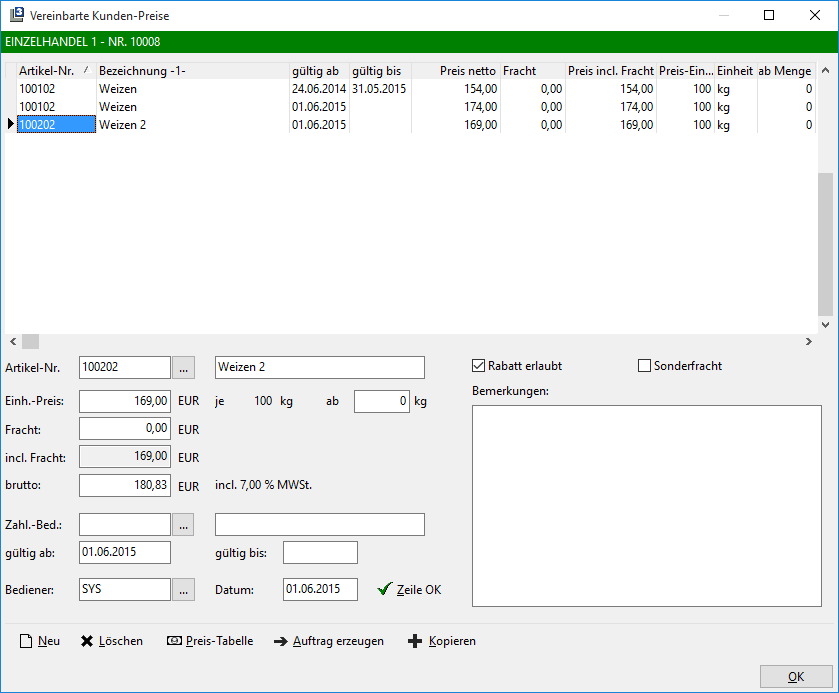
Eine Verzweigung in die Preistabellen der Artikel ist über eine Schaltfläche vorgesehen.
Angezeigt wird die Preistabelle der Kundengruppe des Kunden. Außerdem haben Sie für den eingegebenen Artikel Zugriff auf die Preistabellen der Folgeartikel, die der Artikelgruppe des Artikels und der Alternativartikel.
Für die Erzeugung eines Auftrages aus der Kundenpreisvereinbarung wählen Sie die Schaltfläche Auftrag erzeugen an. Nun wählen Sie aus, ob ein Auftrag für ausgewählte oder alle Artikel erzeugt werden soll. Bei der Auswahl Auftrag für ausgewählte Position erzeugen wird die markierte Position für die Übernahme markiert. Im Feld Übernehmen? legen Sie mit einem Klick der linken Maustaste fest, welche Positionen in den Auftrag übernommen werden sollen und geben die Menge für den Auftrag ein. Achten Sie bitte auch auf die richtige Eingabe der Niederlassung und der Kostenstelle. Handelt es sich hierbei um einen Artikel, der im Artikelstamm einen Zuschlag hinterlegt hat, wird dieser Zuschlag nun auch bei der Erzeugung des Auftrages aus der Kundenpreisvereinbarung berücksichtigt.
Haben Sie Auftrag für alle Positionen ausgewählt, sind alle Artikel der Preisvereinbarung für die Übernahme markiert. Nach Bestätigung mit OK wird die Auswahlmaske geschlossen und Sie befinden sich wieder in der Maske der Preisvereinbarungen. Nach Beendigung der Preisvereinbarung verzweigt L3 in die Auftragserfassung.
Preisvereinbarungen kopieren:
Bestehende Preisvereinbarungen können auch zu anderen Kunden kopiert werden, wo noch keine Preisvereinbarung hinterlegt worden ist. Diese Funktion finden Sie einmal in des CRM-Dashboards über das Pop-Up Menü Preisvereinbarung Kopieren und im Kundenstamm unter Abrechnung Preisvereinbarung Kopieren. Es können nur Vereinbarungen kopiert werden, wenn in dem Kunden noch keine anderen hinterlegt sind.
In der nachfolgenden Maske wählen Sie den Kunden aus, für den die Preisvereinbarungen kopiert werden sollen. Nach einem Klick auf Anzeige starten werden Ihnen die möglichen Preisvereinbarungen angezeigt. Die zu kopierenden Artikelpositionen können über die Spalte Übernehmen oder über die Schaltflächen alle angezeigte: JA / NEIN ausgewählt werden.
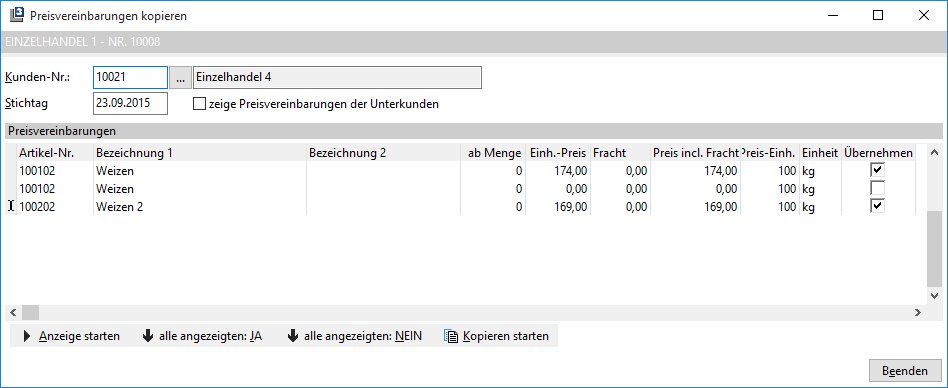
Nach der Auswahl starten Sie das Kopieren über die Schaltfläche Kopieren starten.
Änderungen
db34e-am6fa64-am90571-am