
Wiedervorlage für L3
Wiedervorlage für L3
Arbeiten mit der Wiedervorlage
Arbeiten mit der Wiedervorlage
Der Aufruf der Wiedervorlage erfolgt über den entsprechenden Menüpunkt Allgemein Kommunikation Wiedervorlage.
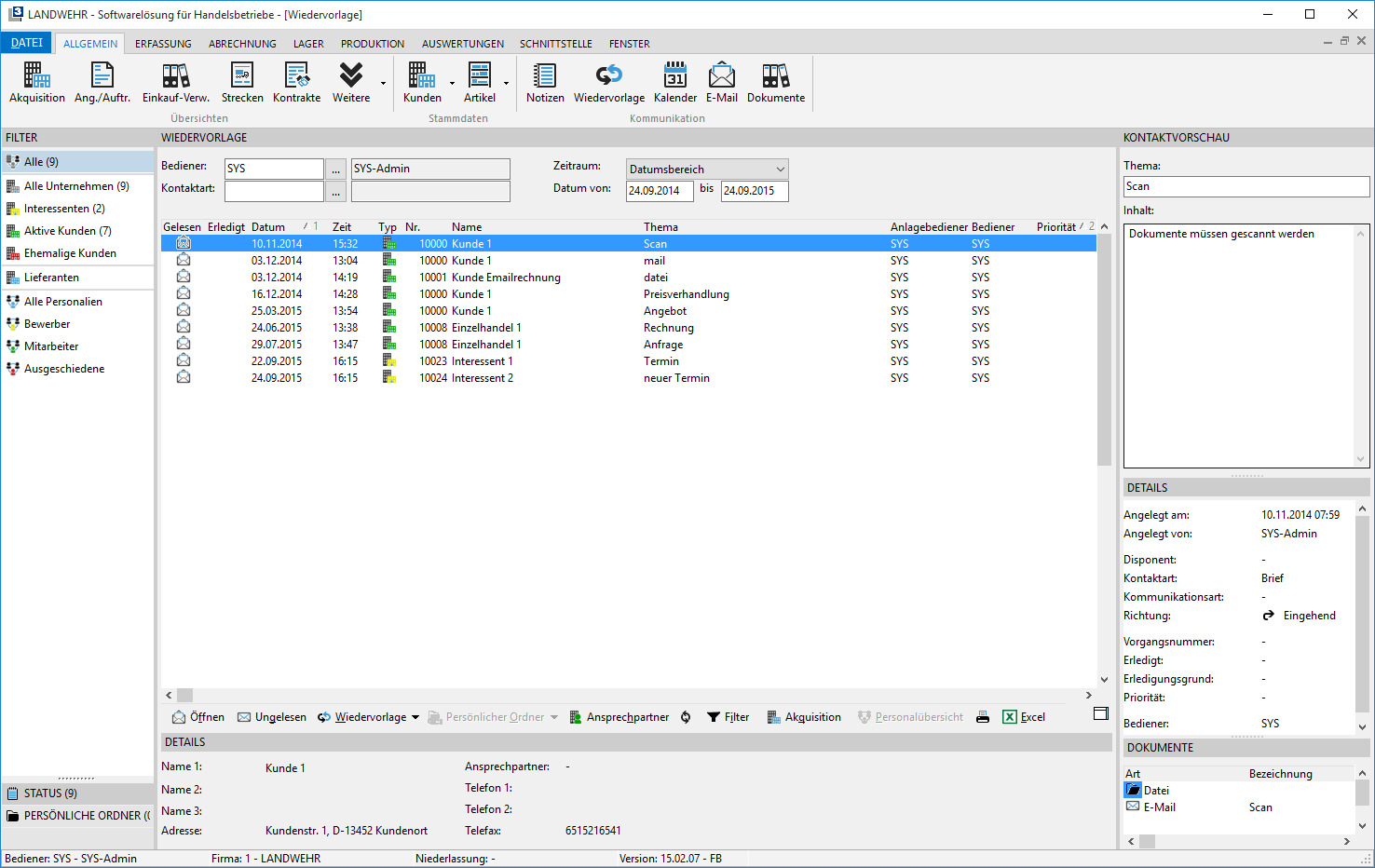
Filter (linker Bildschirmbereich)
Im Filter können die Kontakte nach Kunden/Lieferanten sowie Mitarbeiter aufbereitet werden. Die Anzahl der Kontakte, welche sich in dem jeweiligen Bereich befinden, werden in Klammern gesetzt angezeigt.
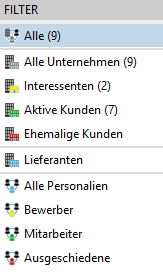
Der Status gibt zusätzlich an, wie viele Kontakte insgesamt in der Wiedervorlage vorhanden sind.
Im Persönlichen Ordner lassen sich zudem alle Kontakte einsortieren, welche man stets auf einem Blick sehen können möchte, weil diese einer bestimmten Kategorie angehören.
Diese Ordner werden definiert, indem man von Status auf Persönliche Ordner wechselt, und dann auf Ordner definieren klickt.
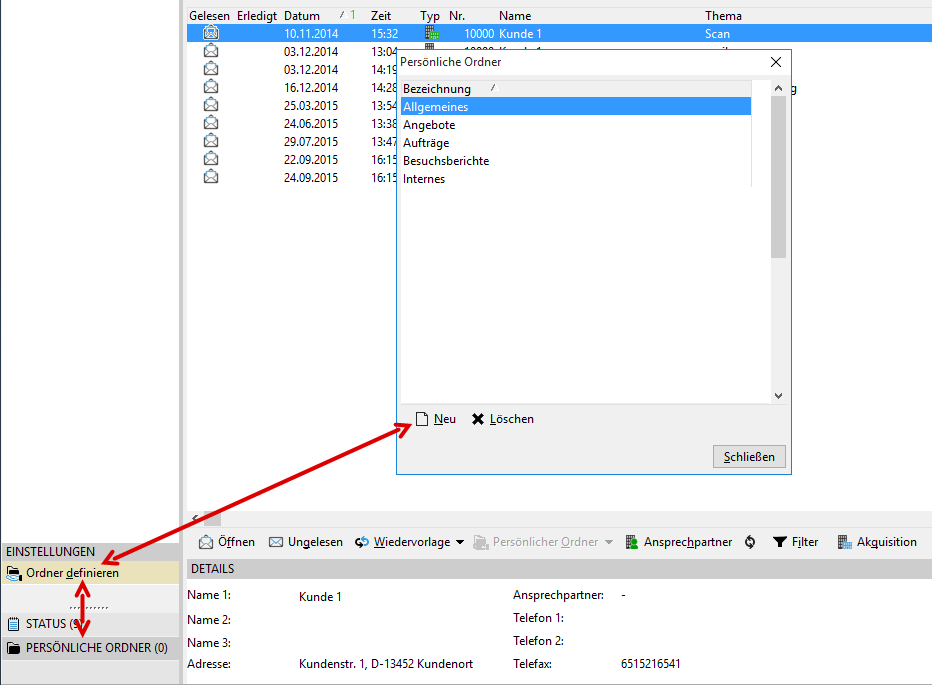
Die neuen Ordner werden im Filter unter Persönliche Ordner angezeigt.

Um einen Kontakt zu einem Persönlichen Ordner zuzuweisen, klicken Sie auf den gewünschten Kontakt, um diesen zu markieren (1).
Im Anschluss wählen Sie den Button Persönlicher Ordner Kontakt zuordnen (2).
Jetzt kann der gewünschte Ordner gewählt werden (3).
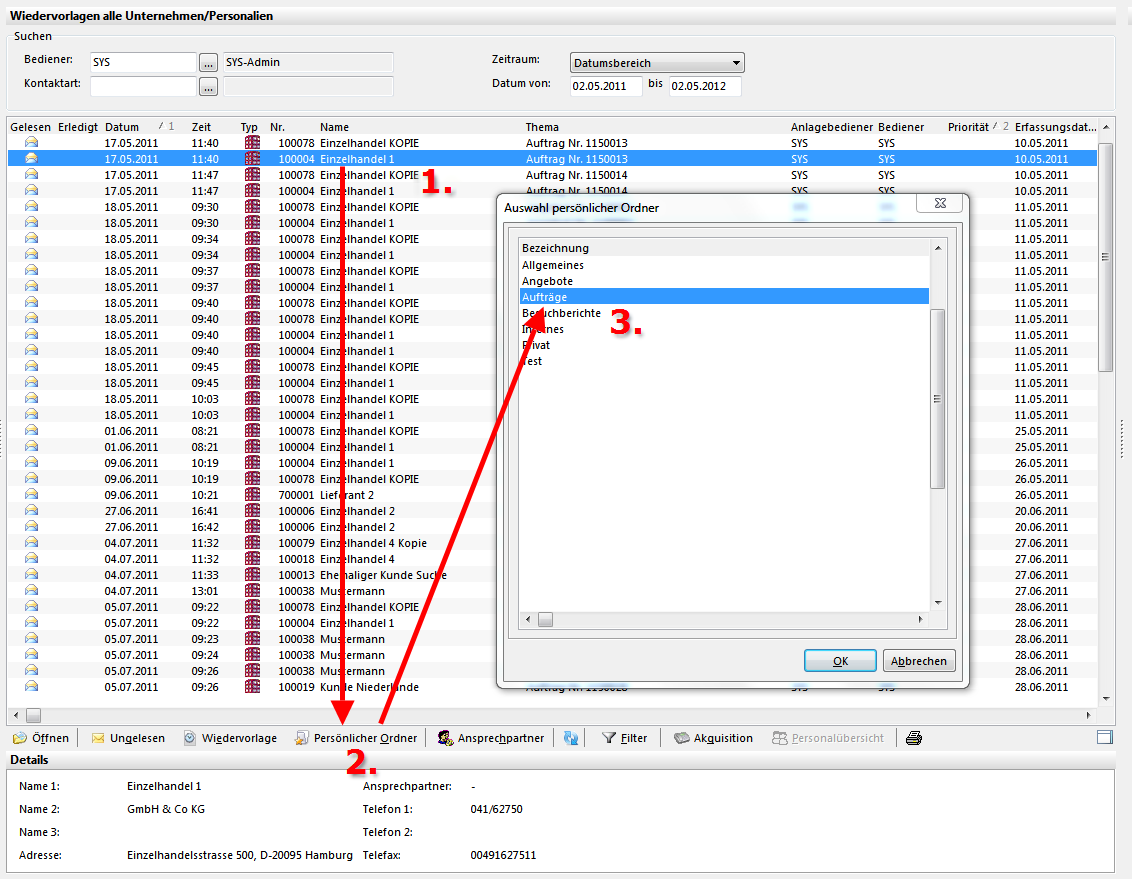
Im Persönlichen Ordner können Kontakte aus allen Bereichen zugeordnet werden -- also z.B. Kunden- sowie Personalkontakte.
Bitte beachten Sie, dass die Zuordnung der Übersichtlichkeit dient. Es werden dadurch keine Kontakte verschoben o.ä., sondern lediglich einem Ordner zugewiesen.
Wiedervorlagen (mittlerer Bildschirmbereich)
Im Bereich Suchen kann wie gewohnt nach Bediener, Kontaktart, Zeitraum und Datum von / bis gefiltert werden.
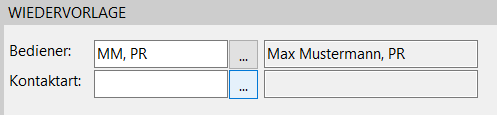
Um die Wiedervorlage mehrerer Bediener gleichzeitig einzusehen, können die jeweiligen Bedienerkürzel mit Komma getrennt selektiert werden.
Bsp.:
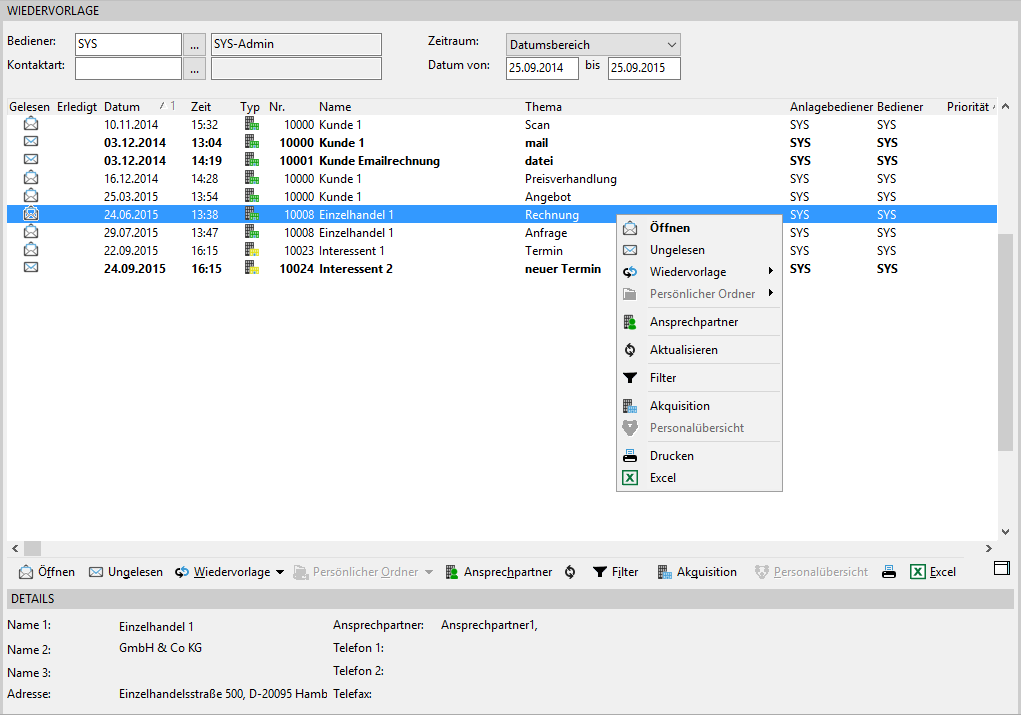
Die Kontakte werden gelistet, wobei die noch nicht gelesenen Kontakte entsprechend markiert werden.
Je nachdem welcher Kontakt selektiert ist, wird unten in den Details der Adresskopf des Kunden / Mitarbeiters angezeigt.
Buttonleiste
Die Funktionen der Buttonleiste lassen sich entweder per betätigen des Buttons oder aber durch Rechtsklick im Kontextmenü aufrufen.
Über STRG + Linksklick können auch mehrere Kontakte selektiert werden. Somit können mehr als ein Kontakt auf einmal erledigt, auf Status Gelesen/Ungelesen gesetzt oder das Wiedervorlagedatum geändert werden.

Öffnen: Öffnen des Kontaktes (auch per Doppelklick auf den entsprechenden Kontakt möglich)
Gelesen / Ungelesen: Markierung des Kontaktes nach Status gelesen / ungelesen
Wiedervorlage: Erledigen: Hier lassen sich Wiedervorlagen direkt erledigen, wenn mindestens eine aktive Wiedervorlage vorhanden ist. Die Erledigung betrifft allerdings nur die eigene Wiedervorlage, alle weiteren bleiben auf unerledigt. Beispiel aus einem Kontakt:

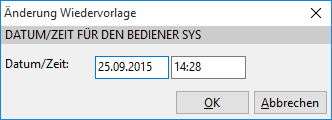
Datum/Zeit setzen: Über diesen Menüpunkt lassen sich Wiedervorlagedatum und -- Uhrzeit ändern, ohne dass man dafür den Kontakt öffnen muss. Dieses gilt nur für das angemeldete Bedienerkürzel, und nicht für alle Wiedervorlagebediener.
Persönlicher Ordner: Zuweisung eines Kontaktes zu einem Persönlichen Ordner
Ansprechpartner: Aufruf des Ansprechpartners (Ansprechpartnerstamm) des ausgewählten Kontaktes. Ist der Kontakt keinem Ansprechpartner zugewiesen, wird der erste Ansprechpartner des Kunden angezeigt.
Aktualisieren Button: Aktualisieren der Wiedervorlage
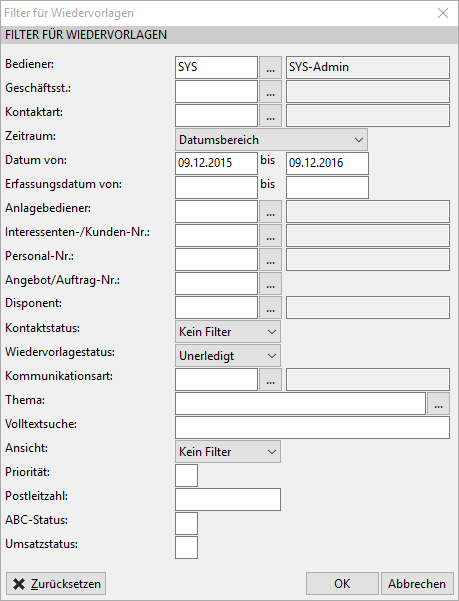
Filter: Filterung der Kontakte nach unterschiedlichen Kriterien
CRM-Dashboard: Aufruf des CRM-Dashboards mit Fokus auf den Kunden des ausgewählten Kontaktes
Personalübersicht: Aufruf der Personalübersicht mit Fokus auf den Mitarbeiter des ausgewählten Kontaktes
Druck Button: Ausdruck des ausgewählten Kontaktes
Excel/Calc Übergabe der Wiedervorlage an eine Tabellenkalkulation
Kontaktvorschau (rechter Bildschirmbereich)
Die Kontaktvorschau kann mit dem Button  geöffnet bzw. geschlossen werden, und spiegelt Informationen zum Thema, Inhalt und einigen Kontaktdetails wider. Somit muss der Kontakt nicht erst geöffnet werden, um sich einen schnellen Überblick über den Inhalt zu verschaffen.
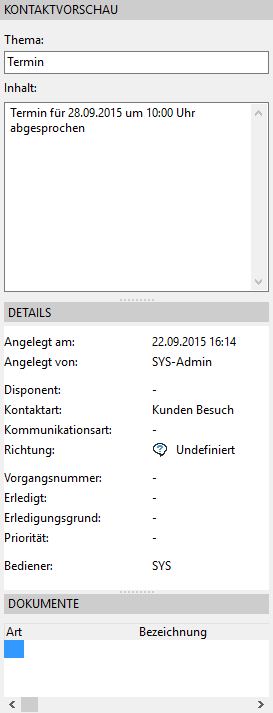
Kontakte
Im Kontakt selbst können auch einige Einstellungen für die Wiedervorlage vorgenommen werden.
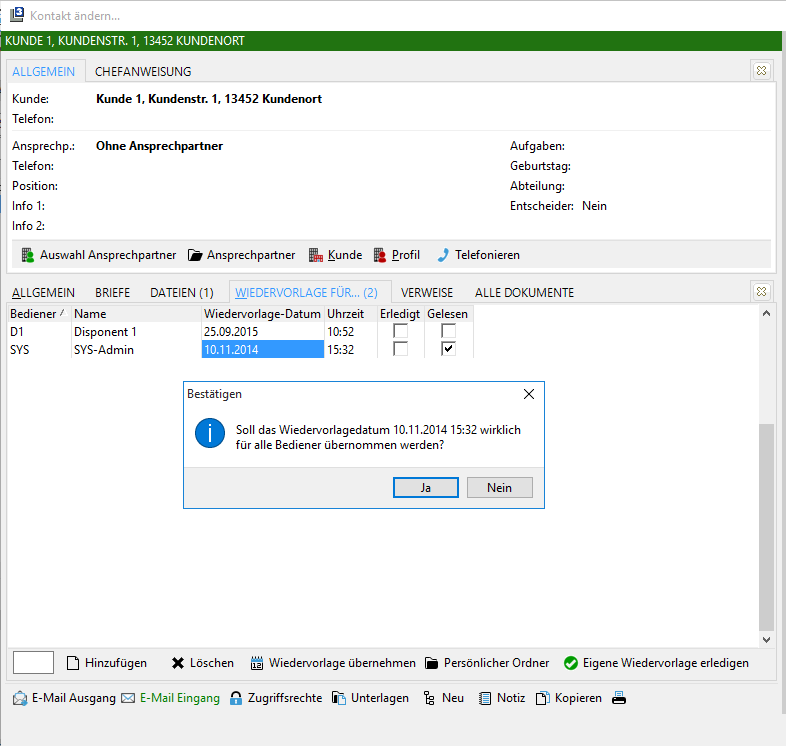
Im Reiter Wiedervorlage für... können Einstellungen für die Wiedervorlage vorgenommen werden.
Das Gelesen- sowie das Erledigt-Kennzeichen lassen sich aktivieren / deaktivieren. Wird bspw. das Erledigt-Kennzeichen eines Bedieners wieder entfernt, so wird auch das Gelesen-Kennzeichen wieder herausgenommen, damit der Bediener erkennen kann, dass er eine Wiedervorlage hat, welche seiner Aufmerksamkeit bedarf.
Des Weiteren können für die Bediener unterschiedliche Wiedervorlagedaten eingetragen werden. Wird bspw. ein Bediener hinzugefügt, so wird das aktuelle Tagesdatum / -uhrzeit eingetragen. Je nachdem welche Zeile markiert ist, lässt sich das Wiedervorlagedatum / -uhrzeit auch für alle anderen Bediener übernehmen. Das Erledigt-Kennzeichen für den Gesamtkontakt (Reiter Allgemein) wird automatisch gesetzt, sobald bei allen Wiedervorlagebedienern ebenfalls der Kontakt auf erledigt gesetzt wurde. Wird ein Erledigt-Kennzeichen entfernt, erhält der Hauptkontakt ebenfalls ein Nicht-Erledigt-Kennzeichen. Der Status wird über die folgenden Symbole visualisiert:

Über den Button mit dem grünen Häkchen kann die eigene Wiedervorlage erledigt werden. Die Aktivierung der Wiedervorlage muss weiterhin über das Register Wiedervorlage für erfolgen.
Auch die Zuordnung zu einem Persönlichen Ordner ist hier möglich für den angemeldeten Bediener.
Als SYS unter Datei Einstellungen Optionen Standard Programmmodule Kontakte Kontakt erledigen kann eingestellt werden, dass erledigte Kontakte nur von eingetragenen Bedienern bearbeitet werden dürfen (Checkbox Erledigte Kontakte dürfen nur von eingetragenen Bedienern bearbeitet werden). Die Option Erledigung nur bei Erledigung aller weiteren Bediener ist nicht mehr notwendig und ausgeblendet.
Änderungen
6fa64-am90571-am